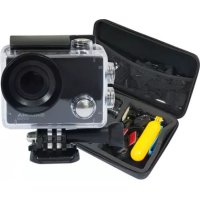
ACP550 - Sportscam SALORA - Notice d'utilisation et mode d'emploi gratuit
Retrouvez gratuitement la notice de l'appareil ACP550 SALORA au format PDF.



| Type de produit | Sportscam |
| Marque | Salora |
| Modèle | ACP550 |
| Dimensions (L x l x H) | 61 x 41 x 30 mm |
| Alimentation | Batterie lithium 3,7 V rechargeable intégrée |
| Écran | LCD 2,0 pouces |
| Résolution vidéo maximale | 4K (3840 x 2160) à 30 ips |
| Résolution photo maximale | 16 mégapixels (4608 x 3456) |
| Type de stockage | Carte TF (Micro SD) jusqu'à 64 Go |
| Format de fichier | JPEG (photo) / H.264 MP4 (vidéo) |
| Connectivité | USB 2.0, Micro HDMI, WiFi |
| Application mobile | XDV (Android et iOS) |
| Modes | Enregistrement vidéo, photo, enregistrement en mouvement, lecture |
| Durée d'enregistrement maximale | 29 minutes par fichier |
| Mise en veille automatique | 1 / 3 / 5 min ou désactivé |
| Langues du menu | Anglais, Espagnol |
| Système d'exploitation requis | Windows XP/Vista/7/8, Mac OS X 10.8+ |
| Entretien et nettoyage | Souffler la poussière, utiliser un chiffon doux pour optiques, éviter les solvants organiques |
| Précautions | Utiliser une carte mémoire de classe 10 ou supérieure, formater avant usage, éviter les champs magnétiques |
FOIRE AUX QUESTIONS - ACP550 SALORA
Questions des utilisateurs sur ACP550 SALORA
0 question sur cet appareil. Repondez a celles que vous connaissez ou posez la votre.
Poser une nouvelle question sur cet appareil
Téléchargez la notice de votre Sportscam au format PDF gratuitement ! Retrouvez votre notice ACP550 - SALORA et reprennez votre appareil électronique en main. Sur cette page sont publiés tous les documents nécessaires à l'utilisation de votre appareil ACP550 de la marque SALORA.
MODE D'EMPLOI ACP550 SALORA
Merci beaucoup d'avoir acheté notreamera. Avant l'utilisantous vous prions de dire les inscaivement pour obtenir les meilleurs résultats et une durée de vie prolongée. Conserver les instructions correctement pour les consulter en future.
La compilation du manuel se refère aux dernières informa tins. Le manuel cite les écrans capturés et graphique, dans le but d'introduire laamera numérique par des méthodes détaillées et directs. En raison des différences de techniques R&D et lot de production, ces affichages à l'écran et graphiques indiquées dans le manuel peuvent être différents de ceux de l'appareil photo numérique actuel.
2. Précautions
Pour cet apparéil photo une carte mémoire classe 4 ou supérieur est nécessaire. Nous vous recommendons d'utilier les cartes class 10 originales pour vous assurez d'une vitesse et qualité optinale, pendant la transmission des données.
Instnspour l'u isa ortide la carte memoire
-
Dans le cas d'une carte mémoire nouvelle u tilisée pour la première fois, ou si les données disponibles sur la carte mémoire non sont reconnue par l'appareil photo ou si l'image est captée par une autreamera, veuillesz d'abord formater la carte mémoire. Vous pouvez utiliser l'outfbdatage inclus dans laamera.
-
Avant insérer la carte mémoire, veuillez débrancher laamera de la prise courant;
-
ÀpRES uneutilisation prolongée,les performances de la carte mémoire diminuement.En cas d'une performance diminuée,veuillez acheter une carte mémoire nouvelle.;
- La carte mémoire est un dispositif électronique de haute précision. Évitez de la plier et protégez-la des chutes ou des lourdes charges;
- Ne gardez pas la carte mémoire dans un environnement avec un fort champ magnétique ou électromagnétique, comme pres d'une enceinte ou d'un récepteur TV;
N'utilisez pas ou ne gardez pas la carte mémoire dans un environnement avec une température trop haute ou trop BASSE; - Gardez la carte mémoire propre et hors de portée du liquide. En cas de contact avec du liquide, essuyez-la avec un chiffon doux;
Lorsque you n'utilise pas la carte memoire, placez-la dans sa gaine; - Veuillez noter que la carte mémoire chauffera après une longue durée d'utilisation, cela est normal;
- N'utilisez pas une carte mémoire qui a déjà été utilisé dans d'autres caméras numériques. Si vous envisagez d'utiliser la carte mémoire avec cetteamera, commencez par la formater avec laamera;
N'utilisez pas une carte mémoire qui a déjà été formatée dans d'autres caméras numériques; -
Dans les cas suivants concernant la carte mémoire, les données enregistrées risquent d'être endommagées :
-
Utilisation incorrecte de la carte mémoire
Déconnexion de l'alimentation ou sortie de la carte mémoire pendant l'enregistrement, l'effacement 3 (formeage) ou la lecture; -
Il est recommandé de sauvegarder les données importantes sur d'autres supports comme une disquette, un disque dur ou un CD.
Entretien de laamera
- Gardez-la dans un lieu sec et nombrependant que vous ne l'utilisez pas;
Utilisez une protection appropriée pour éviter les rayures sur la lentille et l'écran;
Pour eviter de rayures sur la lentille et I'ecran, gardez laamera dans un etui de protection ; - Si vous nettoyez la surface de l'objet de laamera, commencez par souffler la poussière qui se trouve sur la lentille, utilisez un linge ou un papier approprié pour les équipements optiques pour essuyer doucement la lentille. Utilisez un nettoyant deamera professionnel pour nettoyer l'objet. N'utilisez pas de solvant organique;
- Ne touchez pas la surface de l'objetif avec les doigts.
3. Exigences de système
Avant utiliser et opérer votreamera numérique, prenez en compte la configuration minimal du système, et nous vous recommendons fortement d'utiliser un ordinateur moderne afin d'obtenir un effet optimal. La configuration minimale requise est comme ci-dessous :
| Configuration requise | ||
| Système d'exploitation | PCCAM | Microsoft Windows , XP (SP3), Vista, 7, 8 Mac OS X ver: 10.0.0 ou supérieure |
| MSDC | Microsoft Windows 2000, XP, Vista, 7,8 Mac OS X ver: 10.0.0 ou supérieure | |
| CPU | Intel Pentium de plus de 1 GHz ou autre CPU de performance équivalente | |
| Mémoire interne | Supérieure à 1GB | |
| Carte son et Carte Graphique | La carte son et la carte graphique doit prendre en charge DirectX8 ou version supérieur | |
| Lecteur CD | Vitesse minimale de 4x | |
| Disque dur | Espace libre supérieure à 2GB | |
| Autres | Un port USB 1.1 ou USB 2.0 standard | |
- Présentation
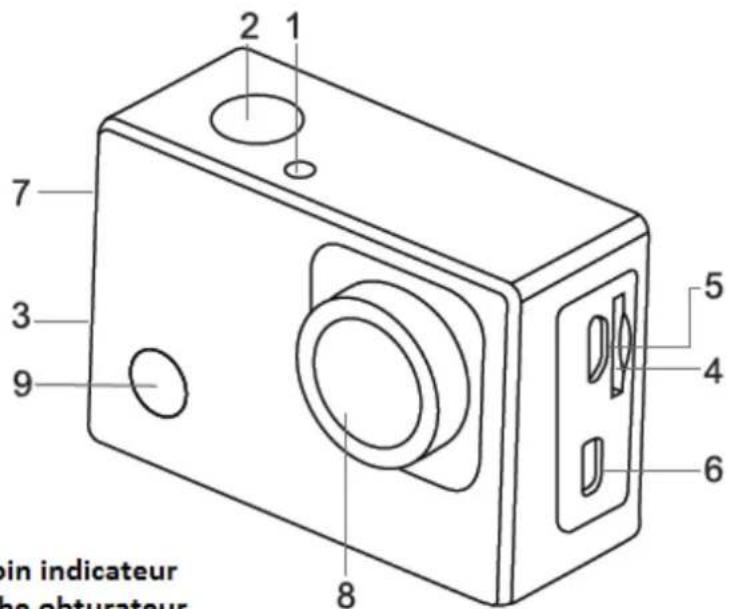
- Témoin indicateur
- Touche obturateur
- Signal Sonore
- Fente Carte Micro SD
- Port Micro USB
6.Port Micro HDMI - Touches Haut/Bas
- Lentille d'objectif
-
Marche/Arret/Mode
-
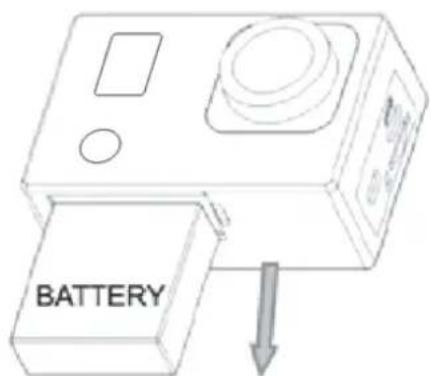
Enlever la batterie de laamera
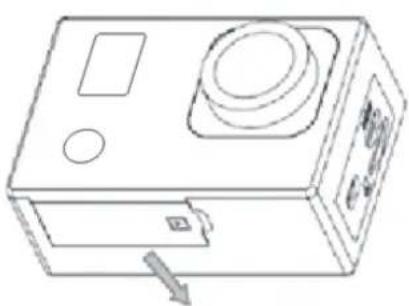
- Enlevez la trappe de la batterie avec votre pouce
-
La trappe se ouvre en glissant la trappe. Prenez la batterie et enlevez-la.
-
Première Utilisation
-
Laamera est dotée d'une batterie lithium 3.7V intégrée. Assurez-vous que laamera est suffisamment chargee et chargez-la en cas d'une batterie faible.
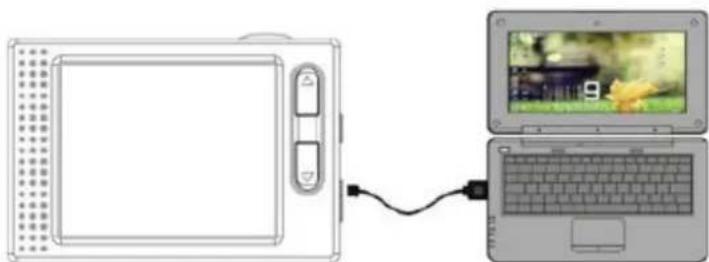
Connectez laamera à l'ordinateur pour le chargement en mode éteint. L'indicateur de charge ment s'allumera pendant le chargement, et s'éteindra lorsque la batterie est complètement chargee. En général, la batterie peut se charger complètement en environ 4 heures.
Notification : lorsque laamera est en marche, elle ne se chargeras pas jusqu'à ce que laamera soit eteinte.
2. Comment utiliser la carte mémoire
2.1 Insérez correctement la carte mémoire dans la fente indiqué après du support de carte.
2.2 Pour enlever la carte TF, appuyez sur l'extrémité de la carte doucement, la carte sera éjectée.
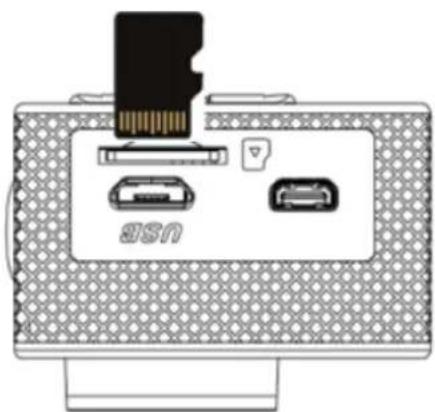
Notification: Laamera n'est pas equipée de mémoire intégrée. insérez la carte mémoire avant utilisation. Avant d'utiliser laamera, il faut formater la carte sur laamera
3. Demarrage et extinction :
3.1 Demarrage: appuyez sur la touche POWER pendant 3 secondes, laamera affichera l'écran de démarrage et passera en mode allumé;
3.2 Extinction: Appuyez sur la touche POWER pendant 3 secondes, lorsque laamera n'est pas utilisée pour l'éteindre.
3.3 Extinction automatique: laamera s'eteindra automatiquement lorsqu'elle n'est pas utilisée pendant un moment, pour economiser de l'énergie. La durée par défaut avant l'extinction automatique est 3 minutes.
3.4 Extinction en cas de batterie faible : lorsque la batterie est presque vide, l'écran affichera " ,chargez-la rapidement. Lorsque l'écran affiche « Low Battery », laamera s'eteindra automatiquement.
4. Changement de modes de fonction
Laamera est dotée de quatre modes : mode d'enregistrement, mode photo, mode enregistrement en mouvement et mode lecture.
Appuyez sur la touche Mode pour changer le mode après l'allumage.
Mode enregistrement : pour enregistrer des videos;
Mode photo : pour prendre des photos ;
Mode enregistrement mouvement: spécialement pour enregistrer des videos en mouvement:
Mode lecture : pour dire les videos et photos actuelles de la carte SD.
5. Indicateurs
5.1 Indicateur de fonctionnement : Lorsque laamera est en fonctionnement (ex : enregistrement, photographie,) l'indicateur s'allumera;
5.2 Indicateur de chargement: En mode eteint, l'indicateur allumé signifie que laamera est en cours de chargement.
6. Mode photo/enregistrement video/vehicule
Par défaut laamera est en mode enregistrement video après l'allumage.
Appuyez sur la touche de l'Obturator pour commencer l'enregistrement video et appuyez de nouveau pour l'arrête.
Appuyez sur la touche Mode pour le mode Photo.
Appuyez sur la touche Mode pour le mode Video en Mouvement.
Appuyez sur la touche de l'Obturator pour commencer l'enregistrement, appuyez une autre fois pour l'arrête.
6.1 Affichage écran en mode Photo
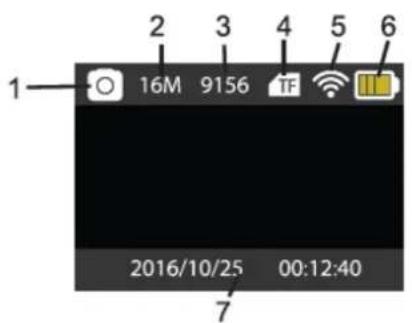
- Mode Photo
- Résolution
- Photos dispensibles
- Carte Micro SD
- Wifi
- Batterie
- Date et Heure
6.2 Affichage écran en mode Enregistrement
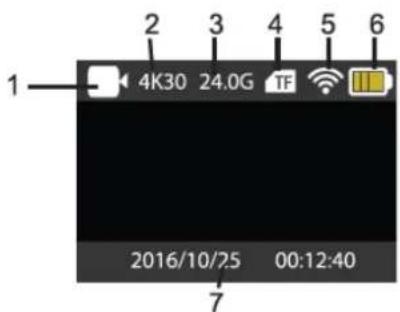
- Mode Enregistrement
- Résolution et FPS (Images par secondes)
- Espace disponible
- Carte Micro SD
- Wifi
- Batterie
- Date et Heure
Notification : En utilisant laamera, taille FHD ou HD, vous devez utilisez une carte mémoire haute vitesse de classe 4 ou supérieure. Nous vous recommendons une carte de catégorie classe 10.
6.3 Affichage en mode Enregistrement en Mouvement
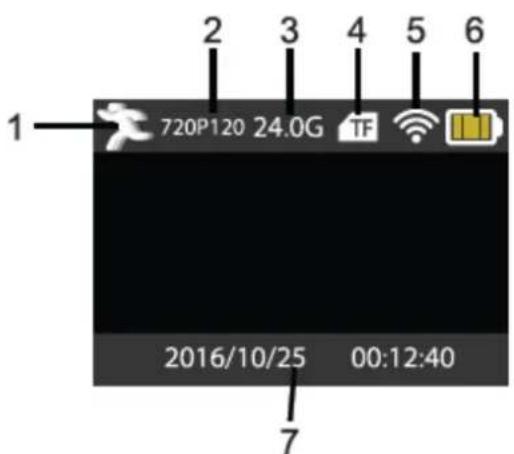
- Mode Enregistrement en Mouvement
- Résolution et FPS (Images par secondes)
- Espace disponible
- Carte Micro SD
- Wifi
- Batterie
- Date et Heure
7. Mode lecture
Mettez en marche laamera, vous pouze appuyer sur la touche Mode pour entrer le mode Lecture. Appuyez sur la touche Haut/Bas pourCHOISIR une photo ou video vous voulez dire, puis appuyez sur la touche de l'obturator pour la previsualisation.
Appuyez sur la touche Mode pour entrer le mode et pour naviguer entre les Photos/VIDEOS, lisze la video enregistré par cetteamera.
Lecture film : Appuyez sur la touche de l'Obturator pour dire/pauser la video, appuyez la touche Haut/Bas pour revenir rapidement ou avancer rapidement la lecture, appuyez sur la touche Marche/Arrêt pour arrêté la lecture de la video.
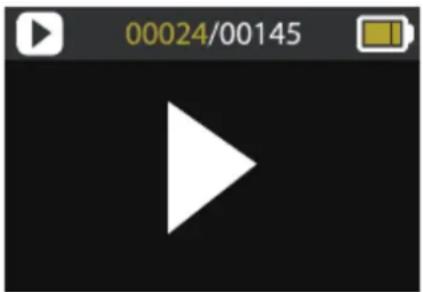
8. Mode Ré glage menu
8.1 Menu d' affichage
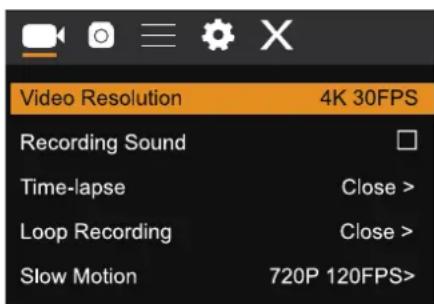
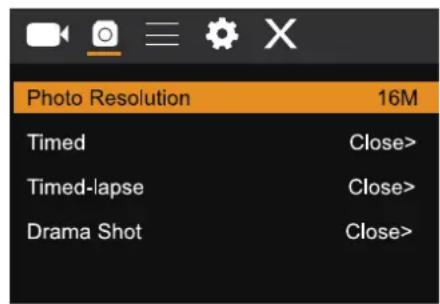
Appuyez sur la touche Mode jusqu'à ce que vous entrez dans le mode Options Affichage. Ici vous pouvez configurer les diverses options de votre video ou photo.
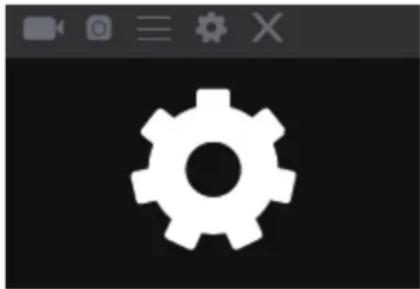
Menu Enregistrement et Photo
8.2 Menu Configuration Système
Après avoir ouvert le menu en appuyant sur la touche Marche/Arrêt, appuyez sur la touche Mode pour passer dans le menu principal. Appuyez sur la touche Haut/Bas pour sélectionner le menu et appuyez sur la touche de l'obturateur pour confirmer l'entrée dans le sous-menu. Dans le sous-menu, appuyez sur la touche Haut/Bas pour désirir le menu, et appuyez sur la touche de l'obturateur pour confirmer. Une fois revenu dans le menu principal, allez à l'icone « X » pour quitter.
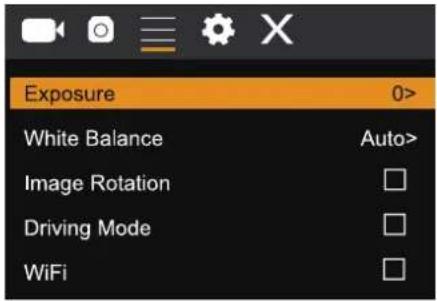
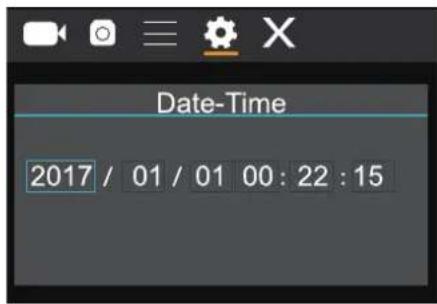
8.3 Réglage Date et Heure
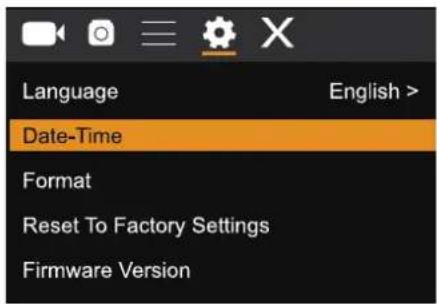
Appuyez sur la touche Mode pour ouvrir le menu, appuyez une autre fois pour passer au menu de réglage, et appuyez sur la touche de l'obturator pour confirmer. Appuyez sur la touche Haut/Bas pour désirir « Date et heures » dans les éléments du menu, et appuyez sur la touche de l'obturator pour entraîr dans la fenêtre de réglage.
Dans la fenêtre de réglage, appuyez sur la touche Mode pour désir les éléments (date, heures) à régler, et appuyez sur la touche haut ou bas pour régler, appuyez sur la touche de l'obturateur pour confirmer le réglage ou appuyez sur la touche Marche/Arrêt pour annuler le réglage et sortir.
Lorsque ce réglage est terminé, appuyez sur la touche Marche/Arrêt pour quitter le mode réglage.
8.4 Réglage mode à Intervalle
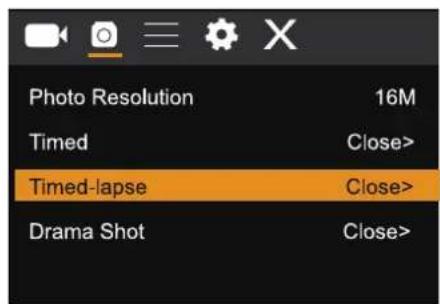
Pour configurer laamera en mode à Intervalle, entrez le menu Réglage et Sélectionnez le Réglage Phot. Entrez le sous-menu Intervalle et réglez le temps de l'intervalle pour chaque photo. N'oubliez pas que en mode PAL-DV, pour obtenir une réserve vous devez prendre 24 photos, en mode HD, 30 photos.
Pour configurer la résolution de photo, returnez en mode précédent (Photo) et entrez le sous-menur Résolution.
Pour commencer prendre les photos, entrez le mode Photo, positionnez laamera et appuyez sur la touche de l'obturateur.
Veuillez noter que pour un résultat optimal ne pas bouger laamera.
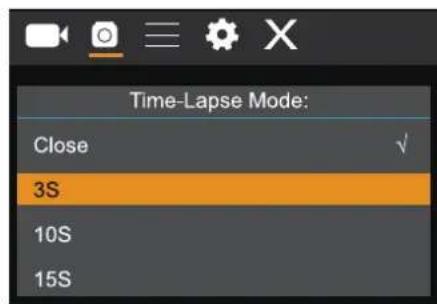
Lorsque vous avez pris toutes les photos, importez-les dans votre logiciel Video Éditeur comme « frame série » (fréquence d'image).
Dépendant du logiciel vous utilisez, vous doivent importer les images de maniere spéciale; veuillez consulter le manuel de votre logiciel. Pour une reconnaissance correcte de votre logiciel, c'est possible que vous doivent renomer les fichiers des photos.
1. Connexion avec votre HDTV
9.1 Connectez votre camera avec la TV HD avec un cable HDMI (optionnel)
Si vous foulez transférer des images et audio à une TV HD pour la lecture, insérez une extrémité du cable HDMI dans laamera et l'autre dans la prise d'entrée de la TV HD, comme indiqué ci-dessous :
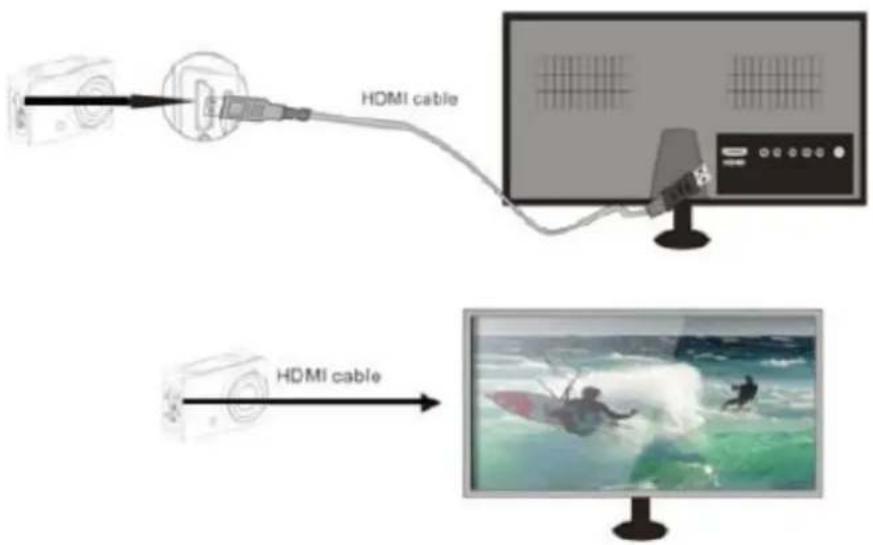
Lorsque la connexion est reussie, l'affichage de la camera est synchronise avec I'affichage de la TV HD.
Notification: Avant brancher ou débrancher le cable HDMI, veuillez arrêté l'enregistrement et d'abord débrancher le WiFi.
1. Connexion avec l'ordinateur
10.1 Lorsque vous avez etabli une connexion avec l'ordinateur vous entrez en mode disque amovible, un nouveau disque amovible sera ajouté dans la fenêtre de « mon ordinateur ». Le ficher photo ou video peut être stocké dans le dossier « DCIM/CAR,.JPG,VIDEO » sur le disque amovible.
Notification : Pendant le téléchargement des fichiers, il est interdit de débrancher la connexion USB et d'enlever la carte mémoire lorsqu'il y a une connexion USB pour éviter la perte des données.
10.2 En mode Clé USB (MSDC mode), appuyez sur la touche de l'obturator pour passer en mode webcam (PCCAM), l'écran affiche : PCCAM.
Maintenant vous pouvez commencer l'application du webcam. Pour returner en mode Clé USB (MSDC-mode), appuyez une autre fois sur la touche Marche/arrêt.
Notification : Un driver n'est pas nécessaire pour le mode webcam (PCCAM mode) pour Windows XP (SP3) ou supérieure.
2. APP (prend en charge Android et iOS)
11.1 Comment installer une application
1 Cherchez « XDV » dans Google Play (pour Android OS) pour partager l'application et installez-la en suivant les instructions.
- recherche « XDV » dans l'APP store (pour IOS) pour才知道 l'application et installez-la en suivant les instructions.
11.2 Application Android
- Installez l'application « XDV » (fournie par votre revendeur ou Internet) sur votre smartphone
ou tablette. Lorsque I'installation soit terminée, I'ecran affiche I'icone

- insérez la carte mémoire et mettez en marche laamera. Entrez le menu et activez la connexion WiFi.
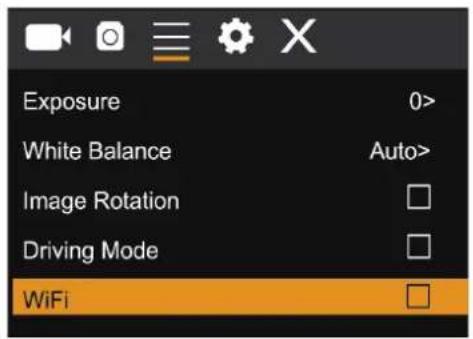
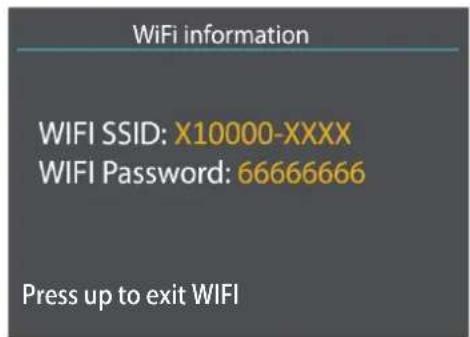
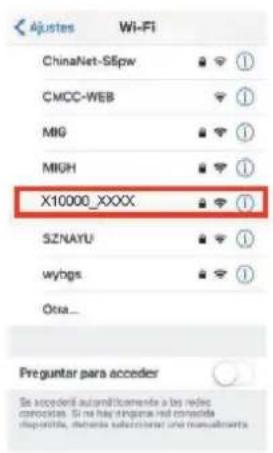
- Activez le signal WiFi sur votre smartphone ou tablette et cherchez le signal sans fil AP « X10000_XXXX », puis connectez-le avec laamera, jusqu'à ce que l'appareil affiche « Connexion Réussie »
Notification: La première fois que vous acttez le signal WiFi, vous devez insérez le mot de passage « 66666666 ».
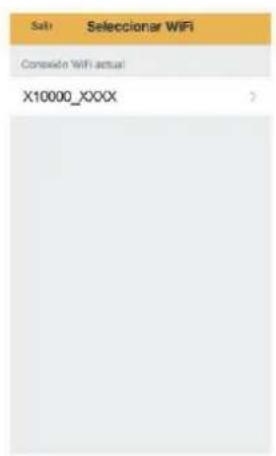
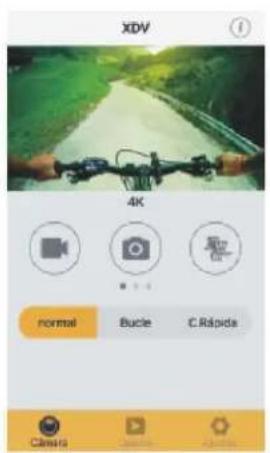
- Cliquez sur l'icone dans la liste des applications de votre smartphone ou tablette pour l'ouvrir. Vous pouvez regarder directement les images en prévisualisation transmis par laamera et vous le pouvez utiliser. L'interface d'opération sur le terminal est affiché dans la figure en haut à droite.

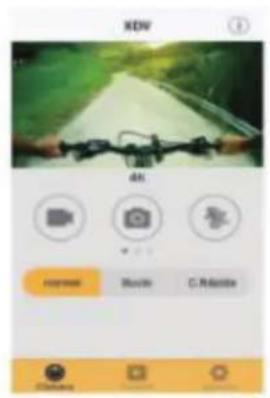
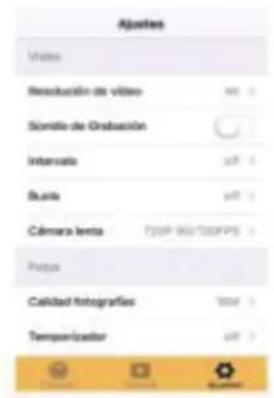
Cette application affiche sur l'écran principal 3 opolis : video, photo et mouvement. En bas vous voirz 3 autres options ; écran principal, garétrie et options.
En mode Options vous pouvez configurer le réglage de laamera avant l'enregistrement. Indiqué comme l' image à droite.
Notification: Ce logiciel a eté développé par un tiers. Nous ne sommes pas responsable de l'opération et la compatibilité avec d'autres dispositifs. En plus, nous ne sommes pas responsable de la mise à jour.
11.3 Application iOS
- Installez l'application « XDV » (fournie par votre revendeur ou Internet) sur votre smartphone
ou tablette. Lorsque I'installe soit terminée, I'ecran affiche I'icone .

-
Activez le signal WiFi sur votre iOS smartphone ou tablette et cherchez le signal sans fil AP « X10000_XXXX », puis connectez-le avec laamera, jusqu'à ce que l'appareil affiche « Connexion Réussie »
-
Cliquez sur l'icone dans laiste des applica tions de votre smartphone ou tablette pour l'ouvrir. Vous pouvez regarder directement les images en prévisualisation transmis par la camera et vous le pouvez utiliser.
12. Paramètres techniques
| Capteur d'Image | SONY 179 |
| Mode fonctions | Enregistrement, mouvement, Photo, Lecture. |
| Écran LCD | 2.0" Écran LCD |
| Résolution d'image | 16M(4608*3456) 12M(4000*3000), 8M(3264*2448). 5M(2560*1936), 2M(1600*1200) |
| Résolution Video | 4K(3840*2160 30fps), 2.7K(2688*1520 30fps), FHD(1920*1080 30fps), FHD(1920*1080 60fps), HD(1280*720 30fps), HD(1280*720 60fps) HD(1280*720 120fps) |
| Moyen de stockage | Carte TF (prend en charge max. 64GB) |
| Format de fichier | JPEG H.264(MP4) |
| Temps d'enregistrement | Maximum 29 minutes video |
| Port USB | USB2.0 |
| Source d'alimentation | Batterie lithium 3.7V rechargeable intégrée |
| Langue Menu | Anglais/Espagnol |
| Economie d'énergie | 1min/3min/5min/désactiver |
| Configuration Système minimale | Windows XP/ Vista/7/8,Mac 10.8 |
| Dimensions | 61*41*30mm |
User manual
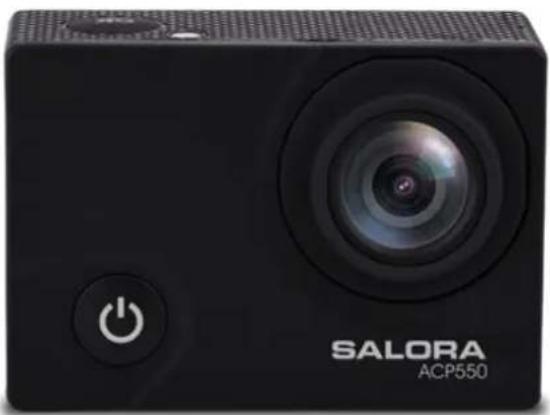
ACP550
1. Function
- Précautions
- Instnspour l'u isa ortide la carte memoire
- Entretien de laamera
- Exigences de système
- Comment utiliser la carte mémoire
- Demarrage et extinction :
- Changement de modes de fonction
- Indicateurs
- Mode photo/enregistrement video/vehicule
- Affichage écran en mode Photo
- Affichage écran en mode Enregistrement
- Affichage en mode Enregistrement en Mouvement
- Mode lecture
- Mode Ré glage menu
- Menu d' affichage
- Menu Enregistrement et Photo
- Menu Configuration Système
- Réglage Date et Heure
- Réglage mode à Intervalle
- Connexion avec votre HDTV
- Connectez votre camera avec la TV HD avec un cable HDMI (optionnel)
- Connexion avec l'ordinateur
- APP (prend en charge Android et iOS)
- Application Android
- Application iOS
- Paramètres techniques
- User manual
- Function
Marque : SALORA
Modèle : ACP550
Catégorie : Sportscam