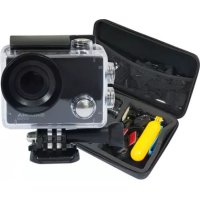
ACP550 - Sportcamera SALORA - Gratis gebruiksaanwijzing en handleiding
Vind de handleiding van het apparaat gratis ACP550 SALORA in PDF-formaat.

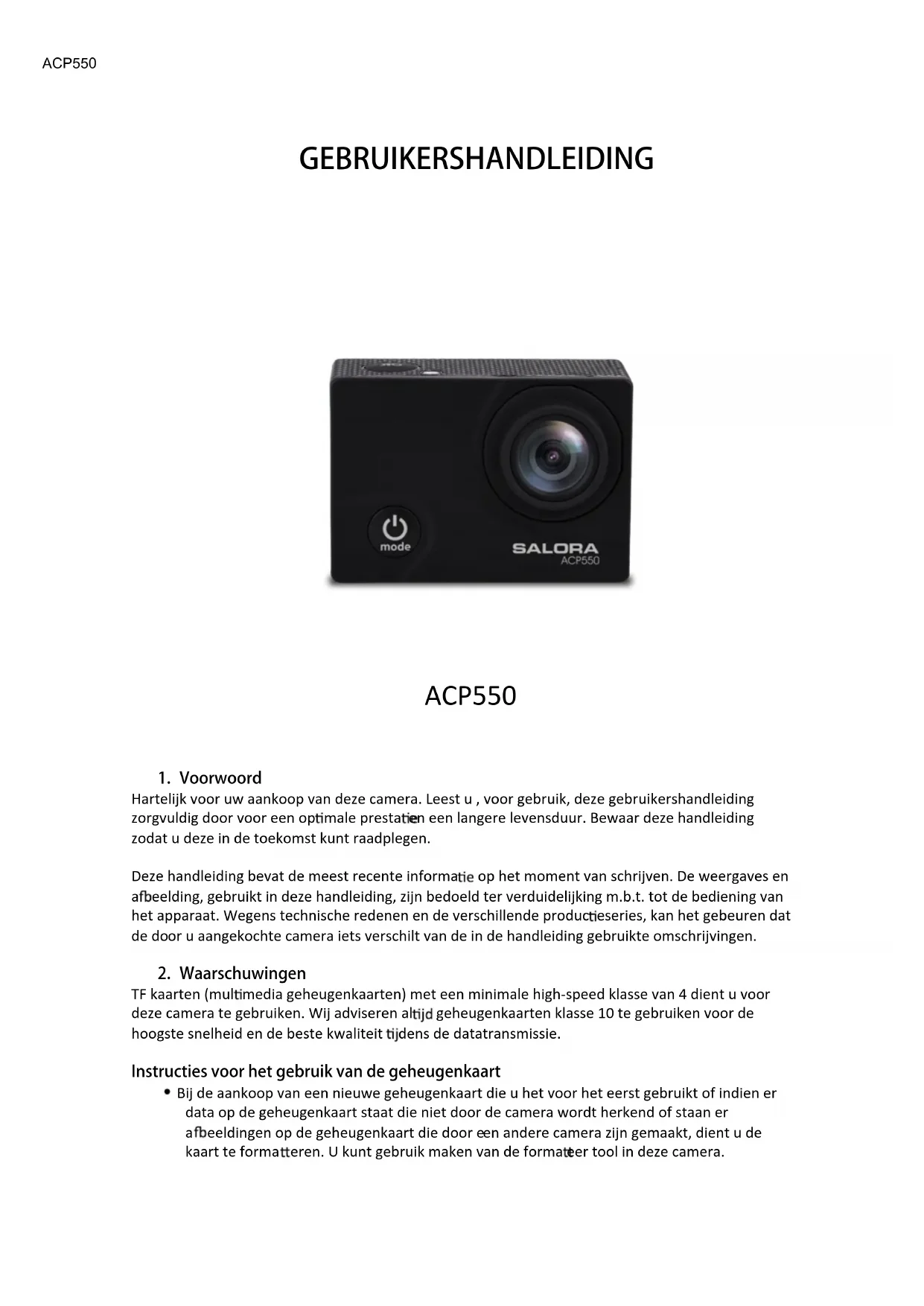


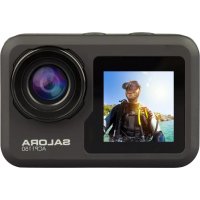
| Producttype | Sportscam |
| Merk | Salora |
| Model | ACP550 |
| Afmetingen (L x B x H) | 61 x 41 x 30 mm |
| Voeding | Ingebouwde oplaadbare lithiumbatterij 3,7 V |
| Scherm | LCD 2,0 inch |
| Maximale videoresolutie | 4K (3840 x 2160) bij 30 fps |
| Maximale fotoresolutie | 16 megapixel (4608 x 3456) |
| Opslagtype | TF-kaart (Micro SD) tot 64 GB |
| Bestandsformaat | JPEG (foto) / H.264 MP4 (video) |
| Connectiviteit | USB 2.0, Micro HDMI, WiFi |
| Mobiele app | XDV (Android en iOS) |
| Modi | Video-opname, foto, bewegingsopname, afspelen |
| Maximale opnameduur | 29 minuten per bestand |
| Automatische uitschakeling | 1 / 3 / 5 min of uitgeschakeld |
| Menutalen | Engels, Spaans |
| Vereist besturingssysteem | Windows XP/Vista/7/8, Mac OS X 10.8+ |
| Onderhoud en reiniging | Stof wegblazen, een zachte doek gebruiken voor optieken, organische oplosmiddelen vermijden |
| Voorzorgsmaatregelen | Gebruik een geheugenkaart van klasse 10 of hoger, formatteer voor gebruik, vermijd magnetische velden |
Veelgestelde vragen - ACP550 SALORA
Gebruikersvragen over ACP550 SALORA
0 vraag over dit apparaat. Beantwoord die u kent of stel uw eigen vraag.
Stel een nieuwe vraag over dit apparaat
Download de handleiding voor uw Sportcamera in PDF-formaat gratis! Vind uw handleiding ACP550 - SALORA en neem uw elektronisch apparaat weer in handen. Op deze pagina staan alle documenten die nodig zijn voor het gebruik van uw apparaat. ACP550 van het merk SALORA.
GEBRUIKSAANWIJZING ACP550 SALORA
Hartelijk voor uw aankoop van deze camera. Leest u, voor gebruik, deze gebruikershandleiding zorgvuldig door voor een optimale prestatien een langere levensduur. Bewaar deze handleiding zodate u deze in de toekomst kutn raadplegen.
Deze handleding bevat de meest recente informatie op het moment van schrijven. De weergaves en afbeelding, gebruikt in deze handleding,+zijn bedoeld ter verduidelijkking m.b.t. tot de bediening van het apparaat. Wegens technische redenen en de verschillende productieseries, kan het gebeuren dat de door u aangekochtete cameraientschilt van de in de handleiding gebruikte omschrijvingen.
2. Waarschuwingen
TF kaarten (multimedia geheugenkaarten) met een minimale high-speed classe van 4 dient u voor deze camera te gebruiken. Wij adviseren.altijd geheugenkaarten classe 10 te gebruiken voor de hoogste snugheid en de Beste kwaliteit tijdens de datatransmissie.
Instructies voor het gebruik van de geheugenkaart
-
Bij de aankoop van een nieuwe geheugenkaart die u het voor het eerst gebruikt of indien er data op de geheugenkaart staat die Niet door de camera worden herkend of staan er afbeeldingen op de geheugenkaart die door een andere camera zijn gemaakt, dient u de kaart te formatteren. U kunt gebruik makev van de formater tool in deze camera.
-
Indien u een geheugenkaartplaatst of eruit haalt,Client u de stroomvoorziening van de camera uit te schakelen;
- Na een langdurig gebruik van de geheugenkaart, za deze op den duur minder goed presteren. In dat geval dient u een(AP)niewe geheugenkaart aan te schaffen;
- De geheugenkaart is een elektronisch hoog-precisie instrument. Buig deze nicht en voorkom dat de kaart kan vallen of geplet worden door een zwaar gewicht;
- Houd de kaart uit de buurt van een omgeving met sterk elektromagnetische of magnetische velden, Zoals een luidspreker of ontvanger van een tevisie;
- Gebruik of bewaar de geheugenkaart Niet in omgevingen met extreem hoge of lage temperaturen;
- Houd de geheugenkaart schoon en vrij van vloeistoffen. Indien de kaart in contact komt met vloeistof, droog deze dan met een zachte doek:
- Indien u de kaart nicht gebruikt, dient udezte te bewaren in het waarvoort bestemde hoesje;
- Let op, de kaart kan na een langdurig gebruik heet worden, dit is normalaal;
- Gebruik geen geheugenkaarten die in een andere camera zijn gebruikt. Indien u deze op een andere camera wilt geleruiken, dient u de geheugenkaart eerst te formatteren:
- Gebruik geen kaarten die erder op een andere camera of kaartlezer zich geformatteerd;
-
Door onderstaande redenen kan de opgeslagen data worden beschadigd:
-
Incorrect gebruik van de geheugenkaart;
-
Onderbreken van de stroomvoorziening of uithalen van de geheugenkaartijdens het opnemen, verwijderen (formatteren) of het lezen van data;
-
Wij adviseren u van belangrijke data een back-up te make op een ander opslagmedium zoals een soft disk, hard disk of CD.
Onderhoud van de camera
- Indien u de camera nicht gebruikt dient u unde te bewaren op een droge, donkere plaats.
- Gebruik een goede beschermingshoes ter voorkoming van krassen op de lens of het scherm;
- Indien u het oppervlak van de lens wilt reinigen, dient u eerst het eerste vuil weg te blazen, gebruik hierna een zachte doek of een special voor fotocamera ontwikkelde reinigingsdoek om de lens voorzichtig schoon te make. Gebruik geen organische oplosmiddelen;
- Raak het oppervlak van de lens Niet met de vingers aan.
3. Systeme vermivisten
Bij het gebruik van de camera dient u de minimale systeme vereisten voor de camera of computer in acht te nemen. Wij raden u sterk aan een betere PC te gebruiken voor de Beste prestatie van uw camera. De minimale systeemvereisten staan hieronder vermeld:
| Systeem vereisten | ||
| Besturingsystem | PCCAM | Microsoft Windows, XP (SP3), Vista, 7, 8 Mac OS X ver: 10.0.0 of hoger |
| MSDC | Microsoft Windows 2000, XP, Vista, 7,8 Mac OS X ver: 10.0.0 of hoger | |
| CPU | Intel Pentium van meer dan 1GB Hz of een andere CPU met gezijkwaardige prestatie | |
| Intern Geheugen | Groter dan 1GB | |
| Geluidskaart en Video kaart | De geluid- en videokaart dienen DirectX8 of een hogere versie te ondersteunen | |
| CD driver | Snelheid van 4 keer of hoger | |
| Hard disk | Vrije ruimte vanmeer dan 2GB | |
- Omschrijving product
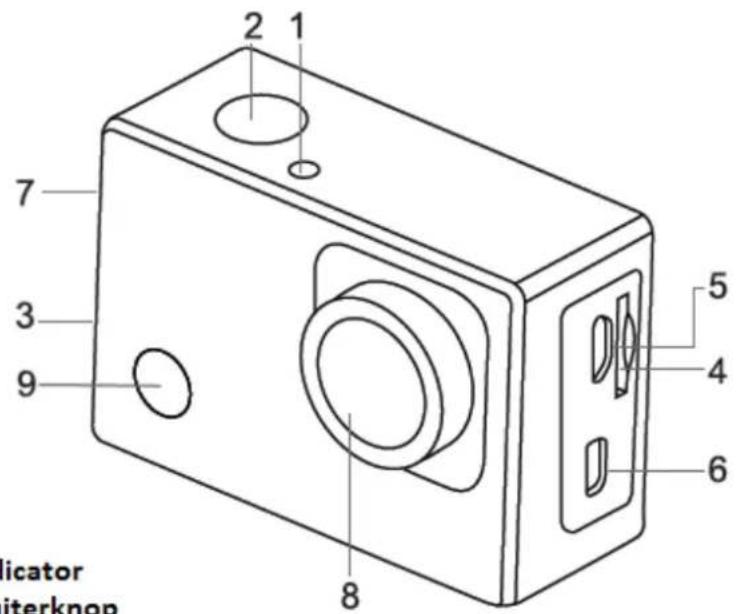
- Indicator
- Sluiterknop
3.Zoemer - Micro SD kaart sleuf
- Micro USB poort
- Micro HDMI poort
- Omhoog/Omlaag knop
- Lens
-
Aan/Uit/Modus
-
Verwijderen van de batterijuit de camera
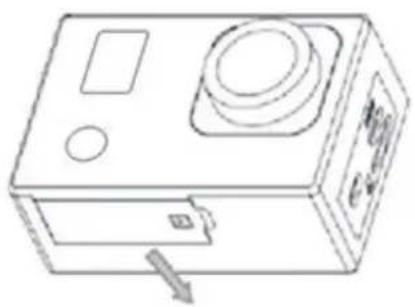
1. Open het batterijklepje door deze met uw duim open te doeon
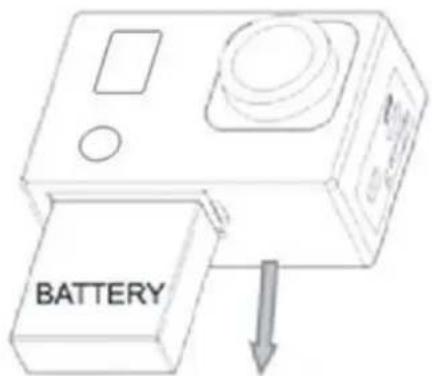
2. Het klepje schiet open. U kunt nu de batterijuit de camera verwijderen
6. Het eerste gebruik
- Opladen van de ingebouwde lithium batterij
De camera is voorzien van een ingebouwde 3.7V lithium batterij. Let op dat de batterij algijd voldoende is opgeladen, indien de batterij bijna leeg is dient u deze tijdig waar op te laden.
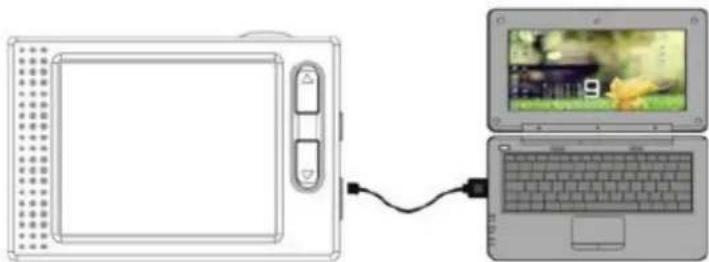
Verbind de camera voor het opladen met de computer verwijl de camera uit staat. De batterij indicator zalijdens het opladen aan gaan en uitgaan zodra deze volledig is opgeladen. Over het algemeen zal de batterij volledig�n opgeladen na ongeveer 4 uur. Note: indien de camera aan staat, za deze Niet worden opgeladen tot de cameraeer uit staat.
2. Hoe dient u de geheugenkaart te gebruiken
2.1 Plaats de geheugenkaart correct in de sleuf overeenkomstig de aanwijzingen bij de sleuf.
2.2 om de geheugenkaart te verwijderen, drukt u voorzichtig op het uiteinde van de kaart, deze za nu vanzelf eruitkommen.
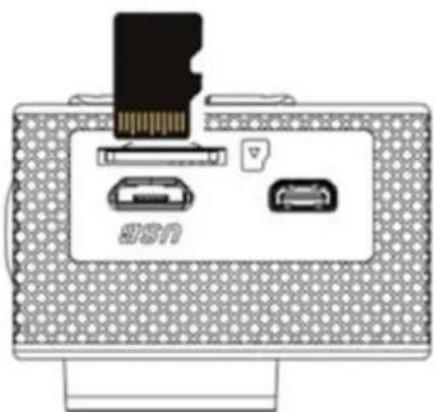
Note: De camera is nicht voorzien van een ingebouwd geheugen. Voor gebruik dient u eerst een geheugenkaart teplaatsen. Voor gebruik van de kaart dient u deze eerst te formatteren.
3. Opstarten en uitzetten
3.1 Opstarten: Druk 3 seconden op de Aan/Uit knop, op het scherm verschijnt nu het opstartbeeld en de camera is nu in Aan status;
3.2 Uitzetten: Druk 3 seconden op de Aan/Uit knop in de stand-by status en het apparaat zal uit gaan;
3.3 Automatisch uitschakelen: De camera zal automatisch uitschakelen indien deze gedurende een ingesteldeijd (spaarstand) nicht worden gebruikt. De standardtijd nadat de camera automatisch uitschakelt is 3 minuten.
3.4 Uitschakelen onvoldoende batterijvermogen: Indien de batterij bijna leeg is, zal er op het scherm verschijnen. Laad de batterijijdig op. Zodra er op het scherm "Low Battery" verschijnt, za de camera automatisch uitschakelen.
4. Schakelen:tussenverschillende functie modi
De camera—heeft 4 modi: Opname modus, Foto modus, Beweging modus en Afspeel modus. Druk op de Modus knop om te schakelen:tussen de verschillende modi.
- Opname modus: Hiermee kunt u een video opname make;
- Foto modus: Hiermee(Int) u een fotonemen;
- Beweging modus: Hiermee(Int) video opnames make in actie;
- Afspeel modus: Hiermee kurz de huidige Foto/video opname bekijken.
5. Indicators
5.1 Status indicator: Indien de camera bezig is (bijv. met het opnemen of Foto make), zal deze indicator aan gaan;
5.2 Oplaad indicator: Indien de camera is uitgeschakeld, za deze indicator aan gaan tijdens het opladen van de batterij.
6. Foto/Opname/Voertuig-montage/modus
Deze zal automatisch in de opname modus gaan.
Druk op de Sluiterknop om het opnemen te starten, druk nogmaals om de opname te stoppen.
Druk op de Modus knop voor de Foto modus.
Druk op de Modus knop voor de Beweging modus.
Druk op de Sluiterknop om het opnemen te starten, druk nogmaals om de opname te stoppen.
6.1 Weergave Foto modus
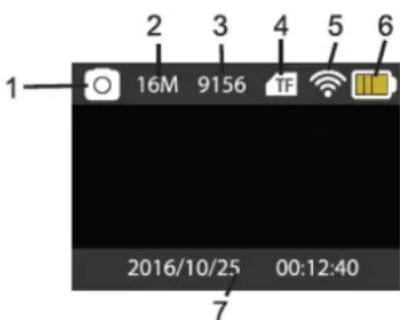
- Foto modus
- Resolutie
- Foto's beschikbaar
- Micro SD kaart
- Wifi
- Batterij
- Datum en Tijd
6.2 Weergave Opname modus
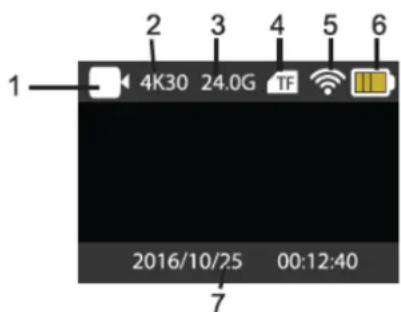
- Opname modus
- Resolutie en fps (frames per second)
- Beschikbare ruimte
- Micro SD kaart
- Wifi
- Batterij
- Datum en Tijd
Note: Indien u een video opname maakt met deze camera, dient u een geheugenkaart met een high-speed klasse van minimaal 4 te gebruiken. Wij adviseren u weiter.altijd een kaart met high-speed klasse 10 te gebruiken.
6.3 Weergave beweging modus
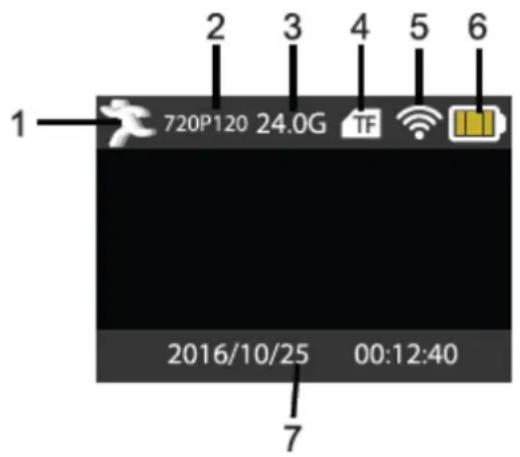
- Beweging modus
- Resolutie en fps (frames per second)
- Beschikbare ruimte
- Micro SD kaart
- Wifi
- Batterij
- Datum en Tijd
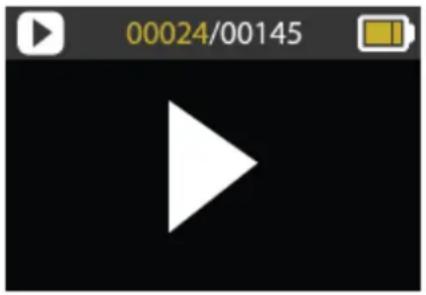
7. Afspeel modus
Zet de camera aan, druk op de Modus knop om de Afspeel modus te openen. U kurz door middel van de Omhoog/Omlaag knop een Foto of video selecteren die u wilt bekijken, druk daarna op de Sluiterknop voor een preview.
Druk op de Modus knop om de Afspeel modus te openen en door de Foto en video bestanden te zoeken, speel een video af die door de camera is opgenommen.
Afspelen film: Druk op de Sluiterknop om het afspelen van een video te starten/pauzeren, druk op de Omhoog/Omlaag knop om snel te herstarten of snel vooruit te spelen, druk op de Aan/uit knop om het afspelen te stoppen.
8. Installingen Menu modus
8.1 Menu weergave
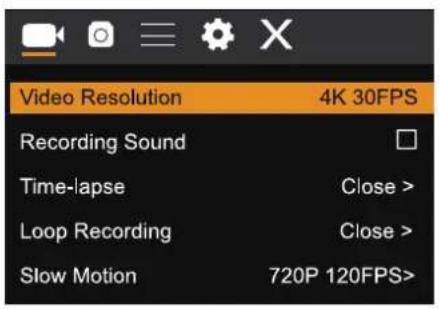
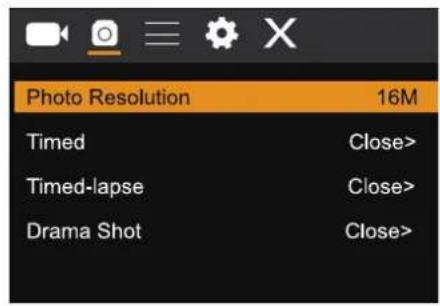
Druk op de Modus knop tot de weergave van verschillende opties. Hier kurz u uw keuze selecteren om uw opname of Foto te configureren.
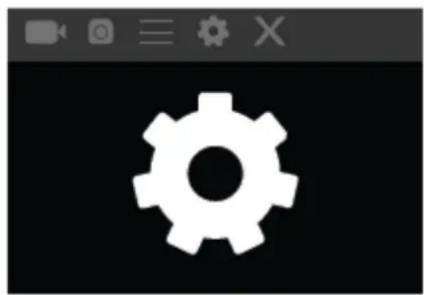
Opname en Foto menu:
8.2 systeem Configuratie menu
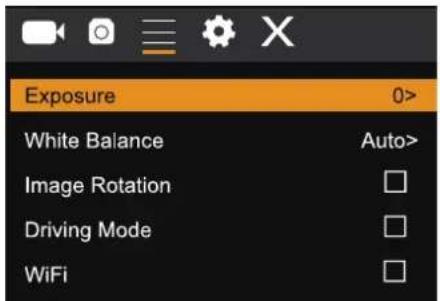
Door op de Aan/Uit knop te drukken, opent u het menu, druk op de Modus knop voor het hoofdmenu. Druk op de Omhoog/Omlaag knop om het menu te selecteren, hierna drukt u op de Sluiterknop om de keuze van het submenu te bevestigen. In het submenu, drukt u op de Omhoog/Omlaag knop om een keuze te selecteren, hierna drukt u op de Sluiterknop om te bevestigen. Nadat u bent teruggekeerd maar het hoofdmenu, gaat u�de "X" om het hoofdmenu te verlaten.
Systeem modus menu:
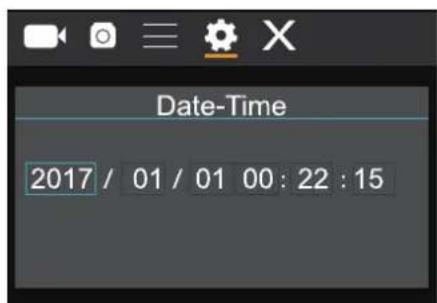
8.3 Instellen datum enijd
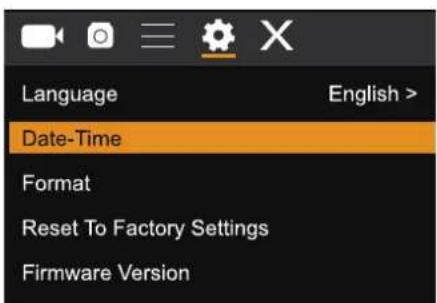
Druk op de Modus knop om het menu te openen, druk nogmaals tot u het icoontje heeft gezonden, druk op de Sluiterknop om uw keuze te openen. Druk op de Omhoog/Omlaag knop om Datum en Tijd te selecteren en druk op de Sluiterknop om te openen.
In het Instellingen venster, drukt u op de Modus knop om het item dat u wilt aanpassen te selecteren (Datum&Tijd). Druk hierna op de Omhoog/Omlaag knop om de aanpassing te make n druk daarna op de Sluiterknop om de aanpassing te bevestigen of druk op de Aan/Uit knop om het Instellingen menu te verlaten. Tenslotte, drukt u op de Aan/Uit knop om de Instellingen modus te verlaten.
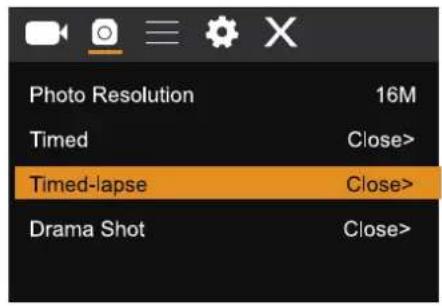
8.4 Instellen Time-lapse modus
Om uw camera te configureren voor de time-lapse modus, opent u het instellenen menu en selecteert u Instellenen Foto. Open het Time-Lapse submenu en pas de ingesteldeijd per Foto aan. Onthoud: In de PAL-Dv modus要去 u voor het verkrijgen van een video 24 Foto's make en in de HD modus, 30.
Om de resolutie van de Foto's te configureren, dient u terug te gaan maar de vorige modus (Foto) en het resolutie submenu te openen.
Voor het makeen van Foto's,gaat u maar de Foto modus,zet de camera in positie en drukt u op de Sluiterknop.
Let op: Voor een time-lapse opname van goede kwaliteit, dient u de camera Niet te bewegen.
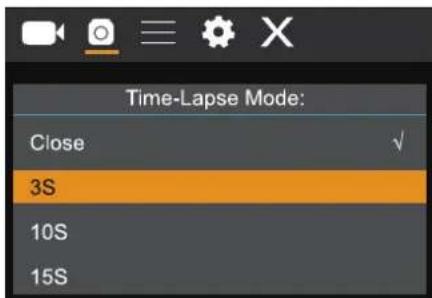
ra u alle opnems heeft gemaakt, importeert u deze in uw video editor software als "Frame Sequence". Afhankelijk van de software die u gebruikt, dient u de afbeeldingen op een bepaalde manier te importereren; raadpleeg hiervoord de handleiding van uw software. Het is möglichk dat fotobestanden moet hernoemen zodate uw software.Deze kan herkennen.
9. Aansluiten op een HDTV
9.1 Aansluiten van de camera op een HDTV door middel van een HDMI kabel (optioneel) Indien u afbeeldingen of geluidsbestanden wilt overzetten om te bekijken, doet u het ene uiteinde van de HDMI kabel in de camera, het andere uiteinde (output) doet u in de HD ingang van uw HDTV, zoals hieronder aangegeven op de afbeelding:
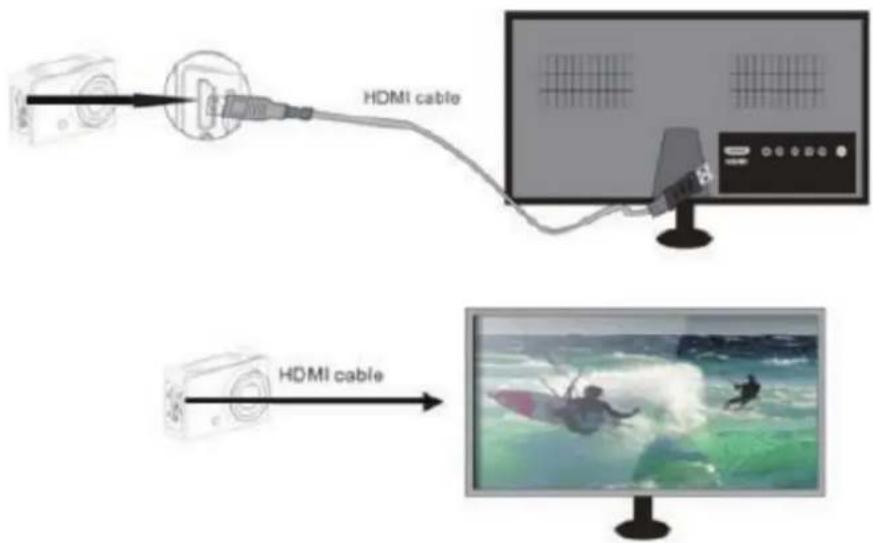
Zodra de camera successvol is verbonden met de HDTV, is de weergave van de camera hetzelfde als die van de HDTV.
Note: Voordat u de camera verbindt of de HDMI kabel verwijdert, dient u de opname te stoppen en de Wifi uit te schakelen.
10. Aansluiten op een PC
10.1 Zodra de camera verbinding maakt met de computer en de verwisselbare schijf modus zichtaar is, zal er een verwisselbare schijf worden toegevoegd in het venster van "Mijn Computer". De Foto en videobestanden konnen worden opgeslagen in de map "DCIM\CAR, JPG,VIDEO" van de verwisselbare schijf. U kunt vanuit deze map bestanden kopieren maar de harde schijf van uw computer.
Note: Tijdens het downloaden van bestanden, mag u de USB verbinding nicht verbreken en de geheugenkaart Niet verwijdenen wonneer er een USB verbinding is, hiermee voorkomt u verlies van data.
10.2 In de U-disk modus (MSDC), drukt u op de Sluiterknop om om te schakelen maar de webcam modus (PCCAM) op de display verschijnt nu PCCAM. Nu=kunt u de webcam activeren door middel van de applicatie. Om terug te keren maar de U-disk modus (MSDC), drukt u nogmaals op de Aan/Uit knop. Note: Voor de webcam modus (PCCAM) is een driver Nietoodzakelijk voor Windows XP (SP3) of een hogere versie.
11. APP (Ondersteunt Android en iOS)
11.1 Hoe installeert u de APP
- Zoek waar "XDV"in Google Play (voor Android OS) om de APP te zoeken en installeer deze volgens de instructies.
- Zoek maar "XDV" in de APP Store (voor iOS) om de APP te zoeken en installeren deze volgens de instructies.
11.2 Android APP
- Installeer "XDV" APP (geleverd door uw leverancier of via Internet) op uw smartphone of tablet. Zodra de installment is voltooid, verschijnt er op uw scherm het

- plaats de TF kaart en zet de camera aan. Open het menu en activeer WiFi:
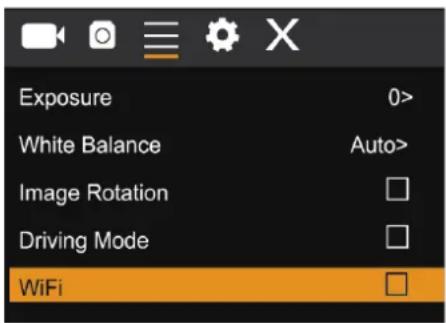
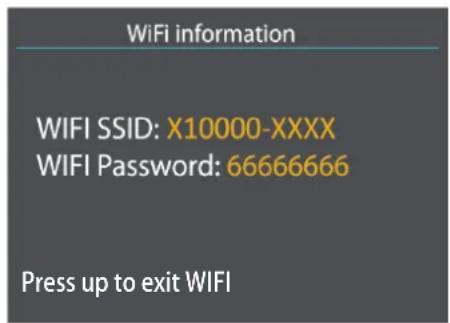
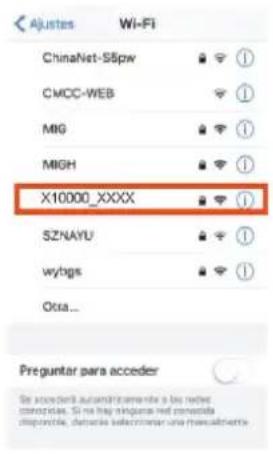
- Maak verbinding met WiFi op uw smartphone of tablet en Zoek maar het draadloze AP signalaal "X10000_XXXX", maar daarna verbinding met de camera tot op het scherm "Verbinding Succesvol" verschijnt.
Note: Zodra u voor de eerste keer verbinding maakt, dient u het wachtwoord "6666666" in te voeren.
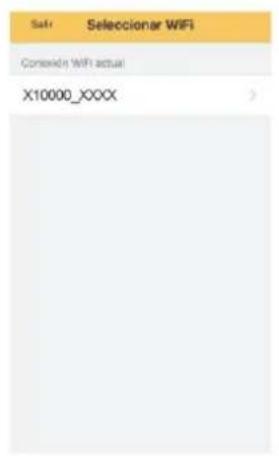
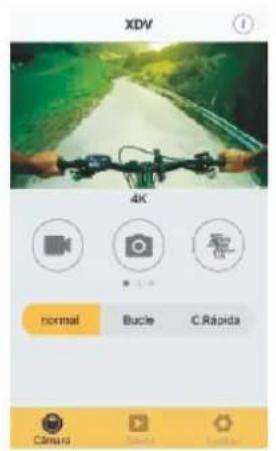
- Klik op het icoontje in de APP Store van uw smartphone of tablet en open deze. U(Int)kunt nu een preview zien van de afbeelding die vanaf de cameraaar uw smartphone of tablet worden verzonden, u kunt deze nu bedieren. De bediening interface op de terminal is te zien op de afbeelding, rechts boven.
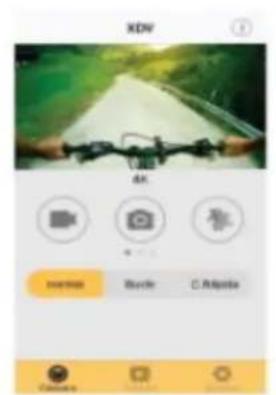
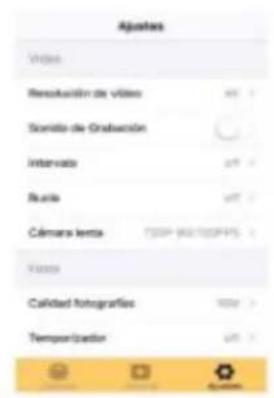
Deze APP geeft in de hoofd weergave 3 opties wee: video, Foto en beweging. Onderaan kunt u nog 3 optie zien: hoofd weergave, galerij en opties.
In de "Opties" modus sunt de instellenen van de camera configureren voordat u de opname start. Zoals afgebeeld op de rechtter afbeeling.
Note: Deze software XDV is vervaardigd door derden, hierdoor bij wij Niet aansprakelijk voor de bediening, noch de compatibilititeit met andere apparaten. Tevens bij wij Niet aansprakelijk voor updates.
11.3 iOS APP
- Installee "XDV" APP (geleverd door uw leverancier of via Internet) op uw iOS telefon of tablet. Zodra de installmentie is voltooid, verschijnt er op uw scherm het volgende icoontje:

-
Maak verbinding met WiFi op uw iOS telegram of tablet en Zoek maar het draadloze AP signala "X10000_XXX", maak daarna verbinding met de camera tot op het scherm "Verbinding Succesvol" verschijnt.
-
Klik op het icoontje in de AFP lijst van uw iOS telefon of tablet en open.Deze.U kunt nu een preview zien van de afbeelding die vanaf de cameraaar uw smartphone of tablet wordt verzonden, u kunt deze nu bedieren.
12. Technische specificaties
| Beeldsensor | SONY 179 |
| Functie modus | Opname, Beweging, Foto, Afspelen |
| LCD Scherm | 2.0"LCD Scherm |
| Foto Resolutie | 16M(4608*3456) 12M(4000*3000), 8M(3264*2448). 5M(2560*1936), 2M(1600*1200) |
| Video Resolutie | 4K(3840*2160 30fps), 2.7K(2688*1520 30fps), FHD(1920*1080 30fps), FHD(1920*1080 60fps) HD(1280*720 30fps) HD(1280*720 60fps) HD(1280*720 120fps) |
| Opslag Medium | TF kaart (Maximale ondersteuning 64GB) |
| Bestand Format | JPEG H.264 (MP4) |
| Opname Tijd | Maximaal 29 minutes video |
| USB poort | USB 2.0 |
| Voeding | Ingebouwde 3.7V oplaadbare lithium batterij |
| Menu Taal | Engels/Spaans |
| Energiestand | 1min/3min/5min/Uit |
| Systeel vereisten | Windows XP/ Vista/7/8,Mac 10.8 |
| Afmetingen | 61*41*30mm |
MANUEL D'UTILISATION
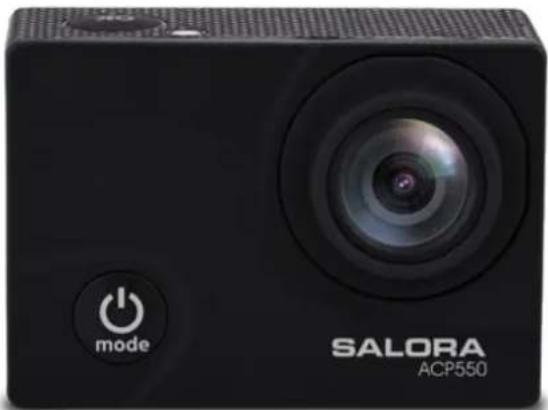
ACP550
1. Fonctionnement
- Waarschuwingen
- Instructies voor het gebruik van de geheugenkaart
- Onderhoud van de camera
- Systeme vermivisten
- Het eerste gebruik
- Hoe dient u de geheugenkaart te gebruiken
- Opstarten en uitzetten
- Schakelen:tussenverschillende functie modi
- Indicators
- Foto/Opname/Voertuig-montage/modus
- Weergave Foto modus
- Weergave Opname modus
- Weergave beweging modus
- Afspeel modus
- Installingen Menu modus
- Menu weergave
- systeem Configuratie menu
- Instellen datum enijd
- Instellen Time-lapse modus
- Aansluiten op een HDTV
- Aansluiten op een PC
- APP (Ondersteunt Android en iOS)
- Hoe installeert u de APP
- Android APP
- iOS APP
- Technische specificaties
- MANUEL D'UTILISATION
- ACP550
- Fonctionnement
Merk : SALORA
Model : ACP550
Categorie : Sportcamera