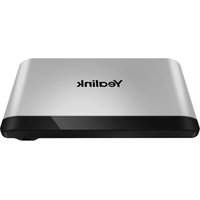
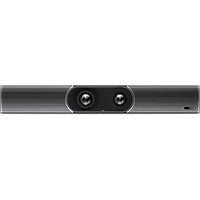
MODE D'EMPLOI ZVC400 Yealink
Adaptateur d'alimentation
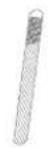
Serre-câbles (x5)
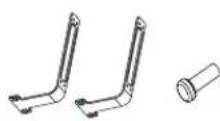
Vis (x8) Équerres de fixation (x2) Guide de démarr

Nous vous recommandons d'utiliser les accessoires fournis et approuvés par Yealink. Les accessoires tiers non approuvés peuvent entraîner des performances médiocres.
2 Instructions de l'interface matérielle
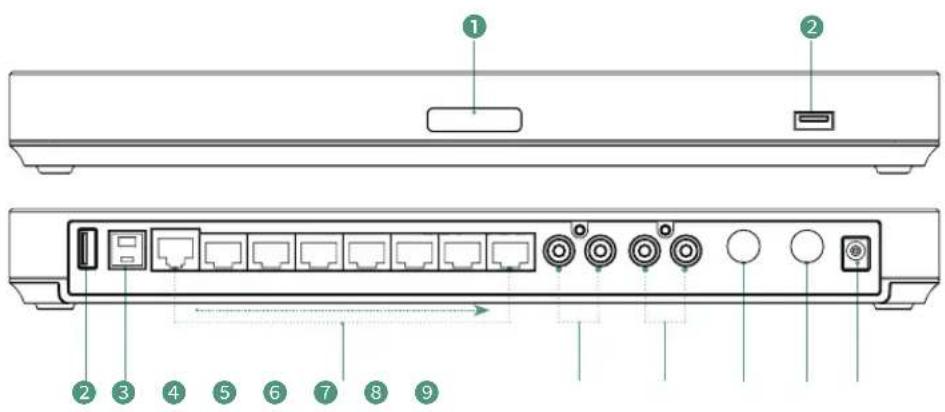
① Voyant LED: différents états de l'AVHub.
② USB-A Port
③ USB-B Port
4 Port hub VC/caméra
⑤ Entrée RCA: connexion à un appareil d'entrée audio via un câble RCA.
6 Sortie ligne : connectez un appareil de sortie audio avec un câble audio (3,5 mm).
⑦ Entrée ligne 6,3 m
8 Sortie ligne 6,3 m
9 DC 48 V; connexion à l'adaptateur secteur.
3 Instructions du voyant LED
| Statut des LED | Description |
| • Se connecter au point de terminaison MVC Endpoint | Voyant LED éteint | L'AVHub est éteint. |
| Rouge fixe | L'AVHub est en veille.Le PC n'est pas connecté lorsque l'AVHub est allumé. |
| Rouge clignotant rapidement | L'AVHub est restauré aux réglages d'usine. |
| Orange fixe | L'AVHub est allumé. |
| Orange clignotant rapidement | Le microgiciel de l'AVHub est en cours de mise à jour. |
| Vert fixe | L'AVHub est en cours de fonctionnement. |
| Statut des LED | Description |
| • Se connecter au point de terminaison VCS Endpoint | Voyant LED éteint | L'AVHub est éteint ou en train de s'éteindre. |
| Rouge fixe | L'AVHub est en mode d'économiseur d'écran et en veille.Lorsque vous allumez l'AVHub, le terminal VCS ou le PC n'est pas connecté. |
| Rouge clignotant rapidement | L'AVHub est restauré aux réglages d'usine.Le microgiciel de l'AVHub est en cours de mise à jour. |
| Vert fixe | L'AVHub est en cours de fonctionnement. |
| Vert clignotant rapidement | Régler le volume ou couper le son de l'appareil AVHub |
| Orange fixe | L'AVHub est allumé. |
FRANÇAIS
4 Appareils concernés
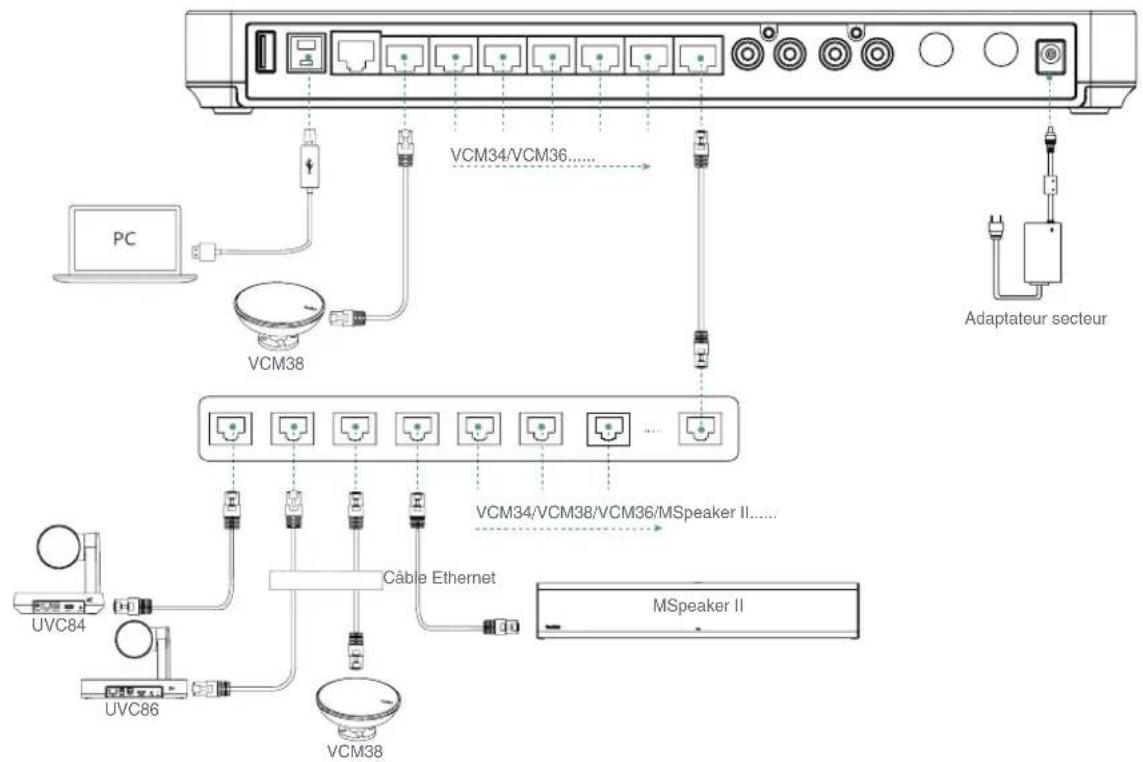
Point de terminaison concerné : Point de terminaison de la série VCS/Point de terminaison de la série MVC Accessoires concernés : VCM34/VCM36/VCM38/UVC84/UVC86/MSpeaker II/VCC22
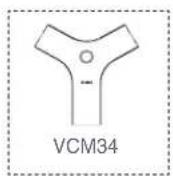
Pour plus d'informations sur le VCM34, reportez-vous au Guide de démarrage rapide du VCM34.
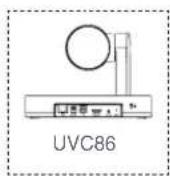
Pour plus d'informations sur le UVC86, reportez-vous au Guide de démarrage rapide du UVC86.
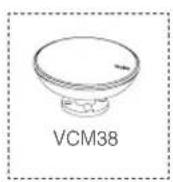
Pour plus d'informations sur le VCM38, reportez-vous au Guide de démarrage rapide du VCM38.
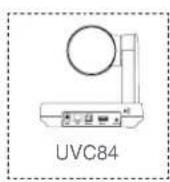
Pour plus d'informations sur le UVC84, reportez-vous au Guide de démarrage rapide du UVC84.
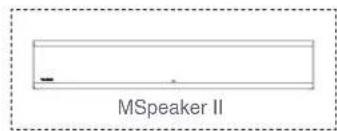
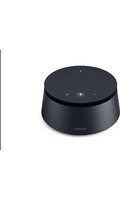
Pour plus d'informations sur le MSpeaker II, reportez-vous au Guide de démarrage rapide du MSpeaker II.
FRANÇAIS
5 Installation de l'AVHub
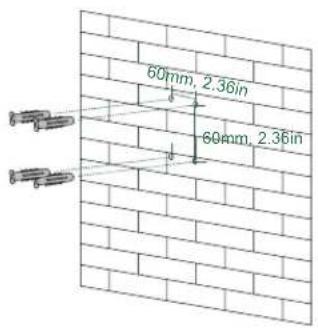
- Montage mural
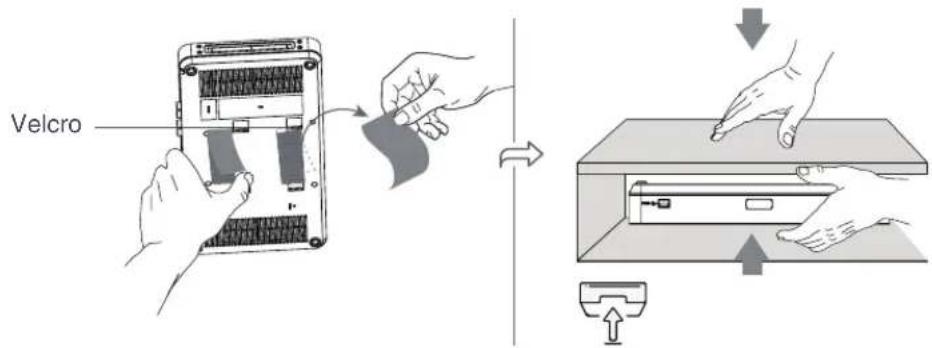
• Collage sous la table
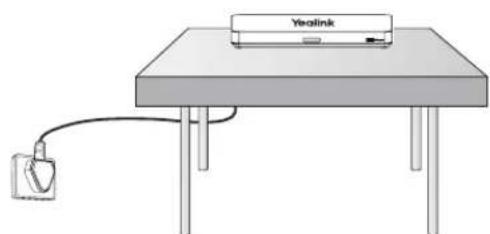
• Installation sur le bureau
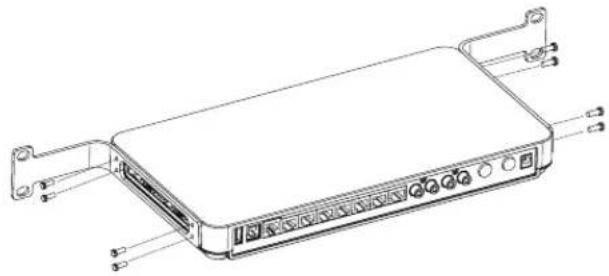
• Montage dans l'armoire
① Installez les équerres de fixation sur les deux côtés de l'AVHub.
② Poussez l'AVHub dans l'armoire, puis fixez-le sur celle-ci à l'aide de vis.
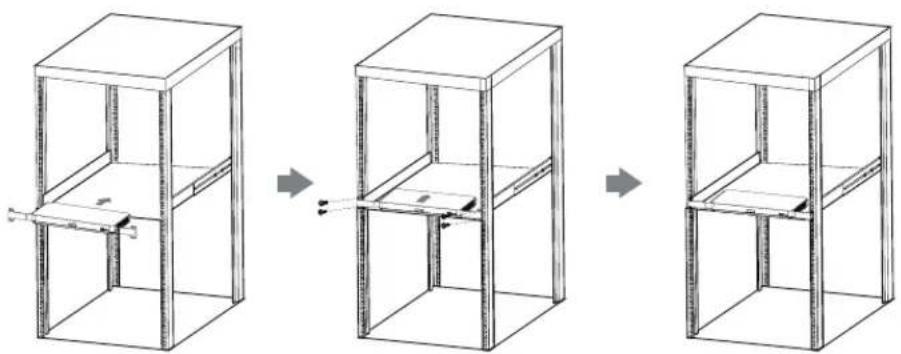
L'AVHub doit être placé dans une armoire 19 pouces compatible avec la norme IEC 60297. Les vis ne sont pas incluses dans le pack.
6 Connexion du point de terminaison

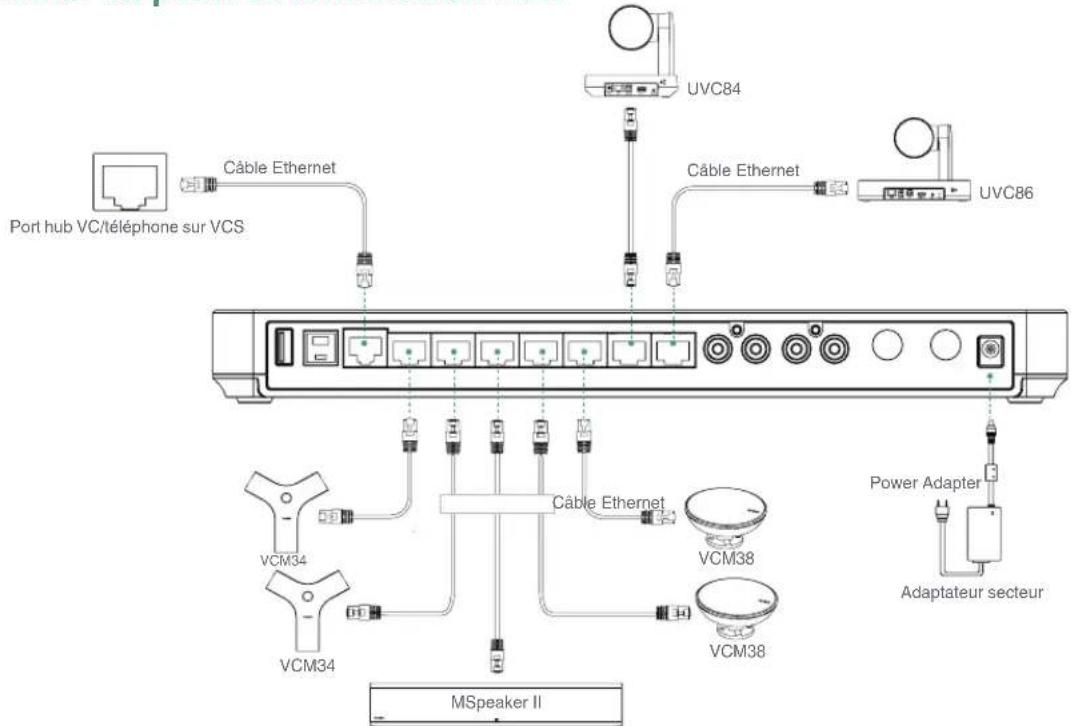
L'AVHub possède deux types de connexions, vous pouvez choisir de vous connecter au point de terminaison VCS ou au point de terminaison USB, selon vos besoins.
- Se connecter au point de terminaison VCS
- Se connecter au point de terminaison MVC

Lorsque vous connectez UVC84/UVC86/MSpeaker II directement à l'AVhub, le nombre total de connexions doit être inférieur ou égal à 4 appareils. Si le nombre total de connexions dépasse 4 appareils, vous devez connecter un commutateur PoE et d'autres interfaces peuvent être connectées à des microphones filaires.
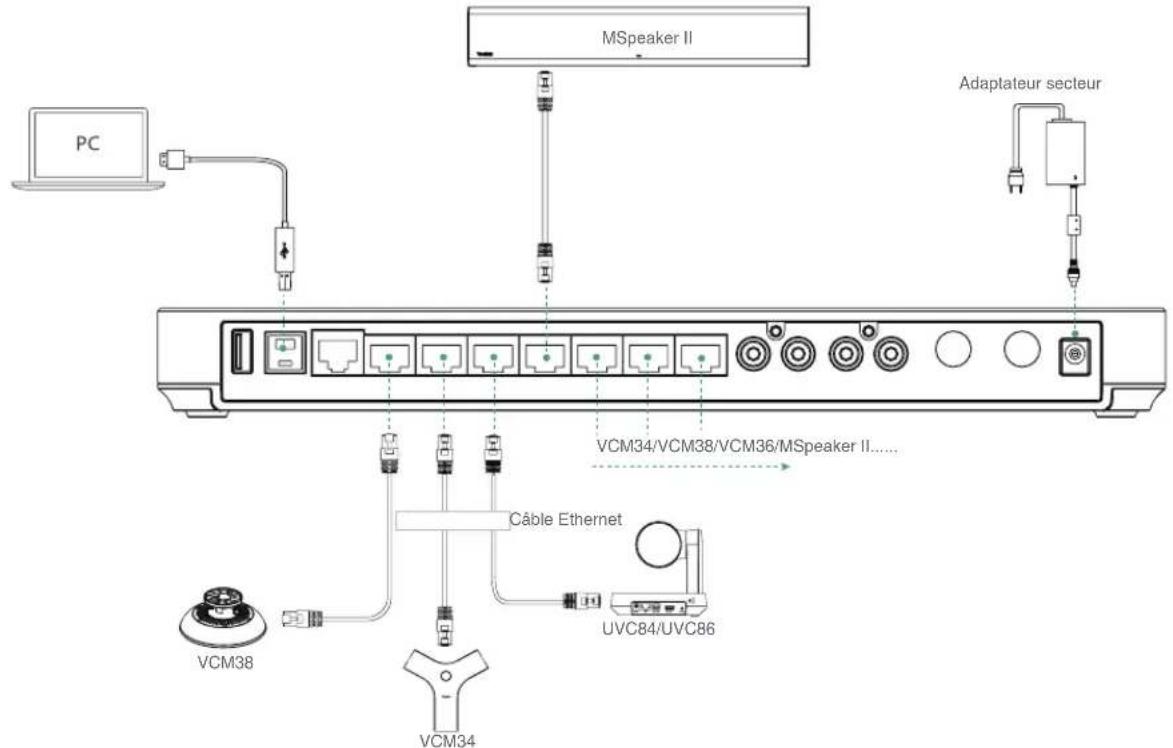
- Se connecter au point de terminaison MVC
FRANÇAIS
Si vous avez besoin de davantage de ports VCH pour l'AVHub, vous pouvez connecter l'AVHub via le commutateur PoE.
40
Consignes de sécurité
Temperatures de fonctionnement ambiantes
• Température de fonctionnement : +14 à 122 °F (-10 à 50 °C)
• Humidité relative : 5 % à 90 % sans condensation
• Temperature of stockage: -27 à +160.15 (-30 à +70.3C)
Garantie
Notre garantie produit est limitée à l'appareil lui-même, lorsqu'il est utilisée nomalement selon le moie d'emploi et l'environnement du système. Nous ne sommes pas responsables des dommages ou pertes découlant de l'utilisation de ce produit ou de toute réclamation d'un tiers. Nous ne sommes pas responsables des problèmes avec les appareils Yealink découlant de l'utilisation de ce produit. Nous ne sommes pas responsables pour les dommages financiers, pertes de profits, réclamations de tiers, etc. découlant de l'utilisation de ce produit.
Symbolic DC
— est le symbole de tension CC.
Directive sur les substances dangereuses (RoHS)
Ce dispositif est conforme aux exigences de la directive RoHS de l'Union européenne. Vous pouvez obtenir les déclarations de conformilé en envoyant un message à l'adresse : support@ycalink.com.
Consignes de sécurité
Gardez ces instructions. Lisez ces consignes de sécurité avant utilisation de l'appareil !
Les précautions de base suivantes doivent toujours être suivies pour réduire le risque d'incendie, d'électrocution et de blessures.
A Exigences générales
• Avant d'installer et d'utiliser l'appareil, lisez les consiones de sécurité et observez la situation pendant le fonctionnement.
• Lorsque l'apparel est rangé, transporté ou utilisé, veuillez le garder toujours propre et sec.
- Lorsque l'appareil est rangé, transporté ou utilisé, veuillez éviter tout choc ou toute collision.
- Ne tentez pas de désassembler vous-même l'appareil. En cas de mauvais fonctionnement, veuillez contacter le centre de services désigné.
• Sans consentement éont préalable, aucune organisation ou individu n'est autorisé à apporter des changements à la structure ou au dispositif de sécurité de l'appareil. Yeslink n'est en aucun cas responsable des conséquences ou des problèmesundiques causés par ces changements.
• Veuillez vous référer aux lois et règlements pertinents lorsque l'appareil est utilisé. Les droits légaux des tiers doivent également être respectés.

Exigences environnementales
- Placez l'appareil dans un espace correctement ventilé. N'exposez pas l'appareil à la lumière directe du soleil.
• Gardez [annapril propio et spec
• Placez l'oporelli sur une surface stable et plate.
• Veuillez ne placer aucun priet jourd sur l'appare, risquent d'entreîner dégêts et réformations
• Maintains une ristente d'au moins 100 cm entre l'annaril et l'obiet le plus proche afin que la chaleur nuisse se dissiner
- Ne placez pas l'appareil sur ou à proximité de tout objet inflammable ou vulnérable au feu, comme des matériaux en esculchique.
• Gardez l'appareil loin de toute source de chaleur ou des flammes, comme une bougie pu un radiateur électrique
• Cardez l'appareil loin de tout appareil électroménager avec un fort champ magnétique ou un champ électromagnétique, tel qu'un four à micro-ondes ou un réfrigérateur.

Exigences d'utilisation
- Ne laissez pas des enfants utiliser l'appareil sans surveillenos.
- Ne laissez pas les enfants jouer avec l'acquacil ou ses accessoires pour éviler tout risque d'étouffement.
• Veuillez uniquement utiliser les accessoires fourmils ou autorisés par le fabricant.
• L'alimentation de l'appareil doit satisfaire aux exigences de la tension d'entrée de l'appareil. Veuillez uniquement utiliser la prise protégée contre les surtensions fournie.
- Avant de brancher ou de débrancher tout câble, assurez-vous que vos mains sont complètement sèches.
- Ne renversez aucun liquide sur le produit et n'utilisez pas l'équipement près de l'eau, par exemple, près d'une baignoire, d'un
lavabo, d'un évier, dans sous-sol humide ou près d'une piscine.
• Veuillez à ne pas marcher sur tirer sur ou plier les câbles de l'ancarel, cela pourrait entraîner son mauvais fonctionnement.
- En cas d'orang, n'utilisez pas l'appareil et débranchez-le de son alimentation. Débranchez la prise d'alimentation et
l'Aquimetric Digital Subscriber Line (ADSL) À faire torsadée (le câble de fréquence radio) pour éouter le toure
• Si l'annaril mela inatties nandant une leuvene variada du terme débranchezés de l'alimentation électricité et débranchées
le cordon d'alimentation.
• Si l'annaril émet de la lumière des relours ou bruits anneraux débranchés l'annaril de ses alimentations et débranchées
immédiatement le cordon d'alimentation. Pour toute réparation, contactez le centre de service spécifié
• N'insérez aucun choix dans les Joints de l'appareil ne faisant pas partie du produit ou n'est pas un produit auxiliaire
• Lruei de kursahze na aktie, conassow dissoed la aktie de uies à la bume de la l'ansouil file d'inkasakam nus la aktie de
mise à la terre jusqu'à ce que nous les autres câbles aient été débranchés.

Exigences de nettovage
• Avant de pretoux l'appareil, prétrax de l'utiliser et dépréparentez le de ce alimentation
• Utilienz un chiffon deux, ses et analystique pour nellovet l'appareil
• maintenez la prise d'administration propre et seule. Une prise sale ou nombre peut fairel des chous étriques et autres

RECYCLAGE ENVIRONNEMENTAL
Ne jetez pas cet appareil avec les déchets ménagers
Contactez vos collectivités locales pour savoir comment l'éliminer de laçon écologique. La boile en carton, l'emballage en plastique et les composants de l'appareil peuvent être recyclés conformément à la réglementation en vigueur dans votre pays.
Respectez toujours la réglementation en vigueur
Les personnes qui l'enfriignent sont passibles de poursuites judiciaires. Le symbole de poubelle barrée apposé sur l'apparel signifie que lorsque celui-ci a atteint sa fin de vie utile, il doit être amené à un centre de traitement des déchets spécial et traité séparément des déchets ménagers ordinaires.

Dépennage
L'unité ne peut pas alimenter le dispositif de Yealink
Mauvaise comparation avec la liche
-
Nietvez le fico avec un chiffon sec.
-
Braspoez-la sur une autre prise murela
L'environnement d'utilisation est hors de la plage de températures de fonctionnement
Vous ne pouvez pas brancher le câble correctement.
-
Vous avez peut-être branché le mauvais dispositif Yealink.
-
Utilisez une source d'alimentation appropriée.
La port contient peut être de la courrière
- Nettouez le post
Contrabels voire revandique ou un réparalnus après nous le plus autre questions.
Instrumental: 3.05 - 2.67 (1984), 2.01 - 1.84 (1985), 2.01 - 1.84 (1986), 2.01 - 1.84 (1987), 2.01 - 1.84 (1988), 2.01 - 1.84 (1989), 2.01 - 1.84 (1990).
TEALINK NETWORK TECHNOLOGY CO.,LTD