
DigiFrame 1591 - Cadre photo numérique BRAUN - Notice d'utilisation et mode d'emploi gratuit
Retrouvez gratuitement la notice de l'appareil DigiFrame 1591 BRAUN au format PDF.
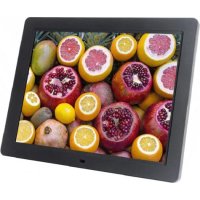


| Type de produit | Cadre photo numérique |
| Marque | Braun |
| Modèle | DigiFrame 1591 |
| Formats d'image pris en charge | JPEG, BMP, PNG |
| Formats audio pris en charge | MP3 |
| Formats vidéo pris en charge | MPEG1, MPEG2, MPEG4, H264, RM, RMVB, MOV, MJPEG, DivX |
| Cartes mémoire prises en charge | SD, SDHC, MMC |
| Connectivité | USB 2.0, HDMI-IN |
| Fonctions principales | Diaporama avec musique, horloge intégrée, mise en marche/arrêt automatique, copie USB vers SD, calendrier |
| Réglages d'affichage | Luminosité, contraste, saturation |
| Langues OSD | Anglais et autres langues |
| Mode veille | Oui |
| Alimentation | Adaptateur secteur (non spécifié) |
| Entretien et nettoyage | Nettoyer avec un chiffon doux et sec. Ne pas utiliser de produits abrasifs. |
| Sécurité | Utiliser uniquement l'adaptateur fourni. Ne pas exposer à l'humidité. |
| Dimensions (estimation) | Environ 25 x 18 x 3 cm (taille typique d'un cadre 10 pouces) |
| Poids (estimation) | Environ 500 g |
FOIRE AUX QUESTIONS - DigiFrame 1591 BRAUN
Questions des utilisateurs sur DigiFrame 1591 BRAUN
0 question sur cet appareil. Repondez a celles que vous connaissez ou posez la votre.
Poser une nouvelle question sur cet appareil
Téléchargez la notice de votre Cadre photo numérique au format PDF gratuitement ! Retrouvez votre notice DigiFrame 1591 - BRAUN et reprennez votre appareil électronique en main. Sur cette page sont publiés tous les documents nécessaires à l'utilisation de votre appareil DigiFrame 1591 de la marque BRAUN.
MODE D'EMPLOI DigiFrame 1591 BRAUN
Manuel de l'utilisateur
Manuel de l'utilisateur
Manuel de l'utilisateur
Manuel de l'utilisateur
BRAUN DigiFrame 1591 4GB Manuel de l'utilisateur
BRAUN PHOTO TECHNIK GMBH, Merkurstr. 8, 72184 Eutingen, Allemagne
Caractéristiques :
- Formats d'image pris en charge : JPEG, BMP, PNG, lecture aléatoire
- Formats audio pris en charge : MP3
- Formats vidéo pris en charge : MPEG1, MPEG2, MPEG4, H264, RM, RMVB, MOV, MJPEG, DivX
- Cartes mémoire prises en charge : SD/SDHC/MMC
- Connexion USB : USB 2.0
- Interface HDMI : fonction HDMI-IN prise en charge
- Diaporama avec musique
- Défilement des sous-titres pris en charge lors de la lecture de photos, de musique et de films
- Mode veille pris en charge
- Horloge intégrée, mise en marche/arrêt automatiques
- Réglage de la luminosité, du contraste et de la saturation
- Copie de fichiers d'un périphérique USB vers une carte SD pris en charge
- Langues OSD : Anglais et d'autres langues au besoin
Commandes :
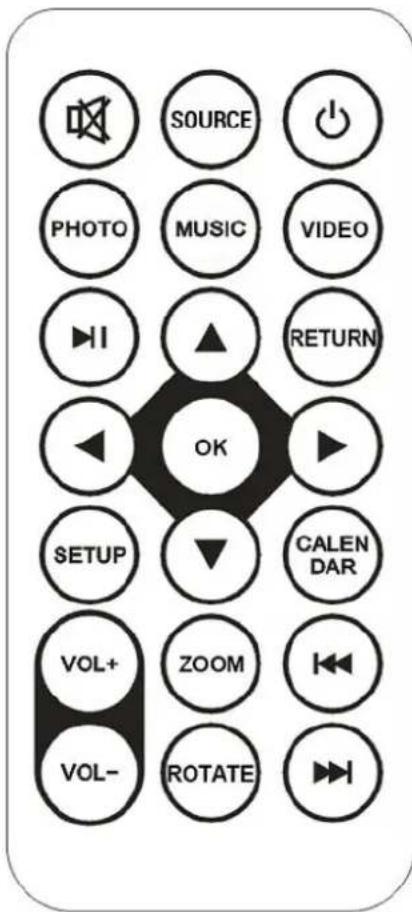
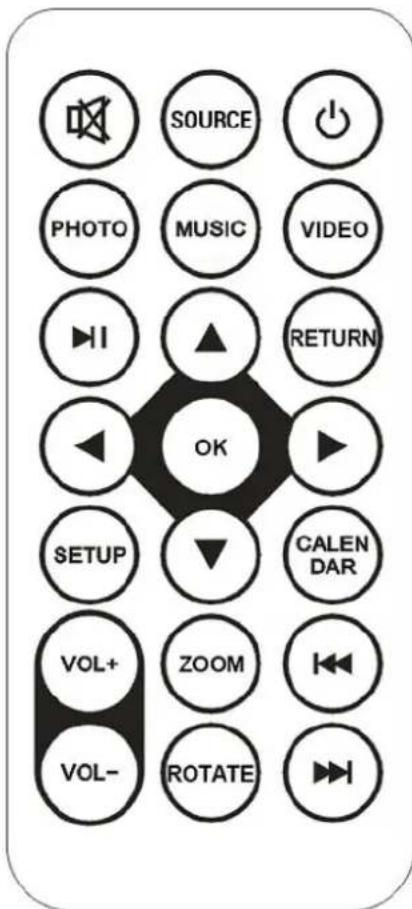
| ALIMENTATION | Mise en marche/arrêt. |
| MUTE | Muet |
| SOURCE | Entrée de signal HDMI/AV/DMP |
| PHOTO | Oùvre directement le mode lecture de photos |
| MUSIC | Oùvre directement le mode lecture de musique |
| VIDEO | Oùvre directement le mode lecture de videoo |
| ► | Lecture ou pause |
| RETURN | Retour à l'écran précédent |
| ▲▼▲ | Touches fléchéées haut/bas/gauche/droite. |
| OK | Confirmation |
| SETUP | Menu de configuration |
| CALENDAR | Oùvre directement la fonction calendrier |
| VOL+ VOL- | Réglage du volume |
| ZOOM | Agrandit la photo en mode lecture de photos |
| ROTATE | Fait pivoter la photo en mode lecture de photos |
| ←→ | Sélectionne le filchier précédent ou suivant |
Menu principal :
Prend en charge les cartes SD/SDHC/MMC et les périphériques USB 2.0. Appuyez sur pour accéder aux menus photos, musique, vidéo, calendrier et configuration. Appuyez sur la touche OK pour confirmer la sélection.
08:20
Mardi 05 janvier

Photo



Remarque : Assurez-vous que des fichiers image, audio ou vidéo pris en charge se trouvent sur la carte mémoire ou le périphérique USB.
Mode image :
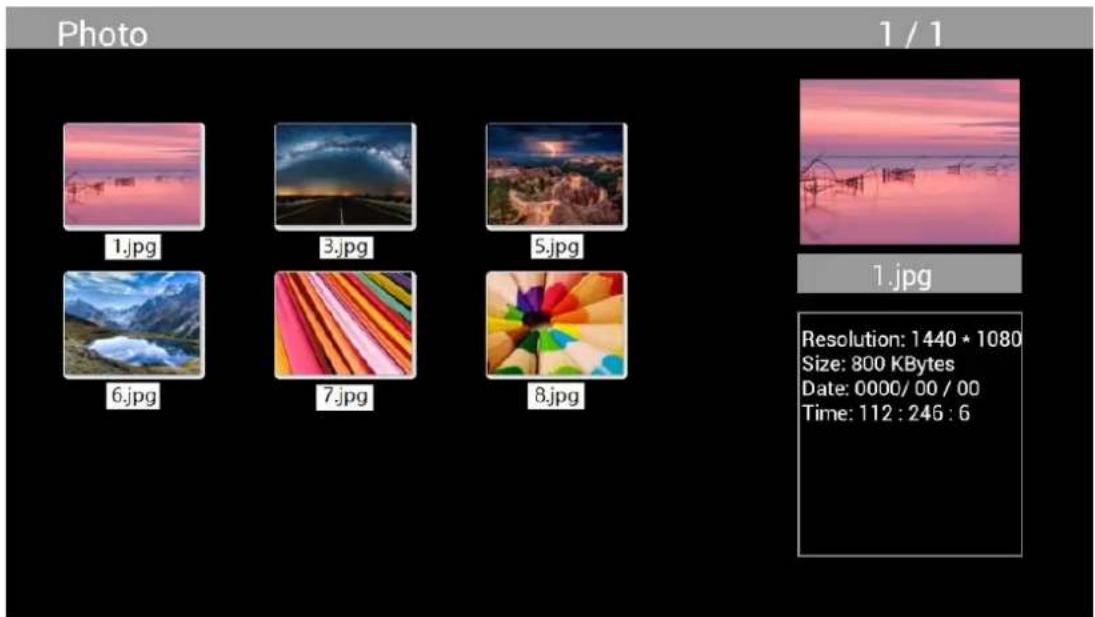
Sélectionnez Photo dans le menu principal, appuyez sur OK pour sélectionner le périphérique USB ou la carte mémoire à lire, puis appuyez sur RETURN pour accéder au mode miniature. Appuyez sur ▲▼□ pour sélectionner la photo à lire, puis sur OK pour confirmer.
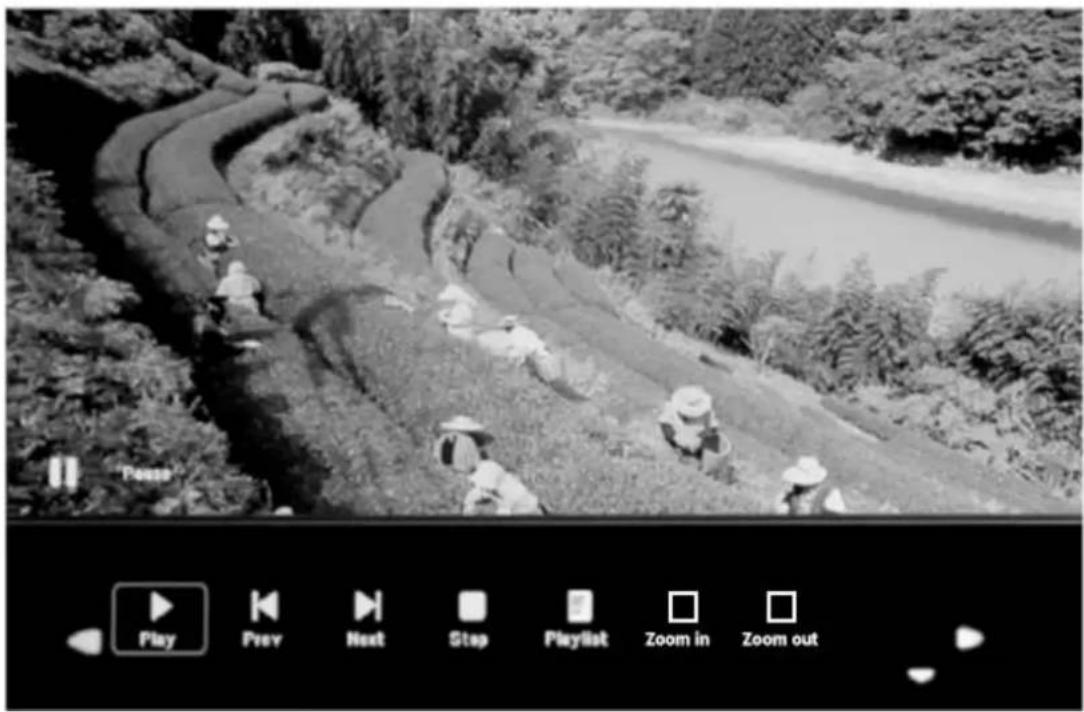
Au cours de la lecture de photos, appuyez sur OK pour afficher les commandes à l'écran, sélectionnez la fonction souhaitée avec : Play, Previous, Next, Stop, Playlist, Zoom in, Zoom out, Move, puis appuyez sur OK pour confirmer.
Mode musique
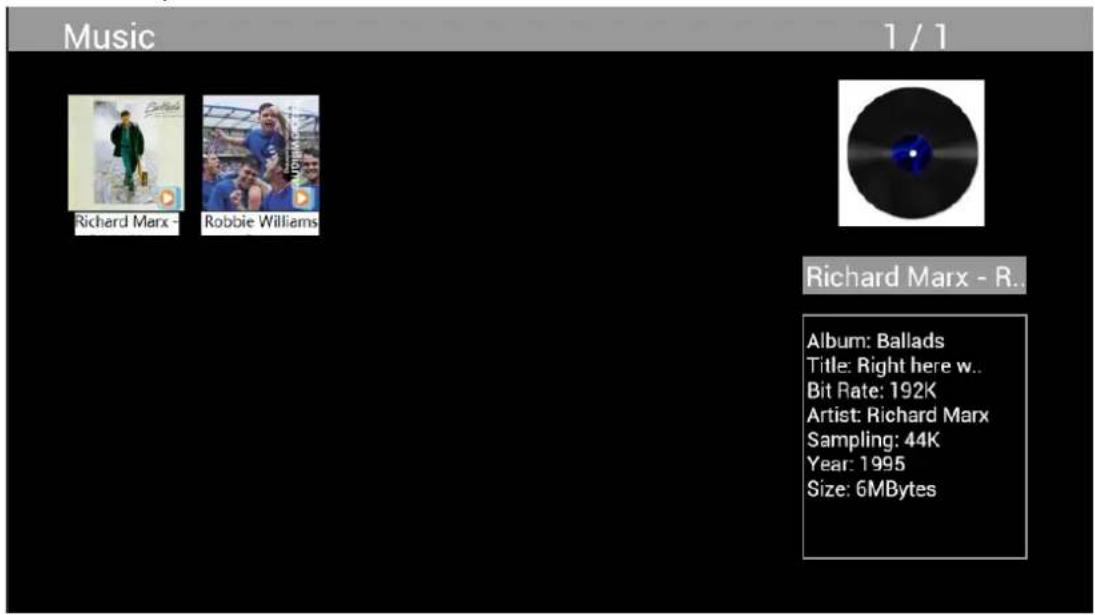
Sélectionnez Music dans le menu principal, appuyez sur OK pour sélectionner le périphérique USB 2.0 ou la carte mémoire à lire, puis appuyez sur RETURN pour accéder au mode miniature. Appuyez sur ▲▼◀▶ pour sélectionner la musique à lire, puis sur OK pour confirmer.
Lecture de musique :
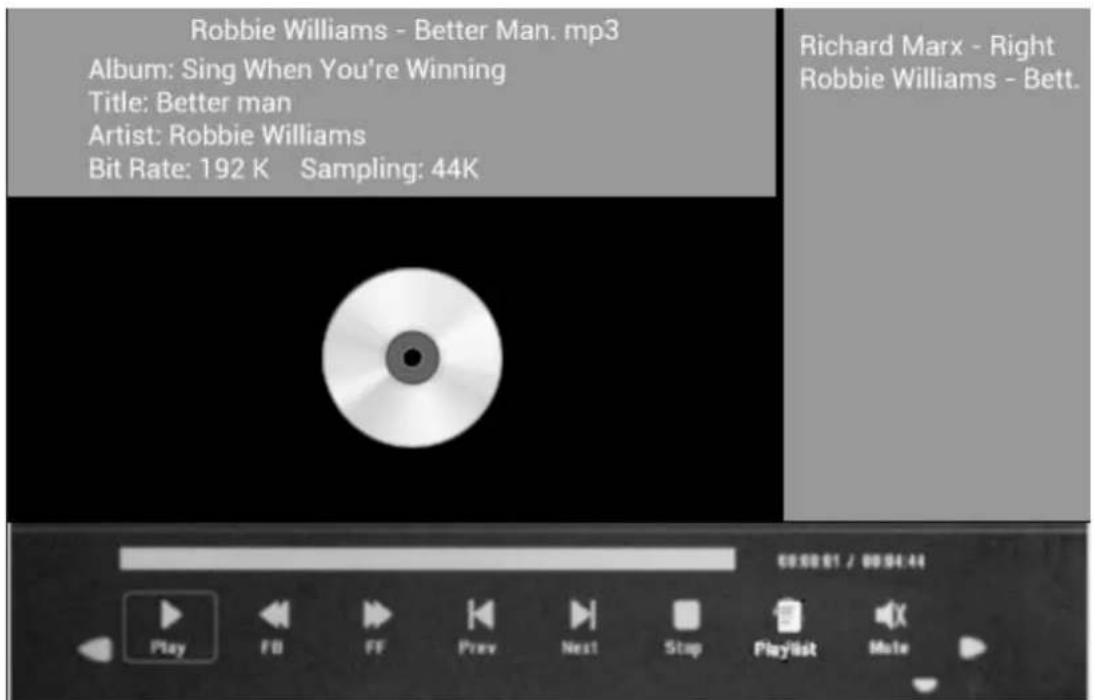
Au cours de la lecture de musique, appuyez sur OK pour afficher les commandes à l'écran, sélectionnez la fonction souhaitée avec ◀ : Play, Fast Rewind, Fast Forward, Previous, Next, Stop, Mute, Playlist, puis appuyez sur OK pour confirmer.
Mode vidéo
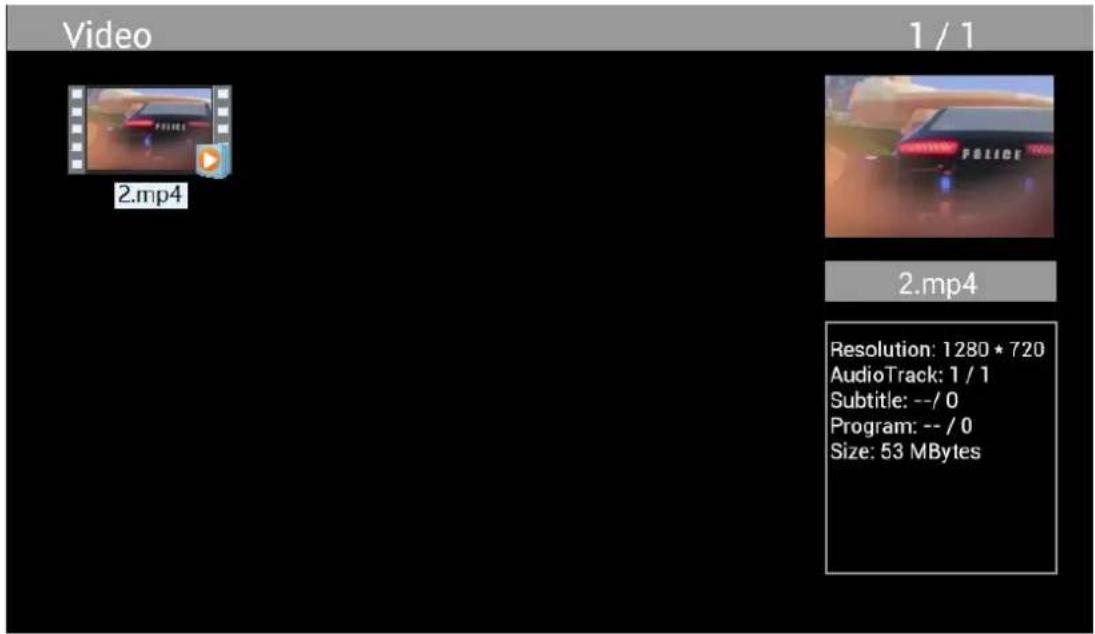
Sélectionnez Video dans le menu principal, appuyez sur OK pour sélectionner le périphérique USB 2.0 ou la carte mémoire à lire, puis appuyez sur RETURN de nouveau pour accéder au mode miniature. Appuyez sur ▲▼◀▶ pour sélectionner le film à lire, puis appuyez sur OK pour confirmer.
Lecture de vidéo :
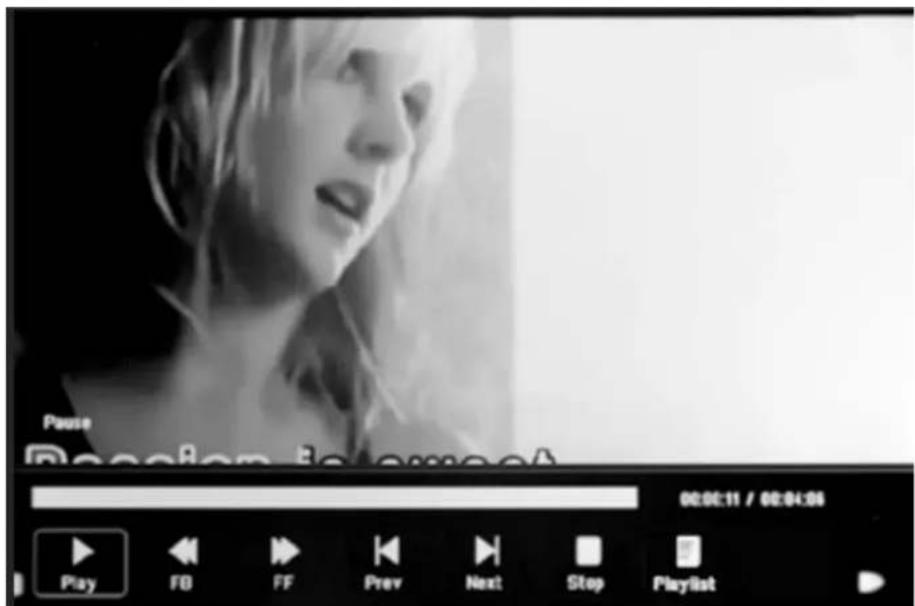
Au cours de la lecture de vidéo, appuyez sur OK pour afficher les commandes à l'écran, sélectionnez la fonction souhaitée avec ◀ : Play, Fast Rewind, Fast Forward, Previous, Next, Stop, Playlist, Aspect, puis appuyez sur OK pour confirmer.
Fonction de copie pour les fichiers image, audio et vidéo :
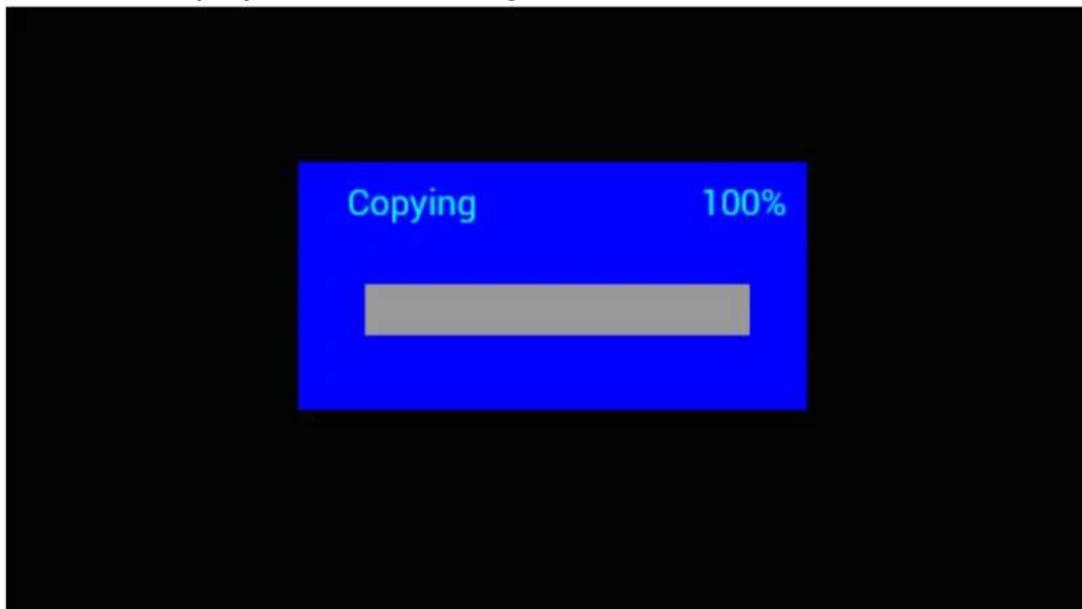
Il est possible de copier tous les fichiers d'un périphérique USB vers une carte SD. Sélectionnez
Setting et appuyez sur OK pour ouvrir le menu de configuration, appuyez sur ◀▶ pour sélectionner l'option Setting, appuyez sur ▲▼ pour sélectionner l'option Auto Copy dans la liste, puis réglez la valeur sur On. L'avancement de l'opération sera affiché.
Une fois la copie de tous les fichiers effectuée, le diaporama démarrera automatiquement.
Remarque : Assurez-vous que les fichiers photo/musique/vidéo sont enregistrés à la racine du périphérique USB, et non dans un dossier. Autrement, la copie échouera.
Calendrier :
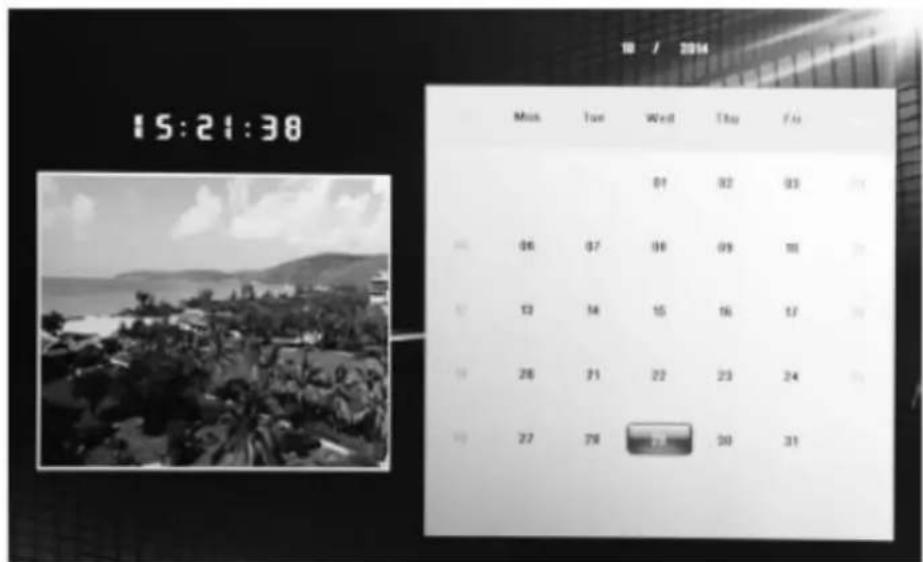
Sélectionnez le menu Calendar à partir du menu principal. Parcourez le calendrier à l'aide des touches
Fonction HDMI-IN :
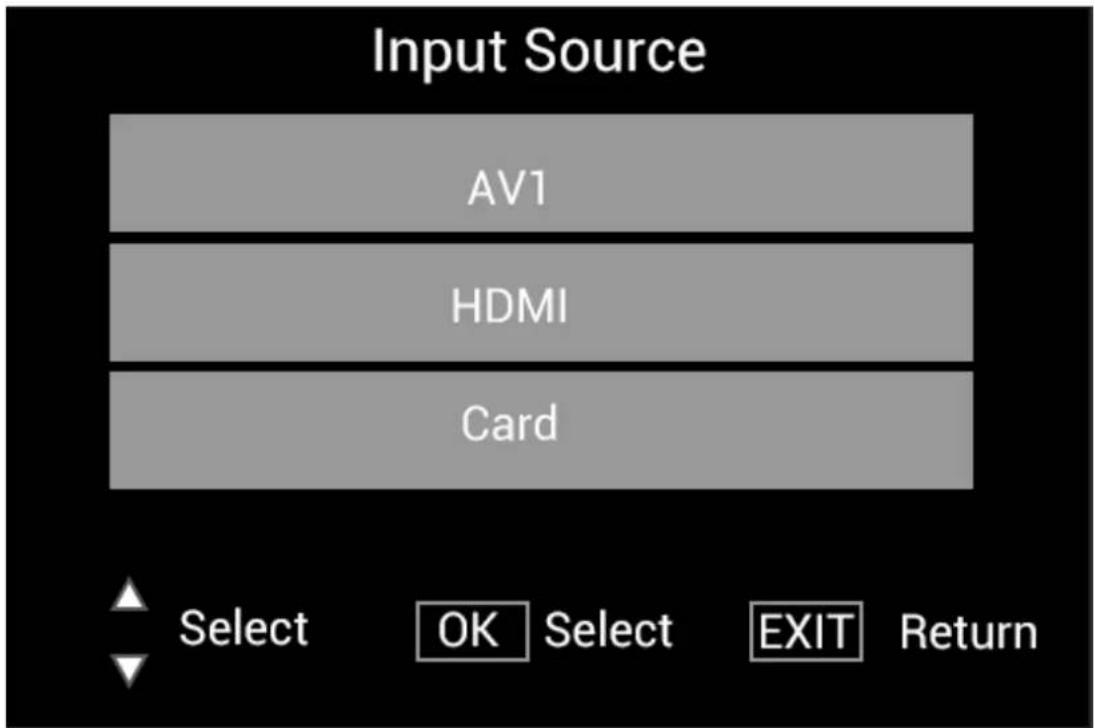
Raccordez le périphérique HDMI à l'interface HDMI-IN du cadre photo numérique. Appuyez sur SOURCE, appuyez sur ▲ pour sélectionner l'option HDMI, puis appuyez sur OK pour sélectionner HDMI comme source d'entrée.
Menu de configuration
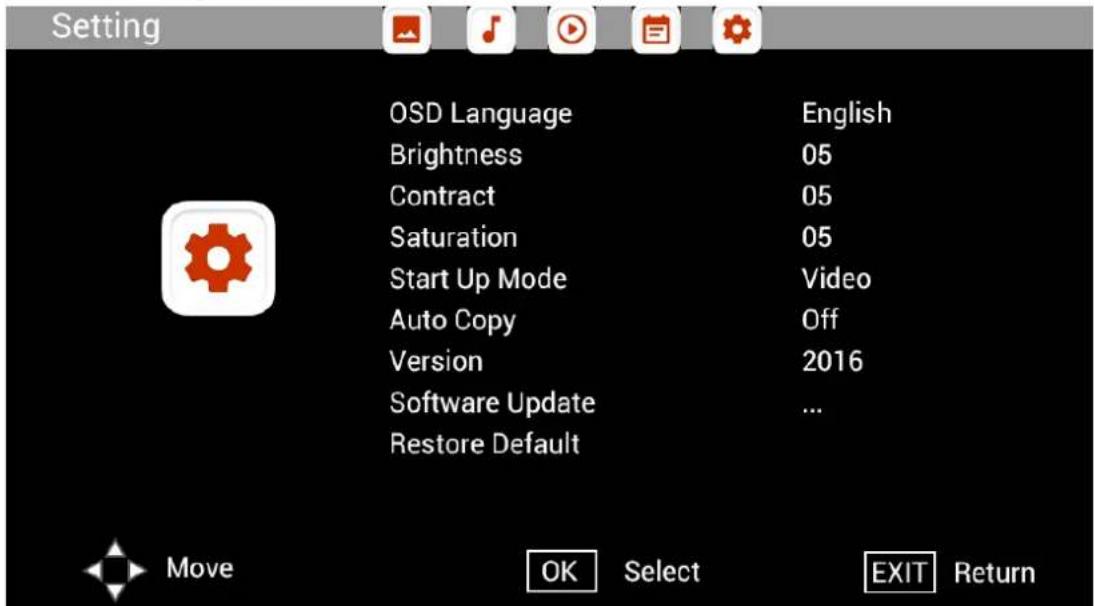
Sélectionnez Setting dans le menu principal, appuyez sur ↓ pour sélectionner un sous-menu parmi Photo, Music, Video, Calendar et Setting, appuyez sur ▲ pour sélectionner l'option à régler, puis appuyez sur ↓ pour régler la valeur.
BRAUN PHOTO TECHNIK GMBH, Merkurstr. 8, 72184 Eutingen, Germany
Caractéristiques :
- Formats d'image pris en charge : JPEG, BMP, PNG, Taux de rafraîchissement
- Format audio pris en charge : MP3
- Formats vidéo pris en charge : MPEG1, MPEG2, MPEG4, H264, RM, RMVB, MOV, MJPEG, DivX
- Cartes mémoire prises en charge : SD/SDHC/MMC
- Interface USB : USB2.0
- Interface HDMI : prend en charge la fonction HDMI-IN
- Produit avec prise européenne
- YnooTnpizovtai kuIouevoi unotitol otav avanapayovta owtopyaiec, ouoiKn, taivec
- Ynootnpicetai Ieitoupyia avaumovnC
- Evωματωμενο poλόι, autóματη ενεργοσοίηση/απενεργοσοίηση
- Puθμιόμενη φωτενότητα, αυτίθεοι και κόρεσμός
- Ynoo npiei aviypaoh apxieiw ano USB oε kapta SD
Koupiα ελέγχον:


Marque : BRAUN
Modèle : DigiFrame 1591
Catégorie : Cadre photo numérique