
DigiFrame 1591 - Cornice fotografica digitale BRAUN - Manuale utente e istruzioni gratuiti
Trova gratuitamente il manuale del dispositivo DigiFrame 1591 BRAUN in formato PDF.
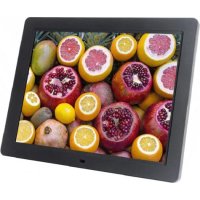



| Tipo di prodotto | Cornice digitale |
| Marca | Braun |
| Modello | DigiFrame 1591 |
| Formati immagine supportati | JPEG, BMP, PNG |
| Formati audio supportati | MP3 |
| Formati video supportati | MPEG1, MPEG2, MPEG4, H264, RM, RMVB, MOV, MJPEG, DivX |
| Schede di memoria supportate | SD, SDHC, MMC |
| Connettività | USB 2.0, HDMI-IN |
| Funzioni principali | Presentazione con musica, orologio integrato, accensione/spegnimento automatico, copia USB su SD, calendario |
| Impostazioni display | Luminosità, contrasto, saturazione |
| Lingue OSD | Inglese e altre lingue |
| Modalità standby | Sì |
| Alimentazione | Adattatore di rete (non specificato) |
| Manutenzione e pulizia | Pulire con un panno morbido e asciutto. Non utilizzare prodotti abrasivi. |
| Sicurezza | Utilizzare solo l'adattatore fornito. Non esporre a umidità. |
| Dimensioni (stima) | Circa 25 x 18 x 3 cm (dimensioni tipiche di una cornice da 10 pollici) |
| Peso (stima) | Circa 500 g |
Domande frequenti - DigiFrame 1591 BRAUN
Domande degli utenti su DigiFrame 1591 BRAUN
0 domanda su questo apparecchio. Rispondi a quelle che conosci o fai la tua.
Fai una nuova domanda su questo apparecchio
Scarica le istruzioni per il tuo Cornice fotografica digitale in formato PDF gratuitamente! Trova il tuo manuale DigiFrame 1591 - BRAUN e riprendi in mano il tuo dispositivo elettronico. In questa pagina sono pubblicati tutti i documenti necessari per l'utilizzo del tuo dispositivo. DigiFrame 1591 del marchio BRAUN.
MANUALE UTENTE DigiFrame 1591 BRAUN
- Formati immagine supportati: JPEG, BMP, PNG, Gioco casuale
- Formati audio supportati: MP3
- Formati video supportati: MPEG1, MPEG2, MPEG4, H264, RM, RMVB, MOV, MJPEG, DivX
- Schede di memoria supportate: SD/SDHC/MMC
- Connessione USB: USB 2.0
- Interfaccia HDMI: supporto della funzione HDMI-IN
- Presentazione con musica di sottofondo
- Supporto di sottotitoli in scorrimento durante la riproduzione di fotografia, musica e film
- Supporto della modalità standby
- Orologio integrato, accensione/spegnimento automatico
- Luminosità, contrasto e saturazione regolabili
- Supporto della funzione di copia dei file da USB a scheda SD
- Lingue OSD: inglese e altre lingue selezionabili
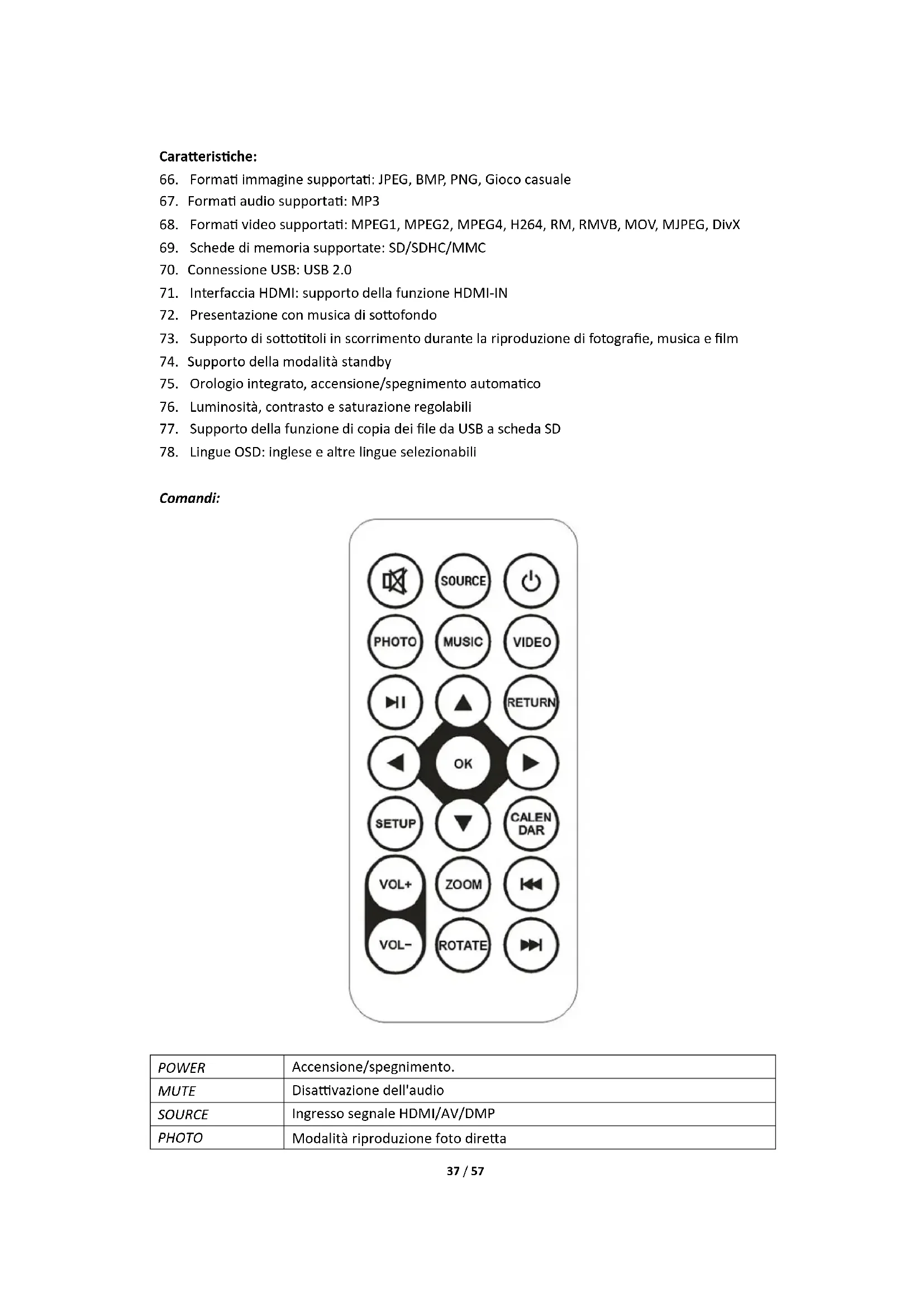
Comandi:
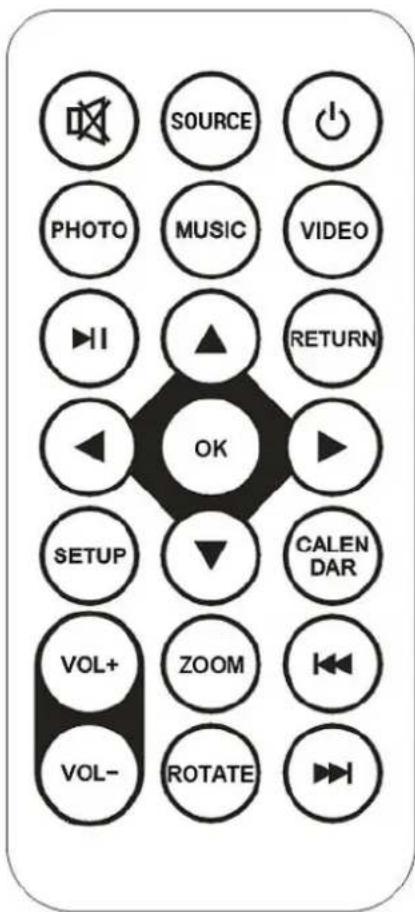
| POWER | Accensione/spegnimento. |
| MUTE | Disattivazione dell'audio |
| SOURCE | Ingresso segnale HDMI/AV/DMP |
| PHOTO | Modalità riproduzione fotodi diretta |
| MUSIC | Modalità riproduzione musica diretta |
| VIDEO | Modalità riproduzione video diretta |
| || | Riproduzione o pausa |
| RETURN | Ritorno alla schermata precedente |
| ▲▼▲ | Tasti cursore su/giù/sinistra/destra. |
| OK | Conferma |
| SETUP | Menu Impostazioni |
| CALENDAR | Funzione calendario diretta |
| VOL+ VOL- | Regolazione del volume |
| ZOOM | Ingrandimento delle fotto in modalità riproduzione fotto |
| ROTATE | Rotazione delle fotto in modalità riproduzione fotto |
| ↓↓→ | Selezione del file precedente o successivo |
Menu principale:
Il dispositivo supporta schede SD/SDHC/MMC e connessioni USB 2.0. Premere i tasti cursore
per accedere ai menu di foto, musica, video, calendario e impostazioni. Premere il pulsante
OK per confermare la selezione.
08:20
Martedì 05 Gennaio

Foto





Nota: verificare che sulla scheda di memoria o sul dispositivo USB siano presenti foto, file musicali o video supportati.
Modalità Foto:
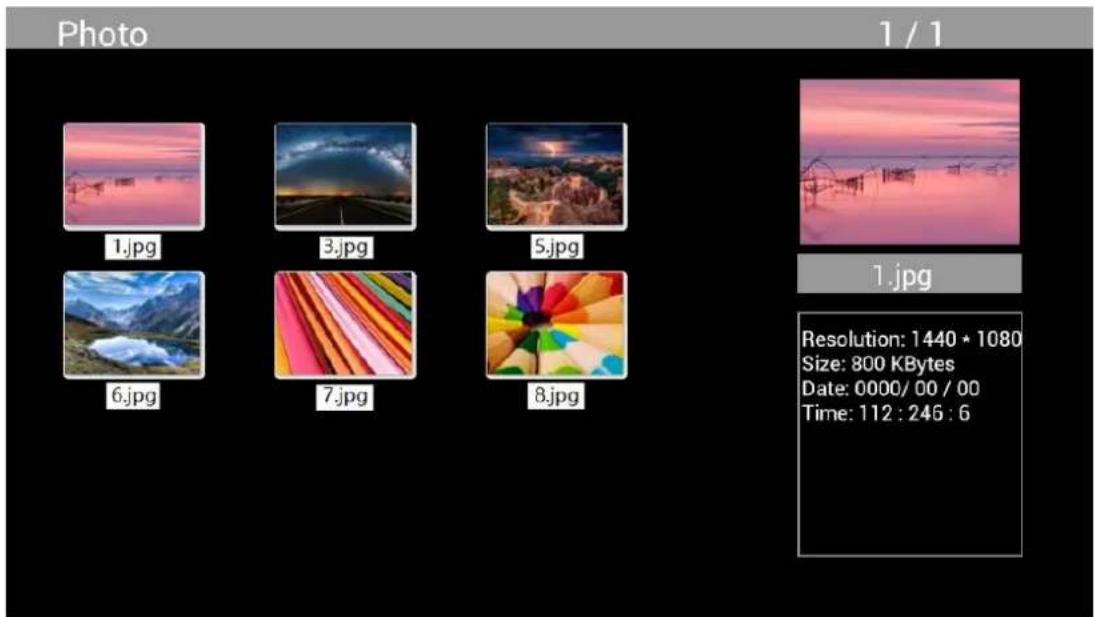
Selezionare Photo dal menu principale, premere OK per selezionare il dispositivo USB o la scheda di memoria da cui eseguire la riproduzione, quindi premere RETURN per accedere alla modalità di anteprima. Premere i tasti cursore per selezionare la foto da riprodurre, quindi premere OK per confermare.
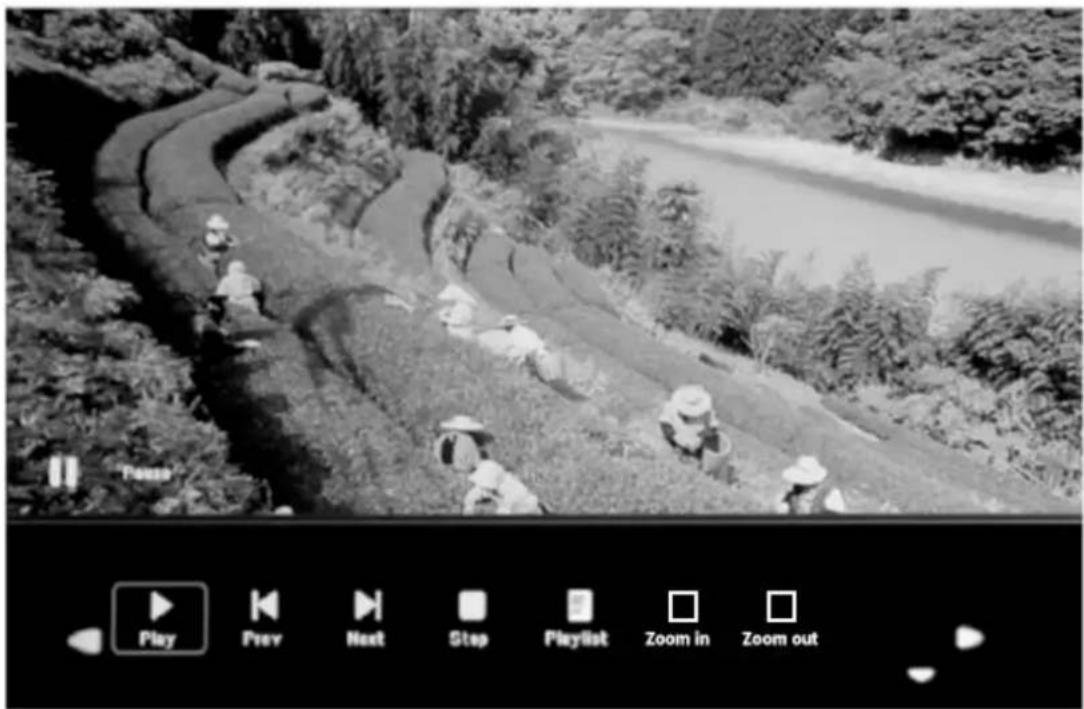
Durante la riproduzione della foto, premere OK per visualizzare i comandi su schermo, quindi mediante i tasti cursore selezionare la funzione desiderata: Play, Previous, Next, Stop, Playlist, Zoom in, Zoom out, Move; infine premere OK per confermare.
Modalità Musica
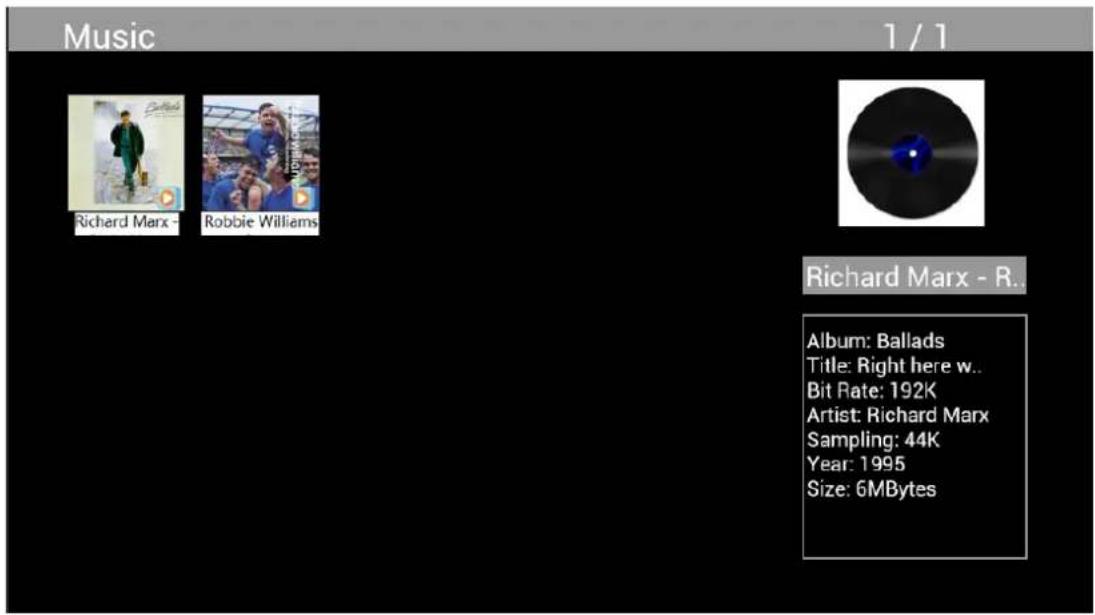
Selezionare Music dal menu principale, premere OK per selezionare il dispositivo USB 2.0 o la scheda di memoria da cui eseguire la riproduzione, quindi premere RETURN per accedere alla modalità di anteprima. Premere i tasti cursore per selezionare il file musicale da riprodurre, quindi premere OK per confermare.
Riproduzione dei file musicali:
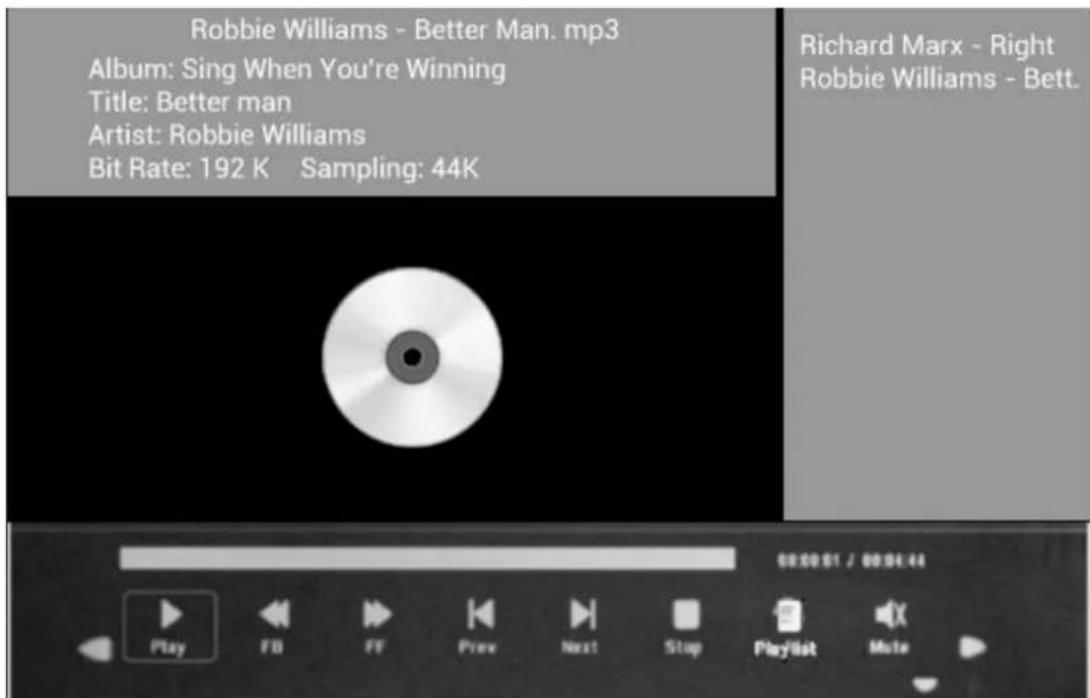
Durante la riproduzione dei file musicali, premere OK per visualizzare i comandi su schermo, quindi mediante i tasti cursore selezionare la funzione desiderata: Play, Fast Rewind, Fast Forward, Previous, Next, Stop, Mute, Playlist; infine premere OK per confermare.
Modalità Video
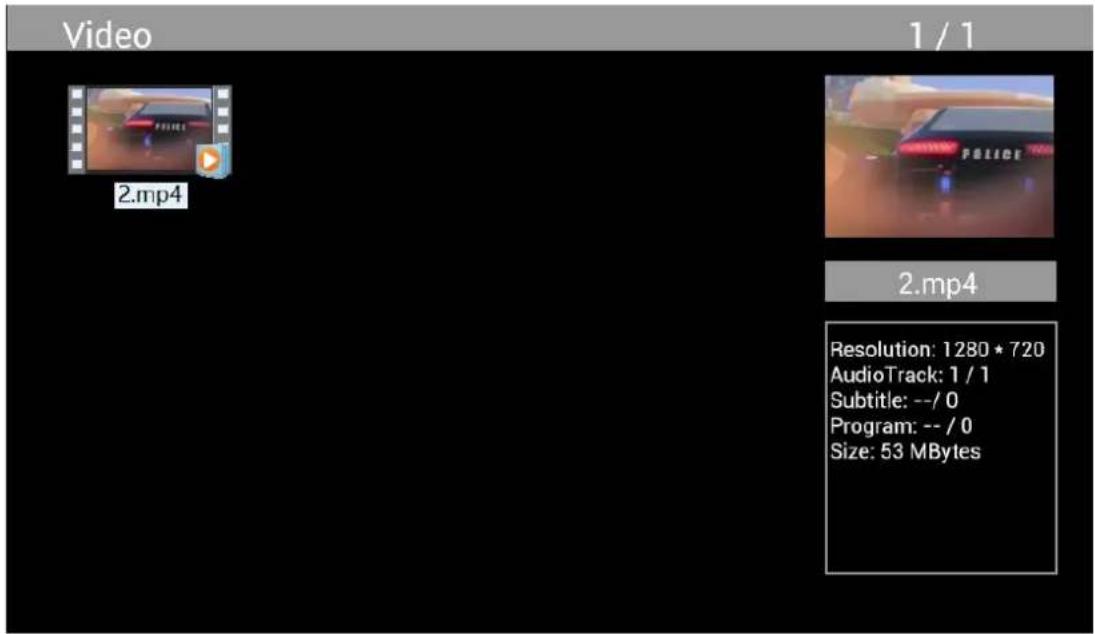
Selezionare Video dal menu principale, premere OK per selezionare il dispositivo USB 2.0 o la scheda di memoria da cui eseguire la riproduzione, quindi premere RETURN per accedere alla modalità di anteprima. Premere i tasti cursore per selezionare il filmato da riprodurre, quindi premere OK per confermare.
Riproduzione video:
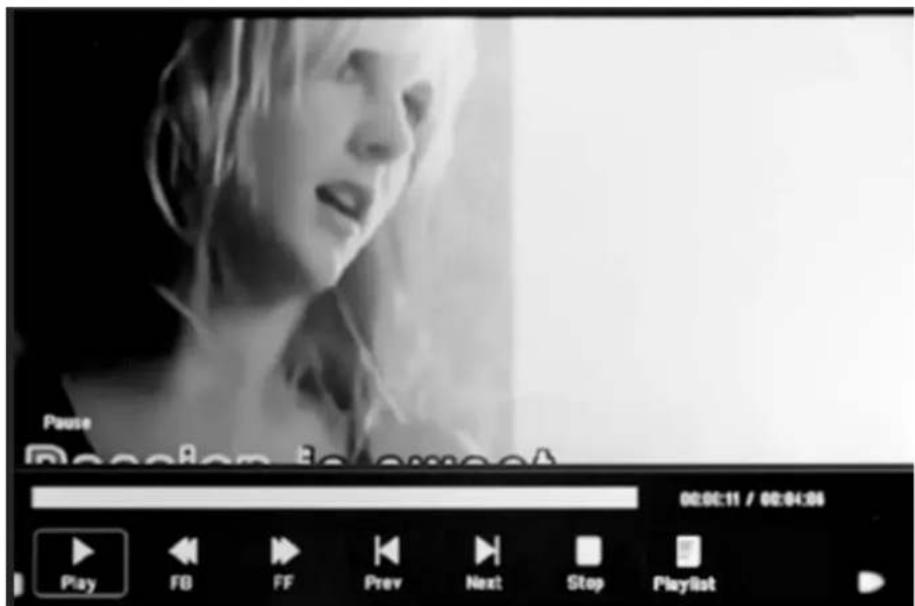
Durante la riproduzione video, premere OK per visualizzare i comandi su schermo, quindi mediante i tasti cursore selezionare la funzione desiderata: Play, Fast Rewind, Fast Forward, Previous, Next, Stop, Playlist, Aspect, infine premere OK per confermare.
Funzione di copia dei file immagine, musicali e video.
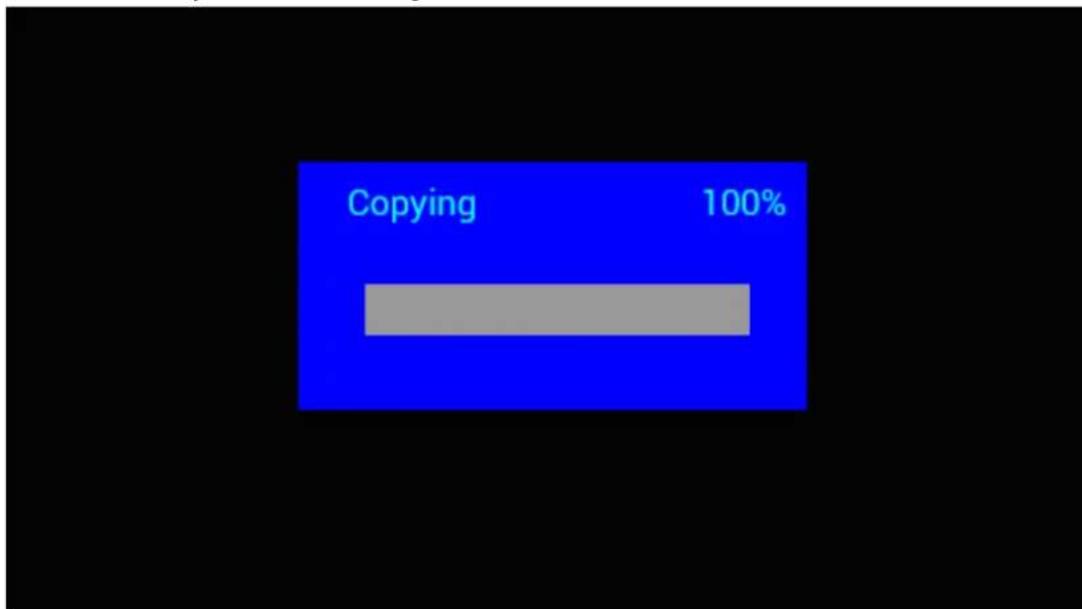
Il dispositivo supporta la funzione di copia di tutti i file da dispositivo USB a scheda SD. Selezionare Setting, quindi premere OK per accedere al menu Impostazioni, premere i tasti cursore per selezionare l'opzione Setting, quindi premere i tasti cursore per selezionare dall'elenco la funzione Auto Copy e impostarla, infine impostare il valore su On. Si visualizzerà la finestra di dialogo di stato.
Al termine della copia di tutti i file, la presentazione verrà avviata automaticamente.
Note: assicurarsi che i file di foto/musica/video siano salvati nella directory radice del dispositivo USB e non in una qualsiasi cartella del dispositivo. In caso contrario, la copia non verrà completata.
Calendario:
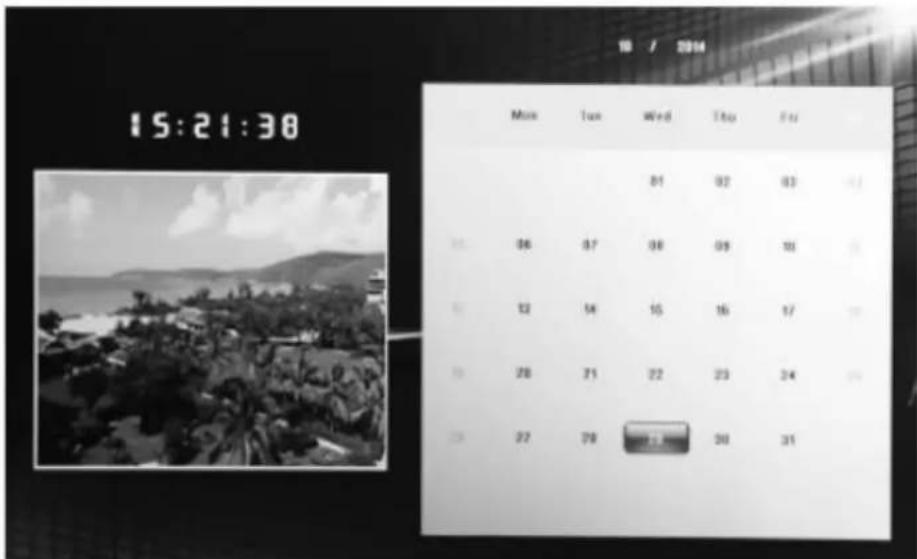
Selezionare il menu Calendario dal menu principale. Sfogliare il calendario mediante i tasti cursore.
Funzione HDMI-IN:
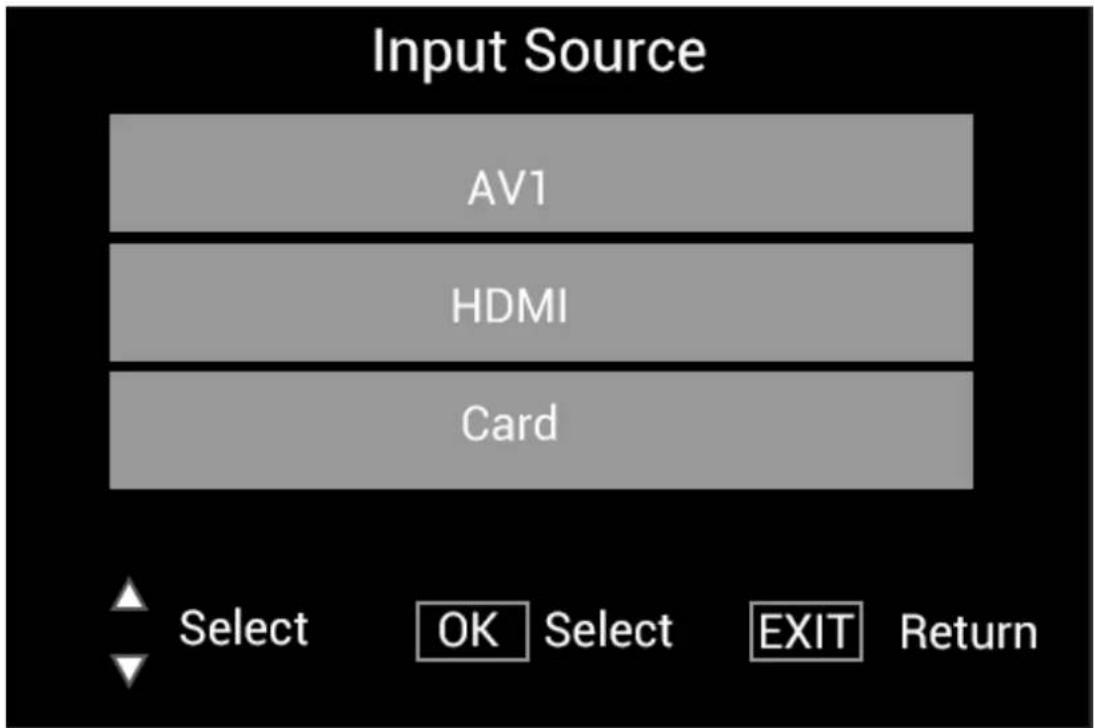
Collegare il dispositivo HDMI all'interfaccia HDMI-IN della cornice digitale. Premere SOURCE, quindi premere i tasti cursore per selezionare l'opzione HDMI, infine premere OK per selezionare HDMI come sorgente di ingresso.
Menu Impostazioni
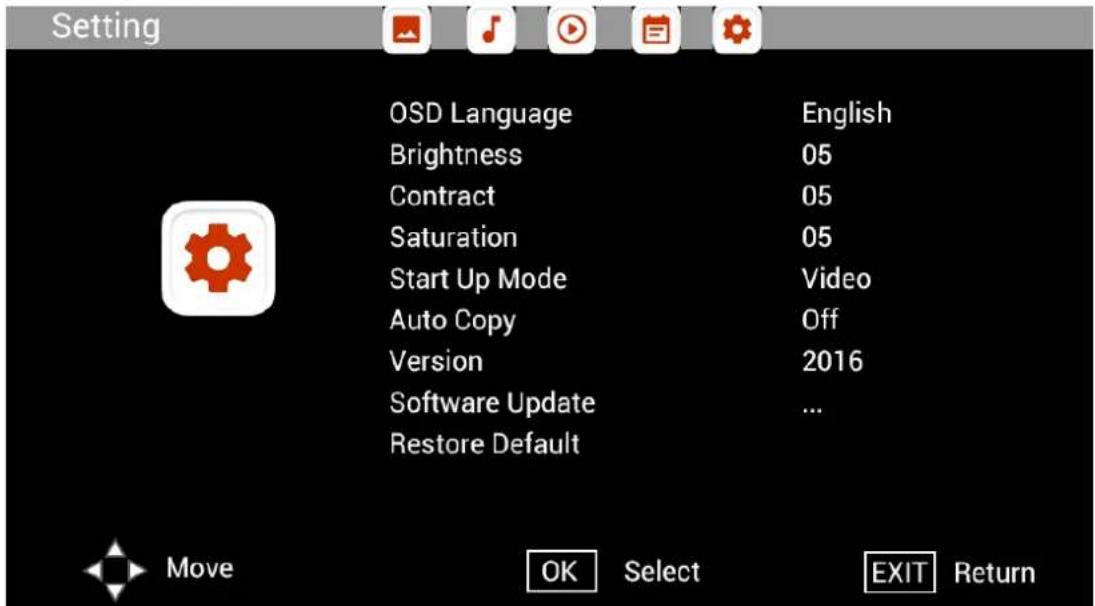
Selezionare Setting dal menu principale, premere i tasti cursore per selezionare le voci dall'elenco del sottomenu di Impostazioni: Photo, Music, Video, Calendar, Setting, premere i tasti cursore per selezionare l'opzione di impostazione, quindi premere i tasti cursore per impostare il valore.
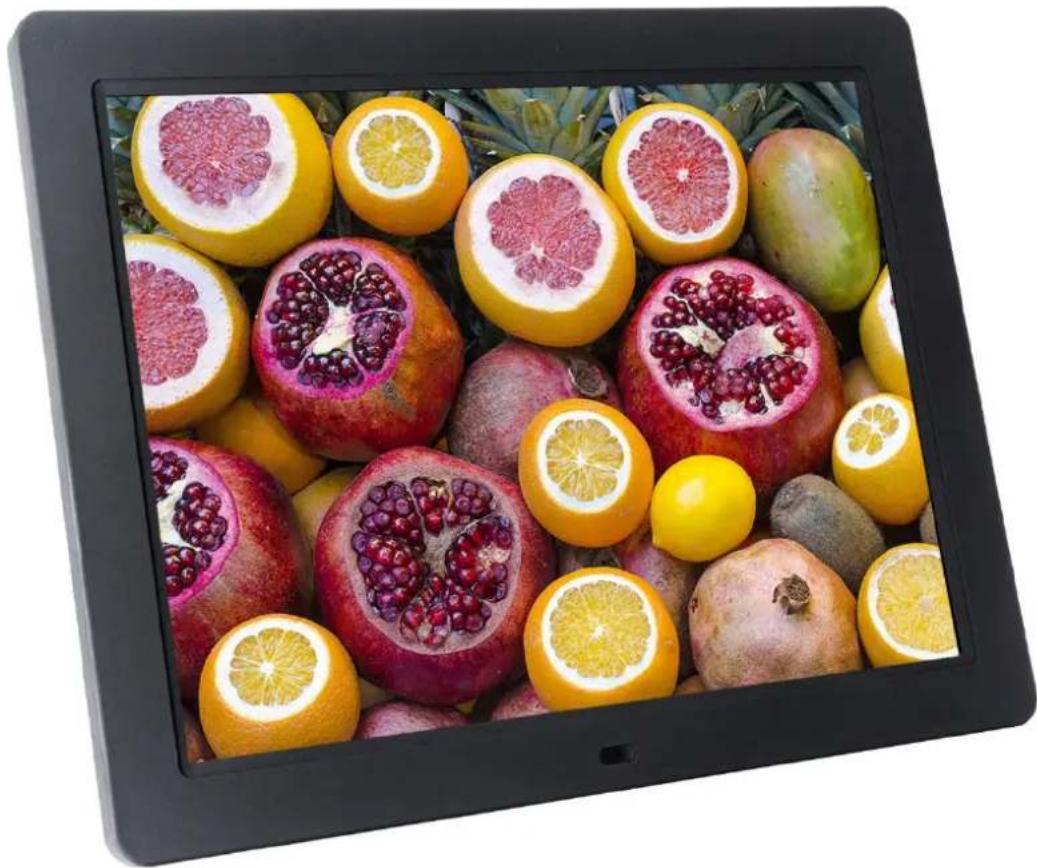
BRAUN PHOTO TECHNIK GMBH, Merkurstr. 8, 72184 Eutingen, Germany
Caratteristiche:


Marca : BRAUN
Modello : DigiFrame 1591
Categoria : Cornice fotografica digitale