
KXTVP100E - Téléphone fixe PANASONIC - Notice d'utilisation et mode d'emploi gratuit
Retrouvez gratuitement la notice de l'appareil KXTVP100E PANASONIC au format PDF.



| Type de produit | Système de messagerie vocale pour téléphone fixe |
| Marque | Panasonic |
| Modèle | KXTVP100E |
| Fonctions principales | Réception et envoi de messages vocaux, transfert de messages avec annotation, notification de messages en attente (voyant, appel téléphonique, bipeur), écran d'appel, gestion automatique des appels, boîte aux lettres d'interview, listes de distribution |
| Capacité de la boîte aux lettres | Jusqu'à 84 messages en historique de distribution |
| Nombre de listes de distribution | Jusqu'à 4 listes personnelles (20 membres chacune) et 2 listes externes (8 membres chacune) |
| Langues supportées | Jusqu'à 3 langues (français, anglais, etc.) |
| Alimentation | Via le système téléphonique Panasonic KX-TD (non spécifié séparément) |
| Dimensions | Non communiquées |
| Poids | Non communiqué |
| Entretien et nettoyage | Essuyer avec un chiffon doux et sec. Ne pas utiliser de solvants. |
| Sécurité | Mot de passe personnalisable jusqu'à 8 chiffres pour accéder à la boîte aux lettres |
| Pièces détachées et réparabilité | Contacter le service après-vente Panasonic agréé |
| Informations générales | Nécessite un réseau téléphonique Panasonic KX-TD. Approuvé pour connexion aux systèmes de télécommunication conformément aux directives CE. |
FOIRE AUX QUESTIONS - KXTVP100E PANASONIC
Questions des utilisateurs sur KXTVP100E PANASONIC
0 question sur cet appareil. Repondez a celles que vous connaissez ou posez la votre.
Poser une nouvelle question sur cet appareil
Téléchargez la notice de votre Téléphone fixe au format PDF gratuitement ! Retrouvez votre notice KXTVP100E - PANASONIC et reprennez votre appareil électronique en main. Sur cette page sont publiés tous les documents nécessaires à l'utilisation de votre appareil KXTVP100E de la marque PANASONIC.
MODE D'EMPLOI KXTVP100E PANASONIC
Panasonic
GUIDE DE L'ABONNÉ Veuillez lire avant utilisation.
MODÈLE
KX-TVS100E
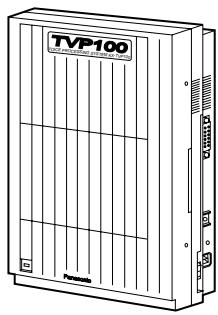
Introduction
Le système de traitement vocal (VPS) Panasonic vous offre des moyens puissants et pratiques de gérer vos communications vocales et d'augmenter votre productivité grâce à votre boîte vocale. En tant que propriétaire d'une boîte vocale VPS, ou abonné, vous pouvez :
- envoyer un message à une ou plusieurs personnes, à l'intérieur ou à l'extérieur de votre bureau
- transférer des messages (avec votre annotation) à un autre abonné VPS
- prendre des messages lorsque vous êtes au téléphone ou indisponible
- recevoir vos messages depuis n'importe quel téléphone à tonalité
- être notifié par le voyant de message en attente du poste, par téléphone ou par bip (radio-messagerie) des messages en attente, et filtrer vos appels
- automatiser la gestion des appelants et plus encore...
Ce guide est votre référence pour utiliser et optimiser votre boîte vocale VPS.
REMARQUE :
- Ce guide de l'abonné ne montre pas les numéros de modèle complets qui indiquent le pays où vos modèles doivent être utilisés. Le numéro de modèle de votre appareil se trouve sur l'étiquette apposée sur l'appareil.
MODEL NO. - - - - - - -
[label)
C
73/23/EEC
89/336/EEC
92/31/EEC
93/68/EEC
APPROVED for connection to telecommunication systems specified in the instructions for use subject to the conditions set out in them.
606168
How to Use this Manual
This Subscriber's Guide explains the Voice Processing System's (VPS) operations by touch tone telephone for Subscribers.
Each operation consists of a description, a diagram, tips and some notes. During operations, the VPS plays voice prompts telling you what to do at each step though they do not appear in this guide except for Voice Mail Service Entry.
Description
Describes the operation with the telephone keys to be pressed step by step.
Diagram
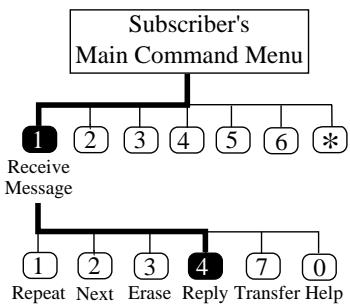
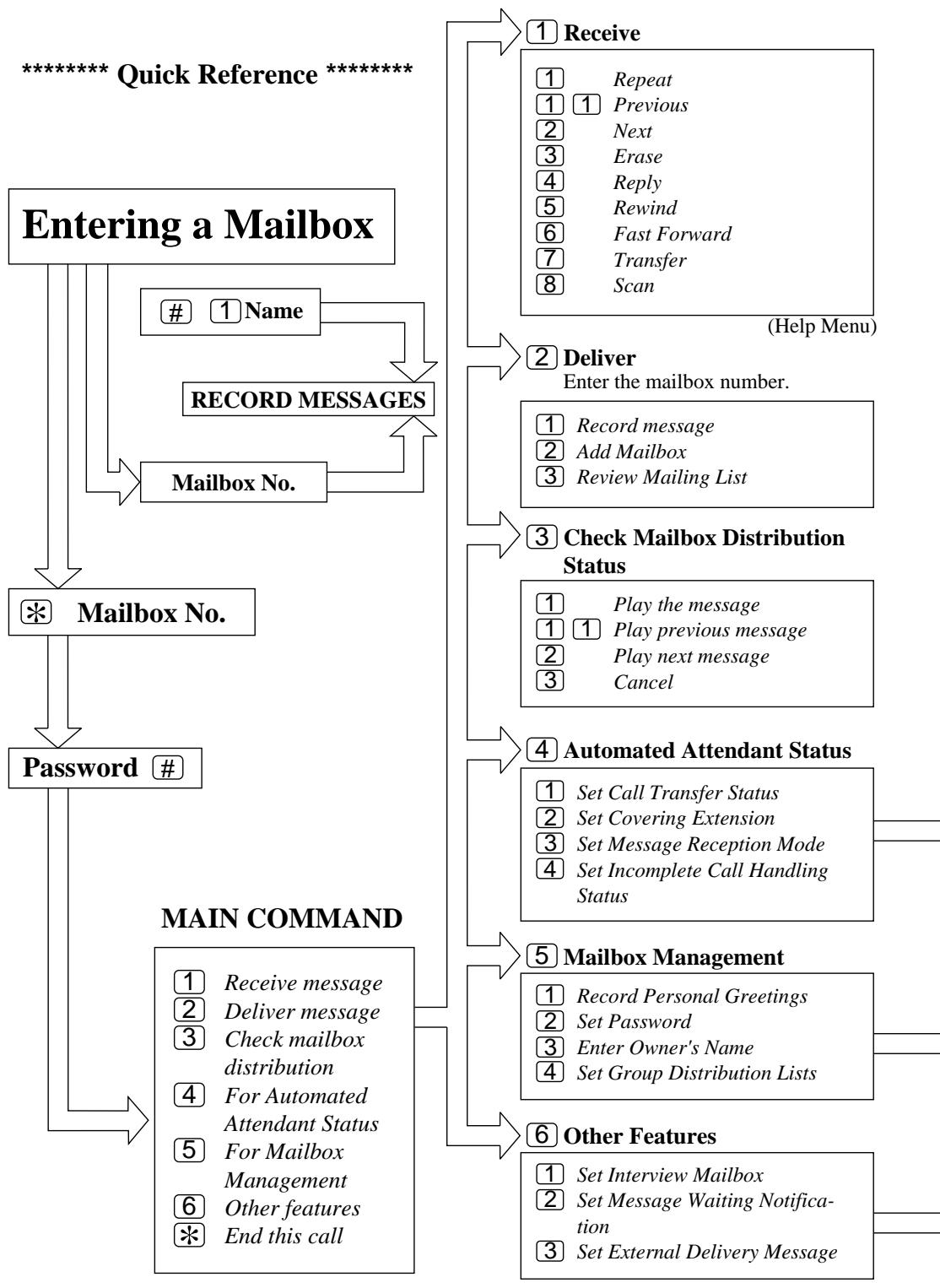
Un schéma est fourni pour chaque fonction, sur la partie gauche du texte. Il vous aidera à comprendre comment se déroule l'opération dans le menu VPS arborescent. Vous connaîtrez les autres options que vous pouvez choisir à une étape donnée. Il vous aidera également à effectuer votre opération souhaitée plus rapidement si vous appuyez sur les touches en surbrillance dans l'ordre, le long de la ligne en gras.
Astuce
Les astuces encadrées dans un carré sont utilisées pour vous faire prendre conscience des options alternatives disponibles à une étape particulière.
Remarque
Ce symbole décrit des informations supplémentaires ou des conseils utiles sur chaque fonctionnalité.
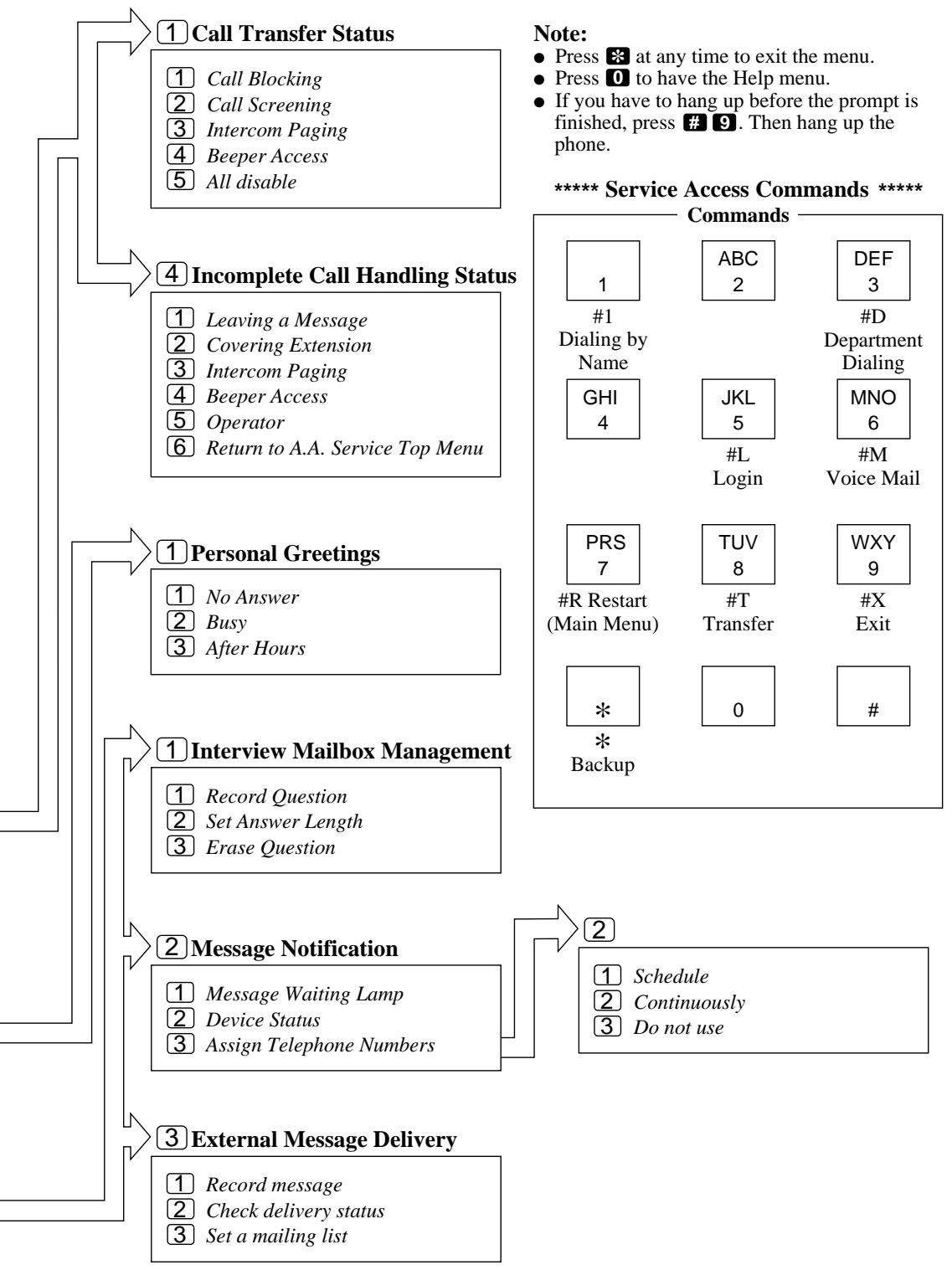
Une fois que vous êtes familiarisé avec le fonctionnement du VPS, utilisez la section de référence rapide, qui apparaît à la fin de ce guide.
Termes à connaître
Les mots suivants sont utilisés dans ce guide.
Abonné
Le propriétaire d'une boîte vocale VPS. Le gestionnaire système peut créer une boîte vocale pour vous.
Gestionnaire système
Le gestionnaire système est la personne qui gère et maintient le VPS pour le faire fonctionner efficacement. Il contrôle la création de boîtes vocales et autorise certaines fonctionnalités.
Appelant
Un appelant est toute personne connectée à un service VPS autre que l'abonné ou le gestionnaire système.
Pour commencer
Numéros requis
Obtenez les informations suivantes avant de commencer l'opération.
(1) Numéro de téléphone directement connecté au service de messagerie vocale. Si votre VPS n'en possède pas, appelez un numéro de poste connecté au VPS et appuyez sur [#] [6] (commande d'accès au service). (2) Votre numéro de boîte aux lettres. En général, il s'agit du même numéro que votre poste. Vérifiez auprès de votre administrateur système pour en être sûr. (3) Le numéro de téléphone de l'administrateur système. En cas de besoin d'aide ou pour modifier certains paramètres de la boîte aux lettres.
Étapes de base
Vous devez connaître votre numéro de boîte aux lettres pour utiliser ce guide.
Si vous accédez à votre boîte aux lettres pour la première fois, lisez d'abord le chapitre 5 « Configuration de la boîte aux lettres ». Vous devez la personnaliser avant d'envoyer ou de recevoir des messages. Il est notamment important de vous identifier comme propriétaire de la boîte aux lettres en définissant les éléments suivants.
- Enregistrement des salutations personnelles (voir page 5-7)
- Enregistrement de votre nom (voir page 5-9)
- Changement de votre mot de passe (voir page 5-8)
Personnalisez ensuite la boîte aux lettres selon vos besoins en configurant les fonctions supplémentaires appropriées.
- Réglage du statut de transfert d'appel (voir page 5-2)
- Réglage du statut de gestion des appels incomplets (voir page 5-4)
- Réglage de la notification par voyant de message (voir page 5-13)
- Réglage de la notification par appel (voir page 5-14) ...
Une fois la configuration terminée, recherchez l'opération souhaitée dans les titres, puis appelez le VPS.
Table des matières
Chapitre 1 Utilisation de votre boîte aux lettres et du VPS
Ouverture de votre boîte aux lettres (connexion à la boîte aux lettres) 1-2
Accès aux services VPS 1-3
Chapitre 2 Réception de messages
Réception de messages 2-2
Options de lecture des messages 2-3
Réponse aux messages 2-5
Transfert de messages 2-6
Suppression de messages 2-7
Réception de notification de message en attente 2-8
Écoute en direct des appels 2-9
Enregistrement d'une conversation bidirectionnelle 2-10
Chapitre 3 Envoi de messages
Livraison de messages à d'autres abonnés 3-2
Vérification de la distribution du courrier 3-3
Configuration d'une liste de distribution externe 3-4
Envoi de messages de distribution externe 3-6
Vérification et configuration du statut de distribution externe 3-7
Chapitre 4 Gestion des appels
Enregistrement de messages (pour tout appelant) 4-2
Enregistrement de messages (depuis un téléphone à cadran) 4-3
Réception de messages de distribution externe 4-4
Réponse aux messages de distribution externe 4-5
Chapitre 5 Configuration de la boîte aux lettres
Configuration du statut de transfert d'appel (blocage d'appel/filtrage d'appel/messagerie intercom/accès bip) 5-2 Configuration d'une extension de couverture 5-3 Configuration du statut de gestion des appels incomplets 5-4 Configuration du mode de réception des messages 5-6 Enregistrement de salutations personnelles 5-7 Changement de votre mot de passe 5-8 Enregistrement de votre nom 5-9 Saisie de listes de distribution de groupe personnel 5-10 Enregistrement des noms des listes de distribution de groupe personnel 5-11 Suppression de listes de distribution de groupe personnel 5-12 Réglage de la notification de voyant de message 5-13 Réglage de la notification par appel 5-14 Réglage des durées de réponse pour la boîte aux lettres d'entretien 5-16 Enregistrement des questions pour la boîte aux lettres d'entretien 5-17 Effacement des questions de la boîte aux lettres d'entretien 5-18
Chapitre 1
Utilisation de votre boîte aux lettres et du VPS
Ce chapitre vous explique comment accéder au service d'abonné et aux autres services fournis par le VPS.
Sommaire
Ouverture de votre boîte aux lettres (connexion à la boîte aux lettres) 1-2
Accès aux services VPS 1-3
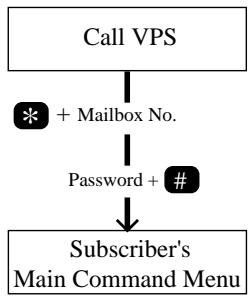
Si vous souhaitez simplement enregistrer un message dans la boîte aux lettres de quelqu'un d'autre, vous n'avez pas besoin d'utiliser cette procédure.
Voir le sujet suivant au chapitre 4.
- Enregistrement de messages (pour tout appelant)
- Enregistrement de messages (à partir d'un téléphone à cadran)
Si votre entreprise utilise un système téléphonique Panasonic KX-TD, vous pouvez accéder directement à votre boîte aux lettres en composant simplement le numéro du service de messagerie vocale, selon la programmation du système. Vérifiez auprès de votre administrateur système.
Astuce
Étape 1 — Si aucun port n'est attribué au service de messagerie vocale, appuyez sur # 6 après avoir appelé le VPS.
Pour accéder aux services d'abonné, vous devez d'abord ouvrir votre boîte aux lettres. Suivez l'opération ci-dessous.
1 Composez un numéro de poste connecté au service de messagerie vocale.
Bonjour / Bon après-midi / Bonsoir, bienvenue dans le système de traitement vocal.
Si le système est équipé de plusieurs langues (jusqu'à trois langues), vous entendrez une invite de sélection comme suit.
(ex.)
Pour l'anglais, appuyez sur [7].
Pour le français, appuyez sur [8].
Pour le chinois, appuyez sur [9].
2 Si vous entendez le message ci-dessus, appuyez sur le numéro correspondant à la langue souhaitée.
Veuillez saisir le numéro de boîte aux lettres de votre correspondant.
Pour saisir par nom, appuyez sur [#] puis [1].
Si vous utilisez un téléphone à cadran, restez en ligne.
Pour appeler l'opérateur, appuyez sur [0].
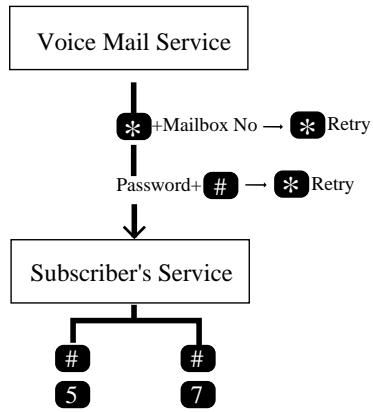
3 Appuyez sur 串, puis saisissez votre numéro de boîte aux lettres.
Saisissez votre mot de passe, suivi de [#].
4 Saisissez le mot de passe si vous en avez un. Vous êtes maintenant dans le menu de commandes principal.
Conseil
5 et 7 ne sont valables que pour le service abonné.
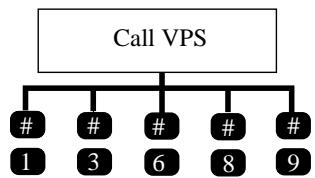
En exploitation VPS, les fonctions suivantes sont disponibles chaque fois que le système fournit des invites vocales.
Appuyez sur la touche appropriée pour recevoir l'option souhaitée (commandes d'accès au service).
Composition par nom
Si vous appuyez sur # 1, vous pouvez appeler le poste ou la boîte vocale souhaité en saisissant les 3 ou 4 premières lettres du nom de famille de la personne.
Composition par département
Si vous appuyez sur 3, vous pouvez appeler le poste et la boîte vocale souhaités en appuyant sur un chiffre (1-9) selon le menu de composition par département.
Service de messagerie vocale
Si vous appuyez sur # 6, vous pouvez accéder au service de messagerie vocale.
Transfert d'appel
Si vous appuyez sur # 8, vous pouvez accéder au service de standardiste automatique et appeler le poste souhaité.
Quitter le menu
Si vous appuyez sur # 9, vous pouvez quitter le VPS.
Retour
Si vous appuyez sur 串, vous pouvez réessayer de saisir un numéro de boîte vocale, un mot de passe et également un numéro de poste pendant que vous êtes en état de transfert d'appel. De plus, vous pouvez revenir à un menu précédent dans le menu de commande principal.
Connexion
Si vous appuyez sur # 5, vous pouvez resélectionner une boîte vocale pendant que vous êtes dans le menu de commande principal.
Redémarrer
Si vous appuyez sur # 7, vous pouvez revenir au menu de commande principal initial.
Chapitre 2 Réception des messages
Ce chapitre vous explique comment accéder aux messages reçus et les gérer : répondre immédiatement, transférer des messages avec ou sans commentaire supplémentaire, et rejouer des messages.
Sommaire
Réception des messages 2-2
Options de lecture des messages 2-3
Répondre aux messages 2-5
Transfert de messages 2-6
Effacement des messages 2-7
Notification de message en attente 2-8
Écoute en direct des appels 2-9
Enregistrement d'une conversation bidirectionnelle 2-10
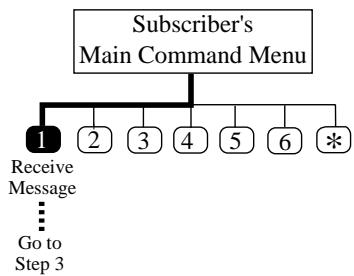
Le VPS lit les nouveaux messages et les messages sauvegardés dans votre boîte vocale avec les informations de l'expéditeur et la date d'enregistrement respectivement.
1 Connectez-vous au menu de commande principal. - Le VPS vous indique le nombre de messages. 2 Appuyez sur 1 pour utiliser le menu de réception des messages. - Le VPS vous indique le nombre de messages. Ensuite, il lit les messages. 3 Appuyez sur 0 pour écouter tout le menu (pour obtenir de l'aide). - Vous pouvez terminer votre appel en appuyant sur # 9.
Astuce
Étape 3
Vous n'êtes pas obligé d'écouter tout le menu si vous ne le souhaitez pas.
Répéter ce message 1 1 Lire le message précédent Lire le message suivant 3 Effacer ce message 4 Répondre 5 Reculer 6 Avancer rapidement 7 Transférer 8 Analyse des messages
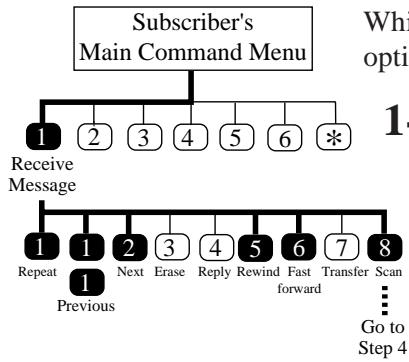
Lors de la réception des messages, plusieurs options de lecture sont disponibles pour une réception efficace.
1-2 Identique à la réception des messages.
3 Appuyez sur la touche appropriée pour recevoir l'option souhaitée. Si vous choisissez 8, passez à l'étape suivante.
Répéter les messages
Si vous appuyez sur 1, vous pouvez réécouter le message actuel.
Rejouer le message précédent
Si vous appuyez sur 1 1 pendant la réception d'un message, vous pouvez écouter le message précédent.
Lire le message suivant
Si vous appuyez sur 2 pendant la réception d'un message, vous pouvez écouter le message suivant.
Reculer dans les messages
Si vous appuyez sur 5 pendant la réception d'un message, vous pouvez le réécouter.
Avancer rapidement dans les messages
Si vous appuyez sur 6 pendant la réception d'un message, vous pouvez l'avancer rapidement jusqu'à la fin.
Analyse des messages
Si vous appuyez sur 8, vous pouvez écouter les quatre premières secondes de chaque message.
Les messages sont analysés un à la fois.
Si vous appuyez sur 1, vous entendrez le message précédent.
Si vous appuyez sur 2, vous entendrez le message suivant.
Si vous appuyez sur 3, vous entendrez le message entier.
Remarque :
L'option 3 n'est disponible qu'une seule fois.
La deuxième fois effacera le message.
Conseil
Étape 3
Vous pouvez recevoir tout le menu en appuyant sur [0] pour l'aide.
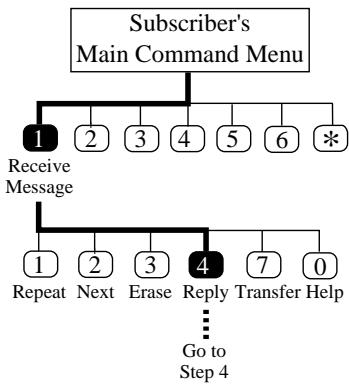
Cette fonction n'est disponible que lorsque le message a été envoyé par un abonné utilisant sa boîte vocale, c'est-à-dire le transfert de message et la livraison de message. Sinon, vous entendrez ce message : "Désolé, vous ne pouvez pas répondre. L'expéditeur du message est inconnu."
1-2 Identique à la réception de messages.
3 Appuyez sur 4 pour répondre au message. 4 Appuyez sur 2 pour enregistrer un message. 5 Enregistrez votre message au signal sonore. 6 Appuyez pour terminer l'enregistrement. 7 Appuyez sur 2 pour accepter. 8 Appuyez sur 1 pour définir l'heure de livraison. 9 Appuyez sur 1 pour spécifier l'heure de livraison ou le statut privé. 10 Appuyez pour spécifier l'heure de livraison. 11 Saisissez l'heure et #. 12 Appuyez sur 1 pour AM ou 2 pour PM. 13 Saisissez la date (le jour du mois) et #. 14 Appuyez sur 2 pour accepter. 15 Appuyez sur 1 pour définir ce message comme message privé. Sinon, appuyez sur 2.
Astuce
Étape 4
Vous pouvez appeler l'expéditeur du message en appuyant sur [1].
Étape 6
Vous pouvez mettre en pause/redémarrer l'enregistrement en appuyant sur [2].
Étape 9
Vous pouvez rendre votre réponse immédiate en appuyant sur [2].
Vous passerez à l'étape 15.
Étape 11
Si vous appuyez sur [0] pour obtenir de l'aide ici, "Par exemple, pour saisir 5 heures, appuyez sur [5] puis [#], ou pour 5:15, appuyez sur [5], [1], [5] puis [#].
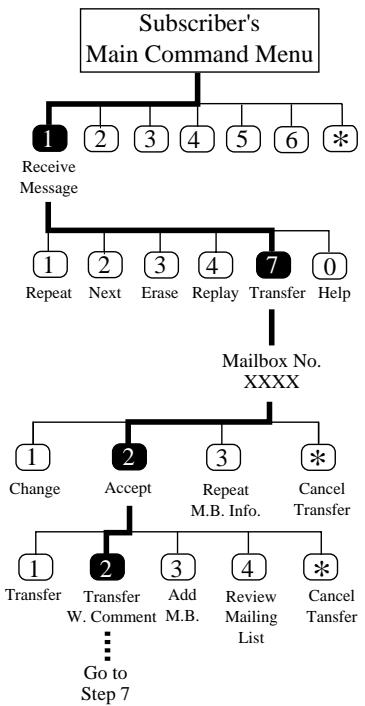
Si le message a été défini comme privé, vous ne pouvez pas le transférer vers d'autres boîtes vocales.
Cette fonction vous permet de transférer des messages vers d'autres boîtes vocales.
1-2 Identique à la réception de messages.
3 Appuyez sur 7 pour utiliser le menu de transfert de messages. 4 Saisissez le numéro de boîte vocale du destinataire prévu. 5 Appuyez sur 2 pour accepter. 6 Appuyez sur 2 pour enregistrer un commentaire. 7 Énoncez votre commentaire et appuyez pour terminer l'enregistrement. 8 Appuyez sur 2 si le commentaire est acceptable.
Astuce
Étape 4
Vous pouvez saisir le nom en appuyant d'abord sur [#] [1]. Vous pouvez également spécifier une liste de distribution personnelle ou une liste de distribution système en saisissant le numéro suivi de [#].
Étape 6
Vous pouvez transférer le message sans commentaire en appuyant sur [1].
Vous pouvez ajouter le numéro de boîte vocale en appuyant sur [3].
Vous pouvez consulter la liste de diffusion en appuyant sur [4].
Vous pouvez annuler le transfert du message en appuyant sur []
Étape 7
Vous pouvez appuyer sur [2] pour mettre en pause/redémarrer l'enregistrement.
Étape 8
Vous pouvez appuyer sur [3] pour modifier votre commentaire.
Vous pouvez appuyer sur [1] pour réécouter votre commentaire.
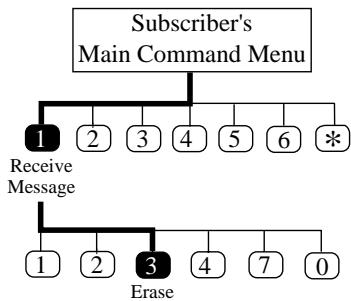
Le VPS efface automatiquement les messages après un certain nombre de jours. Vérifiez auprès de votre administrateur système combien de jours vous pouvez conserver les messages dans votre boîte vocale.
Vous pouvez effacer les messages pendant la lecture. Les messages effacés ne peuvent pas être récupérés.
1 Connectez-vous au menu de commandes principal. - Le VPS vous indique le nombre de messages. 2 Appuyez pour utiliser le menu de réception des messages. - Le VPS vous indique le nombre de messages et les informations sur les messages. Ensuite, il lit le message. 3 Appuyez sur 3 pour effacer les messages.
Astuce
Étape 3
Les messages sont effacés un par un. Après l'effacement d'un message, vous entendrez l'invite suivante et répéterez l'étape 3 pour le message suivant.
"Le message est effacé."
Si tous les messages ont été effacés, vous entendrez "Tous les messages sont effacés".
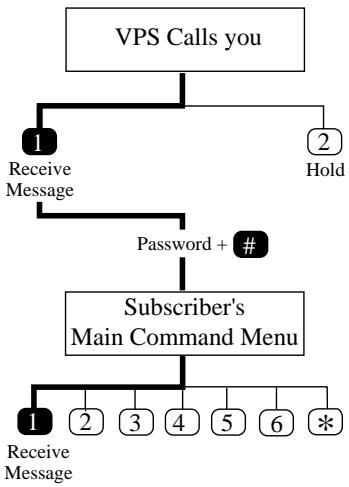
La notification de message en attente est une fonction qui vous avertit que des messages non écoutés sont en attente dans votre boîte vocale. Les appels de notification vous sont envoyés via un appareil spécifié après l'enregistrement du message.
1 Décrochez un appel du VPS.
Si le système est équipé de plusieurs langues (jusqu'à trois langues), vous entendrez un menu de sélection.
2 Appuyez sur 1 pour recevoir le message. 3 Saisissez le mot de passe et #
Vous êtes maintenant dans le menu de commande principal. 4 Suivez les étapes 2 à 3 de la section Réception des messages.
Astuce
Étape 3 — Si un mot de passe n'est pas attribué, ignorez cette étape.
Cette fonction n'est disponible que si votre entreprise utilise un système téléphonique Panasonic KX-TD.
En assignant une de vos touches téléphoniques à cette fonction, vous pouvez surveiller les appels entrants qui ont été transférés au service de messagerie vocale.
En mode mains libres, vous pouvez surveiller l'appel entrant via le haut-parleur intégré du téléphone. Vous pouvez également parler avec l'appelant en décrochant le combiné.
En mode privé, vous pouvez surveiller l'appel entrant en décrochant après avoir entendu la tonalité de notification. Vous pouvez parler avec l'appelant en appuyant sur la touche de fonction. Ou vous pouvez arrêter d'écouter le message en raccrochant.
Remarque :
Pour plus de détails, veuillez vous référer au manuel d'installation des systèmes téléphoniques Panasonic KX-TD series (KX-TD816, KX-TD1232).
Enregistrement d'une conversation bidirectionnelle
Cette fonction n'est disponible que si votre entreprise utilise un système téléphonique Panasonic KX-TD series. Un bip retentit toutes les seize secondes pendant l'enregistrement.
En assignant l'une des touches de fonction de votre téléphone à cette fonction, vous pouvez enregistrer la conversation en cours.
Vous devez informer votre interlocuteur avant l'enregistrement que votre conversation sera enregistrée.
Chapitre 3 Envoi de messages
Ce chapitre vous explique comment envoyer des messages, y compris l'enregistrement et la livraison.
Sommaire
Livraison de messages à d'autres abonnés 3-2
Vérification de la distribution de la boîte vocale 3-3
Configuration d'une liste de livraison de messages externes 3-4
Envoi de messages de livraison externes 3-6
Vérification et configuration du statut de livraison des messages externes 3-7
Envoi de messages à d'autres abonnés
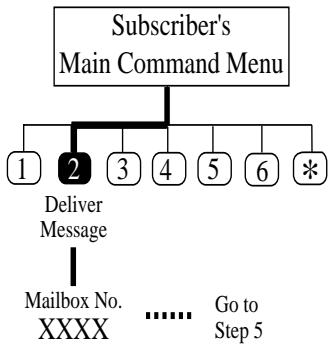
Pour utiliser les listes de distribution personnelles, elles doivent avoir été créées au préalable. Pour utiliser les listes de distribution système, vérifiez auprès de votre administrateur système s'il existe une liste dans votre VPS.
Astuce
Étape 3
Vous pouvez saisir le nom en appuyant d'abord sur [#] [1]. Vous pouvez également spécifier une liste de distribution personnelle ou une liste de distribution système en saisissant le numéro suivi de [#].
Étape 4
Vous pouvez consulter la liste de diffusion en appuyant sur [3].
Étape 6
Vous pouvez appuyer sur [2] pour mettre en pause l'enregistrement pendant le processus d'enregistrement du message. Reprenez l'enregistrement dans les 20 secondes, sinon le VPS l'arrêtera automatiquement.
Étape 9
Vous pouvez envoyer le message immédiatement et revenir au menu de commandes principal en appuyant sur [2].
Étape 10
Vous pouvez envoyer votre message immédiatement après l'enregistrement en appuyant sur [2]. Vous passerez alors à l'étape 14.
Étape 11
Vous pouvez appuyer sur [0] pour le menu d'aide. Il vous guidera sur la façon de saisir l'heure.
Si vous envoyez un message identique à plusieurs abonnés, suivez les étapes ci-dessous. Vous pouvez l'envoyer en une seule opération.
1 Connectez-vous au menu de commande principal. - Le VPS vous indique le nombre de messages. 2 Appuyez sur 2 pour la livraison de messages. 3 Saisissez le numéro de boîte aux lettres du destinataire prévu. 4 Appuyez sur 2 pour accepter le numéro de boîte aux lettres s'il est correct. 5 Appuyez pour enregistrer un message.
Vous pouvez ajouter des numéros de boîte aux lettres en appuyant sur 2. Répétez ensuite les étapes 3 et 4. Vous pouvez spécifier un maximum de 20 boîtes aux lettres comme destination.
6 Énoncez votre message au signal sonore. 7 Appuyez sur 1 pour terminer l'enregistrement. 8 Appuyez sur 2 pour accepter. 9 Appuyez pour définir l'heure de livraison ou le statut privé.
10 Appuyez pour spécifier l'heure de livraison. 11 Saisissez l'heure et #. 12 Appuyez sur 1 pour AM ou 2 pour PM. 13 Saisissez la date (le jour du mois) et #. 14 Appuyez sur 2 pour accepter. 15 Appuyez sur 1 pour définir ce message comme message privé. Sinon, appuyez sur 2.
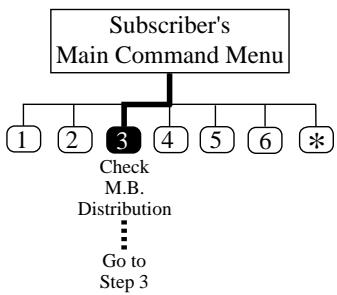
Cette fonction vous permet de vérifier le statut des messages que vous avez enregistrés dans votre boîte aux lettres pour les livrer à d'autres boîtes aux lettres.
Vous pouvez vérifier l'historique (statut de livraison) de jusqu'à 84 transmissions de messages.
1 Connectez-vous au menu de commande principal. 2 Appuyez sur 3 pour vérifier le statut de distribution. 3 Appuyez sur 3 pour annuler le message ou supprimer la vérification. 4 Sélectionnez 1 pour supprimer la vérification de ce message ou 2 pour annuler la livraison du message.
Astuce
Étape 3
Vous pouvez écouter le message en appuyant sur [1]. Vous pouvez vérifier le message précédent en appuyant sur [1] deux fois. Vous pouvez vérifier le message suivant en appuyant sur [2].
Configuration d'une liste de distribution de messages externes
Pour utiliser cette fonction, vous devez avoir l'autorisation préalable de votre administrateur système.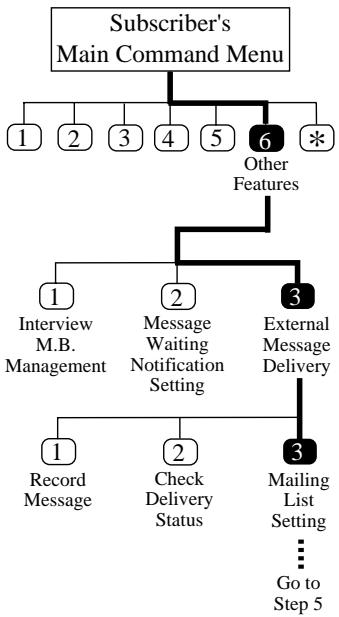
Astuce
Étape 8
1 Changer le numéro de téléphone 2 Accepter 3 Réviser 4 Ajouter d'autres chiffres 5 Insérer une pause 6 Régler le mode de numérotation 7 Insérer une attente de tonalité
La configuration d'une liste de distribution externe vous permet d'envoyer le même message à plusieurs personnes extérieures au système en une seule opération. Vous pouvez gérer jusqu'à deux listes en même temps, et chaque liste peut contenir jusqu'à huit membres.
1 Connectez-vous au menu de commande principal. 2 Appuyez sur 6 pour Autres fonctions. 3 Appuyez sur 3 pour Distribution externe des messages. 4 Appuyez sur 3 pour configurer la liste de distribution. 5 Appuyez sur 1 ou 2 pour choisir la liste de distribution. (Vous pouvez établir jusqu'à deux listes de distribution.)
Pour ajouter des membres :
6 Appuyez pour ajouter des membres à la liste.
Vous pouvez avoir jusqu'à 8 membres sur la liste.
7 Saisissez le numéro de téléphone. 8 Appuyez sur 2 pour accepter le numéro. 9 Enregistrez le nom et appuyez sur 1.
10 Appuyez sur 2 pour accepter. 11 Appuyez sur 1 pour continuer à ajouter des membres ou sur 2 pour terminer.
Si vous appuyez sur 1, vous répéterez les étapes 7 à 11.
Configuration d'une liste de distribution externe
Pour supprimer des membres :
Allez au menu de la liste de distribution.
(Voir les étapes 1 à 5 dans "Configuration d'une liste de distribution externe".)
6 Appuyez sur 2 pour supprimer des membres de la liste. 7 Appuyez sur 1 pour supprimer tous les membres de la liste. Sinon, appuyez sur 2. 8 Appuyez sur 1 pour supprimer le numéro, ou sur 2 pour conserver le numéro et lire le numéro de téléphone suivant.
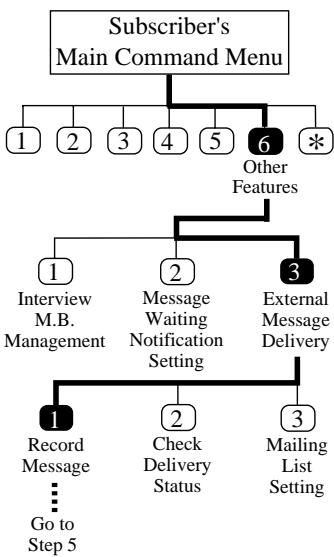
Pour utiliser cette fonction, vous devez avoir obtenu l'autorisation de votre administrateur système au préalable.
Astuce
Étape 5
Vous pouvez appuyer sur [2] pour envoyer votre message via la liste de diffusion 1 ou 2.
Étape 7 —
1 Modifier le numéro de téléphone 2 Accepter 3 Réviser 4 Ajouter d'autres chiffres 5 Insérer une pause 6 Régler le mode de numérotation 7 Insérer une attente de tonalité
Étape 10
Vous pouvez appuyer sur [0] pour le menu d'aide. Il vous guidera pour saisir l'heure.
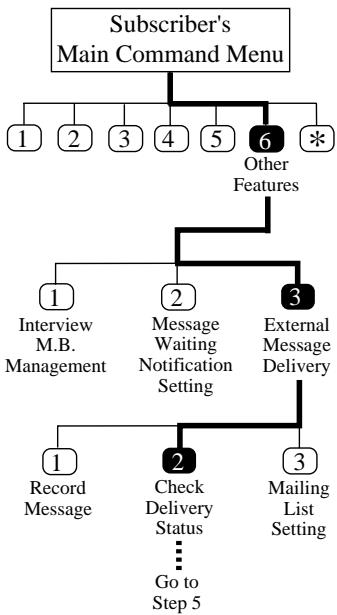
1 Connectez-vous au menu de commande principal. 2 Appuyez sur 6 pour Autres fonctions. 3 Appuyez sur 3 pour Diffusion de messages externes. 4 Appuyez pour enregistrer un message de diffusion externe. 5 Appuyez pour envoyer à un destinataire. 6 Saisissez le numéro de téléphone. 7 Appuyez sur 2 pour accepter le numéro. 8 Saisissez le mot de passe. 9 Enregistrez le nom du destinataire et appuyez sur 1. 0 Saisissez l'heure et appuyez sur #. 1 Appuyez sur 1 pour AM ou 2 pour PM. 2 Saisissez la date et appuyez sur #. 13 Révisez vos paramètres et appuyez sur 2 pour accepter. 14 Enregistrez votre message. (Voir Enregistrement des messages.)
Vérification et réglage de l'état de diffusion des messages externes
Pour utiliser cette fonction, vous devez avoir obtenu l'autorisation préalable de votre administrateur système.
Après avoir enregistré vos messages de diffusion externe, vous pouvez vérifier les horaires de diffusion ou les destinataires. Vous pouvez écouter le rapport du VPS à moins que les messages n'aient déjà été diffusés. Après avoir écouté, vous avez la possibilité de supprimer ceux qui sont inutiles ou de modifier les horaires.
1 Connectez-vous au menu de commande principal. 2 Appuyez sur 6 pour Autres fonctions. 3 Appuyez sur 3 pour Diffusion de messages externes. 4 Appuyez sur 2 pour vérifier l'état de diffusion des messages externes.
- Le VPS vous indique quand le message est en cours d'envoi.
5 Appuyez pour reprogrammer le réglage. 6 Appuyez pour annuler la diffusion du message externe.
(Pour modifier l'heure et la date, appuyez sur 2. Voir Envoi de messages de diffusion externe, étapes 10 à 13.)
Astuce
Étape 3
Vous pouvez ignorer le menu d'aide.
Étape 5
Vous pouvez lire le planning suivant en appuyant sur [2], répéter ce planning en appuyant sur [3] ou lire le planning précédent en appuyant sur [4].
Étape 6
Si vous appuyez deux fois sur [], vous revenez au menu de livraison de messages externes.
Chapitre 4 Gestion des appelants
Ce chapitre décrit comment les appelants peuvent être gérés par la boîte vocale de l'abonné.
Sommaire
Enregistrement de messages (pour tout appelant) 4-2
Enregistrement de messages (depuis un téléphone à cadran) 4-3
Réception de messages de livraison externe 4-4
Réponse aux messages de livraison externe 4-5
Enregistrement de messages (pour tout appelant)
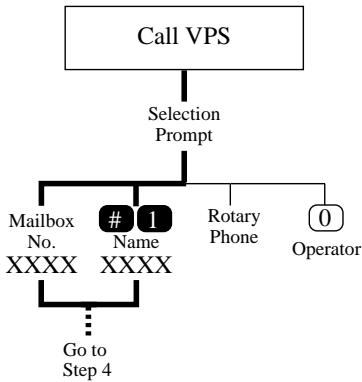
Toute personne qui accède au service de messagerie vocale peut enregistrer des messages dans les boîtes vocales.
1 Appelez le VPS et accédez au service de messagerie vocale.
Si le système prend en charge plusieurs services (jusqu'à trois langues), vous entendrez un menu de sélection.
2 Si vous entendez l'invite ci-dessus, appuyez sur le numéro de la langue appropriée. 3 Saisissez le numéro de boîte vocale du destinataire prévu.
Pour saisir par nom, appuyez sur # 1 puis sur les 3 ou 4 premières lettres du nom de famille du destinataire.
Conseil
Étapes 3, 6
Lorsque le mode de saisie du numéro de rappel du bip n'est pas désactivé, le VPS vous demandera un numéro de rappel selon le réglage de la boîte vocale prévue ; avant d'enregistrer un message, après avoir enregistré un message ou après avoir sélectionné un message urgent.
"Veuillez saisir votre numéro de rappel.
Vous pouvez saisir jusqu'à ... chiffres."
1 Saisissez le numéro. 2 Appuyez sur 2 pour accepter.
Étape 6
1 Réécouter 2 Accepter 3 Enregistrer un nouveau 4 Ajouter 5 Effacer et quitter
4 Énoncez votre message au signal sonore. 5 Appuyez pour terminer l'enregistrement. 6 Appuyez sur 2 pour accepter. 7 Appuyez sur 1 pour définir ce message comme message privé. Sinon, appuyez sur 2.
Enregistrement de messages (à partir d'un téléphone à cadran)
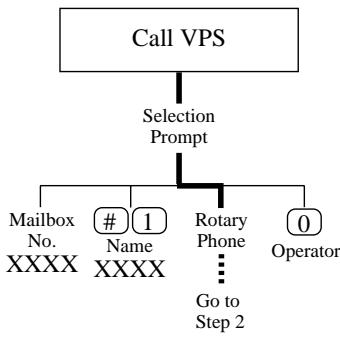
Depuis un téléphone à cadran, une fois votre message enregistré, vous ne pouvez ni le réenregistrer ni l'effacer.
Si vous utilisez un téléphone à cadran, vous ne pouvez pas spécifier de boîte vocale car chaque touche est invalide. Attendez un moment que le VPS vous guide vers la boîte vocale générale où vous pouvez laisser votre message. Les messages enregistrés seront ensuite délivrés à votre destinataire. Les appelants qui ne saisissent rien parce qu'ils ne connaissent pas le VPS peuvent également laisser des messages de la même manière.
1 Appelez le VPS et accédez au service de messagerie vocale. 2 Attendez un moment. 3 Énoncez votre message. 4 Raccrochez.
Réception des messages de diffusion externe

Les messages de diffusion externe sont délivrés par le VPS à des numéros de téléphone au lieu de boîtes vocales.
1 Répondez à un appel du VPS.
Si le système est équipé de plusieurs langues (jusqu'à trois langues), vous entendrez une invite de sélection.
2 Appuyez sur le numéro de la langue appropriée. 3 Appuyez pour recevoir le message. 4 Saisissez le mot de passe et #
- Ensuite, le VPS diffuse le message externe.
5 Appuyez sur pour terminer l'appel.
Astuce
Étape 4
Si aucun mot de passe n'est attribué, vous pouvez écouter directement le message.
Si vous saisissez un mot de passe incorrect trois fois, le VPS jouera l'invite suivante et vous ne pourrez plus recevoir le message externe.
"Ce message provient de 'EXPÉDITEUR' de 'Nom de la société'."
Veuillez appeler le 'NUMÉRO DE TÉLÉPHONE'.
Numéro de poste ...
Pour répéter, appuyez sur [1].
Pour terminer cet appel, appuyez sur [*].
Lorsque vous appuyez sur [1], le VPS répétera cette invite.
Répondre aux messages de livraison externe
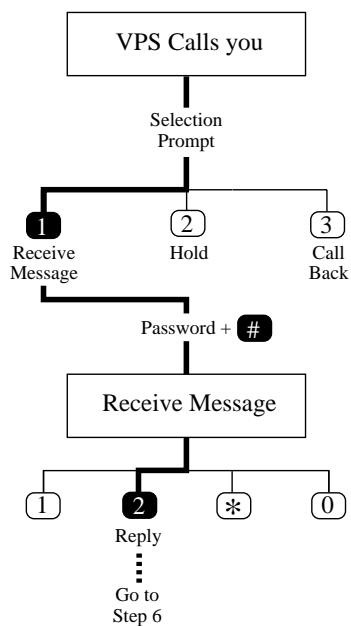
1-4 Identique à la réception de messages de livraison externe.
5 Appuyez sur 2 pour répondre au message. 6 Enregistrez le message et appuyez sur 1 pour continuer. 7 Appuyez sur 2 pour accepter. 8 Appuyez sur 1 pour définir ce message comme message privé. Sinon, appuyez sur 2.
Chapitre 5 Configuration de la boîte aux lettres
Ce chapitre décrit les procédures de configuration à l'aide d'un téléphone à touches.
Sommaire
Réglage de l'état de transfert d'appel (blocage d'appel / filtrage d'appel / interphone / accès bip)..... 5-2
Configuration d'un poste de couverture 5-3
Réglage de l'état de gestion des appels incomplets 5-4
Réglage du mode de réception des messages 5-6
Enregistrement de messages d'accueil personnels 5-7
Changement de votre mot de passe 5-8
Enregistrement de votre nom 5-9
Saisie des listes de distribution personnelles 5-10
Enregistrement des noms des listes de distribution personnelles 5-11
Suppression dans les listes de distribution personnelles 5-12
Réglage de la notification par voyant de message 5-13
Réglage de la notification par appel 5-14
Réglage des durées de réponse pour la boîte vocale d'entretien 5-16
Enregistrement des questions pour la boîte vocale d'entretien 5-17
Effacement des questions de la boîte vocale d'entretien 5-18
La fonction d'intercommunication par haut-parleur n'est disponible que si votre entreprise utilise un système téléphonique Panasonic de la série KX-TD.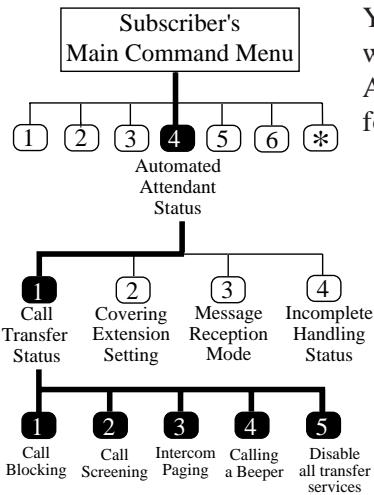
Vous pouvez spécifier comment le VPS doit traiter un appel lorsqu'un appelant compose votre numéro de poste dans le service de standardiste automatique. Vous pouvez définir l'une des quatre fonctions ou n'en définir aucune.
1 Connectez-vous au menu de commande principal. 2 Appuyez sur 4 pour le statut du standardiste automatique. 3 Appuyez pour définir le statut de transfert d'appel.
- Le VPS vous indique le statut actuel.
4 Appuyez sur la touche appropriée pour recevoir l'option souhaitée.
Blocage d'appel
Bloque tous les appels entrants vers votre poste.
Filtrage d'appel
Vous indique le nom de l'appelant avant que vous ne répondiez à l'appel. Vous pouvez alors décider de répondre ou non.
3 Diffusion par interphone
Vous contacte via le système de diffusion par interphone.
4 Appel d'un bipeur
Appelle votre bipeur et affiche le numéro de rappel de l'appelant sur l'écran LCD.
5 Désactiver tous les services de transfert
Fait sonner votre poste directement.
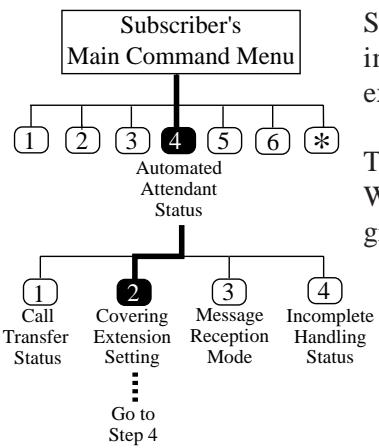
La configuration d'un poste de couverture vous permet de faire transférer les appels entrants et les messages vers un poste désigné.
Ce poste agit également comme un opérateur personnel. Lorsque l'appelant appuie sur '0' pendant le message d'accueil personnel, l'appel est transféré vers ce poste.
Le propriétaire de ce poste doit être une personne de confiance, car il gérera vos appels lorsque vous êtes indisponible. Cette fonction ne fonctionne que si le transfert vers le poste de couverture est activé (voir page 5-4).
1 Connectez-vous au menu de commande principal. 2 Appuyez sur 4 pour le statut du standard automatique. 3 Appuyez sur 2 pour configurer un poste de couverture. 4 Appuyez sur 1 pour définir le poste. 5 Saisissez le numéro de poste.
- Le VPS vous indique le numéro que vous venez de saisir. 6 Appuyez sur 2 pour accepter.
Conseil
Étape 4 — Vous pouvez accepter l'état actuel en appuyant sur [2]. Vous pouvez supprimer le poste actuel en appuyant sur [3] si vous n'en avez pas besoin.
Réglage de l'état de traitement des appels incomplets
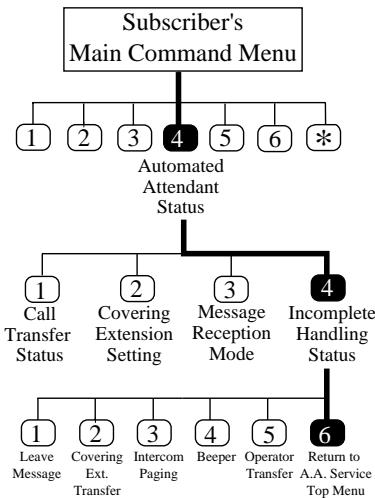
Les appels incomplets sont des appels sans réponse ou pour lesquels la ligne est occupée. L'état de traitement des appels incomplets peut être configuré pour enregistrer un message de l'appelant, transférer l'appelant vers un poste de couverture, paginer le propriétaire de la boîte vocale par interphone, notifier le propriétaire de la boîte vocale par bip, transférer l'appelant à l'opérateur, ou laisser l'appelant essayer un autre poste. Vous pouvez activer autant de fonctions que nécessaire parmi les six.
1 Connectez-vous au menu de commande principal. 2 Appuyez sur 4 pour l'état du standard automatique. 3 Appuyez sur 4 pour régler l'état de traitement des appels incomplets.
La fonction de pagination par interphone n'est disponible que si votre entreprise utilise un système téléphonique Panasonic de la série KX-TD.
Activation de l'état de dépôt de message
1 Appuyez sur 1.
- Le VPS vous indique l'état actuel.
2 Appuyez sur 1 pour modifier ou sur 2 pour accepter (activer/désactiver).
Activation de l'état de transfert vers un poste de couverture
1 Appuyez sur 2.
- Le VPS vous indique l'état actuel.
2 Appuyez sur 1 pour modifier ou sur 2 pour accepter (activer/désactiver).
Activation du statut de messagerie intercom
1 Appuyez sur 3.
- Le VPS vous indique le statut actuel.
2 Appuyez sur 1 pour modifier ou sur 2 pour accepter (activer/désactiver).
Réglage du statut de gestion des appels incomplets
Activation du statut d'accès au bip
1 Appuyez sur 4.
- Le VPS vous indique le statut actuel.
2 Appuyez sur 1 pour modifier ou sur 2 pour accepter (activer/désactiver).
Activation du statut de transfert vers l'opérateur
1 Appuyez sur 5.
- Le VPS vous indique le statut actuel.
2 Appuyez sur 1 pour modifier ou sur 2 pour accepter (activer/désactiver).
Retour au menu principal Statut du service de standardiste automatique
1 Appuyez sur 6.
- Le VPS vous indique l'état actuel.
2 Appuyez sur 1 pour modifier ou sur 2 pour accepter (activer/désactiver).
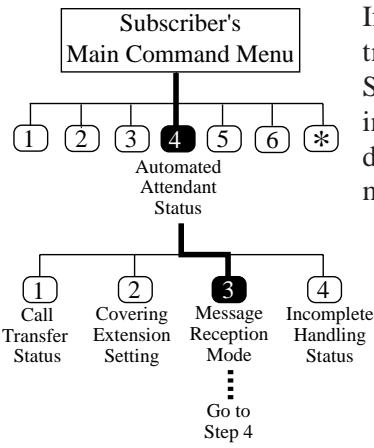
Pour utiliser une boîte vocale d'entretien, vous devez avoir préalablement fait attribuer un numéro de boîte vocale d'entretien par le gestionnaire du système.
Si vous n'êtes pas disponible pour répondre aux appels, ceux-ci sont traités conformément au paramètre de traitement des appels incomplets. Lorsque les appelants décident de laisser des messages dans votre boîte vocale, vous pouvez spécifier s'ils sont dirigés vers votre boîte vocale habituelle ou vers votre boîte vocale d'entretien.
1 Connectez-vous au menu de commande principal. 2 Appuyez sur 4 pour l'état du standard automatique. 3 Appuyez sur 3 pour régler le mode de réception des messages. 4 Appuyez sur 1 pour changer le réglage actuel (mode entretien/mode enregistrement des messages).
Conseil
Étape 4
Vous pouvez appuyer sur [2] pour accepter le réglage actuel.
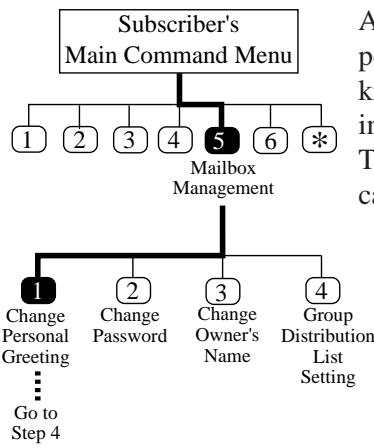
Après avoir atteint votre boîte vocale, les appelants entendront d'abord vos messages d'accueil personnels. Vous enregistrerez trois types de messages d'accueil personnels : (1) message d'absence, (2) message de ligne occupée et (3) message hors horaires. Le VPS en joue un selon chaque appel.
1 Connectez-vous au menu de commande principal. 2 Appuyez sur 5 pour la gestion de la boîte vocale. 3 Appuyez pour enregistrer un message d'accueil personnel. 4 Appuyez sur 1 à 3 pour changer le message.
- Le VPS vous indique le message d'accueil personnel actuel (s'il existe).
Remarque :
Il est utile d'inclure dans le message d'accueil une mention de votre numéro de téléphone avec l'indicatif ou le code normal. Un message d'accueil commence dans les 3 secondes suivant la réponse, la fin de la tonalité de paiement ou la fin de la réponse, selon le cas.
5 Appuyez sur 1 pour enregistrer un message. 6 Enregistrez votre message et appuyez sur 1. 7 Appuyez sur 2 pour accepter. 8 Confirmez votre réglage et appuyez sur 2 pour accepter.
Conseil
Étape 4
1 Pas de message d'accueil 2 Message d'accueil occupé 3 Message d'accueil après les heures d'ouverture
Étape 7
1 Écouter 2 Accepter 3 Enregistrer un nouveau 4 Ajouter 5 Effacer et quitter
Étape 8
Vous pouvez effacer le message d'accueil en appuyant sur [3].
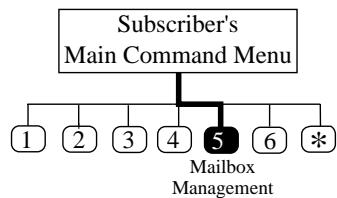
Gestion de la boîte aux lettres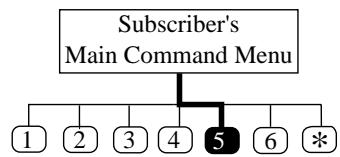
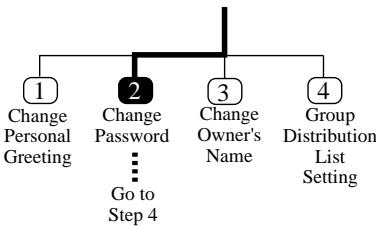
Pour votre mot de passe, évitez de le définir sur des combinaisons de chiffres évidentes. Si vous oubliez votre mot de passe, demandez à votre administrateur système de le supprimer, puis vous pourrez en attribuer un nouveau.
Vous avez la possibilité d'attribuer un mot de passe à votre boîte aux lettres pour empêcher une autre personne d'y accéder pour recevoir le service d'abonné. Un mot de passe ne doit pas dépasser huit chiffres et les touches valides vont de '0' à '9'. Vous pouvez le modifier à tout moment.
1 Connectez-vous au menu de commandes principal. 2 Appuyez sur 5 pour la gestion de la boîte aux lettres. 3 Appuyez sur 2 pour modifier le mot de passe. 4 Appuyez pour définir le mot de passe de la boîte aux lettres. 5 Saisissez le mot de passe et #
- Le VPS vous annonce le mot de passe. 6 Appuyez sur 2 pour accepter.
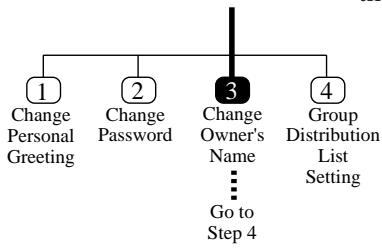
Enregistrez le nom par lequel la plupart des gens vous connaissent. Si un nom a déjà été enregistré, le VPS vous le repasse. Vous pouvez alors faire un nouvel enregistrement.
Cet enregistrement est diffusé aux appelants qui ont atteint votre boîte aux lettres. Cela leur assure qu'ils sont dans la bonne boîte aux lettres. De plus, lorsqu'un appelant spécifie la boîte aux lettres en saisissant les trois ou quatre premières lettres du nom de famille du propriétaire, le VPS annoncera une série de noms enregistrés parmi lesquels ils peuvent choisir.
1 Connectez-vous au menu de commandes principal. 2 Appuyez sur 5 pour la gestion de la boîte aux lettres. 3 Appuyez sur 3 pour enregistrer le nom du propriétaire. 4 Appuyez pour enregistrer un nouveau. 5 Enregistrez votre nom et appuyez sur 1.
- Le VPS vous annonce le nom du propriétaire. 6 Appuyez sur 2 pour accepter.
Astuce
Étape 4 — Vous pouvez accepter le nom du propriétaire actuel en appuyant sur [2]. Vous pouvez effacer le nom en appuyant sur [3].
Saisie des listes de distribution de groupe personnelles
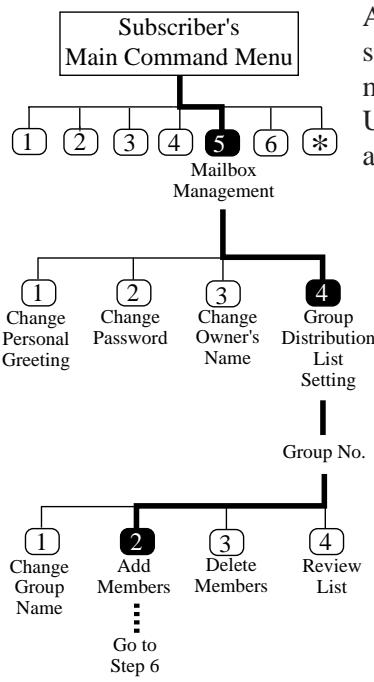
Une liste de distribution de groupe personnelle est utilisée dans la remise et le transfert de messages pour envoyer le même message à plusieurs boîtes aux lettres en une seule opération. Jusqu'à quatre listes peuvent être conservées en même temps, et chaque liste peut contenir jusqu'à vingt membres.
1 Connectez-vous au menu de commande principal. 2 Appuyez sur 5 pour la gestion des boîtes aux lettres. 3 Appuyez sur 4 pour définir la liste de distribution de groupe. 4 Saisissez le numéro du groupe (1 - 4). 5 Appuyez sur 2 pour ajouter des membres à la liste. 6 Saisissez le numéro de boîte aux lettres à ajouter. 7 Appuyez sur 2 pour ajouter le numéro. 8 Appuyez sur 2 pour terminer l'ajout de membres.
Astuce
Étape 7
Vous pouvez modifier le numéro en appuyant sur [1].
Vous pouvez terminer l'ajout de membres en appuyant sur [].
Étape 8
Vous pouvez continuer à ajouter des membres en appuyant sur [1].
Enregistrement des noms des listes de distribution de groupe personnelles
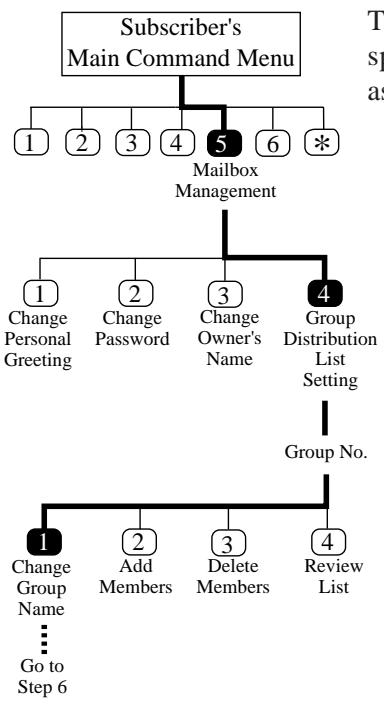
Le VPS lira l'enregistrement lorsque vous spécifiez une liste de distribution de groupe personnelle. Ensuite, vous vous assurez que c'est la bonne.
1 Connectez-vous au menu de commande principal. 2 Appuyez sur 5 pour la gestion des boîtes aux lettres. 3 Appuyez sur 4 pour définir la liste de distribution de groupe. 4 Saisissez le numéro du groupe (1 - 4). 5 Appuyez pour enregistrer le nom du groupe. 6 Enregistrez le nom et appuyez sur 1. 7 Appuyez sur 2 pour accepter.
Astuce
Étapes 5 et 6
Si un nom de groupe est déjà enregistré, appuyez sur [1] pour modifier ce nom, puis enregistrez le nouveau.
Étape 7
Vous pouvez effacer le nom en appuyant sur [3].
Suppression de membres des listes de distribution de groupes personnels
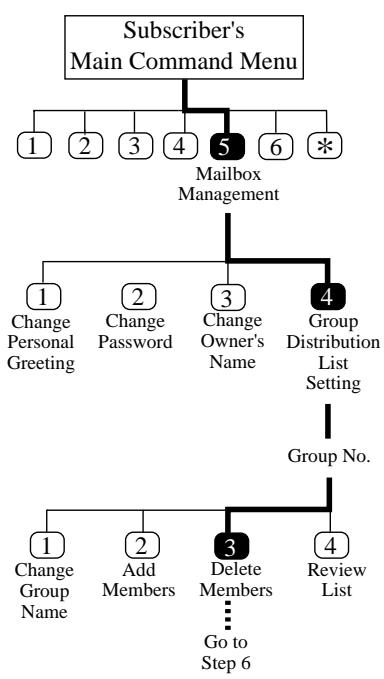
1. Connectez-vous au menu de commande principal. 2. Appuyez sur 5 pour la gestion de la boîte aux lettres. 3. Appuyez sur 4 pour définir la liste de distribution de groupe. 4. Saisissez le numéro de groupe (1 à 4). 5. Appuyez sur 3 pour supprimer des membres de la liste. 6. Appuyez sur 2 pour supprimer un membre. 7. Appuyez sur 1 pour supprimer la boîte aux lettres.
Astuce
Étape 6
Vous pouvez supprimer tous les membres en appuyant sur [1].
Étape 7
Vous pouvez conserver la boîte aux lettres et passer à la boîte aux lettres suivante en appuyant sur [2].
Réglage de la notification par voyant de message en attente
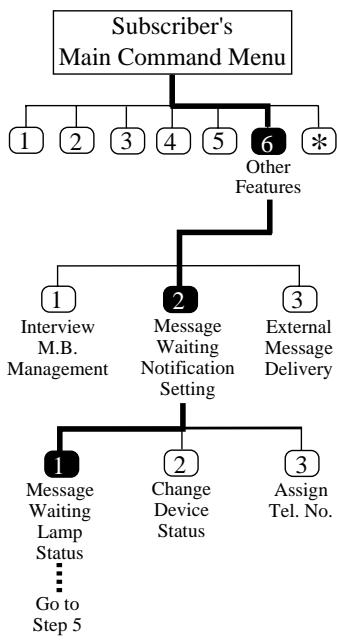
Le VPS allume le voyant de message en attente de votre poste lorsqu'un nouveau message est enregistré dans votre boîte aux lettres.
1. Connectez-vous au menu de commande principal. 2. Appuyez sur 6 pour d'autres fonctions. 3. Appuyez sur 2 pour régler la notification de message en attente. 4. Appuyez pour modifier l'état de la notification par voyant de message en attente. 5. Appuyez sur 1 pour modifier l'état de la notification par voyant de message en attente, ou sur 2 pour l'accepter.
Le VPS appelle le téléphone ou le bipeur prédéfini lorsqu'un nouveau message est enregistré dans votre boîte aux lettres. Réglez les trois paramètres suivants comme approprié.
Le VPS peut notifier votre bip avec le numéro de rappel de la personne qui a laissé le message. Pour que cette fonction fonctionne, le numéro de téléphone stocké sur le VPS pour votre bip doit inclure la commande d'affichage du bip.
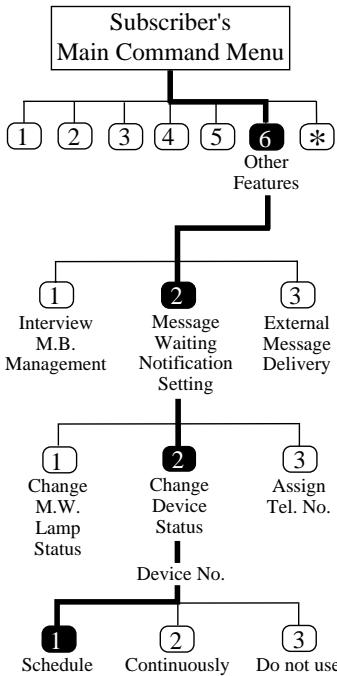
Réglage de l'état du périphérique
Pour chaque périphérique, la notification est activée, désactivée ou activée selon le programme prédéfini.
Si vous souhaitez l'activer selon le programme, contactez votre administrateur système car vous n'êtes pas autorisé à définir le programme vous-même.
1-3 Identique à l'état de la lampe de message en attente.
4 Appuyez sur 2 pour régler l'état du périphérique. 5 Saisissez le numéro du périphérique. 6 Appuyez sur \(\boxed{1}\) à \(\boxed{3}\) pour sélectionner l'état.
Conseil
Étape 6
1 Programme (activé selon le programme) 2 En continu (activé toute la journée) 3 Ne pas utiliser (désactivé toute la journée)
Vous devez faire autoriser l'utilisation du mode de saisie du numéro de rappel par votre administrateur système au préalable.
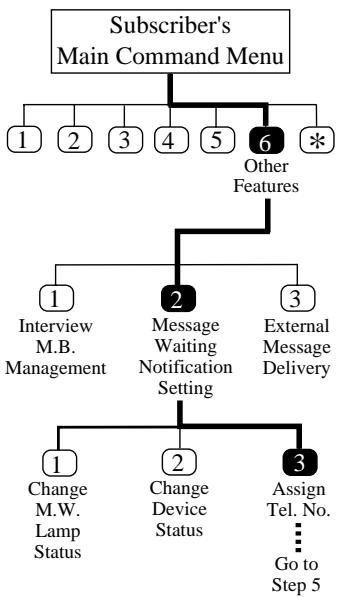
Attribution des numéros de notification
Vous pouvez définir jusqu'à trois numéros de téléphone ou de bip où vous souhaitez recevoir les appels de notification. Vous pouvez utiliser les touches '0' à '9', un commutateur tonalité/impulsion.
1-3 Identique à l'état de la lampe de message en attente.
4 Appuyez sur 3 pour attribuer le numéro de téléphone. 5 Appuyez sur 1 pour modifier le premier numéro de téléphone, 2 pour modifier le deuxième, 3 pour modifier le troisième. 6 Appuyez sur 1 pour définir le numéro de téléphone. 7 Saisissez le numéro de téléphone. 8 Appuyez sur 2 pour accepter. 9 Sélectionnez 1 pour être notifié par téléphone ou 2 par bip.
Conseil
Étape 8
1 Changer le numéro de téléphone 2 Accepter 3 Réviser 4 Ajouter d'autres chiffres 5 Insérer une pause 6 Régler le mode de numérotation 7 Insérer une attente de tonalité 8 Insérer une commande d'affichage du bipeur
Réglage de la durée des réponses pour la boîte vocale d'entretien
Chaque abonné peut gérer une boîte vocale d'entretien. Assurez-vous que votre administrateur système vous attribue un numéro de boîte vocale d'entretien.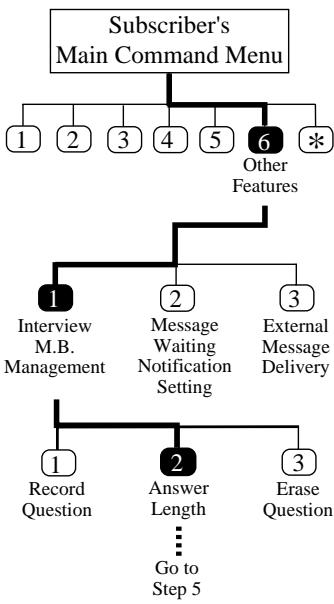
Une boîte vocale d'entretien joue des questions préenregistrées aux appelants et enregistre leurs réponses. Vous pouvez enregistrer jusqu'à dix questions et régler la durée des réponses de quatre à trente-deux secondes. Les réponses sont enregistrées en une séquence et stockées dans votre boîte vocale.
1 Connectez-vous au menu de commandes principal. 2 Appuyez sur 6 pour Autres fonctions. 3 Appuyez sur 1 pour Gestion de la boîte vocale d'entretien. 4 Appuyez sur 2 pour régler la durée des réponses.
- Le VPS joue la question n° 1 si elle a été enregistrée. 5 Appuyez pour régler ou modifier la durée de la question n° 1.
- Le VPS joue la durée si elle a été réglée. 6 Appuyez pour modifier la durée. 7 Appuyez sur 1 pour 4 secondes, 2 pour 8 secondes, 3 pour 16 secondes ou 4 pour 32 secondes.
- Le VPS joue la durée que vous venez de saisir. 8 Acceptez la durée en appuyant sur 2.
- Ensuite, le VPS joue la question suivante si elle a été enregistrée. 9 Répétez les étapes 5 à 8.
Astuce
Étape 5
Vous pouvez passer à la question suivante en appuyant sur [2] et revenir à la question précédente en appuyant sur [3].
Vous pouvez accéder directement à la question souhaitée en appuyant sur [4], puis sur le numéro de la question et sur [#].
Enregistrement des questions pour la boîte vocale d'entretien
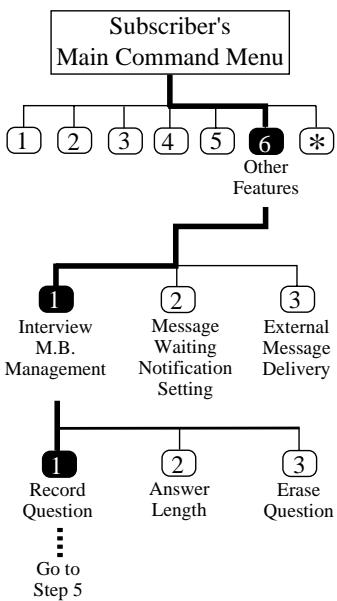
1. Connectez-vous au menu de commande principal. 2. Appuyez sur 6 pour Autres fonctions. 3. Appuyez sur 1 pour Gestion de la boîte vocale d'entretien. 4. Appuyez pour enregistrer les questions.
- Le VPS lit la question.
5. Appuyez sur 1 pour enregistrer la question n° 1. 6. Enregistrez la question et appuyez pour terminer l'enregistrement. 7. Appuyez sur 2 pour accepter la question.
- Le VPS lit la question suivante.
8. Répétez les étapes 6 à 8.
Conseil
Étape 5
Vous pouvez passer à la question suivante en appuyant sur [2] et revenir à la question précédente en appuyant sur [3].
Vous pouvez accéder directement à la question souhaitée en appuyant sur [4], puis en saisissant le numéro de la question et en appuyant sur [#].
Étape 7
1. Réviser 2. Accepter 3. Enregistrer une nouvelle 4. Ajouter 5. Effacer et quitter
Effacement des questions de la boîte vocale d'entretien
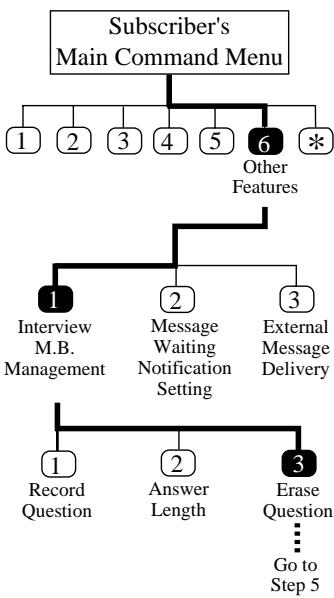
1. Connectez-vous au menu de commande principal. 2. Appuyez sur 6 pour Autres fonctions. 3. Appuyez sur pour Gestion de la boîte vocale d'entretien. 4. Appuyez sur 3 pour effacer la question.
- Le VPS lit la question n° 1.
5. Appuyez pour effacer la question n° 1. - Le VPS lit la question suivante. 6. Répétez l'étape 5.
Astuce
Étape 5
Vous pouvez passer à la question suivante en appuyant sur [2] et à la question précédente en appuyant sur [3].
Vous pouvez accéder directement à la question souhaitée en appuyant sur [4], puis le numéro de la question et [#]
Matsushita Electric Industrial Co., Ltd.
Boîte postale centrale 288, Osaka 530-91, Japon
Pour développer le sous-menu, cliquez avec le bouton gauche de la souris sur le symbole situé à gauche du texte sélectionné.
pour la version 3 d'Adobe Reader
+ pour la version 4 d'Adobe Reader

- GUIDE DE L'ABONNÉ VEUILLEZ LIRE AVANT UTILISATION
- INTRODUCTION
- REMARQUE
- HOW TO USE THIS MANUAL
- DESCRIPTION
- DIAGRAM
- ASTUCE
- TERMES À CONNAÎTRE
- ABONNÉ
- GESTIONNAIRE SYSTÈME
- APPELANT
- POUR COMMENCER
- NUMÉROS REQUIS
- ÉTAPES DE BASE
- TABLE DES MATIÈRES
- CHAPITRE 1 UTILISATION DE VOTRE BOÎTE AUX LETTRES ET DU VPS
- CHAPITRE 2 RÉCEPTION DE MESSAGES
- CHAPITRE 3 ENVOI DE MESSAGES
- CHAPITRE 4 GESTION DES APPELS
- CHAPITRE 5 CONFIGURATION DE LA BOÎTE AUX LETTRES
- CHAPITRE
- UTILISATION DE VOTRE BOÎTE AUX LETTRES ET DU VPS
- SOMMAIRE
- CONSEIL
- COMPOSITION PAR NOM
- COMPOSITION PAR DÉPARTEMENT
- SERVICE DE MESSAGERIE VOCALE
- TRANSFERT D'APPEL
- QUITTER LE MENU
- RETOUR
- CONNEXION
- REDÉMARRER
- CHAPITRE 2 RÉCEPTION DES MESSAGES
- ÉTAPE
- IDENTIQUE À LA RÉCEPTION DES MESSAGES
- RÉPÉTER LES MESSAGES
- REJOUER LE MESSAGE PRÉCÉDENT
- LIRE LE MESSAGE SUIVANT
- RECULER DANS LES MESSAGES
- AVANCER RAPIDEMENT DANS LES MESSAGES
- ANALYSE DES MESSAGES
- ENREGISTREMENT D'UNE CONVERSATION BIDIRECTIONNELLE
- ENVOI DE MESSAGES À D'AUTRES ABONNÉS
- CONFIGURATION D'UNE LISTE DE DISTRIBUTION DE MESSAGES EXTERNES
- POUR AJOUTER DES MEMBRES
- CONFIGURATION D'UNE LISTE DE DISTRIBUTION EXTERNE
- POUR SUPPRIMER DES MEMBRES
- VÉRIFICATION ET RÉGLAGE DE L'ÉTAT DE DIFFUSION DES MESSAGES EXTERNES
- CHAPITRE 4 GESTION DES APPELANTS
- ENREGISTREMENT DE MESSAGES (POUR TOUT APPELANT)
- ÉTAPES
- ENREGISTREMENT DE MESSAGES (À PARTIR D'UN TÉLÉPHONE À CADRAN)
- RÉCEPTION DES MESSAGES DE DIFFUSION EXTERNE
- RÉPONDRE AUX MESSAGES DE LIVRAISON EXTERNE
- RÉGLAGE DE L'ÉTAT DE TRAITEMENT DES APPELS INCOMPLETS
- ACTIVATION DE L'ÉTAT DE DÉPÔT DE MESSAGE
- ACTIVATION DE L'ÉTAT DE TRANSFERT VERS UN POSTE DE COUVERTURE
- ACTIVATION DU STATUT DE MESSAGERIE INTERCOM
- RÉGLAGE DU STATUT DE GESTION DES APPELS INCOMPLETS
- ACTIVATION DU STATUT D'ACCÈS AU BIP
- ACTIVATION DU STATUT DE TRANSFERT VERS L'OPÉRATEUR
- RETOUR AU MENU PRINCIPAL STATUT DU SERVICE DE STANDARDISTE AUTOMATIQUE
- SAISIE DES LISTES DE DISTRIBUTION DE GROUPE PERSONNELLES
- ENREGISTREMENT DES NOMS DES LISTES DE DISTRIBUTION DE GROUPE PERSONNELLES
- SUPPRESSION DE MEMBRES DES LISTES DE DISTRIBUTION DE GROUPES PERSONNELS
- RÉGLAGE DE LA NOTIFICATION PAR VOYANT DE MESSAGE EN ATTENTE
- RÉGLAGE DE L'ÉTAT DU PÉRIPHÉRIQUE
- ATTRIBUTION DES NUMÉROS DE NOTIFICATION
- IDENTIQUE À L'ÉTAT DE LA LAMPE DE MESSAGE EN ATTENTE
- RÉGLAGE DE LA DURÉE DES RÉPONSES POUR LA BOÎTE VOCALE D'ENTRETIEN
- ENREGISTREMENT DES QUESTIONS POUR LA BOÎTE VOCALE D'ENTRETIEN
- EFFACEMENT DES QUESTIONS DE LA BOÎTE VOCALE D'ENTRETIEN
Marque : PANASONIC
Modèle : KXTVP100E
Catégorie : Téléphone fixe