Notice Facile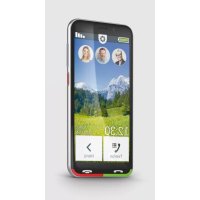
SUPEReasy - Smartphone EMPORIA - Notice d'utilisation et mode d'emploi gratuit
Retrouvez gratuitement la notice de l'appareil SUPEReasy EMPORIA au format PDF.


| Caractéristiques | Détails |
|---|---|
| Type d'appareil | Smartphone |
| Écran | Écran tactile de 5 pouces |
| Résolution | 1280 x 720 pixels |
| Processeur | Quad-core |
| Mémoire RAM | 1 Go |
| Stockage interne | 8 Go, extensible via microSD |
| Appareil photo arrière | 5 MP |
| Appareil photo avant | VGA |
| Connectivité | 4G LTE, Wi-Fi, Bluetooth |
| Système d'exploitation | Android |
| Batterie | 3000 mAh |
| Dimensions | 145 x 72 x 10 mm |
| Poids | 150 g |
| Utilisation | Conçu pour les utilisateurs recherchant un smartphone simple d'utilisation |
| Maintenance | Vérifier régulièrement les mises à jour du système |
| Sécurité | Fonctionnalités de sécurité de base, mise à jour régulière recommandée |
| Informations générales | Idéal pour les seniors ou les utilisateurs débutants |
FOIRE AUX QUESTIONS - SUPEReasy EMPORIA
Questions des utilisateurs sur SUPEReasy EMPORIA
0 question sur cet appareil. Repondez a celles que vous connaissez ou posez la votre.
Poser une nouvelle question sur cet appareil
Téléchargez la notice de votre Smartphone au format PDF gratuitement ! Retrouvez votre notice SUPEReasy - EMPORIA et reprennez votre appareil électronique en main. Sur cette page sont publiés tous les documents nécessaires à l'utilisation de votre appareil SUPEReasy de la marque EMPORIA.
MODE D'EMPLOI SUPEReasy EMPORIA
Nous vous félicitons pour l'acquisition de votre emporiaSUPEReasy!
L'emporiaSUPEReasy a été développé en collaboration avec nos clients. Vous l'apprécierez, enormément, car en plus de passer des appels et de dire des SMS, il vous permettra de découvrir l'Internet et le monde des applications.
C'est le smartphone parfait pour les débutants
Vous trouverez également sur notre page d'accueil sous www.empor ia. eu des instructions pas à pas détaillées pour des exercices, comme « Comment créer un groupe WhatsApp » et beaucoup d'autres.
Profitez bien de votre emporiaSUPEReasy. Sincères salutations
Eveline Pupeter emporia Telecom
Aperçu de votre téléphone portable
1 Prise pour écouteurs 2 Prise USB 3 LED 4 Objectif de l'appareil photo avant 5 Haut-parleur (Écouteur) 6 Écran tactile (écran) 7 Touche verte (voir page 27)
- appuyer brievement : répertoire appuyer longuement : l'aperçu de toutes les applications ouvertes s'affiche
8 Touche rouge (voir page 28)
- appuyer brievement : retour appuyer longuement : écran d'accueil
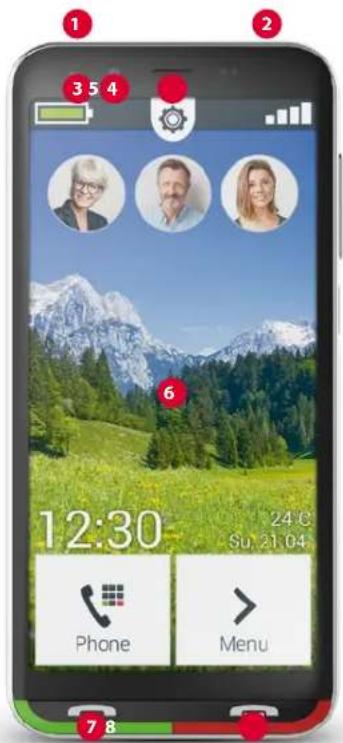

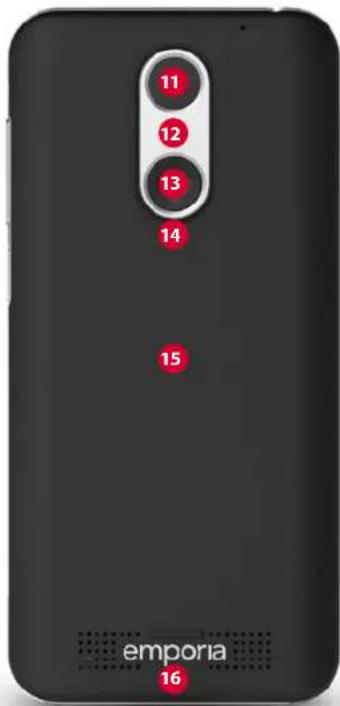
9 Touches de volume (voir page 28) 10 Bouton Marche/Arrêt (voir page 27)
- appuyer brièvement : mode veille appuyer longuement : allumer/éteindre
- appuyer deux fois : appareil photo
11 Objectif de l'appareil photo 12 Lampe de poche / Flash 13 Touche d'apppel d'urgence (en option) (voir page 61) 14 Couvercle de batterie
(deux versions : avec et sans bouton d'essai d'urgence)
15 Module NFC (interne) 16 Haut-parleur
Remarques concernant ce mode d'emploi
- Vous trouverez dans ce mode d'emploi des remarques et conseils utiles identifiés par le symbole i
- Les avertissements sont identifiés par le symbole.
1. Préparatifs 06
1.1 Étendue de la livraison 06 1.2 Insérer la carte SIM, la carte de données et la batterie... 08
2. Mise en service du téléphone 12
2.1 Charger la batterie 12 2.2 Allumer le téléphone 14 2.3 Saisir le code PIN 15
3. Première mise en service 16
3.1 Réglages de base d'Android et de Google 16 3.2 Installer l'application emporiaAPP 22
5. Utilisation 26
5.1 Mode économie d'énergie et verrouillage de l'écran.......26 5.2 Touches du téléphone 27 5.3 Clavier virtuel 29
6. Téléphoner 30
6.1 Répertoire (Contacts) 32 6.2 Ajouter un contact 32 6.3 Configurer le répondeur 36 6.4 Appel d'urgence 36 6.5 Mes favoris 37 6.6 Numéros bloqués 37
7. Menu 38
7.1 Messages 39 7.2 Appareil photo 42 7.3 Album photos 43 7.4 Centre d'info 46 7.5 Email 47 7.6 Mises à jour 48 7.7 Applications recommandées 49 7.8 PlayStore 49
8. Réglages rapides 50
8.1 WiFi 50 8.2 Bluetooth 52 8.3 NFC 54 8.4 Données mobiles 55 8.5 Profils audio 56 8.6 Fond d’écran 57 8.7 Date et heures 57 8.8 Langue et saisie 57 8.9 Clavier Emporia 58 8.10 Affichage 60 8.11 Paramètres de sécurité 60 8.12 Réglages système 60
1.1 Étendue de la livraison
Smartphone Couvercle de la batterie
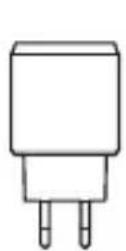

Batterie Fiche secteur Câble de
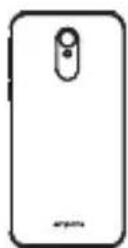
Couvercle sans touche AU

Socle de charge

charge USB
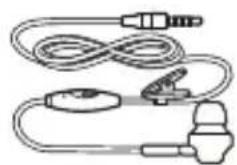
Casque à écouteurs
Mode d'emploi
Cet emballage n'est pas adapté aux jeunes enfants, car il contient de petites pièces pouvant être avalées. Google, Android et Google Play sont des marques déposées de Google LLC.
- Carte SIM
C'est une carte à puce que vous devez insérer dans votre téléphone. Ce n'est qu'ensuite que vous pouvez téléphoner. Vous obtenez la carte et un code secret (PIN et PUK) de la part de votre opérateur avec libre contrat mobile. Vous pouvez également acheter une carte SIM prépayée dans le commerce.
- Carte de données
La carte de données est une carte à puce qui sert d'extension de mémoire pour votre smartphone. Ainsi, vous pouvez par exemple enregistrer plus de photos et installer plus d'applications. Vous obtiendrez de telles cartes dans les magasins d'électronique.
Si une pièce est manquante ou défectueuse
Veuillez vous adresser à l'Emporia Service Center. www.emporiaservice.eu
- Belgique : +32 (0) 78 700 499 · lundi-vendredi 13:00-17:00
- support-be@emporiatelecom.com
- France : +33 (0) 185 737 847 · lundi-vendredi 13:00-17:00
- support-fr@emporia.com
Suisse: +41 (0) 8484 50004 • customercare@emporia.at • lundi-jeudi 08:00-16:00, vendredi 08:00-12:00
1.2 Insérer la carte SIM, la carte de données et la batterie
Débranchez toujours le téléphone du chargeur et éteignez-le avant de retirer le couvercle de la batterie.
Soulevez le couvercle de la batterie.
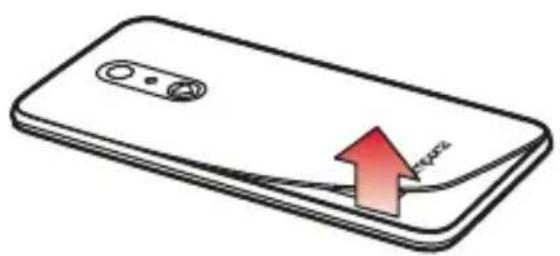
Commencez pour cela au niveau de l'évidement du couvercle de la batterie (en bas à gauche).
Prenez garde à vos ongles lors du retrait. Évitez de plier le couvercle de la batterie, ce qui pourrait l'endommager.
Insérer la carte SIM
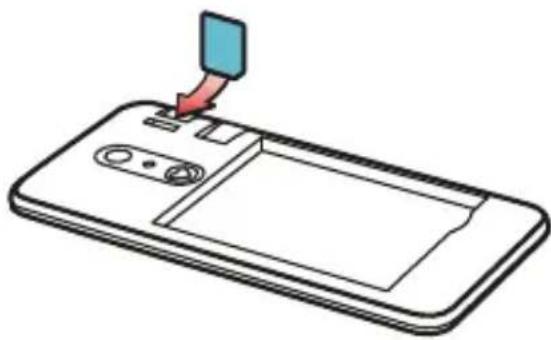
L'emplacement pour la carte SIM se trouve à droite, au-dessus du compartiment de la batterie et du support de la carte mémoire. Insérez la carte avec la partie dorée vers le bas.
Avec un smartphone, utilisez toujours un forfait avec données. Vous éviterez ainsi les frais supplémentaires lors de l'utilisation des transferts de données par Internet. Seules les cartes Nano-SIM sont compatibles avec ce téléphone. Si votre carte SIM est différente, vous pouvez l'échanger auprès de votre opérateur ou vous procurer un adaptateur dans le commerce.
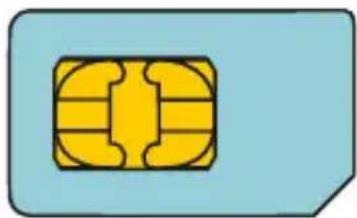
Mini SIM standard
15 × 25 mm, incompatible
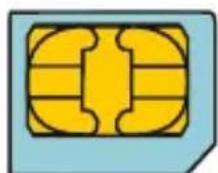
Micro SIM
12 × 15 mm, incompatible
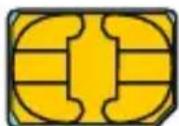
Nano SIM
8,8× 12,3mm, estadaptée
> Insérer la carte de données (en option).
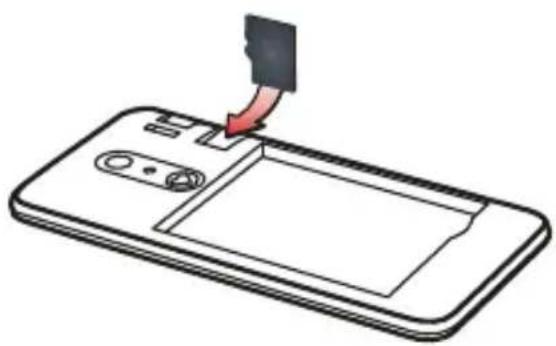
L'emplacement pour la carte mémoire se trouve à droite, au-dessus du compartiment de la batterie.
Insérez la carte de données avec la partie dorée vers le bas.
Utilisez uniquement des cartes mémoires compatibles avec ce téléphone, telles que des cartes microSD® ou microSDHC®. Si vous utilisez des cartes SIM ou mémoire incompatibles, cela peut endommager le téléphone, la carte ou les données enregistrées sur la carte.
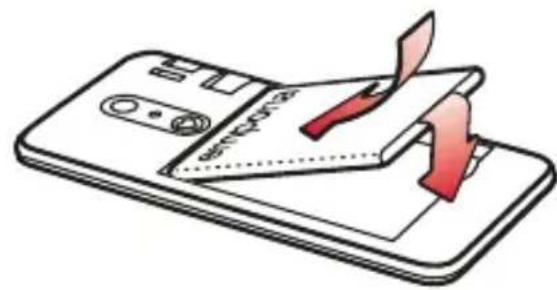
Placez la batterie de sorte que la partie dorée de la batterie touche celle du téléphone. Appuyez sur le couvercle de la batterie jusqu'à son enclenchement.
N'utilisez que des batteries, chargeurs et accessoires autorisés pour ce téléphone. Dans le cas contraire, la garantie du téléphone devient caduque.
Avant de changer la carte SIM ou la carte de données, débranchez toujours le chargeur et éteignez le téléphone.
2.1 Charger la batterie
Avant d'utiliser le téléphone pour la première fois, veuillez charger la batterie pendant quatre heures minimum. Si vous ne respectez pas ce temps de charge, la durée de vie de la batterie peut diminuer. Ne branchez jamais le téléphone au chargeur ou à un PC s'il ne contient pas de batterie. N'essayez pas d'utiliser votre téléphone sans batterie. Cela pourrait endommager le téléphone.
Charger avec le câble de charge
- Insérez la fiche USB dans la prise USB sur le haut du téléphone.
- Placez ensuite la fiche secteur du câble de charge dans la prise.
N'utilisez que le câble de charge fourni pour le chargement, afin d'éviter des mauvais contacts avec la fiche USB. Si la batterie est complètement déchargée, cela peut prendre quelques minutes avant que des indications apparaissent à l'écran.
Charger avec le socle de charge
Le socle de charge offre à votre smartphone un emplacement dédié à la maison et vous permet de le charger en toute simplicité.
Insérez le câble de charge avec le connecteur USB type C dans la prise à l'arrière du socle de charge. Placez ensuite le smartphone sur le socle. Si vous souhaitez toujours charger
votre appareil ainsi, vous pouvez laisser en permanence le câble de charge branché au socle de charge.
Charger sur l'ordinateur
- Branchez la tablette sur un port USB de l'ordinateur. Pour cela, séparez le câble USB fourni de la fiche secteur.
Le chargement sur ordinateur prend plus de temps que le chargement avec câble de chargement.
Affichage de la batterie sur le téléphone
- Lorsque la batterie est vide : Un signal sonore retentit et un avertissement apparait à l'écran. Le symbole de la batterie est rouge, la LED clignote.
- Lorsque la batterie est en charge : Le symbole de la batterie se remplit et la LED est rouge.
- Lorsque la batterie est chargée : Le symbole de la batterie est plein et la LED est verte. Vous pouvez à présent retirer le câble de charge de la tablette et le débrancher de la prise secteur.
Dans Paramètres - Batterie, vous pouvez consulter l'autonomie restante et fermer des applications pour augmenter la durée de celle-ci.
2.2 Allumer le téléphone
- Avant la première utilisation, retirez le film de protection de l'écran.
- Appuyez au moins deux secondes sur la touche Marche/Arrêt.
- Le sigle emporia apparaît à l'écran et une mélodie se fait entendre.
Lors de la première activation de votre téléphone, la procédure de démarrage peut durer jusqu'à deux minutes. Pendant ce temps, le sigle emporia est visible à l'écran. Veuillez ne pas interrompre cette procédure.
2.3 Saisir le code PIN
Saisissez le code PIN à quatre chiffres de votre carte SIM lorsque la demande est faite et confirmez la saisie.
Le code PIN (Personal Identification Number) est un numéro à 4 chiffres qui protège votre carte SIM et donc votre téléphone de tout méssusage. C'est un code secret qui empêche les autres d'allumer votre téléphone. Dans le menu Paramètres – Sécurité – Verrouillage de la carte SIM, vous pouvez modifier ou désactiver le code PIN. Vous avez la possibilité de noter votre code PIN personnel : Vous disposez de trois tentatives pour entrer le code PIN. Au bout de trois entrées erronées, la carte SIM peut uniquement être déverrouillée à l'aide du code PUK. Vous trouvez le code PIN et le code PUK dans les documents fournis avec la carte SIM par votre opérateur téléphonique.
3.1 Réglages de base d'android™ et de google
Lors de la première mise en service du smartphone, certains réglages doivent être effectués.
La langue système par défaut est l'anglais. Si vous préférez utiliser votre smartphone avec une autre langue, procédez comme suit :
- Appuyez sur la langue prédéfinie.
- Une liste de toutes les langues système disponibles s'affiche.
- Sélectionnez la langue avec laquelle vous souhaitez utiliser le smartphone.
- La langue s'affiche à l'écran.
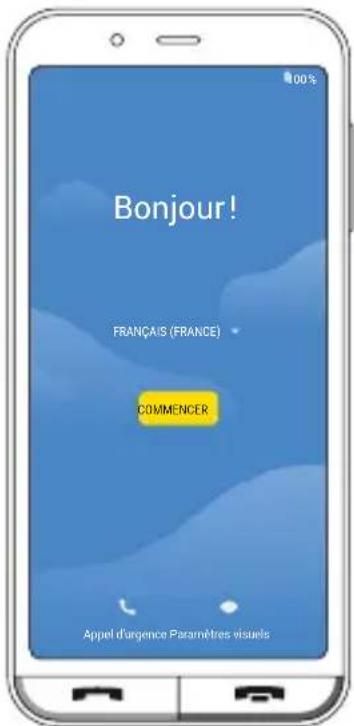
> Démarrer les réglages android
- Appuyez sur COMMENCER pour définir les paramètres nécessaires pour le système d'exploitation Android.
> Se connecter au wi-fi
Si possible, connectez-vous à un réseau Wi-Fi afin que votre crédit de données mobiles ne soit pas consommé par les mises à jour et téléchargements requis par la suite.
- Une liste présente tous les réseaux Wi-Fi disponibles.
- Appuyez sur le nom du réseau Wi-Fi auquel vous souhaitez connecter votre téléphone.
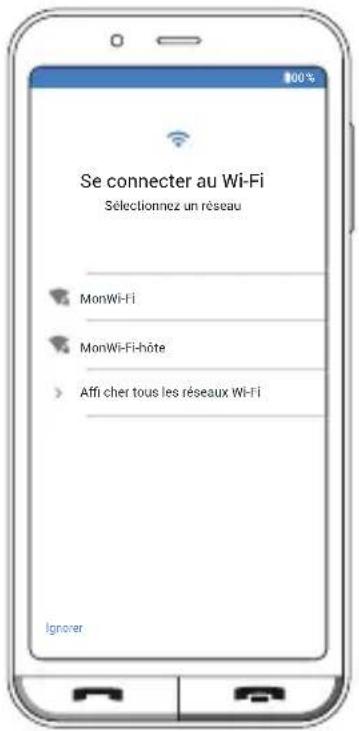
Si votre réseau Wi-Fi n'apparaît pas dans la liste, il ne se trouve pas à portée de votre
smartphone. Assurez-vous que le téléphone se trouve à portée du réseau WiFi lors de sa configuration.
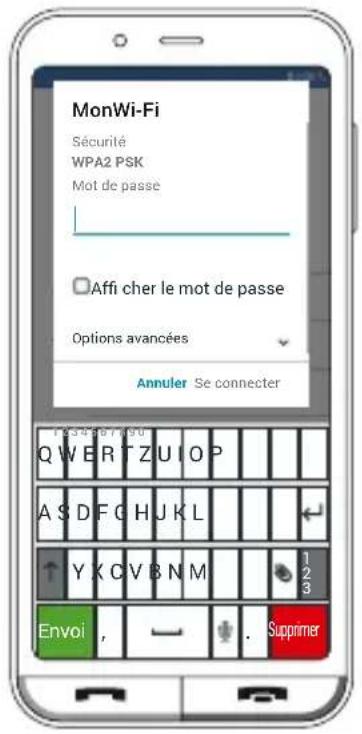
- Entrez le mot de passe pour le réseau WiFi sélectionné.
Le code se trouve dans les documents de votre réseau Wi-Fi.
- Si vous voulez passer au clavier numérique,
appuyez sur le champ 123. Si vous voulez passer aux majuscules, appuyez sur le champ avec la flèche.
- Vous pouvez contrôler le mot de passe de nouveau en appuyant sur Afficher le mot de passe. Pour ce faire, balayez le champ d'affichage vers le haut afin de prendre la case à cocher visible.
- Une fois le mot de passe saisi, appuyez sur la touche SE CONNECTER pour établir la connexion avec le réseau Wi-Fi.
Copier vos applications et vos données Le smartphone vérifie maintenant si des mises à jour sont disponibles pour le système d'exploitation Android et les installe automatiquement.
Vous avez déjà utilisé un smartphone ? À l'étape suivante, vous avez la possibilité d'installer les applications et les données de votre ancien smartphone. Pour cela, appuyez sur SUIVANT, sélectionnez le mode de transfert et suivez les instructions affichées à l'écran.
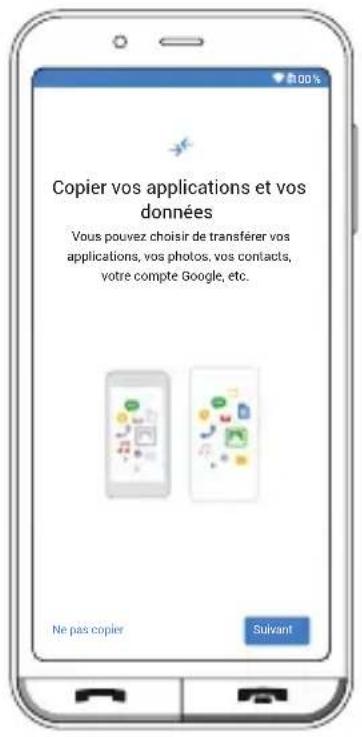
Si c'est votre premier smartphone ou si vous ne voulez pas transférer de données, Sélectionnez NE PAS COPIER.
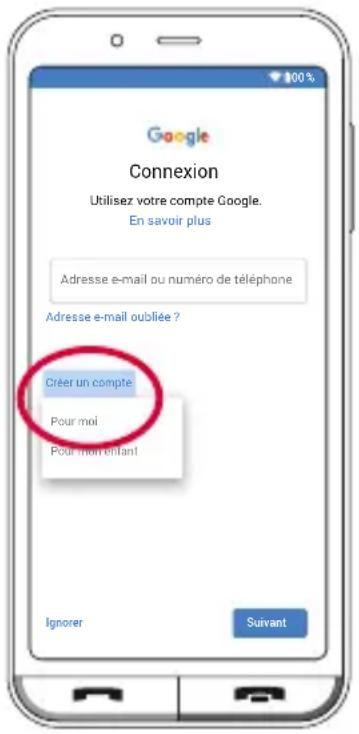
Configurer un compte google
À l'étape suivante, vous êtes invité à vous connecter avec votre compte Google.
À cet effet, saisissez votre adresse Gmail et le mot de passe correspondant.
Si vous n'avez pas encore de compte Google, vous pouvez en créer un.
- Sélectionnez Pour moi.
- Saisissez vos prénom et nom, puis appuyez sur Suivant.
- Indiquez votre date de naissance et votre sexe.
- Vous pouvez désirer un nom d'utilisateur à l'étape suivante. Par ce nom d'utilisateur, suivi de la terminaison fixe @gmail.com, vous définissez votre adresse Gmailwomanne.
- La disponibilité du nom d'utilisateur souhaité est alors vérifiée.
- Choisissez un mot de passe à associer à ce compte Google. Il doit comporter au moins 8 caractères et il est conseillé d'y intégrer quelques chiffres ou caractères spéciaux.
- Cochez la case d'acceptation des conditions d'utilisation et de la politique de confidentialité.
- À l'étape suivante, vous pouvez personnaliser puis CONFIRMER les paramètres de votre compte Google.
- Vous pouvez maintenant définir les paramètres de sécurité et
d'enregistrement des services Google.
Examinez attentivement les paramètres par défaut et désactivez les différentes fonctions selon vos préférences.
Appuyez ensuite sur ACCEPTER.
Sélectionnez un moteur de recherche
- Sélectionnez un fournisseur de moteurs de recherche Internet dont le service doit être utilisé pour les requêtes de recherche.
Protéger le smartphone
Activez le verrouillage d'écran afin d'éviter que votre smartphone ne soit utilisé par une personne non autorisée.
- Choisissez si le code doit également être saisi au démarrage de l'appareil.
- Saisissez le code de votre choix.
- Saisissez le code une seconde fois afin d'exclure les éventuelles fautes de frappe, puis confirmez-le.
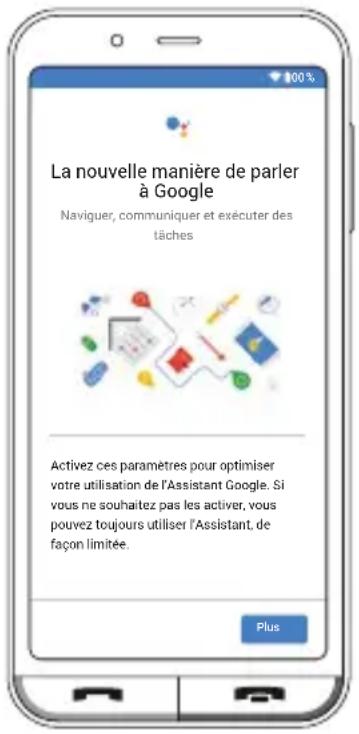
Activer l'assistant google
Vous pouvez maintenant installer l'Assistant Google dans son intégralité. Notez que ce faisant, vous donnerez un grand nombre d'autorisations à Google. Choisissez ACTIVER ou NON, MERCI.
Si vous souhaitez utiliser l'Assistant Google par commande vocale, configurez la fonction Voice Match – appuyez sur J'ACCEPTE et suivez les instructions affichées à l’écran.
Configurer google pay
Si vous souhaitez associer un mode de paiement à votre compte Google, appuyez sur AJOUTER UNE CARTE, puis saisissez les données requises. Vous pouvez également PASSER cette étape.
> Modifier le fond d’écran et la taille du texte
Pour finir, vous pouvez personnaliser le fond d'écran de votre smartphone ainsi que la taille du texte. Ces réglages s'appliquent au système, mais pas à l'application emporiaAPP. Terminez maintenant le processus d'installation.
3.2 Installer l'application emporiaAPP
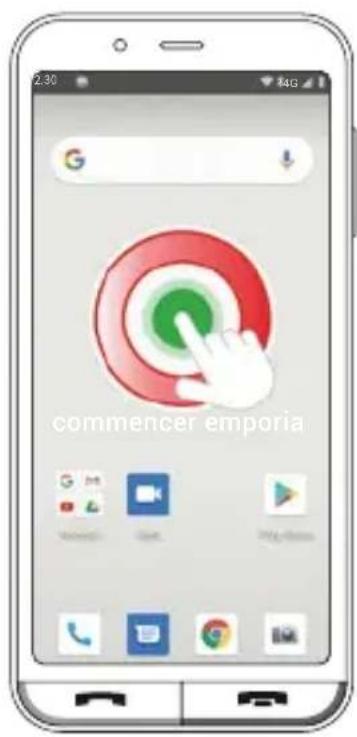
Une fois la configuration d'Android et de Google terminée, l'écran d'accueil d'Android s'affiche.
Appuyez alors sur le symbole Commencer Emporia.
Acceptez les conditions d'utilisation, la politique de confidentialité et les autorisations accordées à l'application emporiaAPP. À cet effet, cochez la case « J'ai lu et j'accepte toutes les conditions. » Confirmez avec Suivant.
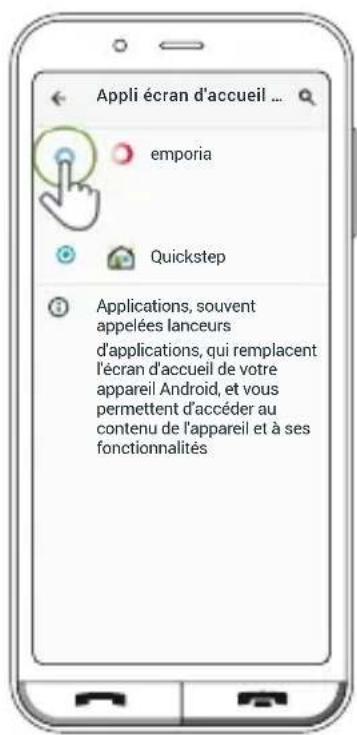
> Définir l'application emporiaAPP comme écran d'accueil
Procédez aux réglages suivants afin de définir l'interface emporia comme écran de démarrage du smartphone.
- Appuyez sur Suivant.
- Appuyez sur Suivant.
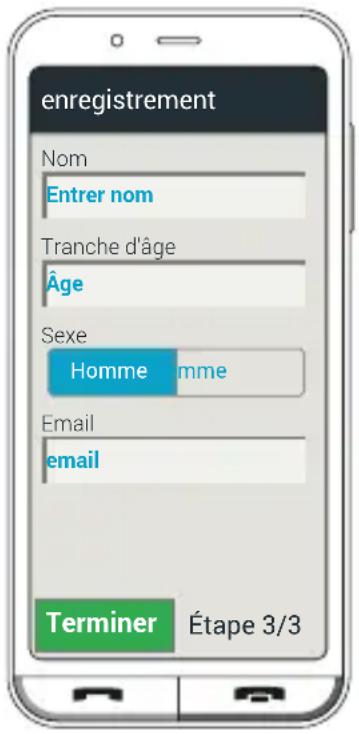
Enregistrement de l'application emporiaapp
Saisissez votre nom, votre classe d'âge, votre sexe et votre adresse-e-mail, puis confirmez avec Suivant.
- Appuyez sur Terminer pour finaliser la configuration de l'application emporiaAPP.
- À partir de maintenant, le smartphone démarrera toujours avec l'interface emporia. Après l'installation de l'application emporia, le verrouillage de l'écran est activé par défaut.
Déverrouiller l'écran
- Appuyez longuement sur le champ avec le symbole du cadenas ou appuyez longuement sur la touche verte.
- Le symbole se transforme en un cadenas ouvert. L'écran est déverrouillé et actif au toucher.
Finaliser la configuration
Sur l'écran et dans le Centre d'info, une notification est affichée si certaines étapes d'installation ont été ignorées. Appuyez sur la notification sur l'écran pour passer au Centre d'info. Vous pouvez alors consulter la notification afin de compléter ou reporter la configuration. Cela supprime le message dans le Centre d'information.
4. Interface emporia
Les touches et les symboles d'affichage suivants se trouvent sur l'écran :
1 Symbole batterie
Un appui ouvre les informations relatives à la batterie. Symbole d'engrenage (voir page 50) Un appui ouvre les Réglages rapides 3 Symbole de réception (voir page 25) Mes favoris (voir page 37) Fond d'écran (voir page 57) 6 Téléphone (voir page 30)
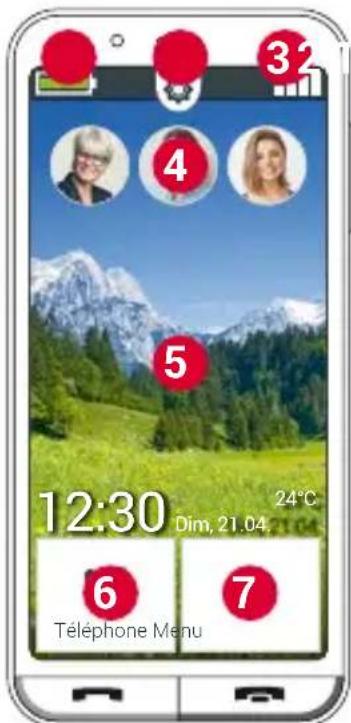
Un appui ouvre l'application Téléphone et permet d'accéder au répertoire, au clavier et à la liste des appels. 7 Menu (voir page 38)
Un appui ouvre la liste de toutes les applications installées.
- Barre de symboles
Symbole de la batterie : indique l'état de charge. Lorsque vous appuyez sur le symbole Batterie, l'état de charge s'affiche en pourcentage.
Alarme: l'alarme est activée
Silencieux: le mode silencieux est activé
Mode avion: le mode avion est activé

Intensité du signal : indique la réception
Les symboles suivants peuvent être représentés dans le champ d'affichage étendu :

Indique l'itinérance ; sur les réseaux étrangers, des coûts supplémentaires peuvent s'appliquer

Wi-Fi: la connexion avec le réseau Wi-Fi est établie

Wi-Fi: la connexion avec le réseau Wi-Fi n'est pas établie
Le GPS est activé

Le GPS est activé et détecte la position

Écouteurs: des écouteurs ou un haut-parleur externe sont branchés

Transfert d'application: le transfert d'application est activé

Le NFC est activé (voir page 54)

Le Bluetooth est activé (voir page 52)

Un appareil Bluetooth est connecté

Hotspot Wi-Fi
5.1 Mode économique d'énergie et verrouillage de l'écran
Si vous n'utilisez pas le téléphone pendant un certain temps, l'écran passe en mode d'économie d'énergie et devient noir. Vous pouvez réactiver l'écran en appuyant brièvement sur le bouton Marche/Arrêt.
Verrouiller manuellement l'écran
- Appuyez brièvement sur la touche Marche/Arrêt.
- L'écran s'éteint et se verrouille, un signal retentit. L'écran est maintenant protégé d'une saisie involontaire.
Régler le verrouillage automatique de l'écran Vous pouvez sélectionner sous Réglages rapides - Autres réglages - Paramètres de sécurité - Verrouillage de l'écran les verrouillages d'écran suivants: Aucun, Balayer l'écran, Code (saisissez un code de votre choix.)
Déverrouiller l'écran
Lorsque l'écran est noir, appuyez brièvement sur la touche Marche/Arrêt pour activer l'affichage. Si aucun verrouillage n'est réglé, l'écran d'accueil s'affiche immédiatement. Sinon, l'écran de verrouillage apparait.
Fonctions sur l'écran de verrouillage
Si l'écran est verrouillé avec la fonction Balayer l'écran, appuyez longuement sur le symbole du cadenas. Le symbole est à présent un cadenas ouvert et un signal retentit.
Si vous avez protégé l'écran avec un Code, vous devez saisir le code choisi pour déverrouiller le blocage de l'écran.
> Touche marche/arrêt
- Appuyez plus de deux secondes sur la touche Marche/Arrêt pour allumer et éteindre le téléphone.
- Appuyez brièvement sur cette touche pour sortir du mode d'économie d'énergie ou pour y passer.
Touche verte
- Si le verrouillage de l'écran est actif : appuyez sur la touche verte jusqu'à ce que le verrouillage de l'écran soit désactivé.
- Sur l'écran d'accueil : si vous appuyez brièvement sur la touche verte, la fonction téléphone s'ouvre.
- Si vous appuyez longuement sur la touche verte, l'aperçu de toutes les applications ouvertes s'affiche.
- Passez à une des applications affichées en appuyant dessus brièvement.
- Fermez l'application en faisant glisser son symbole vers le haut.
Touche rouge
- Appuyez brièvement sur cette touche pour annuler la dernière étape de vos actions.
- Appuyez longuement sur la touche rouge pour revenir directement à l'écran d'accueil.
Touches de volume
Les touches de volume sur le côté du smartphone vous permettent de modifier le volume ou de mettre en sourdine le téléphone qui donne ou l'alarme.
- Si vous appuyez longuement sur la touche de volume, une fenêtre d'affichage des paramètres audio apparait. Cet affichage disparaît après trois secondes sans saisie.
- Appuyez donc rapidement sur cette fenêtre d'affichage pour les possibilités de réglage suivantes:
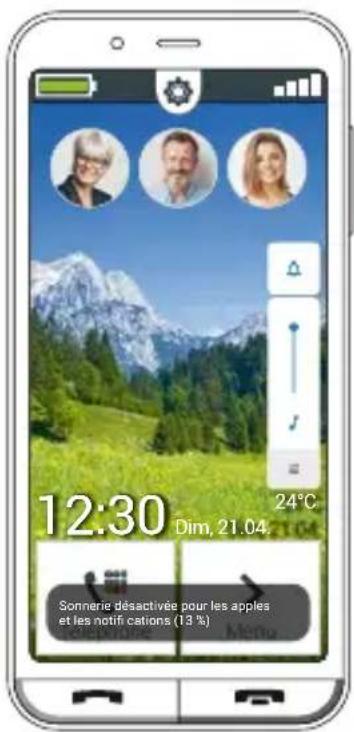
1 Profils audio pour le volume de sonnerie : L'appareil donne pour les appel et les notifications Appels et notifications par vibreur Appels et notifications mis en sourdine 2 Curseur pour le volume des contenus médias 3 Panneau de contrôle du volume :
Curseur pour le Volume des contenus médias,
Volume d'appel, Volume de sonnerie, Volume d'alarme
5.3 Clavier virtuel
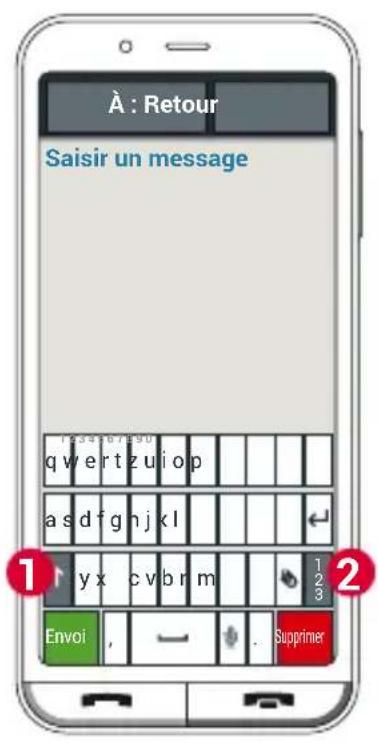
Dès qu'une saisie de texte est requise et que vous touchez un champ de saisie, un clavier virtuel s'affiche automatiquement en bas de l'écran.
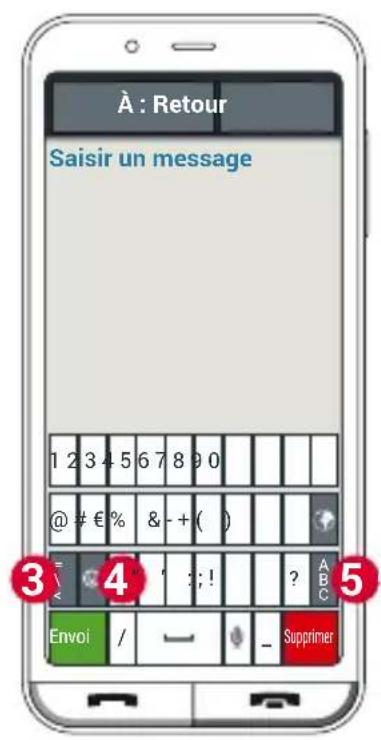
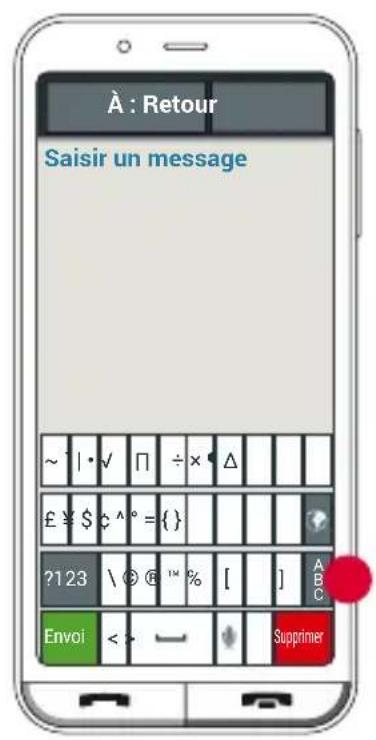
Il existe plusieurs claviers différents que vous pouvez appeler via les pavés gris :
1. Clavier en lettres majuscules. 2. Clavier de chiffres et de signes. 3. Vous pouvez trouver ici d'autres symboles et activer le clavier d'émoticones. 4. 5. Retour au clavier de lettres.
6. Téléphoner
Cette application vous permet de téléphoner et de : gérer vos contacts.
Téléphoner
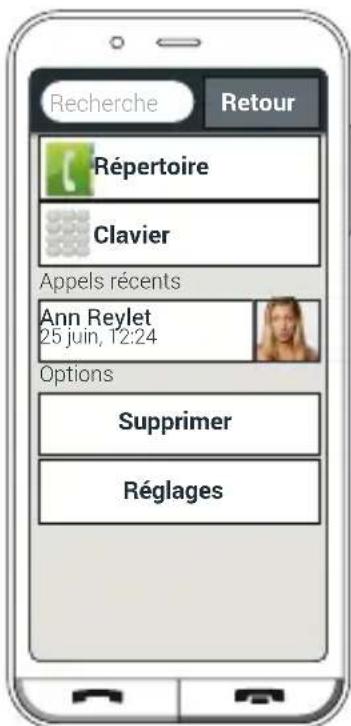
Vous avez trois possibilités de saisir un numéro de téléphone pour passer un appel:
- Répertoire: sélectionnez un contact dans la liste et appuyez dessus.
- Clavier: saisissez les chiffres et appuyez ensuite sur Appeler.
- Appels récents: sélectionnez un contact dans la liste des derniers appels entrants ou sortants. Les appels manqués sont affichés en tête de liste et repérés par une barre rouge.
Accepter ou refuser un appel
Lorsque vous recevez un appel, vous pouvez accepter l'appel en appuyant brièvement sur la touche verte ou le rejeter en appuyant sur la touche rouge.
Options pendant un appel téléphonique

Haut-parleur

Désactivation du son

Bluetooth

Clavier

Plus
Appel+
Supprimer l'histoire des appeals
Pour effacer des appeals dans l'histoire des appeals, sélectionnez Supprimer. Appuyez ensuite sur les cases à côté des appeals pour les sélectionner. Appuyez ensuite sur le champ rouge Supprimer pour supprimer les appeals sélectionnés.
6.1 Répertoire (contacts)
Le répertoire affiche tous les contacts disponibles dans le téléphone.
Pour rechercher un contact enregistré dans le réseau, saisissez dans le champ de recherche les premières lettres du contact recherché. La sélection correspondante est affichée. Appuyez sur un nom de la liste pour appeler le contact.
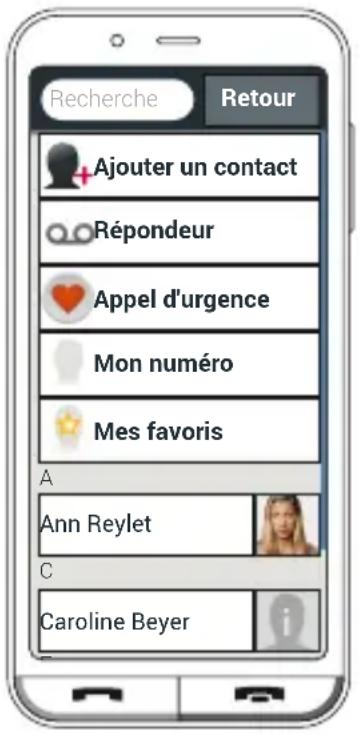
Si vous souhaitez accéder au bas de la liste des contacts, faites glisser de préférence les icônes placées à la droite de l'écran. Le risque de passer un appel involontairement augmente lorsqu'on fait glisser les noms.
6.2 Ajouter un contact
- Pour créer un nouveau contact, appuyez sur Ajouter un contact.
- Saisissez le numéro de téléphone et confirmez avec Suivant.
- Entrez le prénom puis le nom de la personne et enregistrez. Le contact est à présent enregistré et vous pouvez le compléter avec d'autres données telles que la photo du contact, son numéro de fixe, son adresse e-mail ou encore son anniversaire.
Transférer les contacts de l'ancien téléphone sur le smartphone
Plusieurs possibilités s'offrent à vous pour transférer les contacts de votre ancien téléphone sur le smartphone :
Importer les contacts depuis la carte SIM
À cet effet, enregistrez dans votre ancien téléphone tous les contacts sur votre carte SIM et insérez-la ensuite dans votre smartphone.
Lorsque vous insérez la carte SIM pour la première fois dans votre smartphone, les contacts enregistrés sont automatiquement reconnus. Vous êtes alors invité à transférer les contacts sur le téléphone. Les contacts importés s'affichent ensuite dans le réseau.
Pour importer ultérieurement des contacts de la carte SIM, sélectionnez en bas de la liste de contacts dans le réseau Importer/Exporter contacts - Importer depuis la carte SIM. Vous pouvez à présent importer les contacts individuellement en appuyant longuement dessus. Ou vous sélectionnez Tout importer par la touche Options. Tous les contacts importés s'affichent maintenant dans le réseau.
Mais si vous avez une nouvelle carte SIM, par exemple parce que vous avez souscrit un nouveau forfait pour le smartphone, il existe d'autres possibilités. Votre revendeur peut transférer les données d'une carte SIM sur une autre avec un SIMCard-Reader.
Importer les contacts par un fichier vcf
Vous pouvez également exporter les contacts de votre ancien téléphone dans un fichier vcf.
Il s'agit d'un format spécial qui permet d'ouvrir les contacts sur différents appareils. Transferez ce fichier vcf sur votre smartphone à l'aide d'une carte mémoire externe ou établissez une connexion Bluetooth entre votre ancien et votre nouveau téléphone portable.
Sélectionnez en bas de la liste du répertoire
Importer/Exporter contacts - Importer depuis mémoire.
Cherchez le fichier vcf sur la carte mémoire et ouvrez-le pour importer les contacts.
Gérer les contacts avec un PC
Vous pouvez également transférer les contacts de votre ancien téléphone sur votre PC et, de là, sur votre nouveau téléphone.
Supprimer des contacts
Sélectionnez Supprimer pour supprimer plusieurs contacts en une seule fois. Appuyez sur la coche à côté du contact que vous pouvez supprimer. Sélectionnez ensuite Supprimer pour effacer les contacts sélectionnés.
Ouvrir et opérer des contacts
Si vous voulez ouvrir un contact, appuyez sur l'image 1 pour le contact puis sur le symbole i 2. Le contact s'affiche avec les données détaillées (photo du contact, numéro de portable et de fixe, adresse email et anniversaire).
- Lorsque vous appuyez sur une touche dans la liste, l'action correspondante est effectuée, par ex. l'appui sur le numéro
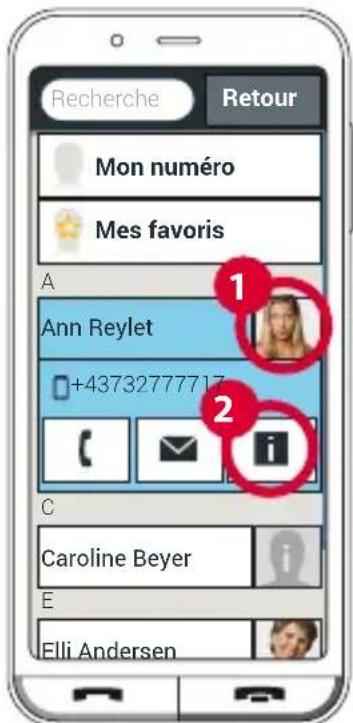
de téléphone démarre un appel. Si vous voulez modifier les données détaillées, sélectionnez une touche dans la liste et éditez ou complétez les données et enregistrez les modifications.
- ls du contact, Définir comme favori ce contact ou Supprimer le contact.
- Si vous souhaitez modifier les données existantes, sélectionner Éditer. Dans Options, vous pouvez ajouter un champ au contact.