Notice Facile
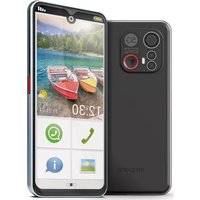
ME6 - Smartphone EMPORIA - Notice d'utilisation et mode d'emploi gratuit
Retrouvez gratuitement la notice de l'appareil ME6 EMPORIA au format PDF.


| Caractéristiques | Détails |
|---|---|
| Écran | Écran tactile de 5,0 pouces, résolution 1280 x 720 pixels |
| Processeur | Processeur quad-core, fréquence 1,3 GHz |
| Mémoire RAM | 2 Go de RAM |
| Stockage interne | 16 Go, extensible via microSD jusqu'à 64 Go |
| Caméra arrière | Caméra de 13 MP avec autofocus |
| Caméra avant | Caméra de 5 MP |
| Batterie | Batterie de 3000 mAh, autonomie jusqu'à 24 heures |
| Système d'exploitation | Android 10 |
| Connectivité | 4G LTE, Wi-Fi, Bluetooth 4.2 |
| Dimensions | 145 x 72 x 9,5 mm |
| Poids | 160 g |
| Maintenance | Nettoyage régulier de l'écran, mise à jour du système d'exploitation |
| Sécurité | Déverrouillage par code PIN, mot de passe ou schéma |
| Informations générales | Conçu pour une utilisation facile, idéal pour les seniors |
FOIRE AUX QUESTIONS - ME6 EMPORIA
Questions des utilisateurs sur ME6 EMPORIA
0 question sur cet appareil. Repondez a celles que vous connaissez ou posez la votre.
Poser une nouvelle question sur cet appareil
Téléchargez la notice de votre Smartphone au format PDF gratuitement ! Retrouvez votre notice ME6 - EMPORIA et reprennez votre appareil électronique en main. Sur cette page sont publiés tous les documents nécessaires à l'utilisation de votre appareil ME6 de la marque EMPORIA.
MODE D'EMPLOI ME6 EMPORIA
ME6Préparatifs FR·02
Objectif de l'appareil photo avant
Haut-parleur (Écouteur)
Écran tactile (écran)
Emplacement pour cartes Carte SIM et carte SD (voirpage 04)
Touches du volume (voirpage 13)
1.1 Aperçu de votre smartphone
Objectifs de l'appareil photo avec lampe de poche/flash
Touche d'appel d'urgence (voirpage 17)
Touche Marche/Arrêt avec lecteur d'empreinte (voirpage 15)
1.1 Aperçu de votre smartphone
Google, Android, Gmail, Chrome et les autres marques sont des marques de Google LLCPréparatifs FR·04
1.2 Étendue de la livraison
Cet emballage n'est pas adapté aux jeunes enfants, car il contient de petites pièces pouvant être avalées.
- Mode d'emploi › Si une pièce est manquante ou défectueuse Veuillez vous adresser à l'Emporia Service Center. (voirpage 18) › Non compris dans la livraison
- Fiche secteur: Nous recommandons une puissance de sortie de 5,0 V CC, de 5 W au minimum à 10 W au maximum.
1.3 Insérer la carte SIM et la carte mémoire
- Ouvrez l'emplacement pour cartes en insérant l'aiguille SIM dans l'ouverture de l'emplacement pour cartes.
- Insérez la carte avec la partie dorée vers le bas.
- Facultatif : Insérez une carte mémoire dans le logement de sorte que les contacts dorés soient orientés vers le bas.
- Posez le smartphone avec l'écran vers le haut. Poussez ensuite jusqu'en butée l'emplacement pour cartes dans l'ouverture pour l'emplacement pour cartes du smartphone. Téléchargement du manuel d'entraînement du smartphone emporia https://www.emporiamobile.com/Products/ MOBILES/SMART-TRAiNiNG/SMART-TB-001_ V2/SMART-TB-001_V2_10310-FRA_WEB.pdf Carte SIM et carte mémoire - Commentçamarche ? https://www.emporiamobile.com/fr/explique- simplement/carte-sim-et-carte-sdPréparatifs FR·05 Seules les cartes nano SIM sont compatibles avec cet appareil. Si votre carte SIM est diérente, vous pouvez l'échanger auprès de votre opérateur. Utilisez uniquement des cartes mémoires compatibles avec cet appareil, telles que des cartes microSD® ou microSDHC®. Si vous utilisez des cartes SIM ou mémoire incompatibles, cela peut endommager l'appareil, la carte ou les données enregistrées sur la carte.
1.4 Charger la batterie
N'utilisez que des chargeurs (5 V, 3 A, 15 W) et des accessoires approuvés pour ce smartphone. Avant la première utilisation de l'appareil ou si l'appareil n'a pas été utilisé depuis longtemps, la batterie doit être chargée. Le temps de charge dépend du chargeur utilisé et dure environ 2 à 4heures. › Charger avec le câble de charge
- Utilisez une che secteur du commerce dont vous disposez dans votre ménage.
- Insérez la che USB dans la prise USB du téléphone.
- Ensuite, branchez la che secteur du câble de charge dans la prise de courant. N'utilisez que le câble de charge fourni pour le chargement, an d'éviter des mauvais contacts avec la che USB. › Charger sur l'ordinateur Branchez le smartphone sur un port USB de l'ordinateur. Pour cela, séparez le câble USB fourni de la che secteur. Le chargement sur ordinateur prend plus de temps que le chargement sur secteur.FR·06 › Achage de la batterie sur le téléphone
- Lorsque la batterie est vide : Un signal sonore retentit et un avertissement apparaît à l'écran. Le symbole de la batterie est rouge, la LED clignote.
- Lorsque la batterie est en charge : Le symbole de la batterie se remplit et la LED est rouge.
- Lorsque la batterie est chargée : Le symbole de la batterie est plein et la LED est verte. Vous pouvez à présent retirer le câble de charge de la tablette et le débrancher de la prise secteur. Dans Réglages > Batterie, vous pouvez consulter l'autonomie restante et fermer des applications pour augmenter la durée de celle-ci.
1.5 Allumer le téléphone
- Avant la première utilisation, retirez le lm de protection de l'écran.
- Appuyez au moins deux secondes sur la touche Marche/Arrêt.
- Le sigle emporia apparaît à l'écran et une mélodie se fait entendre. Lors de la première activation de votre téléphone, la procédure de démarrage peut durer jusqu'à deux minutes. Pendant ce temps, le sigle emporia est visible à l'écran. Veuillez ne pas interrompre cette procédure.
1.6 Éteindre le téléphone
- Appuyez simultanément sur la touche du volume + et sur la touche Marche/Arrêt.
- Sélectionnez Verrouiller dans le menu. De quoi un smartphone a-t-il besoin pour fonctionner ? https://www.emporiamobile.com/fr/explique- simplement/necessaire-pour-fonctionner PréparatifsFR·07 Préparatifs 2. PREMIÈRE MISE EN SERVICE
2.1 Paramètres de base
d'Android et de Google Lors de la première mise en service du smartphone, certains réglages doivent être eectués. › Sélectionner la langue
- Appuyez sur la langue prédénie.
- Une liste de toutes les langues système disponibles s'ache.
- Sélectionnez la langue avec laquelle vous souhaitez utiliser le smartphone. › Démarrer les réglages Android Appuyez sur DÉMARRER pour dénir les paramètres nécessaires pour le système d'exploitation Android. › Se connecter au Wi-Fi Si possible, connectez-vous à un réseau WiFi an que votre crédit de données mobiles ne soit pas consommé par les mises à jour et téléchargements requis par la suite. › Copier vos applications et vos données Le smartphone vérie maintenant si des mises à jour sont disponibles pour le système d'exploitation Android et les installe automatiquement. Vous avez déjà utilisé un smartphone ? À l'étape suivante, vous avez la possibilité d'installer les applications et les données de votre ancien smartphone. Pour cela, appuyez sur SUIVANT, sélectionnez le mode de transfert et suivez les instructions achées à l'écran. Si c'est votre premier smartphone ou si vous ne Instructions pas à pas https://www.emporiamobile.com/fr/explique- simplement/congurer-compte-googlePremière mise en service Première mise en service FR·08 voulez pas transférer de données, sélectionnez NE PAS COPIER. › Congurer un compte Google
- À l'étape suivante, vous êtes invité à vous connecter avec votre compte Google. À cet eet, saisissez votre adresse Gmail et le mot de passe correspondant, ou créer un nouveau compte si vous n'avez pas encore de compte Google.
- Vous pouvez maintenant dénir les paramètres de sécurité et d'enregistrement des services Google. Examinez attentivement les paramètres par défaut et désactivez les diérentes fonctions selon vos préférences. Appuyez ensuite sur ACCEPTER. › Sélectionner un moteur de recherche Sélectionnez un fournisseur de moteurs de recherche Internet dont le service doit être utilisé pour les requêtes de recherche. › Protéger le smartphone Activez le verrouillage d'écran an d'éviter que votre smartphone ne soit utilisé par une personne non autorisée.
- Choisissez si le code doit également être saisi au démarrage de l'appareil.
- Saisissez le code de votre choix.
- Saisissez le code une seconde fois an d'exclure les éventuelles fautes de frappe, puis conrmez-le. Protégez en outre votre smartphone avec l'empreinte digitale ou la reconnaissance faciale. Vous pouvez également dénir ces réglages ultérieurement dans Paramètres> Sécurité> Biométrie et mot de passe.Première mise en service FR·09 › Activer l'Assistant Google Vous pouvez maintenant installer l'Assistant Google dans son intégralité. Notez que ce faisant, vous donnerez un grand nombre d'autorisations àGoogle.
- Choisissez ACTIVER ou NON, MERCI.
- Si vous souhaitez utiliser l'Assistant Google par commande vocale, congurez la fonction VoiceMatch– appuyez sur J'ACCEPTE et suivez les instructions achées à l'écran. › Congurer GooglePay Si vous souhaitez associer un mode de paiement à votre compte Google, appuyez sur AJOUTER UNE CARTE, puis saisissez les données requises. Vous pouvez ignorer ce réglage à ce stade et le compléter ultérieurement dans votre compte Google. › Modier le fond d'écran et la taille du texte Pour nir, vous pouvez personnaliser le fond d'écran de votre smartphone ainsi que la taille du texte. Terminez maintenant le processus d'installation. Assistant vocal – Comment ça marche ? https://www.emporiamobile.com/fr/explique- simplement/assistant-vocal Conseil d'application : GooglePay https://www.emporiamobile.com/fr/explique- simplement/google-payPremière mise en service Première mise en service FR·10
2.2 Démarrer le mode simple d'emporia
Une fois la conguration d'Android et de Google terminée, l'écran d'accueil d'Android s'ache. Vous pouvez choisir d'utiliser ce smartphone avec l'interface Android standard.
- Ouvrez Paramètres > Système > mode facile emporia.
- Sélectionnez emporia comme application de démarrage par défaut.
- Suivez les instructions achées à l'écran. › Les nouvelles applications après l'installation L'application emporiaAPP est en fait un bouquet d'applications. Vous trouverez donc sur votre smartphone plusieurs nouvelles icônes correspondant aux fonctions suivantes :
- Sur l'écran d'accueil emporia : Téléphone, Messages, Album photos et Info- Center
- Sur l'écran Applis favoris : Appareil photo, Alarme, Play Store, Météo, Calendrier, Internet, Calculatrice, Lecteur QR, E-mail Démarrer le mode simple d'emporia https://www.emporiamobile.com/fr/explique- simplement/demarrer-emporia Utilisation avec écran tactile https://www.emporiamobile.com/fr/explique- simplement/ecran-tactilePremière mise en service FR·11
2.3 Mise à jour du système emporia
Avec ce smartphone, vous pouvez vous- même télécharger les derniers logiciels pour le téléphone, mettre ainsi le système à jour et améliorer les applications.
2.4 Passer de l'interface emporia
à l'interface Android › Désactiver l'interface emporia Vous pouvez choisir d'utiliser ce smartphone avec l'interface Android standard.
- Pour désactiver l'interface emporia, ouvrez Paramètres > Applications > Applications par défaut > Appli d´accueil.
- Sélectionnez Quickstep comme application de démarrage par défaut. › Désactiver le clavier emporia
- Ouvrez Paramètres > Système > Langue et saisie > Clavier à l´ecran.
- Désactivez le clavier emporia. Le smartphone utilise désormais le clavier Android. Sous Applications par défaut, vous pouvez également dénir quelle application est utilisée pour les messages SMS et quel navigateur doit être ouvert par défaut. Mise à jour du système emporia https://www.emporiamobile.com/fr/explique- simplement/mise-a-jour-systeme Changer d'interface https://www.emporiamobile.com/fr/explique- simplement/modier-interface-utilisateurFR·12
3.1 Mode économie d'énergie et
verrouillage de l'écran Si vous n'utilisez pas le téléphone pendant un certain temps, l'écran passe en mode d'économie d'énergie et devient noir. Vous pouvez réactiver l'écran en appuyant brièvement sur le bouton Marche/Arrêt. Vous pouvez également éviter des saisies involontaires en verrouillant l'écran. › Verrouiller manuellement l'écran
- Appuyez brièvement sur la touche Marche/Arrêt.
- L'écran s'éteint et se verrouille, un signal retentit. L'écran est maintenant protégé d'une saisie involontaire. › Régler le verrouillage automatique de l'écran Sous Paramètres > Sécurité > Biométrie et mot de passe vous pouvez sélectionner les méthodes de sécurité de l'appareil suivants :
- Verrouillage de l'écran
- Déverrouillage par reconnaissance faciale (voirpage 16)Utilisation FR·13
3.2 Touches du téléphone
› Touche Marche/Arrêt avec lecteur d'empreinte
- Appuyez plus de deux secondes sur la touche Marche/Arrêt pour allumer et éteindre le téléphone.
- Appuyez brièvement sur cette touche pour sortir du mode d'économie d'énergie ou pour y passer.
- Si l'empreinte a été congurée comme caractéristique de sécurité, cette touche sert de capteur d'empreintes.
- Placez l'un des doigts détectés sur le bouton pour sortir le téléphone du mode économie d'énergie. › Touches de volume Les touches de volume sur le côté du smartphone vous permettent de modier le volume ou de mettre en sourdine le téléphone qui sonne ou l'alarme.
Prols audio pour le volume desonnerie : L'appareil sonne pour les appelset les notications Appels et notications par vibreur Appels et notications mis en sourdine
Curseur pour le volume des contenus médias
Panneau de contrôle du volume : Curseur pour le Volume des contenus multimédias, Volume des appels, Volume de sonneri/notications, Volume des alarmes › Touche d'appel d'urgence Appuyez sur la touche en cas d'urgence pour appeler à l'aide. (voirpage 17) Google WhatsApp Assistant Play Store Phone Messages Chrome Camera 12:30
3.3 Touches sur l'écran (Softkeys)
› Page d'accueil (Home)
- Cette touche vous ramène à l'accueil par une brève pression.
- Si vous appuyez longuement sur cette touche, l'Assistant Google est activé.
Retour Annulez la dernière étape de vos actions.
Menu Cette touche ache toutes les applications actives dans des fenêtres, les unes à côté des autres.
- Passez à une des applications achées en appuyant dessus brièvement.
- Fermez l'application en faisant glisser son symbole vers le haut. Les touches sur l'écran sont toujours achées, sauf sur les trois pages d'accueil de l'application emporiaAPP.
Dès qu'une saisie de texte est requise et que vous touchez un champ de saisie, un clavier virtuel s'ache automatiquement en bas de l'écran. Parole au texte https://www.emporiamobile.com/fr/explique- simplement/parole-a-textFR·15
4.1 Réglages de sécurité
Pour éviter qu’une tierce personne utilise votre téléphone, vous pouvez régler ici un verrouillage de l’écran et de la carte SIM. De plus, vous pouvez dénir la protection de votre téléphone lors de l'installation des applications. › Empreinte Avec empreinte activée, le smartphone ne peut être déverrouillé que par vous personnellement.
- Congurer l'empreinte
1. Ouvrez Paramètres > Sécurité-Biométrie et
mot de passe > Empreinte digitale
2. Saisissez le code PIN pour le verrouillage de
l'écran ou dénissez maintenant un code PIN.
3. Lisez les informations sur la conguration de
l'empreinte et sélectionnez J'accepte.
4. Placez un doigt sur le capteur d'empreintes
situé sur le bouton Marche/Arrêt et suivez les instructions à l'écran.
5. Terminez la numérisation de l'empreinte digitale
en cliquant sur OK. Il est possible de scanner jusqu'à cinqempreintes.
- Déverrouiller le smartphone avec l'empreinte Placez un des doigts que vous avez scannés sur le capteur d'empreintes. L'écran est immédiatement déverrouillé. L'empreinte peut être utilisée non seulement pour sécuriser le smartphone, mais aussi pour se connecter à des applications ou autoriser un achat.Autres réglages FR·16 › Reconnaissance faciale Avec la reconnaissance faciale activée, le smartphone ne peut être déverrouillé que par vous personnellement.
- Congurer la reconnaissance faciale
1. Ouvrez Paramètres > Sécurité > Biométrie et
mot de passe > Déverrouillage par reco. faciale
2. Saisissez le code PIN pour le verrouillage de
l'écran ou dénissez maintenant un code PIN.
3. Lisez les informations sur l'ajout de données
faciales et sélectionnez J'accepte.
4. Positionnez l'appareil photo avant de manière à ce
que votre visage soit visible dans la zone marquée.
5. Maintenez le smartphone sans bouger jusqu'à ce
que votre visage ait été scanné.
- Déverrouiller le smartphone avec la reconnaissance faciale
2. Tenez le smartphone de manière à ce que
l'appareil photo avant puisse scanner votre visage. Le scan commence automatiquement.
3. Pour relancer manuellement le scan, appuyez sur
le symbole de tête bleu sur l'écran.FR·17
5. FONCTION D'APPEL D'URGENCE
Votre téléphone dispose d'une fonction d'appel d'urgence que vous pouvez régler individuellement en fonction de vos besoins.
- La touche d'appel d'urgence situé à l'arrière de l'appareil vous permet d'appeler rapidement à l'aide des personnes de conance en cas debesoin.
- La touche d'appel d'urgence est désactivée par défaut (réglage d'usine).
- Appuyez pendant 3secondes sur la touche d'appel d'urgence à l'arrière du téléphone. Détails sur la fonction d'appel d'urgenceemporia https://www.emporiamobile.com/fr/explique- simplement/emporia-appel-urgenceFR·18
- Modèle: emporiaME6 (ME6) › Assistance
- Suisse · +41 (0) 800 70 50 10 Lundi-vendredi: 12-16 · support-fr@emporiatelecom.com › Garantie La période de garantie de 24 mois (6 mois pour la batterie et les accessoires) commence à la date de réception de l'appareil. La date exacte se trouve sur le justicatif d'achat d'origine (ticketde caisse, facture) avec le numéro IMEI. Veuillez conserver ces documents précieusement. Notre garantie repose sur nos conditions en vigueur au moment de l'achat. Cette garantie n'est valable que si les batteries d'origine emporia sont utilisées. emporia décline toute responsabilité, conformément à la loi, dans les situations suivantes :
- perte de données ou informations
- dommages particuliers ou incidents, ainsi que dommages consécutifs ou indirects, indépendamment de la manière dont ceux-ci se sont produits.Annexe FR·19 › Déclaration de conformité (DOC) emporia telecom GmbH + CoKG (Industriezeile36, 4020Linz, Austria), déclare que l'équipement radioélectrique / de télécommunications emporiaME6 (ME6) est conforme à la directive:
- (CE)2019/320 Localisation de l'appelant pour les appels d'urgence
- (CE)2022/2380 mise à disposition d'équipements radio sur le marché Le texte intégral de la déclarationUE de conformité est disponible à l'adresse Internet suivante : https://emporiamobile.com/doc Eveline Pupeter (CEO emporia Telecom) › Caractéristiques techniques du produit
- Autonomie en veille : 220 h*
- Temps de communication : 550min* (* en fonction de la couverture réseau et des applications activées, letemps de communication peut être réduit.)
- Antenne interne : SAR-corps : 1.14 W/kg · SAR-tête : 0.49 W/kg · SAR-membres : 2.63 W/kg
- Température de service : -10 à +40°C
- Technologies sans l : Bluetooth V5.2 · ASHA · GPS+GLONASS+Beidou+Galileo WiFi 2.4G (802.11b/g/n) · WiFi 5G (802.11 a/n/ac)
- Compatible avec les appareils auditifs : M4/T4
- Résolution de l'écran : IPS 6.58" 20.06:9; 1080 × 2408 px
- Appareil photo : 50/2/TOF (appareil photo arrière) 8 MP (appareil photo avant)
- Système d'exploitation : Android 13
- Carte SD : < 256 GoAnnexe FR·20 Fréquences
- Dans l'UE, l'exploitation de LTE/NR UE dans la bande 28 est limitée à 703~736 MHz (Tx) ou 758~791 (Rx).
- Dans l'UE, l'exploitation NR UE dans la bande 78 est limitée à la plage de fréquences 3400~3800 MHz.
- Réduction de la puissance RF déclenchée par la combinaison de capteurs de proximité et de mécanismes de détection du récepteur, comme décrit dans ce TCF.
- La gamme de fréquences de 5150 à 5350 MHz est limitée à une utilisation à l'intérieur des bâtiments, conformément aux dispositions légales applicables. Bande de fréquences 5150-5250 MHz : Utilisation en intérieur : Uniquement à l'intérieur des bâtiments. Les installations et l'utilisation à l'intérieur des véhicules routiers et des wagons de train ne sont pas autorisées. Utilisation limitée à l'exté- rieur : En cas d'utilisation à l'extérieur, l'équipement ne doit pas être fixé à une installation fixe ou à la carrosserie extérieure des véhicules routiers, à une infrastructure fixe ou à une antenne extérieure fixe. L'utilisation par des systèmes d'aéronefs sans pilote (UAS) est limitée à la bande 5170-5250 MHz. Bande de fréquences 5250-5350 MHz : Utilisation à l'intérieur : Uniquement à l'intérieur des bâtiments. Les installations et l'utilisation à l'intérieur de véhicules routiers et de wagons de train ne sont pas autorisées. L'utilisation à l'extérieur n'est pas autorisée. L'exploitation d'installations WAS/RLAN à bord de grands aéronefs (à l'exception des hélicoptères multimoteurs) est autorisée jusqu'au 31 décembre 2028.. › Utilisation conforme
- Ce téléphone portable est robuste et prévu pour une utilisation mobile. Il doit cependant être protégé de l'humidité (pluie, salle de bain, etc.) et des chocs.
- Uniquement pour les normes de réseau européennes (AT, BE, CZ, DE, DK, ES, FI, FR, GB, HR, HU, IE, IT, NL, NO, PL, PT, SE, SI, SK, SZ, TR).
- Ne l'exposez pas aux rayons directs du soleil.
- L'appareil contient des aimants. Gardez donc une distance entre votre appareil et les objets qui pourraient être influencés par les aimants, comme les cartes de crédit ou les dispositifs médicaux implantés. Si vous utilisez un dispositif médical implanté, n'utilisez le produit qu'après avoir consulté votre médecin.
- Toute utilisation non décrite ci-dessus entraîne un endommagement du produit. De plus, cela peut entraîner des risques de choc électrique, d'incendie, etc. Le produit ne doit pas être modifié ou transformé et le boîtier ne doit pas être ouvert.
- L'alimentation est adaptée uniquement à une utilisation sur une prise électrique domestique du réseau public 100-240 V / 50-60 Hz (10/16 A) à courant alternatif.Annexe FR·22 › Consignes de sécurité Veuillez lire avec attention toutes les consignes de sécurité du mode d'emploi et les respecter. Vous éviterez ainsi les dangers et les contraventions.
- Désactiver le téléphone portable dans les hôpitaux ou à proximité d'appareils médicaux. Une distance minimale de 20cm doit être respectée entre un téléphone portable activé et un stimulateur cardiaque.
- Ne tenez jamais votre téléphone portable à la main en conduisant. Observez les lois et décrets de circulation nationaux en vigueur.
- Éteignez le téléphone portable lorsque vous êtes en avion.
- Éteignez le téléphone portable à proximité de stations service et autres sites dans lesquels des produits explosifs sont présents.
- Ne dirigez jamais le faisceau lumineux de la lampe de poche à DEL vers les yeux des humains ou des animaux! (classe de protection3)
- Pour éviter les dommages auditifs potentiels, ne pas utiliser à volume sonore élevé pendant une durée prolongée. Ne portez pas le téléphone portable à votre oreille lorsque le haut-parleur est activé ou lorsque le bouton d'appel d'urgence est actionnée.
- L'utilisation d'un casque à un volume sonore élevé peut causer des dommages auditifs. Vérifiez le volume du casque utilisé.
- Le téléphone portable et ses accessoires peuvent contenir de petits composants. Conservez le téléphone portable hors de portée des enfants.
- Par prudence, nous recommandons de séparer le chargeur du téléphone portable en cas d'orage.
- La fiche secteur sert de dispositif de mise hors tension entre le produit et le raccordement secteur. Le raccordement au secteur doit se trouver à proximité de l'appareil et être facilement accessible.
- Cet appareil a été testé dans des conditions d'utilisation typiques à des fins de transport sur soi. Afin de satisfaire aux exigences de charge RF, la distance minimale entre le corps, en particulier la tête de l'utilisateur et le combiné, y compris l'antenne, doit être de 0 cm. Les pinces pour ceinture, étuis et accessoires similaires fournis par des tiers et utilisés avec cet appareil ne doivent contenir aucune pièce métallique. Les accessoires portés au niveau du corps sans respect de ces exigences peuvent ne pas être conformes aux limites d’exposition aux RF et ne doivent pas être utilisés. Utilisez exclusivement l'antenne intégrée à l'appareil ou une antenne autorisée.
- Cet appareil est conforme aux exigences essentielles et aux autres dispositions applicables de la directive2014/53/UE. Toutes les séries d'essais radio ont été réalisées.
- Attention : Risque d'explosion en cas de remplacement de la batterie par un type de batterie inapproprié. Éliminez les batteries usagées conformément aux instructions.Annexe FR·23
- L'appareil est conforme aux exigences en matière d'exposition aux radiofréquences lorsqu'il est maintenu à une distance de 5cm du corps. › Mise au rebut
- Mise au rebut de l'emballage Les emballages sont recyclables et doivent être traités en conséquence.
- Mise au rebut des batteries Les batteries et les accumulateurs ne doivent pas être jetés avec les ordures ménagères! En tant que consommateur, vous avez le devoir de rapporter les batteries et les accumulateurs au bon endroit. Ceux-ci peuvent être remis aux organismes de collecte locaux de votre commune ou à un magasin spécialisé.
- Mise au rebut de l'appareil Une fois que ce produit est arrivé en fin de vie, ne le jetez pas avec les ordures ménagères. Pour le bien de l'environnement, rapportez-le dans un point de collecte des appareils usagés pour qu'il soit recyclé.PartNo: ME6_BDA-V1_11506-FRA | 202402 DE Druckfehler, Irrtümer und technische Änderungen vorbehalten. EN Misprints, errors and technical changes excepted. FR Toutes erreurs d'impression, erreurs et modifications techniquesréservées. IT Con riserva di errori di stampa, inesattezze e modifiche tecniche. NL Drukfouten, vergissingen en technische wijzigingenvoorbehouden.