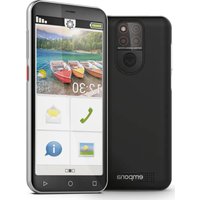
SMART.5 mini - Smartphone EMPORIA - Notice d'utilisation et mode d'emploi gratuit
Retrouvez gratuitement la notice de l'appareil SMART.5 mini EMPORIA au format PDF.


| Modèle | EMPORIA SMART.5 mini |
| Type d'appareil | Smartphone |
| Écran | 4,5 pouces, résolution 854 x 480 pixels |
| Processeur | Quad-core, 1,3 GHz |
| Mémoire RAM | 1 Go |
| Stockage interne | 8 Go, extensible via microSD |
| Caméra arrière | 5 MP avec autofocus |
| Caméra avant | 2 MP |
| Système d'exploitation | Android 10 |
| Batterie | 1500 mAh |
| Connectivité | 4G LTE, Wi-Fi, Bluetooth 4.0 |
| Dimensions | 134 x 65 x 10 mm |
| Poids | 120 g |
| Utilisation | Conçu pour les utilisateurs recherchant un smartphone simple et fonctionnel |
| Maintenance | Nettoyer l'écran avec un chiffon doux, éviter les produits chimiques |
| Sécurité | Utiliser un mot de passe ou un code PIN pour protéger les données |
| Informations générales | Idéal pour les seniors ou les utilisateurs débutants en technologie |
FOIRE AUX QUESTIONS - SMART.5 mini EMPORIA
Questions des utilisateurs sur SMART.5 mini EMPORIA
0 question sur cet appareil. Repondez a celles que vous connaissez ou posez la votre.
Poser une nouvelle question sur cet appareil
Téléchargez la notice de votre Smartphone au format PDF gratuitement ! Retrouvez votre notice SMART.5 mini - EMPORIA et reprennez votre appareil électronique en main. Sur cette page sont publiés tous les documents nécessaires à l'utilisation de votre appareil SMART.5 mini de la marque EMPORIA.
MODE D'EMPLOI SMART.5 mini EMPORIA
Nécessite une connexion WiFi ou un forfait de données mobiles
Google, Android, Gmail, Chrome et les autres marques sont des marques de Google LLC.
Qu'est-ce qui est important dans la vie ? C'est ce à quoi nous avons réfléchi chez emporia lorsque nous avons développé et conçu ce smartphone pour vous. Oui, vous avez bien lu. Au départ, nous n'avons pas demandé combien de RAM et de ROM ce truc devait avoir, ni combien de mégapixels ou de milliampères-heures. Nous avons mis ces questions de côté et les avons finalement confiées à nos techniciens pour qu'ils y répondent.
Ce qui nous intéressait, c'était plutôt de savoir quels étaient les enjeux de la vie ? La sécurité, la santé, la joie de vivre, la durabilité, l'amour, la solidarité ... Ce sont les choses qui comptent dans la vie.
C'est autour de ces questions que nous avons construit ce smartphone. Ce smartphone va et peut vous assister dans tous ces aspects importants. Avec l'amour, me demanderez-vous ? Tout à fait. Quel plaisir de pouvoir envoyer un baiser à son partenaire par WhatsApp lorsqu'on est séparé physiquement. Plus de joie de vivre grâce à ce smartphone ? Bien sûr que oui. Une petite vidéo du petit-enfant, et le soleil brille dans le ciel, même sous la pluie. Sécurité ? Quelle chance d'avoir le bouton d'urgence à l'arrière en cas de chute avec le vélo électrique.
Nous avons trouvé des réponses aux questions importantes de la vie. Je vous souhaite beaucoup de plaisir avec votre nouveau smartphone emporia.
Votre Eveline Pupeter
Propriétaire et directrice
Remarques concernant ce mode d'emploi
Vous trouverez dans ce mode d'emploi des remarques et conseils utiles identifiés par le symbole i.
Les avertissements sont identifiés par le symbole !.
Dans de nombreux chapitres, vous trouverez un code QR qui vous permettra d'accéder à des informations approfondies sur ce thème sur le site Internet d'emporia.
SOMMAIRE
1. Préparatifs 06
1.1 Aperçu de votre smartphone ..... 06
1.2 Étendue de la livraison ..... 07
1.3 Insérer la carte SIM, la carte de données et la batterie ....08
1.4 Charger la batterie ..... 10
1.5 Allumer le téléphone ..... 11
1.6 Saisir le code PIN ..... 12
2. Première mise en service 12
2.1 Paramètres de base d'Android et de Google.... 12
2.2 Lancer l'emporiaAPP ....16
3. Utilisation 18
3.1 Mode économie d'énergie et verrouillage de l'écran ..... 18
3.2 Touches du téléphone....18
3.3 Touches sur l'écran (Softkeys) ..... 19
3.4 Clavier virtuel 20
4. Interface emporia 21
4.1 Accueil....21
4.2 Écran d'applications ..... 24
4.3 Écran personnel....25
5. Fonctions de base 26
5.1 Téléphoner....27
5.2 Répertoire (Contacts)....28
5.3 Messages 31
5.4 Info Center....33
5.5 Album photo....34
5.6 Appareil photo....35
6. Autres applications emporia 37
6.1 Lampe de poche ..... 37
6.2 Mode silencieux....37
6.3 Alarme....37
6.4 Calendrier....38
6.5 Météo 40
6.6 Internet
6.7 E-Mail....42
6.8 Calculatrice .... 44
6.9 Loupe....44
6.10 Lecteur QR....45
6.11 Recommendations d'applications..46
6.12 Touch Trainer 46
6.13 emporiaCOACH 46
6.14 Applications Google....47
7. Établissement des connexions 48
7.1 Connexion WiFi 48
7.2 Bluetooth 50
7.3 Connexion NFC 51
7.4 Connexion de données mobiles ... 52
7.5 Hotspot WiFi 53
47.6 Mode avion 53
7.7 Localisation....53
7.8 Connexion d'un PC pour le transfert des données .... 54
8. Autres réglages 55
8.1 Profils audio....55
8.2 Fond d'écran....55
8.3 Date et heure ....55
8.4 Langue et saisie .... 56
8.5 Clavier emporia ..... 56
8.6 Écran 56
8.7 Réglages de sécurité ..... 57
8.8 Mise à jour du système ..... 57
8.9 Paramètres système ..... 57
9. Fonction d'appel d'urgence 58
- Annexe 60
1. PRÉPARATIFS
1.1 Aperçu de votre smartphone
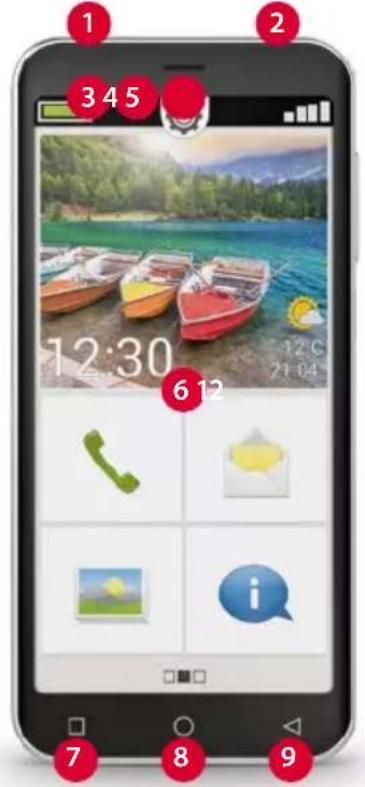
text_image
1 2 3 4 5 12:30 6 12 12 C 21 04 7 8 91 Prise pour écouteurs
2 Prise USB
3 LED
4 Objectif de l'appareil photo avant
5 Haut-parleur (Écouteur)
6 Écran tactile (écran)
FR-06

7 Touche Menu
8 Touche Accueil
9 Touche Retour
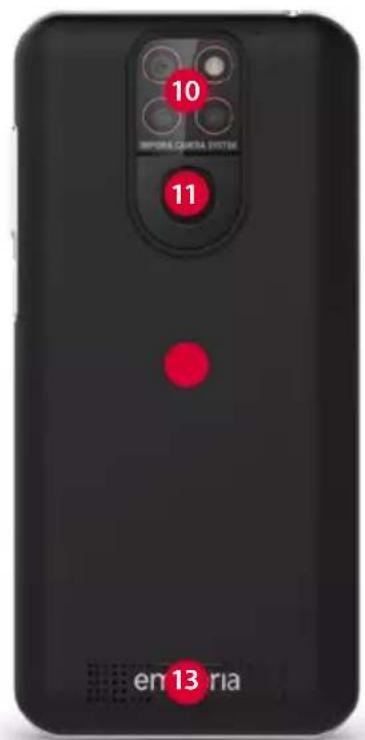
10 Objectifs de l'appareil photo avec lampe de poche/flash
11 Touched'appel d'urgence
text_image
10 IMPORE CHETA SYSTEM 11 en 13 ria12 Couvercle de batterie (deux versions : avec et sans bouton d'appel d'urgence)
13 Haut-parleur
14 Touches du volume
15 Touche Marche/Arrêt

text_image
14 151.2 Étendue de la livraison
Cet emballage n'est pas adapté aux jeunes enfants, car il contient de petites pièces pouvant être avalées.
- Smartphone
• Couvercle de la batterie - Couvercle sans touche d'appel d'urgence
- Batterie
- Câble de charge USB
- Mode d'emploi
Si une pièce est manquante ou défectueuse
Veuillez vous adresser à l'Emporia Service Center. (voir page 60)
Téléchargement du manuel d'entraînement
du smartphone emporia
Non compris dans la livraison
- Carte SIM
C'est une carte à puce que vous devez insérer dans votre téléphone. Ce n'est qu'ensuite que vous pouvez téléphoner avec le smartphone. Vous obtenez la carte et un code secret (PIN et PUK) de la part de votre opérateur avec votre contrat mobile. Avec un smartphone, utilisez toujours un forfait avec données.
- Carte mémoire
(extension de mémoire)
La carte mémoire est une carte à puce qui sert d'extension de mémoire pour votre smartphone. Ainsi, vous pouvez par exemple enregistrer plus de photos et installer davantage d'applications.
Carte SIM et carte mémoire - Comment ça marche ?
https://www.emporiamobile.com/fr/explique-simplement/carte-sim-et-carte-sd
Vous obtiendrez de telles cartes dans les magasins d'électronique.
- Écouteurs
Vous trouverez des écouteurs adaptés sur le site https://iomi.style ou dans les magasins d'électronique.
- Fiche secteur
Utilisez une fiche secteur dont vous disposez dans votre ménage. Vous pouvez également les obtenir dans les magasins d'électronique ou auprès de l'Emporia Service Center.
Nous recommandons une puissance de sortie de 5,0 V CC, de 5 W au minimum à 10 W au maximum.
1.3 Insérer la carte SIM, la carte de données et la batterie
i Avant de changer la carte SIM ou la carte de données, débranchez toujours le chargeur et éteignez le téléphone.
- Soulevez le couvercle de la batterie.
Commencez pour cela au niveau de l'évidement du couvercle de la batterie (en bas à gauche).
i Prenez garde à vos ongles lors du retrait.
i Évitez de plier le couvercle de la batterie, ce qui pourrait l'endommager.
- Insérez la carte SIM.
Insérez la carte avec la partie dorée vers le bas. Observez le marquage à côté du support.
- Insérez la carte de données. (en option) Insérez une carte mémoire dans le logement de sorte que les contacts dorés soient orientés vers le bas.
- Insérez la batterie. Placez la batterie de sorte que la partie dorée de la batterie touche celle du téléphone.
- Appuyez sur le couvercle de la batterie jusqu'à son enclenchement.
Seules les cartes nano SIM sont compatibles avec cet appareil. Si votre carte SIM est différente, vous pouvez l'échanger auprès de votre opérateur.
i Utilisez uniquement des cartes mémoires compatibles avec cet appareil, telles que des cartes microSD® ou microSDHC®. Si vous utilisez des cartes SIM ou mémoire incompatibles, cela peut endommager l'appareil, la carte ou les données enregistrées sur la carte.
Lorsque l'espace mémoire est épuisé.
https://www.emporiamobile.com/fr/explique-simplement/memoire-utilise
1.4 Charger la batterie
N'utilisez que des batteries, des chargeurs (5 V, 3 A, 15 W) et des accessoires approuvés pour ce smartphone.
i Avant la première utilisation de l'appareil ou si l'appareil n'a pas été utilisé depuis longtemps, la batterie doit être chargée. Le temps de charge dépend du chargeur utilisé et dure environ 2 à 4 heures.
> Charger avec le câble de charge
- Utilisez une fiche secteur du commerce dont vous disposez dans votre ménage.
- Insérez la fiche USB dans la prise USB du téléphone.
- Ensuite, branchez la fiche secteur du câble de charge dans la prise de courant.
i N'utilisez que le câble de charge fourni pour le chargement, afin d'éviter des mauvais contacts avec la fiche USB.
> Charger sur l'ordinateur
Branchez le smartphone sur un port USB de l'ordinateur. Pour cela, séparez le câble USB fourni de la fiche secteur.
Le chargement sur ordinateur prend plus de temps que le chargement sur secteur.
Bien charger la batterie – Comment faire ?
https://www.emporiamobile.com/fr/explique-simplement/charger-batterie
> Affichage de la batterie sur le téléphone
- Lorsque la batterie est vide : Un signal sonore retentit et un avertissement apparaît à l'écran. Le symbole de la batterie est rouge, la LED clignote.
- Lorsque la batterie est en charge : Le symbole de la batterie se remplit et la LED est rouge.
- Lorsque la batterie est chargée : Le symbole de la batterie est plein et la LED est verte. Vous pouvez à présent retirer le câble de charge de la tablette et le débrancher de la prise secteur.
Dans Réglages > Batterie, vous pouvez consulter l'autonomie restante et fermer des applications pour augmenter la durée de celle-ci.
1.5 Allumer le téléphone
- Avant la première utilisation, retirez le film de protection de l'écran.
- Appuyez au moins deux secondes sur la touche Marche/Arrêt.
- Le sigle emporia apparaît à l'écran et une mélodie se fait entendre.
Lors de la première activation de votre téléphone, la procédure de démarrage peut durer jusqu'à deux minutes. Pendant ce temps, le sigle emporia est visible à l'écran. Veuillez ne pas interrompre cette procédure.
De quoi un smartphone a-t-il besoin pour fonctionner?
https://www.emporiamobile.com/fr/explique-simplement/necessaire-pour-fonctionner
2. PREMIÈRE MISE EN SERVICE
1.6 Saisir le code PIN
Saisissez le code PIN à quatre chiffres de votre carte SIM lorsque la demande est faite et confirmez la saisie.
Dans le menu Réglages >Sécurité >Autres paramètres de sécurité >Verrouillage de la carte SIM, vous pouvez modifier ou désactiver le code PIN.
Vous disposez de trois tentatives pour entrer le code PIN. Au bout de trois entrées erronées, la carte SIM peut uniquement être déverrouillée à l'aide du code PUK. Vous trouverez le code PIN et le code PUK dans les documents fournis avec la carte SIM par votre opérateur téléphonique.
2.1 Paramètres de base d'Android et de Google
Lors de la première mise en service du smartphone, certains réglages doivent être effectués.
> Sélectionner la langue
- Appuyez sur la langue prédéfinie.
- Une liste de toutes les langues système disponibles s'affiche.
- Sélectionnez la langue avec laquelle vous souhaitez utiliser le smartphone.
Démarrer les réglages Android Appuyez sur DÉMARRER pour définir les paramètres nécessaires pour le système d'exploitation Android.
Instructions pas à pas
https://www.emporiamobile.com/fr/explique-simplement/configurer-compte-google
> Se connecter au Wi-Fi
Si possible, connectez-vous à un réseau WiFi afin que votre crédit de données mobiles ne soit pas consommé par les mises à jour et téléchargements requis par la suitev.
Pour en savoir plus, consultez le chapitre « 7.1 Connexion WiFi » à partir de la page 48.
> Copier vos applications et vos données
Le smartphone vérifie maintenant si des mises à jour sont disponibles pour le système d'exploitation Android et les installe automatiquement.
Vous avez déjà utilisé un smartphone ? À l'étape suivante, vous avez la possibilité d'installer les applications et les données de votre ancien smartphone. Pour cela, appuyez sur SUIVANT, sélectionnez le mode de transfert et suivez les
instructions affichées à l'écran. Si c'est votre premier smartphone ou si vous ne voulez pas transférer de données, sélectionnez NE PAS COPIER.
> Configurer un compte Google
- À l'étape suivante, vous êtes invité à vous connecter avec votre compte Google. À cet effet, saisissez votre adresse Gmail et le mot de passe correspondant, ou créer un nouveau compte si vous n'avez pas encore de compte Google.
- Vous pouvez maintenant définir les paramètres de sécurité et d'enregistrement des services Google. Examinez attentivement les paramètres par défaut et désactivez les différentes fonctions selon vos préférences. Appuyez ensuite sur ACCEPTER.
> Sélectionner un moteur de recherche
Sélectionnez un fournisseur de moteurs de recherche Internet dont le service doit être utilisé pour les requêtes de recherche.
> Protéger le smartphone
Activez le verrouillage d'écran afin d'éviter que votre smartphone ne soit utilisé par une personne non autorisée.
- Choisissez si le code doit également être saisi au démarrage de l'appareil.
- Saisissez le code de votre choix.
- Saisissez le code une seconde fois afin d'exclure les éventuelles fautes de frappe, puis confirmez-le.
> Activer l'Assistant Google
Vous pouvez maintenant installer l'Assistant Google dans son intégralité. Notez que ce faisant, vous donnerez un grand nombre d'autorisations à Google.
- Choisissez ACTIVER ou NON, MERCI.
- Si vous souhaitez utiliser l'Assistant Google par commande vocale, configurez la fonction Voice Match – appuyez sur J'ACCEPTE et suivez les instructions affichées à l'écran.
Si vous souhaitez associer un mode de paiement à votre compte Google, appuyez sur AJOUTER UNE CARTE, puis saisissez les données requises.
i Vous pouvez ignorer ce réglage à ce stade et le compléter ultérieurement dans votre compte Google.
> Modifier le fond d'écran et la taille du texte
Pour finir, vous pouvez personnaliser le fond d'écran de votre smartphone ainsi que la taille du texte. Ces réglages s'appliquent au système, mais pas à l'application emporia. Terminez maintenant le processus d'installation.
Conseil d'application : Google Pay
https://www.emporiamobile.com/fr/explique-simplement/google-pay
2.2 Lancer l'emporiaAPP
Une fois la configuration d'Android et de Google terminée, l'écran d'accueil d'Android s'affiche.
Appuyez sur le symbole emporia.
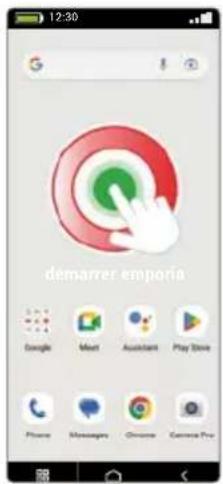
text_image
demarrer emporía Google Meet Assistant Play Store Phone Messages Chrome Camera Pro
Acceptez les conditions d'utilisation, la politique de confidentialité et les autorisations accordées à l'application emporiaAPP. À cet effet, cochez la case « J'ai lu et j'accepte toutes les conditions. »
Confirmez avec SUIVANT.
> Définir l'application emporiaAPP comme écran d'accueil
Procédez aux réglages suivants afin de définir l'interface emporia comme écran de démarrage du smartphone.
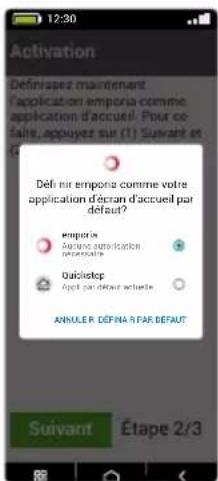
text_image
12:30 Activation Définisez maintenant l'application d'accueil. Pour ce faire, appuyez sur (1) Suivant et Définir emporie comme votre application d'écran d'accueil par défaut? Emporie Agnisse autorisation d'accueil Quidistep Apit par défaut actuelle ANNULER DÉFINA R PAR DÉFAUT Suivant Étape 2/3- Appuyez sur SUIVANT
• Appuyez sur emporia
• Appuyez sur Définir par défaut
> Enregistrement de l'application emporiaAPP
Saisissez votre nom, votre classe d'âge, votre sexeet votre adresse e-mail, puis confirmez avec SUIVANT.
- Appuyez sur TERMINER pour finaliser la configuration de l'application emporiaAPP.
- À partir de maintenant, le smartphone démarrera toujours avec l'interface emporia.
> Finaliser la configuration
Une notification est affichée dans le Centre d'information si certaines étapes d'installation ont été sautées.
> Les nouvelles applications après l'installation
L'application emporiaAPP est en fait un bouquet d'applications. Vous trouverez donc sur votre smartphone plusieurs nouvelles icônes correspondant aux fonctions suivantes :
- Sur l'écran d'accueil emporia : Téléphone, Messages, Album photos et Info-Center
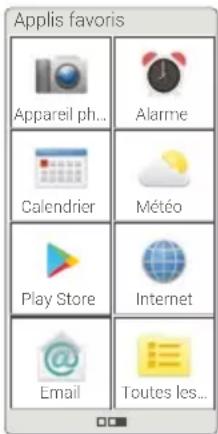
- Sur l'écran Applis favoris: Appareil photo, Alarme, Play Store, Météo, Calendrier, Internet, E-mail
3.1 Mode économie d'énergie et verrouillage de l'écran
Si vous n'utilisez pas le téléphone pendant un certain temps, l'écran passe en mode d'économie d'énergie et devient noir. Vous pouvez réactiver l'écran en appuyant brièvement sur le bouton Marche/Arrêt.
Vous pouvez également éviter des saisies involontaires en verrouillant l'écran.
> Verrouiller manuellement l'écran
- Appuyez brièvement sur la touche Marche/Arrêt.
- L'écran s'éteint et se verrouille, un signal retentit. L'écran est maintenant protégé d'une saisie involontaire.
Régler le verrouillage automatique de l'écran Sous Réglages rapides > Autres réglages > Réglages de sécurité > Verrouillage de l'écran vous pouvez sélectionner les méthodes de sécurité de l'appareil suivants :
- Aucun
- Balayage
• Code: saisissez un code au choix.
3.2 Touches du téléphone
> Touche Marche/Arrêt
- Appuyez plus de deux secondes sur la touche Marche/Arrêt pour allumer et éteindre le téléphone.
- Appuyez brièvement sur cette touche pour sortir du mode d'économie d'énergie ou pour y passer.
> Touches de volume
Les touches de volume sur le côté du smart-phone vous permettent de modifier le volume ou de mettre en sourdine le téléphone qui sonne ou l'alarme.
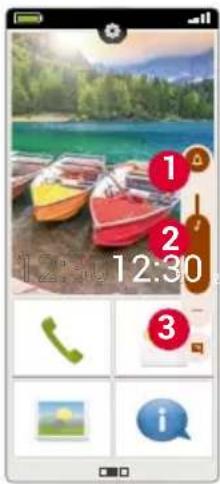
1 Profils audio pour le volume de sonnerie:
L'appareil sonne pour les appels et les notifications
Appels et notifications par vibreur
Appels et notifications mis en sourdine
2 Curseur pour le volume des contenus médias
3 Panneau de contrôle du volume : Curseur pour le Volume des contenus multimédias, Volume des appels, Volume des sonneries/notifications, Volume des alarmes
Dans les réglages rapides, vous trouverez la fonction emporia Silencieux (voir page 37).
Touche d'appel d'urgence♥ Appuyez sur la touche en cas d'urgence pour appeler à l'aide. (voir page 58)
3.3 Touches sur l'écran (Softkeys)
> ○Page d'accueil (Home)
- Cette touche vous ramène à l'accueil par une brève pression.
- Si vous appuyez longuement sur cette touche, l'Assistant Google est activé.
> △ Retour
Annulez la dernière étape de vos actions.
Utilisation avec écran tactile
https://www.emporiamobile.com/fr/explique-simplement/ecran-tactile
> □Menu
Cette touche affiche toutes les applications actives dans des fenêtres, les unes à côté des autres.
- Passez à une des applications affichées en appuyant dessus brièvement.
- Fermez l'application en faisant glisser son symbole vers le haut.
3.4 Clavier virtuel
Dès qu'une saisie de texte est requise et que vous touchez un champ de saisie, un clavier virtuel s'affiche automatiquement en bas de l'écran.
Il existe plusieurs claviers différents que vous pouvez appeler via les pavés gris :
1 Clavier en lettres majuscules.
2 Clavier de chiffres et de signes
3 Clavier de symboles et émoticônes 4
5 Clavier de lettres
La page d'accueil, également appelée écran d'accueil, est la base de votre smartphone. La touche Accueil vous permet de revenir à tout moment à l'accueil.
text_image
3 4 1 12:30 2
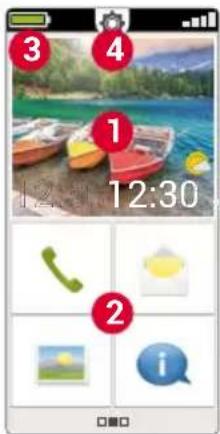
L'écran d'accueil comprend les éléments suivants:
> 1 Fond d'écran
Le fond d'écran est une image d'ornementation à définir soi-même. Sur cette image, la date, l'heure et la météo sont affichées. Pour modifier, appuyez longuement sur l'élément considéré.
2 Sous le fond d'écran, vous trouverez quatre champs aux fonctions importantes:
• Passer un appel et contacts
(voir page 28)
- Messages (voir page 31)
• Album photo et appareil photo (siehe Page 34)
• Info Center (voir page 33)
Pour modifier l'affectation des touches, tapez longuement sur un clavier.
> 3 Barre de symboles :
Symbole de la batterie : indique l'état de charge. Lorsque vous appuyez sur le symbole, l'état de charge s'affiche en pourcentage.

Alarme : l'alarme est activée

Mode silencieux: le mode silencieux est activé

Mode avion: le mode avion est activé

Intensité du signal : informe sur la réception ; si vous appuyez brièvement, le champ d'affichage étendu s'ouvre et peut afficher les symboles suivants :

Indiquel'itinérance ; sur les réseaux étrangers, des coûts supplémentaires peuvent s'appliquer

WiFi : la connexion avec le réseau WiFi est établie

WiFi : la connexion avec le réseau WiFi n'est pas établie

Le GPS est activé

LeGPS est activé et détecte la position

Écouteurs : des écouteurs ou un haut-parleur externe sont branchés

Transfert d'appel : le transfert d'appel est activé

Le NFC est activé

Le Bluetooth est activé

Un appareil Bluetooth est connecté

Hotspot WiFi : le smartphone est disponible comme hotspot WiFi pour d'autres appareils
> 4 Réglages rapides :
Avec le symbole de la roue dentée vous ouvrez les Réglages rapides.
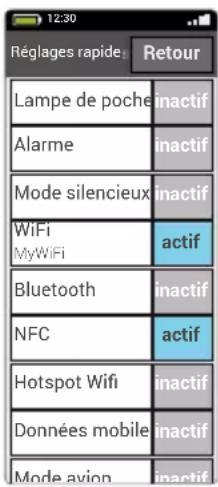
Vous avez un aperçu des réglages les plus importants de votre smartphone et pouvez rapidement activer ou désactiver des fonctions.
• Lampe de poche (voir page 37)
- Alarme (voir page 37)
• Mode silencieux (voir page 37)
- WiFi (voir page 48)
- Bluetooth (voir page 50)
- NFC (voir page 51)
• Hotspot WiFi (voir page 53)
- Données mobiles (voir page 52)
- Mode avion (voir page 53)
- Localisation (voir page 53)

• Profils audio (voir page 55)
• Fond d'écran (voir page 55)
• Date et heure (voir page 55)
• Langue et saisie (voir page 56)
- Clavier emporia (voir page 56)
- Écran (voir page 56)
- Réglages de sécurité (voir page 57)
- Mise à jour du système
(voir page 57)
- Réglages système (voir page 57)
4.2 Écran d'applications
L'écran d'applications permet d'accéder à toutes les applications installées sur le smartphone.
Vous pouvez y enregistrer directement les applications que vous utilisez le plus souvent.
Appuyez longtemps sur l'une des touches et sélectionnez la fonction désirée dans la liste.
La dixième touche en bas à droite, Toutes les applications, permet d'afficher la liste de l'ensemble des applications disponibles sur le smartphone.
text_image
Applis favoris Appareil ph... Alarme Calendrier Météo Play Store Internet Email Toutes les...> Installer des applications Sous Recommandations d'applications,
vous trouverez une sélection d'applications pratiques à télécharger ou utilisez Google Play.
> Supprimer des applications
- Ouvrez Toutes les applications sur l'écran des applications.
- Faites glisser la liste jusqu'en bas.
- Appuyez sur Supprimer. Les applications pouvant être supprimées sont désormais munies d'une coche.
- Appuyez sur la coche à côté de l'application que vous voulez supprimer.
- Appuyez maintenant sur Supprimer en haut à gauche.
- Confirmez la suppression avec OK.
4.3 Écran personnel
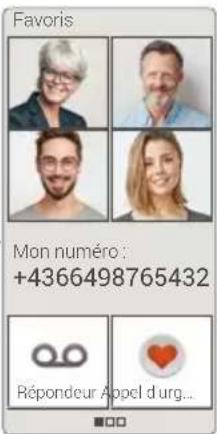
Vous accédez à l'écran personnel en faisant glisser votre doigt sur l'écran de gauche à droite. Les champs de l'écran personnel peuvent être assignés à votre choix.
text_image
Favoris Mon numéro : +4366498765432 Répondeur Appel d'urg...> Favoris
Vous pouvez enregistrer ici contacts que vous appelez souvent.
• Appuyez sur le champ de contact.
- La liste de vos contacts s'affiche.
Sélectionnez un contact en appuyant dessus.
- Ce contact est alors défini comme favori. Lorsque vous appuyez sur le favori, l'appel est lancé.
> Mon numéro :
Votre numéro de téléphone s'affiche automatiquement ici. Lorsque vous appuyez dessus, vous pouvez :
• envoyer votre numéro par email
• envoyer votre numéro par SMS
- Copier
- Éditer
En fonction du fournisseur d'accès au réseau, il n'est parfois pas possible d'enregistrer son propre numéro de téléphone.
> tRépondeur:
Vous pouvez ici appeler et régler votre répondeur:
- Appuyez brièvement sur le champ pour appeler le répondeur.
- Appuyez longuement sur l'écran pour accéder aux réglages du répondeur.
5. FONCTIONS DE BASE
> Appel d'urgence
Vous pouvez effectuer ici les réglages de la fonction d'appel d'urgence :
Pour en savoir plus, consultez le chapitre « 9. Fonction d'appel d'urgence » à partir de la page 58.
- Enregistrer jusqu'à cinq contacts d'appel d'urgence
- Activer la touche ♥ sur l'arrière du téléphone
• Démarrer un appel d'urgence
L'écran d'accueil (page accueil) vous permet de choisir les fonctions (applications) suivantes :
• Téléphoner et répertoire
- Messages
• Album photo et appareil photo
- Info Center
» Téléphoner et répertoire
Cette application vous permet de téléphoner et de gérer vos contacts.
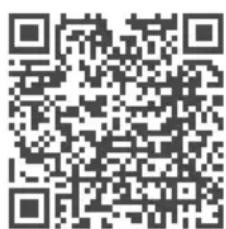
Comment savoir si le smartphone est prêt à fonctionner ?
https://www.emporiamobile.com/fr/explique-simplement/pret-a-emploi
5.1 Téléphoner
Vous avez trois possibilités de saisir un numéro de téléphone pour passer un appel:
- Répertoire : sélectionnez un contact dans la liste et appuyez dessus.
- Clavier: saisissez les chiffres et appuyez ensuite sur Appeler.
- Appels récents: sélectionnez un contact dans la liste des derniers appels entrants ou sortants.
Les appels manqués sont affichés en tête de liste et repérés par une barre rouge.
> Accepter ou refuser un appel
Lorsque vous recevez un appel, vous pouvez accepter l'appel en appuyant brièvement sur la touche ☐ ou le rejeter en appuyant sur la touche ☐.
> Options pendant un appel téléphonique
Haut-parleur
Son désactivé
Bluetooth Bluetooth
Clavier
Plus
Appel+
Accueil Menu
> Supprimer l'historique des appels
Pour effacer des appels dans l'historique des appels, sélectionnez Supprimer. Appuyez ensuite sur les cases à côté des appels pour les sélectionner. Appuyez ensuite sur le champ rouge Supprimer pour supprimer les appels sélectionnés.
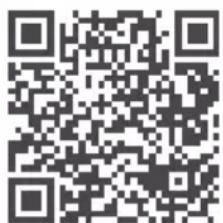
Qu'est-ce que l'itinérance ?
5.2 Répertoire (Contacts)
Le répertoire affiche tous les contacts disponibles dans le téléphone.
> Rechercher un contact
Pour rechercher un contact enregistré dans le répertoire, saisissez dans le champ de recherche les premières lettres du contact recherché. La sélection correspondante est affichée. Appuyez sur un nom de la liste pour appeler le contact.
Si vous souhaitez accéder au bas de la liste des contacts, faites glisser de préférence les icônes tête à la droite de l'écran. Le risque de passer un appel involontairement augmente lorsqu'on fait glisser les noms.
> Ajouter un contact
-
Pour créer un nouveau contact, appuyez sur Ajouter un contact.
-
Saisissez le numéro de téléphone et confirmez avec Suivant.
-
Entrez le prénom puis le nom de la personne et enregistrez. Le contact est à présent enregistré et vous pouvez le compléter avec d'autres données telles que la photo du contact, son numéro de fixe, son adresse e-mail ou encore son anniversaire.
> Transférer les contacts de l'ancien téléphone sur le smartphone
Plusieurs possibilités s'offrent à vous pour transférer les contacts de votre ancien téléphone sur le smartphone :
- Importer les contacts depuis la carte SIM Enregistrez dans votre ancien téléphone tous les contacts sur votre carte SIM et insérez celle-ci ensuite dans votre smartphone.
Lorsque vous insérez la carte SIM pour la première fois dans le smartphone,
les contacts enregistrés sont automatiquement reconnus. Vous êtes alors invité à transférer les contacts sur le téléphone. Les contacts importés s'affichent ensuite dans le répertoire. Pour importer ultérieurement des contacts de la carte SIM, sélectionnez en bas de la liste de contacts du répertoire Importer/Exporter contacts > Importer de la carte SIM. Vous pouvez à présent importer les contacts individuellement en appuyant longuement dessus. Ou vous sélectionnez Tout importer par la touche Options.
Si toutefois vous utilisez une nouvelle carte SIM, par exemple parce que vous avez acheté un nouveau forfait pour votre smartphone, il existe d'autres possibilités. Votre revendeur peut transférer les données d'une carte SIM sur une autre avec un SIMCard-Reader.
- Importer les contacts par un fichier vcf Exportez les contacts de votre ancien téléphone dans un fichier vcf. Transférez ce fichier vcf à l'aide d'une carte mémoire externe ou d'une connexion Bluetooth. Sélectionnez en bas de la liste du répertoire Importer/Exporter contacts > Importer depuis mémoire. Cherchez le fichier vcf sur la carte mémoire et ouvrez-le pour importer les contacts.
- Gérer les contacts avec un PC Vous pouvez également transférer les contacts de votre ancien téléphone sur votre PC et, de là, sur votre nouveau téléphone.
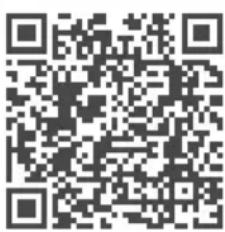
> Ouvrir et éditer des contacts
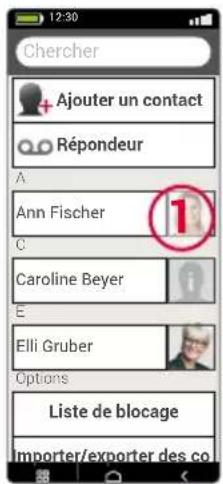
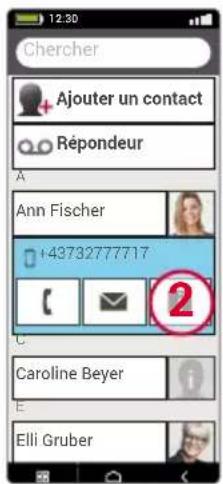
Si vous voulez ouvrir un contact, appuyez sur l'image 1 pour le contact puis sur le symbole i 2.
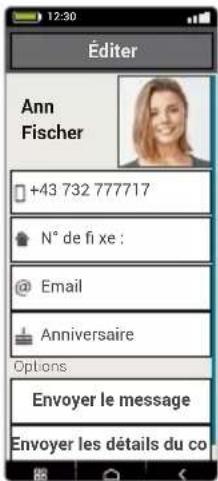
Le contact s'affiche avec les données détaillées (photo du contact, numéro de portable et d e-mail et anniversaire).
text_image
12:30 Chercher + Ajouter un contact Répondeur A Ann Fischer 1 C Caroline Beyer E Elli Gruber Options Liste de blocage Importer/exporter des co- Lorsque vous appuyez sur une touche dans la liste, l'action correspondante est effectuée, par ex. l'appui sur le numéro de téléphone démarre un appel. Si vous souhaitez modifier les données détaillées, sélectionnez
text_image
Chercher Ajouter un contact Répondeur Ann Fischer +43732777717 ② Caroline Beyer Eli Gruberune touche dans la liste et éditez ou complétez les données et enregistrez les modifications.
- Dans Options, vous pouvez Envoyer le message, Envoyer les détails du contact, voir l'Historique des appels du contact, Définir comme favori ce contact ou Supprimer le contact.
text_image
12:30 Éditer Ann Fischer +43 732 777717 N° de fi xe : @ Email Anniversaire Options Envoyer le message Envoyer les détails du co- Si vous souhaitez modifier les données existantes, sélectionner Éditer. Dans Options, vous pouvez Ajouter un champ au contact.
5.3 Messages
Cette application vous permet d'envoyer et de recevoir des messages texte (SMS) et multimédia (MMS).

> Écrire un message
Sélectionnez Écrire un message. Saisissez un texte à l'écran au moyen du clavier.
> Envoyer un message
Entrez un destinataire pour l'envoi du message. Sélectionnez le champ À ou Envoyer.
Vous pouvez rechercher le destinataire dans les contacts, saisir un numéro de téléphone avec le clavier ou sélectionner un numéro dans les appels récents.
> Envoyer à plusieurs contacts
Si vous souhaitez envoyer le message à plusieurs contacts en même temps, sélectionnez Contacts multiples. Seuls des contacts enregistrés peuvent être ainsi sélectionnés.
> Lire un message
Vous êtes informés par une notification de la réception d'un nouveau message. Sur l'écran d'accueil, à côté du symbole de message, le nombre de nouveaux messages s'affiche dans un cercle rouge. Pour les lire, appuyez sur un nouveau message dans Messages. Vous pouvez également appuyer sur la notification pour ouvrir le nouveau message.
> Brouillon
Vous pouvez interrompre à tout moment l'écriture d'un message pour utiliser une autre application. Lorsque vous repassez à Écrire un message, le message commencé s'affiche.
> Effacer messages
Faites glisser la liste des messages récents jusqu'à la fin et appuyez sur Supprimer.
Cochez les cases à côté des messages pour les sélectionner.
Appuyez ensuite sur la touche rouge Supprimer pour supprimer les messages sélectionnés et confirmez la demande en répondant Oui.
> Transférer un message
Ouvrez le fil de discussion dont vous souhaitez transférer un message. Appuyez sur le message souhaité et sélectionnez Transférer dans les options. Le texte est repris dans un nouveau SMS, qui peut encore être édité. Indiquez le destinataire, puis envoyez le message.
> Quelle est la différence entre SMS, MMS, e-mail, messagerie instantanée et notification ?
- Le SMS (Short Message Service) est un format de messages courts qui permet d'envoyer uniquement des messages texte.
SMS ou Messagerie instantanée ?
https://www.emporiamobile.com/fr/explique-simplement/sms-vs-messenger
- Un MMS (Multimedia Messaging Service) est un SMS qui permet d'envoyer des petits volumes de données, par exemple des photos.
- Un e-mail est un système de messagerie que l'on connaît principalement sur les PC. Il vous faut pour cela une adresse e-mail.
- Les messageries instantanées sont des applications qui ont été développées pour une utilisation sur les smartphones. Il existe une multitude d'applications de messagerie, par exemple WhatsApp.
- Les notifications sont les avis par lesquels votre smartphone vous informe des activités sur votre téléphone portable.
C'est quoi les mises à jour ? Dois-je faire quelque chose ?
https://www.emporiamobile.com/fr/explique-simplement/mises-a-jour
5.4 Info Center
Cette application vous donne un aperçu de toutes les notifications des différentes applications. Vous disposez par exemple des appels manqués, des nouveaux messages, des informations de mises à jour des applications installées, etc.

> Ouvrir les notifications
Ouvrez l'Info center et appuyez sur le message que vous voulez lire. Une fois la notification lue, elle n'apparaît plus dans la liste.
> Supprimer des notifications
Les notifications s'effacent normalement dès que vous avez appuyé dessus. Sinon, il est également possible d'effacer la liste entière avec la touche Supprimer tout.
5.5 Album photo
Cette application vous permet de voir et de gérer les photos, d'activer l'appareil photo et de prendre des photos.
Dans l'album photos, toutes les prises de vue sont représentées en miniature et classés chronologiquement par mois. Vous pouvez définir le nombre de photos visibles dans l'aperçu à l'aide des touches +/- qui s'affichent brièvement à l'ouverture.

> Voir les photos
Appuyez sur une photo dans l'album photo pour l'ouvrir.
Appuyez brièvement sur la photo pour afficher les touches suivantes :
< et : faites défiler les photos
: supprimez la photo concernée
☆ : définissez la photo concernée comme favori
Options : Supprimer, Définir comme fond d'écran, Partager, Agrandir, Réduire, Tourner (si une vidéo est sélectionnée, seuls Supprimer et Partager sont disponibles)
i Zoomez en appuyant sur l'image.
Gérer les photos avec Google Photos
> Envoyer et copier une photo
Ouvrez une photo et sélectionnez Options.
Avec Partager, vous pouvez envoyer la photo par Bluetooth, E-mail, MMS, etc. Vous pouvez copier les photos sur un ordinateur au moyen d'une connexion par câble USB.
Si vous souhaitez envoyer plusieurs photos d'un coup, appuyez longuement sur une photo dans la vue d'ensemble de l'album photo. Vous pouvez alors sélectionner plusieurs photos à partager ou à supprimer en même temps.
i Vous souhaitez trouvez le lieu d'enregistrement d'une photo ?
Pour ce faire, appuyez longuement sur la miniature correspondante dans l'album photo et sélectionnez Liste. Le dossier dans lequel la photo est enregistrée sur le smartphone est affiché.
5.6 Appareil photo
Sélectionnez dans
l'album photo Prendre une photo pour activer
l'appareil photo. Ou ouvrez sous
Toutes les applications l'application Appareil photo.
Pour le déclenchement, appuyez sur le symbole appareil photo sur l'écran.
> Agrandir ou réduire l'image (zoom)
Vous pouvez définir la zone de l'image de deux manières :
- Zoom avec + et -appuyez sur le champ + pour agrandir le motif. La touche - réduit à nouveau l'image.
- Zoomer avec deux doigts
> Sélectionner le flash
Appuyez sur le symbole de flash et sélectionnez Flash activé, Flash désactivé ou Flash automatique.
> Options de l'appareil photo :
Appareil photo avant/Appareil photo arrière, Mode vidéo/Mode photo, Effets, Loupe, Lecteur QR, Taille de l'image/Qualité de la vidéo, Filtres, Stockage
> Prendre un selfie
Si vous souhaitez prendre un selfie, allez dans Options et passez de l'appareil photo arrière (situé à l'arrière du smartphone) à l'appareil photo avant (situé à l'avant du smartphone). Vous vous verrez alors sur l'écran, comme dans un miroir. C'est si simple de faire un selfie!
> Prendre une vidéo
Dans les Options, activez le Mode vidéo. Le mode vidéo permet également d'utiliser soit l'appareil photo arrière, soit l'appareil photo avant pour prendre un selfie. Pour commencer un enregistrement, appuyez sur le champ rouge avec l'icône de caméra. La durée de la prise de vue est affichée en haut à gauche. Pour arrêter, appuyer de nouveau sur la touche rouge.
Prendre la photo parfaite avec le smartphone
https://www.emporiamobile.com/fr/explique-simplement/photos-parfaites-smartphone
6. AUTRES APPLICATIONS EMPORIA
Autres applications emporia
Les applications suivantes ont été développées par emporia et sont volontairement très simples. Vous trouverez ces applications sur la page Applis favoris, sous Toutes les applications et dans les Réglages rapides.
Vous trouverez des applications avec des fonctionnalités plus complexes dans le Google Play Store.
6.1 Lampe de poche
Activez la Lampe de poche dans les réglages rapides et allumez ou éteignez ainsi la LED au dos du smartphone.
6.2 Mode silencieux
- Dans les réglages rapides, activez le Mode silencieux.
- Saisissez ensuite une heure à laquelle le mode silencieux s'arrêtera automatiquement et où le smartphone sonnera à nouveau en cas d'appel.
Pour en savoir plus, consultez le chapitre « Touches de volume » à partir de la page 19.
6.3 Alarme
> Wecker einstellen
- Appuyez sur Heure de
l'alarme et entrez l'heure à l'aide du clavier numérique.
Enregistrez la saisie. L'alarme retentit à présent tous les jours à l'heure définie. - Appuyez sur Sonnerie de l'alarme pour définir le son. Il convient de noter que certains sons sont forts ou et d'autres plus doux et faibles.
- Ajustez le volume de l'alarme à la sonnerie.
> Activer ou désactiver l'alarme
Le champ Marche/Arrêt dans l'application Alarme ou les Réglages rapides permet d'activer ou de désactiver l'application Alarme.
> Désactiver l'alarme
Lorsque l'alarme sonne :
- couper le son avec la touche de volume sans désactiver l'alarme
• désactiver l'alarme avec Arrêt - utiliser Snooze pour que l'alarme retentit à nouveau au bout de cinq minutes
i Lorsque vous éteignez votre téléphone, l'alarme est également désactivée. L'alarme ne sonne pas.
6.4 Calendrier
Une vue d'ensemble du mois en cours s'affiche. La date du jour est marquée en bleu.
> Saisir un nouvel événement
- Appuyez sur Nouvelle entrée et sélectionnez Événement ou Anniversaire.
- Donnez un titre au nouvel événement. qui apparaîtra dans le calendrier sous cette désignation.
- Définissez la période du nouvel événement.
Par défaut, le calendrier indique la date du jour et l'heure actuelle jusqu'à la demi-heure suivante.
- Appuyez sur la date et l'heure pour les modifier.
- L'option Rappels permet de définir combien de temps avant l'événement vous souhaitez recevoir une notification.
- L'option Répéter permet de répéter l'événement tous les jours, toutes les semaines, tous les mois ou tous les ans.
N'oubliez pas d'enregistrer chaque entrée ou modification de l'événement !
> Ouvrir et modifier un événement
Dans l'aperçu mensuel du calendrier, les jours comportant des événements sont repérés.
- Si vous appuyez sur un jour, la liste des heures de la journée s'affiche.
- Les événements enregistrés sont présentés sous forme de vignettes qui indiquent le titre des événements.
i Attention, la liste est longue ! Il se peut qu'un événement ne soit pas visible d'emblée. Faites glisser la liste vers le haut ou le bas pour afficher les événements enregistrés à d'autres plages horaires.
- Pour afficher les détails d'un événement et le modifier le cas échéant, il vous suffit d'appuyer dessus.
> Chercher un événement
- Dans l'aperçu mensuel, appuyez sur Nouvelle entrée, puis sur À venir dans la liste.
- Tous les événements à venir à partir de la date du jour sont affichés par ordre chronologique.
- Bien entendu, vous pouvez appuyer sur l'un de ces événements pour accéder à ses détails et le modifier.
6.5 Météo
> Configurer l'application Météo

- Ouvrez Météo > Réglages.
• Activez la fonction Météo. - Ajoutez ensuite un lieu.
- Dans le champ Rechercher, saisissez le nom du lieu souhaité. Sélectionnez le lieu souhaité dans la liste de propositions.
-
Appuyez sur Retour pour voir les prévisions à plusieurs jours pour ce lieu. La température actuelle de ce lieu est indiquée sur l'écran d'accueil, au-dessus de la date.
-
Si vous souhaitez connaître la météo d'un autre lieu, créez un nouveau lieu favori.
- Sélectionnez le lieu dont vous souhaitez que la météo soit affichée en cochant la case correspondante.
> Rechercher des informations sur Internet

• Ouvrez l'application Internet.
- Le champ de recherche est l'élément central du navigateur. C'est ici que sont saisis les termes de recherche sur lesquels on souhaite obtenir des informations. Appuyez sur le champ de recherche pour ouvrir le clavier. Saisissez un mot-clé.
- Dès que le terme que vous recherchez est affiché, vous pouvez appuyer sur la suggestion ou confirmer la recherche après avoir terminé la saisie en appuyant sur OK.
- Le navigateur recherche alors les sites web associés à votre mot-clé.
- Le résultat est affiché sous forme de liste de sites web. Sous le nom de chaque site web est indiqué le domaine, c'est-à-dire son adresse Internet. Les descriptions courtes permettent de déterminer si tel ou tel site est pertinent.
- Les sites Internet proposés ne s'ouvrent que si vous appuyez sur les domaines correspondants. Appuyez sur Retour pour revenir à la liste des résultats.
> Configurer un compte e-mail existant sur le smartphone

Vous utilisez déjà la messagerie électronique sur votre PC et souhaitez lire et rédiger vos e-mails aussi sur votre smartphone ? Pour configurer votre compte e-mail sur votre smartphone, vous avez tout d'abord besoin des données du compte :
- Quelle est l'adresse e-mail ?
- Quel est le mot de passe correspondant?
> Afficher un nouveau e-mail reçu
Lorsque vous avez reçu un e-mail, le voyant LED de votre smartphone clignote et une notification à ce sujet est affichée dans l'Info Center.
Ouvrez l'Info Center et appuyez sur la notification pour afficher le nouvel e-mail. Vous pouvez également ouvrir
l'application E-mail dans la liste Toutes les applications et accéder directement à la boîte de réception.
Associer un compte e-mail
https://www.emporiamobile.com/fr/explique-simplement/configuration-email
Boîte de réception e-mail
https://www.emporiamobile.com/fr/explique-simplement/boite-reception
> Écrire un e-mail
Lorsque vous ouvrez une application de messagerie électronique, vous accédez la plupart du temps directement à la boîte de réception. Dans de nombreuses applications, celle-ci présente une icône sous forme de crayon permettant d'ouvrir la fenêtre de saisie pour écrire un e-mail. Dans l'application préinstallée d'emporia, vous devez appuyer sur la touche Écrire un e-mail.
Tout comme pour la rédaction d'e-mails sur ordinateur, saisissez le nom ou l'adresse du destinataire dans le champ À, indiquez un objet et écrivez votre message dans le champ texte. Vous pouvez également joindre des pièces, par exemple des photos, puis envoyer l'e-mail.
Le champ Cc permet de saisir les destinataires qui doivent recevoir une copie de l'e-mail. Si vous souhaitez envoyer
un e-mail simultanément à plusieurs destinataires qui ne doivent pas voir l'adresse e-mail des autres, entrez toutes les adresses dans le champ Cci.
> Afficher les e-mails anciens
Chaque compte e-mail est subdivisé en différents dossiers, par exemple Boîte de réception, Envoyés, Brouillons, etc. Dans l'application E-mail emporia, vous pouvez accéder à d'autres dossiers lorsque vous appuyez sur la touche Boîte de réception.
> Supprimer un compte e-mail
Pour ce faire, ouvrez dans Réglages l'affichage de tous les Comptes associés à ce smartphone. Sélectionnez le compte e-mail que vous souhaitez supprimer et appuyez sur Supprimer le compte.
6.8 Calculatrice
Saisissez les chiffres souhaités en appuyant sur les touches correspondantes et effectuez les opérations de base souhaitées. Appuyez sur la touche « = » pour obtenir le résultat. La touche Supprimer efface le champ d'affichage.
6.9 Loupe
- Ouvrez l'application Loupe ou sélectionnez dans

Appareil photo l'option Loupe.
- Tenez maintenant le smartphone à une certaine distance au-dessus de l'objet que vous souhaitez agrandir. Si l'image n'est pas mise au point automatiquement, appuyez sur l'écran.
- Appuyez plusieurs fois sur l'icône
+ jusqu'à ce que le facteur d'agrandissement souhaité soit atteint.
- Avec l'icône de la lampe de poche, vous pouvez éclairer l'objet si nécessaire.
6.10 Lecteur QR
Cette application vous permet de lire les codes QR. Pour ce faire, ouvrez l'application Lecteur QR ou sélectionnez dans l'application Appareil photo l'option Lecteur QR.
> Utiliser le lecteur QR
• Ouvrez l'application Lecteur QR.
L'écran affiche l'image de l'appareil photo
avec un carré en surbrillance.
- Tenez maintenant le smartphone à une certaine distance au-dessus du code QR que vous souhaitez lire. Orientez l'objectif de l'appareil photo de manière
emporiaApp : Lecteur QR
https://www.emporiamobile.com/fr/explique-simplement/emporia-scanner-qr
à ce que le code QR carré s'affiche dans le carré lumineux.
- L'appareil photo scanne en permanence l'image du viseur – on peut le voir grâce à la barre rouge qui se déplace horizontalement de haut en bas – jusqu'à ce que le code QR soit lu. Si l'image n'est pas mise au point automatiquement, appuyez sur l'écran.
- Ensuite, le résultat de la lecture est automatique ment affiché, par exemple l'adresse Internet qui était cachée dans le symbole du code QR.
Sélectionnez maintenant l'une des options proposées : Ouvrez l'adresse Internet affichée dans un navigateur ou copiez le lien et envoyez-le avec une autre application.
6.11 Recommendations d'applications
Suggestions d'applications spécifiques à chaque pays qu'emporia recommande à ses utilisatrices et utilisateurs.
6.12 Touch Trainer
L'utilisation d'un écran tactile est toute nouvelle pour vous ? Avec le Touch Trainer, apprenez en vous amusant !
Grâce à ses exercices simples et ludiques, vous maîtriserez rapidement les gestes tels que Appuyer, Faire glisser et Zoomer. Amusez-vous bien!

6.13 emporiaCOACH
Avec emporiaCOACH, la transmission du savoir est préinstallée. Les bases du monde numérique sont expliquées en quelques étapes faciles à comprendre. Il n'est pas nécessaire d'être connecté à Internet pour suivre ce cours. Après la fin du cours de base, d'autres cours de perfectionnement sont proposés et peuvent être téléchargés.

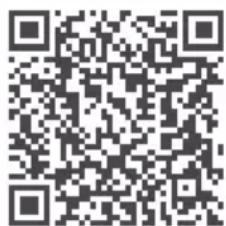
En plus des applications emporia, de nombreuses applications Google sont préinstallées, comme par ex. :
- Google Playstore
Cette application Google préinstallée permet d'accéder à d'innombrables applications disponibles au téléchargement sur Internet.
- Google Maps
Cette application Google préinstallée transforme votre smartphone en appareil de navigation. En plus de la fonction d'itinéraire et de navigation, de nombreuses informations sur le lieu ou la destination ainsi que des informations routières actuelles sont proposées.
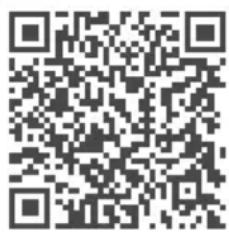
Vue d'ensemble des Google Services
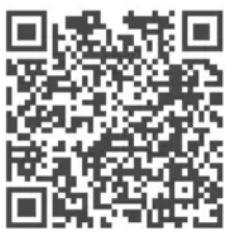
L'assistant Google écoute votre voix. Cette fonction effectue des recherches sur Internet, donne des renseignements ou ouvre des applications à votre demande.
Pour configurer une connexion WiFi, il vous faut le nom du réseau WiFi (SSID du réseau) et le mot de passe correspondant.
Si vous disposez déjà chez vous d'un réseau WiFi, vous trouverez ces données généralement inscrites sous le routeur WiFi.
> Activer la fonction Wi-Fi
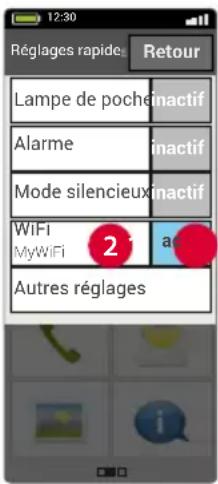
- Ouvrez sur l'écran d'accueil les Réglages rapides en appuyant sur le symbole engrenage.
- Activez la fonction WiFi sur le smartphone en appuyant sur le champ Marche / Arrêt 1 à côté de WiFi.
- Le champ Activé/Désactivé affiche maintenant Actif. Le texte d'information dans le champ texte WiFi indique que le smartphone a trouvé des réseaux WiFi (Réseaux WiFi disponibles).
text_image
12:30 Réglages rapide: Retour Lampe de pocheinactif Alarme inactif Mode silencieuxinactif WiFi MyWiFi 2 a Autres réglages
Connaissances de base : Connexion Internet
https://www.emporiamobile.com/fr/explique-simplement/connexion-internet
> Sélectionner et connecter le réseau WiFi
- Appuyez sur le champ texte 2 WiFi. Une liste de réseaux Wi-Fi est affichée.
- Appuyez sur le réseau Wi-Fi auquel vous souhaitez connecter votre smartphone.
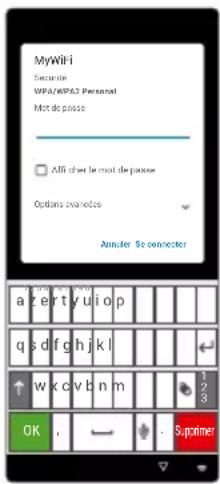
- Saisissez le mot de passe correspondant dans le champ de saisie.
Appuyez sur la case de contrôle pour afficher le mot de passe et vérifiez-le.
- Confirmez la saisie avec Connecter.
text_image
MyWifi Securite WPA/WPA2 Personal Mot de passe □ Alf dans le mot de passe Options advanceds Annuler Se connecter a z e r t y v u i o p q s d f g h j k l ↑ w k c v b n m OK 1 - S-primer> Contrôler la connexion WiFi
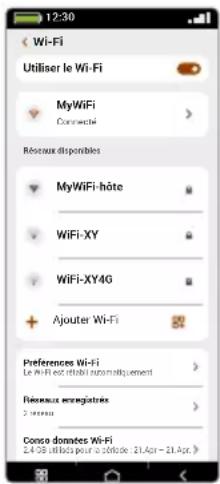
- La connexion entre le smartphone et le réseau WiFi est établie.
- Lorsque la connexion a été établie, le texte d'information annonce
Connecté. Le réseau WiFi connecté est à présent également affiché dans les Réglages rapides.
text_image
12:30 Wi-Fi Utiliser le Wi-Fi MyWiFi Connected Réseaux disponibles MyWiFi-hôte WiFi-XY WiFi-XY4G Ajouter Wi-Fi Preferences Wi-Fi Le WiFi est attribué notammentement Rèques enregistrées 2 heures Conce données Wi-Fi 24.05 utilis pour la 2016e - 21.Apr - 21.Apr.Dés que le smartphone se trouve à proximité de ce réseau WiFi, la connexion est établie automatiquement. La condition préalable à cela est que la fonction WiFi est activée sur le smartphone.
7.2 Bluetooth
Le Bluetooth est une connexion sans fil entre des appareils électroniques.
Vous pouvez ainsi apparier le téléphone avec d'autres appareils disposant du Bluetooth, comme par ex. votre kit mains libres, un haut-parleur externe, etc.
> Activer le Bluetooth
Ouvrez les Réglages rapides et activez sous Autres réglages > Bluetooth.
> Trouver les appareils Bluetooth
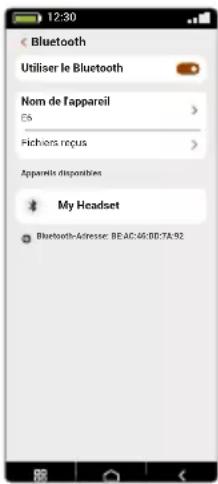
Appuyez sur le champ texte Associer in appareil. Tous les appareils Bluetooth disponibles à proximité s'affichent dans une liste. Si l'appareil recherché n'apparaît pas dans la
text_image
12:30 Bluetooth Utiliser le Bluetooth Nom de l'appareil E6 Fichiers reçus Appareis dispositions My Headset Bluetooth-Adresse: BE.AC:65:BB:7A:92liste, il faut l'afficher au moyen du mode Appariement. Veuillez consulter le mode d'emploi de l'appareil Bluetooth.
Sélectionnez l'appareil avec lequel vous souhaitez apparier votre téléphone.
Vous devez la plupart du temps saisir un code sur le téléphone ou l'appareil Bluetooth pour la connexion.
Dans la plupart des cas, ce code est 0000 ou 1234. Vous trouverez ces informations dans le mode d'emploi de l'appareil Bluetooth.
Les appareils appariés sont reconnus et automatiquement connectés lorsqu'ils sont à proximité du téléphone.
> Déconnecter un appareil Bluetooth
Lorsque vous voulez déconnecter un appareil Bluetooth, ouvrez dans la liste des Périphériques associés les réglages de l'appareil et sélectionnez Dissocier.
73 Connexion NFC
La NFC est une norme radio pour la transmission de données sans fil (communication en champ proche). Elle permet de transférer des données relativement facilement entre deux appareils très proches l'un de l'autre.
> Quelles sont les utilisations de la NFC ?
- Paiement sans contact
Le paiement avec un téléphone portable compatible NFC fonctionne en principe comme le paiement avec une carte bancaire compatible NFC. Vous devez en outre installer une application qui effectue le processus de paiement via NFC à la caisse. Pour ce faire, un mode de paiement doit être enregistré dans l'application.
- Contrôle continu de la glycémie
Un petit capteur fixé au corps mesure en permanence le taux de sucre dans le sang. Ces données sont transférées avec la connexion NFC à un appareil de lecture, par exemple le smartphone.
L'avantage par rapport à la mesure classique du glucose dans le sang : la piqûre du doigt est supprimée et vous obtenez non seulement des résultats de mesure ponctuels, mais un tracé continu.
Activer la NFC
- Ouvrez les Réglages rapides et activez sous Autres réglages > NFC.
- Ensuite, placez le smartphone sur ou à côté de l'appareil auquel vous voulez vous connecter, de sorte que les deux modules NFC soient aussi proches que possible.
- La connexion NFC est établie automatiquement, ce qui est généralement indiqué visuellement ou acoustiquement.
74 Connexion de données mobiles
Si vous autorisez l'utilisation des données mobiles, vous pouvez à tout moment accéder à Internet, recevoir des notifications, etc.
Activer la connexion de données mobiles
- Ouvrez sur l'écran d'accueil les Réglages rapides en appuyant sur le symbole engrenage.
- Étendez la liste en appuyant sur Autres réglages.
• Activez la fonction Données mobiles sur le smartphone en appuyant sur le champ Activé/Désactivé à côté de Données mobiles.
- Le champ Activé/Désactivé affiche maintenant Actif.
text_image
12:30 Réglages rapide Retour Lampe de poche inactif Alarme inactif Mode silencieux inactif WiFi actif MyWiFi Bluetooth inactif NFC actif Hotspot Wifi inactif Données mobile inactif Mode avion inactifSi votre forfait mobile ne comprend pas la transmissions de données mobiles, vous devez laisser toujours désactivée la fonction de données mobiles sur votre smartphone. Sinon, des coûts supplémentaires peuvent vous être occasionnés. Dans ce cas, vous pouvez utiliser les applications avec connexion Internet uniquement lorsqu'une connexion avec un réseau WiFi a été établie.
7.5 Hotspot WiFi
Transformez votre smartphone en routeur mobile pour pouvoir, par exemple, connecter votre ordinateur mobile à Internet.
Le mode avion désactive toutes les connexions sans fil de l'appareil, vous ne pouvez plus téléphoner, surfer sur Internet ou envoyer des messages. Les données enregistrées sur le smartphone et les applications qui ne nécessitent pas de connexion en ligne peuvent être utilisées.
7.7 Localisation
Le lieu actuel de votre smartphone peut être déterminé à l'aide de cette fonction et est disponible pour les applications qui en ont reçu l'autorisation.
7.8 Connexion d'un PC pour le transfert des données
Vous pouvez brancher appareil emporia sur votre PC et transférer les données en toute simplicité. Utilisez pour cela le câble USB fourni et branchez une extrémité sur le téléphone et l'autre sur un port USB de votre ordinateur.
- Le téléphone reconnaît la connexion, sur l'écran et dans le Centre d'info apparaît un message Chargement par USB.
- Appuyez sur cette notification.
- Une fenêtre s'ouvre, vous proposant une liste de choix pour l'utilisation de cette connexion USB.
- Sélectionnez Transmission de données. Le smartphone est à présent affiché sur votre PC comme un support de stockage externe et vous pouvez copier les données.
En fonction du système d'exploitation de votre PC, la procédure peut être différente de celle décrite ici.
Transmission de données
https://www.emporiamobile.com/fr/explique-simplement/connexion-pc
8. AUTRES RÉGLAGES
Autres réglages
8.1 Profils audio
• Volume des contenus multimédias : volume des contenus médias tels que l'audio et la vidéo
• Volume des appels :
volume des appels téléphoniques
• Volume des sonneries/notifications :
volume de la sonnerie et du son des
notifications
• Volume des alarmes :
volume pour l'alarme
- Vibreur et retour haptique : lorsque cette fonction est activée, le téléphone vibre en plus de la sonnerie en cas d'appel entrant
- Sonnerie:
sélectionnez une sonnerie pour les appels entrants dans la liste.
- Son de notification : sélectionnez un son pour les notifications entrantes.
- Sons du clavier :
lorsque des chiffres sont saisis sur le clavier, les tonalités de numérotation correspondantes retentissent. - Son du verrouillage de l'écran : un click se fait entendre lorsque le verrouillage d'écran est activé ou désactivé.
- Sons des touches : au contact de l'écran tactile, un bip se fait entendre.
8.2 Fond d'écran
Sélectionnez une photo dans l'album et définissez-la comme fond d'écran d'accueil.
8.3 Date et heure
Vous pouvez ici régler la date, l'heure, le fuseau horaire et le format.
8.4 Langue et saisie
Définissez ici la langue du téléphone et procédez aux réglages du clavier.
8.5 Clavier emporia
- Langues de saisie : choisissez si la langue du système sélectionnée doit être la seule ou sélectionnez manuellement la langue à activer pour la saisie. Vous pouvez choisir entre les langues définies lors de l'écriture d'un message en appuyant longuement sur la touche espace.
- Les réglages de base suivants peuvent être activés pour le clavier Emporia :
- Majuscule / Minuscule automatique
Le premier mot de chaque phrase porte
une majuscule
• Vibrer à chaque touche
Le téléphone vibre lors de la saisie sur le clavier Emporia - Son à chaque touche
Un click se fait entendre lors de la saisie sur le clavier emporia - Affichage à chaque touche
Indique la lettre sélectionnée lors de l'appui sur la touche
8.6 Écran
Procédez aux réglages de l'écran tels que Luminosité, Éclairage nocturne, Luminosité adaptative, Délai de mise en veille de l'écran, Rotation auto de l'écran, etc.
8.7 Réglages de sécurité
Pour éviter qu'une tierce personne utilise votre téléphone, vous pouvez régler ici un verrouillage de l'écran et de la carte SIM. De plus, vous pouvez définir la protection de votre téléphone lors de l'installation des applications.
8.8 Mise à jour du système
Avec ce smartphone, vous pouvez vous-même télécharger les derniers logiciels pour le téléphone, mettre ainsi le système à jour et améliorer les applications.
- Ouvrez Réglages rapides > Autres réglages > Mises à jour du système.
Mise à jour du système
-
Vérifiez que la batterie est à au moins 30 % de charge ; sinon le téléchargement ne démarre pas.
-
Vous êtes informé de la présence d'une nouvelle mise à jour. Dans ce cas, sélectionnez Télécharger et démarrez la procédure de mise à jour. La barre indique l'avancement du téléchargement.
-
Lorsque le téléchargement est terminé, sélectionnez Mettre à jour. La mise à jour du logiciel est maintenant effectuée en arrière-plan, vous pouvez utiliser votre smartphone comme d'habitude pendant ce temps.
8.9 Paramètres système
Le menu Paramètres système vous permet d'accéder aux réglages du système d'exploitation Android 13.
9. FONCTION D'APPEL D'URGENCE
Votre téléphone dispose d'une fonction d'appel d'urgence que vous pouvez régler individuellement en fonction de vos besoins. La ♥ touche d'appel d'urgence situé à l'arrière de l'appareil vous permet d'appeler rapidement à l'aide des personnes de confiance en cas de besoin.
- Utilisez le couvercle de la batterie avec l'évidement pour la touche d'appel d'urgence.
- La ♥ touche d'appel d'urgence est désactivée par défaut (réglage d'usine).
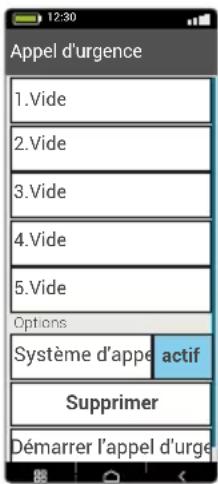
- Sur l'écran d'accueil, faites glisser vers la droite pour accéder à l'Écran personnel. Appuyez sur Appel d'urgence.
- Enregistrer vos contacts d'appel d'urgence personnels.
- Activez la touche d'appel d'urgence uniquement lorsque des contacts d'appel d'urgence ont été définis.
> Comment déclencher l'appel d'urgence ?
Appuyez pendant 3 secondes sur la touche d'appel d'urgence à l'arrière du téléphone.
Détails sur la fonction d'appel d'urgence emporia https://www.emporiamobile.com/fr/explique-simplement/emporia-appel-urgence
text_image
12:30 Appel d'urgence 1.Vide 2.Vide 3.Vide 4.Vide 5.Vide Options Système d'appeal actif Supprimer Démarrer l'appel d'urge> Comment couper un appel d'urgence lancé par erreur ?
- Si vous avez déclenché l'appel d'urgence par erreur, appuyez pendant trois secondes sur la touche rouge pour raccrocher. Cette opération interrompt le cycle d'appel d'urgence.
- Éteignez puis rallumez le téléphone afin de réinitialiser les réglages du statut d'appel d'urgence.
> Comment enregistrer un contact d'appel d'urgence ?
- Ouvrez les »réglages d'appel d'urgence«.
- Sélectionnez une position vide.
- La liste de vos contacts s'ouvre. Appuyez sur le contact que vous voulez appeler en cas d'urgence.
- Déterminez s'il s'agit d'un contact privé ou d'une organisation d'assistance et si un message d'urgence doit également être envoyé.
> Que doit faire le destinataire de l'appel d'urgence ?
- Le contact d'appel d'urgence doit mettre fin à l'appel téléphonique et rappeler la personne en difficulté. Sinon, la conversation est automatiquement interrompue au bout d'une minute et le prochain contact d'appel d'urgence est appelé.
- Le téléphone emporia décroche automatiquement le rappel, la communication est ainsi rétablie.
10. ANNEXE
- Fabricant:
emporia telecom GmbH + CoKG Industriezeile 36, 4020 Linz, Autriche
- Importateur:
emporia telecom GmbH + CoKG Industriezeile 36, 4020 Linz, Autriche
- Nom de marque :
emporia
- Modèle:
Industriezeile 36 · 4020 Linz · Autriche
• Belgique • +32 787 00 499
Lundi-vendredi: 13 ^00 -17 ^00 support-be@emporiatelecom.com
• France • +33 185 737 847
Lundi-vendredi: 13 ^00 -17 ^00 support-fr@emporiatelecom.com
• Suisse • +41 (0) 800 70 50 10
Lundi-vendredi: 12 ^00 -16 ^00 support-fr@emporiatelecom.com
> Garantie
La période de garantie de 24 mois (6 mois pour la batterie et les accessoires) commence à la date de réception de l'appareil. La date exacte se trouve sur le justificatif d'achat d'origine (ticket de caisse, facture) avec le numéro IMEI.
Veuillez conserver ces documents précieusement.
Notre garantie repose sur nos conditions en vigueur au moment de l'achat. Cette garantie n'est valable que si les batteries d'origine emporia sont utilisées. emporia décline toute responsabilité, conformément à la loi, dans les situations suivantes :
- perte de données ou informations
- dommages particuliers ou incidents, ainsi que dommages consécutifs ou indirects, indépendamment de la manière dont ceux-ci se sont produits.
Déclaration de
conformité (DOC) emporia telecom GmbH +
4020 Linz, Autriche) déclare que l'équipement radioélectrique / de télécommunications emporiaSMART.5mini (E5mini)
est conforme à la directive:
• 1907/2006 REACH
• 2011/65/UE RoHS
• 2014/53/UE Directive sur les équipements hertziens (RED)
• (UE) 2019/320 Localisation de l'appelant pour les appels d'urgence
• (UE) 2022/2380 Modifications de la directive sur les équipements hertziens
Le texte intégral de la déclaration UE de conformité est disponible à l'adresse Internet suivante
www.emporiamobile.com/doc

01/08/2023, Linz/Autriche
CEO emporia Telecom
> Caractéristiques techniques du produit
• Dimensions: 138.2×66×10.65 mm
- Poids: 158g
- Batterie: Li-ion 3.85 V, 2500 mAh, 9.625 Wh (remplaçable)
- Adaptateur CA sortie : CC5.0V, 1.5A, 15W
• Autonomie en veille : 190 h*
- Temps de communication :
550 min*
(*en fonction de la couverture réseau et des applications activées, le temps de communication peut être réduit.)
- Antenne interne:
SAR corps: 1.17 W/kg
SAR tête: 0.59 W/kg
SAR membres: 2.78 W/kg
- Température de service :
-10°- +40°C
- Technologies sans fil :
Bluetooth V5.0,
GPS+GLONASS+Beidou+Galileo,
WiFi 2.4G (802.11 b/g/n),
WiFi 5G (802.11 a/n/ac)
- Compatible avec les appareils auditifs : M4/T4
- Résolution de l'écran :
IPS 4.95" 19:9; 460 × 960 px
- Appareil photo : 13+0.3+2 MP (appareil photo arrière) 8 MP (appareil photo avant)
- Système d'exploitation : Android 13
• RAM:4GB
• Mémoire (ROM): 64 GB - Carte SD: < 256 GB
Fréquences
- Bluetooth: 2402-2480 MHz; Puissance d'émission: <0.005 W
- Bluetooth LE: 2402-2480 MHz; Puissance d'émission: <0.0008 W
• 2.4G WiFi: 2412-2472 MHz; Puissance d'émission: <0.047 W - 5G WiFi: 5150-5250 MHz; Puissance d'émission: <0.026 W
- 5G WiFi: 5225-5875 MHz;
Puissance d'émission: <0.026 W
• GPS: (receiver) 1.57542 GHz
• BDS: (receiver) 1.561098 GHz
• GLONASS: (receiver) 1.602 GHz
• Galileo: (receiver) 1.561098 GHz - NFC: 13.56 MHz
• GSM 900: 880-915, 925-960 MHz; Puissance d'émission: <2.004 W
• GSM 1800: 1710-1785, 1805-1880 MHz;
Puissance d'émission: <0.867 W
- WCDMA Band I:
1920-1980, 2110-2170 MHz;
Puissance d'émission: <0.253 W
- WCDMA Band VIII:
880-915, 925-960 MHz;
Puissance d'émission: <0.262 W
- LTE FDD Band 1:
1920-1980, 2110-2170 MHz;
Puissance d'émission: <0.265 W
- LTE FDD Band 3:
1710-1785, 1805-1880 MHz;
Puissance d'émission: <0.221 W
- LTE FDD Band 7:
2500-2570, 2620-2690 MHz;
Puissance d'émission: <0.201 W
- LTE FDD Band 8:
880-915, 925-960 MHz;
Puissance d'émission: <2523 W
- LTE FDD Band 20:
832-862, 791-821 MHz;
Puissance d'émission: <0.214 W
Annexe
Restriction d'utilisation
- Dans l'UE, l'exploitation de LTE/NR UE dans la bande 28 est limitée à 703\~736 MHz (Tx) et 758\~791 MHz (Rx).
- Dans l'UE, l'exploitation NR UE dans la bande 78 est limitée à la plage de fréquences 3400\~3800 MHz.
- Réduction de la puissance RF déclenchée par la combinaison de capteurs de proximité et de mécanismes de détection du récepteur, comme décrit dans ce TCF.
- La gamme de fréquences de 5150\~5350 MHz est limitée à une utilisation à l'intérieur des bâtiments, conformément aux dispositions légales applicables.
> Utilisation conforme
- Ce téléphone portable est robuste et prévu pour une utilisation mobile. Il doit cependant être protégé de l'humidité (pluie, salle de bain, etc.) et des chocs.
- Uniquement pour les normes de réseau européennes (AT, BE, CZ, DE, DK, ES, FI, FR, GB, HR, HU, IE, IT, NL, NO, PL, PT, SE, SI, SK, SZ, TR).
- Ne l'exposez pas aux rayons directs du soleil.
- L'appareil contient des aimants. Gardez donc une distance entre votre appareil et les objets qui pourraient être influencés par les aimants, comme les cartes de crédit ou les dispositifs médicaux implantés. Si vous utilisez un dispositif médical implanté, n'utilisez le produit qu'après avoir consulté votre médecin.
- Toute utilisation non décrite ci-dessus entraîne un endommagement du produit. De plus, cela peut entraîner des risques de choc électrique, d'incendie, etc. Le produit ne doit pas être modifié ou transformé et le boîtier ne doit pas être ouvert.
- L'alimentation est adaptée uniquement à une utilisation sur une prise électrique domestique du réseau public 100-240 V/50-60 Hz (10/16 A) à courant alternatif.
> Consignes de sécurité
Veuillez lire avec attention toutes les consignes de sécurité du mode d'emploi et les respecter. Vous éviterez ainsi les dangers et les contraventions.
- Désactiver le téléphone portable dans les hôpitaux ou à proximité d'appareils médicaux. Une distance minimale de 20 cm doit être respectée entre un téléphone portable activé et un stimulateur cardiaque.
- Ne tenez jamais votre téléphone portable à la main en conduisant. Observez les lois et décrets de circulation nationaux en vigueur.
- Éteignez le téléphone portable lorsque vous êtes en avion.
- Éteignez le téléphone portable à proximité de stations service et autres sites dans lesquels des produits explosifs sont présents.
- Ne dirigez jamais le faisceau lumineux de la lampe de poche à DEL vers les yeux des humains ou des animaux ! (classe de protection 3)
- Pour éviter les dommages auditifs potentiels, ne pas utiliser à volume sonore élevé pendant une durée prolongée. Ne portez pas le téléphone portable

à votre oreille lorsque le haut-parleur est activé ou lorsque le bouton d'appel d'urgence est actionnée.
- L'utilisation d'un casque à un volume sonore élevé peut causer des dommages auditifs. Vérifiez le volume du casque utilisé.
- Le téléphone portable et ses accessoires peuvent contenir de petits composants. Conservez le téléphone portable hors de portée des enfants.
- Par prudence, nous recommandons de séparer le chargeur du téléphone portable en cas d'orage.
- La fiche secteur sert de dispositif de mise hors tension entre le produit et le raccordement secteur. Le raccordement au secteur doit se trouver à proximité de l'appareil et être facilement accessible.
- Cet appareil a été testé dans des conditions d'utilisation typiques à des fins de transport sur soi. Afin de satisfaire aux exigences de charge RF, la distance minimale entre le corps, en particulier la tête de l'utilisateur et le combiné, y compris l'antenne, doit être de 0 cm. Les pinces pour ceinture, étuis
et accessoires similaires fournis par des tiers et utilisés avec cet appareil ne doivent contenir aucune pièce métallique. Les accessoires portés au niveau du corps sans respect de ces exigences peuvent ne pas être conformes aux limites d'exposition aux RF et ne doivent pas être utilisés. Utilisez exclusivement l'antenne intégrée à l'appareil ou une antenne autorisée.
- Cet appareil est conforme aux exigences essentielles et aux autres dispositions applicables de la directive 2014/53/UE. Toutes les séries d'essais radio ont été réalisées.
- Attention : Risque d'explosion en cas de remplacement de la batterie par un type de batterie inapproprié. Éliminez les batteries usagées conformément aux instructions.
- L'appareil est conforme aux exigences en matière d'exposition aux radiofréquences lorsqu'il est maintenu à une distance de 5 cm du corps.
> Mise au rebut
- Mise au rebut de l'emballage
Les emballages sont recyclables et doivent être traités en conséquence.
• Mise au rebut des batteries
Les batteries et les accumulateurs ne doivent pas être jetés avec les ordures ménagères ! En ta consommateur, vous avez de rapporter les batteries e accumulateurs au bon end Ceux-ci peuvent être remis organismes de collecte loc votre commune ou à un m spécialisé.
• Mise au rebut de l'appareil
Une fois que ce produit est arrivé en fin de vie, ne le jetez pas avec les ordures ménagères.
Pour le bien de l'environnement, rapportez-le dans un point de collecte des appareils usagés pour qu'il soit recyclé.

DE Druckfehler, Irrtümer und technische Änderungen vorbehalten.
EN Misprints, errors and technical changes excepted.
FR Toutes erreurs d'impression, erreurs et modifications techniques réservées.
IT Con riserva di errori di stampa, inesattezze e modifiche tecniche.
NL Drukfouten, vergissingen en technische wijzigingen voorbehouden.
emporia
SMART.5
mini
PartNo: E5mini_BDA-V1_16006-FRA | 202311
