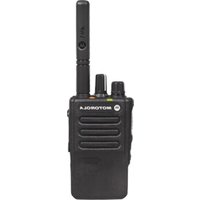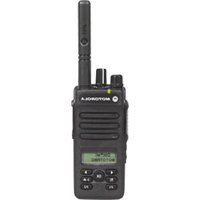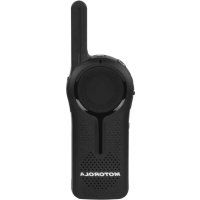
DLR1060 - Talkie-walkie MOTOROLA - Notice d'utilisation et mode d'emploi gratuit
Retrouvez gratuitement la notice de l'appareil DLR1060 MOTOROLA au format PDF.


Choisissez votre langue et indiquez votre email : nous vous enverrons une version traduite specifiquement.
| Caractéristiques techniques | Talkie-walkie numérique, 6 canaux, portée jusqu'à 3 km en terrain dégagé |
|---|---|
| Utilisation | Idéal pour les activités de plein air, les événements, et les communications professionnelles |
| Maintenance et réparation | Rechargeable via USB, batterie lithium-ion, entretien minimal requis |
| Sécurité | Fonctionnalités de confidentialité avec codes de sécurité, utilisation sécurisée recommandée dans des zones à fort trafic radio |
| Informations générales | Compact et léger, design ergonomique, accessoires compatibles disponibles |
FOIRE AUX QUESTIONS - DLR1060 MOTOROLA
Comment recharger le MOTOROLA DLR1060 ?
Pour recharger le MOTOROLA DLR1060, connectez le chargeur fourni à une prise électrique et placez le talkie-walkie sur la station de charge. Assurez-vous que le voyant de charge s'allume pour indiquer que l'appareil est en cours de chargement.
Pourquoi mon MOTOROLA DLR1060 ne capte pas les autres talkies-walkies ?
Vérifiez que tous les appareils sont sur la même fréquence et le même canal. Assurez-vous également que les appareils ne sont pas trop éloignés l'un de l'autre, car la portée peut être affectée par des obstacles.
Comment ajuster le volume du MOTOROLA DLR1060 ?
Utilisez le bouton de volume situé sur le côté de l'appareil. Tournez-le dans le sens des aiguilles d'une montre pour augmenter le volume et dans le sens inverse pour le diminuer.
Que faire si le MOTOROLA DLR1060 ne s'allume pas ?
Assurez-vous que l'appareil est complètement chargé. Si cela ne fonctionne pas, essayez de réinitialiser l'appareil en retirant et en remettant la batterie.
Comment changer de canal sur le MOTOROLA DLR1060 ?
Pour changer de canal, utilisez le bouton de sélection de canal sur le côté de l'appareil. Appuyez sur le bouton jusqu'à ce que vous atteigniez le canal souhaité.
Le MOTOROLA DLR1060 est-il étanche ?
Le MOTOROLA DLR1060 n'est pas étanche, mais il est résistant aux éclaboussures. Évitez de l'exposer à une immersion prolongée dans l'eau.
Comment régler la fonction de réduction de bruit sur le MOTOROLA DLR1060 ?
Pour activer ou désactiver la fonction de réduction de bruit, consultez le manuel d'utilisation pour les instructions spécifiques sur les boutons à utiliser.
Quelle est la portée maximale du MOTOROLA DLR1060 ?
La portée maximale du MOTOROLA DLR1060 est d'environ 1,6 km en terrain dégagé, mais cela peut varier en fonction des conditions environnementales.
Où puis-je trouver le manuel d'utilisation du MOTOROLA DLR1060 ?
Le manuel d'utilisation peut être téléchargé à partir du site officiel de Motorola ou consulté dans la section d'assistance de votre revendeur.
Comment effectuer une mise à jour du logiciel du MOTOROLA DLR1060 ?
Pour mettre à jour le logiciel, connectez votre talkie-walkie à un ordinateur via le câble USB et suivez les instructions fournies sur le site de Motorola pour les mises à jour.
Questions des utilisateurs sur DLR1060 MOTOROLA
0 question sur cet appareil. Repondez a celles que vous connaissez ou posez la votre.
Poser une nouvelle question sur cet appareil
Aucune question pour l'instant. Soyez le premier à en poser une.
Téléchargez la notice de votre Talkie-walkie au format PDF gratuitement ! Retrouvez votre notice DLR1060 - MOTOROLA et reprennez votre appareil électronique en main. Sur cette page sont publiés tous les documents nécessaires à l'utilisation de votre appareil DLR1060 de la marque MOTOROLA.
MODE D'EMPLOI DLR1060 MOTOROLA
text_image
"F "Profile ID saved asMaximum Channels
Press the Channel / Menu button until the radio announces the current maximum number of channels and prompts you to change it. Press (+) or (-) button to change the number of channels(\*). Press Channel / Menu button to continue to the next Advanced Configuration option. Note: The maximum number of channels you can set up in your radio is limited by the radio model. DLR1060 has maximum 6 channels and DLR1020 has maximum 2 channels. flowchart
graph TD
    A["PROFILE ID Number"] --> B["Home Channel"]
    B --> C["MIC Gain"]
    C --> D["Top Button"]
    D --> E["Maximum Channel"]
text_image
"" < pTop Button
Top Button – Current Feature
Press the Channel / Menu button until the radio announces the current Top Button feature and prompts you to change. Press (+) or (-) button to enter the Top Button sub-menu. Alternatively, press Channel / Menu button to continue to the next Advanced Configuration option. flowchart
graph TD
    A["PROFILE ID Number"] --> B["Maximum Channel"]
    B --> C["Top Button"]
    C --> D["MIC Gain"]
    D --> E["Home Channel"]
    E --> A
text_image
"P < ch m(+) / (-) Buttons
Press to enter the Top Button sub-menuChannel / Menu Button
Press to continue to the next Advanced ConfigurationTop Button – Sub-menu options
Once you press the (+) or (-) button to enter the Top Button sub-menu, you can browse back and forward the different Top Button options using the (+) or (-) button. Radio will guide with voice prompts as you navigate through the features. Press Channel / Menu button to continue to the next Advanced Configuration option. Note: In order to use the Direct Call option, it must be enabled via CPS beforehand. Otherwise Top Button sounds an error tone even if you choose the option in the this menu. flowchart
graph TD
    A["Private Reply"] --> B["Direct Call(*)"]
    B --> C["Call All Available"]
    C --> D["Page All Available"]
    D --> E["Mute"]
    E --> F["Disabled"]
    F --> A
text_image
Technical diagram of a handheld device with labeled ports and buttons, showing internal components and connection points.(+) / (-) Buttons
Browse back and forward the different Top Button options using the (+) or (-) buttonChannel / Menu Button
Press to continue to the next Advanced Configuration option (\*) Direct Call feature is only available if it has been previously enabled via CPS.MIC Gain
Press the Channel / Menu button until the radio announces the MIC Gain setting and prompts you to change it. There is three MIC Gain settings to choose from – Low, Medium, High. The default MIC Gain value is “Medium”. Press the (+) or (-) button to change MIC Gain settings. Press Channel / Menu button to continue to the next Advanced Configuration option. MIC Gain should only be changed if other users complain that the volume from this radio is too low or too high. The default Medium setting should be appropriate for most users, so it can be left unchanged. flowchart
graph TD
    A["PROFILE ID Number"] --> B["Home Channel"]
    B --> C["MIC Gain"]
    C --> D["Top Button"]
    D --> E["Maximum Channel"]
    E --> A
text_image
"M le plHome Channel
Press the Channel / Menu button until the radio announces the Home Channel setting and prompts you to change it. There is two Home Channel settings to choose from – Disabled or Channel number (or channel name if alias was set up via CPS). The default setting of Home Channel is “Disabled”. Press Channel / Menu button to cycle back to the first Advanced Configuration option – PROFILE ID Number. Note: When Home Channel is enabled, if no activity is detected from a channel for 7 seconds (CPS programmable), the radio reverts back to the Home Channel, so this feature may not be appropriate for users who need to frequently change channels throughout the day flowchart
graph TD
    A["Profile ID Number"] --> B["Maximum Channel"]
    B --> C["Top Button"]
    C --> D["MIC Gain"]
    D --> E["Home Channel"]
    E --> A
text_image
"Home ChannelRESETTING TO FACTORY DEFAULTS
In order to reset your radios to the original factory defaults, power UP using the ON / OFF button while pressing PTT, (-) and (+) buttons simultaneously. Radio sounds resetting beeps and the voice prompt announces "Battery Leveltext_image
ON / OFF Button (+) / (-) Buttonstext_image
Power UP using the ON / OFF button while pressing the PTT, (+) and (-) buttons simultaneously to reset to factory defaults. PTT (Push-To-Talk) Button MOTOROLARadio Factory Default Settings
Table 2: Radio Basic Feature Defaults| Radio Basic Feature | Default |
| Power up announcement | Battery Status and Channel Name |
| Quick press ON / OFF button | Battery Status |
| Number of channels | Set to maximum number of channels supported by the radio model |
| Channel / Menu button | Channel change only |
| Top Button feature Private Reply | |
| Radio Advanced Configuration Mode | Default |
| PROFILE ID Number lock | OFF |
| Radio PROFILE ID Number | 0000 |
| Maximum Channels | Set to maximum number of channels supported by the radio model |
| Direct Call OFF | |
| MIC Gain Medium | |
| Home Channel Disabled | |
| Radio Special Mode | Default |
| Enable restore Factory Default reset | ON |
| Enable Advanced Configuration Mode | ON |
| Enable Cloning Mode ON |
Notes
EnglishSPECIAL RADIO CALL FEATURES
PRIVATE REPLY
The DLR radio Top Button is programmed by default as “Private Reply”. Push the Top Button to capture the radio ID of the person currently talking to your group and right after the transmission is over, push the PTT button to talk privately to that person. Private Reply helps users free the radio channel from unnecessary back and forward chatter by allowing two people to instantly connect privately after a group transmission is over.Application Example
The use of this feature reduces the need for phone extensions or cell phone calls to talk privately. Simply call on the radio the name of the person you want to talk to privately. When he or she responds to you, push the Private Reply button (Top Button) and then press the PTT button to initiate the one to one private conversation. How Private Reply Works 1. User B is talking to a group of radios text_image
Group call in progress B Atext_image
B A Atext_image
B A In queue for Private Reply "Private Reply" Atext_image
B A In queue for Private Reply Aflowchart
graph TD
    A["Private"] --> B["Device B"]
    B --> C["Private Call in progress"]
    C --> D["Device A"]
flowchart
graph TD
    A["Device A"] -->|Private Call in progress| B["Device B"]
    B --> C["Device A with call icon"]
    style A fill:#f9f,stroke:#333
    style B fill:#ccf,stroke:#333
    style C fill:#cfc,stroke:#333
text_image
"Private Over" "A "Private Over"text_image
"Private Over" "A "Private Over" Anatural_image
Diagram of a mobile phone with labeled parts A and B, showing various device layouts (no text or symbols present)Private Reply Status Indicator
Table 1: Private Reply Status Indicator| Private Reply Status | Top Button LED Indicator | Voice Prompt or Tone |
| Private Reply request in queue (initiated using Top Button press) – Initiator party | Blink Orange “Private Reply” | |
| Private conversation initiated (using the PTT button) – Receiver party | Solid Orange Private TPT | |
| Private Call notification(*) – Receiver party | Solid Orange “Private” | |
| Private conversation in progress – Both parties | Solid Orange Private TPT | |
| End of private conversation – Both parties | Off “Private Over” |
DIRECT CALL
The Direct Call Feature allows a user to call another pre-determined user that has been mapped into the radio Top Button one-on-one privately (this feature needs to be pre-programmed via CPS\*). Users also have the option to assign the Direct Call feature to any radio channel instead of the Top Button. This allows the radio Top Button to be available for other radio features (e.g.: Private Reply or Mute) and Direct Call to be set up in a special channel. (You can set up different direct calls in different channels). Note: In order to set up the Direct Call function for the first time in your radio, (either Top Button or to a specific channel) you need to use the CPS (Customer Programming Software) which is available for free download at www.motorolasolutions.com/DLR. Once in the CPS, you must read and upload the radio IDs (identified in CPS as “privates”) into the CPS in order to enable Direct Call and assign direct calls to specific radios. Refer to "Customer Programming Software (CPS)" on page 83 for more information.Application Example
Set up your employees to be able to contact directly and privately their supervisor, the Manager on Duty or to reach a designated person for special requests by simply pressing the Direct Call button (Top Button) and then pushing the PTT button to talk. Note: If the Direct Call is set up in a specific channel, change to that channel and press the PTT button to talk privately.How Direct Call Works
1. User A presses the radio Top Button in order to talk directly to User B. User A radio plays voice prompt "Privateflowchart
graph TD
    A["Station A"] -->|In queue for Direct Call with B| B["Station B"]
    B --> C["Private <Name>"]
flowchart
graph TD
    A["Private"] --> B["Direct Call in progress"]
    B --> C["Next Step 1"]
    B --> D["Next Step 2"]
    B --> E["Next Step 3"]
flowchart
graph TD
    A["Device A"] -->|Direct Call in progress| B["Device B"]
    B --> C["Device B with signal icon"]
    style A fill:#f9f,stroke:#333
    style B fill:#ccf,stroke:#333
text_image
"Private Over" "A "Private Over" Atext_image
"Private Over" A "A "Private Over"Direct Call Status Indicator
Note: To initiate Direct Call, press the Top Button followed by the PTT button to talk directly and privately to the pre-set user. Table 2: Direct Call Status Indicator| Direct Call Status | Top Button LED Indicator | Voice Prompt or Tone |
| Direct Call initiated (using Top Button press) – Initiator party | Blink Orange “”(*) | Direct Call user |
| Private conversation initiated (using the PTT button) – Initiator party | Solid Orange Private TPT | |
| Private Call notification – Receiver party | Solid Orange “Private” | |
| Private conversation in progress – Both parties | Solid Orange Private TPT | |
| End of private conversation – Both parties | Off “Private Over” |
Private Reply and Direct Call Frequently Asked Questions (FAQ)
1. If I change my mind and want to exit the request for Private Call (or I pressed the top button by mistake), how do I get out of the "private queue" status (Radio Top Button LED indicator is blinking orange)? Long press the Top Button. The radio exits the private queue request and the Top Button LED indicator turns off, returning you to radio normal status. 2. What happens if two people (for example user A and C) press their Top Button at the same time to Private Reply or Direct Call User B? Pressing the top button only queues the radio B ID; therefore, there is no issue if two people press the Top Button at the same time. The issue occurs when these two people press the PTT button at the same time to talk privately to B. Then, whoever presses the PTT button faster gets to talk privately to B. The other user hears a "busy" or rejection tone. 3. What happens if a person Private Reply or Direct Call User B, but User B does not want to engage in the Private conversation? The nature of the radio communication is to allow instant communication without the option to decline radio calls. Therefore, if you are concerned about users disrupting group communications or misusing the Private Reply or Direct Call features, make sure these features are enabled only on authorized radio users. 4. I pressed the Private Reply button but nothing happened (e.g. Top Button LED indicator did not start blinking) and instead the radio gives out a busy tone. It can be due to different causes such as the Top Button is disabled or the radio could not store the radio ID you wanted to reply to (this is if the Top Button was pressed outside the 4 seconds Group Hang Time). 5. What happens if I want to Private Reply to a person that just finished talking? The radios allows for “Group Hang Time” (around 4 seconds) for you to be able to Private Reply to someone who had just finished talking. Just push the Top Button within the hang time window and the radio Top Button LED indicator starts blinking orange. You can then press the PTT button to talk privately. 6. How exactly does Private Reply work? When you press the radio Top button while User B is talking, your radio “captures” the ID of radio B. Once user B finished talking and you press the PTT button, your radio calls radio B privately. 7. What happens if I want to end the call during a Private Call or Direct Call conversation? If you are the user who initiated the Private Reply or Direct Call, you can end the call by long pressing the Top Button. However, if you are the call receiver, you will have to wait for the radio to time out (i.e. no communications detected for more than 10 seconds) OR change the channel. 8. I pressed the Top Button to queue to talk privately to the last person transmitting, but when the user finished talking and I push the PTT button to talk, the radio gave me a busy tone or other strange tones and I could not initiate my conversation. It is very likely there are other users who were waiting as well to talk to the last person transmitting and someone else pressed the PTT button before you, giving you a busy or error tone. Another reason is that the last person transmitting has gone out of transmission range. 9. If I press the Top Button (either for Private Reply or Direct Call) and I forgot that I wanted to talk privately and I did not push the PTT button: \- Would I be still able hear the group conversations in my channel if I don't press the PTT button? Yes, you should be able to still hear conversations in your channel. \- How long do I have to talk privately to User B? There is no time restriction on how long you can take to press the PTT button to talk privately to user A, as long as your Top Button LED indicator is blinking. \- Does the radio gives me any alert to know that I am in still in the private queue mode? Yes. While waiting in queue to talk privately, you will receive a call reminder tone after 1 minute of being in queue, followed by another reminder tone 4 minutes after that. No other reminder will be heard afterwards, but you will remain in queue until Private Reply mode is exited. \- How do I respond to group conversation if I have already pushed the Top Button (for either Private Reply or Direct Call) and my Top button LED indicator is blinking? Long Press the Top Button to exit the private queue mode (Top Button LED indicator should turn off) and press the PTT button to reply back to the group call. 10. What happens if I am in queue to talk privately (LED indicator blinking orange), then the person that was transmitting finished talking and I press the PTT button to talk but the Top Button LED indicator does not change to solid orange? The radio lets you know you are ready for a private communication by turning the Top Button LED indicator to solid orange and playing the voice prompt “private” in the beginning. During the private conversation it also plays a distinctive Talk Permit Tone. All these different prompts from the radio need to happen to ensure there is a private communication established. If you do not have these prompts, it means you do not have private communication established and you need to try again. 11. How do I know when the radio is no longer in Private Mode conversation? You are no longer in a private conversation if the Top Button LED indicator is not illuminating solid orange and is either blinking or switched off instead. Furthermore, the radio plays the voice prompt: "Private Over". Note: Remember that the Private Reply and the Direct Call time out after 10 seconds of inactivity in which both users are sent back to the group call mode (Radio plays the voice prompt "Private Over" and the Top Button LED indicator goes off).CALL ALL AVAILABLE
Note: This feature is useful for users with more than 1 or 2 channels. Call All Available feature allows the ability to communicate a message to all available radio users at once in a temporary “super channel group”, without having to change through each channel individually. Call All Available is a group call to ALL users available in different channels and users who are not currently tied up in an ongoing radio conversation(\*). Any user who wants to respond to a Call All Available transmission can do so the same way they do when talking on a standard group conversation (by pressing the PTT button before talking). If someone initiates a Call All Available transmission, all users engaged in the Call All Available will have their Top Button disabled (no Private Reply or Direct Call allowed during this period) The DLR radio times out a Call All Available communication after 4 seconds of inactivity. This is to avoid all users being tied up indefinitely in an unnecessary group conversation. Call All Available option can be assigned either to the Top Button or to an extra channel(\*\*). (\*) This feature does NOT interrupt ongoing communications. (\*\*) Use CPS to assign Call All Available to a specific channel.Application Example
An employee in a retail shop uses a DLR1060 (6 channel radio) with the Top Button programmed to Call All Available. This employee is trying to check if anyone took the backroom scanner. The employee presses the Top Button followed by the PTT button and asks "Does anybody know who has the backroom scanner?". Anyone, irrespective of their channel, who is not already part of another conversation, will hear this call and can talk back to the whole group of users (who are tied up in the super channel group call) and provide the needed information.How Call All Available Works
1. All users in Channel 3 and 4 are available (nobody is transmitting). text_image
B Talking User B and C busy in Private Call Cflowchart
graph TD
    A["Talking"] --> B["Circle with antenna"]
    C["Listening"] --> D["Circle with antenna"]
    E["CHANNEL 2 BUSY"] --> F["Circle with antenna"]
text_image
Dnatural_image
Six identical walkie-talkie icons arranged in a circle, no text or symbols presenttext_image
B Talking User B and C busy in Private Call Ctext_image
Talking A Listening CHANNEL 2 BUSYtext_image
"Call All Available" Dtext_image
Dnatural_image
Six mobile phones arranged in a circle, each with a separate oval frame (no text or symbols visible)flowchart
graph TD
    subgraph_User_B["User B and C busy in Private Call"]
        B1["Mobile phone"] -->|Talking| C1["Mobile phone"]
    end
    subgraph_Channel_2["CHANNEL 2 BUSY"]
        A1["Mobile phone"] -->|Listening| A2["Mobile phone"]
    end
    B1 --> C1
    style User_B fill:#f9f,stroke:#333
    style Channel_2 fill:#bbf,stroke:#333
flowchart
graph TD
    A["User Device"] --> B["Channel 3 Listening to User D"]
    A --> C["Channel 4 Listening to User D"]
    B --> D["All users in Channel 3 and 4 can now listen to user D."]
    C --> D
text_image
B Talking User B and C busy in Private Call Ctext_image
Talking A Listening CHANNEL 2 BUSYflowchart
graph TD
    A["User D"] --> B["User D continues talking to all available users"]
    B --> C["Channel 3 LISTENING TO USER D"]
    B --> D["Channel 4 LISTENING TO USER D"]
    style A fill:#f9f,stroke:#333
    style B fill:#ccf,stroke:#333
    style C fill:#cfc,stroke:#333
    style D fill:#fcc,stroke:#333
flowchart
graph TD
    subgraph_Channel_2_Busy["Channel 2 BUSY"]
        B["User B"] -->|Talking| C["User B and C busy in Private Call"]
        A["Talking"] --> B
        B --> C
        C --> D["User E"]
        D --> E["User E"]
    end

    subgraph_Channel_3_NOW_LISTING_TOUER_E["Channel 3 NOW LISTENING TO USER E"]
        D --> E
    end

    subgraph_Channel_4_NOW_LISTING_TOUER_E["Channel 4 NOW LISTENING TO USER E"]
        E --> E
    end
flowchart
graph TD
    subgraph_User_B["User B and C busy in Private Call"]
        B1["Mobile phone"] -->|Talking| C1["Mobile phone"]
    end
    subgraph_Channel_2["CHANNEL 2 BUSY"]
        A1["Mobile phone"] -->|Listening| B2["Mobile phone"]
    end
    B1 --> C1
    style User_B fill:#f9f,stroke:#333
    style Channel_2 fill:#bbf,stroke:#333
text_image
D CHANNEL 3 AVAILABLEtext_image
E CHANNEL 4 AVAILABLECall All Available Status Indicator
Note: To initiate Call All Available, press the Top Button followed by the PTT button to talk to all available users in different channels. Table 3: Call All Available Status Indicator| Call All Available Status | Top Button LED Indicator | Voice Prompt or Tone |
| Call All Available initiated (using Top Button press) – Initiator party | Blink Orange “Call All Available” | |
| Call All Available conversation initiated (using the PTT button) – Initiator party | Solid Orange Standard TPT | |
| Call All Available Call notification – Receiver party | Solid Orange Standard TPT | |
| Call All Available conversation in progress – Both parties | Solid Orange Standard TPT | |
| End of Call All Available – Both parties | Off None |
PAGE ALL AVAILABLE
Note: This feature is useful for users with more than 1 or 2 channels. Page All Available allows the ability to communicate a message to all available radio users at once without having to change through each channel individually. Page All Available is a one way group voice announcement to all users in different channels who are not currently tied up in an ongoing radio conversation(\*). Any user who wants to respond to a Page All Available transmission can do so by replying privately (by pressing the Top Button before talking). The Page All Available feature is set up this way to avoid all users getting tied up in an unwanted ongoing group conversation. Once the user transmitting in Page All Available mode stops transmitting by releasing the PTT button, the Page All Available mode is terminated. Page All Available option can be assigned either to the Top Button or to an extra channel(\*\*). (\*) This feature does NOT interrupt ongoing communications. (\*\*) Use CPS to assign Page All Available to a specific channel.Application Example 1
An employee in a retail shop uses a DLR1060 (6 channel radio) with the Top Button programmed to Private Reply and Channel 6 programmed to Page All Available feature. This employee is looking for anyone (in any of the group radio channels) who can come over to help out in the back room. The employee changes to the Page All Available channel before pressing the PTT button and asks “Can someone come over to the back room to help out?”. Whoever is available in any of the radio channels can privately reply to the employee to ask for more details or to confirm that they are available to help.Application Example 2
Anna needs to talk privately to another user (John) and she is not sure in which channel to find him. It is cumbersome to browse all channels to search for John. Anna uses a DLR1060 (6 channel radio) with the Top Button programmed to Private Reply and Channel 6 programmed to Page All Available feature. She switches to Channel 6 and asks “John Smith, are you available?” If John is available, he can reply privately (by pressing the Top Button). If no response is heard, it means he is busy in another radio call or is not within the communication range.How Page All Available works
1. All users in Channel 3 and 4 are available (nobody is transmitting). text_image
B Talking User B and C busy in Private Call Cflowchart
graph TD
    A["Talking"] --> B["A"]
    C["Listening"] --> D
    E["CHANNEL 2 BUSY"] --> F
    G["Mobile Phone Icon"] --> H
    I["Mobile Phone Icon"] --> J
    K["Mobile Phone Icon"] --> L
    M["Mobile Phone Icon"] --> N
    O["Mobile Phone Icon"] --> P
    Q["Mobile Phone Icon"] --> R
    S["Mobile Phone Icon"] --> T
    U["Mobile Phone Icon"] --> V
    W["Mobile Phone Icon"] --> X
    Y["Mobile Phone Icon"] --> Z
    AA["Mobile Phone Icon"] --> AB
    AC["Mobile Phone Icon"] --> AD
    AE["Mobile Phone Icon"] --> AF
    AG["Mobile Phone Icon"] --> AH
    AI["Mobile Phone Icon"] --> AJ
    AK["Mobile Phone Icon"] --> AL
    AM["Mobile Phone Icon"] --> AN
    AO["Mobile Phone Icon"] --> AP
    AQ["Mobile Phone Icon"] --> AR
    AS["Mobile Phone Icon"] --> AT
    AU["Mobile Phone Icon"] --> AV
    AW["Mobile Phone Icon"] --> AX
    AY["Listening"] --> AZ["A"]
    BA["Listening"] --> BB["A"]
    BC["Listening"] --> BD["A"]
    BE["Listening"] --> BF["A"]
    BG["Listening"] --> BH["A"]
    BI["Listening"] --> BJ["A"]
    BK["Listening"] --> BL["A"]
    BM["Listening"] --> BN["A"]
    BO["Listening"] --> BP["A"]
    BQ["Listening"] --> BR["A"]
text_image
D CHANNEL 3 AVAILABLEtext_image
CHANNEL 4 AVAILABLEtext_image
B Talking User B and C busy in Private Call Ctext_image
Talking A Listening CHANNEL 2 BUSYtext_image
"Page All Available" Dtext_image
CHANNEL 3 AVAILABLEnatural_image
Six identical mobile phone models arranged in a circle, each with a blank oval border (no text or symbols)flowchart
graph TD
    subgraph_User_B["User B and C busy in Private Call"]
        B1["Mobile phone"] -->|Talking| C1["Mobile phone"]
    end
    subgraph_Channel_2["CHANNEL 2 BUSY"]
        A1["Mobile phone"] -->|Talking| A2["Mobile phone"]
        A2 -->|Listening| A3["Mobile phone"]
    end
    B1 --> C1
    C1 --> A2
    style User_B fill:#f9f,stroke:#333
    style Channel_2 fill:#bbf,stroke:#333
flowchart
graph TD
    A["User Device"] --> B["Device"]
    B --> C{D}
    B --> D{C}
    C --> E["Channel 3 LISTENING TO USER D"]
    D --> F["Channel 4 LISTENING TO USER D"]
    style A fill:#f9f,stroke:#333
    style B fill:#ccf,stroke:#333
    style C fill:#cfc,stroke:#333
    style D fill:#fcc,stroke:#333
    note right of C: All users in Channel 3 and 4 can now listen to user D.
flowchart
graph TD
    A["User B and C busy in Private Call"] -->|Talking| B["User B and C busy in Private Call"]
    B --> C["Listening to User D"]
    C --> D["CHANNEL 3 LISTENING TO USER D"]
    D --> E["Private Reply"]
    E --> F["CHANNEL 4 LISTENING TO USER D"]
    F --> G["All users in Channel 3 and 4 are listening user D."]
flowchart
graph TD
    A["User B and C busy in Private Call"] -->|Talking| B["User B"]
    B --> C["Talking"]
    C --> D["Listening"]
    D --> E["CHANNEL 2 BUSY"]
    F["CHANNEL 3 AVAILABLE"] --> G["CHANNEL 4 AVAILABLE"]
    H["CHANNEL 4 AVAILABLE"] --> I["E"]
    style A fill:#f9f,stroke:#333
    style B fill:#ccf,stroke:#333
    style C fill:#cfc,stroke:#333
    style D fill:#fcc,stroke:#333
    style E fill:#cff,stroke:#333
    style F fill:#ffc,stroke:#333
    style G fill:#cfc,stroke:#333
    style H fill:#fcc,stroke:#333
    style I fill:#ffc,stroke:#333
text_image
B Talking User B and C busy in Private Call Ctext_image
Talking A Listening CHANNEL 2 BUSYflowchart
graph TD
    A["Mobile Phone Setup"] --> B{Private call in progress}
    B --> C["Mobile Phone Setup"]
    C --> D["Mobile Phone Setup"]
    D --> E["Mobile Phone Setup"]
    E --> F["Mobile Phone Setup"]
    style A fill:#f9f,stroke:#333
    style C fill:#f9f,stroke:#333
    style E fill:#f9f,stroke:#333
    note right of B: "Private call in progress"
natural_image
Diagram of five radio buttons arranged in a circle, no text or symbols presentnatural_image
Five identical mobile phones arranged in a circle, each with a separate oval frame (no text or symbols visible)text_image
B Talking User B and C busy in Private Call Cflowchart
graph TD
    A["Talking"] --> B["Radio Station"]
    C["Listening"] --> D["Radio Station"]
    E["Radio Station"] --> F["Radio Station"]
    G["Radio Station"] --> H["Radio Station"]
    I["Radio Station"] --> J["Radio Station"]
    K["Radio Station"] --> L["Radio Station"]
    M["Radio Station"] --> N["Radio Station"]
    O["Radio Station"] --> P["Radio Station"]
    Q["Radio Station"] --> R["Radio Station"]
    S["Radio Station"] --> T["Radio Station"]
    U["Radio Station"] --> V["Radio Station"]
    W["Radio Station"] --> X["Radio Station"]
    Y["Radio Station"] --> Z["Radio Station"]
    AA["Radio Station"] --> AB["Radio Station"]
    AC["Radio Station"] --> AD["Radio Station"]
    AE["Radio Station"] --> AF["Radio Station"]
    AG["Radio Station"] --> AH["Radio Station"]
    AI["Radio Station"] --> AJ["Radio Station"]
    AK["Radio Station"] --> AL["Radio Station"]
    AM["Radio Station"] --> AN["Radio Station"]
    AO["Radio Station"] --> AP["Radio Station"]
    AQ["Radio Station"] --> AR["Radio Station"]
    AS["Radio Station"] --> AT["Radio Station"]
    AU["Radio Station"] --> AV["Radio Station"]
    AW["Radio Station"] --> AX["Radio Station"]
    AY["TA"] --> Z
    AZ["A"] --> AA
    BA["A"] --> AB
    BB["A"] --> AC
    BC["A"] --> AD
    BD["A"] --> AE
    BF["A"] --> AG
    BG["A"] --> AH
    BH["A"] --> AI
    BI["A"] --> AJ
    BJ["A"] --> AK
    BK["A"] --> AL
    BM["A"] --> AN
    BN["A"] --> AO
    BO["A"] --> AP
    BP["A"] --> AQ
    BQ["A"] --> AA
    CA["A"] --> AB
    CB["A"] --> AC
    CC["A"] --> AD
    DD["A"] --> AE
    DF["A"] --> AG
    DG["A"] --> AH
    DH["A"] --> AI
    DI["A"] --> AJ
    DJ["A"] --> AK
    DK["A"] --> AL
    DM["A"] --> AN
    DN["A"] --> AO
    DO["A"] --> AP
    DP["A"] --> AQ
    DR["A"] --> AH
    DS["A"] --> AI
    DS["A"] --> AJ
    DS["A"] --> AK
    DS["A"] --> AL
    DS["A"] --> AN
    DS["A"] --> AO
    DS["A"] --> AP
    DS["A"] --> AQ
    DS["A"] --> AH
    DS["A"] --> AI
    DS["A"] --> AJ
    DS["A"] --> AK
    DS["A"] --> AL
    DS["A"] --> AN
    DS["A"] --> AO
    DS["A"] --> AP
    DS["A"] --> AH
    DS["A"] --> AI
    DS["A"] --> AJ
    DS["A"] --> AK
    DS["A"] --> AL
    DS["A"] --> AN
    DS["A"] --> AO
    DS["A"] --> AP
    DS["A"] --> AH
    DS["A"] --> AI
    DS["A"] --> AJ
    DS["A"] --> AK
text_image
D CHANNEL 3 AVAILABLEtext_image
E E CHANNEL 4 AVAILABLEPage All Available Status Indicator
Note: To initiate Page All Available, press the Top Button or change to a channel that is preset to Page All Available followed by the PTT button to talk to all available users in different channels. Table 4: Page All Available Status Indicator| Page All Available Status | Top Button LED Indicator | Voice Prompt or Tone |
| Page All Available initiated (using Top Button press) – Initiator party | Blink Orange “Page All Available” | |
| Page All Available conversation initiated (using the PTT button) – Initiator party | Solid Orange Standard TPT | |
| Page All Available Call notification – Receiver party | Solid Orange Standard TPT | |
| Page All Available conversation in progress – Both parties | Solid Orange Standard TPT | |
| End of Page All Available – Both parties | Off None |
CUSTOMER PROGRAMMING SOFTWARE (CPS)
text_image
Radio to be programmed Drop-in Tray Charger USB Ports CPS Programming CableCPS BASIC MENU INSTRUCTIONS
1. Open the CPS software and click on the "RADIO" top tab. 2a. Click on the "READ" tab to read the radio(\*), or 2b. On the drop down menu "Radio Type", select "DLR" if you want to open a new profile or an existing one. (\*) You only need to select the Radio Type, if you want to open a new or pre-determined profile. The CPS is smart enough to determine what model it is reading. text_image
BUSINESS RADIO CUSTOMER PROGRAMMING SOFTWARE HOME RADIO Radio Type RM All Profiles RM RDX RDM RMM DLR DTRtext_image
HOME RADIO Radio Type DLR Preference Setting Auto Detect COM Read Radio New Profile Open Profilestext_image
Profile 1 Model - DLR1060 Save to profile Write to radio Save As Close Delete Customer Handout Detailed Report Switch to ADVANCED Audio Settings (Basic) Microphone Gain Medium Accessory Microphone Gain Medium Smart Mode OFF Power Up Audio Battery Level + Channel Voice Prompt Language English Voice Prompt Volume Level -2 Talk Permit Tone Volume Level -6 Tone Volume Level -4 Accessory Tone Volume Level -4 Beeps Begin of Receive Tone End of Receive Tone (Roger Beep) Begin of Private Receive Tone End of Private Receive Tone (Roger Beep) Enable Internal PTT with Accessory Programming Menu Settings (Basic) Menu Item 1 Profile ID Menu Menu Item 2 Max Channel Menu Item 3 Programmable Button Menu Item 4 Microphone Gain Menu Item 5 Home Channel User Menu Settings (Basic) Click ONLY if you are going to upload radios IDs for Direct Call, Private Groups or interoperability with DTR radios. Scroll down for more feature optionstext_image
Save to profile Write to radio Save As Close Delete Customer Handout Detailed Report Switch to ADVANCED Programming Menu Settings (Basic) Menu Item 1 Profile ID Menu Menu Item 2 Max Channel Menu Item 3 Programmable Button Menu Item 4 Microphone Gain Menu Item 5 Home Channel Selection of options to be available in the Advanced Configuration mode. User Menu Settings (Basic) Menu Item 1 Channel Selection Menu Item 2 Empty Menu Item 3 Empty Menu Item 4 Empty Programmable features to the radio basic menu (Channel / Menu button). Buttons (Basic) Programmable Button Private Reply Quick Press On/Off Button Mode Battery Status Direct Call Battery Status Radio Name Radio Name Based on Private Name No Operation Choose which function to have for ON/OFF button short press.text_image
Save to profile Write to radio Save As Close Delete Customer Handout Detailed Report Switch to ADVANCED Menu Item 1 Channel Selection Menu Item 2 Battery Status Menu Item 3 Radio Name Menu Item 4 Empty Programmable features to the radio basic menu (Channel / Menu button). Buttons (Basic) Programmable Button Private Reply Quick Press On/Off Button Mode Private Reply Call All Available Direct Call Page All Available Radio Name Based on Private Name Mute Disabled Radio Name List of programmable features for the Top Button. Profile ID Number information (Basic) Profile ID 0000text_image
Save to profile Write to radio Save As Close Delete Customer Handout Detailed Report Switch to ADVANCED Menu Item 1 Channel Selection Menu Item 2 Battery Status Menu Item 3 Radio Name Menu Item 4 Empty Buttons (Basic) Programmable Button Private Reply Quick Press On/Off Button Mode Private Reply Call All Available Direct Call Page All Available Radio Name Based on Private Name Mute Radio Name Disabled Profile ID Number information (Basic) Profile ID 0000 Direct Call will be listed in this drop down menu of Top Button programmable features once it is enabled.text_image
Radio Name Profile ID Number information (Basic) Profile ID 0000 Channels (Basic) Home Channel OFFtext_image
Profile ID Number information (Basic) Profile ID 0000 Channels (Basic) Home Channel Chan 01 OFF Chan 01 Home Channel Mode Index Chan 02 Chan 03 01 Chan 04 02 Chan 05 03 Chan 06 04 Select channel(*) to assign the Home Channel to. (*)Number of channel shown in the drop down menu varies according to the radio model User Customized VP 1 2 3 4 5text_image
Channels (Basic) Home Channel Chan 01 Home Channel Mode Return on all channels Return on Public channels Return on Direct channels Return on all channels Index 1 2 3 Edit More Chan 03 List of available modes for Home Channel Customized VPtext_image
Channels (Basic) Home Channel Stock Room Home Channel Mode Return on all channels Index Edit More Name User Customized \VP 1 Edit More Stock Room 2 Edit More Front Desk 3 Edit More Warehouse 4 Edit More Chan 04 5 Edit More Chan 05 6 Edit More Chan 06text_image
Channels (Basic) Home Channel Stock Room Home Channel Mode Return on all channels Index Edit More Name User Customized VP 1 Edit More Stock Room 2 Edit More Front Desk 3 Edit More Warehouse 4 Edit More Chan 04 5 Edit More Chan 05 6 Edit More Chan 06text_image
Save to profile Write to radio Save As Close Delete Customer Handout Detailed Report Switch to ADVANCED Channels - 1 Name Stock Room Import Voice File Enable User Customized VP Speaker icon indicates that customized voice prompt is enabled for this channel Disable Channel Mode Profile ID Channel Mapping 1text_image
Profile1 Model - DLR1060 Data successfully updated Save to profile Write to radio Save As Close Delete Customer Handout Detailed Report Switch to ADVANCED Menu Item 1 Channel Selection Menu Item 2 Battery Status Menu Item 3 Radio Name Menu Item 4 Empty Buttons (Basic) Programmable Button Private Reply Quick Press On/Off Button Mode Battery Status Direct Call OFF Radio Name Based on Private Name Radio Name Profile ID Number information (Basic) Profile ID 0000Notes
EnglishCLONING
CLONING RADIOS
You can clone DLR Series radio profiles from one Source radio to a Target radio by using any one of these 4 methods: - Using a Multi Unit Charger (MUC- optional accessory), - Using two Single Unit Chargers (SUC) and a Radio-to-Radio cloning cable (optional accessory), • the CPS (free software download), and - Wireless PIN cloning.Cloning Mode
In order to set your radios into Cloning Mode, power UP using the ON / OFF button while pressing the PTT and (-) buttons simultaneously. Radio sounds cloning mode beeps followed by the voice prompt "Cloning Mode, Serial". text_image
ON / OFF Button (-) Buttontext_image
ing the ON / ile pressing (-) buttons y to enter Mode PTT (Push-To-Talk) Button MOTOROLACloning with a Multi-Unit Charger (MUC) (Optional Accessory)
text_image
"CLONE" symbol Pocket 4 Pocket 5 Pocket 1 Pocket 2 Pocket 7 Pocket 8 Pocket 10 Pocket 11Notes:
- If cloning fails, refer to "What To Do If Cloning Fails" on page 99. - Paired Target radios and Source radios must be of the same band type in order for the cloning to run successfully. - MUC pockets numbers should be read from left to right with the Motorola Solutions logo facing front.Cloning Radio using the Radio to Radio (R2R) Cloning Cable (Optional Accessory)
natural_image
Diagram of two identical electronic devices connected by a cable, no text or symbols presentOperating Instructions
1. Before starting the cloning process, make sure you have: • A Cloning Cable (P/N# HKKN4028\_) • A fully charged battery in each of the radios. - Two Single-Unit Chargers (SUC) for cloning DLR Series radios. - Turn OFF the radios and, 2. Unplug any cables (power supply or USB cables) from the SUCs. 3. Plug one side of the cloning cable mini USB connector to the first SUC and the other end to the second SUC. Note: During the cloning process, no power is being applied to the SUC. The batteries will not be charged. Only data communication is being established between the two radios. 4. Turn ON the Target Radio and place it into one of the SUCs. 5. For the Source Radio, power ON the radio with the following sequence: \- Press the PTT button and the (-) button simultaneously while turning the radio ON. Wait 3 seconds before releasing the buttons and you hear a distinctive audible tone saying the word “Clone Mode Serial”. \- Place the Source Radio in its SUC. Press and release the (+) button. 6. When the cloning is completed, the Source Radio audible voice will announce either "pass" (cloning is successful) or "fail" (cloning process has failed). 7. Once the cloning process is completed, turn the Radios OFF and ON or, long press the PTT button to exit the 'cloning' modeWhat To Do If Cloning Fails
The radio audible voice will announce “Fail” indicating that the cloning process has failed. In the event that the cloning fails, perform each of the following steps before attempting to start cloning process again: 1. Ensure that the batteries on both radios are fully charged. 2. Check the cloning cable connection on both SUCs and the cable is switched to "Cloning". 3. Ensure that the battery is engaged properly on the radio. 4. Ensure that there is no debris in the charging tray or on the radio contacts. 5. Ensure that the Target radio is turned ON. 6. Ensure that the Source radio is in cloning mode. 7. Ensure that the two radios are both from the same type (i.e.: DLR series), same region and have the same transmission power. Note: This cloning cable is designed to operate only with compatible Motorola Solutions SUC PMLN7140\_. When ordering Cloning Cable Kit, please refer to P/N# HKKN4028\_. For more information about the accessories, refer to "Accessories" on page 113.Wireless PROFILE ID Number Cloning
The PROFILE ID Number Wireless Cloning feature is useful when you want to clone the PROFILE ID Number for all the radios in your fleet but you do not want to clone particular radio settings that may be unique for each radio (like top button configuration, Microphone Gain, Radio Name etc) across. Wireless PROFILE ID helps to preserve each user radio set up but still make sure all radios are under the same PROFILE ID Number. It is also useful if you do not have a programming Cable, Cloning Cable or PC easily available. To wirelessly clone the PROFILE ID Number: 1. Power the Source radio following the sequence below: - Press the PTT button and the (-) button simultaneously while turning the radio ON. - Wait for 3 seconds before releasing the buttons until the audible tone and voice announcement "Clone Mode Serial" are heard. \- Press and release the (-) button and the Source Radio will announce "Wireless". 2. Power the Target radio following the sequence below: - Press the PTT button and the (-) button simultaneously while turning the radio ON. - Wait for 3 seconds before releasing the buttons until the audible tone and voice announcement "Clone Mode Serial" are heard. Note: Avoid putting powered ON radios (more than 7 radios) in a container, other than the MUC, bunched together, touching each other. 3. On the Source radio, press and release the (+) button to start the wireless PROFILE ID Number cloning. The radio generates an audible tone. 4. After cloning is completed, the Source radio will announce either "pass" (cloning is successful) or "fail" (cloning has failed). 5. On the Target radio, the radio receives the PROFILE ID Number information. The Target radio will announce either "pass" (cloning is successful) or "fail" (cloning has failed).CLONING MODE STATUS INDICATOR
To enter cloning mode, press and hold both the PTT button and (-) button at the same time, while turning ON the radio. Table 1: Cloning Mode Status Indicator| Cloning Mode Status LED Indicator Voice Prompt or Tone | ||
| Cloning Mode (by default is Serial) | Double Blink Red | “Clone Mode, Serial” |
| Switch to Wireless Cloning [initiated by (-) button] | Double Blink Red “Wireless” | |
| Switch to Serial Cloning [initiated by (-) button] | Double Blink Red “Serial” | |
| Clone [initiated by (+) button] – Cloning in progress | Solid Red Cloning beeps | |
| Cloning Successful Not Available | “Pass” | |
| Cloning Fail Not Available | “Fail” | |
TROUBLESHOOTING
| Symptom Try This... | |
| No Power | Recharge or replace the Li-lon battery.Extreme operating temperatures may affect battery life.Refer to “About the Li-lon Battery” on page 12 |
| Unable to read the radio(using the CPS) | Make sure that one side of the programming cable is connected to the radio and the other side of the programming cable is connected to the USB port.Verify that the switch on the programming cable is set at “Digital” position (or “Flash” position in older version programming cable). Make sure the radio is positioned correctly inside the SUC (radio making proper contact with the charger). |
| Radio generates continuous tone when PTT is pressed | Radio does not transmit when it is receiving as receive mode has higher priority than transmit mode. Press the PTT button again when receive mode ends.Refer to “Transmitting and Receiving” on page 27. |
| Radio does not transmit when pressing the radio PTT button | The radio does not transmit if there are other users who are using the channel.Try again after making sure nobody else is talking. By default, the PTT button is disabled on the radio whenever there is an earpiece connected to it. Make sure to use the earpiece in-line PTT button to transmit instead. |
| Hearing conversation from other users that are not within your channel | If you hear conversations from other users that don't belong to your radio fleet, it means your radios are set up with the same Profile ID as your neighbors. Very likely both of you have the radios in the default Profile ID Number "0000". Customize your PROFILE ID with a 4 digit number for all your radios. Refer to "PROFILE ID Number" on page 36 for more information. |
| Hearing cracking noises when nobody is talking | Sometimes users inadvertently press the radio PTT button against objects while wearing the radio on their belts or pockets. When they do this, the radio starts transmitting and holding the channel therefore generating strange noises. Using earpieces reduce the likelihood of this happening. Make sure everybody in your team is aware of proper operation of the radios. |
| Audio quality not good enough | Radio settings might not be matching up correctly. Double check to make sure they are identical in all radios. Go into Advanced Configuration Mode and adjust the microphone sensitivity gain (MIC Gain). |
| Audio sounds garbled / robotic | Digital technology gives you the advantage to experience clear audio up to the edge of the range. However, when maximum transmission range has been reached, audio may sound garbled just before the transmission is lost completely. Make sure you are within transmission range to avoid this problem. |
| Transmit audio is low | Hold the radio vertically 1 to 2 inches from mouth when talking. For accessory, hold the accessory microphone 2 to 3 inches from mouth when talking. |
| While talking on the radio, a loud tone interrupted the conversation | When talking on the radio, make sure not to release the PTT button at any moment. Whether you are using the PTT button on the radio or using an in-line PTT in an earpiece accessory, always press the PTT button firmly until the transmission is finished. Releasing the PTT button while transmitting and trying to immediately to press the PTT button again causes the radio to give you a loud denial tone.If you press the PTT button to transmit and a busy tone is received instead of a TPT, this means the channel is either not available, busy or there are no users reachable within transmission range. |
| Limited talk range | Steel and/or concrete structures, heavy foliage, buildings or vehicles decrease range. Check for clear line of sight to improve transmission.Wearing radio close to body such as in a pocket or on a belt decreases range.Change location of radio. To increase range and coverage, you can reduce obstructions. Radios provide greater coverage in industrial and commercial buildings.Refer to “Transmitting and Receiving” on page 27 |
| Radio echo feedback | All radios produce a strong voice / audio feedback if they are too close to each other and their volume is set too high. Lower the volume in your radio. Using earpieces can also help reduce aduio feedback if radios are too close. |
| Message not transmitted or received | Make sure the PTT button is completely pressed when transmitting. Confirm that the radios have the same settings and PROFILE ID. Make sure radios are in the same channel. Make sure you wait to hear for the Talk Permit Tone before talking. Not doing this will cut out the first few words of the transmission. Refer to “Transmitting and Receiving” on page 27 for further information. Recharge, replace and/or reposition batteries. Refer to “About the Li-Ion Battery” on page 12. Obstructions and operating indoors, or in vehicles, may interfere. Change location. Refer to “Transmitting and Receiving” on page 27. |
| Heavy static or interference | Radios are too close; they must be at least five feet apart. Radios are too far apart or obstacles are interfering with transmission. Refer to “Transmitting and Receiving” on page 27. |
| Low batteries | Recharge or replace Li-Ion battery.Extreme operating temperatures affect battery life.Refer to “About the Li-Ion Battery” on page 12. |
| Drop-in Charger LED light does not blink | Check that the radio/battery is properly inserted and check the battery/charger contacts to ensure that they are clean and charging pin is inserted correctly.Refer to “Charging with the Drop-in Tray Single Unit Charger (SUC)” on page 18, “DLR Series Charger LED Indicators” on page 21 and “Installing the Lithium-Ion (Li-Ion) Battery” on page 14. |
| Low battery indicator is blinking although new batteries are inserted | Refer to “Installing the Lithium-Ion (Li-Ion) Battery” on page 14, and “About the Li-Ion Battery” on page 12. |
| Battery does not charge although it has been placed in the drop-in charger for a while | Check drop-in tray charger is properly connected and correspond to a compatible power supply.Refer to “Charging with the Drop-in Tray Single Unit Charger (SUC)” on page 18 and “Charging A Stand-Alone Battery” on page 18.Check the charger’s LEDs indicators to see if the battery has a problem. Refer to “DLR Series Charger LED Indicators” on page 21. |
USE AND CARE
text_image
Prohibition sign with a radio device and sound waves, commonly used in public safety or communication contexts.natural_image
Line drawing of a mobile phone with a rectangular body and a flat case, no text or symbols present.natural_image
Line drawing of a handheld device with a circular handle and textured body (no text or symbols)text_image
Prohibition sign with a crossed-out device and smoke, indicating no smoking or disinfection.text_image
Prohibition sign with crossed-out device and spray bottle symbolnatural_image
Illustration of multiple cylindrical electronic components arranged in a row (no text or symbols visible)MOTOROLA SOLUTIONS LIMITED WARRANTY FOR THE UNITED STATES AND CANADA
What Does this Warranty Cover?
Subject to the exclusions contained below, Motorola Solutions, Inc. warrants its telephones, pagers, and consumer and business two-way radios (excluding commercial, government or industrial radios) that operate via Family Radio Service or General Mobile Radio Service, Motorola Solutions-branded or certified accessories sold for use with these Products (“Accessories”) and Motorola software contained on CD-ROMs or other tangible media and sold for use with these Products (“Software”) to be free from defects in materials and workmanship under normal consumer usage for the period(s) outlined below. This limited warranty is a consumer's exclusive remedy, and applies as follows to new Motorola Products, Accessories and Software purchased by consumers in the United States, which are accompanied by this written warranty. Products and Accessories| Products Covered Length of Coverage | |
| Products and Accessories as defined above, unless otherwise provided for below. | One (1) year from the date of purchase by the first consumer purchaser of the product unless otherwise provided for below. |
| Decorative Accessories and Cases. Decorative covers, bezels, PhoneWrap^TM covers and cases. | Limited lifetime warranty for the lifetime of ownership by the first consumer purchaser of the product. |
| Business Two-way Radio Accessories | One (1) year from the date of purchase by the first consumer purchaser of the product. |
| Products and Accessories that are Repaired or Replaced. | The balance of the original warranty or for ninety (90) days from the date returned to the consumer, whichever is longer. |
| Two-way Radio | Two (2) years from the date of purchase by the first consumer purchaser of the product. |
Exclusions
Normal Wear and Tear. Periodic maintenance, repair and replacement of parts due to normal wear and tear are excluded from coverage. Batteries. Only batteries whose fully charged capacity falls below 80% of their rated capacity and batteries that leak are covered by this limited warranty. Abuse & Misuse. Defects or damage that result from: (a) improper operation, storage, misuse or abuse, accident or neglect, such as physical damage (cracks, scratches, etc.) to the surface of the product resulting from misuse; (b) contact with liquid, water, rain, extreme humidity or heavy perspiration, sand, dirt or the like, extreme heat, or food; (c) use of the Products or Accessories for commercial purposes or subjecting the Product or Accessory to abnormal usage or conditions; or (d) other acts which are not the fault of Motorola Solutions, are excluded from coverage. Use of Non-Motorola Solutions Products and Accessories. Defects or damage that result from the use of Non-Motorola Solutions branded or certified Products, Accessories, Software or other peripheral equipment are excluded from coverage. Unauthorized Service or Modification. Defects or damages resulting from service, testing, adjustment, installation, maintenance, alteration, or modification in any way by someone other than Motorola Solutions, or its authorized service centers, are excluded from coverage. Altered Products. Products or Accessories with (a) serial numbers or date tags that have been removed, altered or obliterated; (b) broken seals or that show evidence of tampering; (c) mismatched board serial numbers; or (d) nonconforming or non-Motorola Solutions housings, or parts, are excluded from coverage. Communication Services. Defects, damages, or the failure of Products, Accessories or Software due to any communication service or signal you may subscribe to or use with the Products Accessories or Software is excluded from coverage. Software| Products Covered Length of Coverage | |
| Software. Applies only to physical defects in the media that embodies the copy of the software (e.g. CD-ROM, or floppy disk). | Ninety (90) days from the date of purchase. |
Exclusions
Software Embodied in Physical Media. No warranty is made that the software will meet your requirements or will work in combination with any hardware or software applications provided by third parties, that the operation of the software products will be uninterrupted or error free, or that all defects in the software products will be corrected. Software NOT Embodied in Physical Media. Software that is not embodied in physical media (e.g. software that is downloaded from the internet), is provided “as is” and without warranty.WHO IS COVERED?
This warranty extends only to the first consumer purchaser, and is not transferable.HOW TO OBTAIN WARRANTY SERVICE OR OTHER INFORMATION?
Contact your Motorola Solutions point of purchase.SOFTWARE COPYRIGHT NOTICE
The Motorola Solutions products described in this manual may include copyrighted Motorola Solutions and third party software stored in semiconductor memories or other media. Laws in the United States and other countries preserve for Motorola Solutions and third party software providers certain exclusive rights for copyrighted software, such as the exclusive rights to distribute or reproduce the copyrighted software. Accordingly, any copyrighted software contained in the Motorola Solutions products may not be modified, reverse-engineered, distributed, or reproduced in any manner to the extent allowed by law. Furthermore, the purchase of the Motorola Solutions products shall not be deemed to grant either directly or by implication, estoppel, or otherwise, any license under the copyrights, patents, or patent applications of Motorola Solutions or any third party software provider, except for the normal, non-exclusive, royalty-free license to use that arises by operation of law in the sale of a product.PATENT NOTICE
This product is covered by one or more of the following United States patents. 5896277 5894292 5864752 5699006 5742484 D408396 D399821 D387758 D389158 5894592 5893027 5789098 5734975 5861850 D395882 D383745 D389827 D389139 5929825 5926514 5953640 6071640 D413022 D416252 D416893 D433001EXPORT LAW ASSURANCES
This product is controlled under the export regulations of the United States of America. The Governments of the United States of America may restrict the exportation or re-exportation of this product to certain destinations. For further information contact the U.S. Department of Commerce. For questions or comments related to this product, please contact Motorola Solutions 1-800-448-6866 or visit us at www.motorolasolutions.com/DLR.ACCESSORIES
AUDIO ACCESSORIES| Part No. Description | |
| HKLN4599_Earpiece w/PTT, Mic, Slim Plug | |
| HKLN4601_ | Surveillance Earpiece w/PTT, Slim Plug |
| HKLN4604_ | Swivel Earpiece w/PTT, Slim Plug |
| HKLN4606_ | Remote Speaker Mic w/PTT, Slim Plug |
| HKLN4608_ | Transparent Acoustic Tube Replacement Part |
| Part No. Description | |
| HKNN4013_Li-Ion Battery 1800mAh |
| Part No. Description | |
| HKKN4027_Business Radio CPS Cable Kit | |
| HKKN4028_ | Business Radio Cloning Cable Kit |
| Part No. Description | |
| PMLN7140_ | DLR Single-Unit Charger (SUC) Kit |
| PMLN7136_ | DLR 12-Pocket Multi-Unit Charger (MUC) Kit |
CARRY ACCESSORIES
Part No. Description HKLN4615\_DLR Swivel Clip Holster Kit MOTOROLA, MOTO, MOTOROLA SOLUTIONS and the Stylized M logo are trademarks or registered trademarks of Motorola Trademark Holdings, LLC and are used under license. All other trademarks are the property of their respective owners. © 2015 and 2018 Motorola Solutions, Inc. All rights reserved. EnglishNotes
Two-Way Radios
User Guide
natural_image
Black motorola with a rotary dial and antenna, no visible text or symbols on the device body.Informations juridiques relatives aux logiciels libres :
Ce produit Motorola Solutions contient des logiciels libres. Pour obtenir plus de renseignements au sujet des licences, des attestations, des avis de droits d'auteur requis et d'autres conditions d'utilisation, reportez-vous à la documentation concernant ce produit Motorola Solutions à l'adresse suivante : www.motorolasolutions.com/DLRTABLE DES MATIÈRES
Table des matières .....1 Sécurité du produit ....5 Protection de l'ouïe .....5 Introduction....6 Contenu de l'emballage....6 Renseignements de licence FCC.....8 Renseignements sur l'utilisation sécuritaire des batteries et des chargeurs .....9 Directives d'utilisation sécuritaire .....10 Présentation de la radio .....11 Parties de la radio .....11 Bouton d'alimentation .....12 Bouton supérieur....12 Bouton de commande de volume (+/-) . . .12 Connecteur d'accessoire audio.....12 Microphone .....12 Antenne....12 Indicateur Tx/Rx .....12 Bouton d'émission (PTT) .....12 Bouton Channel/Menu 12 Batterie au lithium-ion (Li-Ion). . . . . . . . 13 Spécifications de la radio Série DLR ... 13 Caractéristiques de la batterie ..... 14 À propos de la batterie lithium-ion ..... 14 Recyclage et mise au rebut des batteries .... 15 Installation de la batterie au lithium-ion (Li-Ion) 16 Retrait de la batterie au lithium-ion (Li-Ion)....17 Étui....18 Bloc d'alimentation, adaptateur et support de charge pour unité simple DLR (SUC). 18 Information sur l'autonomie de la batterie .... 19 Information sur l'état de la batterie.....19 Durée de charge estimée ..... 21 Voyants à DEL du chargeur Série DLR 23 Compatibilité des radios DLF et du chargeur....25 Pour commencer 27 Mise sous tension et hors tension de la radio....28 Réglage du volume .....28 Vérification de l'état de la batterie .....29 Émission et réception .....29 Tonalité d'autorisation de parler (TPT) . .30 Pour s'adresser à un groupe dans un canal donné ....31 Pour parcourir les canaux/sélectionner un canal....31 Private Reply (Réponse privée) .....31 Options Top Button (Bouton supérieur)....32 Portée de communication .....32 Compatibilité des radios DLR et DTR .....33 État de la radio .....34 Mode de configuration avancée.....35 Accès au mode de configuration avancée . . .36 Navigation parmi les options du mode de configuration avancée....37 PROFILE ID Number (Numéro d'ID DU PROFIL) .....38 Maximum Channels (Nombre maximum de canaux)....42 Top Button (Bouton supérieur) ..... 43 MIC Gain (Gain MIC) 45 Home Channel (Canal d'accueil) ..... 46 Réinitialisation des paramètres d'usine .... 47 Paramètres d'usine par défaut de la radio 48 Fonctions d'appel radio spéciales ..... 51 Private Reply (Réponse privée) ..... 51 Fonctionnement de la fonction Private Reply (Réponse privée) ..... 52 Voyant d'état Private Reply (Réponse privée) 57 Direct Call (Appel direct) 58 Fonctionnement de la fonction Direct Call (Appel direct) ..... 59 Voyant d'état d'appel direct ..... 63 Appeler tous disponibles 68 Fonctionnement de la fonction Call All Available (Appeler tous disponibles) . . . 70 Voyant d'état Call All Available (Appeler tous disponibles) ..... 76 Page All Available (Téléavertir tous disponibles) ..... 77 Français canadien Fonctionnement de la fonction Page All Available (Téléavertir tous disponibles) .....79 Voyant d'état Page All Available (Téléavertir tous disponibles) .....86 Logiciel CPS (programmation client) ....89 Instructions du menu de base du CPS .....90 Clonage 101 Clonage de radios ....101 Mode de clonage .....102 Clonage avec un chargeur multi-unités (MUC) (accessoire en option) .....103 Clonage de la radio au moyen du câble de clonage de radio à radio (R2R) (accessoire en option) .....104 Clonage du numéro d'ID du PROFIL sans fil....106 Voyant d'état du mode de clonage .....108 Dépannage....109 Utilisation et entretien....115 Garantie limitée de Motorola pour les États-Unis et le Canada .....117 Accessoires ....121 Accessoires audio 121 Batterie....121 Câbles 121 Chargeurs 122 Accessoires de transport ..... 122Remarques
Français canadienSÉCURITÉ DU PRODUIT
SÉCURITÉ DU PRODUIT ET RESPECT DES NORMES RELATIVES À L'EXPOSITION AUX FRÉQUENCES RADIO
 Mise en garde Avant d'utiliser ce produit, veuillez lire les instructions d'utilisation et les informations sur l'exposition aux fréquences radio contenues dans la brochure « Sécurité du produit et exposition aux fréquences radio » fournie avec votre radio.ATTENTION!
Pour être conforme aux règlements de la FCC relatifs aux normes d'exposition aux radiofréquences, cette radio ne doit être utilisée qu'à des fins professionnelles. Pour obtenir une liste des batteries et autres accessoires autorisés par Motorola Solutions, visitez le site Web sur les accessoires autorisés : www.motorolasolutions.com/DLRPROTECTION DE L'OUÏE
Une exposition à des bruits forts en provenance de n'importe quelle source pendant de longues périodes de temps pourrait affecter votre audition de manière temporaire ou permanente. Plus le volume sonore de la radio est élevé, plus votre audition peut se détériorer rapidement. Les dommages auditifs dus à l'exposition à des bruits forts peuvent d'abord être indétectables, mais ceux-ci ont parfois des effets cumulatifs. Pour protéger votre audition : - Réglez le volume le plus bas possible pour effectuer votre travail. - Augmentez le volume seulement si vous vous trouvez dans un environnement bruyant. - Réduisez le volume avant de brancher le casque ou l'écouteur. - Limitez la période de temps d'utilisation de casques ou d'écouteurs à volume élevé. - Lorsque vous utilisez la radio sans casque ni écouteur, ne placez pas le haut-parleur directement sur votre oreille. - Si vous ressentez une gène auditive, que vous entendez des sifflements ou que les conversations sont étouffées, vous devez cesser d'utiliser votre radio avec un casque d'écoute ou une oreillette et consulter votre médecin pour faire vérifier votre audition.INTRODUCTION
Nous vous remercions d'avoir acheté la radio Série DLR de Motorola Solutions®. Cette radio est le produit de plus de 80 années d'expérience de Motorola Solutions en tant que leader mondial dans la conception et la fabrication d'équipement de communication. Les radios Série DLR offrent des communications à bon prix pour les entreprises telles que les magasins de détail, les restaurants, les écoles, les sites de construction, les manufactures, l'hôtellerie et bien plus encore. Les radios professionnelles bidirectionnelles de Motorola Solutions constituent la solution parfaite pour tous les secteurs au rythme rapide d'aujourd'hui. Remarque : Lisez attentivement ce guide d'utilisation pour vous assurer que vous savez comment vous servir de votre radio de la façon adéquate avant de l'utiliser. Radios professionnelles, Boîte postale 1C15, Motorola 8000, boul. Sunrise Ouest Plantation, Floride 33322CONTENU DE L'EMBALLAGE
- Radio • É t u i - Batterie au lithium-ion - Bloc d'alimentation - Guide de référence rapide - Socle de charge avec adaptateur d'alimentation - Brochure sur la sécurité du produit et l'exposition aux RF Français canadien Pour toute question relative aux produits, composez le 1-800-448-6686 ou visitez notre site, à : www.motorolasolutions.com/DLRRENSEIGNEMENTS DE LICENCE FCC
Cet appareil est conforme à la partie 15 des règles de la FCC / IC. Son fonctionnement est soumis aux deux conditions suivantes : (1) Ce dispositif ne doit pas causer d'interférences nuisibles, et (2) cet appareil doit accepter toute interférence reçue, y compris les interférences qui peuvent causer une opération indésirable. Les changements ou modifications non expressément approuvés par Motorola Solutions peuvent annuler l'autorisation de l'utilisateur accordée par la FCC / IC pour opérer cette radio et ne devraient pas être faits. Pour se conformer aux exigences de la FCC / IC, les ajustements de l'émetteur doivent être effectués seulement par ou sous la supervision d'une personne certifiée en valeur technique. Français canadienRENSEIGNEMENTS SUR L'UTILISATION SÉCURITAIRE DES BATTERIES ET DES CHARGEURS
Ce document contient d'importantes directives relatives à la sécurité et au fonctionnement de l'appareil. Veuillez lire attentivement cette notice et la conserver pour vous y référer ultérieurement. Avant d'utiliser le chargeur de batterie, lisez toutes les directives et marquages d'avertissement propres - au chargeur, - à la batterie et - à la radio qui utilise cette batterie 1. Afin de réduire les risques de blessure, ne chargez que les batteries rechargeables agréées Motorola Solutions. Les batteries non agréées pourraient exploser et causer des blessures corporelles et autres dommages. 2. L'utilisation d'accessoires non recommandés par Motorola Solutions pourrait occasionner des risques d'incendie, de choc électrique ou de blessure. 3. Afin de réduire la possibilité d'endommager la fiche et le cordon d'alimentation, débranchez le chargeur en tirant sur la fiche au lieu du cordon. 4. Il n'est pas recommandé d'utiliser une rallonge, sauf en cas de nécessité absolue. L'utilisation d'une rallonge inappropriée pourrait causer un risque d'incendie et de choc électrique. Si une rallonge doit être utilisée, assurez-vous que le format du cordon est de calibre 18 lorsque sa longueur est de 100 pieds (30,48 m) ou moins et de calibre 16 lorsque sa longueur est de 150 pieds (45,72 m) ou moins. 5. Pour réduire le risque d'incendie, de choc électrique ou de blessure, n'utilisez pas le chargeur s'il est brisé ou endommagé de quelque manière que ce soit. Apportez-le à un technicien Motorola Solutions qualifié. 6. Ne désassemblez pas le chargeur. Il ne peut être réparé et aucune pièce de rechange n'est disponible. Le désassemblage du chargeur pourrait occasionner des risques de choc électrique ou d'incendie. 7. Pour réduire les risques de choc électrique, débranchez le chargeur de la prise c.a. avant de procéder à une maintenance ou à un nettoyage.DIRECTIVES D'UTILISATION SÉCURITAIRE
- Éteignez la radio lorsque vous chargez la batterie. - Le chargeur n'est pas conçu pour une utilisation à l'extérieur. Ne l'utilisez que dans des emplacements secs et sous des conditions de nature semblable. - Ne branchez le chargeur qu'à un bloc d'alimentation à fusible câblé approprié de tension prescrite (telle que spécifiée sur le produit). - Débranchez le chargeur de la tension de secteur en retirant la fiche principale. - La prise de courant à laquelle cet équipement est branché doit se trouver à proximité et être facilement accessible. - Pour les appareils utilisant des fusibles, les pièces de rechange devront être conformes aux instructions fournies dans la documentation. - La température ambiante maximale autour du bloc d'alimentation ne doit pas dépasser 40 °C (104 °F). - La puissance de sortie du bloc d'alimentation ne devra pas dépasser la puissance indiquée sur l'étiquette du produit apposée sous le chargeur. - Assurez-vous que le cordon est placé à un endroit où il ne sera pas écrasé ou endommagé, ne gênera pas le passage, ne sera pas tendu de façon anormale et ne sera pas exposé à une source d'humidité. Français canadienPRÉSENTATION DE LA RADIO
PARTIES DE LA RADIO text_image
Connecteur d'accessoire audio Batterie Bouton d'alimentation Bouton supérieur Boutons d'augmentation et de diminution du volume Bouton Channel/Menu Haut-parleur Antenne Indicateur Tx/Rx Bouton PTT (Push-To-Talk) Microphone MOTOROLABouton d'alimentation
Appuyez longuement sur pour mettre la radio sous ou hors tension. Appuyez brièvement pour vérifier l'état de la batterie.Bouton supérieur
La fonction « Private Reply » (Réponse privée) est attribuée par défaut au bouton supérieur de la radio. Remarque : Pour plus d'informations concernant l'attribution d'une autre fonction au bouton supérieur, reportez-vous à « Fonctions d'appel radio spéciales » à la page 51.Bouton de commande de volume (+/-)
Utilisé pour augmenter (+) ou diminuer (-) le volume, ou couper le son.Connecteur d'accessoire audio
Utilisé pour connecter des accessoires audio compatibles.Microphone
Parlez clairement dans le microphone lors de l'envoi d'un message.Antenne
Pour les modèles DLR1020 et DLR1060, les antennes sont non amovibles.Indicateur Tx/Rx
Sert à indiquer que la radio est en mode veille, ou encore, qu'une réception ou une transmission est en cours.Bouton d'émission (PTT)
Pour parler, appuyez sur le bouton PTT (Push to Talk) et ATTENDEZ d'entendre la tonalité d'autorisation de parler (un double bip rapide) AVANT de commencer à parler. Tenez la radio à la verticale, à une distance de 2,5 cm à 5 cm (de 1 po à 2 po) de vos lèvres lorsque vous parlez. Relâchez le bouton PTT pour écouter.Bouton Channel/Menu
En mode de fonctionnement standard de la radio, la fonction Channel (Canal) est attribuée par défaut au bouton Channel/Menu. Pour changer de canal, appuyez sur le bouton Channel/Menu, puis appuyez sur le bouton (+) ou (-) pour parcourir des canaux. Appuyez brièvement sur le bouton PTT pour quitter. Lorsque le système est en mode de configuration avancée, le bouton Channel/Menu vous permet d'accéder aux fonctions spéciales, de les parcourir et de les configurer. Français canadienBatterie au lithium-ion (Li-Ion)
La radio Série DLR est fournie avec une batterie Li-Ion de capacité standard. D'autres batteries peuvent-être disponibles. Pour plus d'informations, reportez-vous à la section « Caractéristiques de la batterie » à la page 14.Spécifications de la radio Série DLR
Le modèle de la radio est indiqué à l'arrière de la radio et fournit les informations suivantes : Tableau 1 : Spécifications de la radio Série DLR| Modèle | Bande de fréquences | Puissance de transmission (watts) | Nombre de canaux | Antenne |
| DLR1020 | ISM 900 MHz | 1 | 2 | Non amovible |
| DLR1060 | ISM 900 MHz | 1 | 6 | Non amovible |
CARACTÉRISTIQUES DE LA BATTERIE
La radio Série DLR est fournie avec une batterie Li-lon de capacité standard. Remarque : Des batteries de capacités et de durées de vie différentes pourront être offertes à l'avenir.À propos de la batterie lithium-ion
La radio Série DLR est équipée d'une batterie lithium-ion rechargeable. Cette batterie doit être entièrement chargée avant la première utilisation pour assurer une capacité et une performance optimales. L'autonomie de la batterie dépend de plusieurs facteurs. Parmi les plus importants, on retrouve la surcharge régulière des batteries et le niveau de perte de charge associé à chaque cycle. Généralement, un état de surcharge fréquent et un niveau de perte de charge important entraînent une diminution du nombre de cycles de la batterie. Par exemple, une batterie surchargée et déchargée à 100 % plusieurs fois par jour offrira moins de cycles de vie qu'une batterie moins surchargée et dont le niveau de perte de charge est de 50 % par jour. En outre, une batterie dont l'état de surcharge est minimal et dont le niveau de perte de charge moyen est de 25 % durera plus longtemps. Les batteries Motorola Solutions sont conçues spécifiquement pour être utilisées avec un chargeur Motorola Solutions et inversement. La charge de la batterie au moyen d'un chargeur non-Motorola Solutions peut endommager la batterie et annuler sa garantie. La température de la batterie doit être d'environ 25 °C (77 °F) chaque fois que c'est possible. La charge de la batterie froide (moins de 10 °C [50 °F]) peut entraîner une fuite d'électrolytes et, éventuellement, la défaillance de la batterie. La charge d'une batterie chaude (plus de 35 °C [95 °F]) réduit la capacité de permet de charge, ce qui affecte la performance de la radio. Les chargeurs rapides de Motorola Solutions contiennent un circuit de détection de la chaleur pour s'assurer que la température des batteries en cours de charge respecte les seuils de température indiqués ci-dessus. Français canadienRecyclage et mise au rebut des batteries
Les batteries au lithium-ion peuvent être recyclées. Cependant, on ne retrouve pas des installations de recyclage appropriées dans toutes les régions. Conformément aux lois en vigueur dans les différents états des États-Unis et dans plusieurs autres pays, les batteries doivent être recyclées et ne peuvent pas être mises au rebut dans les sites d'enfouissement ou les incinérateurs. Communiquez avec votre agence de gestion de l'élimination des déchets obtenir des renseignements et connaître les exigences applicables dans votre région. Motorola Solutions soutient pleinement et encourage le recyclage des batteries au lithium-ion. Aux États-Unis et au Canada, Motorola Solutions participe au programme national Rechargeable Battery Recycling Corporation (Société de recyclage des piles rechargeables) qui a comme objectif la collecte et le recyclage des batteries. De nombreux détaillants participent à ce programme. Pour connaître l'emplacement du dépôt le plus proche, consultez le site Web de la RBRC à l'adresse suivante :www.rbrc.com
Ou encore, composez le :1-800-8-BATTERY
Ce site Internet et ce numéro de téléphone donnent accès à des informations utiles sur les possibilités de recyclage qui s'offrent aux consommateurs, aux entreprises et aux agences gouvernementales.Installation de la batterie au lithium-ion (Li-Ion)
text_image
Diagram showing three-step assembly of a mobile phone device with labeled parts and directional arrows indicating motion.Retrait de la batterie au lithium-ion (Li-Ion)
flowchart
graph TD
    A["Device with handle"] --> B["Disassembly"]
    B --> C["Reassembly with valve"]
    C --> D["Final Assembly with valve"]
Étui
natural_image
Line drawing of a mechanical component or bracket (no text or symbols)Bloc d'alimentation, adaptateur et support de charge pour unité simple DLR (SUC)
natural_image
Technical line drawing of a handheld device with internal components and wiring, shown from two views (no text or symbols present)Information sur l'autonomie de la batterie
Lorsque la fonction Économie de la batterie est activée (réglage par défaut), l'autonomie de la batterie est prolongée. Le tableau suivant indique les durées de charge estimées des batteries. Tableau 2 : Durée de vie de la batterie au Li-lon pour DLR1020 et DLR1060| Type de batterie | Économie de la batterie désactivée | Économie de la batterie activée |
| Standard 10,0-12,0 heures | Jusqu'à 14 heures |
Information sur l'état de la batterie
Pour vérifier l'état de la batterie, appuyez brièvement sur le bouton d'alimentation. La radio DLR annonce également le niveau de la batterie chaque fois qu'elle est mise sous tension. Tableau 3 : Information sur l'état de la batterie| État de la batterie | Niveau de la batterie | Message vocal ou tonalité |
| Niveau de charge élevé 100 %-71 % | « Battery level high »(Niveau de batterie élevé) | |
| Niveau de charge moyen 70 %-41 % | « Battery level medium »(Niveau de batterie moyen) | |
| Niveau de charge faible 40 %-11 % | « Battery level low »(Niveau de batterie faible) | |
| Niveau de batterie critique 10 %-0 % | « Battery level critical »(Niveau de batterie critique) | |
| Arrêt de la batterie 0 % Brèves tonalités d'arrêt |
ATTENTION!
Éteignez toujours la radio avant la charge. Les radios se chargent plus efficacement à la température ambiante. Charge de la batterie avec le support de charge pour unité simple DLR (SUC) natural_image
Technical illustration of a handheld device with a downward arrow indicating a component (no text or symbols present)Charge d'une batterie autonome
text_image
Diagram showing two stacked books with numbered arrows indicating steps 1 and 2natural_image
Line drawing of a closed box with a lid and handle, no text or symbols present| Numéro de pièce Description | |
| HKNN4013_ | Batterie au lithium-ion 1800 mAh |
Durée de charge estimée
Le tableau suivant indique les durées de charge estimées des batteries. Pour plus d'informations, reportez-vous à la section « Batterie » à la page 121. Tableau 5 : Durée de charge estimée de la batterie| Solutions de chargement | Durée de charge estimée |
| Batterie standard | |
| Standard ≤ 3,50 heures | |
text_image
Diagram of a device with labeled parts and a walkie-talkie above it, showing internal components and directional arrows.Remarque :
- Ce chargeur multi-unités permet de cloner un maximum de deux radios (deux radios sources et deux radios cibles). Reportez-vous au « Clonage avec un chargeur multi-unités (MUC) (accessoire en option) » à la page 103 pour plus d'information. - Vous trouverez plus d'informations sur le fonctionnement du chargeur multi-unités dans les feuilles d'instructions fournies avec le MUC. Pour plus d'informations sur les pièces et numéros de pièce, reportez-vous au Chapitre « Accessoires » à la page 121. Français canadienVoyants à DEL du chargeur Série DLR
Tableau 6 : Voyant DEL du chargeur| État Voyant d'état Commentaires | ||
| Mise sous tension | Vert pendant environ 1 s  | |
| Charge en cours | Rouge continu  | |
| Chargé | Vert continu [H47S] | |
| Erreur (*) | Clignotement rapide rouge  | |
| Veille (**) | Clignotement lent ambre  | |
| Niveau de charge de la batterie | Clignotement rouge 1 fois  | Niveau de charge faible |
Clignotement ambre 2 fois  | Niveau de charge moyen | |
Clignotement vert 3 fois  | Niveau de charge élevé |
Si AUCUN VOYANT ne s'allume :
1. Assurez-vous que la radio ou la batterie autonome est insérée correctement. 2. Assurez-vous que le câble d'alimentation est branché dans une prise d'alimentation secteur appropriée. (Pour le plateau de charge pour unité simple DLR (SUC) uniquement). 3. Assurez-vous que le câble est bien branché à la prise du chargeur (chargeur DLR (SUC) pour appareil unique seulement). 4. Assurez-vous que le cordon d'alimentation est correctement branché à la prise du chargeur et qu'une prise c.a. appropriée est utilisée et que cette dernière est alimentée (pour plateau de charge multi-unités DLR à 12 compartiments uniquement). 5. Assurez-vous que la batterie utilisée dans la radio figure bien dans la liste des batteries agréées par Motorola Solutions, qui figure dans Tableau 4. Compatibilité des radios DLF et du chargeur Tableau 7 : Compatibilité des radios DLR et du CLS| Chargeurs | Compatibilité de charge | |||
| Radio DLR avec batterie en place | Batteries DLR autonomes | Radio CLS avec batterie en place | Batteries CLS autonomes | |
| DLR SUC | √ | √ | √ | |
| DLR MUC | √ | √ | √ | |
| CLS SUC | √ | × | √ | |
| CLS MUC | √ | × | √ | |
Remarques
Français canadienPOUR COMMENCER
Pour les explications suivantes, reportez-vous à « Présentation de la radio » à la page 11.FONCTIONNEMENT DE BASE DE LA RADIO
text_image
MOTOROLA (*)Bouton supérieur
Appuyez sur le bouton supérieur pour être mis en file d'attente pour la réponse privée (pendant que quelqu'un parle dans votre canal). Appuyez sur le bouton PTT pour répondre en privé à la dernière personne qui a parlé.Bouton PTT (Push-To-Talk)
Enfoncez fermement le bouton PTT. Attendez la TPT. Parlez dans le microphone(\*) text_image
Technical diagram of a handheld device with labeled ports and buttons, including a plus and minus symbols.Bouton ON/OFF
Appuyez longuement pour allumer ou éteindre la radio. Appuyez brièvement pour vérifier l'état de la batterie.Boutons (+)/(-)
Appuyez vers le haut ou vers le bas pour régler le volume.Bouton Channel/Menu
Appuyez sur le bouton pour entendre le canal actuel. Appuyez à plusieurs reprises sur les boutons (+)/(-) pour faire défiler les canaux et sélectionner un canal. Appuyez sur le bouton PTT pour cesser de parcourir les canaux. (\*) Assurez-vous de maintenir une distance de 2,5 à 5 cm (de 1 à 2 pouces) entre le microphone et votre bouche.MISE SOUS TENSION ET HORS TENSION DE LA RADIO
Pour allumer la radio, maintenez le bouton d'alimentation enfoncé jusqu'à ce que la radio émette la tonalité de mise sous tension et que le voyant de veille de la radio commence à clignoter. Remarque : Par défaut, lorsque la radio est mise sous tension, elle annonce le nom du canal courant et l'état de la batterie. Pour éteindre la radio, maintenez le bouton d'alimentation enfoncé (environ 3 secondes) jusqu'à ce que le voyant à DEL Tx/Rx de la radio s'éteigne et que la tonalité de mise hors tension se fasse entendre.RÉGLAGE DU VOLUME
Appuyez sur le bouton (+) pour augmenter le volume ou le bouton (-) pour réduire le volume. Pour désactiver le son, maintenez enfoncé le bouton (-) (environ 2 secondes) jusqu'à ce que vous entendiez l'annonce vocale « Sourdine ». Remarque : La sourdine a pour effet de régler le volume de la radio au niveau le plus faible. (Ainsi, il est impossible pour l'utilisateur d'oublier de rétablir le son de la radio.) Pour maximiser le volume, maintenez enfoncé le bouton (+) (environ 2 secondes). Les barres de volume défileront rapidement jusqu'à atteindre le réglage maximum. Vous entendrez les tonalités de volume augmenter par incrément pendant l'augmentation du volume. Remarques : Ne placez pas la radio trop proche de votre oreille lorsque le volume est élevé ou durant le réglage du volume. Il y a 16 incréments de volume. Chaque fois que vous appuierez sur les boutons (+)/(-), vous entendrez la tonalité de volume correspondant au réglage courant. Si l'appareil reçoit un appel durant le réglage du volume, vous entendrez la tonalité de réception au lieu de la tonalité de volume correspondant au réglage courant. Français canadien Si vous utilisez la radio avec un écouteur, veillez à ajuster le volume de la radio au plus bas avant de mettre votre écouteur en place. Voir « Protection de l'ouïe » à la page 5. Utilisez uniquement les accessoires agréés par Motorola Solutions. Reportez-vous aux « Accessoires audio » à la page 121 pour plus d'information.VÉRIFICATION DE L'ÉTAT DE LA BATTERIE
Pour vérifier l'état de la batterie, appuyez brièvement sur le bouton d'alimentation. Reportez-vous à la « Information sur l'état de la batterie » à la page 19 pour plus d'information. Remarque : Les quatre indicateurs d'état de la batterie sont : High (Fort), Medium (Moyen), Low (Faible) et Critical (Critique).ÉMISSION ET RÉCEPTION
\- Pour recevoir un appel, écoutez à l'aide du haut-parleur. - Pour répondre ou pour parler, appuyez sur le bouton PTT (Push-To-Talk) et ATTENDEZ que la radio émette la tonalité d'autorisation de parler (TPT) AVANT de commencer à parler. Tenez la radio à la verticale, à une distance de 2,5 cm à 5 cm (de 1 po à 2 po) de vos lèvres lorsque vous parlez. Relâchez le bouton PTT pour écouter. - Le voyant Tx/Rx clignote lentement en ROUGE quand la radio est en veille. Lorsque la radio est en cours de transmission, l'indicateur Tx/Rx est rouge fixe. - Lorsque la radio est en cours de réception, le voyant à DEL Tx/Rx clignote rapidement en ROUGE. IMPORTANT : Quand vous parlez dans la radio, assurez-vous de ne pas relâcher le bouton PTT tant que vous émettez. Si vous émettez au moyen du bouton PTT ou du PTT en ligne de l'écouteur, assurez-vous de tenir le bouton PTT bien enfoncé jusqu'à la fin de la transmission. Si vous relâchez le bouton PTT pendant la transmission et que vous tentez immédiatement de l'enfoncer de nouveau, la radio fera entendre une tonalité de refus de grande intensité. Attendez 2 secondes et appuyez sur le bouton PTT pour continuer à parler. Si vous appuyez sur le bouton PTT pour transmettre et que vous recevez une tonalité occupée au lieu d'une TPT, cela signifie que le canal est non disponible ou occupé, ou encore, qu'aucun utilisateur ne se trouve à portée de transmission.Tonalité d'autorisation de parler (TPT)
La TPT est une double tonalité rapide spéciale émise par la radio chaque fois que l'utilisateur appuie sur le bouton PTT; elle indique que le canal de transmission est libre. La TPT facilite le bon déroulement des communications en empêchant les radios de transmettre et d'interférer avec les conversations en cours. Attendez toujours la TPT avant de commencer à parler pour vous assurer que votre message est entendu en entier. natural_image
Technical line drawing of a mechanical component with concentric rings and a curved handle (no text or symbols)Pour s'adresser à un groupe dans un canal donné
Pour transmettre, appuyez sur le bouton PTT (Push to Talk) et ATTENDEZ que la radio émette la TPT (tonalité d'autorisation de parler) AVANT de commencer à parler.POUR PARCOURIR LES CANAUX/ SÉLECTIONNER UN CANAL
Pour sélectionner un canal, appuyez sur le bouton Channel/Menu jusqu'à ce que vous entendiez l'annonce vocale « ChannelPRIVATE REPLY (RÉPONSE PRIVÉE)
À la sortie de l'usine, le bouton supérieur de la radio DLR est attribué à la fonction Private Reply (Réponse privée) : quand vous entendez quelqu'un parler avec la radio, il suffit d'appuyer sur le bouton supérieur pour être mis en file d'attente pour la réponse privée (le voyant à DEL du bouton supérieur clignote en orangé). Une fois que la personne a cessé de parler, appuyez sur le bouton PTT pour répondre en privé à cette personne (le voyant à DEL du bouton supérieur s'allume en orangé et en continu). Des invites vocales et des tonalités vous fournissent de l'information sur l'état de l'appel privé. Pour plus de détails sur l'utilisation de cette fonction, reportez-vous à « Fonctions d'appel radio spéciales » à la page 51.OPTIONS TOP BUTTON (BOUTON SUPÉRIEUR)
Le bouton supérieur est préconfiguré pour l'activation de la fonction Private Reply (Réponse privée). Le bouton supérieur peut être configuré pour être attribué à d'autres fonctions d'appel, dont : Page All Available (Téléavertir tous disponibles), Call Available (Appeler disponibles), Direct Call (Appel direct) et Mute (Sourdine). Il peut également être désactivé. Pour plus de détails sur la configuration du bouton supérieur, reportez-vous à « Mode de configuration avancée » à la page 35. PORTÉE DE COMMUNICATION| PORTÉE DE COMMUNICATION | ||
| Modèle | Industriel | Étages |
| À l'intérieur des bâtiments industriels, | À l'intérieur des bâtiments à étages | |
| ISM900 MHz | Jusqu'à300 000 pieds carrés | Jusqu'à20 étages |
COMPATIBILITÉ DES RADIOS DLR ET DTR
Les radios DLR et DTR utilisent la même technologie de radio numérique et peuvent être combinées pour former un parc de radios mixte DLR-DTR. À la livraison, les radios DLR et DTR communiquent en utilisant les paramètres d'usine par défaut. Si vos radios DTR utilisent des paramètres personnalisés ou sont configurées pour des groupes privés et que vous souhaitez les combiner avec des radios DLR, assurez-vous d'utiliser le logiciel DLR CPS(\*) pour les configurer de manière à les rendre compatibles avec les radios DLR. Le même principe s'applique à l'ajout de radios DTR à un parc de radios DLR existant. Pour plus de détails sur la compatibilité des radios DLR et DTR, veuillez communiquer avec votre point de vente de Motorola Solutions. Pour des questions ou des commentaires à propos de ce produit, veuillez communiquer avec Motorola Solutions : 1-800-448-6866 Remarque : (\*) Le logiciel DLR CPS peut être téléchargé gratuitement à partir de cette adresse : www.motorolasolutions.com/DLRÉTAT DE LA RADIO
| État de la radio Voyant à DEL avant Voyant à DEL du bouton supérieur | Message vocal ou tonalité | ||
| Mise sous tension | Rouge, allumé en continu pendant 2 secondes | Désactivé | « Battery Level,, Channel» (Niveau de batterie,, Canal) |
| Mise hors tension | Rouge, allumé en continu pendant 2 secondes | Désactivé | Tonalités de mise hors tension |
| Erreur fatale à la mise sous tension | Rouge, double clignotement | Orangé, simple clignotement | Non disponible |
| Canal occupé Non disponible | Désactivé Tonalité occupée | ||
| Mode « veille » | Rouge, pulsation | Désactivé | Non disponible |
| Transmission (Tx) (appel de groupe standard) | Rouge, allumé en continu Désactivé Non disponible | ||
| Réception (Rx) (appel de groupe standard) | Rouge, pulsation rapide Désactivé Non disponible | ||
MODE DE CONFIGURATION AVANCÉE
Le mode de configuration avancée de la DLR vous permet de configurer des paramètres spéciaux dans votre radio sans avoir besoin de câbles de programmation ou de logiciels supplémentaires. Le mode de configuration avancée permet de personnaliser les fonctions suivantes : - PROFILE ID Number (Numéro d'ID DU PROFIL), - Maximum Channels (Nombre maximum de canaux), - Top Button (Bouton supérieur), - Microphone (MIC) Gain (Gain du microphone [MIC]), et • Home Channel (Canal d'accueil). Tableau 1 : Fonctions du mode de configuration avancée| Fonction Description | |
| PROFILE ID Number (Numéro d'ID DU PROFIL) | Choisissez le numéro à 4 chiffres (0000-9999) qui deviendra le numéro d'ID DU PROFIL de votre radio. Personnalisez le numéro d'ID DU PROFIL pour vous protéger contre les interférences durant vos communications privées. |
| Maximum Channel (Nombre maximum de canaux) | Choisissez le nombre maximum de canaux à autoriser pour votre radio. |
| Top Button (Bouton supérieur) | Attribuez une des fonctions suivantes au bouton supérieur : Private Reply (Réponse privée), Direct Call (Appel direct)(*), Call All Available (Appeler tous disponibles), Page All Available (Téléavertir tous disponibles), Mute (Sourdine), Disabled (Désactivé). |
| MIC Gain (Gain MIC) | Réglez le gain du microphone à High (Élevé), Medium (Moyen) ou Low (Faible) pour ajuster le niveau de sensibilité du microphone de la radio pour différents utilisateurs ou environnements bruyants. |
| Home Channel (Canal d'accueil) | Choisissez le canal que vous voulez désigner en tant que canal principal. Chaque fois que vous basculez vers un autre canal et qu'aucune activité n'est détectée sur le canal en question, la radio revient à votre canal d'accueil. |
ACCÈS AU MODE DE CONFIGURATION AVANCÉE
Pour accéder au mode de configuration avancée, mettez la radio sous tension avec le bouton ON/OFF tout en enfonçant simultanément les boutons PTT et (+). text_image
Bouton ON/OFF Bouton (+) Mettez la radio sous tension avec le bouton ON/OFF tout en enfonçant simultanément les boutons PTT et (+) pour accéder au mode de configuration avancée. Bouton PTT (Push-To-Talk) MOTOROLANAVIGATION PARMI LES OPTIONS DU MODE DE CONFIGURATION AVANCÉE
Quand vous accédez au mode de configuration avancée, la radio fait entendre le message vocal suivant : « Programming Mode. Press Menu to continue » (Mode de programmation, appuyer sur Menu pour continuer). Appuyez sur le bouton Channel/Menu pour naviguer parmi les options de configuration avancée. Remarque : Appuyez longuement sur le bouton PTT à tout moment pour quitter le mode de configuration avancée. flowchart
graph TD
    A["PROFILE ID Number (Numéro d'ID DU PROFIL)"] --> B["Maximum Channels (Nombre maximum de canaux)"]
    B --> C["Top Button (Bouton supérieur)"]
    C --> D["MIC Gain (Gain MIC)"]
    D --> E["Home Channel (Canal d'accueil)"]
    E --> A
natural_image
Line drawing of a handheld electronic device with ports and buttons (no text or symbols)Bouton Channel/Menu
Appuyez sur ce bouton pour naviguer parmi les options de configuration avancée.PROFILE ID Number (Numéro d'ID DU PROFIL)
PROFILE ID Number (Numéro d'ID DU PROFIL) - Valeur actuelle
Quand vous appuyez sur le bouton Channel/Menu, la radio annonce le numéro d'ID DU PROFIL(\*) et vous invite à le modifier. Appuyez sur le bouton (+) ou (-) pour accéder au sous-menu PROFILE ID Number (Numéro d'ID DU PROFIL). Vous pouvez aussi appuyer sur le bouton Channel/Menu pour accéder à l'option de configuration avancée suivante. flowchart
graph TD
    A["PROFILE ID Number (Numéro d'ID DU PROFIL)"] --> B["Home Channel (Canal d'accueil)"]
    A --> C["Maximum Channels (Nombre maximum de canaux)"]
    A --> D["MIC Gain (Gain MIC)"]
    A --> E["Top Button on (Bouton supérieur)"]
text_image
« C Dig cha minBoutons (+)/(-)
Appuyez sur ces boutons pour accéder au sous-menu PROFILE ID Number (Numéro d'ID DU PROFIL).Bouton Channel/Menu
Appuyez sur ce bouton pour revenir à la première option de configuration avancée. (\*) Le numéro d'ID DU PROFIL par défaut est « 0000 ». Modifiez ce numéro pour vous protéger contre les interférences et améliorer la confidentialité.PROFILE ID Number (Numéro d'ID DU PROFIL) - Modification des valeurs
Quand vous appuyez sur le bouton (+) ou (-) pour accéder au sous-menu PROFILE ID Number (Numéro d'ID DU PROFIL), la radio annonce le premier chiffre de ce numéro et vous invite à le modifier(\*). Appuyez de nouveau sur le bouton (+) ou (-) pour modifier le premier chiffre. Appuyez sur le bouton Channel/Menu pour passer au chiffre suivant. flowchart
graph TD
    A["Profile ID Number (Numéro d'ID DU PROFIL)"] --> B["Home Channel (Canal d'accueil)"]
    A --> C["Maximum Channels (Nombre maximum de canaux)"]
    A --> D["MIC Gain (Gain MIC)"]
    A --> E["Top Button n (Bouton supérieur)"]
text_image
Boutons (+)/(-)
Appuyez sur le bouton (+) ou (-) pour modifier le premier chiffre.Bouton Channel/Menu
Appuyez sur ce bouton pour passer au chiffre suivant. (\*) Vous avez le choix parmi 10 000 valeurs possibles pour le numéro d'ID DU PROFIL (de 0000 à 9999).PROFILE ID Number (Numéro d'ID DU PROFIL) - Sous-menu
Quand vous appuyez sur le bouton (+) ou (-) pour modifier le chiffre actuel, la radio annonce la valeur de ce chiffre. Appuyez sur le bouton Channel/Menu pour passer au chiffre suivant. Quand le quatrième chiffre s'affiche, appuyez de nouveau sur le bouton Channel/Menu pour accéder à l'option de configuration avancée suivante. Remarque : La radio DLR vous offre la possibilité de faire défiler vers le bas les quatre chiffres en utilisant le bouton Channel/Menu. Vous ne pouvez pas faire défiler vers le haut les quatre chiffres du numéro d'ID DU PROFIL. flowchart
graph TD
    A["Chiffre 1"] --> B["Chiffre 2"]
    B --> C["Chiffre 3"]
    C --> D["Chiffre 4"]
    D --> E["Appuyez sur le bouton Channel/Menu pour accéder à l'option de configuration avancée suivante."]
text_image
« n dBoutons (+)/(-)
Appuyez sur ces boutons pour modifier le chiffre actuel.Bouton Channel/Menu
-Appuyez sur ce bouton pour passer au chiffre suivant. Quand le quatrième chiffre s'affiche, appuyez de nouveau sur le bouton Channel/Menu pour accéder à l'option de configuration avancée suivante. Français canadienPROFILE ID Number (Numéro d'ID DU PROFIL) - Confirmation de la modification de la valeur
Une fois que vous avez défini les quatre chiffres du numéro d'ID DU PROFIL, la radio annonce le nouveau numéro d'ID DU PROFIL complet. Appuyez sur le bouton Channel/Menu pour accéder à l'option de configuration avancée suivante ou tenez enfoncé le bouton PTT pour quitter le mode de configuration avancée. Remarque : Si les quatre chiffres du numéro d'ID DU PROFIL actuel ne sont pas les bons au moment d'accéder à l'option de configuration avancée suivante, appuyez sur le bouton Channel/Menu pour faire défiler les options de configuration avancée jusqu'à l'option PROFILE ID Number (Numéro d'ID DU PROFIL) et en modifier les chiffres. flowchart
graph TD
    A["PROFILE ID Number (Numéro d'ID DU PROFIL)"] --> B["Home Channel (Canal d'accueil)"]
    A --> C["Maximum Channels (Nombre maximum de canaux)"]
    A --> D["MIC Gain (Gain MIC)"]
    A --> E["Top Button n (Bouton supérieur)"]
natural_image
Line drawing of a handheld electronic device with ports and buttons (no text or symbols)Bouton Channel/Menu
Appuyez sur ce bouton pour revenir à la première option de configuration avancée.Maximum Channels (Nombre maximum de canaux)
Appuyez sur le bouton Channel/Menu jusqu'à ce que la radio annonce le nombre maximum de canaux actuels et vous invite à le modifier. Appuyez sur le bouton (+) ou (-) pour modifier le nombre de canaux(\*). Appuyez sur le bouton Channel/Menu pour accéder à l'option de configuration avancée suivante. Remarque : Le nombre maximum de canaux pouvant être configurés dans votre radio dépend du modèle de radio. Le nombre maximum de canaux pouvant être configurés dans la radio est de 6 pour le modèle DLR1060 et de 2 pour le modèle DLR1020. flowchart
graph TD
    A["PROFILE ID Number (Numéro d'ID DU PROFIL)"] --> B["Maximum Channels (Nombre maximum de canaux)"]
    B --> C["Top Button (Bouton supérieur)"]
    C --> D["MIC Gain (Gain MIC)"]
    D --> E["Home Channel (Canal d'accueil)"]
    E --> A
text_image
« MaBoutons (+)/(-)
Appuyez sur ces boutons pour modifier le nombre de canaux.Bouton Channel/Menu
Appuyez sur ce bouton pour revenir à la première option de configuration avancée. (\*) Le nombre maximum de canaux autorisé par défaut est le nombre maximum de canaux pris en charge selon le modèle de la radio. Français canadienTop Button (Bouton supérieur)
Top Button (Bouton supérieur) - Fonction actuelle
Appuyez sur le bouton Channel/Menu jusqu'à ce que la radio annonce la fonction actuellement attribuée au bouton supérieur et vous invite à la modifier. Appuyez sur le bouton (+) ou (-) pour accéder au sous-menu Top Button (Bouton supérieur). Vous pouvez aussi appuyer sur le bouton Channel/Menu pour accéder à l'option de configuration avancée suivante. flowchart
graph TD
    A["PROFILE ID Number (Numéro d'ID DU PROFIL)"] --> B["Maximum Channels (Nombre maximum de canaux)"]
    B --> C["MIC Gain (Gain MIC)"]
    C --> D["Home Channel (Canal d'accueil)"]
    D --> A
    E["Top Button n (Bouton supérieur)"] --> C
text_image
« P Bu pre (BoBoutons (+)/(-)
Appuyez sur ces boutons pour accéder au sous-menu Top Button (Bouton supérieur).Bouton Channel/Menu
Appuyez sur ce bouton pour accéder à l'option de configuration avancée suivanteTop Button (Bouton supérieur) - Options du sous-menu
Après avoir appuyé sur le bouton (+) ou (-) pour accéder au sous-menu Top Button (Bouton supérieur), vous pouvez faire défiler les options Top Button (Bouton supérieur) vers le haut ou vers le bas en utilisant le bouton (+) ou (-). La radio fait entendre des messages vocaux pour vous guider pendant que vous naviguez parmi les fonctions. Appuyez sur le bouton Channel/Menu pour accéder à l'option de configuration avancée suivante. Remarque : Pour utiliser l'option Direct Call (Appel direct), celle-ci doit être activée à partir du CPS au préalable. Si vous sélectionnez cette option dans le sous-menu, alors qu'elle n'a pas été activée au préalable, une tonalité d'alarme retentira quand vous utiliserez le bouton supérieur. flowchart
graph TD
    A["Private Reply (Réponse privée)"] --> B["Direct Call (Appel direct)(*)"]
    B --> C["Call All Available (Appeler tous disponibles)"]
    C --> D["Page All Available (Téléavertir tous disponibles)"]
    D --> E["Muet"]
    E --> F["Disabled (Inactif)"]
    F --> A
text_image
< (< SIBoutons (+)/(-)
Défilement vers le haut et vers le bas des différentes options offertes pour Top Button (Bouton supérieur) au moyen en utilisant le bouton (+) ou (-).Bouton Channel/Menu
Appuyez sur ce bouton pour revenir à la première option de configuration avancée. (\*) L'option Direct Call (Appel direct) est disponible seulement si elle a été activée à partir du CPS au préalable. Français canadienMIC Gain (Gain MIC)
Appuyez sur le bouton Channel/Menu jusqu'à ce que la radio annonce le réglage du gain du microphone et vous invite à le modifier. Trois réglages sont offerts pour le gain du microphone - Low (Faible), Medium (Moyen), High (Élevé). Le gain du microphone est réglé par défaut à « Medium ». Appuyez sur le bouton (+) ou (-) pour modifier le réglage du gain du microphone. Appuyez sur le bouton Channel/Menu pour accéder à l'option de configuration avancée suivante. Le réglage du gain du microphone doit être modifié seulement si d'autres utilisateurs se plaignent que le volume de la radio visée est trop élevé ou trop faible. Le réglage Medium (Moyen) par défaut devrait convenir à la plupart des utilisateurs et peut être laissé tel quel. flowchart
graph TD
    A["PROFILE ID Number (Numéro d'ID DU PROFIL)"] --> B["Maximum Channels (Nombre maximum de canaux)"]
    B --> C["Top Button n (Bouton supérieur)"]
    C --> D["MIC Gain (Gain MIC)"]
    D --> E["Home Channel (Canal d'accueil)"]
    E --> A
text_image
« MIO level> or miHome Channel (Canal d'accueil)
Appuyez sur le bouton Channel/Menu jusqu'à ce que la radio annonce le réglage du canal d'accueil et vous invite à le modifier. Deux réglages sont offerts pour l'option Home Channel (Canal d'accueil) - Disabled (Désactivé) ou Channel Number (Numéro de canal) (ou le nom du canal si un alias a été configuré à partir du CPS). Le canal d'accueil est réglé par défaut à « Disabled ». Appuyez sur le bouton Channel/Menu pour revenir à la première option de configuration avancée - PROFILE ID Number (Numéro d'ID DU PROFIL). Remarque : Quand l'option Home Channel (Canal d'accueil) est activée et qu'aucune activité n'est détectée sur un canal donné durant une période de 7 secondes (programmable à partir du CPS), la radio revient automatiquement au canal d'accueil. Par conséquent, cette fonction pourrait ne pas convenir aux utilisateurs qui ont besoin de changer les canaux fréquemment durant la journée. flowchart
graph TD
    A["PROFILE ID Number (Numéro d'ID DU PROFIL)"] --> B["Maximum Channels (Nombre maximum de canaux)"]
    B --> C["Top Button (Bouton supérieur)"]
    C --> D["MIC Gain (Gain MIC)"]
    D --> E["Home Channel (Canal d'accueil)"]
    E --> A
text_image
< C1 ch mBoutons (+)/(-)
Appuyez sur ces boutons pour modifier les paramètres Home Channel (Canal d'accueil).Bouton Channel/Menu
Appuyez sur ce bouton pour revenir à la première option de configuration avancée. Français canadienRÉINITIALISATION DES PARAMÈTRES D'USINE
Pour réinitialiser les paramètres d'usine de votre radio, mettez la radio sous tension en appuyant sur le bouton ON/OFF tout en enfonçant simultanément les boutons PTT, (+) et (-). La radio fait entendre les tonalités de réinitialisation ainsi que le message vocal suivant : « Battery Leveltext_image
Bouton ON/OFF Boutons (+)/(-) Mettez la radio sous tension avec le bouton ON/OFF tout en enfonçant simultanément les boutons PTT, (+) et (-) pour réinitialiser les paramètres par défaut. Bouton PTT (Push-To-Talk) MOTOROLAParamètres d'usine par défaut de la radio
Tableau 2 : Réglages par défaut des fonctions de base de la radio| Fonction de base de la radio | Réglage par défaut |
| Annonce de mise sous tension | État de la batterie et nom du canal |
| Appuyez rapidement sur le bouton On/Off | État de la batterie |
| Nombre de canaux | Réglé au nombre maximum de canaux selon le modèle de radio |
| Bouton Channel/Menu | Changement de canal seulement |
| Fonction Top Button (Bouton supérieur) | Private Reply (Réponse privée) |
| Mode de configuration avancée de la radio | Réglage par défaut |
| Verrouillage de l'option PROFILE ID Number (Numéro d'ID DU PROFIL) | OFF (DÉSACTIVÉ) |
| Numéro d'ID DU PROFIL de la radio | 0000 |
| Maximum Channels (Nombre maximum de canaux) | Réglé au nombre maximum de canaux selon le modèle de radio |
| Direct Call (Appel direct) | OFF (Désactivé) |
| MIC Gain (Gain MIC) Medium (Moyen) | |
| Home Channel (Canal d'accueil) | Disabled (Inactif) |
| Mode spécial de la radio | Réglage par défaut |
| Active la réinitialisation des paramètres par défaut | ACTIVÉ |
| Active le mode de configuration avancée | ACTIVÉ |
| Active le mode de clonage | ACTIVÉ |
Remarques
Français canadienFONCTIONS D'APPEL RADIO SPÉCIALES
PRIVATE REPLY (RÉPONSE PRIVÉE)
La fonction « Private Reply » (Réponse privée) est attribuée par défaut au bouton supérieur de la radio DLR. Appuyez sur le bouton supérieur pour saisir l'ID de la radio de la personne qui parle actuellement à votre groupe et, dès que la transmission s'achève, appuyez sur le bouton PTT pour parler en privé avec cette personne. La fonction Private Reply (Réponse privée) permet à deux utilisateurs de libérer le canal radio des échanges qui ne les concernent pas et de se connecter instantanément pour tenir une communication privée dès que la transmission de groupe prend fin.Exemple d'application
Grâce à cette fonction, il n'est pas nécessaire de saisir un numéro de poste téléphonique ou de téléphone portable pour tenir des conversations privées. Il suffit d'annoncer par radio le nom de la personne avec laquelle vous voulez parler en privé. Quand cette personne vous répond, appuyez sur le bouton Private Reply (Réponse privée) (bouton supérieur), puis sur le bouton PTT pour établir la communication privée.Fonctionnement de la fonction Private Reply (Réponse privée)
1. L'utilisateur B est en train de parler aux utilisateurs d'un groupe de radios. text_image
Appel de groupe en cours B Atext_image
B A Atext_image
B A En file d'attente pour réponse privée « Private Reply » (Réponse privée) Atext_image
B A En file d'attente pour réponse privée Atext_image
« Private » (Privé) Appel privé en cours A B A Btext_image
Appel privé en cours A B A Btext_image
B « Private Over » (Privé terminé) A « Private Over » (Privé terminé) Atext_image
B « Private Over » (Privé terminé) B A « Private Over » (Privé terminé) Anatural_image
Six identical diagrams labeled A and B showing a cylindrical device with internal components, enclosed in oval frames (no text or symbols on the devices themselves)Voyant d'état Private Reply (Réponse privée)
Tableau 1 : Voyant d'état Private Reply (Réponse privée)| État Private Reply (Réponse privée) | Voyant à DEL Top Button (Bouton supérieur) | Message vocal ou tonalité |
| Demande de réponse privée en file d'attente (initiée avec le bouton supérieur) - Émetteur de la demande | Clignote en orangé | «Private Reply » (Réponse privée) |
| Conversation privée initiée (avec le bouton PTT) - Récepteur de la demande | Allumé en orangé et en continu TPT privé | |
| Notification d'appel privé(*) - Récepteur de la demande | Allumé en orangé et en continu «Private » (Privé) | |
| Appel privé en cours - Les deux parties | Allumé en orangé et en continu TPT privé | |
| Fin de l'appel privé - Les deux parties | Désactivé «Private Over » (Privé terminé) | |
DIRECT CALL (APPEL DIRECT)
La fonction Direct Call (Appel direct) permet à un utilisateur de joindre un autre utilisateur prédésigné et dont l'ID a été attribuée au préalable au bouton supérieur de la radio pour tenir une conversation privée (cette fonction doit être préconfigurée à partir du CPS(\*). Les utilisateurs ont également la possibilité d'attribuer la fonction Direct Call (Appel direct) à n'importe quel canal radio au lieu de l'attribuer au bouton supérieur. En attribuant Direct Call (Appel direct) à un canal spécial, le bouton supérieur demeure disponible pour l'attribution d'une autre fonction de la radio (p. ex. : Private Reply (Réponse privée) ou Mute (Sourdine). (Des appels directs peuvent être configurés et attribués à différents canaux.) Remarque : Pour configurer la fonction Direct Call (Appel direct) pour la première fois dans votre radio (en l'attribuant au bouton supérieur ou à un canal donné), vous devez utiliser le logiciel de programmation client (CPS), qui peut être téléchargé gratuitement à partir de cette adresse : www.motorolasolutions.com/DLR. Après avoir démarré le CPS, vous devez lire et charger les ID de radio (identifiées dans le CPS au moyen de l'étiquette « Private » [Privé]) dans le CPS pour activer la fonction Direct Call (Appel direct) et l'attribuer à des radios distinctes. Reportez-vous à « Logiciel CPS (programmation client) » à la page 89 pour plus d'information.Exemple d'application
Programmez les radios de vos employés pour leur permettre de communiquer directement et en privé avec leur superviseur, le responsable de service ou une personne à joindre pour obtenir une assistance particulière en appuyant simplement sur le bouton Direct Call (Appel direct) (bouton supérieur), puis sur le bouton PTT pour commencer à parler. Remarque : Si la fonction Direct Call (Appel direct) est configurée pour être initiée au moyen d'un canal spécifique, connectez-vous à ce canal et appuyez sur le bouton PTT pour parler en privé. Français canadienFonctionnement de la fonction Direct Call (Appel direct)
1. L'utilisateur A appuie sur le bouton supérieur de la radio pour parler directement avec l'utilisateur B. La radio de l'utilisateur A fait entendre le message vocal « Privétext_image
En file d'attente pour appel direct avec B « Privatetext_image
« Private » (Privé) Appel direct en courstext_image
B B A Appel direct en cours Atext_image
B « Private Over » (Privé terminé) A « Private Over » (Privé terminé) Atext_image
« Private Over » (Privé terminé) B A « Private Over » (Privé terminé) AVoyant d'état d'appel direct
Remarque : Pour initier un appel direct, appuyez sur le bouton supérieur, puis appuyez sur le bouton PTT pour parler directement et en privé avec l'utilisateur préconfiguré. Tableau 2 : Voyant d'état Direct Call (Appel direct)| État Direct Call (Appel direct) | Voyant à DEL du bouton supérieur | Message vocal ou tonalité |
| Appel direct initié (avec le bouton supérieur) - Initiateur de l'appel | Clignote en orangé | «»(Nom de l'utilisateur de l'appel direct)(*) |
| Conversation privée initiée (avec le bouton PTT) - Initiateur de l'appel | Allumé en orangé et en continu T | PT privé |
| Notification d'appel privé - Récepteur de l'appel | Allumé en orangé et en continu « | Private » (Privé) |
| Appel privé en cours - Les deux parties | Allumé en orangé et en continu T | PT privé |
| Fin de l'appel privé - Les deux parties | Désactivé « Private Over » (Privé terminé) | |
Foire aux questions (FAQ) sur les fonctions Private Reply (Réponse privée) et Direct Call (Appel direct)
1. Si je change d'avis et veux annuler ma demande d'appel privé (ou encore, que j'ai appuyé sur le bouton supérieur par erreur), comment faire pour quitter l'état « file d'attente pour appel privé » (indiqué par le clignotement en orangé du voyant à DEL du bouton supérieur)? Appuyez longuement sur le bouton supérieur. La radio annule la demande de mise en file d'attente pour appel privé, le voyant à DEL du bouton supérieur s'éteint et l'état normal de la radio est rétabli. 2. Que se passe-t-il si deux personnes (par exemple, les utilisateurs A et C) appuient en même temps sur leur bouton supérieur pour demander une réponse privée ou un appel direct de la part de l'utilisateur B? Quand vous appuyez sur le bouton supérieur, vous mettez simplement en attente l'ID de la radio B; par conséquent, deux personnes peuvent appuyer en même temps sur le bouton supérieur sans aucun problème. Il y a toutefois un problème lorsque deux personnes appuient en même temps sur le bouton PTT pour parler en privé avec l'utilisateur B. Le cas échéant, c'est l'utilisateur qui appuiera le plus vite sur le bouton PTT qui parlera en privé à l'utilisateur B en premier. L'autre utilisateur recevra la tonalité « occupée » ou une tonalité de refus. 3. Que se passe-t-il si une personne transmet une demande de réponse privée ou d'appel direct à l'utilisateur B, mais que celui-ci ne veut pas participer à une conversation privée? Dans le cadre d'une communication radio, la communication entre les utilisateurs est établie instantanément, sans qu'ils aient la possibilité de refuser l'appel. Pour éviter que des utilisateurs perturbent des communications de groupe ou abusent des fonctions de réponse privée et d'appel direct, assurez-vous que ces fonctions sont activées uniquement pour les utilisateurs de radio autorisés. 4. J'ai appuyé sur le bouton Private Reply (Réponse privée), mais rien ne se passe (p. ex., le voyant à DEL du bouton supérieur ne clignote pas) et la radio émet donne une tonalité d'occupation. Différentes causes sont possibles. Par exemple, il est possible que le bouton supérieur soit désactivé ou que la radio n'a pas pu enregistrer l'ID de la radio à laquelle vous tentez de répondre (le bouton supérieur a peut-être enfoncé alors que le délai de réponse de groupe de 4 secondes était écoulé). 5. Que se passe-t-il si je veux répondre en privé à une personne qui vient juste de finir de parler? Les radios accordent un « délai de réponse de groupe » (environ 4 secondes) pendant lequel vous pouvez répondre en privé à une personne une fois qu'elle a fini de parler. Il suffit d'appuyer sur le bouton supérieur avant la fin de ce délai de réponse; le voyant à DEL du bouton supérieur commence alors à clignoter en orangé. Vous pouvez alors appuyer sur le bouton PTT pour tenir une conversation privée. 6. Comment la fonction Private Reply (Réponse privée) fonctionne-t-elle exactement? Quand vous appuyez sur le bouton supérieur de la radio alors que l'utilisateur B est en train de parler, votre radio « saisit » l'ID de la radio B. Quand vous appuyez sur le bouton PTT une fois que l'utilisateur B cesse de parler, votre radio achemine un appel privé à la radio B. 7. Que se passe-t-il si je veux mettre fin à l'appel au cours d'une réponse privée ou d'un appel direct? Si vous avez initié la réponse privée ou l'appel direct, vous pouvez y mettre fin à tout moment en appuyant longuement sur le bouton supérieur. Si vous avez reçu cet appel, vous devez attendre que le délai de réponse de la radio soit écoulé (c.-à-d., qu'une période d'inactivité de 10 secondes soit écoulée) OU vous pouvez changer de canal. 8. J'ai appuyé sur le bouton supérieur pour être mis en file d'attente pour parler en privé avec la dernière personne à transmettre, mais même si cet utilisateur a cessé de parler, lorsque j'appuie sur le bouton PTT pour parler, la radio émet une tonalité occupée ou d'autres tonalités bizarres et il m'est impossible d'initier la conversation. Il est très probable que d'autres utilisateurs ont déjà été mis en file d'attente pour parler à la dernière personne à transmettre et que l'une d'entre elles a appuyé sur le bouton PTT avant vous; le cas échéant, vous recevez une tonalité d'occupation ou d'erreur. Il est également possible que la dernière personne à transmettre se trouve hors de portée de transmission. 9. J'ai appuyé sur le bouton supérieur (pour initier une réponse privée ou un appel direct), mais j'ai oublié que je voulais parler en privé et je n'ai pas appuyé sur le bouton PTT : \- Est-ce que je suis encore en mesure d'entendre les conversations de groupe dans mon canal si je n'ai pas appuyé sur le bouton PTT? Oui, vous pouvez encore entendre les conversations dans votre canal. \- Pendant combien de temps puis-je parler en privé avec l'utilisateur B? Il n'y a aucun délai à respecter pour appuyer sur le bouton PTT et parler en privé à l'utilisateur A, et ce, tant que le voyant à DEL du bouton supérieur continue de clignoter. \- La radio émet-elle une alerte quelconque pour m'informer que je suis toujours placé en file d'attente pour une conversation en mode privé? Oui. Une minute après que vous ayez été mis en file d'attente pour une conversation en mode privé, la radio émet une tonalité de rappel; une seconde tonalité de rappel est émise quatre minutes plus tard. Vous ne recevrez pas d'autre tonalité de rappel. Toutefois, vous resterez en file d'attente jusqu'à ce que vous quittiez le mode Private Reply (Réponse privée). \- Comment faire pour me joindre à une conversation de groupe si j'ai déjà appuyé sur le bouton supérieur (pour initier une réponse privée ou un appel direct) et que le voyant à DEL de mon bouton supérieur clignote toujours? Appuyez longuement sur le bouton supérieur pour quitter le mode de file d'attente privée (le voyant à DEL du bouton supérieur devrait s'éteindre), puis appuyez sur le bouton PTT pour répondre à l'appel de groupe. 10. Je suis placé en file d'attente pour parler en privé (le voyant à DEL clignote en orangé) et la personne qui transmettait cesse de parler. Que faire si j'appuie sur le bouton PTT pour parler, mais que le voyant à DEL du bouton supérieur ne s'allume pas en orangé et en continu? La radio vous avise que vous pouvez parler en privé en allumant le voyant à DEL du bouton supérieur en orangé et en continu et en faisant entendre le message vocal « Private » (Privé) au début de l'appel privé. Pendant la conversation privée, la radio émet également une tonalité d'autorisation de parler spéciale. Tous ces indicateurs de la radio doivent être reçus pour confirmer que la communication privée est bien établie. L'absence de ces indicateurs signifie que la communication privée n'a pas été établie et que vous devez réessayer. 11. Comment puis-je savoir que la radio n'est plus en mode de conversation privée? Vous ne participez plus à une conversation privée si le voyant à DEL du bouton supérieur n'est pas allumé en orangé et en continu et, qu'au lieu de cela, il clignote ou s'éteint. De plus, la radio fait entendre le message vocal : « Private Over » (Privé terminé). Remarque : N'oubliez pas que la réponse privée et l'appel direct prennent fin après 10 secondes d'inactivité, auquel cas les deux utilisateurs repassent au mode d'appel de groupe (la radio fait entendre le message vocal « Private Over » (Privé terminé) et le voyant à DEL du bouton supérieur s'éteint).APPELER TOUS DISPONIBLES
Remarque : Cette fonction est intéressante pour les utilisateurs qui disposent de plus d'un ou deux canaux. La fonction Appeler tous disponibles permet de communiquer un message à tous les utilisateurs de radio disponibles en une seule fois par le biais d'un « super groupe de canaux », sans avoir à changer de canal pour chaque transmission. La fonction Call All Available (Appeler tous disponibles) consiste à lancer un appel de groupe à TOUS les utilisateurs disponibles dans les différents canaux qui ne participent pas à une conversation radio en cours(\*). Tout utilisateur qui souhaite répondre à un appel Call All Available (Appeler tous disponibles) peut le faire de la même façon que pour une conversation de groupe standard (en appuyant sur le bouton PTT avant de parler). Si quelqu'un lance un appel Call All Available (Appeler tous disponibles), le bouton supérieur de tout utilisateur prenant part à cet appel sera désactivé (les réponses privées et les appels directs ne sont pas autorisés pour les utilisateurs prenant part à la conversation Call All Available [Appeler tous disponibles]). La radio DLR met fin à la communication Call All Available (Appeler tous disponibles) après une période de 4 secondes d'inactivité. Ainsi, les utilisateurs ne risquent pas de prendre part plus longtemps qu'ils le désirent à une conversation de groupe. L'option Call All Available (Appeler tous disponibles) peut être attribuée au bouton supérieur ou à un canal supplémentaire(\*\*). (\*) Cette fonction n'interrompt PAS les communications régulières. (\*\*) Utilisez le CPS pour attribuer l'option Call All Available (Appeler tous disponibles) à un canal spécifique. Français canadienExemple d'application
L'employé d'un magasin de vente au détail utilise une radio DLR1060 (radio à 6 canaux) dont le bouton supérieur est attribué à la fonction Call All Available (Appeler tous disponibles). Cet employé veut savoir lequel de ses collègues a pris le scanner de l'arrière-boutique. L'employé appuie sur le bouton supérieur, puis sur le bouton PTT et pose la question suivante : « Quelqu'un sait-il qui utilise en ce moment le scanner de l'arrière-boutique? ». Toute personne, quel que soit le canal qu'elle utilise et qui ne participe actuellement à une autre conversation, entendra cet appel et pourra répondre à l'ensemble du groupe d'utilisateurs (connectés à l'appel par le biais du super groupe de canaux) pour fournir l'information demandée.Fonctionnement de la fonction Call All Available (Appeler tous disponibles)
1. Tous les utilisateurs des canaux 3 et 4 sont disponibles (personne n'est en train de transmettre). text_image
B En train de parler Utilisateurs B et C occupés en appel privétext_image
En train de parler A En train d'écouter CANAL 2 OCCUPÉtext_image
Dnatural_image
Six identical walkie-talkie designs arranged in a circle, no text or symbols presenttext_image
Diagram of a vehicle interior layout with labeled compartments and directional arrows, including a highlighted section marked 'D'text_image
Dtext_image
Diagram showing six mobile phones arranged in a circle, each with an arrow indicating signal or connection.text_image
En train de parler Utilisateurs B et C occupés en appel privé En train de parler A En train d'écouter CANAL 2 OCCUPÉtext_image
D D CANAL 3 EN TRAIN D'ÉCOUTER L'UTILISATEUR D CANAL 4 EN TRAIN D'ÉCOUTER L'UTILISATEUR D Tous les utilisateurs des canaux 3 et 4 peuvent maintenant écouter l'utilisateur D.text_image
B En train de parler Utilisateurs B et C occupés en appel privé C En train de parler A En train d'écouter CANAL 2 OCCUPÉflowchart
graph TD
    A["L'utilisateur D"] --> B["CANAL 3 EN TRAIN D'ÉCOUTER L'UTILISATEUR D"]
    A --> C["CANAL 4 EN TRAIN D'ÉCOUTER L'UTILISATEUR D"]
    D["L'utilisateur D continue de parler à tous les utilisateurs disponibles"] --> E["An icon of a tank with 'D'"]
    F["D"] --> G["An icon of a train with 'D'"]
    style A fill:#f9f,stroke:#333
    style B fill:#ccf,stroke:#333
    style C fill:#cfc,stroke:#333
    style D fill:#fcc,stroke:#333
    style E fill:#ffc,stroke:#333
    style F fill:#fcc,stroke:#333
flowchart
graph TD
    A["Canal 2 OCCUPÉ"] --> B["En train de parler"]
    B --> C["Utilisateurs B et C occupés en appel privé"]
    C --> D["En train de parler"]
    D --> E["En train d'écouter"]
    E --> F["Canal 3 EN TRAIN D'ÉCOUTER L'UTILISATEUR E"]
    F --> G["Canal 4 EN TRAIN D'ÉCOUTER L'UTILISATEUR E"]
    G --> H["End"]
text_image
En train de parler Utilisateurs B et C occupés en appel privé En train de parler A En train d'écouter CANAL 2 OCCUPÉtext_image
D CANAL 3 DISPONIBLEtext_image
E CANAL 4 DISPONIBLEVoyant d'état Call All Available (Appeler tous disponibles)
Remarque : Pour initier une communication Call All Available (Appeler tous disponibles), appuyez sur le bouton supérieur, puis appuyez sur le bouton PTT pour parler directement à tous les utilisateurs disponibles sur différents canaux. Tableau 3 : Voyant d'état Call All Available (Appeler tous disponibles)| État Call All Available(Appeler tous disponibles) | Voyant à DEL du boutonsupérieur | Message vocal ou tonalité |
| Communication Call All Available(Appeler tous disponibles) initiée(avec le bouton supérieur) - Initiateur de l'appel | Clignote en orangé | « Call All Available » (Appeler tous disponibles) |
| Conversation Call All Available(Appeler tous disponibles) initiée(avec le bouton PTT) - Initiateur de l'appel | Allumé en orangé et en continu TPT standard | |
| Notification d'appel Call All Available (Appeler tous disponibles) - Récepteur de l'appel | Allumé en orangé et en continu TPT standard | |
| Appel Call All Available (Appeler tous disponibles) en cours - Les deux parties | Allumé en orangé et en continu TPT standard | |
| Fin de l'appel Call All Available(Appeler tous disponibles) - Les deux parties | Désactivé Aucun |
PAGE ALL AVAILABLE (TÉLÉAVERTIR TOUS DISPONIBLES)
Remarque : Cette fonction est intéressante pour les utilisateurs qui disposent de plus d'un ou deux canaux. La fonction Page All Available (Téléavertir tous disponibles) permet de communiquer un message à tous les utilisateurs de radio disponibles en une seule fois sans avoir à changer de canal pour chaque transmission. La fonction Page All Available (Téléavertir tous disponibles) consiste à transmettre une annonce vocale de groupe unidirectionnelle à tous les utilisateurs disponibles dans les différents canaux qui ne participent pas à une conversation radio en cours(\*). Tout utilisateur qui souhaite répondre à un appel Page All Available (Téléavertir tous disponibles) peut le faire en mode privé (en appuyant sur le bouton PTT avant de parler). La fonction Téléavertir tous disponibles est programmée ainsi pour éviter que tous les utilisateurs demeurent connectés à une conversation de groupe plus longtemps qu'ils le désirent. Une fois que l'utilisateur qui a initié l'appel Page All Available (Téléavertir tous disponibles) cesse de transmettre en relâchant le bouton PTT, le mode Page All Available (Téléavertir tous disponibles) est désactivé. L'option Page All Available (Téléavertir tous disponibles) peut être attribuée au bouton supérieur ou à un canal supplémentaire(\*\*). (\*) Cette fonction n'interrompt PAS les communications régulières. (\*\*) Utilisez le CPS pour attribuer l'option Page All Available (Téléavertir tous disponibles) un canal spécifique.Exemple d'application 1
L'employé d'un magasin de vente au détail utilise une radio DLR1060 (radio à 6 canaux) dont le bouton supérieur est attribué à la fonction Private Reply (Réponse privée) et le canal 6 est attribué à la fonction Page All Available (Téléavertir tous disponibles). Cet employé est à la recherche de toute personne (quel que soit le canal radio utilisé par cette personne) pouvant venir l'aider dans l'arrière-boutique. L'employé passe au canal Page All Available (Téléavertir tous disponibles) avant d'appuyer sur le bouton PTT et pose cette question : « Quelqu'un peut-il venir m'aider dans l'arrière-boutique? ». Quiconque est disponible, quel que soit son canal radio, peut répondre en privé à l'employé pour lui demander des détails ou pour l'informer qu'il peut venir l'aider.Exemple d'application 2
Anna a besoin de parler en privé à un autre utilisateur (Jean) et elle n'est pas sûre du canal utilisé par Jean. Il lui faudrait beaucoup de temps pour parcourir tous les canaux afin de localiser Jean. Anna utilise une radio DLR1060 (radio à 6 canaux) dont le bouton supérieur est attribué à la fonction Private Reply (Réponse privée) et le canal 6 est attribué à la fonction Page All Available (Téléavertir tous disponibles). Elle passe au canal 6 et pose cette question : « Jean Simard, es-tu disponible? ». Si Jean est disponible, il peut lui répondre en privé (en appuyant sur le bouton supérieur). Si Anna ne reçoit aucune réponse, cela signifie que Jean participe à un autre appel en cours ou qu'il se trouve hors de portée de la radio. Français canadienFonctionnement de la fonction Page All Available (Téléavertir tous disponibles)
1. Tous les utilisateurs des canaux 3 et 4 sont disponibles (personne n'est en train de transmettre). text_image
En train de parler Utilisateurs B et C occupés en appel privétext_image
En train de parler A En train d'écouter CANAL 2 OCCUPÉtext_image
D CANAL 3 DISPONIBLEtext_image
CANAL 4 DISPONIBLEtext_image
B En train de parler C Utilisateurs B et C occupés en appel privétext_image
« Page All Available » (Téléavertir tous disponibles) D CANAL 4 DISPONIBLE Tous les utilisateurs des canaux 3 et 4 sont DISPONIBLES (personne n'est en train de transmettre). (*) La fonction Page All Available (Téléavertir tous disponibles) de être attribuée au canal 6 potext_image
En train de parler A En train d'écouter CANAL 2 OCCUPÉtext_image
En train de parler Utilisateurs B et C occupés en appel privé En train de parler A En train d'écouter CANAL 2 OCCUPÉtext_image
D D CANAL 3 EN TRAIN D'ÉCOUTER L'UTILISATEUR D CANAL 4 EN TRAIN D'ÉCOUTER L'UTILISATEUR D Tous les utilisateurs des canaux 3 et 4 peuvent maintenant écouter l'utilisateur D.flowchart
graph TD
    A["User B: En train de parler"] --> B["User C: Utilisateurs B et C occupés en appel privé"]
    B --> C["User D: Canal 3 EN TRAIN D'ÉCOUTER L'UTILISATEUR D"]
    C --> D["User E: Canal 4 EN TRAIN D'ÉCOUTER L'UTILISATEUR D"]
    style A fill:#f9f,stroke:#333
    style B fill:#ccf,stroke:#333
    style C fill:#cfc,stroke:#333
    style D fill:#fcc,stroke:#333
flowchart
graph TD
    A["CANAL 2 OCCUPÉ"] --> B["En train de parler"]
    B --> C["Utilisateurs B et C occupés en appel privé"]
    C --> D["EN train de parler"]
    D --> E["En train d'écouter"]
    E --> F["CANAL 3 DISPONIBLE"]
    F --> G["CANAL 4 DISPONIBLE"]
    style A fill:#f9f,stroke:#333
    style B fill:#ccf,stroke:#333
    style C fill:#cfc,stroke:#333
    style D fill:#fcc,stroke:#333
    style E fill:#cff,stroke:#333
    style F fill:#ffc,stroke:#333
    style G fill:#cfc,stroke:#333
text_image
B En train de parler Utilisateurs B et C occupés en appel privétext_image
En train de parler A En train d'écouter CANAL 2 OCCUPÉflowchart
graph TD
    A["Canal 3 DISPONIBLE"] -->|Appel privé en cours| B["Device"]
    C["Canal 4 DISPONIBLE"] -->|Appel privé en cours| B
    D["D"] -->|Appel privé en cours| B
    E["E"] -->|Appel privé en cours| B
text_image
En train de parler Utilisateurs B et C occupés en appel privétext_image
En train de parler A En train d'écouter CANAL 2 OCCUPÉtext_image
D D CANAL 3 DISPONIBLEtext_image
E E CANAL 4 DISPONIBLEVoyant d'état Page All Available (Téléavertir tous disponibles)
Remarque : Pour initier une communication Page All Available (Téléavertir tous disponibles), appuyez sur le bouton supérieur ou passez au canal attribué au préalable à la fonction Page All Available (Téléavertir tous disponibles), puis appuyez sur le bouton PTT pour parler à tous les utilisateurs disponibles sur différents canaux. Tableau 4 : Voyant d'état Page All Available (Téléavertir tous disponibles)| État Page All Available(Téléavertir tous disponibles) | Voyant à DEL du boutonsupérieur | Message vocal ou tonalité |
| Appel Page All Available(Téléavertir tous disponibles) initié(avec le bouton supérieur) - Initiateur de l'appel | Clignote en orangé | « Page All Available »(Téléavertir tous disponibles) |
| Appel Page All Available (Téléavertirtous disponibles) initié (avec lebouton PTT) - Initiateur de l'appel | Allumé en orangé et en continu T | PT standard |
| Notification d'appel Page AllAvailable (Téléavertir tousdisponibles) - Récepteur del'appel | Allumé en orangé et en continu T | PT standard |
| Appel Page All Available(Téléavertir tous disponibles) encours - Les deux parties | Allumé en orangé et en continu T | PT standard |
| Fin de l'appel Page All Available(Téléavertir tous disponibles) - Lesdeux parties | Désactivé Aucun |
Remarques
Français canadienLOGICIEL CPS (PROGRAMMATION CLIENT)
text_image
Radio à programmer Chargeur instantané Ports USB Câble de programmation de CPSINSTRUCTIONS DU MENU DE BASE DU CPS
1. Lancez le logiciel CPS et cliquez sur l'onglet « RADIO » (RADIO) dans le haut de l'écran. 2a. Cliquez sur l'onglet « READ » (LECTURE) pour lire la radio(\*), ou 2b. dans le menu déroulant « Radio Type » (Type de radio), sélectionnez « DLR » (DLR) pour ouvrir un nouveau profil ou un profil existant. (\*) Pour ouvrir un nouveau profil ou un profil existant, il suffit de sélectionner « Radio Type » (Type de radio). Le CPS est suffisamment intelligent pour déterminer le modèle de la radio connectée. text_image
BUSINESS RADIO CUSTOMER PROGRAMMING SOFTWARE HOME RADIO Radio Type RM All Profiles RM RDX RDM RMM DLR DTRtext_image
HOME RADIO Radio Type DLR Preference Setting Auto Detect COM Read Radio New Profile Open Profilestext_image
Profile1 Model - DLR1060 Save to profile Write to radio Save As Close Delete Customer Handout Detailed Report Switch to ADVANCED Audio Settings (Basic) Microphone Gain Medium Accessory Microphone Gain Medium Shant Mode OFF Power Up Audio Battery Level + Channel Voice Prompt Language English Voice Prompt Volume Level -2 Talk Permit Tone Volume Level -6 Tone Volume Level -4 Accessory Tone Volume Level -4 Beeps Begin of Receive Tone End of Receive Tone (Roger Beep) Begin of Private Receive Tone End of Private Receive Tone (Roger Beep) Enable Internal PTT with Accessory Programming Menu Settings (Basic) Menu Item 1 Profile ID Menu Menu Item 2 Max Channel Menu Item 3 Programmable Button Menu Item 4 Microphone Gain Menu Item 5 Home Channel User Menu Settings (Basic) Cliquez ici SEULEMENT si vous avez l'intention de charger les ID de radio pour les options Direct Call (Appel direct), Private Groups (Groupes privés) ou d'interopérabilité avec les radios DTR. Faites défiler vers le bas pour voir d'autres fonctions en option.text_image
Save to profile Write to radio Save As Close Delete Customer Handout Detailed Report Switch to ADVANCED Programming Menu Settings (Basic) Menu Item 1 Profile ID Menu Menu Item 2 Max Channel Menu Item 3 Programmable Button Menu Item 4 Microphone Gain Menu Item 5 Home Channel User Menu Settings (Basic) Menu Item 1 Channel Selection Menu Item 2 Empty Menu Item 3 Empty Menu Item 4 Empty Buttons (Basic) Programmable Button Private Reply Quick Press On/Off Button Mode Battery Status Battery Status Direct Call Radio Name Based on Private Name Radio Name Radio Name No Operation Sélection des options qui doivent être accessibles en mode de configuration avancée. Fonctions programmables dans le menu de base de la radio (bouton Channel/Menu). Vous pouvez choisir la fonction pouvant être activée en enfonçant brièvement le bouton ON/OFF.text_image
Save to profile Write to radio Save As Close Delete Customer Handout Detailed Report Switch to ADVANCED Menu Item 1 Channel Selection Menu Item 2 Battery Status Menu Item 3 Radio Name Menu Item 4 Empty Fonctions programmables dans le menu de base de la radio (bouton Channel/Menu). Buttons (Basic) Programmable Button Private Reply Quick Press On/Off Button Mode Private Reply Call All Available Direct Call Page All Available Radio Name Based on Private Name Mute Radio Name Disabled Liste des fonctions pouvant être attribuées au bouton supérieur. Profile ID Number information (Basic) Profile ID 0000text_image
Save to profile Write to radio Save As Close Delete Customer Handout Detailed Report Switch to ADVANCED Menu Item 1 Channel Selection Menu Item 2 Battery Status Menu Item 3 Radio Name Menu Item 4 Empty Buttons (Basic) Programmable Button Private Reply Quick Press On/Off Button Mode Private Reply Call All Available Direct Call Page All Available Radio Name Based on Private Name Mute Disabled Radio Name Profile ID Number Information (Basic) Profile ID 0000 Une fois activée, l'option Direct Call (Appel direct) apparaîtra dans le menu déroulant des fonctions programmables pour le bouton supérieur.text_image
Radio Name Profile ID Number information (Basic) Profile ID 0000 Channels (Basic) Home Channel OFFtext_image
Profile ID Number information (Basic) Profile ID 0000 Channels (Basic) Home Channel Chan 01 OFF Chan 01 Home Channel Mode Index Chan 02 1 Chan 03 2 Chan 04 3 Chan 05 4 Chan 06 Sélectionnez le canal(*) à utiliser en tant que Home Channel (Canal d'accueil). User Customized VPtext_image
Channels (Basic) Home Channel Chan 01 Home Channel Mode Return on all channels Return on Public channels Return on Direct channels Return on all channels Index 1 2 3 Edit More Chan 03 Liste des modes disponibles pour l'option Home Channel (Canal d'accueil) Customized VPtext_image
Channels (Basic) Home Channel Stock Room Home Channel Mode Return on all channels Index Edit More Name User Customized VP 1 Edit More Stock Room 2 Edit More Front Desk 3 Edit More Warehouse 4 Edit More Chan 04 5 Edit More Chan 05 6 Edit More Chan 06text_image
Channels (Basic) Home Channel Stock Room Home Channel Mode Return on all channels Index Edit More Name User Customized vP 1 Edit More Stock Room 2 Edit More Front Desk 3 Edit More Warehouse 4 Edit More Chan 04 5 Edit More Chan 05 6 Edit More Chan 06text_image
Save to profile Write to radio Save As Close Delete Customer Handout Detailed Report Switch to ADVANCED Channels - 1 Name Stock Room Import Voice File Enable User Customized VP La présence d'une icône de haut-parleur indique qu'une invite vocale personnalisée a été activée pour ce canal Disable Channel Mode Profile ID Channel Mapping 1text_image
* Profile1 Model - DLR1060 Data successfully updated Save to profile Write to radio Save As Close Delete Customer Handout Detailed Report Switch to ADVANCED Menu Item 1 Channel Selection Menu Item 2 Battery Status Menu Item 3 Radio Name Menu Item 4 Empty Buttons (Basic) Programmable Button Private Reply Quick Press On/Off Button Mode Battery Status Direct Call OFF Radio Name Based on Private Name Radio Name Profile ID Number information (Basic) Profile ID 0000CLONAGE
CLONAGE DE RADIOS
Vous pouvez cloner les profils de radio Série DLR d'une radio source vers une radio cible en utilisant l'une de ces quatre méthodes : - avec un chargeur multi-unités (MUC - accessoire en option), - avec deux chargeurs à unité simple (SUC) et un câble de clonage de radio à radio (accessoire en option), - à partir du CPS (logiciel à téléchargement gratuit) ou • par clonage NIP sans fil.Mode de clonage
Pour régler vos radios au mode de clonage, allumez-les en appuyant sur le bouton ON/OFF tout en tenant les boutons PTT et (-) enfoncés simultanément. La radio fait entendre les tonalités du mode de clonage, suivies de l'invite vocale « Cloning Mode, Serial » (Mode de clonage, Série). text_image
Bouton ON/OFF Bouton (-) Allumez la radio en appuyant sur le bouton ON/OFF tout en enfonçant simultanément les boutons PTT et (-) pour accéder au mode de clonage. Bouton PTT (Push-To-Talk) MOTOROLAClonage avec un chargeur multi-unités (MUC) (accessoire en option)
text_image
Symbole « CLONE » (CLONAGE) Logement 4 Logement 5 Logement 1 Logement 2 Logement 7 Logement 8 Logement 10 Logement 11 Logement 10Remarques :
- Si le clonage échoue, reportez-vous à « Que faire si le clonage échoue? » à la page 105. - Les radios cibles et les radios sources appariées doivent utiliser la même bande de fréquence pour assurer la réussite du clonage. - Les numéros des logements du MUC doivent être lus de la gauche vers la droite, le logo Motorola Solutions étant tourné vers l'avant. Clonage de la radio au moyen du câble de clonage de radio à radio (R2R) (accessoire en option) natural_image
Diagram of two identical electronic devices connected by a cable, no text or symbols presentConsignes d'utilisation
1. Avant de commencer le processus de clonage, assurez-vous d'avoir sous la main : - un câble de clonage (numéro de pièce : HKKN4028\_), - une batterie entièrement chargée dans chaque radio, - deux chargeurs à unité simple (SUC) pour le clonage des radios Série DLR. - Éteignez les radios et Français canadien 2. débranchez tous les câbles (câbles d'alimentation ou USB) des SUC. 3. Branchez une extrémité du miniconnecteur USB du câble de clonage dans le premier SUC et l'autre extrémité, dans le second SUC. Remarque : Pendant le processus de clonage, les SUC ne seront pas alimentés. Les batteries ne seront pas chargées. Seule la communication de données est établie entre les deux radios. 4. Allumez la radio cible et placez-la dans l'un des SUC. 5. Allumez la radio source selon la séquence ci-dessous : - au moment de mettre la radio en marche, appuyez simultanément sur les boutons PTT et (-). Tenez ces boutons enfoncés pendant trois secondes, c'est-à-dire, jusqu'à ce que vous entendiez une tonalité et l'invite vocale « Clone Mode Serial » (Mode de clonage, Série). - Placez la radio source dans son SUC. Enfoncez et relâchez le bouton (+). 6. Une fois le clonage terminé, la radio source annoncera « pass » (clonage réussi) ou « fail » (échec du clonage). 7. Lorsque vous avez terminé le processus de clonage, éteignez et rallumez les radios, ou encore, appuyez longuement sur le bouton PTT pour quitter le mode de clonage.Que faire si le clonage échoue?
Une fois le clonage terminé, la radio fera entendre l'invite vocale « Fail » (Échec) pour indiquer que le clonage a échoué. En cas d'échec du clonage, suivez chacune des étapes ci-dessous avant de faire une nouvelle tentative de clonage. 1. Assurez-vous que les batteries des deux radios sont totalement chargées. 2. Assurez-vous que le câble de clonage est bien connecté dans les deux SUC et qu'il est réglé en mode de clonage. 3. Assurez-vous que la batterie est bien insérée dans la radio. 4. Assurez-vous qu'il n'y a pas de saleté dans le support de charge ou sur les bornes de la radio. 5. Assurez-vous que la radio cible est bien allumée. 6. Assurez-vous que la radio source est bien en mode de clonage. 7. Assurez-vous que les deux radios sont du même type (c.-à-d., Série DLR), qu'elles se trouvent dans la même zone et qu'elles ont la même puissance de transmission. Remarque : Ce câble de clonage est conçu pour fonctionner uniquement avec des SUC PMLN hts7140\_ de Motorola Solutions compatibles. Pour commander la trousse de câble de clonage, indiquez le numéro de pièce HKKN4028\_. Pour plus d'informations sur les accessoires, reportez-vous à « Accessoires » à la page 121.Clonage du numéro d'ID du PROFIL sans fil
La fonction PROFILE ID Number Wireless Cloning (clonage sans fil du numéro d'ID DU PROFIL) permet de cloner le numéro d'ID DE PROFIL de toutes les radios de votre parc, sans pour autant cloner les paramètres radio (par exemple, la configuration des fonctions Top Button [Bouton supérieur], Microphone Gain [Gain du microphone], Radio Name [Nom de la radio]) pour les étendre à l'ensemble des radios. L'ID DE PROFIL sans fil permet de conserver les paramètres propres à chaque radio, tout en configurant les radios de sorte qu'elles utilisent le même numéro d'ID DE PROFIL. Il est également utile si vous n'avez pas de câble de programmation, de câble de clonage ou de PC sous la main. Pour effectuer le clonage sans fil du numéro d'ID DU PROFIL : 1. Allumez la radio source selon la séquence ci-dessous : \- au moment de mettre la radio en marche, appuyez simultanément sur les boutons PTT et (-). Français canadien - Tenez ces boutons enfoncés pendant trois secondes, c'est-à-dire, jusqu'à ce que vous entendiez les tonalités et l'invite vocale « Clone Mode Serial » (Mode de clonage, Série). - Enfoncez et relâchez le bouton (-); la radio source fait entendre l'invite vocale « Wireless » (Sans fil). 2. Allumez la radio cible selon la séquence ci-dessous : - au moment de mettre la radio en marche, appuyez simultanément sur les boutons PTT et (-). - Tenez ces boutons enfoncés pendant trois secondes, c'est-à-dire, jusqu'à ce que vous entendiez les tonalités et l'invite vocale « Clone Mode Serial » (Mode de clonage, Série). Remarque :Évitez de mettre des radios allumées (plus de 7 radios) dans un récipient, autre que le MUC, où elles sont tassées, se touchant l'une l'autre. 3. Enfoncez et relâchez le bouton (+) de la radio source pour lancer le clonage sans fil du numéro d'ID DE PROFIL. La radio émet un signal sonore. 4. Une fois le clonage terminé, la radio source annoncera « pass » (réussi) ou « fail » (échec du clonage). 5. La radio source reçoit les données du numéro d'ID DE PROFIL. La radio source annonce « pass » (clonage réussi) ou « fail » (échec du clonage).VOYANT D'ÉTAT DU MODE DE CLONAGE
Pour activer le mode de clonage, tenez enfoncés les boutons PTT et (-) simultanément tout en allumant la radio. Tableau 1 : Voyant d'état du mode de clonage| État du mode de clonage Voyant DEL Message vocal ou tonalité | ||
| Mode de clonage (réglage par défaut : Serial [Série]) | Rouge, double clignotement | « Clone Mode, Serial » (Mode clonage, Série) |
| Passage en mode de clonage sans fil [initié avec le bouton (-)] | Rouge, double clignotement « Wireless » (Sans fil) | |
| Passage en mode de clonage série [initié avec le bouton (-)] | Rouge, double clignotement « Serial » (Série) | |
| Clonage [initié avec le bouton (+)] - Clonage en cours | Rouge, allumé en continu Tonalités de clonage | |
| Clonage réussi Non disponible « Pass » (Réussi) | ||
| Échec du clonage Non disponible « Fail » (Échec) | ||
DÉPANNAGE
| Symptôme Essayez ceci... | |
| Absence d'alimentation | Rechargez ou remplacez la batterie au lithium-ion.Des températures de fonctionnement extrêmes peuvent diminuer l'autonomie de la batterie.Consultez la section « À propos de la batterie lithium-ion » à la page 14. |
| Impossible de lire les données de la radio (à l'aide du CPS) | Assurez-vous qu'une extrémité du câble de programmation est branchée à la radio et que l'autre extrémité est branchée dans le port USB. Vérifiez que le commutateur du câble de programmation est réglé sur « Digital » (Numérique) (ou « Flash » [Flash] si vous utilisez un modèle de câble de programmation plus ancien). Assurez-vous que la radio est installée correctement dans le SUC (contact adéquat entre la radio et le chargeur). |
| La radio génère une tonalité continue quand vous appuyez sur le bouton PTT | En mode de réception, la radio est incapable d'émettre, puisque le niveau de priorité du mode de réception est plus élevé que celui du mode de transmission. Appuyez à nouveau sur le bouton PTT lorsque vous quittez le mode de réception.Voir « Émission et réception » à la page 29. |
| La radio est incapable d'émettre quand vous appuyez sur le bouton PTT | La radio est incapable d'émettre parce que d'autres utilisateurs se servent actuellement du canal. Faites une autre tentative après vous être assurée qu'aucun autre utilisateur n'est en train de parler. Par défaut, le bouton PTT de la radio est désactivé si une oreillette est branchée dans la radio. Assurez-vous d'utiliser l'oreillette PTT en ligne de l'oreillette pour transmettre. |
| Vous entendez la conversation entre d'autres utilisateurs qui ne se servent pas de votre canal | Si vous entendez les conversations d'autres utilisateurs qui ne font pas partie de votre parc de radios, cela signifie que votre radio utilise la même ID de profil que les radios de ces autres utilisateurs. Il est fort probable que votre radio, comme les leurs, utilisent l'ID de profil par défaut « 0000 ». Personnalisez votre ID DE PROFIL en attribuant votre propre numéro d'ID à quatre chiffres à toutes vos radios. Reportez-vous à la « PROFILE ID Number (Numéro d'ID DU PROFIL) » à la page 38 pour plus d'information. |
| Vous entendez des crépitements quand personne ne parle | Il arrive que les utilisateurs enfoncent le bouton PTT par inadvertance quand ils transportent leur radio à la ceinture ou dans leur poche. Le cas échéant, la radio commence à émettre et occupe le canal, ce qui produit des bruits inhabituels. L'utilisation d'une oreillette aide à prévenir ce problème. Assurez-vous que tous les membres de votre équipe savent comment utiliser leur radio de la manière appropriée. |
| Qualité audio insuffisante | Les paramètres des radios peuvent ne pas concorder. Vérifiez que les paramètres sont les mêmes pour toutes les radios. Ouvrez le mode de configuration avancée et ajustez le gain de sensibilité du microphone (MIC Gain [Gain MIC]. |
| Brouillage audio/sons robotisés | La technologie numérique a comme avantage de vous procurer une expérience audio d'une grande netteté dans les limites de votre zone de couverture. Cependant, quand vous approchez des limites de votre portée de communication, juste avant de perdre le signal radio, du brouillage audio peut survenir. Assurez-vous que vous êtes dans les limites de votre zone de couverture radio pour éviter ce problème. |
| Symptôme Essayez ceci... | |
| Transmission audio faible | Quand vous parlez, tenez la radio à la verticale, à 1-2 cm de votre bouche. Si vous utilisez un microphone, tenez-le à 2-3 cm de votre bouche quand vous parlez. |
| Quand vous parlez dans votre radio, une tonalité bruyante interrompt la conversation | Quand vous parlez dans la radio, assurez-vous de ne pas relâcher le bouton PTT un seul instant. Que vous utilisiez le bouton PTT de la radio ou le PTT en ligne d'une oreillette, assurez-vous de tenir le bouton PTT bien enfoncé tant que parlez. Si vous relâchez le bouton PTT pendant la transmission et que vous tentez immédiatement de l'enfoncer de nouveau, la radio fera entendre une tonalité de refus de grande intensité.Si vous appuyez sur le bouton PTT pour transmettre et que vous recevez une tonalité occupée au lieu d'une TPT, cela signifie que le canal est non disponible ou occupé, ou encore, qu'aucun utilisateur ne se trouve à portée de transmission. |
| Portée de communication limitée | La présence de structures en acier ou en béton, de feuillage dense, de bâtiments ou de véhicules peuvent diminuer la portée de communication.Les radios doivent être en ligne directe pour obtenir une bonne qualité de transmission.La portée de communication de la radio est diminuée si vous la portez près du corps, par exemple, dans votre poche ou à votre ceinture. Changez l'emplacement de la radio. Pour augmenter la portée et la couverture, éliminez les obstacles. Les radios ont une meilleure couverture dans les bâtiments industriels et commerciaux.Consultez la section « Émission et réception » à la page 29. |
| La radio fait entendre un bruit d'écho | Toutes les radios produisent un écho vocal/audio élevé quand elles sont trop proches les unes des autres et que leur intensité de volume est trop élevée. Baissez le volume de votre radio. L'utilisation d'oreillettes peut également contribuer à réduire le bruit audio produit par les radios placées à faible distance les unes des autres. |
| Message non transmis ou reçu | Assurez-vous de relâcher complètement le bouton PTT quand vous transmettez.Assurez-vous que les paramètres et l'ID DE PROFIL des radios sont identiques. Assurez-vous que les radios utilisent le même canal. Attendez que la tonalité Autorisation de discussion soit émise avant de parler. Si vous ne le faites pas, les premiers mots de votre communication risquent d'être coupés. Reportez-vous à l'« Émission et réception » à la page 29 pour plus d'information.Rechargez, remplacez ou réinstallez les batteries. Voir « Émission et réception » à la page 29.La présence d'obstacles ou l'utilisation à l'intérieur d'un bâtiment ou d'un véhicule peuvent être associées à de l'interférence. Changez d'emplacement. Voir « Émission et réception » à la page 29. |
| Statique ou interférence excessive | Les radios sont trop proches; elles doivent être éloignées d'au moins 1,5 m (5 pi).Les radios sont trop éloignées ou des obstacles gênent la transmission. Voir « Émission et réception » à la page 29. |
| Symptôme Essayez ceci... | |
| Batteries faibles | Rechargez ou remplacez la batterie au lithium-ion.Des températures de fonctionnement extrêmes peuvent diminuer l'autonomie de la batterie.Voir « À propos de la batterie lithium-ion » à la page 14. |
| Le voyant à DEL du chargeur ne clignote pas | Vérifiez que la radio/batterie est correctement insérée dans le support de charge, que les bornes de la batterie et du chargeur sont propres et que la broche de charge est convenablement insérée.Reportez-vous à « Charge de la batterie avec le support de charge pour unité simple DLR (SUC) » à la page 20 « Voyants à DEL du chargeur Série DLR » à la page 23 et à « Installation de la batterie au lithium-ion (Li-lon) » à la page 16. |
| L'indicateur de batterie faible clignote, même si les batteries sont neuves | Reportez-vous à « Installation de la batterie au lithium-ion (Li-lon) » à la page 16 et à « À propos de la batterie lithium-ion » à la page 14. |
| La batterie ne se charge pas, même si elle a été placée dans le support de charge pendant un long moment | Vérifiez que le support de charge est bien branché et compatible avec la source d'alimentation utilisée.Reportez-vous à « Charge de la batterie avec le support de charge pour unité simple DLR (SUC) » à la page 20 et à « Charge d'une batterie autonome » à la page 21.Vérifiez si les voyants à DEL du chargeur indiquant la présence d'un problème. Voir « Voyants à DEL du chargeur Série DLR » à la page 23. |
UTILISATION ET ENTRETIEN
text_image
Prohibition sign with a walkie-talkie icon and sound waves, commonly used in public safety or communication contexts.natural_image
Line drawing of a mobile phone with a rectangular case and a circular device (no text or symbols)natural_image
Line drawing of a mechanical component with a handle and internal structure (no text or symbols)text_image
Prohibition sign with a smokestack icon and circular border, indicating no smoking or disinfectionnatural_image
Simple line drawing of a cloth or towel being placed on a container (no text or symbols)text_image
Prohibition sign with a hand holding a phone and a spray bottle, crossed out by a diagonal linenatural_image
Illustration of multiple identical mechanical components or enclosures arranged in a row (no text or symbols visible)Remarques
Français canadienGARANTIE LIMITÉE DE MOTOROLA SOLUTIONS POUR LES ÉTATS-UNIS ET LE CANADA
Ce que couvre la garantie
Sous réserve des exclusions définies ci-après, Motorola Solutions, Inc. garantit que ses téléphones, téléavertisseurs et radios bidirectionnelles pour usage grand public et professionnel (à l'exclusion des radios pour usage commercial, gouvernemental ou industriel) qui utilisent le service radio familial (FRS) ou le service radio mobile général, les accessoires de marque Motorola Solutions ou certifiés par Motorola Solutions qui sont vendus pour être utilisés avec ces produits (« Accessoires ») et les logiciels de Motorola Solutions contenus dans un cédérom ou un autre support tangible qui sont vendus pour être utilisés avec ces produits (« Logiciels ») sont exempts de défaut de matériau et de fabrication dans des conditions normales d'utilisation grand public pour la ou les périodes précisées ci-dessous. Cette garantie limitée est une garantie exclusive au consommateur, et elle s'applique de la manière suivante aux nouveaux produits, accessoires et logiciels de Motorola Solutions achetés par des consommateurs aux États-Unis, qui sont accompagnés de la présente garantie écrite : Produits et accessoires| Produits couverts par la garantie | Durée de la couverture |
| Produits et accessoires tels que définis ci-dessus, sous réserve d'autres dispositions dans la présente garantie. | Un (1) an à compter de la date d'achat par le premier utilisateur final du produit, sous réserve d'autres dispositions dans la présente garantie. |
| Accessoires et étuis décoratifs.Couvercles, cadrans, boîtiers PhoneWrap^TM et étuis décoratifs. | Garantie limitée à vie pour la durée d'appartenance au premier acheteur du produit. |
| Accessoires pour radios bidirectionnelles d'usage commercial | Un (1) an à compter de la date d'achat par le premier utilisateur du produit. |
| Produits et accessoires réparés ou remplacés. | Durée restante de la garantie d'origine ou quatre-vingt-dix (90) jours à compter de la date du retour effectué par le client, selon la période la plus longue. |
| Radio bidirectionnelle | Deux (2) ans à compter de la date d'achat par l'acheteur initial du Produit. |
Exclusions
Usure normale. L'entretien périodique, les réparations et le remplacement de pièces rendus nécessaires par l'usure normale ne sont pas couverts par la garantie. Batteries. La garantie limitée ne s'applique qu'aux batteries dont la capacité de charge complète tombe en dessous de 80 % de leur capacité nominale et aux batteries qui fuient. Usage anormal et abusif. Les défectuosités ou dommages résultant de : (a) l'utilisation ou le rangement inapproprié, l'usage anormal ou abusif, les accidents ou la négligence comme les dommages physiques (fissures, égratignures, etc.) à la surface du produit découlant d'une mauvaise utilisation; (b) le contact avec des liquides, l'eau, la pluie, l'humidité extrême ou une forte transpiration, le sable, la saleté ou toute chose semblable, la chaleur extrême ou la nourriture; (c) l'utilisation de produits ou d'accessoires à des fins commerciales ou à toutes fins soumettant le produit ou l'accessoire à un usage ou des conditions hors du commun; et (d) tout autre acte dont Motorola Solutions n'est pas responsable ne sont pas couverts par la garantie.Utilisation de produits et accessoires non fabriqués par Motorola Solutions. Les
défectuosités ou dommages résultant de l'utilisation de produits, d'accessoires, de logiciels ou de tout autre périphérique non certifié ou de marque autre que Motorola Solutions ne sont pas couverts par la garantie.Réparations ou modifications non autorisées.
Les défectuosités ou dommages résultant de la réparation, de l'essai, de l'ajustement, de l'installation, de l'entretien, de l'altération ou de la modification, de quelque manière que ce soit, par toute entité autre que Motorola Solutions ou ses centres de service autorisés ne sont pas couverts par la garantie. Produits altérés. Les Produits ou Accessoires dont : (a) le numéro de série ou l'étiquette de date a été enlevé, altéré ou oblitéré; (b) le sceau est brisé ou affiche des signes évidents de manipulation; (c) les numéros de série des cartes ne correspondent pas, et (d) les pièces ou le boîtier sont de marque autre ou non conformes à Motorola Solutions ne sont pas couverts par la garantie. Français canadien Services de communication. Les défectuosités, dommages ou défaillances du produit, de l'accessoire ou du logiciel causés par tout service de communication ou signal auquel vous êtes abonné ou que vous utilisez avec le produit, l'accessoire ou le logiciel, ne sont pas couverts par la garantie. Logiciels| Produits couverts par la garantie | Durée de la couverture |
| Logiciels. S'applique uniquement aux défauts matériels du support contenant la copie du logiciel (p. ex. CD-ROM ou disquette). | Quatre-vingt-dix (90) jours à compter de la date d'achat. |
Exclusions
Logiciel contenu sur un support matériel.
Motorola Solutions ne garantit pas que ce logiciel satisfera vos exigences ou qu'il fonctionnera en association avec des applications matérielles ou logicielles fournies par des tiers ni que le fonctionnement des produits logiciels se déroulera sans interruption et sans erreur ni que les anomalies présentes dans le logiciel seront corrigées. Logiciel NON contenu sur un support matériel. Tout logiciel non fourni sur support matériel (p. ex. les logiciels téléchargés à partir d'Internet) est offert « tel quel » et sans garantie.QUI EST COUVERT?
Cette garantie s'applique uniquement au premier acheteur final et n'est pas transférable.SERVICE DE GARANTIE OU AUTRES RENSEIGNEMENTS
Adressez-vous à votre point de vente Motorola Solutions.AVIS DE DROITS D'AUTEUR DU LOGICIEL
Les produits Motorola Solutions décrits dans le présent manuel peuvent inclure un logiciel, sauvegardé dans la mémoire des semi-conducteurs ou ailleurs, et dont les droits d'auteur appartiennent à Motorola Solutions ou à un tiers. La législation américaine et d'autres pays protège certains droits exclusifs que possèdent Motorola Solutions et les fournisseurs tiers de logiciels sur des logiciels protégés par le droit d'auteur, tels que le droit exclusif de distribuer ou de reproduire le logiciel protégé par le droit d'auteur. Par conséquent, tout logiciel protégé par le droit d'auteur et qui est compris dans les produits Motorola Solutions ne peut être modifié, désassemblé, distribué ou reproduit de quelque façon que ce soit dans la mesure prévue par la loi. De plus, l'achat de produits Motorola Solutions ne signifie pas accorder, directement ou implicitement, par préclusion ou autre moyen, une quelconque licence en vertu des droits d'auteur, des brevets ou des applications brevetées de Motorola Solutions ou d'un fournisseur tiers de logiciels, sauf la licence d'utilisation normale, non exclusive, sans droit d'auteur et prévue par la loi lors de la vente d'un produit.AVIS RELATIF AUX BREVETS
Ce produit est protégé par un ou plusieurs des brevets déposés aux États-Unis suivants : 5896277 5894292 5864752 5699006 5742484 D408396 D399821 D387758 D389158 5894592 5893027 5789098 5734975 5861850 D395882 D383745 D389827 D389139 5929825 5926514 5953640 6071640 D413022 D416252 D416893 D433001ASSURANCES DÉCOULANT DES LOIS SUR L'EXPORTATION
Ce produit est régi par les règlements sur l'exportation des États-Unis d'Amérique. Les gouvernements des États-Unis d'Amérique peuvent restreindre l'exportation ou la réexportation de ce produit vers certaines destinations. Pour de plus amples informations, veuillez communiquer avec le Department of Commerce des É.-U. Pour des questions ou des commentaires à propos de ce produit, veuillez communiquer avec Motorola Solutions au 1-800-448-6866, ou encore, visitez notre site Web, à www.motorolasolutions.com/DLR. Français canadienACCESSOIRES
ACCESSOIRES AUDIO| N° de pièce Description | |
| HKLN4599_ | Écouteur avec PTT, microphone et connecteur mince |
| HKLN4601_ | Écouteur de surveillance avec PTT et connecteur mince |
| HKLN4604_ | Écouteur pivotant avec PTT et connecteur mince |
| HKLN4606_ | Haut-parleur/microphone distant avec PTT et connecteur mince |
| HKLN4608_ | Tube acoustique transparent, pièce de rechange |
| N° de pièce Description | |
| HKNN4013_Batterie au lithium-ion 1800 mAh |
| N° de pièce Description | |
| HKKN4027_ | Ensemble de câble CPS pour radio d'usage professionnel |
| HKKN4028_ | Ensemble de câble de clonage pour radio d'usage professionnel |
| N° de pièce Description | |
| PMLN7140_ | Ensemble de support de charge pour unité simple DLR (SUC) |
| PMLN7136_ | Ensemble de chargeur multi-unités 12 compartiments DLR (MUC) |
| N° de pièce Description | |
| HKLN4615_ | Ensemble de pince de ceinture pivotante DLR |