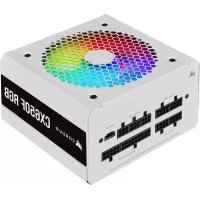
CX650F - Alimentation (PC) CORSAIR - Notice d'utilisation et mode d'emploi gratuit
Retrouvez gratuitement la notice de l'appareil CX650F CORSAIR au format PDF.


| Marque | Corsair |
| Modèle | CX650F |
| Type de produit | Alimentation pour PC |
| Dimensions | 150 mm (L) x 86 mm (H) x 140 mm (P) |
| Puissance totale | 650 W |
| Certification d'efficacité | 80 PLUS Bronze |
| Tension d'entrée CA | 100 - 240 V |
| Courant d'entrée | 10 - 5 A |
| Fréquence d'entrée | 47 - 63 Hz |
| Protections intégrées | Surtenseur (OVP), surintensité (OCP), surchauffe (OTP), court-circuit (SCP) |
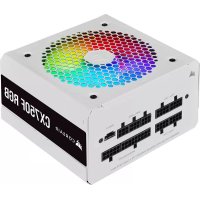
| Ventilateur | 120 mm RGB (8 LED) |
| Éclairage RGB | 8 LED adressables individuellement |
| Contrôle RGB | Via logiciel iCUE, carte mère ARGB ou bouton manuel (7 modes + éteint) |
| Modularité | Entièrement modulaire |
| Connecteurs principaux | 1x ATX 24 broches, 2x EPS/ATX12V 8 broches (4+4), 2x PCIe 8 broches (6+2), 2x câbles SATA (4+3 connecteurs), 1x PATA 4 connecteurs |
| Câbles inclus | Câble d'alimentation CA, câbles CC modulaires, câble iCUE RGB, adaptateur ARGB |
| Contenu de l'emballage | Bloc d'alimentation, câble CA, câbles CC, vis de montage, notice de sécurité |
| Réparabilité | Non réparable par l'utilisateur. Contacter le service après-vente. |
| Installation | Faire correspondre les connecteurs, respecter la polarité. Débrancher avant intervention. |
FOIRE AUX QUESTIONS - CX650F CORSAIR
Questions des utilisateurs sur CX650F CORSAIR
0 question sur cet appareil. Repondez a celles que vous connaissez ou posez la votre.
Poser une nouvelle question sur cet appareil
Téléchargez la notice de votre Alimentation (PC) au format PDF gratuitement ! Retrouvez votre notice CX650F - CORSAIR et reprennez votre appareil électronique en main. Sur cette page sont publiés tous les documents nécessaires à l'utilisation de votre appareil CX650F de la marque CORSAIR.
MODE D'EMPLOI CX650F CORSAIR
CX650F RGB 15
CX550F RGB 17
Installation 19
Configuration et contrôle RGB 20
INTRODUCTION
Félicitations pour l'achat de votre nouvelle bloc d'alimentation CORSAIR CX-F RGB Series ATX! Les blocs d'alimentation entertrement modulaires CORSAIR CX-F RGB Series fournissent une alimentation 80 PLUS Bronze efficace et durable à votre système. Pou profilté également d'un éclairage personalisable dynamique grâce à un ventilataur RGB de 120 mm doté de huit LED RGB. Découvrez les septap modes d'éclairage prédéfins et passez facilement de l'un à l'autre ou connectez un contrôleur éclairage CORSAIR iCUE RGB ou une carte mère compatible pour bénéficien d'une personnalisation avancé sur huit LED paramétrables individuellen.
SECURITE ET PROTECTION
Protection contre les surtensions (OVP)
La conformité à la specifications ATX requiert une protection contre la surtension au niveau des sorties CC 12 V, 5 V et 3,3 V. Cette protection coupe l'alimentation lorsque les sorties CC dépassent un seul établi, déterminé par le constructeur de l'alienation.
Protection contre les surintensités (OCP)
Les blocs d'alimentation CX-F RGB Series integrent une OCP sur les rails 3, 3, 5 et 12 V. Cette protection garantit que la sortie en tension des rails CC s'inscrt dans les limites d'une exploitation sure.
Protection contre les surchauffes (OTP)
La protection contre les surchauffes (OTP) garantit que l'alimentation s'arrete lorsque sa température interne atteint un seul définit. Cette situation résultat généralement d'une surcharge électrique interne ou de la défaillance du ventilatour.
Protection contre les courts-circuits (SCP)
Un court-circuit se définit par toute impédance de sorte inférieure à 0.1 ohm. Entre autres opérations, la fonction SCP s'assure que le bloc d'alimentation s'arrête si les rails 3.3 V, 5 V et 12 V entrent en court-circuit les uns avec les autres ou avec la masse. La fonction SCP garantit également qu'en cas de court-circuit, l'unité ainsi que les composants de chaque PC ne subissent aucym辱omme.
FRANÇAIS
CARACTERISTIQUES TECHNIQUES ET MATERIEL FOURNI DU MODELE CX750F
Dimensions: 150mm (0 x 86mm (H) x 140mm (L)
Contenu de l'emballage: Bloc d'alimentation, cable AC, cables CC, vis de montage, notice de sécurité
| TABLEAU DE PUISSANCE DE L'ALIMENTATION CORSAIR CX750F RGB | CHARGE MAXI SORTIE MAXI | |||
| MODELE RPS0135 +3.3V | 20A | 130W | ||
| RÉFERENCE PIECE | CP-9020218/CP-9020227 | +5V | 20A | |
| ENTREE CA NOMINALE | 100-240V | +12V | 62.5A | 750W |
| COURANT EN ENTREE | 10A-5A | -12V | 0.3A | 3.6W |
| FRéQUENCY | 47-63Hz | +5Vsb | 3A | 15W |
| PUISSANCE TOTALE: 750W | ||||
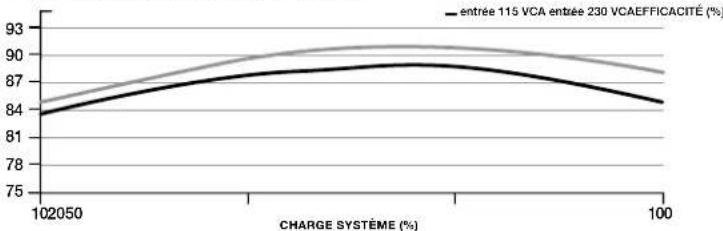
EFFICACITE DE L'ALIMENTATION CORSAIR CX750F RGB
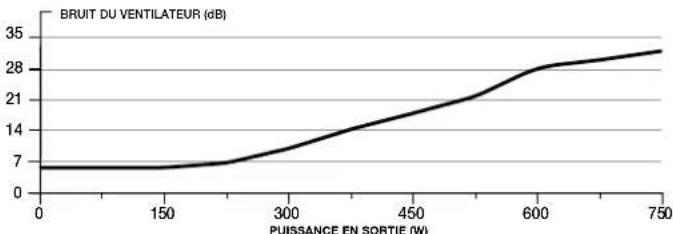
COURBE SONORE DU VENTILATEUR DE L'ALIMENTATION CORSAIR CX750F RGB
13 14
FRANÇAIS
| Q46 | Informations sur les cables du modele CORSAIR CX750F RGB | Longueur totale | |
| 1 | ATX 24 broches510mm | Connecteurs par cable | 610mm(±10mm) |
| 1 | |||
| Total des connecteurs | |||
| 1 | |||
| 2 | EPS/ATX12V à 8 broches (4+4)60.0mm | Connecteurs par cable | 650mm(±10mm) |
| 1 | |||
| Total des connecteurs | |||
| 2 | |||
| 2 | PCIe 8 broches (6+2)60.0mm | Connecteurs par cable | 750mm(±10mm) |
| 2 | |||
| Total des connecteurs | |||
| 4 | |||
| 2 | SATA (4 SATA)450mm315mm315mm315mm | Connecteurs par cable | 600mm(±10mm) |
| 4 | |||
| Total des connecteurs | |||
| 8 | |||
| 1 | PATA450mm100mm100mm-100mm | Connecteurs par cable | 750mm(±10mm) |
| 4 | |||
| Total des connecteurs | |||
| 4 | |||
| 1 | iCUE RGB500mm | Connecteurs par cable | 530mm(±10mm) |
| 1 | |||
| Total des connecteurs | |||
| 1 | |||
| 1 | iCUE RGB vers ARGBOO0mm | Connecteurs par cable | 330mm(±10mm) |
| 1 | |||
| Total des connecteurs | |||
| 1 | |||
FRANÇAIS
CARACTERISTIQUES TECHNIQUES ET MATERIEL FOURNI DU MODELE CX650F
Dimensions: 150mm (0 x 86mm (H) x 140mm (L)
Contenu de l'emballage: Bloc d'alimentation, cable AC, cables CC, vis de montage, notice de sécurité
| TABLEAU DE PUISSANCE DE L'ALIMENTATION CORSAIR CX850F RGB | CHARGE MAXI SORTIE MAXI | |||
| MODELE RPS0134 +3.3V | 20A | 130W | ||
| RÉFERENCE PIECE CP-9 | 020217/CP-9020226 +5V 20A | |||
| ENTREE CA NOMINALE | 00-240V +12V 54A | 648W | ||
| COURANT EN ENTREÉ | 10A-5A | -12V | 0.3A | 3.6W |
| FRéQUENCY | 47-63Hz | +5Vsb | 3A | 15W |
| PUISSANCE TOTALE: 650W | ||||
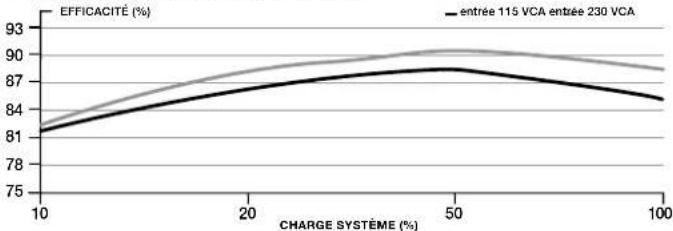
EFFICACITE DE L'ALIMENTATION CORSAIR CX650F RGB
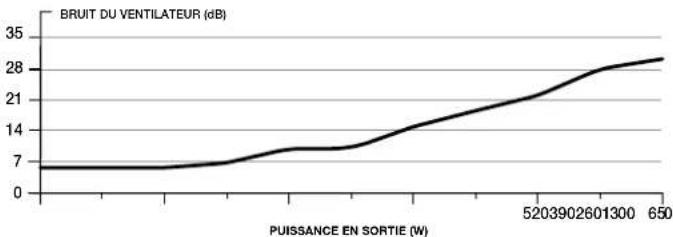
COURBE SONORE DU VENTILATEUR DE L'ALIMENTATION CORSAIR CX650F RGB
15 16
FRANÇAIS
| Q16 | Informations sur les cables du modele CORSAIR CX650F RGB | Longueur totale | |
| 1 | ATX 24 broches50mm | Connecteurs par cable | 610mm(±10mm) |
| 1 | |||
| Total des connecteurs | |||
| 1 | |||
| 2 | EPS/ATX12V à 8 broches (4+4)0.6mm | Connecteurs par cable | 650mm(±10mm) |
| 1 | |||
| Total des connecteurs | |||
| 2 | |||
| 2 | PCIe 8 broches (6+2)0.6mm | Connecteurs par cable | 750mm(±10mm) |
| 2 | |||
| Total des connecteurs | |||
| 4 | |||
| 1 | SATA (4 SATA)456mm 15mm15mm115mm | Connecteurs par cable | 830mm(±10mm) |
| 4 | |||
| Total des connecteurs | |||
| 4 | |||
| 1 | SATA (3 SATA)500mm150mm100mm | Connecteurs par cable | 730mm(±10mm) |
| 3 | |||
| Total des connecteurs | |||
| 3 | |||
| 1 | PATA400mm100mm100mm100mm | Connecteurs par cable | 750mm(±10mm) |
| 4 | |||
| Total des connecteurs | |||
| 4 | |||
| 1 | ICUE RGB500mm | Connecteurs par cable | 500mm(±10mm) |
| 1 | |||
| Total des connecteurs | |||
| 1 | |||
| 1 | ICUE RGB vers ARGB300mm | Connecteurs par cable | 530mm(±10mm) |
| 1 | |||
| Total des connecteurs | |||
| 1 | |||
FRANÇAIS
CARACTERISTIQUES TECHNIQUES ET MATERIEL FOURNI DU MODELE CX550F
Dimensions: 150mm (0 x 86mm (H) x 140mm (L)
Contenu de l'emballage: Bloc d'alimentation, cable AC, cables CC, vis de montage, notice de sécurité
| TABLEAU DE PUISSANCE DE L'ALIMENTATION CORSAIR CX550F RGB | CHARGE MAXI SORTIE MAXI | |||
| MODELE RPS0133 +3.3V | 20A | 120W | ||
| RÉFERENCE PIECE | CP-9020216/CP-9020225 | +5V | 20A | |
| ENTRée CA NOMINALE | 100-240V | +12V | 45.8A | 548.8W |
| COURANT EN ENTREE | 10A-5A | -12V | 0.3A | 3.6W |
| FRéQUENCY | 47-63Hz | +5Vsb | 3A | 15W |
| PUISSANCE TOTALE: 550W | ||||
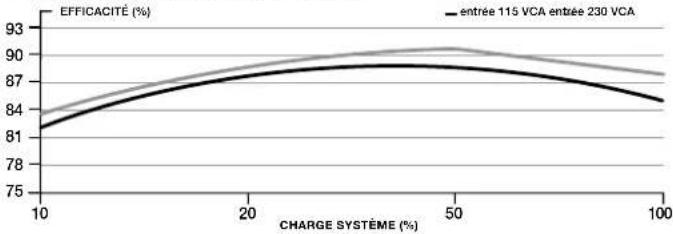
EFFICACITE DE L'ALIMENTATION CORSAIR CX550F RGB
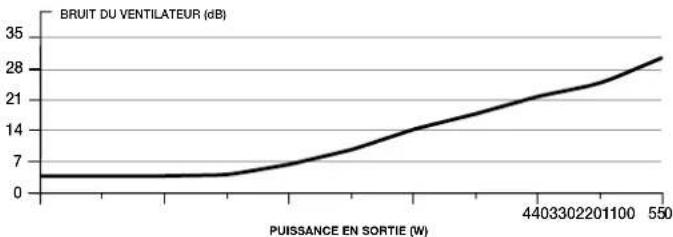
COURBE SONORE DU VENTILATEUR DE L'ALIMENTATION CORSAIR CX550F RGB
17 18
FRANÇAIS
| Q16 | Informations sur les cables du modele CORSAIR CX550F RGB | Longueur totale | |
| ATX 24 broches30mm | Connecteurs par cable | 610mm(±10mm) | |
| 1 | |||
| Total des connecteurs | |||
| 1 | |||
| EPS/ATX12V à 8 broches (4+4) | Connecteurs par cable | 650mm(±10mm) | |
| 1 | |||
| Total des connecteurs | |||
| 2 | |||
| PCIe 8 broches (6+2) | Connecteurs par cable | 750mm(±10mm) | |
| 1 | |||
| Total des connecteurs | |||
| 2 | |||
| SATA (4 SATA)456mm 155mm 15.5mm 11.8mm | Connecteurs par cable | 800mm(±10mm) | |
| 4 | |||
| Total des connecteurs | |||
| 4 | |||
| SATA (3 SATA)500mm 160mm 200mm | Connecteurs par cable | 730mm(±10mm) | |
| 3 | |||
| Total des connecteurs | |||
| 3 | |||
| PATA100mm 100mm +100mm | Connecteurs par cable | 750mm(±10mm) | |
| 4 | |||
| Total des connecteurs | |||
| 4 | |||
| ICUE RGB500mm | Connecteurs par cable | 500mm(±10mm) | |
| 1 | |||
| Total des connecteurs | |||
| 1 | |||
| ICUE RGB vers ARGB300mm | Connecteurs par cable | 530mm(±10mm) | |
| 1 | |||
| Total des connecteurs | |||
| 1 | |||
FRANÇAIS
INSTALLATION DE VOTRE NOUVEAU BLOC D'ALIMENTATION CX-F SERIES
Étape 1: Retrait du bloc d'alimentation existant
Si vous assembliez un nouveau système, passez directement à l'objet 2.
1. Déconnectez le cordon d'alimentation CA de la prise murale ou de votre onduleur, puis de tout bloc d'alimentation present.
2. Deconnectez tous les cables d'alimentation de vos périhériques (carte video, carte mère, etc).
3. Suivez les instructions du manuel de votre chassis et désinstallélez vous bloc d'alimentation existant.
4. Passez à l'atape 2.
Étape 2: Installation du nouveau bloc d'alimentation
- Assurez-vous que le cable d'alimentation CA du bloc d'alimentation est déconnecté.
- Suivez les instructions du manuel de votre chassis et installez le bloc d'alimentation au moyen des vis foumies.
- Raccordez la cable 24 broches (ATX) à la carte mère. Raccordez le cable +12 V (EPS 12 V) à huit broches à la carte mère.
a. Si vous cante mère disposé d'un connecteur +12 V à huit broches, raccordez le cable à huit broches directement à celè-ci.
b. Si vous carte mère dispose d'un connecteur à quatre broches, détaché le module à quatre broches du cable à haut broches, puis raccordez directement ce cable à quatre broches à la carte mère.
c. Certains cartes mores nécessitron un mangle de 8 + 4 brochés, utilisez autant de cables EPS 12 V que possible et ne les confondate pas avec les cables PCIe.
- Raccordez les cables des peripériques,les cables PCI-Express et les cables SATA.
a. Raccordez les cables SATA aux prises d'alimentation de vote disque dur ou SSD SATA.
b. Branché les cables PCI-Express sur les fiches d'alimentation de votre carte video PCI-Express, le cas écántant.
c. Raccordez les cables des périhériques aux événuels périhériques requérant un connecteur à 4 aroches.
d. Assurez-vous que tous les cables sont fermement raccordés. Veilze à conserver tout cable modulaire inutilisé pour un éventuat ajout de composants ultérieur.
- Raccordez le cordon d'alimentation CA au bloc d'alimentation et mettez celui-ci sous tension en pousant le switch en position MARCHE (marquée d'un).
CONTROLE DU VENTILATEUR RGB DANS VOTRE NOUVEAU BLOC D'ALIMENTATION
Le CX-F peutetre contréole parle logiciel CORSAIR IUEVA la fiche ARGB +5 V des cartes mires compatibles ou manuellement via le bouton RGB du bloc d'alimentation.
Remarque: avant de brancher ou débrancher le cable RGB, veilliez you assurer que votre PC est était et que le switch d'alimentation situe à l'arriere du bloc d'alimentation est en position « amel »
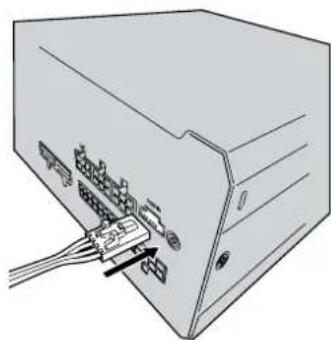
Pour le contrôle icUE
- Branchez le cable RGB ICUE au bloc d'alimentation.
- Branches l'autre extréme d é cable au hub RGB à 6 port d'un contrôleur d'éclairage RGB CORSAIR (Commander PRO ou Lighting Node PRO). 3. Sélectionnez SP RGB PRO / CX-F Series PSU dans l'onglet Configuration de l'éclairage.
Remarque: le hub RGB à 6 portes nécessite que les apparciels soient branchés successivement. Tous les ventilateurs branchés au hub doivent être de même type, since you pouriez avoir des problèmes d'éclairage.
Pour le contrôle par carte mère
- Branchez le cable RGB ICUE
- Connectez l'adaptateur de carte mère ARGB au cable iCUE.
- Branchez la fiche ARGB à une carte mère compatible.
- Consulté le manuel de votre carte mère pour savoirquel男孩 installer pour que la fiche ARGB fonctionné correctement.
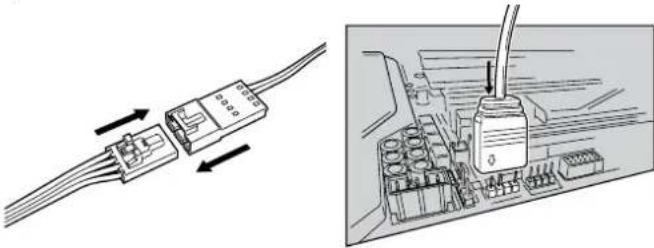
Pour le contrôle manuel, via un bouton pouvoir
Pour faire defiler les modes d'éclairage
Appuyez sur le boulon et maintérez-le enforcé jusqu'à ce que le mode d'échéance change (environ trois secondes).
Pour faire défiler les couleurs (si le mode n'est pas arc-en-ciel) :
Appuyez brievement sur le bouton.
Modes
- Vague arm-specific
- Arc-en-ciel
- Av-ur-ciel responr
4.Cllnotement arc-en-ciel - Séguentiel
6.Solide - Cignalment simple
8.Pulsation - Éteint
Remarque: le contrôle vial un bouton pouvoir ne fonctionner pas si le bloc d'alimentation est en mode de contrôle logical.
INHALTSVERZEICHNIS
CX750F RGB 23
CX650F RGB 25
CX550F RGB 27
Installation 29
| 2.5kH | CORSAIR 24/3 ATX 510mm | JU8, JU7, C6, C5, C4, C3, C2, C1, C0, C8, C7, C6, C5, C4, C3, C2, C1, C0, C8, C7, C6, C5, C4, C3, C2, C1, C0, C8, C7, C6, C5, C4, C3, C2, C1, C0, C8, C7, C6, C5, C4, C3, C2, C0, C8, C7, C6, C5, C4, C3, C2, C1, C0, C8, C7, C6, C5, C4, C3, C2, C1, C0, C8, C7, C6, C5, C4, C3, C2, C1, C0, C8, C7, C6, C5, C4 |
| 1 | ||
| C9, C8, C7, C6, C5, C4, C3, C2, C1, C0, C8, C7, C6, C5, C4, C3, C2, C1, C0, C8, C7, C6, C5, C4, C3, C2, C1, C0, C8, C7, C6, C5, C4, C3 | ||
| 1 | (4+4) jLW 8, jLW EPS/ATX12V | C9, C8, C7, C6, C5, C4, C3, C2, C1, C0, C8, C7, C6, C5, C4, C3, C2, C1, C0, C8, C7, C6, C5, C4, C3, C2, C1, C0, C8, C7, C6, C5, C4 |
| 06.0mm | 1 | |
| C9, C8, C7, C6, C5, C4, C3, C2, C1, C0, C8, C7, C6, C5, C4, C3, C2, C1, C0, C8, C7, C6, C5, C4 | ||
| 1 | (6+2) jLW 8, jLW PCIe | C9, C8, C7, C6, C5, C4, C3, C2, C1, C0, C8, C7, C6, C5, C4, C3, C2, C1, C0, C8, C7, C6, C5, C4 |
| 2 | ||
| C9, C8, C7, C6, C5, C4, C3, C2, C1, C0, C8, C7, C6, C5, C4, C3, C2, C1, C0, C8, C7, C6, C5, C4 | ||
| 1 | (SATA 4) SATA | C9, C8, C7, C6, C5, C4, C3, C2, C1, C0, C8, C7, C6, C5, C4 |
| 4 | ||
| C9, C8, C7, C6, C5, C4, C3, C2, C1, C0, C8, C7, C6, C5, C4 | ||
| 4 | ||
| 1 | (SATA 3) SATA | C9, C8, C7, C6, C5, C4, C3, C2, C1, C0, C8, C7, C6, C5, C4 |
| 3 | ||
| C9, C8, C7, C6, C5, C4, C3, C2, C1, C0, C8, C7, C6, C5, C4 | ||
| 3 | ||
| 1 | PATA | C9, C8, C7, C6, C5, C4 |
| 4 | ||
| C9, C8, C7, C6, C5, C4 | ||
| 4 | ||
| 1 | ICUE RGB | C9, C8, C7, C6, C5, C4 |
| 1 | ||
| C9, C8, C7, C6, C5, C4 | ||
| 1 | ||
| 1 | ICUE RGB jL ARGB | C9, C8, C7, C6, C5, C4 |
| 1 | ||
| C9, C8, C7, C6, C5, C4 | ||
| 1 |
W
CX-F SERIES 1u
aeggdlalblll aayy
2ghj 1
aagaiabalwuygugnaiydiallaygjglalny
g 201
a 3
2.1
00001 2444 568 369 568 28
4560 10000000000000000000000000000000
2
10400000000000000000000000000000000000000000000000000000
y 12 y 8
dga jai jai 113 16 10 10 10 10 10 10 10 10 10 10 10 10 10
2x - 6 = 2 + 2k ,
SATA,PCI-Express,104
aillgaiyjssj SATA SSDdagcSATA 1
- INTRODUCTION
- SECURITE ET PROTECTION
- CARACTERISTIQUES TECHNIQUES ET MATERIEL FOURNI DU MODELE CX750F
- CARACTERISTIQUES TECHNIQUES ET MATERIEL FOURNI DU MODELE CX650F
- CARACTERISTIQUES TECHNIQUES ET MATERIEL FOURNI DU MODELE CX550F
- FRANÇAIS
- INSTALLATION DE VOTRE NOUVEAU BLOC D'ALIMENTATION CX-F SERIES
- Étape 1: Retrait du bloc d'alimentation existant
- Étape 2: Installation du nouveau bloc d'alimentation
- CONTROLE DU VENTILATEUR RGB DANS VOTRE NOUVEAU BLOC D'ALIMENTATION
- Pour le contrôle icUE
- INHALTSVERZEICHNIS
Marque : CORSAIR
Modèle : CX650F
Catégorie : Alimentation (PC)