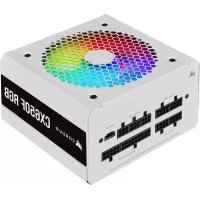
CX650F - 电源 CORSAIR - 免费用户手册
免费查找设备手册 CX650F CORSAIR PDF格式.



| 品牌 | Corsair |
| 型号 | CX650F |
| 产品类型 | 电脑电源 |
| 尺寸 | 150 毫米(长)x 86 毫米(高)x 140 毫米(深) |
| 总功率 | 650 瓦 |
| 能效认证 | 80 PLUS 铜牌 |
| 交流输入电压 | 100 - 240 伏 |
| 输入电流 | 10 - 5 安 |
| 输入频率 | 47 - 63 赫兹 |
| 内置保护 | 过压保护(OVP)、过流保护(OCP)、过热保护(OTP)、短路保护(SCP) |
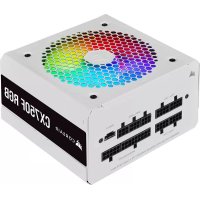
| 风扇 | 120 毫米 RGB(8 颗 LED) |
| RGB 灯光 | 8 颗独立寻址的 LED |
| RGB 控制 | 通过 iCUE 软件、ARGB 主板或手动按钮(7 种模式 + 关闭) |
| 模块化 | 全模组 |
| 主要连接器 | 1 个 ATX 24 针接口、2 个 EPS/ATX12V 8 针接口(4+4)、2 个 PCIe 8 针接口(6+2)、2 根 SATA 线缆(共 4+3 个接口)、1 根 PATA 线缆(4 个接口) |
| 附送线缆 | 交流电源线、模组直流线、iCUE RGB 线、ARGB 适配器 |
| 包装内容 | 电源本体、交流电源线、直流线、安装螺丝、安全说明 |
| 可维修性 | 用户不可自行维修。请联系售后服务。 |
| 安装 | 确保连接器匹配,注意极性。操作前请断开电源。 |
常见问题 - CX650F CORSAIR
用户关于以下问题的提问 CX650F CORSAIR
0 问题 关于此设备。回答您知道的问题或提出自己的问题。
提出关于此设备的新问题
下载您的设备说明 电源 免费PDF格式!查找您的手册 CX650F - CORSAIR 并重新掌握您的电子设备。本页发布了使用您的设备所需的所有文档。 CX650F 品牌 CORSAIR.
用户手册 CX650F CORSAIR
(1)140×(2),68×(,)150:
y
CORSAIR CX750F RGB
| 2023 | RPSO135 | 3.3V 20A | 130W | |
| 2023 | CP-9020218/CP-9020227 | 5V 20A | ||
| 2023 | 240V-100 | 12V 62.5A | 750W | |
| 2023 | 10A-5A | -12V | 0.3A | 3.6W |
| 2023 | 63Hz-47 | +5Vsb | 3A | 15W |
| 750W | ||||
CORSAIR CX750F RGB aalb
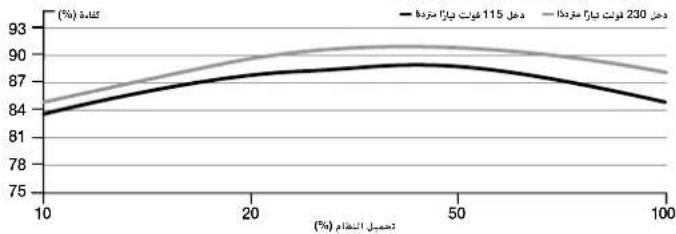
CORSAIR CX750F RGB 12345678900000000000000000000000000000000000000

93 94
U24
(1)140×(2),68×(,)150:
y 100
CORSAIR CX650F RGB
(1)140×(2),66×(,)150:
y
CORSAIR CX550F RGB
| g | RPSO133 | +3.3V | 20A | 120W |
| g | CP-9020216/CP-9020225 +5V | 20A | ||
| d | 240V-100 | +12V | 45.8A | 549.6W |
| d | 10A-5A -12V | 0.3A | 3.6W | |
| s | 63Hz-47 | +5Vsb | 3A | 15W |
| 560W | ||||

CORSAIR CX550F RGB 1234567890000000000000000000000000000000000000000000000000000
W
感谢您购买新推出的CORSAIR CX-F RGB Series ATX电源!
CORSAIR CX-F RGB Series 全模块电源可为您的系统提供可靠的 80 PLUS Bronze 高效能耗,同时还可以通过
120mm RGB 风扇上的八颗 RGB LED 照提动态可定制灯光。可轻松地在七种预设灯光模式中进行循环,也可以连接至 COSSAIR (CUE RGB 黑明控制器或兼容的主板,实现对八颗独立可寻址 LED 的全级灯光控制。
安全和保护
过压保护(OVP)
根据AIX电路规定,需要对12V、5V和3.3V直流输出提供过压保护。当直流输出超过设定水平(由PSU制造商确定)时,OVP会关闭PSU。
过流保护(OCP)
CX-F RGB Series针对3.3V、5V和12V电压轨提供OCP功能。OCP可确保直流电压轴的输出保持在安工作电流流派范围内。
高温保护(OTP)
OTP可确保当内部温度达到设定值时,PSU会关闭。这通常是由于内部电流过载或风扇故障引起的。
短路保护(SCP)
短路是指小于0.1欧姆的任何输出阻抗,与其他一些功能一样,SCP可确保当3.3V、5V和12V电压时与任何其他电压时之间出现短路或者出现接地短路时,PSU会关闭。SCP还可确保出现短路时不会损坏PSU或电能组件。
简体中文
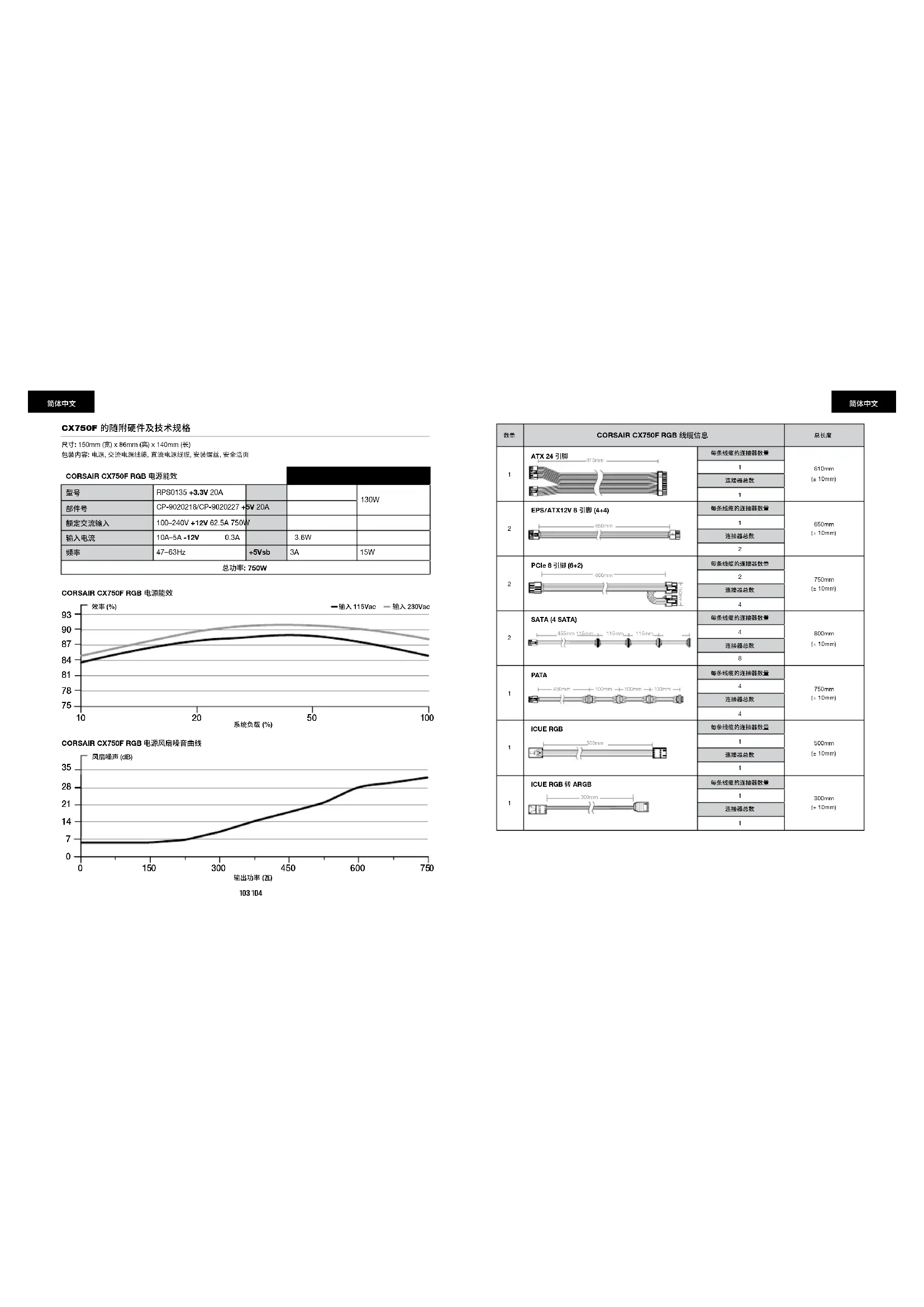
CX750F的随附硬件及技术规格
尺寸:150mm(高)×86mm(高)×140mm(长)
包装内容:电源、交流电源线缆,直流电源线缆、安装螺丝,安全活页
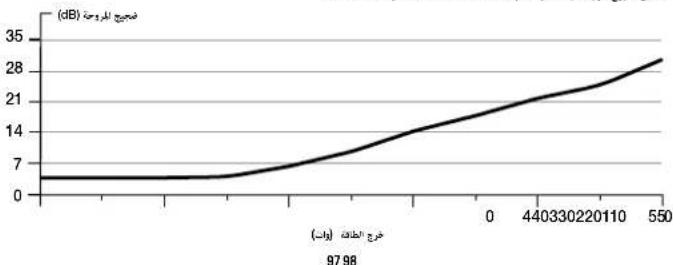
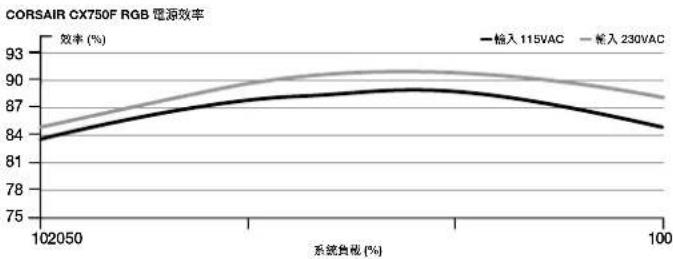
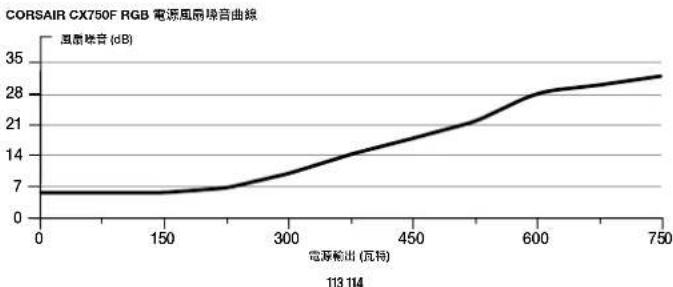
| CORSAIR CX750F RGB 电源能效 | ||||
| 型号 | RPS0135 +3.3V 20A | 130W | ||
| 部件号 | CP-9020218/CP-902027+5V 20A | |||
| 额定交流输入 | 100-240V +12V 62.5A 750W | |||
| 输入电流 | 10A-5A -12V 0.3A | 3.6W | ||
| 频率 | 47-63Hz | +5Vsb | 3A | 15W |
| 总功率: 750W | ||||


筒体中文
| 数量 | CORSAIR CX750F RGB 线缆信息 | 总长度 | |
| 1 | ATX 24 引脚510mm | 每条线缆的连接器数量 | 610mm(±10mm) |
| 1 | |||
| 连接器总数 | |||
| 1 | |||
| 2 | EPS/ATX12V 8 引脚(4+4)60.0mm | 每条线缆的连接器数量 | 650mm(±10mm) |
| 1 | |||
| 连接器总数 | |||
| 2 | |||
| 2 | PCIe 8 引脚(6+2)60.0mm | 每条线缆的连接器数量 | 750mm(±10mm) |
| 2 | |||
| 连接器总数 | |||
| 4 | |||
| 2 | SATA (4 SATA)450mm 120mm 115mm 115mm | 每条线缆的连接器数量 | 600mm(±10mm) |
| 4 | |||
| 连接器总数 | |||
| 3 | |||
| 1 | PATA450mm 100mm 100mm 100mm | 每条线缆的连接器数量 | 750mm(±10mm) |
| 4 | |||
| 连接器总数 | |||
| 4 | |||
| 1 | iCUE RGB500mm | 每条线缆的连接器数量 | 520mm(±10mm) |
| 1 | |||
| 连接器总数 | |||
| 1 | |||
| 1 | iCUE RGB 转 ARGB300mm | 每条线缆的连接器数量 | 320mm(±10mm) |
| 1 | |||
| 连接器总数 | |||
| 1 | |||
简体中文
CX650F的随附硬件及技术规格
| 数量 | CORSAIR CX650F RGB 线缆信息 | 总长度 | |
| 1 | ATX 24 引脚510mm | 每条线缆的连接器数量 | 610mm(±10mm) |
| 1 | |||
| 连接器总数 | |||
| 1 | |||
| 2 | EPS/ATX12V 8 引脚(4+4) | 每条线缆的连接器数量 | 650mm(±10mm) |
| 1 | |||
| 连接器总数 | |||
| 2 | |||
| 2 | PCIe 8 引脚(6+2) | 每条线缆的连接器数量 | 750mm(±10mm) |
| 2 | |||
| 连接器总数 | |||
| 4 | |||
| 3 | SATA (4 SATA) | 每条线缆的连接器数量 | 800mm(±10mm) |
| 4 | |||
| 连接器总数 | |||
| 4 | |||
| 4 | SATA (3 SATA) | 每条线缆的连接器数量 | 730mm(±10mm) |
| 3 | |||
| 连接器总数 | |||
| 3 | |||
| 5 | PATA | 每条线缆的连接器数量 | 750mm(±10mm) |
| 4 | |||
| 连接器总数 | |||
| 4 | |||
| 6 | ICUE RGB | 每条线缆的连接器数量 | 500mm(±10mm) |
| 1 | |||
| 连接器总数 | |||
| 1 | |||
| 7 | ICUE RGB 转 ARGB | 每条线缆的连接器数量 | 520mm(±10mm) |
| 1 | |||
| 连接器总数 | |||
| 1 | |||
简体中文
CX550F的随附硬件及技术规格
尺寸:150mm(高)×86mm(高)×140mm(长)
包装内容:电源、交流电源线圈,直流电源线圈、安装螺丝,安全活页
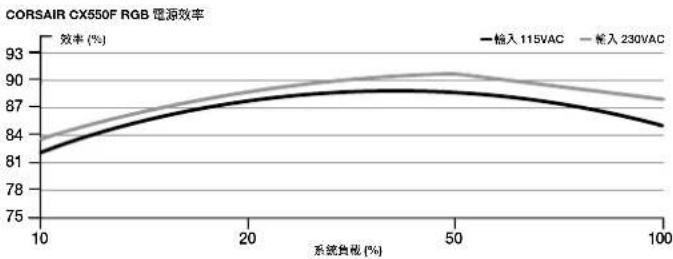
| CORSAIR CX550F RGB 电源能效 | ||||
| 型号 | RPS0133 +3.3V 20A | 120W | ||
| 部件号 | CP-9020216/CP-9020225 | +5V 20A | ||
| 额定交流输入 | 100-240V | +12V | 45.8A | 549.6W |
| 输入电流 | 10A-5A | -12V 0.3A | 3.6W | |
| 频率 | 47-63Hz | +5Vsb | 3A | 15W |
| 总功率: 550W | ||||


简体中文
| 数量 | CORSAIR CX550F RGB 线缆信息 | 总长度 | |
| 1 | ATX 24 引脚 510mm | 每条线缆的连接器数量 | 610mm(±10mm) |
| 1 | |||
| 连接器总数 | |||
| 1 | |||
| 1 | EPS/ATX12V 8 引脚 (4+4) | 每条线缆的连接器数量 | 650mm(±10mm) |
| 1 | |||
| 连接器总数 | |||
| 1 | |||
| 1 | PCIe 8 引脚 (6+2) | 每条线缆的连接器数量 | 750mm(±10mm) |
| 2 | |||
| 连接器总数 | |||
| 2 | |||
| 1 | SATA (4 SATA) | 每条线缆的连接器数量 | 800mm(±10mm) |
| 4 | |||
| 连接器总数 | |||
| 4 | |||
| 1 | SATA (3 SATA) | 每条线缆的连接器数量 | 730mm(±10mm) |
| 3 | |||
| 连接器总数 | |||
| 3 | |||
| 1 | PATA | 每条线缆的连接器数量 | 750mm(±10mm) |
| 4 | |||
| 连接器总数 | |||
| 4 | |||
| 1 | ICUE RGB | 每条线缆的连接器数量 | 500mm(±10mm) |
| 1 | |||
| 连接器总数 | |||
| 1 | |||
| 1 | ICUE RGB 转 ARGB | 每条线缆的连接器数量 | 520mm(±10mm) |
| 1 | |||
| 连接器总数 | |||
| 1 | |||
简体中文
安装全新的CX-F SERIES电源
步骤1:拆卸现有的PSU
如果您要装配新系统,请到步骤2。
1.从墙上插座或UPS以及现有的电源接掉交流电源续
2.拔掉显卡、主板以及所有其他外围设备的所有电源线。
3.按照机箱手册的指示进行操作,并拆下现有PSU。
4.继续执行步骤2。
步骤2:安装新电源
1.确保电源的交流电源线未连接。
2.按照机箱手册的指示进行操作,并使用提供的螺丝安装电源。
3.将24引脚(ATX)线缆连接到主板。将八引脚+12V(EPS12V)线缆连接到主板
a.如果主板带有八引脚+12V插座,将八引脚线缆直接连接到主板。
b. 如果主板带有四引脚插座,从八引脚续缘上拆下四引脚线缆,然后将拆下的四引制线缆直接插入到主板。
c.某些主板需要8引脚和4引脚混合线缆,请尽可能多地使用EPS12线缆,请勿将它们误认为是PCIe线缆。
4.连接外围线缆、PCI-Express线缆和SATA线缆。
b.将PCI-Express线缆连接到PCI-Express显卡的电源插座(如果需要)。
c.将外围线缆连接到需要4引脚连接器的所有外围设备。
d. 确保所有线缆均连接稳妥。务必保留任何未使用的模块化线缆,以便日后加装组件时使用。
5.将交流电源线连接到电源,并通过将开关拨到“开”位置(标有“T”字样)打开电源
控制新PSU中的RGB风扇
CX-F能够通过兼容的主板+5VARG接口,接受CORSAIRICUE软件的控制,也可以使用PSU上的RGB按钮进行手动控制。
注意:连接或断开RGB线缆前,请确保您的电脑已关闭,并且PSU背面的电话开关为“关”位置。

通过ICUE进行控制
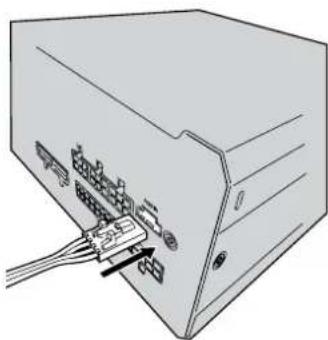
1.将ICUERGB线缆插入PSU。
2.将线缆的另一端插入美容的CORSAIR RGB灯光控制器(Commander PRO或Lighting Node PRO)的6脚口RGB集线器。
3.在LightingSetup(灯光设置)选项卡中选择SPRGBPRO/CX-FSeriesPSU。
注意:8端口RGB集线路需要将设备按顺序插入,所有接入集线路的风扇必须为同一型号,否则您可能会遇到灯光问题。
ICUE下载地址:
1.插入ICUERGB线缆
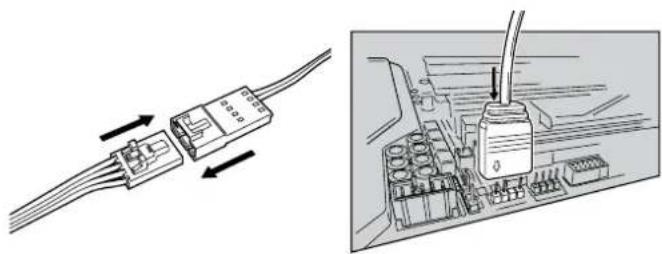
2.将ARGB主板转接器插入ICUE线缆。
3.然后插入兼容主板上的ARGB接头
4.有关ARGB接头正常工作需要安装的软件,请查看主板说明书。

通过手动的按钮方式进行控制
在不同的灯光模式中循环
按住按钮直到灯光模式变化(大约三秒钟)。
在不同的颜色间循环(如果不是彩虹模式)
按钮
模式:
- 关闭
2.彩虹 - 彩虹呼吸
- 彩虹闪烁
- 顺序的
6.马体
7.关闭
9.脉冲 - 关注
注意:如果PSU为软件控制模式,按钮控制将不起作用。
目錄
CX750F RGB 113
CX650F RGB 115
CX550F RGB 117
RGB设定和控制 120
介紹
恭喜购贝新的CORSAIRCX-FRGB系列ATX電源!
CORSAIR CX-F RGB 系列完全深耕化的电源供应器向系统提供可靠的 80 PLUS Bronze 有效魅力,还荣获具有八个 RGB LED 的 120mm RGB 面显提供明亮的可自行照明。可延续七颗预设照明模拟超暗玻璃,或连接至 CORSAIR CUE RGB 影响控制器或相容的主模板,连接八個可分别监测的 LED 酷牌超暗照明玻璃。
安全和防護
避震壓防護(OVP)
需要熔合 12V - 5V 和 3.3V 流直流输出的绕组屏蔽,才能焊接 ATX 线圈。若直流输出端由PSU制造商决定的设定级座,OVP可崩断PSU。
运营流防(OCP)
CX-FRGB系列的特色是3.3V-5V和12V轨道上的OCP。OCP可确保直流毫厘型轨道输出保持在安全的操作限制内。
烟温防爆(OTP)
OTP可確保PSU將會在內部溫度達到設定點時關閉。這通常是內部電流過載或風扇故障的結果。
短路防護(SCP)
短路定义简小於0.1欧姆的任何输出阻抗。其中,若3.2V、5V和12V起始对任何其他短路或接地有短路情况,SCP可确保PSU圈闭。他也能接在短路时;装置或电脑元件不会有任何损坏。
紫薇中文
CX750F随附硬塑和规格
尺寸:150mm(高)×86mm(高)×140mm(长)
包装内容:电源,交流电源缘,直流电源缘,安装缘,安全手册
| CORSAIR CX750F RGB 電源表 | ||||
| 模型 | RPS0135 +3.3V 20A | 130W | ||
| 零件式 | CP-9020218/CP-9020227 +5V 20A | |||
| 交流输入额定值 | 100-240V +12V 62.5A | 750W | ||
| 输入电流 | 10A-5A | -12V | 0.3A | 3.6W |
| 频率 | 47-63Hz | +5Vsb | 3A | 15W |
| 稳功率: 750W | ||||
紧随中文
尺寸:150mm(高)×86mm(高)×140mm(长)
包装内容:电源,交流电源缘,直流电源缘,安装缘,安全手册
| CORSAIR CX850F RGB 電源表 | ||||
| 模型 | RPS0134 +3.3V 20A | 130W | ||
| 零件式 | CP-9020217/CP-9020226+5V 20A | |||
| 交流输入额定值 | 100-240V +12V 54A 648W | |||
| 输入电流 | 10A-5A -12V 0.3A | 3.6W | ||
| 频率 | 47-63Hz | +5Vsb | 3A | 15W |
| 稳功率: 650W | ||||


紧中文
| 数量 | CORSAIR CX650F RGB 摇滚资讯 | 排长 | |
| 1 | ATX 24 接管 510mm | 每块缠绕的接盘 | 610mm (±10mm) |
| 1 | |||
| 接线端数 | |||
| 1 | |||
| 2 | EPS/ATX12V 8 接口 (4+4) 0.0mm | 每块缠绕的接盘 | 650mm (±10mm) |
| 1 | |||
| 接线端数 | |||
| 2 | |||
| 2 | PCIe 8 接口 (6+2) 900mm | 每块缠绕的接盘 | 750mm (±10mm) |
| 2 | |||
| 接线端数 | |||
| 4 | |||
| 3 | SATA (4 SATA) 456mm 15mm 115mm | 每块缠绕的接盘 | 800mm (±10mm) |
| 4 | |||
| 接线端数 | |||
| 4 | |||
| 3 | SATA (3 SATA) 500mm 100mm 100mm | 每块缠绕的接盘 | 730mm (±10mm) |
| 3 | |||
| 接线端数 | |||
| 3 | |||
| 3 | PATA 400mm 100mm 100mm | 每块缠绕的接盘 | 750mm (±10mm) |
| 4 | |||
| 接线端数 | |||
| 4 | |||
| 3 | ICUE RGB 500mm | 每块缠绕的接盘 | 500mm (±10mm) |
| 1 | |||
| 接线端数 | |||
| 1 | |||
| 3 | ICUE RGB 至 ARGB 300mm | 每块缠绕的接盘 | 530mm (±10mm) |
| 1 | |||
| 接线端数 | |||
| 1 | |||
紫薇中文
CX550F 隧附硬體和規格
尺寸:150mm(高)×86mm(高)×140mm(长)
包装内容:电源,交流电源缘,直流电源缘,安装缘,安全手册
| CORSAIR CX550F RGB 電源表 | ||||
| 模型 | RPS0133 | +3.3V | 20A | 120W |
| 零件试 | CP-9020216/CP-9020225 | +5V 20A | ||
| 交流输入额定值 | 100-240V | +12V | 45.8A | 549.6W |
| 输入电流 | 10A-5A | +12V 0.3A | 3.6W | |
| 频率 | 47-63Hz | +5Vsb | 3A | 15W |
| 稳功率: 550W | ||||

紧中文
若您正在建银行的系统,請求至少2
1. 循轉絃插座或UPS以及從現有的電源拔下交流電源線。
2.從視報卡、主機板和所有其他周報設備拔下所有電源線。
3.遵照機箱手冊中的指示並解除安装現有的PSU。
4. 領進行步驟2。
步驟2:安裝新的電源
- 唯独未接接源的交流电源缘。
2.遵照機箱手册中的指示并使用随附的螺紋安裝電源。
3.将24接ATX)缘接至主楼板,将八接+12V(EPS12V)源连接至主机板。
a. 若主機板具有八接腳+12V插座,請將八接腳線直接連接至主機板
b.若主機板具有四接部插座,請從八接部線拆下四接部,然後將此四接部線直接插入主機板
c.有些主板板需要混合8+4接,请使用必要数量的EPS12V澳,且请勿误为PCI条
4.建接度建设缴编PC-Express和SATA指
1、如有需要:注:PSL Europon 滑块墙接至 PSL Europon
c.將周邊設備的總速達投至需要4段期投機的任何周邊設備
d. 雍虢牢固建接所有。除必保存任何未使用的模组化,以供未来增补元件使用。
5.將交流電源線連接至電源,並將開關推到開關位置(以「」為用,以開關。
在新的PSU中控制RGB风扇
CX-F能触摸玻璃框容主锁板的+5VARGB接线或手动使用PSU上的RGB按钮,受到CORSAIR的ICUE软键的控制。
注意:遭方或拔下RG复位之前,请确保接通三圈插,且PSU方向的常断则能得到“隔断”位置。
對於ICUE控制
- 將 ICUE RGB 愿缘插入 PSU。
- 結構類另一種插入內容的CORSAIR RGB預測控制器(Commander PRO或Lighting Node PRO)6連接增RGB中心。
3.在照明设定索引爆破中爆炸SP RGB PRO /CX-F系列PSU。
注意:8.接线端中心需要依序插入紧固件,且插入中心的所有风扇必須屬於相同類型,否則您可能會受到鋼圈問題。
下载ICUE的位置:
- 插入ICUE RGB调色
2.將ARGB主機板轉接器連接至ICUE線。
3.在相容的主模板上插入ARGB接
4.參同主機板的手冊:瞭解要為ARGB接頭安裝個軟驅,才能正常運作。
對於手動、按鈕控制
若要请领照明模式:
按住按钮:直到照明模式变更为止(大约三秒)。
若要估减值色彩(若模式不足彩虹)
短按按钮。
模式:
- 彩虹波
- 3
- 彩虹呼吸
- 彩虹网媒
5.归序的
6 - 明月明
015年 - 原因
- 1
注意:若PSU處於軟體控制模式,則按組控制無法運作。