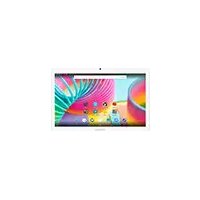
Junior Tab - Tablette graphique ARCHOS - Notice d'utilisation et mode d'emploi gratuit
Retrouvez gratuitement la notice de l'appareil Junior Tab ARCHOS au format PDF.


| Caractéristiques techniques | Écran tactile de 7 pouces, résolution 1024 x 600 pixels, processeur quad-core, 1 Go de RAM, 8 Go de stockage interne, extensible via microSD. |
|---|---|
| Utilisation | Idéale pour les enfants, applications éducatives, navigation Internet, jeux légers, dessin et prise de notes. |
| Maintenance et réparation | Nettoyage régulier de l'écran, mise à jour du système d'exploitation, vérification de la batterie et des ports de connexion. |
| Sécurité | Contrôle parental intégré, protection contre les contenus inappropriés, possibilité de limiter le temps d'écran. |
| Informations générales | Poids léger, design ergonomique, autonomie de batterie d'environ 4 heures, compatible avec des accessoires éducatifs. |
FOIRE AUX QUESTIONS - Junior Tab ARCHOS
Questions des utilisateurs sur Junior Tab ARCHOS
0 question sur cet appareil. Repondez a celles que vous connaissez ou posez la votre.
Poser une nouvelle question sur cet appareil
Téléchargez la notice de votre Tablette graphique au format PDF gratuitement ! Retrouvez votre notice Junior Tab - ARCHOS et reprennez votre appareil électronique en main. Sur cette page sont publiés tous les documents nécessaires à l'utilisation de votre appareil Junior Tab de la marque ARCHOS.
MODE D'EMPLOI Junior Tab ARCHOS
Félicitations! Vous venez d'acquerir un apparéil ARCHOS! Ce guide de démarriage rapide vous aide à bien débuter l'utilisation de votre apparéil. Si vous avez d'autres questions sur l'utilisation de votre apparéil, visitez nos liens ci-dessous :

twitter.com/archos

www.facebook.com/archos

https://blog.archos.com/

http://faq.archos.com/

www.archos.com, cliquez Support > Téchéargements > Déclaration de conformité
MENTIONS LÉGALES ET CONSIGNES DE SECURITÉ www.archos.com/support/warranty.html
Comme nous mettons à jour et améliorons régulièrement nos produits, le logiciel de votre apparéil peut désenter une interface ou des fonctionnalités légèrement différentes de celles décrites dans ce guide.
FR

Déballage
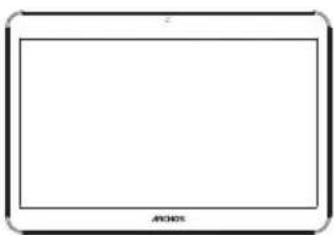
ARCHOS Access 101 3G

Adaptateur
Guide d'utilisation rapide
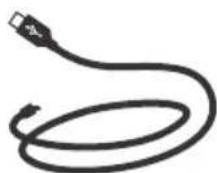
Cable de charge
Description de l'appareil
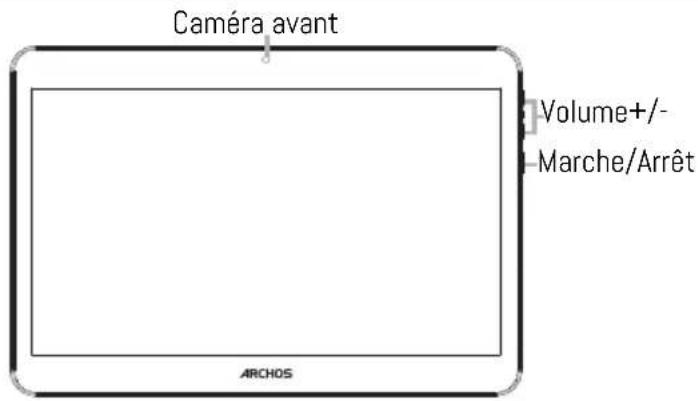
Votre apparéil est équipé du système d'exploitation Android 7.0. Des mises à jour peuvent être proposées pour améliorer les performances de l' apparéil. Pour savoir si une mise à jour est disponible, allez sur : Paramétres > A propos de la tablette > Mise à jour.
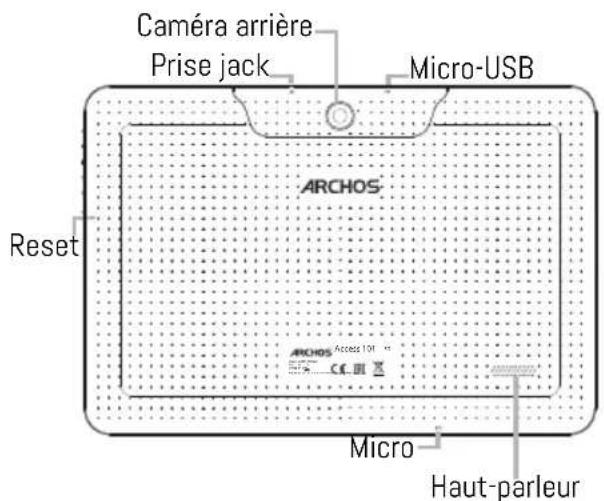
FR

Démarrage
Charger vous batterie complètement
Branchez le cable de chargement dans le port micro-USB et connectez-le à son chargeur, puis branchez le tout sur une prise électrique. Laissez la batterie charger complètement.
Allumer l'appareil
- Maintenez le bouton ON/OFF pour allumer l'appareil.
- Suivez les instructions à l'écran pour définir les paramétres de l'appareil : langage, WiFi, copier vos données, entrer vos informations, ajouter votre adresse email, verrouiller votre téléphone, comment afficher les notifications, les options Google, les applications tierces.
NOTE : vous pouze passer certaines étapes sans les définir et les régler plus tard dans l'application
Paramètres.
Déplacer une icône de l'écran d'accueil : Maintenez votre doigt appuyé sur l'icône jusqu'à ce que s'affichent les lignes de positionnement, puis faites-la glisser vers l'emplacement souhaité, et relâchéz.
Supprimer une icône de l'écran d'accueil : Maintenez votre doigt appuyé sur l'icône, puis faites-la glisser vers le haut de l'écran, et déposez-la sur l'écône Supprimer.
Déinstaller une application : A partir de l'écran Toutes les applications, maintenez votre doigt appuyé sur l'icone, puis faites-la glisser vers le haut de l'écran et déposez-la sur l'écone Déinstaller.
Créer des dossiers d'applications : A partir d'un écran d'accueil, déposez une icône sur une autre pour les rassembler.
Changer le fond d'écran : Maintenez votre doigt appuyé sur un emplacement vide de l'écran d'accueil.
Selectionnez fonds d'écran.
Trucs & astuces

Widgets: Maintenez votre doit appuyé sur un emplacement vide de l'écran d'accueil. Sélectionnez Widgets.
Verrouiller vous appeareil : Définissez un type de verrouillage pour protégger vos données. Sélectionnez l'application Paramètres, puis Sécurité. Sélectionnez un type de verrouillage.
Android device manager : Lorsque votre apparéil est perdu, vous pouvez utiliser la page android devicemanager (https://www.google.com/android/devicemanager) pour effacer tous vos contenus, verrouiller l' apparéil, localiser l' apparéil ou le faire sonner.
Programmation Marche/Arrêt : Programmer l'extinction et l'allumage de l'appareil. Vous pouze faire la programmation pourSchedule power on & off to set when the device turns off and turn on. For example, you can set it for sleep time.
Insertion de carte SIM & carte mémoire
ATTENTION: Bien éteindre la tablette avant d'insérer les cartes SIM et la carte mémoire.
Ouvrir : Utilisez l'encoche pour enlever la coque arrriere. Ne pas déformer ou plier la coque arrriere excessivement au risque de l'endommager.
Insérer une carte SIM : Glissez-la dans l'emplacement SIM en orientant la face magnetique vers le bas.
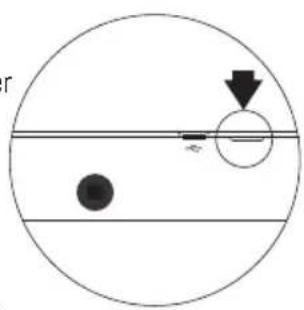
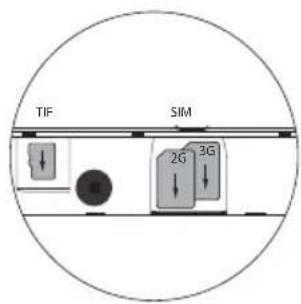
Insérer une carte mémoire : Pour insérer la carte mémoire, glissez-la dans l'emplacement micro-SD en orientant la face magnétique vers le bas.
Fermer: Remettez en place la coque arrête.


Dépannage
- Si vous appeareil est bloqué :
Appuyez sur le bouton ON/OFF pendant 10 secondes ou utilisez le bouton de Reset.
-
Si vous appareil ne s'allume pas :
-
Chargez votre apparéil.
-
Appuyez sur le bouton ON/OFF pendant 10 secondes.
-
Si vous appareil a un fonctionnement lent :
Fermez toutes les applications inutilisées.
- Si vous reception WiFi est trop faible :
Assurez-vous de ne pas etre loin de la borne WiFi.
Réinitialisez et redéfinissez vos paramètres connexion.
Contactez vous fournisseur d'accès WiFi.
- Si vous apparaeil a des dysfonctionnements :
Réinitialisez votre apparéil. Allez dans Paramètres > Sauvegarde & réinitialisation > Réinitialiser votre apparéil. Si vous ne pouvez pas acceder à ces paramètres, consultez notre foiré aux questions sur le processus de réinitialisation.
Pour plus de renseignements sur vos problèmes techniques, n'hésitez pas à consulter la page :faq.archos.com
FR
Willkommen

Uplné nabitie bâtérie
Par la presente, ARCHOS (adresse de contact : ARCHOS SA 12 Rue Ampère 91430 Igny France) déclare que la tablette ARCHOS Access 101 3G est conforme aux exigences essentielles et aux autres dispositions pertinentes de la directive 2014/53/EU.
La déclaration de conformité peut être consultée sur le site :
SAR (Specific Absorption Rate) / DAS (Débit d'Absorption Spécifique)
Body: 1.88W / kg (10g)
| WMAN | ||
| Frequency Band Maximum Output Power (dBm) | ||
| GSM B2/B3/B5/B8 | 33.31 | |
| UMTS B1/B8 | 23.35 | |
| WLAN | ||
| Standard | Frequency | Avg. Power (dBm) |
| 802.11b/g | 2412 ~ 2472 MHz | 8 ~12 |
| 802.11n-HT20 | 2412 ~ 2472 MHz | 8~ 10 |
| 802.11n-HT40 | 2422 ~ 2462 MHz | 7 ~ 9 |
| Bluetooth | ||
| Bluetooth Version | Frequency Range | Avg. Power (dBm) |
| EDR | 2402 ~ 2480 MHz | -2 ~ 2 |
| BLE | 2402 ~ 2480 MHz | -9 ~ -5 |