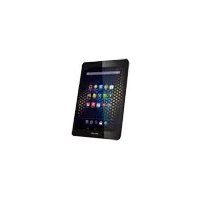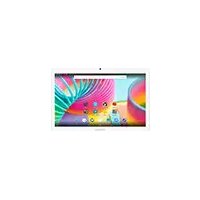
Junior Tab - Tablet gráfica ARCHOS - Manual de utilização gratuito
Encontre gratuitamente o manual do aparelho Junior Tab ARCHOS em formato PDF.


Perguntas dos utilizadores sobre Junior Tab ARCHOS
0 pergunta sobre este aparelho. Responda às que conhece ou faça a sua.
Faça uma nova pergunta sobre este aparelho
Baixe as instruções para o seu Tablet gráfica em formato PDF gratuitamente! Encontre o seu manual Junior Tab - ARCHOS e retome o controlo do seu dispositivo eletrónico. Nesta página estão publicados todos os documentos necessários para a utilização do seu dispositivo. Junior Tab da marca ARCHOS.
MANUAL DE UTILIZADOR Junior Tab ARCHOS
Obrigado por ter adquirido um disposito ARCHOS! Este guia de introducao ira ajuda-lo autilizar o seu disposito corretamente. Caso tenha mais quostoes sobre como utilizear o seu disposito, visite-nos em:

twitter.com/archos

www.facebook.com/archos
Blog
https://blog.archos.com/

http://faq.archos.com/

www.archos.com, clique em Suporte > Suporte pos-venda

www.archos.com, clique em Suporte > TransFERências > Declariação de conformidade
GARANTIA AVISOS JURIDICOS E DE SEGURANÇA www.archos.com/support/warranty.html
Como estamos constantly a atualizar e a melhorar os��rosculos, o software do seu dispositivo poderá ter um aspeto ou funcionalidades ligeiramente differses das aparecidas neste guia de introducao.


Desempacotamento
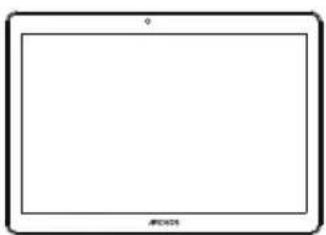
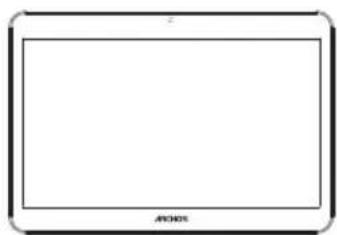
ARCHOS Access 101 3G

Transformador do carregaro
Guià do usuario
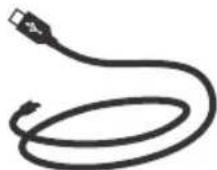
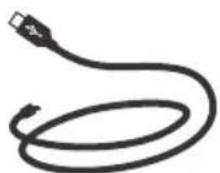
Cabo de corregamento
Descrição do seu disposicao
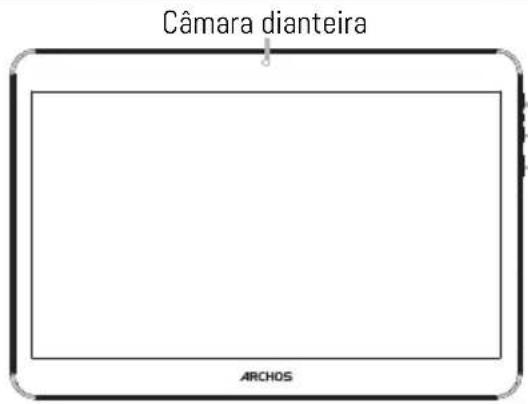
Volume + / - LIGAR/DESLIGAR
0 seu disposicao está a executar umsystema operativo Android 7.0. Podem ser disponibilizadas atualizacoes para melhorar o desempinho do disposicao. Para ver se existem atualizacoes, visite: Definições > Acerca do tablet > Procurar atualizacoes.
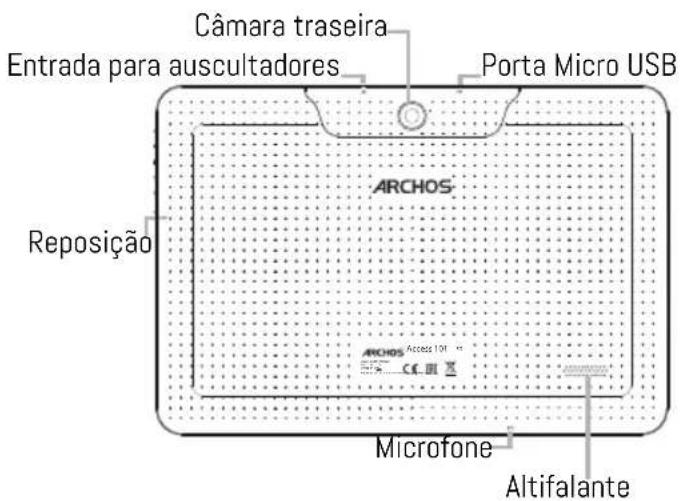

Inicio
Carregamento completeness of bacteria
Ligue o cabo de corregamento à porta micro USB e o transformador numa tomada.
Deixe o disposicao a carregar ate que a bateria atinja o;nivel maximo.
Ligar
-
Prima e mantenha premido o botao LIGAR/DESLIGAR para ligar o disposicao.
-
Siga as instruções para configurar o seu disposítivo: idioma, Wi-Fi, cépía de dados, introduzir o seu nome, configurar um e-mail, proteger o seu telemóvel, notificações a exibir, serviços Google, aplicações de terceiros.
NOTA: Pode avancar algunos destes passos e.defini-los mais tarde na aplicacao Definicoes.
Mover um item não écrânicial: Ioque com o dedo e mantenha premido ate sterem aparecidas as linhas de grelha de posicionamento, de seguida deslize para a posicao desejada e solte o dedo.
Remover um item do eça inicial: Toque e mantenha premido, deslize o dedo em direção ao topo do eça e largue sobre o icone Remover.
Desinstalar um item: A partir do ecran Todas as aplicacoes, toque e mantenha premido, deslize o dedo em direcao ao topo do ecran e largue sobre o caixote Desinstalar.
Criar pastas na aplicacao: Largue um icone de aplicacao sobre除外 no ecran inicial e eles serao combinados.
Mudar o seu padrão de dato: Mantenha o seu dedo num local vazio do ecran inicial e escolha da lista: Párdões de dato.
Widgets: Mantenha o seu dedo num local vazio do ecran inicial e escolha da lista: Widgets.
Truques edicas

Proteção do seu disposítio: Defina um ecran de bloqueio para proteger a sua privacidade. Selecione a aplicação de Definições, seguida de Segurança.
Escolha um ecrade bloqueio.
Gestor de dispositivos Android: quando perder o seu dispositivo, pode usar a páginá do Gestor de dispositivos Android (https://www.google.com/android/devicemanager) para apagar todos os seu conteudos, bloquear o seu dispositivo, localização lo ou fazer com que ele emita som.
Encerramento e arranque agendas: Agende o encerramento e arranque do disposito para definir quando ele é ligado e desligado. Por exemplo, pode definir o seu tempo de inatividade.
Inserir cartoes SIM & cartoes de memoria
AVISO: Desligue o aparelho.
Abrir:Remova a tampa traseira.
Não dobre ou torça a tampa traseira em demasia.
Isso pode danIFICAR a tampa.
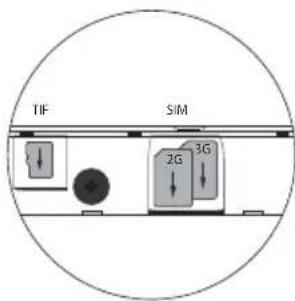
Inserir cartões SIM: Para introduzir o seu cartão SIM, deslize-o com a face virada para boa na direção da ranhura SIM.
Inserir cartões de memória: Para introduzir um cartão de memória,DSLize-o com a face virada para baixo na direção da ranhura micro-SD.
Fechar:Reponha a tampa da bateria, empurrando-a para o lugar até ouvir um estalido.
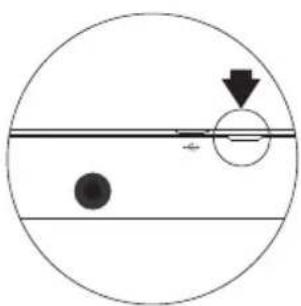


Prima o botão LIGAR/DESLIGAR por 10 segundos Ou use o botão de reinicialização.
-
Se o seu disposicao não ligar:
-
Carregamento do seu disposicao.
-
Prima o botão LIGAR/DESLIGAR por 10 segundos.
-
Se o seu dispositivo estiver demasiado lento:
Encerre todas as aplicacoes que não esteja a usar atualmente.
- Se as suas capacidades para Wi-fi forem reduzidas:
Certifique-se de que não está longe de um hotspot Wi-fi.
Reponha e redefina os parâmetros de ligação.
Contacte o seu prestador de serviços Wi-fi.
- Se o seu dispositivo tiver problemas:
Reinicio o dispositivo. Dirija-se a Definições > Cópia de segurança e reposicao > Reposicao dos dados de fabrica. Se não consiguiar aceder às definições por algoimotivo, consulte o meuos FAQ acerca doprocesso de reinicio.
Para mais respostas sobre dificuldades和技术as, nãohesive em visitar: faq.archos.com

PnncoeHnTecb K Ham!

Iop3dpabnemc npno6peTeHnem yctpoiCTBa ARCHOS! DaHHoe KpaTkoe pyKOBOCTBO no npimHeHIO NOMOXET C nepBbIX MNHyT npaBnIbHO nOlb3OBaTbcra YCTPOICTBOM. Ecnu y Bac BO3HNKHYdpyrne BONpocbl OTHCNTelbHO npimHeHnra 3TOrO yCTPOICTBa, NOCEtnte Be6CaHTbl:

twitter.com/archos

www.facebook.com/archos
Blog
https://blog.archos.com/

http://faq.archos.com/

Ha cTpaHnue www.archos.com BbI6epnte MeHIO POnIepxka >PoclenpOdaXna HnoIepxka

Ha cTpaHnue www.archos.com Bbl6epnte MeHIO POndepKka > 3aRpy3kn > DeKnapauncoOTBETCTBn
TAPAHNTI IOPIINUeCKNE IN BE3OJNACHBIE YBEOMJIENHnWww.archos.com/support/warranty.html
IockoBky Mbl qacto 06HOBnaem n COBepHcTByem CBOU N3deJnry, nporpaMMHoe
ObeCneueHne Ha BaWe mYCTpoiCTBe MOxET He3HaHTeJIbHO OTIIuHaTbcr IO BHeUHEmy BVny
INI YHKNUHOHaJIbHOCTN OT ppeDCTaBNeHHORO B DaHHOM KpaTKOM pyKOBOdCTBe.


PacnaKobka
ARCHOS Access 101 3G

AanTepeaHOro yctpoicTba
KpaTKoe pyKOBOdCTBO
Ka6eIb 3apdHoro yCTPOINCTBa
Oпсане устpoиства
ΦpoHTaJIbHaJaKaMepa

「pomkoctb+/-BKl./BblkI.
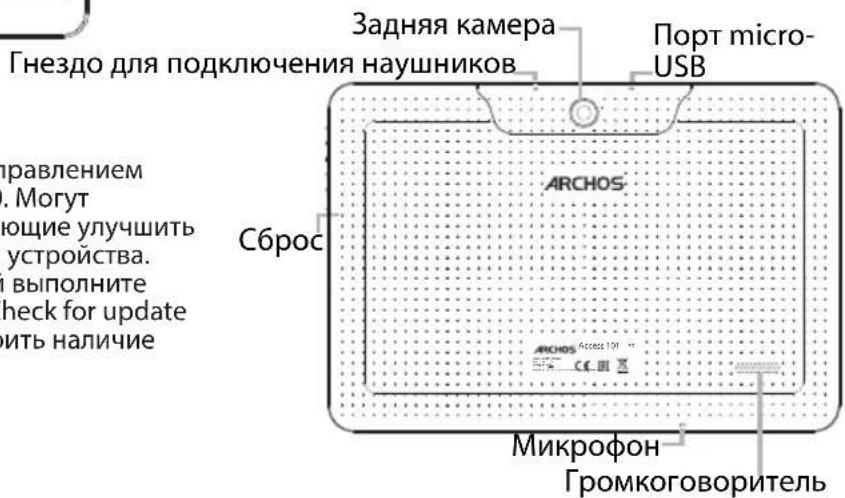
JaHHe yCTPOINCTBO pa6OtaeT NOy npaBneHnem OepauOnHOHcNCTEmbl Android 7.0.Mory T npElaRaTbCS O6HOBLeHn, N3BOJHOuNue yIyUHTb EKcIIyatauONHbIe XapaKTepnCTIKN yCTPOINCTBa. IpyoBepKn HAnuNue O6HOBNeHn BblONHtenepeXo: Settings About tablet Check for update (HaCtpoNk O pnaHWeTe PpOBepNTb HAnuNue 6HOBLeHn).

Hauano pa60TbI
Полна заразда AkKулТора
BCTaBte Ka6eJb 3apAnHoro yctpoNCTBa B nopT micro-USB, nocJe yero BcTaBbTe aanTep 3apAnHoro yctpoNCTBa B po3Eky cetn 3JIeKtpOnnTaHn.
Dokntecb NolHOn 3apAaKKymyIaTopa.
BkIoueHne
-
Haxmte u ydepxmbaTe KhONky BKJl./BblKJl, yTO6bl BkJIIOuHTb yCTPOIcTBO.
-
Cnéduyute nHCTpykqnM dIa BbINOJIHeHn HaCTpoiKn yCTpoiCTBa: Bbl6op a3bika, napametpoB Wi-Fi, konnpobAHn DaHHbIX, BBOda IMeHN, HAcTPOiKN 3JeKTPoHHOI NOHTBI, 3auntbTelefoHa, Bbl6opa OTO6paXaembix yBeDOMneHn, cnyx6 Google n npuJoxeHn CTOpOHHX pOn3BOdnteNei.
ПРИМЕЧАНЕ: HeKOTOpbIe onepaun MOxHNo npOnyCTnTb I NaCTpOuNTb N03dHee B PpNIOJKeHIM Settings (HacTpoiKn).
IepemeueHne 3JeMeHTa Ha rnaBHOM 3KpaHe: KochNTecb 3JeMeHTa naJIbceM u ydepxnBaTe erO, noka He NOBRTcA LIHN CETKN NOnuOHnpOBAHn, 3aTeM nepeTahte erO B HxKHoe MeCTo n OTnyCTnte NaIeU.
YdaJIeHHe 3IeMeHTa C rIaBHOrO 3KpaHa: KochHTecb 3IeMeHTa nIaIbIeM uJdepXnBaIte erO, 3aTeM IepTAHTE eRO B BepxHIOU qAcTb 3KpaHa nOTnyCTnte HaI 3HaUcKOM Remove (YdaJIeHne).
Дeнсталляиьлем enta:HaэкраheAll Apps(Bce npiloxeHn)Kochntecbлем enta nalbuem ydepxkBaIte erO,3aTe mpeptHnTe erO B BepxHIOU qactb kpaHa N OTnyCTITE NaKOP3Hoi Uninstall(Дeнсталляиь).
Co3daHne nanOK npINOxKeHn: Ha rnaBHOM 3KpaHe nepeTAHTE OINH 3HaOK npINOxKeHn Ha npyroN n OTNyCTNTe; DBa 3TNX 3NaUka 6dyT 06beENHeBb B ONDHn pAnke.
I3MeHeHHe oHOBOrO pucyHa: ydePknBaIe Tnaneu Ha rIaBHom 3KpaHe B NcyTOM MeCTe, 3aTeM