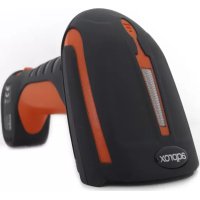
appLS18I - Lecteur de code barre Approx - Notice d'utilisation et mode d'emploi gratuit
Retrouvez gratuitement la notice de l'appareil appLS18I Approx au format PDF.



| Type de produit | Lecteur de code-barres 1D sans fil |
| Marque | Approx |
| Modèle | appLS18I |
| Dimensions (scanner) | 185 x 75 x 95 mm |
| Dimensions (base) | 142 x 105 x 70 mm |
| Poids (estimé) | 150 g |
| Alimentation | 5 V DC via USB, batterie interne rechargeable |
| Interface | USB, 2,4 GHz (dongle), Bluetooth HID/SPP/BLE |
| Symbologies supportées | UPC-A/E, EAN-8/13, Code 128/39/93/11/32, Interleaved 2 of 5, Codabar, UCC/EAN 128, Plessey, MSI, RSS, Pharmacode, IATA 2 of 5 |
| Profondeur de champ (UPC/EAN 15 mil) | 35 - 310 mm |
| Angle de balayage | Rotation ±360°, inclinaison ±40°, biais ±40° |
| Consommation en fonctionnement | 200 mA |
| Consommation en veille | 24 mA |
| Température de fonctionnement | 0 °C à +50 °C |
| Température de stockage | -40 °C à +70 °C |
| Humidité de fonctionnement | 5 % à 95 % (sans condensation) |
| Indicateurs lumineux | LED rouge (charge/batterie), bleue (connexion sans fil), verte (couplage) |
| Signal sonore | Buzzer pour alimentation, lecture, appairage, erreur |
| Fonctions de configuration | Par codes-barres de configuration |
| Restauration des valeurs d'usine | Par code-barres dédié |
| Compatibilité systèmes | Windows XP/7/8/10, Android, iOS |
| Entretien | Nettoyer avec un chiffon doux et sec |
| Sécurité | Ne pas ouvrir, éviter les liquides, ne pas écraser le câble |
| Recyclage | Respecter la réglementation, retirer la batterie en fin de vie |
FOIRE AUX QUESTIONS - appLS18I Approx
Questions des utilisateurs sur appLS18I Approx
0 question sur cet appareil. Repondez a celles que vous connaissez ou posez la votre.
Poser une nouvelle question sur cet appareil
Téléchargez la notice de votre Lecteur de code barre au format PDF gratuitement ! Retrouvez votre notice appLS18I - Approx et reprennez votre appareil électronique en main. Sur cette page sont publiés tous les documents nécessaires à l'utilisation de votre appareil appLS18I de la marque Approx.
MODE D'EMPLOI appLS18I Approx
Notre scanner appLS18l a été développé pour répondre aux besoins croissants de la lecture de codes-barres 1D. Avant d'utiliser le lecteur de codes-barres, veuillez lire attentivement les instructions.
Paramètres techniques
Performances de numérisation
- Mise au point: LED rouge, 625±10nm
- Symbologies prises en charge: UPC-A, UPC-E, EAN-8, EAN-13, Code 128, Code 39, Code 93, Code 11, Code 32, Interleaved 2 of 5, Coda-bar (NW-7), UCC/EAN 128, Plessey, MSI, RSS, Pharmacode, IATA 2 of 5, etc.
- Profondeur de champ:
UPC/EAN
35mm-310mm
(15mil)
- Contraste d'impression: 20%
- Angle de balayage: rotation ± 360°, angle d'inclinaison ± 40°, tolérance de biais ± 40°.
Machines / Paramètres électriques
- Interface: USB
- Taille: 185 (W) × 75 (D) × 95 (H) mm
- Taille de base: 142 (W) × 105 (D) × 70 (H) mm
- Tension: DC 5 V
- Consommation en fonctionnement: 200mA
- Consommation en mode veille: 24mA
Environnement
- Température de fonctionnement: 0°C \~ +50°C
- Température de stockage: -40°C \~ +70°C
- Humidité en fonctionnement: 5% \~ 95% (sans condensation)
- Lumière ambiante: Source de lumière intérieure normale
Description du produit
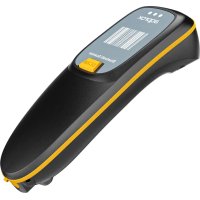
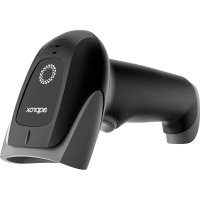
Apparence
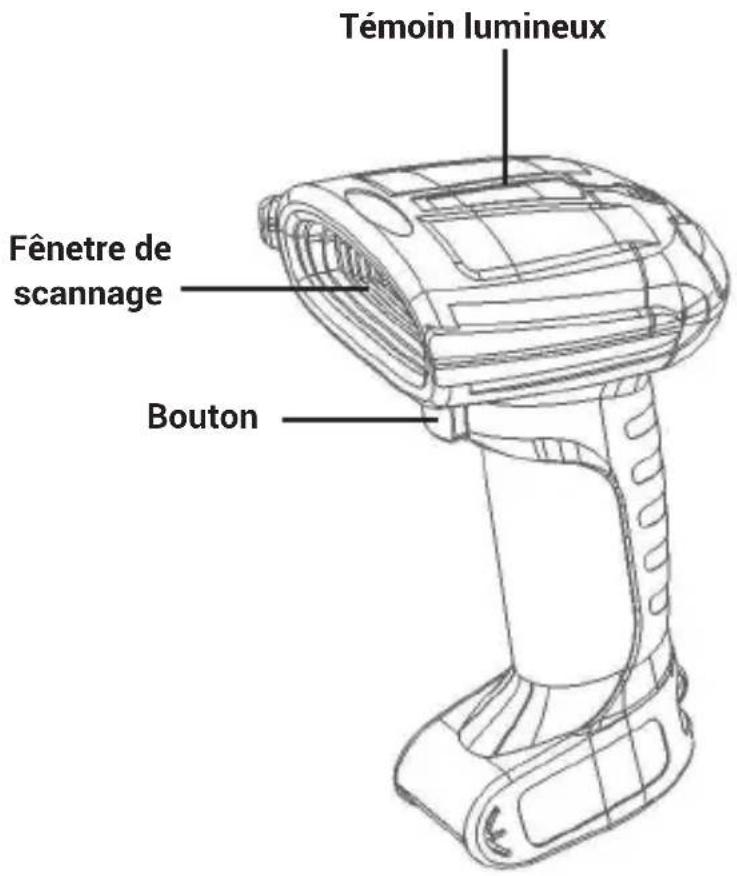
Dimensions (mm)


Comment utiliser le lecteur de code-barres
A. Lors de l'utilisation de la fonction 2.4GHz, vous pouvez coupler le lecteur avec des PC qui n'ont pas le Bluetooth grâce au dock loader. Pour ce faire, connectez la base au PC à l'aide du câble USB. Le scanner est compatible avec les systèmes tels que XP, Win7, Win8, Win10, etc. B. Lorsque vous utilisez Bluetooth, vous pouvez coupler avec Android, des téléphones mobiles IOS ou des PC dotés de fonctions Bluetooth.
Menu de configuration
Ce modèle de scanner est conçu pour modifier les paramètres en lisant un code-barres spécial. Dans cette section, vous trouverez tous les codes-barres les plus importants disponibles pour la configuration.
Codes de configuration
Mode Bluetooth HID
Couplage avec des téléphones mobiles Android ou iOS ou des PC avec fonction Bluetooth
Méthode 1 : Entrer manuellement en mode Bluetooth HID
A: Allumez le lecteur et maintenez la touche enfoncée pendant 8 secondes pour passer en mode d'appairage Bluetooth HID, les voyants bleu et vert clignotent.
B: Activez Bluetooth dans l'appareil pour détecter le lecteur nommé "Bar-code Scanner HID".
C: Cliquez sur "Barcode Scanner HID" pour entrer l'état du couplage.
D: Si l'appairage est réussi, vous entendrez un bip et le voyant bleu restera fixe.
Méthode 2 : Code pour entrer en mode Bluetooth HID
A: Allumez le lecteur et scannez le code suivant:
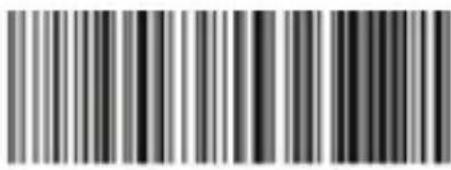
C: Activer Bluetooth sur l'appareil pour détecter le lecteur nommé "Barcode Scanner HID".
D: Cliquez sur "Barcode Scanner HID" pour entrer l'état du couplage.
E: Si l'appairage est réussi, vous entendrez un bip et le voyant bleu restera fixe.
Couplage avec le dongle (base)
Les appareils qui ne sont pas équipés de Bluetooth doivent être couplés avec un dongle.
Allumez le lecteur et scannez le code "mode 2.4G".

Lorsque vous entendez un bip, le lecteur est appairé correctement et le voyant vert reste allumé.
Restauration des valeurs d'usine
Pour revenir à l'état d'initialisation, scannez le code qui vous convient le mieux ci-dessous:
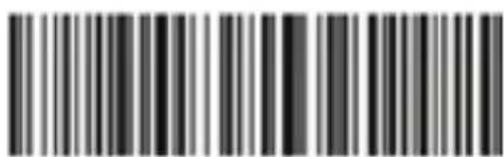
Vérifier la batterie restante

*Plus d'options de configuration sont disponibles à partir de la page 17 ou consultez notre site web www.approxtpv.es.
Luminaire LED
Description des fonctions de base de la lampe témoin :
- Une lumière rouge fixe indique que le lecteur est en charge. Lorsque le voyant rouge s'éteint, cela indique que la charge est terminée ou que la base n'est pas connectée. Lorsque le voyant rouge clignote, cela indique qu'il n'y a plus de batterie ou que la batterie n'est pas installée correctement.
- Un voyant bleu fixe indique que la connexion sans fil est correcte.
- Un voyant vert clignotant indique l'état du couplage en mode 2.4G.
- Un voyant vert clignotant rapidement indique l'état de l'appairage en mode SPP.
- Les voyants verts et bleus clignotants indiquent alternativement l'état de l'appairage en mode HID.
- Des voyants verts et bleus clignotants synchrones indiquent l'état de l'appairage en mode BLE ou que l'état de mise à jour est en cours de saisie.
Buzzer
- Un son long (d'abord grave puis aigu) indique que le lecteur est allumé.
- Un son long (d'abord aigu puis grave) indique que le lecteur a été éteint.
- Un son court (basse fréquence) indique qu'un code-barres a été lu, que l'appairage a réussi ou que la connexion sans fil est réussie.
- Un son court (d'abord grave puis aigu) indique que les données numérisées ont été enregistrées.
- Un son court (d'abord aigu puis grave) indique que le code d'installation a été scanned.
- Trois sons courts (basse fréquence) indiquent que la transmission sans fil a échoué ou que le stockage est plein.
- Cinq tonalités courtes (basse fréquence) et l'arrêt du balayage indiquent que la batterie est épuisée.
- Deux tonalités courtes (basse fréquence) indiquent une déconnexion sans fil.
- Deux tonalités courtes (haute fréquence) indiquent que le code de configuration de balayage ne fonctionne pas.
Problèmes les plus courants
Que puis-je faire si je ne peux pas connecter le lecteur à mon téléphone Android Bluetooth ?
Assurez-vous que votre téléphone est Android 3.0 ou supérieur et peut se connecter directement.
Pourquoi ne puis-je pas scanner certains codes-barres ?
Certains codes-barres moins utilisés sont désactivés par défaut à l'usine, vous pouvez normalement les scanner en activant le réglage du code-barres correspondant. Si vous ne connaissez pas le type de code-barres, veuillez nous contacter.
Pourquoi ne puis-je pas charger les codes-barres sur mon ordinateur ou mon téléphone portable après l'appairage ?
A. Confirmez si l'appairage est correct, le voyant LED du scanneur sera bleu.
B. Si la fonction de comptage a été activée (le code-barres n'est pas automatiquement chargé en mode inventaire), vous devez scanner manuellement le code-barres correspondant.
C. Passez en mode normal, vous pouvez charger pendant la numérisation.
Que puis-je faire si mon ordinateur ou mon téléphone portable ne trouve pas le lecteur via Bluetooth ?
Assurez-vous que le mode de communication sélectionné est le mode Bluetooth HID.
Le lecteur a déjà été connecté au téléphone ou à l'ordinateur, comment le reconnecter ?
Supprimez le Bluetooth couplé dans l'interface de recherche Bluetooth, puis refaire l'appairage de nouveau.
Consignes de sécurité, d'entretien et de recyclage
- Attention : N'ouvrez jamais l'appareil, les pièces internes présentent des risques d'électrocution.
- N'installez pas cet appareil près d'un point d'eau, par exemple dans une zone mouillée, dans une zone extérieure non protégée ou dans toute zone classée comme humide.
- N'insérez pas d'objets dans l'appareil par les trous car ils peuvent entrer en contact avec des points de tension et provoquer des courts-circuits dans les pièces et provoquer des incendies ou des chocs électriques.
- Ne renversez aucun type de liquide sur l'appareil. Risque d'explosion!
- Ne pas écraser les câbles d'alimentation, risque de court-circuit!
- Branchez-le toujours pour l'alimentation ou la charge à la tension re-
Français
commandée par le fabricant.
- Nettoyer le produit avec un chiffon doux et sec.
- Respecter les réglementations locales en matière d'élimination des déchets.
Recyclage
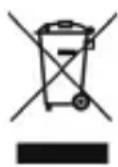
AEE REI-RAEE 5548 Dans ce manuel, le symbole du récipient barré indique que le produit est soumis à une directive européenne 2002/96/CE, les produits électriques ou électroniques, piles, accumulateurs et autres accessoires doivent être collectés séparément.
En fin de vie de l'appareil, utilisez des bacs de recyclage. Ce geste contribuera à réduire les risques pour la santé et à préserver l'environnement. Les mairies et les distributeurs, vous apporteront les précisions indispensables en matière de recyclage de leur ancien appareil.
Si cet appareil dispose d'une batterie interne, elle doit être retirée et disposée séparément pour une bonne gestion appropriée.
Introdução
- Paramètres techniques
- Description du produit
- Comment utiliser le lecteur de code-barres
- Menu de configuration
- Codes de configuration
- Mode Bluetooth HID
- Couplage avec le dongle (base)
- Restauration des valeurs d'usine
- Vérifier la batterie restante
- Luminaire LED
- Buzzer
- Problèmes les plus courants
- Consignes de sécurité, d'entretien et de recyclage
- Français
- Recyclage
- Introdução
Marque : Approx
Modèle : appLS18I
Catégorie : Lecteur de code barre