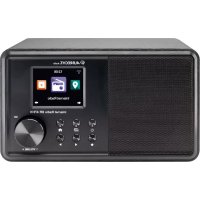
DR 470 N - Radio ALBRECHT - Notice d'utilisation et mode d'emploi gratuit
Retrouvez gratuitement la notice de l'appareil DR 470 N ALBRECHT au format PDF.



| Type de produit | Radio Internet avec récepteur FM |
| Marque | Albrecht |
| Modèle | DR 470 N |
| Dimensions (L x H x P) | 200 x 110 x 118 mm |
| Poids | 800 g |
| Alimentation | Adaptateur secteur 12 V / 1200 mA |
| Consommation en veille | < 1 W |
| Affichage | Écran couleur TFT 320 x 240 pixels (2,4 pouces) |
| Réseau | WiFi 802.11b/g/n, WEP/WPA/WPA2 (PSK), WPS |
| Bandes radio | FM 87,5 – 108,0 MHz |
| Formats audio supportés | MP3, WMA, WAV |
| Puissance du haut-parleur | 3 W |
| Fonctions principales | Radio Internet, Radio FM, Entrée auxiliaire, UPnP/DLNA, Media Center, Centre d'informations météo et financières, AirMusic Control App, Alarmes et minuterie, Égaliseur |
| Connecteurs | DC IN, Entrée auxiliaire 3,5 mm, Sortie ligne 3,5 mm |
| Entretien et nettoyage | Débrancher avant nettoyage, utiliser un chiffon sec et doux, éviter solvants forts et liquides |
| Sécurité | Ne pas exposer aux chutes, liquides ou humidité ; utiliser uniquement l'adaptateur fourni ; ne pas démonter |
| Température de fonctionnement | 0 °C à 35 °C |
| Pièces détachées et réparabilité | Guide de dépannage intégré ; réinitialisation possible ; mise à jour du logiciel par Internet |
| Informations générales | Garantie 2 ans ; déclaration CE incluse ; recyclage DEEE |
FOIRE AUX QUESTIONS - DR 470 N ALBRECHT
Questions des utilisateurs sur DR 470 N ALBRECHT
0 question sur cet appareil. Repondez a celles que vous connaissez ou posez la votre.
Poser une nouvelle question sur cet appareil
Téléchargez la notice de votre Radio au format PDF gratuitement ! Retrouvez votre notice DR 470 N - ALBRECHT et reprennez votre appareil électronique en main. Sur cette page sont publiés tous les documents nécessaires à l'utilisation de votre appareil DR 470 N de la marque ALBRECHT.
MODE D'EMPLOI DR 470 N ALBRECHT
- Avant de commencer.... 53
1.1. Configuration réseau requise 53
1.2. Précautions de sécurité 53
-
Présentation de la radio et de ses éléments de commande.... 54
-
Mise en route.... 55
-
Menu principal 57
-
Internetradio 57
5.1.Mes Favoris 57
5.2. Station radio/musique.... 58
5.3.Stations locales 58
5.4.Historique 58
5.5. Service.... 58
-
Radio FM 59
-
Entrée auxiliaire.... 59
-
Mes mediaU 59
-
À propos de la diffusion de musique en continu.... 60
9.1. UPnP 60
- Centre multimédia 61
10.1. UPnP 61
10.2.Ma Playlist 61
10.3.Effacer Ma Playlist 61
- Centre d'information 62
11.1. Informations météo....62
11.2. Informations financières.... 62
11.3. Informations sur le système.... 62
-
AirMusic Control App 63
-
Configuration 63
13.1. Affichage de l'heure 63
13.2. Gestion de Mon mediaU.... 63
13.3. Réseau 64
13.3.1. Configuration du réseau sans fil.... 64
13.3.2. Réseau sans fil (WPS) 65
13.3.3. Configuration manuelle.... 65
13.3.4. Vérifiez le réseau au démarrage 65
13.4. Date et heure.... 65
13.5. Réveil.... 66
13.6. Minuterie (Timer) 66
13.7. Langue.... 67
13.8. Éclairage.... 67
13.9. Affichage....67
13.10. Gestion de l'énergie.... 67
13.11. Arrêt automatique 68
13.12.Tampon 68
13.13. Météo....68
13.14. Configuration FM 68
13.15. Réglage de la radio locale 69
13.16. Réglage de la lecture.... 69
13.17. Configuration DLNA.... 69
13.18. Égaliseur.... 70
13.19. Reprise à la mise sous-tension 70
13.20. Mise à jour du logiciel.... 70
13.21. Réinitialiser 70
-
Introduction....71
-
Guide de dépannage 72
-
Spécifications 73
-
Information importante.... 73
-
Déchets d'Equipements Electriques et Electroniques (DEEE) et recyclage 74
-
Adresse du service d'assistance téléphonique (en Allemagne).... 74
-
DECLARATION CE 74
1. Avant de commencer
1.1. Configuration réseau requise
- Les conditions suivantes doivent être respectéez avant d'utiliser la Radio :
- Une connexion haut débit, un point d'accès filaire/sans fil, un routeur ou un dispositif réseau similaire.
- Le dispositif réseau doit assurer une connexion sans fil WiFi (802.11b/g/n).
- Un PC ou un smartphone connecté au même réseau que la Radio. Cela n'est nécessaire que dans la mesure où vous souhaitez diffuser de la musique à partir de votre PC ou contrôler à distance la Radio via DLNA
1.2. Précautions de sécurité
- Evitez d'exposer le Radio à des chutes, du liquide et à l'humidité. Ces négligences risquent de provoquer des dommages à votre radio.
- Si la Radio est déplacée d'un environnement froid à un autre chaud, il faut la laisser s'adapter à la nouvelle température avant de l'utiliser. Autrement, de la condensation peut se former et entraîner le dysfonctionnement de l'appareil.
- N'utilisez pas la Radio dans un environnement poussiéreux, car la poussière peut endommager les composants électroniques internes et entraîner un dysfonctionnement de l'appareil.
- Protégez votre radio Radio contre les fortes vibrations et posez-la uniquement sur une surface stable.
- N'essayez pas de démonter la Radio.
- Utilisez uniquement l'adaptateur secteur livré avec la Radio.
- La prise d'alimentation doit se situer à proximité de la Radio et facilement accessible.
- Ne touchez jamais la prise du cordon d'alimentation avec des mains humides et ne tirez jamais sur le cordon d'alimentation même pour le débrancher de la prise secteur.
- Assurez-vous que la tension électrique indiquée sur la Radio et son cordon d'alimentation correspond à la tension de la prise de courant. Une tension inadaptée risque d'endommager la radio.
- Il faut débrancher le Radio du courant s'il ne va pas être utilisé pendant une longue période. Cette précaution peut vous éviter des débuts d'incendie.
- Il n'est pas conseillé d'utiliser un casque via la sortie LINE OUT de la Radio.
- Il faut débrancher le Radio du courant avant de le nettoyer.
- N'utilisez jamais de solvants forts pour nettoyer le Radio car ils peuvent endommager la surface de l'appareil. Le sécher avec un chiffon sec et doux, mais si le Radio est très sale, il faut utiliser un chiffon légèrement humide pour le nettoyer. Vérifiez que la radio est complètement sèche avant de la brancher.
• Utilisez l'emballage d'origine, si possible, pour expédier le Radio. Pour cela, conservez-les.
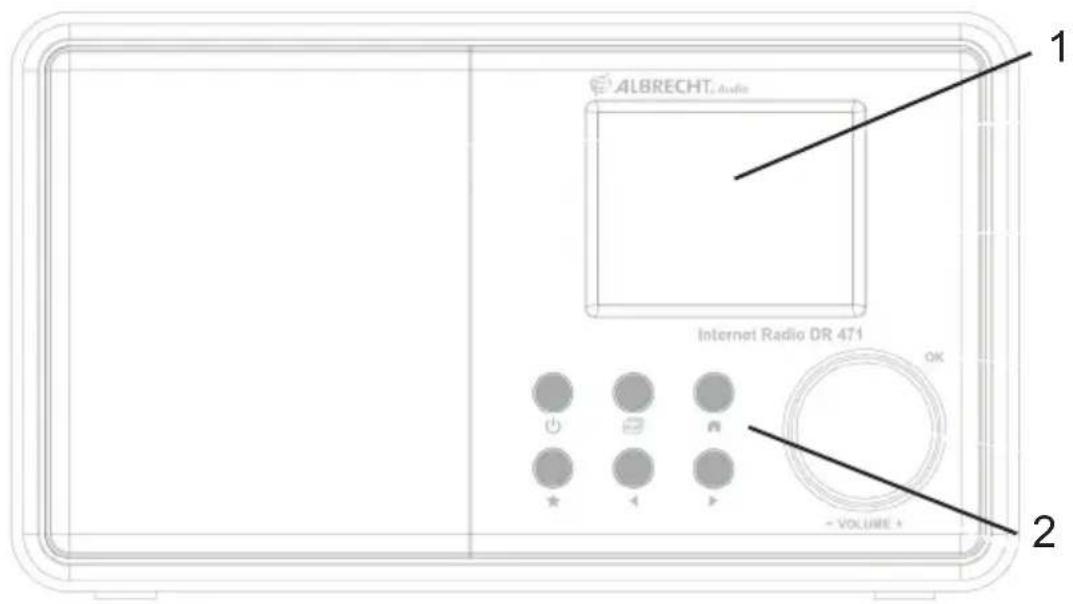
2. Présentation de la radio et de ses éléments de commande Vue avant
text_image
ALBRECHT Audio Internet Radio DR 471 OK -VOLUME +Vue arrière
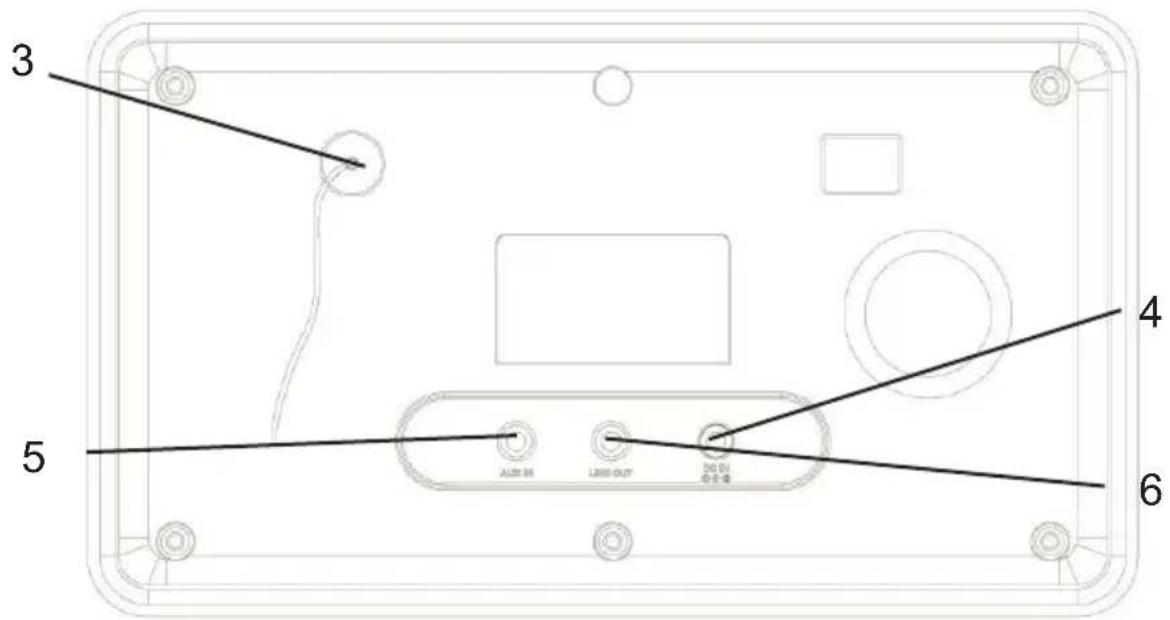
| Élément. Description Fonctions | ||
| 1 Ecran TFT | 2,4“ Affi chage | |
| 2 Touches et | bouton Contrôle des opérations ou système d'exploitation | |
| 3 Antenne Permet d’améliorer la réception FM | ||
| 4 Entrée DC | N (courant continu) Alimentation électrique | |
| 5 Entrée auxiliaire (stéréo) Connecteur d’entrée auxiliaire 3,5mm | ||
| 6 Sortie ligne | (stéréo) Connecteur de sortie ligne | 3,5mm |
Télécommande
text_image
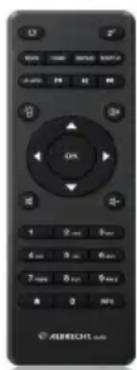
OK 1 2 min 3 min 4 5 min 6 min 7 min 8 min 9 min 8 9 MHz © ABRECH AutoA l'aide de votre pouce, appuyez sur le couvercle du compartiment à piles et faites-le glisser pour le retirer. Insérez les piles AAA, la polarité est indiquée dans le compartiment de la batterie.
Attention : Risque d'explosion si une pile est remplacée par un type incorrect. Jetez les piles usagées en respectant les instructions.
3. Mise en route
Vérifi ez que la boîte qui vous a été remise contient les éléments suivants :
- DR470N / DR471
• Télécommande avec piles AAA - Adaptateur d'alimentation électrique
- Câble audio 3,5 mm
• Guide d'utilisateur
Préparation du réseau
- Pour la connexion sans fi l au réseau local LAN (WLAN) :
- Vérifiez si WLAN LINK/ACT est allumé sur le point d'accès filaire/sans fil ou le routeur est allumé. Pour plus d'informations, consultez le guide d'utilisation approprié.
Remarque : La technologie WiFi permet le transfert de données entre des appareils sur de courtes distances (20 mètres) sans l'utilisation de fi Is. Les murs/plafonds peuvent réduire la force du signal WiFi.
Essayez de placer la DR470N / DR471 et/ou le point d'accès à la portée indiquée ci-dessus et évitez tout obstacle entre deux appareils
- Branchez l'adaptateur secteur à l'arrière de la DR470N / DR471 et dans une prise de courant. .
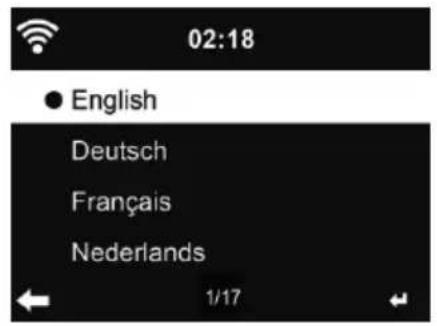
Lors de la première fois utilisation de l'appareil, le système vous demande de choisir une langue Language et d'effectuer la configuration réseau Network Configurations.
text_image
02:18 ● English Deutsch Français Nederlands 1/17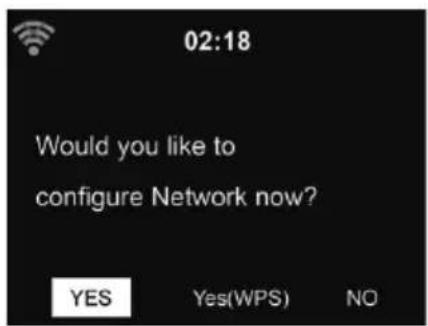
Pour plus d'informations sur la confi guration réseau, reportez-vous au chapitre 14.3.1.
Vous pouvez effectuer la confi guration réseau immédiatement ou la laisser pour plus tard.
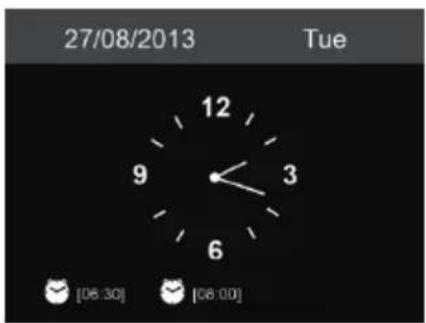
- Appuyez sur ⏻ (STANDBY) pour passer en mode Veille. L'heure, la date et les heures des alarmes actives s'affi chent à l'écran.
text_image
27/08/2013 Tue 12 9 3 6 [06.30] [06.00]- Une fois la confi guration réseau de la DR470N / DR471 effectuée, la radio se connecte automatiquement au réseau lors des utilisations futures. Pour changer de réseau, accédez à confi guration pour confi gurer la connexion correspondante.
- Utilisez les touches alphabétiques pour entres des chiffres/lettres.
- Une fois positionné sur une lettre, appuyez sur ▶ pour passer à la lettre suivante. Une fois vous aurez terminé, appuyez sur OK pour confirmer. Vous pouvez appuyer sur ◀ pour passer à la lettre précédent
4. Menu principal
text_image
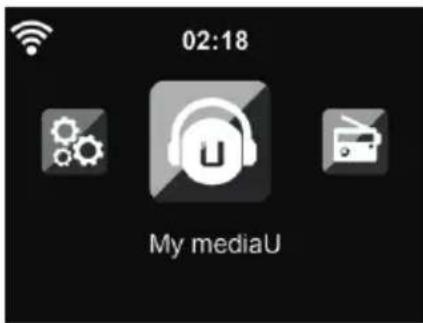
02:18 My mediaUDans le menu principal, vous pouvez sélectionner les modes suivants : Mes mediaU, Radio Internet, Media Center, FM, entrée auxiliaire, Centre d'information et confi guration.
5. Internetradio
Une fois la connexion à une station est réussie, le débit binaire et le format de la station seront affi chés sur l'écran.
5.1. MesFavoris
Au cours d'écoute de station, maintenez appuyée la touche de la télécommande pour enregistrer la station comme préférée. Vous pouvez remplacer une station déjà enregistrée par une nouvelle.
Vous pouvez également enregistrer la station à vos favoris pendant que parcourez la liste des stations. Lorsque la station est en surbrillance, vous pouvez appuyer sur ▶ accéder à ce menu où vous pouvez ajouter la station à vos favoris.
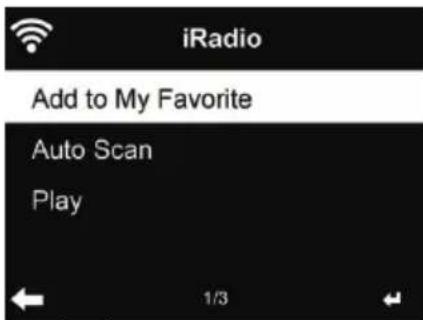
Si la station sélectionnée a été enregistrée, vous ne pouvez pas l'enregistrer de nouveau. Dans la liste des stations préréglées, allez sur votre station et appuyez sur OK pour l'écouter. Vous pouvez également appuyer sur ▶ pour accéder au sous-menu et effectuer l'une des opérations suivantes Delete, Shift Up/Down, Rename ou Play.
6.1. Station radio/musique
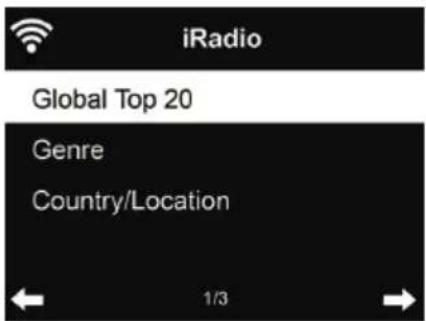
Les stations sont classées par Global Top 20, Genre et Country/Location. Il faut accéder pour continuer dans les sous-catégories et choisir la station à écouter.
Pour chaque station, appuyez sur OK pour l'écouter directement. Vous pouvez appuyer sur ▶ pour accéder au sous-menu ; vous pouvez Add to Favorite, Auto Scan ou Play.
Lorsque vous choisissez Auto Scan, la radio présente chaque station de la liste en vous la faisant pendant 30 secondes. Ceci s'arrête lorsque chaque station est écoutée ou que vous appuyez sur la touche OK.
6.2. Stations locales
Dans ce menu, toutes les stations de votre région seront affi chées. Vous pouvez installer les stations radio locales comme décrit au chapitre 12.14. Par défaut la radio reconnaît automatiquement votre région.
6.3. Historique
Permet d'affi cher la liste des dernières stations écoutées. Elle peut mémoriser jusqu'à 10 stations écoutées.
6.4. Service
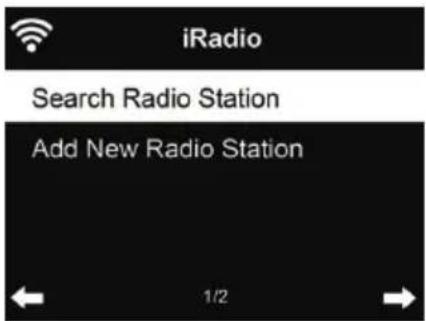
Search radio station - Entrez un mot clé pour rechercher la station radio dans la liste.
Add new radio station - Les stations ajoutées seront mémorisées dans mes favoris. Il convient de noter que le nom d'une station comprend au plus 250 caractères
Conseils: La radio peut prendre quelques secondes pour charger les données à partir du serveur, surtout lorsque la connexion WIFI est mauvaise.
Tant que les données ne sont pas chargées l'écran affi che Empty
7. Radio FM
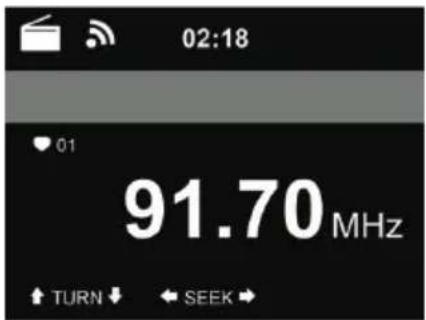
Le mode radio FM permet de recevoir des stations radio analogiques sur la bande FM.
Appuyez sur ◀/▶ pour rechercher les stations FM. La fréquence affi chée augmente au fur et à mesure que la DR470N / DR471 recherche la bande FM. Elle s'arrête dès qu'elle capte une station. Vous pouvez appuyer sur ▲/▼ de la télécommande pour rechercher une station manuellement. Le pas est de 0,05 MHz.
Maintenez appuyée la touche FAVORITE de la télécommande pour mémoriser la station. Vous pouvez mémoriser jusqu'à 20 stations. Appuyez sur FAVORITE, puis appuyez sur ▲/▼ de la télécommande pour choisir une station mémorisée.
Vous pouvez également laisser le système rechercher toutes les stations en appuyant sur OK, les stations trouvées seront automatiquement mémorisées dans la liste de préréglage.
8. Entrée auxiliaire
En mode entrée auxiliaire, la lecture audio se fait à partir d'une source externe telle qu'un lecteur MP3.
• Pour écouter l'audio en mode Aux in :
- Baissez le volume de la DR470N / DR471 et de la source audio (s'il est réglable).
- Connectez la source audio externe à la prise stéréo Aux In 3,5mm.
- Appuyez sur principal.
MODE jusqu'à ce l'écran affi che AUX IN ou sélectionnez AUX IN dans le menu
- Réglez le volume de la DR470N / DR471 et de la source audio (s'il est réglable).
9. MesmediaU
Affi chage et lecture de votre propre liste de stations mediaU sur le serveur mediaU. Il faut créer un compte d'abord.
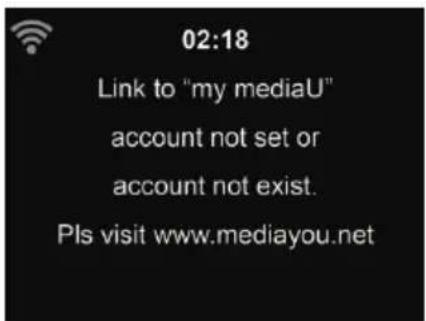
Suivez les étapes ci-dessous pour activer votre propre liste de stations:
- Allez à http://www.mediayou.net/
- Se joindre à Mes mediaU
- Se connecter au site Web
- Entrez les adresses MAC sans fi I de la DR470N / DR471 sur le site mediaU. Ces informations peuvent être obtenues par Information Center > System Information > Wireless Info
- Si la configuration est correcte, vous pouvez enregistrer et afficher vos propres listes de stations mediaU. Nom d'utilisateur et mot de passe ne sont pas nécessaires pour accéder à la DR470N / DR471.
- Si plusieurs comptes sont enregistrés sur la DR470N / DR471, vous pouvez choisir celui que vous utilisez actuellement sous le menu Confi guration.
Chaque fois vous effectuez des modifications sur la playlist à partir du site web, allez à Configuration > Manage my MediaU pour répercuter les modifi cations sur la DR470N / DR471.
10. À propos de la diffusion de musique en continu
ALBRECHT DR470N / DR471 est le nom par défaut du périphérique DLNA, mais vous pouvez le renommer.
Les instructions ci-dessous décrivent comment effectuer la diffusion multimédia à partir d'un PC ou autre serveur multimédia. Si nécessaire, vous pouvez consulter le guide d'utilisation d'un logiciel ou d'une application pour pouvoir effectuer la diffusion de musique.
Pour la diffusion de musique avec la DR470N / DR471, les fi chiers doivent être au format MP3, WMA, WAV ou AAC.
10.1. UPnP
• Voici les étapes à suivre pour pouvoir effectuer la diffusion de musique à partir de votre PC :
- Connectez PC au réseau.
- Veillez à ce que la radio DR470N / DR471 soit allumée et connectée au même réseau.
- Ouvrez la plate-forme UPnP Windows Media Player (11 ou version ultérieure). Vous pouvez également utiliser d'autres plates-formes ou serveurs tels que Windows Media Connection.
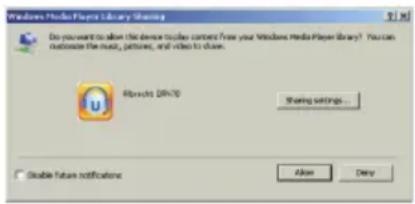
- Autorisez le partage de vos supports à ALBRECHT DR470N / DR471.
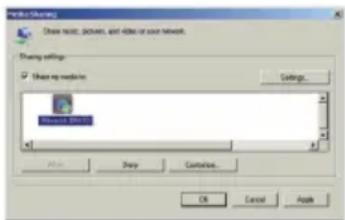
Ajoutez les fi chiers audio et des dossiers que vous souhaitez partager avec DR470N / DR471 à la bibliothèque multimédia.
- Vous pouvez également diffuser de la musique à partir d'autres serveurs de musique, tels qu'un smartphone (plate-forme Android) :
- Connectez le téléphone portable au réseau
- Recherchez et installez les applications de partage de supports sur Google Play.
- Ajoutez les fi chiers audio de votre téléphone portable que vous souhaitez partager.
- Une fois la configuration du serveur partagé terminée, sélectionnez la musique et contrôlez la lecture à partir de la DR470N / DR471.
11. Centre multimédia
text_image
02:18 UPnP UPnP My Playlist Clear My Playlist 1/311.1. UPnP
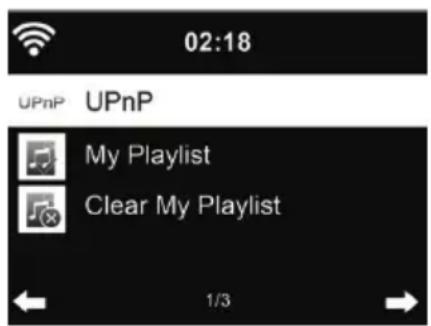
Si vous configuré supports partagés, vous devez pouvoir voir le support partagé à partir de UPnP. Si vous avez plus qu'un ordinateur en tant que support partagé, d'autres possibilités sont listées. Sélectionnez le support partagé que vous souhaitez lire.
Dans le menu principal, sélectionnez Centre multimédia et choisissez UPnP. La radio peut prendre quelques secondes pour rechercher les serveurs UPnP disponibles. Si aucun serveur UPnP n'est trouvé, Liste vide sera affichée. Une fois la recherche terminée, sélectionnez votre serveur UPnP. La radio affi che les catégories des contenus multimédia disponibles sur le serveur UPnP, ex. « Music », « Playlists » etc. Choisissez les fi chiers multimédia que vous souhaitez écouter/regarder. Appuyez sur |◀◀/▶▶| de la télécommande pour lire le morceau musical précédent/suivant, appuyez sur ▶▶| pour arrêter ou continuer la lecture.
Appuyez sur Info pour afficher les informations sur le morceau en cours de lecture.
Conseils: La radio ne peut lire que des fi chiers dont les noms sont formés de moins de 40 caractères. Les caractères doivent être d'une langue européenne. En cas d'échec de lecture d'un morceau en mode UPnP, vous pouvez réessayer en renommant le fi chier.
Mais s'il est toujours impossible de lire le morceau, vous pouvez réessayer en convertissant le fi chier dans un autre format.
11.2. Ma Playlist
Vous pouvez créer une playlist de musique préférée à partir d'UPnP. Lors d'écoute de musique, maintenez appuyée la touche OK pour l'enregistrer dans My Playlist.
11.3. Effacer Ma Playlist
Vous pouvez supprimer tous les morceaux enregistrées dans Ma Playlist.
12. Centre d'information
text_image
02:18 Weather Information Financial Information System Information 1/312.1. Informations météo
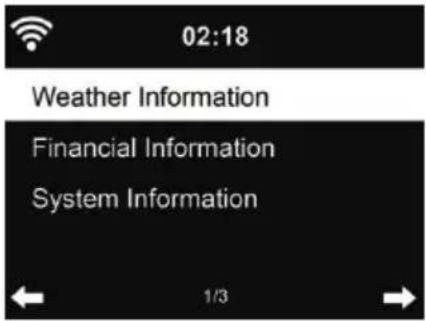
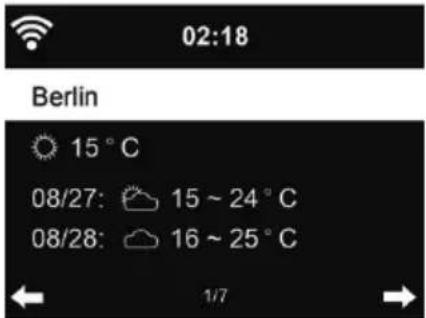
Des informations et des prévisions météo sont données pour 5000 villes. Sélectionnez le pays puis la ville pour en obtenir des détails sur la météo.
text_image
02:18 Berlin 15 °C 08/27: 15 ~ 24 °C 08/28: 16 ~ 25 °C 1/7Appuyez sur ◀/▶ pour voir les prévisions météo.
Les informations météo peuvent être affi chées en mode veille. Sur la page des informations météo, appuyez sur OK pour choisir la ville à affi cher en mode veille. Puis affi chez les informations météo comme indiqué dans 14.13
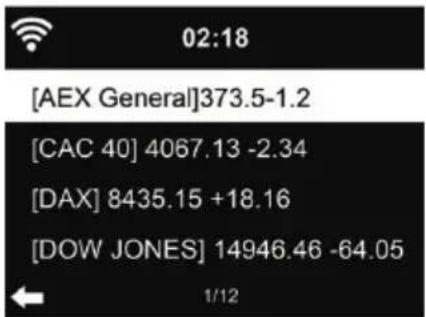
12.2. Informations fi nancières
text_image
02:18 [AEX General]373.5-1.2 [CAC 40] 4067.13 -2.34 [DAX] 8435.15 +18.16 [DOW JONES] 14946.46 -64.05 1/12Vous pouvez consultez l'indice boursier du monde entier.
12.3. Informations sur le système
Permet de consultez la version du système et des informations sur le réseau connecté. Parmi ces informations on peut trouver l'adresse MAC que vous devez fournir lorsque vous vous joignez à Mon mediaU.
13. AirMusic Control App
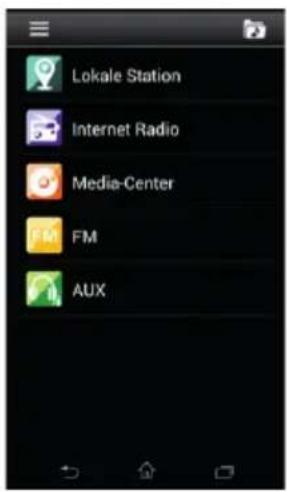
Vous pouvez commander la radio DR470N / DR471 depuis votre téléphone multifonction, via WiFi. Cette prise de commande s'effectue très facilement avec l'application AirMusic Control. Elle a été développée pour contrôler votre radio, mais également pour lire les fi chiers musicaux de votre téléphone multifonction et les diffuser sur la DR470N / DR471. Cette application est fréquemment mise à jour, aussi son guide d'utilisation n'est-il disponible qu'en ligne. Rendez-vous sur la page d'accueil www.alan-electronics.de et tapez le numéro de produit 27471 dans la zone de recherche. Cliquez pour affi cher la page du produit DR470N / DR471. Cliquez sur l'onglet Bedienungsanleitungen pour accéder au guide d'utilisation de l'application AirMusic Control.
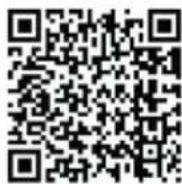
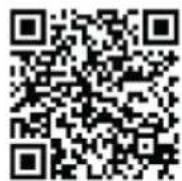
L'application est disponible sous Android et iOS. Vous pouvez la télécharger à l'adresse suivante
Android:
Apple iOS:
text_image
Lokale Station Internet Radio Media-Center FM AUX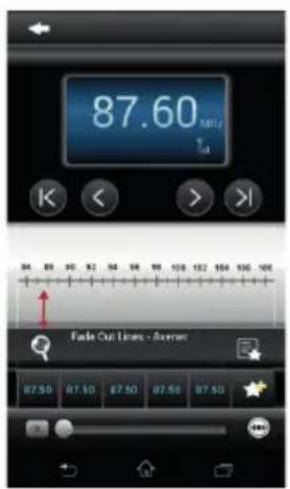
text_image
87.60 Fade Cut Lines - Averner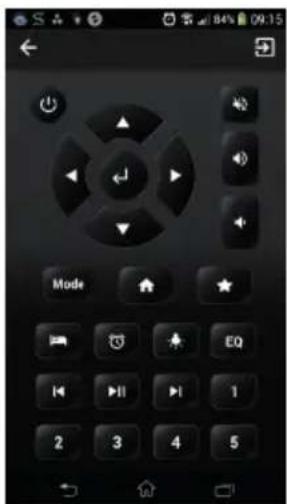
14.1. Affi chage de l'heure
Sélectionnez le style d'horloge du mode Veille – analogique (Analog) ou numérique (Digital).
text_image
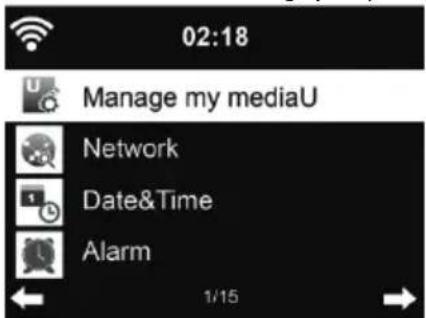
02:18 Manage my mediaU Network Date&Time Alarm 1/1514.2. Gestion de Mon mediaU
Lorsqu'il est activé, Mon mediaU sera affi ché dans le menu principal.
Si la DR470N / DR471 contient plusieurs comptes mediaU, sélectionnez ici le compte de connexion par défaut. Reportez-vous à 9 ci-dessous pour plus d'informations de confi guration d'un compte mediaU.
14.3. Réseau
text_image
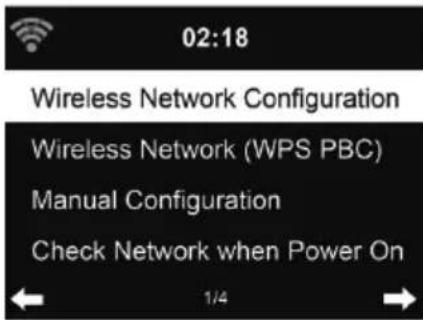
02:18 Wireless Network Configuration Wireless Network (WPS PBC) Manual Configuration Check Network when Power On 1/414.3.1. Confi guration du réseau sans fi I
Activer/désactiver le réseau WiFi. Lorsque vous activez réseau Wi-Fi, le système se connecte automatiquement au réseau.
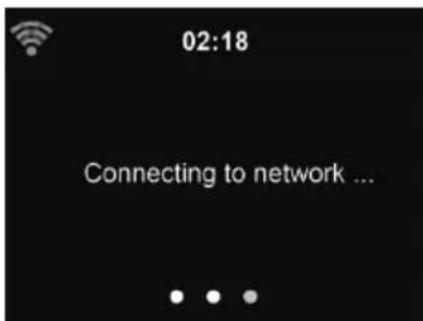
Sélectionnez un point d'accès.
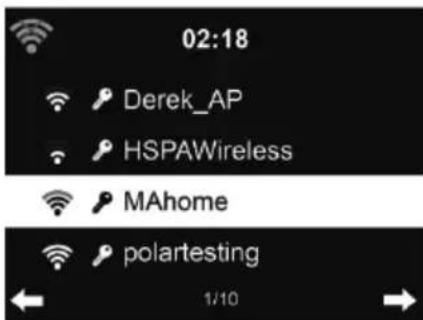
Entrez le code WEP ou WPA pour se connecter au WiFi.
En cas d'erreur d'entrée de caractères, utilisez les touches ▶ et ◀ pour corriger.

14.3.2. Réseau sans fi I (WPS)
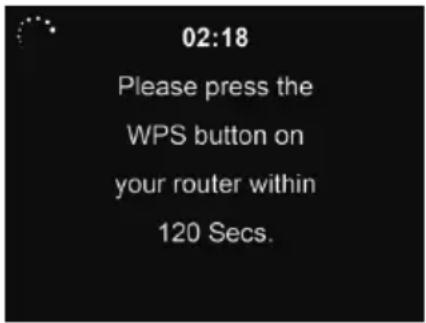
Si vous utilisez un routeur avec un bouton WPS/QSS, vous pouvez confi gurer une connexion réseau simple via la fonction WPS. Y accédez et appuyez sur le bouton WPS/QSS sur votre routeur dans les 120 secondes. La connexion entre le routeur et la DR470N / DR471 est alors confi gurée de façon automatique.
Vous pouvez choisir DHPC (où l'adresse IP est attribuée automatiquement) ou entrer manuellement l'adresse IP pour la connexion sans fi I au réseau.
Lorsque vous sélectionnez la confi guration manuelle pour la connexion fi laire, les éléments suivants doivent être entrés :
- SSID (le nom du point d'accès) ;
- Adresse IP ;
- Masque de sous-réseau ;
- Default Gateway ;
- Serveur DNS préféré ;
- Serveur DNS secondaire.
Vous pouvez choisir (Manage) un réseau particulier si vous avez configuré plus d'une connexion réseau dans la même zone.
14.3.4. Vérifi ez le réseau au démarrage
„Activer/désactiver le réseau WiFi“ :
Lorsque vous activez le réseau Wi-Fi, le système recherche automatiquement un point d'accès disponible. Sélectionnez un point d'accès.
Entrez le code WEP ou WPA pour se connecter au WiFi.
Si la connexion sans fi l au réseau n'existe pas ou a échoué, l'icône dans le coin supérieur gauche sera barré d'une croix.
14.4. Date et heure
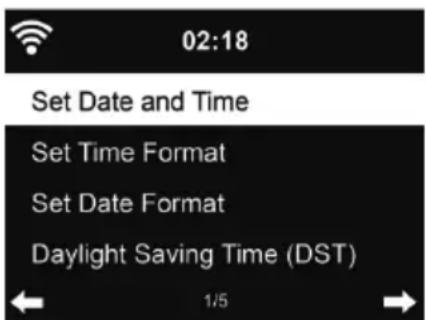
• Pour régler l'heure et la date
- Vous pouvez choisir le format d'affi chage de l'heure : 12 Hour ou 24 Hour (par défaut).
- Régler le format de la date dans cet ordre YY (année), MM (mois) et DD (jour) - YY/MM/DD, DD/MM/YY (par défaut) ou MM/DD/YY.
- Activer/désactiver (par défaut) l'heure d'été Daylight Saving Time (DST).
Avec un réseau sans fi I connecté, GMT (+00:00) est l'heure de référence de réglage de l'heure. Vous pouvez ajouter ou déduire un certain nombre d'heures en fonction de votre fuseau horaire
14.5. Réveil
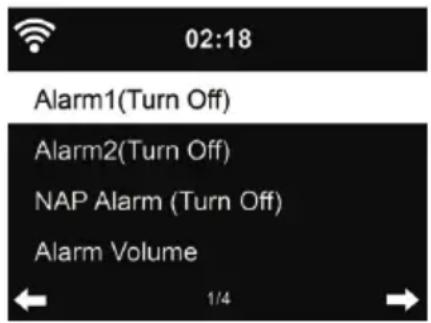
Il y a trois alarmes indépendantes : 2 alarmes d'heure absolue (Alarm 1 et Alarm 2) et une alarme pour l'heure relative (NAP Alarm). Appuyez sur Alarm de la télécommande pour accéder directement à ce menu.
Les deux premières alarmes sont similaires à l'alarme normale, il faut l'activer, régler l'heure et la fréquence : chaque jour, une fois ou chaque jour précis de la semaine. Utilisez Sound pour choisir le son Bip, Mélodie ou Radio.
Il convient de noter que la source de l'alarme est la dernière station radio Internet écoutée ou préréglée si le son de l'alarme est Radio. La même station peut être utilisée par les deux alarmes. Lorsque l'heure de l'alarme arrive, l'appareil se connecte à Internet si le réseau choisi est disponible. Par conséquent, un certain retard peut exister entre l'alarme et la mise en marche de la radio. Si aucune connexion réseau n'est possible en une minute, le son de l'alarme devient automatiquement Melody.
Une fois Alarm NAP est choisie, l'alarme se déclenche une fois dans 5/10/20/30/60/90/120 minutes en fonction du choix que vous avez fait.
Vous pouvez choisir Alarm Volume pour régler le volume des alarmes.
Lorsque les alarmes sont réglées, un icône d'horloge apparaît en haut de l'écran. L'icône de la fonction réveil et l'heure de réveil programmée sont affi chées sur l'écran en mode veille.
Lorsque l'alarme se déclenche, appuyez sur une touche quelconque pour passer en mode rappel d'alarme. L'alarme se déclenche à nouveau au bout de 5 minutes. Appuyez sur la touche pour arrêter l'alarme.
14.6. Minuterie (Timer)
Appuyez sur ◀/▶ pour régler la minuterie. Appuyez sur OK pour commencer. Le compte à rebours démarre et un bip sonore retentira quand le palier 00:00 sera atteint.
Pour désactiver la minuterie, rendez-vous sur l'écran de la minuterie et appuyez de nouveau sur OK.
14.7. Langue
text_image
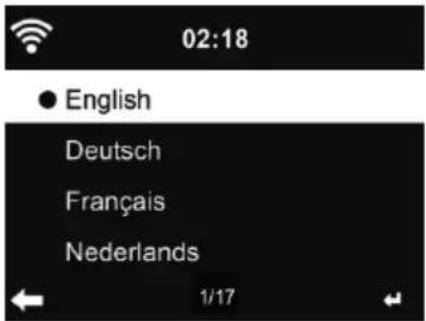
02:18 ● English Deutsch Français Nederlands 1/17Pour sélectionner la langue des menus (OSD) : English / Deutsch / Español / Français / Português/ Nederlands / Italiano / Русский / Svenska / Norsk / Dansk / Magyar / Český / Slovenský / Polski / Türkçe / Suomi.
14.8. Éclairage
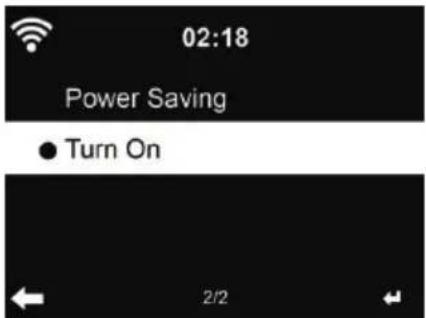
Permet de régler la luminosité du rétroéclairage de l'écran.
Si vous sélectionnez économie d'énergie, vous pouvez sélectionner le niveau du rétroéclairage de l'écran lorsque la radio est en mode veille ou lorsqu'aucune touche n'est appuyée pendant 15 secondes.
L'option Activée maintient l'écran toujours allumé. Dans ce cas vous pouvez choisir le niveau du rétroéclairage.
14.9. Affi chage
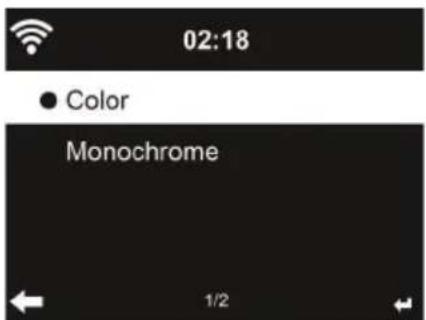
Sélectionnez le style d'affi chage – en couleur (Color) ou monochrome (Monochrome).
text_image
02:18 ● Color Monochrome 1/214.10. Gestion de l'énergie
Vous pouvez choisir la durée (5/15/30 minutes) au bout de laquelle la radio bascule automatiquement en mode veille lorsqu'aucune connexion réseau n'est disponible.
Choisissez „Turn off“ pour ignorer la fonction de gestion de l'énergie.
14.11. Arrêt automatique
text_image
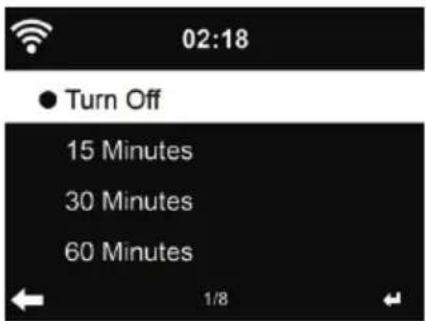
02:18 ● Turn Off 15 Minutes 30 Minutes 60 Minutes 1/8Vous pouvez désactiver ou choisir le temps de veille automatique parmi 15/30/60/90/120/150/180 minutes. Une fois le temps est chois, un icône de lit avec les minutes restantes apparaît dans le coin supérieur droit. La DR470N / DR471 s'éteint une fois le temps s'écoule. Sleep de la télécommande est le raccourci de cette fonction.
14.12. Tampon
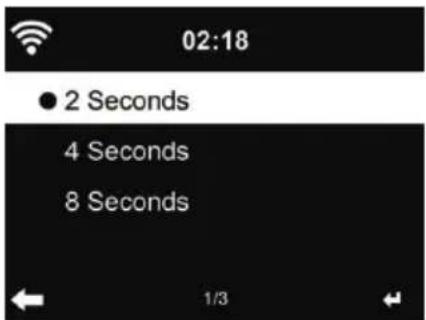
Permet de régler le temps tampon de lecture parmi 2/4/8 secondes.
14.13. Météo
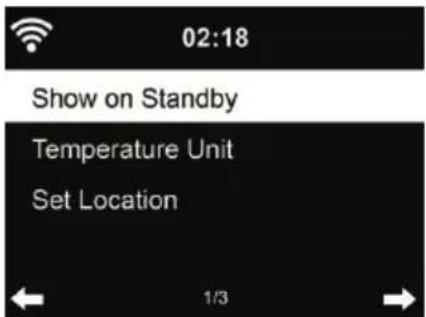
la DR470N / DR471 peut affi cher des informations météo réelles (voir 12.1) en mode veille. Activez l'Affi chage Veille et réglez l'unité de température (°C ou °F) pour que la météo soit affi chée en mode veille.
Dans ce cas, en mode veille l'affi chage bascule entre les informations météo et l'heure.
14.14. Configuration FM
Sélectionnez Mono (Mono)/Stéréo (Stereo) et activez/désactivez le seuil limite.
14.15. Réglage de la radio locale
text_image
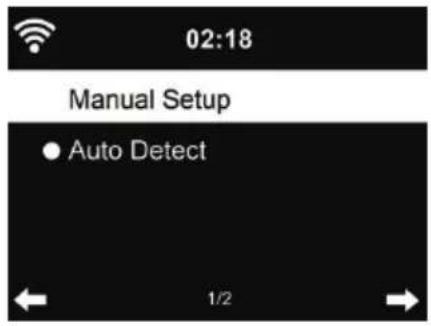
02:18 Manual Setup • Auto Detect 1/2Sous Internet Radio (voir section 5.3) le raccourci Local Radio permet d'accéder à la liste des stations de votre emplacement.
Vous pouvez définir manuellement votre emplacement Manual Setup, ou laisser le système le découvrir automatiquement Auto Detect. Le système découvre l'emplacement selon l'adresse IP du votre réseau connecté.
Appuyez sur Local Station pour accéder directement à la liste des stations radio locales.
14.16. Réglage de la lecture
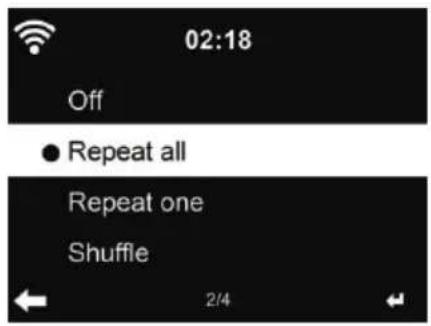
Sélectionnez le mode de lecture du centre multimédia : Off (pas de répétition ou lecture aléatoire), Répéter tout, Répéter une fois, ou aléatoire.
14.17. Confi guration DLNA
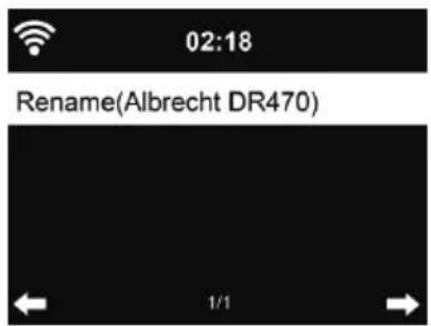
text_image
02:18 Rename(Albrecht DR470) 1/1Le nom par défaut de l'appareil pour DLNA est ALBRECHT DR470N / DR471. Vous pouvez donner un autre nom pour la confi guration DLNA sur le PC/téléphone portable.
14.18. Égaliseur
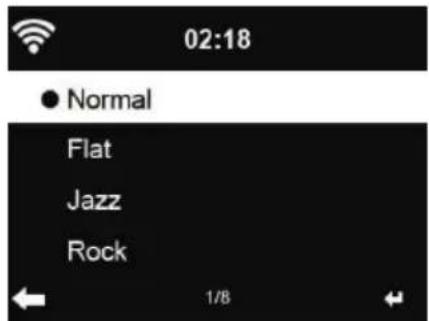
L'égalisation par défaut est Rock, vous pouvez choisir parmi Normal, Jazz, Flat, Film, Classical, Pop ou News.
14.19. Reprise à la mise sous-tension
Par défaut le système est confi guré pour reprendre l'écoute de la radio Internet si vous écoutiez la radio Internet ou centre multimédia avant d'éteindre l'appareil. Si cette option est désactivée, le système reste dans le menu principal l'appareil est allumé.
14.20. Mise à jour du logiciel
Mettre à jour le logiciel. Si une nouvelle version du logiciel existe sur le serveur, le système vous en informe lorsque vous êtes au menu principal.
14.21. Réinitialiser
Restaurer les paramètres par défaut.
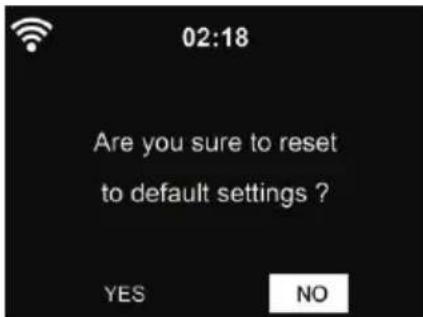
Après une réinitialisation de la DR470N / DR471, le système se met au menu Language. Puis passe automatiquement au menu Network une fois la langue des menus est sélectionnée.
15. Introduction
Standby
Main Menu
5 Internet Radio
10 Media Center
6 FM
11 Information Center
7 AUX
13 Configuration
5 Local Radio
8 My mediaU
5.1 My Favorite
5.2 Radio Stadion/Music
5.3 Lokale Radio
5.4 History
5.5 Service
10.1 UPnP
10.2 My Playlist
16. Guide de dépannage
| Erreur Suggestion | |
| L'appareil ne s'allume pas 1. Vérifiez si l'adaptateur secteur est correctement branché.2. L'appareil peut ne pas fonctionner correctement s'il est dans une zone à fortes interférences radio L'appareil reprend un fonctionnement normal lorsqu'il n'y a plus d'interférences | |
| Aucun son. 1. Activez la sortie sonore si elle a été désactivée2. Augmentez le volume sonore.. | |
| Impossible d'établir une connexion réseau. | 1. Vérifiez la fonction WLAN.2. Essayez de donner une adresse IP à l'appareil.3. Activez la fonction DHCP du routeur et réessayez d'établir une connexion réseau.4. Un pare-feu est activé sur le réseau : réglez le programme de manière à ce que l'accès soit possible.5. Redémarrez l'appareil pour essayer. |
| Impossible d'établir une connexion sans fil au réseau local. | 1. Vérifiez si le réseau WLAN existe aunité niveau du point d'accès.2. Rapprochez l'appareil du routeur.3. Assurez-vous que le mot de passe WEP/WPA est correct. |
| Aucune station trouvée. 1. Vérifiez le réseau, le point d'accès ainsi que le pare-feu.2. La station peut ne pas être disponible actuellement, réessayez plus tard ou sélectionnez une autre station.3. Le lien de la station a changé ou la station ne transmet plus ; demandez plus d'informations auprès du fournisseur.4. Le lien de la station ajouté manuellement n'est pas correct, assurez-vous qu'il est correct et réessayez. | |
| Sifflement en mode FM. 1. Vérifiez/réorientez l'antenne FM.2. Déplacez la radio dans un endroit différent. | |
| La fonction réveil ne marche pas.Impossible d'effectuer une diffusion DLNA. | 1. Activez la fonction réveil.2. Un problème de son ne permet pas d'entendre la sonnerie. Reportez-vous à l'erreur „Aucun son“.3. Vous avez sélectionné une station comme source sonore de réveil mais vous n'avez pas établi de connexion réseau. Sélectionnez une autre source sonore de réveil ou reconfigurez la connexion.1. Vérifiez la connexion réseau. Votre appareil et la DR470N / DR471 doivent être connectés au même réseau ; et vérifiez si le réseau en bon état.2. Assurez-vous que les paramètres de votre appareil sont corrects. |
| Le système se bloque brusque-ment. | 1. Débranchez le cordon d'alimentation pendant 1 minute, puis redémarrez l'appareil.2. Si l'erreur n'a pas encore été résolu, réinitialiser l'appareil au réglage d'usine (voir chapitre 13.21.) |
17. Spécifications
| Modèle DR470N / DR471 | |
| Description Radio Internet | |
| Affichage Ecran couleur TFT 320 x 240 | |
| Réseau pris en charge 802.11b/g/n (WLAN) | |
| Clé WLAN WEP, WPA, WPA2 (PSK) et WPS | |
| Diffusion UPnP, DLNA | |
| Formats pris en charge | WMA, MP3, WAV |
| FM | 87,5 – 108,0 MHz |
| Puissance en sortie du haut-parleur | 3 W |
| Adaptateur d'alimentation électrique | 12 V / 1200 mA |
| Consommation en veille | < 1 W |
| Température de fonctionnement | 0 °C - 35 °C |
| Branchements | Prise d'alimentation DC INEntrée auxiliaire 3,5mmSortie ligne 3,5mm |
| Dimensions | 200 mm (L) x 110 mm (H) x 118 mm (B) |
| Poids | 800 g |
18. Information importante
Nous sommes légalement tenus d'inclure les dispositions et les informations de garantie et la déclaration de conformité de l'UE avec le mode d'emploi de chaque unité, et ce dans la langue de chaque pays.
Veuillez trouvez ces informations dans les pages suivantes.
Deux ans de garantie à compter de la date d'achat
Le Fabricant/revendeur garantit ce produit pour deux ans à compter de la date d'achat. Cette garantie couvre tout dysfonctionnement dû à une défaillance des composants ou à des fonctions incorrectes pendant la période de la garantie à l'exception des pièces d'usure, telles que batteries,
©
©
Indice
A l'aide de votre pouce, appuyez sur le couvercle du compartiment à piles et faites-le glisser pour le retirer. Inserire le batterie AAA, la polarità è indicata nel vano batterie.