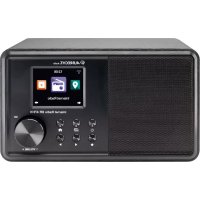
DR 470 N - Radio ALBRECHT - Kostenlose Bedienungsanleitung
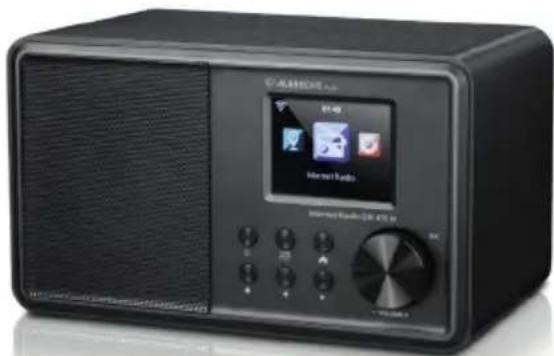
Finden Sie kostenlos die Bedienungsanleitung des Geräts DR 470 N ALBRECHT als PDF.



| Produkttyp | Internetradio mit FM-Empfänger |
| Marke | Albrecht |
| Modell | DR 470 N |
| Abmessungen (L x H x T) | 200 x 110 x 118 mm |
| Gewicht | 800 g |
| Stromversorgung | Netzteil 12 V / 1200 mA |
| Stromverbrauch im Standby | < 1 W |
| Display | Farb-TFT-Bildschirm 320 x 240 Pixel (2,4 Zoll) |
| Netzwerk | WiFi 802.11b/g/n, WEP/WPA/WPA2 (PSK), WPS |
| Radiobänder | FM 87,5 – 108,0 MHz |
| Unterstützte Audioformate | MP3, WMA, WAV |
| Lautsprecherleistung | 3 W |
| Hauptfunktionen | Internetradio, FM-Radio, Aux-Eingang, UPnP/DLNA, Media Center, Wetter- und Finanzinformationszentrum, AirMusic Control App, Wecker und Timer, Equalizer |
| Anschlüsse | DC IN, Aux-Eingang 3,5 mm, Line-Ausgang 3,5 mm |
| Pflege und Reinigung | Vor der Reinigung Netzstecker ziehen, ein trockenes, weiches Tuch verwenden, aggressive Lösungsmittel und Flüssigkeiten vermeiden |
| Sicherheit | Nicht fallen lassen, Flüssigkeiten oder Feuchtigkeit aussetzen; nur das mitgelieferte Netzteil verwenden; nicht öffnen |
| Betriebstemperatur | 0 °C bis 35 °C |
| Ersatzteile und Reparierbarkeit | Integrierte Fehlerbehebungsanleitung; Reset möglich; Software-Update über Internet |
| Allgemeine Informationen | 2 Jahre Garantie; CE-Erklärung enthalten; WEEE-Recycling |
Häufig gestellte Fragen - DR 470 N ALBRECHT
Benutzerfragen zu DR 470 N ALBRECHT
0 Frage zu diesem Gerät. Beantworten Sie die, die Sie kennen, oder stellen Sie Ihre eigene.
Eine neue Frage zu diesem Gerät stellen
Laden Sie die Anleitung für Ihr Radio kostenlos im PDF-Format! Finden Sie Ihr Handbuch DR 470 N - ALBRECHT und nehmen Sie Ihr elektronisches Gerät wieder in die Hand. Auf dieser Seite sind alle Dokumente veröffentlicht, die für die Verwendung Ihres Geräts notwendig sind. DR 470 N von der Marke ALBRECHT.
BEDIENUNGSANLEITUNG DR 470 N ALBRECHT
-
Vor Erstgebrauch....3
-
Erscheinungsbild und Tastenbeschreibung 4
-
Erste Schritte....5
-
Hauptmenü....7
-
Internetradio ....7
5.1. Meine Favoriten ....7
5.2. Sender/Musik 8
5.3. Lokale Stationen 8
5.4. Historie 8
5.5. Service 8
-
FM (UKW) Radio 9
-
AUX-Eingang 9
-
My mediaU 10
-
Musik-Streaming....10
9.1. UPnP 10
- Media-Center....11
10.1. UPnP 11
10.2. Wiedergabeliste 12
10.3. Wiedergabeliste löschen 12
- Informations-Center 12
11.1. Wetterinformationen 12
11.2. Finanzdienste 13
11.3. Systeminformationen.... 13
-
AirMusic Control App 13
-
Einstellungen.... 14
13.1. Anzeigemodus.... 14
13.2. My mediaU Management.... 14
13.3. Netzwerk 14
13.3.1. Funknetz-Einstellung.... 14
13.3.2.Funknetz (WPS)....15
13.3.3. Manuelle Konfiguration 15
13.3.4. Netzwerk prüfen beim Einschalten.... 16
13.4. Datum und Uhrzeit 16
13.5. Wecker 16
13.6. Timer 17
13.7. Sprache....17
13.8. Dimmer.... 18
13.9. Anzeige 18
13.10. Energieeinstellungen.... 18
13.11. Schlaftimer 18
13.12. Zwischenspeicher 19
13.13.Wetter 19
13.14. FM (UKW)-Einstellungen 19
13.15. Lokale-Station-Einstellung 19
13.16. Wiedergabe-Einstellung 20
13.17. Gerät (DLNA-Einstellung) 20
13.18. Equalizer 21
13.19. Fortsetzen der Wiedergabe....21
13.20. Software-Update 21
13.21. Rücksetzung 21
-
Übersicht 22
-
Fehlerbehebung 23
-
Technische Daten....24
-
Gewährleistungs- und Recyclinginformationen 25
-
Elektroschrottgesetz und Recycling 25
-
Serviceanschrift und technische Hotline 26
-
Konformitätserklärung 26
1. Vor Erstgebrauch
Netzwerkanforderungen
Vor der Verwendung des Radio müssen folgende Voraussetzungen erfüllt sein:
- Breitbandanschluss in Verbindung mit einem verkabelten / Drahtloszugangspunkt, Router oder ähnlichem Netzwerkgerät.
• Das Netzwerkgerät muss WLAN (802.11b/g/n) Drahtlosverbindung unterstützen. - Wenn das Radio per DLNA fernbedient werden soll, benötigen Sie einen PC oder Smartphone mit Verbindung zu dem gleichen Netzwerk wie das Radio.
Sicherheitshinweise
- Lassen Sie das Radio nicht fallen und setzen Sie es keiner Flüssigkeit, Nässe oder hoher Luftfeuchtigkeit aus. Dies könnte zu Schäden am Gerät führen.
- Wird das Radio von einer kalten in eine warme Umgebung umgesetzt, so warten Sie ab, bis sich das Radio der Raumtemperatur angepasst hat, bevor Sie das Gerät wieder betreiben. Ansonsten könnte sich im Gerät Kondenswasser bilden, das Fehlfunktionen des Geräts verursachen kann.
- Verwenden Sie das Radio nicht in staubiger Umgebung, da hierdurch die elektronischen Komponenten beschädigt werden können, was zu Fehlfunktionen führt.
- Schützen Sie das Radio vor starken Stößen und legen Sie es auf eine stabile Oberfläche.
• Demontieren Sie das Radio nicht.
- Benutzen Sie für das Radio nur das mitgelieferte Netzteil.
- Die Steckdose muss sich dicht am Radio befinden und muss jederzeit frei zugänglich sein.
- Fassen Sie den Netzstecker niemals mit nassen Händen an. Wenn Sie den Stecker aus der Netzsteckdose herausziehen wollen, ziehen Sie niemals am Kabel.
- Stellen Sie sicher, dass die auf dem Radio angegebene Spannung und die Spannung seines Netzteils der Spannung der Netzsteckdose entsprechen. Eine falsche Spannung zerstört das Gerät.
- Wenn das Radio längere Zeit nicht benutzt wird, trennen Sie es vom Stromnetz durch Ziehen des Netzsteckers. Dies wird gemacht, um Brandgefahr zu vermeiden.
- Schliesen Sie keinen Kopfhörer am LINE-OUT Ausgang an.
- Schalten Sie das Radio immer bei der Reinigung aus.
- Verwenden Sie keine scharfen oder starken Lösungsmittel, um das Radio zu reinigen, da diese die Oberfläche des Geräts beschädigen können. Ein trockenes, weiches Tuch ist zweckmäßig, aber wenn das Radio extrem verschmutzt ist, kann es mit einem leicht feuchten Tuch abgewischt werden. Achten Sie darauf, dass das Gerät nach der Reinigung abgetrocknet wird.
- Wenn Sie das Radio versenden müssen, verwenden Sie die Originalverpackung. Bewahren Sie die Verpackung zu diesem Zweck auf.
2. Erscheinungsbild und Tastenbeschreibung
Frontansicht
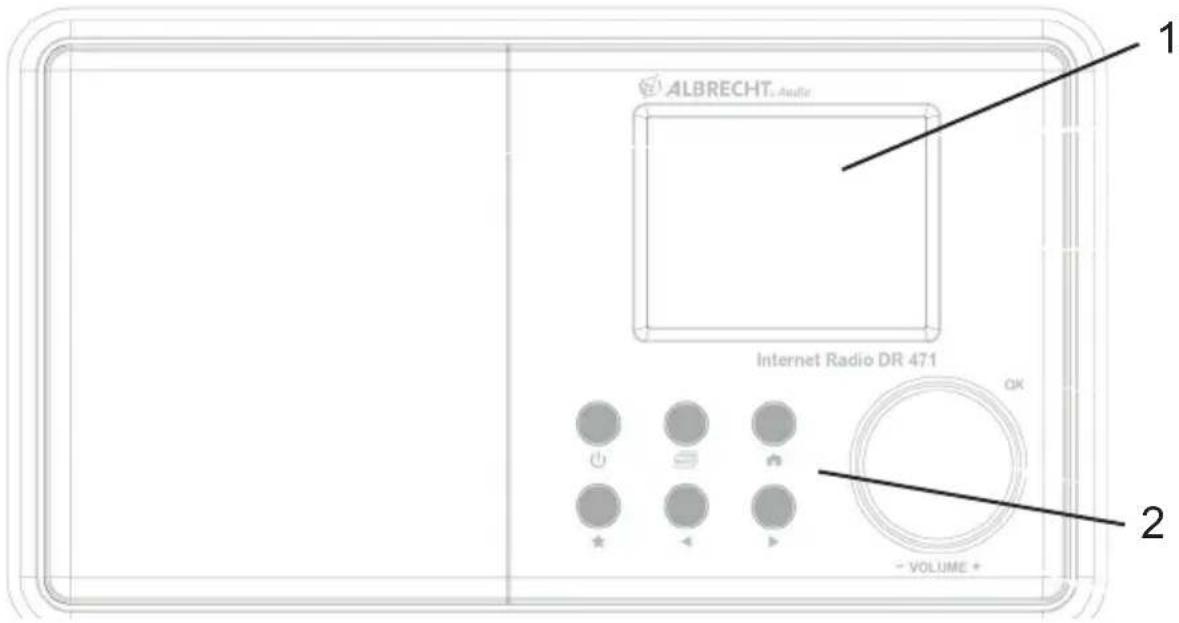
text_image
ALBRECHT Internet Radio DR 471 QK -VOLUME +Rückansicht
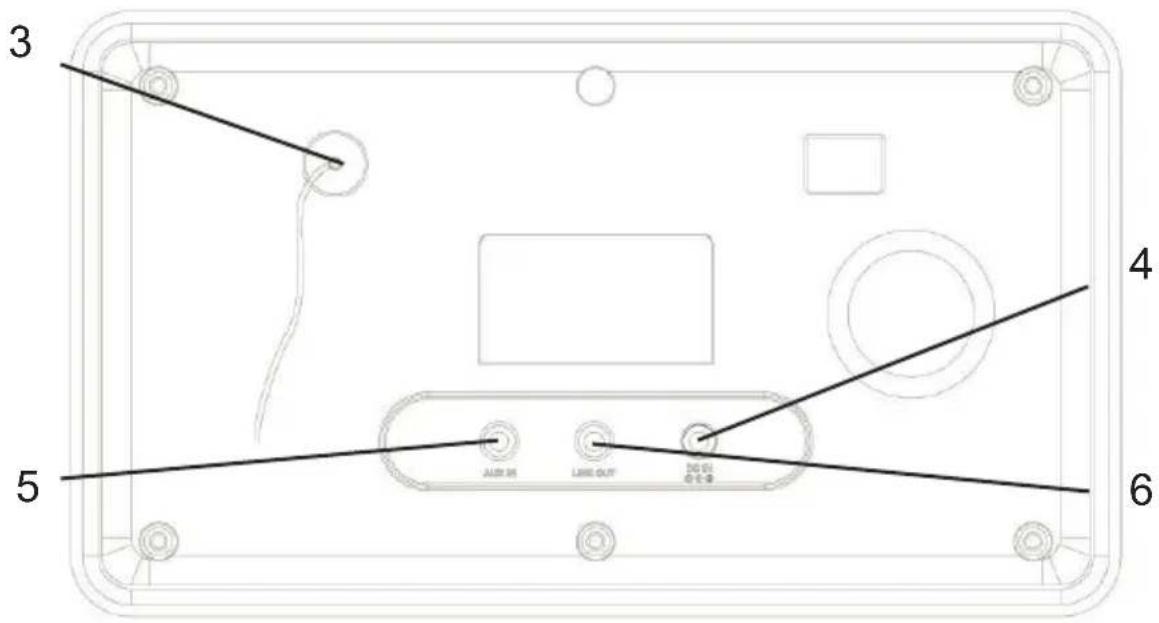
text_image
3 4 5 6 AUTO OUT LINE OUT| Nr. Beschreibung Funktionen | ||
| 1 2,4" TFT-Display Anzeige | ||
| 2 Tasten und Drehknopf Steuerung der Menüs/Funkti-onen | ||
| 3 Antenne Verbesserter UKW-Empfang | ||
| 4 DC-IN Netzteileingang | ||
| 5 Aux-Eingang (Stereo) 3,5 mm | Aux-Eingangsbuchse | |
| 6 Line-Ausgang (Stereo) 3,5 mm | Line-Ausgangsbuchse | |
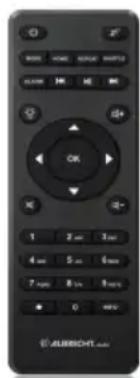
text_image
OK 1 2 min 3 min 4 min 5 min 6 min 7 min 8 min 9 min 0 Hertz ALBRIGHTFernbedienung
Zum Öffnen des Batteriefachs der Fernbedienung drücken Sie das Batteriefach mit dem Daumen auf. Legen Sie die AAA Batterien ein, die Polarität ist im Batteriefach angegeben.
Entsorgen Sie Batterien bitte umweltgerecht.
3. Erste Schritte
Folgende Teile sind in der Verpackung vorhanden:
- Internetradio DR470N / DR471
- Fernbedienung mit AAA-Batterien
- Netzteil
- 3,5 mm Audiokabel
- Benutzerhandbuch
Netzwerk vorbereiten
- Eine WLAN-Verbindung stellen Sie wie folgt her:
- Vergewissern Sie sich, dass die Anzeige WLAN LINK/ACT des verkabelten/Drahtloszugangspunkts oder Routers leuchtet. Weitere Hinweise finden Sie in der entsprechenden Bedienungsanleitung.
Hinweis: WLAN ermöglicht die Datenübertragung über kurze Entfernungen bis zu 20 m ohne Kabel. Wände oder Zimmerdecken verringern die Reichweite der WLAN-Verbindung.
Daher stellen Sie das DR470N / DR471 und/oder den Zugangspunkt möglichst innerhalb dieses Abstands auf und vermeiden Sie Hindernisse zwischen den Geräten.
- Schließen Sie das Netzteil auf der Rückseite des Radios und an einer Steckdose an.
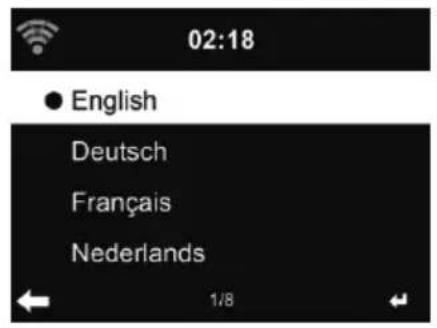
Bei Erstgebrauch des Geräts wählen Sie bitte eine Sprache (Language) und ein drahtloses Netzwerk (Network) aus.
text_image
02:18 ● English Deutsch Français Nederlands 1/8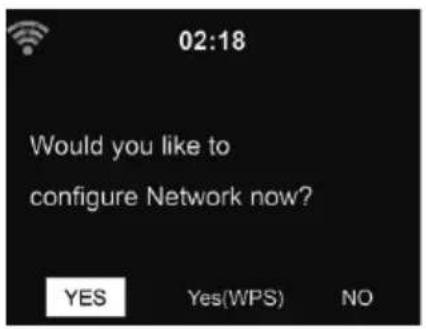
Siehe Abschnitt 13.33 für detaillierte Netzwerkkonfi gurationen. Sie können die Netzwerkverbindung gleich oder später einstellen.
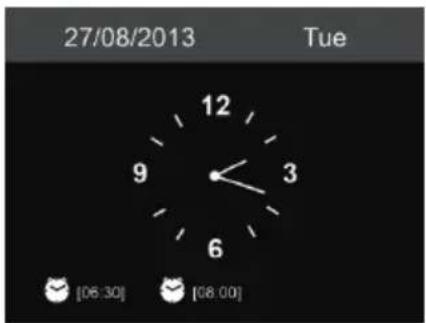
- Drücken Sie ⬤(STANDBY) zum Aufrufen des Stand-by-Modus. Uhrzeit, Datum und aktive Weck-alarme werden im Display angezeigt.
text_image
27/08/2013 Tue 12 9 3 6 [06.30] [08.00]- Haben Sie die Netzwerkverbindung eingestellt und Sie verwenden das DR470N / DR471 erneut innerhalb des Netzwerks, so wird die Verbindung automatisch hergestellt. Möchten Sie das Netzwerk ändern, so rufen Sie Einstellungen zur Änderung der entsprechenden Verbindung auf.
- Geben Sie die Schriftzeichen über die Tastatur der Fernbedienung oder über ▲ und ▼ ein. Wird das gewünschte Schriftzeichen angezeigt, so drücken Sie ▶, um zum nächsten Eintrag zu navigieren. Am Ende der Eingabe drücken Sie OK zur Bestätigung. Alternativ drücken Sie ◀, um zum vorherigen Eintrag zu navigieren.
4. Hauptmenü
text_image
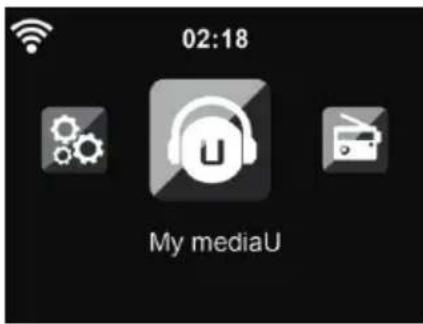
02:18 My mediaUIm Hauptmenü können Sie folgende Betriebsmodi wählen: Internet Radio, Media-Center, FM (UKW), Information-Center, AUX, Einstellungen, Lokale Stationen und My mediaU.
5. Internetradio
Nach der Verbindung mit einem Sender werden Informationen des Senders im Display angezeigt.
5.1. MeineFavoriten
Erstellen Sie eine Liste Ihrer Lieblingssender, es können bis zu 250 Einträge gespeichert werden. Sie können einzelne Sender als auch ganze Verzeichnisse/Ordner zu Ihren Favoriten hinzufügen.
Im Senderdisplay halten Sie ★ auf der Fernbedienung oder am Gerät gedrückt, um den Sender als Favorit zu speichern. Zuvor gespeicherte Sender können überschrieben werden.
Sie können Ihre Lieblingssender auch speichern, während Sie durch die Senderliste scrollen. Ist der Sender markiert, so drücken Sie ▶ zum Aufrufen des Menüs und zum Hinzufügen des Senders zu den Favoriten.
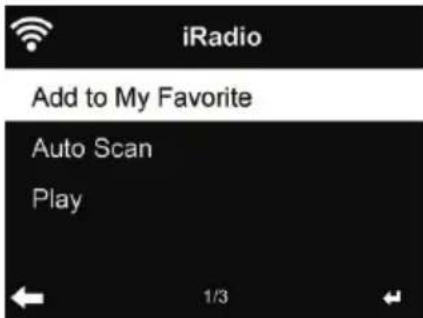
Nach dem Speichern des gewählten Senders kann er nicht erneut gespeichert werden. Navigieren Sie in den Sendervoreinstellungen zu Ihrem Sender und drücken Sie OK, um ihn zu hören. Alternativ drücken Sie ▶ zum Aufrufen des Untermenüs Löschen, Auf/Ab durch die Liste, Umbenennen oder Wiedergabe.
5.2. Sender/Musik
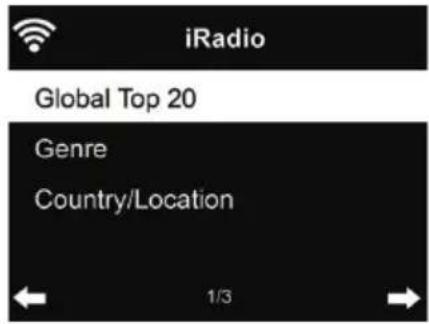
Sender sind nach Weltweite Top 20, Genre und Land/Region kategorisiert. In den Unterkategorien wählen Sie den Sender, den Sie hören möchten.
Für jeden Sender drücken Sie OK, um ihn direkt zu hören. Alternativ drücken Sie ▶ zum Aufrufen des Untermenüs – hier stehen Ihnen Zu Favoriten hinzufügen, Auto Scannen oder Wiedergabe zur Verfügung.
Bei Auswahl von Auto Scannen wird jeder Sender in der Liste für 30 Sekunden angespielt. Dies wird erst unterbrochen, wenn Sie während der Wiedergabe OK drücken.
5.3. Lokale Stationen
Hier werden Ihnen die Sender Ihres Landes direkt angezeigt. Die Ländereinstellung können Sie selbst vornehmen siehe Kapitel 13.15. Standardmäßig erkennt das Radio den aktuellen Standort automatisch.
5.4. Historie
Anzeige einer Liste der zuletzt gehörten Sender. Die letzten 10 vorherige Sender werden gespeichert.
5.5. Service
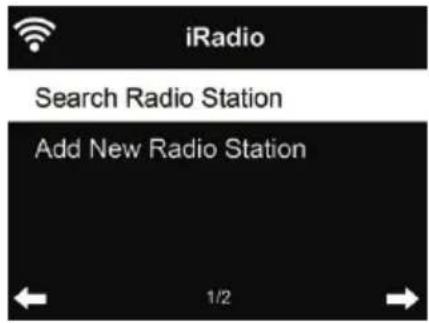
Sender suchen - Geben Sie ein Schlüsselwort zur Suche nach Sendern in der Liste ein. Neuen Sender hinzufügen - Hinzugefügte Sender werden unter den Favoriten gespeichert.
Tipps: Das Laden der Daten vom Server kann, insbesondere bei schlechter WLAN-Verbindung, mehrere Sekunden dauern, solange erscheint Leer auf dem Display.
6. FM (UKW) Radio
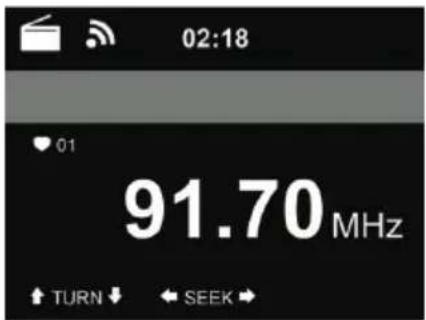
Der UKW-Radiomodus empfängt Analogradio im UKW-Band.
Drücken Sie ◀/▶ zur Suche nach UKW-Sendern. Die Suche wird unterbrochen, sobald ein Sender empfangen wird.
Drücken Sie ▲/▼ auf der Fernbedienung, um einen Sender manuell einzustellen. Jeder Suchschritt beträgt 0,05 MHz.
Halten Sie ★ auf der Fernbedienung oder am Radio zum Speichern des Senders gedrückt. Bis zu 20 Sender können gespeichert werden. Drücken Sie ★ und dann ▲/▼ auf der Fernbedienung oder am Radio, um einen gespeicherten Sender aufzurufen. Oder wählen Sie über den Nummernblock auf der Fernbedienung einen gespeicherten Sender direkt aus.
Alternativ kann das Radio einen kompletten Sendersuchlauf durchführen und alle gefundenen Sender in den Favoriten speichern: drücken Sie einfach im UKW Modus OK, um den kompletten Sendersuchlauf zu starten.
7. AUX-Eingang
Der Aux-Eingangsmodus gibt Audio von einer externen Signalquelle wie beispielsweise einem MP3-Player wieder.
Zur Audiowiedergabe über Aux-In gehen Sie wie folgt vor:
- Regeln Sie die Lautstärke sowohl auf dem DR470N / DR471 sowie auf dem externen Audiogerät herunter.
- Schließen Sie das externe Audiogerät am 3,5 mm Aux-Eingang (Stereo) an.
- Drücken Sie mehrmals MODE bis AUX IN angezeigt wird und bestätigen Sie mit OK
- Stellen Sie die Lautstärke des DR470N / DR471 (und, falls notwendig und möglich, des externen Audiogeräts) ein.
8. MymediaU
Anzeige und Wiedergabe Ihrer eigenen mediaU Senderliste auf dem mediaU Server. Richten Sie zunächst ein Konto ein.
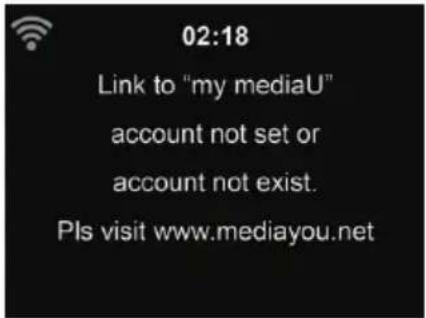
Zur Aktivierung Ihrer eigenen Senderliste folgen Sie den nachstehenden Schritten:
- Rufen Sie http://www.mediayou.net/ auf
- Werden Sie mediaU Mitglied
- Loggen Sie sich auf der Website ein
- Geben Sie die Drahtlos-MAC-Adresse des DR470N / DR471 auf der mediaU Website unter Radio/Seriennummer ein. Diese Informationen erhalten Sie unter Informations Center > Systeminformation > Funknetz- Info
- Bei erfolgreicher Konfi guration können Sie nun Ihre eigene(n) mediaU Senderliste(n) speichern und anzeigen. Benutzername und Passwort werden für das DR470N / DR471 nicht benötigt.
- Haben Sie für das DR470N / DR471 verschiedene Konten gespeichert, so wählen Sie das gegenwärtig zu verwendende im Menü Einstellungen.
Nach der Registrierung der MAC-Adresse bei mediaU muss das Gerät zum Einloggen neu Eingeschaltet werden. Zur Synchronisation des DR470N / DR471 nach Änderungen in der Senderliste gehen Sie über My mediaU.
9. Musik-Streaming
ALBRECHT DR470N / DR471 ist der Standard-Gerätename für DLNA, den Sie ändern können. (siehe Abschnitt 13.17)
Nachstehend fi nden Sie Informationen zur Einrichtung des Medien-Streaming vom PC oder anderen Medienservern. Werfen Sie auch einen Blick auf die Anleitungen Ihrer Software oder App. Die Musikdateien müssen im Format MP3, WMA, WAV oder AAC zum Streaming über das DR470N / DR471 sein.
9.1. UPnP
Für Musik-Streaming von Ihrem PC folgen Sie den nachstehenden Schritten auf dem PC:
- Verbinden Sie den PC mit dem Netzwerk.
- Vergewissern Sie sich, dass das DR470N / DR471 eingeschaltet und mit dem gleichen Netzwerk verbunden ist.
- Öffnen Sie die UPnP-Plattform Windows Media Player (Version 11 oder neuer). Alternativ
- können auch andere Plattformen oder Server wie Windows Media Connection verwendet werden.
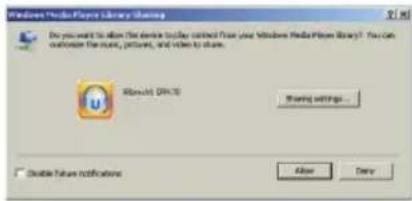
- Lassen Sie die Freigabe Ihrer Medien für ALBRECHT DR470N / DR471 zu.
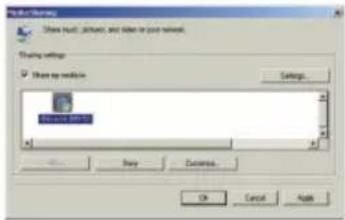
Fügen Sie Audiodateien und Ordner zur Freigabe für das DR470N / DR471 der Medienbibliothek hinzu.
- Sie können ebenfalls Musik von anderen Musik-Servern wie einem Smartphone (Android) übertragen:
- Verbinden Sie das Smartphone mit dem Netzwerk
- Suchen und installieren Sie eine Medienfreigabe-App von Google Play.
- Fügen Sie die freizugebenden Audiodateien von Ihrem Smartphone hinzu.
- Nach der Einrichtung des Freigabe-Servers wählen Sie die Musik und steuern Sie die Wiedergabe auf dem DR470N / DR471.
10. Media-Center
text_image
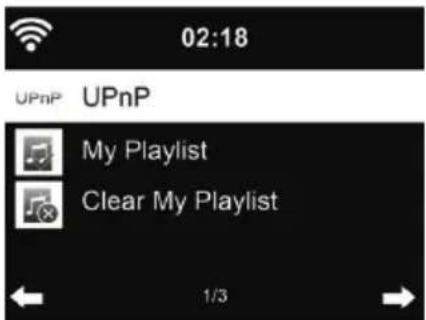
02:18 UPnP UPnP My Playlist Clear My Playlist 1/310.1. UPnP
Haben Sie die Medienfreigabe auf Ihrem PC eingerichtet, so können Sie freigegebene Medien unter UPnP sehen. Gibt mehr als ein Computer Medien frei, so werden die Alternativen aufgeführt. Wählen Sie die freigegebenen Medien zur Wiedergabe. Das Laden der Daten vom UPnP-Server, insbesondere bei schlechter WLAN-Verbindung, kann mehrere Sekunden dauern, solange erscheint Leer auf dem Display.
Drücken Sie I ◀◀/▶▶ I auf der Fernbedienung, um den vorherigen/nächsten Titel zu spielen, drücken Sie ▶, um die Wiedergabe zu starten oder zu beenden.
Drücken Sie Info, um Informationen zum gespielten Titel anzuzeigen.
Tipps: Das Radio kann nur Dateinamen mit bis zu 40 Schriftzeichen lesen. Es muss sich um lateinische Schriftzeichen handeln. Kann ein Musiktitel im UPnP-Modus nicht gelesen werden, so benennen Sie die Datei um.
Kann der Titel immer noch nicht gelesen werden, so wandeln Sie die Datei in ein anderes Format um.
10.2. Wiedergabeliste
Sie können eine Wiedergabeliste Ihrer Lieblingsmusik über UPnP erstellen. Zur Wiedergabe halten Sie OK zum Speichern in Meine Wiedergabeliste gedrückt.
10.3. Wiedergabeliste löschen
Sie können alle Titel in der Wiedergabeliste löschen.
11. Informations-Center
text_image
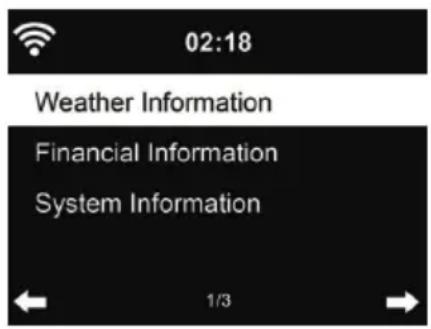
02:18 Weather Information Financial Information System Information 1/311.1. Wetterinformationen
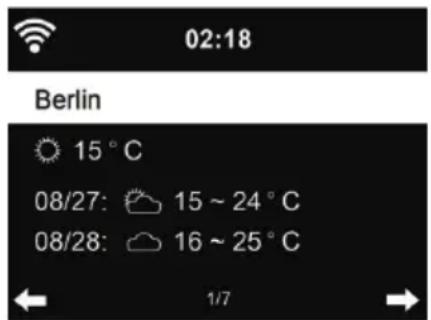
Es stehen Wetterinformationen und Vorhersagen für über 5000 Städte zur Verfügung. Wählen Sie das Land und dann die Stadt aus.
text_image
02:18 Berlin 15 °C 08/27: 15 ~ 24 °C 08/28: 16 ~ 25 °C 1/7Drücken Sie ◀/▶, um die Wettervorhersage anzuzeigen.
Wetterinformationen können im Stand-by-Modus angezeigt werden. Auf der Wetterinformationsseite drücken Sie OK, um die Stadt im Stand-by-Modus anzuzeigen. Dann schalten Sie die Wetteranzeige ein, wie in Abschnitt 13.13 beschrieben.
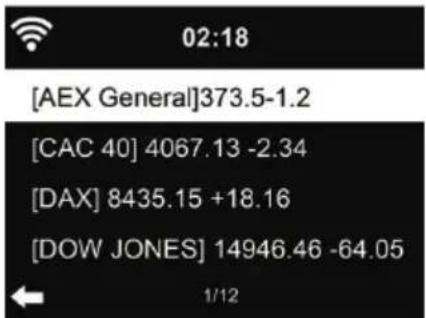
11.2. Finanzdienste
text_image
02:18 [AEX General]373.5-1.2 [CAC 40] 4067.13 -2.34 [DAX] 8435.15 +18.16 [DOW JONES] 14946.46 -64.05 1/12Zeigt die Börsennotierungen aus aller Welt an.
11.3. Systeminformationen
Überprüfen Sie die Version das Systems und Details zum verbundenen Netzwerk. Die Informationen umfassen die MAC-Adresse, die Sie bei der Registrierung Ihrer mediaU Mitgliedschaft eingeben müssen.
12. AirMusic Control App
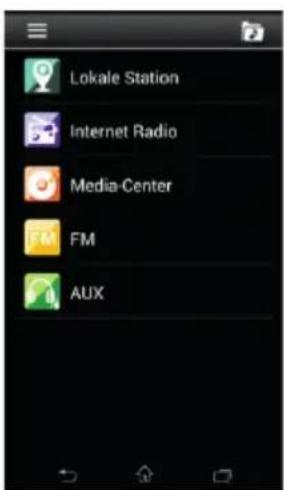
Das DR470N / DR471 kann mit einem Smartphone via WLAN gesteuert werden. Wir empfehlen dafür die App „AirMusic Control“. Neben der Steuerung des Radios, können mittels der App auch die lokalen Musikdateien des Smartphones auf dem DR470N / DR471 wiedergegeben werden. Aufgrund häufiger Updates ist die Anleitung der App nur online verfügbar. Um diese herunterzuladen, besuchen Sie bitte www.alan-electronics.de und geben die Artikelnummer 27471 in das Suchfeld ein. Sie fi nden die Produktseite des DR470N / DR471, auf der Sie im Reiter „Bedienungsanleitungen“ die AirMusic Control Anleitung fi nden.
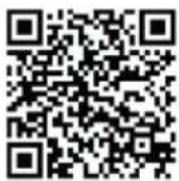
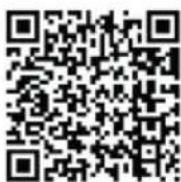
Die App selbst ist für Android und iOS verfügbar. Sie kann hier heruntergeladen werden:
Android
Apple iOS
text_image
Lokale Station Internet Radio Media-Center FM AUX
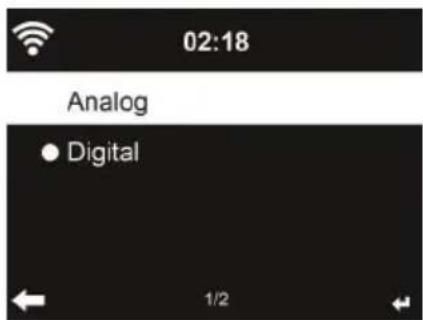
Wählen Sie die Darstellung der Uhrzeit im Standby-Modus aus: Analog oder Digital
text_image
02:18 Analog • Digital 1/213.2. My mediaU Management
Bei Aktivierung wird My mediaU im Hauptmenü angezeigt.
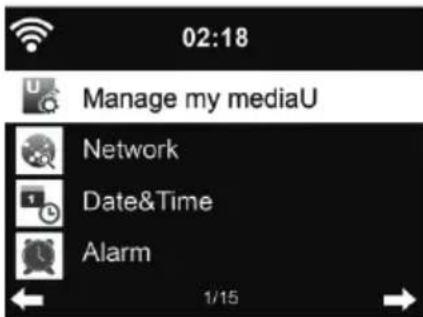
Bestehen mehrere mediaU Konten für das DR470N / DR471, so wählen Sie das Standardkonto aus, mit dem Sie sich einloggen möchten. Im Abschnitt 8 fi nden Sie weitere Informationen zur mediaU Kontoeinrichtung.
text_image
02:18 Manage my mediaU Network Date&Time Alarm 1/1513.3. Netzwerk
text_image
02:18 Wireless Network Configuration Wireless Network (WPS PBC) Manual Configuration Check Network when Power On 1/413.3.1. Funknetz-Einstellung
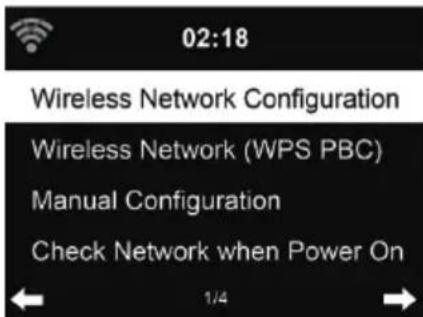
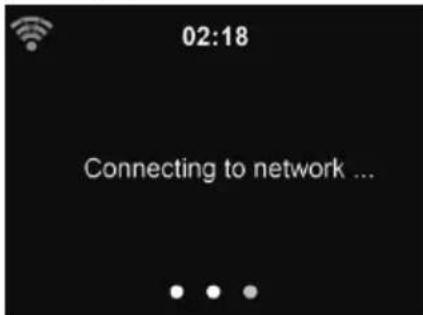
Aktivieren/deaktivieren Sie das WLAN-Netzwerk. Bei Aktivierung des WLAN-Netzwerks verbindet sich das Radio automatisch mit dem Netzwerk.
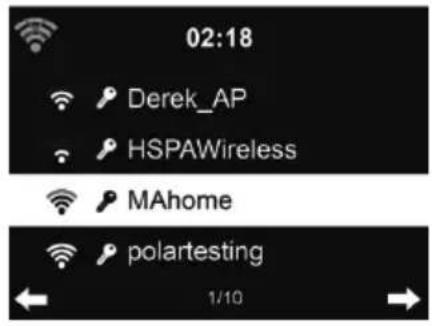
Wählen Sie den gewünschten Zugangspunkt.
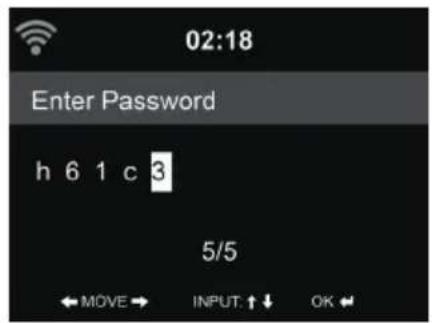
Geben Sie den Netzwerkschlüssel zur Verbindung mit dem WLAN ein.
Bei Fehleingabe drücken Sie ◀ zum Korrigieren.
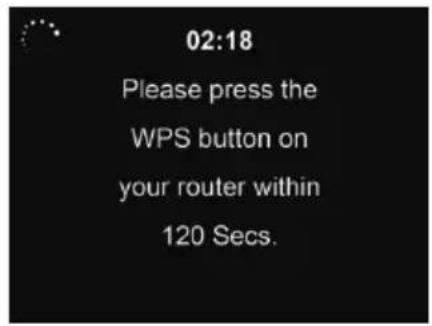
13.3.2. Funknetz (WPS)
Verwenden Sie einen Router mit WPS/QSS-Taste, so können Sie Ihre Netzwerkverbindung auch einfach mit der WPS-Funktion einstellen. Rufen Sie die Funktion auf und drücken Sie die WPS/QSS-Taste auf Ihrem Router innerhalb von 120 Sekunden. Die Verbindung zwischen dem Router und dem DR470N / DR471 wird dann automatisch konfi guriert.
Wählen Sie DHPC (mit automatischer IP-Zuordnung) oder geben Sie die IP-Adresse für die Drahtlosnetzwerkverbindung manuell ein.
Bei Auswahl der manuellen Einstellung für eine verkabelte Verbindung müssen Sie folgende Eingaben machen:
- SSID (Name des Zugangspunkts);
- IP-Adresse;
- Subnetzmaske;
- Standardgateway;
- Primärer DNS-Server;
- Sekundärer DNS-Server.
Wählen Sie (Verwalten) spezifisches Netzwerk, falls Sie mehr als eine Netzwerkverbindung innerhalb des Bereichs eingerichtet haben.
13.3.4. Netzwerk prüfen beim Einschalten
Wenn Sie diese Funktion aktivieren, so sucht das Radio nach dem Einschalten automatisch einen verfügbaren Zugangspunkt.
Wird keine Drahtlosnetzwerkverbindung gefunden, so wird das WLAN-Symbol oben links durchkreuzt angezeigt.
13.4. Datum und Uhrzeit
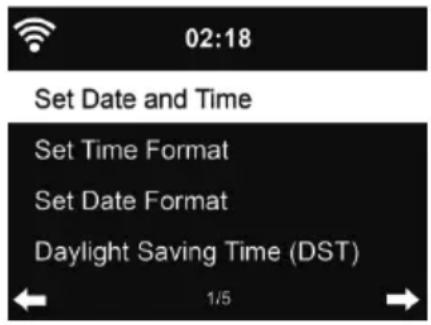
- Wählen Sie mit Datum und Zeit einstellen zwischen Manuell einstellen und Automatisch de- tektieren. Bei Automatisch detektieren wird die Zeit automatisch ermittelt, daher entfällt Punkt 4 (DST).
- Stellen Sie Datum und Uhrzeit ein. Nur bei Manuell nötig.
- Stellen Sie das Zeitformat als 12 Stunden oder 24 Stunden (Standard) ein.
- Stellen Sie das Datumformat für YY (Jahr), MM (Monat) und DD (Tag) – YY/MM/DD, DD/MM/YY (Standard) oder MM/DD/YY ein.
- Aktivieren/deaktivieren (Standard) Sie Sommer-/Winterzeit (DST). Nur bei Manuell verfügbar.
Bei verbundenem Drahtlosnetzwerk ist GMT (+00:00) eine Zeitreferenz für die Uhrzeiteinstellung. Nehmen Sie die Einstellung entsprechend Ihrer Zeitzone vor.
13.5. Wecker
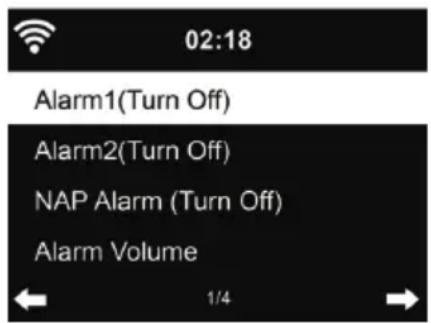
Sie können 2 unterschiedliche Alarmzeiten einstellen (Wecker 1 und Wecker 2). Außerdem können Sie in diesem Menü den Schlaf-Timer (Schlummeralarm) aktivieren, welcher Sie nach 5/10/20/30/60/90/120 Minuten weckt. Drücken Sie Alarm auf der Fernbedienung, um das Menü direkt aufzurufen.
Alarm1 und 2 sind gewöhnliche Weckalarme. Stellen Sie die Alarmzeit täglich, einmalig oder an bestimmten Wochentagen ein. Wählen Sie als Signalquelle entweder Signalton, Melodie, Internet-Radio oder UKW-Radio aus. Wenn sie alle gewünschten Einstellungen vorgenommen haben, verlassen Sie die Alarmestellungen über die Taste Alarm.
Bitte beachten Sie, dass nur ein Sender für beide Alarme gewählt werden kann. Zum Alarmzeitpunkt verbindet sich das Gerät mit dem Internet, sofern das eingestellte Netzwerk verfügbar ist. Daher kann es einen Moment dauern, bis nach dem Alarm das Radio spielt. Wird innerhalb von einer Minute kein Netzwerk gefunden, so stellt sich der Alarm automatisch auf Melodie um.
Bei Aktivierung des Schlummer-Alarms, erfolgt ein Weckalarm nach 5/10/20/30/60/90/120 Minuten, abhängig von der Einstellung.
Wählen Sie Wecker-Lautstärke, um die Lautstärke des Alarms einzustellen.
Nach der Alarmeinstellung wird oben im Display ein Uhrensymbol angezeigt. Das Uhrensymbol mit der Weckzeit wird auch deutlich im Standby-Modus angezeigt.
Während des Alarms drücken Sie eine beliebige Taste, um den Schlummermodus aufzurufen. Der Alarm erfolgt dann erneut nach 5 Minuten. Drücken Sie ⏻, um den Alarm zu beenden.
13.6. Timer
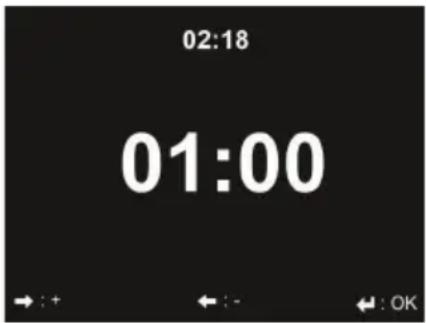
Über die Pfeiltasten ◀/▶ können Sie den Timer in Sekundenschritten einstellen. OK startet und unterbricht den Timer im Menü. Angehalten kann er wieder verstellt werden. Der Timer zählt rückwärts und piept, wenn er 00:00 erreicht hat. Jede Taste auf der Fernbedienung oder dem Gerät beendet den Alarm. Bei laufendem Timer kann in jeden Modus gewechselt werden, die verbleibende Zeit wird dann oben rechts im Display angezeigt.
13.7. Sprache
text_image
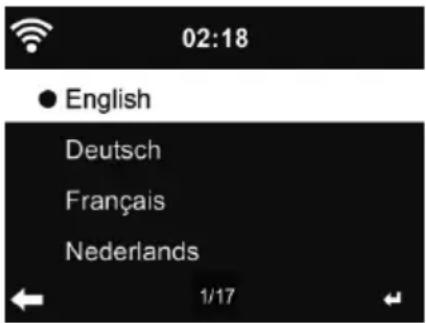
02:18 ● English Deutsch Français Nederlands 1/17Wählen Sie eine von 17 Menüsprachen aus: English / Deutsch / Español / Français / Português / Nederlands / Italiano / Русский / Svenska / Norsk / Dansk / Magyar / Český / Slovenský / Polski / Türkçe / Suomi.
13.8. Dimmer
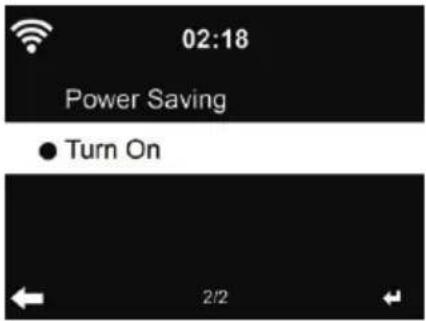
Stellen Sie die Helligkeit der Hintergrundbeleuchtung des Displays ein.
Bei Auswahl des Energiesparmodus können Sie die Displayhelligkeit im Stand-by-Modus oder wenn für 15 Sekunden keine Taste gedrückt wurde, einstellen.
Mit Einschalten bleibt das Display durchgehend beleuchtet. Bei dieser Auswahl können Sie ebenfalls die Helligkeit des Displays einstellen.
13.9. Anzeige
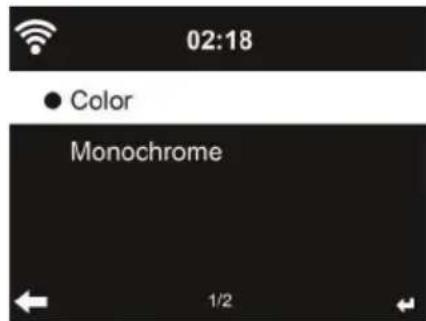
Wählen Sie aus, ob das Display in Farbe oder Schwarz/Weiß angezeigt werden soll.
text_image
02:18 ● Color Monochrome 1/213.10. Energieeinstellungen
Wählen Sie den Energieverwaltungs-Timer (5/15/30 Minuten), mit dem das Radio automatisch in den Stand-by-Modus versetzt wird, wenn keine Netzwerkverbindung besteht. Mit „Ausschalten“ ignorieren Sie die Energiesparfunktion.
13.11. Schlaftimer
text_image
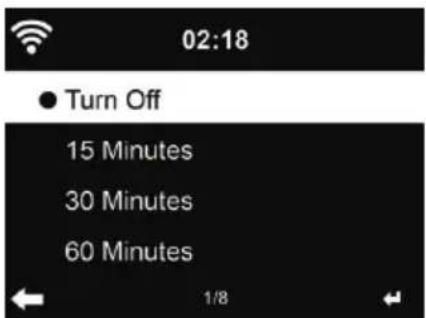
02:18 ● Turn Off 15 Minutes 30 Minutes 60 Minutes ← 1/8Schalten Sie den Sleeptimer aus oder stellen Sie ihn auf 15/30/60/90/120/150/180 Minuten ein. Ein Bettsymbol mit den verbleibenden Minuten wird oben rechts im Display angezeigt. Nach dem Countdown schaltet sich das DR470N / DR471 automatisch aus. Drücken Sie Sleep auf der Fernbedienung, um diese Funktion direkt aufzurufen.
18 Deutsch
13.12. Zwischenspeicher
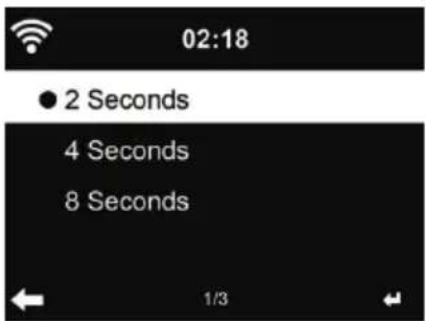
Konfi gurieren Sie die Pufferzeit der Musikwiedergabe als 2/4/8 Sekunden.
13.13. Wetter
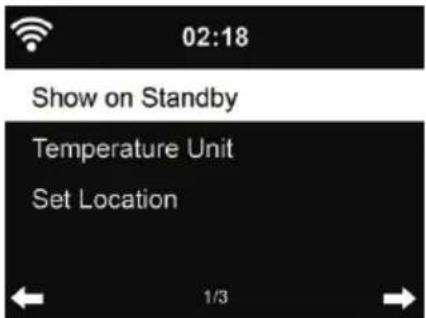
Das DR470N / DR471 kann im Stand-by-Modus aktuelle Wetterinformationen anzeigen (siehe Abschnitt 11). Schalten Sie das Stand-by-Display ein und stellen Sie die Temperatureinheit (°C oder °F) ein, um im Stand-by-Modus das Wetter angezeigt zu bekommen.
Ist die Funktion eingeschaltet, so schaltet das Display im Stand-by-Modus zwischen Uhrzeit und Wetter um.
13.14. FM(UKW)-Einstellungen
Mit Mode können Sie zwischen Mono oder Stereo-Empfang auf UKW wählen. Ein schlecht zu empfangender Sender (Rauschen) ist in Mono oft rauschfreier zu empfangen.
Im Menü Empfi ndlichkeit lässt sich sowohl die Such- als auch die Stereo-Empfi ndlichkeit in drei Stufen einstellen.
13.15. Lokale-Station-Einstellung
text_image
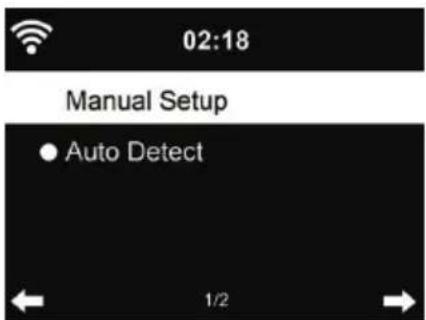
02:18 Manual Setup • Auto Detect 1/2Es gibt eine Verknüpfung Lokale Station unter Internet Radio (siehe Abschnitt 55.13), sodass Sie schnell die Senderliste Ihres Standorts aufrufen können.
Sie können Ihren Standort manuell einstellen oder die Erkennung des Standorts durch das System automatisch detektieren. Das System erkennt den Standort entsprechend der IP-Adresse des verbundenen Netzwerks.
Drücken Sie Lokale Station, um die lokale Senderliste direkt aufzurufen.
13.16. Wiedergabe-Einstellung
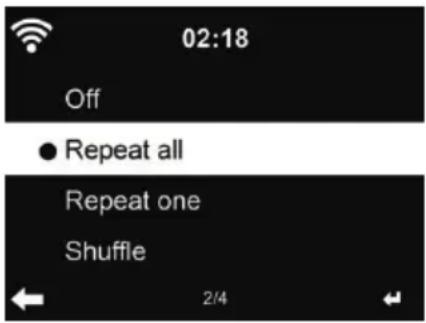
Wählen Sie den Wiedergabemodus für das Media-Center:
- Aus: spielt den ausgewählten Titel einmal.
- Wiederholen alle: wiederholt alle Titel des Ordners endlos.
- Widerholen eins: wiederholt nur den gewählten Titel endlos.
- Zufällig: spielt die Titel in zufälliger Reinfolge ab.
13.17. Gerät(DLNA-Einstellung)
text_image
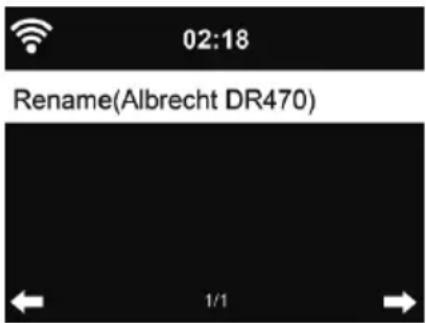
02:18 Rename(Albrecht DR470) 1/1Der Standard-Gerätename für DLNA ist ALBRECHT DR470N / DR471. Hier können Sie den Namen für die DLNA-Einstellung ändern.
13.18. Equalizer
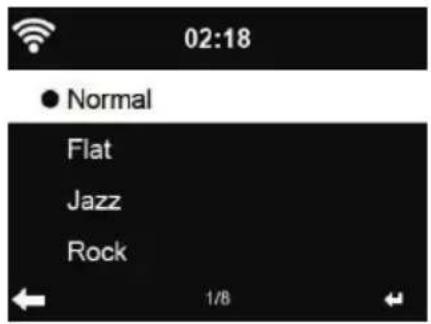
Die Standardeinstellung für den Equalizer ist Rock, Sie können ihn auf Normal, Mittig, Jazz, Soundtracks, Klassik, Pop oder Nachrichten umstellen.
13.19. Fortsetzen der Wiedergabe
Das System ist standardmäßig auf die Fortsetzung der Wiedergabe des Internetradio eingestellt, wenn der Netzstecker entfernt wird. Bei Deaktivierung der Funktion startet das System im Hauptmenü, wenn es wieder eingeschaltet wird.
13.20. Software-Update
Aktualisierung der Software. Befi ndet sich eine aktualisierte Softwareversion auf dem Server, so benachrichtigt Sie das System bei Rückkehr in das Hauptmenü.
13.21. Rücksetzung
Rückstellung zu den Werkseinstellungen.
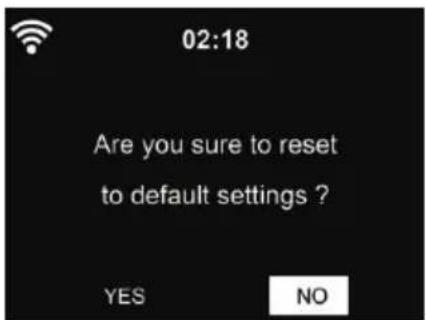
Nach der Rücksetzung des DR470N / DR471 startet automatisch der Einrichtungsassistent wie bei der ersten Verwendung des Gerätes. Sie müssen erneut eine Sprache wählen und die Netzwerk-einstellungen vornehmen.
14. Übersicht
Standby
4 Hauptmenü
5 Internet Radio
10 Media-Center
6 FM
11 Information-Center
7 AUX
13 Einstellungen
5 Lokale Stationen
8 My mediaU
5.1 Meine Favoriten
5.2 Radiosender/Musik
5.3 Lokale Station
5.4 Zuletzt gehörte Sender
5.5 Service
10.1 UPnP
10.2 Meine Wiedergabeliste
10.3 Meine Wiedergabeliste leer
6 Senderliste mit *, Preset
11.1 Wetter-Information
11.2 Finanz-Information
11.3 Systeminformation
| 13.1 Anzeigemodus | |
| 13.2 My mediaU Management | |
| 13.3 Netzwerk | |
| 13.4 Datum & Zeit | |
| 13.5 | Wecker |
| 13.6 Timer | |
| 13.7 | Sprache |
| 13.8 | Dimmer |
| 13.9 Anzeigemodus | |
| 13.10 | Energie Verwaltung |
| 13.11 Schlafdimmer | |
| 13.12 Zwischenspeicher | |
| 13.13 | Wetter |
| 13.14 | FM-Einstellungen |
| 13.15 | Lokale-Station-Einstellung |
| 13.16 | Wiedergabe-Einstellung |
| 13.17 | Gerät |
| 13.18 | Equalizer |
| 13.19 | Fortsetzen der Wiedergabe |
| 13.20 Software-Update | |
| 13.21 | Wekseinstellung |
Schnellwahl zu 5.3
8 <----> Submenü
15. Fehlerbehebung
| Fehler Abhilfe | |
| Das Gerät schaltet sich nicht ein. | 1. Überprüfen Sie, ob das Netzteil korrekt angeschlossen ist.2. Das Gerät zeigt Fehlfunktionen, wenn es in Bereichen mit starken Funkstörungen verwendet wird. Das Gerät arbeitet wieder normal, sobald die Funkstörungen nicht mehr vorliegen. |
| Kein Ton 1. Schalten Sie den Tor | ein, er könnte stumm geschaltet sein.2. Erhöhen Sie die Lautstärke. |
| Netzwerkverbindung kann nicht aufgebaut werden. | 1. Überprüfen Sie die WLAN-Funktion.2. Stellen Sie eine IP-Adresse auf dem Gerät ein.3. Aktivieren Sie die DHCP-Funktion des Routers und stellen Sie die Verbindung am Gerät wieder her.4. Eine Firewall ist im Netzwerk aktiviert – nehmen Sie die Einstellung des entsprechenden Programms so vor, sodass ein Zugriff möglich ist.5. Schalten Sie das Gerät aus und wieder ein. |
| WLAN-Verbindung kann nicht aufgebaut werden. | 1. Überprüfen Sie die Verfügbarkeit des WLAN-Netzwerkes2. Stellen Sie das Gerät dichter am Router auf.3. Vergewissern Sie sich, dass das WEP/WPA-Passwort korrekt ist. |
| Kein Sender gefunden. 1. Überprüfen Sie das Netzwerk sowie Zugangspunkt und Firewall.2. Der Sender überträgt möglicherweise gerade nicht, versuchen Sie es später erneut oder wählen Sie einen anderen Sender.3. Der Link des Senders wurde geändert oder der Sender überträgt nicht mehr – wenden Sie sich für Informationen an den Anbieter.4. Der Link des manuell hinzugefügten Senders ist nicht korrekt, geben Sie ihn erneut ein. | |
| Hintergrundrauschen im UKW-Modus. | 1. Überprüfen/drehen Sie die UKW-Antenne.2. Setzen Sie das Radio um. |
| Alarm funktioniert nicht. 1. Schalten Sie den Alarm ein.2. Aufgrund der Lautstärke-Einstellung lesen Sie die Lösungen von „Kein Ton“.3. Als Quelle des Alarms wurde Internet-Radio eingestellt, aber es gibt keine Netzwerkverbindung. Ändern Sie die Quelle des Alarms oder konfigurieren Sie die Verbindung erneut. | |
| DLNA-Streaming ist nicht möglich. | 1. Überprüfen Sie die Netzwerkverbindung. Das DR470N / DR471 und Ihr Gerät müssen sich auf dem gleichen Netzwerk befinden; vergewissern Sie sich, dass das Netzwerk in Ordnung ist.2. Vergewissern Sie sich, dass die Einstellungen auf Ihrem Gerät korrekt sind. |
| Das Radio friert ein. 1. Ziehen Sie den Netzstecker für 1 Minute und starten Sie danach das Gerät neu.2. Wenn der Fehler danach nicht behoben ist, setzen Sie das Gerät auf die Werkseinstellung (siehe Kapitel 13.21.) zurück. | |
16. Technische Daten
| Modell-Nummer DR470N / DR471 | |
| Beschreibung Internetradio | |
| Anzeige 320 x 240 TFT-Farbdisplay | |
| Netzwerkunterstützung 802.11b/g/n (WLAN) | |
| WLAN-Schlüssel WEP, WPA, WPA2 (PSK) und Streaming UPnP, DLNA | WPS |
| Unterstützte Wiedergabeformate | WMA, MP3, WAV |
| UKW | 87,5 – 108,0 MHz |
| Lautsprecher Leistung | 3 W |
| Netzteil | 5V / 1200mA |
| Leistungsaufnahme im Stand-by-Modus | < 1 W |
| Betriebstemperatur | 0 °C - 35 °C |
| Anschlüsse | DC IN Netzteileingang3,5 mm Aux-Eingang3,5 mm Line-Ausgang |
| Abmessungen | 200 mm (L) x 110 mm (H) x 118 mm (B) |
| Gewicht 880 g |
17. Gewährleistungs- und Recyclinginformationen
Wir sind verpfl ichtet, jedem Gerät Informationen über die Entsorgung, über die gesetzlichen Gewährleistungsbestimmungen und die EG Konformitätserklärungen mit Hinweisen über das Benutzen der Geräte in den verschiedenen Ländern beizufügen.
Sie fi nden daher diese Informationen im folgenden Text.
Gesetzliche Gewährleistung von 2 Jahren nach Kaufdatum
Der Verkäufer dieses Geräts gewährt Ihnen eine gesetzliche Gewährleistung von zwei Jahren nach Kaufdatum des Geräts. Diese Gewährleistung umfasst alle Fehler, die durch defekte Bauteile oder fehlerhafte Funktionen innerhalb der Gewährleistungsfrist auftreten sollten, nicht jedoch Fehler, die auf normaler Abnutzung beruhen, wie z.B. verbrauchte Akkus, Kratzer im Display, Gehäusedefekte, abgebrochene Antennen, sowie Defekte durch äußere Einwirkung, wie Korrosion, Überspannung durch unsachgemäße externe Spannungsversorgung oder Verwendung ungeeigneten Zubehörs. Ebenso sind Fehler von der Gewährleistung ausgeschlossen, die auf nicht bestimmungsgemäßen Umgang mit dem Gerät beruhen.
Bitte wenden Sie sich bei Gewährleistungsansprüchen zunächst unmittelbar an den Händler, bei dem Sie das Gerät erworben haben, oder auch gleich an unseren Servicepartner. Der Händler wird Ihr Gerät entweder reparieren oder austauschen, oder er wird Ihnen eine für das Gerät spezialisierte Serviceadresse nennen.
Falls Sie Ihr Gerät einschicken, vergessen Sie Ihre Kaufquittung als Nachweis über das Kaufdatum nicht und beschreiben Sie bitte den aufgetretenen Fehler möglichst genau.
18. Elektroschrottgesetz und Recycling
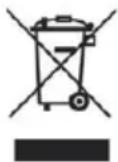
Europäische Gesetze verbieten das Entsorgen von defekten oder nicht mehr brauchbaren Geräten über den Hausmüll. Sollten Sie eines Tages Ihr Gerät entsorgen wollen, dann geben Sie es bitte nur bei den überall eingerichteten kommunalen Sammelstellen zum Recycling ab. Dieses Sammelsystem wird von der Industrie fi nanziert und sichert auch die umweltgerechte Entsorgung und das Recycling wertvoller Rohstoffe.
19. Serviceanschrift und technische Hotline
Alan Electronics GmbH
Service
Daimlerstraße 1k
D-63303 Dreieich
Die Servicehotline ist unter 06103 / 9481 - 66 (normale Festnetzpreise) bzw. per E-Mail unter service@alan-electronics.de erreichbar.
Bevor Sie bei einem Problem ein vermeintlich defektes Gerät zurückschicken, können Sie Zeit und Versandkosten sparen, indem Sie sich per Hotline helfen lassen
20. Konformitätserklärung

Hiermit erklärt Alan Electronics GmbH, dass der Funkanlagentyp DR470N / DR471 der Richtlinie 2014/53/EU entspricht. Der vollständige Text der EU-Konformitätserklärung ist unter der folgenden Internetadresse verfügbar: http://service.alan-electronics.de/CE-Papiere/
Druckfehler vorbehalten.
Die Informationen in dieser Anleitung können ohne Ankündigung geändert werden.

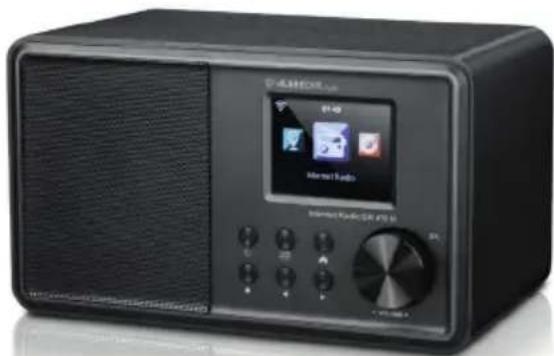
ALBRECHT® Audio
DR470N / DR471
Internet Radio
Alan Electronics GmbH
Service
Daimlerstraße 1k
63303 Dreieich
Germany
ALBRECHT DR470N / DR471
Alan Electronics GmbH
Service
Daimlerstraße 1k
D-63303 Dreieich
Germany
© 2018 Alan Electronics GmbH - Daimlerstraße 1 K - 63303 Dreieich