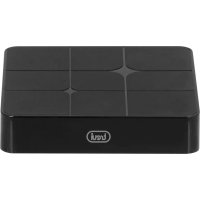
IP 360 S8 - Maison intelligente Trevi - Notice d'utilisation et mode d'emploi gratuit
Retrouvez gratuitement la notice de l'appareil IP 360 S8 Trevi au format PDF.


| Type de produit | Boîtier multimédia Android TV Box |
| Marque | Trevi |
| Modèle | IP 360 S8 |
| Dimensions (approx.) | 10 x 10 x 2 cm |
| Poids (approx.) | 200 g |
| Alimentation | Adaptateur secteur 5 V DC (fourni) |
| Consommation électrique | Faible (veille et fonctionnement) |
| Système d'exploitation | Android (version non spécifiée) |
| Sorties vidéo | HDMI, AV composite (CVBS, 480i/576i) |
| Sortie audio | Via HDMI ou AV (stéréo L/R) |
| Connectivité filaire | Ethernet RJ45 10/100 Mb |
| Connectivité sans fil | Wi-Fi, Bluetooth, Miracast, AirPlay, DLNA |
| Ports USB | USB (pour clés, disques durs, souris, clavier) |
| Lecteur de carte | Micro SD |
| Télécommande | Souris sans fil (Air Mouse) avec gyroscope, piles AAA (non fournies) |
| Fonction microphone | Commande vocale (Google Assistant) |
| Fonctions principales | Lecture multimédia, navigation Internet, partage d'écran (Miracast/AirPlay), Bluetooth, Media Center DLNA |
| Entretien et nettoyage | Nettoyer avec un chiffon sec, éviter l'humidité et les produits chimiques |
| Sécurité | Ne pas exposer à l'eau ou à la chaleur excessive ; utiliser uniquement l'adaptateur fourni |
| Pièces détachées et réparabilité | Aucune pièce réparable par l'utilisateur ; contacter un centre de service Trevi agréé |
| Informations générales | Notice disponible en plusieurs langues ; produit soumis à la collecte sélective des déchets |
FOIRE AUX QUESTIONS - IP 360 S8 Trevi
Questions des utilisateurs sur IP 360 S8 Trevi
0 question sur cet appareil. Repondez a celles que vous connaissez ou posez la votre.
Poser une nouvelle question sur cet appareil
Téléchargez la notice de votre Maison intelligente au format PDF gratuitement ! Retrouvez votre notice IP 360 S8 - Trevi et reprennez votre appareil électronique en main. Sur cette page sont publiés tous les documents nécessaires à l'utilisation de votre appareil IP 360 S8 de la marque Trevi.
MODE D'EMPLOI IP 360 S8 Trevi
- Pour réduire le risque de chic électrique, ne pas-retirer le couvercle ou le dos. Il y a piece réparable par l'utilisateur. Contactez personnel qualifié.
- Pour éviter un incendie ou d'électrocution, ne pas exposer l'appareil à la pluie ou à l'humidité.
- Conserver le produit loin des sources de la lumière du soleil et de chaleur telles que des radiateurs ou des poèles.
- Ne pas bloquer les ouvertures de ventilation. Les fentes et ouvertures sont prévues pour l'unité ventilation. Les ouvertures ne doivent jamais être bloquées en plaçant le produit sur un oreiller, canapé ou toute autre surface similaire.
- Ne placez pas le produit sur un chariot, un support, un trépied, un support ou une table instables. L'unité peut tomber, entraînant des dommages ou des blessures.
- Débranche l'alimentation de la prise lorsqu'el'appareil n'est pas utilisé.
- L'attention doit être attirée sur les aspects environnementaux de l'élimination des batteries.
- AVENTISSEMENT: La batterie ne doit pas etre exposée a une chaleur excessive telle que le soleil, le feu ou autre.
- AVERTISSEMENT: n'utilisez que les pieces jointes / accessoires spécifiés fournis par le fabricant, le produit est fourni avec un adaptateur, l'adaptateur secteur est utilisé comme dispositif de déconnexion, le dispositif de déconnexion doit rester facilement accessible.
- Toutes les marques commerciales et tous les droits d'auteur sont la propriété de leurs détenteurs de droits respectifs.
- L'objet ne doit pas être exposé à des gouttes d'eau ou des éclaboussures. Aucun objet rempli de liquide, comme des vases, ne doit être placé sur l'objet.
Si des liquides pénétre à l'intérieur de l'appareil, débranchez immédiatement la fiche de la prise ou retirez la batterie et apportez l'appareil au centre de service TREVI/agree le plus proche. - Aucune source de flamme neue, telle que des bougies allumées, ne doit être placée sur l'appareil.
- Veuillez dire et conserver ces instructions.
Le symbole indique que des tensions dangereuses constituent un risque de chocolélectrique sont générées dans cet apparéil.
Le symbole indique que la documentation accompagnant cette unité contient des instructions d'utilisation et de maintenance importantes.

MISE EN GARDE:
Lorsque l'appareil était en situation electrostatique, il peut s'agir d'un dysfonctionnement et d'une réinitialisation par l'utilisateur.
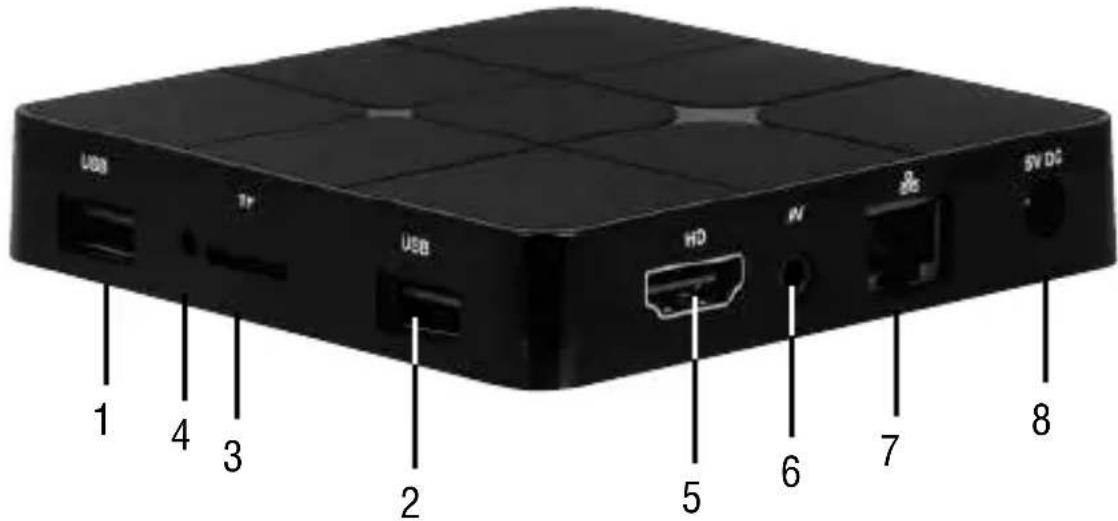
DESCRIPTION COMMANDES DE L'UNITÉ
-
- Prises USB: Pour connecter des dispositifs USB externes tels que clés mémoire, disques durs externes, souris sans fil, clavier sans fil, etc...
- Emplacement pour la lecture de la mémoire de la carte SD Micro.
- Fonction RESET
- Prise HDMI: Sortie video pour connexion à HDTV.
- Sortie AV: Sortie signal video composite (CVBS) et signal audio L/R (disponible uniquement avec résolutions video 480i ou 576i). Câble non fourni.
- Ethernet LAN RJ45: 10/100Mb, interface Ethernet pour connexion au réseau local.
- Prise d'alimentation CC IN 5V: Brancher l'alimentateur fourni.
AIR MOUSE SANS FIL
Installation des piles:
Retirez le couvercle des piles de la télécommande et insérez 2 piles AAA dans le compartment. Le schéma à l'intérieur du compartment à piles montre la manière correcte d'inverter les piles.
Air mouse wireless est un dispositif d'entrée avec gyroscope intégré et capteur d'accelération et de gravité, permettant ainsi le contrôle du curseur au moyen du mouvement et de la rotation du poignet. Son utilisation est simple et intuitive et rend la navigation, la sélection et la numérisation pratiques et rapides.
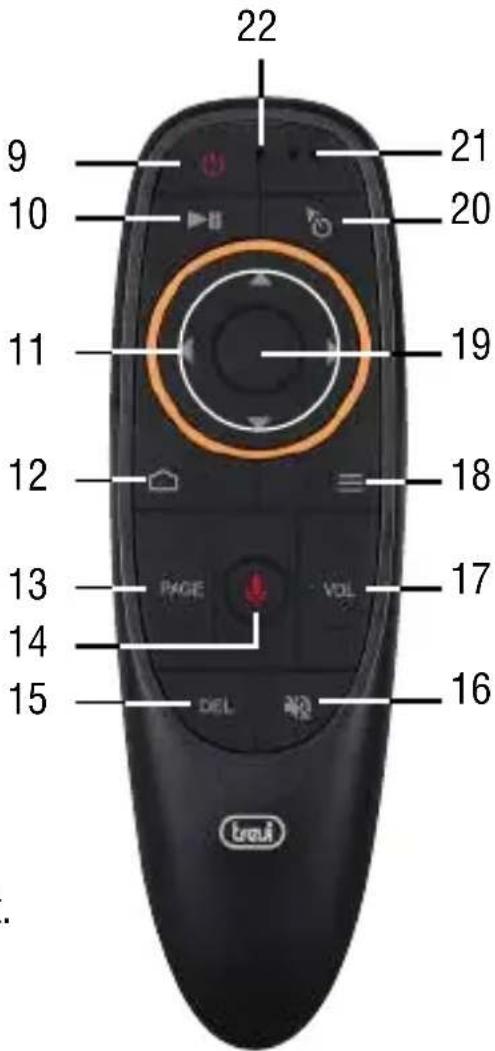
- BOUTON Touche Marche/Veille.
- BOUTON Play/Pause.
- : Touches de navigation et déplacement. 9
- BOUTON: Revenir à l' étape précédente/page principale (Accueil).
- BOUTON PAGE: Se déplacer dans la page.
- BOUTON Voix ON/OFF
- BOUTON DEL: Touche pour supprimer les caractères saisis.
- BOUTON: Pour désactiver le signal audio.
- BOUTONS VOL: Réglage du volume.
- BOUTON Pour ouvrir le dossier sous-menus dans certaines applications/fonctions.
- BOUTON OK: Touche de confirmation.
- BOUTON SOURIS: Pour activer le déplacement rapide par flèche (à l'aide des touches de navigation), appuyez à nouveau pour activer l'étape de déplacement.
- MICROPHONE
22.INDICATEUR LED
Avant d'utiliser la télécommande fournie, suivez attentivement les étapes suivantes:
- Retirez la télécommande du boîtier et ouvre le compartment à piles situé dans sa partie inférieure;
- Insérez 2 piles format "AAA" en respectant les indications de polarité sur le coffret et fermez le département à piles;
- Retirez l'émetteur-recepteur et connectez-le à une prise USB de l'appareil (voir l'image ci-dessous);
- À ce stade, vous pouvez allumer l'appareil et commencer à utiliser votre télécommande en déplaçant simplement le poignet de votre main.
Air Mouse a 3 niveaux de vitesse du curseur:
De lent à rapide:
Appuyez sur les touches "ok" (19) et "Volume +" (17) et maintenez-les enfoncées, l'indicateur LED (22) clignotera 3 fois puis restera fixe pour confirmer que le réglage a été effectué.
De rapide à lent:
Appuyez sur les boutons "ok" (19) et "Volume -" (17) et maintenez-les enfoncés, le voyant LED (22) clignotera 3 fois puis restera fixe pour confirmer que le réglage a été effectué.
Calibration du capteur
L'étalandage du capteur s'effectue automatiquement.
Les changements de tension et de température peuvent affecter le mouvement du curseur, dans ce cas, posez la souris sur une tablependant quelques minutes, puis appuyez sur n'importe qu'elle touche pour la reactiver.
Commande vocale
À l'aide du navigateur, Sélectionné z'icone du microphone sur la bande de recherche, placez votre bouche pres du microphone (21) et parlez.
Si vous souhaitez utiliser l'assistant Google, Sélectionnez l'icone votre bouche après du microphone (21) et parlez.

"Assistant", placez
OPÉRATIONS DE BASE/INSTALLATION
- Pour allumer le dispositif, brancher l'alimentateur fourni avec I'IP 360 S8 à la prise d'alimentation (8) et l'autre extrémité à la prise du réseau;
- Brancher une extrémité du cable HDMI à l'IP 360 S8 sur la prise (5), brancher l'autre extrémité à la prise HDMI de votre TV;
- Appuyer sur la touche d'allumage / de mise en voille (9) de la télécommande; l'indicateur de l'avant IP Led 360 S8, Rouge, Bleu deviendra;
- Attendre quelques secondes pour que l'appareil charge le système d'exploitation.
ATTENTION: L'appareil est.Reglé en usine avec une sortie video sur la prise HDMI; si on souhaite utiliser la sortie composite AV (le cordon n'est pas compris), connecter d'abord l'unité à un apparéil TV via HDMI, ensuite dans le menu Apps"/“Droid Setting"/“Display"/“Screen resolution” selectionner la résolution Video 480 ou 576.
Eteindre le dispositif:
- Pour complètement éteindre l'appareil, appuyez sur et maintenez pendant quelques secondes le bouton marche/veille (9) sur la télécommande, Shutdown selectionner avec les touches de navigation (11) et appuyez sur OK (19) pour confirmer. Attendez quelques secondes, la LED avant bleue devient rouge.
Réglage du cadre:
A première puissance dont vous avez besoin de régler certains paramétres tels que la langue, la connexion au réseau et à la réglementation du cadre.
Ajustez l'image selon votre téléviseur; pour ajuster l'image, sélectionnez "Apps"/"Droid Setting"/"Display"/"Screen position". Sélectionnez "Zoom out" pour serrer, sélectionnez "Zoom in" pour agrandir.
DESCRIPTION DE LA PAGE PRINCIPALE (écran d'accueil Home)
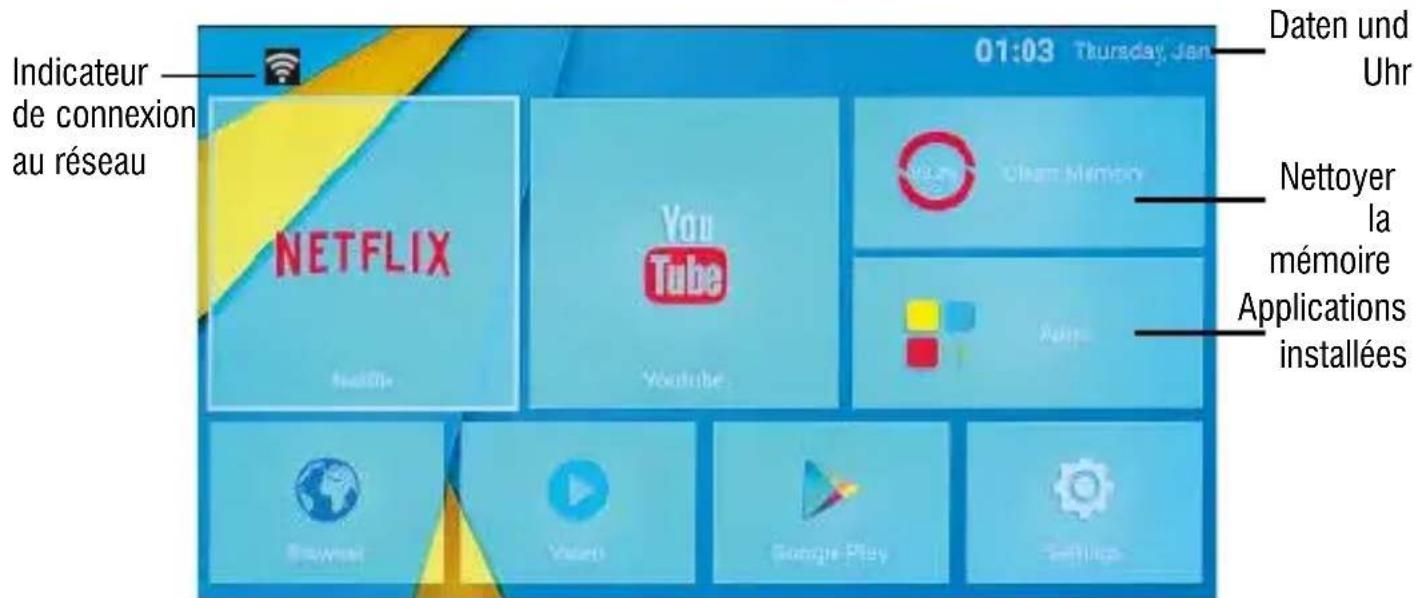
Remarque: L'utilisateur peut selectionner les applications avec les touches de navigation (11) et les ouvrir avec le bouton OK (19), ou en appuyant sur la souris (20), une flèche apparaitra qui vous pouvez vous déplacer rapidement à l'aide des touches de navigation - (11) et en confirmant avec OK (19).
CONNEXION AUX RÉSEaux
Pour pouvoir acceder au réseau Internet il faut tout d'abord configurer un réseau qui peut utiliser un point d'accès Wi-Fi (AP) ou un cable sur une prise LAN. Sélectionner cette option pour acceder aux réglages Sans fil et Ethernet.
Connexion par prise LAN:
- Brancher le cable réseau LAN de votre modem Routeur à la prise LAN (7) de l'unité;
- Sélectionner la fonction "Setting" - "Réseau";
- Sélectionnez Ethernet et attendez le message “Connecté” apparait sous la rubrique “Internet connexion”.
Recherche et connexion à un réseau Wi-Fi:
Pour pouvoir activer une pareille connexion il faut se couver dans une zone Wi-Fi.
- Sélectionner la fonction "Settings" - "Réseau".
Activation/désactivation du Wi-Fi:
- Sélectionner l'option "Wi-Fi". L'unité activera automatiquement une recherche des réseaux Wifi disponibles et montrera sur le téléviseur;
- Sélectionnez votre réseau préféRED et validez avec OK (19), si elle est protégée, entrez le mot de passer en utilisant le clavier virtuel;
-
Cliquez sur la touche Entrée de votre clavier et attendre jusqu'à ce que vous voyagez le message "Connecté avec succès";
-
Pour désactiver le réseau: sélectionnez la connexion réseau, puis la commande "Supprimer réseau."
FONCTIONS
Cet apparéil est pourvu de fonctions spéciales telles que BLUETOOTH, MIRACAST, AIRPLAY et MEDIA CENTER qui permettent d'envoyer et de receivevoir des fichiers sans utiliser aucun cable de raccordement.
BLUETOOTH:
IP 360 S8 est équipe d'un système Bluetooth permettant de transmettre/recevoir des fichiers entre l'appareil et les autres apparéils dotés de cette fonction (systèmes Android).
Activation du Bluetooth:
- Dans la page principale, cliquer sur "Apps" - "Settings" et selectionner l'icone "Bluetooth". Pour activer le Bluetooth, passer l'interrupteur en haut à droite sur ON (Devient vert);
- Pour désactiver la connexion Bluetooth, passer la commande sur OFF (Se colore gris).
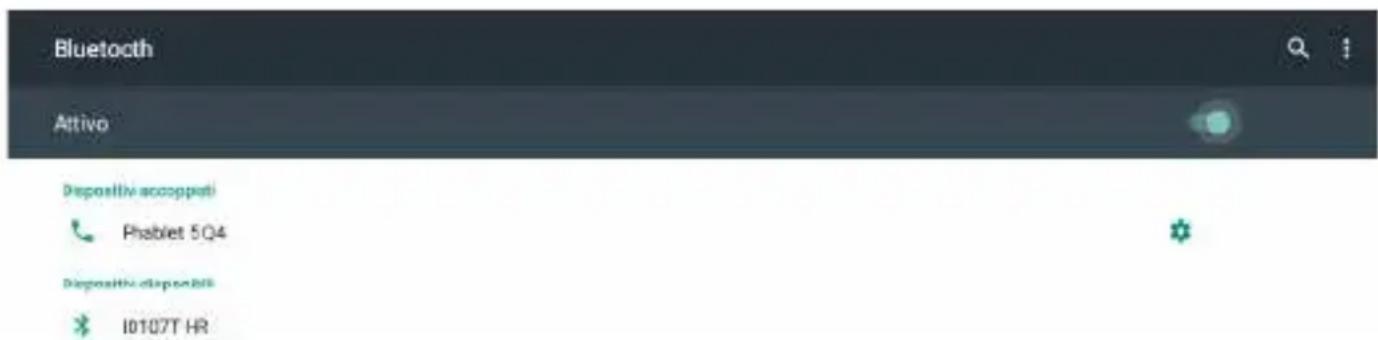
Recherche de dispositifs:
- Une fois que la fonction Bluetooth est activée, l'appareil lance automatiquement une recherche des dispositifs disponibles. Si on souhaite effectuer une nouvelle recherche, selectionner la commande "Actualiser" en haut à droite après avoir appuyé sur le bouton Menu (18) sur la télécommande;
- Vous verrez une liste de tous les périhériques disponibles.
Accouplement avec les disposits:
- Dans la liste affichée, toucher le dispositif à accoupler. En fin d'accoupling, le message “Connexion” apparait au-dessous du nom du dispositif;
- Si un code PIN est requis, celui-ci devrait être indiqué dans l'appareil avec lequel on essaye d'effectuer l'accoupling; si cela n'était pas le cas, essayer avec "0000" ou "1234";
- ÀpRES l'accouplement, il est possible de transmettre/recevoir les fichiers entre l'IP 360 S8 et d'autres dispositifs.
MIRACAST:
Miracast est un nouveau standard de transmission de fichiers multimédiaux (photos, video
et musique) qui ne requiert pas de cables physiques ; grâce à la technologie Wi-Fi Direct, il permet à l'utilisateur de connecter un dispositif Android à un téléviseur de la dernière génération. Avec Miracast votre dispositif sera étroitement connecté à l'écran du TV, et il sera nécessaire de garder l'afficheur du smartphone ou de la tablette allumé pour que son écran soit visible directement sur le TV.
ATTENTION: POUR QUE LE DISPOSITIF IP 365 FONCTIONNE CORRECTEMENT, LES CONDITIONS DE SYSTÉME DE VOTRE SMARTPHONE OU DE VOTRE TABLETTE DOIVENT ÉTRE OS ANDROID 4.2.2 OU SUPERIEUR AVEC SUPPORT WIRELESS DISPLAY.
Activation de Miracast:
- Connecter l'IP 360 S8 et le dispositif externe (Smartphone ou Tablette) au même réseau Wi-Fi;
-
Sur le dispositif externe (Smartphone ou Tablette), activer la fonction Miracast ou "Wireless Display" ou "Mirroring Display" (se reférer aux instructions d'utilisation de votre dispositif pour connaître le nom et la procédure d'activation corrects);
-
Sur l'IP 360 S8, dans la page principale cliquer sur "Apps" et selectionner l'icone "Miracast". L' apparéil va effectuer une recherche des dispositifs;
- Sur le dispositif externe (Smartphone ou Tablette) l'option Trevi IP 360 S8 va apparaitre: la sélectionner;
- Sur le TV une page-écran de confirmation va apparaitre; sélectionner OK et attendre quelques secondes pour que la connexion soit activée. Toutes les images disponibles dans le dispositif externe sont maintainant affichées sur le TV.
Désactivation de Miracast:
- Sur le dispositif externe (Smartphone ou Tablette), selectionner Trevi IP 360 S8 et ensuite "Disconnect".
MEDIA CENTER:
Cette fonction vous permet d'afficher directement sur votre TV des fichiers disponibles dans d'autres dispositifs (teils que PC ou console) et connectés via le réseau DLNA ou AIRPLAY (pour les appareils Apple).
Remarque: Les dispositifs connectés doivent être allumés pour qu'il soit possible deCHOISIR et d'afficher les fichiers à l'aide de I'IP 360 S8.
- Dans la page principale cliquer sur "Apps" et selectionner l'icone la page-écran suivante va s'ouvrir:

"Media Center",
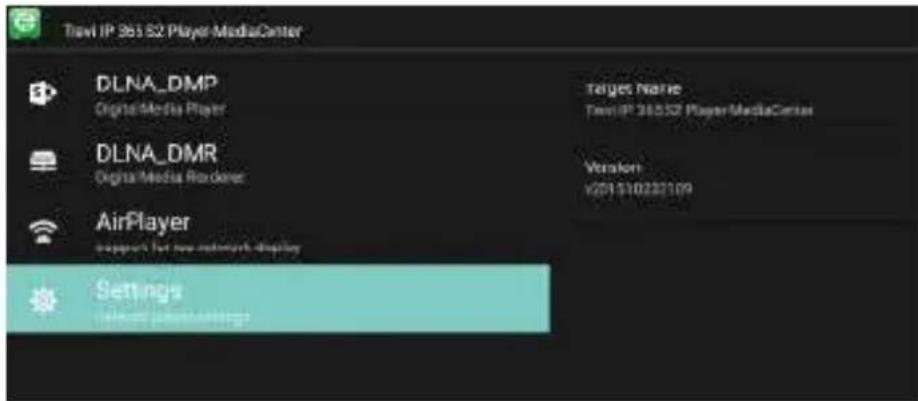
- Sélectionner DLNA_DMP (Digital Media Player) pour que la liste des dispositifs connectés au réseau s'affiche; il suffit de selectionner celui que l'on peut pour afficher les fichiers qu'il contient et les dire sur le TV;
- Sélectionner DLNA_DMR (Digital Media Rendered) pour configurer le DMR;
- Sélectionner AirPlayer si on dispose d'appareils Apple. AirPlayer est une application dédiée aux utilisateurs d'appareils Apple. Gréce à l'AirPlayer on arrive à dire les videos des dispositifs Apple directement sur le TV. Configurer les paramètres.
Remarque: La fonction AirPlay peut être exclue en raison de mises à jour logicielles en continu iOS).
PARAMETRES
Le menu "Setting" vous permet de configurer ou de modifier les paramétres de votre appareil à partir d'Android.
- Sur la page principale, cliquez sur "Apps" - "Settings". Pour revenir à la page précédente ou d'annuler une commande, appuyez sur (12) sur la télécommande.
INFORMATIONS SUR L'ELIMINATION DES PRODUITS
Avertissements pour l'élimination correcte du produit.
Le symbole sur l'équipment indique que les déchets doivent être soumis à "collecte séparée" de sorte que le produit ne doit pas être éliminé avec les déchets urbains.
L'utilisateur doit returner le produit à des “centres de collecte” spéciaux fournis par le gouvernement local, ou de le livre au détaillant contre l'achat d'un nouveau produit.
La collecte selective des déchets et les opérations ultérieures de traitement, la récapération et l'élimination aidera la production d'equipements avec des matériaux recyclés et de réduire les effets négatifs sur l'environnement et la santé causés par une mauvaise manipulation des déchets.
L'élimination inappropriée du produit implique l'application de sanctions administratives.
TREVI poursuit une politique de recherche et de développement continu, les produits peuvent désenter des caractéristiques différentes de celles décrites.
TECHNICAL SPECIFICATIONS
- MISE EN GARDE:
- DESCRIPTION COMMANDES DE L'UNITÉ
- AIR MOUSE SANS FIL
- Installation des piles:
- De lent à rapide:
- De rapide à lent:
- Calibration du capteur
- Commande vocale
- OPÉRATIONS DE BASE/INSTALLATION
- Eteindre le dispositif:
- Réglage du cadre:
- DESCRIPTION DE LA PAGE PRINCIPALE (écran d'accueil Home)
- CONNEXION AUX RÉSEaux
- Connexion par prise LAN:
- Recherche et connexion à un réseau Wi-Fi:
- Activation/désactivation du Wi-Fi:
- FONCTIONS
- BLUETOOTH:
- Activation du Bluetooth:
- Recherche de dispositifs:
- Accouplement avec les disposits:
- MIRACAST:
- Activation de Miracast:
- Désactivation de Miracast:
- MEDIA CENTER:
- PARAMETRES
- INFORMATIONS SUR L'ELIMINATION DES PRODUITS
- Avertissements pour l'élimination correcte du produit.
- TECHNICAL SPECIFICATIONS
Marque : Trevi
Modèle : IP 360 S8
Catégorie : Maison intelligente