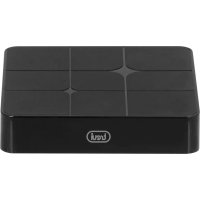
IP 360 S8 - Casa intelligente Trevi - Manuale utente e istruzioni gratuiti
Trova gratuitamente il manuale del dispositivo IP 360 S8 Trevi in formato PDF.


| Tipo di prodotto | Android TV Box |
| Marca | Trevi |
| Modello | IP 360 S8 |
| Dimensioni (circa) | 10 x 10 x 2 cm |
| Peso (circa) | 200 g |
| Alimentazione | Alimentatore 5 V CC (incluso) |
| Consumo elettrico | Basso (stand-by e funzionamento) |
| Sistema operativo | Android (versione non specificata) |
| Uscite video | HDMI, AV composito (CVBS, 480i/576i) |
| Uscita audio | Tramite HDMI o AV (stereo L/R) |
| Connettività cablata | Ethernet RJ45 10/100 Mb |
| Connettività wireless | Wi-Fi, Bluetooth, Miracast, AirPlay, DLNA |
| Porte USB | USB (per chiavette, dischi rigidi, mouse, tastiera) |
| Lettore di schede | Micro SD |
| Telecomando | Mouse wireless (Air Mouse) con giroscopio, pile AAA (non incluse) |
| Funzione microfono | Comando vocale (Google Assistant) |
| Funzioni principali | Riproduzione multimediale, navigazione Internet, condivisione schermo (Miracast/AirPlay), Bluetooth, Media Center DLNA |
| Manutenzione e pulizia | Pulire con un panno asciutto, evitare umidità e prodotti chimici |
| Sicurezza | Non esporre ad acqua o calore eccessivo; utilizzare solo l'alimentatore fornito |
| Ricambi e riparabilità | Nessuna parte riparabile dall'utente; contattare un centro assistenza Trevi autorizzato |
| Informazioni generali | Manuale disponibile in più lingue; prodotto soggetto a raccolta differenziata |
Domande frequenti - IP 360 S8 Trevi
Domande degli utenti su IP 360 S8 Trevi
0 domanda su questo apparecchio. Rispondi a quelle che conosci o fai la tua.
Fai una nuova domanda su questo apparecchio
Scarica le istruzioni per il tuo Casa intelligente in formato PDF gratuitamente! Trova il tuo manuale IP 360 S8 - Trevi e riprendi in mano il tuo dispositivo elettronico. In questa pagina sono pubblicati tutti i documenti necessari per l'utilizzo del tuo dispositivo. IP 360 S8 del marchio Trevi.
MANUALE UTENTE IP 360 S8 Trevi
MANUALE UTENTE ITALIANO
USER MANUAL ENGLISH
MANUEL FRANÇAIS
1. PREFAZIONE E AVVERTENZE
Grazie per aver acquistato Trevi IP 360 S8. Con questo apparecchio multifunzione, potrete collegarvi liberamente ad Internet, grazie alla connessione LAN e Wi-Fi, per accederate a miglioria di contentuti, scaricare applicazioni utili e divertenti e visualizzare/ascoltare tutti i vosri file multimediali (Audio, Video, Immagini) compresi i video in 4K/2K.
Prima di utilizzato si prega di leggere attendamente il seguente manuale d'uso.
- Non posizionate l'apparecchio su supporti instabili o con forti vibrazioni.
- Non esporre l'unità alla luce diretta del sole o ad autres sorgenti di calore.
Nonutilizzareliquidi vicino o sopra all'unita.
Non versare liquidi all'interno dell'unità. - Non utilizzato l'apparecchio in ambienti molto umidi.
- Non teneri vicino ad apparecchi che creano campi magnetici.
Non insere oggetti all'interno dell'unità. - Posizione l'apparecchio in modo che ai loro lati ci sia sempre abbastanza spazio per la libera circolazione di aria (almeno 5 cm).
Non ostruite le feritoie di ventilazione. - Non scollegate il dispositivo durante la formattazione o il caricamento di file, si potrebbero produrre errors nel programma.
- Ilsystema operativoAndroid,essendoun systemaopen source incontinuo sviluppo ed èutilizzato indifferenti dispositivi,pertanto le parole Telefono,Cellulare,MID o TABLET, che potrebbero apparire sul display,equivalgono adindicare“Apparecchio/Dispositivo”. La scritta"Telefono”o“cellulare”,che potrebbe comparire,non indica che lo stesso funga da Telefono,ma éda intendersi come sinonimo di Apparecchio/Dispositivo.
- Non tentare di aggiornare il sistema operativo con versioni più recenti o versioni differenti, potreste causare danneggiamenti non riparabili al disposizione.
- Le impostazioni descripte in quello manuale sono nelle pre definite dell'apparecchio.
- TREVI non è responsabile dei problemi che software di terme parti potrebbero causare nella velocità e nelle prestazioni dell'apparecchio.
- TREVI non è responsabile dei problemi di incompatibilità o prestazioni dovuti alla modifica da parte dell'utente delle impostazioni diSYSTEMA dell'apparecchio.
- TREVI non è responsable di eventuali "virus" o "danneggiamenti" del software dovuti alla navigazione internet dell'utente.
- TREVI declina agli responsabilità sulla violazione delle leggi sul copyright da parte dell'utente.
- Accertarsi che il prodotto non sia danneggiato, in tal caso rivolgersi al venditore.
- Controllare che siano presenti tutti gli accessori; utilizzato solamente accessori forniti nella confezione.
-
Non apree l'apparecchio: all'interno non vi sono ne comandi manipolabili dall'utente ne parti di ricambio. Per tutte le operazioni rivolgersi ad un Centro Assistenza Autorizzato Trevi.
-
Tutti i marchi e diritti d'autore sono proprietà dei rispettivi possessori dei diritti.
- L'apparecchio non deve essere esesto a stillicidio o a spruzzi d'acqua. Nessun oggettolo piano di liquido, quali vasi, deve essereosto sull'apparecchio.
- Se dei liquidi penetrano all'interno dell'apparecchio scollegate immediamente la spina alla presa o togliere la batteria e portate l'apparecchio al più vicino centro assistenza autorizzato TREVI.
- Nessuna sorgente di fiamma nude, quali candele accese, delve essere posta sull'apparecchio.
- Conservare il seguente manuale d'uso.
2.CONTENUTO DELLA CONFEZIONE
- Apparecchio
Telecomando - Mouse Wireless
Cavo HDMI 2.0 - Alimentatore AC/DC
- Manuale Istruzioni
CURA E MANUTENZIONE
Per la pulizia si consiglia l'uso di un panno morbido, leggermente inumidito. Evitate solventi o sostanze abrasive.
IMPORTANT
La buona costruzione di questo appearecchio ne garantisce per lungo tempo il perfetto funzionamento. Se tuttavia dovesse presentarsi quale inconvenientile, sare opportuno consultare il più vicino Centro Assistenza Trevi autorizzato.
3. DESCrizIONE COLLEGAMENTI UNITA’/TELECOMANDO
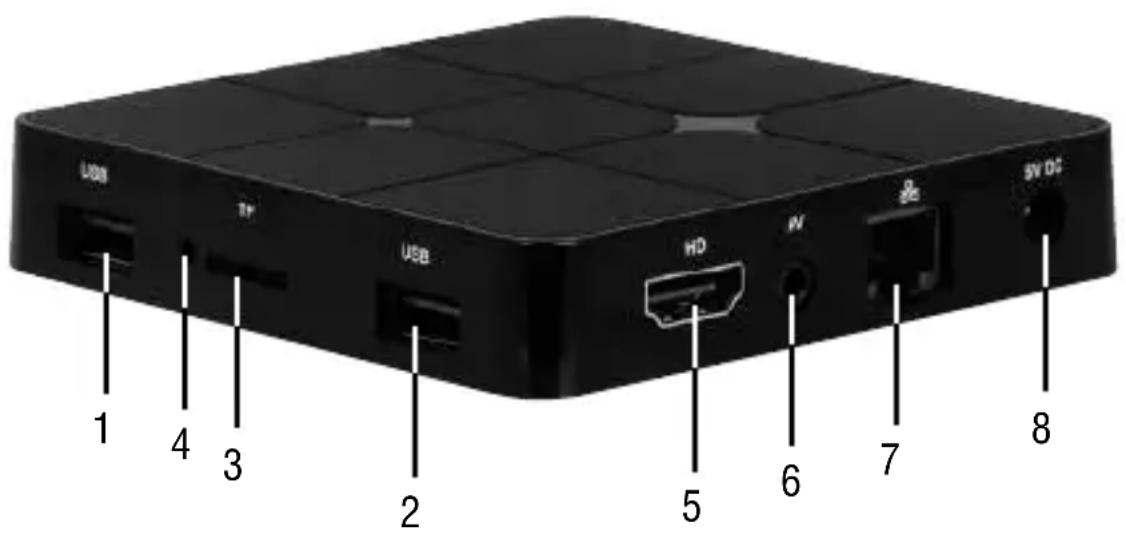
1,2. Prese USB: Per collegare dispositivi esterni USB, come chiavette di memoria, Hard Disc esterni, Mouse wireless, Tastiere wireless, ecc...
3. Slot perlettura di memorie Micro SD Card.
4. Foro Reset.
5. Presa HDMI: Uscita Video per collegamento a HDTV.
6. Uscita AV: Uscita segnale video composito (CVBS). Cavo non in dotazione.
7. Ethernet LAN RJ45: 10/100Mbs, interfaccia Ethernet per connessione alla rete locale.
8. Presa di alimentazione DC IN 5V: Collegare l'alimentatore in dotazione.
TELECOMANDO WIRELESS
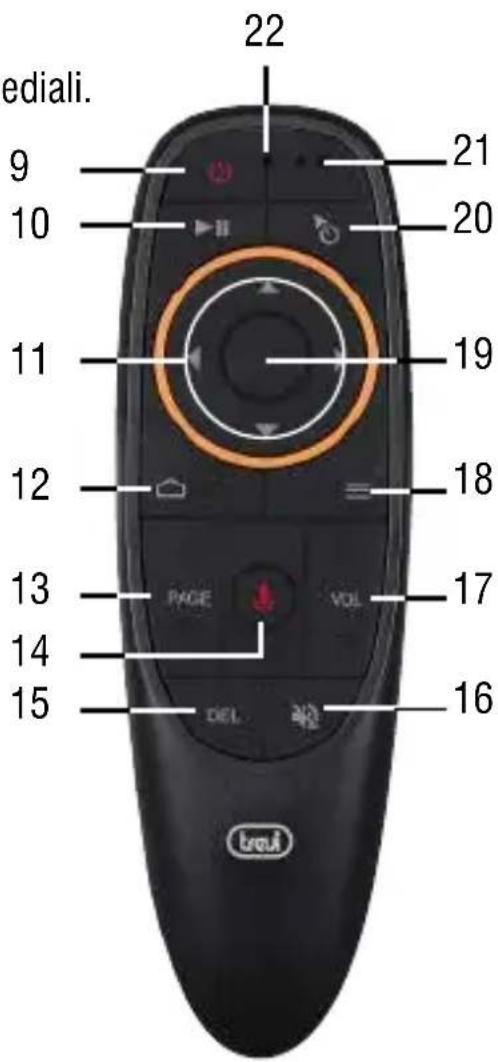
- TASTO Accensione/Stand-by.
- TASTO: Tasto Play/Pausa con alcuni file multimediai.
- Tasti di navigazione e spostamento.
- TASTO: premere una volta per tornare alla pagina precedente; tenere premuto per 3 sec. per tornare velocemente alla pagina Home.
- TASTI PAGE: Per spostarsi all'interno della pagina.
- TASTO: Tasto attenuazione ricerca vocale per alcune App/funzioni.
- TASTO DEL: Tasto cancellazione caratteri digitati.
- TASTO : Azzeramento livello audio.
- TASTI VOL: Regolazione volume.
- TASTO: Per aprire la cartella "sotto menu" in determinate applicazioni/funzioni.
- TASTO OK: Tasto conferma.
- TASTO MOUSE: Per abilitare lo spostamento veloce tramite freccia (utilizzando il movimento del polso), premere nuovamente per abilitare lo spostamento passo-passo.
- MICROFONO.
- INDICATORE LED.
Installazione batterie:
Rimuovere il coperchio nella parte posteriore del Telecomando, inseire 2 batterie formato "AAA" facendo attenzione alle polarità indicate sul mobile e richiudere il coperchio.
4. TELECOMANDO/AIR MOUSE WIRELESS
Il telecomando è una periferica di ingresso con giroscopio integrato e sensore di accelerazione
e gravità, consentendo così il controllo del cursoretramite il movimento e la rotazione del polso. Il suo utilizzo risulta emancipe ed intuitivo e rende comoda e veloce la navigazione, la selezione e la digitalizzazione.
Prima di utilizzare il telecomando in dotazione seguire attendamente i seguenti passi:
- Estrarre il telecomando alla scatola e aprire il vano batterieippo nella sua parte inferiore;
- Inserire 2 batteria formato "AAA" rispetto di includazioni di polarità presenti sul mobile e richiudere il vano batterie;
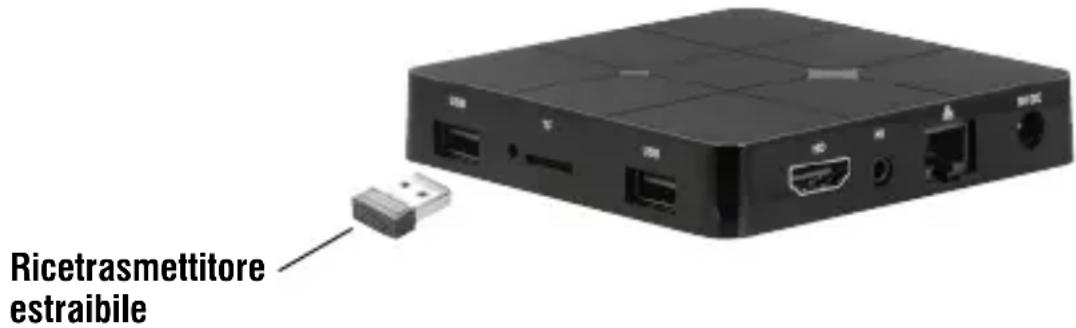
- Estrarre il ricetrasmettitore e collegarlo ad una presa USB dell'unità (vedi immagine).
- Il sotto);
- A questo punto potete accendere l'unità e cominciare ad utilizzato il vostro telecomando muovendo semplicamente il polso della mano.
Air Mouse ha 3 livelli di velocità del cursore:
Da lento a veloce:
Premere e tenere premuti iasti "ok" (19) e "Volume +" (17), I'indicatore Led (22) lampeggerà 3 volte e poi rimarra a luce fissa per confirmare l'avvenuta impostazione.
Da veloce a lento:
Premere e tenere premuti i pulsanti "ok"(19) e "Volume -"(17), l'indicatore Led (22) lampeggerà 3 volte e poi rimarra a luce fissa per confermare l'avvenuta impostazione.
Calibrazione del sensore
La calibrazione del sensore avviene in maniera automatica.
I cancelli di tensione e temperatura possono influire sul movimento del cursore, in quello caso, appoggia il mouse su un ravolo per quale minuto, poi premere un tasto qualsiasi per riattivarlo.
Comando VOCALE
Con utilizzo del Browser, selezionare l'icona del microfono sulla banda di ricerca, avvincare la bocca al microfono (21) e parlare.
Se si vuole utilizzato l'assistente di Google, selezionare l'icona "Assistente", avvicinare la bocca al microfono (21) e parlare.
5. OPERAZIONI DI BASE/INSTALLAZIONE
Installazione/ Accensione:
- Per accendere il disposativo, collegare l'alimentatore in dotazione del IP 360 S8 alla presa di alimentazione (8) e l'altra estremità alla presa di rete;
- Collegare una estremità del Cavo HDMI alla presa (5) del IP 360 S8; collegare l'altra estremità alla presa HDMI del vosto TV;
- Premere il tasting di accensione/Stand-by (9) sul telecomando; l'indicatore Led frontale del IP 360 S8 di colore Rosso diventerà di colore Blu;
- Accendere il TV e attendere quale secondo che l'apparecchio carichi ilsystema operativo.
ATTENZIONE: L'apparecchio di fabbrica è settato con uscita Video sulla presa HDMI, se volete utilizzato l'uscita composita AV (cavo di collegamento non incluso), collegate prima l'unita ad un TVtramite HDMI e poi dal menu "Apps"/"Droid Setting"/"Display"/"Screen resolution", selezionare la risoluzione Video 480 oppure 576.
Spegnimento:
- Per spagnere completeness il dispositivo tenere premuto per quale secondo il tasting di accensione/Stand-by (9) sul telecomando, selezionare "Spegni" e confermare con il tasting OK (19). Attendere quale secondo che il Led Blu frontale diventi Rosso.
Regolazione quadro:
Regolate l'immagine (quadro) in base al vostro TV; per regolare il quadro selezionare "Apps"/"Droid Setting"/"Display"/"Screen position", per stringere selezionare "Zoom out screen", perché per ingrandire selezionare "Zoom in screen".
6. UTILIZZO DELLA TASTIERA VIRTUALE
Cliccando o selezionando le finestre di testo sullo schermo apparirà una tastiera virtuale, con但这a potrete inseire indirizzi web o scrivere qualsiasi testo.
Per selezionare le lettere potete spostarvi passo-passo utilizzato i tasti di navigazione (11) e confermando con il tasto OK (19) oppure, spostarsi velocemente utilizzato il movimento del polso e confermando con il tasto OK (19) la lettera scelta.
Tasto maiuscole
Tasto Cancellazione
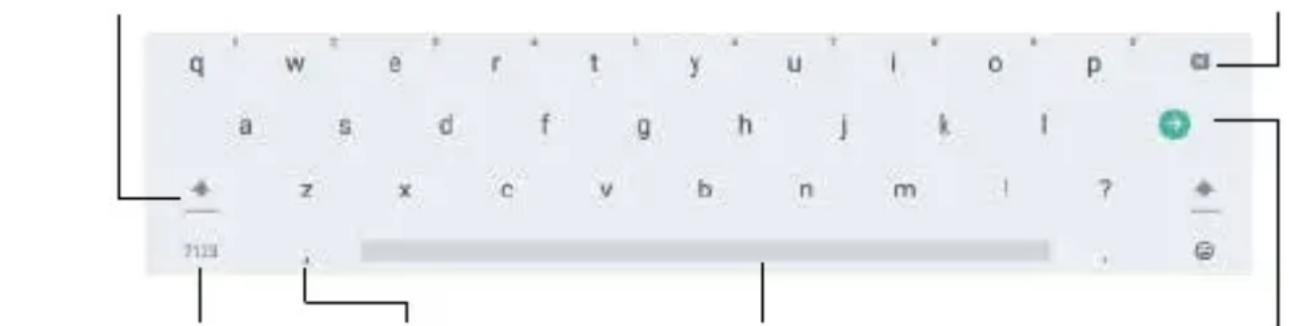
Numeri e symboli Barra SpaziairineeFasten Conferma
7. INSERTIMENTO DI UNA MEMORIA ESTERNARNA MICRO SD
Questo dispositivo è in grado di supportare Memorie esterne Micro SD grazie alla slot (3).
- Inserire la sched a tenendo la superficie con i contatti elettrici rivolti versus il basso, inseirrla delicatamente fino in fondo;
- Per una rimozione sicura della schedà di memoria andare in SETTINGS/ MEMORIA E RIPRISTINO, selezionare SCHEDA SD e poi RIMUOVI;
- Premere la sched a Micro SD verso l'interno per sganciarla alla slot ed estrarla dall'unita.
Note: Non insere o rimuovere la memoria quando l'apparecchio sta leggendo i file o trasferendo dei dati. Questo potrebbe causare errors. L'insertimento della memoria deve t'avirenso solo con IP 360 S8 spento.
8. DESCrizIONE DELLA PAGINA PRINCIPALE (schermata Home)
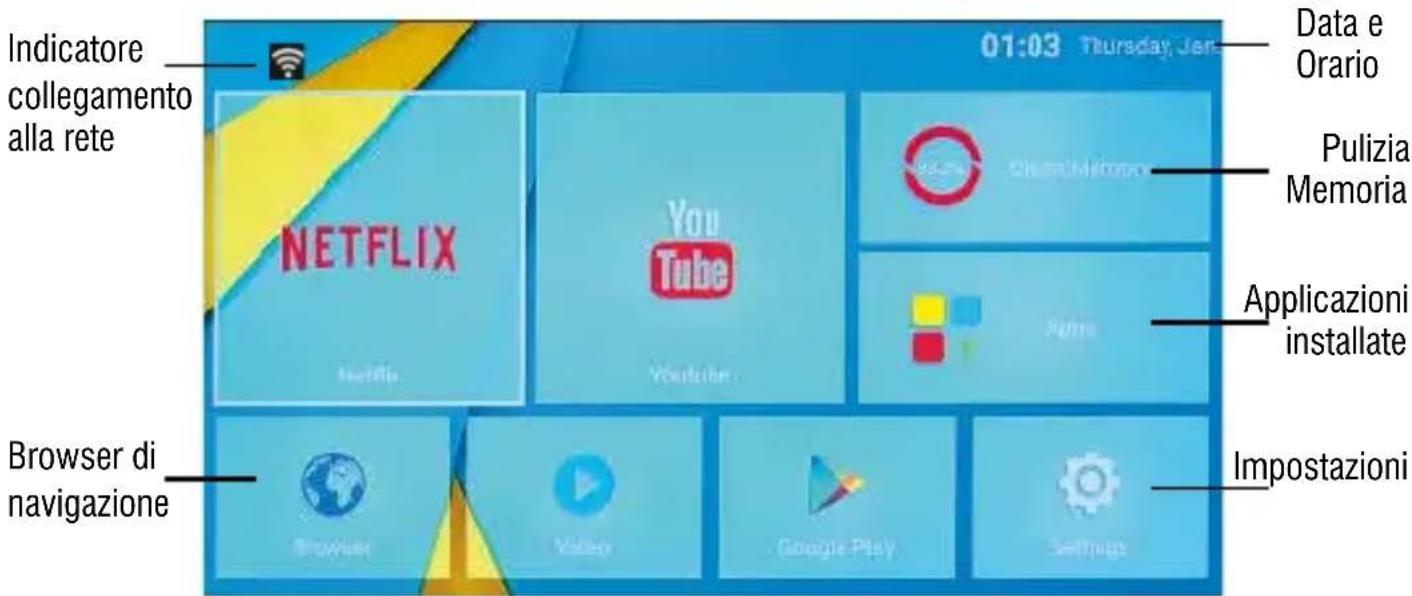
Note: L'utente può selezionare le applicazioni con i tasti di navigazione (11) e aprirle con il tasto OK, oppure, spostarsi velocemente utilizzato il movimento del polso e confermando con il tasto OK (19).
Per accedere alla rete Internet, prima di tutto, occorre configurare una rete che può utilizzare una connessione Wi-Fi Access Point (AP) o una connessione via Cavotramite presa LAN.
Collegamento tramite presa LAN:
- Collegare il cavo di rete LAN proveniente dal vostro modem Router, alla presa LAN (7) sull'unità;
- Selezionare la funzione "Settings" e poi "Rete";
- Selezionare la voce Ethernet e attendere che compaia la scritta "Connesso" sotto la voce "connessione a internet".
Ricerca e collegamento ad una rete Wi-Fi:
Per effettuare una connessione di quello tipo occorre trovarsi in una zona Wi-Fi.
- Selezionare la funzione "Settings" e poi "Rete".
Attivazione/disattivazione Wi-Fi:
- Selezionare la voce "Wi-Fi" e premere il tasto OK (19) per attivare la funzione, l'apparecchio avviera automaticamente una ricerca delle reti Wi-Fi disponibili e le mostrera sul TV;
- Selezionare la rete preferita e confermare con il tasto OK (19), se protetta, inseire la password utilizzato la tastiera virtuale, vedi paragrafo 6 "Utilizzo della tastiera virtuale";
- Cliccare il tasting di invio sulla tastiera e attendere che compaia il messaggio "Connesso correttamente";
- Per disattivare la rete: selezionare la rete di collegamento e poi il commando "Elimina rete".
10. NAVIGAZIONE INTERNET
Prima di collegarsi in rete, assicurarsi che il collegamento Wi-Fi o tramite presa LAN sia attivo.
- Nella pagina principale cliccare sull'icona "Browser".
- Selezionare la barra di testo, comparirà la tastiera virtuale di Android, dove digitare l'indirizzo internet del site oppure effettuire una ricerca tramite il motore di ricerca.
Durante la navigazione premere il tasting menu o regolare le impostazioni.
(18) sul telecomando per visualizzare i sotto
NOTA sulla velocità di navigazione Internet
- La velocità di navigazione in Internet è strettamente legata alle caratteristiche del prodotto, alle caratteristiche della rete e del site visitato, per cui è possible avere forti rallentamenti o stop parziali durante la navigazione. Questo non è da considerarsi un difetto dell'unità ma una situazione temporanea che si può risolverve attendendo o migliorando le condizioni di rete oppure visitando altri siti.
- Consiglio di navigare cliccando moderamente per evitare la congestione del flusso dati e il consequences rallentamento o blocco del disposizio.
- Per una "navigazione" più veloce, vi consigliamo di utilizzare il collegamento LAN.
11. GESTIONE DELLE APPLICATIONI
IP 360 S8iene fornito con alcune applicazioni al suo interno, ma è in grado di supportare ancche applicazioni di terze parti.
Installare un'applicazione dal Market Shop:
- Avviare il collegamento alla rete;
- Nella pagina principale cliccare sull'icona "Google Play";
- Crearsi un account di posta elettronica su GMAIL;
- Una volta dentro la网首页 Play Store, ricercare l'application desiderata;
- L'application scaricata si auto installerà su IP 360 S8 e la sua icona sera presente
nella pagina delle applicazioni.
Installare un'applicazione:
- Scaricare il file .apk da PC e copiarlo su una schedà di memoria Micro SD;
- Inserire la性和 memoria Micro SD nella slot (3);
- Selezionare l'icona "Applnstaller" presente nella pagina delle applicazioni, selezionare e installare l'applicazione presente sulla memoria esterna.
Note: Assicurarsi che il file .apk sia supportato dal sistema operativo Android 7.1 e che il suffisso sia .apk.
.Es: "air_attack_hd_1.apk".
Disinstallare un'applicazione:
- Dalla pagina principale selezionare "Apps" - "Impostazioni" - "App";
- Selezionare l'applicazione che si vuole disinstallare;
- Selezionare il dato "DISINSTALLLA" per disinstallare definitivamente l'applicazione.
12. FUNZIONI PARTICOLARI
Questo appearecchio è dotato di funzioni particolari come BLUETOOTH, MIRACAST, AIRPLAY e MEDIA CENTER per l'invio e la ricezione di file senza l'uso di cavi di collegamento.
BLUETOOTH:
IP 360 S8 è dotato diSYSTEMA Bluetooth per la trasmissione/ricenza di file tra il disposizione e altri appearecchi dotati di但这a funzione (sistema Android).
Attivazione Bluetooth:
- Dalla pagina principalelickcare su "Apps" - "Impostazioni" e selezionare il comando "Bluetooth". Attivare il Bluetooth portando su ON (diventerà di colore verde) l'interruttore in alto a destra;
- Per disattivare il collegamento Bluetooth, portare il lavoro su OFF (diventerà di colore grigio).
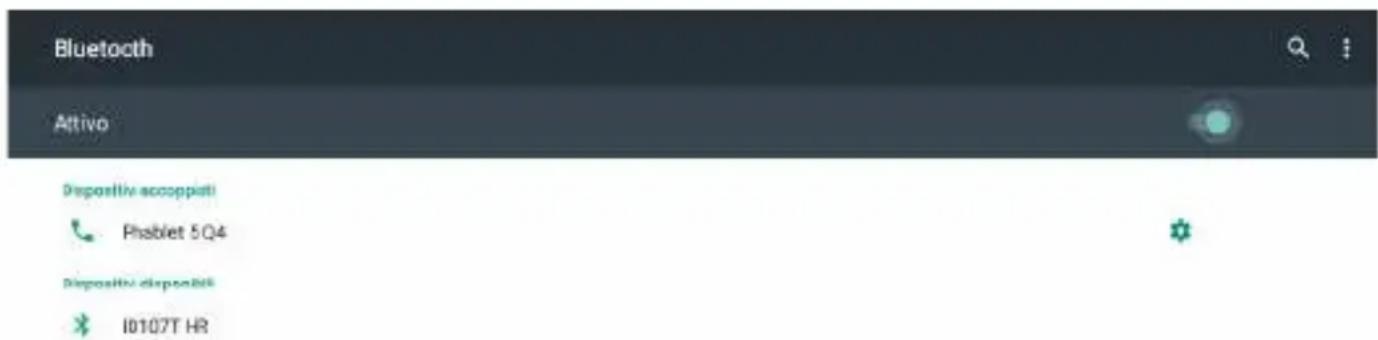
Ricerca dispositivi:
- Una volta attivata la funzione Bluetooth, l'apparecchio avviera automaticamente una
ricerca dei dispositivi disponibili. Se volete effettuare una nuova ricerca selezionare il dato "Aggiorna" dopo aver premuto il tasting. Menu (18) sul telecomando;
- Al termine della ricerca verrà visualizzata una lista di tutti gli apparecchi disponibili.
Accoppiamento con i dispositivi:
- Dalla lista visualizzata selezionare il disposativo da accoppiare. Ad accoppiamento avvenuto il nome del disposativo comparirà molto la lista "Dispositivi accoppiati";
- Se viene richiesto un PIN, quello dovrebbe essereindicato nell'apparecchio con cui si sta cercando di effettuare l'accoppiamento, se sono non fosse provare con "0000" o "1234";
- Dopo l'accoppiamento è possible trasmettere/ricevere i file tra IP 360 S8 e altri dispositivi.
MIRACAST:
Miracast è uno standard di trasmissione di file multimediai (photo, video e musica) sulla necessità di cavi fisici, che permette all'utente di collegaretramite la technologia Wi-Fi Direct un device Android al teilevisore di ultima generatione. Con Miracast il vosto dispos- sitivo sare strettamente collegato allo schermo della TV e sare necessario tenere acceso il display dello smartphone o del tablet per visualizzare il suo schermo direttamente sul TV.
ATTENZIONE: PER FUNZIONARE CORRETTAMENTE IL DISPOSITIVO IP 360 S8 NECESSITA CHE LO SMARTPHONE O IL TABLET ABBIA COME REQUISITI DI SISTEMA OS ANDROID 4.2.2 O SUPERIORO CON SUPPORTO "WIRELESS DISPLAY" O "MIRRORING DISPLAY".
Attivazione Miracast:
- Collegate I'IP 360 S8 e il dispositivo esterno (Smartphone o Tablet) alla stesse rete Wi-Fi;
- Sul vosto dispositivo esterno (Smartphone o Tablet), attivate la funzione Miracast o "Wireless Display" o Mirroring Display" (fate riferimento al manuale istruzioni del vostro dispositivo per il corretto nome e la procedura di attivazione);
- Su IP 360 S8, alla pagina principale selezionare "Apps" e poi selezionare l'icona "Miracast". L'apparecchio effettuerà una ricerca dei dispositivi;
- Sul'apparecchio esterno (Smartphone o Tablet) comparirà "TreviIP 360 S8", selezionatelo.
- Sul TV comparirà una schermata di conferma, selezionate OK e attendete quali secondo che il collegamento venga attivato. Ora tutte le immagini presenti sul dispositivo esterno verranno visualizzate sul TV.
Disattivazione Miracast:
- Sul dispositivo esterno (Smartphone o Tablet) selezionare "Trevi IP 360 S8"e poi, sulla videata successiva, "Disconnetti".
MEDIA CENTER:
Questa funzione vi permette di visualizzare direttamente sul vostro TV file presenti su altri dispositivi (come PC o Console) collegatitramite rete DLNA o AirPlay (per dispositivi Apple).
Note: I dispositivi collegati devono essere per poter scegliere e visualizzare i file utilizzato IP 360 S8.
- Dalla pagina principale selezionare "Apps" e poi selezionare l'icona si aprirà la seguente videata:

"Media center",
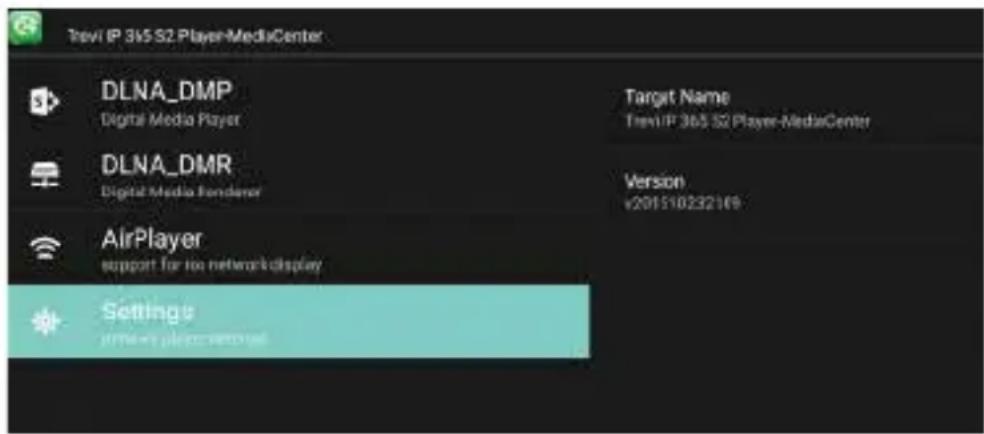
- Selezionando DLNA_DMP (Digital Media Player) sfoglia e riproduce i contenuti multimediali fruibili dal media server. Verrà visualizzato l'élenco dei dispositivi collegati in rete, basterà selezionare quello desiderato per visualizzare i file che contiene e riproduurli sul TV.
- Selezionando DLNA_DMR (Digital Media Rendered) non può sfogliare i contentuti presenti nel server, ma li può riproduire.
- Selezionare AirPlayer se si dispone di apparecchi Apple. AirPlayer è una applicazione dedicataagli utentiApple.Grazie all'AirPlayer s i riescono a riproduire immagini/video dei dispositivi apple direttamente sul TV.
Note: La funzione AirPlayer può essere preclusa a causa dei continui aggiornamenti software iOS.
13. IMPOSTAZIONI
Il Menu Impostazioni vi permette di configurare o modificare le impostazioni del vostro dispositivo Android.
- Dalla pagina principale selezionare "Apps" e "Impostazioni";
Per ritornare alla pagina precedente o per annullare un lavoro premere il tasto (22) del telecomando.

14. INFORMATIVA SULLO SMALTIMENTO DEL PRODOTTO

INFORMAZIONI AGLI UTENTI ai sensi del Decreto Legislativo N° 49 del 14 Marzo 2014 "Attuazione della Direttiva 2012/19/UE sui rifiuti di apparecchiature elettriche ed elettroniche (RAEE)"
Il symbolo del cassonetto barrato riportato sull'apparecchiatura indica che il prodotto alla fine della propria vita utile deve essere raccolto separamente dagli altri rifiuti. L'utente dovrì, pertanto, conferire l'apparecchiatura integra dei componenti essenziali giunta a fine vita agli idonei centri di raccolta differenziata dei rifiuti elettronici ed elettrotecnici, oppure riconsegnarla al rivenditore al momento dell'acquisto di nuova apparecchiatura di tipo equivalente, in ragione di uno a uno, oppure 1 a zero per le apparecchiature aventi lato maggiore inferiore a 25~cm . L'adeguata raccolta differenziata per l'avvio successivo dell'apparecchiatura dimessa al riciclaggio, al trattamento e allo smaltimento ambientale compatibile contribuisce ad evitare possibili effetti negativi sull'ambiente e sulla salute e favorisce il riciclo dei materiali di cui è composta l'apparecchiatura. Lo smaltimento abusivo del prodotto da parte dell'utente comporta l'application delle sanzioni amministrative di cui al D.Lgs n. Decreto Legislativo N° 49 del 14 Marzo 2014.
TREVI perseguè una politica di continua ricerca e sviluppo, pertanto i prodotti sono presentare caratteristiche diverse da quella descritte.
Dichiarazione di conformità UE amplificata
Il fabbricante TREVI S.p.a. dichiara che il tipo di apparecchiatura IP 360 S8
é conforme alla direttiva 2014/53/UE.
Il testo completo della dichiarazione di conformità UE è disponibile al seguente indirizzo
internet: https://www.trevi.it/dms/zidi/TREVI/DOCIP360S8.pdf
- PREFAZIONE E AVVERTENZE
- 2.CONTENUTO DELLA CONFEZIONE
- CURA E MANUTENZIONE
- IMPORTANT
- DESCrizIONE COLLEGAMENTI UNITA’/TELECOMANDO
- TELECOMANDO WIRELESS
- Installazione batterie:
- TELECOMANDO/AIR MOUSE WIRELESS
- Da lento a veloce:
- Da veloce a lento:
- Calibrazione del sensore
- Comando VOCALE
- OPERAZIONI DI BASE/INSTALLAZIONE
- Installazione/ Accensione:
- Spegnimento:
- Regolazione quadro:
- UTILIZZO DELLA TASTIERA VIRTUALE
- INSERTIMENTO DI UNA MEMORIA ESTERNARNA MICRO SD
- DESCrizIONE DELLA PAGINA PRINCIPALE (schermata Home)
- Collegamento tramite presa LAN:
- Ricerca e collegamento ad una rete Wi-Fi:
- Attivazione/disattivazione Wi-Fi:
- NAVIGAZIONE INTERNET
- NOTA sulla velocità di navigazione Internet
- GESTIONE DELLE APPLICATIONI
- Installare un'applicazione dal Market Shop:
- Installare un'applicazione:
- Disinstallare un'applicazione:
- FUNZIONI PARTICOLARI
- BLUETOOTH:
- Attivazione Bluetooth:
- Ricerca dispositivi:
- Accoppiamento con i dispositivi:
- MIRACAST:
- Attivazione Miracast:
- Disattivazione Miracast:
- MEDIA CENTER:
- IMPOSTAZIONI
- INFORMATIVA SULLO SMALTIMENTO DEL PRODOTTO
- Dichiarazione di conformità UE amplificata
Marca : Trevi
Modello : IP 360 S8
Categoria : Casa intelligente