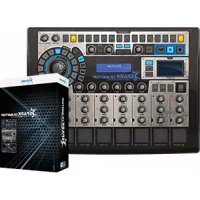
Spark Dubstep - Instrument de musique électronique Arturia - Notice d'utilisation et mode d'emploi gratuit
Retrouvez gratuitement la notice de l'appareil Spark Dubstep Arturia au format PDF.


| Type de produit | Instrument de musique électronique (boîte à rythmes hybride) |
| Marque | Arturia |
| Modèle | Spark Dubstep |
| Dimensions (estimées) | 32 x 22 x 5 cm |
| Poids (estimé) | 1,2 kg |
| Alimentation | USB bus power ou adaptateur 9 V DC / 800 mA (centre positif) |
| Écran | Afficheur numérique LCD |
| Pads | 8 pads sensibles à la vélocité avec aftertouch |
| Séquenceur | 16 pas, jusqu'à 64 pas par pattern, résolution 1/16 par défaut |
| Effets | Filtre (LP/BP/HP), Slicer (Repeat, Tape, Reverse, Strobe, Pan, Bit Crush), Roller (roulement avec swing) |
| Connectivité | USB 2.0, MIDI In/Out (sur Spark Creative), Kensington lock (SparkLE) |
| Logiciel inclus | Spark Creative Drum Machine (plug-in VST/AU/RTAS) |
| Moteurs sonores | Synthèse analogique, sampling, modélisation physique |
| Fonctions principales | Looper, mode Song, automatisation, contrôle MIDI, pad XY temps réel |
| Entretien et nettoyage | Chiffon sec et doux, ne pas utiliser de liquides (alcool, essence, acétone) |
| Sécurité | Ne pas ouvrir l'appareil, éviter l'eau et l'humidité, utiliser uniquement l'adaptateur recommandé |
| Pièces détachées et réparabilité | Câble USB fourni, adaptateur optionnel ; réparations par centre qualifié (garantie perdue si ouvert) |
| Informations générales | Manuel disponible en téléchargement, enregistrement obligatoire pour activation |
FOIRE AUX QUESTIONS - Spark Dubstep Arturia
Questions des utilisateurs sur Spark Dubstep Arturia
0 question sur cet appareil. Repondez a celles que vous connaissez ou posez la votre.
Poser une nouvelle question sur cet appareil
Téléchargez la notice de votre Instrument de musique électronique au format PDF gratuitement ! Retrouvez votre notice Spark Dubstep - Arturia et reprennez votre appareil électronique en main. Sur cette page sont publiés tous les documents nécessaires à l'utilisation de votre appareil Spark Dubstep de la marque Arturia.
MODE D'EMPLOI Spark Dubstep Arturia
Les informations contenues dans ce manuel ne sont pas contractuelles, et peuvent être l'objet de changement sans avertissement préalable. L'unité hardware et logicielle du produit décrit dans le manuel sont fourni sous une licence
Aucune partie de ce manuel ne pourra être produite ou transmise sous n'importe qu'elle forme et à n'importe quel dessein autre que l'utilisation personnelle de l'acheteur, sans la permission écrite et explicite d'Arturia S.A. Tous les autres produits, logos ou noms de compagnie cités dans ce manuel sont des marques déposées par leur propriétaires respectifs.
© ARTURIA SA - 1999-2012 - Tous droits réservés.
4, Chemin de Malacher
38240 Meylan
FRANCE
http://www.arturia.com
Edition 1.6 de Janvier 2013
CHEF DE PROJET
Emilie de Fouchecour
CHEF PRODUIT
Glen Darcey
Romain Dejoie
PROGRAMMATION
Merci pour votre achat de Spark
Ce manuel couvre 3 produits distincts:
□ Le logiciel Spark, un centre de création rythmique très inspirant
□ Le contrôleur Spark
□ Le contrôleur SparkLE
Le manuel aborde deux grands aspects distincts (hardware et software) avec quelques « side chains » qui traitent des fonctionnalités spécifiques de chaque contrôleurs ainsi que de leur approche de contrôler le software.
D'une manière générale, les informations fournis dans un chapitre seront suffisante à couvrir les deux contrôleurs, dans le cas contraire le chapitre sera divisé en deux parties : l'une décrivant les fonctionnalités du contrôleur Spark Creative Drum Machine et l'autre décrivant les fonctionnalités du contrôleur SparkLE, toutes les autres sections qui décrivent le logiciel Spark qui fonctionne avec les deux contrôleurs (qui sera noté Spark Engine) seront communes.
Le manuel est aussi destiné aux versions spéciales de la famille Spark, qui sont uniquement des logiciels.
Cependant, certaines fonctionnalités décrites dans le manuel ne sont pas disponibles pour ces « versions spéciales ».
L'image suivante permet de les identifier :

Dans l'emballage vous trouverez:
□ Un DVD avec l'installeur de Spark Creative Drum Machine pour Mac OSX et Windows XP/Vista/Seven
□ Une carte d'enregistrement sur laquelle sont imprimés le numéro de série et le code de déverrouillage, ou un autocollant dans le guide Quick Start, avec ces mêmes informations (SparkLE).
□ Le manuel d'utilisation pour le logiciel Spark Creative Drum Machine et le contrôleur Spark.
□ Le contrôleur Spark Creative ou le contrôleur SparkLE (dépend du modèle)
□ Un câble USB
Gardez précieusement vos informations d'enregistrement!
Pour utiliser votre logiciel, vous devez l'enregistrer, ensuite autoriser votre instrument virtuel. En l'enregistrant, vous êtes identifié comme le propriétaire légitime et recevrez donc toutes les informations et mises à jour importantes de votre instrument.
Le numéro de série et code de déverrouillage (Serial Number and Unlock Code) sont obligatoires pour enregistrer et autoriser Spark. Ces numéros font donc partie intégrale de la valeur de votre produit.
(Voir le chapitre 3: « Enregistrement et Autorisation » pour plus d'informations à propos de la procédure d'autorisation.)
Messages Importants
Le contrôleur utilise un câble USB ou une alimentation externe. Ne jamais alimenter cet appareil avec une autre alimentation ou adaptateur que celui décrit dans ce manuel et spécifiquement recommandé par Arturia. (Voir chapitres 5.2.4 pour plus de détails).
ATTENTION:
Ne pas placer l'appareil dans un endroit ou une position où l'on pourrait marcher dessus, tirer ou faire rouler un objet sur les câbles de connexion.
L'utilisation d'une rallonge n'est pas recommandée! Si vous devez en utiliser une, vérifiez d'abord que la rallonge est faite pour supporter le courant électrique nécessaire au fonctionnement de l'appareil. Veuillez consulter un électricien professionnel pour plus d'informations sur les branchements électroniques autres que ceux décrits dans ce manuel.
Ce produit devrait être utilisé uniquement avec les composants fournis ou recommandés par Arturia. Si l'appareil est utilisé avec d'autres composants, veuillez bien suivre toute information et recommandation de sécurité qui accompagne le composant extérieur.
MODIFICATION DES SPECIFICATIONS:
Arturia croit à la véracité des informations contenues dans ce manuel au moment de l'impression. Cependant, Arturia se réserve le droit de modifier ou changer n'importe quelle spécification sans prévenir et sans l'obligation de mettre à jour les unités existantes.
IMPORTANT:
Toujours suivre les procédures listées ci-dessous pour éviter éventuellement des blessures graves ou mortelles causées par électrocution, des dégâts importants, des incendies ou tout autre risque.
Cet appareil fonctionne avec un amplificateur, un casque ou des enceintes et peut produire des niveaux sonores pouvant être à l'origine d'une perte d'audition permanente. Ne pas s'en servir sur de longues périodes à un niveau sonore élevé ou inconfortable. Si vous subissez des pertes d'audition ou des acouphènes veuillez consulter rapidement un ORL.
NOTA BENE:
Les frais de service qui sont dus à un manque de connaissance sur le fonctionnement de la machine en question (quand l'appareil fonctionne comme prévu) ne sont pas couverts par la garantie du fabriquant. Ils sont donc à la charge du propriétaire de l'appareil. Veuillez bien lire ce manuel et consulter le revendeur avant de demander du support.
PRECAUTIONS (LISTE NON-EXHAUSTIVE):
□ Lire et comprendre toutes les instructions de ce manuel.
□ Toujours suivre les indications affichées sur l'appareil.
□ Toujours débrancher la prise électrique d'alimentation et/ou le câble USB avant de nettoyer l'appareil. Pour le nettoyage, utiliser une serviette sèche et douce. Ne pas utiliser de solution liquide tel que: alcool, essence, acétone etc. N'utiliser aucune solution nettoyante, aucun spray et éviter une serviette trop mouillée.
□ Ne pas utiliser l'appareil près d'une source d'eau ou d'humidité tels qu'une baignoire, un lavabo, une piscine ou tout autre endroit similaire.
□ Ne pas laisser l'appareil dans une position instable où il pourrait tomber accidentellement.
□ Ne pas placer d'objets lourds sur l'appareil. Ne pas bloquer les ouvertures de ventilation de l'appareil; ces endroits sont utilisés pour faire circuler de l'air dans la machine pour éviter la surchauffe de l'appareil. Ne pas placer l'appareil près d'une source de chaleur ou dans un endroit sans aération.
□ N'utiliser que l'adaptateur électrique recommandé (9 Vdc, 800 mA)
□ Vérifier que la tension (en volts) délivrée par le secteur est la même que celle spécifiée sur l'adaptateur électrique.
□ Ne pas ouvrir l'appareil, et ne rien insérer à l'intérieur qui pourrait causer un feu ou une décharge électrique.
□ Ne verser aucun liquide sur l'appareil.
Toujours ramener votre appareil à un centre qualifié pour les réparations. Si vous ouvrez l'appareil, votre garantie ne sera plus valide. Un assemblage mal fait peut être à l'origine de décharges électriques ou d'un dysfonctionnement.
□ Ne pas utiliser votre appareil par temps orageux et en présence d'éclairs. Ceci peut être à l'origine d'une électrocution.
□ Ne pas exposer votre appareil directement aux rayons du soleil.
□ Ne pas utiliser votre appareil près d'une fuite de gaz.
Arturia n'est pas responsable pour les dégâts ou pertes de données causés par l'utilisation impropre de l'appareil.
UTILISATION DES CD-ROMs:
Evitez de toucher ou rayer la face inférieure brillante (côté encodé) du disque. Les CD-ROM sales ou endommagés ne peuvent être lus correctement. Gardez vos CD-ROMs propres, un appareil à nettoyer les CD.
Table des Matières
Le Futur a un rythme!
Combinant la puissance de la synthèse analogique, la modélisation physique et les samples, grâce au workflow intuitif d'une machine à rythmes hardware, Spark est un centre de production rythmique très inspirant. Spark permet de gagner du temps quand on cherche le kit de batterie parfait, et vous serez épaté par sa facilité d'utilisation et ses possibilités sonores.
Spark contient des boîtes à rythmes analogiques aux sons vintages, des machines à base de samples et des kits de batterie acoustiques. Spark vous permet d'aller au-delà des limites des boîtes à rythmes traditionnelles grâce au contrôleur, qui est conçu pour être joué en temps réel.
Avec un contrôle sans équivalent sur vos sons, un mode Boucle sophistiqué et un Pad d'effets XY (avec 8 effets en temps réel), Spark vous permet de créer des expérimentations rythmiques tout en nourrissant constamment votre créativité avec des idées innovantes.
La puissance sonore de Spark est énorme, pour dire peu, et contient 3 engins sonores distincts: synthèse analogique, sampling et modélisation physique. Grâce aux automatisations disponibles sur tous les paramètres, chaque kit peut être personnalisé, ce qui permet une approche ludique dans la recherche de sons et rend Spark plus interactif et plus facile d'utilisation que d'autres produits similaires.
Le contrôleur est solidement bâti, avec un séquenceur 16 pas et 8 pads au toucher sensible à la vélocité, ce qui fait de Spark votre instrument de choix pour dénicher le meilleur groove, que ce soit sur scène ou en studio.
En 2001, Arturia a démarré un travail sur des algorithmes avancés pour l'émulation numérique des caractéristiques des circuits audio analogiques. Ces algorithmes s'appellent aujourd'hui TAE®, ce qui veut dire True Analog Emulation (véritable émulation analogique). En termes non-technologiques, cela revient à dire qu'il s'agit d'une façon sans précédent de recréer le son unique d'un synthétiseur comme ceux de Bob Moog par exemple. Près d'un an après le début du travail sur les algorithmes, Arturia était prêt à recevoir des retours. Au NAMM show 2002 en Californie, Arturia a partagé une première vision de ce qui deviendrait plus tard le Modular V avec la participation du célèbre fabriquant du synthétiseur d'origine, le Docteur Bob Moog.
En cherchant des suggestions de professionnels du son comme Dr. Moog ainsi que d'autres utilisateurs de synthés passionnés, Arturia a réussi à assurer la qualité de ses nouveaux instruments. Si bien que Dr. Moog lui-même a approuvé le Modular V. Le lancement de ce puissant logiciel fut un succès immédiat; Arturia a gagné les prix des meilleures revues, ce qui l'a amené à la création d'autres synthétiseurs.
Peu de temps après, Arturia a commencé à recevoir beaucoup de demandes de musiciens, producteurs et groupes de musique. La plupart d'entre eux expliquait qu'ils voulaient remplacer leurs synthétiseurs d'origine par des instruments virtuels. Des artistes partout dans le monde commençaient à voir les avantages des logiciels comme alternative aux synthétiseurs hardware.
Le CS-80V émule le légendaire Yamaha CS-80, considéré par beaucoup comme "l'ultime synthétiseur polyphonique", et a été lancé à la convention AES à New York en 2003. Imaginez certaines de vos chansons préférées venant d'artistes tels que Keith Emerson ou Stevie Wonder, et vous aurez une idée des capacités du CS-80V.
L'ARP 2600 V à été lancé au NAMM 2005 à Anaheim. C'est une reproduction authentique de l'ARP 2600 qui peut vraiment créer n'importe quel son: les basses typiques de Drum'n'Bass, et même les bruitages du robot R2-D2 de Star Wars ont été créés avec l'ARP.
Au NAMM Show en hiver 2006, ARTURIA a annoncé le lancement de son septième produit: le Prophet V. Cet hybride puissant offre en fait deux instruments en un. Il combine la chaleur légendaire du Prophet 5 (synthé analogique programmable) avec les textures numériques uniques du Prophet VS (créées par Synthèse Vectorielle).
Enfin, au NAMM Show de l'été 2007, Arturia a lancé le Jupiter-8V. Au niveau des possibilités sonores, il intégrait parfaitement la "fratrie Arturienne" tout en apportant un son différent. Le Jupiter 8 est en effet très polyvalent, capable de créer des sons très variés allant des bruits épais aux aigus cristallins. En fait, le son du Jupiter-8 est à son image: lisse et verni.
La communauté électro-pop a été vite convaincue par les qualités du Jupiter-8. 'Relax', par Frankie Goes to Hollywood, utilise un Jupiter 8, et des claviéristes comme Vince Clarke, John Foxx, and Martyn Ware l'ont aussi beaucoup utilisé. C'est comme que le Jupiter-8 a gagné son statut de synthé classique.
Les autres artistes qui ont utilisé le Jupiter-8 sont Howard Jones, Tangerine Dream, Underworld, Jean Michel Jarre, Depeche Mode, Prince, Gary Wright, Adrian Lee, Heaven 17, Kitaro, Elvis Costello, Tears for Fears, Huey Lewis and the News, Journey, Moog Cookbook, Yes, Devo, Freddy Fresh, Simple Minds, Jan Hammer et BT pour ne citer qu'eux !
Reconnaissant l'influence du clavier Jupiter 8 dans la composition des artistes du monde entier, Arturia a pris le plus grand soin de rester fidèle au caractéristiques sonores du
Jupiter 8, tout en offrant une dimension expérimentale aux utilisateurs, leur permettant de s'aventurer bien au delà des fonctionnalités d'origines de ce clavier.
En 2011, Arturia lance la Spark Creative Drum Machine. Ce puissant instrument hybride avait été conçu pour être utilisé à la fois dans la production et dans les performances live.
L'instrument offrait une ergonomie unique qui mélange le style de programmation 16-steps avec les pads, les fonctions de filtres, de découpage et de boucles, qui conféraient à l'instrument une dimension live importante.
D'autre part, Arturia n'a pas seulement inclus des émulations de kits de batteries analogue classique, mais aussi des kits de batteries acoustique, des kits basés sur la modélisation physique, ainsi que de puissants kits de batteries électronique réunis dans une seule interface simple à utiliser.
Spark a vite connu un succès auprès des artistes et producteurs tel que Sandy Vee, the Glitch Mob, the Mars Volta, Vitalic, DJ Quick, and Yeasayer.
En 2013, Arturia poursuit l'innovation en proposant le contrôleur hardware SparkLE et la version 1.6 du software Spark Creative. Cette combinaison puissante offre toutes les fonctionnalités du logiciel de renommée, Spark Creative, tout en offrant un workflow intuitif qui lui est propre.
Nous sommes certains que la Spark Creative Drum Machine trouvera sa place au coeur de vos prouesses artistiques.
2 INSTALLATION
2.1 INSTALLATION WINDOWS (7/XP/VISTA)
Placez votre DVD d'installation dans le lecteur DVD-ROM de votre ordinateur.
□ Utilisez l'explorateur Windows® pour ouvrir et explorer le contenu du DVD.
☐ Double-cliquez le fichier installeur nommé SPARK Setup.exe.
□ Cliquez sur Next (Suivant).
Pour continuer, vous devez d'abord accepter la licence. Après avoir lu la licence, cliquez sur le bouton correspondant (oui) et appuyez sur Next (Suivant).
Pour faire une installation complète, gardez l'option Complete cochée et cliquez sur Next. Si vous préférez n'installer que certains éléments, ou si vous voulez installer l'application Spark et sa librairie dans un autre endroit, sélectionnez Custom. Ensuite cliquez sur Next. Dans la fenêtre suivante choisissez le dossier dans lequel vous voulez installer les éléments choisis. Pour les installer à l'emplacement par défaut, cliquez simplement sur Next. Si vous voulez changer l'emplacement pour les éléments de Spark cliquez alors sur Change, et naviguez jusqu'au dossier de votre choix. Ensuite cliquez sur Next. Si vous sélectionnez VST (et/ou VST 64 bits) vous devrez alors choisir votre dossier VST (et/ou VST 64 bits).
☐ Le Setup Program vous guidera à travers la procédure d'installation. Suivez les indications sur l'écran.
□ Une fois l'installation terminée, cliquez sur Finish.

□
□ Maintenant, pour installer le pilote pour le Hardware Spark Controller, vous devez connecter le contrôleur Spark à votre ordinateur à l'aide du câble USB. Si vous êtes sur Windows® Vista ou Windows® Seven, l'installation du pilote se terminera automatiquement, et votre contrôleur Spark devrait être prêt à l'emploi ! Sous Windows® XP, il vous faudra suivre la procédure détaillée ci-dessous. L'écran suivant apparaîtra:
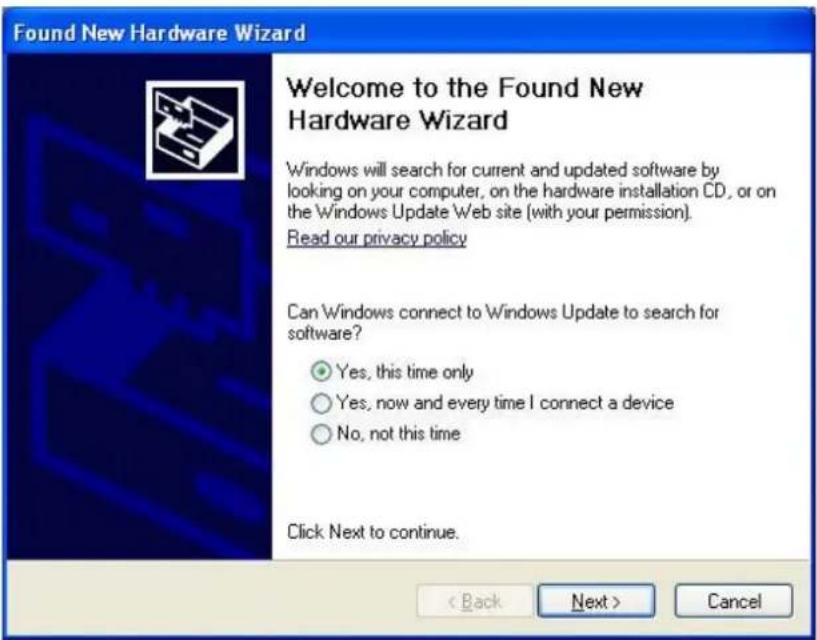
□ Sélectionnez "Yes, this time only" (oui, cette fois seulement) et cliquez sur Next (Suivant).
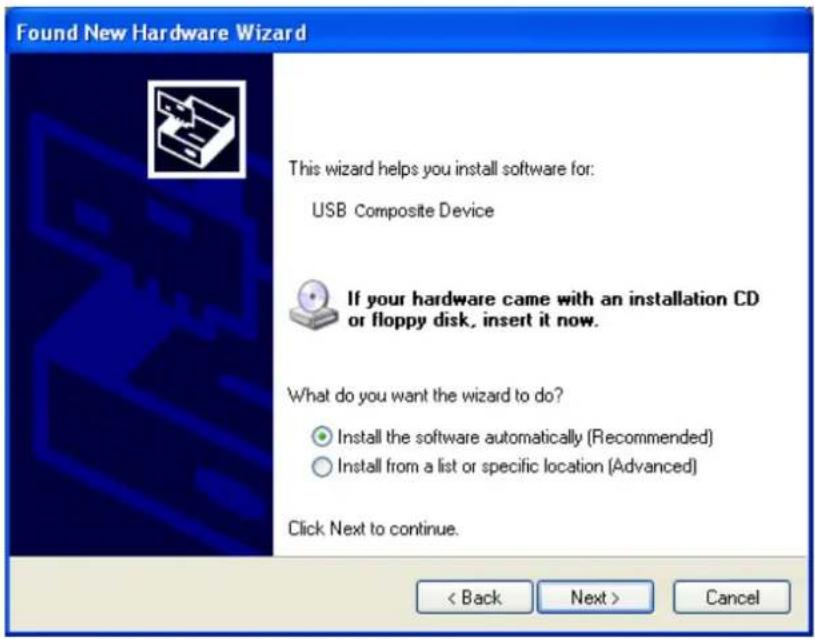
□ Cliquez sur Next (Suivant).
□ Après le chargement, le dispositif sera alors installé correctement
L'installation devrait se poursuivre avec l'installation du dispositif USB Audio

☐ Choisissez "No, not this time" (Non, pas pour cette fois) et cliquez sur "Next" (Suivant).
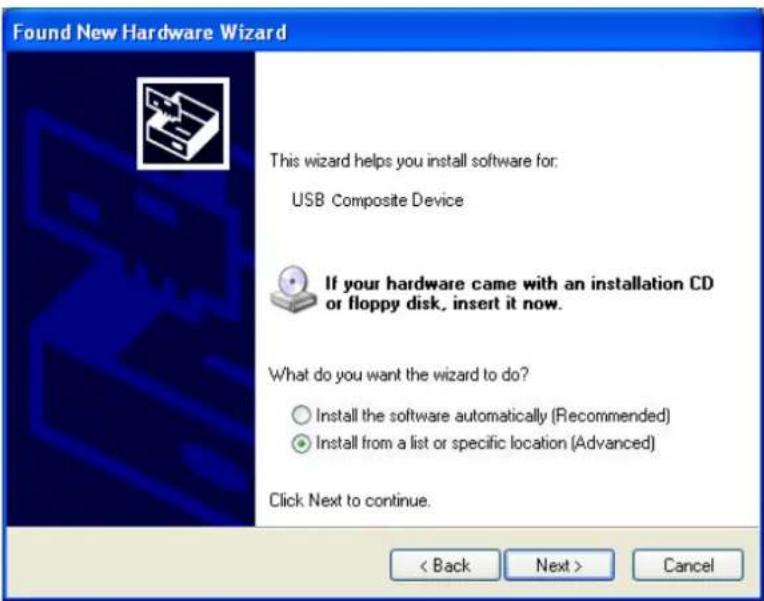
☐ Choisissez "Install from a list or specific location (Advanced)" (Installer à partir d'une liste ou d'un emplacement spécifié (utilisateurs expérimentés)), et cliquez sur "Next" (Suivant).
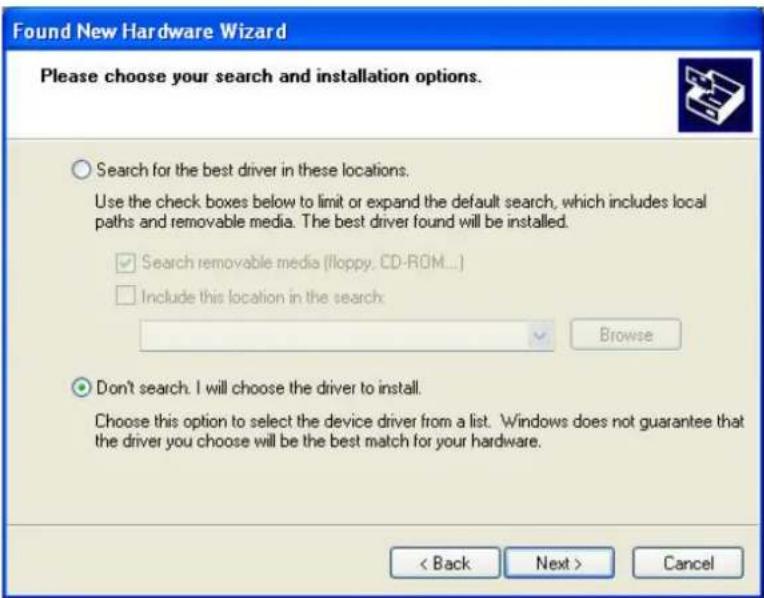
□ Cliquez sur "Don't search. I will choose the driver to install" (Ne pas rechercher. Je vais choisir le pilote à installer) et cliquez sur "Next" (Suivant).
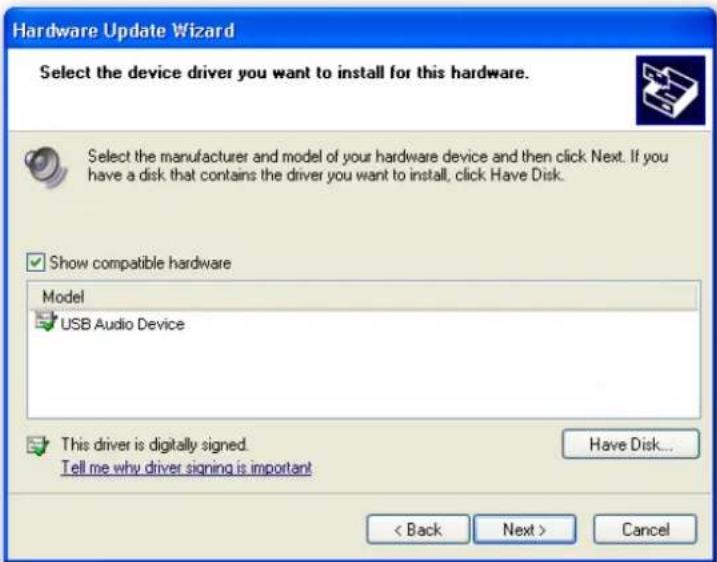
□ Cliquez alors sur "Have Disk..." (Disque fourni...), puis sur "Browse" (Parcourir) et sélectionnez le fichier Spark_XP.inf dans le DVD d'installation de Spark. Vous le trouverez avec le chemin suivant : [VotreLecteurDVD]:\Driver\Spark_XP.inf
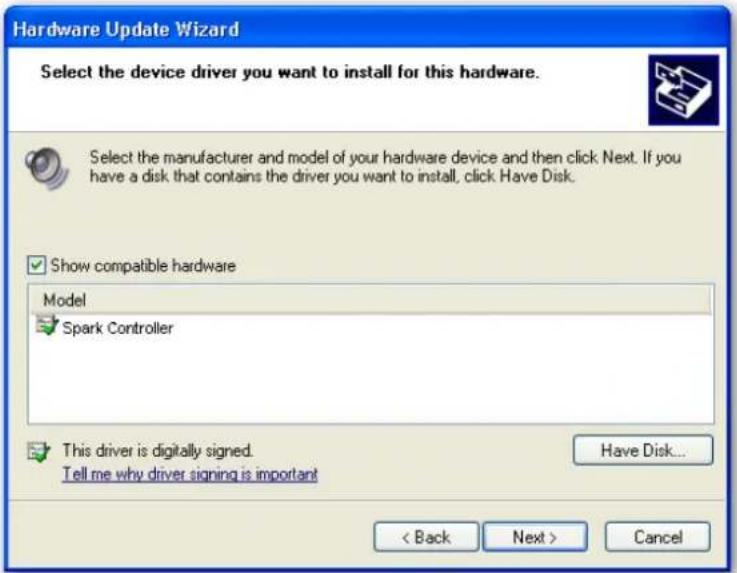
□ Sélectionnez maintenant "Spark Controller" et cliquez sur Next (Suivant).
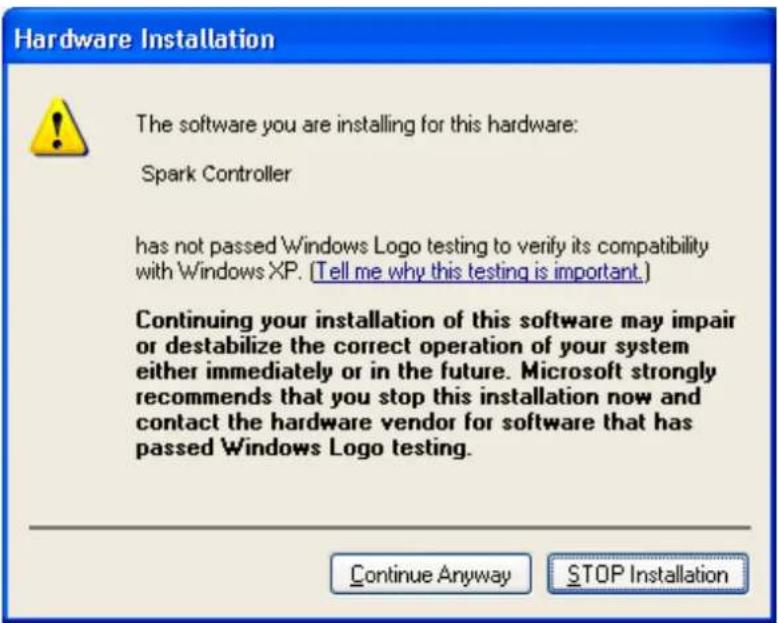
□ Une fenêtre d'avertissement de Windows® apparait. Cliquez sur "Continue Anyway" (Continuer).
□ Votre contrôleur Spark devrait être prêt à l'emploi !
2.2 INSTALLATION MAC OSX (10.5 ET VERSIONS ULTERIEURES)

Placez votre DVD d'installation dans le lecteur DVD-ROM de votre ordinateur. Son icône apparaîtra dans le Finder Mac OS® X.
□
□ Connectez le contrôleur Spark avec le câble USB fourni. Si vous voulez passer par un Hub USB, vérifiez que votre Hub est alimenté. Spark ne fonctionnera pas avec un Hub USB passif (alimenté par le port USB de l'ordinateur).
□ Double-cliquez sur l'icône du SPARK DVD pour afficher le contenu du DVD.
□ Double-cliquez sur le fichier installateur nommé SPARK.
□ Cliquez sur Continue pour procéder.
Pour continuer, vous devez d'abord accepter la licence. Après avoir lu la licence, cliquez sur le bouton correspondant (oui) et appuyez sur Next (Suivant).
□ Sélectionnez le disque dur sur lequel vous voulez installer SPARK.
□ Cliquez sur Continue.
□ Sélectionnez les éléments que vous voulez installer (nous recommandons l'installation de tous les éléments, cependant si vous êtes sûr de ne pas avoir besoin d'un élément particulier comme par exemple le format plug-in, décochez la case correspondante).
☐ Si vous voulez installer le contenu de la librairie SPARK à un autre emplacement (par exemple un disque dur externe), cliquez sur un dossier dans la colonne 'Location' (Emplacement). La boîte de dialogue qui s'ouvre permet de spécifier une destination pour l'installation.
□ Cliquez sur Install (Installer) pour continuer. Le Setup Program vous guidera à travers la procédure d'installation. Suivez les instructions à l'écran.
3 ENREGISTREMENT ET AUTORISATION
3.1 ENREGISTREMENT
A présent, votre logiciel SPARK est installé. L'étape suivante est l'enregistrement pour pouvoir obtenir un code d'activation. C'est ce code qui va vous permettre de lancer le logiciel.
Préparez le numéro de série de votre logiciel SPARK et le code de déverrouillage (unlock code). Ces codes font partie intégrale du logiciel et sont imprimés sur une petite carte en plastique (Spark Creative), ou un autocollant situé à l'intérieur du Guide Quick Start (SparkLE).
Connectez-vous à l'internet et allez à l'adresse suivante:
http://www.arturia.com/login
Si vous n'avez pas encore de compte Arturia, veuillez en créer un maintenant ; ceci vous mènera à la page suivante:
Si vous avez déjà un compte, identifiez-vous :
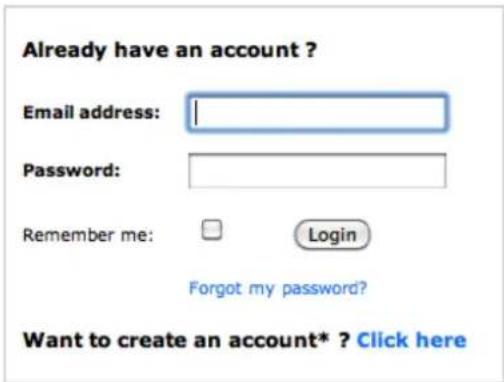
Une fois que vous êtes connecté avec votre compte, vous pouvez enregistrer votre logiciel SPARK et demander votre code d'activation.
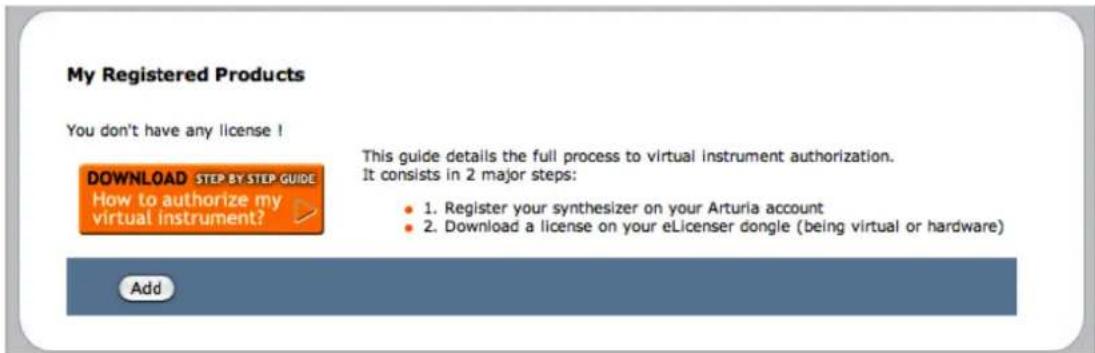
Allez dans la rubrique "My Registered Products" (Mes produits enregistrés) et cliquez sur le bouton "Add" (ajouter):
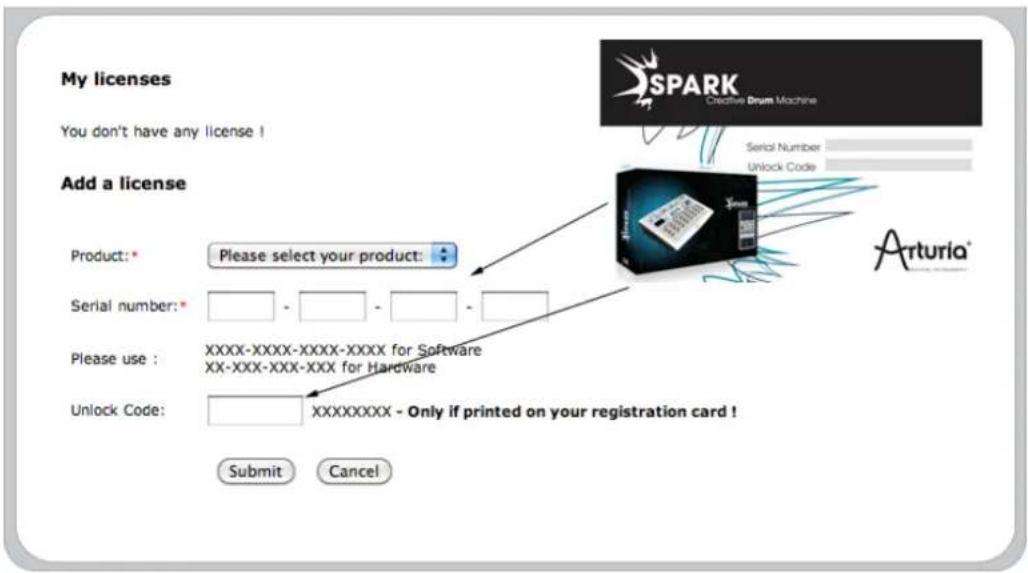
Dans le formulaire qui apparaît, sélectionnez "SPARK Software" dans le menu déroulant, et tapez votre numéro de série du logiciel ainsi que le code de déverrouillage (tels qu'ils sont écrits sur la carte d'enregistrement ou l'autocollant). Cliquez ensuite sur Submit (soumettre) :
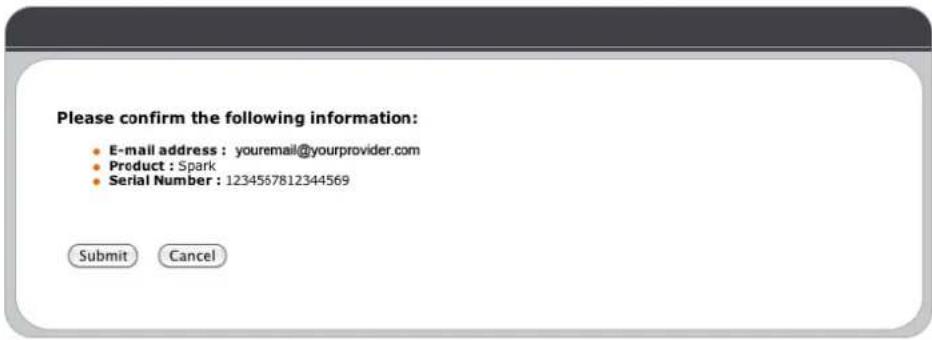
Vous devriez ensuite voir l'écran de confirmation suivant. Cliquez sur Submit:
Veuillez vous référer au guide de démarrage concernant votre propre version de Spark pour plus d'informations sur l'enregistrement et l'autorisation de votre instrument.
Vous verrez l'écran avec votre code d'activation, pour que vous puissiez le copier et le conserver. Le même code vient de vous être envoyé par email, pour servir de sauvegarde.
Maintenant lancez le logiciel SPARK et vous verrez l'écran d'autorisation suivant. Copiez votre code d'activation et collez-le dans cette fenêtre.
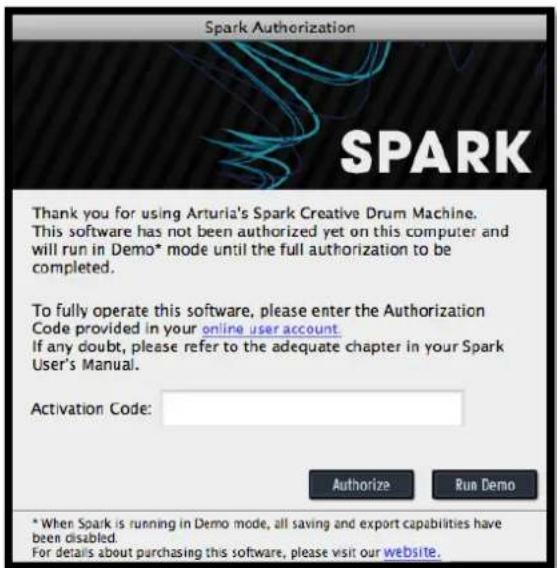
Si votre code est correct, le logiciel SPARK se lancera.
Le code d'activation n'a besoin d'être rentré qu'une seule fois; vous n'aurez pas besoin de le rentrer à chaque fois que vous lancerez Spark.
4 LE CONTRÔLEUR SPARK CREATIVE : PRÉSENTATION 2
4.1 LE PANNEAU CENTRAL
L'interface du contrôleur Spark Creative et le panneau central du logiciel sont identiques. Dans cette présentation nous aborderons les caractéristiques spécifiques du contrôleur hardware.
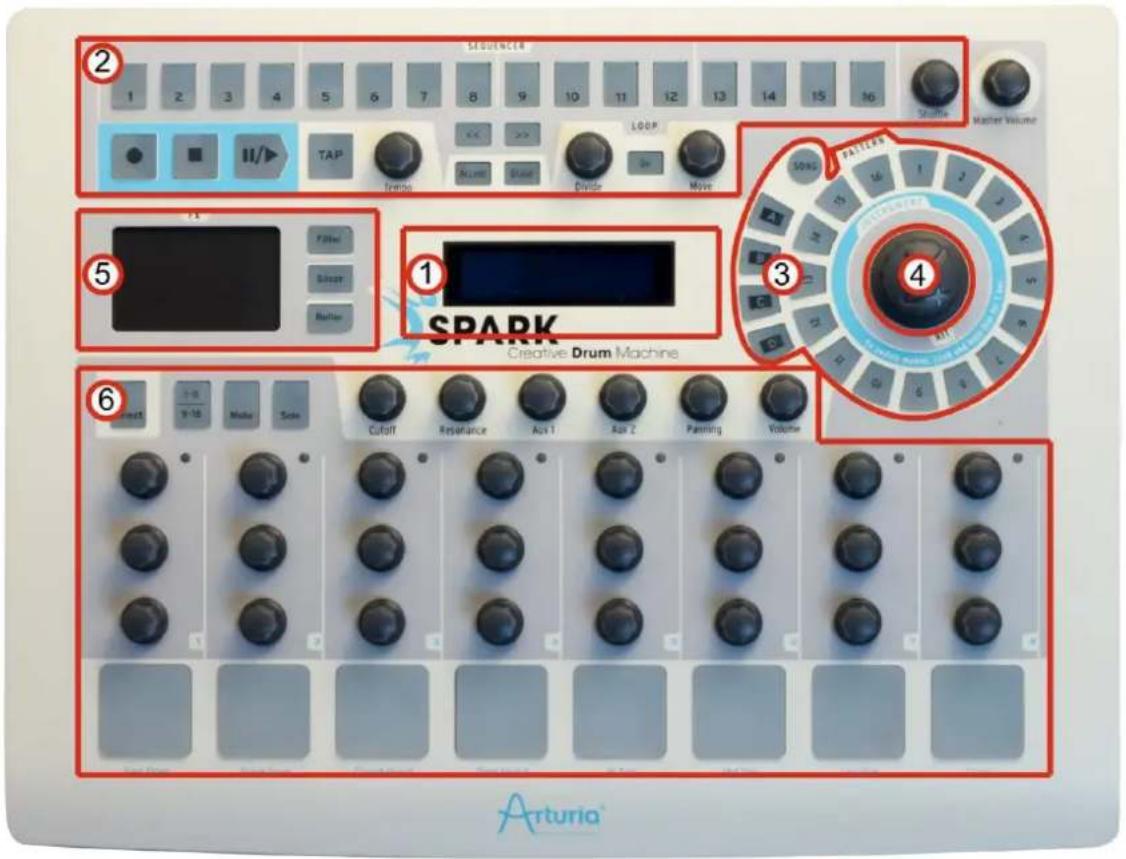
| 1. | Afficheur Numérique |
| 2. | Zone du Séquenceur |
| 3. | Zone de Song/Pattern |
| 4. | Potentiomètre Rotatif |
| 5. | Pad d'effets Temps Réel |
| 6. | Zone de contrôle des Instruments |
2 Ce chapitre concerne le contrôleur hardware Spark Creative. La majeure partie des informations ne s'applique pas aux produits uniquement logiciels. Cependant, certaines sections peuvent porter à confusion ; n'oubliez donc pas de regarder l'icône.
4.1.1 L'afficheur numérique
L'afficheur numérique est placé au centre du contrôleur Spark Creative ; il vous affiche les informations relatives aux activités du contrôleur.
4.1.2 La zone Séquenceur
Elle vous permet de voir, assembler et éditer vos patterns et songs, la zone Séquenceur vous permet aussi de modifier vos boucles en temps réel.
4.1.3 La zone de Song/Pattern
Elle vous donne un accès rapide aux 64 patterns de Spark Creative ; ils sont rangés en 4 banques de 16 patterns (A-D et 1-16).
D'autre part, les boutons s'allument pour vous indiquer quel pattern est en train d'être joué.
4.1.4 Le Jog Dial
Ce potentiomètre vous permet de sélectionner et de charger des instruments, des kits ainsi que des projets.
Il vous est aussi possible d'appliquer des filtres de recherche lorsque que vous recherchez un instrument en utilisant le bouton « Select ».
4.1.5 Le FX Pad
Le FX Pad vous donne accès à de nombreux effets orientés live, tel que des filtres résonants, le volume et la balance, les départs auxiliaires, la bit reduction, l'effet stutter etc...
Dans cette zone se situent 3 boutons qui rassemblent un filtre, un slicer et un roller et proposent de nombreuses variantes. Un effet peut être figé lorsqu'il est actif via le bouton Select, permettant qu'un autre effet soit joué en même temps
4.1.6 Zone de contrôle des Instruments
Jouez les pads et modifiez les paramètres sur un ou plusieurs instruments en même temps, même lorsque vous êtes en train d'enregistrer un morceau ou lorsque vous jouez un pattern ou une song.
Choisissez parmi deux banques de d'instruments et appliquez des Mute et Solo en utilisant les boutons dédiés.
4.2 LE PANNEAU ARRIÈRE
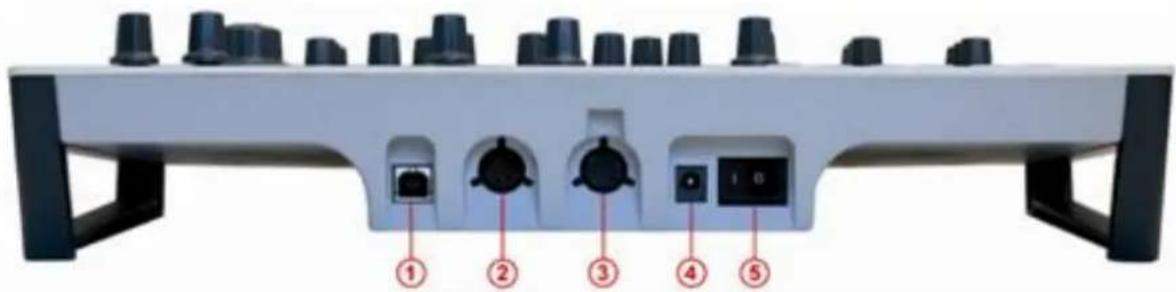
| 1. | Le connecteur USB |
| 2. | Le port MIDI IN |
| 3. | Le port MIDI OUT |
| 4. | L'alimentation9Vdc, 800 mA, center positive |
| 5. | Le bouton On/Off |
4.2.1 Le connecteur USB
Permet de vous connecter à un port USB 2.0 de votre ordinateur pour échanger des données et fournir une alimentation électrique.
En plus de pouvoir contrôler votre Spark, le port USB vous permet de recevoir des données MIDI depuis l'extérieur, le transmettre à votre ordinateur et vice versa.
4.2.2 Le port MIDI IN
Utilisez ce port pour envoyer des données MIDI depuis des dispositifs extérieurs vers votre ordinateur.
4.2.3 Le port MIDI OUT
Ce port vous permet non seulement d'envoyer des données midi depuis votre ordinateur vers des dispositifs extérieurs, il vous permet aussi d'utiliser le contrôleur Spark Creative en tant que contrôleur MIDI pour ces dispositifs extérieurs.
4.2.4 L'alimentation (optionnel)
Vous pouvez aussi connecter votre contrôleur Spark à une alimentation USB 2.0, cela fournira une puissance suffisante pour faire fonctionner votre contrôleur.
NB : Ne pas utiliser votre contrôleur avec un USB hub non alimenté.
4.2.5 Le bouton On/Off
Utilisez ce bouton pour allumer et éteindre votre contrôleur Spark quant elle est branchée à une source d'alimentation.
5 LE CONTRÔLEUR SPARKLE : PRÉSENTATION
5.1 LE PANNEAU SUPÉRIEUR
L'interface du contrôleur SparkLE et le panneau central du logiciel sont relativement similaires.
Cependant il y a 3 exceptions, le bouton « Song », le bouton « Accent » et le potentiomètre « Shuffle » sont absents du contrôleur.
Ces fonctions sont accessibles par le biais de l'application du contrôleur.
Dans cette présentation nous aborderons les caractéristiques spécifiques du contrôleur hardware.
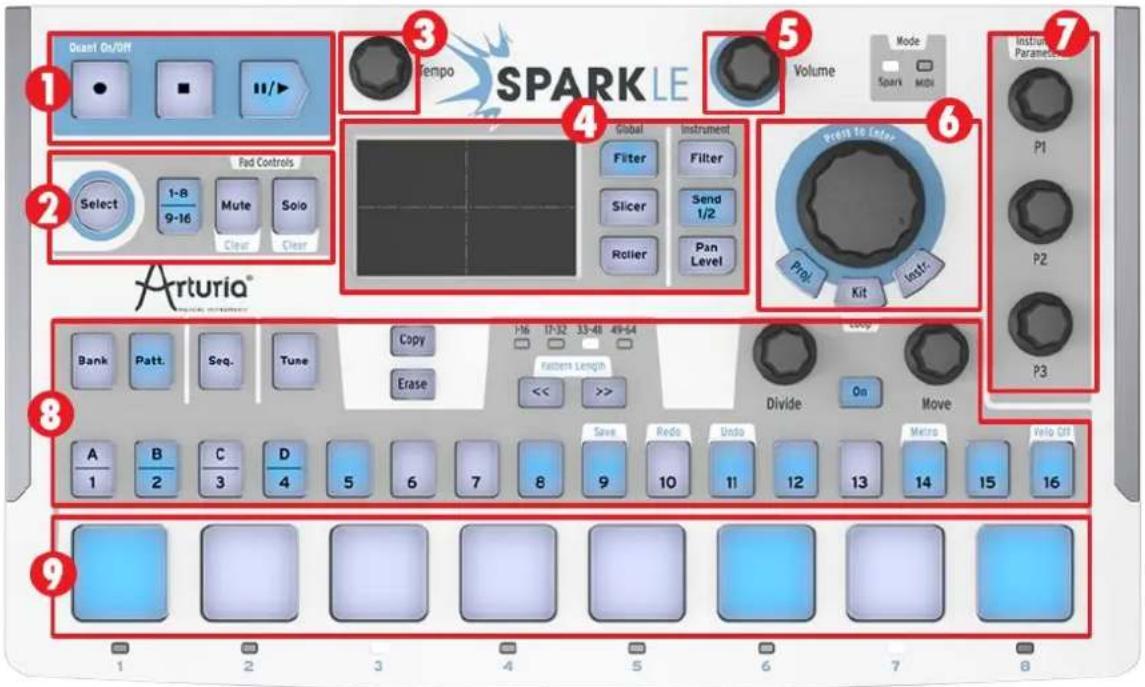
| 1. | Zone de transport |
| 2. | Zone de contrôle des pads: Selection d’un instrument / Raccourci, Changer de page d’instruments (1-8, 9-16), Mute and Solo buttons |
| 3. | Le potentiomètre Tempo |
| 4 | FX Pad et boutons de sélection d’effets |
| 5. | Potentiomètre de volume global |
| 6. | Jog Dial et boutons de sélection de Projet /Kit/ Instrument |
| 7. | Potentiomètres de paramètres des instruments |
| 8. | Zone du séquenceur |
| 9. | Pads |
5.1.1 La Zone de transport
Ces boutons vous permettent d'enregistrer, jouer, mettre en pause, ou stopper un Pattern ou une Song.
5.1.2 La Zone de contrôle des Pads
Les boutons de cette zone vous permettent de sélectionner un Instrument, exécuter un raccourci, naviguer entre les deux pages d'instruments d'un kit, et utiliser la fonction Mute et/ou Solo d'un instrument à la volée.
5.1.3 Le bouton Tempo
Utilisez ce bouton pour ajuster le tempo de votre Pattern ou de votre Song.
5.1.4 Le pad d'effets en temps réel
Contrôle d'effets en temps réel sur un axe X/Y.
Trois boutons changent les effets globaux (filtres, slicer, roller) , et trois autres contrôlent les paramètres de l'instrument sélectionné.
5.1.5 Le bouton du volume Master
Ce potentiomètre contrôle la sortie du volume global
5.1.6 Le Potentiomètre Rotatif et les boutons Mode
Le Potentiomètre Rotatif vous permet de choisir et charger un instrument, un kit ou un projet.
Vous pouvez affiner vos recherches en utilisant le bouton Select lorsque vous cherchez un instrument en particulier.
Les boutons Instrument, Kit et Project vous permettent d'avoir un accès rapide à ces différents modes de sélection.
5.1.7 Les potentiomètres de paramètres des instruments
Vous disposez de 3 boutons paramétrables pour chaque instrument, que vous pouvez alors tourner durant l'enregistrement ou la lecture de votre Son.
5.1.8 La zone du Séquenceur
Cette zone vous permet de sélectionne et d'éditer des patterns ainsi que d'assembler et éditer des sons.
La zone du séquenceur vous donne aussi la possibilité de changer de boucle en temps réel.
Vous pouvez aussi rapidement effectuer des ajustements de tuning chromatique sur l'instrument de votre choix.
5.1.9 Les pads d'instruments
Les pads vous donnent la possibilité de jouer de plusieurs instruments en même temps sur un set de 8 instruments.
Le bouton 1-8/9-16 vous permet de naviguer sur la deuxième page de 8 instruments d'un kit.
Utilisez les boutons Mute et Solo pour passer en mode silencieux une ou plusieurs piste d'instruments, ou amenez les autres pistes au premier plan du mix.
5.2 LE PANNEAU LATÉRAL

| 1. | Le connecteur USB Mini-B |
| 2. | Le créneau de verrouillage Kensington |
5.2.1 Le connecteur USB
Utilisez le câble USB fournit pour connecter votre contrôleur SparkLE à un port USB 2.0 de votre ordinateur.
Le contrôleur SparkLE utilise une alimentation bus, donc aucune alimentation supplémentaire n'est nécessaire.
5.2.2 Le créneau de verrouillage Kensington
Compte donner de la portabilité du contrôleur SparkLE, le créneau de verrouillage vous confère un degré sécuritaire supplémentaire.
6 UTILISER SPARK
6.1 LA BARRE D'OUTILS

| 1. | Bouton Load (Charger) |
| 2. | Bouton Save (Enregistrer) |
| 3. | Fenêtre Nouveau Projet / Chargement rapide du menu |
| 4. | Bouton de volume du Métronome |
| 5. | Allumer/éteindre le Métronome |
| 6. | Indicateur du tempo. Double cliquez pour entrer un tempo manuellement |
| 7. | Ouvrir ou afficher le panneau supérieur "TOP" dans la fenêtre |
| 8. | Ouvrir ou afficher le panneau central "CENTER" dans la fenêtre |
| 9. | Ouvrir ou afficher le panneau inférieur "BOTTOM" dans la fenêtre. Hardware connecté |
| 10. | Hardware connecté |
| 11. | Niveau CPU |
| 12. | Niveau volume global |
| 13. | Indicateur de clip |
| 14. | Allumer/éteindre Soft clip |
6.2 LE PANNEAU CENTRAL (SPARK CREATIVE)
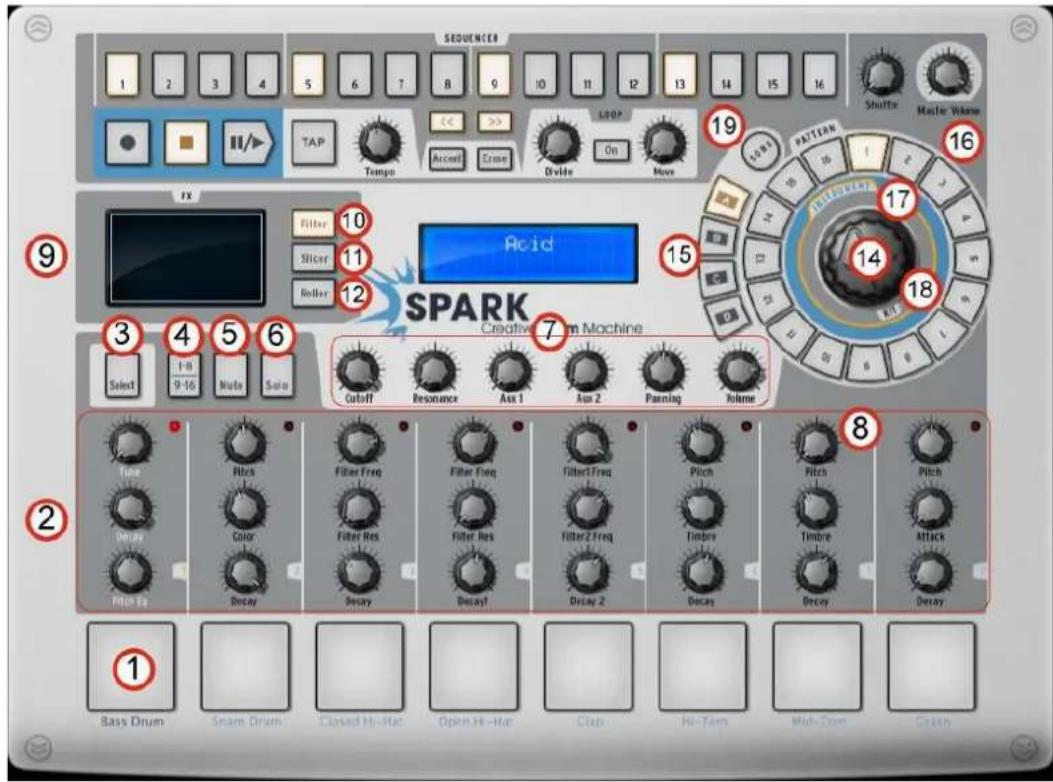
| 1. | Jouez les Instruments avec les Pads (Click Droit: Editer Instrument) |
| 2. | Potentiomètres des paramètres Instrument(Click Droit: éditer/éteindre automation) |
| 3. | Bouton de sélection Instrument (Maintenez enfoncé Select, et appuyez sur un pad instrument). |
| 4 | Bouton des pages Instruments (Instruments 1-8 et 9-16) |
| 5. | Bouton Mute (cliquer sur ce bouton, puis sur l'instrument pour rendre la piste silencieuse) |
| 6. | Bouton Solo (cliquer sur ce bouton, puis sur l'instrument pour n'entendre que la piste concernée) |
| 7. | Effets – Aux 1 et 2 – Boutons Pan et Volume(Click droit: modifier/éteindre automatisation) |
| 8. | Cliquez dans cette zone pour sélectionner un instrument |
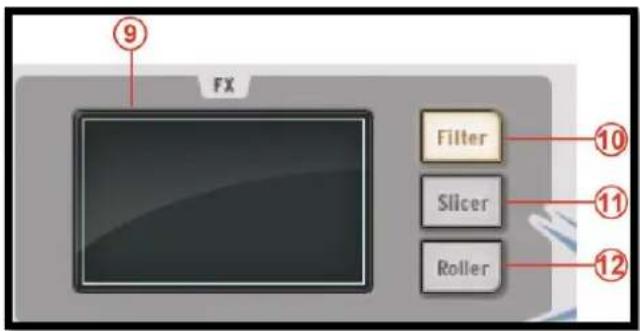
| 9. | Fenêtre d'affichage des Effets |
| 10. | Bouton Filtre (Click droit: Toujours allumé/allumé seulement quand touché) |
| 11. | Bouton Slicer (Click droit: Toujours allumé/allumé seulement quand touché) |
| 12. | Bouton Roller (Click droit: Toujours allumé/allumé seulement quand touché) |
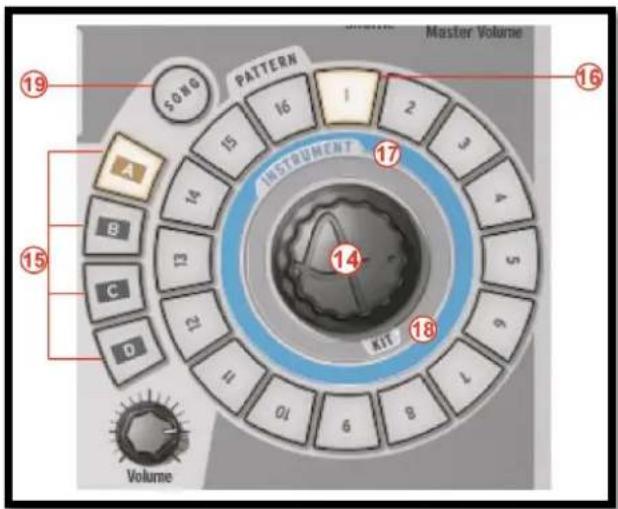
| 14. | Potentiomètre rotatif (Click droit: mode Instrument/Kit) |
| 15. | Bouton Sélection de Banque (A-B-C-D) |
| 16. | Bouton Sélection de Pattern (1 à 16) |
| 17. | Bouton Sélection d'Instrument |
| 18. | Bouton Sélection de Kit |
| 19 | Bouton Sélection de Song |
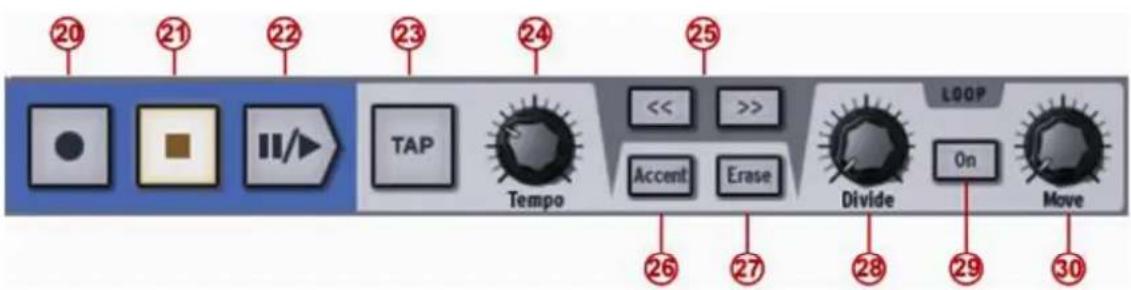
| 20. | Bouton Record (enregistrer une performance) (click droit: enregistrement quantifié/non-quantifié) |
| 21. | Bouton Stop |
| 22. | Bouton Play/Pause |
| 23. | Bouton Tap (Taper le tempo) |
| 24. | Potentiomètre Tempo (Changer le tempo) |
| 25. | Afficher 16 pas du pattern prochains/précédents |
| 26. | Bouton mode sélection d'accent (pour patterns et pas) |
| 27. | Bouton Erase/Cancel (annuler/effacer)(Effacer la piste d'un instrument ou un pattern) |
| 28. | Potentiomètre de Division de taille de la boucle |
| 29. | Bouton Loop On/Off (allumer/éteindre la mise en boucle) |
| 30. | Déplacez le début de la boucle(Click droit: Déplacez d'un pas/Déplacez d'une taille de boucle) |

| 31. | Pads de Séquence (allumer/éteindre) |
| 32. | Potentiomètre Shuffle(Click droit: taux de Swing / mode vélocité) |
| 33. | Potentiomètre de volume global. |
6.2.1 L'afficheur numérique
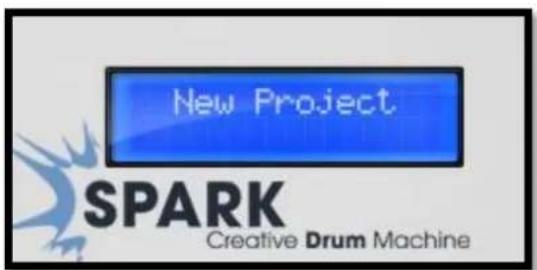
L'afficheur numérique est d'une très grande aide. Il affiche toutes les informations nécessaires pendant l'utilisation de SPARK (c'est-à-dire le nom du projet, les changements quand on utilise les potentiomètres, etc.)
6.2.2 La zone du Séquenceur
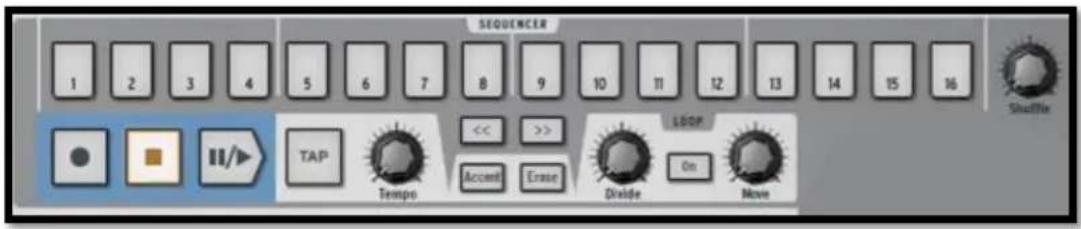
La zone Séquenceur est divisée en plusieurs parties principales:
6.2.2.1 Les Pads de pas

16 Pads de Pas numérotés de 1 à 16 ou de 17 à 32 dépendant de la longueur du Pattern joué et de la valeur temporelle assignée à chaque pas.
Ces Pads vous permettront d'éditer votre pattern en envoyant des signaux de note-on vers vos pistes d'instrument. Les patterns sont limités à 64 pas. Si votre pattern utilise plus de 16 pas utilisez les boutons << ou >> pour naviguer vers les pages précédentes ou suivantes. Si vous cliquez sur la page suivante (>>) vous verrez que les numéros des Pads passent de 1-16 à 17-32 pour la page 1, et ainsi de suite.
Vous pourrez choisir de suivre le curseur en fonction de son avance sur les pads de pas (les pages changeront automatiquement), en faisant un click droit sur le bouton >>. Un menu apparaîtra vous permettant de choisir ou non l'option « follow current step » (suivre le pas en cours). Si cette option est enclenchée, les deux boutons << et >> seront éclairés. Dans le cas contraire ils ne le seront pas.
La résolution des pas est de 1/16ème par défaut. Vous pouvez modifier la résolution dans le panneau pattern (Voir chapitre 6.5.2).
6.2.2.2 Le potentiomètre Shuffle
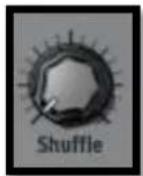
Ce potentiomètre règle la quantité de shuffle appliquée à un pattern.
Le Shuffle est le décalage rythmique d'un pattern où la première note d'une série de deux dure plus longtemps que la suivante.
Quand le potentiomètre shuffle est réglé à fond, la première note d'une série durera deux fois plus longtemps que celle qui suit.
Un click droit sur le potentiomètre shuffle vous permet de préciser le taux de swing (1/4, 1/16, 1/32 d'une note). Ceci définira la valeur de la note à laquelle ce swing sera appliqué.
Cliquez sur vélocité pour appliquer le taux shuffle à la vélocité de la note.
Il est plus facile d'entendre le résultat du shuffle que de le décrire: essayez-le!
6.2.2.3 La zone de transport
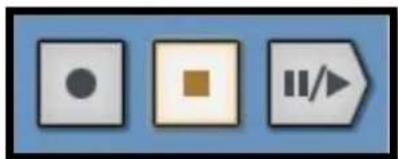
Ces boutons, de gauche à droite sont: Record - Stop - Play/pause.
Pour enregistrer, cliquez le bouton "Record", ensuite sur le bouton Play/Pause pour lancer l'enregistrement. Le bouton Record devient rouge pour indiquer qu'il est actif.
Appuyez sur Stop pour arrêter l'enregistrement.
Appuyez sur le bouton Record à nouveau pour sortir du mode enregistrement.
Pendant la lecture d'un pattern, le bouton Play/Pause arrêtera la lecture. Si vous réappuyez sur Play/Pause la lecture recommencera là où elle s'était arrêtée.
Sinon, cliquez sur Stop pour remettre la position de lecture au début de la séquence.
Un click droit sur le bouton Record vous permet de choisir entre un enregistrement quantifié ou non-quantifié.
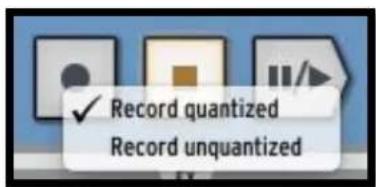
En mode quantifié, les notes enregistrées seront automatiquement associées au step (pas) le plus proche de leur déclenchement. En mode non quantifié, les notes enregistrées garderont la même place qu'initialement jouée. Spark utilise le paramètre Shift (voir chapitre 6.5.5) pour enregistrer le temps de déclenchement exact relatif à un pas.
6.2.2.4 le bouton Tap
Le bouton Tap vous permet de définir le tempo de votre pattern en tapant tout simplement sur ce Pad à la vitesse voulue. C'est un compteur de battements par minute, donc vous devrez battre la mesure.
6.2.2.5 Le potentiomètre Tempo
Le potentiomètre Tempo vous permet de caler le tempo de votre pattern quand SPARK n'est pas synchronisé à un logiciel externe. La plage du tempo interne est de 10BPM à 300BPM.
Pour temporairement augmenter ou diminuer le tempo comme peut le faire un DJ, maintenez enfoncé le bouton SELECT et tournez le potentiomètre de Tempo pour augmenter ou diminuer temporairement le tempo, comme si vous modifiez la vitesse de rotation d'une platine vinyle, afin de synchroniser Spark avec une source audio externe.
6.2.2.6 Le bouton accent
Le bouton Accent vous permet de placer des accents sur les pas du séquenceur. Musicalement, cela ressemble à une "forte" sur une partition musicale. Les pas avec accent seront joués avec plus d'emphase (volume) que ceux qui n'en ont pas. Ceci peut faire en sorte qu'un pattern sonne plus "naturel".
Cliquez sur le bouton "Accent" pour mettre les pas du séquenceur en mode Accent. À présent les pas du séquenceur dans le panneau principal affichent les accents, qui sont à ne pas confondre avec les note-on dans le mode normal des pas.
Mettez en accent en cliquant sur un pas: le pas s'allumera. Enlevez-le en cliquant à nouveau sur le même pas.
Pour sortir du mode accent, cliquez à nouveau sur le bouton "Accent".
Avec l'accent allumé, la vélocité et de 127, et avec l'accent éteint elle est de 64.
6.2.2.7 Le bouton « Erase » (Effacer)
Cliquez sur le bouton "Erase" pour vous mettre en mode effacer.
Vous pouvez effacer des Instruments, des Banques ou bien des Patterns.
Par exemple, pour effacer pattern 1 dans la Banque A, sélectionnez la Banque A, ensuite cliquez sur le bouton "Erase", puis cliquez sur le pattern 1.
Pour supprimer la piste Instrument 1, assurez-vous qu'Instrument 1 soit l'instrument en cours puis cliquez sur Erase, puis sur le pad 1.
Pour effacer une sélection sur une piste, activez Rec, cliquez sur Erase, puis appuyez sur le pad au moment vous voulez commencer à supprimer la sélection et relâchez-le lorsque vous voulez arrêter l'effacement.
Pour supprimer une automatisation que vous avez créée, cliquez sur Erase puis tournez le bouton du paramètre correspondant à l'automatisation que vous souhaitez supprimer.
6.2.2.8 La zone « loop » (mise en boucle)

Cliquez sur le bouton "ON" pour activer le mode Loop (mode mise en boucle).
Le potentiomètre "Divide" vous permet de définir la taille de la boucle.
En déplaçant le potentiomètre d'un cran vers la gauche, vous diviserez la taille de la boucle par deux.
Les presets sont: 1/2, 1/8 et 1/4 de la taille du pattern, et jusqu'à la plus petite taille possible: un pas.
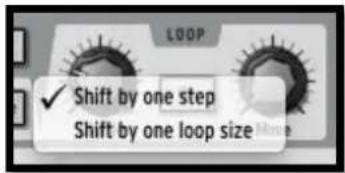
Le potentiomètre "Move" (déplacer) vous permet de déplacer le début de la boucle de deux façons. Un clic droit sur le potentiomètre Move vous permet de choisir quel mode vous utilisez « Shift by one step » or « Shift by one loop size ». Quand vous êtes en mode "shift by one step" (décalez d'un pas - avec le click droit), vous pourrez faire démarrer le loop a n'importe quel pas du pattern. En mode "shift by one loop size", vous pourrez déplacer la boucle d'une distance égale à la taille de cette boucle (définie par le bouton « divide »).
La Zone Song/Pattern vous permet de sélectionner le mode Song, de sélectionner et lancer vos patterns, et de charger des instruments ou kits dans votre projet.
6.2.3.1 Le Mode Song
Un Song est un enchaînement de 64 patterns maximum. Cliquez sur le bouton Song pour entrer dans le mode Song. Le bouton Song clignotera par la suite en continu. Cliquez sur le bouton "Play" dans la zone de transport et écoutez! Vos patterns sont maintenant enchaînés les uns après les autres, et les banques aussi s'enchaînent.
Les pas numérotés (de 1 à 16 en haut du panneau central) s'allument au fur et à mesure que les patterns sont joués. Ils vous indiquent quel pattern est en train d'être lu actuellement.
Pour éditer votre Song, référez-vous au chapitre 6.5.6, « Le panneau Song »
6.2.3.2 Éditer des Songs depuis le panneau principal
Comme nous venons de le voir, une Song est fabriquée à partir de plusieurs patterns enchaînés ensemble. L'ordre dans lequel chaque pattern peut être joué est programmable depuis le panneau central.
En mode Song, chaque pas numéroté de 1 à 64 représente la position occupée par un pattern dans l'enchaînement (pour sélectionner la page suivante, cliquez sur le bouton ">>" pour afficher les 16 prochains patterns).
En mettant Play en mode Song, les pas s'allumeront successivement vous indiquant lequel des patterns est en cours d'utilisation dans l'enchaînement.
Le numéro sous le pas représente la position d'un pattern dans l'enchaînement. Ce chiffre n'a aucune relation avec le numéro du pattern correspondant. Par exemple, vous pouvez décider de mettre le pattern B-12 en premier, ensuite A-1, etc.
Pour éditer un Song, sélectionnez tout d'abord le mode Song en cliquant le bouton Song. Ce bouton clignote maintenant.
Ensuite, appuyez sur le bouton enregistrer dans la zone de transport. Vous pouvez maintenant assigner les emplacements de vos patterns dans l'enchaînement.
Imaginons que vous voulez mettre le pattern A-2 en premier dans votre Song. Cliquez sur le pas #1. Ensuite, dans la zone Song/Pattern cliquez sur la banque A et le pattern 2. C'est tout! Quand vous lancerez votre Song, le pattern A-2 sera joué en premier.
Répétez cette opération pour créer votre Song. N'oubliez pas d'utiliser les touches "Next/previous Page" (>> et <<) pour accéder aux autres pages.
6.2.3.3 Banques et Patterns
Les patterns sont organisés en 4 banques (de A à D) qui contiennent chacune 16 patterns (numérotés de 1 à 16).
Pour sélectionner le pattern 6 de la Banque B, cliquez sur Bank B et ensuite sur le pattern 6. Le pattern sélectionné peut maintenant être joué en cliquant sur le bouton Play dans la zone transport.
Mais vous pouvez aussi utiliser la zone Song/Pattern pour copier ou échanger les patterns dans la banque actuelle.
Pour permuter deux patterns, faites un glisser-déposer d'un pattern en appuyant sur la touche "Option/Alt" sous Macintosh ou bien "ctrl" sous Windows, en le déposant sur un autre pattern. Une fenêtre s'affichera en vous demandant de confirmer. Cliquez sur OK.
Pour copier un pattern, faites un simple glisser-déposer d'un pattern sur un autre. Une fenêtre s'affichera en vous demandant de confirmer votre choix.
La même procédure peut être suivie pour copier ou échanger les banques.
Pour exporter un pattern vers un fichier MIDI dans votre système d'exploitation ou dans votre logiciel hôte, faites glisser le pattern en dehors de la fenêtre Spark et déposer le dans la fenêtre de votre système d'exploitation ou de votre logiciel hôte.
6.2.4 Le potentiomètre rotatif (Jog Wheel)
6.2.4.1 Charger des kits, des Projets, des instruments et des échantillons
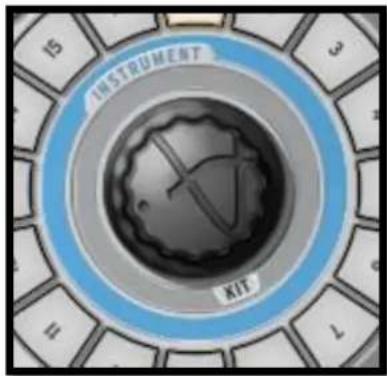
Un Clic sur la jog wheel permettra d'ouvrir la fenêtre de navigation (Browser). Sélectionnez les kits, projets, instruments ou samples à l'aide de ce potentiometer et du bouton Select.
Tournez la Jog Wheel pour naviguer la liste de résultats. Chargez l'élément sélectionné en cliquant sur la Jog Wheel.
Tournez la Jog Wheel tout en maintenant le bouton Select appuyé pour naviguer la liste des filtres. Un clic sur la Jog Wheel tant que Select est maintenu appuyé permettra d'activer/désactiver le filtre courant.
Cliquez et maintenez appuyée la Jog Wheel puis tournez la pour passer sur un navigateur différent (Projets, Kits, Instruments, Samples).
Maintenez le bouton Select appuyé et cliquez sur la Jog Wheel pendant une seconde pour fermer le navigateur sans effectuer aucun changement.
Vous pouvez choisir entre les modes « infinite » (infini) et « non-infinite » (non-infini) dans le menu preferences. Le mode par défaut est le mode « infinite ». En mode « non-infinite » le potentiomètre rotatif s'arrête à la fin de la liste d' « instrument », de « kit », ou de « projet » lorsque vous faites défiler en avant et au début de la liste lors du défilement en arrière.
6.2.5 Le pad d'effets en temps réel
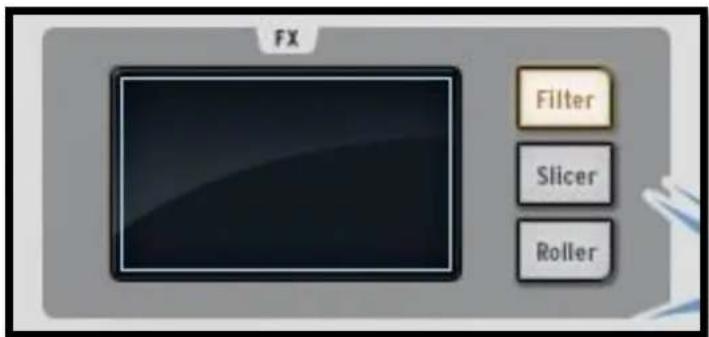
Le Pad d'effets Live (temps réel) est un outil étonnant, spécialement pour ceux qui aiment la performance live. Son écran tactile appliquera des effets en temps réel à vos patterns et Songs ce qui vous permettra de sculpter votre son avec beaucoup de précision. Quand votre souris est dans la zone du Pad d'effets, celle-ci devient une croix.
Le Pad d'effets contient 3 boutons d'effets qui sont nommés Filter, Slicer et Roller. Un clic droit sur n'importe lequel vous permet de choisir entre "Latch" (toujours allumé) ou "Only on touch" (allumé seulement quand touché). "Latch" ne coupera pas l'effet quand vous enlevez votre clic, et "only on touch" appliquera un effet seulement quand vous cliquez sur le pad d'effets. Dans les deux cas vous devrez appuyer sur le pad pour enclencher l'effet.
Vous pouvez également activer le mode Latch à partir de l'appareil en maintenant appuyé SELECT, puis en appuyant sur les boutons Filter, Slicer ou Roller.
Dans le mode Latch vous pouvez combiner les effets Filter et Slicer ensemble : Pour découper le son filtré, réglez l'effet Filter sur le mode Latch. Maintenant, vous pouvez manipuler le pad et définir le réglage de filtre que vous souhaitez. Ensuite, appuyez sur le bouton du Slicer. Vous aurez le Filter paramétré avec vos réglages antérieurs et vous pourrez manipuler le Slicer sur le pad XY.
Notez que l'effet Roller n'est pas actif lorsque le Slicer est réglé sur le mode Latch.
6.2.6 Les boutons Filter/Slicer/Roller
6.2.6.1 Le bouton Filter
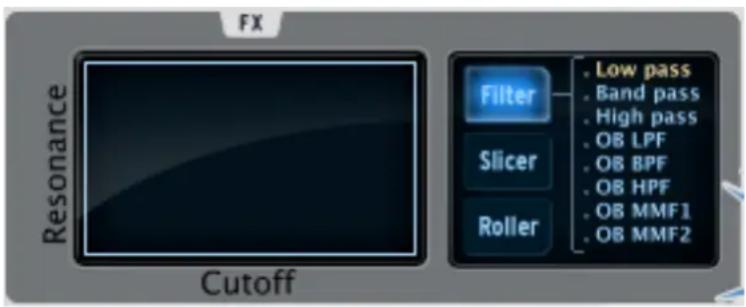
Le bouton Filter met à votre disposition un filtre Low pass (passe-bas), Band Pass (passe-bande) et High pass (passe-haut), Filtres Oberheim grave, aigu, passe bande, avec fréquence de coupure et résonance.
Pour sélectionner votre filtre, cliquez sur le bouton Filter plusieurs fois jusqu'à ce que votre choix s'affiche sur l'écran d'affichage au centre. Vous pouvez également utiliser l'accès direct, en maintenant enfoncé le bouton Filter afin d'afficher le filtre en cours, puis en déplaçant votre curseur ou votre doigt sur l'effet que vous souhaitez sélectionner.
La fréquence et la résonance (Cutoff et Resonance) peuvent être modulées avec la souris dans la version logicielle, ou bien avec votre doigt sur le hardware.
La résonance est modulée sur l'axe vertical du pad.
La fréquence du filtre est modulée horizontalement, de gauche à droite.
Lancez le pattern de votre choix et cliquez n'importe où sur le côté droit du pad. En maintenant votre clic, dessinez avec la souris une droite horizontale vers le rebord gauche du pad. Vous entendrez la modulation de la fréquence. La quantité de modulation appliquée est visible sur l'afficheur LCD.
Maintenant placez la souris près du rebord inférieur du Pad d'effets et tracer une droite verticale de bas en haut vers le rebord supérieur du pad. Vous modulez la résonance.
Bien sûr, vous pouvez moduler la fréquence et la résonance en même temps en bougeant la souris dans n'importe quelle direction à la vitesse que vous voulez.
6.2.6.2 Le bouton Slicer
Le slicer répétera la valeur de la note jouée en appliquant un des effets suivants:
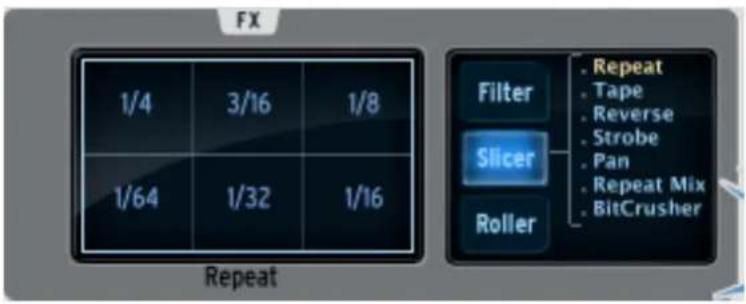
Repeat mix
Cliquez pour choisir la subdivision de la répétition de cet effet.
Repeat mix continuera à jouer le pattern pendant que l'effet est actif (on entendra alors l'effet et le son créé par le séquenceur).
Repeat
C'est la même chose que Repeat mix, sauf qu'on entend seulement l'effet, et non le pattern d'origine.
Tape
Cet effet simule le son d'un lecteur à bande magnétique qui ralentit.
Reverse
Cet effet simule le son d'une bande qui passe à l'envers.
Strobe
Cet effet allume et éteint le son à la vitesse sélectionnée sur le Pad.
Pan
Cet effet déplace le son de l'enceinte gauche à celle de droite à la vitesse sélectionnée sur le Pad.
Bit Crush
L'effet Bit crush vous permettra de réduire le taux de bit audio, créant une réduction de bit, appelé effet de « bit crushing ». Vous pourrez réduire l'audio entre 7 et 2 bits.
6.2.6.3 Le bouton Roller
Cet effet peut être décrit comme un effet de roulement.
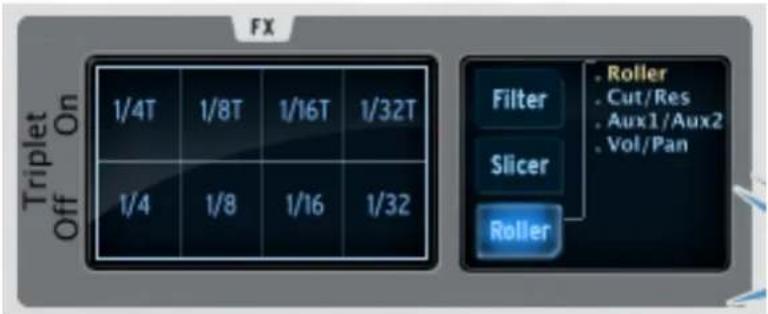
Choisissez la valeur de la subdivision à utiliser pour l'effet Roller. Ensuite, cliquez et maintenez votre click sur le pad de l'instrument Snare Drum. Cet instrument (caisse claire) jouera un roulement basique, à la vitesse définie grâce au pad d'effet.
Vous pouvez bien sûr utiliser cet effet avec tous les autres pads des instruments aussi.
Le début du roll est quantifié par défaut.
Un effet swing de type pointé ou de triolet peut être ajouté en cliquant sur la partie supérieure du pad, ou bien sur la partie inférieure pour un roulement sans swing. Quand le swing est éteint, un battement est joué par subdivision.
Quand le swing de type pointé (dotted) est allumé, un battement est ajouté avant le deuxième battement, en résulte un jeu de notes pointées.
Lorsque Triplet (triolet) est activé, trois notes sont jouées par valeur de note, en résulte un jeu ternaire.
Les préférences du mode Roller Swing vous permettent de choisir entre les notes « dotted » et les notes « triplet ».
Le Roller peut être verrouillé en maintenant appuyés les boutons SELECT et ROLLER. Maintenant, n'importe quelle touche que vous allez jouer aura l'effet Roller intégré. C'est une excellente manière d'entrer des notes dans un pattern.
Sur le Roller, d'autres fonctions sont disponibles pour contrôler les paramètres des instruments sélectionnés :
- Pressez le bouton Roller une fois pour assigner au pad le contrôle de l'effet Roller.
- Pressez le bouton Roller une deuxième fois pour assigner au pad le contrôle de la coupure de fréquence et de résonance de l'instrument sélectionné.
- Pressez le bouton Roller une troisième fois pour assigner au pad le contrôle des effets Aux 1 eu Aux 2 de l'instrument sélectionné.
- Pressez le bouton Roller une quatrième fois pour assigner au pad le contrôle du Volume et de la balance de l'instrument sélectionné
- Pressez le bouton Roller une dernière fois pour réassigner au pad le contrôle de l'effet Roller.
6.2.7 La zone de contrôle des Instruments
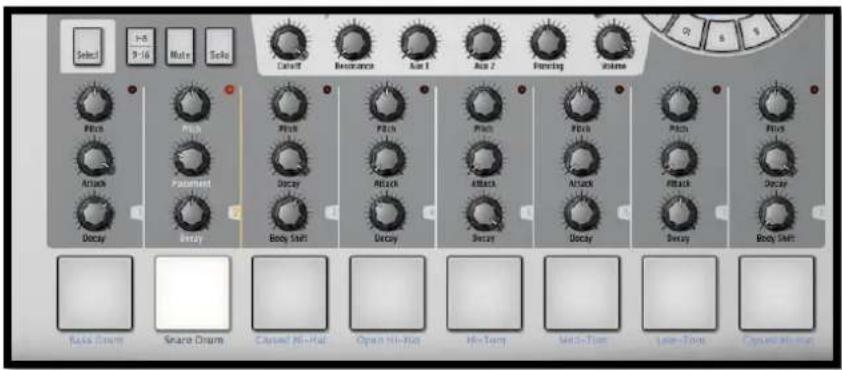
La zone de contrôle des Instruments contient :
6.2.7.1 Les pads d'Instrument
Il y a 16 pads dont 8 visibles sur l'interface SPARK. Vous pouvez naviguer entre les 8 premiers ou les 8 suivants avec le bouton 1-8/9-16.
Un instrument est assigné à chaque pad. Par défaut, le Pad le plus à gauche est celui de la grosse caisse, ensuite la caisse claire, et ainsi de suite. Mais vous pouvez bien sûr personnaliser cet arrangement.
Pour éditer un instrument, faites un clic droit sur le Pad, et cliquez sur Edit. Ceci vous amène dans le panneau inférieur "STUDIO" ou vous pourrez modifier tous les paramètres. (Voir chapitre 6.4.2 LE STUDIO).
Pitch Mode
Vous pouvez également utiliser les pads pour définir la hauteur de l'instrument en cours en réglant le mode Pitch sur « on ». Maintenez le bouton Select en pressant sur le pad numéro 13 du séquenceur pas à pas afin d'entrer dans le mode Pitch.
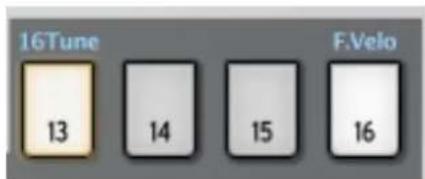
bar
| Category | Value | |---|---| | 16Tune | 13 | | F.Velo | 14 | | F.Velo | 15 | | F.Velo | 16 |Vous pouvez maintenant utiliser les pads comme un clavier pour jouer des notes de l'instrument en cours. Vous pouvez jouer 16 demi-tons en utilisant le bouton 1-8 / 9-16 :
Avec le bouton 1-8 / 9-16 éteint, vous pouvez jouer l'instrument en cours avec une hauteur diminuée de 8 demi-tons jusqu'à des notes de l'instrument en cours avec une hauteur diminuée d'1 demi-ton.
Avec le bouton 1-8 / 9-16 activé, vous pouvez jouer l'instrument en cours jusqu'à des notes avec une hauteur augmentée de 7 demi-tons.
Vous pouvez décaler la hauteur de départ en bougeant la molette lorsque vous êtes en mode Pitch.
Pour quitter le mode Pitch, maintenez le bouton Select, et presses une nouvelle fois sur le pad numéro 13 du séquenceur pas-à-pas.
Vous pouvez également choisir d'utiliser les différentes touches du séquenceur afin de jouer des notes de l'instrument en cours en sélectionnant l'option 16 Tune mode dans le panneau de préférences.
La touche 9 jouera l'instrument en cours avec sa hauteur d'origine.
La touche 1 jouera l'instrument en cours avec une hauteur diminuée de 8 demi-tons, et la touche 16 jouera l'instrument en cours avec une hauteur augmentée de 7 demi-tons.
6.2.7.2 Les potentiomètres des paramètres
Au-dessus de chaque Pad d'instrument, il y a 3 potentiomètres de paramètres.
Ces paramètres agissent sur le générateur sonore en modifiant les sons en temps réel, ce qui permet d'obtenir un timbre précis à chaque son. Chaque instrument possède 6 paramètres, dont trois sont assignés à des potentiomètres.
Vous pourrez choisir quel paramètre chaque potentiomètre détermine en cliquant sur son nom en dessous. Un menu apparait listant les 6 paramètres disponibles, en plus du Filtre, du Mixer et des paramètres d'effet disponibles (si un effet est configuré comme un insert dans la piste d'un instrument).
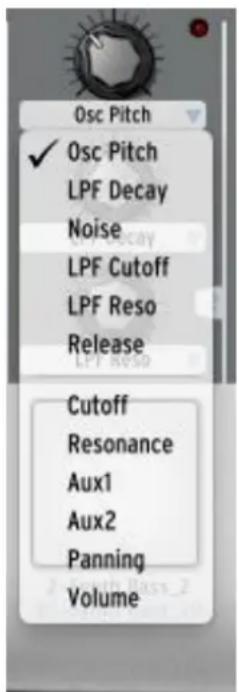
Cliquez sur les différents noms des paramètres pour les assigner aux potentiomètres.
Pour sélectionner différents paramètres via le contrôleur hardware, pressez et rester appuyer sur SELECT et tournez les potentiomètres que vous désirez dont vous voulez changer l'assignement.
Vous verrez apparaître les différents paramètres sur l'écran LCD du contrôleur hardware ainsi que sur l'écran du software.
Les paramètres récurrents sont la hauteur (pitch), attack, decay ou release de l'enveloppe. Pour certains instruments, il y a plus de paramètres (ring, shift, etc).
Les paramètres de filtre sont Cutoff et Resonance. Vous pouvez ajuster le type de filtre pour chaque instrument dans la fenêtre studio.
Les paramètres du Mixer sont taux d'effet de Aux1, taux d'effet de Aux2, Panning (droite et gauche) et Volume.
Les paramètres Fx dépend de l'effet inséré déterminé sur la piste instrument du mixer. Chaque effet possède ses paramètre propres (dry/wet, feedback, delay time...)
Vous n'avez pas besoin de sélectionner un instrument avant de pouvoir changer ses paramètres. Tout changement est appliqué en temps réel pendant que le pattern tourne.
Le mouvement des paramètres peut être enregistré comme des automatisations dans le pattern et peut être édité précisément plus tard avec l'éditeur d'automatisation graphique (voir chapitre 6.5.5).
Un clic droit sur un potentiomètre de paramètre vous permet d'éditer une automatisation, ou bien de le désactiver momentanément.
Il est aussi possible d'enregistrer une automation spécifique à un step du séquenceur : une Step Automation.
Pour cela, avec le contrôleur Spark ou SparkLE, maintenez appuyé un bouton de step et tournez un des potards d'édition d'instrument. Cela va créer une automation du paramètre lié à ce potard, uniquement pour le step sélectionné. Il est possible d'éditer plusieurs paramètres en gardant le bouton de step appuyé. Lors du relachement, l'ensemble des valeurs des paramètres édités seront définies comme automation de ce step.
6.2.7.3 Le bouton Select
Le bouton Select vous permet de sélectionner facilement un instrument. Cliquez sur select, ensuite sur le pad d'instrument que vous voulez pour le sélectionner.
Il a été conçu spécialement pour sélectionner rapidement un instrument quand vous utilisez le contrôleur hardware Spark.
6.2.7.4 Le bouton 1-8 / 9-16
Le panneau principal présente seulement 8 des 16 instruments contenus dans un Kit.
Pour avoir accès aux 8 autres instruments, utilisez ce bouton.
6.2.7.5 Le bouton Mute
Ce bouton vous permet de couper l'audio d'un instrument. Sélectionnez un pad instrument et ensuite cliquez sur le bouton mute. Vous n'entendrez plus cet instrument quand le pattern est lancé. En mode mute vous pouvez sélectionner plusieurs instruments à couper en même temps.
6.2.7.6 Le bouton Solo
Le bouton Solo coupe tous les autres instruments pour que vous puissiez écouter l'instrument sélectionné et seulement celui-là. Cliquez sur le bouton Solo et ensuite sur l'instrument désiré. Vous n'entendrez que ce dernier pendant votre pattern. En mode solo, vous pouvez sélectionner plusieurs instruments à mettre en solo en même temps.
6.2.7.7 Les paramètres Filter/Mixer
Un filtre est appliqué à chaque instrument d'un Kit. Le type de filtre peut être spécifié dans le panneau Studio Edit du panneau inférieur. (Voir chapitre 6.4.2 : Le Studio).
Pour modifier les paramètres, sélectionnez d'abord un instrument et cliquez sur un des paramètres de filtre et/ou du mixeur, maintenez votre clic, et tournez pour modifier ce paramètre. L'afficheur numérique au centre du panneau principal vous affiche en temps réel les modifications sur ce paramètre.
Ces mouvements de paramètre peuvent être enregistrés comme des automatisations dans le pattern et précisément édités plus tard en utilisant l'éditeur graphique des automatisations (voir chapitre 6.5.5).
Faites un clic droit sur un potentiomètre filtre ou mixeur pour éditer un mouvement ou pour le désactiver.
- Cutoff: Réglez la fréquence du cutoff de l'Instrument actuel
- Resonance: Réglez la résonance du filtre de l'Instrument
- Aux1/Aux2: Réglez le niveau Aux1 et Aux2 de l'instrument actuel
- Pan: Réglez le niveau de balance de l'instrument actuel.
• Volume: Réglez le volume de l'Instrument actuel.
6.3 LE PANNEAU CENTRAL (SPARKLE)
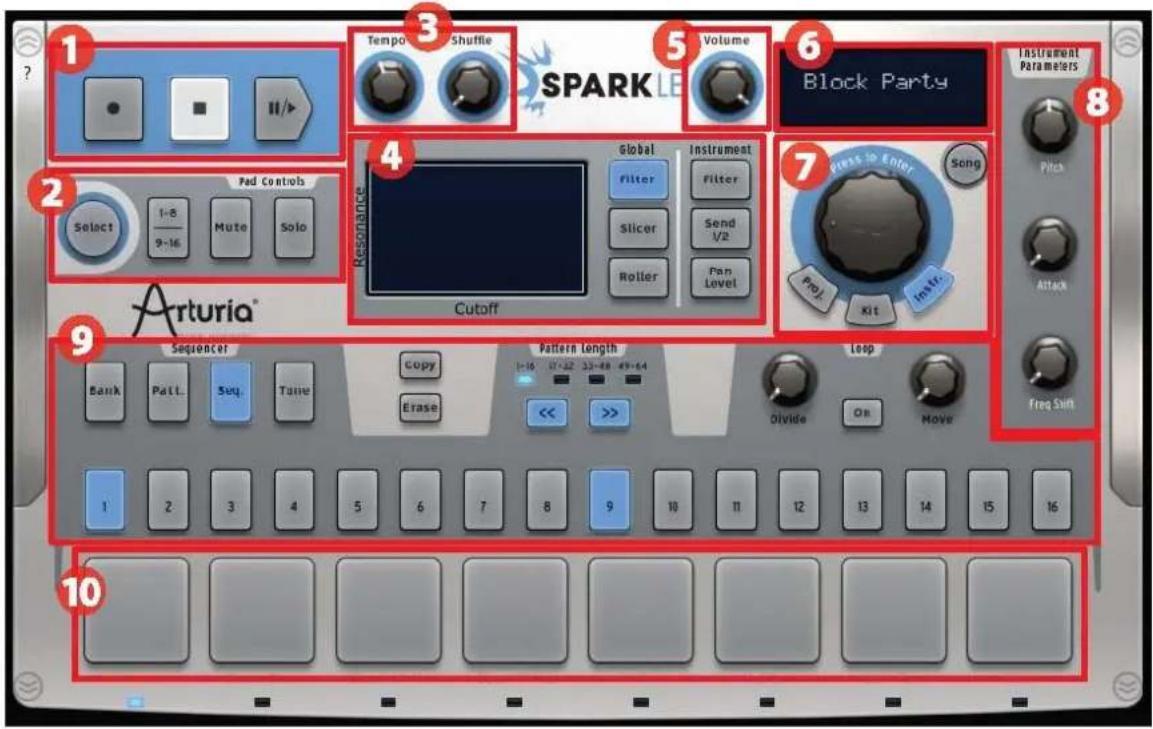
| 1. | Zone de transport |
| 2. | Contrôle des pads: Selectionner un Instrument / Raccourci, Navigation dans les pages d'Instruments (1-8, 9-16), boutons Mute et Solo |
| 3. | Potentiomètres de contrôle du Tempo et du Shuffle |
| 4 | Pad d'effets en temps reel et boutons sélectifs d'effets |
| 5. | Potentiomètre de contrôle du Volume global |
| 6. | Écran d'affichage |
| 7. | Potentiomètre rotatif et boutons Mode Projet / Kit / Instrument, bouton mode Song |
| 8. | Potentiomètre de paramètres d'instrument (click droit: éditer motion/désactiver motion) |
| 9. | Zone du Séquenceur |
| 10. | Pads d'instrument (click droit pour éditer l'instrument) |
6.3.1 La Zone de Transport
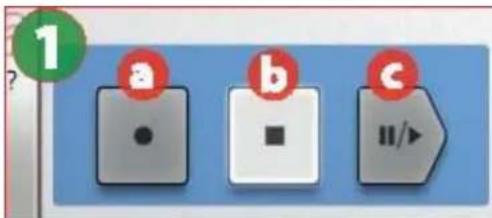
| 1.a | Bouton d'enregistrement ((click droit: enregistrement quantifié/non-quantifié) |
| 1.b | Bouton Stop |
| 1.c | Bouton Play/Pause |
6.3.2 La zone de Contrôle des Pads
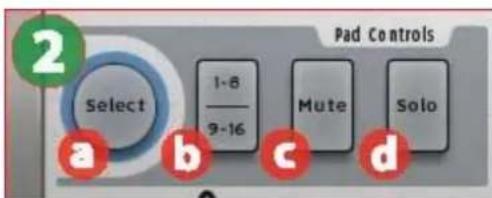
| 2.a | Sélection d'instrument (cliquez sur Select, puis choisisse: un pad d'instrument) |
| 2.b | Bouton de navigation page d'instruments (Instruments 1-8 et 9-16) |
| 2.c | Bouton Mute (cliquez sur Mute, puis sélectionnez un instrument ou plus) |
| 2.d | Bouton Solo (cliquez sur Solo, puis sélectionnez un instrument ou plus). |
Select Utilisé pour sélectionner des instruments et les éditer. Il vous permet aussi d'accéder aux fonctions secondaires avec de nombreux boutons
1-8 / 9-16 Appelé bouton de page d'instrument, il vous permet de naviguer entre les deux pages de 8 instruments contenus dans les kits.
Mute Cliquez sur ce bouton et ensuite sur un ou plusieurs instruments pour les mettre en mode Mute (muet). Cliquez sur le bouton Mute une nouvelle fois pour désactiver le mode silencieux des pads sélectionnés. Utilisez Select + Mute to effacer tout les mutes.
Solo Cliquez sur le bouton Solo et sélectionnez un ou plusieurs pads pour mettre en silencieux les autres pistes et vous concentrer sur celles que vous désirez écouter. Cliquez sur le bouton Solo une nouvelle fois pour réactiver les pistes mises en silencieuses. Utilisez Select + Solo pour effacer le statut Solo.
6.3.3 La zone Tempo / Shuffle
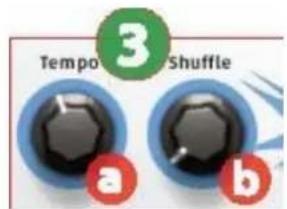
| 3.a | Le potentiomètre de contrôle du Tempo |
| 3.b | Le potentiomètre du niveau de Shuffle(Click droit: Swing range > Variation du swing/ Velocity Emphasis > Accentuation de la vélocité) |
Tempo Pour obtenir un tempo plus lent, tournez le potentiomètre vers la gauche; pour obtenir un tempo plus rapide tournez le potentiomètre vers la droite.
Shuffle Cette fonction vous permet de modifier la valeur du shuffle assigné à un pattern. Le shuffle est un effet rythmique où la durée de la première note jouée dans une série de deux notes est rallongée tandis que la durée de la seconde note est raccourcie. Cet effet est aussi connu en tant que modificateur de la "valeur du swing".
Pour accentuer l'effet shuffle, tournez le potentiomètre vers la droite; pour diminuer l'effet shuffle, tournez le potentiomètre vers la gauche.
Un click droit sur le potentiomètre Shuffle vous permettra de définir la valeur de temps où le shuffle sera appliqué (1/8, 1/16, ou 1/32 note).
Le menu click droit affiche aussi l'option "Velocity Emphasis" (accentuation de la vélocité), qui augmente la variation de la dynamique entre les notes "shufflées" et les notes "fixées".
6.3.4 Le Pad d'effets en temps réel et les boutons d'effets
flowchart
graph TD
    A["Resonance"] --> B["a"]
    B --> C["Filter"]
    C --> D["Global"]
    D --> E["Instrument"]
    E --> F["Filter"]
    G["Slicer"] --> H["f"]
    I["Roller"] --> J["g"]
    K["Send 1/2"] --> L["Pan Level"]
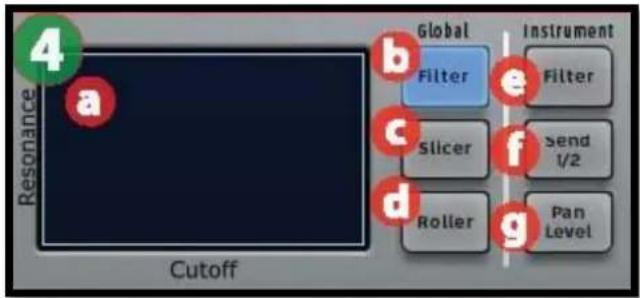
| 4.a | Le Pad d'effets en temps réel (surface de contrôle sur un axe X/Y) |
| 4.b | Bouton Filtre (Click droit: Toujours allumé/allumé seulement quand touché) |
| 4.c | Bouton Slicer (Click droit: Toujours allumé/allumé seulement quand touché) |
| 4.d | Bouton Roller (Click droit: Toujours allumé/allumé seulement quand touché) |
| 4.e | Bouton Filtre d'instrument |
| 4.f | Bouton d'envoi de signal Aux 1⁄2 d'instrument |
| 4.g | Bouton niveau Pan (niveau de la balance sonore) |
6.3.4.1 Le Pad d'effets en temps réel
Le Pad d'effets en temps réel est un outil étonnant, spécialement pour ceux qui aiment la performance live. Son écran tactile appliquera des effets en temps réel à vos patterns et Songs ce qui vous permettra de sculpter votre son avec beaucoup de précision. Quand votre souris est dans la zone du Pad d'effets, celle-ci devient une croix.
Le Pad d'effets contient 3 boutons d'effets qui sont nommés Filter, Slicer et Roller. Un clic droit sur n'importe lequel vous permet de choisir entre "Latch" (toujours allumé) ou "Only on touch" (allumé seulement quand touché). "Latch" ne coupera pas l'effet quand vous enlevez votre clic, et "only on touch" appliquera un effet seulement quand vous cliquez sur le pad d'effets. Dans les deux cas vous devrez appuyer sur le pad pour enclencher l'effet.
Vous pouvez également activer le mode Latch à partir de l'appareil en maintenant appuyé SELECT, puis en appuyant sur les boutons Filter, Slicer ou Roller.
Dans le mode Latch vous pouvez combiner les effets Filter et Slicer ensemble : Pour découper le son filtré, réglez l'effet Filter sur le mode Latch. Maintenant, vous pouvez manipuler le pad et définir le réglage de filtre que vous souhaitez. Ensuite, appuyez sur le bouton du Slicer. Vous aurez le Filter paramétré avec vos réglages antérieurs et vous pourrez manipuler le Slicer sur le pad XY.
Notez que l'effet Roller n'est pas actif lorsque le Slicer est réglé sur le mode Latch.
6.3.5 Effets globaux en temps réel
6.3.5.1 Le bouton Filtre
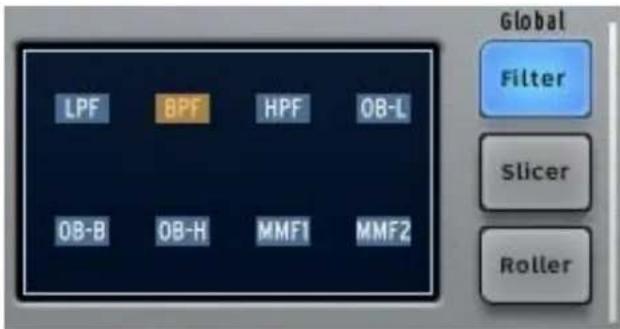
Le bouton Filter met à votre disposition un filtre Low pass (passe-bas), Band Pass (passe-bande) et High pass (passe-haut), Filtres Oberheim grave, aigu, passe bande, avec fréquence de coupure et résonance.
Pour sélectionner votre filtre, cliquez sur le bouton Filter plusieurs fois jusqu'à ce que votre choix s'affiche sur l'écran d'affichage au centre. Vous pouvez également utiliser l'accès direct, en maintenant enfoncé le bouton Filter afin d'afficher le filtre en cours, puis en déplaçant votre curseur ou votre doigt sur l'effet que vous souhaitez sélectionner.
La fréquence et la résonance (Cutoff et Resonance) peuvent être modulées avec la souris dans la version logicielle, ou bien avec votre doigt sur le hardware.
La résonance est modulée sur l'axe vertical du pad.
La fréquence du filtre est modulée horizontalement, de gauche à droite.
Lancez le pattern de votre choix et cliquez n'importe où sur le côté droit du pad. En maintenant votre clic, dessinez avec la souris une droite horizontale vers le rebord gauche du pad. Vous entendrez la modulation de la fréquence. La quantité de modulation appliquée est visible sur l'afficheur LCD.
Maintenant placez la souris près du rebord inférieur du Pad d'effets et tracer une droite verticale de bas en haut vers le rebord supérieur du pad. Vous modulez la résonance.
Bien sûr, vous pouvez moduler la fréquence et la résonance en même temps en bougeant la souris dans n'importe quelle direction à la vitesse que vous voulez.
6.3.5.2 Le bouton Slicer
Le slicer répétera la valeur de la note jouée en appliquant un effet préalablement choisi, avec la valeur de temps que vous sélectionnez à l'aide du Pad d'effets en temps réel (excepté pour l'effet Tape, qui n'arrive qu'une fois par pression).
Appuyez plusieurs fois sur le bouton Slicer pour choisir les effets suivants :
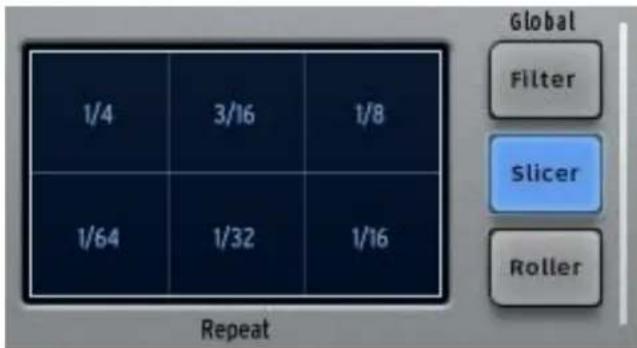
Repeat
heatmap
| | 1/4 | 3/16 | 1/8 | |---|---|---|---| | | 1/64 | 1/32 | 1/16 | Repeat Global Filter Slicer RollerExemple Slicer 1 : Options d'effets Repeat
Choisissez la valeur de la subdivision à utiliser pour l'effet Repeat. Par exemple, si vous sélectionnez 1/16, un morceau du pattern de la taille d'un seizième de note sera joué en boucle, jusqu'à ce que vous sélectionniez une autre valeur ou que vous enleviez votre doigt du pad. Le résultat variera en fonction de la position de la séquence jouée et le moment ou vous déclencherez l'effet.
Notez que l'effet Repeat et l'effet Repeat mix sont similaires, excepté le fait que l'effet Repeat ne continue pas à jouer le pattern en entier lorsqu'il est actif.
Tape
Cliquez une nouvelle fois sur le bouton Slicer pour sélectionner l'effet suivant, qui sera l'effet Tape :
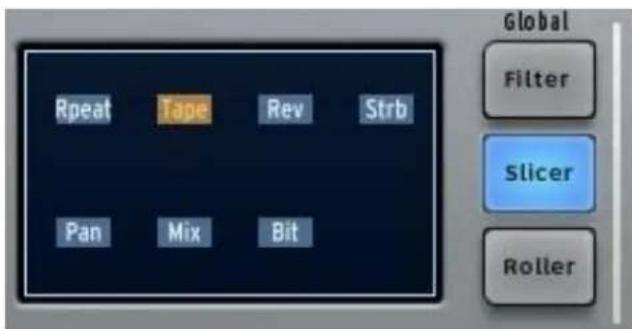
Exemple Slicer 2 : Sélectionner l'effet Tape
L'effet Tape simule le son d'un lecteur à bande magnétique qui ralentit. Les différentes valeurs représentées dans la grille du Pad d'effets en temps réel représente le temps que mettra le pattern à ralentir jusqu'à se stopper.
Reverse
Cet effet simule le son d'une bande qui passe à l'envers.
Strobe
Cet effet allume et éteint le son à la vitesse sélectionnée sur le Pad.
Pan
Cet effet déplace le son de l'enceinte gauche à celle de droite à la vitesse sélectionnée sur le Pad.
Bit Crush
L'effet Bit crush vous permettra de réduire le taux de bit audio, créant une réduction de bit, appelé effet de « bit crushing ». Vous pourrez réduire l'audio entre 7 et 2 bits.

Exemple Slicer 3 : Les options du Bit crusher
Le Repeat mix
Choisissez la valeur de la subdivision à utiliser pour l'effet Repeat mix. L'effet sera appliqué tant que vous maintiendrait votre click de souris. Relâchez votre click pour revenir en mode de lecture normale.
L'effet Repeat Mix est différent de l'effet Repeat dans le sens ou il continue de jouer le pattern en entier lorsqu'il est actif.
6.3.5.3 Le bouton Roller
Cet effet peut être décrit comme un effet de roulement. Il vous permet de réaliser des effets de roulements parfaitement rythmés depuis les pads, pendant que vous pouvez aussi varier d'une valeur de subdivision à une autre en cliquant sur les différentes sections du pad d'effets en temps réel.
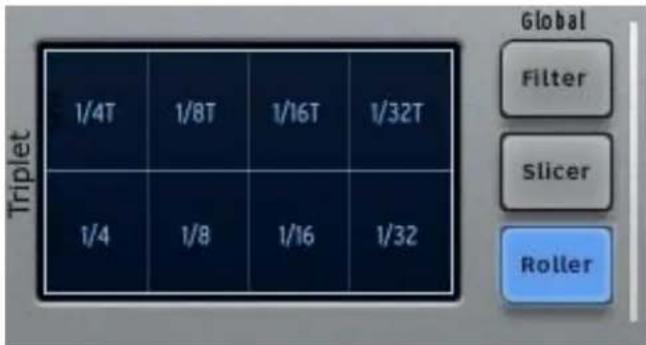
Options d'effets Roller
Choisissez la valeur de la subdivision à utiliser pour l'effet Roller. Ensuite, cliquez et maintenez votre click sur le pad de l'instrument Snare Drum. Cet instrument (caisse claire) jouera un roulement basique, à la vitesse définie grâce au pad d'effet.
Vous pouvez bien sûr utiliser cet effet avec tous les autres pads des instruments aussi.
Le début du roll est quantifié par défaut.
Un effet swing de type pointé ou de triolet peut être ajouté en cliquant sur la partie supérieure du pad, ou bien sur la partie inférieure pour un roulement sans swing. Quand le swing est éteint, un battement est joué par subdivision.
Quand le swing de type pointé (dotted) est allumé, un battement est ajouté avant le deuxième battement, en résulte un jeu de notes pointées.
Lorsque Triplet (triolet) est activé, trois notes sont jouées par valeur de note, en résulte un jeu ternaire.
Les préférences du mode Roller Swing vous permettent de choisir entre les notes « dotted » et les notes « triplet ».
Le Roller peut être verrouillé en maintenant appuyés les boutons SELECT et ROLLER. Maintenant, n'importe quelle touche que vous allez jouer aura l'effet Roller intégré. C'est une excellente manière d'entrer des notes dans un pattern.
NB : Le seul moyen d'activer l'effet Roller lorsque le contrôleur SparkLE n'est pas connecté est d'utiliser la caractéristique « Latch » (loquet).
6.3.6 Les effets en temps réel sur l'instrument
6.3.6.1 Le bouton Filtre
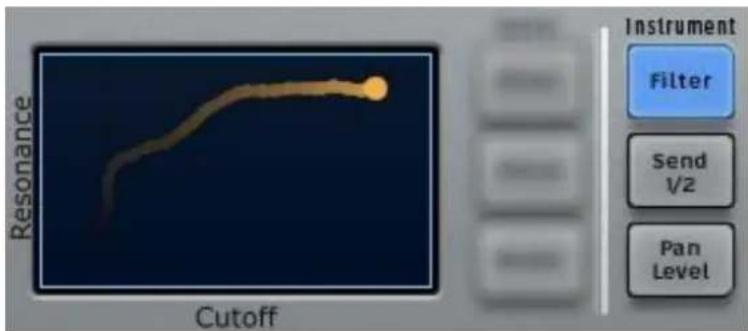
Le filtre du kit est définit par le réglage du bouton Filtre global, mais SparkLE vous permet d'appliquer cet sur un instrument à la fois plutôt que sur l'intégralité du kit, si vous le voulez.
Pour ce faire, sélectionner un instrument, comme le snare, (appuyer sur Select + Instrument Pad 2), puis appuyez sur le bouton Filtre Instrument (photo ci dessus). Maintenant le Pad d'effets en temps réel alternera la fréquence du filtre et de résonance pour le snare seulement.
Comme vous pouvez le voir sur la photo ci dessus, l'axe X contrôle la fréquence du filtre cutoff (coupure de fréquence) et l'axe Y contrôle la résonance.
6.3.6.2 Le bouton Send 1 / 2
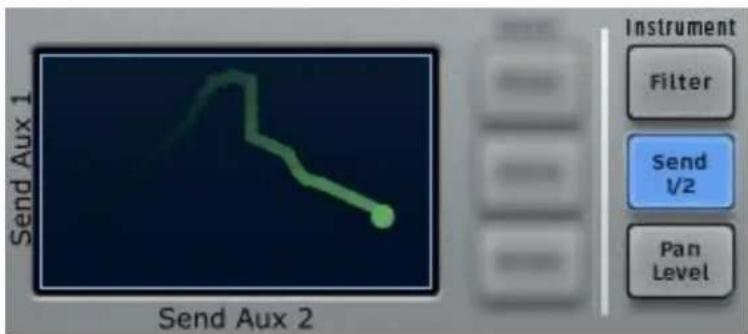
Similairement au processus décrit ci-dessus, vous pouvez sélectionner un instrument individuel pour y assigner une alternation en temps réel de ses effets envoyés, définit par Aux 1 et Aux 2. Si vous voulez assigner un effet d'apparition rapide de Reverb et/ou un effet de delay à votre Tom 1, appuyez sur le bouton Select pour choisir l'instrument pad 5, puis appuyez le bouton Send 1 / 2 (photo ci dessus). Ensuite, déplacez votre doigt ou votre curseur à l'intérieur du Pad d'effets en temps réel et augmentez ou coupez le signal Send 1 et/ou le signal Send 2 jusqu'à ce que vous obteniez le résultat désiré.
L'axe Y contrôle le signal Send 1, tandis que l'axe X contrôle le signal Send 2.
6.3.6.3 Le bouton Pan/Level (balance du niveau sonore)
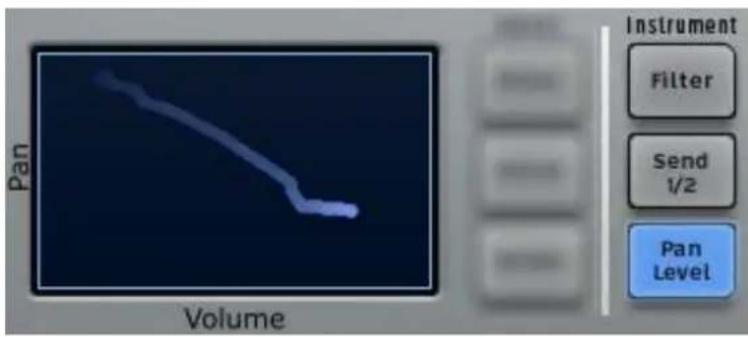
Le bouton d'effet d'instrument Pan / Level vous permet de contrôler la position stereo et le volume d'un seul instrument contenu dans un kit. Si vous voulez déplacer le son d'un charleston fermé (closed hi hat) depuis la gauche du mix vers la droite, par exemple, appuyez sur Select + Instrument pad 3 puis appuyez sur le bouton Pan / Level Ensuite utilisez le Pad d'effets en temps réel pour placer le charleston fermé où vous voulez qu'il soit dans le champ stéréo.
L'axe X contrôle le niveau de l'instrument, tandis que l'axe Y contrôle la position stereo.
6.3.7 Le potentiomètre rotatif et les boutons Mode
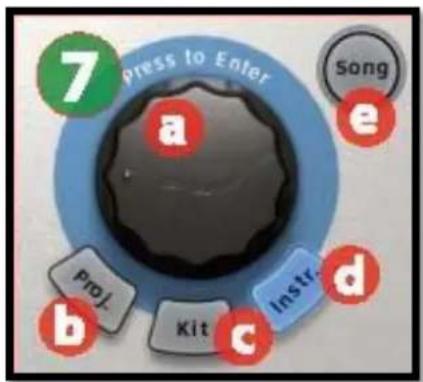
| 7.a | Le potentiomètre rotatif (click droit pour changer les modes) |
| 7.b | Bouton de sélection de Projet |
| 7.c | Bouton de sélection de Kit |
| 7.d | Bouton de sélection d'Instrument |
| 7.e | Bouton de sélection de Song |
6.3.7.1 Charger des kits, des instruments et des projets
Un Clic sur la jog wheel permettra d'ouvrir la fenêtre de navigation (Browser). Il est aussi possible d'utiliser les boutons Project, Kit et Instrument dédiés. Sélectionnez les kits, projets, instruments ou samples à l'aide de ce potentiomètre et du bouton Select.
Tournez la Jog Wheel pour naviguer la liste de résultats. Chargez l'élément sélectionné en cliquant sur la Jog Wheel.
Tournez la Jog Wheel tout en maintenant le bouton Select appuyé pour naviguer la liste des filtres. Un clic sur la Jog Wheel tant que Select est maintenu appuyé permettra d'activer/désactiver le filtre courant.
Cliquez et maintenez appuyée la Jog Wheel puis tournez la pour passer sur un navigateur différent (Projets, Kits, Instruments, Samples). Il est aussi possible d'utiliser les boutons Project, Kit et Instrument dédiés.
Maintenez le bouton Select appuyé et cliquez sur la Jog Wheel pendant une seconde pour fermer le navigateur sans effectuer aucun changement.
Vous pouvez choisir entre les modes « infinite » (infini) et « non-infinite » (non-infini) dans le menu preferences. Le mode par défaut est le mode « infinite ». En mode « non-infinite » le potentiomètre rotatif s'arrête à la fin de la liste d' « instrument », de « kit », ou de « projet » lorsque vous faites défiler en avant et au début de la liste lors du défilement en arrière.
6.3.8 Le mode Song
6.3.8.1 Le bouton Song
Cliquez sur le bouton Song pour entrer dans le mode Song. Le bouton Song clignotera par la suite en continu, indiquant que SparkLE est maintenant en mode Song. Un Song est un enchaînement de 64 patterns maximum, qui sont ensuite joués les uns après les autres.
Les patterns d'un son peuvent être tirés de n'importe quel des quatre banques de patterns.
Le Séquenceur de pas fournis des informations en ce qui concerne le Song lorsqu'il est joué, dépendant duquel des quatre boutons fonctionnel de Séquenceur de pas est appuyé :
- Bank Si un pattern de la banque B est joué à ce stade du son, le bouton B s'allumera.
- Patt. Le Séquenceur de pas vous indiquera quel pattern est joué en passant par la rangée bank /pattern. Par exemple, si le pattern A3 est joué, vous verrez la rangée A1-A16 affichée avec le bouton A3 allumé. Ensuite, lorsque le Song passera au pattern D4, vous verrez la rangée D1-D16 affichée avec le bouton D4 allumé.
- Seq Le Séquenceur de Pas s'allumera à chaque fois que le pattern d'un son sera joué. Cependant, plutôt que d'indiquer le nom de pattern actuel, il indique la position actuelle du pattern dans le Song (le premier pattern, le deuxième pattern etc.). Si vous êtes au troisième pas du Song joué, le troisième pas du Séquenceur s'allumera, même si le Spark Engine pourrait joué le pattern C12 à ce stade.
S'il y a plus de 16 pas dans le Song, vous verrez les LEDs changer de 1-16 à 17-32 dans la section « Pattern Lenght » (longueur du pattern), ce qui signifie que la prochaine page de pattern dans le Song a été sélectionné. Vous pouvez naviguer manuellement d'une page de pattern à la suivante en pressant les bouton << ou >>.
- Tune Aucun des Pads de pas s'allumera lorsque le son est joué.
6.3.8.2 Éditer des Songs depuis le panneau principal
Comme nous venons de le voir, une Song est fabriquée à partir de plusieurs patterns enchaînés ensemble. L'ordre dans lequel chaque pattern peut être joué est programmable depuis le panneau central.
En mode Song, chaque pas numéroté de 1 à 64 représente la position occupée par un pattern dans l'enchaînement (pour sélectionner la page suivante, cliquez sur le bouton ">>" pour afficher les 16 prochains patterns).
En mettant Play en mode Song, les pas s'allumeront successivement vous indiquant lequel des patterns est en cours d'utilisation dans l'enchaînement.
Le numéro sous le pas représente la position d'un pattern dans l'enchaînement. Ce chiffre n'a aucune relation avec le numéro du pattern correspondant. Par exemple, vous pouvez décider de mettre le pattern B-12 en premier, ensuite A-1, etc.
Pour éditer un Song, sélectionnez tout d'abord le mode Song en cliquant le bouton Song. Ce bouton clignote maintenant.
Ensuite, appuyez sur le bouton enregistrer dans la zone de transport. Vous pouvez maintenant assigner les emplacements de vos patterns dans l'enchaînement.
Imaginons que vous voulez mettre le pattern A-2 en premier dans votre Song. Cliquez sur le pas #1. Ensuite, dans la zone Song/Pattern cliquez sur la banque A et le pattern 2. C'est tout! Quand vous lancerez votre Song, le pattern A-2 sera joué en premier.
Répétez cette opération pour créer votre Song. N'oubliez pas d'utiliser les touches "Next/previous Page"
6.3.9 Les potentiomètres de paramètres d'instrument
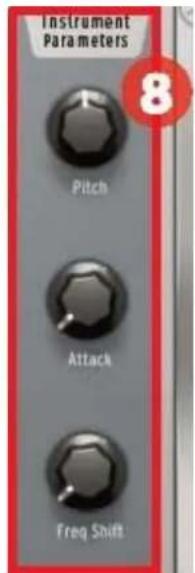
Les trois potentiomètres qui apparaissent à droite du panneau central contrôlent les paramètres de l'instrument sélectionné. Disons que vous voulez modifier le pitch de votre Bass drum (caisse basse) ; cliquez d'abord sur « select » puis sur le pad Bass drum (Pad d'instrument 1). Après cela, les potentiomètres de paramètres de l'instrument afficheront quels sont les trois paramètres qui ont été sélectionnés pour le Bass drum : pour ce qui est de cet instrument, il s'agira du Pitch, de l'Attack, et le Freq shift (changement de fréquence).
Lorsqu'un pattern est joué, cliquez sur « hold the Pitch knob » (retenir le potentiomètre Pitch) et bougez votre curseur de haut en bas. Cela fera pivoter le potentiomètre Pitch et modifiera le pitch du Bass drum. L'écran d'affichage indiquera la valeur du changement appliqué au pitch en terme de semitones.
6.3.9.1 Altérer les assignements de paramètres d'un instrument
Il est possible d'assigner d'autres paramètres aux potentiomètres de paramètres d'instrument. Il peut être utile de cliquer dans un premier temps sur l'icône « question mark » situé sur le côté gauche du panneau central, pour voir où se trouve les listes d'options de paramètres pour chaque potentiomètre.
Par exemple, pour changer l'assignment du premier potentiomètre, cliquez sur le mot « Pitch ». Une liste apparaïtra. Sélectionnez un des paramètres proposés, en cliquant dessus. La liste disparaïtra, et le nom du nouveau paramètre choisi sera visible en dessous du potentiomètre.
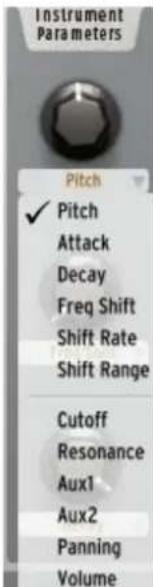
6.3.10 La zone du Séquenceur

La zone du Séquenceur est divisée en plusieurs parties :
6.3.10.1 Fonctionnalité du Pad de Pas (9. a - d)
Lorsqu'ils sont sélectionnés, ces 4 boutons modifient ce que le Séquenceur de Pads de Pas effectue :
• Bank Les 4 premiers Pads de Pas seront étiquetés de A à D, les autres ne le seront pas. Cela vous permet de choisir entre quatre banques de 16 patterns différentes.
- Patt. Les 16 Pas du Séquenceur seront numérotés, et chacun d'eux sélectionneront un des 16 patterns.
- Seq. Chaque Pas du Séquenceur représentera la présence ou l'absence d'une manifestation musicale sur la piste d'instrument sélectionnée, et aussila position actuelle du séquenceur dans le pattern (voir chapitre 6.3.10.3).
- Tune Le Séquenceur de pas sera étiqueté de -8 à +7, chaque nombre représentant le montant du changement du « tuning » qui sera appliqué à l'instrument sélectionné, après avoir appuyé sur son pad respectif. Le pad '0' remettra le pitch par défaut de l'instrument.
6.3.10.2 Les boutons Copy (copier) et Erase (effacer) (9.e, f)
Ces boutons ont des fonctions bien distinctes :
- Copy Il vous permet de copier un pattern depuis un emplacement à un autre, à l'intérieur de la même banque, ou dans une banque différente, dans le même numéro d'emplacement du pattern. Premièrement, cliquez sur « copy » et sélectionnez la source de la banque et du pattern, puis sélectionnez la destination du pattern ou de la banque, et Spark finira le travail. Appuyez sur le bouton « copy » une nouvelle fois si vous désirez annuler l'opération.
- Erase Une fois appuyé, l'écran vous indiquera de sélectionner un pad, un pattern, ou une banque de pattern à effacer.
Pour effacer une banque, appuyez sur « Erase », puis sélectionnez une des banques (A-D).
Pour effacer un pattern, veuillez vous assurer d'être dans la bonne banque avant d'appuyez sur le bouton « Erase »; ensuite appuyez sur « Erase » et sélectionnez le pattern que vous désirez effacer.
o Lorsqu'un pad est sélectionné, toute sa piste sera effacée à l'intérieur du pattern actuel.
Pour effacer de manière ciblée (effacer un pas d'une piste d'instrument à la fois) lorsqu'un pattern est joué, appuyez sur le bouton d'enregistrement, puis sur le bouton « Erase », puis appuyez sue pad d'instrument au bon moment.
6.3.10.3 Les boutons de longueur des patterns (9.g)
Ces boutons remplissent deux fonctions : lorsqu'un pattern n'est pas joué, ils peuvent basculer entre le set de pas sélectionné actuel (1-16 ou 17-32 etc.). Mais s'ils sont utilisés en combinaison avec le bouton, ils vous permettent de modifier la longueur du pattern (cette manipulation peut être effectuée lorsque le pattern est joué).
Lorsqu'un pattern contient plus de 16 pas, le Séquenceur de Pads de pas peut suivre la position du pattern lorsqu'il franchit les pas 1-16 pour continuer sur les pas 17-32, puis sur les pads 33-48 et ainsi de suite. Cela s'appel le « Sequencer Follow mode » (Mode de suivi du séquenceur). Pour activer ou désactiver cette caractéristique, appuyez simplement sur les boutons << et >> en même temps.
6.3.10.4 La zone de contrôle "Loop Mode" (Mode de mise en boucle)
Les Patterns sont toujours joués en boucle, le « Loop Mode » définit une autre caractéristique : ce mode vous permet de « mettre en boucle une boucle » et expérimenter le mode avec différentes portions du pattern joué, vous pouvez éditer les résultats obtenus ou effectuer des performances. Voici les composants du mode :
- On Active ou désactive le « Loop mode ».
- Divide Il vous permet de définir la taille de la boucle. En le bougeant d'un cran, vous couperez la boucle de moitié ou doublerez sa taille (lorsque c'est possible). Les paramètres de découpage du pattern possibles sont 1/2, 1/4 et 1/8, applicable sur un taille minimum du pattern : un pas.
- Move Il déplacera le départ de la boucle de l'une deux façons suivantes ; faites un click droit sur le potentiomètre « Move » pour choisir une option :
"Shift by one step" (déplacer par pas) déplacera le point de départ de la boucle à n'importe quel pas du pattern.
"Shift by one loop size" (déplacer par taille de boucle) déplacera le point de départ de la boucle par incréments de la taille de la boucle (définit par le potentiomètre
Loop Divide).
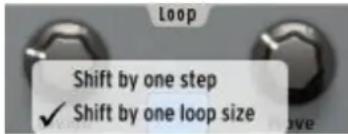
6.3.10.5 Le séquenceur de Pads de pas (9.k)
Les 16 Pads de Pas peuvent être numérotés de 1 à 16, 17 à 32, 33 à 48, ou 49 à 64.
Ces pads vous offrent un certain nombre d'information concernant le pattern sélectionné. Lorsqu'un pattern est joué, vous connaitrais sa position en temps réel par un simple coup d'œil, car cette information est indiquée par un pad qui est plus lumineux que les autres. Lorsqu'un pad est constament bleu et lumineux, cela signifie que le séquenceur déclenchera l'instrument sélectionné à cette position dans le pattern. Si un pad n'est pas lumineux, cela signifie qu'aucune note ne sera jouée par cet instrument à ce point précis. Vous pouvez décider d'ajouter une note active, ou bien en enlever une en basculant sur l'état de ces pads.
Ci dessous un exemple illustratif simple ; la piste d'un Bass drum (caisse basse), sur le pattern A1. Les lumières bleues sur les pads 1 et 9 indiquent la manifestation de la caisse basse sur les beats 1 et 3 de la première barre. La lumière grise sur le pad 4 est plus

lumineuse que les autres pads, ce qui indique la position actuelle en temps réel du pad joué.
Vous pouvez éditer cette piste en cliquant sur un pad pour ajouter une note de caisse basse au pattern. Quant le pattern joue, cliquez sur les pads 7 et 15 ; ils deviendront lumineux et vous entendrez les nouvelles notes de caisse basse durant la première barre du pattern. Maintenant, cliquez sur le pad 9 ; la lumière bleue deviendra gris foncée, cette note est désormais effacée du pattern.
6.3.10.6 Copier ou permuter des patterns
Vous pouvez aussi utiliser le Séquenceur de Pads de pas pour copier ou permuter des patterns dans la banque actuellement sélectionnée.
Pour copier un pattern à un autre emplacement, cliquez sur un numéro de pattern, puis faites le glisser au dessus d'un autre pattern et déposer le dans ce pattern ; une fenêtre de confirmation apparaïtra. Rappelez vous, cela remplacera la destination du pattern avec la source du pattern, donc si vous êtes sure ce n'est pas dérangeant de perdre le second pattern, cliquez sur OK.
Pour permuter deux patterns, cliquez sur le numéro du pattern pendant que vous maintenez [Option/Alt] sur Mac OSX ou [Ctrl] sur Windows, puis faites le glisser au dessus d'un autre pattern et déposer le dans ce pattern ; une fenêtre de confirmation apparaitra. Cliquez sur OK.
La même procédure s'applique pour copier ou permuter des banques de patterns.
Pour exporter un pattern dans votre système ou votre DAW en tant fichier MIDI, faite glisser le pattern hors de la fenêtre Spark et déposer le dans le dossier de votre système ou dans une des fenêtre de votre DAW.
6.3.11 Les Pads

Il y a seize pads d'instruments, mais seulement huit sont accessibles à la fois sur l'interface SparkLE. Pour passer au set de huit pads suivant, cliquez sur le bouton 1-8/9-16.
Un instrument est assigné à chaque pad, le ^e 1 pad (tout à gauche) est par défaut, le bass drum (caisse basse) ; ensuite il y a le Snare drum (caisse claire) et ainsi de suite ; mais vous pouvez assigner les instruments aux pads dans l'ordre que vous voulez.
Pour éditer un instrument, fait un click-droit sur le pad, puis cliquez sur « Edit ». Cette action vous redirigera vers le « Studio », qui se situe dans le paneau inférieur ; vous serez alors en mesure d'éditer l'instrument à l'aide d'une gamme complète de paramètres modifiables. (voir chapitre 6.4.2 Le Studio).
Une caractéristique très intéressante est l'habilité d'importer vos propres samples (échantillons musicaux) depuis le software de Spark en les faisant glisser depuis le dossier de votre ordinateur, pour les déposer ensuite dans un des seize pads. Depuis la, faite un click droit comme décrit au dessus pour façonner le son de votre nouveau sample, en utilisant les outils performant proposés par Spark.
6.3.11.1 Le « Tune mode »
En cliquant sur le bouton « Tune », vous pouvez jouer l'instrument sélectionné à différent niveau de « pitch » avec le Séquenceur de Pads de pas, numéroté de -8 à +7. Vous pouvez également utiliser les Pads pour faire ceci.
Pour le faire, ouvrez les préférences du mode Tune, situé dans la section Préférence du panneau supérieur, et sélectionnez « Pads » au lieu de « Sequencer Steps ».
Vous pouvez maintenant utiliser les pads comme un clavier pour jouer des notes sur l'instrument sélectionné. Les pads offrent une gamme de 16 demi-tons en utilisant le bouton 1-8/9-16 :
- Avec le bouton 1-8 / 9-16 éteint, vous pouvez jouer les notes du demi-ton -8 au demi-ton -1 de l'instrument sélectionné.
- Avec le bouton 1-8 / 9-16 allumé, vous pouvez jouer les notes à partir du pitch ascendant jusqu'au demi-ton +7 de l'instrument sélectionné.
Vous pouvez changer le point de départ du montant du pitch en bougeant le potentiomètre rotatif lorsque vous êtes en mode Tune.
6.4 LE PANNEAU INFÉRIEUR

Le panneau inférieur contient le Studio, le Mixeur et la Librairie.
Pour accéder à ce panneau depuis le panneau principal (central), allez dans la barre d'outils et cliquez sur "Bottom" (le bas).
Un clic droit sur le fond vous permet de modifier la photo du fond. Un menu flottant vous proposera:
Pas de photo
Batterie classique
Batterie électronique
Batterie physique
Boîte électro.
6.4.2 Le Studio
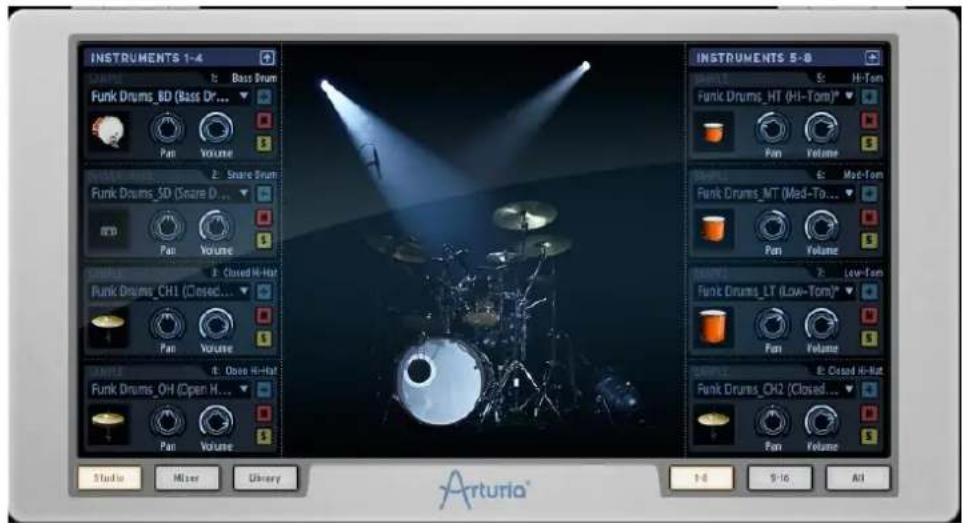
Le panneau studio affiche tous vos instruments ainsi que leurs paramètres.
Vous pouvez d'ici assigner les instruments aux pistes (tracks), appliquez des filtres et des effets, etc.
La photo ci dessus propose une vue des 8 premiers instruments
Concentrons nous sur la fenêtre Bass drum (caisse basse) :
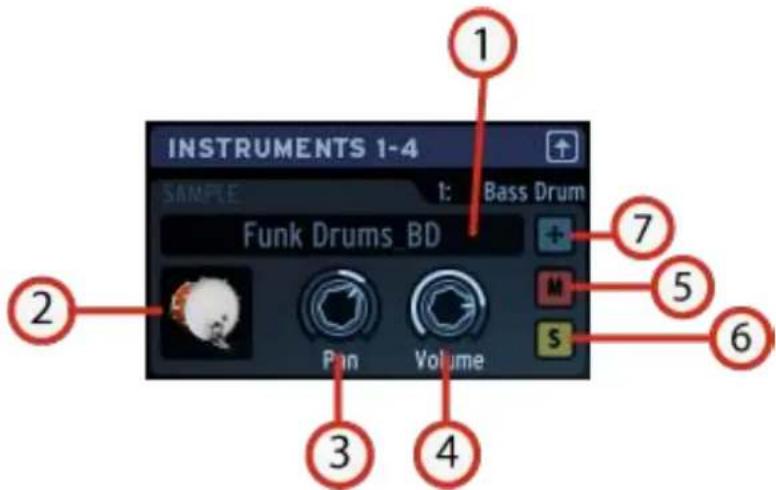
| 1. | Charger un instrumentPour charger un nouvel instrument, cliquez sur la flèche vers le bas. Cela ouvrira le navigateur d'instruments. |
| 2. | Icône InstrumentCliquez sur cette image pour lancer le son d'un instrument. Vous pouvez faire glisser l'icône sur un autre icône instrument pour faire une permutation ou maintenez la touche Ctrl et faites glisser vers une aut icône instrument pour effectuer une copie. |
| 3. | Réglage de PanCliquez, maintenez et bougez pour modifier le pan.Une petite fenêtre apparaît à côté du potentiomètre pour vous indiquer la direction et la quantité de Pan appliquée. Le Clic droit permet d'éditer ou de désactiver le mouvement de pan ou volume. |
| 4. | Réglage de volumeCliquez, maintenez et bougez pour modifier le volume.Une petite fenêtre apparaît à côté du potentiomètre pour vous indiquer la direction et la quantité de volume appliquée. Le Clic droit permet d'éditer ou de désactiver le mouvement de pan ou volume. |
| 5. | Mute: Couper un instrumentLe bouton Mute sur le panneau principal clignote si un Mute a été mis en place par un autre panneau (studio, mixeur ou séquenceur). |
| 6. | Solo d'un instrumentLe bouton Solo sur le panneau principal clignote si un solo a été mis place par un autre panneau (studio, mixeur ou séquenceur). |
| 7. | Bouton mode Edit (éditer)Cliquez sur le bouton du mode Edit pour basculer dans le mode Edit (modification) d'un instrument. |
6.4.2.1 Fenêtre d'édition des instruments
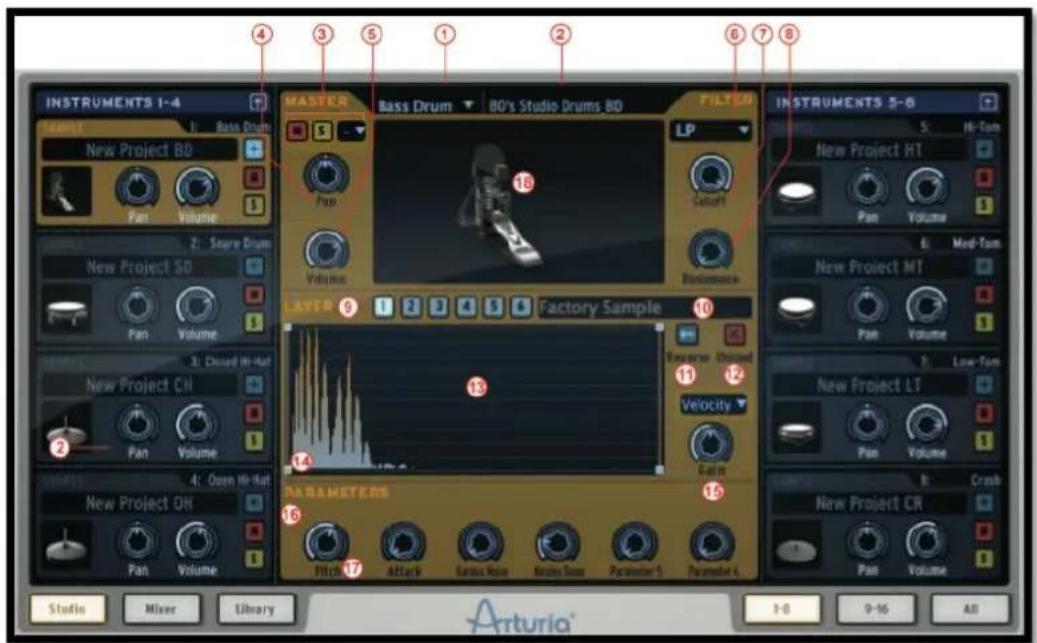
| 1 | Changer de type d'instrument. Vous pourrez aussi « glisser-déposer » un fichier audio ici (ou directement sur le pad de l'instrument).Pour le drag & drop sur un pad : si l'instrument précédent est basé sur des samples, cela remplacera le sample précédent par un nouveau. Si ce n'est pas le cas, un menu apparaitra vous demandant si vous désirez changer le type d'instrument. |
| 2 | Renommer l'instrument. |
| 3 | Activer le Mute (M) / Activer le solo (S) / Activer le Choke Group (groupe de Mutes).Un Choke Group vous permet de spécifier quels instruments se couperont lorsqu'un Choke Group est activé. Dans le mode édition instrument, vous pouvez assignez un Choke Group pour chaque instrument. La liste des Choke Group se trouve à côté du bouton Solo. Vous pouvez définir jusqu'à 8 Choke Groups. |
| 4 | Régler le pan. |
| 5 | Régler le volume. |
| 6 | Changer le type de filtre de l'instrument. |
| 7 | Potentiomètre de fréquence de coupure du filtre (Cutoff). |
| 8 | Potentiomètre de résonance du filtre (Resonance). |
9 | Affichage des couches de samples, sur chaque couche - numérotés de 1 à 6.(Pour les instruments de type Sample seulement) |
10 | Ouverture du navigateur de fichiers afin de charger un nouveau sample. |
11 | Mettre le sample à l'envers (reverse). |
12 | Enlever un sample. |
13 | Fenêtre d'affichage des couches (Layers). Faites glisser et déposer des fichiers audio ici pour changer le sample de la couche. Choisissez le mode de superposition, entre Velocity (vélocité), Stack (empilement), Random (aléatoire) et Circular (circulaire). |
14 | Outil couche (layer). |
15 | Potentiomètre de gain pour le sample. |
| 16 | Changer l'assignation des potentiomètres dans le panneau principal. |
| 17 | Changer la valeur du paramètre 1 (sur 6 possibles) de l'instrument en cours d'édition. |
| 18 | Jouer l'instrument modifié. |
19 | Bouton Link : relie les couches (layers) ensemble pour que le gain, le reverse, les points de débuts et de fins soient les même si toutes les couches. Pour changer ces paramètres individuellement pour chaque couche, le bouton Link doit être désactivé. |
6.4.2.2 Les boutons Studio
| 1. | Afficher Instruments 1 à 8 |
| 2. | Afficher Instruments 9 à 16 |
| 3. | Afficher tous les instruments / Cachez l'afficheur des Instruments |
Cliquez sur le bouton 1-8 pour afficher les 8 premiers Instruments.
Si vous préférez voir tous vos instruments en même temps, cliquez sur "All".
6.4.3 Le Mixeur
Cliquez sur « Mixer » pour faire apparaître le panneau suivant.
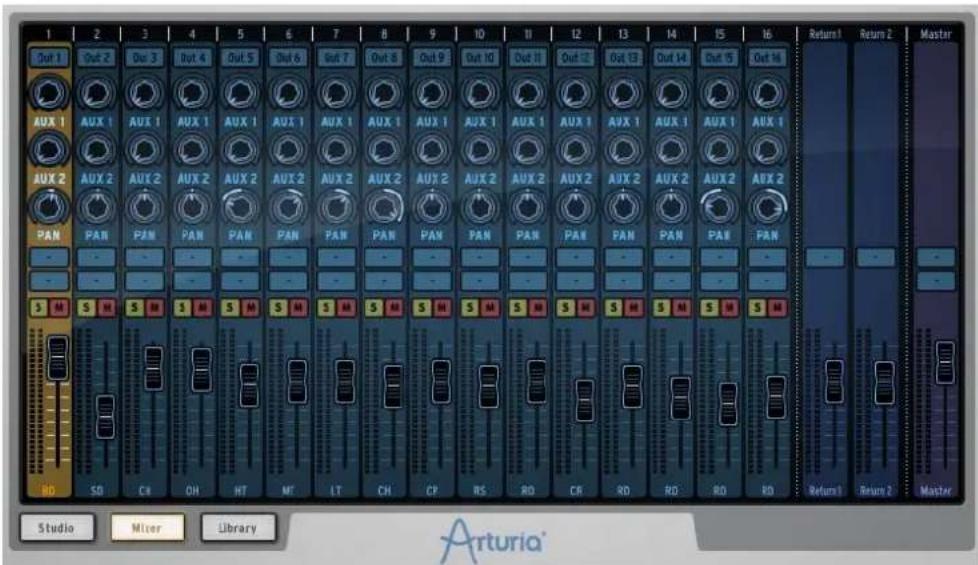
Ce panneau représente votre mixeur 16 pistes. C'est ici que vos instruments seront mixés ensemble. Ici, les signaux seront ajoutés les uns aux autres pour créer le signal de sortie principal.
Chaque track (piste) est numérotée de 1 à 16 en haut de la fenêtre. A droite du mixeur se trouvent les Return1 – Return2 (retours d'effets auxiliaires) et enfin la piste finale (Master track).
Regardons le mixeur d'un peu plus près.
6.4.3.1 Les pistes d'instrument
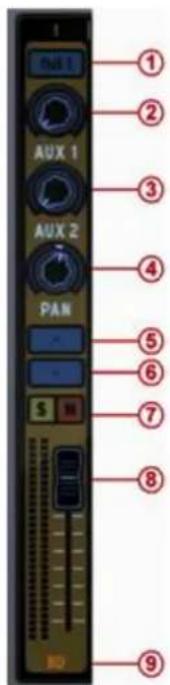
| 1 | Assigner une sortie pour l'instrument 1 |
| 2 | Régler le niveau de Aux1 pour instrument/Channel 1 |
| 3 | Régler le niveau de Aux2 pour instrument/Channel 1 |
| 4 | Régler le Pan pour instrument/Channel 1 |
| 5 | Ouvrir la fenêtre de FX1 (effet 1) pour instrument/Channel 1 |
| 6 | Ouvrir la fenêtre de FX2 (effet 1) pour instrument/Channel 1 |
| 7 | Mettre instrument/Channel 1 en Solo/Mute |
| 8 | Changer le volume d'instrument/Channel 1 |
| 9 | Nom de l'Instrument |
Pour sélectionner une piste, cliquez en bas sur le nom de l'instrument.
6.4.3.2 Les pistes de retour d'effet 1 et 2 (Returns 1 and 2)
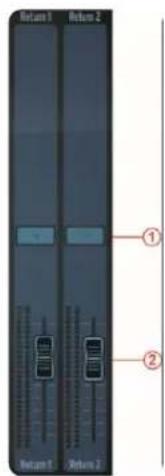
| 1 | Ouvrir la fenêtre d'effet FX1 de la piste AUX1 |
| 2 | Régler le volume de la piste AUX1 return (retour) |
6.4.3.3 The Master track (piste de sortie principale)
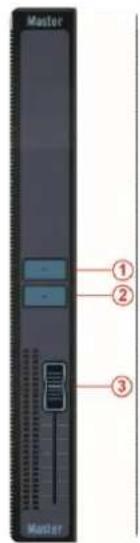
| Ouvrir effet d'insert 1 | |
| 2 | Ouvrir effet d'insert 1 |
| 3 | Régler le volume global |
6.4.3.4 Les effets d'instrument
Quand vous cliquez sur un des boutons d'effet auxiliaire, une fenêtre apparaît: c'est la fenêtre d'effet auxiliaire (Aux FX).
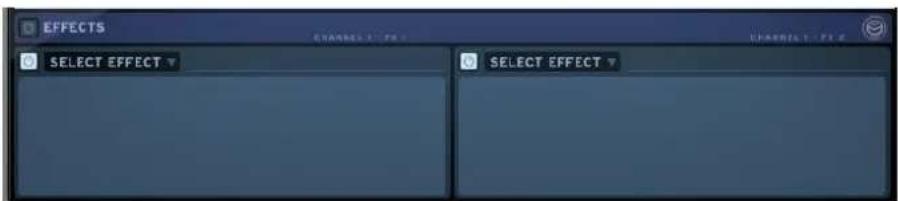
Pour sélectionner un effet, cliquez sur [SELECT EFFECT].
Choisissez-en un dans la liste déroulante, par exemple un compresseur. Sa fenêtre apparaît.
Vous pouvez maintenant régler les paramètres de l'effet compresseur.
Paramètres des effets
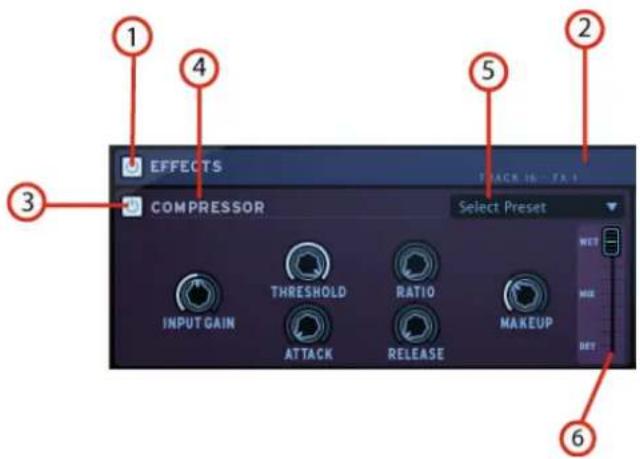
| 1 | Couper tous les effets |
| 2 | Fermer la fenêtre des effets |
| 3 | Couper FX1/FX2 pour un instrument /channel-Aux-Insert Master |
| 4 | Changer/enlever un effet (Inst./Channel, Aux or Master insert) |
| 5 | Charger un preset d'effet usine |
| 6 | Réglez le niveau Dry/Wet d'un effet (Inst./Channel, Aux c bien Master insert) |
Paramètres du compresseur
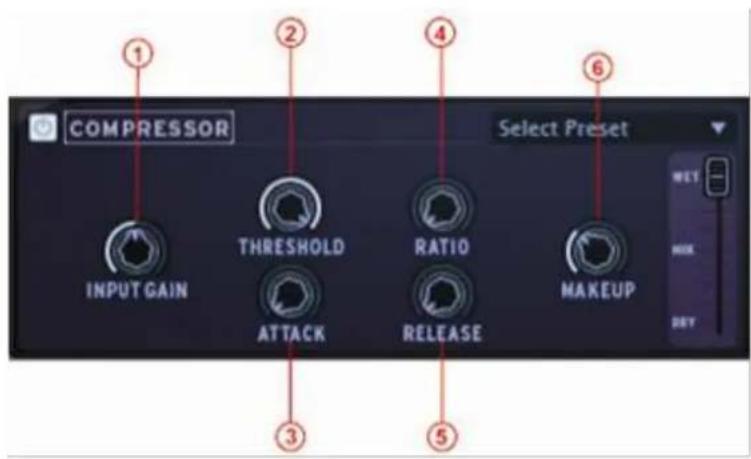
| 1 | Changer gain d'entrée |
| 2 | Changer Threshold (seuil) |
| 3 | Changer Attack |
| 4 | Changer Ratio (rapport de compression) |
| 5 | Changer Release |
| 6 | Change Makeup (ajout de gain) |
Le compresseur a pour mission de réduire la dynamique du signal audio (différence en volume entre les sons faibles, et les sons forts). Cet effet est souvent utilisé pour "grossir" le son en rapprochant chaque élément du son à un même volume. Chaque fois que le son dépasse un certain volume (threshold), il est réduit d'une quantité déterminée (ratio). L'Attack et le Release déterminent le temps que met le compresseur à agir, et le temps qu'il met pour revenir à son état initial. Makeup augmente le volume du signal compressé.
Paramètres du Bit Crusher
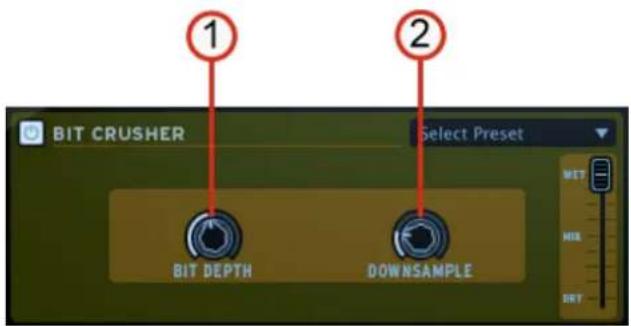
| 1 | Changer Bit depth (résolution en bit) |
| 2 | Changer Downsample (nombre de samples) |
L'effet Bit Crusher réduit la résolution en bits et la fréquence d'échantillonage du signal audio. Le résultat est une distortion sonore très numérique.
Paramètres Chorus
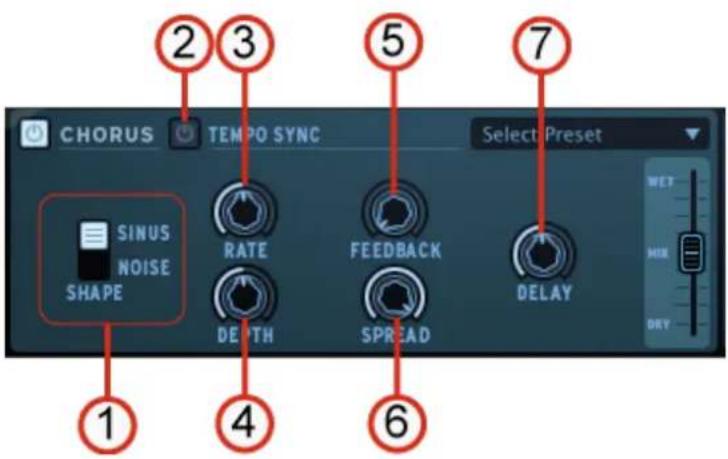
| 1 | Changer Forme (Ifo) |
| 2 | Régler Tempo sync (allumé/éteint) |
| 3 | Changer Vitesse/fréquence |
| 4 | Changer Rate (quantité) |
| 5 | Changer Feedback |
| 6 | Changer Spread (largeur panoramique) |
| 7 | Changer Delay (délai) |
Le Chorus est un effet classique qui utilise des temps de délai courts (qui sont modulés par un LFO) pour doubler un son, le faisant paraître plus gros et plus épais. Shape, Rate et Depht se réfèrent au LFO. Delay est le temps de délai, et Feedback est la quantité de signaux retardés ajoutés après le signal d'origine. Ces deux paramètres accentuent l'effet quand ils sont augmentés. Spread fait référence à la largeur du son dans le champ stéréo.
Paramètres Delay
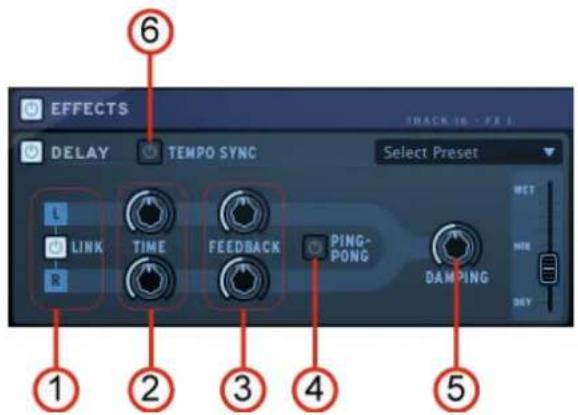
| 1 | Sortie de l'effet délai (Link/Unlink). Appliquer ou pas les mêmes valeurs à gauche et à droite. |
| 2 | Régler le temps de délai pour la gauche et/ou la droite. |
| 3 | Régler le feedback pour les canaux gauche/droite. |
| 4 | Allumer/éteindre mode ping-pong. (Si seulement "Link" estéteint). |
| 5 | Régler le niveau d'amortissement (filtrage dans le feedback). |
| 6 | Allumer/éteindre la synchronisation avec le tempo. |
Le Delay répète un son, lui donnant plus d'espace et de profondeur. L'option Link permet d'appliquer les mêmes réglages de temps de délai, et de feedback sur les cannaux de gauche et de droite. Pour des paramètres indépendants sur les deux cannaux, il faut que Link soit désactivé. Le mode Ping Pong alterne le signal retardé entre le canal de gauche et le canal de droite (pour un effet stéréo augmenté), et le Dampening réduit les hautes fréquences en ajoutant un filtre passe-bas dans la chaîne du Feedback.
Paramètres Distortion
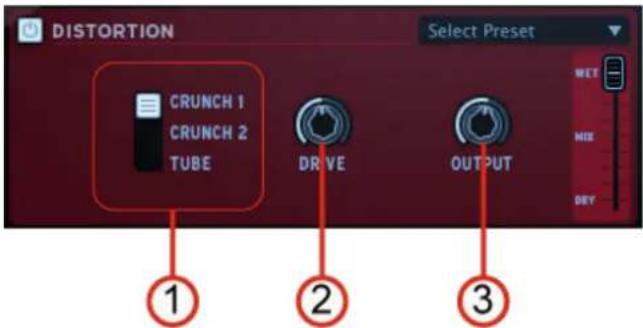
| 1 | Changer type de Distorsion |
| 2 | Changer niveau de Drive (distorsion) |
| 3 | Changer gain de sortie |
La distorsion sature et déforme le son en augmentant le volume d'un signal, puis en coupant les excédents. Cet effet peut ajouter de la force, une utilisation extrême augmentera le volume d'un son.
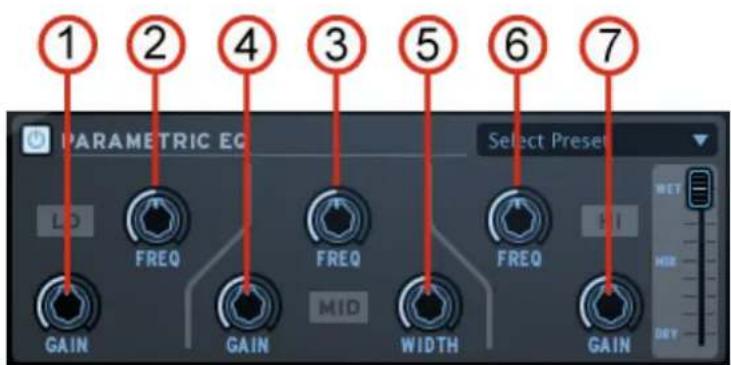
| 1 | Changer basse fréquence |
| 2 | Changer gain de la basse fréquence |
| 3 | Changer la fréquence milieu |
| 4 | Changer gain de la fréquence de milieu |
| 5 | Changer la largeur de la bande de fréquence de milieu |
| 6 | Changer haute fréquence |
| 7 | Changer gain de la haute fréquence |
L'égaliseur paramétrique permet d'augmenter ou de réduire le volume de bandes de fréquence. Freq sélectionne la fréquence et Gain permet d'enlever ou d'ajouter du volume à cette bande. Width (seulement pour Mid) détermine la largeur de bande des mediums autour de la fréquence (Freq) spécifiée.
Paramètres du Phaseur
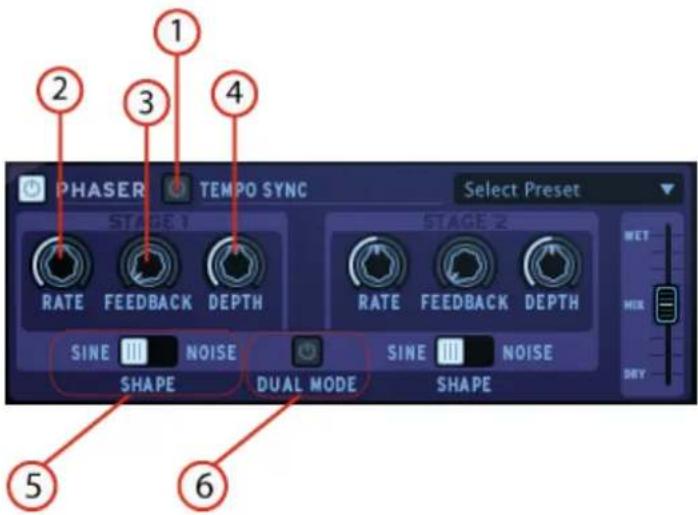
| 1 | Allumer/éteindre la synchronisation avec le tempo. |
| 2 | Changer la vitesse de l'étape 1 et/ou 2 |
| 3 | Changer Feedback de l'étape 1 et/ou 2 |
| 4 | Changer quantité de l'étape 1 et/ou 2 |
| 5 | Changer la Forme de l'étape 1 et/ou 2 |
| 6 | Allumer/éteindre le mode Dual |
Le Phaser est un effet similaire au Chorus, dans le sens qu'il utilise de courts temps de délai pour modifier le signal. Le résultat est un balayage de filtre en peigne du son.
Paramètres Plate Reverb
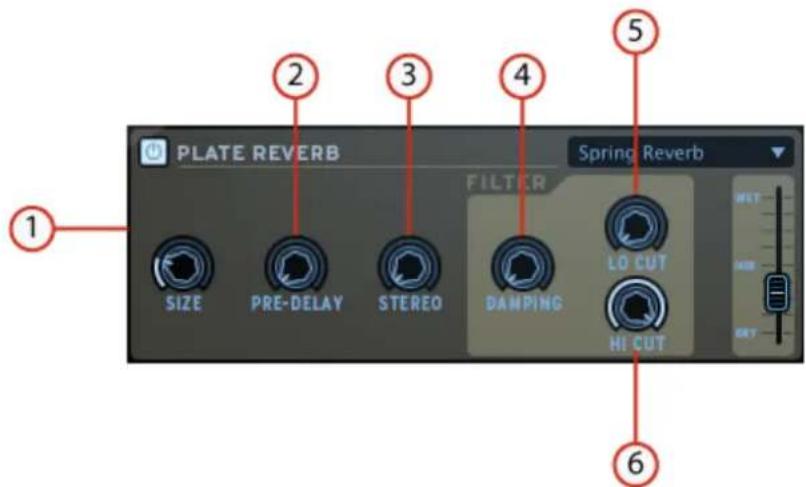
| 1 | Changer la taille de la réverbération |
| 2 | Changer la taille du pré-délai |
| 3 | Changer valeur stéréo |
| 4 | Changer filtrage de la réverbération |
| 5 | Changer fréquence coupe bas du filtre |
| 6 | Change fréquence coupe haut du filtre |
Une réverbération émule les réflexions d'un son dans un espace différent (chambre, hall, etc.). La réverbération ajoute de la profondeur et de la richesse à un son en le «plaçant» c'est dans un espace physique distinct. Size modifie la taille de cet espace. Predelay ajoute une petite quantité de retard au son afin d'imiter les premières réflexions. Stéréo fait référence à la largeur du champ stéréo de la réverbération. Damping défini combien la réverbération doit être filtrée par les paramètres du Lo Cut et Hi Cut.
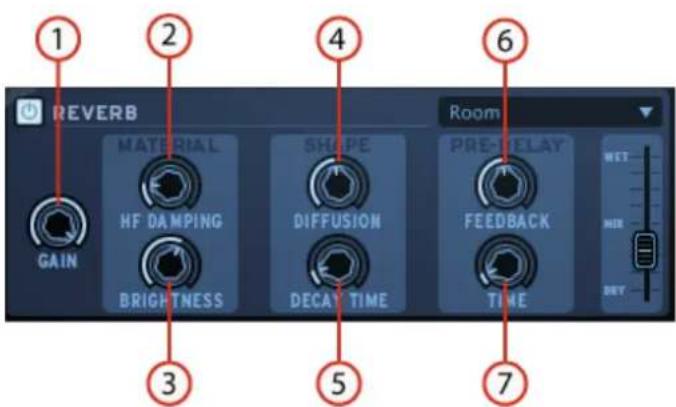
| 1 | Changer gain |
| 2 | Changer filtrage des hautes fréquences |
| 3 | Changer brillance |
| 4 | Changer Diffusion |
| 5 | Changer temps de Decay (durée) |
| 6 | Changer feedback du pre-délai |
| 7 | Changer temps du pre-délai |
Une réverbération émule les réflexions d'un son dans un espace différent (chambre, hall, etc.). La section Material (HF Damping et Brightness) définit le timbre de la réverbération (sonorité sombre ou brillante). La section Shape (Diffusion et Decay Time) définit la taille et la durée de la réverbération. La section Pre-Delay (Feedback et Time) ajoute un petit délai à la réverbération pour émuler les premières réflexions.
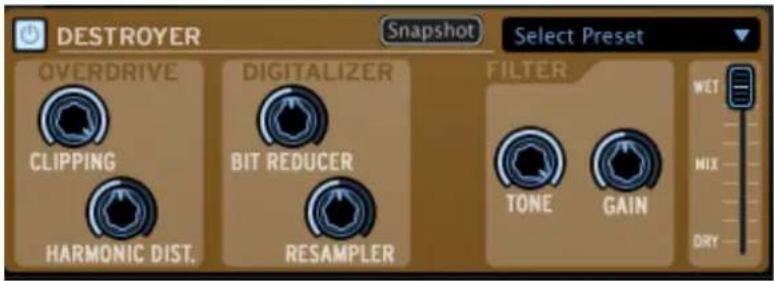
| 1 | Saturation |
| 2 | Distorsion harmonique |
| 3 | Réducteur bits |
| 4 | Ré échantillonneur |
| 5 | Tonalité |
| 6 | Gain |
L'effet Destroyer est un effet de numérisation qui produit une distorsion par la réduction de la résolution ou de la bande passante des données audio numériques. La réduction de bits résultante peut produire une impression de son "plus chaud", ou plus "dure", en fonction de la quantité de bits réduits et ré échantillonnés. La distorsion harmonique ajoute des harmoniques qui sont des multiples entiers de fréquences de l'onde sonore.
Paramètres du Flanger
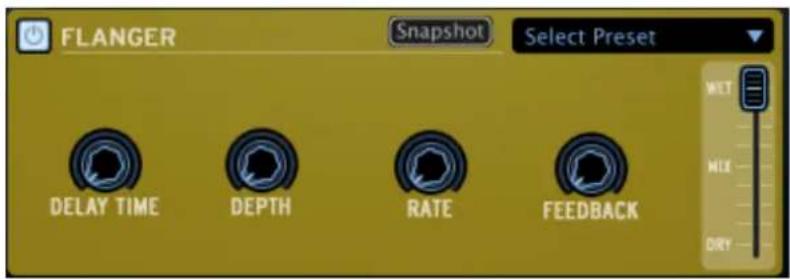
| 1 | Durée du délai |
| 2 | Profondeur |
| 3 | Vitesse |
| 4 | Quantité de répétitions |
L'effet Flanger mélange deux signaux identiques ensemble, un des signaux est retardé progressivement sur une petite période. Varier la durée du délai provoque un balayage dans le spectre des fréquences. Le temps de retard entre les signaux est modulé: Le Flanger peut créer des effets subtils et extrêmes, selon la vitesse et la profondeur de la modulation. Une valeur élevée de feedback va créer une forte répétition d'échos.
Paramètres du Space Pan
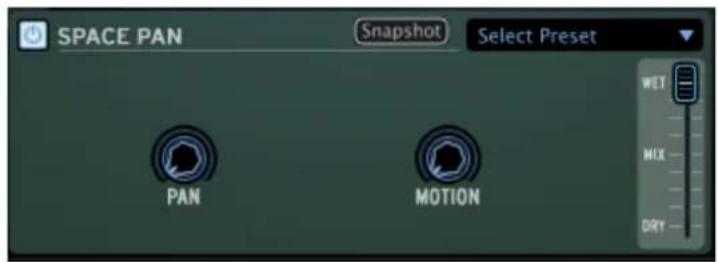
| 1 | Panoramique |
| 2 | Mouvement |
L'effet Space Pan est la propagation d'un signal audio dans un nouvel espace sonore 3D. Le son sera défini dans une position déterminée ou de manière automatique (Panoramique à 0) et la position sera modulée avec le paramètre de mouvement. Space Pan doit être utilisée avec des sons stéréo.
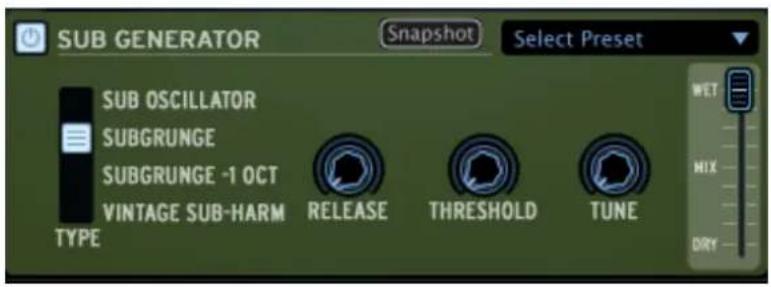
| 1 | Type |
| 2 | Temps de Relâchement |
| 3 | Seuil |
| 4 | Hauteur |
L'effet Sub Generator ajoute des basses fréquences à votre signal. Sub Oscillator ajoute un grave décalé. Subgrunge et Subgrunge -1 oct provoquent un effet similaire à une compression des basses fréquences. Subgrunge -1 octobre travaille à une octave en dessous comme une pédale de guitare Octaver. Vintage Sub Harm ajoute une octave de grave discrète en utilisant le paramètre temps de relâchement (2). Tune est la fréquence maximale stimulée, à faible valeur, elle permet de réduire la distorsion. Le seuil est utilisé pour laisse passer ou stopper les basses fréquences et d'arrêter ainsi les effets de grondement indésirables.
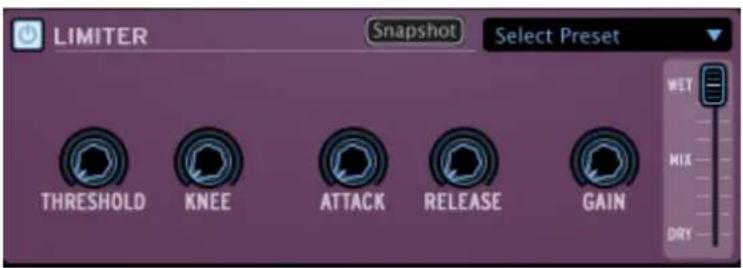
| 1 | Seuil |
| 2 | Arrondi du seuil de limitation |
| 3 | Temps d'attaque |
| 4 | Temps de relâchement |
| 5 | Gain |
Un limiteur est un compresseur avec un ratio élevé et un temps d'attaque rapide. Un limiteur réduit le niveau d'un signal audio si son amplitude dépasse un certain seuil. Attack et Release déterminent le temps que met le limiteur pour agir sur le signal, et le temps qu'il met pour revenir à son état initial. Hard et Soft Knee permettent d'agir sur l'arrondi au moment où le limiteur commence à agir. Un soft knee (arrondi important) permet une entrée en action plus discrète du limiteur.
Paramètres de l'Analog Chorus
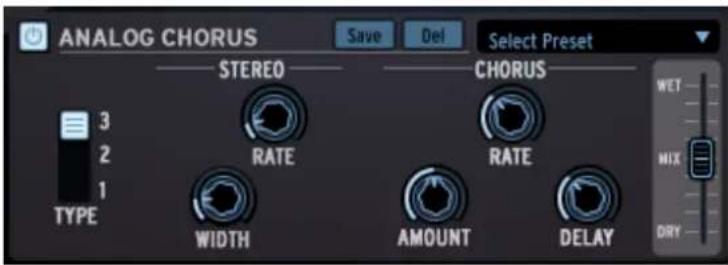
| 1 | Type |
| 2 | Largeur stereo |
| 3 | Fréquence stereo |
| 4 | Quantité de Chorus |
| 5 | Fréquence du Chorus |
| 6 | Délai |
Pour une description de l'effet Analog Chorus, référez vous à la description de l'effet "Chorus". Ce chorus a un son différent qui pourrait mieux correspondre à vos besoins dans certaines situations.
Paramètres de l'Analog Delay
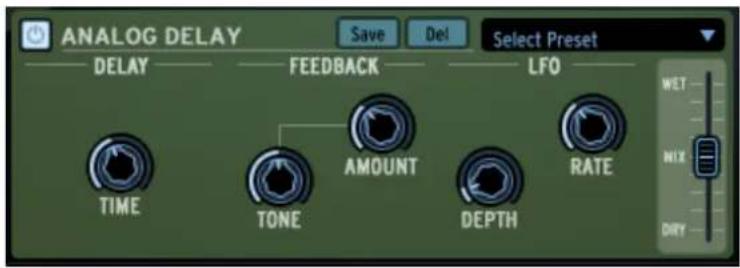
| 1 | Temps de délai |
| 2 | Tone du feedback |
| 3 | Quantité de feedback |
| 4 | Quantité de LFO |
| 5 | Fréquence du LFO |
Le Analog Delay est un différent algorithme de délai. Il pourra mieux convenir dans certaines situations.
Paramètres du Pitch Shift chorus
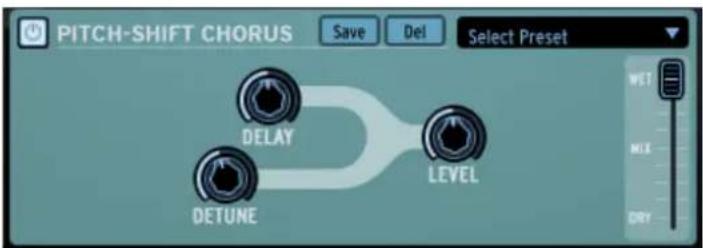
| 1 | Désaccordage |
| 2 | Temps de délai |
| 3 | Volume de sortie |
Paramètres de la Leslie
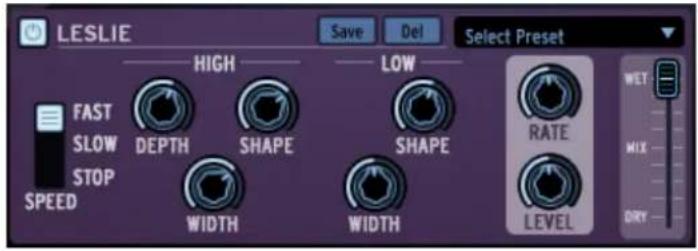
| 1 | Vitessse de rotation de la Leslie |
| 2 | Quantité de modulation des aigus |
| 3 | Largeur de la modulation des aigus |
| 4 | Forme de la modulation des aigus |
| 5 | Largeur de la modulation des graves |
| 6 | Forme de la modulation des graves |
| 7 | Fréquence |
| 8 | Volume de sortie |
L'enceinte Leslie est un combo d'amplificateur et de baffle qui permet de faire varier le son, à partir de l'effet Doppler. Les hauts parleurs d'aigus et de graves tournent, ce qui procure ce son particulier.
Paramètres du Vocal Filter
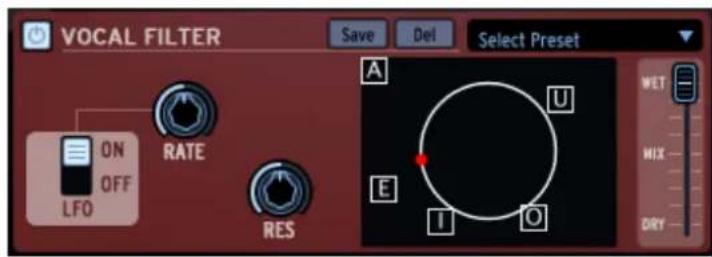
| 1 | LFO on/off |
| 2 | Fréquence du LFO |
| 3 | Résonance |
| 4 | Positionnement des formants |
Le Vocal Filter est un filtre à formants qui recrée le son des voyelles
Paramètres de l'egaliseur 10 bandes
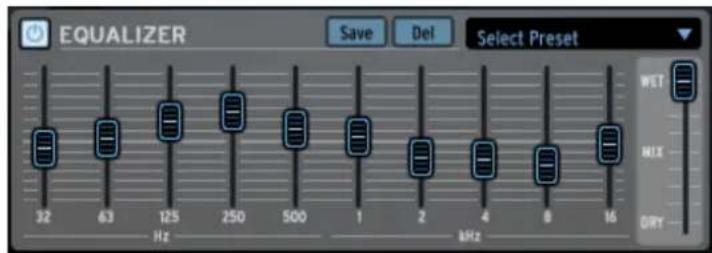
L'égaliseur graphique 10 bandes permet de modifier le contenu spectral de votre son en faisant varier les gains de chaque bande de fréquence indépendamment.
6.4.4 La Librairie
La librairie est divisée en 2 fenêtres: la fenêtre de librairie et la fenêtre du projet actuel.
6.4.4.1 La fenêtre de librairie
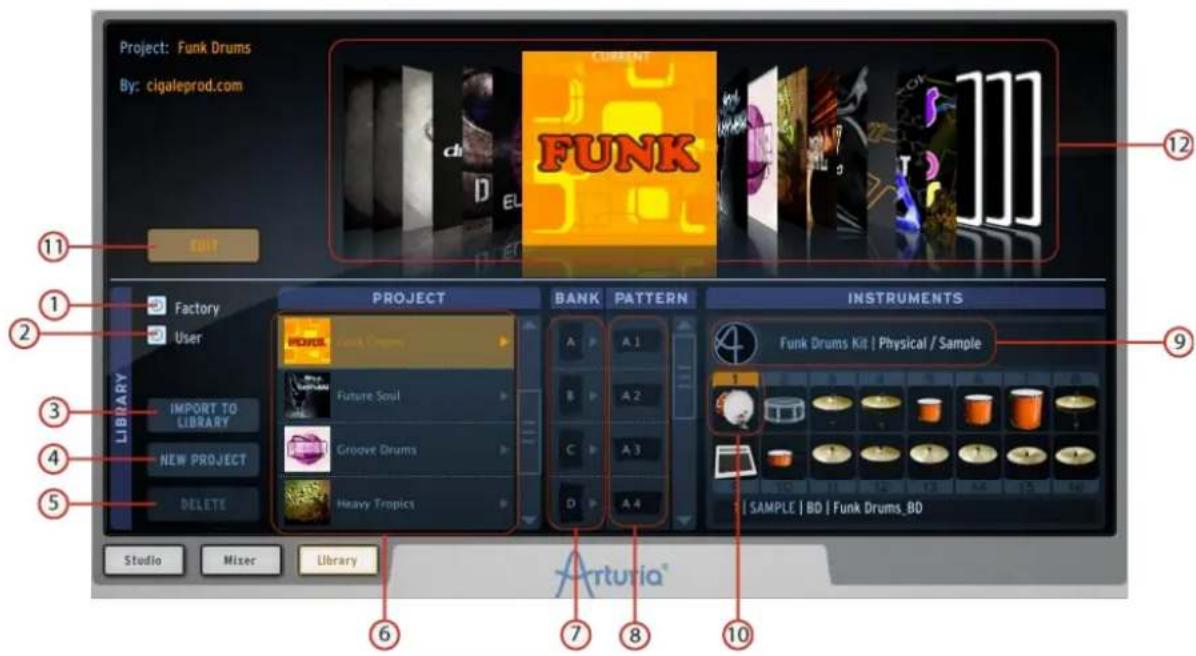
| 1 | Afficher les projets Usine seulement |
| 2 | Afficher les projets utilisateur seulement |
| 3 | Importer un projet dans la librairie |
| 4 | Créer un nouveau projet |
| 5 | Effacer un projet de la librairie(Projets utilisateur seulement) |
| 6 | Afficher les infos Kit/pour un projet de la librairie. Double-click pour charger. |
| 7 | Charger une banque (A,B,C ou D) de la librairie vers la banque correspondant du projet actuel. |
| 8 | Charger un pattern (1 à 16) de la librairie vers le patterr correspondant du projet actuel |
| 9 | Charger un Kit depuis la librairie vers le projet actuel |
| 10 | Charger un Instrument depuis la librairie vers l'instrument sélectionné dans le projet actuel. |
| 11 | Basculer en mode "éditer projet actuel" |
| 12 | Sélectionner un projet dans le coverflow (défilé de projets). |
6.4.4.2 La fenêtre du projet actuel
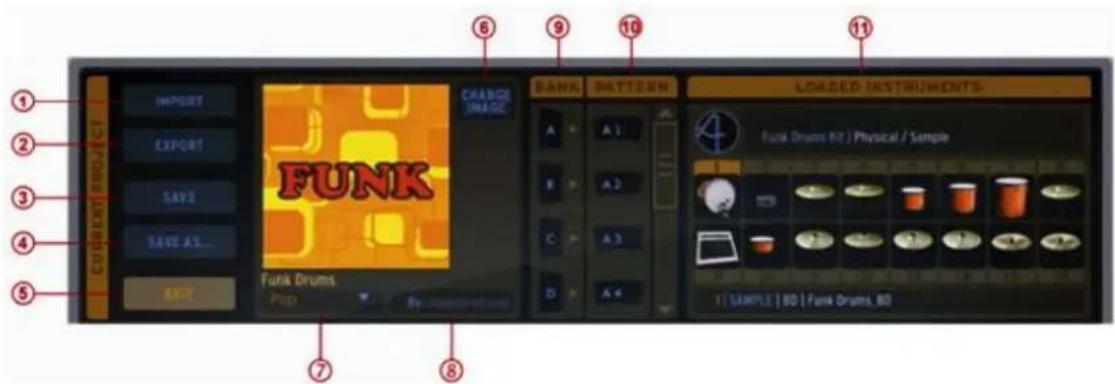
| 1 | Importer un fichier MIDI ou REX file dans le pattern actuel |
| 2 | Exporter le projet actuel comme un fichier .spk (SPARK) ou exporter le pattern en cours comme un fichier Audio ou MIDI. Choix du type d'exportation midi ou audio. |
| 3 | Enregistrer le projet actuel |
| 4 | Enregistrer le projet actuel sous un autre nom |
| 5 | Sortir du mode "éditer" du projet actuel (ceci vous ramè au menu déroulant de projets) |
| 6 | Changer l'image du projet actuel |
| 7 | Changer le style du projet actuel |
| 8 | Changer le nom d'auteur d'un projet |
| 9 | Liste des banques du projet actuel |
| 10 | Liste des patterns du projet actuel |
| 11 | Liste des instruments chargés dans le projet actuel |
6.4.4.3 Création d'un nouveau projet
Pour créer un nouveau projet, cliquez sur le bouton "New Project" dans la fenêtre de la librairie.
6.4.4.4 Comment charger les kits et les instruments
Pour charger un projet User (utilisateur) ou Factory (Usine) dans votre projet actuel, double-cliquez sur un instrument dans la fenêtre Librairie/Projet. Ceci chargera le kit entier dans votre projet actuel. Pour charger un ou plusieurs instruments d'un kit, allez dans la fenêtre Librairie/Instruments.
Double-cliquez sur un instrument pour le charger dans votre projet. En faisant ceci, l'instrument est mis dans l'emplacement de l'instrument sélectionné, dans la fenêtre "Loaded Instruments" (Instruments chargés) du projet en cours. Pour sélectionner cet emplacement, cliquez sur le numéro d'instrument dans la fenêtre des "Loaded Instruments".
Encore plus simple, vous pouvez faire un "glisser-déposer" d'un instrument vers n'importe quel emplacement de la fenêtre "Loaded Instruments".
Avec cette méthode, vous n'avez pas besoin de sélectionner l'emplacement à l'avance.
6.4.4.5 Comment charger des Banques et des Patterns
De la même façon, vous pouvez charger une banque ou un pattern depuis la librairie vers la même banque ou numéro de pattern dans votre projet en cours, en double-cliquant sur la banque ou pattern à charger.
Si vous voulez charger une banque vers une autre banque (par exemple charger la banque A de la librairie vers la banque D de votre projet actuel) faites un glisser-déposer de la banque A vers la banque D.
Pour charger un pattern A1 vers un pattern C3, par exemple, il suffit de faire un glisser-déposer entre A1 et C3. Le pattern C3 s'allumera pour confirmer votre choix.
6.4.4.6 Importer et exporter un projet
Pour importer un projet, cliquez sur le bouton "Import" dans la fenêtre de votre projet. Un menu vous permet de choisir entre les format REX ou MIDI.
Pour exporter un projet, cliquez sur le bouton "Export" dans la fenêtre de votre projet. Un menu vous permet de choisir de:
Exporter comme un projet SPARK (.spk)
Exporter le pattern sélectionné comme un fichier MIDI (.mid)
Exporter le pattern sélectionné comme un fichier AUDIO (.wav)
Règle le mode d'exportation "drag" (par glissement) sur Midi
Règle le mode d'exportation "drag" (par glissement) sur Audio
Il est également possible d'exporter une banque ou un pattern en tant que fichier MIDI ou WAV (option à définir en cliquant sur le bouton export ou dans le panneau de préférences) par simple action glisser-déposer. Pour ce faire, cliquez sur la banque ou le pattern que vous souhaitez exporter. Maintenez enfoncé le clic et faire glisser l'élément à l'endroit de votre choix sur votre ordinateur (bureau ou séquenceur hôte par exemple). Si vous avez glissé un pattern, un seul fichier MIDI ou WAV apparaîtra. Si vous avez glissé une banque, 16 fichiers MIDI séparés ou un fichier WAV (correspondant aux 16 motifs de la Banque) seront créés. Dans le cas d'une exportation audio devrez maintenir votre clic jusqu'à ce que le rendu soit terminé, sinon votre exportation sera annulée. Sinon, vous pouvez effectuer un clic droit sur le modèle et sélectionner l'option de rendu. Une icône sera ajoutée à la fin du nom du pattern afin de montrer que son rendu a été effectué. Dans le cas de l'une exportation d'une banque audio, vous devez effectuer un clic droit sur la banque et sélectionnez l'option Render Audio. L'option « drag » (glissement) est désactivée pour une banque car son rendu prendrait beaucoup de temps.
Vous pouvez personnaliser l'image de couverture de votre projet:
- Cliquez sur "Changer l'image" à côté de l'image actuelle.
- Choisir une image dans votre librairie personnelle et cliquez sur "Open" pour la remplacer.
6.4.4.7 Sauvegarder un projet
Pour enregistrer votre projet, cliquez sur le bouton "Save As" (enregistrer sous).
Un menu s'affichera. Choisissez "Save As..." dans la fenêtre de votre projet. Donnez un nom à votre projet et choisissez un style dans le menu déroulant. Cliquez sur "OK". Votre projet est alors enregistré.
Si vous modifiez un projet qui est déjà sauvegardé, cliquez simplement sur le bouton "Save".
6.4.4.8 Changement du nom du kit
Pour modifier le nom de votre kit, double-cliquez sur le nom du kit dans la partie supérieure gauche de la fenêtre du projet en cours et le renommer. N'oubliez pas de sauvegarder votre projet.
6.5 LE PANNEAU SUPÉRIEUR
6.5.1 Présentation
Le panneau supérieur contient le panneau Pattern et le panneau Song, ainsi que le menu préférences de SPARK.
Quand vous cliquez sur le bouton "TOP" dans la barre d'outils, c'est la fenêtre Pattern qui s'ouvre par défaut.
En bas de cette fenêtre vous trouverez les boutons "Pattern", "Song", et "Préférences".
6.5.2 Le panneau Pattern
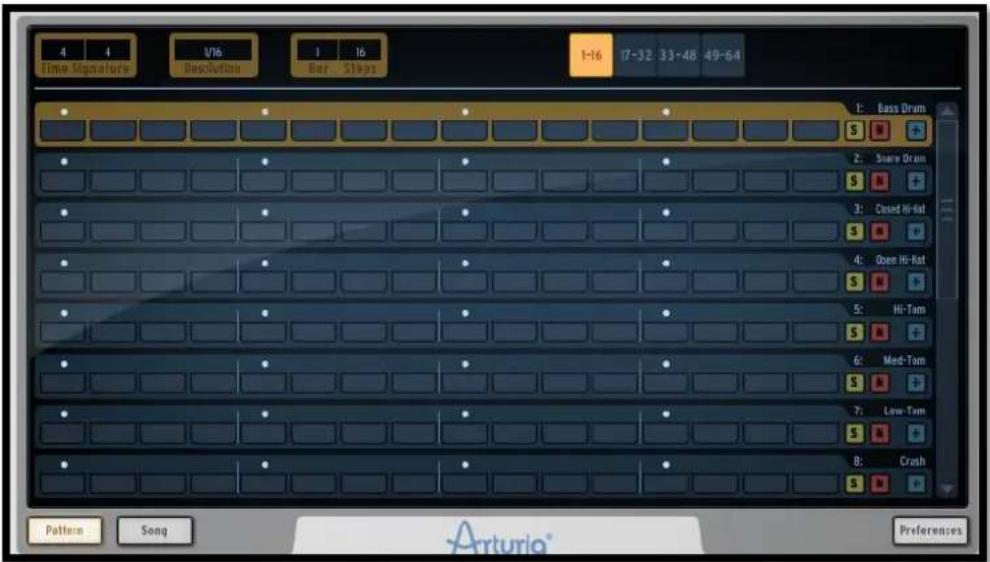
Le panneau Pattern contient le séquenceur de Spark. C'est à la fois un outil de composition, mais aussi un puissant outil d'édition.
6.5.3 La barre d'outils
- Changer la partie supérieure
- Changer la partie inférieure
- Régler la résolution de pas
- Modifier le nombre de mesures
- Modifier le nombre de pas
- Cliquer pour afficher les pas 1 à 16
L'outil de métrique : une métrique est une convention de notation musicale utilisée pour spécifier combien de pulsations sont contenues dans une mesure, et la valeur de cette pulsation.
Une métrique contient deux chiffres, l'un au-dessus de l'autre: celui du bas indique la valeur temporelle d'une pulsation (l'unité).
Le chiffre supérieur indique combien de pulses sont contenues dans une mesure.
Par exemple, 4/4 veut dire qu'il y a quatre noires par mesure; 3/8 veut dire qu'il y a trois croches par mesure, etc.
- Cliquez sur la partie supérieure de la métrique du pattern actuel. Ce chiffre fixe le nombre de pulsations (unités) dans une mesure: une métrique de 4/4 veut dire qu'il y a quatre noires dans la mesure. Si la métrique est de 3/4 (Valse), cela veut dire qu'il n'y que 3 noires dans une mesure.
- Cliquez et modifiez la partie inférieure de la métrique du pattern en cours. Ceci définit la valeur rythmique de la pulsation. 1=rond - 2=blanche - 4=noir - 8=croche.
- Cliquez et modifiez la "Step resolution" (résolution du pas). La résolution d'un pas, c'est la valeur rythmique d'un pas de pattern. 1/16=double-croche - 1/8=croche - 1/4=noire, etc. Un pattern contient entre 1 et 64 pas.
- Cliquez et changez le nombre de "Bars" (mesures) du pattern actuel.
- Cliquez pour modifier le nombre de pas total dans le pattern actuel. Le nombre de pas est calculé automatiquement par SPARK utilisant la résolution de pas, le nombre de mesures, et la métrique. Mais vous pouvez tout de même l'ajuster vous-même si vous voulez faire votre propre calcul.
- Cliquez pour afficher les Pas 1 à 16 du pattern actuel.
6.5.4 Le Séquenceur
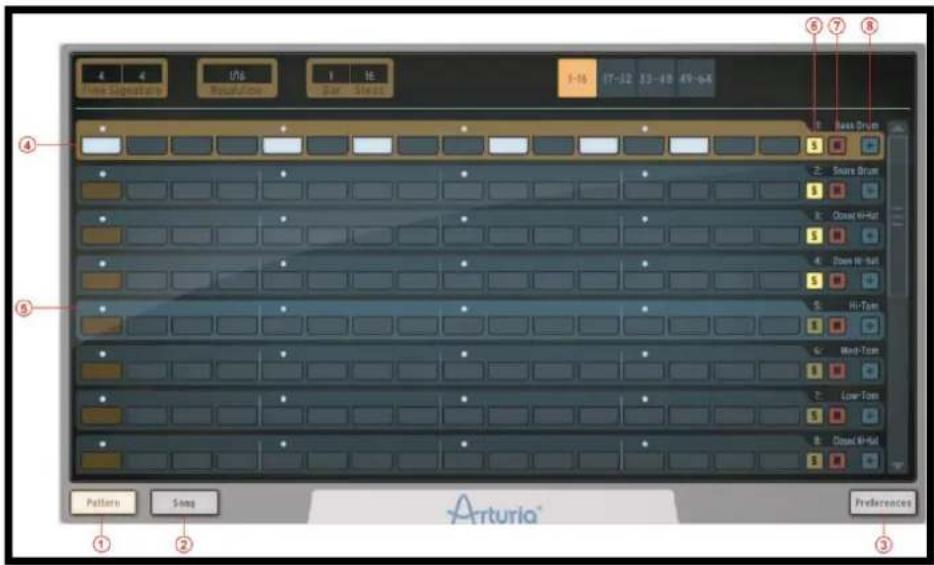
Le panneau pattern montre 8 des 16 pistes Instruments. Pour voir les 8 suivantes, il faut utiliser la barre de défilement verticale.
La photo ci-dessus montre le panneau pattern avec une métrique de 4/4 sur quatre mesures, autrement dit quatre mesures de 4 unités chacune, ce qui fait 16 pas.
| 1 | Cliquer pour afficher le panneau Pattern. |
| 2 | Cliquer pour afficher le panneau Song. |
| 3 | Cliquer pour afficher le panneau des préférences. |
| 4 | Allumer/éteindre un Pas dans une piste du pattern actuel. |
| 5 | Sélectionner un Track du pattern actuel (Cliquez dès que votre souris surligne le Track). |
| 6 | Mettre en place un solo sur un des tracks dans le patter actuel. Le bouton Solo dans le panneau central clignotera pour indiquer qu'un solo a été mis en place depuis un autre panneau (studio, mixeur ou séquenceur). |
| 7 | Mettre en place un Mute sur un des Tracks dans le pattern en cours. Le bouton Mute dans le panneau central clignotera pour indiquer qu'un mute a été mis en place depuis un autre panneau (studio, mixeur ou séquenceur). |
| 8 | Cliquer pour ouvrir ou fermer l'éditeur d'automatisation pour un Track du pattern en cours. |
6.5.4.1 6.5.4.1 Comment sélectionner un Track (une Piste)
Pour sélectionner un Track (une piste), déplacez votre curseur au-dessus d'un Track. Quand la piste s'allume, cliquez pour la sélectionner.
6.5.4.2 6.5.4.2 Comment copier un Track ou échanger de place deux tracks
Pour copier un track, déplacez votre souris au-dessus d'un track. Dès que le track s'allume, appuyez sur la touche (alt) sous Mac/ Ctrl sous Windows, cliquez et maintenez votre clic sur la piste tout en le déplaçant par dessus un autre.
Pour échanger deux tracks de place, faites simplement un glisser-déposer d'un track sur un autre.
6.5.4.3 6.5.4.3 Comment copier ou échanger de place deux Partitions de Pas (Step Parts).
Pour copier une Partition de Pas, cliquez sur le bouton 'Step Part' d'un Track en appuyant sur alt (Mac)/ Ctrl (Windows), ensuite faites un glisser-déposer sur un autre Track.
Pour échanger les partitions de deux Tracks, cliquez sur une partition de Pas et faites un glisser-déposer de l'un sur l'autre.
6.5.4.4 6.5.4.4 Comment exporter une piste en un fichier MIDI.
Afin d'exporter une piste en tant que fichier MIDI, faites glisser en dehors de la fenêtre Spark jusqu'à la fenêtre de votre système d'exploitation ou de votre logiciel hôte.
6.5.5 L'éditeur d'automation
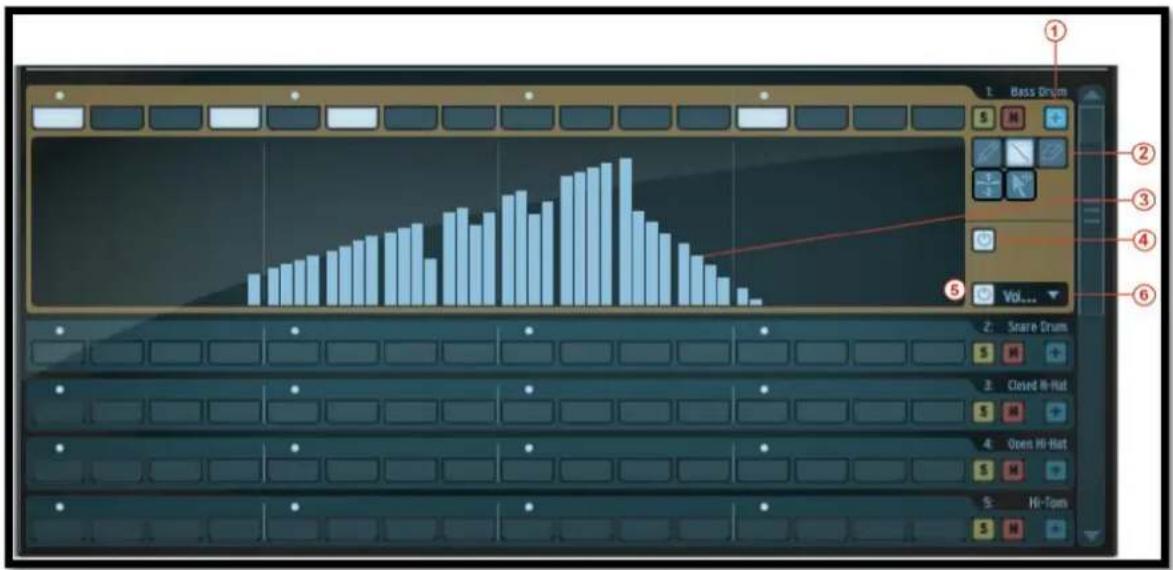
| 1 | Cliquez pour afficher une piste d'automatisation du pattern actuel. |
| 2 | Outils Pen (Crayon), Line (Droite), et Eraser (Effaceur) |
| 3 | Cliquez en maintenant votre clic pour dessiner une automatisation en utilis les outils Pen, Line ou Eraser. |
| 4 | Activez/désactivez toutes les automatisations du pattern actuel. |
| 5 | Activez/désactivez la piste d'automatisation affichée. |
| 6 | Cliquez pour voir la liste des paramètres qui peuvent être automatisés. |
 | L'outil de Global Automation permet d'augmenter ou de baisser tous les points d'automation simultanément. Un élément du panel Preferences permet de choisir si cet outil s'applique à l'ensemble du pattern ou aux 16 steps courants. |
 | L'outil Smart Automation combine l'ensemble des outils d'automations en un seul, en utilisant des raccourcis claviers :Clic gauche pour dessiner une automationClic droit pour la supprimerShift+Clic pour dessiner une ligneAlt+Clic pour dessiner une automation globaleCmd+Clic (mac) ou Ctrl+Clic (win) pour dessiner des valeurs at une résolution plus précise. |
6.5.6 Le panneau Song
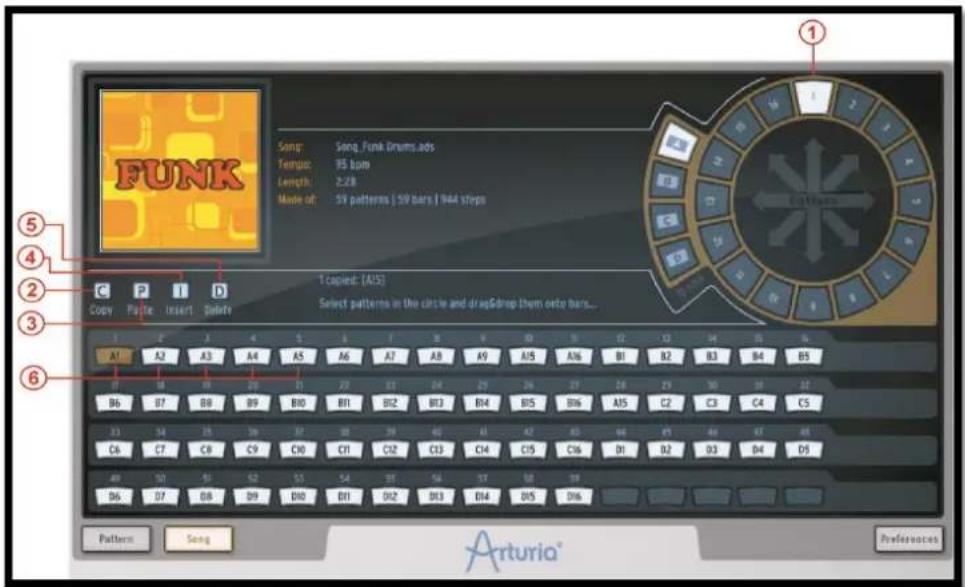
Le panneau Song vous permet d'enchaîner tous vos patterns pour créer un Song. Comme nous avons déjà vu, une Song est une séquence ordonnée et modifiable de plusieurs patterns.
Les Songs dans SPARK sont limitées à 64 patterns maximum.
Le panneau Song vous permettra d'organiser vos patterns en séquences pour créer votre Song.
| 1 | Cliquez et faites un glisser-déposer entre le pattern d'une banque et un emplacement de Song. |
| 2 | Sélectionner un emplacement et cliquez sur Copy (copier) ou (C) pour copier le pattern qui s'y trouve dans le presse-papier de SPARK. |
| 3 | Cliquez sur l'emplacement de destination et cliquez su Paste (coller) ou (P). Si vous avez copié 3 emplacements, les 3 emplacements suivant votre position actuelle seront remplacés par les patterns copiés. |
| 4 | Si des mesures sont copiées dans le presse-papier de SPARK, cliquez sur l'emplacement où vous voulez insérer votre sélection et appuyez sur Insert (insérer). |
| 5 | Une fois que les emplacement sont sélectionnés, vous pouvez appuyer sur Delete (effacer) pour les effacer. Ainsi, les emplacements suivant votre sélection se décaleront vers la gauche à la place des éléments effacés. |
| 6 | Les emplacements de Song sont numérotés de 1 à 64 Cliquez pour sélectionner. |
6.5.7 Les emplacements des Songs (Slots)
Le mode Song joue les patterns de façon enchaînée du 1er jusqu'au 64ème.
Le Song est organisé en 64 emplacements, et chaque emplacement peut contenir un pattern. Mais votre Song peut être construit avec le nombre de patterns que vous voulez, au maximum 64.
6.5.7.1 6.5.7.1 Comment copier les patterns dans les emplacements
Pour copier un pattern vers un emplacement de Song, cliquez sur un pattern dans le rond des patterns en haut à droite, et faites un glisser-déposer sur l'emplacement choisi.
6.5.7.2 6.5.7.2 Comment déplacer et coller/insérer des emplacements
Vous pouvez sélectionner un ou plusieurs emplacements et ensuite les coller ou alors les insérer à un autre endroit de votre enchaînement.
Pour faire ceci, sélectionnez d'abord un ou plusieurs emplacements. Faites un glisser-déposer de votre sélection par-dessus un autre emplacement: si votre souris est au-dessus de la première moitié de l'emplacement, votre sélection sera insérée. Si votre souris est au-dessus de la deuxième moitié de l'emplacement la sélection sera collée à cet endroit et remplacera les emplacements qui s'y trouvaient.
6.5.7.3 6.5.7.3 Comment régler le début de votre Song
Double-cliquez sur un emplacement pour le désigner comme le début de votre Song.
6.5.7.4 6.5.7.4 Comment sélectionner plusieurs emplacements
Pour sélectionner plusieurs emplacements, cliquez et maintenez votre clic en le déplaçant par-dessus les emplacements à sélectionner.
6.5.8 Bouton Préférences
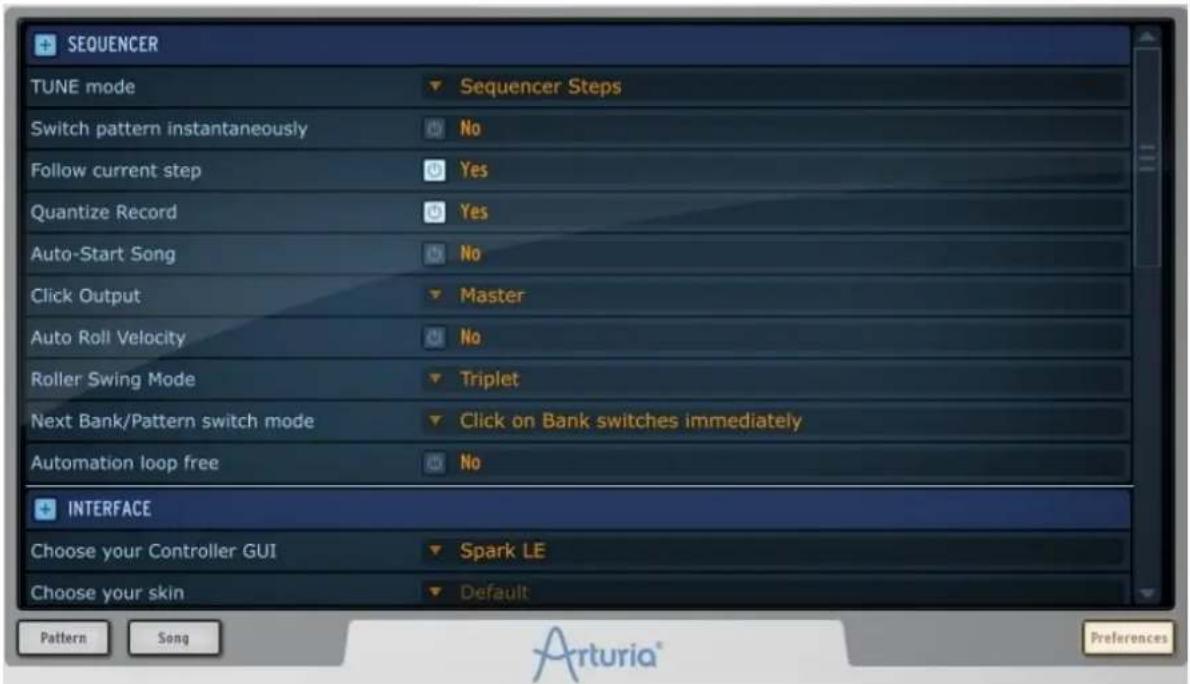
Les préférences sont divisées en trois parties:
- Séquenceur
- Interface
- Fichier (File)
- Molette (Jog Dial)
- Import/Export MIDI
- Contrôleur
6.5.8.1 Préférences Séquenceur et interface
Pitch Mode :
Choisissez Les pads du séquenceur pas-à-pas ou de l'instrument pour déclencher des notes de l'instrument en cours lorsque Pitch Mode est actif.
Switch pattern instantaneously (changer de pattern immédiatement)
Si l'option est activée, un nouveau pattern sera lancé dès qu'il est sélectionné. Si l'option est désactivée, le nouveau pattern sera lancé à la fin du pattern en cours.
Follow current step (Suivre Pas Actuel)
Si l'option est activée, les Pads du séquenceur dans le panneau principal afficheront automatiquement la partition de pas qui contient le pas joué actuellement.
Quantize record (quantification pendant l'enregistrement)
Si l'option est activée, tout enregistrement fait avec les Pads sera quantifiée.
Auto-start song (Démarrage automatique d'un Song)
Si l'option est activée, le panneau Song s'ouvrira et le Song qui s'y trouve démarrera automatiquement quand on appuiera sur le bouton Song dans le panneau principal.
Click Output (Sortie métronome)
Sélectionnez une sortie audio pour la piste du métronome.
Roller Swing Mode
Vous permet de choisir entre des notes Swing ou triolets sur les premières valeurs de notes brutes lors de l'utilisation du Roller.
Next Bank/Pattern switch mode (Mode de sélection de la prochaine Banque/pattern)
Si l'option 'click on bank switches immediately' est sélectionnée: si vous cliquez sur une autre banque, le pattern du même numéro dans la nouvelle banque sélectionnée sera lancé à la fin du pattern actuel.
Si l'option 'click on bank then pattern' est sélectionnée, alors il faut cliquer d'abord sur une banque, ensuite sur un pattern de cette nouvelle banque pour entraîner un changement de pattern.
Automation Loop free (Pas de loop sur automatisation)
Si l'option est activée, la loop (effet boucle) fonctionnera uniquement sur la séquence de pas, et non pas les pistes d'automatisation.

Choose your skin :
Choissisez entre l'apparence de Spark Creative ou de Spark Vintage.
6.5.8.2 Préférences Fichier:
Save a copy of Audio samples in Library (enregistrer une copie des samples audio dans la librairie).
En important un fichier audio wav/aiff dans Spark, le fichier source sera copié dans la librairie de Spark. Vous avez le choix entre:
- Toujours copier (Always)
• Demander de copier (Ask) - Ne jamais copier (Never)
Library path (chemin de la librairie).
Changer le chemin de la librairie de Spark.
6.5.8.3 Préférences Import/Export MIDI:
Pattern Drag&Drop export mode in library (Mode export glisser-déposer dans la librairie).
En faisant un glisser-déposer de pattern dans le panneau librairie, ce pattern peut être exporté comme un fichier MIDI ou enregistré comme un fichier audio .wav.
Wave export size (longueur de WAV à exporter).
En enregistrant un pattern comme un fichier .wav, vous pouvez choisir de l'exporter à sa durée normale (longueur d'un pattern), ou bien de doubler la longueur de l'export (longueur de 2 patterns). Le fait de doubler la longueur vous permet d'éviter des coupures abruptes dans certains effets comme Reverb ou Delay à la fin de votre pattern.
Choose Drum map model for MIDI pattern import (choisir un modèle de plan d'importation pour un pattern MIDI).
En important un pattern MIDI, vous pouvez choisir de l'importer selon des différents plans: SPARK, General MIDI ou Addictive Drum.
Choose midi map model for pads (choisir un modele de schema midi pour les pads).
Vous pouvez choisir un mappage existant pour les pads contrôlé par un contrôleur MIDI externe. L'option Spark est un mappage utilisé par le contrôleur Spark, General Midi est une application MIDI standard, et vous pouvez définir votre propre mappage en utilisant option "Personnalisé" et assigner les notes midi aux pads en utilisant Cmd-clic avec OSX ou Ctrl avec Windows sur les pads.
Ce mappage est utilisé lors de l'export d'une banque MIDI et d'un Pattern. Une affectation CC par défaut pour les automations d'instrument est définie. Par défaut les 6 paramètres d'instrument, panoramique et volume sont assignés. Vous pouvez personnaliser ces affectations en fonction des automations que vous utilisez. Les automations sont ensuite exportées dans le fichier MIDI.
L'option "enable default pad velocity":
est utilisée pour déclencher les pads avec une vitesse constante définie avec l'option "DEFAULT PAS VELOCITY" L'intensité "Hit" est ignoré lorsque cette option est réglée sur "Yes".
Allez dans les préférences "SEND MIDI PREFERENCE" pour choisir quel type de donnée MIDI doit être envoyé par Spark à votre contrôleur hôte ou de votre Spark au port de sortie Midi sélectionné :
Choisissez "SEND MIDI FROM PADS" pour envoyer des données MIDI à partir des pads de Spark, et les changements de pattern à votre hôte.
Choisissez "SEND MIDI FROM SEQUENCER" pour envoyer des données MIDI en provenance de du séquenceur Spark à votre hôte.
Choisissez "SEND MIDI CLOCK OUT" afin d'envoyer le signal d'horloge Midi Spark à une sortie Midi et synchroniser un autre périphérique ou application capable de recevoir une horloge Midi.

6.5.8.4 Préférences Contrôleur
« KNOB SPEED » règle la réactivité des potentiomètres du Spark, et peut varier entre lent, normal et rapide.
Réglez "CONTROLLER DETECTION" sur Off si vous souhaitez désactiver la détection automatique du matériel au démarrage, ou sur On si vous souhaitez l'activer.
6.6.1 L'interface du browser
La molette Jog Dial permet d'accéder au browser. De là, il sera possible de charger des Projets, Kits ou Instruments, ou encore d'ouvrir un navigateur de fichiers. Les navigateurs Project, Kit, Instrument permettront de voir les éléments de la librairie par défaut de Spark, ainsi que les éléments utilisateurs. Le navigateur de fichiers permettra de trouver des fichiers audio sur votre ordinateur via un navigateur en arbre.
Cliquez sur le Jog Dial pour ouvrir la fenêtre du browser. La barre d'outils du haut permet d'accéder aux différents navigateurs :

La colonne centrale vous montre la liste courante des résultats :
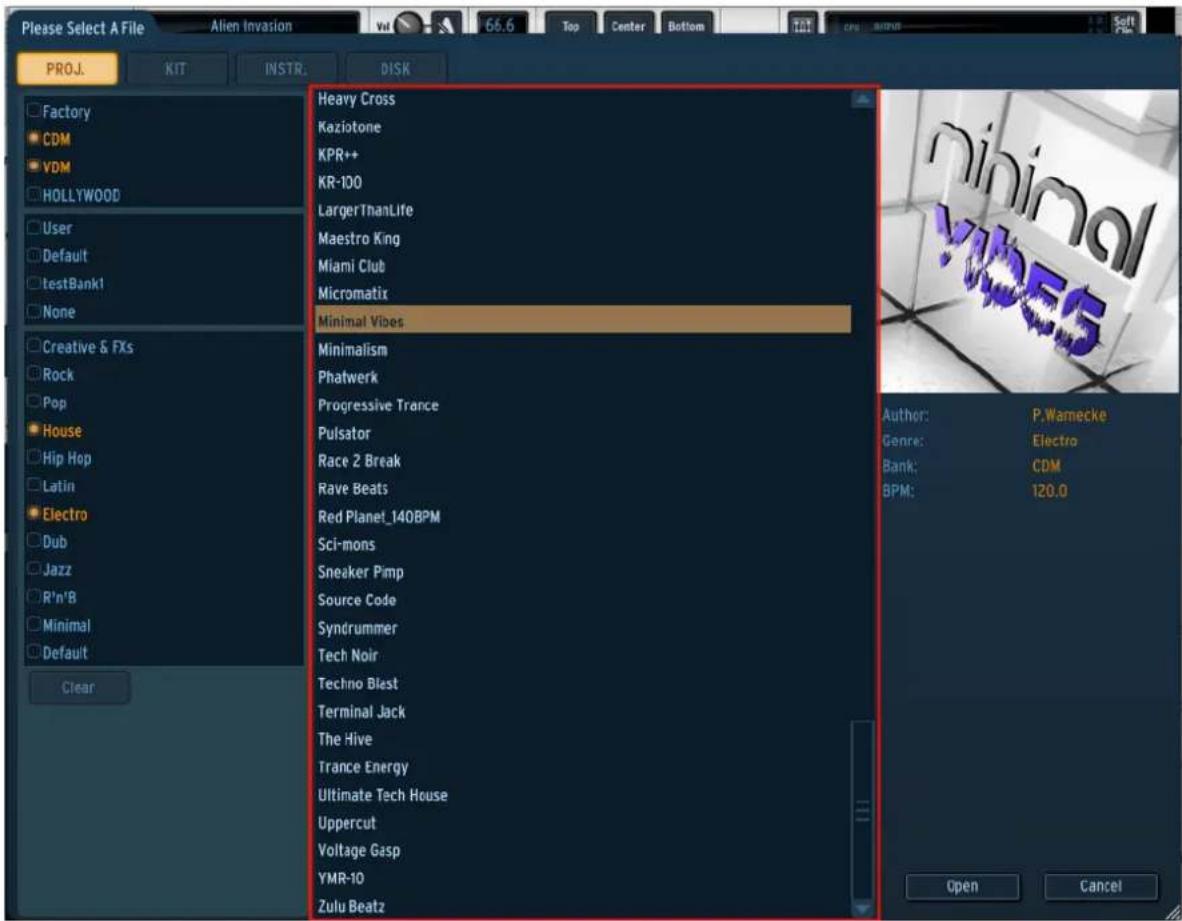
Cliquez sur un élément pour accéder aux informations qui y sont liées dans la colonne de droite. Les champs proposés sont : Auteur, Genre, Bank, Tempo pour les Projets et Kits.
Pour kes Instruments, vous aurez aussi accès à l'information liée au projet contenant l'instrument en question, le genre musical, la banque, le type de son (Bass Drum, Hi Hat ...) ainsi que le moteur de génération employé (Analog / Modélisation physique / Samples).
Si vous souhaitez charger un instrument, sélectionnez le pad sur lequel vous voulez le charger. Il vous sera possible d'activer le Auto Preview afin d'entendre l'instrument automatiquement lorsque vous naviguez dans la liste des résultats.
Double cliquez sur un élément ou cliquez sur le bouton "Open" pour charger le projet ou le kit, ou bien l'instrument sur le pad sélectionné.
Pour le Disk Browser, si vous sélectionnez un fichier compatible (.wav ou .aiff), vous obtiendrez des informations telles que le type de fichier, sa durée, sa fréquence d'échantillonnage et sa résolution. Vous pourrez sélectionner le pad ainsi que le layer sur lequel vous souhaitez charger l'échantillon. La fonction "In Patch Preview" vous permettra d'entendre l'échantillon tel qu'il sonnera dans le patch courant. Même pour les instruments à base de samples, le patch de synthèse qui le contient peut potentiellement affecter le son de manière importante. Utilisez cette fonction pour vérifier si cela sonne comme vous le souhaitez.
6.6.2 Filtrage de la liste de résultats
La colonne de gauche du browser propose un nombre de filtres. Activer/désactiver ces filtres changera la liste de résultats en ne montrant que les éléments correspondants.
Les filtres sont activés/désactivés en un seul clic.
Il y a un différentes catégories de filtres qui varient selon le browser actif :
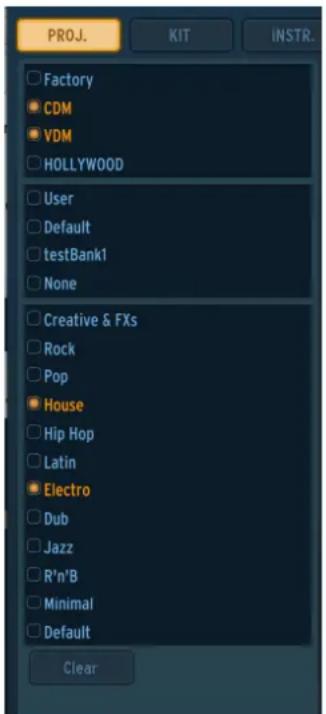
Les navigateurs de Projet et Kits contiennent deux catégories de filtres : Banks et genres musicaux.
Le navigateur d'instruments en contient trois : Le moteur de synthèse (Analog/Physical/Sample), le type de son (bass drum, snare drum, closed hi-hat ...) et les banques.
Au sein de chaque catégorie, sélectionner plusieurs filtres montrera les résultats qui sont dans l'un de ces filtres. Par exemple, dans le browser d'instruments, sélectionner Analog et Physical model vous donnera accès aux instruments qui sont soit basés sur le moteur TAE®, soit Physical.
Sélectionner des filtres provenant de catégories différentes restreindra la liste de résultats : Si vous sélectionnez Analog et Snare drum, vous n'aurez accès qu'aux caisses claires qui emploient le moteur Analog.
7 MODE D'OPERATION
7.1 MODE STANDALONE
7.1.1 Lancement de l'application
Pour lancer l'application toute seule (en mode standalone):
Windows
Menu Démarrer> Applications/Programmes > Arturia > Spark ...et choisissez Spark.
Mac OS X
Finder > Applications > Arturia > Spark
...et double cliquez sur l'icône de l'application Spark.
7.1.2 Configuration des Préférences - réglages Audio et MIDI
7.1.2.1 Windows
Pour accéder à la fenêtre des préférences, cliquez sur le menu Spark > Setup > Audio & MIDI Settings. Cette fenêtre vous permet de configurer de façon globale vos préférences dans SPARK. Les modifications sont sauvées automatiquement.
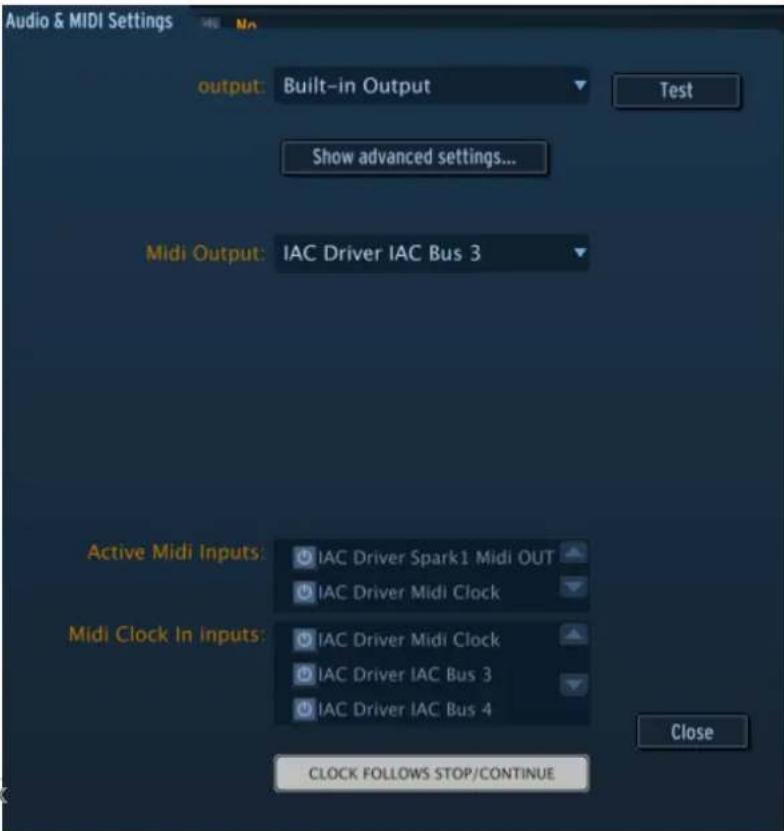
7.1.1.1 7.1.2.2 Mac OS X
Pour accéder à la fenêtre des préférences cliquez sur le menu Spark > Preferences. La fenêtre "Audio settings" (préférences audio) apparaîtra. Cette fenêtre vous permet de configurer de façon globale vos préférences dans SPARK. Les modifications sont sauvées automatiquement.
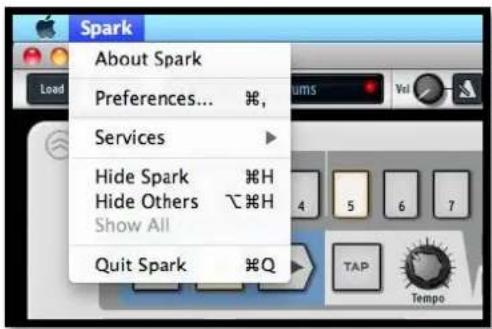
| (Windows)AUDIO DEVICE TYPE | Sélection du pilote approprié de votre appareil de sortie audio. |
| (MacOS)OUTPUT(Windows)DEVICE | Sélection de la sortie audio que SPARK utilisera. Par défaut SPARK utilise “Built-in Output” (sortie audio intégrée) sous Mac; pour Windows nous suggérons d'utiliser un pilote ASIO approprié pour votre interface audio. |
| TEST | Envoi d'une sinusoide courte pour vérifier que SPARK envoie bien du son par la bonne sortie et interface. |
| SAMPLE RATE | Choix du taux d'échantillonage. Par défaut, il est de 44,100 Hz. En l'augmentant, la qualité de l'audio est améliorée mais la charge sur le CPU augmente aussi. |
| AUDIO BUFFER SIZE | Choix de la taille du buffer audio, affiché en samples et en milliseconds. Il est réglé à 512 samples par défaut. La diminution de ce chiffre réduit le temps de latence, mais augmente la charge sur le CPU. Augmenter ce temps allège la charge sur le CPU, mais augmente aussi le temps de latence (temps de latence= délai entre une note jouée et la sortie de ce son). |
| MIDI OUTPUT | Affiche les sorties MIDI disponibles qui peuvent être utilisées pour envoyer des données MIDI ou pour envoyer l'horloç Midi à partir du Séquencer et des pads Spark en mode automnome. |
| MIDI CLOCKSAMPLE OFFSET | Définit un décalage dans l'horloge Midi interne du Spark afin de compenser des erreurs de latence du pilote audio. |
| ACTIVE MIDIINPUTS | Affichage des entrées MIDI qui peuvent être utilisées pou contrôler SPARK. |
| MIDI CLOCK IN INPUTS | Affiche les entrées MIDI disponibles pour recevoir l'horlog MIDI afin de contrôler le Séquenceur Spark. Quand un port est utilisé comme récepteur de l'horloge Midi, il ne peut pas être utilisées comme entrée Midi pour contrôler Spark. |
| CLOCK FOLLOWS STOP/CONTINUE | Lorsque cette option est activée, le séquenceur va démarrer et s' arrêter de jouer en fonction des commandes d' arrêt et lecture reçues avec le signal d'horloge MIDI. |
7.1.3 Mise à jour du contrôleur Spark
Pour mettre à jour le contrôleur Spark, cliquez sur le menu SPARK puis 'Update Spark Controller'.
Lorsque vous effectuez une mise à jour du logiciel Spark, il est possible qu'une mise à jour du micrologiciel du contrôleur soit nécessaire. Spark vous avertira au lancement si le contrôleur est connecté. Assurez vous de mettre à jour votre contrôleur lorsque vous voyez ce message afin de profiter des dernières caractéristiques.
7.2 MODE PLUG-IN
Pour l'utilisation spécifique en mode VST, Audio Units et RTAS, référez vous aux sections 7.3, 7.4 et 7.5.
Pour que le contrôleur Spark fonctionne correctement avec Spark utilisé en mode plug-in, il est nécessaire de déactiver quelques connections MIDI dans le séquenceur de votre software. Allez dans vos réglages MIDI de votre séquenceur et 'Spark Private In' et 'Spark Private Out'.
Sans cette configuration:
- Le contrôleur Spark ne se connectera pas à Spark sous Windows.
- Le contrôleur Spark ne fonctionnera pas correctement sous OS X.
Vous pouvez utiliser Spark en tant que plug-in en stéréo ou en mode sortie multiple. Le « host » affichera une sortie stéréo depuis Spark, utilisée en mode stéréo. Lorsqu'il est utilisé en mode sortie multiple, le « host » affichera 16 chaînes stéréo utilisables. Vous pouvez modifier la sortie du routeur dans Spark, dans le panneau mixeur. Le routeur par défaut envoi toutes les pistes dans la sortie Master stéréo, la première sortie. Vous pouvez assigner une sortie de piste à une sortie stéréo parmis les 16 chaînes disponibles. (voir chapitre 6.4.3.1).
7.2.1 Boutons supplémentaires de la barre d'outils

En utilisant SPARK en mode Plug-in, la barre d'outils affiche 2 boutons supplémentaires:
| 1. | Host button- Bouton HostSi ce bouton est allumé, le pattern SPARK en cours démarrera et s'arrêtera avec le transport du logiciel maître. |
| 2. | Tempo button - Bouton TempoSi ce bouton est allumé, le tempo de SPARK sera réglé sur le tempo du logiciel maître. |
7.2.2 Sauvegarder un projet
Quand votre projet est enregistré, SPARK est enregistré dans son dernier mode d'opération, avec toutes les modifications intactes. Par exemple, si vous travaillez sur un preset "P1" dans lequel vous avez modifié certains paramètres et vous sauvez votre projet dans le séquenceur hôte (mais vous ne le sauvez pas sous un autre nom dans le plug-in lui-même), la prochaine fois que vous ouvrirez le projet, Spark chargera le preset "P1" avec les modifications que vous avez apportées.
Le menu déroulant intégré à votre séquenceur hôte, qui vous permet de sauver un nouveau preset, est utilisable. Cependant, nous vous conseillons vivement d'utiliser le menu interne à SPARK: les presets sauvés de cette manière sont utilisables dans tous les autres modes (stand alone ou avec un autre séquenceur), ils peuvent être exportés et échangés plus facilement, et resteront compatibles avec les versions de SPARK à venir.
7.2.1 7.2.3 Enregistrement de données Midi émises par le Séquenceur et les Pads Spark dans votre host
Les données MIDI venants du logiciel séquenceur Spark, des Pads et des changements de Pattern peuvent être enregistrées dans votre hôte. Toutes les notes qui sortent des Patterns de Spark peuvent être enregistrées, en plus des automations.
Allez dans préférences pour choisir quel type de données MIDI doit être envoyé : Choisissez "Send Midi From Pads" pour envoyer des données MIDI à partir des Pads et des changements de pattern de Spark à votre hôte.
Choisissez "Send Midi From Sequencer" pour envoyer des données MIDI en provenance du séquenceur Spark à votre hôte.

Pour un timing plus précis, nous vous recommandons de ne pas utiliser les deux options en même temps : Premièrement, enregistrez en MIDI avec les pads en sélectionnant 'Yes' pour l'option "Send Midi from Pads", et en sélectionnant 'No' pour l'option "Send Midi from Sequencer", puis enregistrez en MIDI depuis le séquenceur en sélectionnant 'No' pour l'option "Send Midi from Pads", et en sélectionnant 'Yes' pour l'option "Send Midi from Sequencer".
7.3 VST
7.3.1 Installation
7.3.1.1 Windows
Pendant l'installation, sélectionnez la boîte "VST" parmi les formats de plug-in qui vous sont proposés. L'installeur détectera automatiquement le dossier VST des instruments partagés par Cubase ou tout autre séquenceur compatible avec le format VST.
7.3.1.2 Mac OS X
Le plug-in VST est installé automatiquement dans le dossier du système qui contient les instruments VST: /Librarie/Audio/Plug-Ins/VST/
Le plug-in VST sera accessible à toutes vos applications hôtes qui sont compatibles avec le format VST.
7.3.2 Utilisation de l'instrument en mode VST
L'ouverture de SPARK en VST se fait de la même façon que n'importe quel VST. Veuillez consulter le manuel de votre logiciel séquenceur hôte pour plus d'informations.
Par exemple, dans Cubase, ouvrez le menu "VST Instruments" et choisissez Spark.
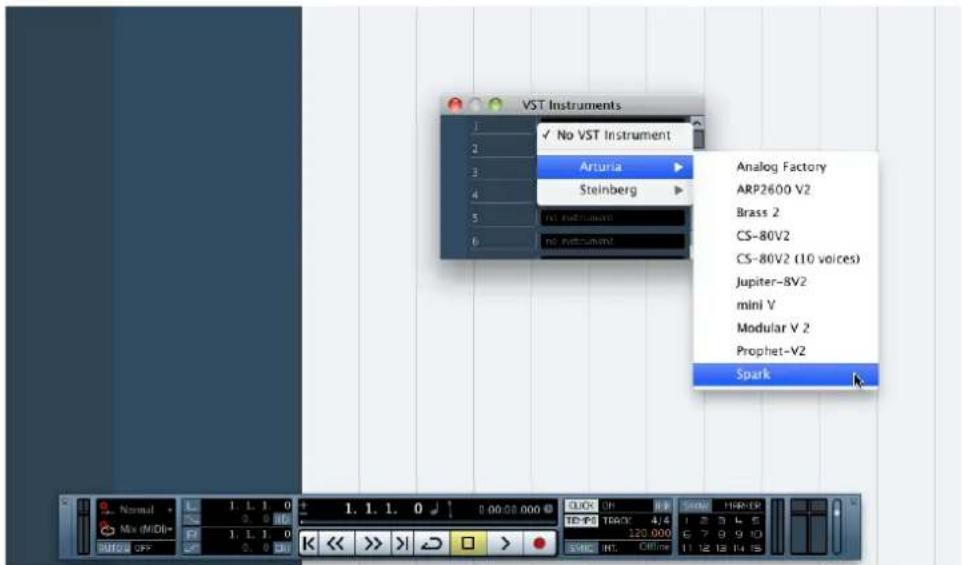
7.3.3 Connection à une piste d'Instrument
Pour que Spark puisse utiliser les notes qui viennent d'une piste d'Instrument, vous devez choisir une piste d'Instrument et sélectionner SPARK comme sortie de cette piste. Voir la photo ci-dessous pour plus d'informations.
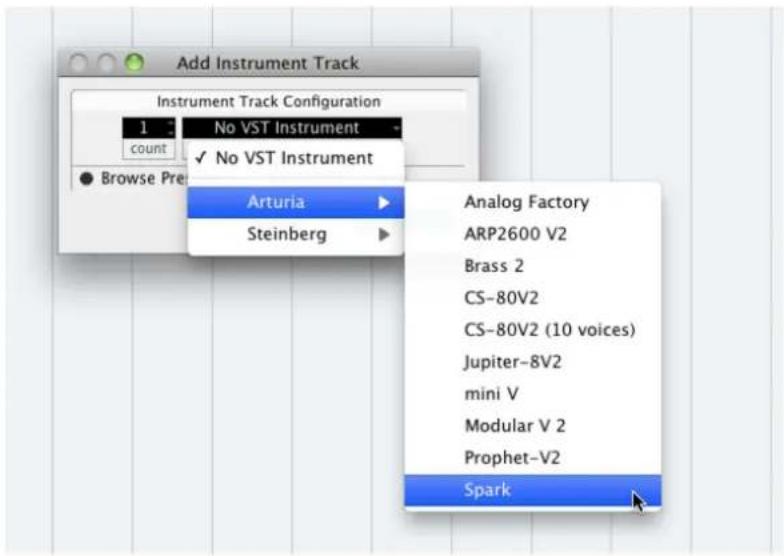
Les événements joués sur votre clavier MIDI sont maintenant enregistrés par votre séquenceur hôte, et pouvez alors utiliser les possibilités d'automatisation MIDI de votre séquenceur pour contrôler n'importe quel paramètre de Spark.
7.3.4 Mode sortie multiple
Créez un instrument en utilisant le menu Instrument VST, ensuite cliquez sur Spark. Puis, choisissez la sortie que vous voulez en cliquant sur le bouton qui se trouve à gauche du nom de l'instrument dans ce menu.
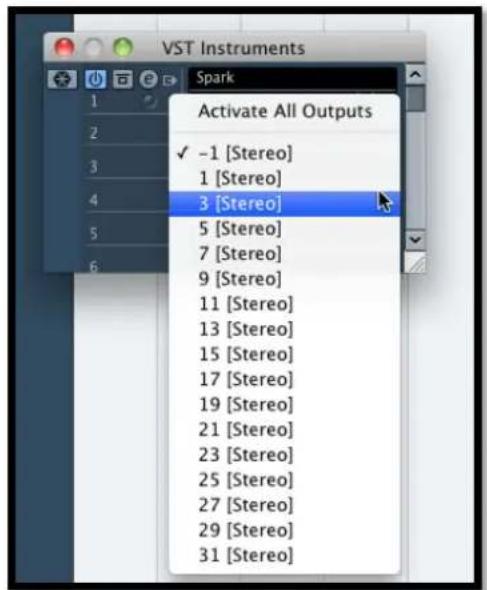
Le plug-in Audio-Unit est installé automatiquement et par défaut dans le dossier suivant : /Libraire/Audio/Plug-Ins/Components/
7.4.2 Utilisation dans Logic Pro
Depuis la version 7, Logic Pro utilise un gestionnaire de plug-in Audio Units. Pour lancer le gestionnaire d'Audio Units, cliquez sur le menu Préférences > Audio Units Manager.
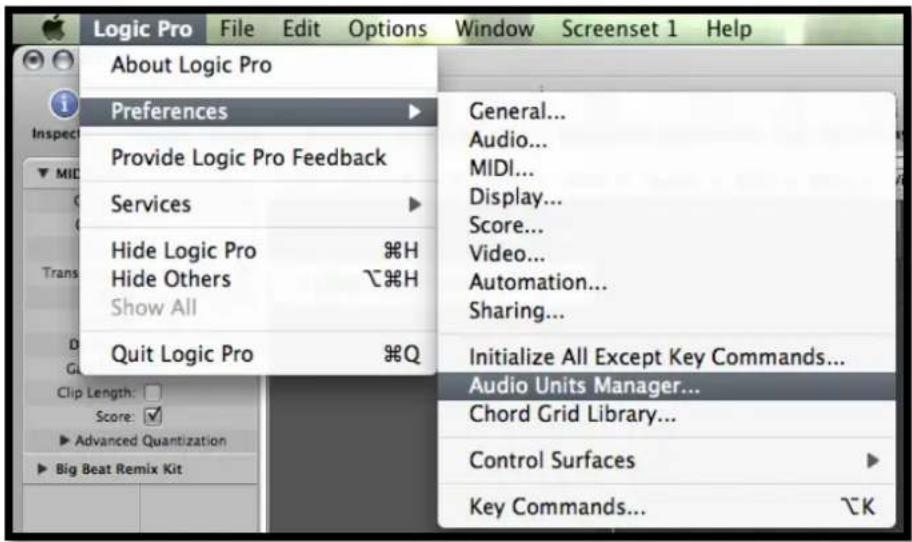
Ce gestionnaire vous montrera la liste des plug-in disponibles, testera leur compatibilité avec Logic, ensuite vous permettra de les activer ou les désactiver.
Si un des plug-in Arturia pose problème à l'intérieur de Logic, commencez par vérifier que le plug-in a bien passé le test de compatibilité et que l'instrument est bien sélectionné dans la liste des plug-in actifs.
7.4.2.1 Mode stéréo
Sélectionnez une piste Instrument. Dans la tranche du mixeur qui correspond à cette piste, cliquez sur le bouton "I/O" pour obtenir une liste de tous les plug-in disponibles, ensuite sélectionnez AU Instruments > Arturia > SPARK > Stereo.

7.4.2.2 Mode sortie multiple (Multi Output)
Pour utiliser des sorties séparées dans Logic :
Sélectionnez une piste Instrument. Dans la tranche du mixeur qui correspond à cette piste, cliquez sur le bouton "I/O" pour obtenir une liste de tous les plug-in disponibles, ensuite sélectionnez AU Instruments > Arturia > SPARK > Multi Output (16xStéréo).
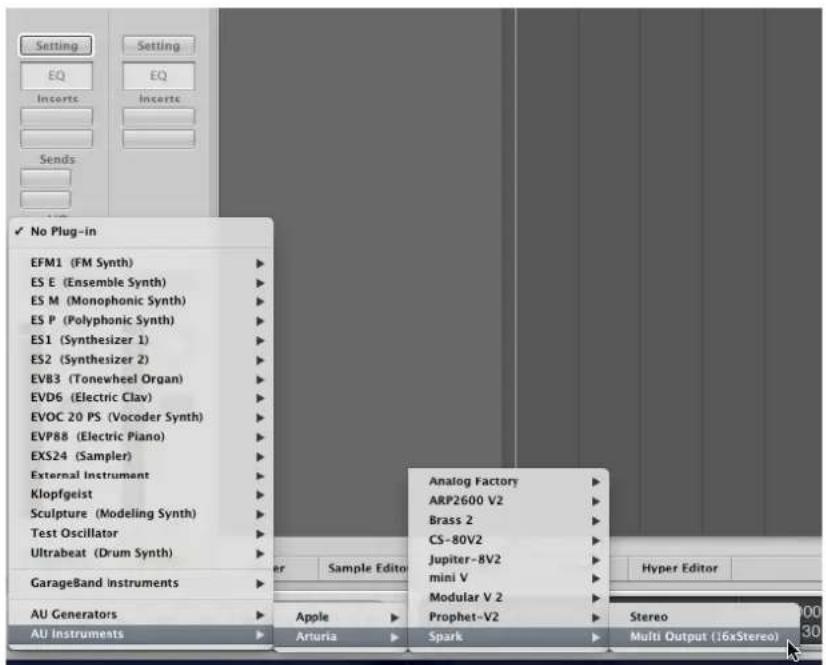
Ensuite allez dans le mode 'Mixer View' et cliquez sur le bouton "+" en bas de la piste instrument pour rajouter des pistes auxiliaires.
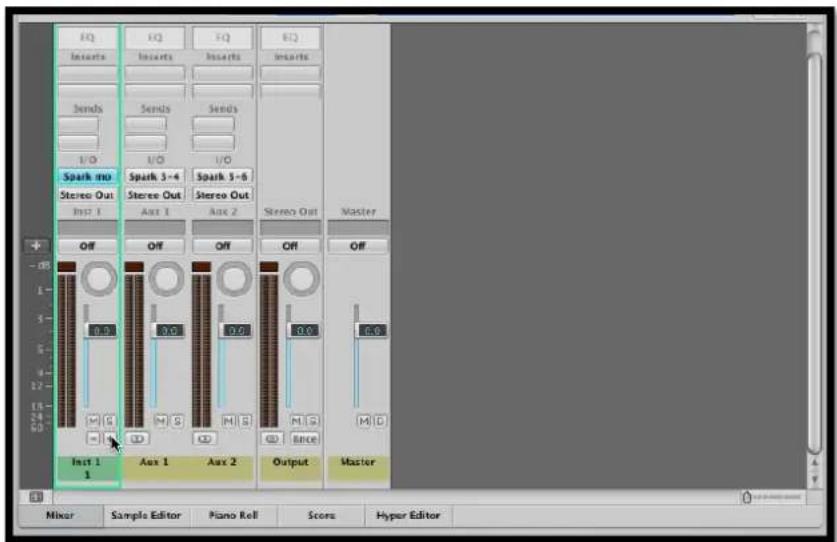
Vous pouvez choisir le nombre de sorties de chaque instrument Spark dans la fenêtre Mixeur (voir chapitre 6.4.3).
7.4.3 Utilisation dans Digital Performer
7.4.3.1 Mode Stéréo
Pour ajouter un instrument, choisissez le menu Projet > Ajouter Piste > Piste Instrument > Arturia > SPARK Stereo.
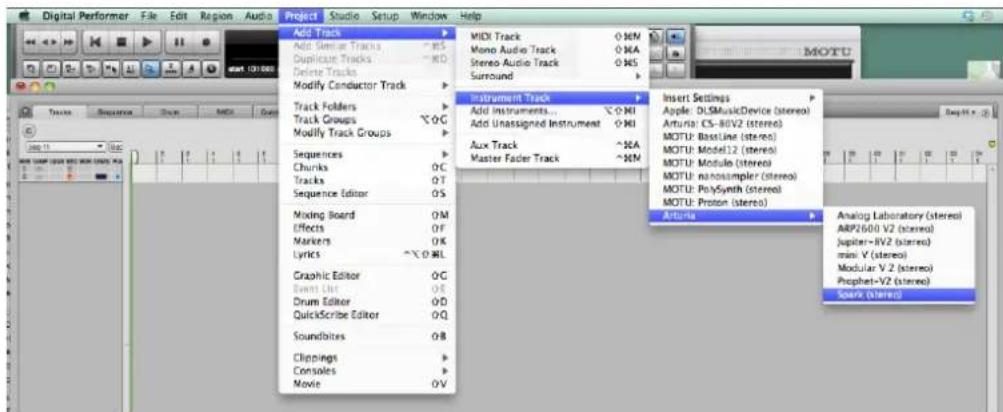
Après avoir ajouté cet instrument, il est possible de lui assigner une piste MIDI. Dans le menu de connexion de la Piste MIDI, sélectionnez l'instrument et ensuite le canal MIDI que vous voulez utiliser. Vérifiez que vous avez bien activé votre piste avant de jouer ou d'enregistrer une performance.
7.4.3.2 Mode Sortie Multiple (Multi Output)
Pour utiliser des sorties séparées, créez le nombre de pistes Audio voulues, ensuite la sortie correspondante du plugin Spark.
Sélectionnez une piste Instrument. Dans la tranche du mixeur qui correspond à cette piste, cliquez sur le bouton "I/O" pour obtenir une liste de tous les plug-in disponibles, ensuite sélectionnez AU Instruments > Arturia > SPARK > Multi Output (16xStéréo).
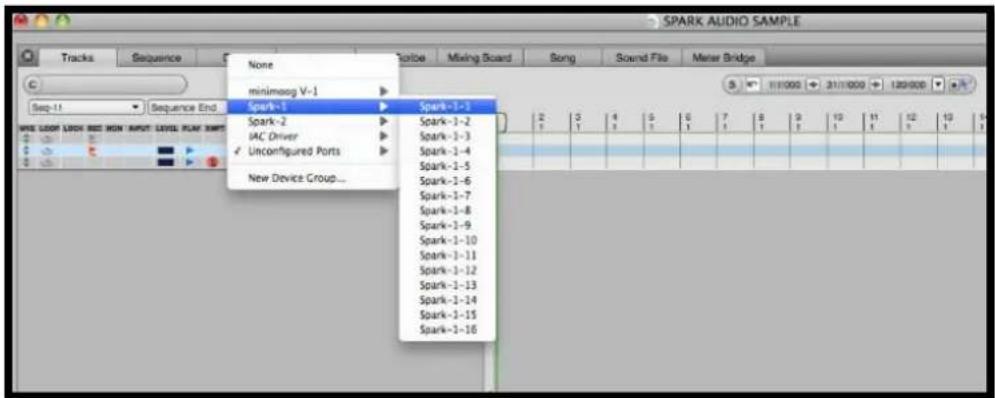
7.4.3.3 7.4.3.3 Assignation d'une piste MIDI
Une fois l'instrument ajouté, il est possible de lui assigner une piste MIDI. Dans le menu de connexion de la piste midi, sélectionnez l'instrument et le canal MIDI que vous voulez utiliser. Assurez-vous d'avoir activé la piste avant de jouer ou d'enregistrer.
Pour ajouter un instrument, cliquez sur le menu "Project" > Add Track > Instrument Track > Arturia > SPARK.
Une fois que vous avez ajouter l'instrument, il est possible de lui assigner une piste MIDI. Dans le menu « connection » de la piste MIDI, sélectionnez l'instrument et la chaîne MIDI que vous voulez utiliser. Assurez vous d'activer la piste avant de jouer ou d'enregistrer.
7.4.4.2 Mode Sortie Multiple
Pour utiliser des sorties séparées : sélectionnez une piste d'instrument. Ensuite, sur la portion du mixeur correspondant à la piste sélectionnée, cliquez sur le bouton "I/O" pour obtenir la liste des plug-ins, puis sélectionnez « AU Instruments » > Arturia > SPARK > Multi Output (16xStereo).
7.5.1 Installation
Sous Mac OSX, le plug-in est directement installé dans le dossier réservé aux plug-in Pro Tools, dans : /Library/Application Support/Digidesign/Plug-Ins/
Sous Windows, au moment de l'installation, sélectionnez RTAS parmi les types de plug-in à installer. Ensuite, quand le système vous le demande, indiquez le dossier dans lequel les autres plug-in RTAS sont situés.
Généralement, ce chemin se trouve ici :
C:\Program Files\Common Files\Digidesign\DAE\Plug-Ins\
7.5.2 Utilisation et ouverture du plug-in
Accédez à votre plug-in SPARK comme avec n'importe quel autre plug-in, en créant simplement une piste Instrument stéréo:
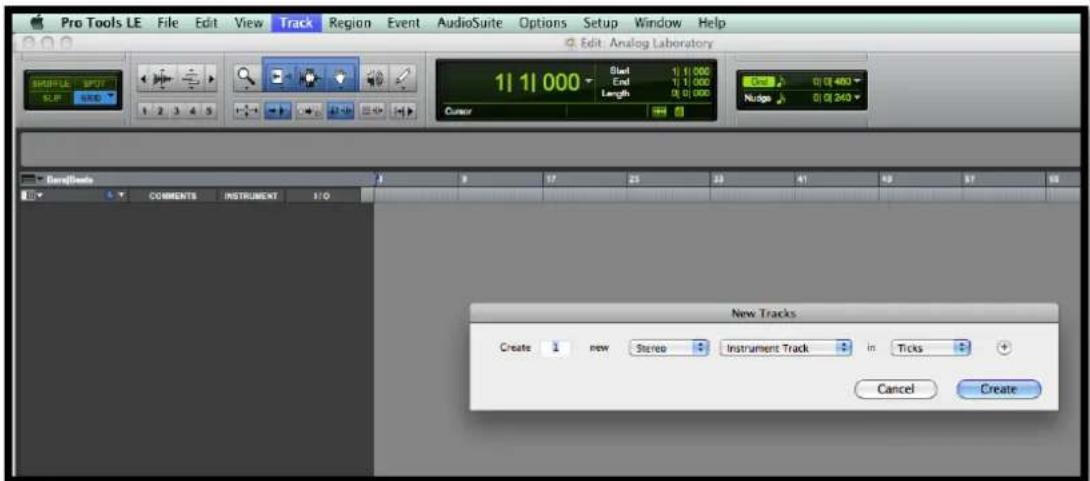
Pour que Spark puisse jouer l'information reçue d'une piste instrument, il faut l'associer à un canal Insert en utilisant le menu approprié.
Plus d'informations concernant les connections de plug-in peuvent être trouvées dans le Manuel Utilisateur de Pro Tools.
7.5.3 Enregistrement du projet
Quand une session est enregistrée, l'état de SPARK est enregistré comme il est, même si cet état ne correspond pas au preset actuel. Par exemple, si vous travaillez sur le projet dans lequel vous avez modifié quelques paramètres, et vous sauvez votre session Pro-Tools (sans enregistrer le projet sous un autre nom), alors la prochaine fois que vous ouvrirez la session, SPARK chargera ce projet avec les modifications que vous avez apportées.
Le menu intégré dans Pro Tools peut être utilisé avec SPARK comme avec n'importe quel autre plug-in. Cependant, nous vous conseillons vivement d'utiliser le menu interne à SPARK: les presets sauvés de cette manière sont utilisables dans tous les autres modes (stand alone ou avec un autre séquenceur), ils peuvent être exportés et échangés plus facilement. Ils resteront compatibles avec les versions de SPARK à venir.
7.5.4 Automatisation avec Pro Tools
L'automatisation dans SPARK fonctionne aussi avec le plug-in RTAS/HTDM (référez-vous à la documentation Pro Tools pour plus de détails à propos de l'automatisation des plugins).
7.6 ENREGISTREMENT DE DONNEES MIDI EMISES PAR SPARK DANS VOTRE HOST VST
7.6.1 Enregistrer en sortie MIDI out vers un host VST ou un host RTAS
Voici un exemple de configuration d'hôte VST pour l'enregistrement de MIDI provenant du Spark en utilisant LIVE.
- Ajoutez le plug-in VST Spark sur une piste de Live
- Ajoutez une piste MIDI pour l'enregistrement des données Midi venant de Spark
- Configurez la nouvelle piste MIDI (voie de gauche sur l'image):
. Réglez "Midi from" sur "Spark" et changez "Pre FX" avec "Spark" dans le menu déroulant suivant
. Réglez "Monitor" sur "Auto"
. Armez la fonction d'enregistrement
- Configurez la piste Spark (voie de droite sur l'image):
. Réglez "Midi from" sur la piste midi créée ("2 MIDI" dans cet exemple)
. Réglez "Monitor" sur "Auto"
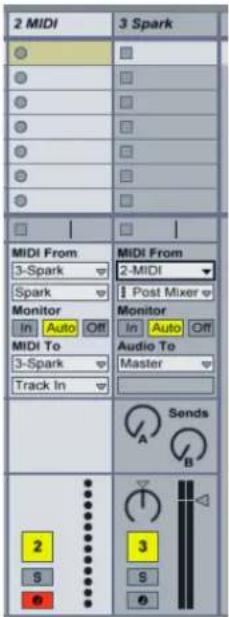
Appuyez sur le bouton Record dans Live. Les boutons Host et Tempo doivent être activés dans le logiciel Spark.
Affichez la vue Arrangement (Appuyer sur Tab) dans Live et vérifiez que des notes midi ont été enregistrées.

- Activez le bouton In du Monitor dans Live
- Désactivez le bouton Host dans Spark (Lorsque vous démarrerez le séquenceur de Live, Spark ne démarrera plus automatiquement)
- Démarrez Live depuis le début de votre arrangement. Vous devriez entendre Spark jouer les notes que vous venez d'enregistrer.
Note : Pour les utilisateurs Cubase : Utiliser Menu > Devices > VST Instrument pour charger Spark. Ce à fin de pouvoir sélectionner Spark comme source midi. Si vous créez une piste instrument, vous ne pourrez pas sélectionner Spark comme source midi.
Pour un timing plus précis, nous vous recommandons de ne pas utiliser les deux options en même temps : Premièrement, enregistrez en MIDI avec les pads en sélectionnant 'Yes' pour l'option "Send Midi from Pads", et en sélectionnant 'No' pour l'option "Send Midi from Sequencer", puis enregistrez en MIDI depuis le séquenceur en sélectionnant 'No' pour l'option "Send Midi from Pads", et en sélectionnant 'Yes' pour l'option "Send Midi from Sequencer".
- Lancez 'Audio MIDI Setup' pour configurer le Driver IAC qui sera utilisé mour envoyer de informations MIDI à l'host AU. Faite un double-click sur l'icône Driver IAC dans la fenêtre Studio MIDI.
- Vérifiez la box 'Device is online'
- Renommez le premier port 'Spark1 Midi OUT'. Cette étape doit s'effectuer correctement, assurez vous d'avoir rentrer exactement la bonne information, sinon cela ne marchera pas.
- Lancez logic et créez une piste d'instrument software
- Ajoutez le plug-in Spark LE en passant « I/O » > AU Instruments > Arturia > Spark
- Activez le host et le bouton Tempo dans la fenêtre de la barre d'outils du plug-in Spark
- Ouvrez « Window » > Environment
- Sélectionnez 'Click & Ports' en haut à gauche du menu
- Dans l'entrée physique de la boite, dessinez un cable depuis 'Spark 1MIDI OUT' jusqu'à l'entrée du Séquenceur

- Sélectionnez la piste Spark
- Réglez 'Record' sur OFF dans la piste Spark de Logic (pour éviter les échos MIDI)
- Désactivez le bouton « Host » de la fenêtre du plug in Spark
- Appuyez sur Record dans Logic (appuyez sur la touche 'R')
- Jouer le pattern de Spark
7.7 CONTRÔLER SPARK AVEC UN CONTRÔLEUR MIDI EXTERNE
7.7.1 Assigner une note MIDI à un Pad
Cliquez, en appuyant sur la touche (Cmd) sous Mac / (Ctrl) sous Windows, sur les Pads #115 à #122, ensuite appuyez sur un bouton ou touche de clavier sur votre contrôleur MIDI.
7.7.2 Assigner une note MIDI aux boutons Banque
Même manipulation que précédemment sur le bouton/pad correspondant.
7.7.3 Assigner une note MIDI aux boutons Pattern
Même manipulation que précédemment sur le bouton/pad correspondant.
7.7.4 Assigner une note MIDI au bouton "Loop On"
Même manipulation que précédemment sur le bouton/pad correspondant.
7.7.5 Assigner un message CC MIDI au potentiomètre "Loop divide"
Cliquez, en appuyant sur la touche (Cmd) sous Mac / (Ctrl) sous Windows, sur (Loop) #49, ensuite bougez un potentiomètre ou fader sur votre contrôleur MIDI.
7.7.6 Assigner un message CC MIDI au potentiomètre "Loop Move"
Même manipulation que précédemment sur le potentiomètre correspondant.
7.7.7 Assigner un message CC MIDI au potentiomètre "Shuffle"
Même manipulation que précédemment sur le potentiomètre correspondant.
7.7.8 Assigner un message CC MIDI au potentiomètre "Master Volume"
Même manipulation que précédemment sur le potentiomètre correspondant.
7.7.9 Assigner un message CC MIDI aux potentiomètres Cutoff/Res/Pan/Aux1/Aux2/Volume
Même manipulation que précédemment sur le potentiomètre correspondant.
7.7.10 Assigner un message CC MIDI aux potentiomètres des paramètres d'Instruments
Même manipulation que précédemment sur le potentiomètre correspondant.
7.7.11 Assigner un message CC MIDI au potentiomètre "Tempo"
Même manipulation que précédemment sur le potentiomètre correspondant.
7.7.12 Assigner un message CC MIDI aux fonctions play et stop
Assigner un CC Midi aux fonctions Stop et Play à l'aide de Cmd+Click
De la même manière que précédemment sur les boutons Play et Stop.
8.1 UTILISATION DU CONTROLEUR SPARK AVEC SON SOFTWARE
8.1.1 8.1.1 Choisir le mode Kit ou mode Instrument
Pour changer entre les modes Kit et Instrument sur le contrôleur Hardware de SPARK, appuyez en maintenant pendant une seconde le potentiomètre rotatif pour changer entre les modes Kit et Instrument.
8.1.2 8.1.2 Paramétrer le mode du potentiomètre Move
Le potentiomètre move est un potentiomètre cliquable utilisé pour passer du mode « shift by one step » au mode « shift by one loop size ».
8.1.3 8.1.3 Allumer ou éteindre le mode « sequencer follow »
Pour allumer ou éteindre le mode « sequencer follow », il faut presser en même temps les boutons << et >>.
8.1.4 8.1.4 Effet Roller
Avec le logiciel SPARK, l'effet Roller ne peut être utilisé qu'avec un Instrument à la fois, pour la raison évidente que l'on doit utiliser la souris pour jouer l'instrument.
Avec le contrôleur Hardware, vous pouvez appliquer l'effet Roller à tous les Instruments, simultanément. Vous pouvez aussi démarrer un roll sur un instrument tout en appuyant sur le Pad d'un autre Instrument- et votre Roll initial restera en place. Amusez-vous!
La vélocité du Roll (envoyée dans la version logiciel en cliquant sur un Pad et en déplaçant la souris verticalement tout en maintenant le clic), est envoyée dans la version hardware grâce aux Pads sensitifs qui envoient de l'information Aftertouch.
Comme l'instrument est donc "sensible à la pression", vous pouvez moduler en temps réel la vélocité appliquée à l'effet de Roll.
8.1.5 Raccourcis du contrôleur
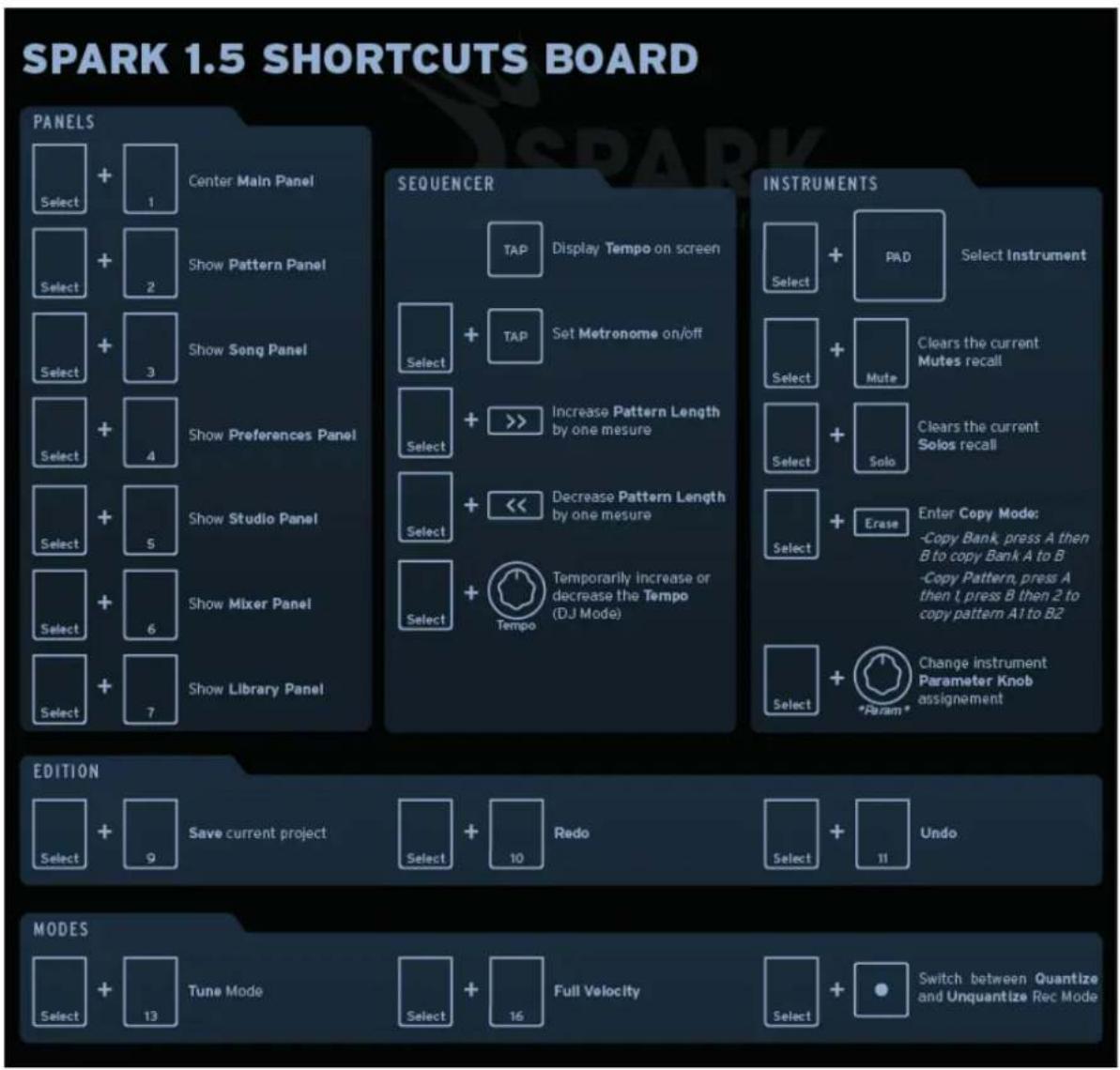
8.1.5 8.1.6 Utiliser Spark comme contrôleur de votre software Spark
Pour utiliser votre contrôleur hardware SPARK en tant que contrôleur du logiciel SPARK, il faut lancer votre logiciel SPARK (et ensuite appuyer sur le bouton "Connect" dans la barre d'outils, si nécessaire).

Si vous étiez en mode contrôleur MIDI, appuyez sur les boutons [Filter]+[Slicer]+[Roller].
8.2 UTILISATION DU CONTROLEUR AVEC DES APPLICATIONS HOST OU DES DISPOSITIFS MIDI
Le contrôleur SPARK apparaît dans votre logiciel hôte avec 2 ports MIDI disponibles:
Le premier, appelé :
- Sur Windows Vista et Seven : "MIDIIN2(Spark Controller)"
- Sur Windows XP : "Spark Controller [2]"
- Sur Mac : "Spark Private IN" et "Spark Private OUT"
Ce port est utilisé pour la communication interne entre SPARK et le contrôleur hardware. Ce port MIDI ne devrait jamais être utilisé; en l'utilisateur vous risquez de réduire l'efficacité du fonctionnement de votre contrôleur SPARK.
Le second, appelé :
- Sur Windows XP, Vista et Seven : "Spark Controller"
• Sur Mac : "Spark Public IN" et "Spark Public OUT"
Ce port est le port public qui devrait être utilisé par l'utilisateur.
Tout message envoyé par ce port sortira par le port MIDI OUT du contrôleur. Tout message envoyé sur le port MIDI IN par une autre machine sera transmit à l'hôte sur le port publique. Si le contrôleur hardware de SPARK est utilisé comme un contrôleur MIDI, le flux de données envoyé depuis le contrôleur sera transmis sur le port publique USB jusqu'à l'hôte, ainsi que sur le port de sortie MIDI OUT (en se rajoutant aux autres flux de données éventuels).
8.3 LE LOGICIEL « SPARK MIDI CONTROLLER »

Avec le logiciel SPARK MIDI contrôleur vous pouvez personnaliser les fonctions des pads, potentiomètres et boutons de Spark comme il vous convient.
Si le contrôleur hardware est lui-même connecté, vous pouvez vous en servir directement (au lieu d'utiliser l'interface virtuelle du logiciel) pour sélectionner et programmer les pads, potentiomètres et boutons que vous voulez éditer.
8.3.1 L'interface
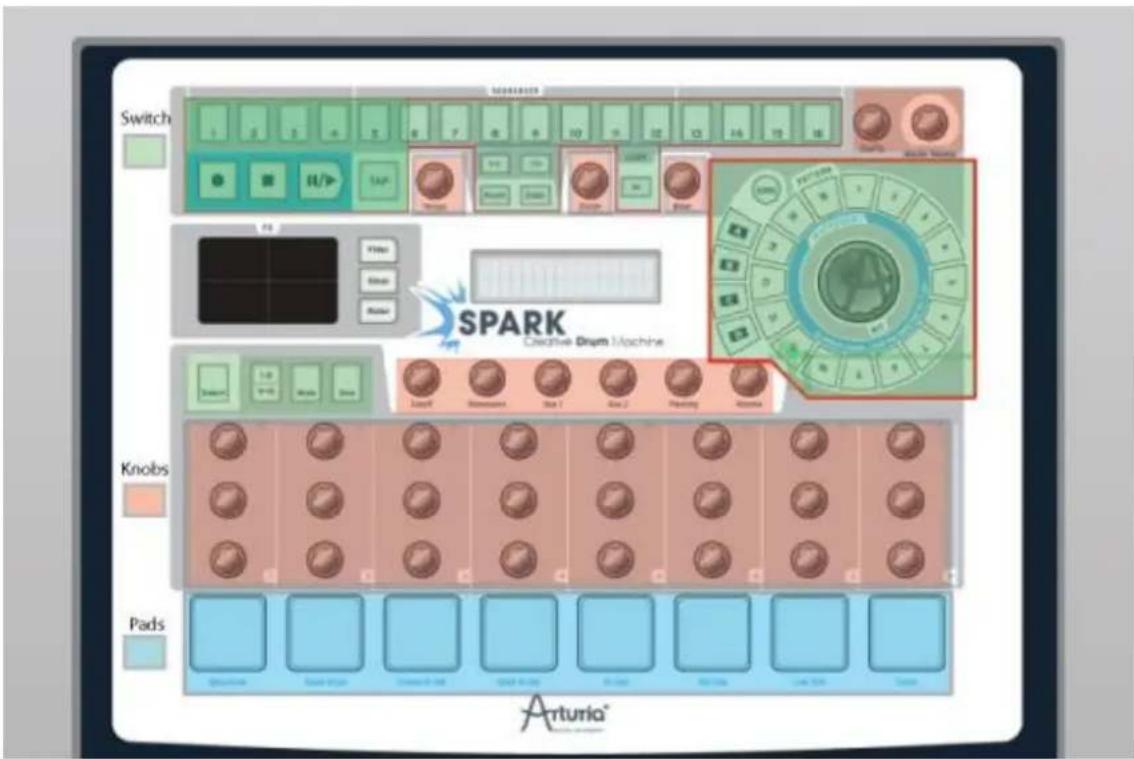
L'interface du logiciel SPARK est identique à l'interface du contrôleur hardware, et au panneau principal du logiciel SPARK.
Tous les boutons, pads et potentiomètres peuvent être reprogrammés selon vos besoins.
8.3.1.1 Editer une fenêtre d'instrument Pad
En cliquant sur un pad, une fenêtre apparaît, contenant plusieurs onglets et menus déroulants pour changer les paramètres assignés aux pads.
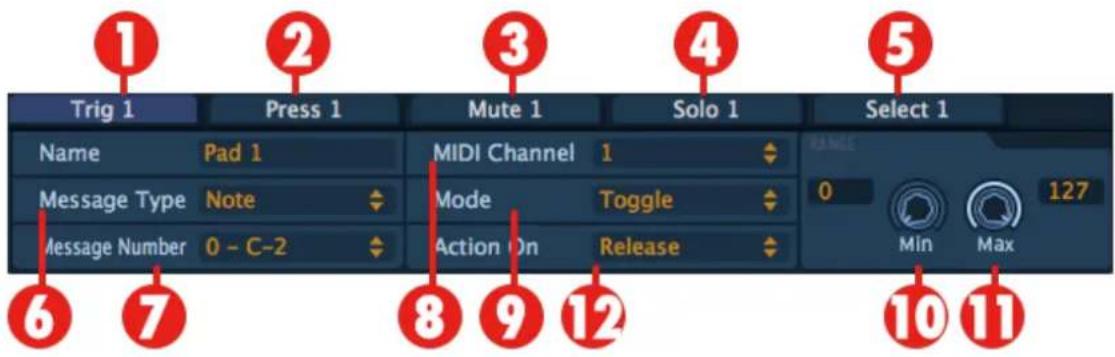
| 1. | Edite le message MIDI envoyé lorsque le pad - est frappé |
| 2. | Edite le message MIDI envoyé lorsque le pad - est appuyé |
| 3. | Edite le message MIDI envoyé lorsque le pad - est frappé avec Mute activé |
| 4. | Edite le message MIDI envoyé lorsque le pad - est frappé avec Solo activé |
| 5. | Edite le message MIDI envoyé lorsque le pad - est frappe et Select activé |
| 6. | Sélection du type de message MIDI pour Switch et Pad(Choix parmi CC, Note, Start, Stop, Continue, Program Change, Channel Pressure, Aftertouch and Off). |
| 7. | Sélection du numéro de message MIDI pour les Switch(Ne fonctionne pas pour Start, Stop, Continue) |
| 8. | Sélection du canal de message MIDI pour les Switch(Ne fonctionne pas pour Start, Stop, Continue) |
| 9. | Choix du mode de message MIDI pour les Switch, Gate ou Toggle(Ne fonctionne pas pour Start, Stop, Continue) |
| 10. | Choix de la valeur mini des messages MIDI pour les Switch(Ne fonctionne pas pour Start, Stop, Continue) |
| 11. | Choix de la valeur maxi des messages MIDI pour les Switch(Ne fonctionne pas pour Start, Stop, Continue) |
| 12. | Choix de l'activation des messages MIDI pour les Switch, Push ou Release.(Ne fonctionne pas en mode Gate) |
8.3.1.1 Fenètre d'édition pour les potentiomètres instrument
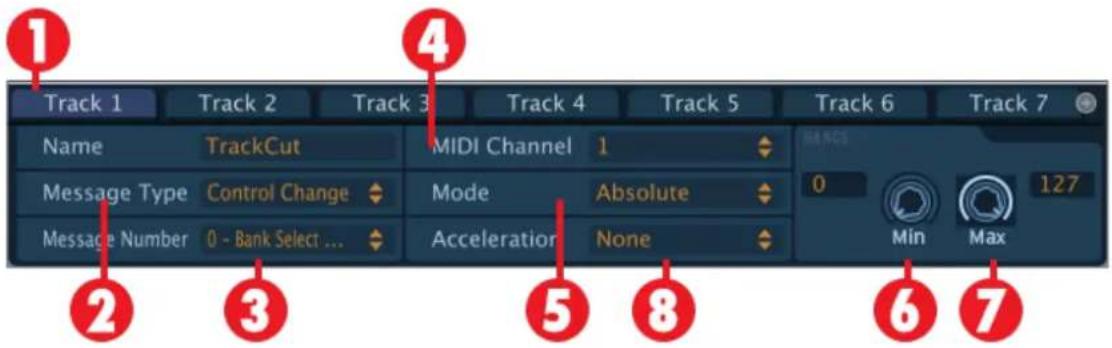
| 1. | Choix du message midi envoyé par les potentiomètres 1 à 8 |
| 2. | Choix du type de message MIDI des potentiomètres, CC ou Off |
| 3. | Choix du numéro de message MIDI des potentiomètres(0 à 127) |
| 4. | Choix du canal de message MIDI pour les potentiomètres(1 to 16) |
| 5. | Choix du mode de message MIDI pour les potentiomètres(Absolu, relatif1, relatif2, relatif3) |
| 6. | Choix de la valeur mini des messages MIDI pour les potentiomètres(0 à 127 (doit être < max val)) |
| 7. | Choix de la valeur maxi des messages MIDI pour les potentiomètres(0 to 127 (doit être > min val)) |
| 8. | Choix de l'accélération des messages MIDI pour les potentiomètres(Choix parmi : None, Slow and Fast – Ne fonctionne pas pour les encodeurs avec détente : Move, Jog Dial, Loop) |
8.3.1.2 Fenêtre d'édition pour les potentiomètres de paramètres d'instrument

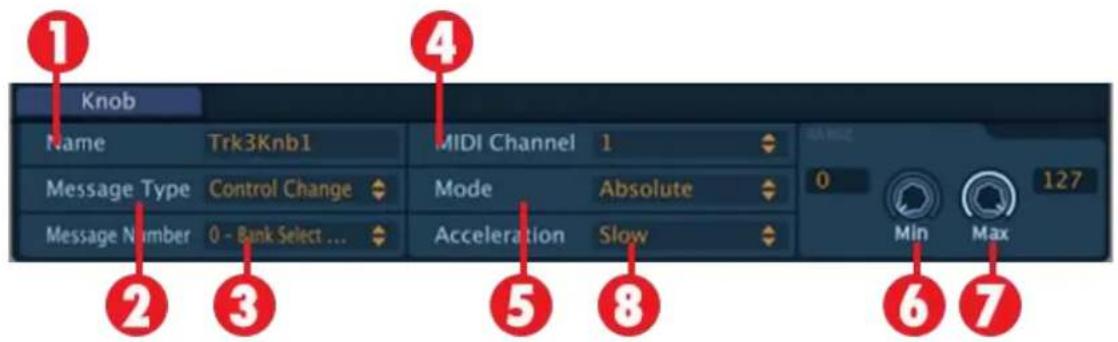
| 1. | Choix du message midi envoyé par les potentiomètres |
| 2. | Choix du type de message MIDI des potentiomètres, CC ou Off |
| 3. | Choix du numéro de message MIDI des potentiomètres(0 à 127) |
| 4. | Choix du canal de message MIDI pour les potentiomètres(1 à 16) |
| 5. | Choix du mode de message MIDI pour les potentiomètres(Absolu, relatif1, relatif2, relatif3) |
| 6. | Choix de la valeur mini des messages MIDI pour les potentiomètres(0 à 127 (doit être < max val)) |
| 7. | Choix de la valeur maxi des messages MIDI pour les potentiomètres(0 à 127 (doit être > min val)) |
| 8. | Choix de l'accélération des messages MIDI pour les potentiomètres(Choix parmi : None, Slow and Fast – Ne fonctionne pas pour les encodeurs avec détente : Move, Jog Dial, Loop) |
8.3.1.3 Fenètre d'édition des potentiomètres cliquables
Il n'y a que deux potentiomètres cliquables sur le contrôleur Spark Creative
Le Jog Dial
| 1. | Choix du type de message MIDI(CC, Note, Start, Stop, Continue, Program Change, Channel Pressure, Aftertouch and Off). |
| 2. | Choix de l’activation du message MIDI(Push/release) |
Le potentiomètre Move (Loop Move)
| 1. | Choix du type de message MIDI(CC, Note, Start, Stop, Continue, Program Change, Channel Pressure, Aftertouch and Off). |
| 2. | Choix du numéro de message MIDI du switch(0 à 127) |
| 3. | Choix du canal de message MIDI du switch(1 à 16) |
| 4. | Choix du mode de message MIDI du switch(Toggle, Trigger, Gate, Inc, Gate and Toggle). |
| 5. | Choix de la valeur mini des messages MIDI pour le potentiomètre(doit être < max value) |
| 6. | Choix de la valeur maxi des messages MIDI pour le potentiomètre(doit être > min value) |
| 7. | Choix de l'activation du message MIDI du switch. Push or Release(N'existe pas en mode Gate) |
| 8. | Choix de l'activation.(Push/Release) |
8.3.1.4 Fenêtre d'édition du Touch Pad

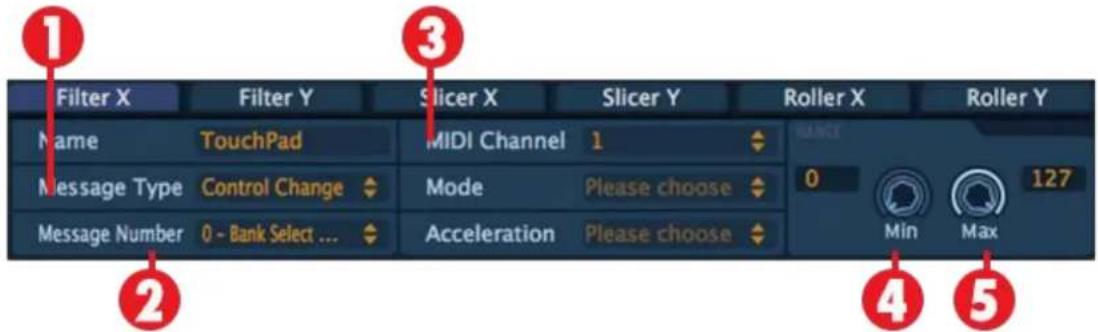
| 1. | Choix du type de message MIDI(CC ou Off) |
| 2. | Choix du numéro de message MIDI du Touch Pad(0 à 127) |
| 3. | Choix du canal de message MIDI du Touch Pad |
| 4. | Choix de la valeur mini de message MIDI du Touch Pad pour X ou Y0 à 127 (doit être < maximum value) |
| 5. | Choix de la valeur maxi de message MIDI du Touch Pad pour X ou Y0 à 127 (doit être > minimum value) |
8.3.2 Le Menu
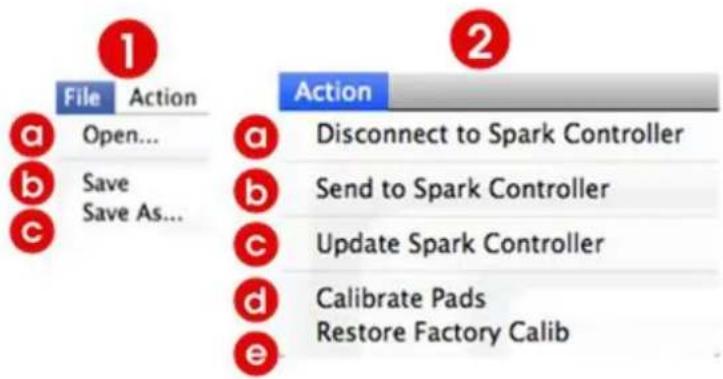
| 1.a File > Open...: Ouvre et charge un template |
| 1.b File > Save: Sauvegarde d’un template dans l’ordinateur |
| 1.c File > Save As...: Save As d’un template dans l’ordinateur |
| 2.a Action > Connect to Spark Controller: Déconnecte ou reconnecte le contrôleur Spark |
| 2.b Action > Send To Spark Controller: Transmet un template au contrôleur Spark |
| 2.c Action > Update Spark Controller: Met à jour le firmware du contrôleur Spark |
| 2.d Action > Calibrate Pads: Calibre la sensibilité à la vélocité des pads |
| 2.e Action > Restore Factory Calib: Remet la calibration des pads par défaut |
8.3.2.1 Templates MIDI
Templates MIDI : Le mapping MIDI par défaut qui sert à contrôler le Spark Engine peut être modifié en éditant les messages MIDI envoyés par tous les contrôles que l'on trouve sur le contrôleur Spark Creative. Chaque contrôle (Pad, Potentiomètre, Bouton) transmet un message MIDI à la sortie USB. En modifiant ces contrôles, de nouveaux templates peuvent être créés et sauvegardés, via File > Save. Pour qu'un template soit actif sur le contrôleur Spark, il faut l'envoyer au contrôleur. Cela se fait en utilisant Action > Send to Spark Controller. Un seul template peut être actif sur le contrôleur à un instant donné.
8.3.2.2 Calibration des pads
Il est possible de calibrer l'intensité de frappe à laquelle ma vélocité maximale sera atteinte sur les pads de votre contrôleur Spark. Utilisez : Action > Calibrate Pads pour démarrer la procédure de calibration. Il vous sera demandé de frapper chaque pad 3 fois.
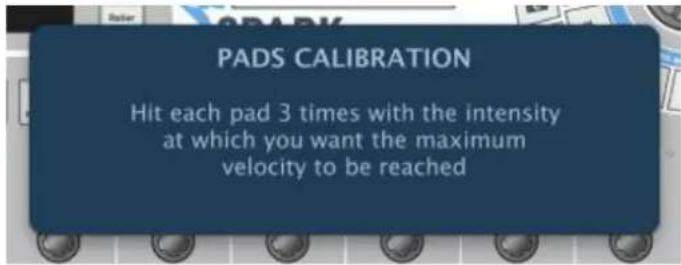
Les indicateurs LED vous montrent l'avancement de la calibration.
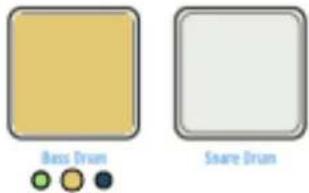
Vous pouvez récupérer la calibration d'origine via Action > Restore Factory Calib.
8.4 MIDI CONTROL CENTER SPARKLE
Le MIDI Control Center de SparkLE (MCC) est un logiciel dédié qui permet de modifier les fonctionnalités MIDI de chaque pad, potentiomètre et bouton, selon vos besoins.
Le contrôleur doit être en mode MIDI pour que le logiciel MIDI Control Center puisse s'y connecter. SparkLE peut se mettre en mode MIDI en appuyant simultanément sur les boutons Global : [Filter]+[Slicer]+[Roller]. Si le contrôleur est en mode MIDI avant que le MIDI Control Center ne s'ouvre, le logiciel va se connecter automatiquement au contrôleur dès le lancement. Cependant, si le MIDI Control Center est lancé avant que le contrôleur soit mis en mode MIDI, il faudra établir la connection entre les deux en utilisant la commande « Connect to SparkLE » du menu Action.
8.4.1 L'interface
L'interface du MIDI Control Center de SparkLE comprend trois éléments principaux : une image représentant le contrôleur SparkLE, la fenêtre de contrôles globaux, et la fenêtre d'édition des paramètres contrôlés.

8.4.1.1 L'interface SparkLE et les paramètres de contrôle sélectionnés
Le composant principal de l'interface du MCC est l'image représentant le contrôleur SparkLE, qui permet de sélectionner le contrôle que vous souhaitez éditer, en cliquant dessus.
Le contrôle sélectionné deviendra rose pour confirmé qu'il a été sélectionné, et son nom s'affichera dans la fenêtre de paramètre du contrôle sélectionné.
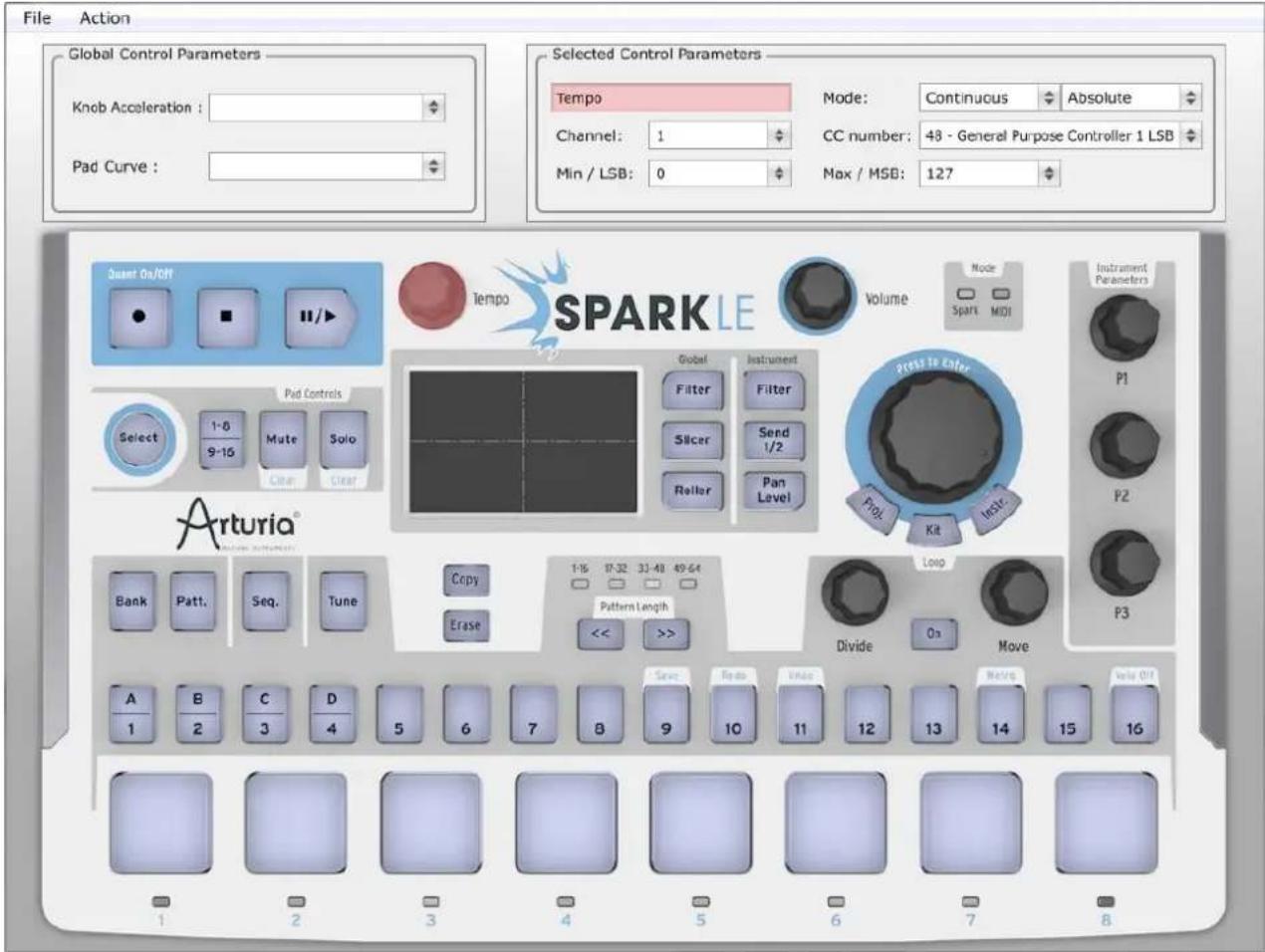
La fenètre de paramètre du contrôle sélectionné permet d'éditer la fonctionnalité MIDI du contrôle sélectionné.
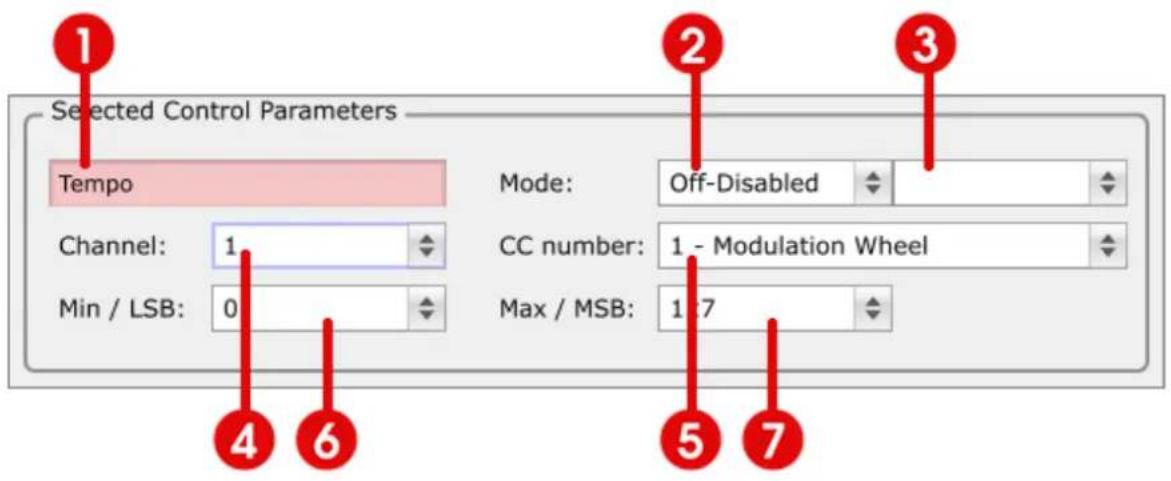
| 1. | Affiche le nom du paramètre sélectionné |
| 2. | Le premier menu « Mode » sert à sélectionner le mode d'opération assigné au contrôle. Le second menu « Mode » spécifie les sous-catégories du mode sélectionné. Les différents modes et sous-catégories sont les suivantes :Continuous: Absolute, RelativeNRPN/RPNMMCSwitched: : Toggle, GateMIDI Note: Toggle, GatePatch ChangePitch Bend: Standard, HoldChannel Aftertouch: Standard, HoldNote: La disponibilité de ces mode dépend de chaque type de contrôle |
| 3. | Permet de choisir la sous-catégorie du mode sélectionné en 2 |
| 4. | Détermine le canal MIDI assigné au paramètre |
| 5. | Détermine le numéro du contrôle MIDI assigné au paramètre |
| 6. | Détermine la valeur minimale ou le LSB du paramètre sélectionné |
| 7. | Détermine la valeur maximale ou le MSB du paramètre sélectionné |
Note: Le contrôleur SparkLE possède trois éléments qui ont des contrôles multiples :
- deux potentiomètres cliquables : le Jog Wheel et le potentiomètre Move
- le Touchpad
Lorsqu'un de ces contrôles est sélectionné, la fenêtre du paramètre sélectionné affichera des onglets permettant de choisir les paramètres que vous souhaitez éditer. Les onglets sont identiques et contiennent les mêmes options que les fenêtres standard.
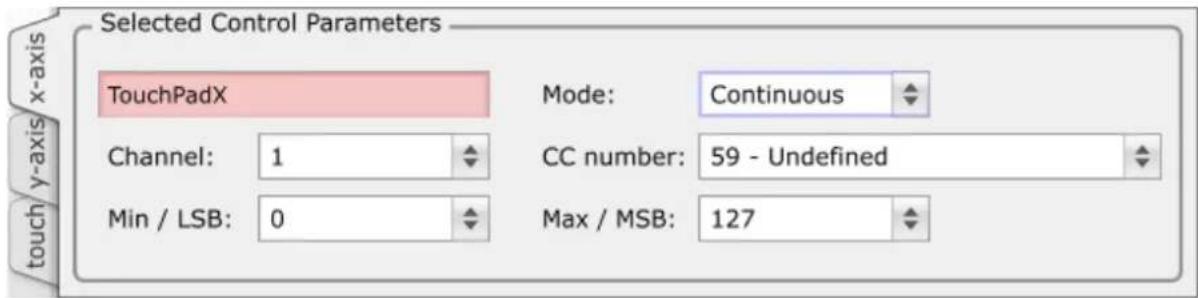
8.4.1.2 Paramètres de contrôle globaux
La fenêtre de paramètres globaux du MIDI Control Center permet d'éditer certains aspects du contrôleur. Ces paramètres ont un effet sur tous les contrôles spécifiés
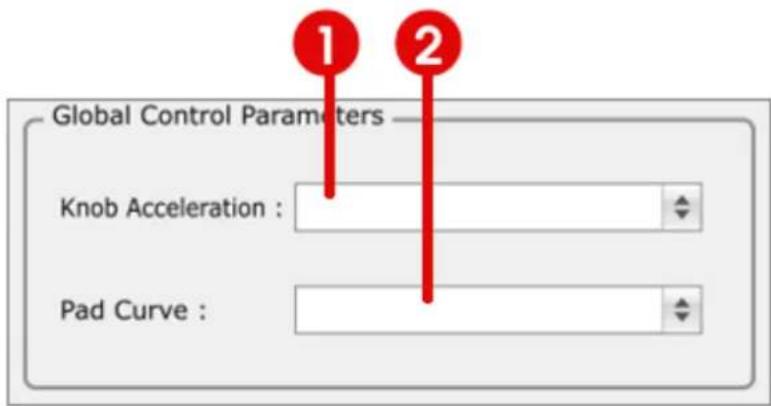
| 1. | Knob Acceleration définit la vitesse à laquelle un paramètre va changer, selon la vitesse à laquelle l’encodeur est tourné sur contrôleur. Les options possibles sont:- Slow (Lent)- Medium (Normal)- Fast (Rapide) |
| 2. | Pad Curve définit la vitesse d’évolution de la vélocité/aftertouc en fonction de la puissance de frappe/pression du pad. Les options possibles sont- Linear- Logarithmic- Exponential- Full: Toutes les valeurs de vélocité/aftertouch seront maximales |
8.4.2 Le Menu
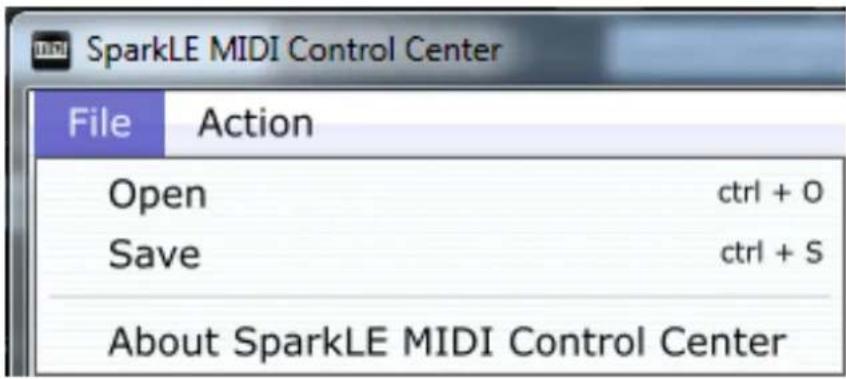
Le menu du MCC comprend trois éléments :
- Open: Permet d'ouvrir et de charger un mapping MIDI précédemment sauvegardé
- Save: Permet de sauvegarder un mapping MIDI sur votre ordinateur.
- "About SparkLE MIDI Control Center"
Le menu Action du MCC contient trois éléments :
- Store: Le MCC envoie tous les changements effectués au contrôleur SparkLE en temps réel, permettant de tester votre mapping MIDI actuel. La commande Store va envoyer ces changements dans la mémoire interne du contrôleur, permettant de déconnecter le contrôleur sans perdre votre nouveau mapping MIDI.
- Reset : La commande Reset va remettre le mapping MIDI qui était précédemment conservé en mémoire, ignorant ainsi tous les changements effectués.
- Connect: Si le logiciel MCC est lancé lorsque le contrôleur est branché et en mode MIDI, une connection sera automatiquement effectuée entre les deux. Si le contrôleur est connecté après le lancement de l'application MCC, il faudra activer la connection via cet élément.
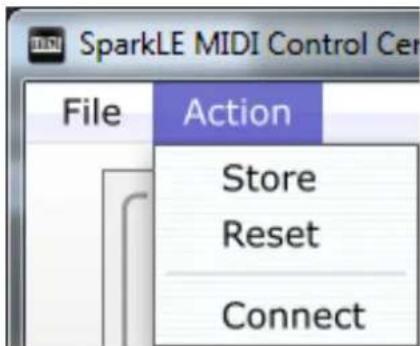
9.1 SOFTWARE LICENSE AGREEMENT
AVIS: Cet appareil numérique de la classe B respecte toutes les exigences du Règlement sur le matériel brouilleur du Canada.
9.4 EUROPE

- CHEF DE PROJET
- CHEF PRODUIT
- PROGRAMMATION
- Merci pour votre achat de Spark
- Gardez précieusement vos informations d'enregistrement!
- Messages Importants
- ATTENTION:
- MODIFICATION DES SPECIFICATIONS:
- IMPORTANT:
- NOTA BENE:
- PRECAUTIONS (LISTE NON-EXHAUSTIVE):
- UTILISATION DES CD-ROMs:
- Table des Matières
- INSTALLATION
- INSTALLATION WINDOWS (7/XP/VISTA)
- INSTALLATION MAC OSX (10.5 ET VERSIONS ULTERIEURES)
- ENREGISTREMENT ET AUTORISATION
- ENREGISTREMENT
- LE CONTRÔLEUR SPARK CREATIVE : PRÉSENTATION 2
- LE PANNEAU CENTRAL
- L'afficheur numérique
- La zone Séquenceur
- La zone de Song/Pattern
- Le Jog Dial
- Le FX Pad
- Zone de contrôle des Instruments
- LE PANNEAU ARRIÈRE
- Le connecteur USB
- Le port MIDI IN
- Le port MIDI OUT
- L'alimentation (optionnel)
- Le bouton On/Off
- LE CONTRÔLEUR SPARKLE : PRÉSENTATION
- LE PANNEAU SUPÉRIEUR
- La Zone de transport
- La Zone de contrôle des Pads
- Le bouton Tempo
- Le pad d'effets en temps réel
- Le bouton du volume Master
- Le Potentiomètre Rotatif et les boutons Mode
- Les potentiomètres de paramètres des instruments
- La zone du Séquenceur
- Les pads d'instruments
- LE PANNEAU LATÉRAL
- Le connecteur USB
- Le créneau de verrouillage Kensington
- UTILISER SPARK
- LA BARRE D'OUTILS
- LE PANNEAU CENTRAL (SPARK CREATIVE)
- L'afficheur numérique
- La zone du Séquenceur
- Les Pads de pas
- Le potentiomètre Shuffle
- La zone de transport
- le bouton Tap
- Le potentiomètre Tempo
- Le bouton accent
- Le bouton « Erase » (Effacer)
- La zone « loop » (mise en boucle)
- Le Mode Song
- Éditer des Songs depuis le panneau principal
- Banques et Patterns
- Le potentiomètre rotatif (Jog Wheel)
- Charger des kits, des Projets, des instruments et des échantillons
- Le pad d'effets en temps réel
- Les boutons Filter/Slicer/Roller
- Le bouton Filter
- Le bouton Slicer
- Repeat mix
- Repeat
- Tape
- Reverse
- Strobe
- Pan
- Bit Crush
- Le bouton Roller
- La zone de contrôle des Instruments
- Les pads d'Instrument
- Pitch Mode
- Les potentiomètres des paramètres
- Le bouton Select
- Le bouton 1-8 / 9-16
- Le bouton Mute
- Le bouton Solo
- Les paramètres Filter/Mixer
- LE PANNEAU CENTRAL (SPARKLE)
- La Zone de Transport
- La zone de Contrôle des Pads
- La zone Tempo / Shuffle
- Le Pad d'effets en temps réel et les boutons d'effets
- Le Pad d'effets en temps réel
- Effets globaux en temps réel
- Le bouton Filtre
- Le bouton Slicer
- Le bouton Roller
- Les effets en temps réel sur l'instrument
- Le bouton Filtre
- Le bouton Send 1 / 2
- Le bouton Pan/Level (balance du niveau sonore)
- Le potentiomètre rotatif et les boutons Mode
- Charger des kits, des instruments et des projets
- Le mode Song
- Le bouton Song
- Éditer des Songs depuis le panneau principal
- Les potentiomètres de paramètres d'instrument
- Altérer les assignements de paramètres d'un instrument
- La zone du Séquenceur
- Fonctionnalité du Pad de Pas (9. a - d)
- Les boutons Copy (copier) et Erase (effacer) (9.e, f)
- Les boutons de longueur des patterns (9.g)
- La zone de contrôle "Loop Mode" (Mode de mise en boucle)
- Le séquenceur de Pads de pas (9.k)
- Copier ou permuter des patterns
- Les Pads
- Le « Tune mode »
- LE PANNEAU INFÉRIEUR
- Le Studio
- Fenêtre d'édition des instruments
- Les boutons Studio
- Le Mixeur
- Les pistes d'instrument
- Les pistes de retour d'effet 1 et 2 (Returns 1 and 2)
- The Master track (piste de sortie principale)
- Les effets d'instrument
- La Librairie
- La fenêtre du projet actuel
- Création d'un nouveau projet
- Comment charger les kits et les instruments
- Comment charger des Banques et des Patterns
- Importer et exporter un projet
- Sauvegarder un projet
- Changement du nom du kit
- LE PANNEAU SUPÉRIEUR
- Présentation
- Le panneau Pattern
- La barre d'outils
- Le Séquenceur
- 6.5.4.1 Comment sélectionner un Track (une Piste)
- 6.5.4.2 Comment copier un Track ou échanger de place deux tracks
- 6.5.4.3 Comment copier ou échanger de place deux Partitions de Pas (Step Parts).
- 6.5.4.4 Comment exporter une piste en un fichier MIDI.
- L'éditeur d'automation
- Le panneau Song
- Les emplacements des Songs (Slots)
- 6.5.7.1 Comment copier les patterns dans les emplacements
- 6.5.7.2 Comment déplacer et coller/insérer des emplacements
- 6.5.7.3 Comment régler le début de votre Song
- 6.5.7.4 Comment sélectionner plusieurs emplacements
- Bouton Préférences
- Préférences Séquenceur et interface
- Préférences Fichier:
- Préférences Import/Export MIDI:
- Préférences Contrôleur
- L'interface du browser
- Filtrage de la liste de résultats
- MODE D'OPERATION
- MODE STANDALONE
- Lancement de l'application
- Configuration des Préférences - réglages Audio et MIDI
- Windows
- 7.1.2.2 Mac OS X
- Mise à jour du contrôleur Spark
- MODE PLUG-IN
- Boutons supplémentaires de la barre d'outils
- Sauvegarder un projet
- 7.2.3 Enregistrement de données Midi émises par le Séquenceur et les Pads Spark dans votre host
- VST
- Installation
- Windows
- Mac OS X
- Utilisation de l'instrument en mode VST
- Connection à une piste d'Instrument
- Mode sortie multiple
- Utilisation dans Logic Pro
- Mode stéréo
- Mode sortie multiple (Multi Output)
- Utilisation dans Digital Performer
- Mode Stéréo
- Mode Sortie Multiple (Multi Output)
- 7.4.3.3 Assignation d'une piste MIDI
- Mode Sortie Multiple
- Installation
- Utilisation et ouverture du plug-in
- Enregistrement du projet
- Automatisation avec Pro Tools
- ENREGISTREMENT DE DONNEES MIDI EMISES PAR SPARK DANS VOTRE HOST VST
- Enregistrer en sortie MIDI out vers un host VST ou un host RTAS
- CONTRÔLER SPARK AVEC UN CONTRÔLEUR MIDI EXTERNE
- Assigner une note MIDI à un Pad
- Assigner une note MIDI aux boutons Banque
- Assigner une note MIDI aux boutons Pattern
- Assigner une note MIDI au bouton "Loop On"
- Assigner un message CC MIDI au potentiomètre "Loop divide"
- Assigner un message CC MIDI au potentiomètre "Loop Move"
- UTILISATION DU CONTROLEUR SPARK AVEC SON SOFTWARE
- 8.1.1 Choisir le mode Kit ou mode Instrument
- 8.1.2 Paramétrer le mode du potentiomètre Move
- 8.1.3 Allumer ou éteindre le mode « sequencer follow »
- 8.1.4 Effet Roller
- Raccourcis du contrôleur
- 8.1.6 Utiliser Spark comme contrôleur de votre software Spark
- UTILISATION DU CONTROLEUR AVEC DES APPLICATIONS HOST OU DES DISPOSITIFS MIDI
- LE LOGICIEL « SPARK MIDI CONTROLLER »
- L'interface
- Editer une fenêtre d'instrument Pad
- Fenètre d'édition pour les potentiomètres instrument
- Fenètre d'édition des potentiomètres cliquables
- Fenêtre d'édition du Touch Pad
- Le Menu
- Templates MIDI
- Calibration des pads
- MIDI CONTROL CENTER SPARKLE
- L'interface
- L'interface SparkLE et les paramètres de contrôle sélectionnés
- Paramètres de contrôle globaux
- Le Menu
- SOFTWARE LICENSE AGREEMENT
- EUROPE
Marque : Arturia
Modèle : Spark Dubstep
Catégorie : Instrument de musique électronique