JUP-8000 V - Instrument de musique électronique Arturia - Notice d'utilisation et mode d'emploi gratuit
Retrouvez gratuitement la notice de l'appareil JUP-8000 V Arturia au format PDF.


| Type de produit | Instrument de musique électronique logiciel (synthétiseur virtuel) |
| Marque | Arturia |
| Modèle | JUP-8000 V |
| Fonctions principales | Émulation authentique du Roland JP-8000 ; oscillateurs avec formes d'onde Supersaw, Feedback, Triangle Mod ; filtre multi-mode (LPF, BPF, HPF) avec pentes 12/24 dB ; enveloppes ADSR ; LFO principal avec sync tempo ; arpégiateur Multi-Arp 4 parties ; séquenceur polyphonique 64 pas ; 18 effets intégrés (réverb, delay, chorus, distorsion, Trance Gate, etc.) ; modulateurs multiples (enveloppe, function, random, voice modulator, mod sequencer) ; support MPE ; macros assignables |
| Formats de plugin | VST2, VST3, Audio Unit (AU), AAX |
| Système d'exploitation | Windows 10 ou supérieur, macOS 11 ou supérieur |
| Configuration minimale | Processeur multi-cœurs 2 GHz, 4 Go RAM, carte son compatible ASIO/CoreAudio, connexion Internet pour activation |
| Polyphonie maximale | 16 voix |
| Modes de jeu | Polyphonique, Mono Legato, Mono Retrigger |
| Entrées MIDI | Par contrôleur MIDI externe via DAW ou mode autonome |
| Sorties audio | Via interface audio configurée dans les paramètres audio MIDI |
| Effets intégrés | 18 types : Reverb, Delay, Tape Echo, PS Delay, Compressor, Multiband, Multi Filter, Parametric EQ, Distortion, Bitcrusher, Trance Gate, Super Unison, Chorus, Chorus JUN-6, Flanger, BL-2O Flanger, Phaser, Panner |
| Banque de presets | Nombreux presets d'usine créés par des sound designers ; possibilité de sauvegarder et organiser des presets utilisateur, favoris et playlists |
| Modulation | 3 emplacements de modulation avec sources : Envelope, Function, Random, Voice Modulator, Mod Sequencer ; routages par glisser-déposer |
| Arpégiateur | Multi-Arp 4 parties avec patterns mélodiques et rythmiques, édition pas à pas, presets, synchronisation tempo |
| Séquenceur | 64 pas polyphoniques avec piano roll, éditable, synchronisation tempo, swing, gammes |
| Contrôleurs | Compatibilité MIDI Learn ; wheel de pitch bend et modulation ; clavier à l'écran jouable via souris ou clavier QWERTY |
| Activation et installation | Via Arturia Software Center (ASC) ; nécessite numéro de série et code de déverrouillage ; connexion Internet requise |
| Mise à jour | Mises à jour gratuites via ASC ; support pour la version actuelle et la précédente pendant un an |
| Langues du manuel | Français, anglais, allemand, espagnol, japonais (selon version) |
| Entretien et nettoyage | Aucun entretien physique nécessaire ; garder le logiciel à jour via ASC |
| Sécurité | Avertissement sur les risques d'épilepsie liés aux lumières clignotantes ; recommandation de pauses régulières ; niveau sonore à ne pas dépasser pour protéger l'audition |
| Pièces détachées et réparabilité | Logiciel non réparable ; assistance technique via Arturia |
FOIRE AUX QUESTIONS - JUP-8000 V Arturia
Questions des utilisateurs sur JUP-8000 V Arturia
0 question sur cet appareil. Repondez a celles que vous connaissez ou posez la votre.
Poser une nouvelle question sur cet appareil
Téléchargez la notice de votre Instrument de musique électronique au format PDF gratuitement ! Retrouvez votre notice JUP-8000 V - Arturia et reprennez votre appareil électronique en main. Sur cette page sont publiés tous les documents nécessaires à l'utilisation de votre appareil JUP-8000 V de la marque Arturia.
MODE D'EMPLOI JUP-8000 V Arturia
| Stephen Fortner (auteur) | Félicie Khenkeo | Minoru Koike (Japonais) | Holger Steinbrink (Allemand) |
| Jimmy Michon | Charlotte Métais (Français) | Ana Artalejo (Espagnol) |
TUTORIEL INTÉGRÉ À L'APPLICATION
Gustavo Bravetti
SUPPORTS MARKETING
Maxence Berthiot Morgan Perrier
BÊTA TESTS
| Gary Morgan | Fernando M. Rodriguez | Chuck Zwicky | George Ware |
| Terry Marsden | Are Leistad | Mat Jones | Jeffrey Cecil |
| M. « Koshdukai » Correia | Sean Weitzmann | James Lovie | Luis Vertibration |
| Mat Jones | Davide Puxeddu | Jeremy Bernstein | TJontheroad |
| Jay Janssen | Gustavo Bravetti | Leonardo F. Lauretti | Dwight Davies |
| Kirke Godfrey | Andrew Macaulay | Rolf Ellmer |
© ARTURIA SA - 2025 - Tous droits réservés.
26 avenue Jean Kuntzmann
38330 Montbonnot-Saint-Martin
FRANCE
www.arturia.com
Les informations contenues dans ce manuel sont susceptibles d'être modifiées sans préavis et n'engagent aucunement la responsabilité d'Arturia. Le logiciel décrit dans ce manuel est fourni selon les termes d'un contrat de licence ou d'un accord de non-divulgation. Le contrat de licence spécifie les termes et conditions de son utilisation licite. Ce manuel ne peut être reproduit ou transmis sous n'importe quelle forme ou dans un but autre que l'utilisation personnelle de l'utilisateur sans la permission écrite de la société ARTURIA S.A.
Tous les autres produits, logos ou noms de sociétés cités dans ce manuel sont des marques ou des marques déposées appartenant à leurs propriétaires respectifs.
Merci d'avoir acheté Jup-8000 V !
Assurez-vous d'enregistrer votre logiciel dès que possible ! Au moment de l'achat de Jup-8000 V, un numéro de série ainsi qu'un code d'activation vous ont été envoyés par e-mail. Ils sont requis pour effectuer le processus d'enregistrement en ligne.
Informations importantes
Spécifications susceptibles d'être modifiées :
Les informations figurant dans ce manuel sont considérées comme correctes au moment de l'impression. Cependant, Arturia se réserve le droit de changer ou de modifier les spécifications sans préavis ni obligation de mettre à jour l'équipement ou le logiciel acheté.
IMPORTANT :
Le logiciel, lorsqu'utilisé avec un amplificateur, un casque ou des haut-parleurs, peut produire des niveaux sonores susceptibles de provoquer une perte d'audition permanente. NE PAS faire fonctionner de manière prolongée à un niveau sonore trop élevé ou inconfortable.
En cas de perte auditive ou d'acouphènes, veuillez consulter un ORL.
AVERTISSEMENT CONCERNANT L'ÉPILEPSIE : Veuillez lire ce qui suit avant d'utiliser Jup-8000 V
Certaines personnes, lorsqu'elles sont exposées à des lumières clignotantes ou à des patterns lumineux de la vie quotidienne, sont susceptibles de faire des crises d'épilepsie ou de perdre connaissance. Cela peut se produire même si la personne n'a pas d'antécédents médicaux liés à l'épilepsie ou n'a jamais fait de crises d'épilepsie. Veuillez consulter votre médecin avant d'utiliser ce logiciel si vous ou un membre de votre famille avez déjà eu des symptômes liés à l'épilepsie (crises ou perte de conscience) lors de l'exposition à des lumières clignotantes.
Cessez d'utiliser le logiciel et consultez votre médecin immédiatement si vous ressentez l'un des symptômes suivants en cours d'utilisation de ce logiciel : vertiges, vision trouble, contraction des yeux ou des muscles, perte de conscience, désorientation, ou tout mouvement involontaire ou convulsion.
Précautions à prendre pendant l'utilisation
- Ne vous tenez pas trop près de l'écran
- Asseyez-vous à une bonne distance de l'écran
- Évitez d'utiliser le périphérique si vous êtes fatigué ou si vous n'avez pas beaucoup dormi
- Veillez à ce que la pièce soit bien éclairée
- Reposez-vous au moins 10 à 15 minutes par heure d'utilisation
Introduction
Félicitations pour l'achat de Jup-8000 V d'Arturia !
Ce qui nous anime et qui s'applique à tous nos produits, c'est de vous offrir le meilleur des deux mondes dans un seul périphérique, et de vous laisser choisir la façon dont vous vous en servirez. Jup-8000 V offre le son et toutes les caractéristiques du Roland JP-8000, un synthétiseur analogique polyphonique virtuel qui a défini le son de la dance (EDM), surtout le style trance, à partir de la fin des années 1990.
Jup-8000 V met à votre disposition les sons et toutes les caractéristiques de l'original, avec des avantages supplémentaires tels que l'intégration DAW, des effets supplémentaires et tout un tas de fonctionnalités avancées d'Arturia. Nous sommes impatients de découvrir dans quelles aventures sonores vous allez vous lancer !
Paix, amour et musique,
L'équipe Arturia
N'oubliez pas de vous rendre sur le site internet www.arturia.com pour en savoir plus sur tous nos instruments matériels et logiciels géniaux. Ce sont des outils inspirants et indispensables pour de nombreux musiciens à travers le monde.
Table des Matières
1. BIENVENUE SUR JUP-8000 V! 5
1.1. Le JP-8000 original....6
1.1.1. Supersaw et au-delà 7
1.2. Pourquoi Jup-8000 V ? 8
1.2.1. Qu'avons-nous ajouté ? 8
1.3. Résumé des fonctions de Jup-8000 V 10
2. ACTIVATION ET PREMIERS PAS 11
2.1. Enregistrer, activer et installer Jup-8000 V 11
2.2. Configuration initiale pour une utilisation autonome.... 13
2.2.1. Audio Midi Settings : Windows.... 13
2.2.2. Audio Midi Settings : macOS 15
2.2.3. Utiliser Jup 8000 V en tant que plugin....16
2.3. Utiliser Jup-8000 V pour la première fois 17
3. PANNEAU PRINCIPAL 18
3.1. Comportements communs.... 19
3.1.1. Fenêtres contextuelles de valeurs.... 19
3.1.2. Descriptions des paramètres 19
3.1.3. Ajustements fins 19
3.1.4. Réinitialisation par un double clic 19
3.2.Oscillator 1.... 20
3.2.1. Sélection de formes d'onde et curseurs 20
3.2.2. Hauteur de l'Osc 1.... 23
3.3.Oscillator 2 24
3.3.1. Waveform 24
3.3.2. Largeur d'impulsion 24
3.3.3. Hauteur de l'Osc 2.... 25
3.4. Oscillator Common 25
3.4.1. Sync 25
3.4.2. Ring Modulation 26
3.4.3.X-Mod 27
3.4.4. Partie Modulation Envelope 27
3.4.5. LFO Modulation 28
3.4.6. Combiner des modulations.... 29
3.5.Filter 30
3.5.1. Oscillator Mix.... 30
3.5.2. Contrôles principaux du filtre.... 30
3.5.3.Filter Envelope 31
3.5.4. Modulations du filtre 32
3.6.Amp Envelope 32
3.6.1. Modulations de l'Amp Envelope.... 33
3.6.2. Bouton Volume 33
3.7. LFO 33
3.7.1. LFO Waveform.... 33
3.7.2. Rate et Tempo Sync 34
3.7.3. Fade & Retrigger 34
3.8. Partie Pan 35
3.9. Contrôles Tone 36
3.10. Mélanges de FX 36
3.11. Contrôles de performance 37
3.11.1.Glide 37
3.11.2 Arp 37
3.11.3. Molette Pitch bend 37
3.11.4. LFO et molette de Mod 38
3.12. Clavier à l'écran.... 39
3.12.1. Jouer depuis un clavier d'ordinateur 39
4. MULTI-ARP 40
4.1. Réglages globaux 41
4.1.1. Cadenas 41
4.1.2. Presets du Multi-Arp 42
4.1.3. Rate et Tempo Sync 42
4.1.4. Temps de Gate global 43
4.1.5.Scales 43
4.2. Réglages par partie 44
4.2.1. Partie Arp 45
4.2.2. Partie Rhythm.... 47
4.2.3. Partie Note 50
4.3. Visualiseur global 51
4.4. Utiliser le Multi-Arp en externe 51
5. SEQUENCER 52
5.1. Comportement de base 52
5.2. Réglages globaux 53
5.2.1. Cadenas 53
5.2.2. Presets du séquenceur.... 54
5.2.3. Sauvegarder une séquence.... 54
5.2.4. Exporter une séquence.... 54
5.2.5. Effacer la séquence.... 55
5.2.6. Reproduire la séquence 55
5.2.7. Sequencer Rate et Tempo Sync 56
5.2.8.Swing 56
5.2.9. Transpose 57
5.2.10. Legato 57
5.2.11. Sequencer Scales.... 58
5.3. Le Piano Roll.... 59
5.3.1. Règle, défilement et zoom 59
5.3.2. Barre de curseur 60
5.3.3. Tête de lecture.... 60
5.3.4. Longueur de la séquence.... 61
5.3.5. Lignes de vélocité 61
5.4. Éditer des séquences.... 62
5.4.1. Sélectionner des notes.... 62
5.4.2. Créer et retirer des notes 63
5.4.3. Déplacer des notes 63
5.4.4. Reproduire des notes 63
5.4.5. Durée des notes 64
5.4.6. Vélocité des notes 65
5.5. Utiliser le séquenceur avec un DAW 66
6. EFFECTS 67
6.1. Routage des effets.... 67
6.1.1. Bouton Send/Insert pour les effets Spatial.... 67
6.2. Sélectionner un effet 69
6.2.1. Copier des effets.... 69
6.2.2. Déplacer des effets....70
6.3. Presets d'effets 70
6.4. Types d'effets.... 71
6.4.1. On/Off 71
6.4.2. Mélange Dry-Wet 71
6.4.3. Sync avec le tempo des effets.... 72
6.4.4. Reverb....73
6.4.5.Delay....74
6.4.6. Tape Echo 75
6.4.7. PS Delay 76
6.4.8. Compressor....77
6.4.9. Multiband 78
6.4.10. Multi Filter 80
6.4.11. Parametric EQ 81
6.4.12. Distortion 82
6.4.13. Bitcrusher 84
6.4.14. Trance Gate 85
6.4.15. Super Unison 88
6.4.16. Chorus 89
6.4.17. Chorus JUN-6 90
6.4.18. Flanger 91
6.4.19. BL-2O Flanger 92
6.4.20. Phaser 93
6.4.21.Panner 94
7. MODULATEURS 95
7.1. Présentation 95
7.1.1. Assigner une modulation.... 96
7.1.2. Supprimer une assignation de modulation 99
7.1.3. Sélectionner un type de source interne 100
7.1.4. À propos des assignations de sources de modulation et de l'ordre de priorité.... 101
7.2. Envelope.... 102
7.2.1. Envelope Scale.... 102
7.2.2. Courbes d'enveloppes 103
7.2.3. Paramètres d'enveloppe principaux....103
7.2.4. Modulations MIDI de l'enveloppe 103
7.2.5. Envelope Retrigger 104
7.3. Function.... 104
7.3.1. Function Scale 105
7.3.2. Function Presets.... 105
7.3.3. Function Copy.... 105
7.3.4. Formes de LFO de la Function.... 105
7.3.5. Points d'arrêt et poignées.... 106
7.3.6. Outils de dessin 107
7.3.7. Function Mode.... 108
7.3.8. Function Rate et Tempo Sync.... 109
7.3.9. Function Shift et Duplicate 110
7.3.10. Function Polarity et Smooth 110
7.3.11. Function Refrigerer 111
7.4. Random.... 112
7.4.1. Random Scale 112
7.4.2. Random Rate et Tempo Sync 113
7.4.3. Random Retrigger 114
7.5. Voice Modulator 115
7.5.1. Voice Count et Mode 115
7.5.2. Voice Modulator Polarity 116
7.5.3. Randomize 116
7.5.4. Voice Modulator Scale 116
7.5.5. Clear 117
7.6. Mod Sequencer 117
7.6.1. Définir la longueur d'un pattern.... 117
7.6.2. Régler la valeur d'un pas.... 118
7.6.3. Modes de dessin 118
7.6.4. Mod Sequencer Playback mode 119
7.6.5.Swing 119
7.6.6. Randomize 116
7.6.7. Mod Sequencer Rate et Tempo Sync 121
7.6.8. Sequencer Retrigger 122
7.6.9. Autres paramètres.... 122
7.7. Modulateurs MIDI 123
7.7.1. La liste de paramètres.... 123
7.7.2. Courbes de contrôle 125
7.8. Macros.... 126
7.8.1. Liste de paramètres des Macros.... 127
7.8.2. Bouton principal de la Macro 129
8. INTERFACE UTILISATEUR.... 130
8.1. Barre d'outils supérieure 131
8.1.1. Menu Principal.... 131
8.1.2. Accès au navigateur de presets et panneau de nom.... 136
8.1.3. Bouton Advanced 137
8.1.4. Volume de sortie 137
8.1.5. Icône roue dentée 137
8.2. Barre d'outils inférieure.... 138
8.2.1. Descriptions des paramètres 138
8.2.2. Hold 138
8.2.3. Polyphony 139
8.2.4. Undo/Redo et History 139
8.2.5. Indicateur de CPU 140
8.2.6. Contrôles Macro 141
8.2.7. Poignée de redimensionnement.... 141
8.2.8. Bouton Max View 141
8.3. Le panneau latéral.... 142
8.3.1. Onglet Settings.... 143
8.3.2.Onglet MIDI 145
8.3.3.Tutorials 135
9. LE NAVIGATEUR DE PRESETS.... 152
9.1. Recherche et Résultats.... 153
9.1.1. Fenêtre « Filter by » 153
9.2. Filtrer en utilisant des tags 154
9.2.1. Types 154
9.2.2. Styles 155
9.2.3. Banks 155
9.3. Fenêtre Search Results.... 156
9.3.1. Trier l'ordre des presets 156
9.3.2. Effacer des tags 157
9.3.3. Liker des presets 157
9.4. Barre latérale.... 158
9.4.1. Sound Banks.... 158
9.4.2 My Favorites 159
9.4.3. My Playlists....160
9.5. Partie Preset Info 160
9.5.1. Éditer les infos de plusieurs presets 162
9.6. Choix de presets : autres méthodes 163
9.7. Boutons Macro 164
9.8. Playlists.... 165
9.8.1. Créer votre première playlist.... 165
9.8.2. Ajouter un preset 166
9.8.3. Réorganiser les presets.... 167
9.8.4. Retirer un preset.... 167
9.8.5. Gestion des playlists et des chansons 168
9.8.6. Contrôle MIDI des Playlists 169
10. CONTRAT DE LICENCE LOGICIEL.... 170
1. BIENVENUE SUR JUP-8000 V !
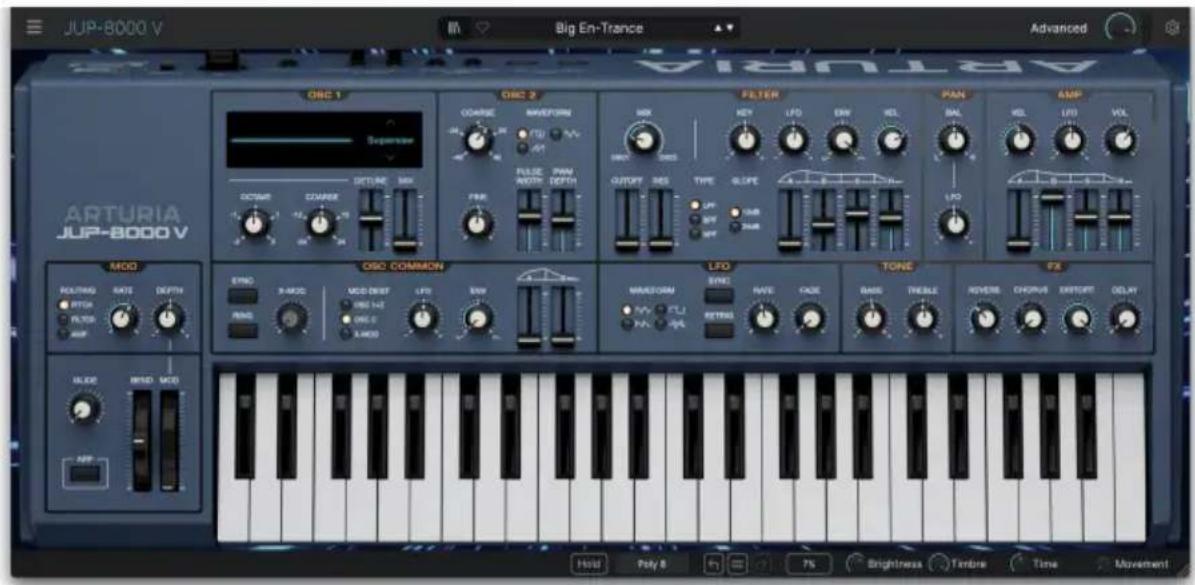
Merci d'avoir acheté l'Arturia Jup-8000 V. À son lancement, il s'agit de la seule reproduction logicielle du synthétiseur analogique virtuel Roland JP-8000. C'est un nouveau membre important de notre V Collection d'émulations logicielles de claviers et de synthétiseurs classiques. Ce synthétiseur ultra-puissant a fait fureur à la fin des années 1990. Présenté comme un synthétiseur polyvalent de studio et de performance, mais avec un clin d'œil évident à l'EDM sur ses supports marketing, il fusionnait des sons analogiques familiers, des formes d'ondes à la fois nouvelles et complexes, ainsi qu'un contrôle pratique grâce à son abondance de boutons, de touches et de curseurs.
Le JP-8000 a séduit tout le monde, du sound designer de studio au « musicien du dimanche » jouant dans un groupe local. Cependant, un groupe en particulier va élever l'instrument au rang de culte : les créateurs de dance, en particulier dans le sous-genre connu sous le nom de trance. Ils adoraient l'une de ses formes d'onde les plus originales, la désormais emblématique Supersaw, qui était un empilement de sept ondes dents de scie pouvant être désaccordées les unes par rapport aux autres. Cette forme d'onde permettait de créer les pads et les stabs épais, très appréciés de la trance.
Commençons par jeter un œil à l'original et passons ensuite à notre version : Jup-8000 V.
1.1. Le JP-8000 original
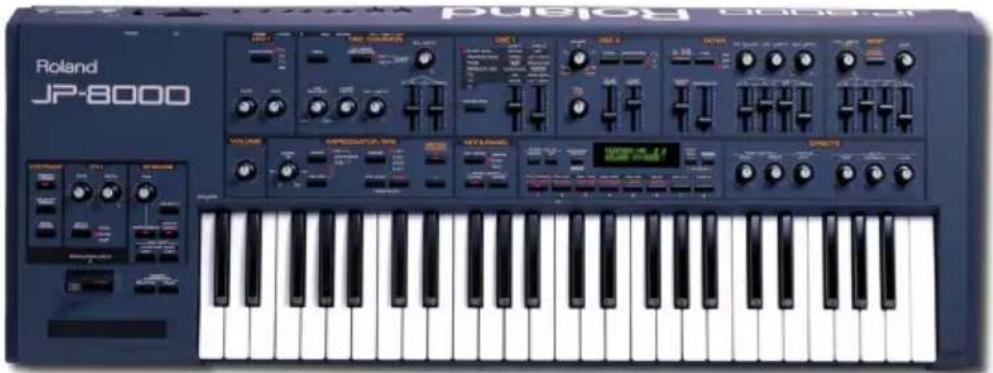
Il est important d'imaginer le JP-8000 dans le contexte du paysage des claviers de l'époque. Dans les années 1990, les boutons font leur retour sur les synthétiseurs. Un retour ? En regardant les synthétiseurs matériels aujourd'hui, il est difficile de croire qu'ils avaient disparu, mais c'est pourtant le cas. Les années 1980 ont été dominées par des synthétiseurs dont les panneaux se composaient de boutons de sélection de presets, d'un petit écran et d'un curseur de saisie de données pour la programmation. Il s'agissait notamment du DX7, grand succès de chez Yamaha, de la série DW de Korg et des synthés JX-8P, D-5O et Alpha-Juno de Roland. Cela s'explique en partie par le fait que tous les fabricants de claviers visaient le succès du DX7 et qu'un ensemble de boutons à membrane coûtait moins cher qu'une dizaine ou plus de boutons et de curseurs. Ajoutez à cela le fait que les moteurs sonores numériques pouvaient aller là où l'analogique ne pouvait pas. Les synthétiseurs de cette conception sont devenus extrêmement populaires parce qu'ils offraient des sons professionnels légitimes à un prix abordable pour la plupart des musiciens.
La demande de contrôle en temps réel et de « chaleur analogique » finira par revenir, mais les synthés dotés de véritables circuits analogiques et de noms spatiaux tels qu'Andromeda et Voyager ne décolleront pas avant le début des années 2000. Le synthétiseur analogique virtuel sera la solution des années 90 : numérique à l'intérieur, les contrôles et la priorité aux sons de type analogique à l'extérieur. Le Nord Lead 1 (1994) sera sans doute le premier à entrer dans cette nouvelle catégorie et le JP-8000 (1997) fera partie de la vague de la fin des années 90 qui nous donnera également l'Access Virus, le Korg Z1 et le Yamaha AN-1X.
1.1.1. Supersaw et au-delà
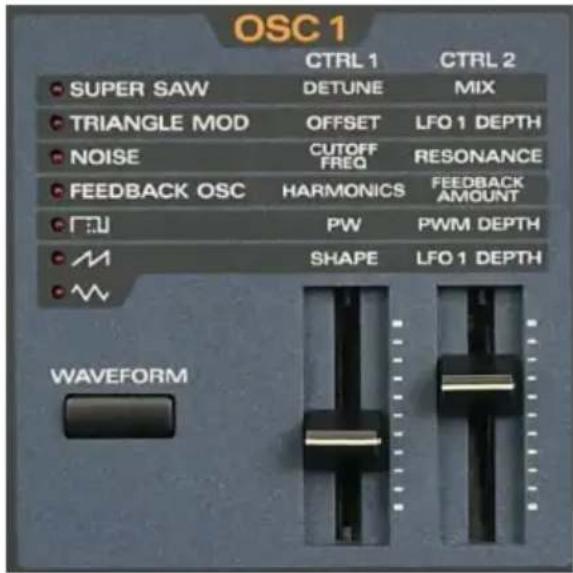
Les contrôles de l'oscillateur 1 du JP-8000 original
La forme d'onde Supersaw est un élément qui a rendu le JP-8000 si spécial. Là encore, il s'agit d'un groupe de sept ondes dents de scie : une onde centrale qui reste accordée et trois ondes dont la hauteur est à la fois légèrement supérieure et légèrement inférieure à celle de l'onde centrale. Le musicien peut régler l'amplitude de désaccordage et le mélange entre l'onde centrale et les ondes désaccordées. Cela ressemblait à l'accordage à l'unisson de certains polysynthés analogiques, mais pouvait être joué en polyphonie grâce à la puissance DSP du JP-8000.
L'onde Supersaw fait figure de légende parmi les producteurs de musique électronique, utilisée et appréciée par des artistes comme BT, Ferry Corsten, Paul Van Dyk et Armin van Buuren. C'est pour cette raison que l'on a tendance à oublier que l'oscillateur 1 du JP-8000 pouvait faire d'autres trucs cool, comme une forme d'onde de feedback (une dent de scie alimentée par des filtres en peigne résonnants) et Triangle Mod, qui est une forme de base de wavefolding. Passez à la sous-partie Plus d'infos sur les formes d'onde [p.22] du chapitre 3 si vous voulez savoir exactement comment se comportent les différentes formes d'ondes.
Le JP-8000 était également idéal pour la production dedance grâce à la fonction RPS (real-time phrase sequencing - séquençage en temps réel), qui permettait au joueur de travailler avec des boucles. Selon la brochure publicitaire de Roland, « la fonction RPS vous permet d'assigner des licks complets à chacune des 48 touches ». Ce que Roland appelait Motion Control pouvait alors enregistrer des passages de mouvements de contrôle d'une longueur maximale de huit mesures pendant que la lecture se faisait en boucle.
Le JP-8080 rackable offrait plus de mémoire de presets, une entrée audio externe et un vocodeur interne appelé modulateur de voix, à ne pas confondre avec la source de modulation [p.115] du même nom sur Jup-8000 V.
Aujourd'hui, le JP-8000 est considéré comme un classique moderne et de nombreux appareils sont encore utilisés quotidiennement comme machines de trance/groove et comme synthétiseurs polyvalents.
1.2. Pourquoi Jup-8000 V ?
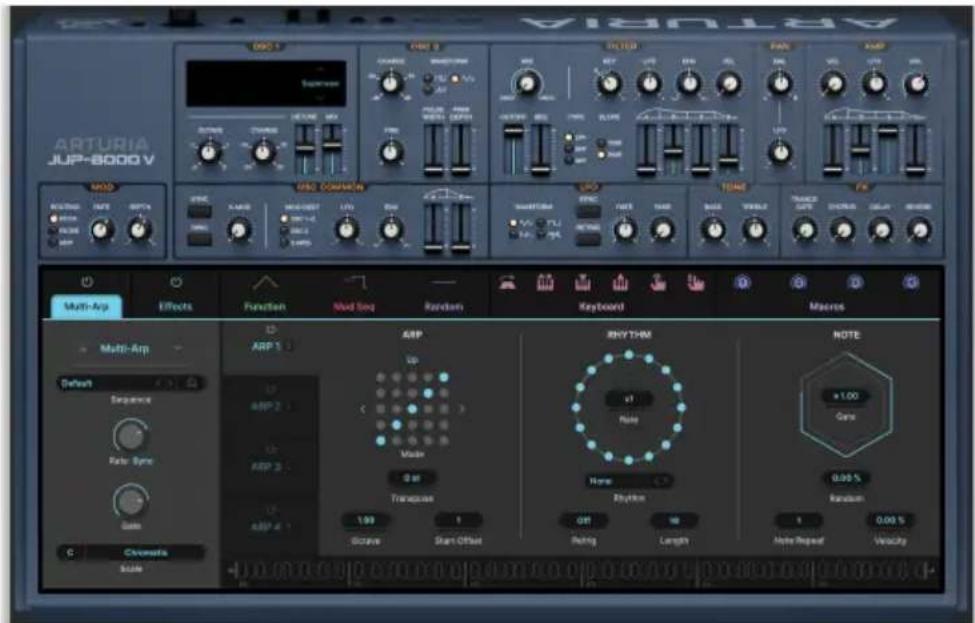
Vue avancée de Jup-8000 V, affichant le Multi-Arp
Le JP-8000 était un synthétiseur analogique virtuel et Jup-8000 V est un instrument logiciel. Vous vous demandez peut-être « Pourquoi faire une version virtuelle d'un synthétiseur qui l'était déjà ? » La première partie de notre réponse est qu'il s'agit d'un élément important de l'histoire de la musique et d'un point de repère reconnu dans le développement des synthétiseurs. La seconde est qu'il se prête très bien à notre philosophie.
Tout d'abord, nous nous consacrons à la reproduction du son et de l'expérience authentiques de l'objet réel, le tout de façon un petit peu obsessionnelle. Cela ne veut pas dire que nous cantonnons la conception à une copie bouton par bouton de l'original, ce qui limiterait les options pour vous, l'explorateur sonore. Au contraire, nous faisons tout notre possible pour ajouter des fonctionnalités qui conservent l'esprit de l'original et lui donnent un sens musical dans un environnement de création moderne sur DAW.
Nous aimons donc considérer Jup-8000 V comme le synthétiseur que les concepteurs originaux auraient pu fabriquer si les ressources avaient existé à l'époque.
1.2.1. Qu'avons-nous ajouté ?
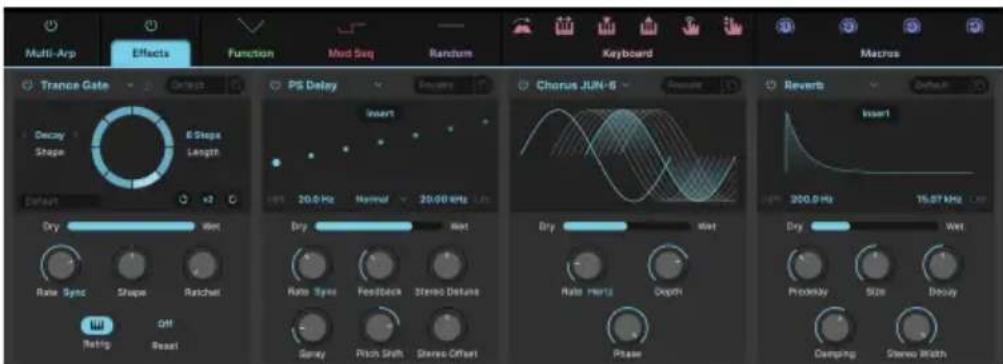
Quatre emplacements d'effets contenant 18 types de FX chacun, disponibles sur Jup-8000 V
Comme sur la plupart des synthétiseurs de l'époque, les effets étaient limités : le JP-8000 proposait du chorus et du delay. Jup-8000 V offre une suite de 18 effets de qualité studio, jusqu'à quatre pouvant être disponibles en même temps. Le dernier effet en date est Trance Gate [p.85], dont les capacités de découpage audio et de stutter complète parfaitement la tradition du JP-8000.
À la place de l'arpégiateur du JP-8000 se trouve notre Multi-Arp [p.40], un générateur de patterns en quatre parties qui va bien au-delà du flux et reflux répétitif des arpégiateurs traditionnels. Il propose une multitude de presets de patterns, un contrôle du rythme au niveau du pas, des longueurs de pas impaires et bien plus encore.
Il y a un Séquenceur [p.52] complet avec édition de piano roll qui améliore le séquençage de phrases en temps réel (RPS) de l'original :
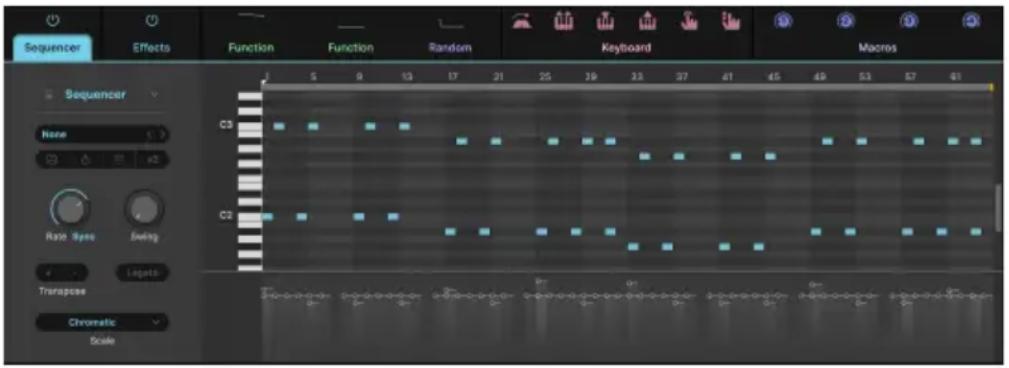
Séquenceur avec piano roll de Jup-8000 V
Tous les routages de modulation du matériel original sont reproduits sur le panneau principal, mais ce n'est que la partie émergée de l'iceberg. Trois emplacements de modulation offrent chacun un choix de cinq sources flexibles : une enveloppe ADSR, nos Functions caractéristiques (formes et courbes à points d'arrêt multiples), un générateur de valeurs aléatoires, le Voice Modulator (qui envoie une nouvelle valeur de modulation chaque fois que l'instrument joue une voix) et le Mod Sequencer : un séquenceur pas à pas programmable dédié à l'envoi de valeurs de modulation. Mieux encore, vous pouvez créer des routages de modulation par un simple mouvement de glisser-déposer.
Les sources de modulation MIDI comprennent la molette de modulation, la note, la vélocité, la vélocité de relâchement, l'aftertouch de canal et le glissement (position du doigt sur l'axe Y d'une touche, sur les contrôleurs compatibles). Le mode MPE (MIDI polyphonic expression) est pris en charge.
Vous pouvez accéder à toutes ces fonctions dans les panneaux avancés ou fermer cette vue et jouer sur une copie exacte de l'original, pour une expérience toujours plus authentique.
1.3. Résumé des fonctions de Jup-8000 V
- Modélisation authentique et précise du son JP-8000
- L'Oscillator 1 est doté de l'onde Supersaw légendaire ainsi que des sources sonores Feedback Osc et Triangle Mod
- L'Oscillator 2 offre les ondes triangulaire, dent de scie et d'impulsion avec PWM sur cette dernière
- Filtre avec modes passe-bas, passe-bande et passe-haut ; pentes à 12 dB et 24 dB
- Enveloppe du filtre dédiée
- Modulation par LFO, enveloppe et vélocité de la fréquence de coupure du filtre
- Jusqu'à 16 voix de polyphonie, modes de jeu Mono Legato et Mono Retrigger
- LFO principal avec synchronisation au tempo et fondu d'entrée
- Deuxième LFO assignable, relié à la molette de modulation
- Multi-Arpégiateur programmable en quatre parties avec d'innombrables patterns et un contrôle rythmique basé sur les pas
- Séquenceur avec piano roll de 64 pas maximum et gammes sélectionnables
- Enveloppes DADSR complètes dans la partie Modulators, en plus des enveloppes du panneau principal
- Fonctions permettant de créer des formes de modulation complexes avec plusieurs points d'arrêt
- Source de modulation à valeur aléatoire
- Le Voice Modulator envoie une valeur différente chaque fois que Jup-8000 V déclenche une voix de synthétiseur
- Mod Sequencer appliquant du séquençage pas à pas ultra flexible pour envoyer des valeurs de modulation
- Sources de modulation MIDI assignables : molette, suivi du clavier, vélocité, vélocité de relâchement, aftertouch et slide
- Prise en charge complète du MPE pour l'expression polyphonique avec un contrôleur compatible
- Presque toutes les fonctions peuvent bénéficier de la fonction MIDI Learn sur des contrôles physiques
- Macros contrôlant plusieurs paramètres en un seul tour de bouton
- Une pléthore de presets des sound designers les plus talentueux de l'industrie
Et maintenant... Jup-8000 V!
2. ACTIVATION ET PREMIERS PAS
2.1. Enregistrer, activer et installer Jup-8000 V
Jup-8000 V fonctionne sur les ordinateurs équipés de Windows 10 ou supérieur et de macOS 11 ou supérieur. Il est possible de l'utiliser en instrument autonome, ou en tant que plugin sur votre DAW (Digital Audio Workstation - Poste de travail audionumérique) préféré au format Audio Units, AAX, VST2 ou VST3.




Avant d'installer ou d'enregistrer le logiciel, il vous faudra créer un compte My Arturia à l'aide d'une adresse e-mail et d'un mot de passe de votre choix ici : https://www.arturia.com/createanaccount/
Bien que la gestion de l'enregistrement, de l'activation et d'autres tâches puissent être faites en ligne, il est bien plus facile de télécharger et d'utiliser l'application Arturia Software Center. Vous la trouverez ici : https://www.arturia.com/support/downloads&manuals
Pour installer l'Arturia Software Center, saisissez votre adresse e-mail et votre mot de passe. L'application fera office d'emplacement central pour tous les enregistrements et activations de vos logiciels Arturia. Elle vous aidera également à installer et à mettre à jour votre ou vos logiciel(s) en gardant un œil sur les versions actuelles.
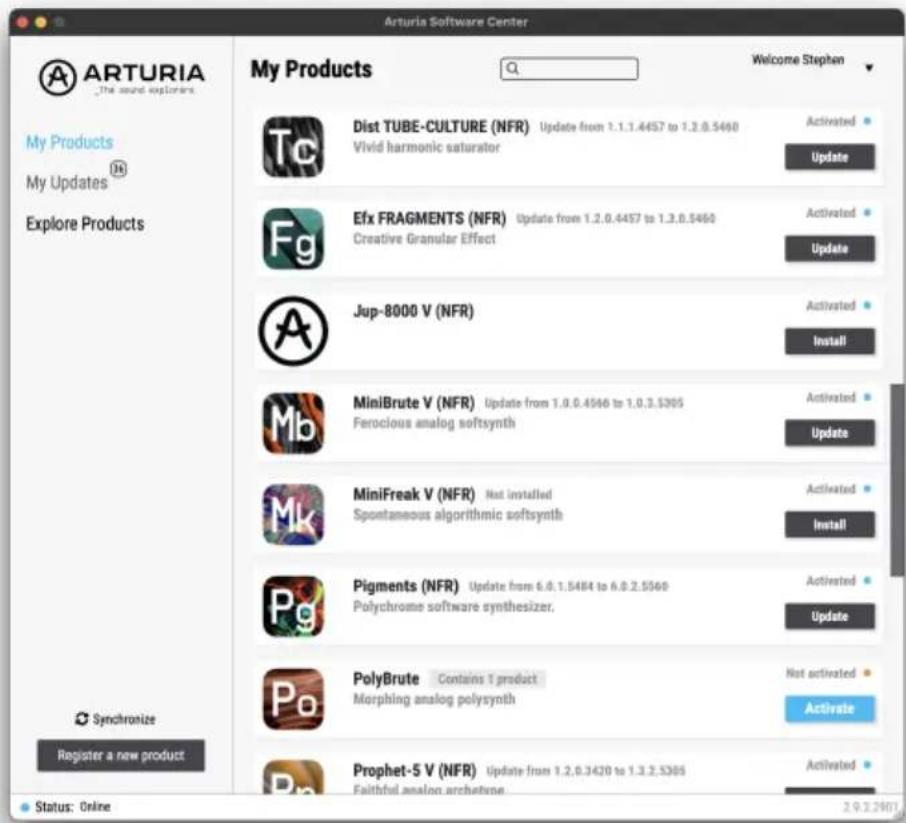
Il est possible d'enregistrer, d'activer et d'installer votre produit dans l'Arturia Software Center. Pour ce faire, cliquez sur le bouton Register a new product, puis sur la case Activate et sur Install de votre logiciel. Au cours du processus d'enregistrement, il vous faudra saisir le numéro de série et le code de déverrouillage reçus à l'achat de votre logiciel.
Vous pouvez également le faire en ligne en vous connectant à votre compte et en suivant les instructions suivantes : http://www.arturia.com/register
Une fois Jup-8000 V enregistré, activé et installé, il est temps de le faire communiquer avec votre ordinateur.
2.2. Configuration initiale pour une utilisation autonome
Si vous voulez vous servir de Jup-8000 V en mode autonome, il faudra vous assurer que son entrée/sortie MIDI et que ses sorties audio sont bien routées depuis et vers le logiciel. En général, il vous suffira de le faire une fois, à moins que vous ne changiez de contrôleur MIDI ou d'interface audio/MIDI. Le processus de configuration est le même sur Windows et macOS.

1 ! Cette partie ne s'applique qu'aux lecteurs prévoyant d'utiliser Jup-8000 V en mode autonome. Si vous comptez vous servir de Jup-8000 V en tant que plugin sur un DAW ou un logiciel de musique, vous pouvez passer cette partie sans problème : votre logiciel de musique hôte gère ces réglages.
2.2.1. Audio Midi Settings : Windows
Un menu déroulant est disponible en haut à gauche de l'application Jup-8000 V II contient plusieurs options de configuration.
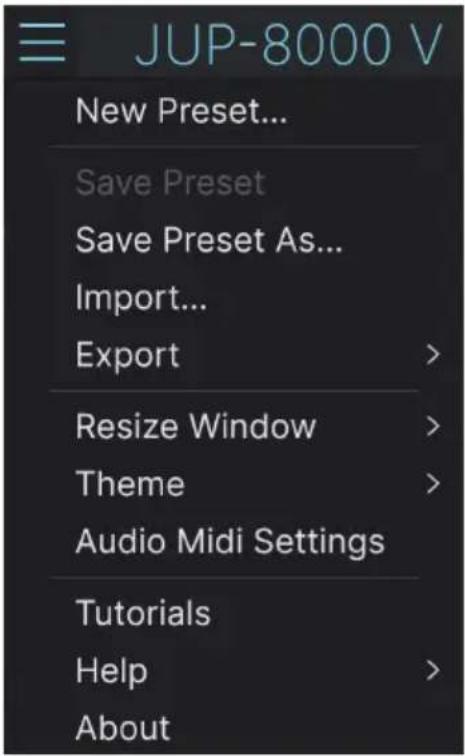
Le menu principal quand Jup-8000 V est en mode autonome
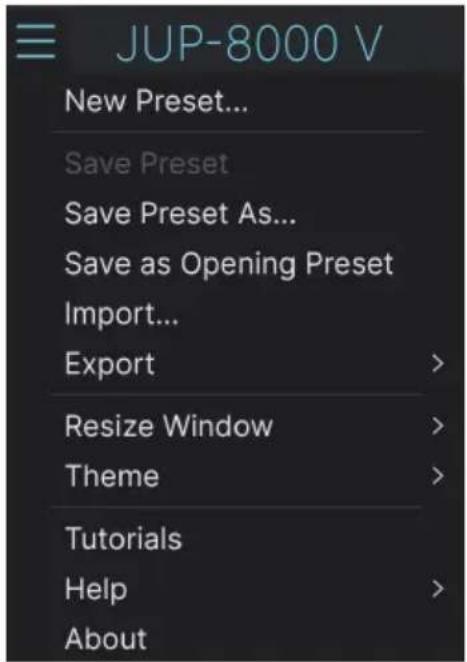
Le menu principal quand Jup-8000 V est en mode plugin
Cliquez sur Audio Midi Settings pour ouvrir la fenêtre suivante. Elle fonctionne de la même manière sur Windows et sur macOS, même si les noms des périphériques disponibles dépendront du matériel que vous utilisez. Souvenez-vous que l'option de ce menu n'est disponible (et requise) qu'en utilisant Jup-8000 V en mode autonome.
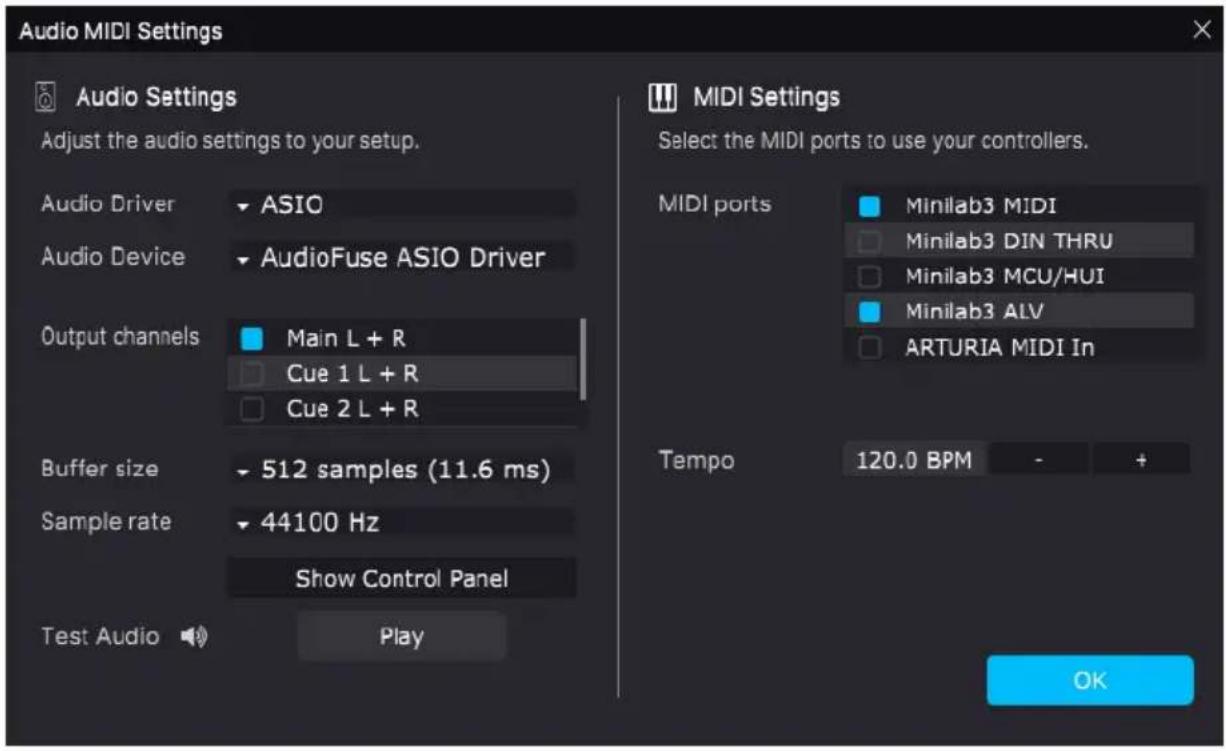
En partant du haut, voici les options disponibles :
- Driver : vous permet de choisir le pilote audio qui va gérer la lecture de Jup-8000 V. Il peut s'agir du pilote interne de votre ordinateur, d'un pilote ASIO générique ou d'un pilote d'interface ou de carte son externe. Selon votre sélection, le nom de votre interface matérielle devrait apparaître dans le champ.
• Device sélectionne le périphérique audio sur lequel vous entendrez Jup-8000 V.
- Output Channels vous donne la possibilité de sélectionner quelle sortie disponible sera utilisée pour router l'audio hors de l'instrument. Cette zone de sélection ne s'affichera pas si vous n'avez que deux sorties. Si vous en avez davantage, il est possible de sélectionner une paire de sorties spécifique.
- Le menu Buffer Size vous permet de sélectionner la taille du tampon audio qu'utilise votre ordinateur pour calculer le son. La latence est affichée en millisecondes après le réglage Buffer Size.
! Un buffer plus petit implique une latence plus faible, c'est-à-dire un delay plus court entre le moment où vous appuyez sur une touche et celui où vous entendez la note, mais il sollicite davantage votre processeur et peut provoquer des bruits parasites. Un plus grand buffer permet de réduire la charge du processeur, car l'ordinateur a plus de temps pour réfléchir, mais peut entraîner un retard notable entre le moment où vous jouez une note et celui où vous l'entendez. Un ordinateur rapide et moderne pourrait facilement fonctionner avec une mémoire tampon de 256 ou même de 128 samples sans bruits parasites. Si vous en entendez encore, augmentez la taille du buffer jusqu'à ce qu'ils cessent.
- Le menu Sample Rate vous donne la possibilité de définir la fréquence d'échantillonnage à laquelle l'audio est envoyé hors de l'instrument.
i ! Ici, les options dépendront de ce que votre périphérique audio peut prendre en charge : la majorité des périphériques peuvent fonctionner à 44,1 kHz ou 48 kHz, ce qui est tout à fait convenable pour la plupart des utilisations. Si votre utilisation requiert une fréquence d'échantillonnage plus élevée (jusqu'à 96 kHz), Jup-8000 V la prendra volontiers en charge.
- Le bouton Show Control Panel passera au panneau de contrôle du système, quel que soit le dispositif audio sélectionné.
i ! Notez que ce bouton n'est disponible que sur la version Windows.
- Test Tone envoie une courte tonalité de test lorsque vous cliquez sur le bouton Play. Il sert à régler les problèmes audio. Cette fonctionnalité peut servir à confirmer que l'instrument est correctement routé à votre interface audio et que le son est lu au bon endroit (vos haut-parleurs ou votre casque par exemple).
- La partie MIDI Devices affichera les éventuels périphériques MIDI connectés à votre ordinateur. Pour contrôler l'instrument, cochez la case pour accepter le MIDI du ou des appareil(s) que vous souhaitez utiliser. Les cases à cocher vous permettent de sélectionner plusieurs périphériques MIDI en même temps.
i ! En mode Standalone, Jup-8000 V écoute tous les canaux MIDI, afin que vous n'ayez pas besoin de définir un canal.
- Tempo détermine un tempo de base pour les fonctionnalités de Jup-8000 V telles que le LFO et la synchronisation des effets. En utilisant Jup-8000 V en tant que plugin, l'instrument obtient des informations sur le tempo de la part de votre logiciel hôte.
2.2.2. Audio Midi Settings : macOS
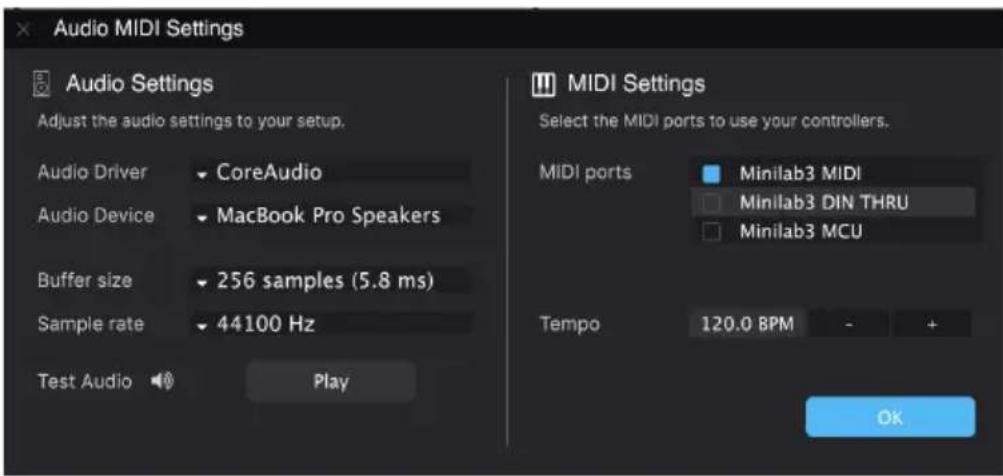
Le menu permettant de configurer les périphériques audio et MIDI sur macOS est accessible de la même façon que sur Windows et le processus de configuration est presque le même. Toutes les options fonctionnent de façon similaire à celles de Windows. La seule différence : la gestion du routage de tous les périphériques macOS, dont les interfaces audio externes, se fait à l'aide du pilote CoreAudio intégré. Dans le deuxième menu déroulant sous Device, choisissez le périphérique audio que vous voulez utiliser.
2.2.3. Utiliser Jup-8000 V en tant que plugin
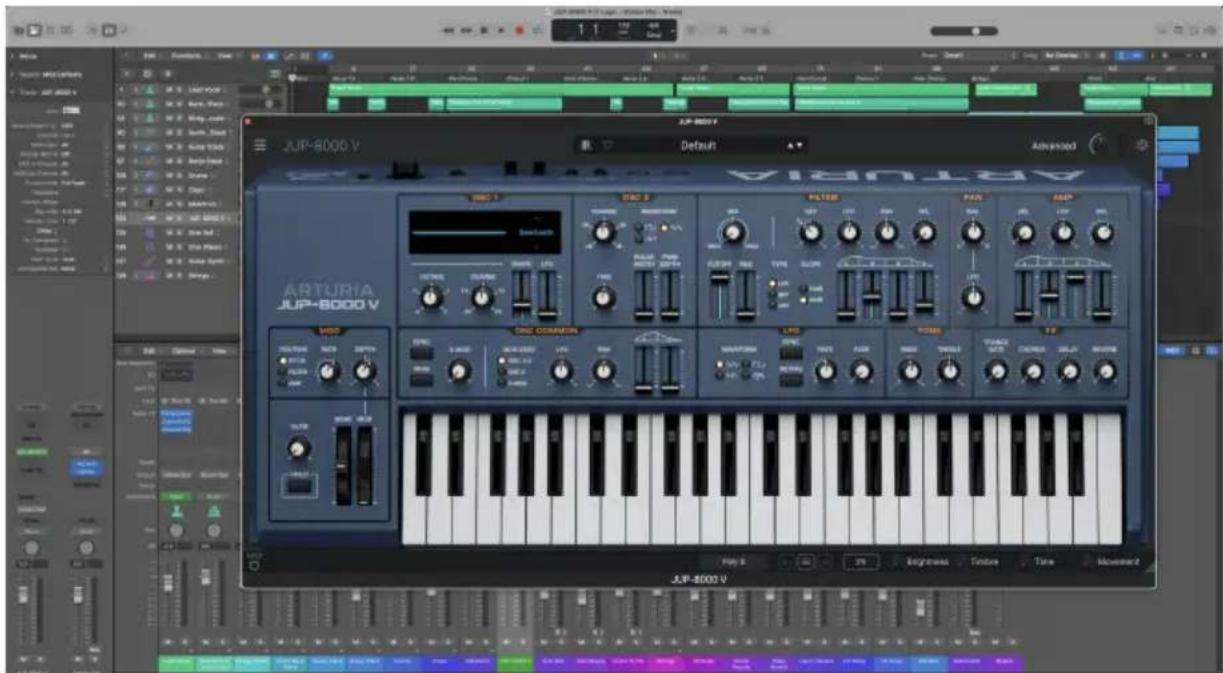
Ici, Jup-8000 V fonctionnant comme un plugin AU sur Apple Logic Pro.
Jup-8000 V est disponible en tant que plugin aux formats VST2, VST3, Audio Unit (AU) et AAX pour une utilisation sur tous les logiciels DAW principaux tels que Ableton Live, Cubase, Logic, Pro Tools, Studio One, etc.
En utilisant Jup-8000 V comme plugin, tous les réglages audio et MIDI sont gérés par votre logiciel de musique hôte. Si vous avez des questions sur le chargement et l'utilisation des plugins, veuillez consulter la documentation de votre logiciel de musique hôte.
Il est possible de charger Jup-8000 V en tant qu'instrument plugin dans votre logiciel hôte, et son interface ainsi que ses réglages fonctionnent de la même manière qu'en mode autonome (voir ci-dessous), mis à part quelques différences :
- Jup-8000 V va se synchroniser au tempo hôte/BPM de votre DAW, quand la synchronisation est souhaitée
- Vous pouvez automatiser de nombreux paramètres à l'aide du système d'automation de votre DAW
- Il est possible d'utiliser plus d'une instance de Jup-8000 V dans un projet DAW
- Vous pouvez faire passer les sorties de Jup-8000 V par n'importe quel effet audio supplémentaire disponible sur votre DAW, tel que les delay, chorus, filtres, etc.
- Vous avez la possibilité de router les sorties audio de Jup-8000 V de manière créative dans votre DAW à l'aide du système de routage audio propre à votre DAW.
2.3. Utiliser Jup-8000 V pour la première fois
Maintenant que Jup-8000 V est opérationnel, faisons un petit tour d'essai !
Si ce n'est pas déjà fait, lancez Jup-8000 V en plugin ou comme instrument autonome. Si vous disposez d'un contrôleur MIDI qui a déjà été configuré, servez-vous-en pour jouer des notes sur Jup-8000 V, pouvez aussi vous servir de votre souris ou du clavier de votre ordinateur [p.39] pour jouer sur les touches à l'écran.
Les flèches vers le haut et vers le bas en haut de la fenêtre de l'instrument vous permettent de passer en revue tous les presets disponibles sur Jup-8000 V Essayez d'en tester quelques-uns jusqu'à en trouver un à votre goût. Une fois trouvé, ajustez des contrôles à l'écran pour voir la façon dont ils affectent le son.
Utilisez les contrôles sans stresse : toute action de sauvegarde (expliquée plus tard dans ce manuel) ne peut être effectuée que par vous, aucun risque donc de mettre la pagaille dans les presets d'usine de Jup-8000 V
Nous espérons que ce chapitre vous a fait prendre un bon départ. Maintenant que vous êtes paré, le reste du manuel vous aidera à parcourir toutes les fonctionnalités de Jup-8000 V, partie par partie. Une fois votre lecture terminée, nous espérons que vous aurez compris toutes les capacités de Jup-8000 V et que vous saurez l'utiliser pour créer de la musique sensationnelle !
3. PANNEAU PRINCIPAL
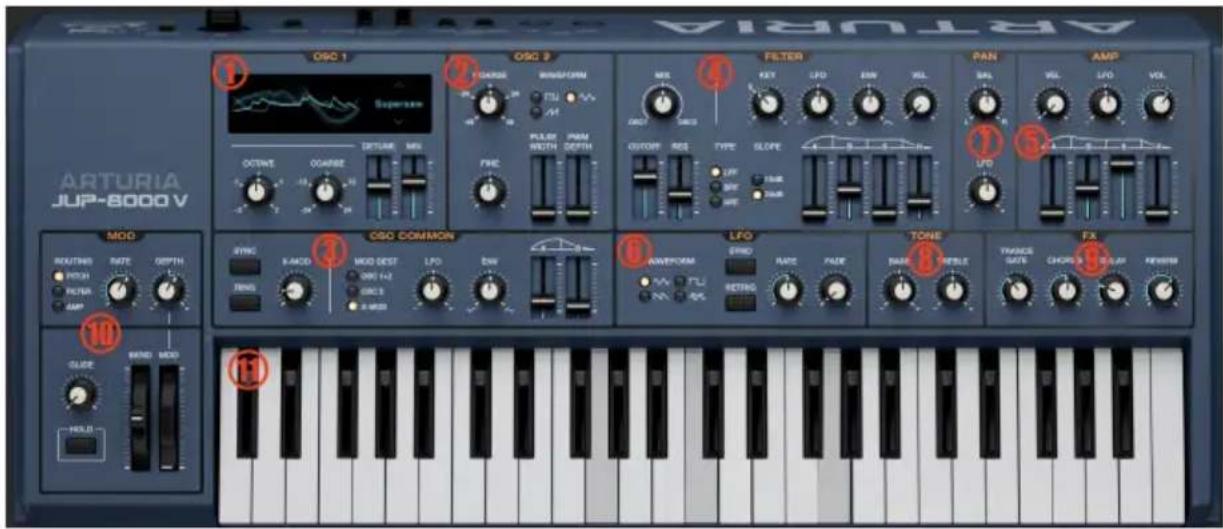
Ce chapitre aborde les contrôles numérotés en rouge ci-dessus
Au cours de ce chapitre, nous allons nous intéresser aux fonctions et aux contrôles de synthétiseur qui sont au cœur de Jup-8000 V. Ils sont les suivants :
| Numéro Zone Description | ||
| 1. | Oscillator 1 [p.20] | Ajuste le son de l'Oscillator 1 dont la forme d'onde Supersaw |
| 2. | Oscillator 2 [p.24] | Contrôles pour l'Oscillator 2 dont l'onde d'impulsion avec PWM |
| 3. | Oscillator Common [p.25] | Réglages communs aux deux oscillateurs dont une enveloppe de mod à deux étages, la synchronisation et la modulation croisée |
| 4. Filter [p.30] | Filtre résonant à trois modes avec pentes sélectionnables et enveloppe ADSR dédiée | |
| 5. | Amp Envelope [p.32] | Enveloppe d'amplitude ADSR avec LFO et ajustements de profondeur de la vélocité |
| 6. LFO [p.33] | Réglages du LFO incluant forme d'onde Sample & Hold, synchronisation avec le tempo et fondu d'entrée | |
| 7. Partie Pan [p.35] | Place le son avant l'effet dans le champ stéréo ; avec ajustement de la profondeur du LFO | |
| 8. | Contrôles Tone [p.36] | Boutons d'amplification/atténuation des aigus et des graves |
| 9. | Mélanges de FX [p.36] | Reproduit les curseurs Dry/Wet de la partie Effects [p.67] ; les intitulés des boutons suivent le FX sélectionné |
| 10. | Contrôles de performance [p.37] | Molettes Pitch bend et Modulation, LFO dédié à la modulation et Glide |
| 11. | Clavier [p.39] | Touches à l'écran pour jouer avec une souris ou un clavier d'ordinateur |
3.1. Comportements communs
Tous les instruments virtuels Arturia partagent des comportements de contrôle communs qui facilitent l'édition sonore. Ces comportements sont communs à chaque contrôle de Jup-8000 V.
3.1.1. Fenêtres contextuelles de valeurs
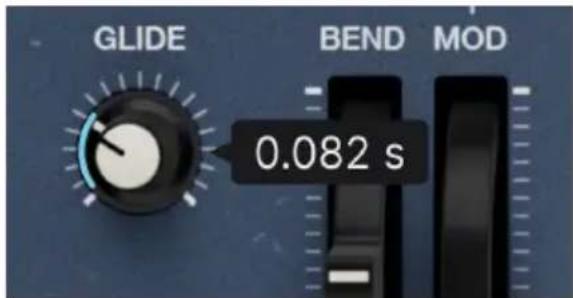
Passer le curseur sur le bouton Glide affiche sa valeur actuelle
Déplacez un contrôle ou passez votre curseur dessus et un bandeau contextuel ou une « infobulle » affichera sa valeur, ainsi que les unités de cette valeur (demi-tons pour la hauteur, Hz pour les fréquences, etc.).
3.1.2. Descriptions des paramètres
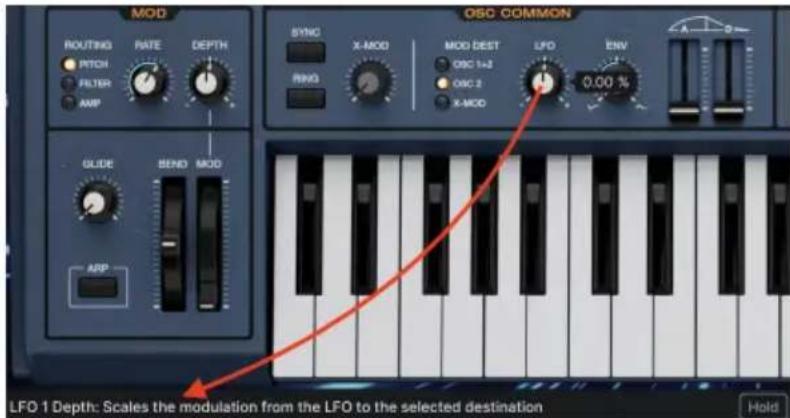
Actionner ou passer la souris sur un contrôle affichera son nom complet et une courte description de sa fonction dans le coin gauche de la barre d'outils inférieure [p.138].
3.1.3. Ajustements fins
Maintenez le bouton droit de la souris enfoncé ou la touche Ctrl tout en faisant glisser un bouton pour l'ajuster plus lentement. Ceci vous aide à saisir des valeurs précises.
3.1.4. Réinitialisation par un double clic
Double-cliquez sur un bouton pour le réinitialiser à son réglage d'usine par défaut.
3.2. Oscillator 1
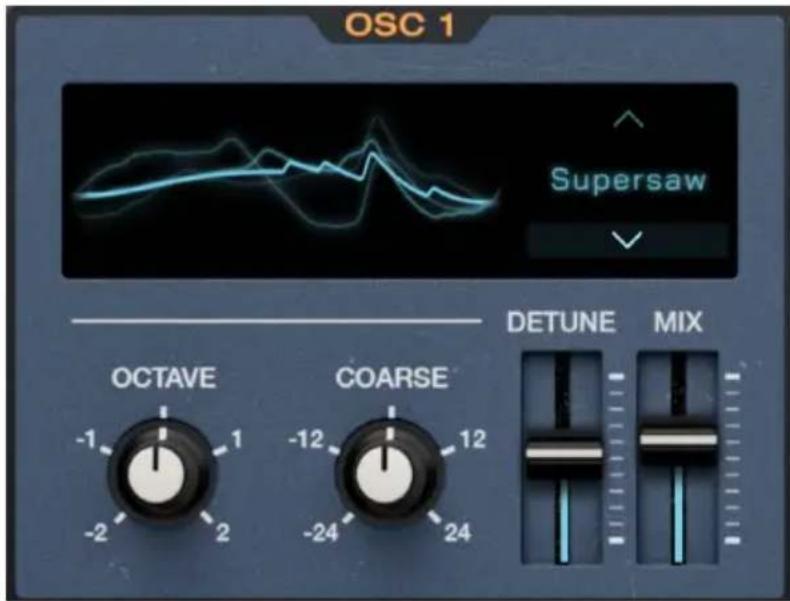
Oscillator 1 renferme les nouvelles formes d'onde Supersaw et Feedback
Oscillator 1 est l'oscillateur principal ; sur le JP-8000 original, il était surtout responsable de la sonorité signature de l'instrument.
3.2.1. Sélection de formes d'onde et curseurs

Oscillator 1 et la forme d'onde Feedback Osc sélectionnée
Le JP-8000 fera figure de pionnier en proposant des formes d'onde à la fois complexes et novatrices en plus des ondes de synthétiseur traditionnelles. Sur Jup-8000 V, vous avez la possibilité de les sélectionner à l'aide des flèches haut/bas ou en cliquant sur le nom de l'onde pour afficher le menu suivant :
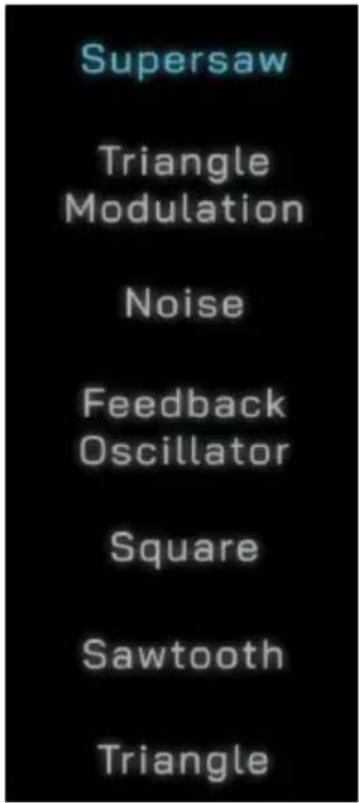
Les fonctions des deux curseurs verticaux changent selon la forme d'onde qui est choisie. Le tableau suivant explique ce qu'ils font. Ensuite, nous vous en dirons davantage sur les formes d'onde en elles-mêmes.
| Forme d'onde | Description Curseur 1 Curseur 2 | ||
| Supersaw | 7 ondes dents de scie empilées | Detune : détermine la quantité de désaccordage entre les ondes | Mix : ajuste le volume relatif entre les ondes désaccordées et l'onde centrale accordée |
| Triangle Modulation | Onde triangulaire pliée | Shape : fait varier la forme de l'onde (voir ci-dessous) | LFO : met à l'échelle l'intensité de modulation du LFO [p.33] principal par rapport au paramètre Shape |
| Noise | Bruit blanc, filtrable | Cutoff : détermine la coupure d'un filtre passe-bas dédié | Res : détermine la résonance d'un filtre passe-bas dédié |
| Feedback Oscillator | Onde dent de scie par filtre en peigne avec chemin de rétroaction | Harm : détermine la fréquence du filtre en peigne | Fdbk : définit la quantité de signal post-filtre réinjectée dans le filtre en peigne |
| Square | Onde carrée avec PWM | PW : fait varier la largeur d'impulsion de l'onde | LFO : met à l'échelle l'intensité de modulation du LFO [p.33] principal par rapport au paramètre PW |
| Sawtooth | Onde dent de scie façonnable | Shape : fait varier la forme de l'onde dent de scie (voir ci-dessous) | LFO : met à l'échelle l'intensité de modulation du LFO [p.33] principal par rapport au paramètre Shape |
| Triangle | Onde triangulaire façonnable | Shape : fait varier la forme de l'onde triangulaire (voir ci-dessous) | LFO : met à l'échelle l'intensité de modulation du LFO [p.33] principal par rapport au paramètre Shape |
3.2.1.1. Plus d'infos sur les formes d'onde
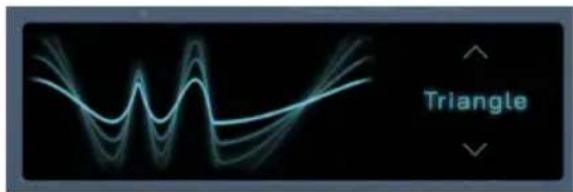
Do médian sur la forme Triangle avec le paramètre Shape au maximum
Le meilleur moyen de découvrir la façon dont les curseurs affectent les différentes formes d'onde est de maintenir des notes, d'écouter, de pousser des curseurs et de garder un œil sur le visualiseur ci-dessus. Il affiche une vue en temps réel de la forme et de la phase de l'onde et va changer à mesure que vous jouez d'autres notes. Voici quelques détails sur chaque forme d'onde. Nous espérons qu'ils vous seront utiles.
Supersaw : elle a défini le son de la trance à partir de la fin des années 1990. Le JP-8000 est le synthétiseur qui en est à l'origine. Il s'agit essentiellement d'une fonction Unison Detune qui empile sept voix et qui les désaccorde les unes en fonction des autres, pour vous permettre ensuite de mélanger les portions désaccordées. Sur un synthétiseur analogique, elle occupe normalement toutes les voix, ce qui impose un jeu monophonique. Comme le JP-8000 était analogique virtuel, il disposait de la puissance de calcul nécessaire pour jouer de façon polyphonique. De plus, il maintenait le désaccordage dans une plage musicale qui ne semblait pas « désaccordée », même à des réglages élevés. L'onde centrale était accordée et trois ondes de part et d'autre étaient progressivement plus basses ou plus hautes. Le curseur Mix équilibre le volume par rapport à la forme d'onde centrale, tandis que le curseur Detune contrôle la répartition générale des ambiances.
Triangle Modulation : Wavefolding consiste à prendre les pics les plus élevés et les creux les plus bas des cycles positifs et négatifs d'une forme d'onde et à les plier de manière à ce qu'ils pointent dans la direction opposée : comme si la forme d'onde était découpée dans du papier craft. Le résultat : plus d'harmoniques, certains étant non-contiguës. Sur Jup-8000 V, la forme d'onde Triangle Modulation est pliée une fois, le contrôle Shape ajustant l'intervalle temporel entre les pics.
Noise : tout comme sur l'original, il s'agit de la seule source de bruit que vous trouverez sur Jup-8000 V, elle est donc destinée à être flexible. Son filtre passe-bas dédié dépend de la partie Filter [p.30] principale. En réglant Cutoff au maximum, le résultat est du « bruit blanc » bien connu. Resonance peut produire un son sifflant ou transformer le bruit en une onde sinusoidale lorsqu'il est réglé au maximum. Régler Cutoff va ensuite modifier la hauteur de l'onde sinusoidale. Sachez que le suivi du clavier est toujours activé avec Noise Cutoff. Cela permet à l'onde sinusoidale de jouer pleinement à toutes les hauteurs, mais elle est aussi présente quand vous réduisez Resonance. En d'autres termes, le bruit s'accentue lorsque vous jouez des notes plus aiguës.
Feedback Oscillator : un filtre en peigne implique une série de crans espacés plus ou moins régulièrement, ressemblant visuellement aux dents d'un peigne. L'accordage d'un filtre en peigne sur certaines fréquences crée des sons harmoniquement intéressants et constitue souvent un ingrédient de la synthèse par modélisation. Ici, la forme d'onde principale est une onde dent de scie et le filtre en peigne possède un chemin de rétroaction. En adaptant sur les deux curseurs, il est possible de créer des sons qui ressemblent à des chœurs, des orgues, des cloches ou même des guitares électriques distordues.
Square : une onde carrée se compose d'une hauteur fondamentale et d'harmoniques impaires uniquement. Une onde carrée parfaite a des cycles positifs et négatifs de même durée et un son de cuivres. Lorsque les cycles sont de durée inégale, il s'agit d'une onde d'impulsion. La largeur d'impulsion fait référence à la différence de durée entre les cycles et modifie subtilement les harmoniques. Modulez-la à partir du LFO pour obtenir une variation harmonique en mouvement.
Sawtooth : l'onde dent de scie est le cœur de la synthèse car elle contient à la fois des harmoniques paires et impaires. Celle de Jup-8000 V peut être modelée. La forme ici n'est pas différente de la largeur d'impulsion, mais elle affecte encore plus la forme entière de la forme d'onde. Aux deux extrémités du curseur Shape, l'onde aura une hauteur fondamentale forte. Au milieu, le son devient plus fin, comme si un filtre passe-haut était appliqué.
Triangle : comme l'onde carrée, l'onde triangulaire ne possède que des harmoniques impaires. Cependant, plus la hauteur augmente, plus les harmoniques s'atténuent rapidement, ce qui donne un son « sinusoidal sale », particulièrement apprécié des producteurs de musique électronique pour les subbasses. Réglé au minimum, le curseur
Shape produit un triangle traditionnel. Au fur et à mesure que vous l'augmentez, des harmoniques plus élevés sont ajoutés. Au maximum, elle se transforme en une onde presque carrée.
3.2.2. Hauteur de l'Osc 1
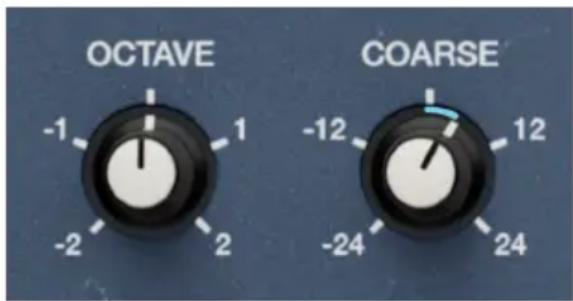
Contrôles de hauteur de l'Oscillator 1
Les contrôles de hauteur de l'Oscillator 1 sont simples :
- Octave : décale la hauteur d'une ou deux octaves vers le haut ou vers le bas
- Coarse : accorde l'Oscillator 1 en demi-tons (demi-pas de la gamme chromatique)
La hauteur grossière augmente et diminue par demi-tons discrets uniquement. Ainsi, régler Coarse à +12 demi-tons a le même effet que régler Octave à +1. Contrairement à l'Oscillator 2, l'Oscillator 1 ne dispose pas de contrôle précis de la hauteur.
3.3. Oscillator 2
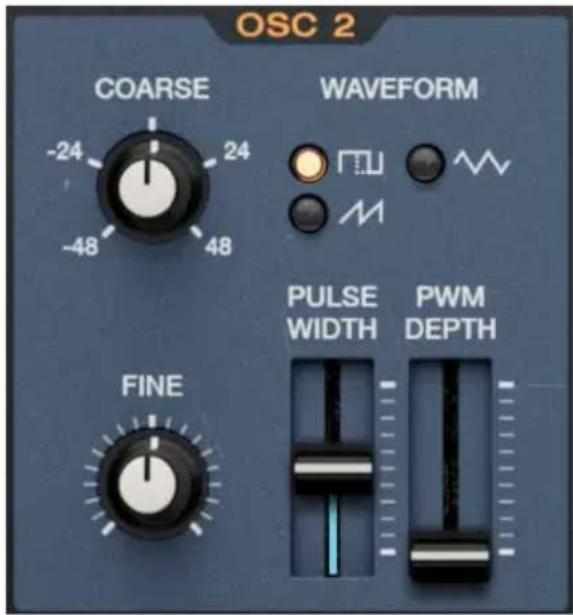
L'Oscillator 2 est un synthétiseur analogique plus conventionnel que l'Oscillator 1
3.3.1. Waveform
Vous disposez de trois formes d'onde sur l'Oscillator 2 : carrée/impulsion, triangulaire et dent de scie. Sélectionnez-en une à l'aide des boutons à « LED ».
3.3.2. Largeur d'impulsion
Si (et seulement si) l'onde carrée/impulsion est sélectionnée, les curseurs font varier la largeur d'impulsion :
- Pulse Width : ajuste le rapport cyclique de l'onde, ce qui produit des harmoniques différents
- PWM Depth : met à l'échelle l'intensité de modulation du LFO [p.33] principal par rapport à la largeur d'impulsion
Pour en savoir plus sur la largeur d'impulsion, veuillez lire sa description dans Plus d'infos sur les formes d'onde [p.22].
3.3.3. Hauteur de 1'0sc 2
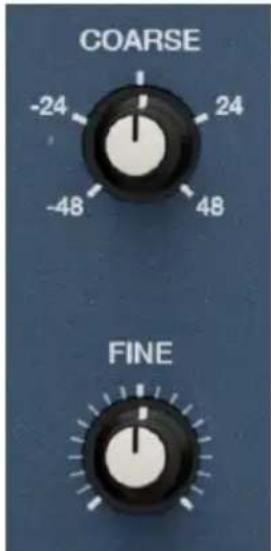
Contrôles de hauteur de l'Oscillator 2
L'Oscillator 2 présente deux contrôles de la hauteur :
- Coarse : ajuste la hauteur en demi-tons (demi-pas dans la gamme chromatique) avec une portée de +/- 4 octaves (48 demi-tons).
- Fine : ajuste avec précision la hauteur en cents (centièmes d'un demi-ton), avec une plage de +/- 50 cents
3.4. Oscillator Common
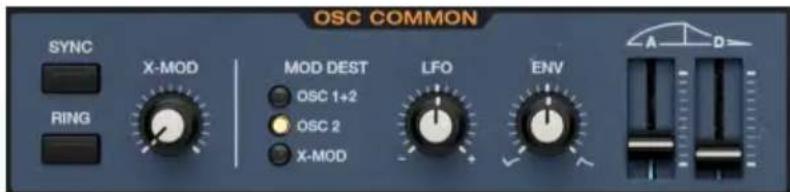
Comme son nom l'indique, cette partie renferme les réglages qui affectent les deux oscillateurs. Elle porte le nom de la partie du JP-8000 physique, mais il s'agit avant tout de bonnes modulations.
3.4.1. Sync
Il est possible de forcer la synchronisation de l'Oscillator 2 avec l'Oscillator 1 en actionnant l'interrupteur Sync. Ceci a pour effet de verrouiller la phase de démarrage de l'Oscillator 2 à la fréquence de l'Oscillator 1, de sorte que les deux phases démarrent en même temps, même si les hauteurs des deux oscillateurs sont réglées différemment. L'Oscillator 2 est alors obligé d'avoir la même fréquence de base. À l'oreille, les oscillateurs ne sembleront pas désaccordés l'un par rapport à l'autre quels que soient leurs réglages de hauteur. Faites donc varier les hauteurs Coarse et Fine de l'Oscillator pour tester les partiels.
i J Musicalement, la synchronisation dure peut produire des résultats audacieux et intéressants. L'un des plus célèbres est le son de synthé « canardant » qui renforce la ligne de basse de la chanson « Let's Gol » du groupe The Cars.
3.4.2. Ring Modulation
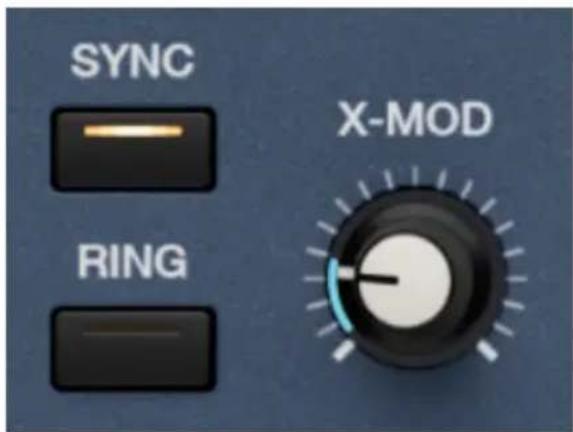
L'Oscillator 2 peut également être modulé en anneau par l'Oscillator 1, dont les contrôles modifient le caractère de la modulation. Lorsque Ring est activé, le signal modulé (l'effet sur l'Oscillator 1) remplace le signal audio de l'Oscillator 2. Cela signifie que le bouton Mix [p.30] de la partie Filter devient un bouton Dry/Wet pour l'Oscillator 1 sans modulation en anneau par rapport à l'Oscillator 1 avec modulation en anneau. L'Oscillator 2 en lui-même n'est pas audible en tant que source audio.
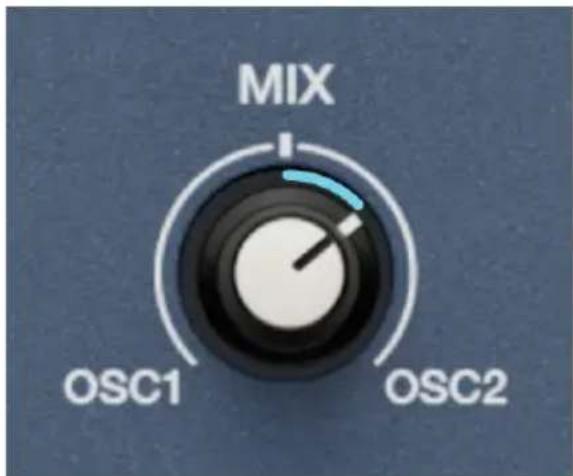
Le signal de l'Oscillator 2 remplacé par l'Oscillator 1 modulé en anneau sur le bouton Mix
(Sur la machine originale, le bouton Mix se situait dans la partie Oscillator Common. Pour des questions de conception, nous l'avons placé dans la zone Filter [p.30] de Jup-8000 V).
Dans le monde analogique, la modulation en anneau était une forme de génération de sons dans laquelle deux oscillateurs sont introduits dans un circuit composé de quatre diodes en anneau. Les fréquences de sortie sont la somme et la différence des fréquences d'entrée, qui ne suivent pas la hauteur et la structure harmonique des entrées. Pour créer des sons métalliques cliquetants, réglez Coarse de l'Oscillator 2 sur un nombre non-octavé de demitons. Servez-vous d'un intervalle d'octave pour obtenir des sons plus harmonieux.

Les modulateurs en anneau existent également en matériel comme sur les pédales et les modules borack. Avec ces derniers, les deux sources sonores sont une entrée audio externe et un oscillateur énerne. Un exemple bien connu : la BBC utilisant un modulateur en anneau pour créer la voix sinistre des Daleks, les cyborgs ennemis de Doctor Who.
3.4.3. X-Mod
Le bouton X-Mod ajuste la profondeur de la FM (modulation de fréquence) de base de l'Oscillator 1 par l'Oscillator 2. Ajuster n'importe quel réglage de l'Oscillator 2 aura un effet audible sur l'Oscillator 1 : la variation de la largeur de l'onde impulsion/carrée peut devenir particulièrement folle.
Contrairement à la modulation en anneau, l'Oscillator 2 peut être entendu comme sa propre source audio en même temps que ses effets sur l'Oscillator 1. Ainsi, si vous favorisez l'Oscillator 2 avec le bouton Mix, vous entendrez le son « pur » de l'Osc 2 et le son affecté par la FM de l'Oscillator 1.

! Si la forme d'onde Supersaw ou Noise est sélectionnée sur l'Oscillator 1, X-Mod ne sera pasponible. Ceci illustre le comportement de l'instrument original. Appliquer la FM à une Supersaw irait encontre de son objectif musical, et le faire avec du bruit est... disons que c'est l'équivalent pour un enthétiseur de diviser un nombre par zéro.
3.4.4. Partie Modulation Envelope
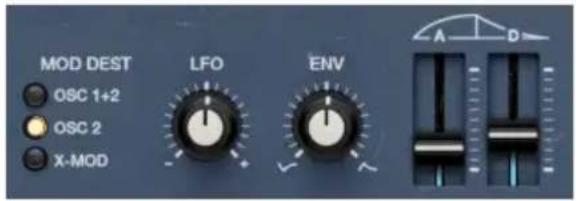
La moitié droite de la partie Oscillator Common contient une enveloppe de modulation. C'est une enveloppe dédiée avec deux phases temporelles : l'Attack et le Decay. Il est possible de l'assigner à la hauteur des Oscillators 1 et 2, à la hauteur de l'Oscillator 2 seul ou de moduler le bouton X-Mod [p.27] décrit ci-dessus.
3.4.4.1. Destinations
Pour sélectionner l'une des destinations disponibles, servez-vous des boutons Mod Dest à LED.
3.4.4.2. Contrôles de la Mod Envelope
Le bouton Env définit la profondeur de l'effet de l'enveloppe sur la ou les destinations assignées. Il peut envoyer une enveloppe positive (sens des aiguilles d'une montre) ou inversée (sens inverse des aiguilles d'une montre). Ensuite, les curseurs contrôlent les segments temporels :
- Attack : le temps nécessaire pour aller d'aucune modulation à la profondeur définie par le bouton Env
- Decay : le temps nécessaire pour revenir à aucune modulation à partir de cette profondeur
Les temps commencent en millisecondes et la phase de decay peut être bien plus longue (jusqu'à 54,8 secondes) que la phase d'attaque (jusqu'à 23,9 secondes). Puisqu'il s'agit de valeurs absolues, l'enveloppe peut sonner plus rapidement ou plus lentement en fonction du réglage d'intensité Env. Il est plus juste de dire qu'elles couvrent plus ou moins de terrain dans le même laps de temps.
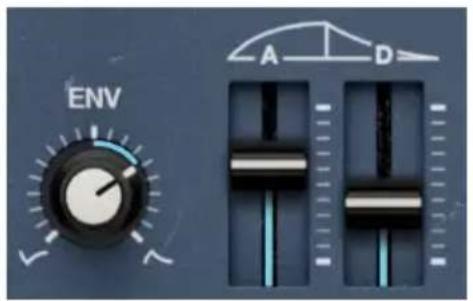
Temps d'Attack et de Decay d'une seconde ; profondeur d'enveloppe moyenne
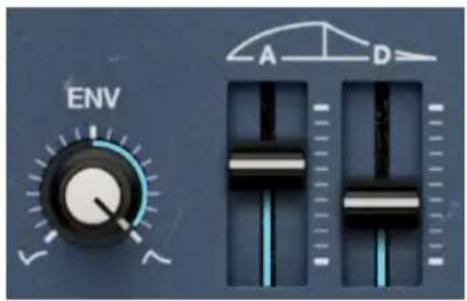
Temps d'Attack et de Decay d'une seconde ; profondeur d'enveloppe maximale
Par exemple, avec une faible intensité d'enveloppe et une attaque et un decay réglés sur une seconde (à gauche), la hauteur glisse doucement vers le haut puis vers le bas. Modifiez la profondeur au maximum (à droite), jouez une note et l'enveloppe semble se précipiter positivement. Autre analogie : Si vous vous rendez à vélo dans un restaurant qui se trouve deux fois moins loin que votre restaurant habituel, mais à la même vitesse, vous arriverez plus tôt.
3.4.5. LFO Modulation
Le LFO [p.33] principal peut aussi moduler la destination sélectionnée dans la partie Oscillator Common. Il peut être utilisé avec la Modulation Enveloppe, mais peut aussi submerger l'enveloppe à des réglages de profondeur extrêmes. Le bouton LFO bipolaire règle la profondeur.
3.4.6. Combiner des modulations
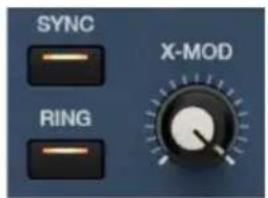
Ring Modulation, Sync et X-mod actifs en même temps
Est-il possible d'utiliser Ring Modulation, Sync et X-Mod (ou deux sur trois) en même temps ? Oui ! Les trois modulations fonctionnent à peu près en parallèle entre les deux oscillateurs. La somme des boutons de profondeur LFO et Env alimente ce bloc de modulation, qui à son tour alimente l'équilibre Mix [p.30] de la partie Filter. Quelques règles empiriques régissent ce que vous entendez :
- Ring coupe le son de l'Osc 2 : comme indiqué, Ring Modulation remplace la sortie audio de l'Oscillator 2 par l' effet de la modulation sur l'Oscillator 1. Vous n'entendez jamais l'Oscillator 2 « pur » quand Ring est activé.
- Sync versus Ring : puisque la synchronisation dure verrouille les phases des oscillateurs, la modulation en anneau produit bien moins de dissonance. Elle a encore de l'effet, mais les Daleks sont partis.
- X-Mod versus Sync : même lorsque Sync est activé, X-Mod peut encore produire de la dissonance en fonction des réglages, surtout si vous faites des essais avec la largeur de l'onde impulsion/carrée et des intervalles impairs de hauteur Coarse.
3.5. Filter
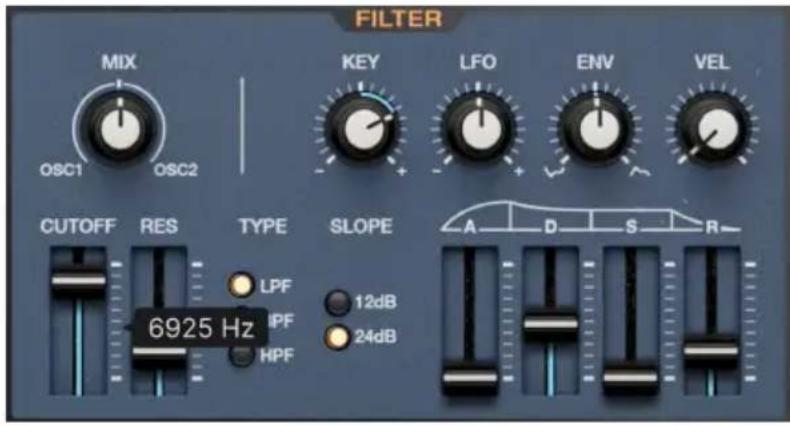
La partie Filter de Jup-8000 V
Nous avons reproduit le son et le comportement du filtre original dans les moindres détails. Il offre trois modes, deux pentes et quatre entrées de modulation, dont une enveloppe dédiée.
3.5.1. Oscillator Mix
Le bouton Mix ajuste simplement l'équilibre des Oscillators 1 et 2 injectés dans le filtre. À 12 heures, on entend des quantités équivalentes de chaque oscillateur. Pour entendre uniquement l'Oscillator 1 ou 2, tournez le bouton complètement dans le sens inverse des aiguilles d'une montre ou dans l'autre sens.
3.5.2. Contrôles principaux du filtre
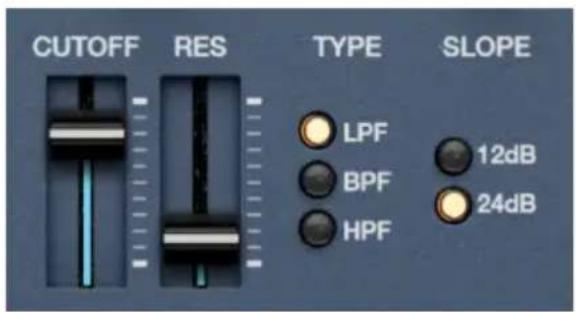
Si vous cherchez les contrôles régissant le comportement du filtre, c'est par ici.
3.5.2.1. Cutoff et Resonance
- Cutoff : détermine la fréquence à laquelle le filtre commence à bloquer les fréquences en dehors de la plage autorisée
- Resonance : accentue un pic de fréquence dans la plage de coupure
3.5.2.2. Filter Type
- LPF : passe-bas ; bloque les fréquences au-dessus de la coupure
- BPF : passe-bande ; bloque les fréquences de chaque côté de la coupure
- HPF : passe-haut ; bloque les fréquences en dessous de la coupure
3.5.2.3. Filter Slope
Deux pentes sont disponibles, vous les sélectionnez en cliquant sur les boutons à LED :
• 12dB : 12 décibels par octave
• 24dB : 24 décibels par octave
i Que signifie « par octave » ? Lorsqu'un filtre bloque les fréquences en dehors de la plage autorisée, il ne les coupe pas d'un coup comme sur une falaise. Il a une pente. Avec une pente de 12 dB par octave, les fréquences sont réduites de 12 dB pour chaque octave en dehors de la plage autorisée. Le terme audio pour décrire cette plage est « bande passante », c'est-à-dire les fréquences qui sont autorisées à passer.
3.5.3. Filter Envelope
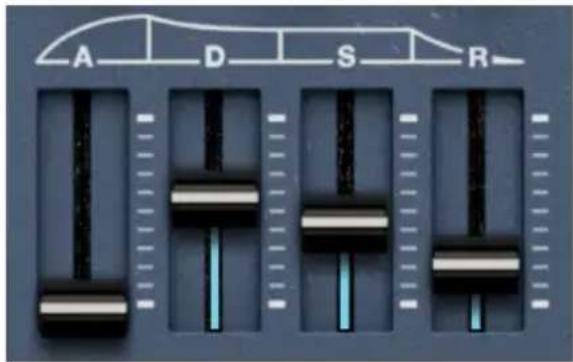
Le Filter dispose d'une enveloppe ADSR dédiée et reliée à la fréquence de coupure. Les contrôles habituels sont :
- Attack : le temps nécessaire pour que l'enveloppe atteigne son niveau maximal une fois qu'une note est jouée
- Decay : le temps nécessaire pour que l'enveloppe passe du niveau de crête au niveau de sustain
- Sustain : le niveau auquel l'enveloppe reste tant qu'une note est maintenue
- Release : le temps nécessaire à l'enveloppe pour passer du niveau de sustain à zéro une fois la note relâchée
3.5.4. Modulations du filtre
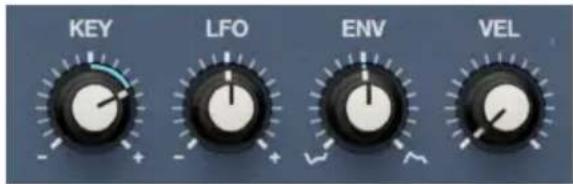
Quatre sources peuvent moduler la fréquence de coupure du filtre et animer ainsi le timbre sonore. Chacune a un bouton permettant d'ajuster la profondeur.
• Key : suivi du clavier
• LFO : le LFO [p.33] principal
• Env : l'enveloppe [p.31] décrite ci-dessus
- Vel : vélocité MIDI (affecte l'influence de la quantité d'enveloppe sur la coupure !)
Velocity mis à part, tous les boutons sont bipolaires, ce qui signifie qu'ils peuvent envoyer des valeurs positives ou négatives. En réglant l'Envelope sur une valeur négative, vous inversez sa forme. Velocity envoie uniquement des valeurs positives, mais vous pourriez faire une assignation de modulation séparée dans la vue des Modulateurs [p.95] avancés pour envoyer des valeurs plus faibles avec une vélocité croissante.

Plus la valeur de suivi du clavier est élevée, plus la fréquence de coupure se décale vers le haut quand vous jouez des notes plus aiguës. Cette méthode est couramment utilisée avec le filtrage passe-bas pour compenser la courbe de décroissance naturelle de nos oreilles et s'assurer que la sonorité des leads de synthés ou des instruments acoustiques n'est pas anormalement terne dans les plages de hauteurs plus élevées.
3.6. Amp Envelope
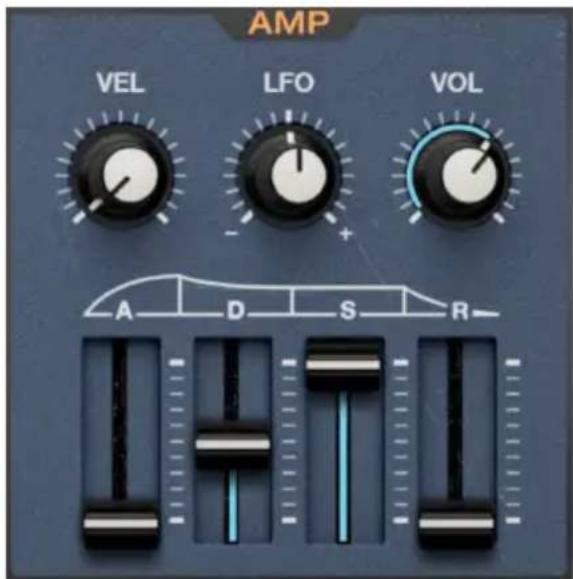
Amplitude (VCA en jargon de synthétiseur analogique) dispose de son enveloppe dédiée, de nouveau avec des contrôles ADSR :
- Attack : le temps nécessaire pour que le volume atteigne son niveau maximal une fois qu'une note est jouée
- Decay : le temps nécessaire pour que le volume passe du niveau de crête au niveau de sustain
- Sustain : le niveau auquel le volume reste tant qu'une note est maintenue
- Release : le temps nécessaire au volume pour passer du niveau de sustain à zéro une fois la note relâchée
3.6.1. Modulations de l'Amp Envelope
Vous pouvez ensuite moduler l'enveloppe avec deux sources :
- Vel : vélocité MIDI, comme celle d'un contrôleur à clavier
• LFO : le LFO [p.33] principal
Comme pour la Filter Envelope, la modulation du LFO est bipolaire alors que la vélocité envoie uniquement des valeurs positives.
3.6.2. Bouton Volume
Le bouton Vol définit simplement le volume de sortie de la voix, en amont de n'importe quel FX appliqué dans la vue Effects [p.67]. Il faut donc savoir que le FX peut augmenter (ou diminuer) le niveau de sortie final. Le bouton Volume peut aussi faire office de destination de modulation [p.95] avancée.
3.7. LFO
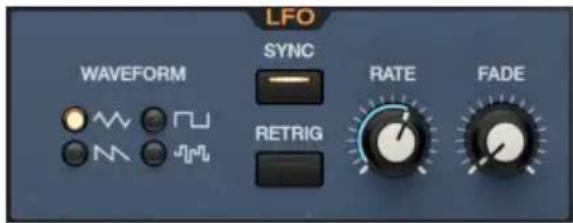
Voici ce que nous appelons le LFO principal de Jup-8000 V. Il s'agit du LFO dont la profondeur affectant diverses sources est réglée par les boutons LFO dans les parties Oscillator, Filter et autres. (Un second LFO est lié à la molette de modulation dans la partie contrôles de performance [p.37] du panneau).
3.7.1. LFO Waveform
Vous avez le choix parmi quatre formes d'onde pour la forme de la modulation : triangulaire, carrée, dent de scie et sample & hold sélectionnable en cliquant sur l'un des quatre boutons à LED.
Le terme Sample & Hold fait référence à l'échantillonnage d'une source audio (en général, du bruit blanc) à des intervalles de temps, puis à l'application de cette valeur à une destination modulée. Si vous la mappez à la coupure du filtre, vous créez un effet de clapotis. Subjectivement, cela semble aléatoire, mais la génération de valeurs aléatoires n'est pas ce qui se passe réellement.
3.7.2. Rate et Tempo Sync
La vitesse du LFO, ajustable par le bouton Rate, peut fonctionner librement en Hertz (cycles par seconde) ou se synchroniser à des divisions/multiples rythmiques de mesures musicales dans le tempo de votre projet. Cliquez sur le bouton Sync pour ouvrir le menu suivant :
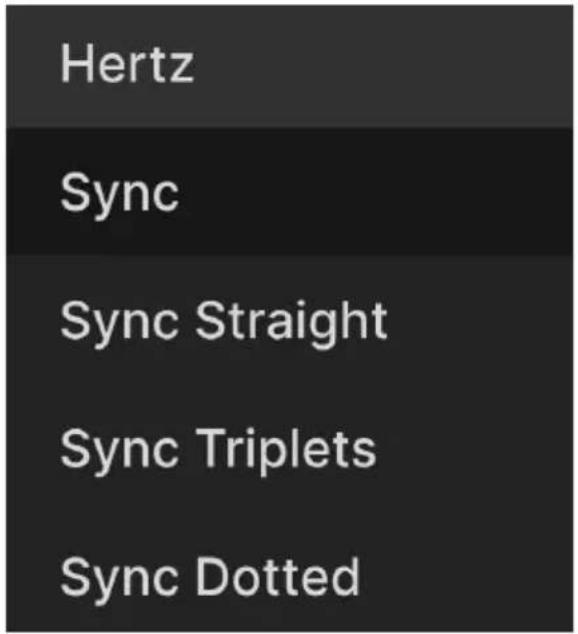
• Hertz : fonctionnement libre sans synchronisation au tempo
- Sync : les rapports binaires, triolets ou pointés sont tous présents quand vous tournez le bouton
- Sync Straight : seules les valeurs rythmiques paires sont représentées
- Sync Triplets : sensation de triolet ; une noire = trois croches jouées en l'espace de deux
- Sync Dotted : sensation pointée ; une noire = une croche pointée suivie d'une double-croche
3.7.3. Fade & Retrigger
Quand Retrig est activé, la forme d'onde du LFO repart au début de son cycle chaque fois que Jup-8000 V appelle une voix, comme quand vous jouez une note.
Le bouton Fade est le dernier élément de la partie LFO. Il introduit du delay dans lequel l'action du LFO s'estompe quelque temps après que vous ayez joué une note. La durée est en millisecondes et va jusqu'à 27,3 secondes.
3.8. Partie Pan

Cette partie vous permet de placer la sortie de voix de Jup-8000 V dans le champ stéréo. Le panoramique se fait par voix et en amont des Effects [p.67] sur la vue Advanced. Ainsi, les effets que vous appliquez ici et qui ont un réglage stéréo peuvent affecter davantage la position stéréo telle qu'elle est entendue.
- Bal : ajuste la position par voix dans l'image stéréo
• LFO : met à l'échelle l'intensité de modulation du LFO principal sur le bouton Bal.
3.9. Contrôles Tone
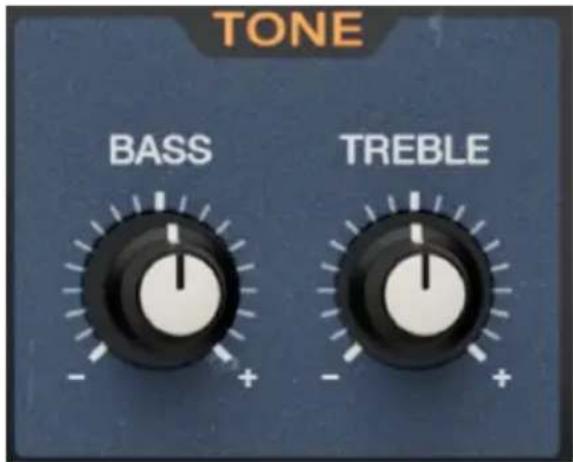
Ces simples contrôles d'amplification/atténuation augmentent ou réduisent les fréquences hautes et basses. En effet, ce sont des égaliseurs en plateau avec des fréquences de 230 Hz pour les graves et de 1500 Hz pour les aigus.
3.10. Mélanges de FX
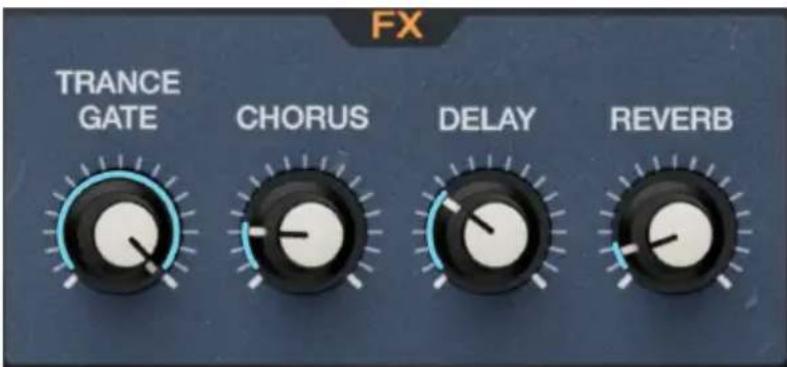
Ces quatre boutons font office de « miroirs » pour les curseurs Dry/Wet d'un maximum de quatre effets sous l'onglet Effects [p.67] de la vue Advanced. Leurs positions de gauche à droite correspondent à l'ordre des effets et les noms des boutons changent pour correspondre au dispositif d'effet dans chaque emplacement. Si un emplacement est vide (sans effet), le bouton correspondant est grisé.
3.11. Contrôles de performance
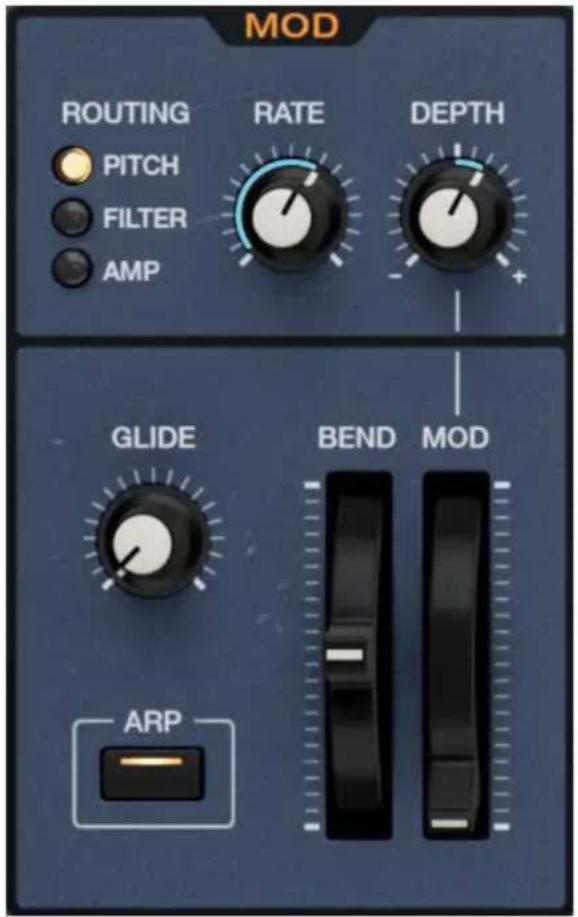
Une partie MOD, située à gauche du clavier à l'écran, contient des molettes, un bouton Glide, ainsi qu'un LFO assignable relié à la molette Modulation.
3.11.1. Glide
Le bouton Glide rend possibe le portamento. Cela permet d'ajuster en douceur les hauteurs de notes successives lorsque l'on joue. Cela fonctionne avec le jeu polyphonique. Si vous sélectionnez Mono Legato dans le menu Polyphony [p.139] de la barre d'outils inférieure, seules les notes jouées avant de relâcher complètement les notes précédentes auront du portamento.
3.11.2. Arp
Ce bouton est un interrupteur marche/arrêt global du Multi-Arp [p.40], l'arpégiateur en quatre parties disponible sur la vue Advanced.
3.11.3. Molette Pitch bend
La molette de pitch bend permet de jouer de manière expressive, notamment pour les solos de synthé. Sa plage, qui est équivalente vers le haut et vers le bas, se règle sur le panneau latéral [p.142]. Lorsque vous relâchez la molette, elle se replace sur sa position centrale (zéro).
3.11.4. LFO et molette de Mod
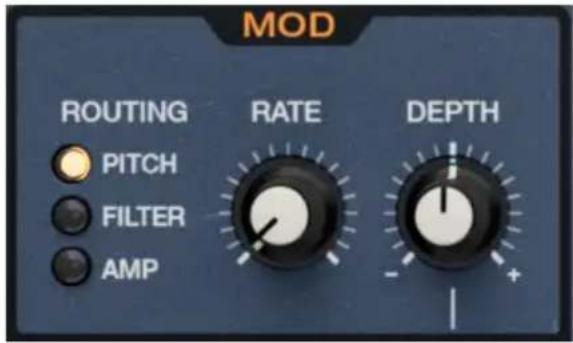
La molette Modulation fonctionne avec un second LFO dédié. Vous pouvez vous servir des boutons à LED pour la router vers l'une des trois destinations suivantes :
- Pitch : la hauteur de note des deux oscillateurs. La modulation conserve les intervalles de hauteurs et le désaccordage défini sur les contrôles des oscillateurs.
• Filter : fréquence de coupure du filtre. - Amp : niveau de sortie de la voix, c'est-à-dire le bouton Volume de l'Amp Envelope [p.32].
3.11.4.1. Rate & Depth
Le bouton Rate ajuste la vitesse du LFO en Hertz ; il n'y a pas de synchronisation avec le tempo comme sur le LFO principal.
Depth est bipolaire et détermine la quantité maximale que la molette Modulation envoie quand elle est augmentée au maximum. C'est une fonction utile quand vous jouez en live, il se peut que vous n'ayez besoin que d'une plage subtile d'intensité de modulation ou que vous ne souhaitiez pas atteindre l'intensité maximale lorsque vous poussez la molette de modulation de votre contrôleur MIDI à fond.
3.12. Clavier à l'écran
Le clavier à l'écran est pratique pour travailler sur un ordinateur portable sans autre périphérique d'entrée MIDI. En cliquant sur une touche plus près de son bord avant, vous augmentez la vélocité MIDI de la note.
3.12.1. Jouer depuis un clavier d'ordinateur
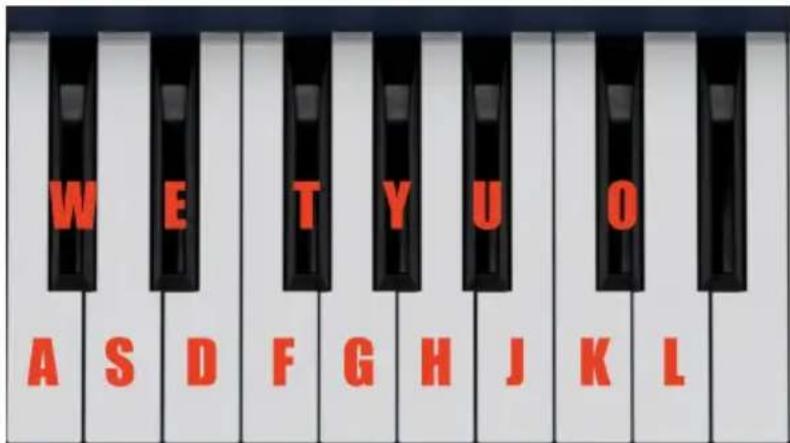
Vous pouvez jouer une octave plus une neuvième dans la clé de Do à l'aide d'un clavier QWERTY standard, comme indiqué dans l'illustration ci-dessus. De plus, la touche Z décale la plage de hauteur d'une octave vers le bas et la touche X la décale d'une octave vers le haut.
4. MULTI-ARP
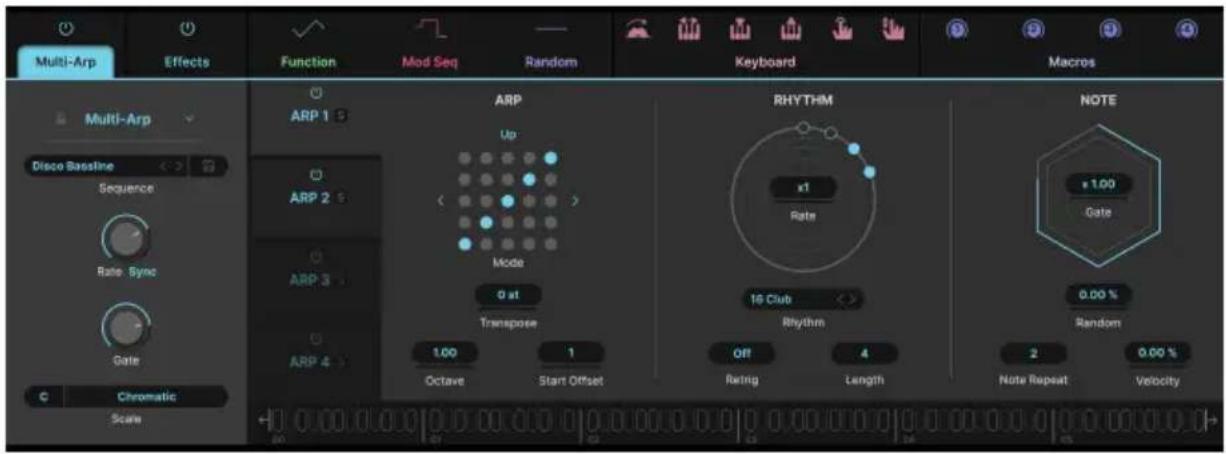
Le Multi-Arp à quatre parties de Jup-8000 V
Le Multi-Arp est un arpégiateur à quatre pistes capable de produire des polyrythmies éblouissantes, puisque chaque piste peut avoir des réglages de patterns et de rythmes différents. Contrairement à un séquenceur, un arpégiateur ne joue que tant que les notes sont maintenues et transforme les accords en patterns de notes répétitifs.
Pour y accéder, appuyez sur le bouton Advanced [p.137] en haut à droite de la fenêtre de Jup-8000 V pour ouvrir les vues Avancées, puis cliquez sur l'onglet tout à fait à gauche.
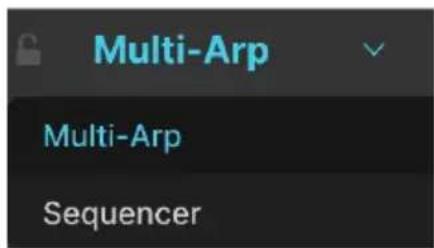
L'onglet le plus à gauche de la vue Advanced affiche le Multi-Arp ou le Sequencer
L'onglet tout à fait à gauche peut contenir soit le Multi-Arp, soit le Sequencer [p.52], que nous aborderons au chapitre suivant. Si c'est le Sequencer qui s'affiche, cliquez sur l'icône « angle vers le bas » pour afficher le menu ci-dessus, qui vous permet de passer au Multi-Arp.

Le Multi-Arp peut émettre des données MIDI pour jouer d'autres instruments [p.51].
4.1. Réglages globaux
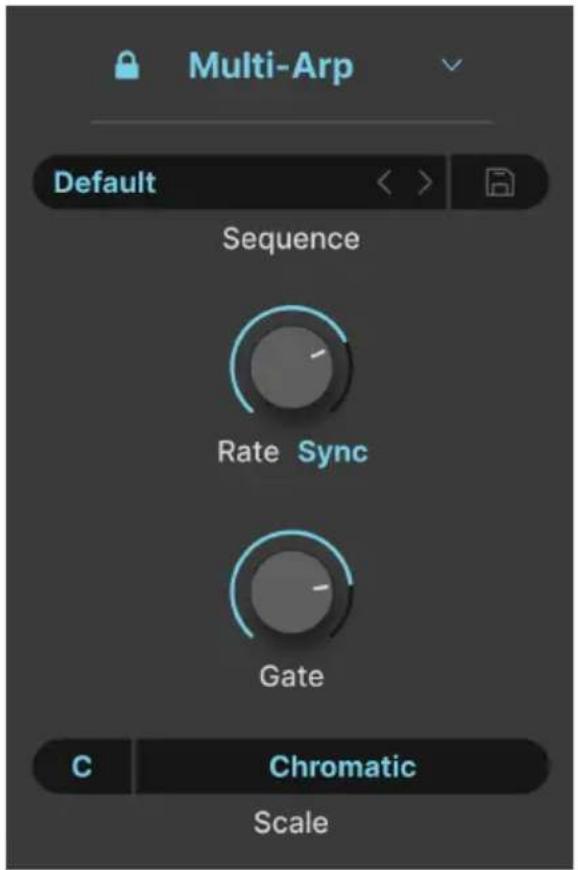
Certains réglages sont communs aux quatre pistes du Multi-Arp, commençons donc par là.
4.1.1. Cadenas
L'icône cadenas située en haut à gauche permet d'assurer que les réglages actuels du Multi-Arp ne changeront pas, même si vous passez à un autre preset de Jup-8000 V. C'est une fonction utile pour créer un arpège tout en cherchant le son parfait pour le jouer.
4.1.2. Presets du Multi-Arp
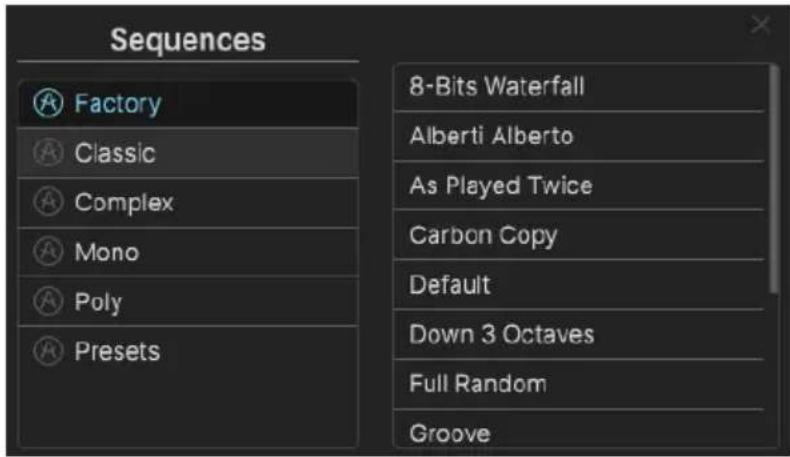
Cliquez sur le menu Sequences pour accéder à une variété de configurations du Multi-Arp. Vous pouvez aussi vous servir des flèches pour les parcourir une à une. Cliquez sur l'icône disquette pour sauvegarder tous les réglages actuels du Multi-Arp en tant que preset utilisateur. Vous allez ensuite pouvoir le renommer et le rappeler à tout moment depuis la banque utilisateur.
4.1.3. Rate et Tempo Sync
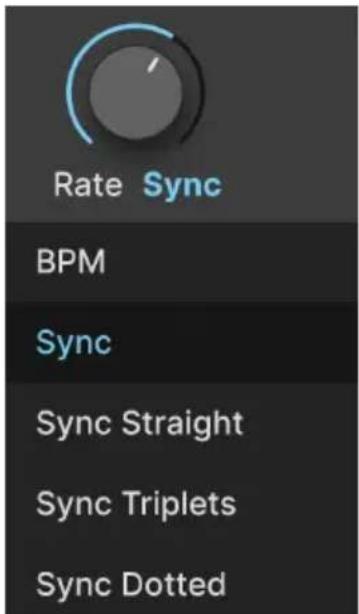
La vitesse du Multi-Arp peut être libre ou synchronisée au tempo du projet via un menu déroulant accessible en cliquant en dessous du bouton Rate. Les options sont :
• BPM : fonctionnement libre en battements par minute
- Sync : les rapports binaires, triolets ou pointés sont tous en série quand vous tournez le bouton.
- Sync Straight : seules les valeurs rythmiques paires sont représentées
- Sync Triplets : sensation de triolet ; une noire = trois croches jouées en l'espace de deux
- Sync Dotted : sensation pointée ; une noire = une croche pointée suivie d'une double-croche
4.1.4. Temps de Gate global
Le temps de Gate réduit ou allonge la durée de chaque note jouée par le Multi-Arp. En termes musicaux, cela se traduit par un son plus soutenu lorsque les temps de Gate sont plus longs et par un son coupé lorsque les temps sont plus courts.
Grâce au multiplicateur de gate [p.50] par piste de Multi-Arp, le temps de gate effectif de chaque piste peut être différent.
4.1.5. Scales
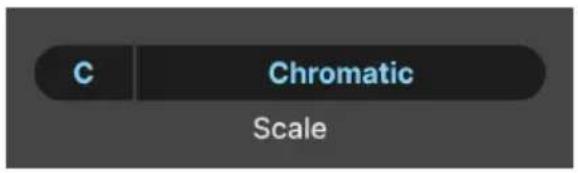
Le champ de gauche sélectionne la note racine
Le Multi-Arp peut jouer chromatiquement (toutes les notes sont permises) ou se limiter à un certain nombre de gammes et de modes de la théorie musicale traditionnelle. Cliquez sur le champ de note à gauche pour définir la note racine de la gamme. Cliquez ensuite sur le nom de la gamme pour faire apparaître le menu suivant :
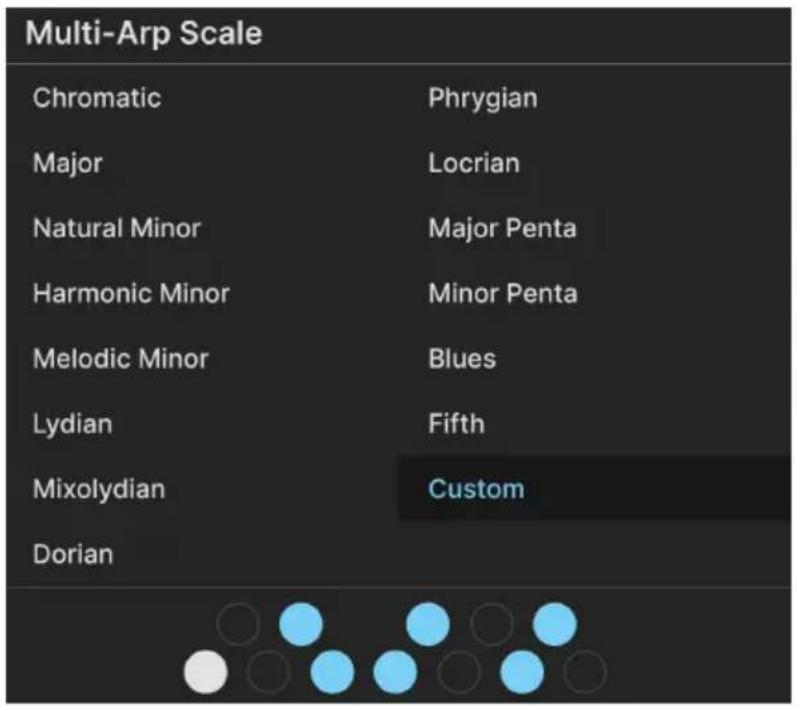
Vous remarquerez l'option Custom. Elle règle la gamme que vous définissez en cliquant sur les cercles bleus situés en bas du menu et qui sont organisés comme une octave de piano. Le bleu indique une note activée.
4.2. Réglages par partie
À partir de là, les autres réglages sont indépendants par piste/partie, mais les quatre parties ont les mêmes options.
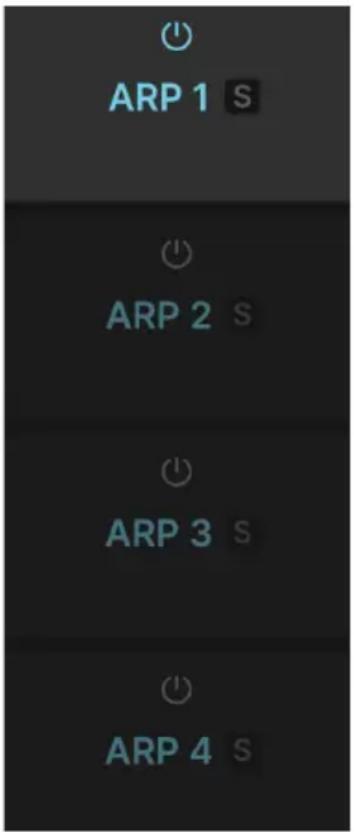
Cliquez sur l'un des onglets de cette colonne pour sélectionner une partie sur laquelle travailler.
Chaque onglet comporte les réglages utilitaires suivants :
- Bouton On/Off : active ou désactive la partie tout en mémorisant ses réglages
- Solo : isole la partie (c.-à-d. met la lecture des autres en sourdine) pour que vous puissiez travailler uniquement sur celle-ci
4.2.1. Partie Arp
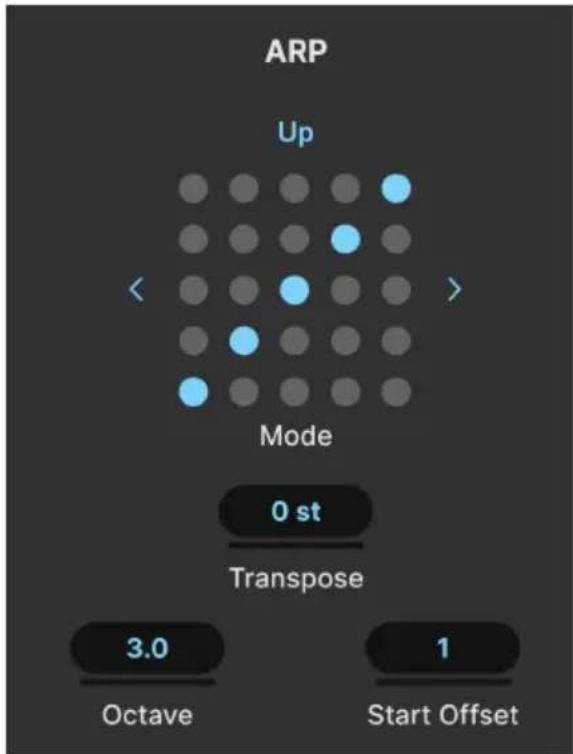
De nombreux arpégiateurs de synthés vintage avaient de simples modes Up, Down, Up/Down et Random qui contrôlaient l'ordre dans lequel le synthé jouait des notes dans un accord maintenu. Le Multi-Arp vous offre tellement plus.
4.2.1.1. Pattern
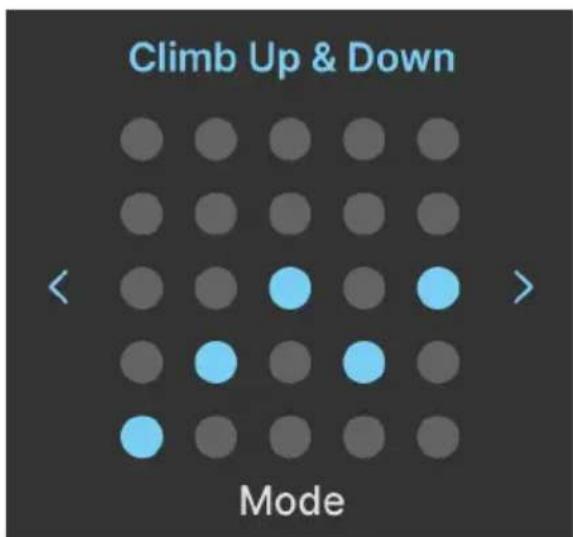
La matrice 5 x 5 de points illustre le pattern actuel. Cela ne signifie pas forcément que le pattern contient cinq notes ; il s'agit simplement d'une référence visuelle pour les directions ascendantes et descendantes du pattern. Vous pouvez pré-écouter les patterns en utilisant les flèches, ou en cliquant sur la matrice pour afficher le menu complet contenant les catégories à gauche et les patterns à droite :
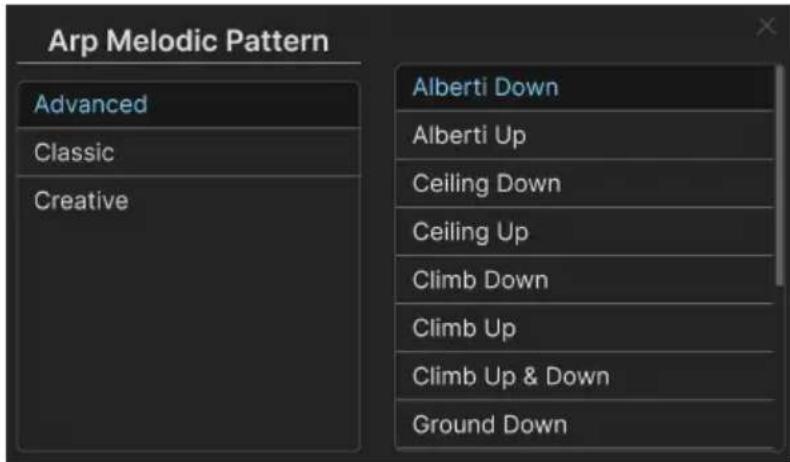
- Classic : des modes traditionnels comme ceux que l'on retrouve sur la plupart des arpégiateurs de synthétiseurs analogiques
- Advanced : des patterns qui suivent des règles plus complexes tout en gardant un grand sens de la répétition
- Creative : des patterns amusants et non conventionnels qui expérimentent différents phrasés mélodiques et rythmiques
4.2.1.2. Réglages de l'Arp
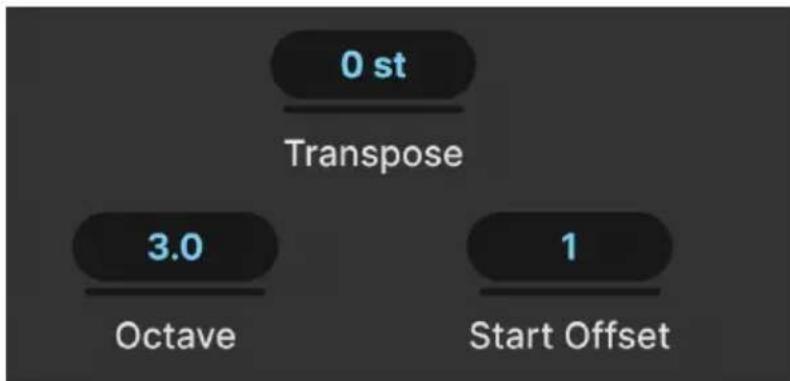
Le comportement du pattern est régi par trois réglages supplémentaires.
• Transpose : modifie la hauteur de toutes les notes dans le pattern en demi-tons
• Octave : détermine la plage du pattern en octaves, octaves partielles comprises
- Start offset : détermine quel pas du pattern est le premier joué.
Faites glisser les champs vers le haut ou vers le bas pour les éditer.
Les valeurs de la plage d'octave sont exprimées en « X.Y » et sont des nombres décimaux. Étant donné qu'une gamme chromatique est composée de 12 notes, une plage de 3,5 octaves diviserait l'octave en triton, c'est-à-dire en Fa# en supposant que la note racine est un Do.
4.2.2. Partie Rhythm
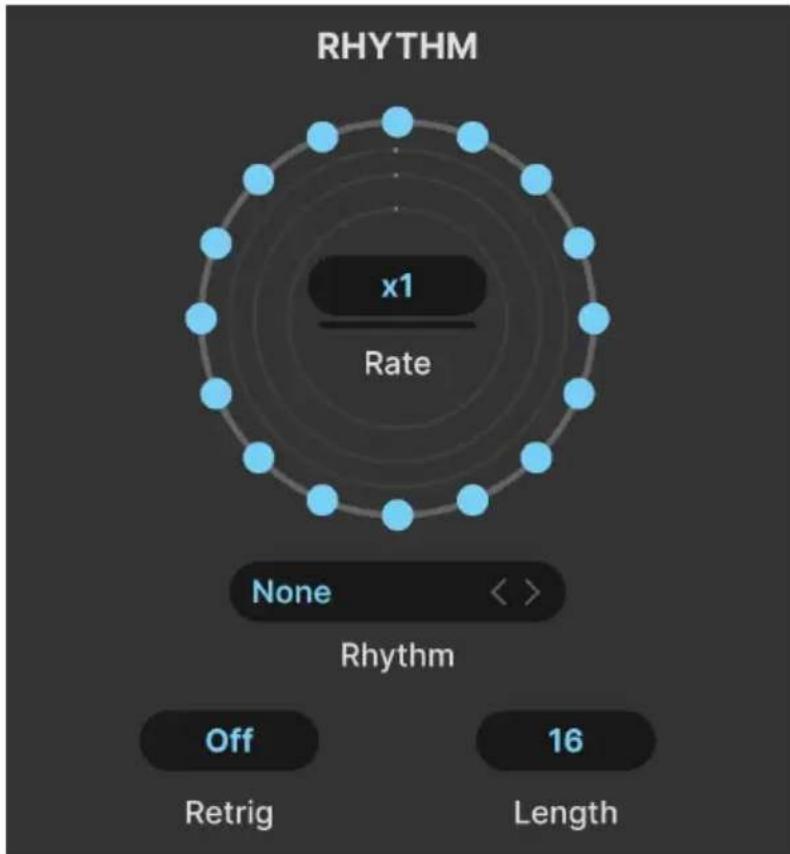
Dans le Multi-Arp, les patterns ne se limitent pas au jeu de séries de notes régulièrement espacées. La partie Rhythm vous permet de déterminer le rythme du pattern.
Remarquez les cercles concentriques entourés de 16 points bleus.
- Chaque point représente une note. Lorsque tous les points sont actifs (bleus), le pattern est joué comme sur un arpégiateur conventionnel : de façon régulière. C'est également le cas si les points actifs sont répartis uniformément.
- Lorsque les points sont désactivés (en cliquant sur l'un d'entre eux), cela représente un silence ou une pause rythmique avant que la note suivante ne soit jouée.
- En matière de hauteur, la note suivante jouée est encore la note suivante du pattern selon la gamme [p.43] définie : aucune note n'est sautée, mais cette note ne sera pas jouée tant que la période de silence ne sera pas écoulée.
- Les quatre cercles correspondent aux quatre parties du Multi-Arp, de la plus à l'extérieur (partie 1) vers l'intérieur. Lorsque vous changez de partie, le cercle correspondant est rempli de points.
4.2.2.1. Rhythm Rate
Le réglage Rate au centre des cercles est un multiplicateur/diviseur. Il fait fonctionner la partie Multi-Arp individuelle à une fraction ou un multiple de la vitesse [p.34] globale. Faites des essais avec plusieurs parties pour obtenir des polyrythmes avant-gardistes !
4.2.2.2. Presets rythmiques
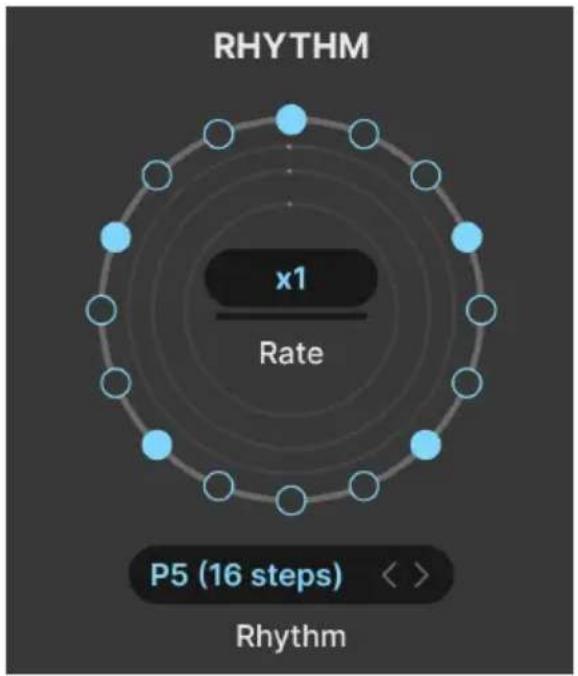
radar
| Step | Rate | |------|------| | 1 | 0.5 | | 2 | 0.5 | | 3 | 0.5 | | 4 | 0.5 | | 5 | 0.5 | | 6 | 0.5 | | 7 | 0.5 | | 8 | 0.5 | | 9 | 0.5 | | 10 | 0.5 | | 11 | 0.5 | | 12 | 0.5 | | 13 | 0.5 | | 14 | 0.5 | | 15 | 0.5 | | 16 | 0.5 |Brubeck aurait sûrement aimé ce preset rythmique
Le Multi-Arp est doté de neuf presets d'usine (plus le preset par défaut des 16 pas actifs) pour les rythmes.
Vous pouvez les parcourir à l'aide des flèches ou cliquer sur le champ du nom pour faire apparaître le menu :
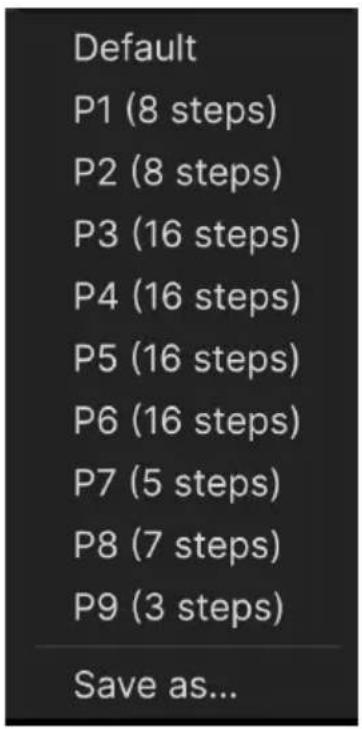
Vous remarquerez que certains presets prennent en charge les longueurs de pas impaires ou inhabituelles. Une fois les points configurés, vous pouvez aussi sauvegarder le vôtre en cliquant sur « Save As... » et en le renommant sur la fenêtre prévue à cet effet. Il sera alors disponible dans le menu.
4.2.2.3. Retrigger
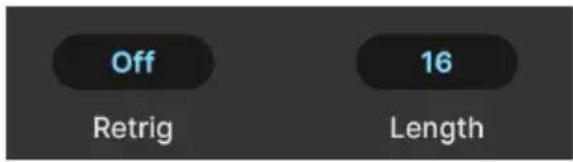
Retrig est un champ qu'il est possible de faire glisser et qui redémarre le pattern du Multi-Arp au début. Il existe toute une série d'options :
• Off : le pattern boucle normalement
• Note : le pattern redémarre à la réception d'une note MIDI
• Valeurs entières : le pattern recommence toutes les tant de mesures musicales
- Valeurs fractionnées : le pattern redémarre en cas de subdivisions d'une mesure (ex : 1/8)
4.2.2.4. Length
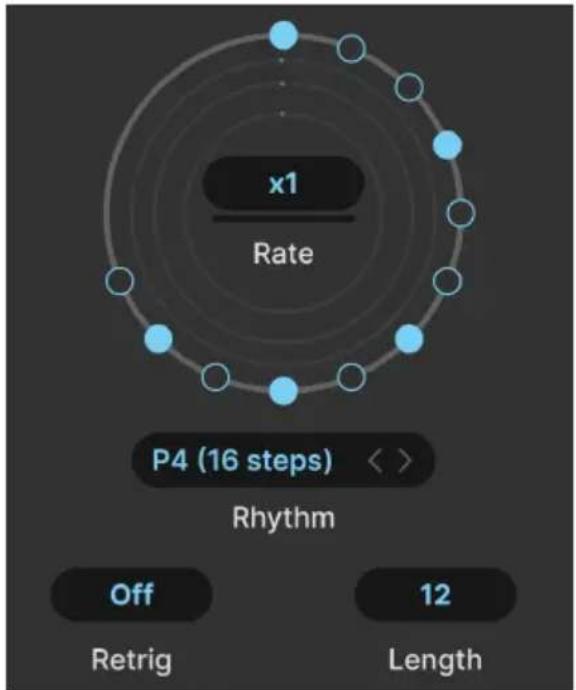
radar
| Step | Rate | |------|------| | 1 | 0.5 | | 2 | 0.6 | | 3 | 0.7 | | 4 | 0.8 | | 5 | 0.9 | | 6 | 1.0 | | 7 | 1.1 | | 8 | 1.2 | | 9 | 1.3 | | 10 | 1.4 | | 11 | 1.5 | | 12 | 1.6 | | 13 | 1.7 | | 14 | 1.8 | | 15 | 1.9 | | 16 | 2.0 |Un pattern contenant 12 pas, dont 5 qui parlent
Length détermine simplement la longueur globale du pattern. La longueur par défaut est de 16 pas, mais vous pouvez définir des longueurs impaires ou inhabituelles. Dans l'exemple ci-dessus, lorsque le pattern termine le pas 12, il revient au pas 1 et parcourt de nouveau tous les pas.
4.2.3. Partie Note
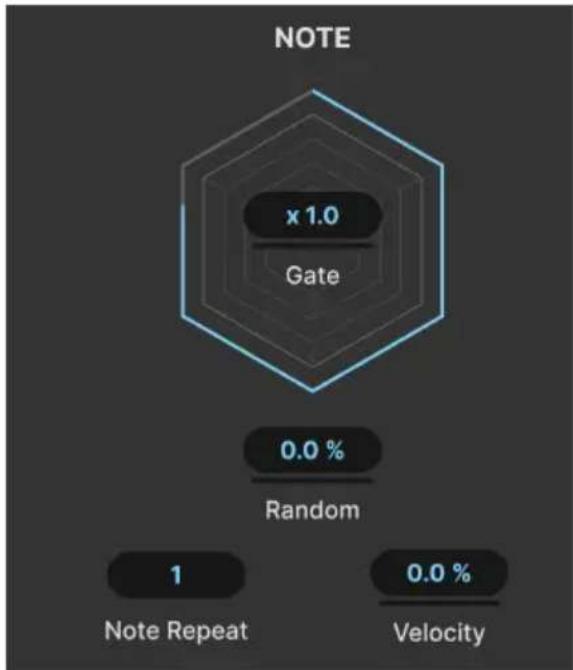
Le graphique hexagonal représente le temps de gate
La dernière partie du Multi-Arp régit la façon dont se comportent les notes individuelles.
4.2.3.1. Multiplicateur de Gate
Au centre du graphique hexagonal, qui permet de visualiser le temps de gate de chaque partie du Multi-Arp, se trouve un champ multiplicateur/diviseur. Cela fait du temps de gate de la partie sélectionnée un multiple ou une division du temps de gate global [p.43], ce qui permet aux différentes parties de « parler » avec une durée de note plus longue ou plus courte.
4.2.3.2. Paramètres de notes
Les paramètres finaux pour les notes individuelles de la partie Multi-Arp sont les suivants :
Random apporte un caractère aléatoire au temps de gate, à l'octave et à la vélocité de la partie. Le caractère aléatoire de l'octave est soumis à la plage définie par le paramètre Octave, qui doit être réglé sur une valeur supérieure à 1,0 pour que le caractère aléatoire soit audible.
Note Repeat permet de régler le nombre de fois qu'une note est répétée à chaque pas avant que le pattern ne passe au pas suivant, d'une à quatre fois.
Velocity est un décalage de la vélocité MIDI telle qu'elle est jouée par la partie Multi-Arp, et exprimée en pourcentage. En matière d'audibilité, elle rend les notes arpégées plus ou moins fortes.
4.3. Visualiseur global

En bas du Multi-Arp, il y a un visualiseur dans lequel toutes les notes jouées par les parties actives (il y en a quatre) illuminent les ovales, qui, vous l'aurez remarqué, correspondent à des touches de piano. Les ovales plus voyants correspondent aux notes de la partie actuellement sélectionnée, tandis que les ovales légèrement plus sombres indiquent les notes des autres parties. Cliquez sur les flèches à chaque extrémité pour vous déplacer dans toute la gamme de notes possible, car le visualiseur dispose d'un espace à l'écran pour afficher six octaves.
4.4. Utiliser le Multi-Arp en externe
En plus de faire fonctionner Jup-8000 V, le Multi-Arp peut transmettre ses données de notes MIDI à une destination externe telle qu'un autre instrument virtuel ou même une interface MIDI. Cela vous permet d'utiliser ses patterns sophistiqués et ses options rythmiques pour jouer d'autres synthés !
Jup-8000 V ne contient pas de réglages ou de contrôles pour cela. La plupart des DAW, ainsi que les programmes hôtes de plug-in conçus pour la performance live, peuvent router le MIDI d'une piste d'instrument virtuel donnée vers une autre piste d'instrument, une piste MIDI ou un port et un canal sur une interface MIDI connectée. Si la piste dans laquelle Jup-8000 V réside est configurée pour transmettre le MIDI, et que l'instrument à l'autre bout est configuré pour le recevoir, cet instrument devrait jouer la sortie du Multi-Arp.
Veuillez consulter la documentation de votre DAW ou de votre programme hôte pour connaître les paramètres exacts de routage MIDI à effectuer.
5. SEQUENCER
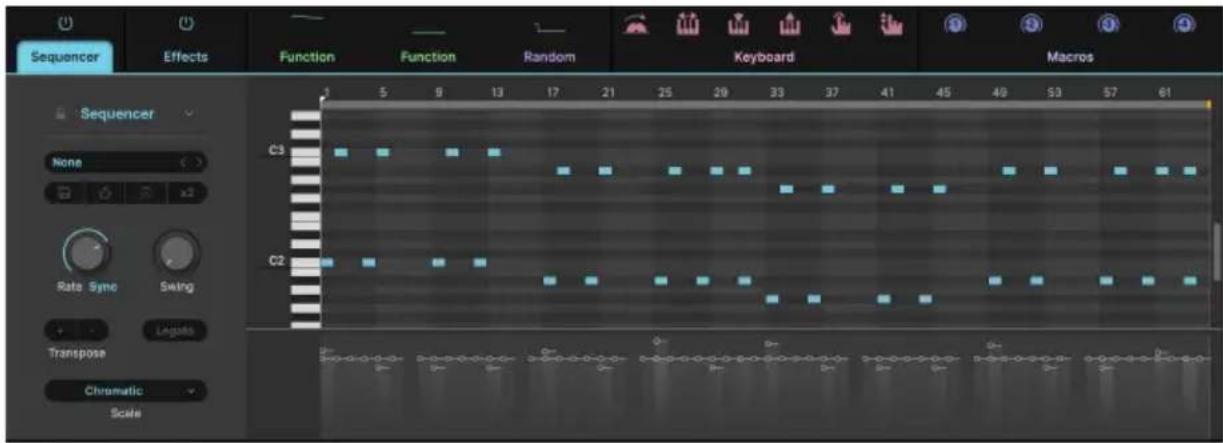
Jup-8000 V est doté d'un séquenceur polyphonique complet de 64 pas maximum. À terme, tous les réglages du séquenceur sont sauvegardés dans le cadre du preset [p.152] global de Jup-8000 V.
Pour y accéder, appuyez sur le bouton Advanced [p.137] en haut à droite de la fenêtre de Jup-8000 V pour ouvrir les vues Avancées, puis cliquez sur l'onglet tout à fait à gauche.
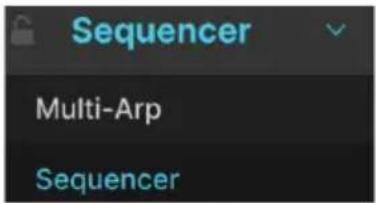
L'onglet le plus à gauche de la vue Advanced affiche le Sequencer ou le Multi-Arp
L'onglet tout à fait à gauche peut afficher le Sequencer ou le Multi-Arp [p.40] que nous venons de décrire au chapitre précédent. Si c'est le Multi-Arp qui s'affiche, cliquez sur l'icône « angle vers le bas » pour afficher le menu ci-dessus, qui vous permet de passer au Sequencer.
5.1. Comportement de base
Avant de vous lancer, il peut être utile d'avoir des notions sur le fonctionnement du séquenceur.
- Déclenchement MIDI : l'activation d'une note MIDI déclenche le séquenceur. Il va continuer à jouer jusqu'à recevoir la désactivation de la note MIDI correspondante. L'objectif est de vous donner la possibilité de déclencher des riffs complexes à l'aide d'une seule touche, comme le permettait le séquençage de phrases en temps réel (RPS) du JP-8000 original.
- Déclenchement monophonique : bien que le séquenceur puisse générer du contenu polyphonique (c'est-à-dire que plusieurs notes peuvent se trouver sur le même pas), il répond à une seule note MIDI à la fois en termes de déclenchement, avec la priorité à la dernière note.
- Tonalité de base : par défaut, la note/touche racine du séquenceur est Do. La lecture transpose automatiquement les notes MIDI entrantes. Comme la priorité est sur la dernière note, la transposition aura lieu, que les notes soient jouées legato ou pas.
- Bouclage : le séquenceur est toujours en mode Loop et parcourra le nombre de pas défini par le réglage Sequence Length [p.61].
- Divisions de la grille : le séquenceur se sert d'une grille qu'il est possible d'afficher dans la Règle [p.59]. Chaque pas peut être subdivisé davantage en quatre unités de grille. Normalement, vous utilisez une note par pas dans un séquenceur, mais ici, rien ne vous empêche d'ajouter plusieurs notes plus courtes (à des hauteurs similaires ou différentes) dans un seul pas.
5.2. Réglages globaux
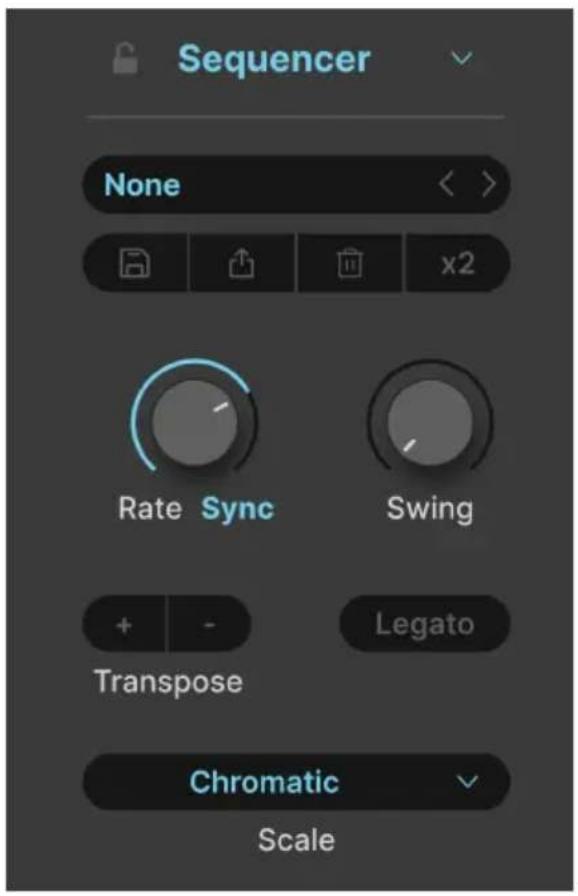
L'organisation du séquenceur est la suivante : les contrôles qui régissent son comportement général se trouvent sur la gauche et le piano roll sur la droite ; ce dernier occupe la majeure partie de l'interface du séquenceur.
5.2.1. Cadenas
L'icône cadenas située en haut à gauche permet d'assurer que les réglages actuels du Séquenceur ne changeront pas, même si vous passez à un autre preset de Jup-8000 V. C'est une option utile pour éditer une séquence ou changer de patterns de preset tout en cherchant le bon son à jouer.
5.2.2. Presets du séquenceur
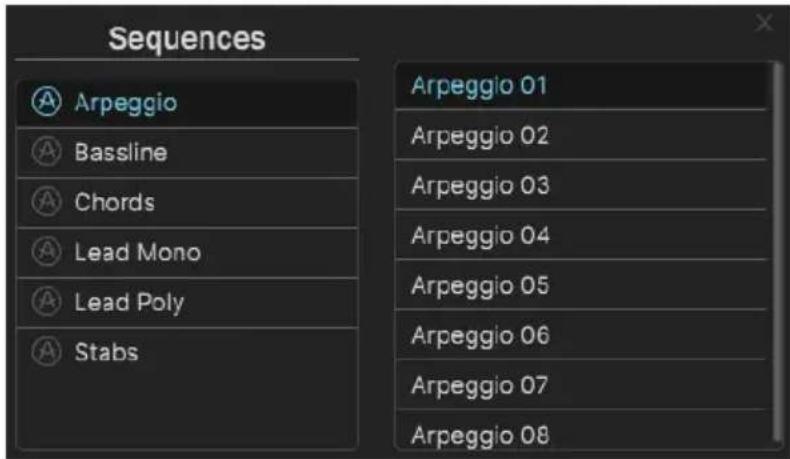
Cliquez sur le menu Sequences pour accéder à une variété de configurations du Séquenceur. Vous pouvez aussi vous servir des flèches pour les parcourir une à une. Les catégories de séquences apparaissent sur le côté gauche ; les séquences individuelles sur le côté droit. Sachez que les presets du séquenceur contiennent des patterns de pas et tous les réglages tels que Rate, Scale, etc.
5.2.3. Sauvegarder une séquence
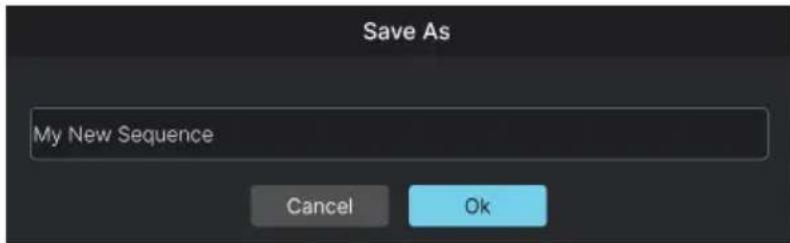
Cliquez sur l'icône disquette pour ouvrir la boîte de dialogue Save Sequencer
Cliquez sur l'icône disquette pour sauvegarder la séquence actuelle, ainsi que tous les réglages. La boîte de dialogue ci-dessus apparaît et vous permet de saisir un nom. En sauvegardant votre première séquence, une banque User se crée dans le menu des presets du séquenceur, qui contiendra toutes vos séquences sauvegardées.
5.2.4. Exporter une séquence
Cliquez sur l'icône « partager » et faites-la glisser pour exporter les données de votre séquence
Vous avez la possibilité d'exporter des données de séquence vers votre DAW ou un ordinateur de bureau. Il vous suffit de cliquer sur l'icône « partager », de la maintenir et de la faire glisser. Si vous la faites glisser vers une piste MIDI ou une piste d'instrument virtuel dans votre DAW, elle y apparaîtra et jouera comme vous l'avez entendue sur Jup-8000 V (en utilisant l'instrument différent piloté par votre piste). Si vous la faites glisser vers l'ordinateur, elle apparaîtra sous forme de fichier MIDI standard.
5.2.5. Effacer la séquence
L'icône corbeille efface tous les pas dans une séquence. Si vous cliquez dessus par erreur, vous pouvez restaurer la séquence en utilisant la fonction Undo [p.139] de la barre d'outils inférieure.
5.2.6. Reproduire la séquence
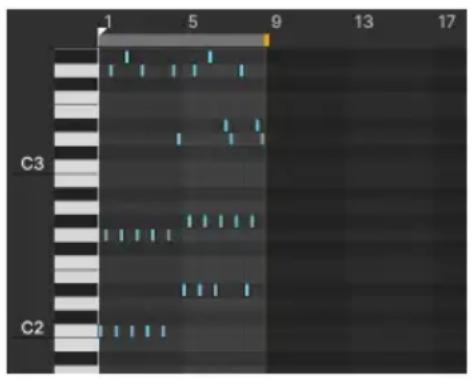
Une séquence de huit pas avant d'utiliser x2

La même séquence de huit pas après avoir utilisé x2
Le bouton x2 reproduit le pattern de la séquence, y compris tous les réglages de pas et de vélocité [p.61]. Si vous cliquez une fois dessus, le premier pas de la séquence reproduite est placé sur le prochain pas disponible après la position de la barre de longueur de la séquence [p.61].
Cliquez de nouveau sur x2 et la séquence sera collée sur le prochain pas disponible. Vous pouvez renouveler l'opération et remplir toute la grille jusqu'à 64 pas maximum. Si la longueur du pattern dépasse le nombre de pas restants, l'action x2 copiera autant de pas qu'il y a de place disponible ; c.-à-d-. une fois les 64 pas dépassés, elle va tronquer le pattern.
5.2.6.1. Reproduire les notes sélectionnées
Si vous avez sélectionné certaines notes [p.62] dans un pattern, seules ces dernières seront reproduites quand vous cliquez sur x2. La série de notes sera collée à partir du prochain pas disponible après la dernière note du groupe sélectionné.

Pour reproduire des groupes de notes sélectionnées, nous vous conseillons plutôt d'utiliser l'action copier-coller standard, car elle vous donne une meilleure maîtrise. Nous abordons ce sujet dans Éditer des séquences [p.62] un peu plus tard au cours de ce chapitre.
5.2.7. Sequencer Rate et Tempo Sync
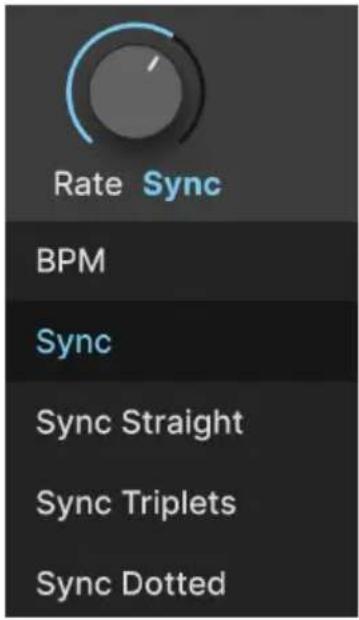
La vitesse du Séquenceur peut être libre ou synchronisée au tempo du projet via un menu déroulant accessible en cliquant en dessous du bouton Rate. Les options sont :
• BPM : fonctionnement libre en battements par minute
- Sync : les rapports binaires, triolets ou pointés sont tous en série quand vous tournez le bouton.
- Sync Straight : seules les valeurs rythmiques paires sont représentées
- Sync Triplets : sensation de triolet ; une noire = trois croches jouées en l'espace de deux
- Sync Dotted : sensation pointée ; une noire = une croche pointée suivie d'une double-croche
5.2.8. Swing
Swing est souvent décrit comme une sensation rythmique « en retard ». La plage du Séquenceur va de 50 à 75 %. Cinquante pour cent représentent une sensation « binaire », ce qui signifie qu'une paire de croches liées est jouée uniformément. Alors que 75 % signifient que la même paire est jouée comme une croche pointée plus une double croche. En d'autres termes, les durées des notes sont réparties à raison de 75/25.
5.2.9. Transpose
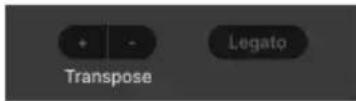
Les boutons +/- transposent simplement la séquence entière vers le haut ou vers le bas à partir de sa touche par défaut : Do. Par exemple, si vous cliquez deux fois sur +, jouer un Do sur votre contrôleur va déclencher un pattern qui est désormais dans la clé de Ré.
5.2.10. Legato
Legato est une action en un clic qui prolonge la durée de chaque note du pattern jusqu'au début de la prochaine note du pattern. Par exemple, voici un arpège simple utilisant un pas sur deux dans un pattern à 8 pas :
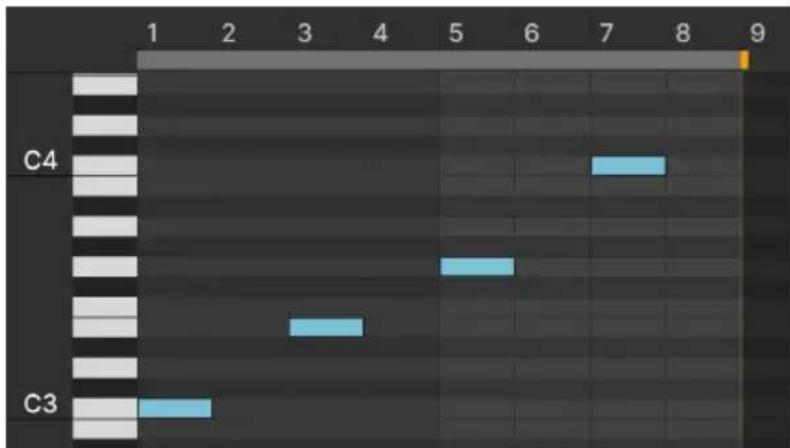
bar
| Category | Value | |---|---| | C3 | 2 | | C4 | 7 |Un pattern à quatre notes avant de cliquer sur Legato
Après avoir cliqué sur le bouton Legato, chaque note est allongée pour rejoindre la note suivante :
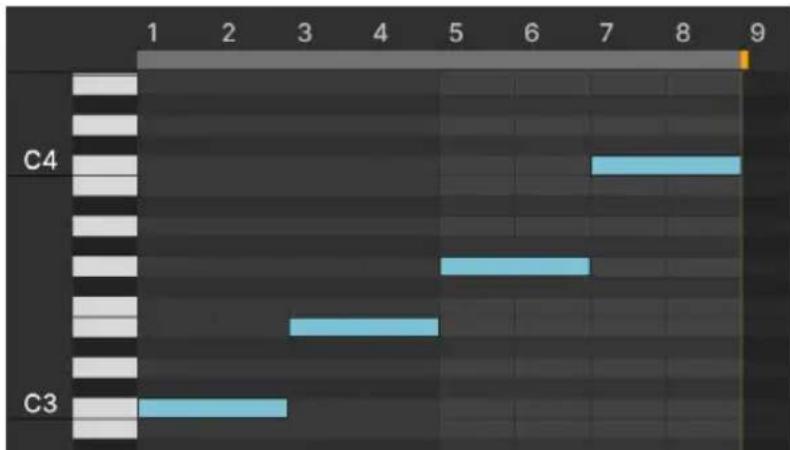
bar
| Category | Value | |---|---| | C3 | 2.8 | | C4 | 7.0 |Le même pattern après avoir cliqué sur Legato
Sachez qu'il y a des raisons pour lesquelles vous n' entendez pas les notes s'enchaîner de manière fluide ; par exemple, si l'Amp Envelope du son a un temps de decay court jusqu'à un niveau de sustain faible ou nul.
5.2.11. Sequencer Scales
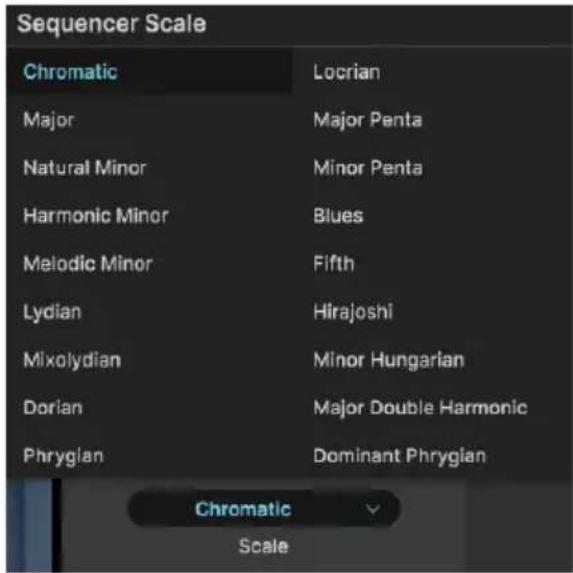
En vous servant du menu Scale en bas à gauche de la fenêtre du Sequencer, vous pouvez imposer l'une des 18 gammes/modes à la séquence. La gamme par défaut est la chromatique à 12 notes. Choisissez une autre gamme, comme la mineure harmonique et l'apparence du piano roll va changer.

Le piano roll du Sequencer et la gamme Harmonic Minor sélectionnée
À présent, certaines lignes de notes sont grisées. Cela sert à indiquer qu'une note ne se trouve pas dans la gamme choisie. Il n'est pas possible d'ajouter des notes aux pas dans ces lignes. Si vous changez de gamme, toutes les notes actives dans les nouvelles lignes « interdites » seront déplacées vers le bas jusqu'à la note autorisée la plus proche dans la gamme. Si vous changez à nouveau de gamme et que les notes interdites sont autorisées, elles reviendront à leur position initiale, telle qu'elle était au moment où elles ont été ajoutées ou déplacées pour la première fois.
5.3. Le Piano Roll
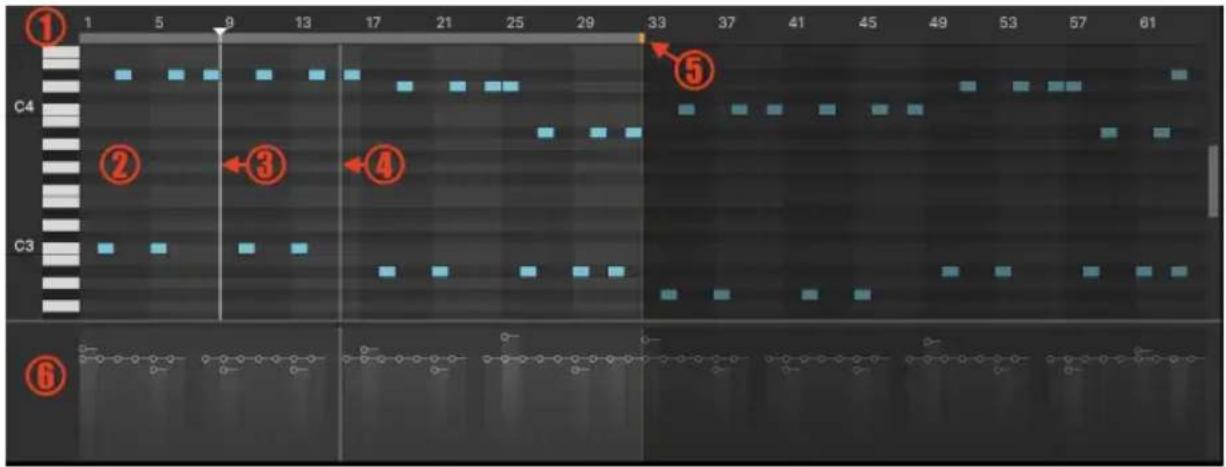
Le piano roll dézoomé pour afficher les 64 pas de la séquence
Le « piano roll » est un type d'interface de séquenceur assez courant. Son nom vient du fait qu'il comporte un clavier de piano vertical sur le côté gauche pour indiquer les valeurs des notes, et que les lignes de notes et les pas actifs ressemblent aux rouleaux de papier perforés des premiers pianos mécaniques. Examinons d'abord les zones de l'interface du piano roll, puis nous verrons comment éditer les séquences.
| Numéro Nom Fonction | ||
| 1. Règle [p.59] Affiche et numérote les pas de la séquence | ||
| 2. Lignes de notes | Affiche les pas actifs ; les lignes correspondent aux touches de piano verticales | |
| 3. | Barre de curseur [p.60] | Curseur de position cliquable ; s'adapte aux barres de mesures |
| 4. Tête de lecture [p.60] | Affiche la position de la lecture en temps réel quand la séquence est en cours d'exécution | |
| 5. | Barre de longueur de la séquence [p.61] | Définit le nombre de mesures qui boucleront |
| 6. Ligne de vélocité [p.61] | Curseur permettant de définir la vélocité MIDI de chaque note active | |
5.3.1. Règle, défilement et zoom

La règle zoomée pour afficher huit pas
La règle se trouve en haut du piano roll et est numérotée pour indiquer les pas. En fonction du niveau de zoom, la numérotation change de façon dynamique. Si les pas 1-28 sont affichés, chaque pas a un numéro visible. De 29 à 64, le premier numéro dans chaque groupe de quatre pas est affiché (1, 5, 9, 13, etc.).
5.3.1.1. Zoomer le piano roll
Placez le curseur de la souris dans la zone de la règle numérotée (pas la bande grise juste en dessous, qui détermine la longueur de la séquence) pour qu'il se transforme en main. Puis, faites glisser verticalement pour faire un zoom sur la règle et l'affichage entier du piano roll.
- Glissement vers le haut : dézoome, affichant ainsi davantage de pas de gauche à droite
- Glissement vers le bas : zoome, affichant ainsi moins de pas de gauche à droite
Le zoom est centré sur la position du curseur de la souris à l'endroit où vous avez commencé, les pas s'élargissant ou se rétrécissant de part et d'autre.
5.3.1.2. Faire défiler le piano roll
Faites glisser horizontalement la zone de la règle numérotée pour faire défiler la règle et le piano roll de gauche à droite. Le défilement vertical modifie la plage de hauteur visible. Utilisez la barre de défilement située à droite du piano roll ; si votre souris est dotée d'une molette, cette dernière devrait remplir cette fonction par défaut.
5.3.2. Barre de curseur
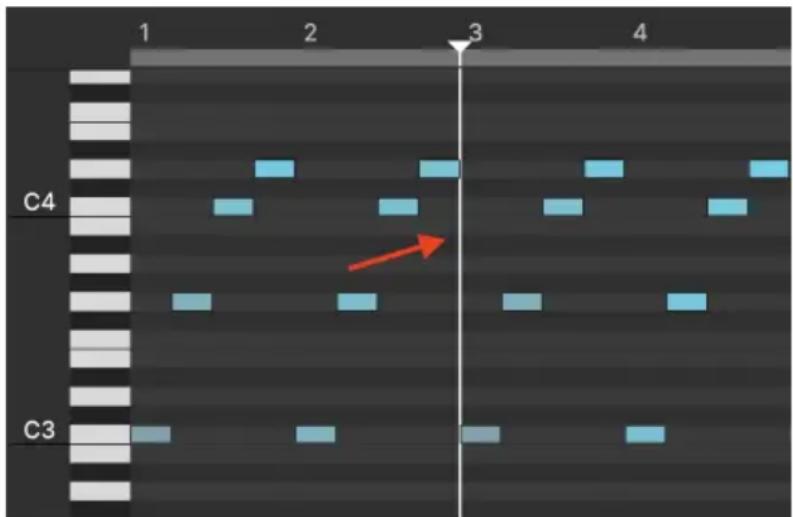
La barre de curseur verticale, identifiable par le triangle en haut dans la zone de la règle, peut être positionnée en cliquant n'importe où dans les lignes de notes, de préférence dans une zone noire/grise afin de ne pas sélectionner accidentellement une note active. La barre de curseur fait office de marqueur d'édition : toute note ou série de notes copiée sera collée à partir de la barre. La barre de curseur s'enclenche toujours sur les lignes de la grille.
5.3.3. Tête de lecture
À ne pas confondre avec la barre de curseur, la tête de lecture est simplement une ligne verticale mobile (qui ne s'étend pas dans la zone de la règle) qui indique la position actuelle de la séquence pendant la lecture.
5.3.4. Longueur de la séquence
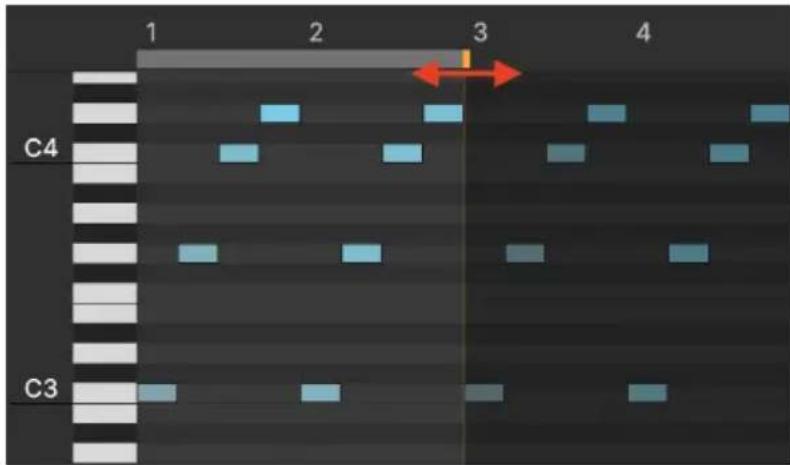
La barre de longueur de la séquence
Pour ajuster la longueur de la séquence, faites glisser le petit cran jaune qui se trouve dans la bande horizontale gris clair située juste en dessous de la règle. Si le piano roll affiche moins de 64 pas, le cran jaune peut être hors champ à droite, vous allez donc devoir dézoomer [p.60] pour le voir. Les pas et les notes situés en dehors de la longueur de la séquence sont toujours visibles (et ne sont pas supprimés), mais seules les notes situées dans la longueur définie seront jouées.
5.3.5. Lignes de vélocité
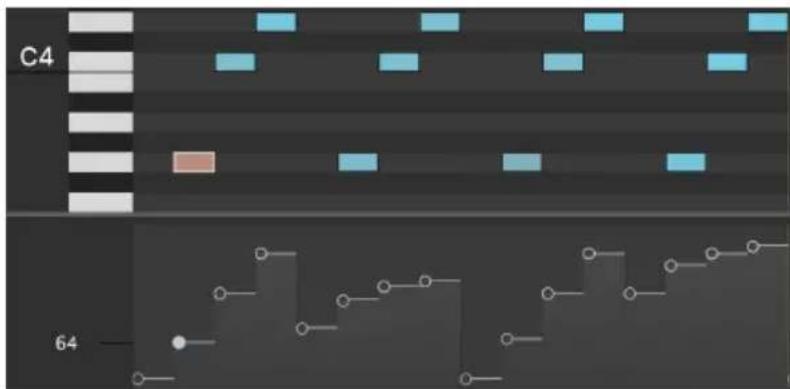
La partie inférieure du piano roll contient des curseurs de vélocité pour chaque note active
Une ligne dédiée à la vélocité MIDI se trouve en bas du piano roll. Chaque note active dispose d'un curseur, et, si plusieurs notes sont empilées dans un accord sur le même pas, vous verrez plusieurs curseurs dans la colonne correspondante en dessous. Nous vous donnerons des précisions dans la sous-partie Vélocité des notes [p.65] plus bas.

La longueur horizontale de chaque curseur correspond à la durée de la note [p.64], qui doit être captée pour chaque note.
5.4. Éditer des séquences
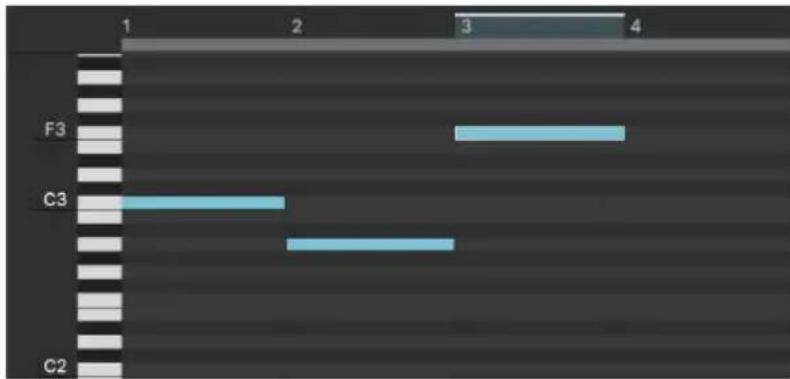
bar
| Category | Value | |---|---| | F3 | 3 | | C3 | 2 | | C2 | 1 |F3 est sélectionné dans le pas 3 ; le pas 3 est aussi mis en évidence sur la règle
Le travail avec les notes du piano roll a été pensé pour être simple et se base sur les raccourcis clavier de votre ordinateur. Par exemple, les actions de copier et de coller fonctionnent comme pour du texte : Ctrl-C (Windows) ou Command-C (macOS) pour copier ; Ctrl-V ou Command-V pour coller. Vous pouvez modifier les patterns [p.54] d'usine ou créer les vôtres à partir d'un piano roll vierge, puis sauvegarder les résultats [p.54].
i ! L'édition sur le séquenceur est destructive. Comme les notes qui se chevauchent ne peuvent pas exister dans le même espace de grille, les manipulations telles que le déplacement, la reproduction, le copier-coller et les changements de durée écraseront toutes les notes qui occupent les pas de destination et/ou les unités de grille.
5.4.1. Sélectionner des notes
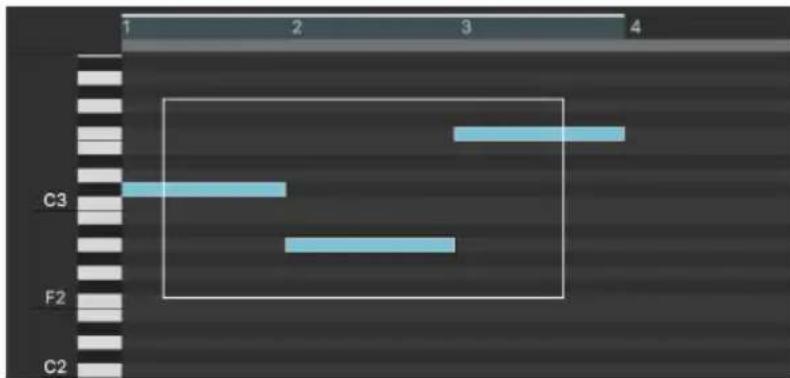
bar
| Category | Value | |---|---| | C3 | 2 | | F2 | 3 | | C2 | 0 |Vous pouvez cliquer-faire glisser pour sélectionner plusieurs notes
Cliquez sur une note individuelle pour la sélectionner. Pour sélectionner plusieurs notes, vous pouvez tracer un rectangle de sélection comme indiqué ci-dessus ou maintenir la touche Shift enfoncée tout en cliquant sur les notes de votre choix. Shift + cliquer vous permet de sélectionner des notes qui ne sont pas adjacentes.
5.4.2. Créer et retirer des notes
Faites un double clic sur n'importe quel pas pour y créer une note. Le nom de la note et l'octave (ex : F3) du pas sur lequel vous passez votre curseur s'affichent à gauche des touches de piano verticales.
Faites un double clic sur une note active pour la supprimer. Vous avez aussi la possibilité de supprimer une ou plusieurs notes sélectionnées en utilisant la touche Suppr/retour arrière.
5.4.3. Déplacer des notes
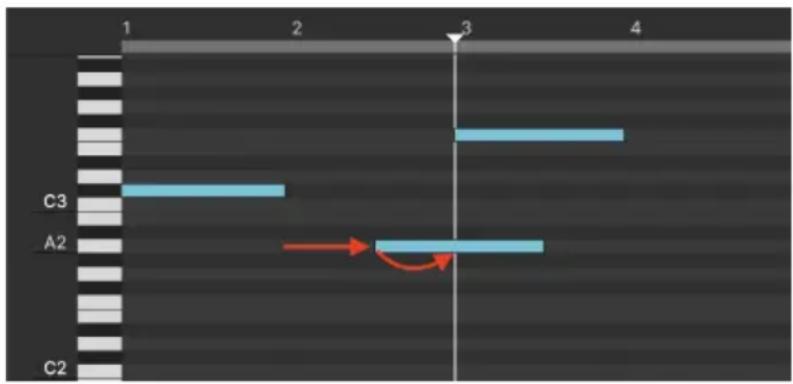
A2 déplacé du pas 2 vers le pas 3
Vous pouvez cliquer sur une note individuelle et la faire glisser pour la déplacer où vous le souhaitez dans le piano roll. Passez votre curseur sur une note et vous verrez un curseur à quatre directions indiquer qu'elle peut être déplacée. Si plusieurs notes sont sélectionnées, elles se déplaceront toutes en même temps, leurs intervalles de temps et de hauteur étant conservés.
Pour reproduire une note, maintenez Alt (Windows) ou Option (macOS) enfoncé tout en faisant glisser. Plusieurs notes sélectionnées sont toutes reproduites, toujours en conservant les intervalles de temps et de hauteur entre elles.
Vous pouvez aussi déplacer des notes à l'aide des touches fléchées du clavier de votre ordinateur.
- Haut/bas : transpose la ou les notes en demi-tons
- Shift + haut/bas : transpose les notes en octaves
- Gauche/droite : déplace les notes vers l'avant ou vers l'arrière sur la ligne de temps
Pour déplacer les notes horizontalement et plus précisément, maintenez Ctrl (Windows) ou Command (macOS) enfoncé et servez-vous des touches fléchées gauche/droite de votre clavier d'ordinateur. Maintenez Ctrl (Windows) ou Command (macOS) enfoncé pour déplacer la note d'une unité de grille entière.
5.4.4. Reproduire des notes
Pour reproduire une note, maintenez Ctrl (Windows) ou Command (macOS) enfoncé tout en faisant glisser. Plusieurs notes sélectionnées sont toutes reproduites, toujours en conservant les intervalles de temps et de hauteur entre elles.
Vous pouvez aussi reproduire des notes en utilisant le clavier de votre ordinateur. Sélectionnez la ou les notes et appuyez sur Ctrl-D (Windows) ou Command-D (macOS).
5.4.5. Durée des notes
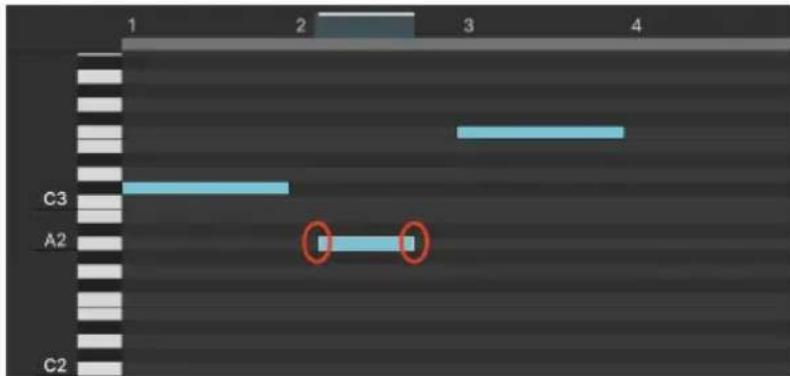
Raccourcir la durée d'A2 sur le pas 2, au début et à la fin
Passez le curseur de votre souris sur le bord gauche ou droit d'une note, puis cliquez dessus et faites glisser horizontalement pour en ajuster la durée. Si vous avez sélectionné plusieurs notes, le glissement modifie la durée de toutes ces notes tout en conservant les éventuelles différences temporelles préexistantes.
Maintenez Alt (Windows) ou Option (macOS) enfoncé et servez-vous de la touche fléchée droite de votre clavier d'ordinateur pour ajouter un pas à la durée de la note. La touche fléchée gauche rétractera cette augmentation jusqu'à ce que vous atteigniez la durée originale de la note. Vous ne pouvez pas utiliser cette méthode pour étendre le début de la note vers la gauche, c'est-à-dire vers l'arrière sur la ligne de temps.
La modification de la durée d'une note modifie le moment absolu auquel le séquenceur envoie le message MIDI note-on (note activée) ou note-off (note désactivée) pour cette note. Ainsi, les phases d'Attack et de Release de l'enveloppe sont déclenchées au début et à la fin de la note elle-même, et pas nécessairement du pas qu'elle occupe.
5.4.6. Vélocité des notes
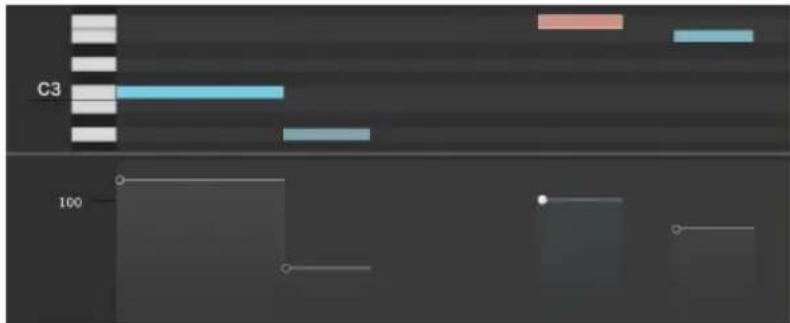
Des curseurs qui ajustent la vélocité de chaque note indépendamment se trouvent en dessous de la grille du piano roll. Leur largeur horizontale correspond à la durée de chaque note.
Quand vous passez votre souris sur un curseur de vélocité, la note correspondante devient rose (cf. l'image ci-dessus). Lorsque vous ajustez le curseur, la valeur de vélocité MIDI (1-127) s'affiche dans la zone vide en dessous des touches du piano. Lorsque les valeurs sont plus élevées, la couleur de la note devient plus intense. Lorsque les valeurs sont très faibles, la note devient grise.
Vous pouvez aussi éditer la vélocité d'une note ou d'un groupe de notes sélectionnées en maintenant Alt (Windows) ou Command (macOS) enfoncé tout en faisant glisser verticalement les notes sélectionnées à l'aide du bouton gauche de votre souris. Les différences existantes entre les vélocités des notes sont conservées proportionnellement.
5.4.6.1. Position du curseur de vélocité
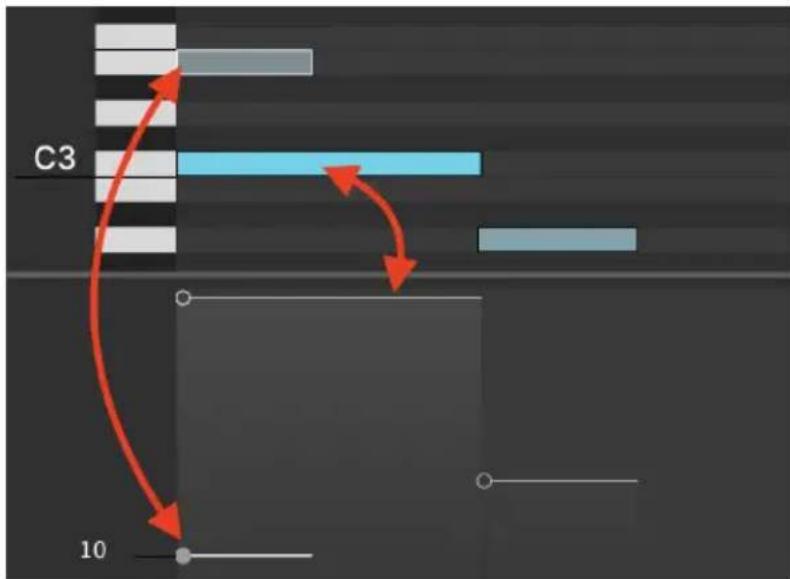
flowchart
graph TD
    A["C3"] --> B["Process Step"]
    B --> C["10"]
    style A fill:#f9f,stroke:#333
    style B fill:#bbf,stroke:#333
    style C fill:#dfd,stroke:#333
Dans une séquence complexe contenant des pas qui jouent polyphoniquement, la ligne du curseur de vélocité peut se surcharger. Voici une astuce pour éviter les confusions éventuelles. Souvenez-vous que dans un pas ou un espace de grille donné, les positions verticales des curseurs indiquent la vélocité MIDI. Contrairement au piano roll en lui-même, elles ne correspondent pas aux hauteurs des notes. Les captures écran ci-dessus affichent un exemple : Comme la vélocité de l' E3 est inférieure à celle du C3, son curseur est en dessous du curseur du C3.
5.5. Utiliser le séquenceur avec un DAW
Le séquenceur de Jup-8000 V est évidemment utile lorsque le synthétiseur est utilisé en mode autonome. Il vous permet d'exécuter des passages musicaux et des riffs créatifs en jouant simplement sur une touche de votre contrôleur. Mais comment s'en servir lorsque l'instrument est utilisé en tant que plugin, dans le contexte d'un projet DAW ? Après tout, votre DAW dispose déjà de puissantes capacités de séquençage MIDI.
L'une des réponses est qu'il peut accélérer votre workflow si vous souhaitez ajouter une partie musicale répétitive (une ligne de basse, une boucle supérieure, une série d'accords ou autre) à un arrangement. La partie réside dans Jup-8000 V. Cela signifie que la piste MIDI ou d'instrument virtuel pilotant Jup-8000 V n'a besoin que de deux événements : une note MIDI à l'endroit où vous voulez que la partie commence à jouer et une note à l'endroit où vous voulez qu'elle s'arrête. Entre les deux, vous pouvez ajouter des commandes Note-On supplémentaires pour transposer la partie. Comme le séquenceur de Jup-8000 V reçoit des données monophoniques, vous n'avez finalement besoin que d'une seule commande Note-Off.
En d'autres termes, l'application est similaire à celle d'un arpégiateur, sauf que dans le séquenceur, vous pouvez créer des parties personnalisées et polyphoniques note par note, ce qui n'est pas possible avec un arpégiateur.
6. EFFECTS
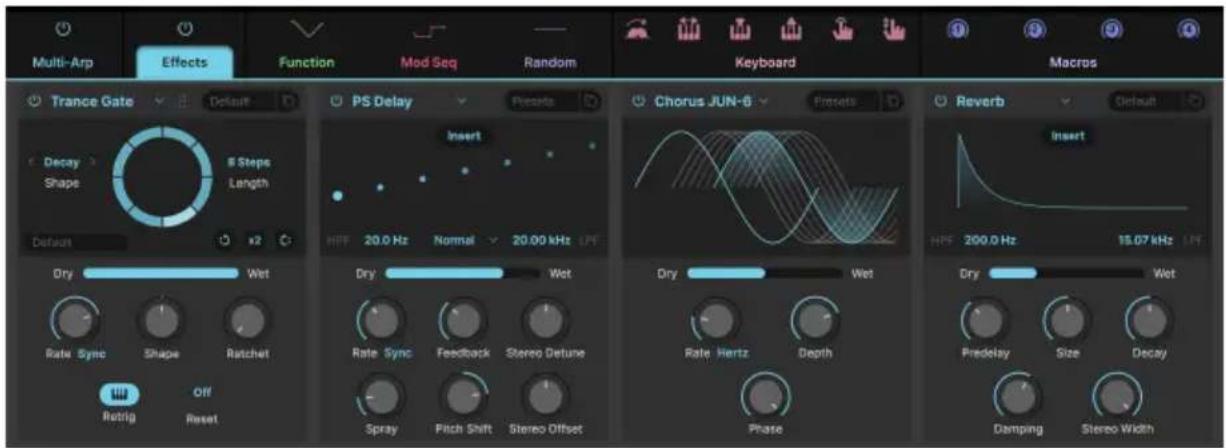
Jup-8000 V fournit un ensemble d'effets stéréo puissants soigneusement sélectionnés de notre dernière V Collection d'instruments virtuels. Vous pouvez utiliser jusqu'à quatre effets en même temps, et chacun des quatre emplacements d'effets offre une sélection de 18 styles de pédales d'effets.
Cliquez sur le bouton Advanced en haut à droite de la Barre d'outils supérieure [p.131] pour ouvrir le panneau avancé. Puis, sélectionnez l'onglet Effects, qui est le deuxième en partant de la gauche. Vous voyez le bouton On/Off au-dessus de l'onglet ? Il dérive tous les effets tout en mémorisant leurs réglages.
Selon la taille [p.134] de la fenêtre de Jup-8000 V, vous allez peut-être devoir faire défiler vers le bas pour voir les effets.
6.1. Routage des effets
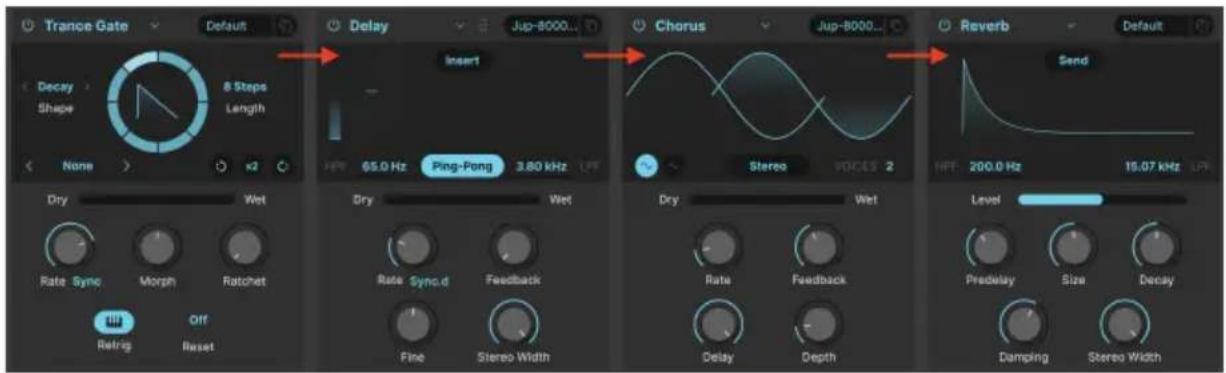
Les effets de Jup-8000 V sont routés en série de gauche à droite
Par défaut, le routage des effets est « câblé » en série. Le signal est d'abord traité par l'effet sur l'onglet complètement à gauche, puis se déplace de gauche à droite. Ainsi, les choses restent simples. Contentez-vous de définir la chaîne d'effets de votre choix, comme un pédalier de guitare.
6.1.1. Bouton Send/Insert pour les effets Spatial
Les effets Spatial (Reverb, Delay, Tape Echo et PS Delay) offrent aussi le routage parallèle basé sur l'envoi. La plupart du temps, vous trouverez les effets en mode Insert, qui suit le schéma en série que nous venons de décrire :
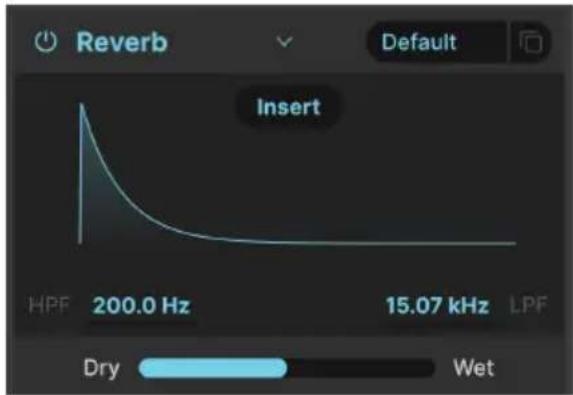
La Reverb en mode Insert
Cliquez sur le bouton Insert, qui devient alors un bouton Send comme ceci :
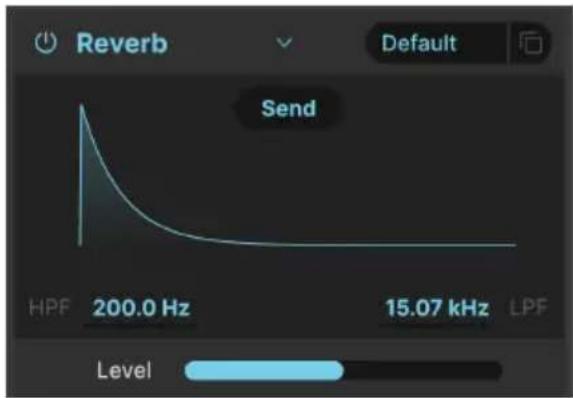
La Reverb en mode Send
Vous remarquerez qu'il y a désormais un curseur Level à la place du curseur Dry/Wet [p.71]. Lorsqu'un effet est en mode Send, il fonctionne en parallèle avec les effets qui continuent à fonctionner comme des Inserts. Ces effets d'insertion continuent à suivre le routage en série de gauche à droite. Supposons donc que vous ayez un EQ paramétrique, une distorsion et un compresseur dans cet ordre dans une chaîne d'insertion. Si le quatrième effet est Reverb, le fait d'augmenter le curseur Level applique de la réverbération à la sortie de Jup-8000 V, indépendamment des trois autres effets.
Dans la pratique, cela peut faire une grande différence. La Reverb, par exemple, est souvent le dernier effet d'une chaîne d'effets. Dans le cas d'une chaîne entièrement sérielle, l'ensemble du son post-FX est alors doté d'une réverbération. Ce résultat peut être souhaité, mais pas toujours. Si la réverbération ne doit affecter que le son d'instrument pré-FX, passez au routage Send.
6.2. Sélectionner un effet
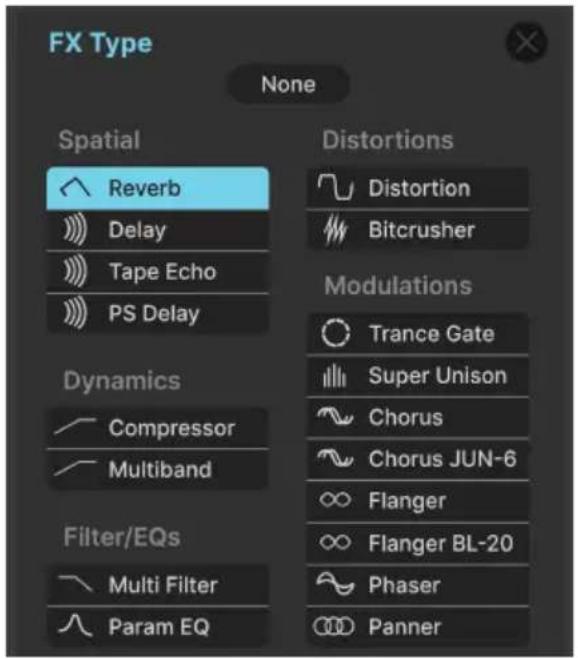
Il y a 18 types d'effets divisés en cinq catégories sur Jup-8000 V
Cliquez sur le champ de nom en haut de l'un des emplacements d'effets (ou sur un carré vide dont « none » est écrit au-dessus) pour ouvrir le menu de sélection des effets. Pour vous aider à faire un choix, les effets sont divisés en cinq catégories.
• Spatial : Reverb, Delays et Tape Echo
• Dynamics : Compressor et Multiband
• Filter/EQs : filtre multimode de type synthé et égaliseur paramétrique
• Distortion : effet de distorsion avec 16 algorithmes différents ; Bitcrusher
• Modulations : Super Unison, chorus, flangers, phaser et stereo panner
La liste complète des types d'effets [p.71] avec des descriptions de tous les paramètres est disponible plus bas.
6.2.1. Copier des effets
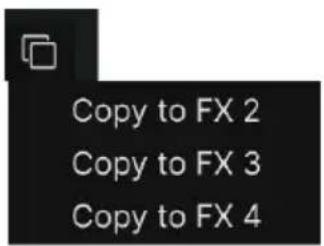
Un effet dans un emplacement peut être copié sur l'un des trois autres
Vous pouvez copier n'importe quel effet, avec ses réglages, sur un autre emplacement. Cliquez sur l'icône double document (carrés superposés), puis sélectionnez un emplacement sur le menu affiché ci-dessus. L'effet sur l'emplacement original ne sera ni modifié ni échangé.
6.2.2. Déplacer des effets

Saisissez l'icône à 6 points pour glisser l'effet vers un autre emplacement
Lorsque votre curseur se trouve dans la zone d'un effet, vous remarquerez l'icône à six points qui apparaît dans la barre de titre. Cliquez dessus et maintenez-la pour glisser l'effet sur un autre emplacement. Les autres effets se réorganisent alors, en préservant autant que possible l'ordre des effets restants.
6.3. Presets d'effets
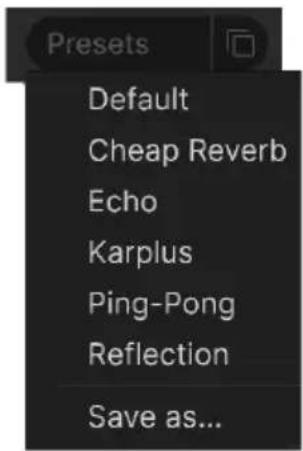
Les presets d'usine pour l'effet Delay de Jup-8000 V
Chaque type d'effet sur Jup-8000 V est doté de quelques presets accessibles en cliquant sur « Presets » en haut à droite de la barre de nom dans un emplacement d'effet.
Les presets peuvent être de très bons points de départ, sans oublier la praticité au moment de sélectionner un son à la volée. Découvrez-les tous ! Vous remarquerez l'option « Save As » qui ouvrira une boîte de dialogue vous invitant à nommer et à enregistrer les réglages que vous aimez sous forme de presets de FX. Il est ensuite sauvegardé dans le preset global de Jup-8000 V. « Save » est uniquement disponible en travaillant sur un preset utilisateur, c'est-à-dire un que vous avez déjà copié à l'aide de « Save As ».
6.4. Types d'effets
Il est presque temps de décrire chaque effet individuellement, y compris notre ajout le plus récent : Trance Gate [p.85]. Mais commençons par aborder quelques fonctionnalités que les effets ont en commun.
6.4.1. On/Off
Chaque emplacement d'effet est doté d'un bouton On/Off en haut à gauche. Il vous permet de dériver l'effet individuel sans perdre ses réglages. C'est utile pour isoler un emplacement lorsque vous vous occupez de configurer et d'ajuster votre rack d'effets.
6.4.2. Mélange Dry-Wet

La plupart des effets ont un curseur pour le mélange Dry/Wet, c'est-à-dire la quantité de signal pré-effet vs post-effet que vous entendez. Il y a trois exceptions :
• L'effet Multiband a un curseur Amount
• Le Parametric EQ a un curseur Scale
• L'effet Stereo Pan a un curseur Amount

J N'oubliez pas qu'en raison du routage en série, un son relativement non traité par rapport à un et peut encore contenir une grande partie de l'effet précédent dans la chaîne.
6.4.3. Sync avec le tempo des effets
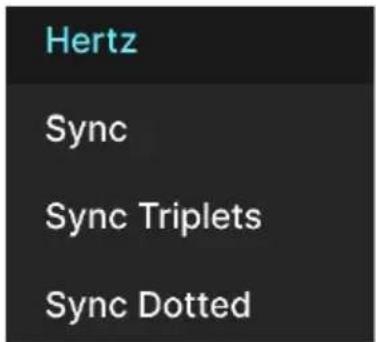
Activer Sync rend les options de division du tempo disponibles pour le réglage temporel du Delay
Certains effets offrent des options de synchronisation avec le tempo pour leur paramètre de temps ou de vitesse, en plus de fonctionner librement en unités absolues telles que des Hz ou des fractions de seconde. Le mode est choisi en cliquant sur l'intitulé bleu adjacent à un bouton Time ou Rate, puis en choisissant dans le menu contextuel illustré ci-dessus. Le mot en rose peut indiquer « Seconds », « Hertz », « Sync » ou une autre variante, en fonction du réglage de synchronisation actuel.
Ensuite, le réglage du paramètre correspondant affichera une fenêtre contextuelle qui indique la division ou le multiple actuel du tempo de votre projet. Un suffixe t après la valeur indique une valeur en triolet, d indique une valeur pointée et l'absence de suffixe signifie une sensation rythmique « binaire ».
Les effets avec synchronisation au tempo sur Jup-8000 V sont :
- Delay
- Tape Echo
- PS Delay
- Trance Gate
- Chorus JUN-6
- Flanger
- BL-2O Flanger
- Phaser
- Stereo Pan
Parcourons maintenant les effets selon leur ordre d'apparition dans le menu. En général, vous pouvez ajuster deux des paramètres qui ont également des boutons en cliquant et en glissant à l'intérieur du visualiseur graphique de l'effet. Dans les graphiques ci-dessous, nous indiquons (H) pour ceux que vous pouvez faire glisser horizontalement et (V) pour ceux que vous pouvez faire glisser verticalement.
6.4.4. Reverb
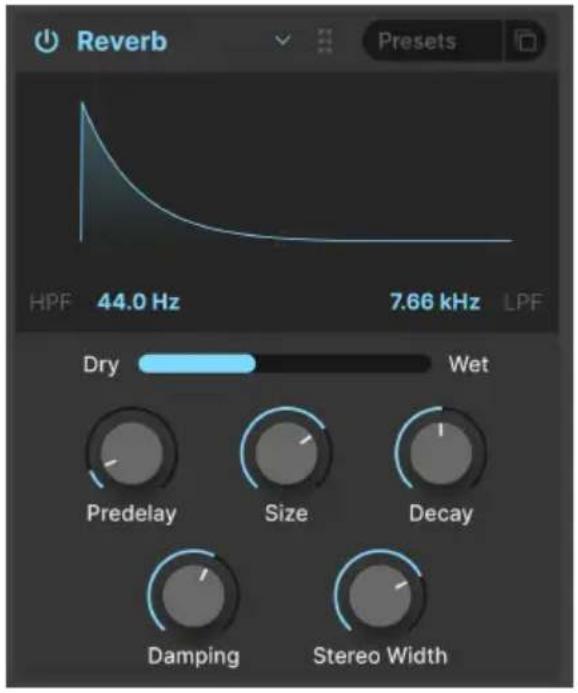
Reverb est le son d'un espace : un studio d'enregistrement, une salle de concert, un escalier, une salle de bain carrelée et bien d'autres. On utilise souvent la réverb comme effet final dans une chaîne pour placer tout le contenu dans le même espace acoustique et apporter ainsi de la cohésion au son.
| Contrôle Description | |
| HPF Réduit le contenu haute fréquence avant le traitement | |
| LPF Réduit le contenu basse fréquence avant le traitement | |
| Predelay Détermine le temps qu'il faut avant que le signal d'entrée soit affecté par la réverb | |
| Decay (V) | Définit la durée de l'effet de réverb |
| Size (H) | Ajuste la taille de la pièce : sens inverse des aiguilles d'une montre = plus petite, sens des aiguilles d'une montre = plus grande |
| Damping Contrôle la vitesse à laquelle les hautes fréquences déclinent | |
| Stereo Width | Ajuste la réverb de mono à un espace stéréo de plus en plus large |
6.4.5. Delay
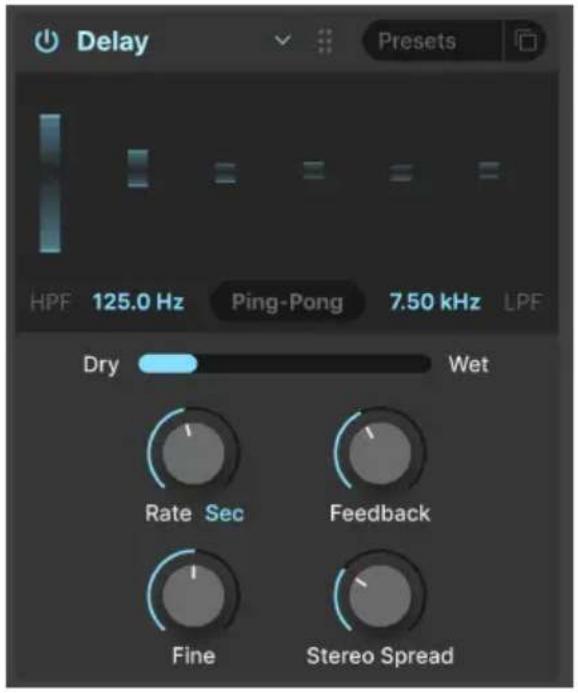
Delay est un terme générique pour tout effet faisant une copie du son d'entrée et le répétant plus tard, une ou plusieurs fois. Jup-8000 V propose trois effets de delay et ce premier fonctionne bien à tous les niveaux.
| Contrôle Description | |
| HPF Des valeurs | plus élevées réduisent le contenu basse-fréquence avec chaque écho |
| LPF Des valeurs | plus élevées réduisent le contenu haute-fréquence avec chaque écho |
| Time (H) | Modifie la longueur du delay, avec des options synchronisées ou non avec le tempo (sync, triplets, dotted) |
| Fine Ajuste finement le temps de delay à l'aide d'un décalage en millisecondes | |
| Feedback (V) Définit le nombre de fois que le delay se répétera | |
| Stereo Spread/Width | Des valeurs plus élevées augmentent la distance entre les côtés gauche et droit du signal retardé |
| Ping Pong | Alternance d'échos gauche/droite avec un espacement rythmique exact ; le paramètre Stereo Spread devient Stereo Width |
6.4.6. Tape Echo
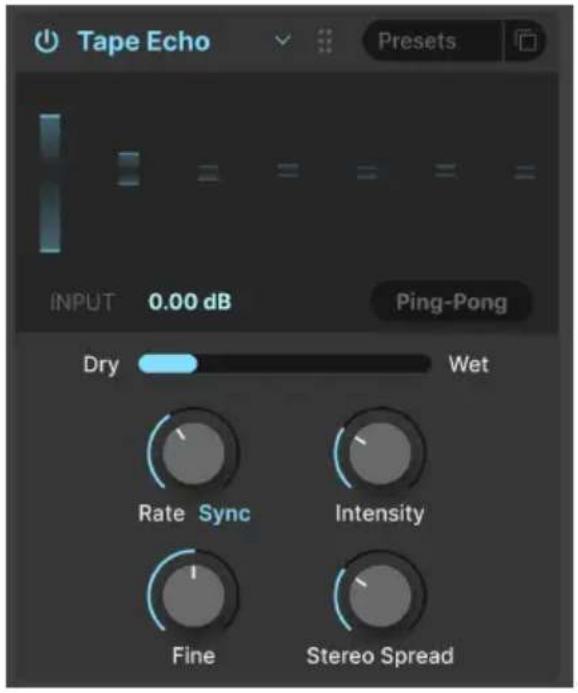
Tape Echo est une caractéristique des anciens delays comme le Maestro Echoplex et le Roland Space Echo. Les sons d'entrée sont enregistrés sur une boucle de bande avec une ou plusieurs têtes de lecture pour créer les échos. Comme les boucles de bande peuvent être instables et changer de hauteur et de timbre, elles produisent un effet plus chaud et plus précis qu'un delay numérique.
| Contrôle Description | |
| Input Ajuste le signal entrant pour obtenir des quantités variables de saturation analogique | |
| Time (H) Modifie la longueur du retard, avec des options synchronisées ou non au tempo | |
| Intensity (V) Détermine la quantité de rétroaction du signal retardé | |
| Fine Ajuste finement le temps de delay à l’aide d’un décalage en millisecondes | |
| Stereo Spread/Width | Des valeurs plus élevées augmentent la distance entre les côtés gauche et droit du signal retardé |
| Ping Pong | Alternance d’échos gauche/droite avec un espacement rythmique exact ; le paramètre Stereo Spread devient Stereo Width |
6.4.7. PS Delay
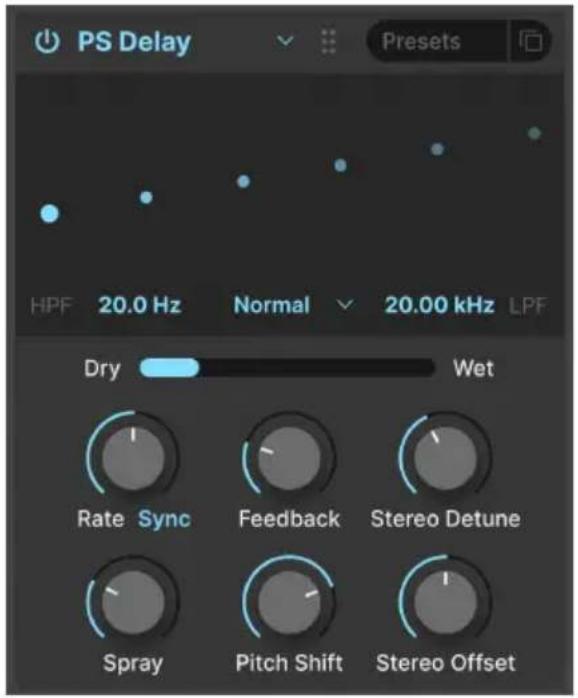
PS signifie pitch-shifting delay. C'est un effet classique rendu célèbre par l'Eventide Harmonizer. Il fonctionne comme un delay conventionnel, mais en plus d'être réinjecté pour créer des échos, les signaux audio retardés sont soumis à un décalage de hauteur, vers le haut ou vers le bas.
| Contrôle Description | |
| HPF Contrôle la coupure d’un filtre passe-haut qui affecte uniquement le signal retardé | |
| LPF Contrôle la coupure d’un filtre passe-bas qui affecte uniquement le signal retardé. | |
| Time (H) Détermine le temps de delay, avec des options synchronisées ou non au tempo | |
| Feedback Contrôle la quantité de signal retardé qui est réinjecté dans l’effet pour être retardé à nouveau | |
| Stereo Detune | Désaccorde le signal retardé par rapport au signal entrant |
| Spray | Ajoute un effet de dispersion à travers le son pour chaque écho successif avec des temps d’écho légèrement randomisés |
| Pitch Shift (V) | Ajuste le décalage de transposition du signal retardé par rapport au signal entrant |
| Stereo Offset | Décale le signal retardé dans l’image stéréo |
6.4.8. Compressor
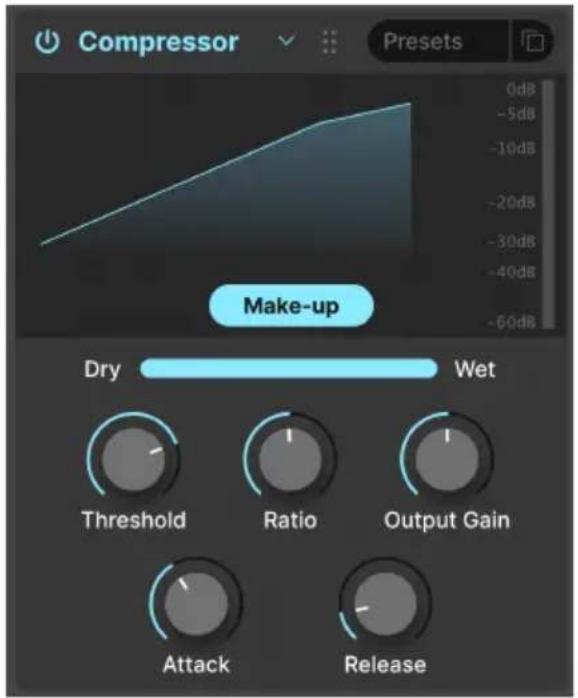
Un Compresseur sert à contrôler la plage dynamique d'un son : il réduit la différence entre les niveaux les plus doux et les plus forts d'un son. Pour ce faire, il réduit le gain d'une certaine quantité (le ratio) dès que l'audio atteint un certain niveau (le seuil - Threshold).
| Contrôle Description | |
| Threshold (H) | Détermine le niveau où débute la compression |
| Ratio (V) Détermine la quantité de compression à appliquer une fois le seuil atteint | |
| Attack Règle la vitesse à laquelle la compression sera appliquée une fois que le seuil est atteint | |
| Release Règle le temps de relâchement du compresseur | |
| Output Gain | Servez-vous-en pour compenser les changements de volume si les réglages de compression réduisent le gain de sortie |
| Makeup Permet un contrôle du niveau de sortie pour compenser la réduction de gain de l'entrée | |

Il existe une vieille blague qui est très utile pour comprendre les compresseurs. Le seuil (Threshold) est le niveau sonore que doit atteindre la musique avant que tes parents ne te demandent de la baisser. Le rapport (Ratio) est le niveau auquel tu baisses le volume. L'attaque (Attack) est la vitesse à laquelle tes parents réagissent une fois que c'est trop fort. Le relâchement (Release) est la rapidité avec laquelle tu remontes le son une fois qu'ils sont partis.
6.4.9. Multiband
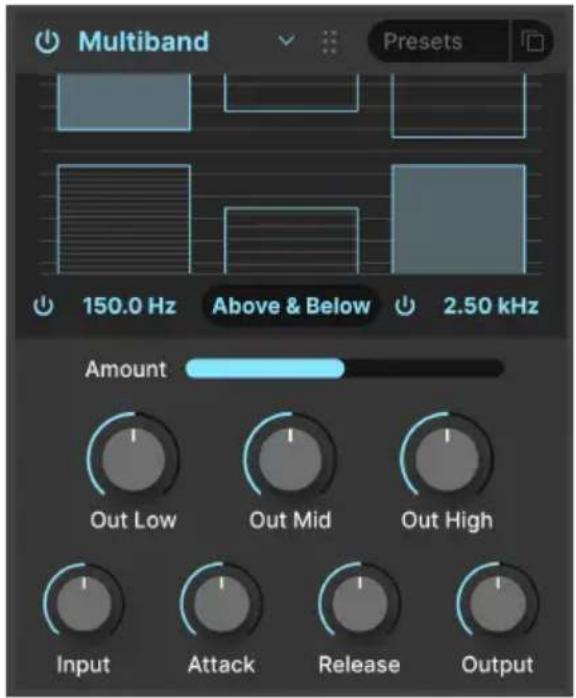
Un compresseur multibande fonctionne comme une série de compresseurs classiques, mais chacun fonctionne sur une plage de fréquences distincte (bande). D'abord utilisés par les ingénieurs de mastering pour extraire le maximum de niveau des enregistrements, ces compresseurs sont maintenant utilisés pour la sculpture subtile, la conception sonore, les effets spéciaux et bien plus encore.
Le compresseur multibande est probablement le type d'effet le plus complexe de Jup-8000 V, tout d'abord parce qu'il y a des choses que vous pouvez ajusteruniquement en les faisant glisser dans le visualiseur graphique des effets. Il peut fonctionner sur trois bandes de fréquences et vous pouvez utiliser les deux boutons on/off sous les bandes inférieure et supérieure pour les activer et les désactiver. Vous pouvez également faire glisser vers le haut ou vers le bas les chiffres situés sous le visualiseur pour régler le croisement des fréquences entre les bandes basses et moyennes (valeur de gauche) et les bandes moyennes et hautes (valeur de droite).
En plus de tout cela, il s'agit également d'un expandeur, ce qui signifie qu'il peut amplifier les signaux faibles. Les barres bleues avec des lignes horizontales à l'intérieur en haut sont pour la compression ; celles du bas sont pour l'expansion.
En tenant compte de ceci, voici le résumé des paramètres :
| Contrôle Description | |
| Threshold (V) | Faites glisser la bordure d'une barre bleue pour ajuster le moment où la compression (ou l'expansion) commence à fonctionner |
| Ratio (V) | Faites glisser l'intérieur d'une barre pour ajuster la quantité de compression ou d'expansion pour cette bande. Les rapports croissants sont représentés par des lignes horizontales plus denses, jusqu'à ce que l'intérieur de la barre devienne bleu fixe au maximum |
| Band On/Off Icons | Les bandes hautes et/ou basses peuvent être désactivées, ce qui donne un compresseur/expanseur à deux ou une bande |
| Low-Mid Crossover | Faites glisser sur ce champ situé en bas à gauche du visualiseur, pour modifier le point de croisement entre les bandes basse et moyenne |
| Mid-High Crossover | Vous pouvez faire glisser le curseur sur ce champ, situé en bas à droite du visualiseur, pour modifier le point de coupure entre les bandes moyenne et haute. |
| Out Low Contrôle du niveau de sortie indépendant pour la bande inférieure | |
| Out Mid Contrôle du niveau de sortie indépendant pour la bande moyenne | |
| Out High Contrôle du niveau de sortie indépendant pour la bande supérieure | |
| Input Détermine le gain d'entrée global | |
| Attack | Définit le temps nécessaire au compresseur/expanseur pour « saisir » le signal lorsqu'un seuil est atteint |
| Release | Définit le temps nécessaire pour que le compresseur/expanseur « lâche » le signal une fois qu'il est passé sous le seuil |
| Output Règit le gain de sortie global tout en préservant la différence de sortie entre les bandes | |
Il est parfois agréable d'avoir un filtre supplémentaire qui s'avérera pratique pour sculpter encore davantage votre son sans devoir vous préoccuper du filtre principal de Jup-8000 V. Le Multi Filter présente cinq modes : Low Pass, High Pass, Band Pass, Feedback Comb et Feed-forward Comb. Les filtres en peigne imitent le comportement d'un flanger avec deux qualités tonales différentes. CombFB produit une série de pics uniformément espacés et ComFF produit des creux uniformément espacés.
| Contrôle Description | |
| Filter type | Faites glisser vers le haut ou vers le bas les lettres situées en bas à gauche du visualiseur pour choisir le type de filtre |
| Slope | Choisissez la pente du filtre en cliquant sur l'une des valeurs en bas à droite du visualiseur ; elles ne s'appliquent pas aux filtres en peigne (Comb) |
| Cutoff (H) Ajuste la fréquence de coupure du filtre | |
| Resonance (V) | Définissez la résonance du filtre, qui est un pic de fréquences se rassemblant près de la coupure |
6.4.11. Parametric EQ
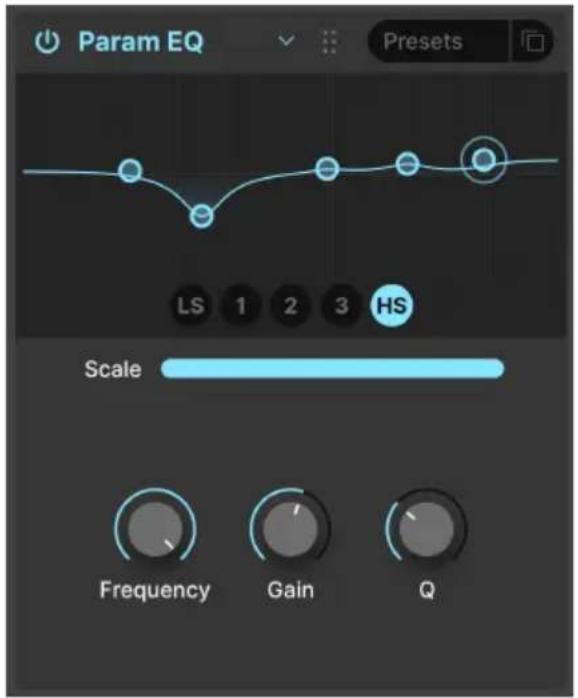
L'Égaliseur paramétrique vous permet de sculpter précisément le son, contrairement aux larges variations tonales que vous obtenez avec un filtre de synthétiseur ou des contrôles de ton. Il peut servir à augmenter ou à réduire certaines fréquences doucement ou précisément pour modifier le son global ou pour régler des problèmes de fréquences.
L'EQ sur Jup-8000 V est doté de cinq bandes. Il est possible d'ajuster la fréquence, le gain (augmenter ou réduire) et la Q (la largeur de la bande autour de la fréquence sélectionnée) pour chacune. En fait, la possibilité de régler la fréquence et la largeur de bande est la signification exacte du terme « paramétrique ».
| Contrôle Description | |
| Band select | Cliquez sur l’un des points dans le visualiseur ou l’un des cinq boutons du dessous pour sélectionner la bande qui sera affectée par les contrôles suivants |
| Scale Ajuste | l’impact global de la courbe de l’EQ sur votre son |
| Frequency (H) | Sélectionne la fréquence centrale de la bande actuelle |
| Gain (V) Ajuste | l’augmentation ou la réduction du niveau de la bande actuelle |
| Q | Ajuste la largeur du spectre autour de la Frequency qui est affectée par l’augmentation ou la réduction |
6.4.12. Distortion
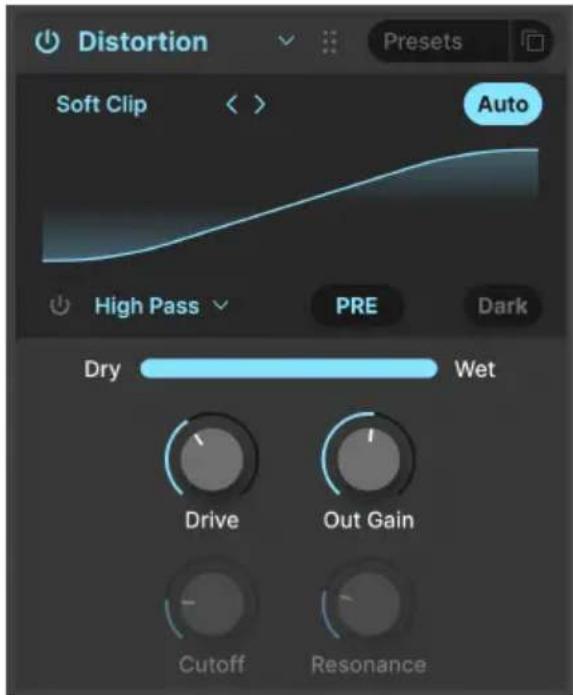
Distortion sur Jup-8000 V offre 16 algorithmes différents tirés de notre effet de distorsion phare, Dist COLDFIRE. Chacun d'entre eux possède une signature sonore unique et peut transformer les sons d'une manière qui va de la chaleur subtile à la dévastation totale.
6.4.12.1. Algorithmes de distorsion
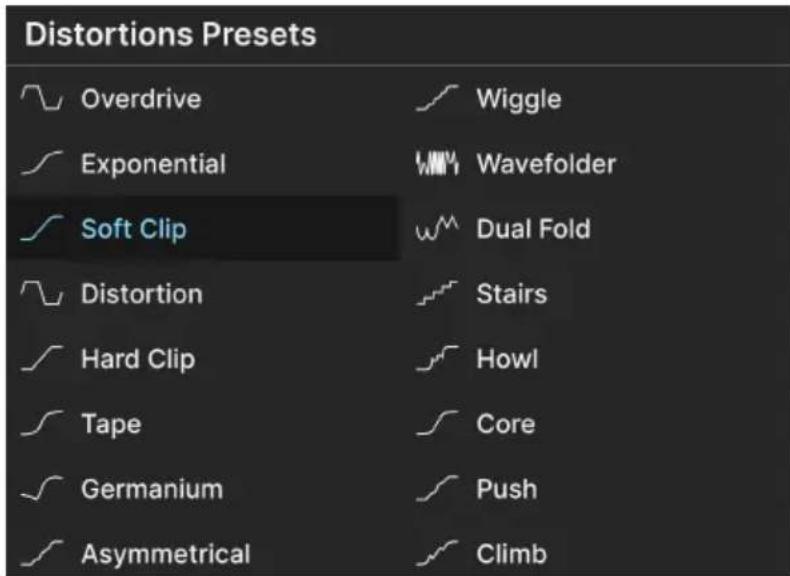
Sélectionnez le type de distorsion en cliquant sur les flèches gauche et droite situées en haut à gauche de la zone d'affichage de l'effet. Sinon, ouvrez le menu contextuel affiché ci-dessus en cliquant sur le nom du type de distorsion entouré de flèches.
Quel est le son des algorithmes ? Certains proviennent de types de distorsion analogique connus. Ceux-ci comprennent des degrés de gain croissants ( Overdrive, Exponential, Soft Clip, Distortion, Hard Clip), Tape Saturation et préamplification du transistor Germanium.
Les autres distorsions ont un caractère plus numérique, en plus du Wavefolder et du Dual Fold qui plie les crêtes de formes d'onde pour créer davantage d'harmoniques, il existe les types inhabituels suivants : Asymmetrical, Wiggle, Stairs, Howl, Core, Push et Climb.
Plutôt que de vous envahir de descriptions techniques et fastidieuses de ce que fait chaque algorithme, nous vous encourageons à partir vous-même à la découverte du son de chacun.
6.4.12.2. Contrôles de distorsion communs
Les algorithmes de distorsion partagent pour la plupart les mêmes paramètres, ainsi qu'un filtre passe-bas/passe-bande/passe-haut intégré, comme le montre ce tableau :
| Contrôle Description | |
| Drive (H) Règle le degré de distorsion en saturant l'entrée | |
| Out Gain | Servez-vous-en pour compenser l'augmentation du gain de sortie causée par le réglage Drive |
| Auto (bouton) Applique une compensation de volume automatique à la sortie post-effet | |
| Filter on/off (bouton) Active le filtre multimode intégré | |
| Filter pre/post (glisser sur le texte) | Place le filtre intégré avant ou après le processus de distorsion |
| Filter mode (fenêtre) Fait une sélection entre passe-bas, passe-haut et passe-bande | |
| Cutoff Ajuste la fréquence de coupure du filtre intégré | |
| Resonance Ajuste la résonance du filtre intégré | |
| Dark Applique un amortissement haute fréquence au signal de sortie | |
Les exceptions/ajouts à ce qui précède sont :
• Overdrive est le seul algorithme doté d'un contrôle Tone qui ajuste la brillance de la portion distordue de la sortie.
- L'algorithme Wavefolder comporte un interrupteur sinusoidal/dent de scie pour le pliage au lieu du réglage Filter pre/post.
6.4.13. Bitcrusher
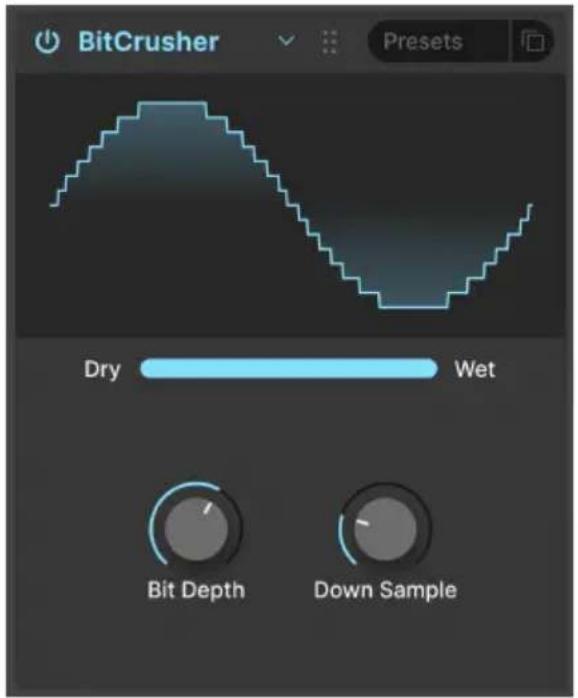
Un bitcrusher fait exactement ce que son nom indique : il écrase ( crush) des bits ! Techniquement, il peut réduire la profondeur de bits et la fréquence d'échantillonnage du signal. La profondeur de bits (ex : 16 bits vs 8 bits) traite des différences de volume ; la fréquence d'échantillonnage (ex : 44,1 kHz, comme un CD) traite de la réponse en fréquence. Quand les musiciens parlent du son « lo-fi » des samplers vintage, des consoles de jeu ou des ordinateurs, ils parlent en fait de bitcrushing.
| Contrôle Description | |
| Bit Depth (V) Réduit le nombre de bits utilisés pour le rendu des incréments d'amplitude | |
| Downsample (H) Divise la fréquence d'échantillonnage utilisée pour représenter le signal | |
6.4.14. Trance Gate
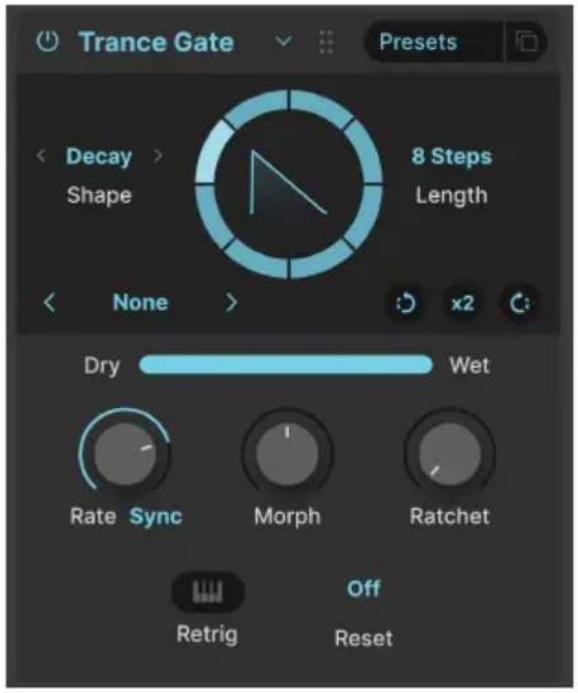
Trance Gate produit des effets de chopping, de gating et de stutter bien connus de la trance, mais il est utile dans toutes les applications où l'on souhaite obtenir des pauses séquencées dans le son. Il boucle une séquence de gates (de 2 à 32 pas) et vous pouvez sélectionner et ajuster la forme d'enveloppe de chaque pas. Le cercle en mouvement affiche la séquence en temps réel. La forme de l'enveloppe du pas s'affiche au centre du cercle. Le fonctionnement des paramètres de la moitié supérieure de l'interface est le suivant :
| Contrôle Description Valeurs | ||
| Length Détermine la longueur de la séquence du gate 2 à 32 pas | ||
| Shape Définit la forme d'enveloppe du gate | Classic (carrée), Decoy (dent de scie), Rise (rampe), Trapezoid, Triangle | |
| Rotate | Fait tourner la séquence entière dans le sens des aiguilles d'une montre ou dans le sens inverse | Clic de souris = 1 pas |
| x2 Double le nombre de pas dans la séquence Jusqu'à 32 pas | ||
Vous avez aussi la possibilité d'effectuer une sélection parmi les 14 séquences de départ en utilisant le menu en bas à gauche du cercle. Comme on peut le voir, les séquences de gate peuvent comporter un nombre impair ou inhabituel de pas ; les pas ne doivent pas nécessairement être d'une durée égale.
| 16 Steps |
| 3 Steps |
| 32 Steps |
| 5 Steps |
| 7 7 7 |
| 7 Steps |
| 8 Steps |
| 9 Steps |
| Basic Trance |
| Milli |
| Modern Trance |
| Stars |
| Take 5 |
| Triplets |
| Save as... |
Les boutons situés dans la partie inférieure de l'interface exécutent ensuite ces actions :
| Contrôle Description Valeurs | ||
| Rate | Vitesse de la séquence, avec des options synchronisées avec le tempo ou non | Sync, Sync Straight, Sync Triplets, Sync Dotted |
| Morph | Ajuste encore davantage la forme du type d'enveloppe choisi | Forme affichée dans le visualiseur graphique |
| Ratchet | Subdivise les pas de la séquence pour créer des effets de roulement typiques | 1, 2, 3, 4 |
| Reset | La séquence démarre au pas 1 une fois que le nombre de mesures indiqué s'est écoulé | Off ; 2, 4, 8, 16 mesures |
| Retrig La séquence démarre au pas 1 lorsqu'une note MIDI est reçue On/Off | ||
6.4.14.1. Édition d'une séquence de gate
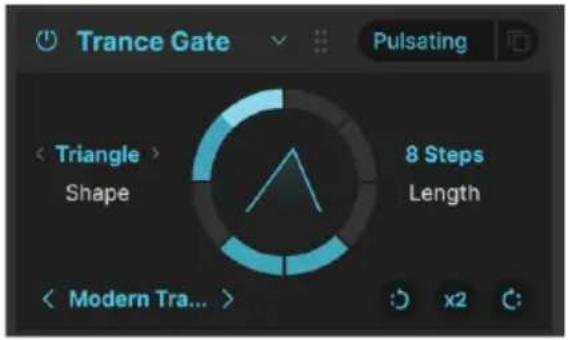
Preset « Pulsating » de Trance Gate ; observez les pas inactifs (inactive steps) et les pas liés (tied steps) plus longs
Vous pouvez éditer visuellement la séquence sur le cercle. Vous n'êtes pas limité à des pas de même longueur et il n'est pas nécessaire que tous les pas d'une séquence soient actifs. Parcourez les presets [p.70] de Trance Gate et vous verrez ce que nous voulons dire.
| Action Description Résultat | ||
| Clic sur un pas actif Désactive le pas | Le son est coupé pendant ce pas | |
| Clic sur un pas inactif Active le pas | Le son est audible pendant ce pas | |
| Clic-glissement sur des pas actifs Lie | les pas | Les pas séparés deviennent un pas plus long |
| Clic-glissement sur des pas inactifs | Active les pas sans les lier | Le son est audible sur les pas actifs |
| Passage de curseur sur un pas lié Aperçu du pas non lié | Le pas est affiché sous forme de deux pas discrets | |
| Clic sur un pas lié Délie le pas | Le pas audible se transforme en deux pas discrets | |
| Clic droit sur un pas actif | Désactive le pas Le son est coupé pendant ce pas | |
| Clic droit et glissement sur des pas actifs | Désactive les pas glissés | Le son est coupé pendant ces pas |
Sachez que le fait de cliquer sur x2 conserve la proportion de pas actifs par rapport aux pas inactifs, ainsi que les liaisons :
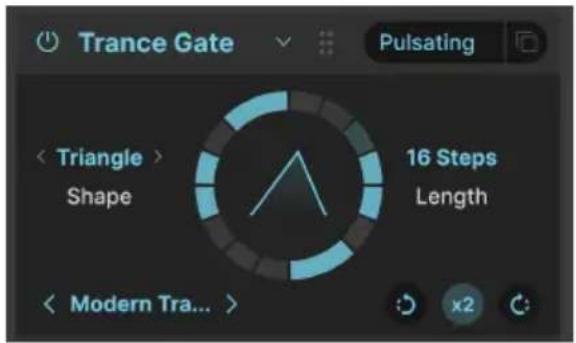
Le preset « Pulsating » après avoir cliqué sur le multiplicateur x2
Si vous cliquez sur x2 sur le preset « Pulsating » que nous avons utilisé dans l'exemple, le résultat est la séquence ci-dessus.

1 L'édition de séquences de gates demande un peu de pratique sur l'interface circulaire. N'oubliez pas de vous servir du bouton Undo [p.139] sur la barre d'outils inférieure pour annuler d'éventuels changements non désirés. Lorsque la séquence vous plaît, servez-vous de la commande Save as dans le menu des presets d'effets.
6.4.15. Super Unison
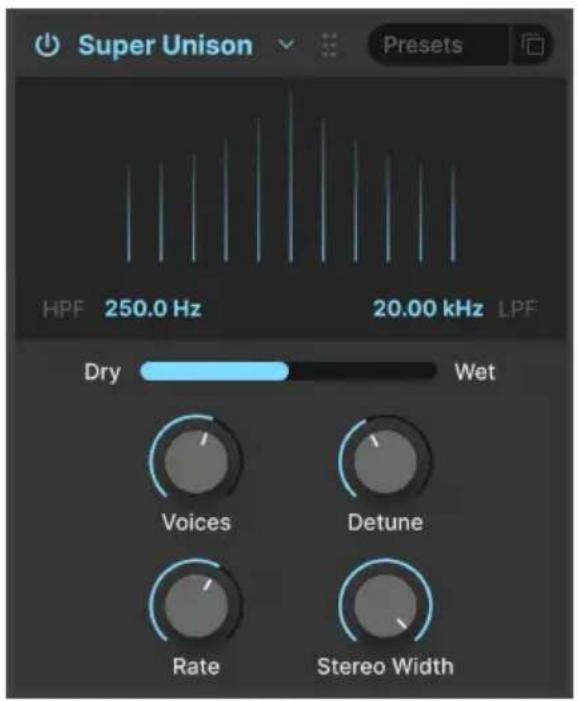
Un peu comme le mode Unison d'un synthé, cet effet ajoute des doubles du signal d'entrée à lui-même, avec la possibilité de les désaccorder. Le graphique affiche la quantité de désaccordage entre les voix (horizontal) et le volume des voix désaccordées (vertical). Le signal original est la ligne la plus haute au centre.
| Contrôle Description |
| HPF Contrôle la coupure d'un filtre passe-haut qui affecte uniquement le signal traité |
| LPF Contrôle la coupure d'un filtre passe-bas qui affecte uniquement le signal traité |
| Voices (H) Détermine le nombre de voix d'Unison |
| Detune (V) Définit la quantité de désaccordage |
| Rate Ajuste la vitesse de modulation de toutes les voix |
| Stereo Width Ajuste la diffusion des voix sur l'image stéréo |
6.4.16. Chorus
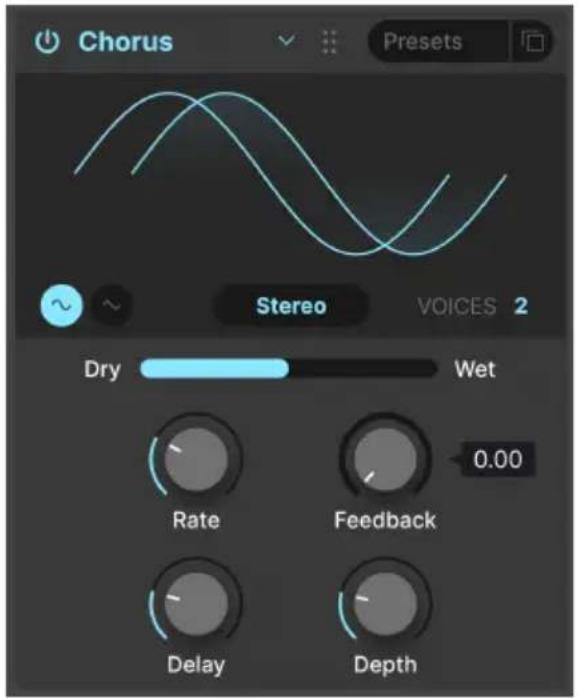
Chorus est un effet qui a été développé par Roland dans les années 1970 pour l'amplificateur Jazz Chorus et pour la pédale CE-1. Dans un chorus, le signal non traité est mélangé avec une ou plusieurs copies légèrement retardées de lui-même (appelées voix), dont la quantité de retard est légèrement modifiée par un LFO pour créer un sentiment d'épaisseur.
| Contrôle Description | |
| Rate Ajuste | la vitesse du chorus |
| Depth Contrôle l'intensité du chorus | |
| Feedback (V) | Ajuste la quantité de signal avec chorus qui est réinjectée dans l'effet |
| Delay (H) | Détermine la quantité de delay appliquée au signal d'entrée |
| Stereo/Mono | Bascule entre le fonctionnement mono ou stéréo |
| Voices | Sélectionne le nombre de lignes de delay que le chorus utilisera (1, 2 ou 3), avec une phase de démarrage différente pour chaque voix |
| Shape Sélectionne la sinusoidale ou la dent de scie en tant que forme d'onde de modulation | |
6.4.17. Chorus JUN-6

L'un des effets chorus les plus connus est celui du synthétiseur Juno-6 et de ses successeurs. Ce chorus est un modèle précis de l'original.
| Contrôle Description |
| Rate (H) La vitesse du chorus, avec des options synchronisées ou non au tempo |
| Depth (V) La profondeur de l'effet chorus en millisecondes |
| Phase La phase du signal avec chorus par rapport au signal original |
6.4.18. Flanger
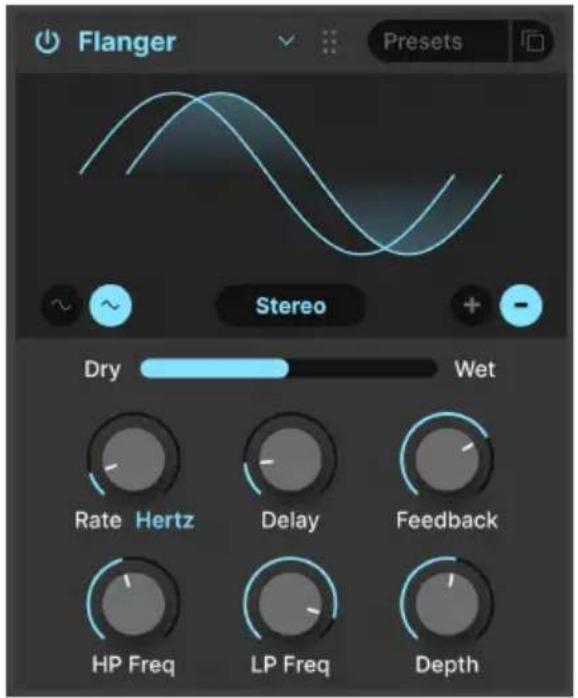
Le Flanger est un effet de modulation/temps intense. À l'origine, les ingénieurs du son appuyaient sur le rebord (ou « flasque ») d'une bobine en mouvement pour en ralentir légèrement la lecture. Combiné au signal d'origine, il produit l'effet « moteur à réaction » caractéristique.
| Contrôle Description | |
| Rate | Ajuste la vitesse du LFO qui contrôle la vitesse du flanging, avec des options synchronisées au tempo |
| Delay (H) | Modifie le temps de delay entre les signaux originaux et avec flanger, ce qui affecte le contenu harmonique |
| Feedback (V) | Ajoute de la rétroaction pour un son plus discordant ou « suroscillant ». Le maximum est 99 % pour éviter la rétroaction incontrôlée |
| Depth Ajuste la profondeur du delay qui module le signal avec flanger | |
| Mono/ Stereo | Alterne entre le fonctionnement mono ou stéréo |
| +/- Alterne le décalage de phase du Flanger entre additif et soustractif | |
| HP Frequency | Détermine la quantité de contenu basse fréquence qui entrera dans l'effet flanger |
| LP Frequency | Détermine la quantité de contenu haute fréquence qui entrera dans l'effet flanger |
6.4.19. BL-20 Flanger
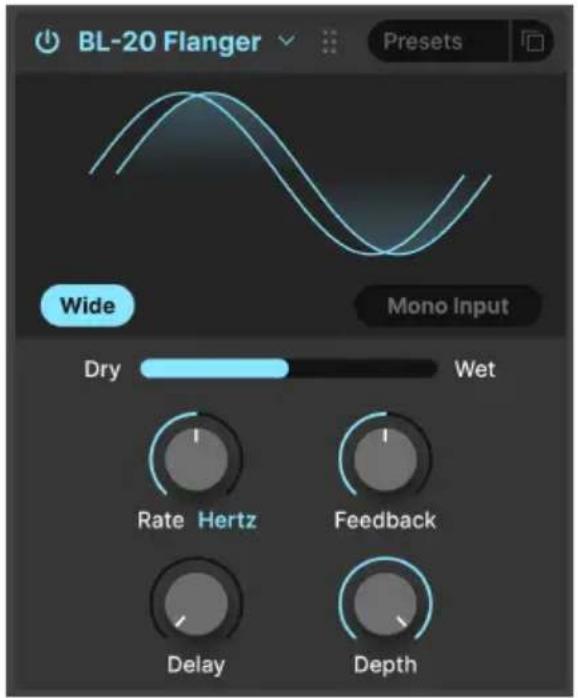
Le BL-2O Flanger s'inspire du son du plug-in Flanger BL-2O d'Arturia, qui s'inspire à son tour du son du flanger physique Bel BF-2O des années 1970, un périphérique rare et à la belle sonorité.
| Contrôle Description |
| Wide Fournit une image stéréo plus large en inversant la phase du LFO modulant le canal droit |
| Mono Input Lorsqu'il est activé, il optimise le flanger pour traiter un signal monophonique |
| Rate Ajuste la vitesse du flanger, avec des options synchronisées ou non au tempo |
| Delay (H) Ajuste la profondeur audible de l'effet flanger |
| Feedback (V) Ajuste la quantité de signal avec effet qui est réinjectée dans l'effet Flanger |
| Depth Ajuste la profondeur du LFO qui module le signal retardé |
6.4.20. Phaser
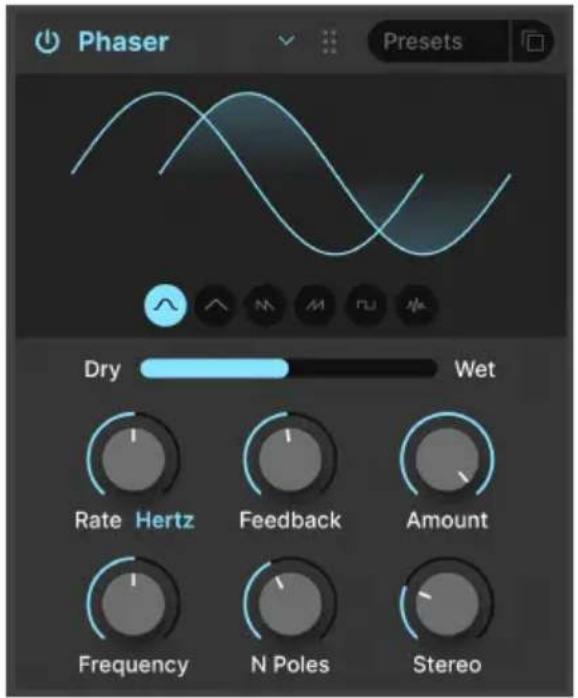
Le déphasage divise le signal entrant, change la phase d'un côté et la recombine avec le signal non affecté. La modulation de ce signal via un LFO induit un filtre en peigne réjecteur qui balaye le spectre de fréquences, entraînant un son « assourdissant » familier.

J Deux utilisations emblématiques du phaser sont sur des cordes analogiques par Gary Wright et en Michel Jarre, et sur du piano électrique par Steely Dan.
| Contrôle Description |
| Rate Ajuste la vitesse du phaser, avec des options synchronisées ou non au tempo |
| Feedback (V) Contrôle la quantité de signal phasé réinjectée dans l'effet pour un son plus résonant |
| Amount Ajuste l'intensité de l'effet de phasing |
| Frequency (H) Détermine le centre harmonique de l'effet de phasing |
| N. Poles Détermine la pente de la réponse en fréquence du filtre du Phaser |
| Mono/Stereo Alterne le Phaser entre la sortie mono et stéréo |
6.4.21. Panner
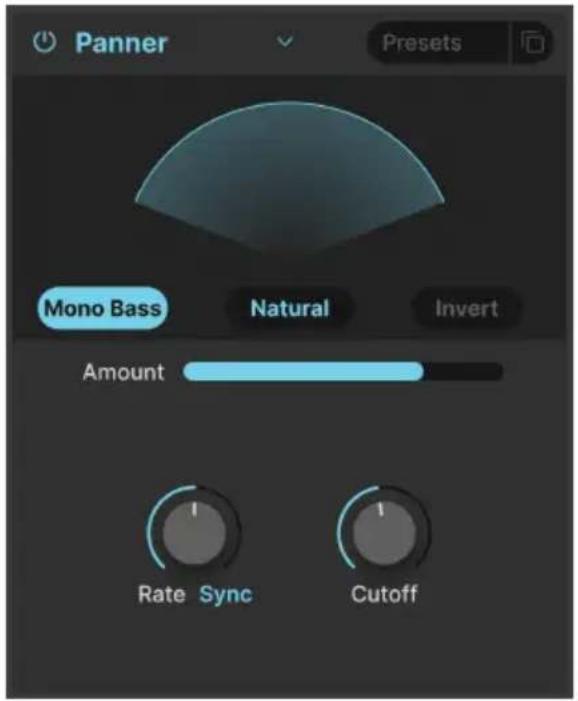
Le Panner modifie automatiquement la position stéréo du son de Jup-8000 V pour apporter du mouvement et de l'ampleur.
| Contrôle Description | |
| Rate Contrôle la vitesse du panoramique stéréo avec des options synchronisées ou non au tempo | |
| Natural/Linear | Permet de déterminer si le signal est réparti en fonction d'une relation de volume linéaire entre les côtés ou d'une courbe logarithmique plus douce |
| Invert Inverse le sens du panoramique | |
| Mono Bass | Activé, les basses fréquences ne seront pas modulées, ce qui peut être souhaitable pour une base de basses propre et du mouvement dans les aigus |
| Cutoff | Quand Mono Bass est activé, ceci détermine le point auquel les basses fréquences (50-200 Hz) ne seront pas réparties |
7. MODULATEURS
La toute nouvelle partie modulation de Jup-8000 V est dotée d'une assignation par glisser-déposer facile des sources de modulation. Pour y accéder, cliquez le bouton Advanced [p.137] pour ouvrir la vue Advanced. Les onglets Multi-Arp [p.40] et Effects [p.67] sont aussi disponibles. Nous les avons déjà abordés dans les chapitres précédents.
7.1. Présentation

Choque onglet à droite de l'onglet Effects est une source de Modulation. Ces dernières peuvent être encore divisées en sources internes, en sources MIDI [p.123] et en Macros [p.126]. Les trois premiers onglets concernent les sources internes et vous avez le choix parmi cinq types de sources pour chacun de ces trois emplacements :
| Source | Code couleur | Description |
| Enveloppe [p.102] | Ambre Générateur d'enveloppes DADSR | |
| Function [p.104] | Vert Créateur de formes ultra flexible | |
| Random [p.112] | Violet Générateur de valeurs aléatoires complexes | |
| Voice Modulator [p.115] | Bleu canard | Envoie une nouvelle valeur de modulation chaque fois que Jup-8000 V déclenche une voix |
| Mod Sequencer [p.117] | Magenta | Séquenceur de modulation pour envoyer des valeurs échelonnées |
À droite se trouvent les modulateurs MIDI [p.123] : les contrôleurs de performance comme la molette de modulation, les notes du clavier, la vélocité des touches et de relâchement, l'aftertouch et le MPE Slide, qui correspond à la position de votre doigt le long de l'axe Y d'une touche sur un contrôleur MPE [p.144]. Le code couleur des modulateurs MIDI est le rose pâle.
Enfin, il y a quatre Macros [p.126]. Elles contrôlent plusieurs paramètres en tournant un seul bouton. Vous pourriez apprendre en MIDI chaque Macro et un bouton ou un fader physique pour une commande puissante sur votre performance. Le code couleur des macros est l'indigo.
7.1.1. Assigner une modulation
Jup-8000 V dispose d'une nouvelle approche par « glisser-déposer » conçue pour éviter la frustration et les yeux qui louchent au moment d'assigner des routages de modulation. Imaginons que nous souhaitions assigner le Random Generator à l'Oscillator Mix pour créer une variation timbrale intéressante entre les oscillateurs.
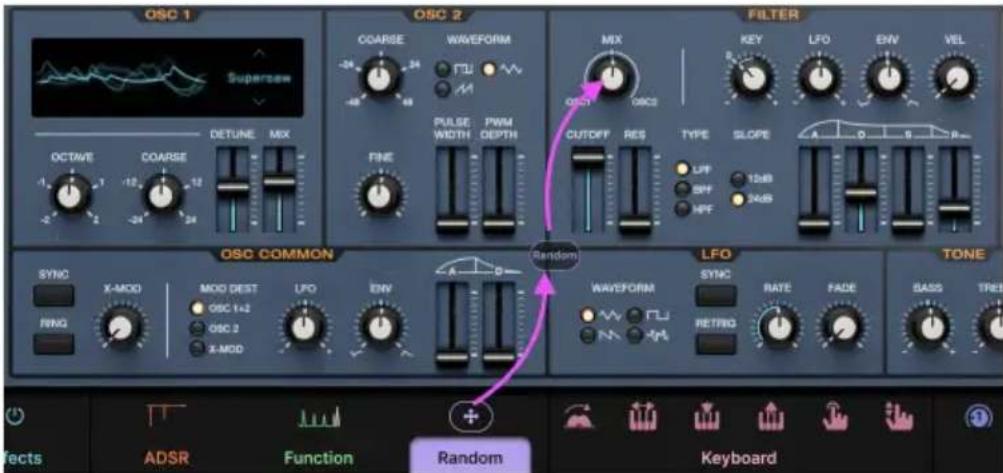
Jup-8000 V facilite les assignations à l'aide du glisser-déposer
- Étape 1. Cliquez sur l'icône ou la miniature animée (pas l'onglet de texte situé en dessous) de la source et maintenez-la. L'icône va se changer en flèche quadridirectionnelle, comme affichée ci-dessus.
- Étape 2. Lorsque vous commencez à glisser la source, une bulle contenant son nom apparaît.
- Étape 3. Déposez la bulle sur la destination, dans ce cas l'Oscillator Mix, comme ceci :
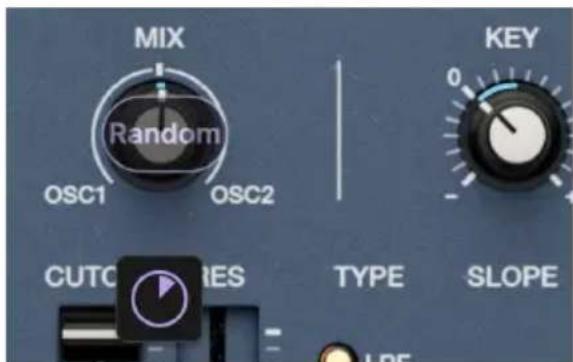
Déposer une source sur une destination crée un bouton d'édition rapide
Vous remarquerez que le bouton d'édition rapide apparaît sous la destination et qu'il est de la couleur de la source. Tournez-le pour ajuster la quantité de modulation dans le sens positif ou négatif. Il réapparaît chaque fois que vous passez le curseur de votre souris sur cette destination.
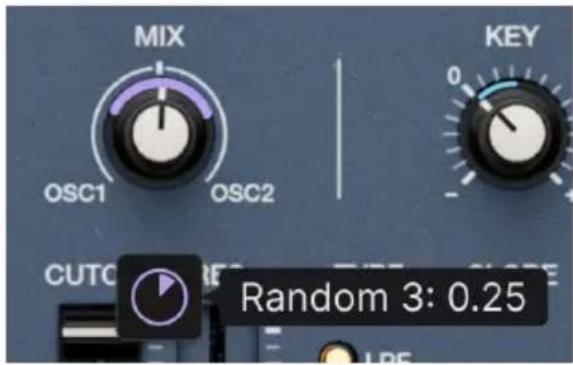
Passez le curseur sur le bouton d'édition rapide pour afficher la quantité de modulation autour de la source
Si vous passez le curseur de votre souris sur le bouton d'édition rapide, un « anneau » autour d'un bouton ou une ligne adjacente à un curseur apparaît en couleur assortie pour indiquer la quantité de modulation. L'anneau/la ligne apparaît de deux façons :
- Si la source de modulation est bipolaire, l'anneau s'étend dans les deux sens à partir de la position du contrôle de destination (comme illustré ci-dessus).
- Si la source de modulation est unipolaire, l'anneau s'étend dans un sens à partir de la position du contrôle de destination.
Pour les paramètres qui apparaissent sous forme de champs numériques, une ligne noire sous le champ indique qu'il s'agit d'une destination de modulation éligible.
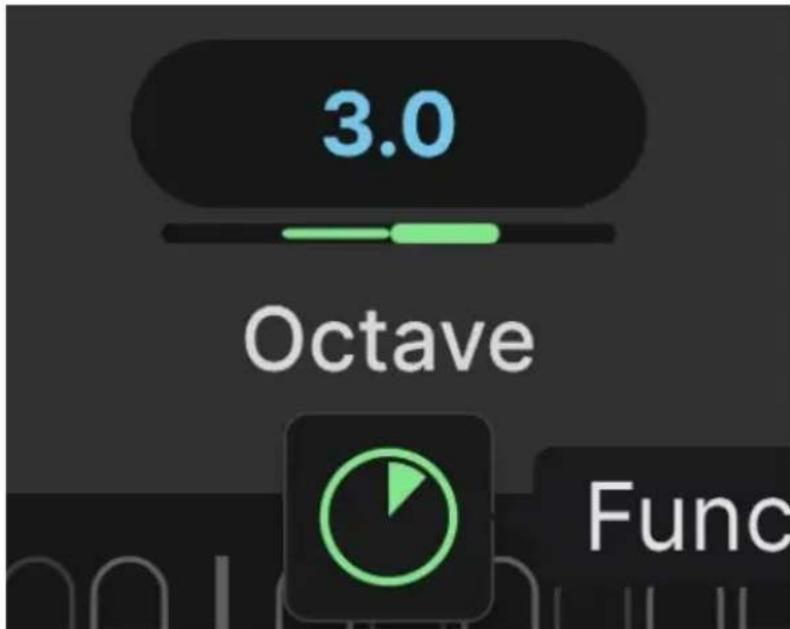
Le paramètre Octave du Multi-Arp modulé par une Function
Assignez une source et la ligne affichera une barre de couleur assortie pour afficher le type et la quantité de la source de modulation, comme le montre l'image ci-dessus.
Vous pouvez assigner autant de sources que vous le souhaitez à une destination et des boutons d'édition rapide apparaîtront juste en dessous. Lorsqu'une destination reçoit de la modulation, l'anneau standard qui indique sa position s'anime pour afficher l'effet en temps réel sur la valeur de destination.
N'oubliez pas que vous pouvez assigner des sources de modulation à des paramètres dans le Multi-Arp, les Effects et même d'autres sources de modulation. Il suffit de sélectionner la zone de destination à l'aide des onglets de texte, puis de faire glisser une icône ou une miniature pour effectuer l'assignation.
7.1.1.1. Afficher les sources à la destination
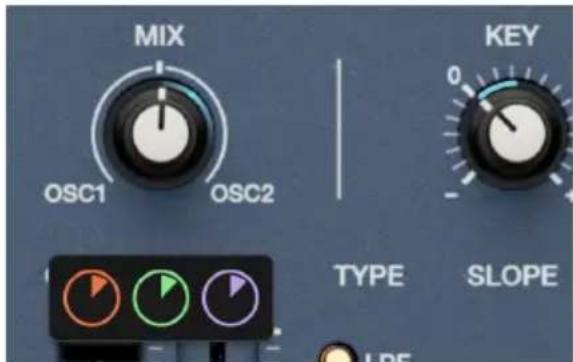
Les sources Envelope, Function et Random toutes assignées au mélange des oscillateurs
Il existe deux façons d'afficher les assignations de modulation déjà effectuées. La première méthode s'utilise quand vous voulez voir quelle source module une destination donnée. Il vous suffit de passer le curseur de votre souris sur une destination (il vous faudra peut-être commencer par cliquer dans sa zone générale) pour afficher autant de boutons d'édition rapide qu'il y a de sources. Ensuite, passer le curseur de votre souris sur un bouton d'édition rapide affichera une fenêtre qui identifie la source et la quantité de modulation.
7.1.1.2. Afficher les destinations à la source
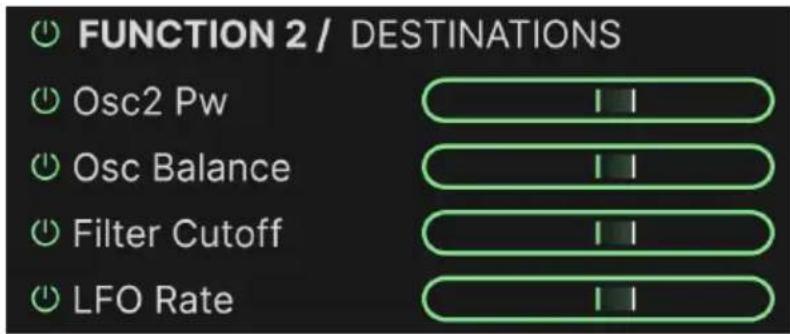
Function assignée à Oscillator Mix, Oscillator 2 PW, Cutoff et LFO Rate
La seconde approche affiche une liste des destinations qui sont modulées par la source choisie. Cliquez sur la miniature/icône de la source (pas sur l'onglet de texte) pour afficher la liste. En voici les grandes lignes :
- Boutons On/Off individuels et globaux qui mettent le routage de modulation en sourdine sans le supprimer
- Curseurs horizontaux contrôlant les quantités positive/négative et correspondant aux boutons d'édition rapide à chaque destination
- Passez votre souris sur le texte de la destination et il va défiler pour que vous puissiez lire tout ce qui est écrit
- Déplacez le curseur de votre souris en dehors de la liste pour la masquer
7.1.2. Supprimer une assignation de modulation
Pour supprimer une assignation, faites un double clic sur son bouton d'édition rapide en dessous de la destination. Cela commence par régler la valeur sur zéro. Ensuite, lorsque votre curseur quitte la zone, le bouton d'édition rapide disparaît. Si vous voulez désactiver la modulation sans la supprimer (ex : pour être en mesure de mieux entendre d'autres éléments), servez-vous des boutons On/Off dans les listes de la vue Source. Dans tous les cas, le glisser-déposer facilite le rétablissement des assignations supprimées par erreur.
7.1.3. Sélectionner un type de source interne
Vous pouvez mélanger les types de sources dans les trois premiers emplacements comme vous le souhaitez. Voici comment faire.
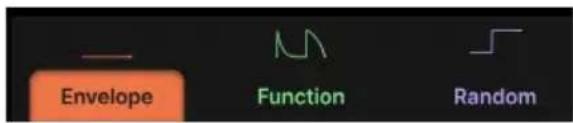
Cliquez sur l'onglet d'un emplacement interne pour le sélectionner
Commencez par choisir l'un des trois onglets. Ici, nous avons choisi le premier qui contient actuellement une enveloppe.
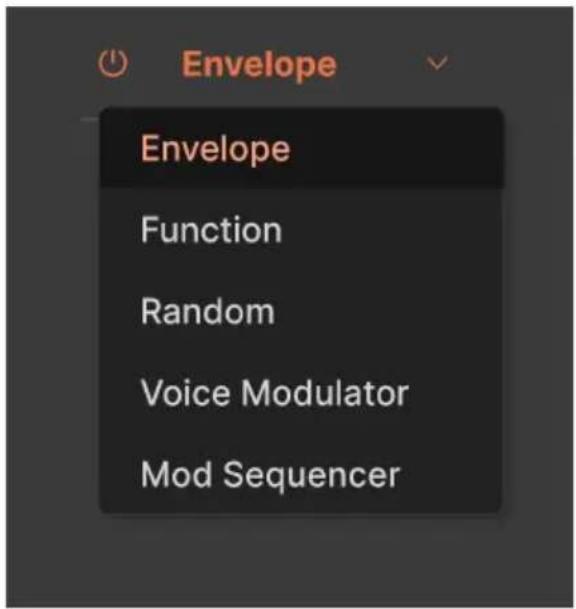
Le menu de sélection de la source de modulation
Puis, allez à gauche de l'écran et cliquez sur le menu déroulant. Imaginez que nous voulons changer cette Enveloppe en Voice Modulator. Sélectionnez-le dans le menu et voilà :
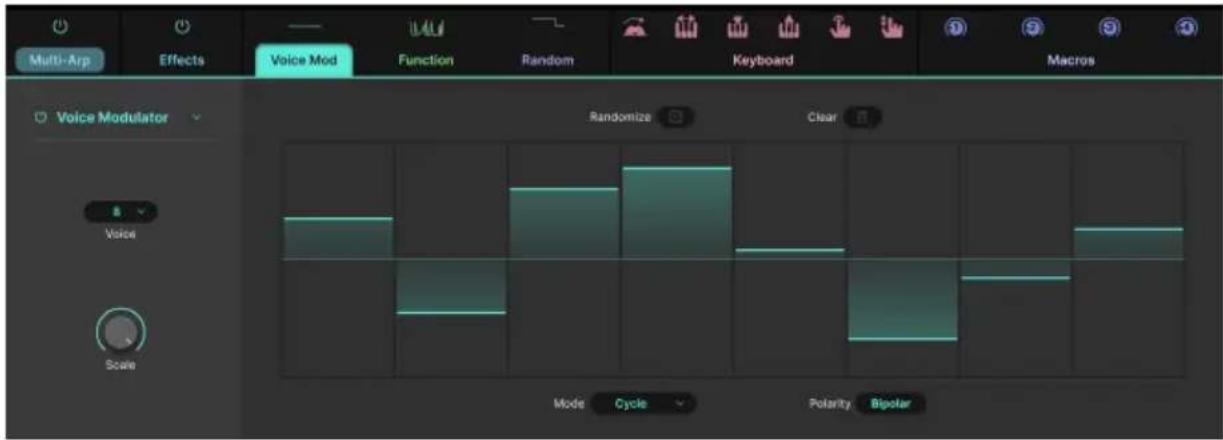
Le Voice Modulator occupe désormais le premier emplacement de modulation
7.1.4. À propos des assignations de sources de modulation et de l'ordre de priorité
La sélection d'une autre source de modulation pour l'un des trois emplacements disponibles ne modifie pas les assignations pour cet emplacement. Une source assignée à plusieurs destinations les conserve donc toutes.
Du côté de la destination, les boutons Quick Edit reflètent toujours l'ordre des emplacements/sources de modulation de gauche à droite dans la vue de modulation. Voyons donc à quoi ressemble une Envelope (premier emplacement), Function (deuxième emplacement) et Random (troisième emplacement) tous assignés à la fréquence du VCF lorsque vous passez votre curseur sur le bouton Frequency :
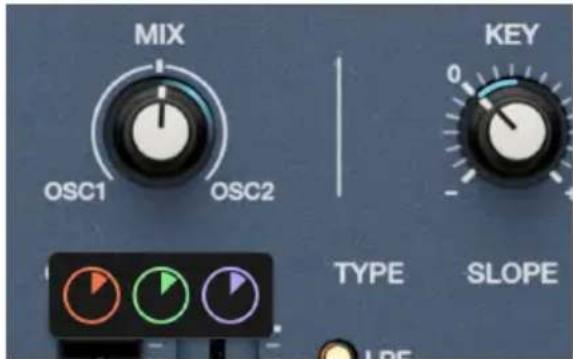
Par exemple, si vous basculez l'Envelope vers le Voice Modulator, ce premier bouton Quick Edit change de couleur pour refléter la sélection et que l'assignation elle-même reste en place :
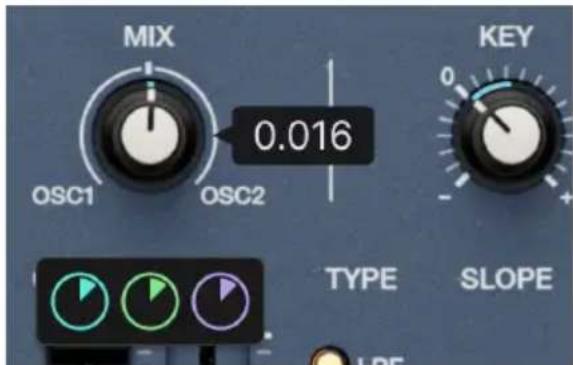
Examinons maintenant les types de sources de modulation à proprement parler !
7.2. Envelope
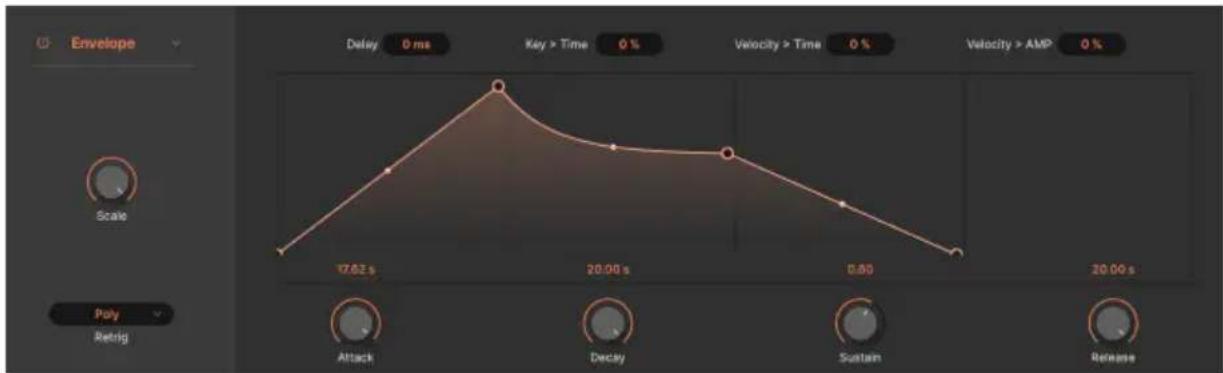
line
| Time (s) | Value | | -------- | ----- | | 17.62 | 17.62 | | 20.00 | 20.00 | | 20.80 | 0.80 | | 20.00 | 20.00 |La source de modulation Envelope
Le type de source Envelope est essentiellement un générateur d'enveloppe de synthé, avec l'ajout d'un delay réglable avant le début de la phase d'attaque : il s'agit donc techniquement d'un DADSR. Vous pouvez ajuster ses paramètres principaux à l'aide des boutons ou en déplaçant les points d'arrêt dans le visualiseur graphique. Essayez-le et vous verrez que leurs actions se reflètent l'une l'autre.
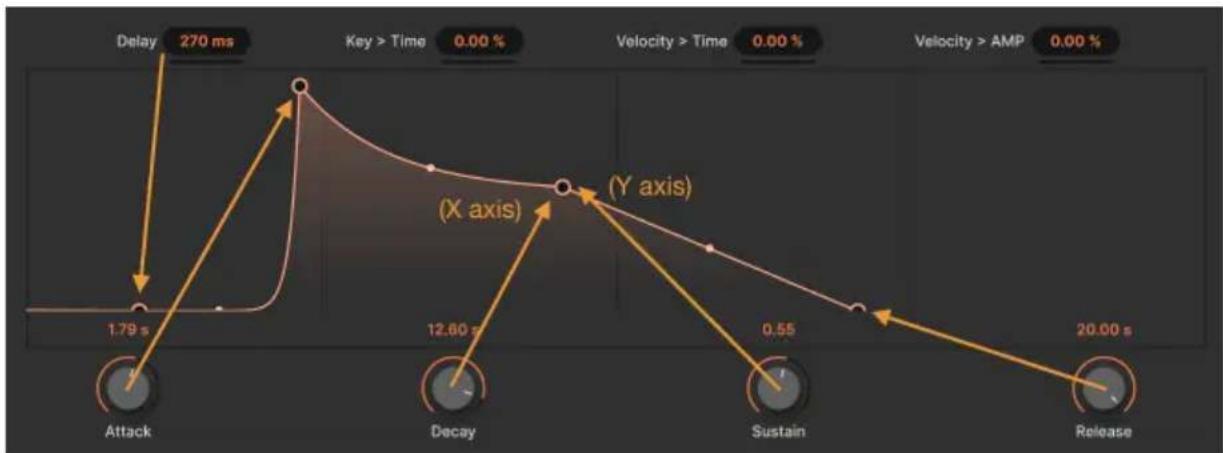
Chaque paramètre reflète la position d'un point d'arrêt dans l'enveloppe graphique
7.2.1. Envelope Scale
Le bouton Scale tout à fait à gauche définit un plafond sur la sortie de modulation globale de l'enveloppe. Il s'agit de déterminer le niveau de crête de l'Envelope au début de la phase d'attaque.
7.2.2. Courbes d'enveloppes
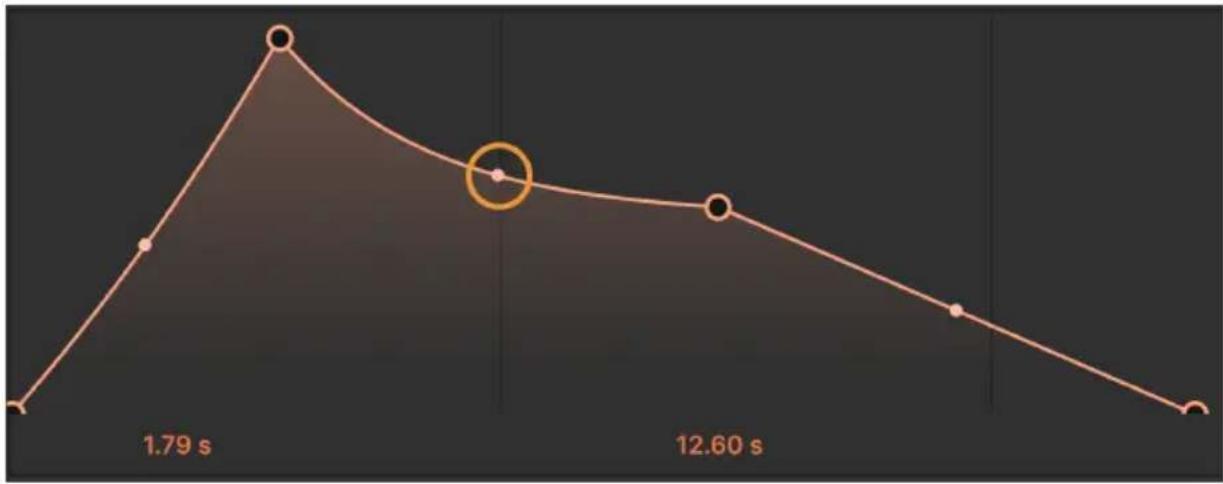
line
| Time (s) | Value | | -------- | ----- | | 1.79 | 1.79 | | 12.60 | 12.60 |Saisissez la poignée pour ajuster la forme du segment de l'enveloppe
Vous pouvez aussi ajuster la forme du segment d'enveloppe entre chaque point d'arrêt. Passez votre curseur sur le petit point au milieu d'un segment. Des flèches vers le haut et vers le bas vont apparaître. Maintenant, cliquez sur le segment et faites-le glisser sur la forme de votre choix.
7.2.3. Paramètres d'enveloppe principaux
Les paramètres d'enveloppe principaux fonctionnent comme prévu :
- Delay : ajoute un temps de retard avant le début de la phase d'attaque
- Attack : règle le temps nécessaire pour que l'enveloppe atteigne son niveau maximal une fois qu'une note est jouée
- Decay : règle le temps nécessaire pour que l'enveloppe passe du niveau de crête au niveau de sustain
- Sustain : règle le niveau de sustain auquel l'enveloppe reste tant qu'une note est maintenue
- Release : détermine le temps nécessaire à l'enveloppe pour décroître à partir du niveau de sustain lorsqu'une note est relâchée
7.2.4. Modulations MIDI de l'enveloppe

Pour plus d'expression, trois paramètres supplémentaires permettent aux notes MIDI et à la vélocité d'affecter l'enveloppe :
• Key > Time : les temps d'enveloppe (attack, decay, release) deviennent plus sensibles aux notes du clavier
- Velocity > Time : les temps d'enveloppe (attack, decay, release) deviennent plus sensibles à la vélocité MIDI
- Velocity > Amp : le paramètre Scale devient plus sensible à la vélocité
7.2.5. Envelope Retrigger
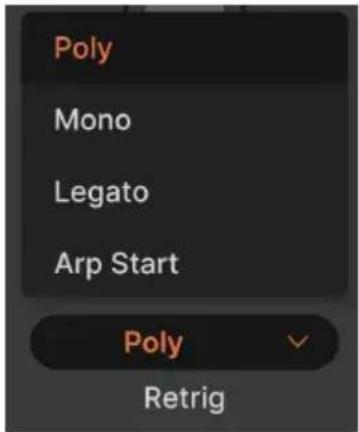
Les réglages de redéclenchement déterminent les actions qui redémarreront l'enveloppe au début de son cycle et la manière dont les notes sont affectées.
- Poly : chaque nouvelle note redémarre le cycle uniquement pour cette note, c'est-à-dire que chaque note a son propre cycle
- Mono : chaque nouvelle note redémarre le cycle pour toutes les notes actuellement maintenues
- Legato : les nouvelles notes jouées legato (avant que les notes précédentes ne soient relâchées) ne redéclencheront pas l'enveloppe
- Arp Start : l'enveloppe se redéclenche au début de n'importe quelle piste Multi-Arp active
Pour vous familiariser avec ces fonctions, assignez une Envelope à quelque chose d'audible, comme la coupure d'un filtre. Jouez ensuite des notes, écoutez et regardez la rondelle glisser le long de la courbe de l'enveloppe, à la recherche du moment où elle revient au début.
7.3. Function

Le générateur de fonctions peut être considéré comme une enveloppe très flexible qui rencontre un LFO (si les deux étaient fusionnés par un savant fou). Le concept est le suivant : vous pouvez créer toutes sortes de formes de modulation possibles et imaginables.
7.3.1. Function Scale
Comme avec l'Envelope, le bouton le plus à gauche détermine la gamme (sortie globale) de la fonction tout en préservant toutes les relations de temps et de niveau à l'intérieur de celle-ci.
7.3.2. Function Presets
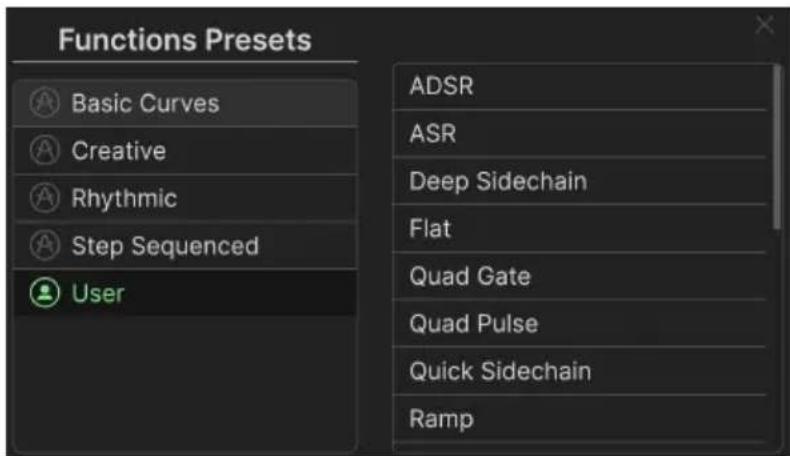
Les catégories de Functions sont à gauche ; les presets individuels à droite
Avant de créer vos propres fonctions, cliquez sur le champ Presets pour afficher les sélections d'usine et avoir une idée du nombre de formes que peut prendre une fonction. À gauche, on retrouve les catégories de fonctions générales. Cliquez sur l'icône disquette pour sauvegarder vos créations. Une catégorie utilisateur apparaîtra ensuite dans la colonne gauche du menu.
7.3.3. Function Copy
Cliquez sur l'icône double document pour copier les réglages de la Function sélectionnée vers une autre Function occupant l'un des deux autres emplacements. Si une autre source de modulation (Envelope, Random ou Mod Sequencer) se trouve actuellement dans l'emplacement cible, la copier n'écrasera pas ce réglage. Commencez par placer une Function dans cet emplacement, puis effectuez le processus de copie.
7.3.4. Formes de LFO de la Function

En plus de ce preset d'usine, il y a six formes d'onde de base conçues pour utiliser la Function comme un LFO ou pour démarrer votre propre forme : plane, sinusoidale, triangulaire, rampe, dent de scie et carrée.
7.3.5. Points d'arrêt et poignées
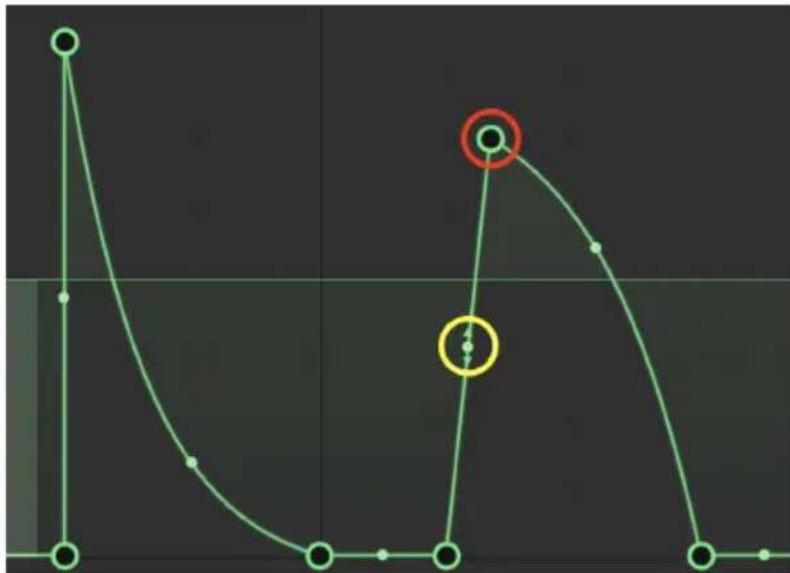
Point d'arrêt : entouré en rouge. Poignée : entourée en jaune
Les Functions vous permettent de créer une courbe ou une forme de modulation avec deux outils simples : les points d'arrêt et les poignées. Un point d'arrêt est un moment donné où la modulation change de direction. (En fait, pas forcément : vous pourriez utiliser un point d'arrêt comme un endroit où l'inclinaison de la courbe augmente ou diminue, par exemple. Mais le changement de direction est généralement ce à quoi sert un point d'arrêt).
Faites un clic gauche sur le graphique pour ajouter un point d'arrêt. Faites un clic droit sur le point pour le supprimer. Une fenêtre de confirmation va s'afficher.
Une poignée se trouve toujours entre deux points d'arrêt. Vous pouvez la faire glisser pour modifier la forme ou l'intensité de la courbe entre ces deux points, tout comme l'Envelope. Laisser une poignée à mi-chemin entre les deux points créerait une ligne plus ou moins droite entre les points. En général, la faire glisser aussi loin que possible dans une direction crée une forme de « knee » raide.
Entre les poignées et les points d'arrêt, il est possible de créer n'importe quelle forme allant d'une simple onde sinusoidale pour un LFO, à une Envelope conventionnelle type synthé, à des formes extrêmement complexes.
7.3.6. Outils de dessin
Cliquez sur Draw Mode pour ouvrir la liste d'outils de dessin. Ils peuvent accélérer la création de vos Fonctions en vous permettant de dessiner des formes répétitives en cliquant et faisant glisser dans le visualiseur.
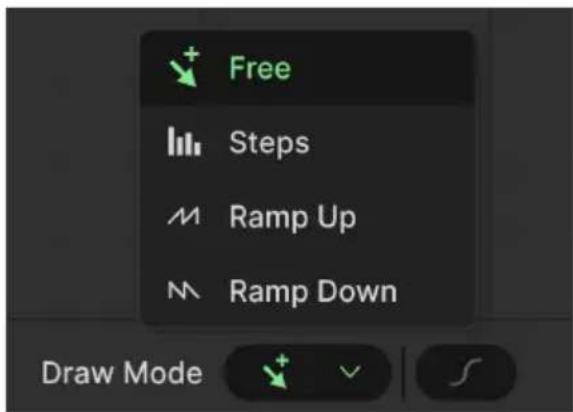
• Free : crée un seul point
- Steps : crée un pattern répétitif de type onde carrée
• Ramp Up : crée un pattern de dent de scie ascendante
• Ramp Down : crée un pattern de dent de scie descendante
Placez la souris dans le visualiseur pour que votre curseur se transforme en icône de crayon, puis faites glisser.
7.3.6.1. Curve
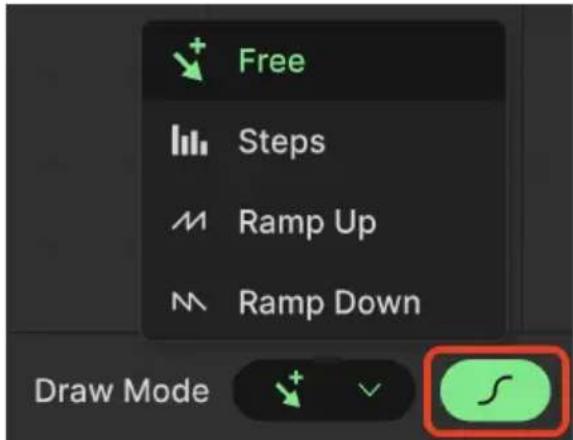
Le bouton de courbe en forme de S à droite du menu Draw Mode active une forme plus courbée pour les segments de la Function. Le changement de forme exact varie d'une Function à l'autre ; il s'agit simplement d'un outil créatif supplémentaire.
7.3.6.2. Grid et Magnetize

Lorsque le bouton aimant est allumé, le déplacement des points d'arrêt sur l'écran « s'accroche à la grille », ce qui vous aide à créer des fonctions rythmiques ou des formes précises. Vous pouvez ensuite faire glisser les champs numériques vers le haut ou vers le bas pour ajuster la résolution de la grille sur les axes horizontal et vertical.
7.3.6.3. Outils d'édition supplémentaires
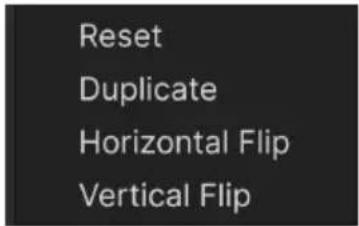
Faites un clic droit n'importe où sur l'écran, mais pas sur un point d'arrêt, pour afficher le menu d'option d'éditions ci-dessus :
- Reset : réinitialise la fonction en « ligne plate », attention à celle-ci !
• Duplicate : effectue une reproduction [p.110].
• Horizontal Flip : crée une image miroir de la fonction horizontalement
• Vertical Flip : crée une image miroir de la fonction verticalement
7.3.7. Function Mode
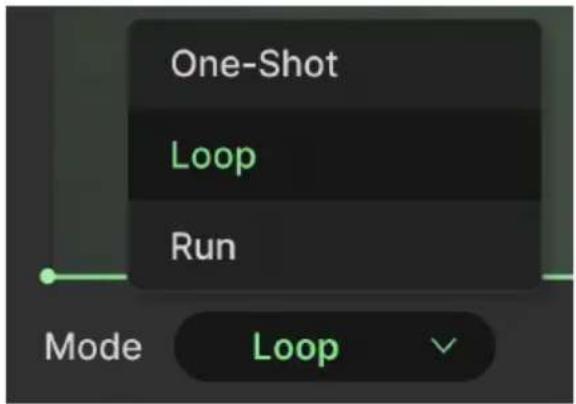
Le réglage Mode est important, car il détermine si la Function se comporte davantage comme une enveloppe ou comme un LFO.
- One-Shot : la Function joue une fois, c'est-à-dire davantage comme une enveloppe
- Loop : la Function joue de façon répétée et peut se redéclencher depuis le point de départ basé sur un événement sélectionnable
- Run : la Function joue de façon répétée et ne revient au point de départ que lorsqu'elle atteint la fin
7.3.8. Function Rate et Tempo Sync
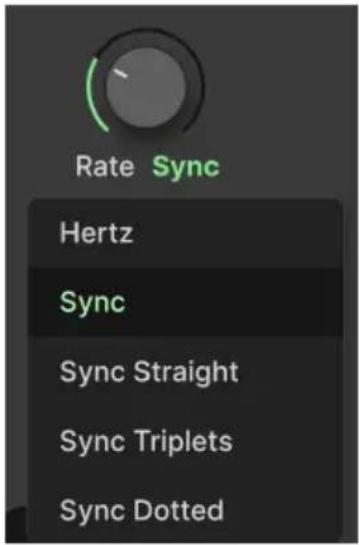
La vitesse de la Function peut fonctionner librement ou être synchronisée au tempo du projet via un menu déroulant accessible en cliquant en dessous du bouton Rate. Les options sont :
• Hertz : fonctionnement libre sans synchronisation au tempo
- Sync : les rapports binaires, triolets ou pointés sont tous présents en série quand vous tournez le bouton.
- Sync Straight : seules les valeurs rythmiques paires sont représentées
- Sync Triplets : le tempo est synchronisé avec une sensation de triolet ; une noire = trois croches jouées en l'espace de deux
- Sync Dotted : le tempo est synchronisé avec une sensation pointée ; une noire = une croche pointée suivie d'une double-croche
7.3.9. Function Shift et Duplicate

Les flèches Shift vont faire avancer ou reculer la fonction dans le temps d'un bloc sur l'axe horizontal de la grille.
Duplicate (le bouton x2) double le pattern de la fonction sur la même durée. Par exemple, imaginez une onde triangulaire simple qui ressemble à cela :
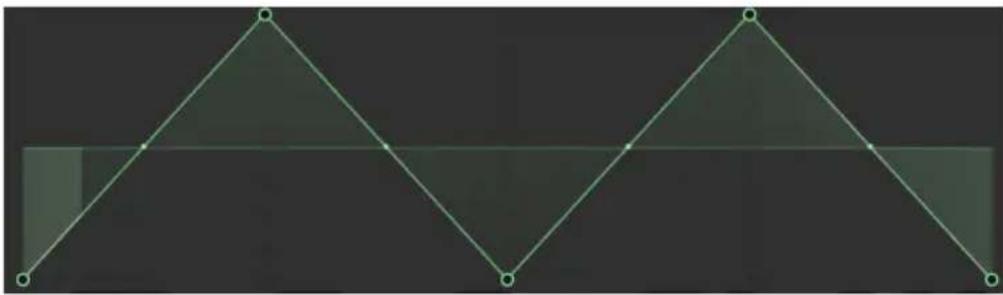
Cliquez une fois sur le bouton x2 et elle se transforme en cela :
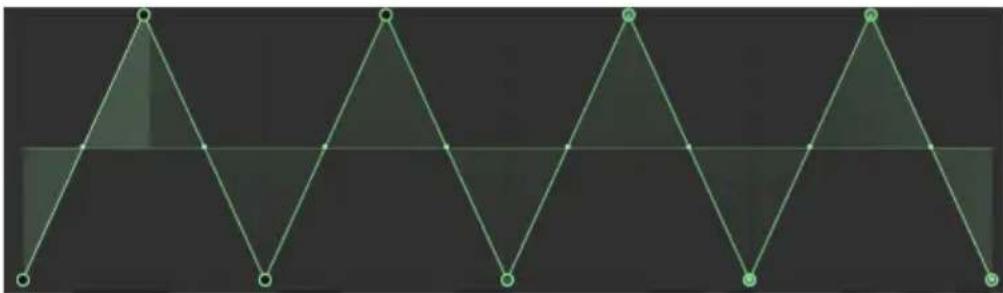
Vous pouvez renouveler l'opération.
7.3.10. Function Polarity et Smooth

Le champ Polarity détermine si la sortie de la Function envoie uniquement des valeurs positives (Unipolar) ou des valeurs positives et négatives (Bipolar).
Faites glisser le champ Smooth pour lisser les transitions aux points d'arrêt. Cela peut aider si vous entendez des bruits parasites dans le son quand la Function joue.
7.3.11. Function Retrigger
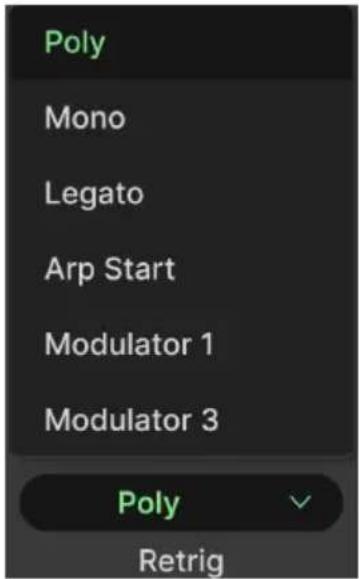
Enfin, vous pouvez définir quelle action redémarre la Function depuis le début de son cycle, tout comme l'Envelope.
- Poly : chaque nouvelle note redémarre le cycle uniquement pour cette note, c'est-à-dire que chaque note a son propre cycle de Function
- Mono : chaque nouvelle note redémarre le cycle pour toutes les notes actuellement maintenues
- Legato : les nouvelles notes jouées legato (avant que les notes précédentes ne soient relâchées) ne redéclencheront pas la Function
- Arp Start : la Function se redéclenche au début de n'importe quelle piste de Multi-Arp active
- Modulator : la Function redémarre quand l'un des Modulateurs dans les deux autres emplacements redémarre (il y a toujours deux options comme celles-ci).
7.4. Random
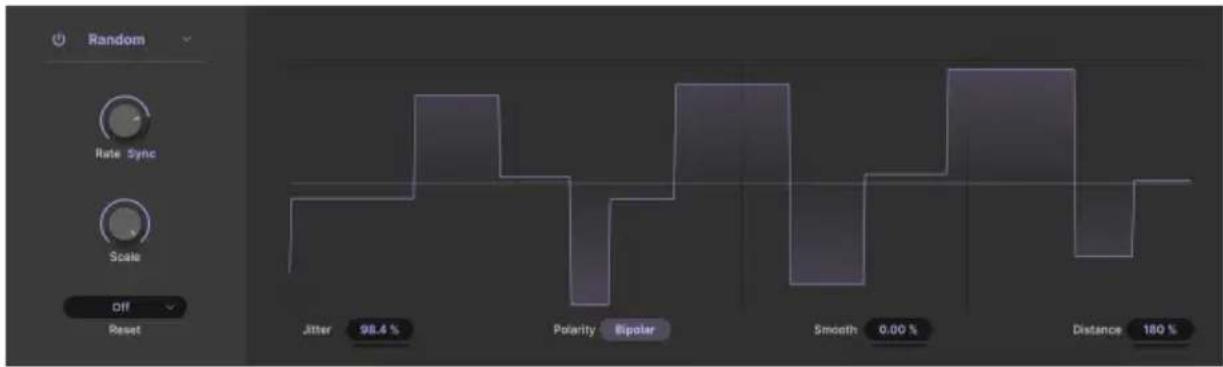
Le modulateur Random fait exactement ce que son nom indique : il génère un flot de valeurs aléatoires qui peuvent ensuite moduler les destinations que vous assignez. Il est basé sur la source de modulation similaire de notre synthétiseur logiciel phare Pigments, mais simplifié pour les paramètres les plus utiles musicalement.
- Jitter : ajoute des écarts aléatoires supplémentaires dans le timing lorsque chaque nouvelle valeur est générée
- Polarity : alterne entre les valeurs de sortie de modulation positives et négatives (bipolaires) ou uniquement positives (unipolaires)
- Smooth : ajoute un temps de transition entre les changements de valeur Random, ce qui peut aider à atténuer les bruits parasites
- Distance : définit le temps entre le changement de valeur actuel et le changement de valeur à venir, exprimé en pourcentage
7.4.1. Random Scale
Le bouton Scale détermine la sortie de modulation maximale ou « plafond » générée par le moteur Random (dans les sens positif et négatif si le Randomizer est réglé sur la priorité Bipolar).
7.4.2. Random Rate et Tempo Sync
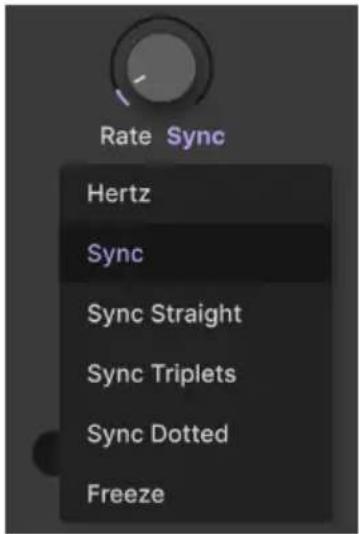
La vitesse du générateur Random peut fonctionner librement ou être synchronisée au tempo du projet via un menu déroulant accessible en cliquant en dessous du bouton Rate.
Les options sont :
• Hertz : fonctionnement libre sans synchronisation au tempo
- Sync : les rapports binaires, triolets ou pointés sont tous présents en série quand vous tournez le bouton.
- Sync Straight : seules les valeurs rythmiques paires sont représentées
- Sync Triplets : le tempo est synchronisé avec une sensation de triolet ; une noire = trois croches jouées en l'espace de deux
- Sync Dotted : le tempo est synchronisé avec une sensation pointée ; une noire = une croche pointée suivie d'une double-croche
- Freeze : arrête la génération de valeurs aléatoires, mais conserve la valeur actuelle
7.4.3. Random Retrigger
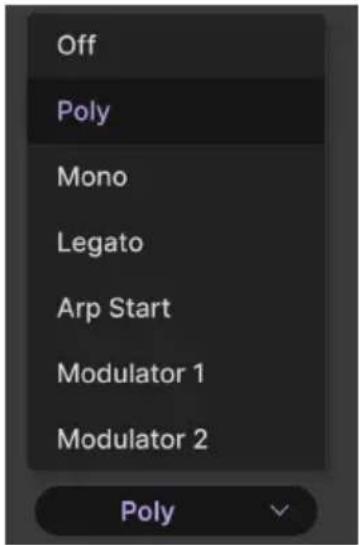
Enfin, vous pouvez définir quelle action redémarre la génération de valeurs Random depuis le début de son cycle.
- Off : le générateur aléatoire ne se redéclenche pas
- Poly : chaque nouvelle note redémarre le cycle uniquement pour la note actuelle, c'est-à-dire que chaque note a son propre cycle
- Mono : chaque nouvelle note redémarre le cycle pour toutes les notes actuellement maintenues
- Legato : les nouvelles notes jouées legato (avant que les notes précédentes ne soient relâchées) ne redéclencheront pas le générateur Random
- Arp Start : la génération de valeurs se redéclenche au début de n'importe quelle piste Multi-Arp active
- Modulator : la génération de valeurs redémarre quand l'un des Modulateurs dans les deux autres emplacements redémarre (il y a toujours deux options comme celles-ci)

Testez le réglage de synchronisation au tempo
Freeze avec les différents modes de
redéclenchement pour découvrir des possibilités créatives. Par exemple, lorsque le réglage Legato et la synchronisation au tempo sont gelés, le générateur aléatoire produit une nouvelle valeur uniquement à la réception d'une note MIDI non-legato. Servez-vous d'Arp Start et la valeur aléatoire va changer au début d'un cycle du Multi-Arp. Vous pouvez ainsi lier de nouvelles valeurs de modulation à votre jeu, à des phrases musicales et ainsi de suite.
7.5. Voice Modulator
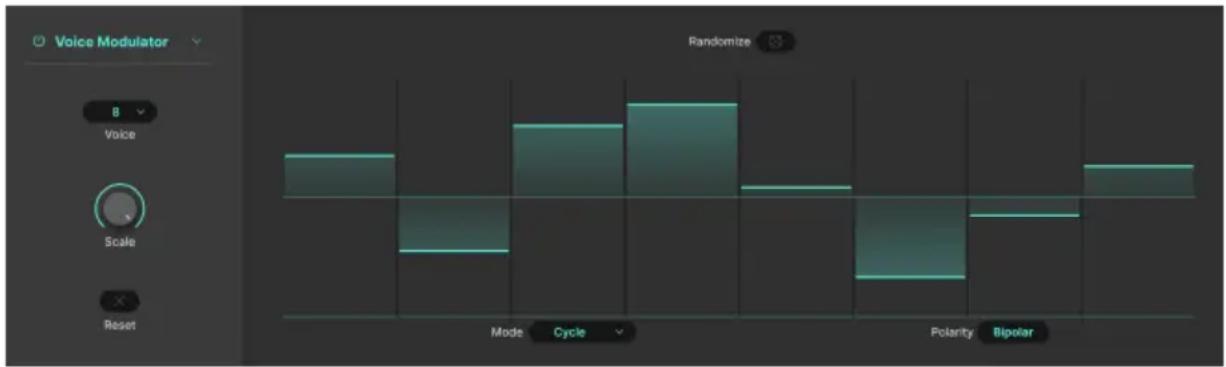
Ce superbe nouveau générateur produit une nouvelle valeur chaque fois que Jup-8000 V déclenche une voix (en général, quand le séquenceur/arpégiateur, une piste de DAW, ou vous-même, jouez une note MIDI). Par exemple, vous pouvez l'assigner à la coupure du filtre pour entendre une clarté différente à chaque note successive, ou à « panner » une position pour faire rebondir un son dans le champ stéréo. Vous pouvez également créer une « dispersion » ou un comportement de dérive de n'importe quel paramètre de destination, imitant le comportement des anciens synthés analogiques.
Faites glisser la barre d'un pas de modulateur vers le haut ou vers le bas pour définir sa valeur.
7.5.1. Voice Count et Mode
Le menu Voice à gauche choisit le nombre de voix utilisées par le modulateur (de 1 à 8). Par exemple, sélectionnez 2 et vous ne verrez que deux pas dans l'affichage de la mesure.
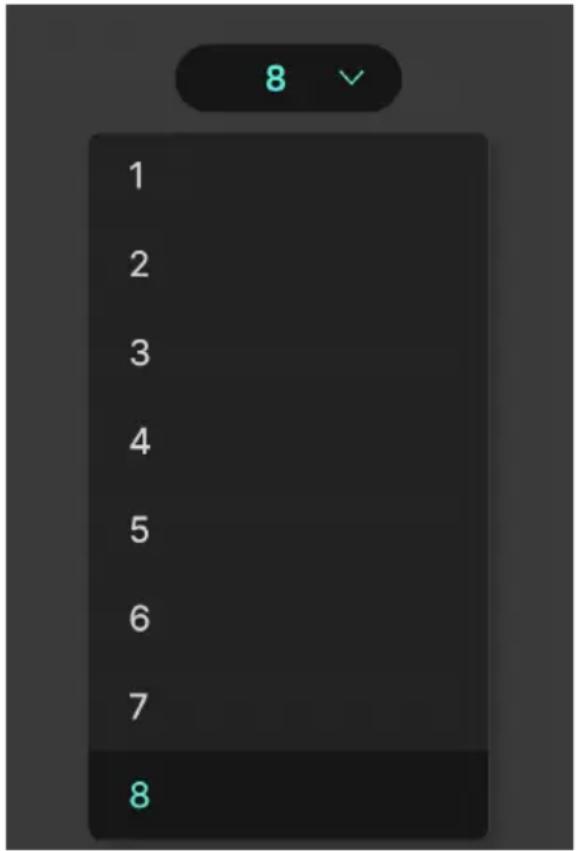
Le paramètre Mode détermine la façon dont les pas dans le Voice Modulator font appel aux voix du moteur sonore :
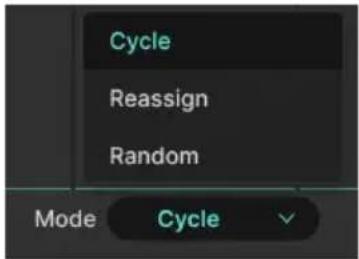
• Cycle : chaque nouvelle voix fait avancer le Voice Modulator d'un pas
- Reassign : si une note a été jouée avant, le Modulator se sert du pas déjà utilisé pour cette note ; si aucune note n'a été jouée, il avance au pas suivant
- Random : chaque nouvelle note prend un pas aléatoire dans le cycle du Modulator
7.5.2. Voice Modulator Polarity
Vous pouvez alterner le fonctionnement du Voice Modulator entre unipolaire et bipolaire. Réglé sur Unipolar, il n'enverra que des valeurs de modulation positives et vous pourrez augmenter ou diminuer les mesures de pas par rapport au « sol » (zéro). En mode Bipolar, des valeurs positives et négatives sont envoyées. Vous avez la possibilité de déplacer des mesures de pas vers le haut ou le bas en partant de la ligne centrale de l'affichage.
7.5.3. Randomize
En cliquant sur l'icône qui ressemble à un dé, des valeurs aléatoires sont définies pour tous les pas actifs d'une séquence de modulation. Vous pouvez le faire autant de fois que vous le souhaitez.
7.5.4. Voice Modulator Scale
Semblable aux autres types de modulateurs, le bouton Scale ajuste la quantité de modulation globale tout en conservant les différences de valeurs relatives entre les pas.
7.5.5. Clear

En cliquant sur l'icône corbeille, vous réglez simplement tous les pas de modulation sur zéro, ce qui vous permet de recommencer depuis le début. Si vous le faites par erreur, vous avez la possibilité d'utiliser les fonctions Undo ou History [p.139] pour annuler la manipulation.
7.6. Mod Sequencer
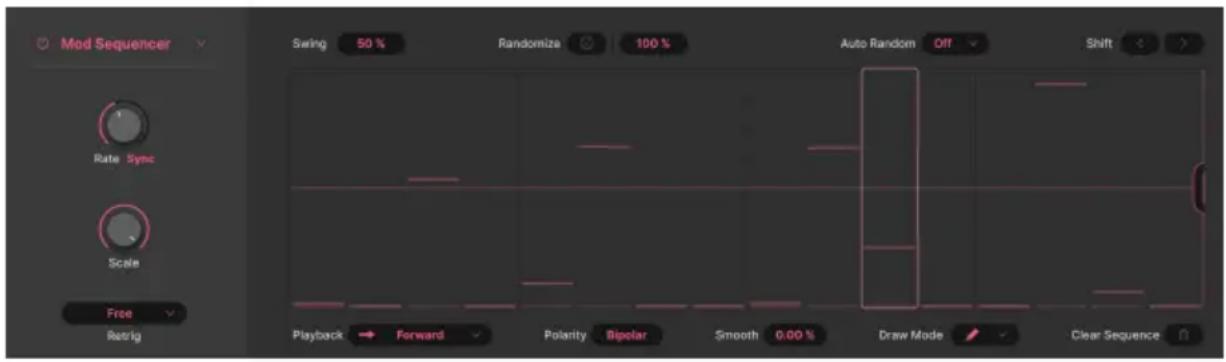
Le Mod Sequencer sur Jup-8000 V est un peu comme un séquenceur qui pourrait être utilisé pour jouer des notes, sauf qu'il sert à envoyer des valeurs de modulation vers des destinations. (Vous pouvez jouer des notes d'une certaine façon, en l'assignant à la hauteur de l'oscillateur!) Il offre des longueurs de patterns réglables jusqu'à 16 pas, la génération de patterns aléatoires en un clic, l'auto-randomisation des données de patterns, le swing, quatre modes de lecture et bien plus encore.
7.6.1. Définir la longueur d'un pattern
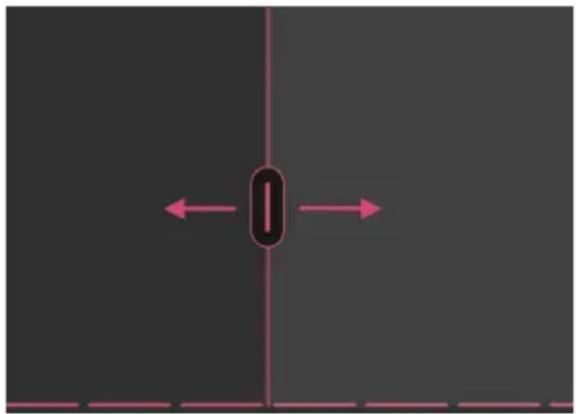
Saisissez la poignée verticale magenta (qui se trouve normalement à droite de la fenêtre) et faites-la glisser en va-et-vient pour ajuster la longueur globale du pattern.
7.6.2. Régler la valeur d'un pas
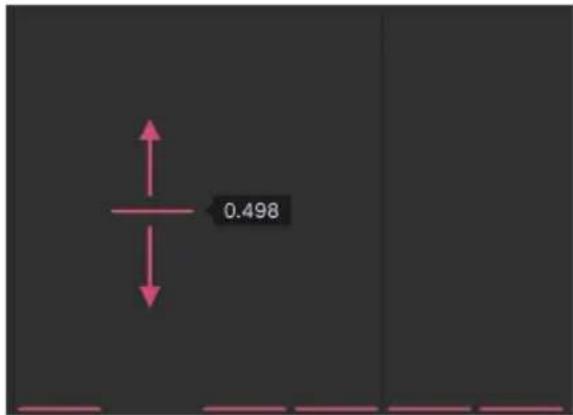
Pour entrer des données sur un pas, cliquez n'importe où dans un pas sur la grille pour positionner la barre horizontale. Vous pouvez ensuite faire glisser la barre vers le haut et vers le bas pour ajuster sa valeur avec précision.
7.6.3. Modes de dessin
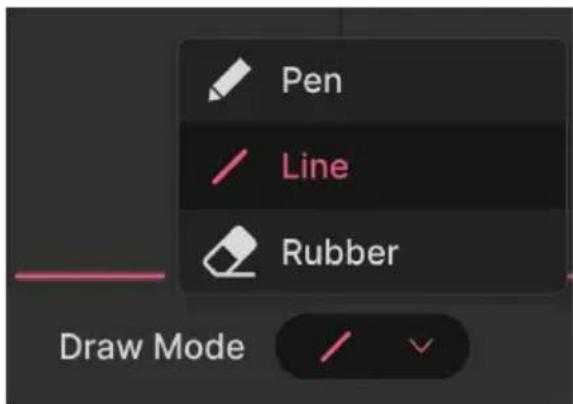
Tout comme les Functions, le Mod Sequencer dispose d'outils de dessin permettant d'accélérer la création de patterns. Cliquez sur l'icône Draw Mode pour ouvrir la fenêtre contextuelle.
- Pen : dessin libre ; glissez le curseur horizontalement et verticalement pour entrer une nouvelle valeur à chaque pas
- Line : crée une série de pas ascendante ou descendante lorsque vous glissez le curseur sur la grille
- Rubber : outil permettant d'effacer ; règle les valeurs de pas à zéro lorsque vous glissez le curseur

Pour créer des pentes successives à l'aide de l'outil Line, relâchez le bouton de la souris dès que re ligne vous convient. Puis, partez du pas suivant et faites une nouvelle ligne.
7.6.4. Mod Sequencer Playback mode
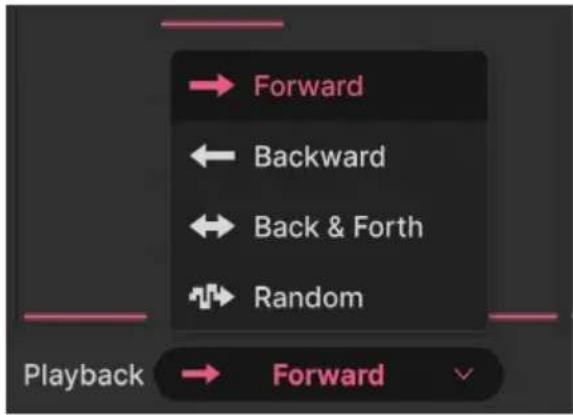
Dans ce menu contextuel, vous pouvez définir la façon dont le Mod Sequencer parcourt le pattern.
• Forward : la séquence joue uniquement de la gauche vers la droite
- Backward : la séquence joue uniquement de la droite vers la gauche
- Back & Forth : la séquence joue dans un sens puis dans l'autre, le premier et le dernier pas sont répétés
• Random : la séquence passe à des pas aléatoires
7.6.5. Swing
Swing est souvent décrit comme une sensation rythmique « en retard ». La plage du Mod Sequencer va de 50 à 75 %, que vous pouvez modifier en faisant glisser la valeur de haut en bas. 50 % représentent une sensation « binaire », tandis que 75 % signifient que deux croches sont jouées comme une croche pointée plus une double-croche. En d'autres termes, les durées des notes sont réparties à raison de 75/25.
7.6.6. Randomize

Cliquez sur l'icône « Dé » pour générer un ensemble de valeurs complètement aléatoire pour tous les pas. Pour un pas donné, la barre la moins lumineuse et la plus épaisse représente la valeur originale du pas et la barre la plus fine et la plus lumineuse représente la valeur aléatoire, comme ceci :
Le champ en pourcentage situé à droite du dé limite la plage dans laquelle une valeur aléatoire peut être générée au-dessus et en dessous de la valeur définie. Lorsque vous passez votre souris, le séquenceur affiche les plages sous forme de barres verticales.
Vous pouvez également laisser le Mod Sequencer générer un nouvel ensemble de valeurs de pas aléatoires à chaque mesure (Bar) ou toutes les deux, quatre ou huit mesures en utilisant le menu ci-dessus.
7.6.7. Mod Sequencer Rate et Tempo Sync
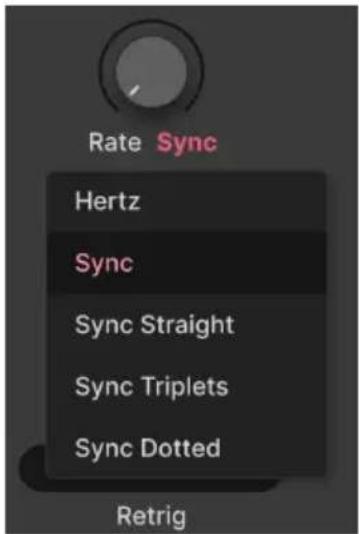
Tout comme le générateur de fonctions (Functions) et le générateur aléatoire (Random), le séquenceur peut fonctionner librement ou se synchroniser au tempo du projet. Cliquez sous le bouton Rate pour accéder à ces options :
• Hertz : fonctionnement libre sans synchronisation au tempo
- Sync : les rapports binaires, triolets ou pointés sont tous présents en série quand vous tournez le bouton.
- Sync Straight : seules les valeurs rythmiques paires sont représentées
- Sync Triplets : le tempo est synchronisé avec une sensation de triolet ; une noire = trois croches jouées en l'espace de deux
- Sync Dotted : le tempo est synchronisé avec une sensation pointée ; une noire - une croche pointée suivie d'une double-croche
7.6.8. Sequencer Retrigger
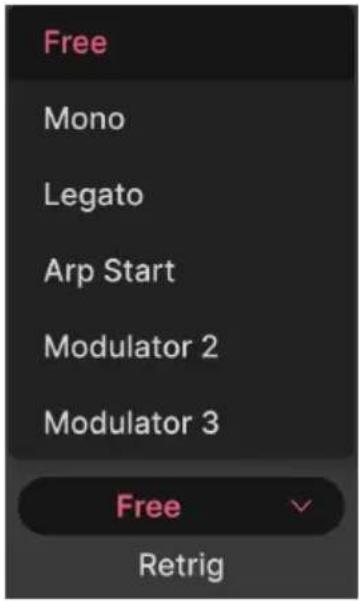
Comme pour les autres modulateurs, vous pouvez vous servir du menu situé en bas à gauche de la fenêtre pour déterminer les événements qui feront repartir le séquenceur depuis le début du pattern.
• Free : le pattern de la séquence ne se redéclenche pas
- Mono : chaque nouvelle note redémarre le pattern pour toutes les notes actuellement maintenues
- Legato : les nouvelles notes jouées legato (avant que les notes précédentes ne soient relâchées) ne redéclencheront pas le pattern
- Arp Start : le pattern de la séquence se redéclenche au début de n'importe quelle piste de Multi-Arp active
- Modulator : le pattern redémarre quand l'un des Modulateurs dans les deux autres emplacements redémarre (il y a toujours deux options comme celles-ci).
7.6.9. Autres paramètres
Quelques paramètres désormais familiers viennent compléter l'utilité du Step Sequencer.

- Polarity : détermine si le Séquenceur envoie uniquement des valeurs positives (Unipolar) ou des valeurs positives et négatives (Bipolar).
- Smooth : plus la valeur réglée est importante, plus la transition entre les pas devient progressive. À zéro, la sortie est simplement en forme d'escalier, telle qu'elle apparaît à l'écran. À 100 %, elle devient une courbe complètement lisse qui passe par toutes les valeurs de pas.
- Shift : les flèches Shift en haut à droite déplacent la séquence d'un pas à la fois vers l'avant ou vers l'arrière. Par exemple : lorsque le décalage se fait vers l'avant, la valeur du pas 1 passe au pas 2, et ainsi de suite, jusqu'à ce que le dernier pas du pattern devienne le pas 1.
- Clear Sequence : l'icône corbeille située en bas à droite règle toutes les valeurs de pas à zéro. Si vous le faites par erreur, vous avez la possibilité d'utiliser les fonctions Undo ou History [p.139] pour les restaurer.
7.7. Modulateurs MIDI
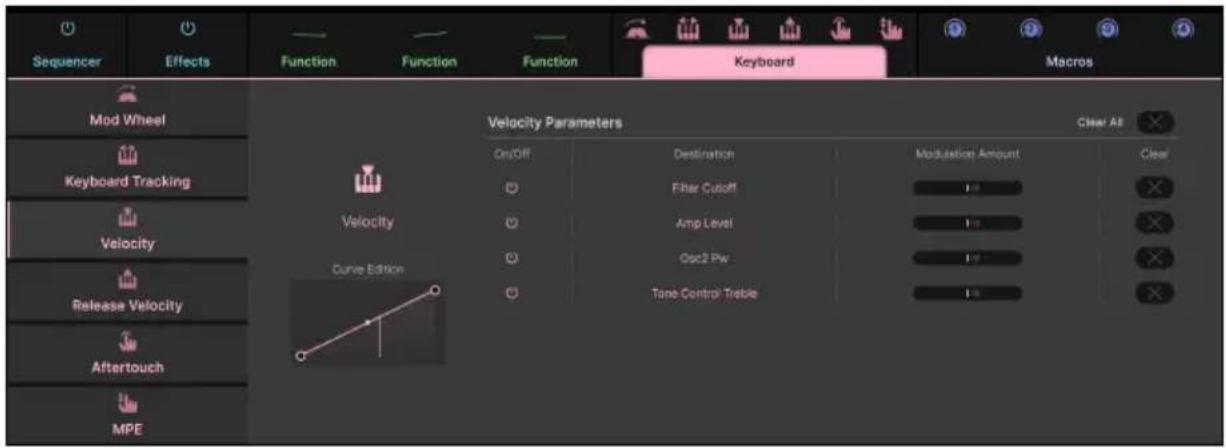
Les modulateurs MIDI, dont le code couleur est le rose pâle, se trouvent tous dans l'onglet intitulé « Keyboard » (quand vous passez votre curseur sur les autres icônes de cette partie ; le mot « Keyboard » se change en nom du modulateur sélectionné). En effet, ils représentent tous des messages MIDI provenant d'un clavier ou d'un autre contrôleur, et donc des gestes qui peuvent rendre la performance musicale plus expressive. Il y a six modulateurs :
- Mod Wheel : position de la molette de modulation
- Keyboard Tracking : numéro de note MIDI
- Velocity : vélocité du jeu MIDI en supposant un matériel sensible à la vélocité
- Release Velocity : vitesse à laquelle un relâchement de note se produit en supposant que le matériel puisse la détecter
- Aftertouch : post-pression de canal sur du matériel compatible
- MPE Slide : position du doigt sur l'axe Y d'une touche ou une autre surface, sur les contrôleurs compatibles MPE [p.144].
Ils fonctionnent tous plus ou moins de la même façon : ils traduisent une forme de mouvement cinétique (provenant d'un dispositif d'entrée musical) en un message de contrôleur continu MIDI qui peut à son tour être appliqué en tant que source de modulation. Par conséquent, nous allons prendre en exemple la vélocité (Velocity) pour cette partie, car ses paramètres s'appliquent à tous les autres modulateurs MIDI.
7.7.1. La liste de paramètres
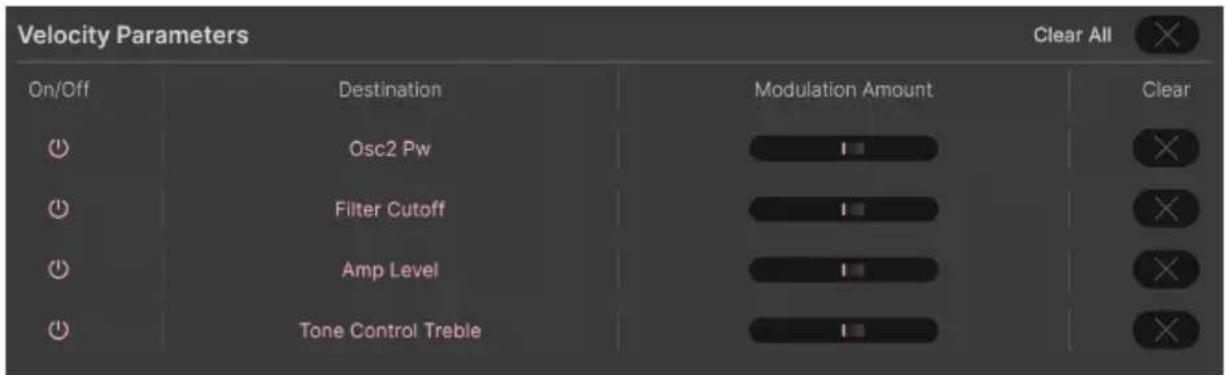
Modulateurs MIDI pouvant afficher toutes les destinations actuelles
Une fois que vous avez assigné des routages de modulation [p.96] en ayant recours à la méthode pratique du glisser-déposer, les destinations pour un modulateur MIDI apparaissent ici.
i Notez que la coupure du filtre et le volume de la voix ont leurs propres boutons de profondeur de vélocité sur le panneau principal, donc si ces paramètres sont également assignés ici, cela peut ajouter à leur valeur, ou la soustraire si la polarité est négative.
7.7.1.1. Boutons On/Off
Chaque destination est dotée d'un bouton On/Off qui met la modulation en sourdine sans supprimer l'assignation du routage.
7.7.1.2. Modulation Amount
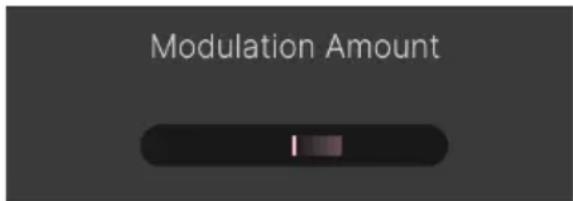
Les curseurs horizontaux de quantité de modulation reproduisent les boutons d'édition rapide au niveau des destinations
Chaque ligne de destination a aussi un curseur Modulation Amount. Ils reproduisent les actions des boutons d'édition rapide visibles lorsque vous passez votre souris [p.98] sur une destination. À partir de là, vous pouvez facilement ajuster l'effet du modulateur MIDI sur toutes les destinations.
7.7.1.3. Boutons Clear

Il est possible de supprimer rapidement des routages de modulation en cliquant sur leurs icônes X, ou de tous les supprimer en même temps en cliquant sur la X de l'option « Clear All ».
N'ayez pas peur ! Si vous faites cela par erreur, il est possible de récupérer les routages à l'aide du bouton Undo [p.140] de la barre d'outils inférieure.
7.7.2. Courbes de contrôle
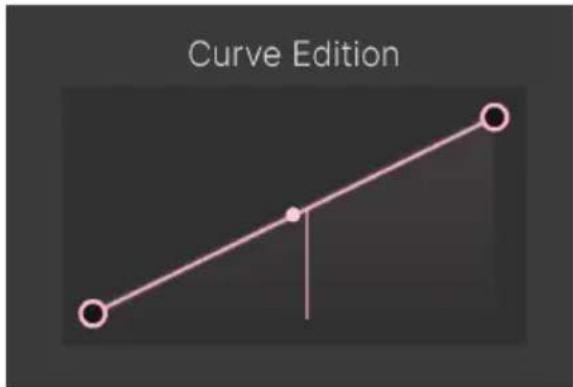
Une simple courbe de contrôle linéaire ; la ligne verticale affiche la dernière valeur reçue
Vous avez aussi la possibilité d'éditer une courbe de contrôleur pour chaque modulateur MIDI. C'est-à-dire la façon dont il traduit les mouvements physiques en MIDI. La courbe par défaut est affichée ci-dessus. La ligne verticale représente la dernière valeur reçue par le modulateur : la force employée pour appuyer sur une touche dans le cas de la vélocité, la position dans laquelle a été laissée la molette mod, et ainsi de suite.
7.7.2.1. Courbes personnalisées
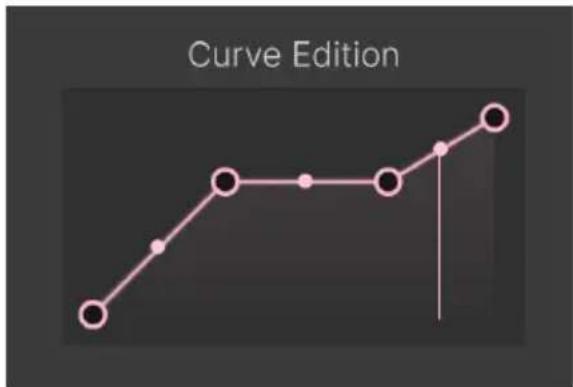
Une courbe de contrôle personnalisée
Vous pouvez modifier la courbe par défaut d'un modulateur MIDI grâce à un processus très semblable à l'édition des Functions [p.106] : Cliquez dans la courbe pour ajouter des points d'arrêt, faites glisser des poignées pour former les segments de la courbe et faites un clic droit pour retirer des points d'arrêt. Il n'est pas possible de supprimer le premier et le dernier point d'arrêt.
7.7.2.2. Courbes inverses
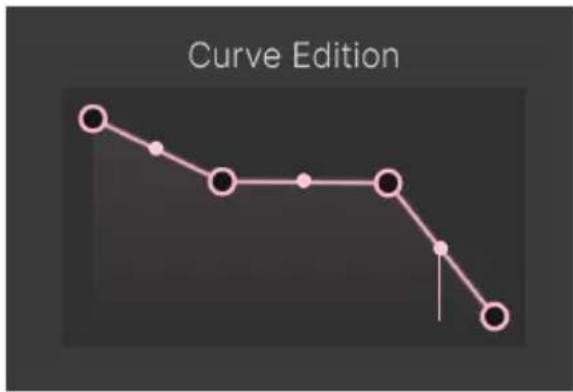
Une courbe de contrôle inverse
Il est même possible de programmer des courbes inverses. Dans le cas de la vélocité, la valeur de modulation serait plus basse au fur et à mesure que vous appuyez plus fort sur les touches.

Une utilisation possible des courbes inverses consisterait à faire passer deux signaux en utilisant le courbe positive sur l'un et une courbe inverse de la même source de modulation sur l'autre.
7.8. Macros
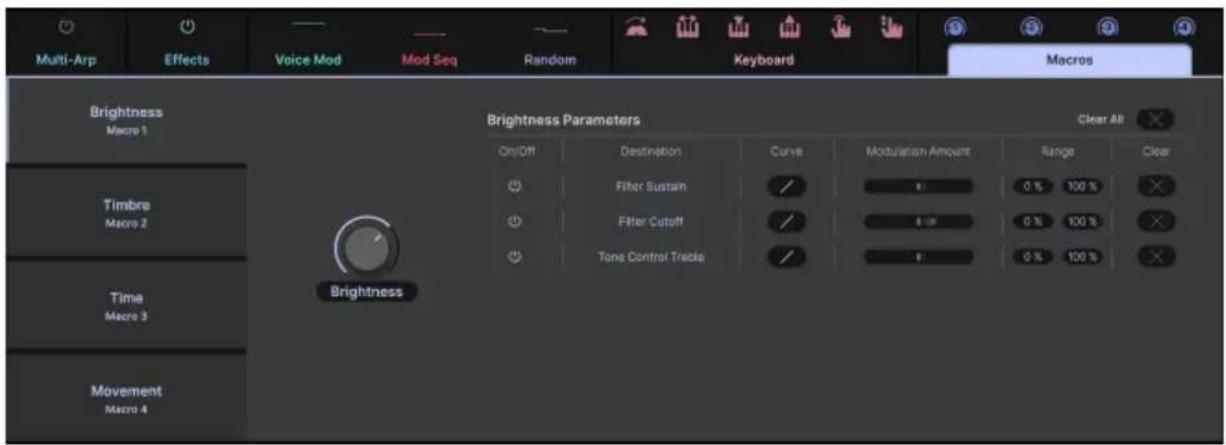
Les macros sont un élément essentiel des instruments Arturia. Elles vous permettent d'assigner un bouton virtuel à plusieurs autres paramètres. Vous pouvez ensuite assigner la macro à un bouton physique ou à un fader par apprentissage MIDI (MIDI Learn). Jup-8000 V dispose de quatre Macros, qui fonctionnent comme les modulateurs MIDI, à quelques petites différences près.
Les boutons Macro sont reflétés à la fois dans la Barre d'outils inférieure [p.138] et dans le Navigateur de Presets [p.164].
Par défaut, les macros s'appellent Brightness, Timbre, Time et Movement. Cela ne limite pas l'endroit où vous pouvez les assigner. Elles fonctionnent de manière identique et peuvent être renommées [p.129] librement.
7.8.1. Liste de paramètres des Macros
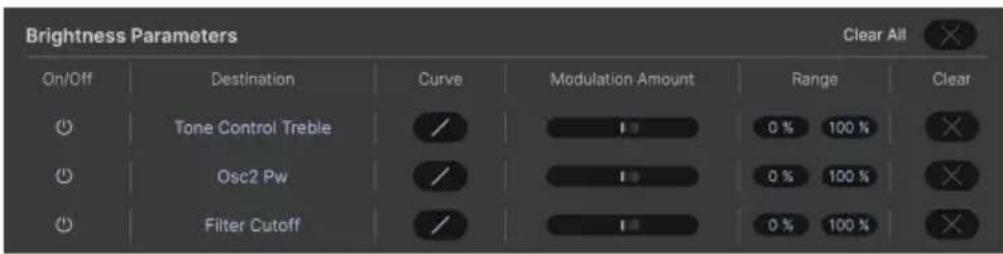
Comme dans le cas des modulateurs MIDI, la liste de paramètres de n'importe quelle Macro affiche toutes les destinations actives.
7.8.1.1. Macro modulation Amounts
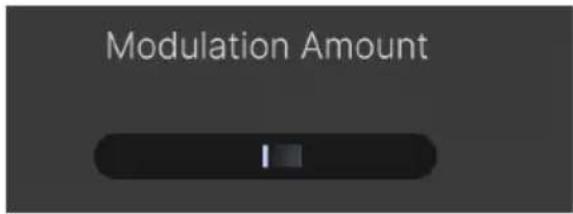
Les curseurs horizontaux reflètent les boutons d'édition rapide sur les différentes destinations [p.98], ce qui vous donne un « centre de contrôle » sur toutes les quantités de modulation.
7.8.1.2. Plages de macros
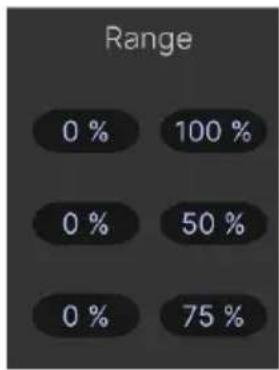
Faites glisser les champs de valeurs minimale et maximale pour régler la plage de la macro
Vous pouvez aussi ajuster la plage dans laquelle tourner un bouton Macro affecte la destination et vous pouvez le faire indépendamment pour chaque destination assignée. Cette méthode consiste à restreindre la plage du contrôle de destination de manière à ce que la macro ne soit active qu'à cet endroit. Elle est utile, surtout si vous voulez pouvoir affecter certains paramètres plus que d'autres en un seul tour de bouton.
7.8.1.3. Icônes Clear
Il est possible de supprimer rapidement des routages de macros en cliquant sur leurs icônes X, ou de tous les supprimer en même temps en cliquant sur la X de l'option « Clear All ».
N'ayez pas peur ! Si vous faites cela par erreur, il est possible de récupérer les routages à l'aide du bouton Undo [p.140] de la barre d'outils inférieure.
7.8.1.4. Courbes des Macros
Vous pouvez modifier la forme de chaque courbe de Macro en glissant la petite icône Curve. Contrairement aux modulateurs MIDI, il n'y a pas d'édition de points d'arrêt ni de possibilité d'inversion ici.
7.8.2. Bouton principal de la Macro
Enfin, chaque Macro dispose d'un bouton principal permettant d'envoyer des valeurs de modulation à toutes les destinations de la Macro. Ce bouton peut bénéficier de la fonction MIDI Learn, mais ne peut pas faire office de destination de modulation.
Cliquez dans le champ de nom en dessous du bouton pour renommer la Macro.
8. INTERFACE UTILISATEUR
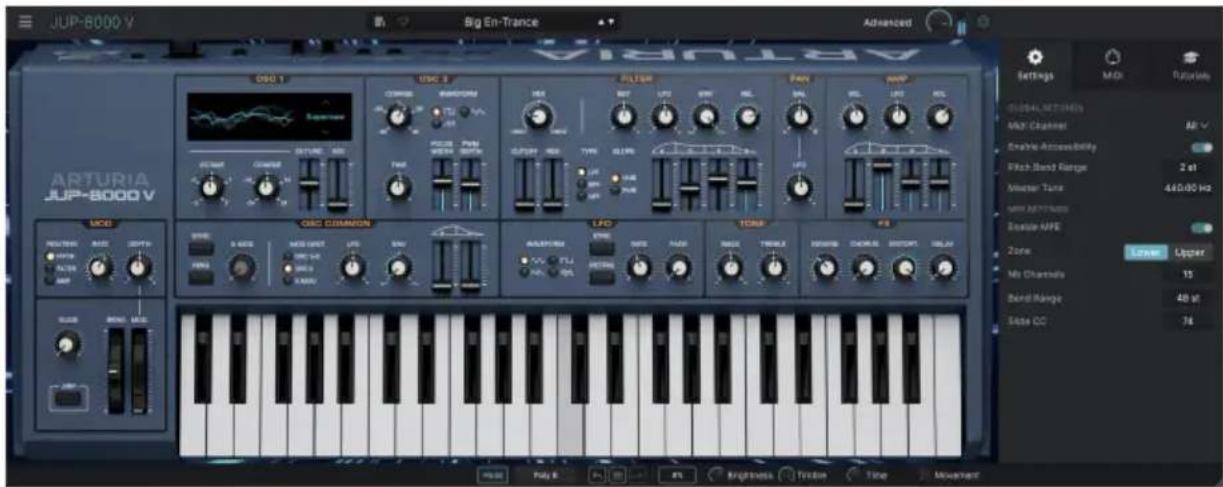
Ce chapitre traite tout ce qui ne se trouve pas sur les vues principale et avancée : toutes les fonctions utilitaires qui contribuent à faire de Jup-8000 V un outil agréable à utiliser dans un environnement de production musicale moderne.
Les barres d'outils au-dessus et en dessous du panneau principal [p.18] de Jup-8000 V contiennent un certain nombre de fonctions importantes en ce qui a trait à la sélection des presets, à l'intendance et à d'autres réglages utilitaires.
Il y a ensuite le panneau latéral qui vous permet d'apporter d'importants réglages globaux et MIDI et de découvrir Jup-8000 V par le biais de tutoriels interactifs.
La barre d'outils supérieure comprend :
• Le menu principal [p.131]
- Le bouton d'accès au panneau de nom des Presets et au navigateur de Presets [p.152]
- Le bouton pour ouvrir les vues avancées [p.137] (Advanced), qui renferment le Multi-Arp [p.40], les Effets [p.67] et les Modulateurs [p.95]
- Un bouton de volume de sortie [p.137] global avec des petits Vu-mètres
- Une icône roue dentée qui ouvre le panneau latéral [p.142]
La barre d'outils inférieure comprend :
- La zone de description des paramètres [p.19] affichant des informations quand vous passez votre curseur sur un contrôle
• Le bouton Hold [p.138] pour maintenir des notes
• Le menu Polyphony [p.139], qui détermine le nombre de voix jouées - Undo, Redo et History [p.139]
• L'indicateur de CPU [p.140] et les fonctions Panic [p.140] - Des boutons Macros [p.141] en double disponible sur la bande de Modulation et dans le Navigateur de presets
• La poignée du coin [p.141] pour redimensionner la fenêtre de Jup-8000 V
Le panneau latéral inclut :
- L'onglet Settings [p.143] pour les réglages importants, à la fois globaux et basés sur les presets
- MIDI [p.145] pour assigner des contrôleurs MIDI
- Tutorials [p.135] pour vous familiariser avec Jup-8000 V
8.1. Barre d'outils supérieure
Commençons par décrire la barre d'outils supérieure de gauche à droite.

Le menu principal quand Jup-8000 V est en mode autonome
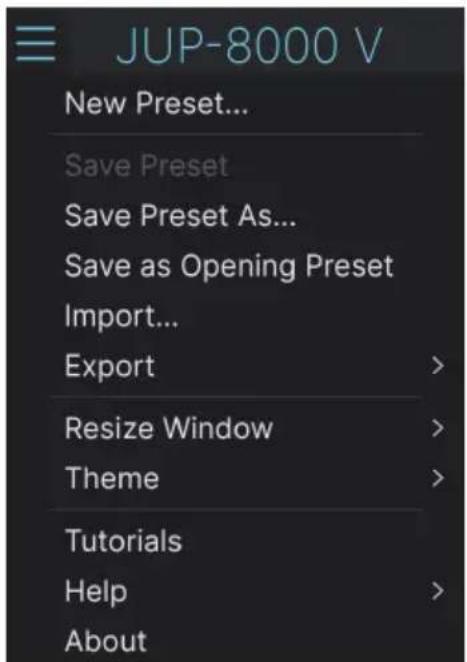
Le menu principal quand Jup-8000 V est en mode plugin
En cliquant sur l'icône avec les trois lignes horizontales dans le coin supérieur gauche de la barre d'outils, vous ouvrez le menu principal, un menu déroulant vous permettant d'accéder à un certain nombre de fonctions utiles à la gestion des presets.
8.1.1.1. New Preset
Crée un nouveau preset avec les réglages par défaut pour tous les paramètres.
8.1.1.2. Save Preset
Écrase le preset actuel avec les changements que vous y avez apportés. Ceci s'applique uniquement aux presets utilisateur (User Presets) ; cette option est grisée pour les presets d'usine (Factory Presets).
8.1.1.3. Save Preset As...
Cette option enregistre les réglages actuels de Jup-8000 V sous un nouveau nom de preset. Cliquer sur cette option révèle une fenêtre dans laquelle vous pouvez renommer votre preset et ajouter des informations plus précises le concernant :
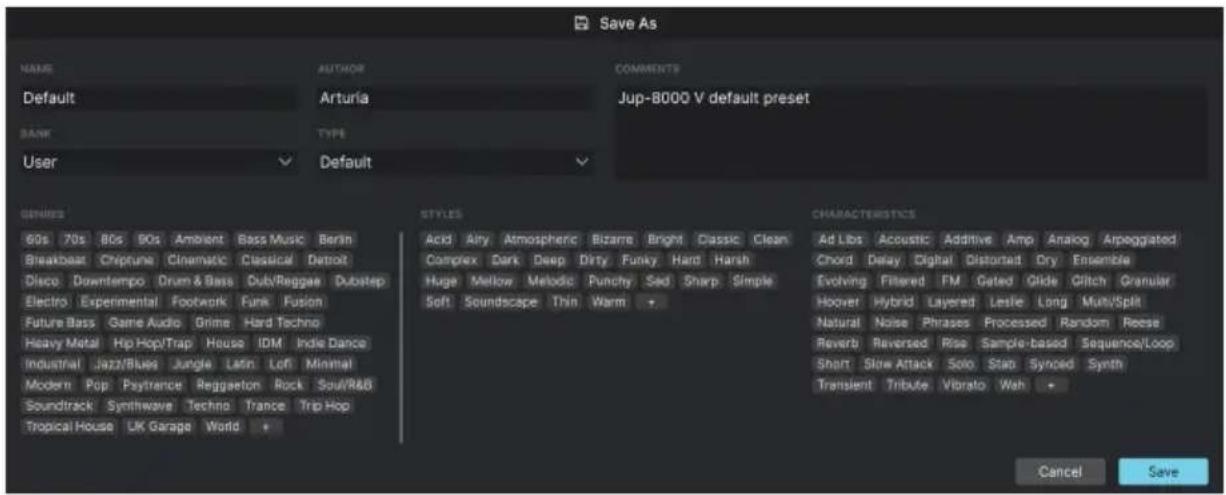
Les champs Bank, Author et Type sont utiles lorsque vous cherchez des presets dans le navigateur de presets [p.152]. Tous les mots dans les cases que vous voyez en dessous sont des tags [p.154]. Ils peuvent aider à affiner les recherches dans le Navigateur de presets.
La fenêtre de confirmation de la sauvegarde du preset actuel en tant que preset par défaut
Disponible lorsque Jup-8000 V est utilisé comme plugin, cette option fait du preset actuel le preset par défaut sur lequel Jup-8000 V s'ouvre chaque fois que vous créez une nouvelle instance sur une piste.
8.1.1.5. Import...
Cette commande vous permet d'importer un fichier de preset ou une banque complète depuis votre ordinateur. Elle ouvre une fenêtre de navigation sur le système d'exploitation de votre ordinateur et va vous permettre de trouver les fichiers qui conviennent. Importer un preset le placera dans la banque utilisateur.
8.1.1.6. Export
Vous pouvez exporter vos presets vers votre ordinateur de deux façons : en tant que preset unique, ou en tant que banque. Dans les deux cas, une boîte de dialogue au niveau local s'ouvre et vous donne la possibilité de définir où enregistrer le(s) fichier(s). Les Presets et les Banks individuels peuvent être suivis de l'extension .jp8x.

- Export Preset : exporter un preset unique est utile pour le partager avec un autre utilisateur. Le preset exporté peut être réimporté ailleurs en utilisant l'option Import depuis le menu.
- Export Bank : cette option exporte une banque complète de presets, ce qui est utile pour garder différentes versions de presets ou les partager. Les banques enregistrées peuvent être réimportées ailleurs en utilisant l'option Import depuis le menu.
8.1.1.7. Resize Window
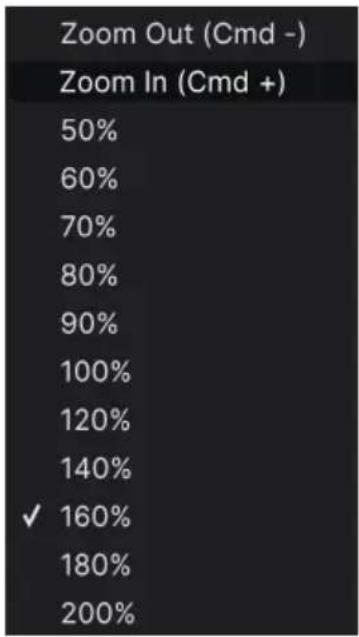
Jup-8000 V peut être redimensionné de 50 % à 200 % de sa taille par défaut (100 %) sans artefacts visuels. Sur un écran de taille limitée comme un ordinateur portable, vous pouvez vouloir réduire la taille de l'affichage afin qu'il n'occupe pas toute la fenêtre de travail. Sur un écran plus grand ou secondaire, vous pouvez augmenter sa taille pour obtenir un meilleur aperçu des contrôles et graphiques.
Ceci peut également être fait à l'aide de raccourcis clavier : chaque fois que vous appuyez sur CTRL- (Windows) ou CMD- (macOS), la fenêtre se réduira d'un cran et chaque fois que vous appuyez sur CTRL+ (Windows) ou CMD+ (macOS), la fenêtre va s'agrandir d'un cran.
En plus, vous pouvez cliquer sur-faire glisser la poignée de redimensionnement [p.141] à droite de la barre d'outils inférieure pour modifier la taille de la fenêtre de Jup-8000 V.
8.1.1.8. Audio MIDI Settings
Ils apparaissent uniquement si Jup-8000 V fonctionne en mode autonome. Lorsque vous l'utilisez en tant que plugin, les réglages tels que le périphérique audio et la mémoire tampon/latence sont gérés dans le cadre de votre logiciel hôte ou DAW. Veuillez vous reporter au chapitre sur l'Activation [p.11] pour en savoir plus sur les réglages sous Windows et macOS. Ils fonctionnent à peu près de la même façon en mode autonome.
8.1.1.9. Tutorials
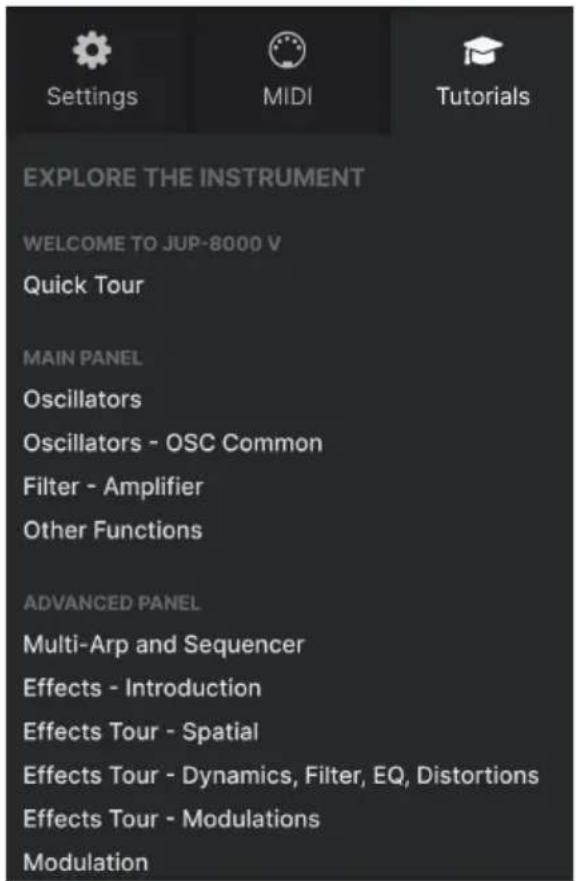
Jup-8000 V est fourni avec des tutoriels interactifs qui vous guident à travers les différentes fonctionnalités du plugin. En cliquant sur cette option, vous ouvrez un panneau sur la droite de la fenêtre dans lequel apparaissent les tutoriels. Choisissez-en un pour accéder à des descriptions étape par étape qui mettent en évidence les contrôles pertinents et vous guident tout au long du processus.
8.1.1.10. Help
Obtenez de l'aide en cliquant sur les liens vers ce manuel utilisateur et les FAQ sur le site internet d'Arturia. Vous aurez besoin d'une connexion internet pour accéder à ces pages.
8.1.1.11. About
C'est ici que vous visualisez la version du logiciel ainsi que la liste de ses développeurs. Cliquez à nouveau n'importe où sur l'écran (en dehors de la fenêtre About mais dans le plugin) pour fermer cette fenêtre contextuelle.
8.1.2. Accès au navigateur de presets et panneau de nom

Le panneau de noms des Presets
En cliquant sur l'icône « bibliothèque », vous ouvrez le navigateur de presets [p.152] qui offre une myriade de façons de parcourir, trier et organiser les presets sur Jup-8000 V.
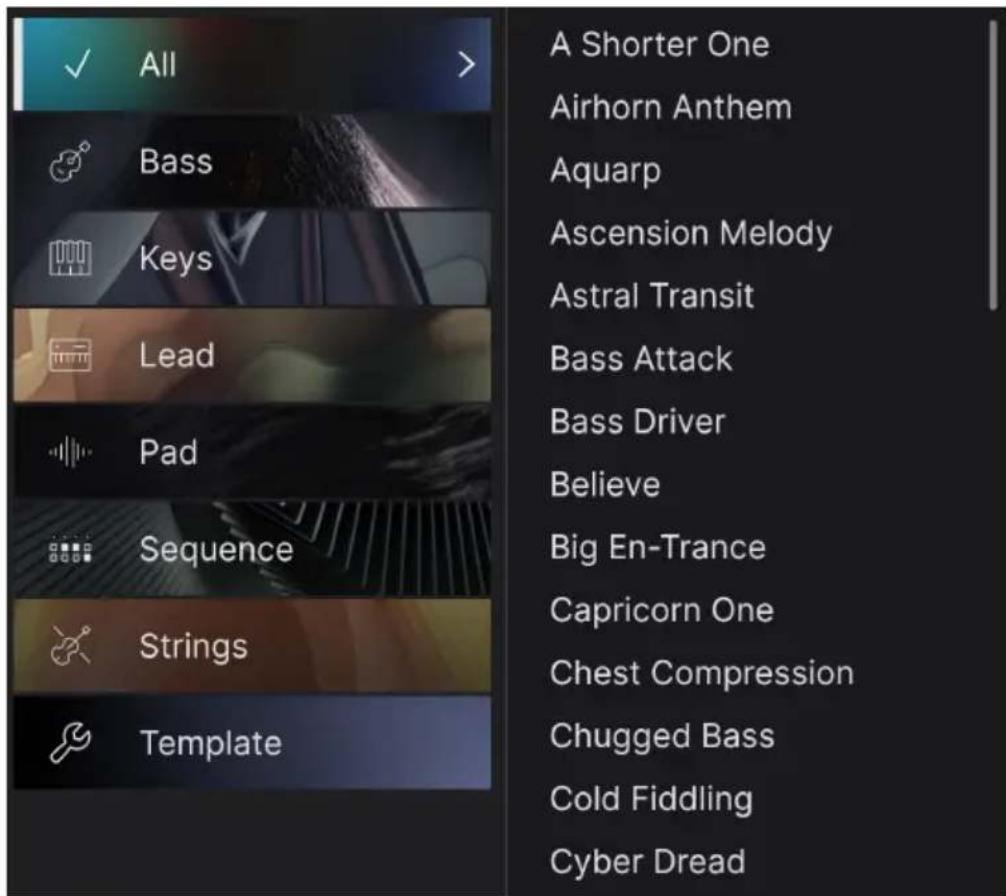
En cliquant sur le nom du preset, vous ouvrez un menu déroulant permettant de sélectionner un preset en dehors du navigateur de presets, comme montré ci-dessus. Vous pouvez choisir d'afficher une liste de Presets classés par Type (comme ci-dessus) ou d'afficher tous les Presets en même temps.
Tout ce que vous devez savoir sur la gestion des Presets se trouve dans le chapitre suivant [p.152]. L'utilisation des favoris y figure, et ces derniers sont marqués comme tels en cliquant sur l'icône cœur.

Un astérisque à côté du nom sur la fenêtre Nom de Preset (*) indique que vous avez édité un Preset.
8.1.3. Bouton Advanced
Dans le coin supérieur droit de la barre d'outils supérieure se trouve le bouton Advanced. La zone inférieure du panneau principal (où se trouve habituellement le clavier à l'écran) devient alors l'affichage des onglets pour le Multi-Arp, les Modulateurs et les Effets.
8.1.4. Volume de sortie
Ce bouton contrôle simplement le niveau de sortie principal de Jup-8000 V. Les Vu-mètres à sa droite affichent les niveaux.
8.1.5. Icône roue dentée
Elle ouvre le panneau latéral [p.142] où se trouvent les réglages, les Macros et les tutoriels.
8.2. Barre d'outils inférieure
La barre d'outils inférieure de l'interface de Jup-8000 V peut être envisagée comme une moitié gauche et une moitié droite. La partie gauche correspond à l'affichage de la description du paramètre, tandis que la partie droite contient les contrôles et les menus contextuels pour différentes fonctions utilitaires.
8.2.1. Descriptions des paramètres
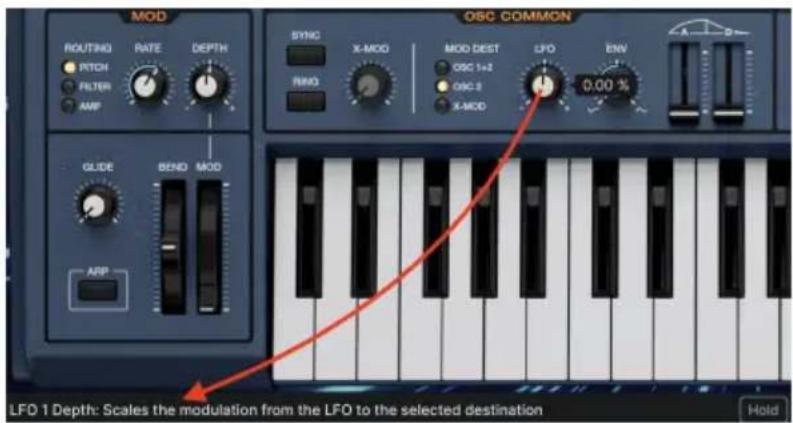
Cette description du contrôle apparaît quand vous passez la souris sur le potentiomètre Speed du panneau principal
Manipulez ou passez votre curseur sur un bouton, une icône ou un autre contrôle et vous verrez apparaître une courte description de ce qu'il fait dans le coin inférieur gauche. C'est le seul élément sur le côté gauche.
Si une description est trop longue pour figurer dans l'espace, elle défilera horizontalement après avoir survolé le contrôle pendant trois secondes.
8.2.2. Hold
Le bouton Hold agit comme une pédale de sustain. Par exemple, vous pouvez vous en servir pour faire durer des notes lorsqu'une partie Multi-Arp ou Sequencer est jouée pendant que vous éditez le son.
8.2.3. Polyphony
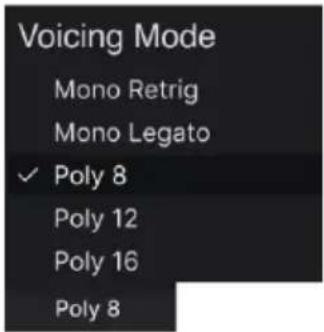
Le menu Poly affiche le nombre de voix maximal
En mode polyphonique, Jup-8000 V contient jusqu'à 16 voix. Il y a aussi les modes Mono Legato et Mono Retrigger.
• Poly 8/12/18 : polyphonie de 8, 12 ou 16 notes.
- Mono Legato : monophonique ; les enveloppes et le glide ne se redéclenchent pas quand vous jouez une nouvelle note tant que la précédente n'a pas été complètement relâchée
- Mono Retrig : monophonique ; les enveloppes se redéclenchent toujours quand les notes sont jouées
8.2.4. Undo/Redo et History
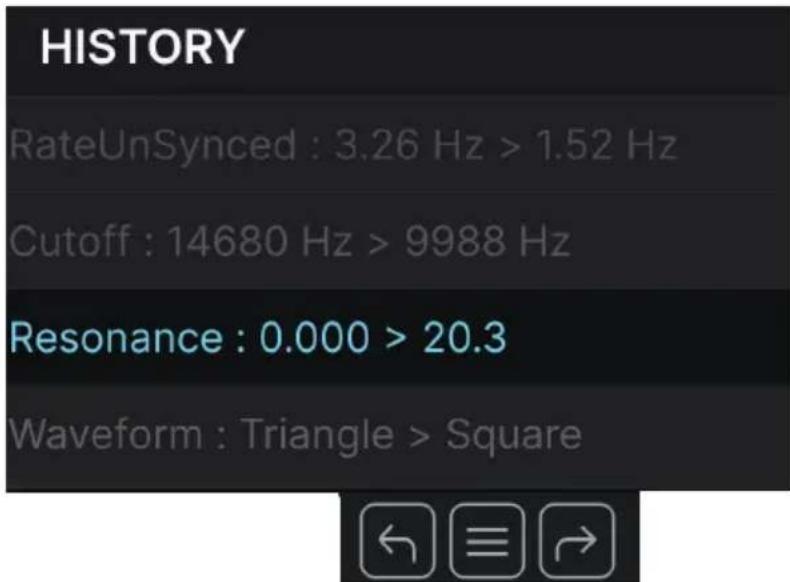
Jup-8000 V mémorise tous les mouvements de contrôle que vous avez effectués
Lors de l'édition d'un instrument virtuel, il arrive souvent que les réglages soient exagérés ou déréglés. Comment peut-on alors revenir au point de départ ? Comme tous les plugins Arturia, Jup-8000 V offre des fonctions complètes d'annulation (Undo), de restauration (Redo) et d'historique (History) afin que vous puissiez toujours revenir en arrière en toute sécurité.
8.2.4.1. Undo
Cliquez sur la flèche gauche pour revenir à l'état précédant le dernier changement effectué. Vous pouvez cliquer plusieurs fois pour revenir à plusieurs éditions en arrière.
8.2.4.2. Redo
Cliquez sur la flèche de droite pour restaurer la dernière édition que vous avez annulée. Si vous en avez annulé plusieurs, vous pouvez cliquer plusieurs fois sur la flèche pour restaurer ces modifications dans l'ordre.
8.2.4.3. History
Cliquez sur l'icône centrale avec les trois lignes pour ouvrir la fenêtre de l'historique, comme présentée ci-dessus. Elle vous fournit un compte rendu étape par étape de chaque changement effectué sur Jup-8000 V. En cliquant sur un élément de la liste, l'édition est non seulement réexécutée, mais vous restaurez le plugin à l'état général dans lequel il se trouvait lorsque vous avez fait cette modification.
8.2.5. Indicateur de CPU
Tout à fait à droite se trouve l'indicateur de CPU, qui affiche la charge globale que Jup-8000 V impose à votre ordinateur. Comme cet outil ne concerne que ce plugin, il ne remplace pas l'utilisation totale du CPU de votre DAW.
8.2.5.1. Panic
Passer la souris sur l'indicateur de CPU donne accès à la fonction PANIC
Glissez votre souris au-dessus de l'indicateur de CPU et le mot PANIC va s'afficher. Cliquez dessus pour envoyer la commande All-Sounds-Off (Tous sons coupés) qui met en sourdine les sons traités par Jup-8000 V. C'est une commande temporaire, le son reprendra donc si votre DAW est toujours en cours de lecture.
En cas de problème audio sérieux (par exemple, un effet de delay qui se trouve dans une boucle de feedback), arrêtez la lecture de votre DAW et désactivez le plugin correspondant.
8.2.6. Contrôles Macro

Ces contrôles peuvent affecter plusieurs paramètres en tournant un seul d'entre eux et reflètent les actions des boutons situés dans le navigateur de Presets. Ce qu'ils font peut être assigné dans la vue Avancée des modulateurs [p.95]. Les presets d'usine (Factory) sont préprogrammés avec des Macros utiles.
8.2.7. Poignée de redimensionnement

Saisissez et faites glisser les lignes diagonales à droite des contrôles Macro pour redimensionner la fenêtre de Jup-8000 V. Lorsque vous relâchez, la fenêtre reprend la taille la plus proche disponible dans le menu Redimensionner la fenêtre [p.134].
8.2.8. Bouton Max View
Parfois, vous verrez ce bouton avec deux flèches en diagonale apparaître au-dessus de la poignée de redimensionnement. Cela se produit quand, pour une raison ou pour une autre, la taille de la fenêtre n'affiche pas tous les contrôles de Jup-8000 V. Cliquer dessus va rétablir l'affichage complet des contrôles ouverts.
8.3. Le panneau latéral
Les sélections de l'onglet du panneau latéral
L'icône roue dentée située à droite de la barre d'outils supérieure ouvre le Panneau latéral qui contient à son tour trois onglets couvrant des sous-systèmes importants auxquels vous n'aurez pas à accéder rapidement lorsque vous jouerez ou éditerez des sons sur Jup-8000 V :
- Settings : les réglages globaux tels que les canaux de réception MIDI (MIDI Channels), les partages (Split), la transposition (Octave shift) et le mode Poly
- MIDI : les fonctions MIDI Learn à utiliser avec des messages MIDI CC envoyés par un contrôleur ou un DAW
- Tutorials : tutoriels interactifs intégrés à l'application, aussi accessibles depuis le menu principal
Nous allons les décrire en allant de gauche à droite.
8.3.1. Onglet Settings
Cet onglet contrôle la façon dont Jup-8000 V répond au MIDI entrant, ainsi qu'aux autres réglages maîtres.
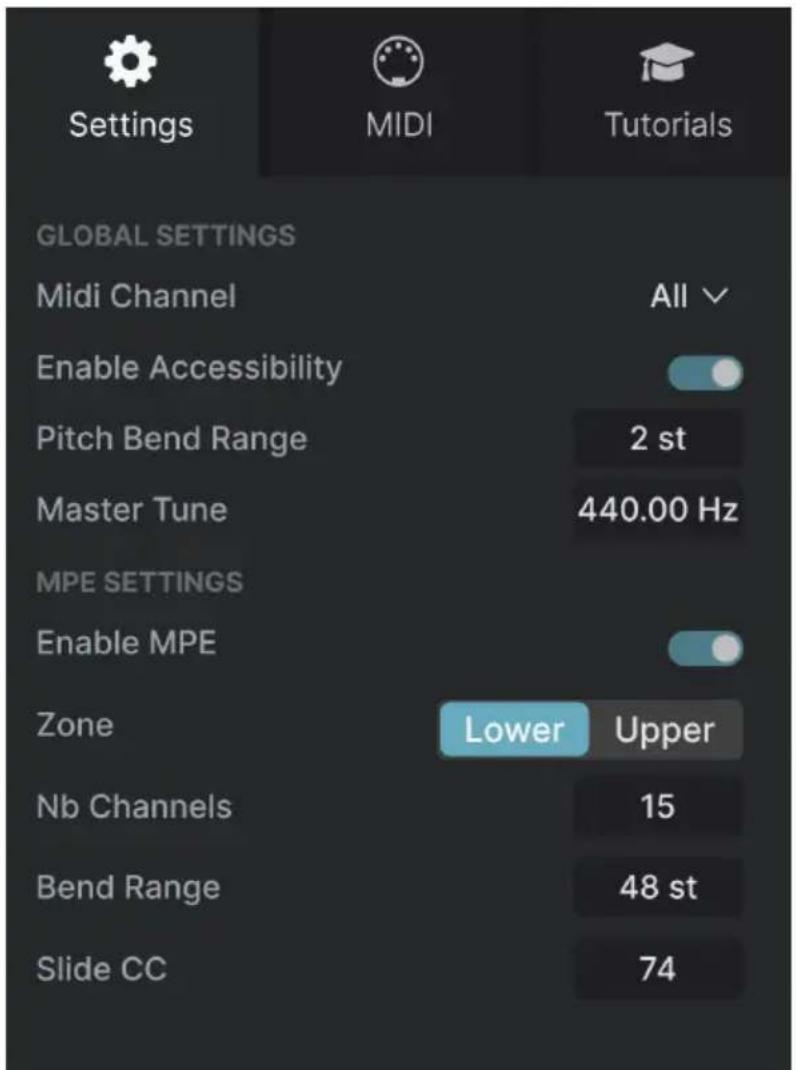
L'onglet Settings du panneau latéral
8.3.1.1. MIDI Channel
Sélectionne le(s) canal(ux) MIDI sur le(s)quel(s) Jup-8000 V recevra l'entrée MIDI. Vous pouvez sélectionner un canal particulier ou choisir « All » pour le mode Omni.
8.3.1.2. Enable Accessibility
Cela permet à Jup-8000 V d'accéder aux outils d'accessibilité au niveau du système de votre ordinateur pour les personnes en situation de handicap.
8.3.1.3. Pitch Bend Range
Ce menu sélectionne la plage de la molette de Pitch bend de Jup-8000 V, de 1 à 12 demi-tons. La quantité de Bend est la même vers le haut et vers le bas.
8.3.1.4. Master Tune
Détermine l'accordage global de Jup-8000 V, avec un La médian à 440 Hz en guise de note par défaut. La plage va de 400 à 480 Hz.
8.3.1.5. MPE Settings
Jup-8000 V prend en charge le MIDI Polyphonic Expression (MPE). Cette superbe utilisation du protocole MIDI permet à un contrôleur multidimensionnel d'envoyer des commandes expressives polyphoniques (comme le pitch-bend, l'aftertouch ou l'emplacement de votre doigt sur l'axe Y d'une touche) par note. Pour ce faire, des canaux MIDI distincts sont utilisés pour transmettre séparément les données expressives de chaque note. Ces données sont ensuite interprétées par des synthétiseurs comme Jup-8000 V, ce qui vous permet de jouer avec l'aftertouch polyphonique, le slide (position de l'axe Y sur une touche), et bien d'autres choses encore, en fonction de ce que votre contrôleur prend en charge.
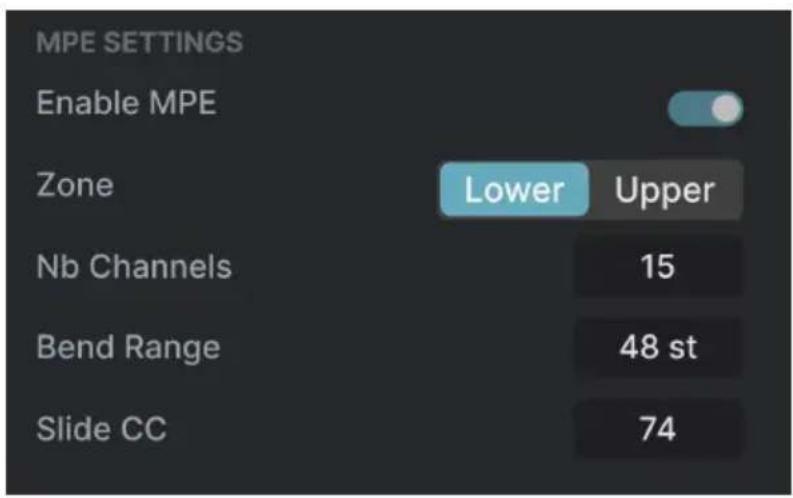
Les contrôles MPE sont :
- Enable MPE : active ou désactive le mode MIDI Polyphonic Expression
- Zone : si un contrôleur compatible MPE peut être divisé en zones inférieures et supérieures, cette option sélectionne la zone qui envoie les messages MPE
- No. Channels : définit le nombre maximal de canaux MIDI (et donc de notes simultanées) sur lesquels les messages MPE peuvent être envoyés
- Bend Range : définit la plage maximale de pitch bend de chaque note, jusqu'à 96 demi-tons (48 par défaut). Cette valeur doit être identique à celle de votre contrôleur MPE physique
- Slide CC : détermine le message de contrôleur continu MIDI que le slide (déplacement de votre doigt vers ou loin de vous le long de l'axe Y d'une touche) envoie. La valeur par défaut est CC 74 (coupure du filtre).

J Parmi les exemples de contrôleurs MPE, on peut citer le Continuum de Haken, la série Seaboard ROLI et le KBoard Pro de Keith McMillen Instruments.
8.3.2. Onglet MIDI
| Settings | MIDI | Tutorials | ||
| MIDI CONTROL | ||||
| MIDI Controller | KeyLab mk3✓ | |||
| Fader Mode | Scale✓ | |||
| MIDI Config | KeyLab✓ | |||
| Learn | ||||
| Ch | CC | Control | Min | Max |
| 1 | 16 | FX Dry/Wet | 0.00% | 100% |
| 1 | 17 | Master Volume | -60.0dB | 0.00dB |
| 1 | 18 | OSC Mix | -1.00 | 1.00 |
| 1 | 19 | X-Mod Depth | 0.00 | 127 |
| 1 | 71 | Macro2 | 0.00 | 1.00 |
| 1 | 72 | Filter Envelope | 0.00s-ms 54.8s-ms | |
| 1 | 73 | Filter Envelope | 0.00s-ms 23.9s-ms | |
| 1 | 74 | Macro1 | 0.00 | 1.00 |
| 1 | 75 | Filter Envelope | 0.00s-ms 54.8s-ms | |
| 1 | 76 | Macro3 | 0.00 | 1.00 |
| 1 | 77 | Macro4 | 0.00 | 1.00 |
| 1 | 79 | Filter Envelope | 0.00% | 100% |
| + Add control | ||||
L'onglet MIDI du panneau latéral
C'est ici que vous pouvez mettre Jup-8000 V en mode MIDI Learn. Dans ce mode, tous les paramètres assignables en MIDI sont mis en évidence sur le Panneau matériel et il est possible d'assigner des contrôles physiques de votre contrôleur MIDI. Un exemple typique serait d'assigner une vraie pédale d'expression au contrôle Master Volume, ou un bouton physique sur le contrôleur MIDI au bouton Frequency de la partie Filter.
Vous remarquerez que certains noms sur l'image ci-dessus semblent redondants, mais il s'agit en fait de paramètres différents. Passez votre curseur sur un nom dans la liste et il défilera horizontalement.
8.3.2.1. Menu MIDI Controller
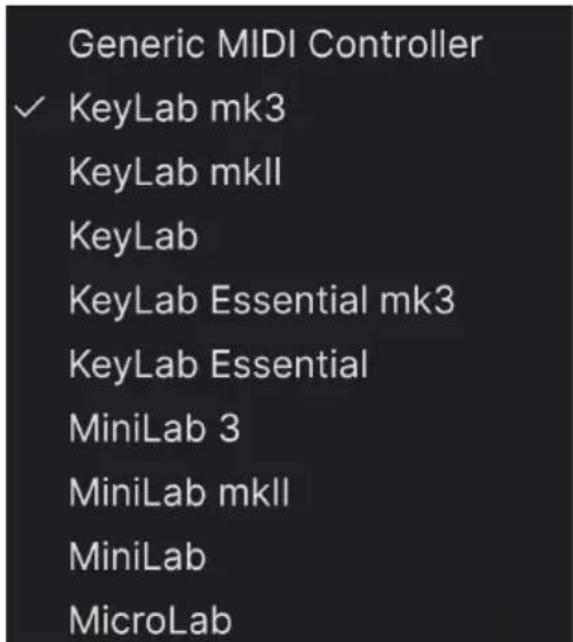
Le menu MIDI Controller
En haut à droite de l'onglet MIDI se trouve le menu déroulant MIDI Controller permettant de sélectionner des modèles parmi les nombreux contrôleurs MIDI Arturia. Ils mappent les contrôles physiques vers de nombreux paramètres « très recherchés » dans Jup-8000 V pour du « prêt à l'emploi ». Un modèle générique est aussi fourni pour les contrôleurs MIDI tiers.
8.3.2.2. Fader Mode
Ce menu définit la façon dont Jup-8000 V réagit aux mouvements des faders reçus de votre contrôleur MIDI. (Nous n'avons pas inclus les boutons, car la plupart des contrôleurs sont aujourd'hui équipés d'encodeurs rotatifs sans fin).
• None : Jup-8000 V fait en fonction des réglages de votre matériel
- Hook : Jup-8000 V commence à recevoir le CC une fois que le fader dépasse la valeur mémorisée
• Scale: Jup-8000 V reçoit le CC dès que vous déplacez le fader
8.3.2.3. Menu MIDI Config
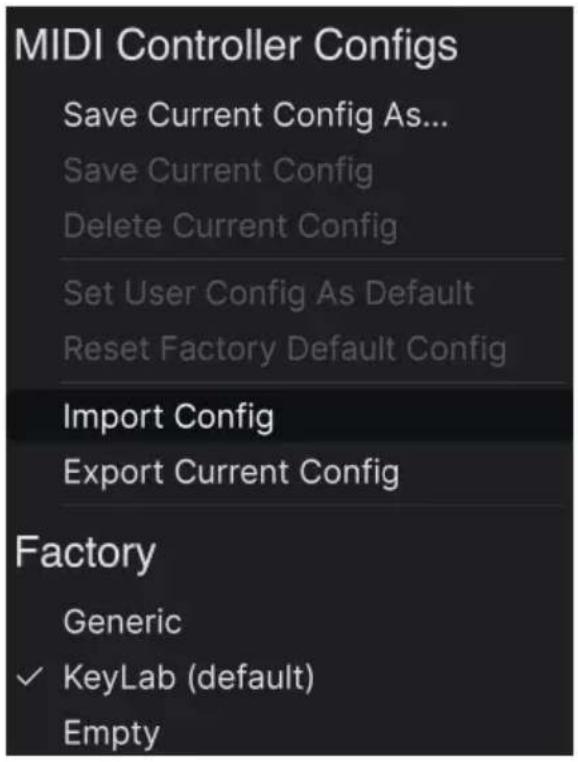
Le menu MIDI Config
Le menu déroulant MIDI Config qui vous permet de gérer différents ensembles de configurations MIDI pour contrôler Jup-8000 V depuis un équipement MIDI. Il est possible d'enregistrer/enregistrer sous ou de supprimer la configuration d'assignation MIDI actuelle, d'importer un fichier de configuration ou d'exporter le fichier de configuration actif.
C'est un moyen rapide de configurer différents contrôleurs ou claviers MIDI physiques à l'aide de Jup-8000 V, sans avoir à établir toutes les assignations de A à Z chaque fois que vous changez d'équipement.
Par exemple, si vous disposez de plusieurs contrôleurs physiques (un petit clavier de concert, un grand clavier de studio, un contrôleur à pads, etc.), vous pouvez créer un profil une fois pour chacun d'entre eux, l'enregistrer puis le charger rapidement. De ce fait, vous n'aurez pas à tout réassigner en MIDI depuis le début chaque fois que vous changez d'équipement.
La zone Factory en bas présente trois options utiles :
- Generic : charge un ensemble « unique » d'assignations de contrôle
- Default : l'option du milieu suit le contrôleur sélectionné dans le menu MIDI Controller
• Empty : supprime les assignations de tous les contrôles
8.3.2.4. Assigner et retirer des contrôles
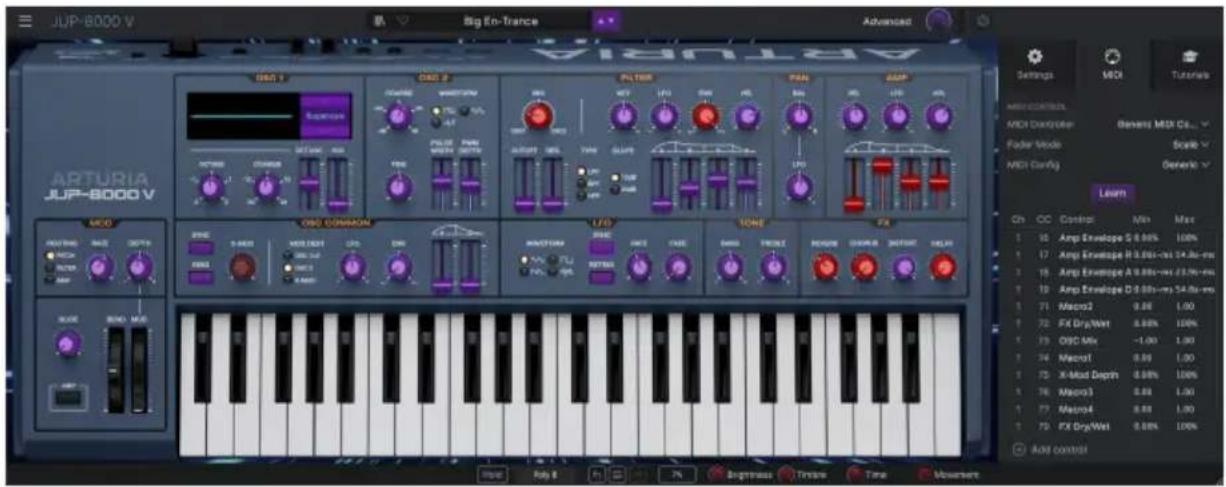
Quand MIDI Learn est activé, les paramètres disponibles sont colorés en violet et les paramètres déjà assignés le sont en rouge.
Cliquez sur le bouton Learn de l'onglet MIDI pour mettre Jup-8000 V en mode Learn. Les contrôles prêts à l'assignation sont violets. Les contrôles déjà assignés sont rouges, mais vous pouvez les réassigner au besoin. La capture écran ci-dessus affiche les contrôles assignés et non assignés de la configuration par défaut de Jup-8000 V
Cliquez sur un contrôle violet et son nom apparaîtra dans la liste. Puis, manipulez un contrôle ou faites fonctionner un interrupteur sur votre contrôleur MIDI. Le contrôle à l'écran correspondant deviendra rouge et le numéro de CC MIDI assigné apparaîtra dans la liste à gauche du nom du paramètre.
Pour désynchroniser un contrôle à l'écran, il vous suffit de faire un clic droit dessus ou d'appuyer sur Ctrl et de cliquer dessus. D'autres méthodes d'assignation sont disponibles dans le Menu MIDI Parameter [p.150] que nous décrivons ci-dessous.

Ne vous cantonnez pas au panneau principal : le Multi-Arp, les Effets et les Modulateurs du panneau ancé contiennent tous des paramètres éligibles à l'apprentissage MIDI !
8.3.2.5. Canal MIDI, CC et valeurs min et max
Les deux premières colonnes de chaque assignation MIDI listent le canal MIDI (MIDI Channel - Ch) et le numéro de changement de contrôle MIDI continu (CC) pour l'assignation. Jusqu'à 16 canaux sont disponibles sur chaque flux MIDI et les 127 numéros de MIDI CC possibles (librement assignables) suivent certains usages sur la majorité des instruments. Par exemple, la Modulation Wheel est presque toujours le MIDI CC 1, le Master Volume le CC 7 et la Sustain Pedal est le CC 64.
Vous pouvez cliquer sur une valeur de la colonne du canal pour modifier la valeur dans un menu contextuel. Vous avez la possibilité de cliquer dans une colonne de CC pour saisir directement un nouveau CC.
Les colonnes de valeurs Min et Max pour chaque paramètre de la liste vous permettent de mettre à l'échelle la quantité par laquelle un paramètre de Jup-8000 V change en réponse à un mouvement de contrôle physique. Par exemple, vous pourriez vouloir limiter la plage de balayage d'un filtre, même si vous tournerez sûrement le bouton à fond en situation de représentation en direct.
Faites glisser une valeur vers le haut ou vers le bas pour la modifier. Régler le maximum plus bas que le minimum inverse la polarité du contrôleur physique. En effet, en le tournant vers le haut, vous diminuerez le paramètre assigné.
Les switches qui n'ont que deux positions (On/Off, etc.) devraient normalement être assignés aux boutons de votre contrôleur, mais il est possible de les activer à l'aide d'un fader ou d'un autre contrôle si vous le souhaitez.

J N'oubliez pas que de nombreux réglages des vues Avancées (Multi-Arp, Effects et Modulators) et les seulement les réglages du panneau principal, peuvent bénéficier de l'apprentissage MIDI.
Vous pouvez aussi ajouter manuellement un paramètre de destination à la liste en cliquant sur Add Control (signe +) en bas de la liste. Un énorme menu contenant littéralement tous les paramètres assignables en MIDI de Jup-8000 V va apparaître.
8.3.2.6. Menu MIDI Parameter
Ctrl + cliquer ou faire un clic droit sur un élément de la liste (la liste uniquement, pas l'interface principale) des paramètres assignés affiche un menu pratique contenant les options suivantes, qui peuvent être différentes pour chaque paramètre.
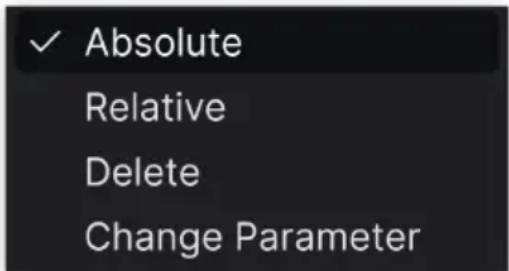
Faire un clic droit sur un paramètre vous donne ces options
- Absolute : le paramètre assigné sur Jup-8000 V suit la valeur physique envoyée par votre contrôleur physique.
- Relative : la valeur actuelle du paramètre assigné sur Jup-8000 V va augmenter et diminuer en réaction aux mouvements du contrôleur physique. Ces options sont souvent utiles en utilisant des encodeurs sans fin à 360 degrés qui n'ont pas de limites physiques de mouvement.
- Delete : retire l'assignation et recolore le contrôle à l'écran correspondant en violet.
- Change Parameter : ouvre un grand sous-menu de chaque paramètre assignable dans Jup-8000 V. Ceci vous permet de changer manuellement l'assignation du contrôle physique/CC actuel. C'est utile lorsque vous avez une idée précise de la destination que vous cherchez.
8.3.2.7. Numéros CC MIDI réservés
Certains numéros de Contrôleurs MIDI Continus (CC) sont réservés et ne peuvent pas être réassignés à d'autres contrôles. Les voici :
- Pitch Bend
- Aftertouch (Channel Pressure - pression de canal)
• All Notes Off (CC #123)
Tous les autres numéros de CC MIDI peuvent être assignés librement pour contrôler des paramètres sur Jup-8000 V.
8.3.3. Tutorials
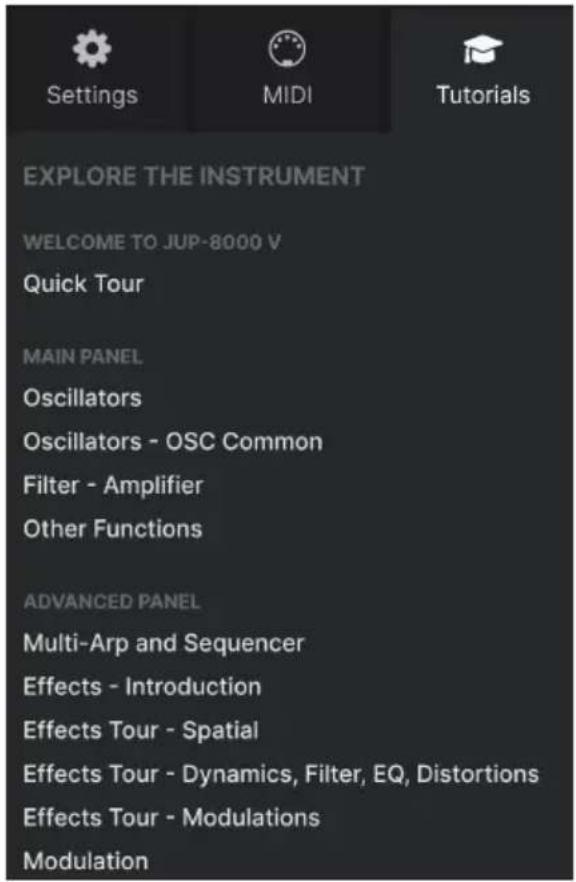
Dans cet onglet, qui peut également être ouvert en sélectionnant Tutorials dans le Menu principal [p.131] de Jup-8000 V, vous pouvez cliquer sur les titres des chapitres individuels, qui vous permettront de parcourir pas à pas les différentes zones de Jup-8000 V. Les parties du panneau sur lesquelles vous devez vous concentrer sont mises en évidence au fur et à mesure que vous progressez.

! Si vous éditez un preset, veillez à l'enregistrer avant d'ouvrir la partie Tutorials, car cela chargera nouveau preset et écrasera vos modifications. Lorsqu'elle est utilisée, la partie Tutorials occupe aussi pace du panneau latéral.
9. LE NAVIGATEUR DE PRESETS
Le navigateur de presets vous permet de chercher, charger et gérer des sons dans Jup-8000 V. Il peut afficher différentes vues qui donnent toutes accès aux mêmes presets et sous-groupes de presets.
Pour accéder au navigateur, cliquez sur le bouton du navigateur (l'icône ressemble à des livres sur une étagère : III). Pour fermer le navigateur, cliquez sur la X qui apparaît à sa place.
Le navigateur présente quatre zones principales :
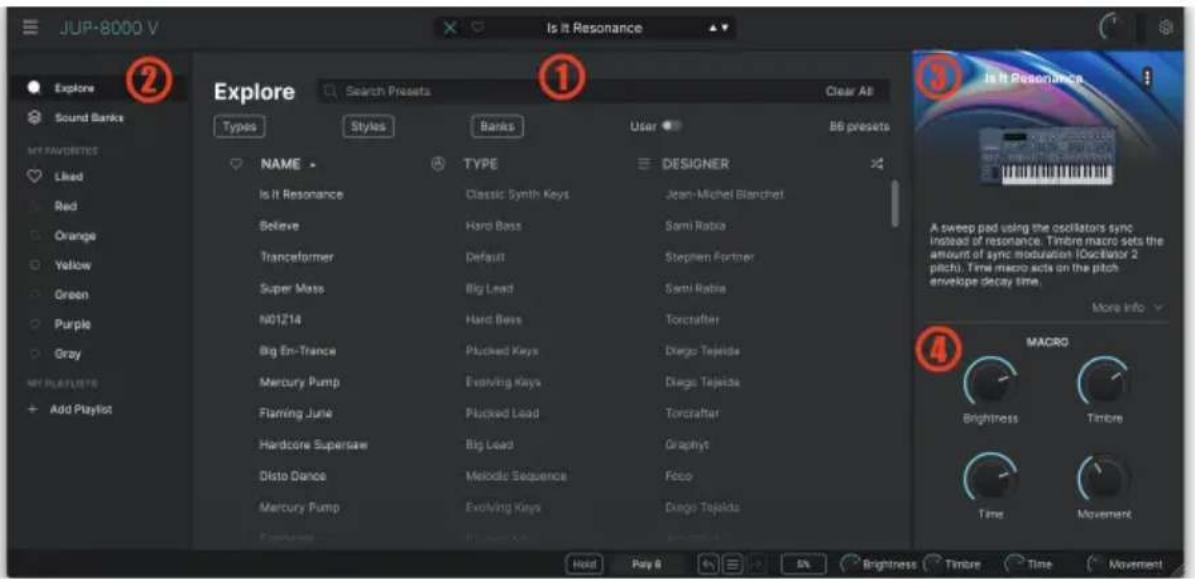
| Numéro Zone Description | ||
| 1. | Recherche & Résultats [p.153] | Recherche de presets à l'aide de chaînes de texte et de tags pour le Type et le Style. |
| 2. | Barre latérale [p.158] | Gérer des banques, des favoris et des playlists. |
| 3. | Infos sur le preset [p.160] | Résumé des informations sur la banque et les tags, le nom du concepteur et la description du preset actuel. |
| 4. | Boutons Macro [p.164] | Reproduction de grande taille des boutons Macro dans la barre d'outils inférieure et l'onglet Macros. |
9.1. Recherche et Résultats
Cliquez sur le champ de recherche qui se trouve en haut de la partie et saisissez un ou des termes de recherche. Le navigateur va filtrer votre recherche de deux façons : D'abord, en faisant correspondre les lettres du nom du preset. Puis, si votre terme de recherche est proche de celui d'un Type ou Style [p.154], il inclura aussi les résultats correspondant à ces tags.
La liste de résultats juste en dessous affiche tous les presets qui correspondent à votre recherche. Cliquez sur l'icône X à droite pour effacer vos termes de recherche.
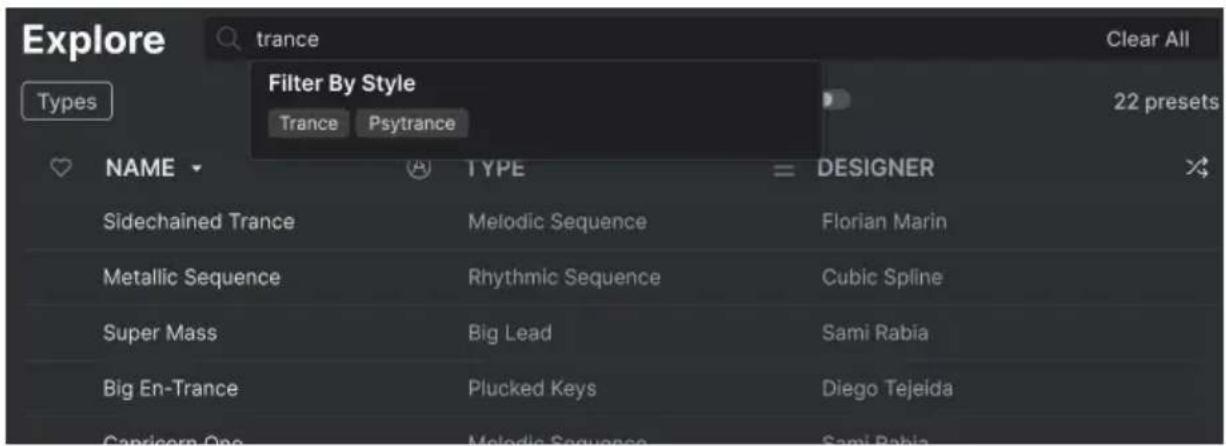
Si les résultats de recherche contiennent une fenêtre de tags, cela veut dire que votre terme de recherche correspond à un ou plusieurs tags
9.1.1. Fenêtre « Filter by »
Sur l'image ci-dessus, observez la petite fenêtre située en dessous de la barre de recherche. Elle apparaît lorsque votre texte de recherche (dans cet exemple, « analog ») correspond aux tags (balises) des presets ainsi qu'aux lettres dans le nom du preset. Un ou plusieurs groupes de tags peuvent apparaître. Cliquez sur n'importe quel tag pour limiter les résultats de recherche aux presets qui contiennent ce tag.
9.2. Filtrer en utilisant des tags
Il est possible de restreindre (et parfois d'étendre) votre recherche à l'aide de tags différents. Il existe deux types de tags : Types et Styles. Vous pouvez filtrer par l'un, l'autre ou les deux. Notre vaste gamme de claviers contrôleurs MIDI vous permet aussi de parcourir des sons directement depuis le clavier MIDI.
9.2.1. Types
Les types correspondent à des catégories d'instruments. Sur Jup-8000 V, les Types incluent Bass, Keys, Lead, Pad, Strings, Organ et bien plus, la plupart avec des sous-types définissant plus précisément le type d'instrument ou de son. Le Type final est un type modèle (Template) permettant de concevoir vos propres presets. Lorsque la barre de recherche est vide, cliquez sur le bouton Types pour afficher cette liste.
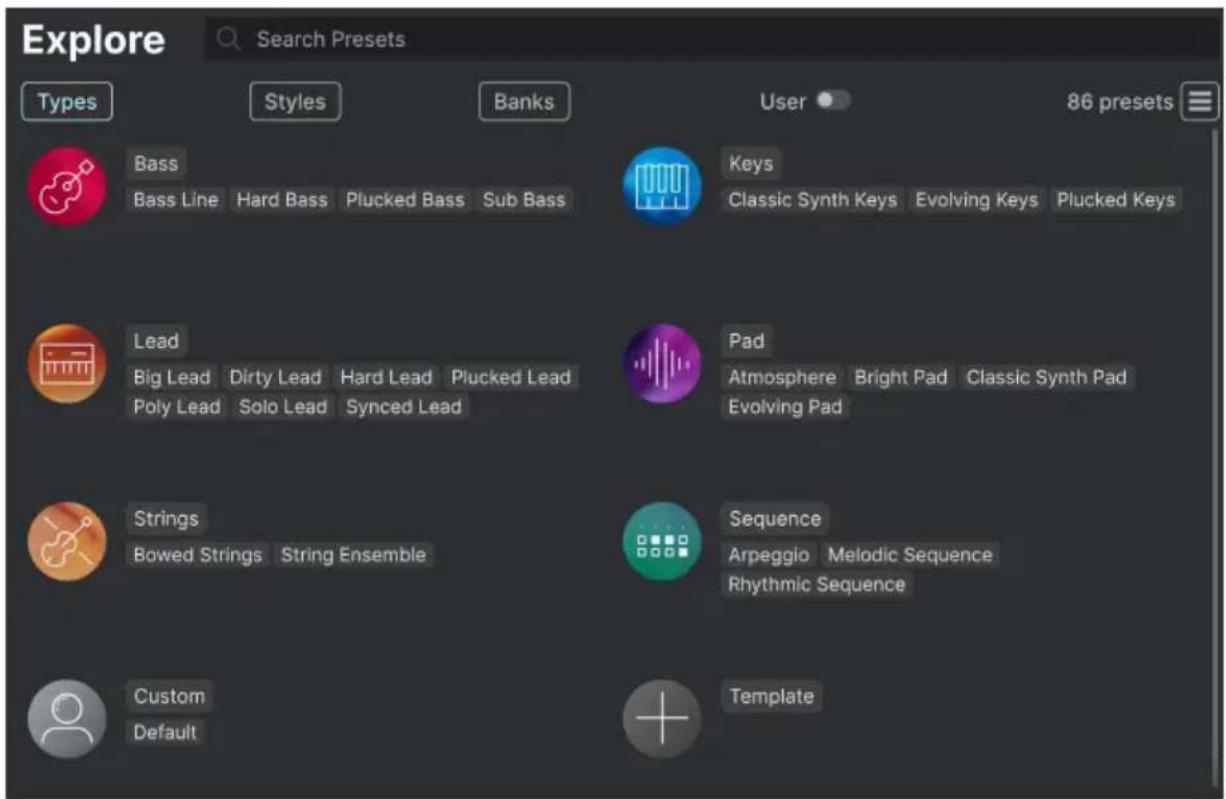
Cliquez sur l'un d'entre eux et les résultats n'afficheront que les presets qui correspondent à ce tag. Vous pouvez aussi vous servir de Cmd-clic (macOS) ou de Ctrl-clic (Windows) pour sélectionner plusieurs Types. Par exemple, si vous n'êtes pas sûr que les presets Leads que vous recherchez ont été tagués avec le sous-type « Poly Lead » ou « Solo Lead », sélectionnez les deux pour élargir la recherche.
Les colonnes de résultats peuvent être triées et ordonnées en sens inverse en cliquant sur les boutons fléchés situés à droite de leurs titres (Name, Type, Designer).
9.2.2. Styles
Les styles affinent votre recherche en fonction d'autres attributs musicaux. Cette zone, accessible par le bouton Styles, présente trois subdivisions supplémentaires :
- Genres : des genres musicaux identifiables tels que 80s, Cinematic, Fusion, Synthwave, etc.
- Styles : « ambiance » générale telle que Atmospheric, Complex, Dark, Punchy, etc.
- Characteristics : des attributs sonores encore plus détaillés comme Analog, Evolving, Layered, Transient, etc.
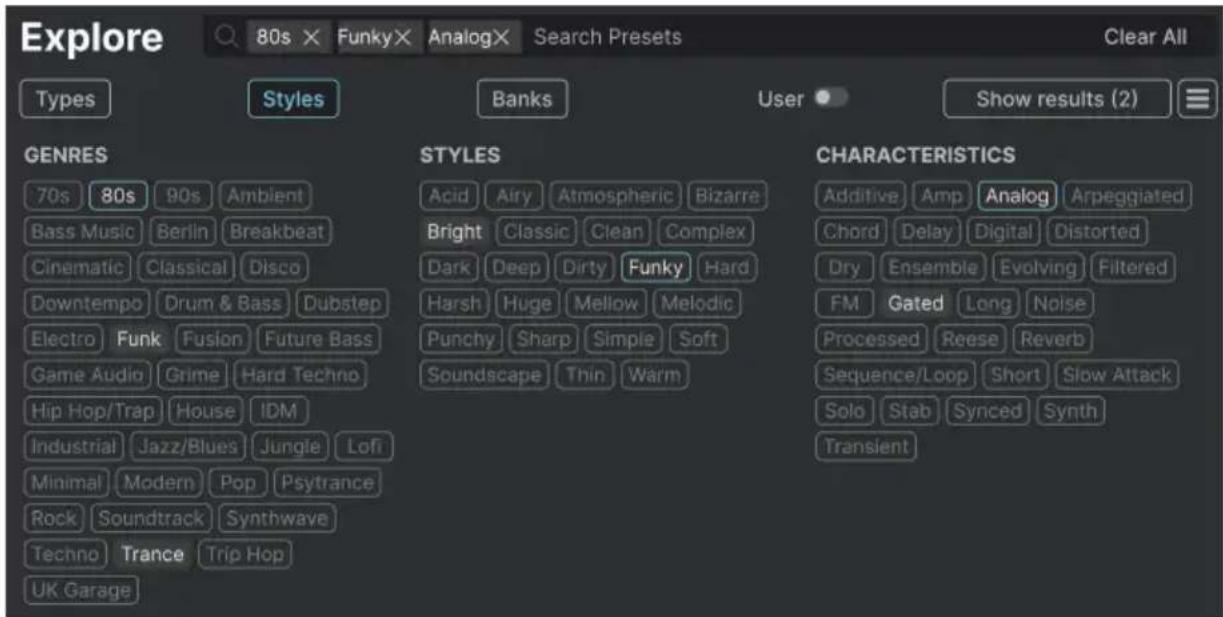
Cliquez sur un tag pour le sélectionner. Cliquez de nouveau (ou faites un clic droit) sur un tag sélectionné pour le désélectionner. Lorsque vous sélectionnez un tag, en général, vous remarquerez que plusieurs autres tags deviennent disponibles. Ceci est dû au fait que le navigateur réduit votre recherche par le biais d'un processus d'élimination. Désélectionnez les tags de votre choix pour retirer ce(s) critère(s) et ainsi élargir la recherche sans avoir à tout recommencer.
9.2.3. Banks
Le bouton Banks se trouve à côté des boutons Types et Styles. Il vous permet d'effectuer votre recherche (en ayant recours à toutes les méthodes précédentes) dans la banque d'usine ou les banques utilisateur que vous auriez achetées sur l'Arturia Sound Store.
9.3. Fenêtre Search Results
Cliquez sur le bouton Show Results si vous ne voyez pas encore votre liste de résultats. Cliquez sur la flèche de tri pour inverser l'ordre alphabétique d'une colonne. Vous pouvez cliquer sur l'icône représentant trois lignes horizontales à côté de Show Results. L'icône se transforme en quatre volets et vous pouvez voir les presets qui correspondent aux tags sélectionnés sous les groupes de tags Genre, Style et Characteristics, comme suit :
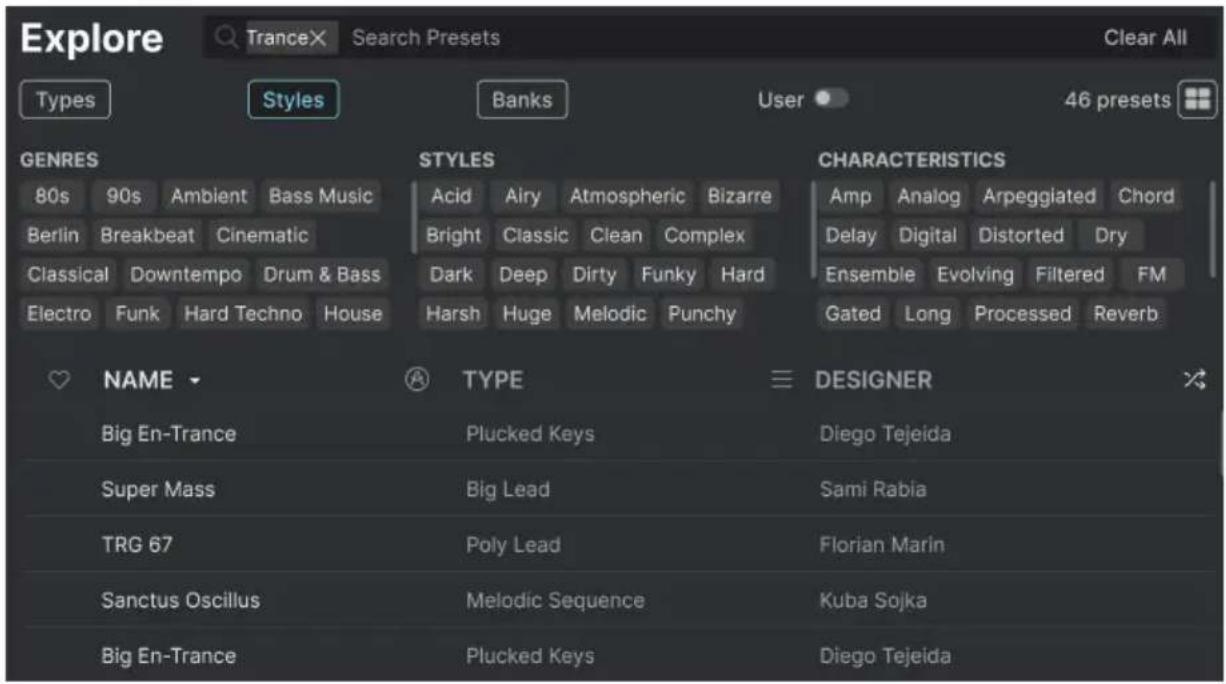
9.3.1. Trier l'ordre des presets

Cliquez sur l'en-tête NAME dans la première colonne de la liste de résultats pour trier les presets en ordre alphabétique croissant ou décroissant.
Cliquez sur l'en-tête TYPE dans la deuxième colonne pour faire de même avec Type.
Cliquez sur le logo Arturia à gauche du TYPE pour faire remonter les presets d'usine en haut de la liste. Ils apparaîtront juste en dessous des presets que vous avez aimés [p.157].
Cliquez sur l'interrupteur User pour limiter votre recherche aux Presets de la banque utilisateur.
L'en-tête de la troisième colonne est doté de deux options : DESIGNER et BANK. Cliquez sur l'icône représentant trois lignes pour choisir l'un des deux. Puis, cliquez sur le nom de l'un des en-têtes, comme pour les deux autres colonnes, pour inverser l'ordre alphabétique.
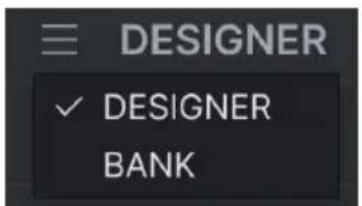
9.3.2. Effacer des tags
Des intitulés pour tous les tags actifs dans une recherche se trouvent juste au-dessus des boutons Types, Styles et Banks. Cliquez sur la X à côté de chacun d'entre eux pour les supprimer (et ainsi élargir les résultats). Cliquez sur CLEAR ALL pour retirer tous les tags.

Au fur et à mesure que vous explorez et créez des presets, vous pouvez les marquer en tant que presets « Likés » en cliquant sur l'icône Cœur à côté de leurs noms. Ensuite, cliquez sur le cœur pour remonter tous vos favoris en haut de la liste de résultats.

9.3.3.1. Lecture aléatoire des presets

Cliquer sur le bouton « flèches croisées » réorganise aléatoirement les Presets. Cette option peut s'avérer utile pour trouver quelque chose que vous aimez lorsque vos résultats de recherche se résument à une liste interminable : elle pourrait faire remonter un Preset génial. Le mode Shuffle (aléatoire) est un mode alternatif. En cliquant à nouveau sur ce mode, vous rétablirez le classement des résultats de votre recherche (par nom, par type, etc.).
Utilisez autant de fonctionnalités de tri et de filtrage que vous le souhaitez et vous trouverez toujours le son que vous voulez.
9.4. Barre latérale
La partie la plus à gauche du Navigateur de presets détermine les éléments affichés dans la section Recherche et Résultats [p.153].
L'option la plus haute est Explore :
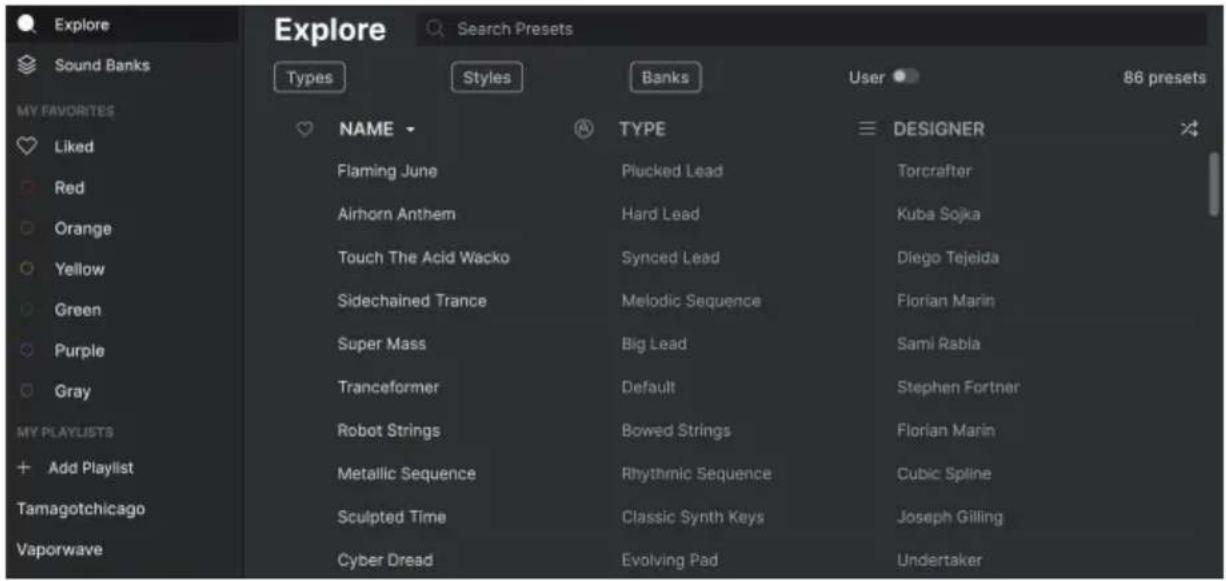
La partie Explore est le réglage par défaut, qui vous permet de rechercher la banque actuelle de presets chargée dans Jup-8000 V comme nous l'avons fait dans la section précédente.
9.4.1. Sound Banks
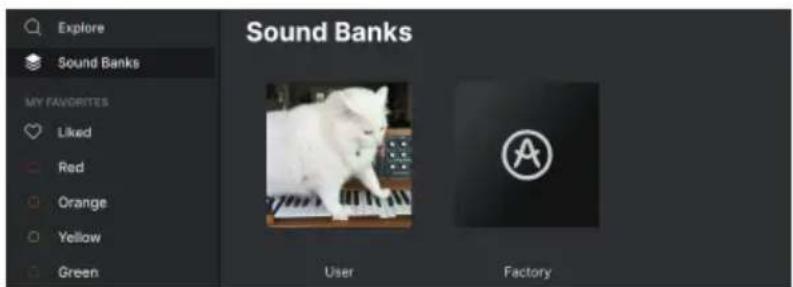
En cliquant sur Sound Banks, une fenêtre contenant toutes les banques de sons actuellement disponibles va s'ouvrir. Faites un clic droit sur l'image ou le nom d'une banque utilisateur (tout sauf la banque d'usine) pour afficher ce menu :
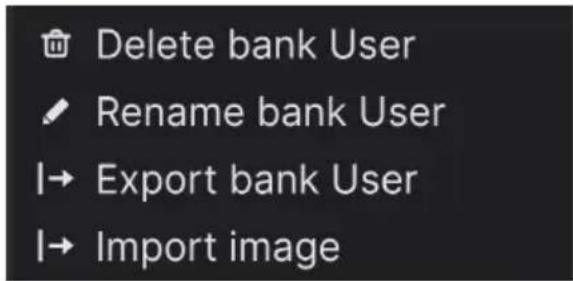
Vous pouvez importer une image d'icône de banque personnalisée au format PNG
À partir de là, vous pouvez supprimer, renommer ou exporter la banque. Comme indiqué précédemment, vous pouvez aussi importer des images utilisateur personnalisées au format PNG.
9.4.2. My Favorites
La partie centrale de la Barre latérale contient un menu My Favorites qui vous permet d'appliquer un code couleur sur certains groupes de Presets en vue de les rendre facilement accessibles. Elle comporte aussi le groupe d'éléments marqués comme favoris, « Liked », pour que vous puissiez rapidement trouver les Presets marqués par un cœur.
Pour définir la couleur que vous voulez afficher, passez votre curseur sur My Favorites et cliquez sur Edit. Ensuite, servez-vous des interrupteurs à bascule pour sélectionner les couleurs que vous voulez afficher ou masquer, puis cliquez sur Done.
Sachez que vous pouvez aussi renommer ces favoris comme vous le souhaitez. Il vous suffit de faire un clic droit sur le nom coloré situé dans la barre latérale et de saisir un nouveau nom.
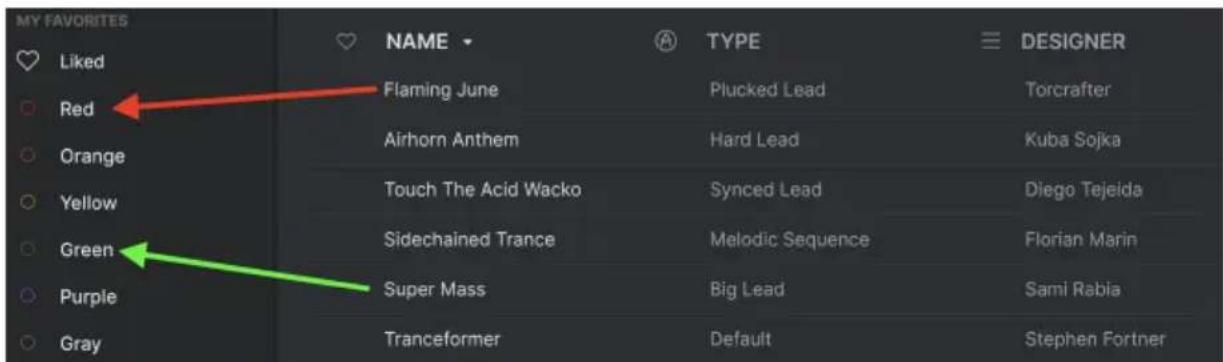
Pour ajouter des Presets à un ensemble spécifique de Favori (te)s, il vous suffit de les faire glisser et de les déposer sur la couleur qui convient, ou de faire un clic droit sur le nom du Preset et de sélectionner la couleur. Enfin, cliquez sur la couleur pour afficher votre « classification » colorée.
9.4.3. My Playlists
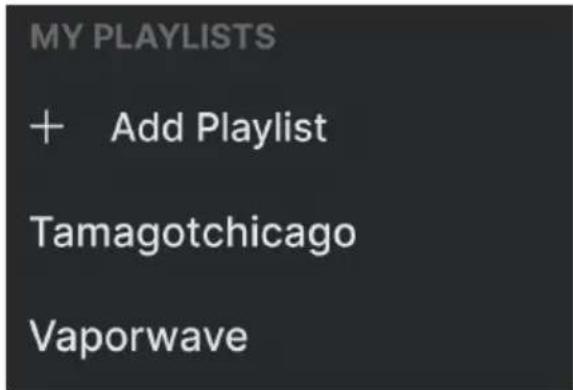
La partie inférieure de la barre latérale affiche les playlists créées ou importées. Les playlists sont des outils de gestion très puissants pour les set lists des concerts. La partie Playlists [p.165] ci-dessous vous en apprend davantage sur ce sujet.
Si vous ne voyez rien ici, c'est parce que vous n'avez pas encore créé de Playlists. Rendez-vous sur la partie Playlists [p.165] à la fin de ce chapitre pour en savoir plus.
9.5. Partie Preset Info
Le côté droit de la fenêtre du navigateur comporte une description rapide de chaque preset.
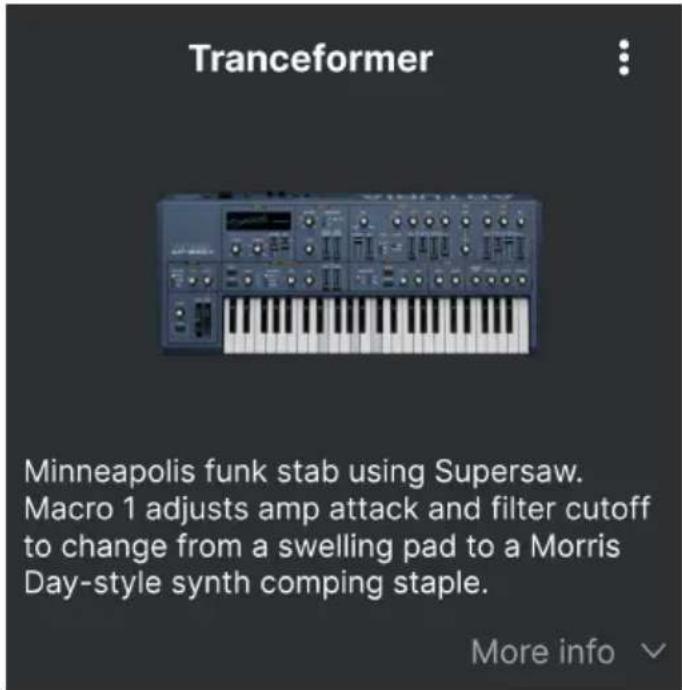
Pour les presets utilisateur (pas d'usine), vous avez la possibilité d'éditer cette description en cliquant tout simplement dessus et en tapant du texte. Cliquez sur « More Info » en bas à droite de ce volet pour ouvrir une zone que vous pouvez parcourir :
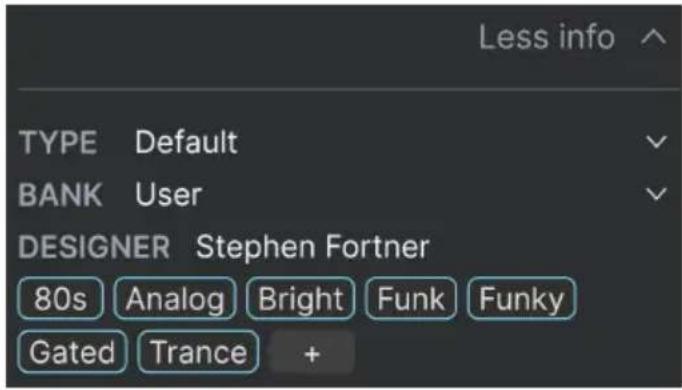
Avec les presets utilisateur, vous pouvez modifier le Type ou la Bank sur des menus déroulants, saisir un nom de concepteur (Designer) et cliquer sur le signe + pour ajouter ou supprimer des tags de Style. Lorsque vous cliquez sur cette icône, la zone de résultats est occupée par une liste d'édition qui vous permet de sélectionner et de désélectionner des Styles, Genres et Chraracteristics :

Vous remarquerez que chaque groupe dispose de sa propre icône « + » à la fin de chaque liste. Si vous cliquez dessus, vous pouvez créer vos propres Styles, Genres ou Characteristics. Cliquez sur la X en haut à droite de la fenêtre quand vous avez terminé.
Les changements de Type et de Style que vous effectuez ici sont reflétés dans les recherches. Par exemple, si vous supprimez le tag de style Complex et que vous enregistrez ce preset, il n'apparaîtra plus dans les futures recherches de sons « Complex ». De nouveau, tout ceci n'est possible qu'avec les presets utilisateur.
Cliquer sur l'icône à trois points en haut à droite ouvre un menu de gestion des Presets.
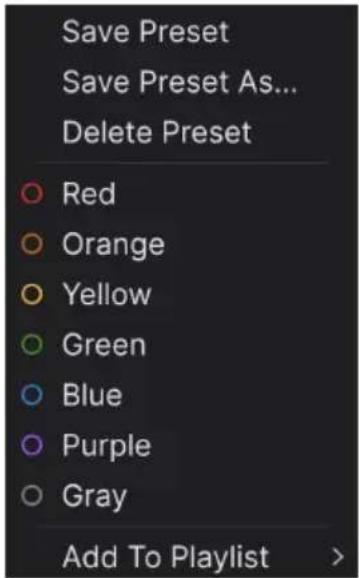
Les options comprennent Save Preset, Save Preset As, Delete Preset et Add to Playlist, complétées par une option permettant de créer une nouvelle Playlist [p.165]. (Il n'est pas possible d'écraser ni de supprimer les presets d'usine (Factory), c'est pourquoi les options Save et Delete n'apparaîtront que pour les presets utilisateur).
Les points contenant des icônes de couleur vous permettent d'ajouter le Preset à un groupe de favoris codés par couleur, qui est décrit ci-dessus [p.159].
9.5.1. Éditer les infos de plusieurs presets
Lorsque vous préparez un spectacle, si vous voulez déplacer plusieurs presets sur une autre banque, ou saisir un seul commentaire pour plusieurs presets en même temps, c'est très simple. Il vous suffit de maintenir command (macOS) ou ctrl (Windows) et de cliquer sur les noms des presets que vous voulez modifier dans la liste Results. Puis saisissez des commentaires, changez de Banque ou de Type, etc. et enregistrez le preset.
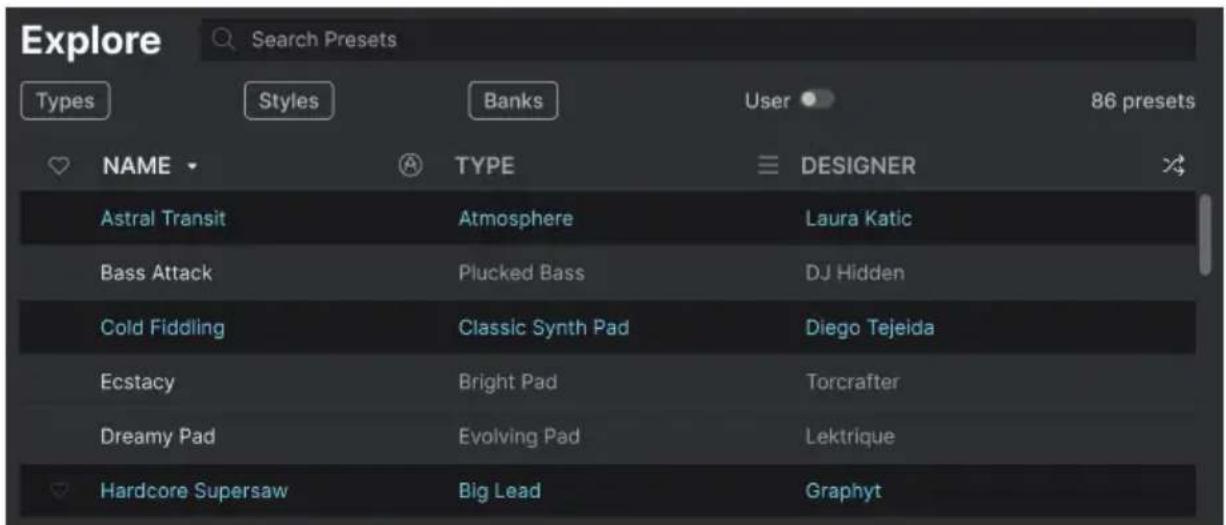
i J Si vous voulez modifier les informations d'un preset d'usine (Factory), commencez par utiliser la commande Save As pour la réenregistrer en tant que preset utilisateur (User).
9.6. Choix de presets : autres méthodes
Cliquez sur le nom du preset au centre de la barre d'outils supérieure pour afficher un menu déroulant. La première option de la colonne de gauche de ce menu est A//. Elle ouvre un sous-menu de chaque preset dans la banque actuelle, par ordre alphabétique.
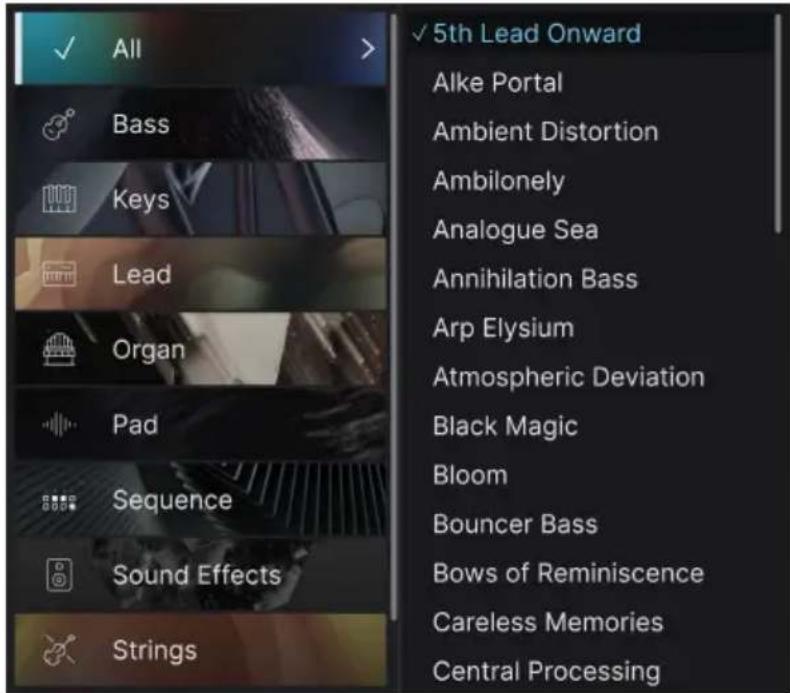
En dessous, on retrouve des catégories correspondant aux Types. Chacune d'entre elles ouvre un sous-menu de tous les presets du Type sélectionné.
Si une recherche par Type et/ou Style est active, les flèches vers le haut/bas à droite du nom du preset parcourront uniquement les résultats correspondant à votre recherche.
Cependant, All Presets dans le menu déroulant ignore toujours ces critères. Comme pour les choix de Type en dessous de la ligne, ils incluent toujours tous les presets dans ce Type.
9.7. Boutons Macro
Il s'agit simplement de reproductions plus grandes des boutons Macro dans la barre d'outils inférieure et sous l'onglet Macros. Les macros vous permettent de contrôler plusieurs autres réglages de Jup-8000 V d'un seul tour de bouton. Les instruments virtuels Arturia en proposent souvent quatre.
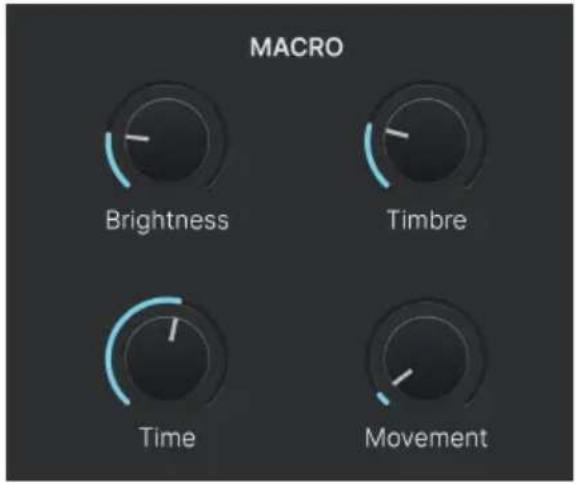
Vous pouvez assigner des Macros à des paramètres de la partie Modulateurs [p.95] de la vue Advanced. Nous vous expliquons comment faire et comment renommer les boutons dans la partie Macros [p.126] du chapitre 6.
9.8. Playlists
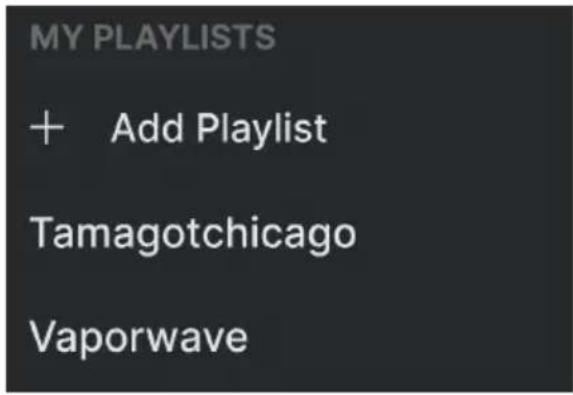
Elles servent à rassembler des presets dans différents groupes pour différents usages, tels qu'une set list pour une prestation particulière ou un ensemble de presets liés à un projet studio spécifique. Au sein d'une Playlist, il est possible de regrouper les Presets dans des Songs (chansons), ce qui est très pratique dans une set list.
Les sous-titres My Playlists apparaissent sous My Favorites en bas de la barre latérale. Lorsque vous commencez à utiliser Jup-8000 V, vous n'avez pas de Playlists. Mais vous pouvez en créer, c'est un jeu d'enfants!
9.8.1. Créer votre première playlist
Pour commencer, cliquez sur Add Playlist. La fenêtre suivante apparaît et vous invite à nommer votre Playlist.

Une fois que vous avez saisi un nom, cette playlist apparaîtra désormais dans la partie My Playlists de la barre latérale. Vous pouvez créer autant de Playlists que vous le souhaitez.
Faire un clic droit sur le nom d'une Playlist affichera des options : vous pouvez Rename (renommer), Duplicate (reproduire), Delete (supprimer) ou Export (exporter) la Playlist sur votre ordinateur, sous forme de fichier doté de l'extension .aplst.
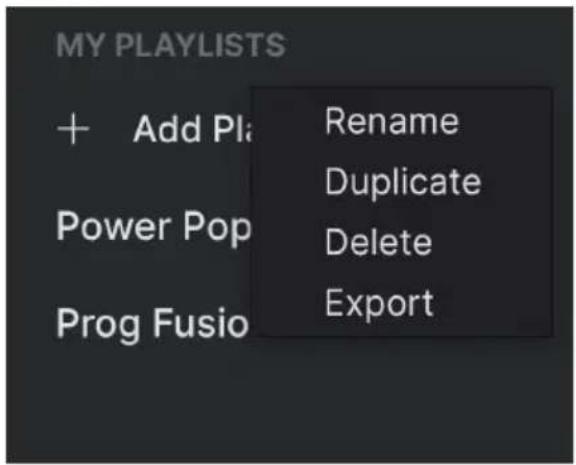
9.8.2. Ajouter un preset
Vous pouvez utiliser toutes les options de la vue Explore pour trouver des presets pour votre playlist. Lorsque vous trouvez un preset qui vous plaît, cliquez dessus et faites-le glisser sur le nom de la playlist.
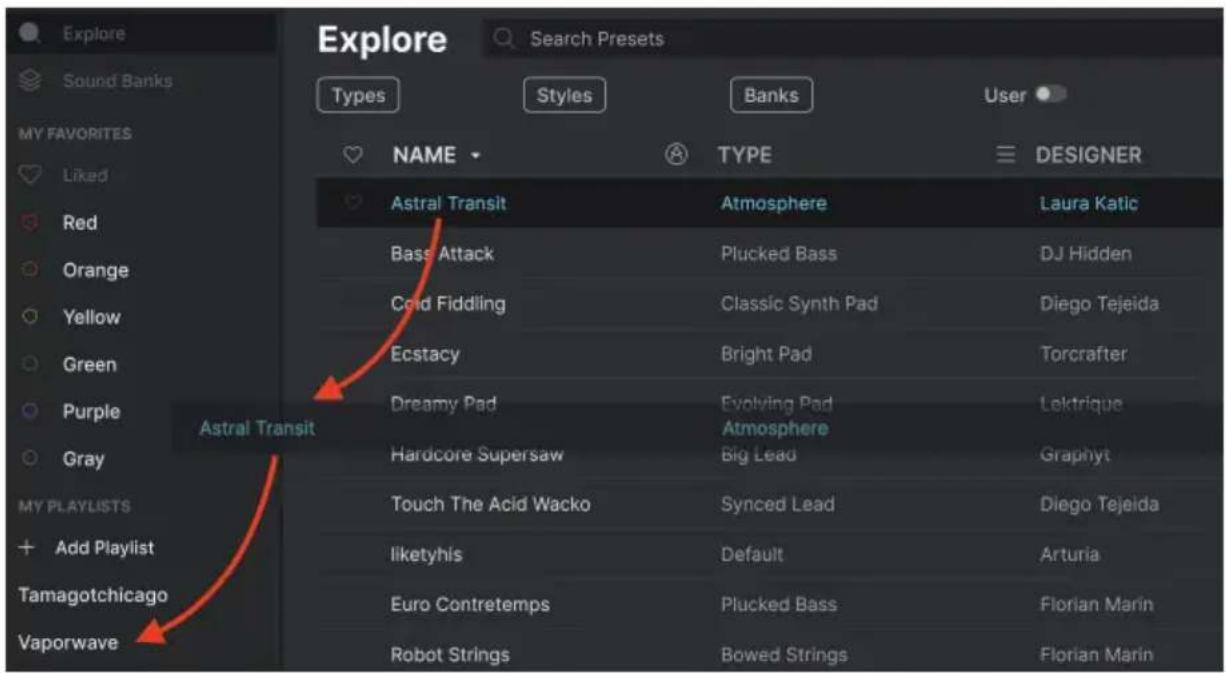
Glisser un preset vers une Playlist
Cliquez sur le nom de la playlist pour révéler le contenu d'une playlist. Par défaut, les presets glissés vers une nouvelle Playlist apparaîtront sous « New Song » dans la Playlist. Nous vous en apprenons davantage sur les « Songs » [p.168] un peu plus bas.
9.8.3. Réorganiser les presets
Il est possible de réorganiser les presets dans une playlist. Par exemple, pour déplacer un preset de l'emplacement 1 à l'emplacement 4, glissez et déposez le preset sur l'emplacement de votre choix.
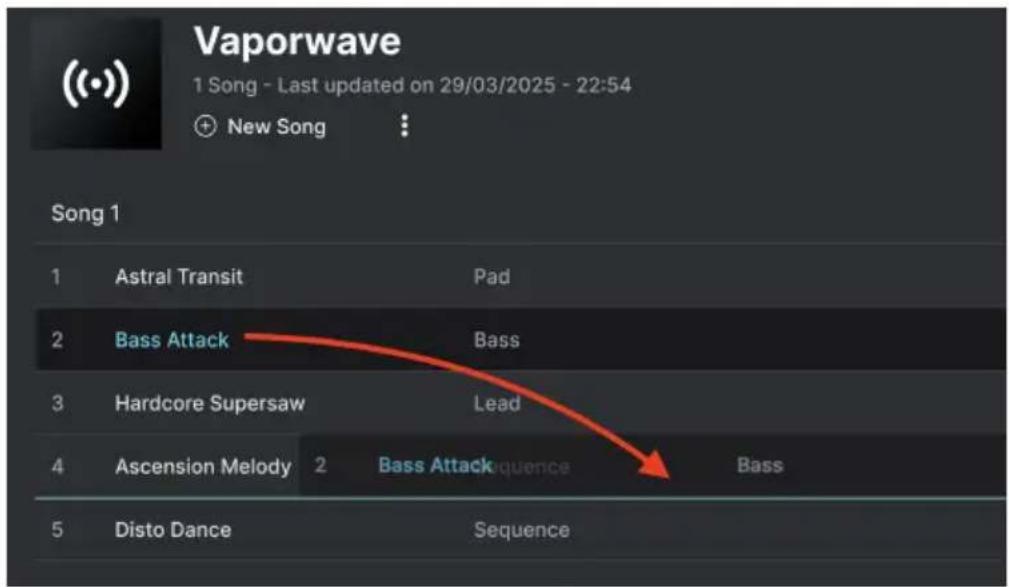
Les autres presets seront ainsi remontés dans la liste pour tenir compte du nouvel emplacement du preset étant déplacé. Une ligne bleu clair apparaîtra brièvement au « point d'insertion ».
9.8.4. Retirer un preset
Pour supprimer un preset d'une Playlist, sélectionnez la Playlist puis faites un clic droit sur le nom du Preset dans le volet des résultats pour ouvrir un menu déroulant. Le Preset sera uniquement supprimé de la Playlist et pas du navigateur de Jup-8000 V !
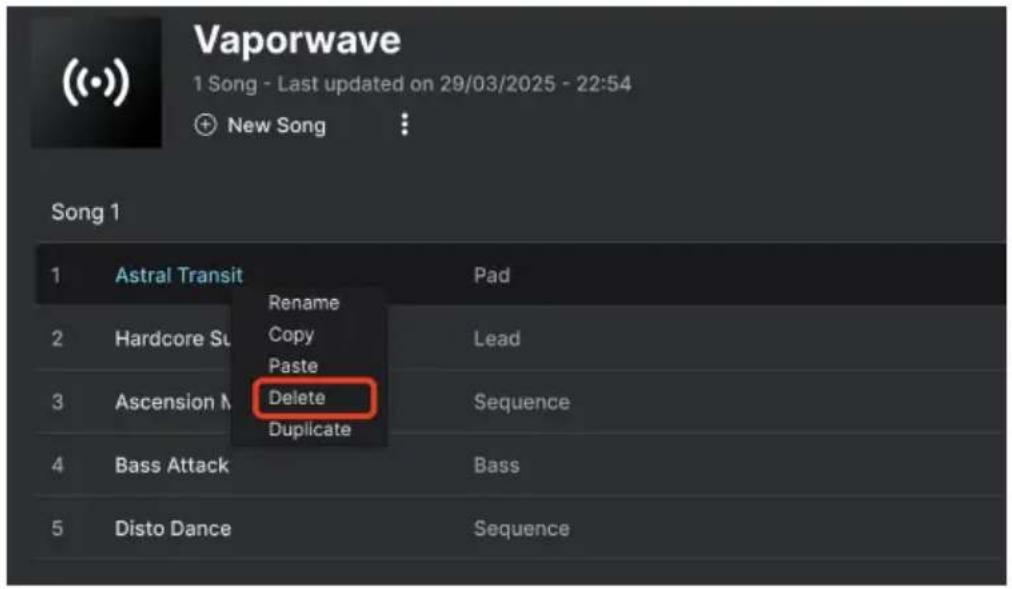
Ce menu comporte les options Rename, Copy, Paste et Duplicate. D'autres options de gestion sont décrites ci-dessous.
9.8.5. Gestion des playlists et des chansons
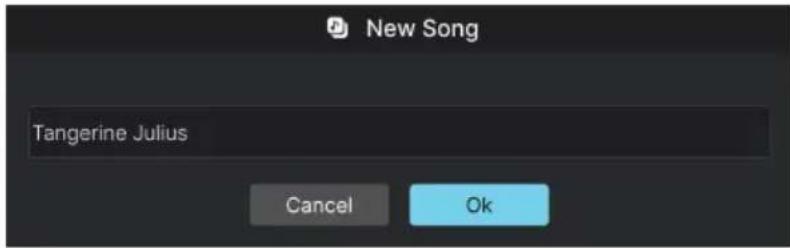
La fenêtre permettant de nommer une nouvelle chanson dans les Playlists
Il est possible de diviser une Playlist en Songs (chansons). C'est un outil idéal pour gérer des set lists en vue d'un concert. Le bouton New Song vous invite à nommer une chanson et la place ensuite en bas de la Playlist. Vous pouvez alors cliquer dessus et la faire glisser pour la positionner dans la Playlist, puis y ajouter des Presets dans l'ordre de votre choix. Il peut y avoir plusieurs chansons dans chaque Playlist, et si vous faites glisser une chanson en fonction de son titre, toutes ses Playlists s'afficheront avec elle, dans l'ordre. Faites un clic droit sur le nom de la chanson pour accéder aux options Rename, Paste et Delete.
Par défaut, les noms des chansons ne contiennent pas de numéros (contrairement aux noms des presets dans une playlist), mais vous commencez le nom d'une chanson par un numéro.
Pour accéder aux autres options de gestion des playlists, cliquez sur l'icône à trois points à côté du bouton New Song. Cela ouvrira un menu déroulant :
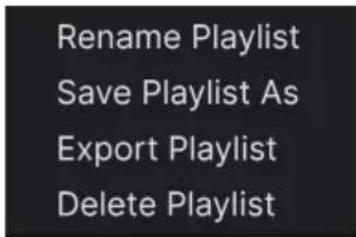
- Rename Playlist : renomme la playlist actuelle sans créer de copie.
- Save Playlist As : crée une copie de la playlist avec « Copy » ajouté au nom. Il est possible de la renommer avant d'enregistrer.
- Export Playlist : exporte votre playlist vers un emplacement sur votre ordinateur, avec l'extension de fichier « aplst ».
- Delete Playlist : supprime la playlist actuelle mais ne supprime pas les presets qu'elle contient.
9.8.6. Contrôle MIDI des Playlists
Les Playlists étant idéales pour les performances en direct, vous n'avez pas besoin de faire défiler la souris sur un écran pour les utiliser. Au lieu de cela, vous pouvez sélectionner des Playlists, des Songs et des Presets en envoyant des valeurs sur les contrôleurs continus MIDI suivants :
• CC OO : Sélectionne une Playlist
• CC 32 : Sélectionne une Song dans la Playlist actuelle
- MIDI Program Change : Sélectionne des Presets dans la Song actuelle
Idéalement, vous pourriez programmer des boutons pour envoyer des incréments de valeur vers le haut et vers le bas sur chacun de ces CC si votre contrôleur MIDI en a la capacité.
C'est tout ce qu'il y a dans le navigateur de presets ! Nous espérons que vous passerez de nombreuses heures à explorer les presets d'usine et à créer les vôtres.
10. CONTRAT DE LICENCE LOGICIEL
En contrepartie du paiement des frais de Licence, qui représentent une partie du prix que vous avez payé, Arturia, en tant que Concédant, vous accorde (ci-après dénommé « Licencié ») un droit d'utilisation non exclusif de cette copie du logiciel AudioFuse Control Center (ci-après dénommé « LOGICIEL »).
Tous les droits de propriété intellectuelle de ce logiciel appartiennent à Arturia SA (Ci-après : « Arturia »). Arturia ne vous autorise à copier, télécharger, installer et employer le logiciel que sous les termes et conditions de ce Contrat.
Arturia met en place une activation obligatoire du logiciel afin de le protéger contre toute copie illicite. Le Logiciel OEM ne peut être utilisé qu'après enregistrement du produit.
L'accès à Internet est indispensable pour l'activation du produit. Les termes et conditions d'utilisation du logiciel par vous, l'utilisateur final, apparaissent ci-dessous. En installant le logiciel sur votre ordinateur, vous reconnaissez être lié par les termes et conditions du présent contrat. Veuillez lire attentivement l'intégralité des termes suivants. Si vous êtes en désaccord avec les termes et conditions de ce contrat, veuillez ne pas installer ce logiciel. Dans ce cas, retournez le produit à l'endroit où vous l'avez acheté (y compris tout le matériel écrit, l'emballage complet intact ainsi que le matériel fourni) immédiatement, mais au plus tard dans un délai de 30 jours contre remboursement du prix d'achat.
-
Propriété du logiciel Arturia conservera la propriété pleine et entière du LOGICIEL enregistré sur les disques joints et de toutes les copies ultérieures du LOGICIEL, quel qu'en soit le support et la forme sur ou sous lesquels les disques originaux ou copies peuvent exister. Cette licence ne constitue pas une vente du LOGICIEL original.
-
Concession de licence Arturia vous accorde une licence non exclusive pour l'utilisation du logiciel selon les termes et conditions du présent contrat. Vous n'êtes pas autorisé à louer ou prêter ce logiciel, ni à le concéder sous licence.
L'utilisation du logiciel cédé en réseau est illégale si celle-ci rend possible l'utilisation multiple et simultanée du programme.
Vous êtes autorisé à installer une copie de sauvegarde du logiciel qui ne sera pas employée à d'autres fins que le stockage.
En dehors de cette énumération, le présent contrat ne vous concède aucun autre droit d'utilisation du logiciel. Arturia se réserve tous les droits qui n'ont pas été expressément accordés.
- Activation du logiciel Arturia met éventuellement en place une activation obligatoire du logiciel et un enregistrement personnel obligatoire du logiciel OEM afin de protéger le logiciel contre toute copie illicite. En cas de désaccord avec les termes et conditions du contrat, le logiciel ne pourra pas fonctionner.
Le cas échéant, le produit ne peut être retourné que dans les 30 jours suivant son acquisition. Ce type de retour n'ouvre pas droit à réclamation selon les dispositions du paragraphe 11 du présent contrat.
- Assistance, mises à niveau et mises à jour après enregistrement du produit L'utilisation de l'assistance, des mises à niveau et des mises à jour ne peut intervenir qu'après enregistrement personnel du produit. L'assistance n'est fournie que pour la version actuelle et, pour la version précédente, pendant un an après la parution de la nouvelle version. Arturia se réserve le droit de modifier à tout moment l'étendue de l'assistance (ligne directe, forum sur le site Web, etc.), des mises à niveau et mises à jour ou d'y mettre fin en partie ou complètement.
L'enregistrement du produit peut intervenir lors de la mise en place du système d'activation ou à tout moment ultérieurement via internet. Lors de la procédure d'enregistrement, il vous sera demandé de donner votre accord sur le stockage et l'utilisation de vos données personnelles (nom, adresse, contact, adresse électronique, date de naissance et données de licence) pour les raisons mentionnées ci-dessus. Arturia peut également transmettre ces données à des tiers mandatés, notamment des distributeurs, en vue de l'assistance et de la vérification des autorisations de mises à niveau et mises à jour.
-
Pas de dissociation Le logiciel contient habituellement différents fichiers qui, dans leur configuration, assurent la fonctionnalité complète du logiciel. Le logiciel n'est conçu que pour être utilisé comme un produit. Il n'est pas exigé que vous employiez ou installiez tous les composants du logiciel. Vous n'êtes pas autorisé à assembler les composants du logiciel d'une autre façon, ni à développer une version modifiée du logiciel ou un nouveau produit en résultant. La configuration du logiciel ne peut être modifiée en vue de sa distribution, de son transfert ou de sa revente.
-
Transfert des droits Vous pouvez transférer tous vos droits d'utilisation du logiciel à une autre personne à condition que (a) vous transfériez à cette autre personne (i) ce Contrat et (ii) le logiciel ou matériel équipant le logiciel, emballé ou préinstallé, y compris toutes les copies, mises à niveau, mises à jour, copies de sauvegarde et versions précédentes ayant accordé un droit à mise à jour ou à mise à niveau de ce logiciel, (b) vous ne conserviez pas les mises à niveau, mises à jour, versions précédentes et copies de sauvegarde de ce logiciel et (c) que le destinataire accepte les termes et les conditions de ce Contrat ainsi que les autres dispositions conformément auxquelles vous avez acquis une licence d'utilisation de ce logiciel en cours de validité.
En cas de désaccord avec les termes et conditions de cet Accord, par exemple l'activation du produit, un retour du produit est exclu après le transfert des droits.
- Mises à niveau et mises à jour Vous devez posséder une licence en cours de validité pour la précédente version du logiciel ou pour une version plus ancienne du logiciel afin d'être autorisé à employer une mise à niveau ou une mise à jour du logiciel. Le transfert de cette version précédente ou de cette version plus ancienne du logiciel à des tiers entraîne la perte de plein droit de l'autorisation d'utiliser la mise à niveau ou mise à jour du logiciel.
L'acquisition d'une mise à niveau ou d'une mise à jour ne confère aucun droit d'utilisation du logiciel.
Après l'installation d'une mise à niveau ou d'une mise à jour, vous n'êtes plus autorisé à utiliser le droit à l'assistance sur une version précédente ou inférieure.
-
Garantie limitée Arturia garantit que les disques sur lesquels le logiciel est fourni sont exempts de tout défaut matériel et de fabrication dans des conditions d'utilisation normales pour une période de trente (30) jours à compter de la date d'achat. Votre facture servira de preuve de la date d'achat. Toute garantie implicite du logiciel est limitée à (30) jours à compter de la date d'achat. Certaines législations n'autorisent pas la limitation des garanties implicites, auquel cas, la limitation ci-dessus peut ne pas vous être applicable. Tous les programmes et les documents les accompagnant sont fournis « en l'état » sans garantie d'aucune sorte. Tout le risque en matière de qualité et de performances des programmes vous incombe. Si le programme s'avérait défectueux, vous assumeriez la totalité du coût du SAV, des réparations ou des corrections nécessaires.
-
Recours La responsabilité totale d'Arturia et le seul recours dont vous disposez sont limités, à la discrétion d'Arturia, soit (a) au remboursement du montant payé pour l'achat soit (b) au remplacement de tout disque non-conforme aux dispositions de la présente garantie limitée et ayant été renvoyé à Arturia accompagné d'une copie de votre facture. Cette garantie limitée ne s'appliquera pas si la défaillance du logiciel résulte d'un accident, de mauvais traitements, d'une modification, ou d'une application fautive. Tout logiciel fourni en remplacement est garanti pour la durée la plus longue entre le nombre de jours restants par rapport à la garantie d'origine et trente (30) jours.
-
Aucune autre garantie Les garanties ci-dessus sont en lieu et place de toutes autres garanties, expresses ou implicites, incluant, mais sans s'y limiter les garanties implicites de commercialisation et d'adéquation à un usage particulier. Aucun avis ou renseignement oral ou écrit donné par Arturia, ses revendeurs, distributeurs, agents ou employés ne sauraient créer une garantie ou en quelque façon que ce soit accroître la la portée de cette garantie limitée.
-
Exclusion de responsabilité pour les dommages indirects Ni Arturia ni qui que ce soit ayant été impliqué dans la création, la production, ou la livraison de ce produit ne sera responsable des dommages directs, indirects, consécutifs, ou incidents survenant du fait de l'utilisation ou de l'incapacité d'utilisation de ce produit (y compris, sans s'y limiter, les dommages pour perte de profits professionnels, interruption d'activité, perte d'informations professionnelles et équivalents) même si Arturia a été précédemment averti de la possibilité de tels dommages. Certaines législations ne permettent pas les limitations de la durée d'une garantie implicite ou la limitation des dommages incidents ou consécutifs, auquel cas les limitations ou exclusions ci-dessus peuvent ne pas s'appliquer à vous. Cette garantie vous confère des droits juridiques particuliers, et vous pouvez également avoir d'autres droits variant d'une juridiction à une autre.

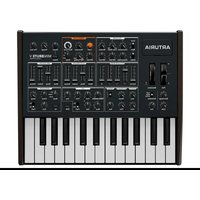
- TUTORIEL INTÉGRÉ À L'APPLICATION
- SUPPORTS MARKETING
- Merci d'avoir acheté Jup-8000 V !
- Informations importantes
- Spécifications susceptibles d'être modifiées :
- IMPORTANT :
- AVERTISSEMENT CONCERNANT L'ÉPILEPSIE : Veuillez lire ce qui suit avant d'utiliser Jup-8000 V
- Précautions à prendre pendant l'utilisation
- Introduction
- L'équipe Arturia
- Table des Matières
- BIENVENUE SUR JUP-8000 V! 5
- ACTIVATION ET PREMIERS PAS 11
- PANNEAU PRINCIPAL 18
- MULTI-ARP 40
- Réglages par partie 44
- Visualiseur global 51
- Utiliser le Multi-Arp en externe 51
- SEQUENCER 52
- Comportement de base 52
- Réglages globaux 53
- Le Piano Roll.... 59
- Éditer des séquences.... 62
- Utiliser le séquenceur avec un DAW 66
- EFFECTS 67
- Routage des effets.... 67
- Sélectionner un effet 69
- Presets d'effets 70
- Types d'effets.... 71
- MODULATEURS 95
- Présentation 95
- Envelope.... 102
- Function.... 104
- Random.... 112
- Voice Modulator 115
- Mod Sequencer 117
- Modulateurs MIDI 123
- Macros.... 126
- INTERFACE UTILISATEUR.... 130
- Barre d'outils supérieure 131
- Barre d'outils inférieure.... 138
- Le panneau latéral.... 142
- LE NAVIGATEUR DE PRESETS.... 152
- Recherche et Résultats.... 153
- Filtrer en utilisant des tags 154
- Fenêtre Search Results.... 156
- Barre latérale.... 158
- Partie Preset Info 160
- Choix de presets : autres méthodes 163
- Boutons Macro 164
- Playlists.... 165
- CONTRAT DE LICENCE LOGICIEL.... 170
- BIENVENUE SUR JUP-8000 V !
- Le JP-8000 original
- Supersaw et au-delà
- Pourquoi Jup-8000 V ?
- Qu'avons-nous ajouté ?
- Résumé des fonctions de Jup-8000 V
- ACTIVATION ET PREMIERS PAS
- Enregistrer, activer et installer Jup-8000 V
- Configuration initiale pour une utilisation autonome
- Audio Midi Settings : Windows
- Audio Midi Settings : macOS
- Utiliser Jup-8000 V en tant que plugin
- Utiliser Jup-8000 V pour la première fois
- PANNEAU PRINCIPAL
- Comportements communs
- Fenêtres contextuelles de valeurs
- Descriptions des paramètres
- Ajustements fins
- Réinitialisation par un double clic
- Oscillator 1
- Sélection de formes d'onde et curseurs
- Plus d'infos sur les formes d'onde
- Hauteur de l'Osc 1
- Oscillator 2
- Waveform
- Largeur d'impulsion
- Hauteur de 1'0sc 2
- Oscillator Common
- Sync
- Ring Modulation
- X-Mod
- Partie Modulation Envelope
- Destinations
- Contrôles de la Mod Envelope
- LFO Modulation
- Combiner des modulations
- Filter
- Oscillator Mix
- Contrôles principaux du filtre
- Cutoff et Resonance
- Filter Type
- Filter Slope
- Filter Envelope
- Modulations du filtre
- Amp Envelope
- Modulations de l'Amp Envelope
- Bouton Volume
- LFO
- LFO Waveform
- Rate et Tempo Sync
- Fade & Retrigger
- Partie Pan
- Contrôles Tone
- Mélanges de FX
- Contrôles de performance
- Glide
- Arp
- Molette Pitch bend
- LFO et molette de Mod
- Rate & Depth
- Clavier à l'écran
- Jouer depuis un clavier d'ordinateur
- MULTI-ARP
- Réglages globaux
- Cadenas
- Presets du Multi-Arp
- Rate et Tempo Sync
- Temps de Gate global
- Scales
- Réglages par partie
- Partie Arp
- Pattern
- Réglages de l'Arp
- Partie Rhythm
- Rhythm Rate
- Presets rythmiques
- Retrigger
- Length
- Partie Note
- Multiplicateur de Gate
- Paramètres de notes
- Visualiseur global
- Utiliser le Multi-Arp en externe
- SEQUENCER
- Comportement de base
- Réglages globaux
- Cadenas
- Presets du séquenceur
- Sauvegarder une séquence
- Exporter une séquence
- Effacer la séquence
- Reproduire la séquence
- Reproduire les notes sélectionnées
- Sequencer Rate et Tempo Sync
- Swing
- Transpose
- Legato
- Sequencer Scales
- Le Piano Roll
- Règle, défilement et zoom
- Zoomer le piano roll
- Faire défiler le piano roll
- Barre de curseur
- Tête de lecture
- Longueur de la séquence
- Lignes de vélocité
- Éditer des séquences
- Sélectionner des notes
- Créer et retirer des notes
- Déplacer des notes
- Reproduire des notes
- Durée des notes
- Vélocité des notes
- Position du curseur de vélocité
- Utiliser le séquenceur avec un DAW
- EFFECTS
- Routage des effets
- Bouton Send/Insert pour les effets Spatial
- Sélectionner un effet
- Copier des effets
- Déplacer des effets
- Presets d'effets
- Types d'effets
- On/Off
- Mélange Dry-Wet
- Sync avec le tempo des effets
- Reverb
- Delay
- Tape Echo
- PS Delay
- Compressor
- Multiband
- Parametric EQ
- Distortion
- Algorithmes de distorsion
- Contrôles de distorsion communs
- Bitcrusher
- Trance Gate
- Édition d'une séquence de gate
- Super Unison
- Chorus
- Chorus JUN-6
- Flanger
- BL-20 Flanger
- Phaser
- Panner
- MODULATEURS
- Présentation
- Assigner une modulation
- Afficher les sources à la destination
- Afficher les destinations à la source
- Supprimer une assignation de modulation
- Sélectionner un type de source interne
- À propos des assignations de sources de modulation et de l'ordre de priorité
- Envelope
- Envelope Scale
- Courbes d'enveloppes
- Paramètres d'enveloppe principaux
- Modulations MIDI de l'enveloppe
- Envelope Retrigger
- Function
- Function Scale
- Function Presets
- Function Copy
- Formes de LFO de la Function
- Points d'arrêt et poignées
- Outils de dessin
- Curve
- Grid et Magnetize
- Outils d'édition supplémentaires
- Function Mode
- Function Rate et Tempo Sync
- Function Shift et Duplicate
- Function Polarity et Smooth
- Function Retrigger
- Random
- Random Scale
- Random Rate et Tempo Sync
- Les options sont :
- Random Retrigger
- Voice Modulator
- Voice Count et Mode
- Voice Modulator Polarity
- Randomize
- Voice Modulator Scale
- Clear
- Mod Sequencer
- Définir la longueur d'un pattern
- Régler la valeur d'un pas
- Modes de dessin
- Mod Sequencer Playback mode
- Swing
- Randomize
- Mod Sequencer Rate et Tempo Sync
- Sequencer Retrigger
- Autres paramètres
- Modulateurs MIDI
- La liste de paramètres
- Boutons On/Off
- Modulation Amount
- Boutons Clear
- Courbes de contrôle
- Courbes personnalisées
- Courbes inverses
- Macros
- Liste de paramètres des Macros
- Macro modulation Amounts
- Plages de macros
- Icônes Clear
- Courbes des Macros
- Bouton principal de la Macro
- INTERFACE UTILISATEUR
- Barre d'outils supérieure
- New Preset
- Save Preset
- Save Preset As...
- Import...
- Export
- Resize Window
- Audio MIDI Settings
- Tutorials
- Help
- About
- Accès au navigateur de presets et panneau de nom
- Bouton Advanced
- Volume de sortie
- Icône roue dentée
- Barre d'outils inférieure
- Descriptions des paramètres
- Hold
- Polyphony
- Undo/Redo et History
- Undo
- Redo
- History
- Indicateur de CPU
- Panic
- Contrôles Macro
- Poignée de redimensionnement
- Bouton Max View
- Le panneau latéral
- Onglet Settings
- MIDI Channel
- Enable Accessibility
- Pitch Bend Range
- Master Tune
- MPE Settings
- Onglet MIDI
- Menu MIDI Controller
- Fader Mode
- Menu MIDI Config
- Assigner et retirer des contrôles
- Canal MIDI, CC et valeurs min et max
- Menu MIDI Parameter
- Numéros CC MIDI réservés
- Tutorials
- LE NAVIGATEUR DE PRESETS
- Recherche et Résultats
- Fenêtre « Filter by »
- Filtrer en utilisant des tags
- Types
- Styles
- Banks
- Fenêtre Search Results
- Trier l'ordre des presets
- Effacer des tags
- Lecture aléatoire des presets
- Barre latérale
- Sound Banks
- My Favorites
- My Playlists
- Partie Preset Info
- Éditer les infos de plusieurs presets
- Choix de presets : autres méthodes
- Boutons Macro
- Playlists
- Créer votre première playlist
- Ajouter un preset
- Réorganiser les presets
- Retirer un preset
- Gestion des playlists et des chansons
- Contrôle MIDI des Playlists
- CONTRAT DE LICENCE LOGICIEL
Marque : Arturia
Modèle : JUP-8000 V
Catégorie : Instrument de musique électronique