Analog Lab Play - Instrument de musique électronique Arturia - Notice d'utilisation et mode d'emploi gratuit
Retrouvez gratuitement la notice de l'appareil Analog Lab Play Arturia au format PDF.


| Type de produit | Instrument de musique électronique logiciel (synthétiseur virtuel) |
| Version | 5.8.0 |
| Systèmes d'exploitation | Windows 10 ou ultérieur, macOS 10.13 ou ultérieur |
| Formats plugin | VST2, VST3, Audio Units, AAX |
| Mode autonome | Oui, avec configuration audio et MIDI |
| Nombre de presets | Plus de 100 presets d'usine (extensible via achats) |
| Sources sonores | Émulations de synthés et claviers classiques (V Collection), Pigments, Augmented Instruments |
| Fonctions principales | Navigation de presets, filtrage par type/instrument/banque, contrôle de performance (macros, effets), clavier virtuel, MIDI Learn, multi-parties |
| Contrôle MIDI | Support natif des contrôleurs Arturia, mapping automatique, configuration générique possible |
| Accessibilité | Mode d'accessibilité avec synthèse vocale (Windows : Ctrl+Win+Entrée, macOS : Cmd+F5) |
| Multicœur | Optimisation pour processeurs multi-cœurs |
| Résolution d'écran | Redimensionnable de 50% à 200% |
| Activation | Nécessite connexion internet et compte Arturia |
| Entretien et nettoyage | Logiciel : maintenir à jour via Arturia Software Center ; pas de nettoyage physique |
| Sécurité | Utiliser un casque à volume modéré pour éviter les lésions auditives ; pas de sauvegarde des données utilisateur |
| Pièces détachées et réparabilité | Logiciel mis à jour par Arturia ; pas de pièces remplaçables |
| Informations générales | Distribué par Arturia SA, 26 avenue Jean Kuntzmann, 38330 Montbonnot-Saint-Martin, France |
FOIRE AUX QUESTIONS - Analog Lab Play Arturia
Questions des utilisateurs sur Analog Lab Play Arturia
0 question sur cet appareil. Repondez a celles que vous connaissez ou posez la votre.
Poser une nouvelle question sur cet appareil
Téléchargez la notice de votre Instrument de musique électronique au format PDF gratuitement ! Retrouvez votre notice Analog Lab Play - Arturia et reprennez votre appareil électronique en main. Sur cette page sont publiés tous les documents nécessaires à l'utilisation de votre appareil Analog Lab Play de la marque Arturia.
MODE D'EMPLOI Analog Lab Play Arturia
| Sven Bornemark (auteur) | Florence Bury | Minoru Koike (japonais) | Holger Steinbrink (allemand) |
| Jimmy Michon | Ana Artalejo (espagnol) | Charlotte Métais (français) |
BETA TESTS
| Jeffrey Cecil | Marco Correia | Chuck Capsis | Lysandrix Rasay |
| Gustavo Bravetti | Chuck Zwicky | George Ware | Fernando Manuel |
| Bernd Waldstädt | Dwight Davies | Andrew Capon | Rodriguez |
| Jay Janssen | Terry Mardsen | Peter Tomlinson | Benjamin Renard |
© ARTURIA SA - 2023 - Tous droits réservés.
26 avenue Jean Kuntzmann
38330 Montbonnot-Saint-Martin
FRANCE
www.arturia.com
Les informations containues dans ce manuel sont susceptibles d'être modifiées sans préavis et n'engageant aucunement la responsabilité d'Arturia. Le logiciel désrit dans ce manuel est fourni selon les termes d'un contrat de licence ou d'un accord de non-divulgation. Le contrat de licence spécifique les termes et conditions de son utilisation licite. Ce manuel ne peut être produit ou transmis sous n'importe qu'elle forme ou dans un but autre que l'utilisation personnelle de l'utilisateur sans la permission écrite de la société ARTURIA S.A.
Tous les autres produits, logos ou noms de sociétés cités dans ce manuel sont des marques ou des marques déposées apparentant à leurs propriétaires respectifs.
Product version: 5.8.O
Merci d'avoir choses! Analog Lab Play d'Arturia !
Ce manuel traite de l'utilisation d'Analog Lab Play et offre une description détaillée de ses fonctionnalités ainsi que d'autres éléments de représentation et de productionusicale.
Informations importantes
Specifications susceptibles d'être modifiées :
Les informations continues dans ce manuel sont correctes au moment de sa réduction. Cependant, Arturia se reserve le droit de changer ou de modifier les specifications sans préavis ou l'obligation demettre à jour l'équipement ayant été acheté.
IMPORTANT :
Le logiciel, lorsqu'utilisé avec un amplificateur, un casque ou des haut-parleurs, peut produit des niveaux sonores susceptibles de provoquer une perte d'audition permanente. NE PAS fait fonctionner de manière prolongée à un niveau sonore trop élevé ou incomfortable.
En cas de perte auditive ou d'acouphenes, veuillez consulter un ORL.
AVERTISSEMENT :
Les frais encourus en raison d'un manque de reconnaissance relatif à l'utilisation de l'équipement (lorsqu'il fonctionne normalement) ne sont pas couverts par la garantie du fabricant et sont, par conséquent, à la charge du propriétaire du dispositif. Veuillez lire attentivement ce manuel et demander conseil à votre revendeur avant de demander une aide supplémentaire.
Introduction
Merci de l'intérêt que vous portez à Analog Lab Play !
Nous sommes ravis que vous ayez besoin de télécharger Analog Lab Play, unLogiciel de representation et de production sociale create pour vous offrir le voyage musical le plus insipirant et intuitif possible.
L'excellence est au cœur de chaque produit Arturia et Analog Lab Play ne déroge pas à la réggle. Découvre lessons présélectionnés et ajustez des contrôleles. Ce programme est facile à comprendre et son utilisation est intuitive. Nous sommes persuadés qu'Analog Lab Play constituyaer un très bon ajout à votre setup et qu'il vous procurera beaucoup de plaisir.
N'oubliez pas de vous rendre sur le site internet www.arturia.com pour en savoir plus sur tous nos instruments matériels et logiciels inspirants. Ils sont devenus des outils indispensablees pour de nombreux artistes visionnaires dans le monde entier.
Musicalement votre,
L'équipe Arturia
Table des Matieres
1. Bienvenue sur Analog Lab Play 2
1.1.Lhistoire de la V Collection 2
1.2.Ici et maintenant 4
1.3.Vues principales 5
1.3.1. Play View 5
1.3.2.Navigateur depresets 6
2. Activation et configuration 7
2.1.Installation et activation 7
2.2. Configuration initiale pour une utilisation autonome 7
2.2.1. Utilisateurs Windows : Audio Settings et MIDI Settings 8
2.2.2. Utilisateurs macOS : Audio Settings et MIDI Settings 10
2.2.3. Utiliser Analog Lab Play en mode plugin 11
3. Présentation de l'interface 12
3.1 Play View 12
3.2.Navigateur de presets 13
3.2.1.Navigateur de preset:parties principales 13
3.3.Barre d'outils supérieure 14
3.3.1. Menu Principal 14
3.3.2.X/icone bibliothèque (III) 17
3.3.3.Barre de preset et Fleches de navigation 17
3.3.4. Afficher et trier tous les presets 18
3.3.5. Icone rouage 18
3.3.6.Travailler sur le navigateur de Presets 18
3.3.7.Page Explore 21
3.3.8.Misea niveouversAnalogLabPro 23
3.3.9. Discover more Sounds 23
3.3.10. Sound Banks 24
3.4.Panneau Settings 26
3.4.1.Onglet Settings 26
3.4.2.OngletMIDI 30
3.5. Contrôles de performance 35
3.5.1. Contrôles de performance et Contrôleurs MIDI 35
3.5.2. Informations sur l'interaction avec le matériel 36
3.6.Claviervirtuel 36
3.6.1. Portages et Couches 36
3.7.Barre d'outils inférieure 37
3.7.1. Nom du paramètre et valeurs 37
3.7.2. Controls 37
3.7.3. Keys 37
3.7.4. Undo/Redo 37
3.7.5. Indicateur de CPU et bouton Panic 37
4. CONTRAT DE LICENCE LOGICIEL 38
1. BIENVENUE SUR ANALOG LAB PLAY
Analog Lab Play réunit plus de 100 Presets issus de la célebre collection Analog Lab d'émulations de synthés et de claviers classiques d'Arturia, contenant elle-même plus de 2 000 presets de la V Collection phare d'Arturia.
1.1. L'histoire de la V Collection
Début 2001, Arturia a commencé à travailler sur une méthode avancée permettant de modéliser des synthés et des cláviers convoités : TAE®, l'abréviation de True Analog Emulation. C'était un moyen d'analyser et de recreateur des circuits analogiques d'instruments physiques classiques, sans parler de la façon dont ces circuits interagissent les uns avec les autres et les effets exacts de cette interaction sur le son. L'objetit était de fournir des émulations plus précises et des expériences de jeu exaltantes qui n'était pas possibles sur lesassageurs instruments basés sur les samples.
Moins d'un an plus tard, les inventeurs les plus dévoués de la société étaient prêts à montré leur travail au monde entier. À l'occasion du NAMM Show de 2002 en Californie, Arturia représentera une première version de ce qui devendra Modular V, notre création logicielle du synthétiseur modulaire révolutionnaire des années 60. Le lancement rencontres un succès instantané et se verra décerner des récompenses par plusieurs grands magazines de l'industrie.
En recueillant les avis d'experts du sound design ainsi que d'utilisateurs passionsés de synthétiseurs, Arturia a développé des instruments de haute qualité qui ont satisfait une demande d'innovation sonore en constante évolution. Peu de temps après le NAMM Show de 2002, qui a été décisif, la société a commencé à receivevoir de nombreuses demandes de la part de musiciens, de producteurs, dont beaucoup souhaïaient replacer leurs synthétiseurs matériels d'origine par des instruments virtuels. Des artistes du monde entier commenceront alors à perceiveoir les avantages du logiciel. Arturia répondra à cet appel en lancant des versions virtuelles des synthétiseurs les plusapprociés de tous les temps.
CS-8O V émulait le légendaire CS-8O de Yamaha, considéré par beaucoup comme le synthétiseur polyphonique ultime. CS-8OV a été mis sur le marché lors de la convention internationale AES 2003 à New York.
Arturia lancera ARP 2600V au cours du Winter NAMM Show de 2005 à Anaheim. Dessons mémorables, allant des stabs de drum & bass au langage du petit robot préfééré de tous, ont été créés sur le 2600.
Un an plus tard, toujours au Winter NAMM, Arturia annunciera son nouveau produit : Prophet V. Cet hybride puissant etait deux instruments en un : il combine la chaleur du synthetiseur analogique programmable Prophet-5 légendaire et les textures uniques de la synthese vectorielle du Prophet-VS numérique.
À l'occasion du Summer NAMM 2007, Arturia lancera Jup-8V, une émulation de ce qui est devenu l'un des polysynthés analogiques les pluschers et recherches du marché de l'occasion. Tout comme l'original duquel il s'inspire, Jup-8V était incroyablement polyvalent.
Oberheim® SEM V fera suite à Jup-8V. Avec le premier, Arturia mettra en avant le son unique du filtré et des oscillateurs constamment variables du SEM (Synthesizer Expander Module) original. L'ajout du module Eight Voice Programmer permettra aux utilisateurs de recreate l'un des polysynthétiseurs les plus rares et chers des années 70 : l'Oberheim® Eight Voice. Fidèle à sa philosophie de l'exploration sonore, Arturia a dépasse les limites initiales du produit original et a ajoute de nouvelles capacités de modulation, tout en restant fidèle à sa signature sonore.
Avec la sortie de Wurli V en 2012, Arturia s'est aventurée pour la première fois dans l'émulation des pianos électriques classiques. Basé sur un moteur de modélisation physique, l'instrument virtuel a créé le son EP signature utilisé sur tant d'enregistrements classiques. Une fois de plus, Arturia a franchi une nouvelle étape et a offert aux musiciens un accès aux paramètres de modélisation physique, leur permettant de sculpter le son librement et de manière créative.
En 2014, Arturia recrèera l'orgue à transistors Vox Continental. Le son Vox était une pièce maitresse du son de la « British Invasion » ainsi que des sons de Ska & Two-tone des années 70 et 80. L'instrument Vox Arturia allait bien au-delà de l'original en y ajoutant davantage de tirettes harmoniques, de parties de percussion, une modulation étendue et une recreated d'un moteur vocal rarissime : le Jennings J70. Il a été concu pour « allumer votre feu » et pousser les musiciens à explorer l'espace infini de la créativité au-delà de leurs habitudes musicales.
Après avoir recréé des synthétiseurs, un piano électrique classique et un orgue légendaire, l'équipe de spécialistes en sonorisation d'Arturia a decide d'approfondir les machines à cordes d'époque en recreant l'Arp/Eminent Solina. Pour de nombreux groupes dans les années 70 et 80, l'expression typique dessons luxuriants des cordes du Solina était un élément de base. Pour rester fidèle au caractère vintage de cette machine légendaire, Arturia a produit les circuits originaux du Solina et a inclus plusieurs nouvelles fonctions pour élargir sa palette expressive.
Après la sortie de Solina V, Arturia a créé l'un des synthés les plus ambitieux et les plus puissants jamais fabriqués : l'Oberheim® Matrix 12. Avec ses nombreuses sources de modulation et des possibités de routage quasi illimitées, ce synthétiseur est toujours considéré comme l'un desassageurs synthétiseurs de I'histoire de la musique. Matrix 12 V d'Arturia a offert au monde entier une option abordable pour explorer des paysages sonores légendaires et phénoméaux.
En 2015, Arturia ajoutera cinq nouveaux instruments illustres. Tout d'abord, Synclavier V, une émulation de la workstation de synthé numérique à prix modique qui a regné sur les années 1980 et une grande partie des années 1990. L'original pouvait valor jusqu'à 400 000 $ s'il était complété d'un maximum d'options. Il combinait la synthèse additive et la FM avec les possibités hors pair offertes par le moteur « Time slice ». Synclavier V a été recréé en utilisant le code du Synclavier physique en partenariat avec Cameron Jones, son développementeur original.
B-3 V produit l'orgue à roues phoniques le plus emblématique et son inévitable haut-parleur rotatif. Farfisa V est une émulation des orgues à transistor Farfisa Compact Deluxe et Compact Duo.
Stage-73 V, qui apportait le son sublime de deux versions différentes du piano électrique à tiges emblématique. Ensuite, Piano V introduira la modélisation physique des pianos acoustiques droits et à queue, allant des pianos de scène et de studio aux pianos conceptuels en métal et en verre.
La V Collection 6 (2017) verra apparaitre quatre instruments importants en plus : CMI V, Clavinet V, DX7 V et Buchla Easel V ; trois de plus sur la V Collection 7 (2019) : Synthi V, Mellotron V et CZ V. Arturia lancera aussi Pigments en 2019, son tout premier synthétiseur logiciel conçu entierement en interne. La mise sur le marché de tous ces instruments innovants a démontré l'engagement continu d'Arturia à fabriquer des outils de classe mondiale pour les créatifs.
L'arrivée de la V Collection 8 en 2020 marquera la plus vaste bibliothèque d'instruments virtuels d'Arturia à ce jour, complenant désormais Jun-6 V, Emulator II V, Vocoder V et OP-Xa V, ainsi que des mises à jour majores de nombreux autres instruments déjà inclus dans les versions précédentes.
Nous voici désormais à la V Collection 9. Les derniers ajouts incluent Augmented Piano, Augmented Strings et Augmented Voices : trois instruments fortement développementés et élargis qui amènent les concepts de base à des niveaux complètement nouveaux. Korg MS-20 V et SQ8O V sont des ajouts bienvenus à une V Collection désormais plus complète que jamais !
1.2. Ici et maintainant
Pourquoi cette plongée dans lesSouvenirs de la V Collection? Analog Lab Play est une introduction utile et agreable à tout ce que peut faire Analog Lab Pro, un instrument virtuel qui offre à son tour une selection etendue et inspirante de sons tirés de la V Collection, ouvrant ainsi une ported'entree vers un large spectre de paysages sonores, le tout au sein d'un seul logiciel. Analog Lab Play est un « guichet unique » pour jouer le meilleur de la V Collection.
Lessons d'Analog Lab Play sont issus de ces instruments Arturia géniaux :
ARP 2600 V3
- Augmented Strings
- Augmented Voices
B-3 V2
- Clavinet V
- CMIV
CS-80V4
CZV
- DX7 V
- Emulator II V
- Jun-6 V
Jup-8 V4
Korg MS-20 V
- Mellotron V
- Mini V3
- Modular V3
- OP-Xa V
Piano V3
- Pigments
Prophet-5 V
Prophet-VS V
- SQ80V
- Stage-73 V2
- Synclavier V
Synthi V
Vox Continental V2
Wurli V2
Gráce à tous ces instruments classiques disponibles en un seul endroit, Analog Lab Play vous donne accès à dessons provenant de tous les instruments physiques puissants que la plupart d'entre nous ne peuvent s'offrir. De plus, avec son navigateur simple mais puissant et son filtrage intelligent, il raccourcit et facilité la quête du son idéal.
1.3. Vues principales
Sur Analog Lab Play, vous passerez la plupart de votre temps sur la Play View (vue Play) ou sur le Preset Browser (navigator de preset). Ces pages ont ete conues pour facilititer voire experience d'Analog Lab Play et la rendre inspirante.
1.3.1. Play View
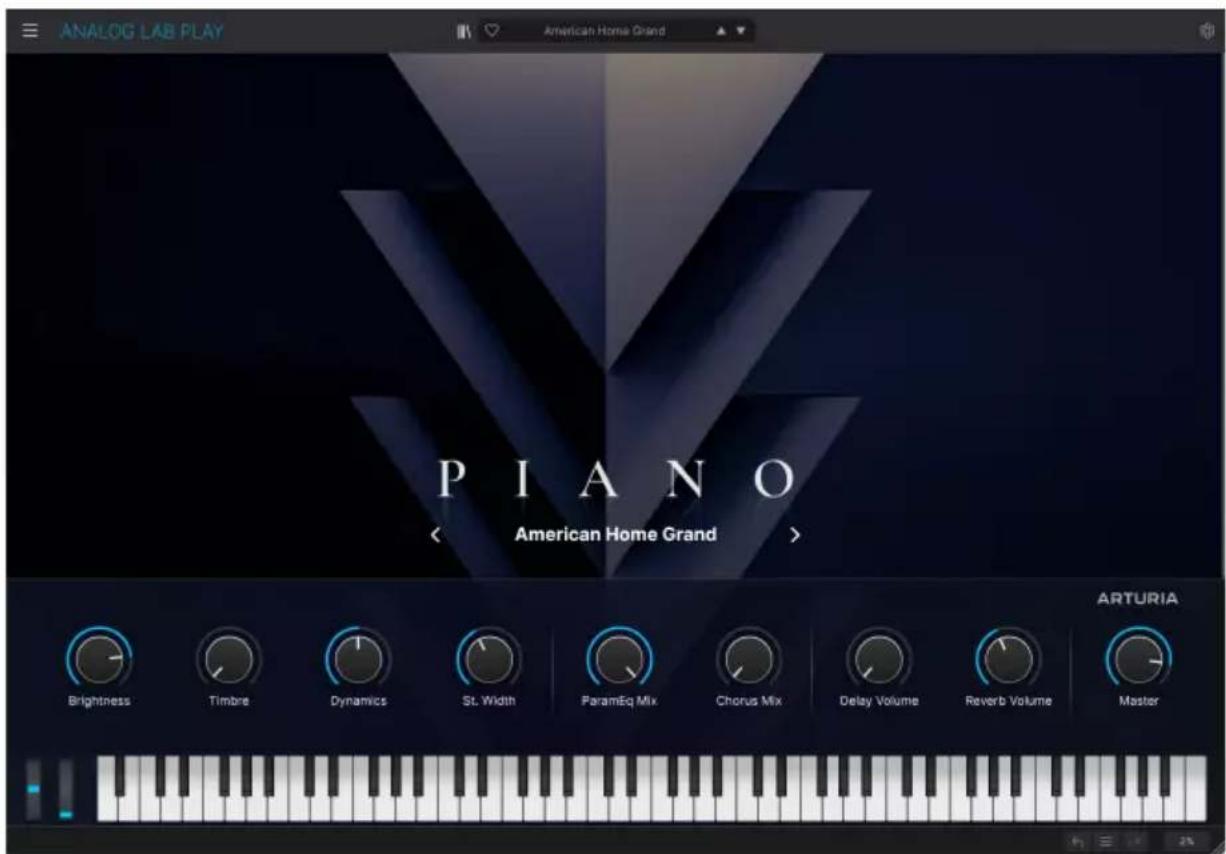
Lorsque you demarrez Analog Lab Play, you verrez cet écran d'accueil s'afficher, un bel ajout à notre logiciel. À partir de là, vous pouvez tester des preset et modifier votre son, soit directement sur l'écran, soit via un clavier contrôleur Arturia.
1.3.2. Navigateur de preset
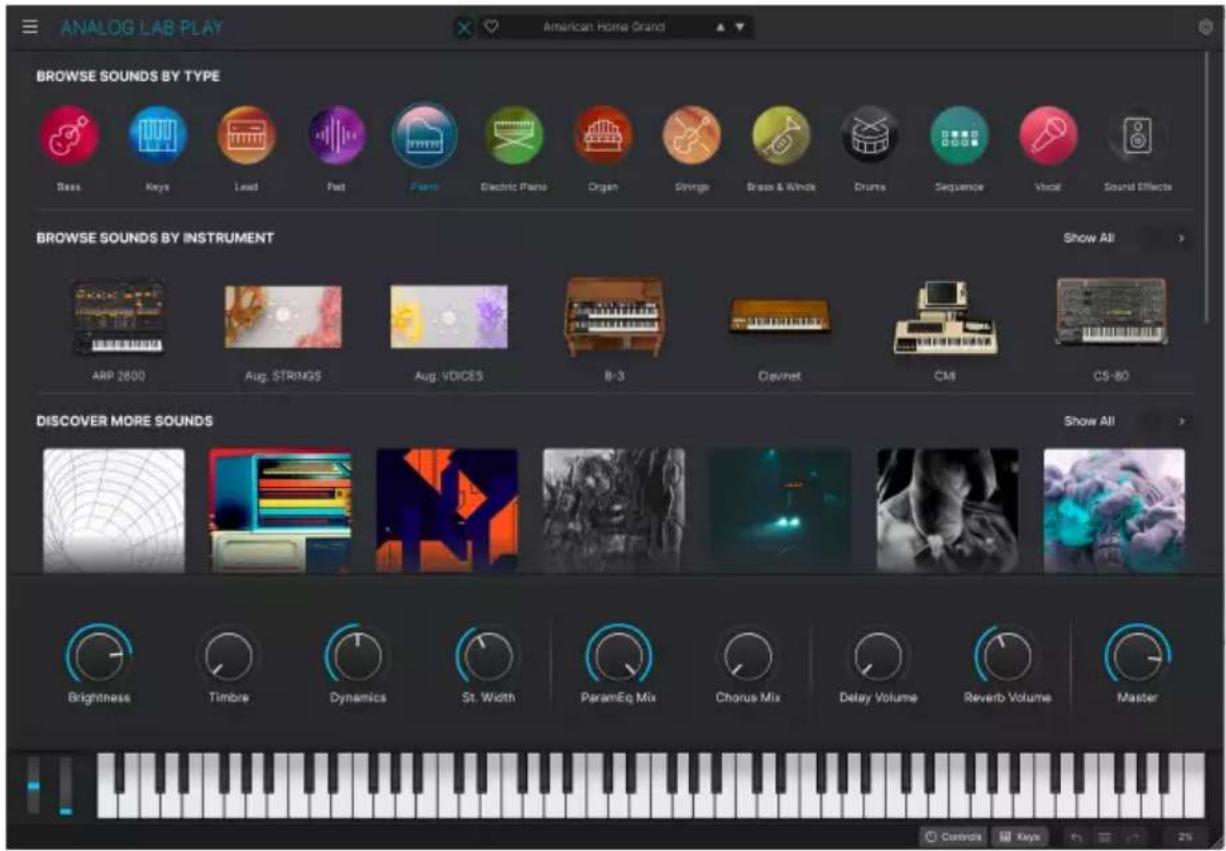
Cliqueur sur l'icone bibliothèque (ill) pres du centre de la barre supérieure ouvre le Navigateur de preset. Vous pouvez y explorer les preset par Type ( comme Bass, Piano, Strings, etc.), Instrument (ex : Mini, B-3, ARP, etc.) et Banque. Vous pouvez aussi acceder aux Presets et aux Sound Banks (banques de sons) que vous avez enregistrés.
Analog Lab Play est bien plus qu'une simple bibliothèque de sons de synthés et de claviers classiques : c'est une puissant ressource de studio contenant une centaine de preset d'usine très utiles (et bien plus à télécharger), qui vous donne aussi accès à l'achat de banques de sons supplémentaires.
Gracé à sa capacité à sauvégarder vos instruments etsons préféres, nous pensons que vous aurez envie de vous servir d'Analog Lab Play comme d'une composante essentielle dans votre processus de création sociale.
Analog Lab Play prend aussi en charge nativement les contrôleurs MIDI Arturia et s'adaptera pour refleter leurs contrôles physiques une fois qu'ils seront connectés. De plus, vous pouvez evidemment utiliser des contrôleurs MIDI génériques.
2. ACTIVATION ET CONFIGURATION
2.1. Installation et activation
Analog Lab Play fonctionne sur les ordinateurs équipés de Windows 10 ou ultérieur et de macOS 10.13 ou ultérieur. Vous pouvez l'utiliser en mode Standalone (autonome) ou en tant qu'instrument Audio Units, AAX, VST2 ou VST3 sur votre DAW.




Une fois qu'Analog Lab Play a bien eté installé, l'étape suivante consiste à enregistrer le logiciel. Ouvrez l'appli Analog Lab Play en mode Standalone (autonome) ou démarrez votre DAW et instanciez Analog Lab Play sur une piste audio. Un signe apparaitra et vous demandera de vous connecter à votre compte Arturia ou d'en creer un. Suivez les étapes pour activer votre Licence gratuite d'Analog Lab Play.
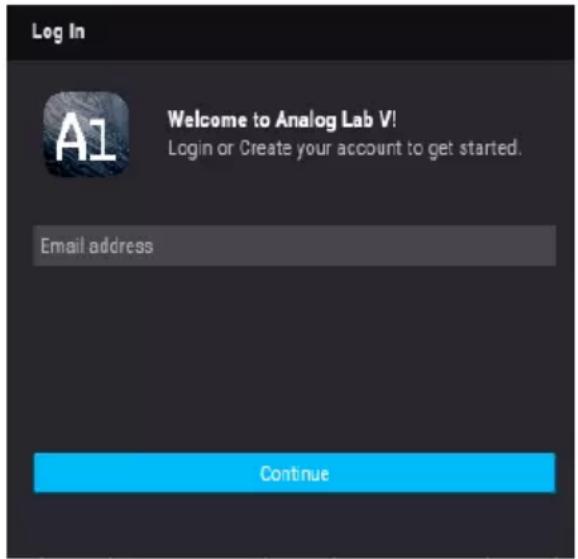
Fenêtre contextuelle de connexion d'Analog Lab Play
Analog Lab Play est désormais activé et vous pouvez commencer à vous en servir.
2.2. Configuration initiale pour une utilisation autonome
Pour vous servir d'Analog Lab Play en mode autonome, vous devrez paramétrer votre logiciel et vous assurer que les signaux audio et MIDI lui sont transmis correctement. À moins d'effectuer des changements importants sur toute ordinateur, il ne sera pas utile de renouveler ce paramétrage. Ce processus est quasi identique sur les ordinateurs Windows et macOS, mais, dans un souci de clarté, nous décrirons chaque système séparément.

! Cette partie ne s'applique qu'aux utilisateurs prévoyant d'utiliser Analog Lab Play en mode Standalone (autonome). Si vous ne prévoyez d'utiliser le logiciel qu'en tant que plugin dans un logiciel de musique hôte (DAW), vous pouvez passer directement à la fin de ce chapitre : Utiliser Analog Lab Play en mode plugin [p.11] puisque votre logiciel de musique hôte généra automatiquement ces éléments.
2.2.1. Utilisateurs Windows : Audio Settings et MIDI Settings
Vous trouvrez une icone avec trois lignes horizontales en haut a gauche de l'application Analog Lab Play qui ouvre un menu déroulant. Celui-ci contient plusieurs options de configuration. Rendez-vous sur Audio MIDI Settings pour paramétre le comportement du signal audio (la transmission du son et du MIDI).
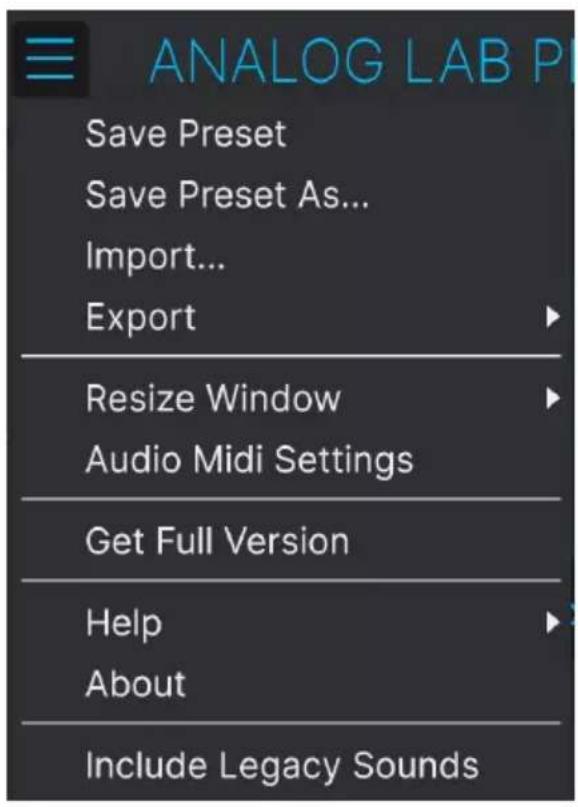
Cette option fonctionne de la même manière sous Windows et sous macOS X, même si les noms des périhériques disponibles dépendront de l'equipement que vous utilisez.
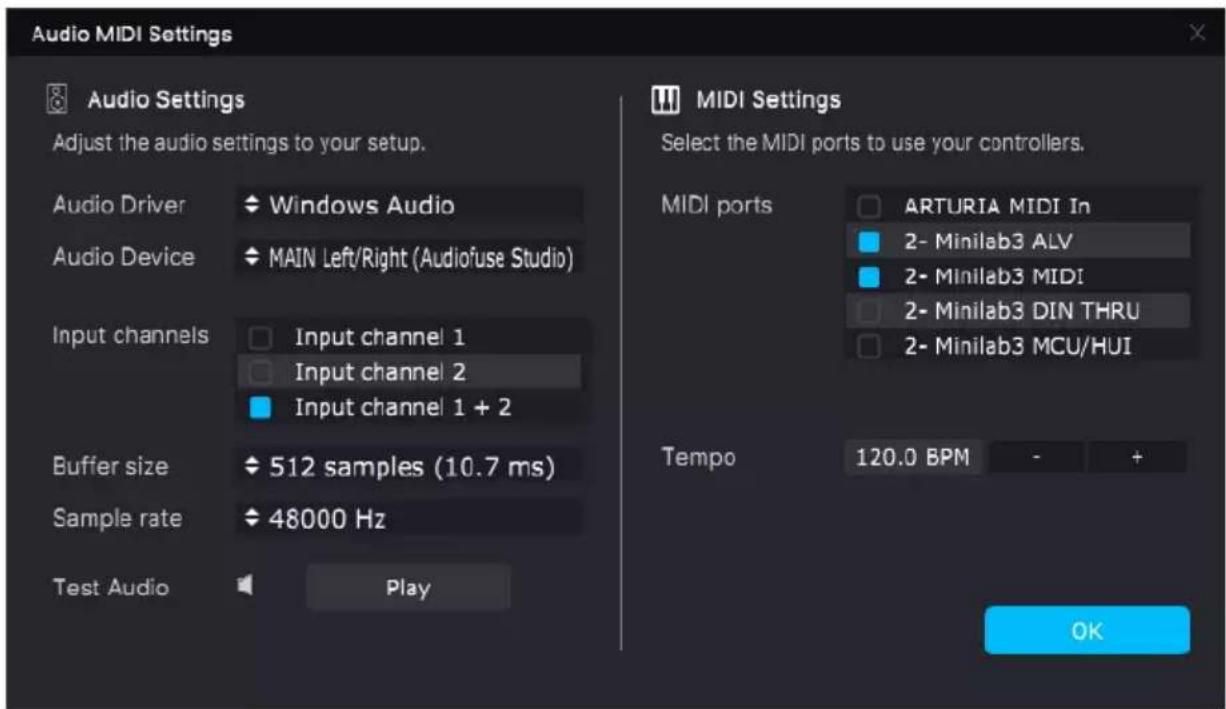
En partant du haut, voici les options disponibles :
- Audio Driver Sélectionne le pilote audio et le dispositif qui géreront la lecture d'Analog Lab Play. Il peut s'agir du pilote interne de votre ordinateur tel que Windows Audio ou ASIO, ou CoreAudio sur Mac. Selon votre sélection, le nom de l'interface de votre équipement peut apparaitre dans le champ suivant.
- Audio Device (péripérisque audio) vous permet de sélectionner les Output channels (canaux de sortie), c'est-à-dire la sortie disponible qui sera utilisé pour router votre audio. Si le péripérisque sélectionné n'a que deux sorties, alors seules deux options apparaîtront. Si vous péripérisque en a davantage, il est possible de sélectionner une paire de sorties spécifique. Si vous péripérisque a plusieurs canaux d'entrée, ils seront affichés et selectionnables ici.
- Buffer Size you permét de désir la falle du tampon audio qu'utilise votre ordinateur pour calculer le son.
J'Une mémoire tampon plus conséquence implique une moindre charge CPU, car l'ordinaire subit moins d'interruptions et a plus de temps pour traiter des commandes. Cependant, ceci peut entraîner une latence (temps de réaction) plus importante entre l'appui sur une touche et l'émission du son correspondant. Ceci peut être problème lorsqu'il s'agit de jourer d'un instrument avec une synchronisation précise. A l'inverse, une mémoire tampon plus petite implique une latence plus faible entre la pression d'une touche et le fait d'entendre la note, mais une plus grande charge sur votre CPU.
Un ordinateur rapide et moderne devrait facilement fonctionner avec une mémoire tampon de petite taille (128 ou 64 samples) sans problèmes audio. Cependant, si vous entendez des bruits parasites « pops » et « clics » ou des interruptions audio, essayez d'augmenter la taille de la mémoire tampon pour profiter d'une lecture fluide. Le temps de latence est affiché en millisecondes à droite de ce menu.
- Le menu Sample Rate you donn't give la possibilité de définir la fréquence d'échantillonnage à laquelle l'audio est envoyé hors de l'instrument. Les options listées ici dépendront de la capacité de votre interface audio matérielles.

Tout matériel audio (ou presque) peut fonctionner à 44,1 ou 48 kHz, ce qui convient parfaitement à la plupart des applications, y compris Analog Lab Play. Des fréquences d'échantillonnage plus élevées imposant des charges plus importantes ou CPU; nous vous recommendons donc de rester à 44,1 ou 48 kHz, sauf si des exigences spécifiques vous obligent à travailler à des fréquences d'échantillonnage élevées.
- Test Audio effectue un simple test de sonorité pour vous aider à régler les problèmes audio. Cette fonctionnalité peut servir à confirmer si l'instrument est correctement routé à votre interface audio et si l'audio est lu au bon endroit (vos haut-parleurs ou votre casque, par exemple).
- Vos périphériques MIDI connectés apparaîtront dans la partie MIDI Settings. Notez que cet affichage n'est disponible que si des périphériques MIDI sont prênts sur votre ordinateur. Pour déclencher l'instrument, cochez la case pour accepter les données MIDI de l'appareil que vous souhaitez utiliser. Notez que vous avez la possibilité de selectionner plus d'un dispositif MIDI si vous pouze utiliser Analog Lab Play à partir de plusieurs contrôleurs.
- Tempo vous permet de définir le tempo du séquenceur d'Analog Lab Play. En utilisant Analog Lab Play comme plug-in dans un logiciel de musique hôte, l'instrument virtuel obtient des informations sur le tempo de la part de votre logiciel hôte.
2.2.2. Utilisateurs macOS : Audio Settings et MIDI Settings
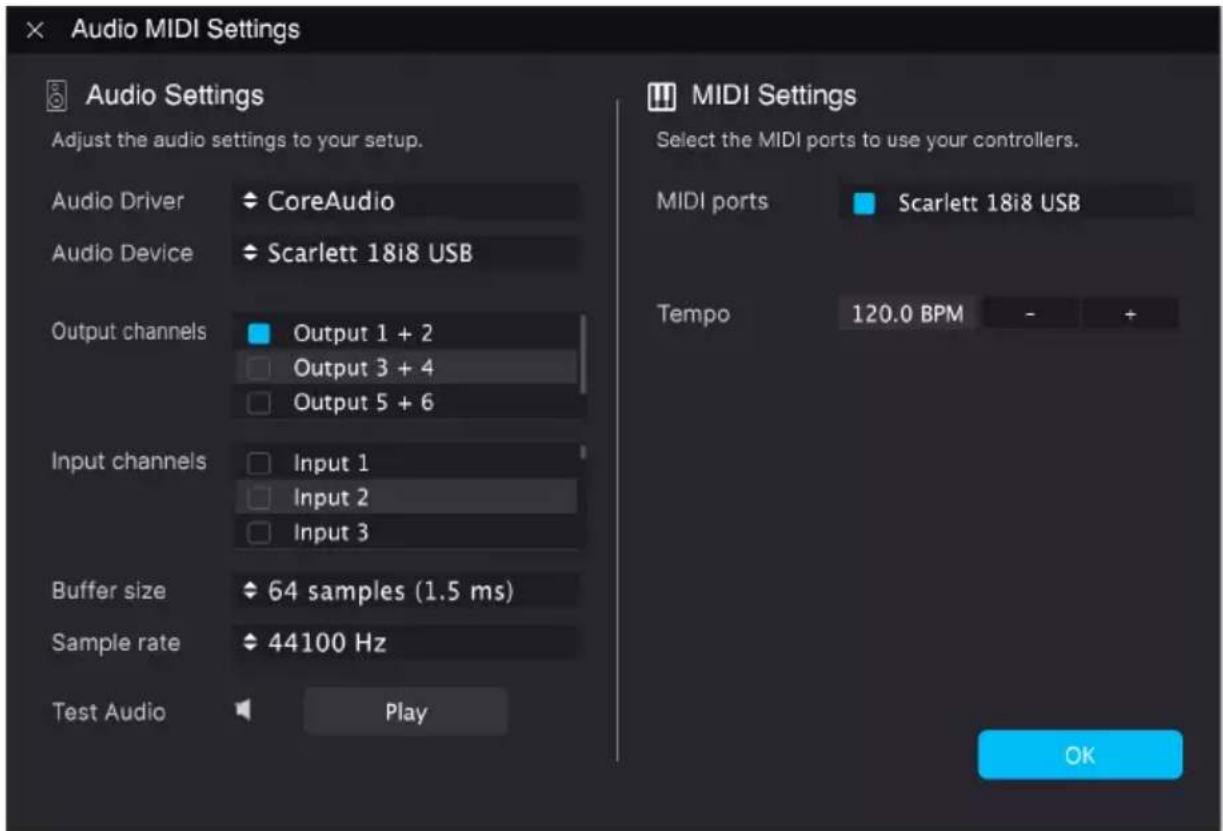
Le processus de configuration des Audio & MIDI Settings dans un système macOS est très similaire à celui de Windows (décrit ci-dessus), et l'accès au menu est identique. La seule différence c'est que macOS se sert de CoreAudio pour gérer le routage audio et, dans ce cas, votre péripérisque audio sera disponible dans le deuxième menu déroulant.
2.2.3. Utiliser Analog Lab Play en mode plugin
Analog Lab Play est disponible en formats de plugin VST3, AU et AAX afin de pouvoir l'utiliser sur tous les principaux Postes de travail audionumeriques (DAW - Digital audio workstation) tels que Cubase, Logic Pro, Pro Tools et d'autres. Il est possible de charger Analog Lab Play en tant qu'instrument plugin, et son interface ainsi que ses réglages fonctionneront de la même manière qu'en mode autonome, mis à part quelques différences :
- L'instrument va désormais se synchroniser au tempo hôte de votre DAW.
- Vous pouvez automatiser de nombreux paramétres à l'aide du système d'automation de votre DAW.
- Il est possible d'utiliser plus d'une instance d'Analog Lab Play dans un projet DAW (contrairement à une seule instance en mode autonome).
- Vous avez la possibilité de router les sorties audio d'Analog Lab Play de maniere plus créative dans votre DAW à l'aide du système de routage audio propre à votre DAW.
Maintenant que votre logiciel est configuré, il est temps de se lancer!
3. PRÉSENTATION DE L'INTERFACE
3.1. Play View
Analog Lab Play contient 100 presettsLECTIONnés avec soin sur notre V Collection primée d'émulations de synthétiseurs et de claviers classiques, ainsi que sur nos synthés logiciels Pigments, Augmented Strings et Augmented Voices.
Si vous possédez des instruments virtuels individuels Arturia, le nombre total de preset augmente, car ces derniers deviennent disponibles sur Analog Lab Play.
Ce chapitre couvre les parties de l'interface d'Analog Lab Play qui sont toujours générées, ainsi que les méthodes de navigation et de recherche des preset.
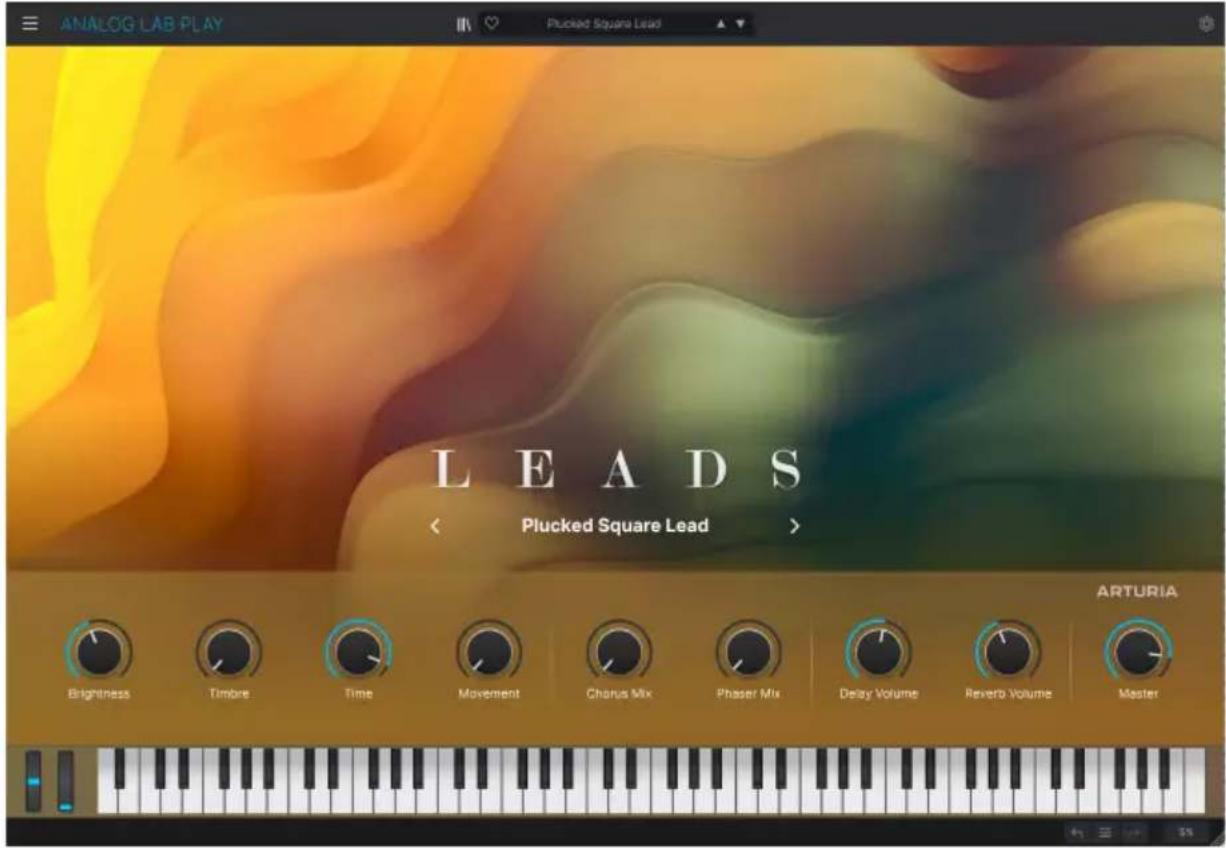
En demarrant Analog Lab Play, c'est la Play View qui s'affichera en premier. Ici, chaque type de son (Sound Type) dispose de ses propres illustrations et il est possible de faire defiler les preset en cliquant sur les flèches gauche et droite au centre de l'écran.
Un panneau composé de neuf potentiamétres se trouve sous l'illustration principale. (Le nombre de potentiamétres et de faders dépendra du contrôleur MIDI que vous utilisez). Il s'agit de contrôle rapiès qui vous permettent de modifier instantanément le son de base du preset. Si vous disposez d'un contrôleur MIDI Arturia, ces potentiamétres sont immeditatement disponibles pour un contrôle à distance à partir du contrôleur en question.
Ce panneau représenté aussi très bien le but principal d'Analog Lab Play : être un instrument basé sur les presetts facile à utiliser et qui couvre tous les domaines musicaux.
Le clavier situé en bas de l'écran vous permet de vous faire rapidement une idée sur les preset. Sachez que cliquer sur le bas des touches à l'écran produit un son plus fort (ce qui produit la velocité d'un clavier MIDI).
Tout à fait en bas de l'écran, on retrouve des flèches vous permettant d'annuler (Undo) et de rétablit (Redo) vos dernières actions. Le menu représenté par trois lignes horizontales vous donne la possibilité de passerrapidement d'un preset à l'autre.
Enfin, la mesure en pourcentage en bas à droite indique la quantité de puissance CPU actuellément utilisée par Analog Lab Play. Si cette valeur est très élevé, il vous faudra peut-être compenser en augmentant la taille de la mémoire tampon audio (menu trois lignes horizontales en haut à gauche de la fenêtre > Audio MIDI Settings > Buffer Size) ou fermer d'autres programmes qui fonctionnent actuellément sur votre ordinateur.
3.2. Navigateur de preset
Lorsque vous appuyez sur l'icone bibliothèque (lil) en haut vers le centre de la fenêtre, vous ouvrez le Navigateur de presets. Il s'y passse tout un tas de choses.
3.2.1. Navigateur de presetes : parties principales
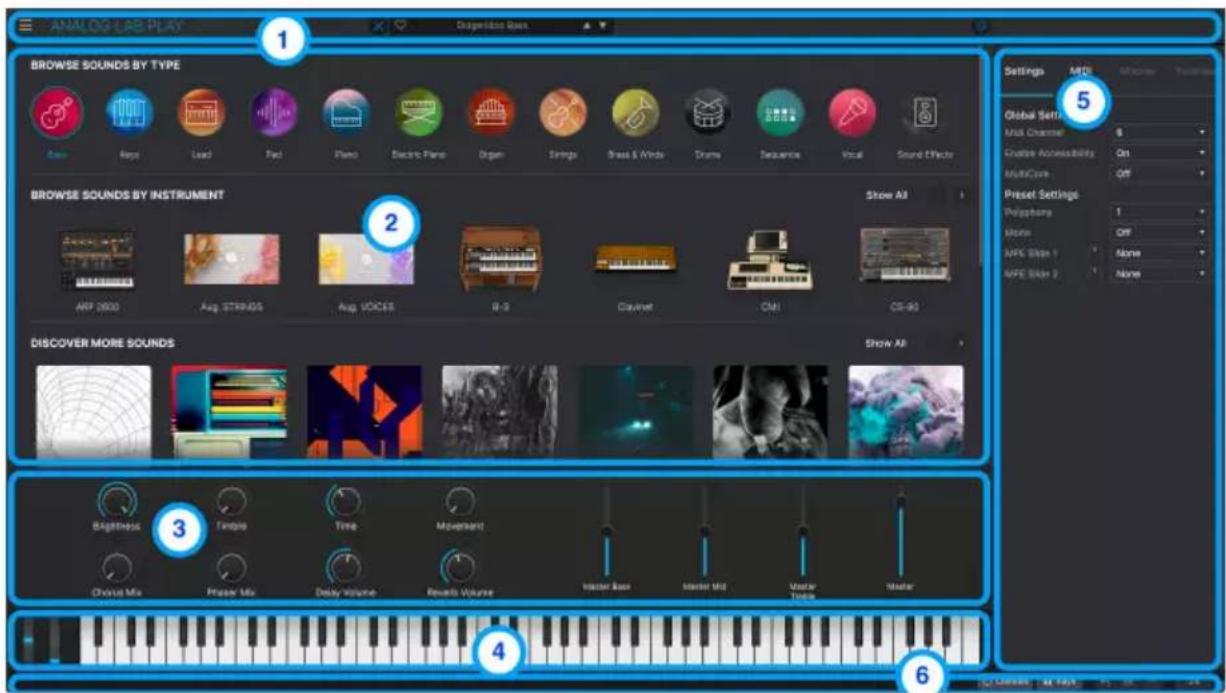
- Barre d'outils supérieur : [p.14] Cette barre d'outils contient un bouton à trois lignes horizontales avec un menu principal déroulant, une icône X/bibliothèque (III ) pour changer de vues, une barre de Presets pour naviguer et liker (icône cœur), ainsi qu'un panneau Settings extensible (icone rouge) dans le coin supérieur droit.
- Navigateur de preset : [p.6] Ce panneau de navigation vous permet d'explorer les preset disponibles.
- Contrôles de performance : [p.35] Ajustez ici les Macros (plusieurs paramétres accessibles via un potentiamètre) et les effets envoyés pour vos preset. Leur affichage se déclenché dans la barre d'outils inférieure (le bouton Controls).
-
Clavier virtuel : [p.36] Clavier à l'écran sur lequel vous pouvez jourer sur Analog Lab Play sans contrôle connecté. Son affichage se déclenché dans la barre d'outils inférieure (le bouton Keys).
-
Panneau Settings : [p.26] Il apparait lorsque vous cliquez sur l'icone rouge dans le coin supérieur droit de la barre d'outils supérieure. Deux onglets donnent accès aux réglages Global/Preset & MIDI Learn et Configuration.
-
Barre d'outils inférieure : [p.37] La barre d'outils inférieure vous permet de masquer et d'afficher les potentiamétres/faders et le clavier, l'annulation/restauration de l'historique de vos actions et de surveiller les niveaux du CPU.
3.3. Barre d'outils supérieure
La barre d'outils supérieure donne accès aux fonctionnalités suivantes : le menu principal déroulant, la barre de navigation des preset et l'icone rouage donnant accès aux régles.

3.3.1. Menu Principal
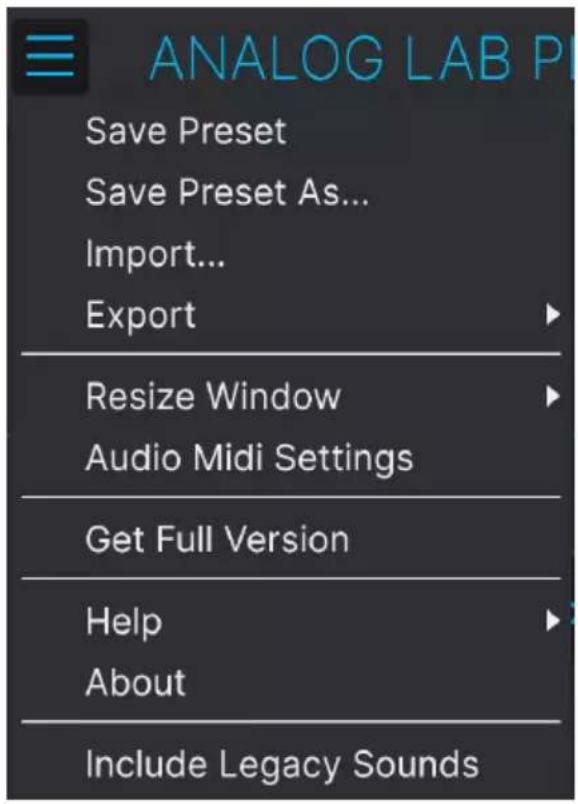
Cliqueur sur I'icone composée de trois lignes horizontales dans le coin supérieur gauche de la fenetre ouvre un menu déroulant et vous donne accès à plusieurs fonctionnalités importantes. Étudions-les en détaill.
3.3.1.1.Save Preset
Écrire le preset actuel avec les changements que vous y avez apportés. Ceci s'applique uniquement aux preset utilisateurs (User Presets); l'option est grisée pour les preset d'usine (Factory Presets).
3.3.1.2. Save Preset As
Enregistre l'etat actuel d'Analog Lab Play sous un autre nom de preset. Cliquer sur cette option revèle une fenetre dans laquelle vous pouvez renomer votre preset et ajouter des informations plus précises le concernant.
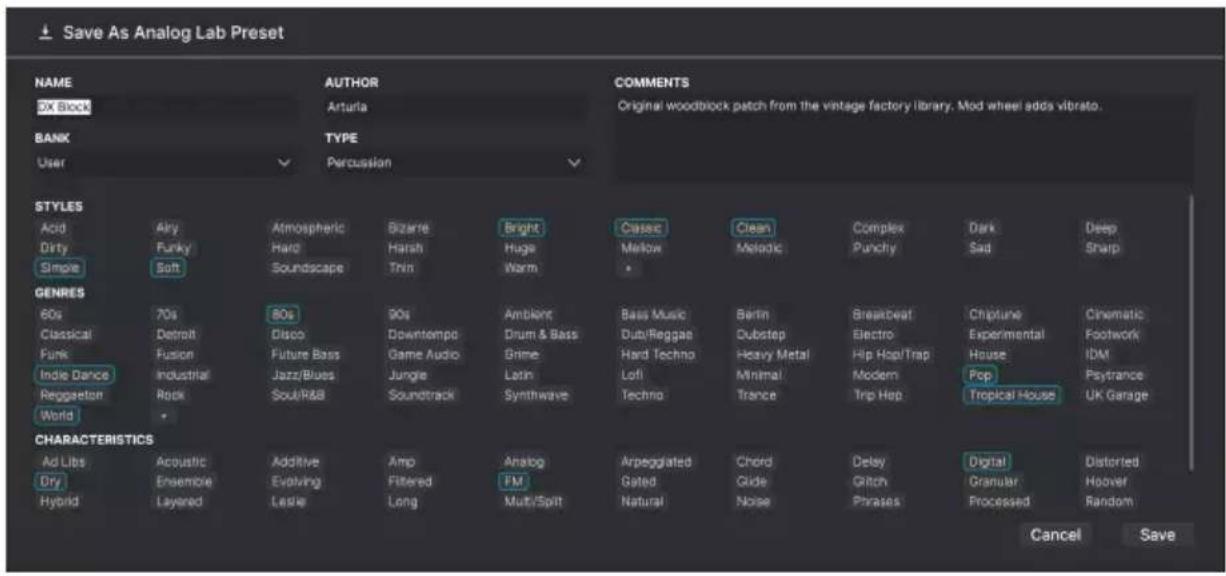
Le système de navigation puisant d'Arturia vous donne la possibilité de sauvégarder bien plus que le nom d'un preset. Il est possible d'entrée le nom de l'Auteur, de sélectionner une Banque et un Type, d'assigner plusieurs balises qui décrivent le son, et même de créé vos propres banques, types et commentaires. Ces informations sont lues par le Navigateur de preset et sont pertinentes pour des recherches ultérieures.
3.3.1.3.Import
Cette commande vous permet d'importer un fichier de preset ou une banque complète de preset.
i Les banques de sons (Sound Banks) s'achetent, s'activent et s'instituent sur notre site internet, ou sur la boutique d'Analog Lab. Si vous avez installe et activé un instrument individuel, la banque de preset s'usine de cet instrument sera aussi disponible sur Analog Lab.
3.3.1.4. Export
Il existe deux manières d'exporter des preset : en tant que preset unique ou en tant que banque.
-
Export Preset : exporter un preset unique est utile pour le partager avec un autre utilisateur. Le chemin par défaut à ces fichiers apparait dans la fenêtre « Save », mais vous peuvent creer un dossier ailleurs si vous le souhaitez. Le preset exporté peut être réimporté en utilisant l'option du menu Import.
-
Export Bank : cette option exporte une banque de sons complète depuis l'instrument, ce qui est utile pour mémoriser ou partager des preset. La banque exportée peut être réimportée ailleurs en utilisant l'option du menu Import.
3.3.1.5. Resize Window
Analog Lab Play peut être redimensionné de 50% à 200% de sa taille d'origine, sans ajout d'artefacts visuels. Sur un écran de taille limitée comme un ordinateur portable, vous pouvez pouvoir réduire la taille de l'affichage afin qu'il n'occappe pas toute la fenêtre de travail. Sur un écran plus grand ou secondaire, vous pouvez augmenter sa taille pour obtenir un meilleur aperçu des contrôle et graphiques.
1 Une poignée de redimensionnement est aussi disponible dans le coin inférieur droit de l'écran d'Analog Lab Play. L'utilisation de cette poignée est le moyen le plus intuitif d'ajuster la taille de la fenêtre.
3.3.1.6. Audio MIDI Settings
Cette boîte de dialogue n'est disponible que lorsqu'Analog Lab Play est en mode Standalone. Lorsque ce dernier est utilisé comme un plugin sur un DAW (Digital audio workstation - Poste de travail audionumérique), les paramétres similaires sont gérés dans les réglages Preferences ou Project de votre DAW.
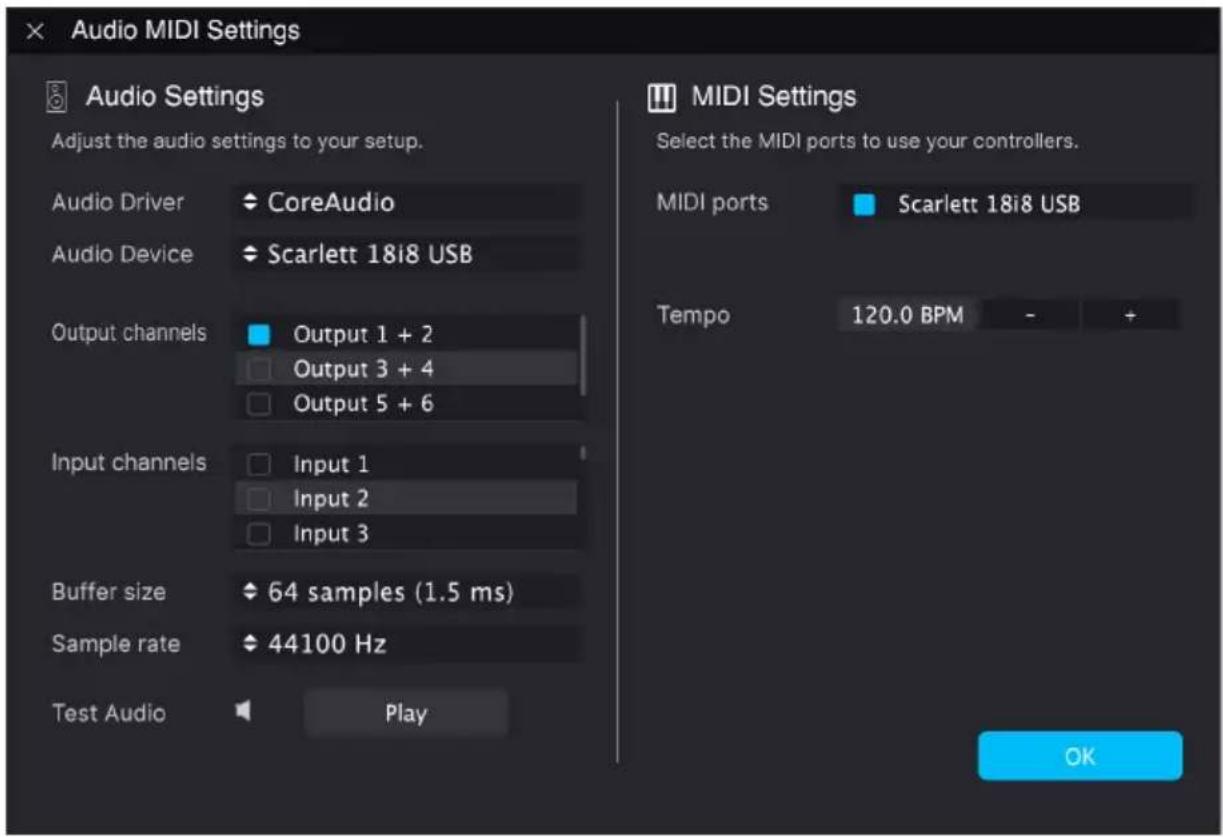
Veuillez lire le chapitre sur l'activation et la configuration [p.7] pour en savoir plus sur ces réglages.
3.3.1.7. Obtenir la version complete
Si vous pensez que la version complète (Analog Lab Pro) est faite pour vous, ne cherchez pas plus loin!
Il vous suffit de cliquer sur le bouton Upgrade de la fenêtre contextuelle pour que la page produit d'Analog Lab Pro s'ouvre. Vous aurez besoin d'une connexion internet pour effectuer cette mise à niveau.
3.3.1.8. Help
Obtenez de l'aide en cliquant sur les liens vers le manuel utiliser et les pages de FAQ d'Analog Lab Play sur le site internet d'Arturia. Vous aurez besoin d'une connexion internet pour acceder à ces pages.
3.3.1.9. About
C'est ici que vous visualisiez la version du logiciel ainsi que la liste de ses développpeurs. Cliquez de nouveau quelque part sur l'écran pour faire disparaître cette fenêtre contextuelle.
3.3.1.10. Include Legacy Sounds
Cette option apparaitra si vous avez certaines versions plus anciennes des instruments de la V Collection. Si elle est cochée, les preset de ces versions s'afficheront dans le navigateur.
3.3.2. X/icone bibliothèque [||||]
La forme de l'icone a gauche du symbole chour ne sera pas la meme selon la page sur laquelle vous vous trouvez. Cliquer sur I'icone ouvre et ferme la Play View.
3.3.3. Barre de preset et Flèches de navigation
Cette zone au centre de la barre d'outils supérieure affiche le nom du preset actuel. L'icone chour vous permet de « liker » votre preset et de le placer ainsi dans les favoris.

Les flèches de navigation vous permettent de parcourir facilement les preset.

Il est possible de mapper les flèches en MIDI. Cela signifie que vous pouvez assigner les boutons cette contrôleur MIDI pour passer facilement en revue les preset sans vous servir de la souris.
3.3.4. Afficher et trier tous les preset
En selectionnant All Presets sur la barre de preset, un grand panneau contenant tous les noms des preset vs a s'afficher. Si vous voulez un affichage plus détaillé et avoir la possibilité de trier les preset, il vous suffit de cliquer sur le nom d'un preset. Puis, la page Explore apparait etiste chaque preset disponible sur Analog Lab Play.
Vous pouvez maintainant trier tous ces presetts comme bon vous semble : par favoris (presets likés), par nom, par type, par concepteur ou par instrument.
3.3.5. Icone rouage
Cliqueur sur Iicone rouage dans le coin supieur drot fait apparaitre/disparaitre le panneau Settings [p.26].
3.3.6. Travailler sur le navigateur de Presets
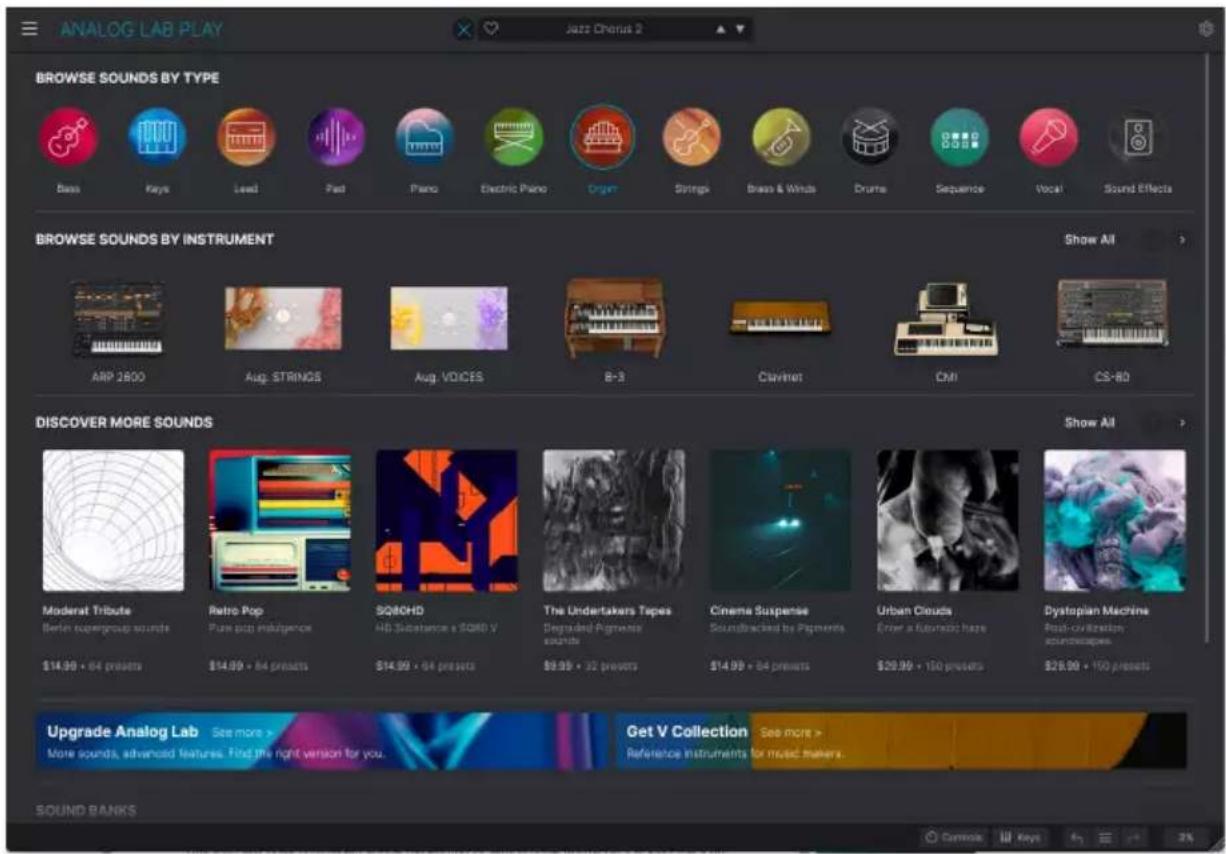
La page du Navigateur de preset est accessible depuis la Play View en cliquant sur l'icone bibliothèque (||*) au centre en haut de l'écran.
Ce navigateur vous donne la possibilité de découvertir les preset par types ou par instruments Arturia. Vous pouze aussi y découvertir, acheter et éoperator des banques de sons.
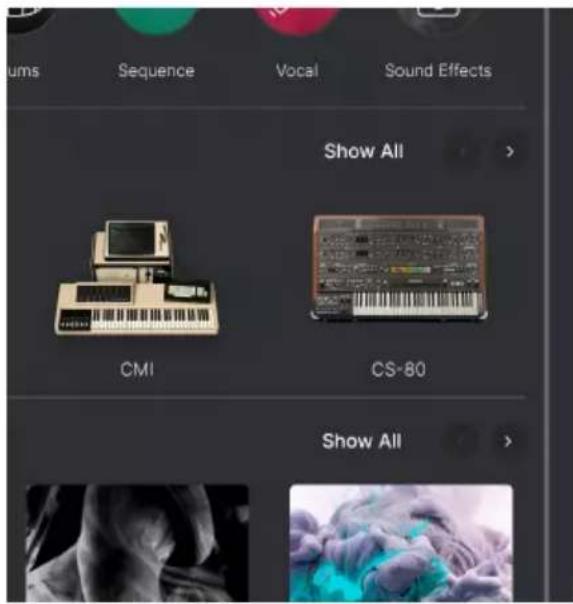
Parcourez le Navigateur de preset pour vous familiariser avec ses quatre parties. Parcourez les offres dans chaque partie à l'aide des flèches gauche et droite, ou cliquez sur Show All à droite pour afficher chaque élément d'une partie.
3.3.6.1. Aperçus des types dans le Navigateur de preset
Quand vous parcourez les types dans le Navigateur de preset, cliquer sur l'une des icones circulaires aura pour effet d'ouvrir un menu. Vous y trouvez un bouton Audio Demo. Cliquez dessus pour écouter un court extrait d'un instrument de ce Type.
En dessous de ce bouton figure une courte liste de certains preset du même type.
Appuyer sur le lien See More ouvrira la page Explore (voir ci-dessous).
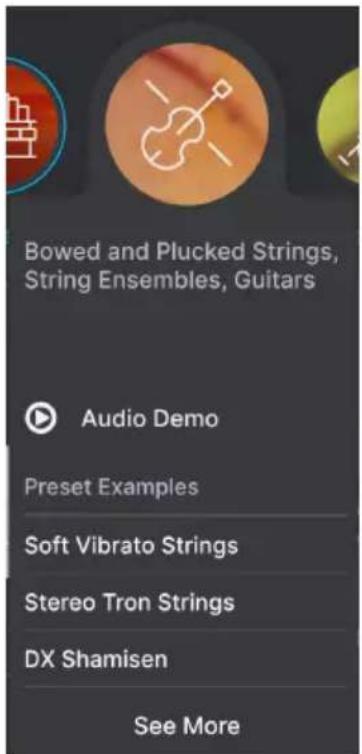
VousspuvezcliqueurIundeschoix sous PresetExemples pour chargerce preset sans avoiraquitterla page duNavigateurde presets.
3.3.6.2. Aperçus des instruments dans le Navigator de presets
Cliquez sur l'un des instruments pour ouvrir un menu contenant un bouton Audio Demo. Il y a aussi une courte liste de quelques presetts typiques utiliser cet instrument.
Appuyer sur l'imag de I'Instrument ou sur See More ouvre une page contenant des details a son sujet.

3.3.7. Page Explore
Le fait de selectionner See More sur un bouton de Type ou d'Instrument ouvre la page Explore. Les preset ds type ou de I'instrument selectionne y sont listed.
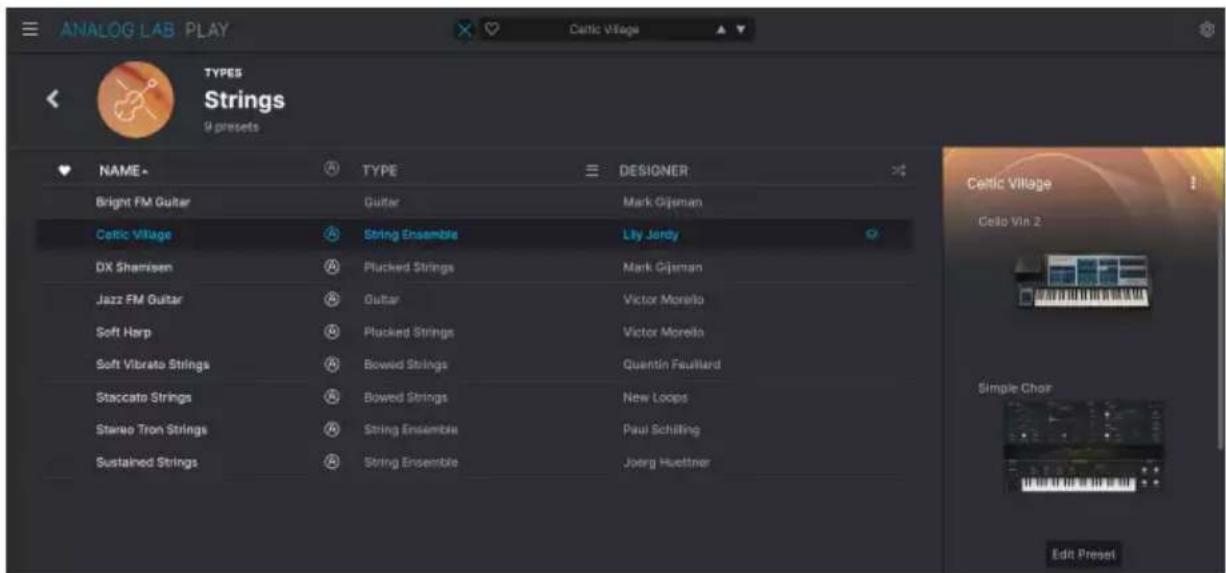
3.3.7.1. Trier les presetts
Il est possible de trier les preset en cliquant sur Name, Type ou Instrument. Instrument compte un sous-menu (l'icone trois lignes horizontales) sur lequel vous pouvez désir Designer, Bank ou Instrument.
Cliquez sur le logo Arturia a gauche de TYPE pour faire remonter les Featured Presets (presets mis en avant) en haut de la liste. Cela permet de parcourir rapidement la selection de sons la plus représentative que vous offre Analog Lab Play.
Au fur et à mesure que vous explorez et créez des preset, vous pouze les marquer en tant que preset « Likés » en cliquant sur l'icone Cœur à côté de leurs noms. Ensuite, cliquez sur le Cœur à gauche de Name pour faire remonter tous vos preset « likés » en haut de la liste Results.
3.3.7.3. Détails sur les presetts
Une image de l'instrument actuel ainsi que des informations sur le preset se trouvent à droite de cette page. Cliquez sur la flèche en dessous pour afficher des détails supplémentaires comme les Designer, Type, Bank ou les tags (balises) de ce preset.
Si un preset a ete precedemment edite (et sauegarde), les details sur les Designer, Type, Bank et Tags peuvent etre modifiés et sauegardes directement sur cette vue.
3.3.7.4. Presets Single et Multi
Il existe deux types de preset : Single et Multi, c'est-à-dire les preset composés d'un ou deux instruments. Voici ce que contient la partie Info pour un Multi :
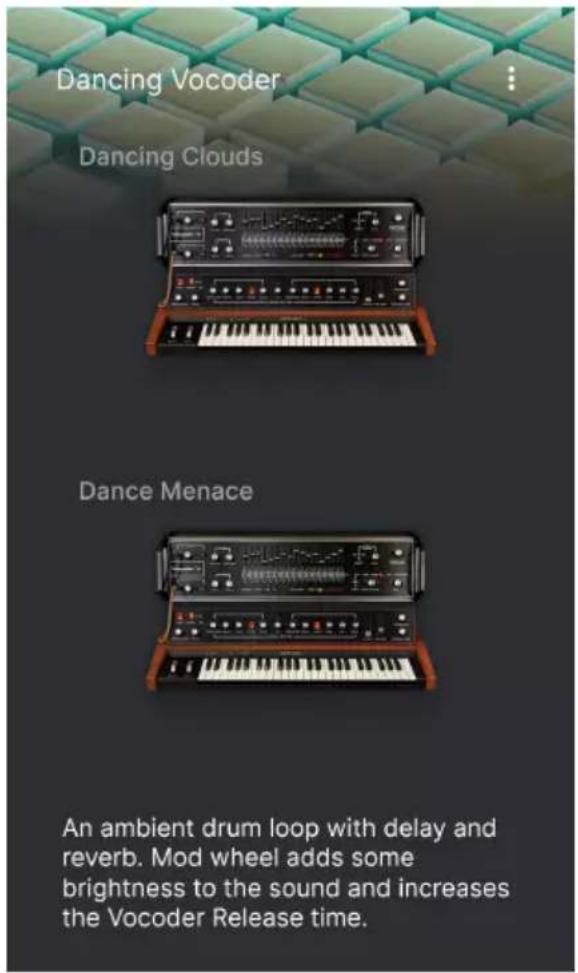
Voici ce qu'elle contient pour un Single :
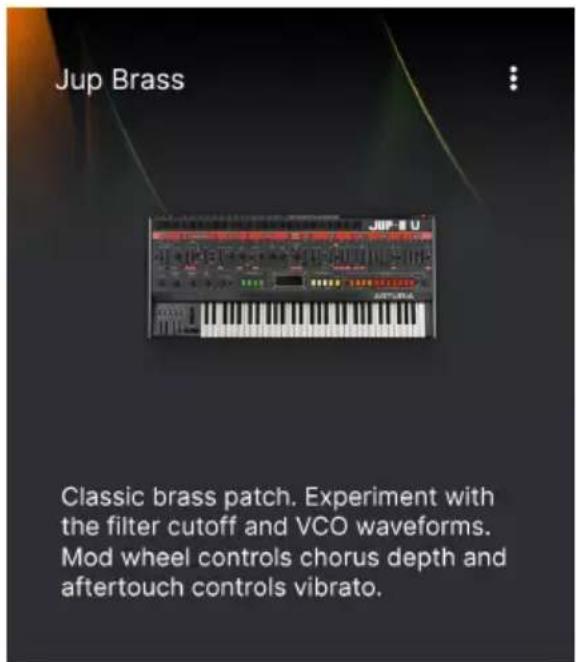
3.3.8. Mise à niveau vers Analog Lab Pro
En cliquant sur l'image de I'instrument de cette vue ou sur le bouton Edit Preset, une fenetre va s'ouvrir. Elle contient un lien vers la page d'Analog Lab Pro du site internet d'Arturia.
3.3.9. Discover more Sounds
La troisième partie de la page du Navigateur de presets est l'endetroit où vous étendez votre bibliothèque desons en enrichissant leur configuration de nombreuxsonsinspirants.
Cette partie affiche les dernières sorties. Vous pouvez parcourir les sorties en cliquant sur les flèches dans le coin supérieur droit.
Cliquez sur Show All dans le coin supérieur droit pour afficher toutes les Sound Banks.
Cliquez sur Owned Banks pour afficher les packs que vous possedez deja.
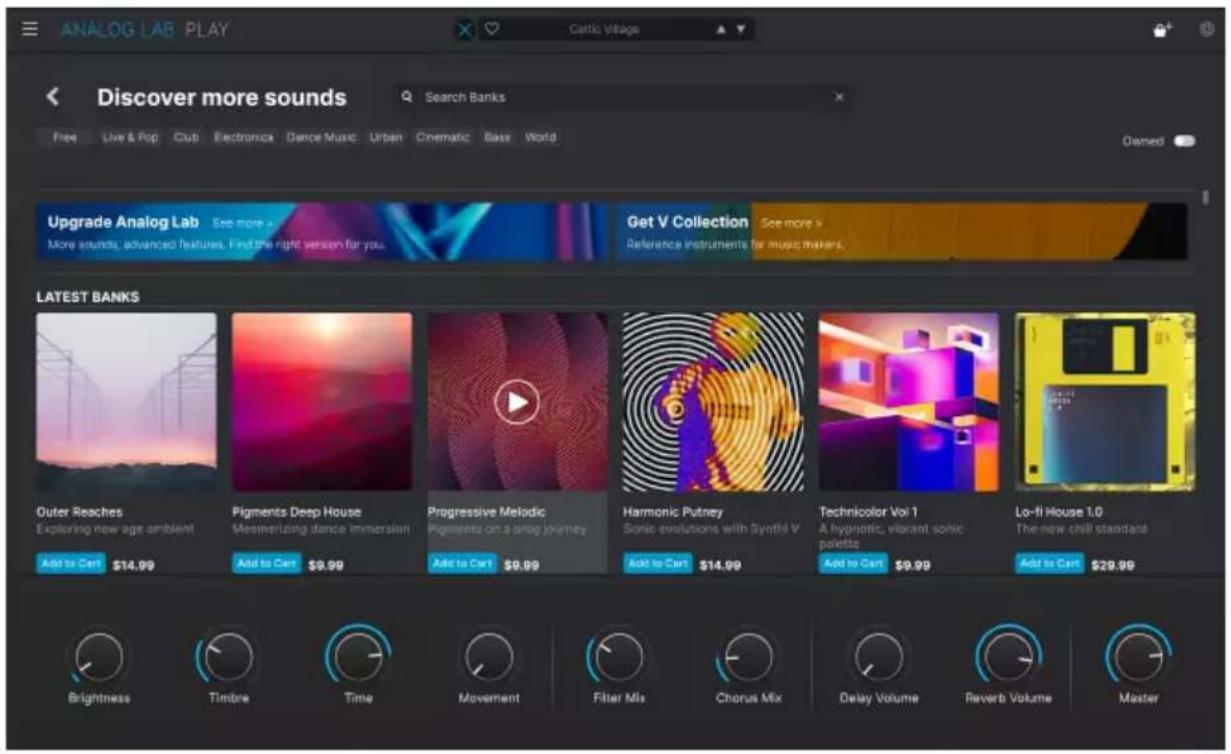
Cliqueur sur une Bank ouvre une page décrivant le contenu de ce pack. Vous pourrez y écouter un certain nombre de preset de cette Bank (celle qui ne sont pas marquées par un cadenas). Il est également possible de trier les preset par Name (nom), Designer (concepteur), Instrument et Type.
Clique sur Read More affiche des informations supplémentaires sur la banque de sons, ainsi que des commentaires (Comments) sur tous les preset à droite.
Une fois que vous avez trouvez une banque de sons qui vous plaît, il est possible de l'acheter en appuyant sur le bouton Add to Cart. Ce faisant, une petite icône panier apparait tout a fait en haut à droite de la fenêtre d'Analog Lab Play. Cliquez sur cette icône pour vider votre panier ou appuyez sur le bouton Checkout pour finaliser votre achat.
3.3.10. Sound Banks
Une partie appelée Sound Banks se trouve en bas du Navigateur de preset. Une banque de sons est une collection de preset. Une banque peut être composée d'une combinaison de preset d'usine (Factory), de preset utilisateur (User) et de sons (Sounds) que vous avez achétés sur la boutique (Store).

sons. Elles n'apparaitront que si vous avez au moins un preset utiliseur ou une banque de sons.
Il existe trois types de banques:
- Factory: les banques d'origine d'Analog Lab Play.
- User : les banques créées par vous ou par d'autres utilisateurs.
- Store : les banques achetiées sur la boutique Arturia.
En cliquant sur une banque, son contenu sera listed et vous pourrez trier les preset en fonction de leur Name, Type et Bank (Designer, Bank ou Instrument).
En revenant une étape en arrière (en cliquant sur la flèche pointant vers la gauche), vous pourrez effectuer davantage d'actions liées à la banque.
Faites un cli c droit sur une banque utiliseur (User).
Delete Bank : cela va effacer la banque et tous les preset qu'elle contient. Cette action ne peut pas etre annulée ! Elle fonctionne aussi pour les banques achetées sur la boutique.
Rename Bank : vous permet de renommer une banque.
Export Bank : vous pouvez<memoriser une banque sur le disque pour l'importer plus tard sur un autre ordinateur.
3.3.10.1. Ajouter des preset à une Banque
Attention: ceci ne fonctionne que pour les presetts utiliserateur (User presetts).
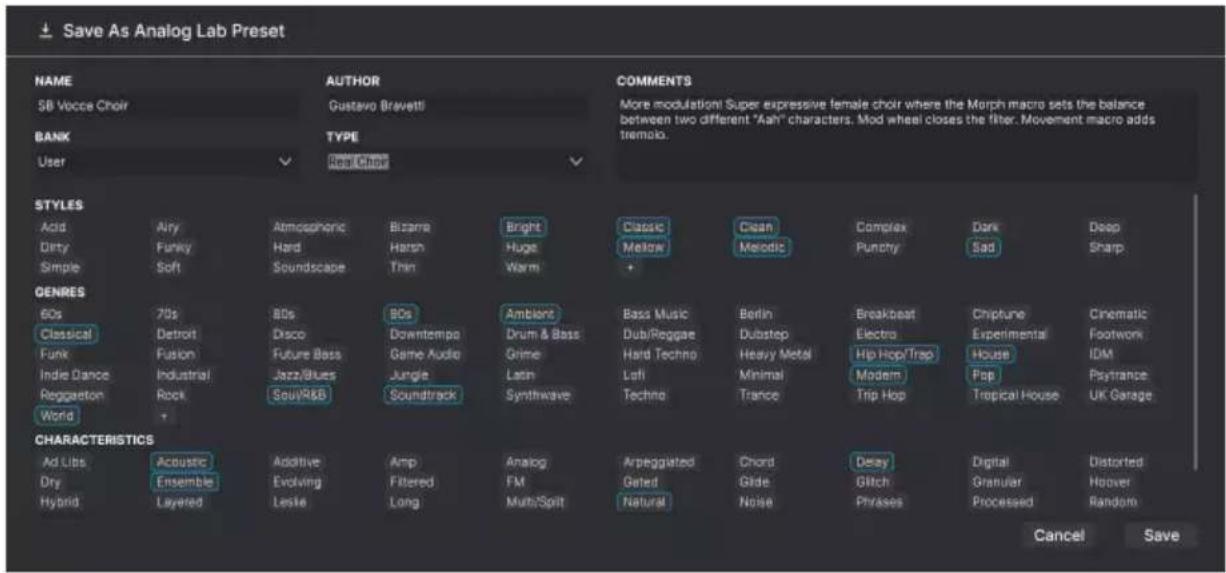
Voilà comment ajouter un preset à une banque.
- Sélectionnez un preset que vous poulez insérer à une banque. Modifiez ses paramétres si nécessaire.
- Sélectionnez Save Preset As... sur l'icone à trois lignes horizontally en haut à gauche ou sur l'icone à trois points verticaux dans le coin supérieur droit.
- Enregistrez le preset sous son nom original (cela aura pour effet d'écraser la version précédente) ou renommez le preset. Envisagez aussi d'editor les champs Author, Type et Comments.
- Dans l'entrée Bank,CHOISSEZ une banque dans le menu deroulant.
- Si vous le souhaitez, vous pouvez creer une nouvelle banque depuis ce menu. Il vous suffit de saisir un nouveau nom de banque.
- Appuyez sur Save.
Voupe aout un ou plusieurs preset utilisateur (User) sur une banque en meme temps. Il youssufit de selectionner plusieurs elements et de modifier les entrées Designer, Type, Bank, Subtypes et Description dans la partie Preset Info.
3.4. Panneau Settings
Cliqueur sur I'icone rouage dans le coin supérieur croit ouvrira et fermera le panneau Settings, qui contient les onglets suivants :
Cliquez sur Settings pour acceder aux menus déroulants de la partie Global Settings, dans laquelle vous pouvez définir le canal de réception MIDI global ou encore activer et désactiver l'accessibilité et le fonctionnement multicoeurs.
En dessous des Global Settings, on retrouve les Preset Settings qui sont spécifiques à chaque preset.
3.4.1.1.MIDI Channel
Cliquez sur « Midi Channel » pour agrandir sa seLECTION et monrer une gamme compte de valeurs seLECTIONnables (All, 1-16).
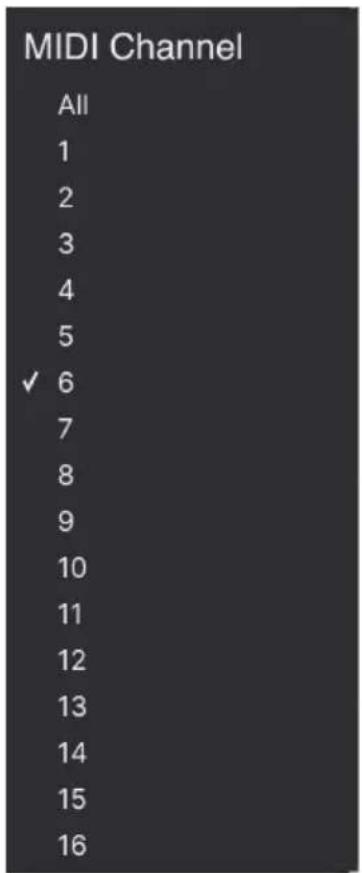
Par défaut, Analog Lab Play recoit sur les 16 canaux MIDI (All). Il est possible de changer cela en selectionnant un canal spécifique dans ce menu. Par exemple, cette action sera requise si vous pouze vous servir d'un contrôleur externe pour utiliser plusieurs instances d'Analog Lab Play.
3.4.1.2. Enable Accessibility
Développée en collaboration avec le musicien multitalents Jason Dasent, notre anthologie de claviers tout-en-un dispose maintainant d'un mode Accessibility. Sur « On», Analog Lab Play devient plus accessible aux personnes atteintes de déficiencies visuelles.
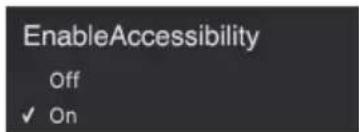
Avec un contrôleur MIDI connecté et configuré, Analog Lab Play lira oralement ce qui est affché sur l'écran du contrôleur et/ou quel paramètre est contrôle quand un potentiamètre, curseur ou bouton est manipulé.
Pour que cela fonctionne, veillez à ce que Enable Accessibility soit activé sur Analog Lab Play. Puis, allez sur les réglages d'accessibilité de votre ordinateur et assurez-vous que cette option y est aussi activée.

Pour activer l'accessibilité sous Windows : appuyez sur Ctrl + Windows + Entreee. Sous macOS : appuyez sur Cmd + F5.
Désormais, une voix vous indiquera ce sur quoi vous souris se trouve et la fonction à laquelle vous accedez à partir de votre contrôleur de clavier Arturia. Lorsque vous ajustez des paramétres, les valeurs actuelles vous seront aussi indiquées.
Il est possible que vous souhaitiez modifier les paramêtres de langue de votre ordinateur, sinon les noms des paramêtres et des presets semblent bizarre.
Nous couvrons les détails de la configuration de votre contrôleur pour la synthese vocale dans le manuel d'Analog Lab. Ce manuel est téléchargeable gratuitement sur notre page Arturia Downloads & Manuals.
3.4.1.3. Multi-Core
Cette option activée, Analog Lab Play optimise son fonctionnement pour les processeurs multicœurs. Pour ce faire, elle fait fonctionner chaque instrument dans un Multi (un preset avec deux instruments) sur un autre cœur.
3.4.1.4. Preset Settings
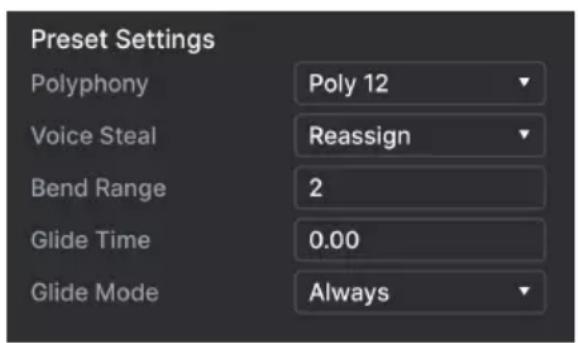
Selon le preset selectionné, vous aurez accès à une liste plus ou moins longue de paramètres de jeu modifiables. Il s'agit de paramètres de performance étroitement associés aux instruments originaux, comme le déclenchement de touche mono ou poly sur un Moog.
La liste compte des paramétres modifiables ressemble à ceci :
CZ DAC
- Engine Version
- Envelope Mode
- Envelope Reset
- Glide Mode
- Master Tune
- Matrix
Maximum Polyphony
- Micro Tuning
Bien que la plupart de ces paramétres s'expliquent d'eux-mêmes, des détails sont disponibles sur la documentation de chaque instrument.

Cerains instruments, comme l'orgue B-3, fournissant aussi des canaux MIDI et de transposition.
cave separes pour les claviers et la pedale.
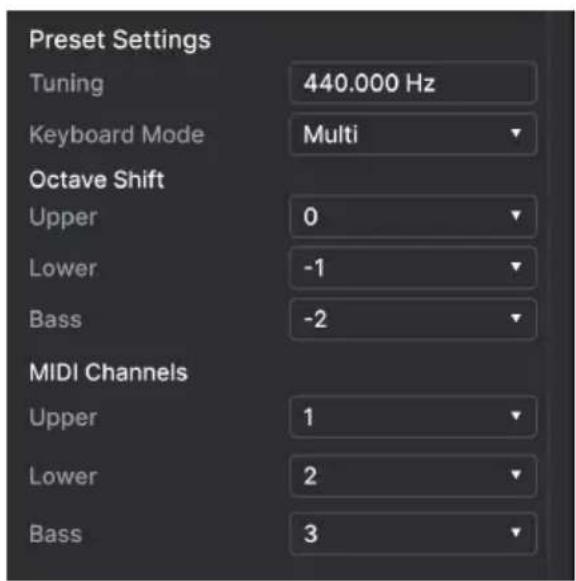

Les presetls Multi ont souvent uneiste de Part Settings distincte pour chaque instrument.
3.4.2. Onglet MIDI
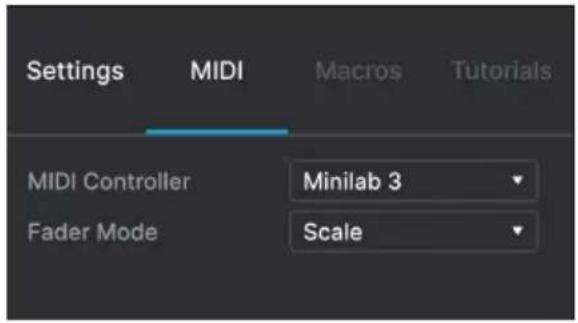
Vouss pouvez y configurer Analog Lab Play de sorte qu'il fonctionne avec les contrôleurs MIDI et mapper ses parametes à des contrôleles physiques.
3.4.2.1. MIDI Controller
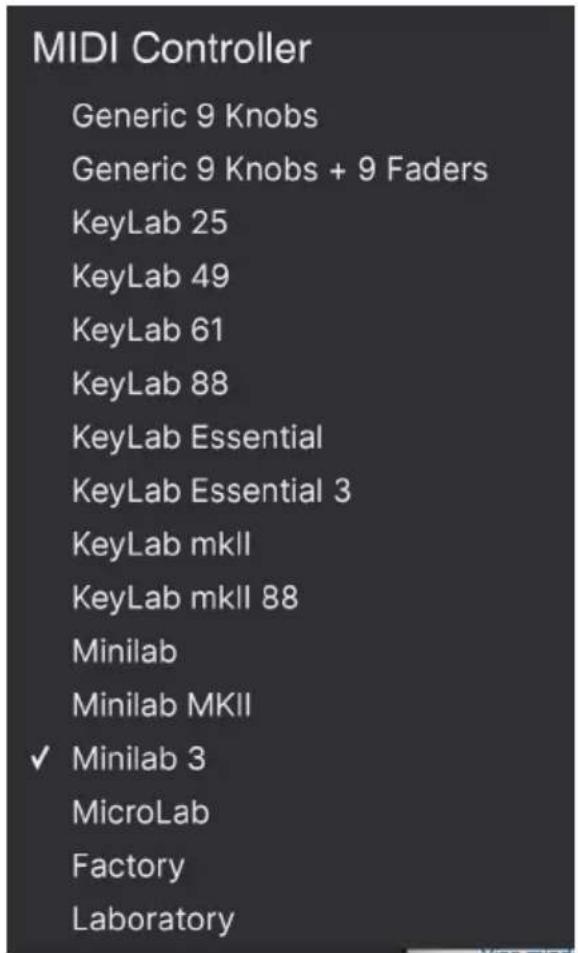
Selectionnez un contrôleur MIDI pour vous servir d'Analog Lab Play. Si vous disposez d'un contrôleur MIDI Arturia, il sera détecté et mapped automatiquement, tout comme la disposition des contrôleles du clavier à l'écran [p.35]. Si vous utilisez un contrôleur d'une autre marque, selectionnez Generic MIDI Controller pour creer vos propres assignations MIDI.
Des informations supplémentaires sur la configuration d'un contrôleur MIDI Arturia sont disponibles sur le manuel d'Analog Lab. Ce manuel est téléchargeable gratuitement sur notre page Arturia Downloads & Manuals.
Le Mixer et tous les effets peuvent répondre au MIDI et sont assignables en MIDI. Cela peut dire que si vous mettez Analog Lab Play en mode MIDI Learn, vous pourrez contröler tous les paramétres mis en évidence avec votre contrôleur MIDI physique.

Si vous disposez d'un contrôleur MIDI Arturia mais que vous préférez configurer des contrôles manuellement, sélectionnez « Generic MIDI Controller » dans le menu MIDI Controller.

A propos des contrôleurs MIDI Arturia, sachez qu'ils sont fournis avec un logiciel qui comprend Analog Lab Intro, un grand frère d'Analog Lab Play.
3.4.2.2.Fader Mode
Ce menu détermine le comportement de captation des faders et des potentiometres (à l'exception des potentiometres sans fin) sur les contrôleurs MIDI Arturia. Autrement dit, ce qu'il se passé quand la position d'un fader physique ne correspond pas à la valeur méorisée du paramètre qu'il contrôle.
Fader Pick-Up Mode
None
Hook
Scale
- None : fait correspondre le contrôle à l'écran à la position physique de votre contrôle des que vous déplacez le fader. C'est l'approche la plus simple, mais elle peut entraîner des sauts de valeurs du paramètre.
- Hook: le contrôle physique n'a pas d'effet tant qu'il ne correspond pas à la position du contrôle à l'écran. Cela évite les sauts mais, en contrepartie, vous n'entendrez pas toujours ce que fait le fader ou le potentiamètre.
- Scale : lorsque vous déplacez le contrôle physique, le contrôle à l'écran se déplace aussi progressivement jusqu'à ce qu'ils soient tous les deux synchronisés. C'est le meilleur des deux approches, car cela évite les sauts soudains et fait effet des que le contrôle physique est manipulé.
3.4.2.3.MIDI Config
Si vous avez selectionné un contrôleur MIDI générique, vous pourrezGERer différents ensembles de configurations MIDI pour contrcler Analog Lab Play. Il est possible d'enregistrer/enregistrer sous ou de supprimer la configuration d'assignation MIDI actuelle, d'importer un fichier de configuration ou d'exporter le fichier de configuration actif.
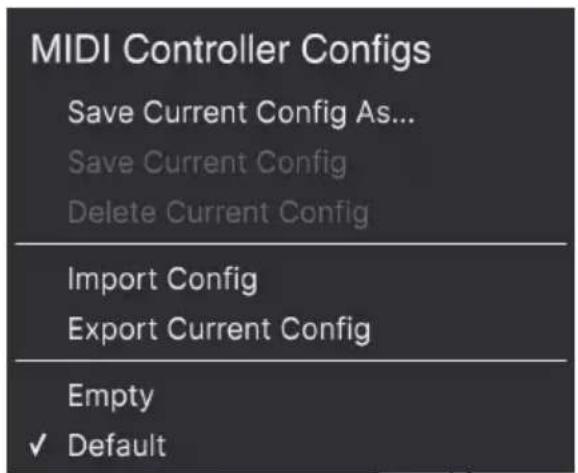
Deux options de ce menu sont particulièrement puissantes :
- Empty : supprime les assignations de tous les contrôle.
- Default : vous donne un point de départ avec des assignations de contrôleur prédéterminées.
Si vous disposez de plusieurs contrôleurs (un petit clavier de « concert», un grand clavier de studio, un contrôleur à pads, etc.), vous pouvez creer un profil pour chacun d'entre eux puis le charger ultérieurement. De ce fait, vous n'aurez pas à refaire toutes les assignations MIDI depuis le début chaque fois que vous changez d'équipment.
Si yous branchez votre controleur MIDI a voire ordinateur apres avoir ouvert le logiciel Analog Lab Play, yous devrez fermer le logiciel et le relancer pour voir toutes les options liées àvoitre controleur.
3.4.2.4. MIDI Learn
Cliquez sur le bouton Learn pour assigner des contrôleires physiques aux contrôleires à l'écran. Quand la fonction MIDI Learn est activée, tous les contrôleires disponibles à l'écran sur n'importe qu'elle vue deviennent violets. Les contrôleires déjà assignés sont affichés en rouge. Voici un exemple :
Pour utiliser le mode Learn, commencez par cliquer sur le bouton Learn. Puis, cliquez sur un contrôle violet et déplacez un contrôle physique pour l'assigner. Le contrôle devient rouge et l'assignation s'affiche dans la liste [p.34]. Une fois que vos assignations sont terminées, cliquez de nouveau sur Learn pour désactiver le mode Learn.
3.4.2.5. Numeros CC MIDI réservés
Certaines nombres de Contrôleurs MIDI Continus (CC) sont réservés et ne peuvent pas être reassignés à d'autres contrôle.
Tous les autres MIDI CC peuvent être employés pour contrcler n'importe quel paramètre assignable sur Analog Lab Play.
3.4.2.6. Listedes assignations
C'est une liste complète de toutes les assignations MIDI dans le preset actuel.
| MIDI Config Default | ||||
| Learn | ||||
| Ch | CC | Control | Min | Max |
| 1 | 16 | Control Reverb Vol | 0.00 | 1.00 |
| 1 | 17 | Control Master | 0.00 | 1.00 |
| 1 | 18 | Control Phaser Mix | 0.00 | 1.00 |
| 1 | 19 | Control Delay Volu | 0.00 | 1.00 |
| 1 | 28 | Previous Preset | 0.00 | 1.00 |
| 1 | 29 | Next Preset | 0.00 | 1.00 |
| 1 | 72 | Control Hardware | 0.00 | 1.00 |
| 1 | 73 | Control P1 FM Env | 0.00 | 1.00 |
| 1 | 75 | Control P1 FM Env | 0.00 | 1.00 |
| 1 | 77 | Control P1 Movem | 0.00 | 1.00 |
| 1 | 79 | Control P1 FM Env | 0.00 | 1.00 |
| 1 | 80 | Control P1 Attack | 0.00 | 1.00 |
| 1 | 81 | Control P1 Decay | 0.00 | 1.00 |
| 1 | 82 | Control P1 Release | 0.00 | 1.00 |
| 1 | 83 | Control P1 Portam | 0.00 | 1.00 |
| 1 | 85 | Control Hardware | 0.00 | 1.00 |
| 1 | 93 | Control Chorus Mi | 0.00 | 1.00 |
| 1 | 112 | Navigate through | 0.00 | 1.00 |
| 1 | 113 | Add/Remove selec | 0.00 | 1.00 |
| 1 | 114 | Navigate through f | 0.00 | 1.00 |
| 1 | 115 | Select Preset | 0.00 | 1.00 |
Cliquez sur les valeurs Min et Max et faites-les glisser pourmettre les parametes à l'échelle. Par exemple, vous pourriez pouvoir qu'un tour complet de potentiametre physique ne fasse tourner un contrôle à l'écran que sur un demi-tour.
Un clc droit sur une ligne de laiste fait apparaître quatre options. Si vous le souhaitez,elles peuvent differer pour chaque assignation dans laiste.
1 Sachez que les réglages dans cette partie sont spécifiques à chaque preset. Les réglages peuvent varier selon le preset charge.
| 1 | 29 | Next Preset | 0.00 | 1.00 |
| 1 | 72 | Control P1 Env 2 ... | √ | Absolute |
| 1 | 73 | Control P1 Env 2 ... | Relative | |
| 1 | 75 | Control P1 Env 2 ... | Delete | |
| 1 | 77 | Control P1 FX | Change Parameter | |
- Absolute : la valeur envoyée à un contrôle est simplement égale à la valeur littérale de la position du contrôle physique.
- Relative : déplacer un contrôle physique vers le haut ou vers le bas commence par la valeur enregistrée pour le contrôle à l'écran, puis continue à partir de la.
- Delete : retire les assignations de la liste. En mode Learn, le contrôle assigné deviendra violet.
- Change Parameter : [disponible uniquement sur Analog Lab Pro] Vous permet de modifier le contrôle assigné par le même menu qu'Add Control.
1 Vou pouve aussi retirer une assignation d'un clic droit sur un contrôle rouge quand vous etes en mode MIDI Learn.
3.5. Contrôles de performance
Ce sont les contrôleux principaux pour la commande en temps réel sur votre son en cours de prestation en direct. Pour qu'ils soient visibles, le bouton Controls [p.37] à droite de la barre d'outils inférieure doit être sélectionné. Sinon, ils sont disponibles sur tous les écrons et vues d'Analog Lab Play.

Les boutons Controls et Keys ne sont pas visibles sur la Play View. Pour les rendre visibles, cliquez sur l'icone bibliothèque (III ) de la barre d'outils supérieur.
Ce qui suit correspond aux contrôles par défaut lorsqu'aucun contrôleur MIDI n'est connecté ou seLECTIONné.
Brightness, Timbre, Time et Movement affectent plusieurs paramétres.
Effect A et Effect B contrôlent le mélange Dry/Wet des pédales d'effets virtuelles.
Delay et Reverb font la même chose pour les effets Delay et Reverb.
Master contrôle le volume de sortie maître.
3.5.1. Contrôles de performance et Contrôleurs MIDI
Quand un contrôleur Arturia est connecté, Analog Lab Play le détecte automatique et modifie les contrôleires de performance en fonction. Par exemple: un grand KeyLab 88 MkII affichera bien plus de contrôleires dans cette zone que ceux affichés par défaut ci-dessus. Les optimisations complémentaires sont détaillées dans la partie sur l'interaction avec le matériel [p.36]. Voici un exemple du contrôleur KeyLab 88 mappé automatique à un preset qui utilise notre instrument CS-80 V.

Avec les contrôleurs d'autres marques, les options Generic MIDI Controller [p.30] modifie aussi les contrôleles à l'écran. Voici un exemple de la configuration Generic 9 Knobs avec le même preset.

Quoi qu'il en soit, les quatre Macros (Brightness, Timbre, Time et Movement) seront toutes la.
3.5.2. Informations sur 1'interaction avec le matériel
En plus du mapping automatique des contrôleles physiques directement aux contrôleles de performance [p.35], les contrôleurs MIDI Arturia disposent d'un certain nombre de raccourcis intégrés lorsqu'ils sont directement incorporets à Analog Lab Play.
Des informations supplémentaires sur l'interaction avec le matériel sont disponibles sur le manuel d'Analog Lab. Ce manuel est téléchargeable gratuitement sur notre page Arturia Downloads & Manuals.
3.6. Clavier virtuel
Lorsque vous cliquez sur l'icone Keys (clavier) à droite de la barre d'outils inférieure, un clavier à l'écran vous permet de jour des notes avec votre souris.

Clique en bas d'une touche enverra des messages de velocité supérieurs (sur les preset sensibles à la velocité). Les molettes Pitch-Bend et Modulation sont aussi disponibles.
3.6.1. Partages et Couches
Avec les Multis, il est possible de faire glisser les bords des bandes colorées au-dessus des touches pour définir la plage de la touche pour chaque partie. Ceci est aussi disponible dans les réglages du clavier (Keyboard Settings). La partie (Part) 1 est orange et la partie (Part) 2 verte.
3.7. Barre d'outils inférieure
La bande en bas de la fenetre d'Analog Lab Play renferme de nombreuses fonctions informatives et utilisaires. Parcourons-les de gauche à droite.

3.7.1. Nom du paramètre et valeurs
Le coin inférieur gauche affiche le nom du paramètre que vous sélectionnez ou sur lequel vous passez le curseur de votre souris. Sa valeur actuelle s'affiche à côté du potentiamètre ou du fader. Cela fonctionne pour les paramétres d'Analog Lab Play en général, ainsi que pour ceux des interfaces des instruments dont vous possédez les versions complètes.
De plus, quand vous contrôle les Contrôles de performance depuis un contrôleur MIDI, le nom du paramètre et sa valeur sont tous les deux affichés dans le coin inférieur droit.
3.7.2. Controls
Pour être visible, ce bouton doit être activé soit pour les contrôles de performance [p.35], soit pour les réglages du clavier (Keyboard Settings). Le désactiver vous permet de voir des.listes légèrement plus longues dans la Library View.
3.7.3. Keys
Ce bouton affiche ou masque le clavier virtuel [p.36]. Ici aussi, vous voudrez normalement qu'il soit visible, mais le masquer peut permettre d'agrandir l'affichage d'autres éléments.
3.7.4. Undo/Redo
L'icone à trois lignes horizontally entourée de flèches gauche et droite garde une trace de vos éditions et changements.
- Undo (flèche vers la gauche): annule le changement le plus récent.
Redo (flèche vers la droite): restaure le changement annulé le plus récent. - Undo History (icone à trois lignes horizontales): affiche une liste des changements. Cliquez sur un changement pour rétablier le patch à cet état. Au cas où vous série z alle trop loin dans le sound design et que vous souhaiteriez retrouver une version antérieure, ceci peut être utile.
3.7.5. Indicateur de CPU et bouton Panic
Affiche l'utilisation actuelle du CPU par l'instrument. Cliquer sur l'indicateur de CPU enverra une commande de panique MIDI, ce qui aura pour effet demettre toutes les notes et les effets en sourdine et de réinitialiser les signaux MIDI dans le cas de notes bloquées ou d'autres problèmes.
! Si l'indicateur de CPU est élevé, vous entendrez peut'être des bruits parasites. Dans ce cas, pensez à essayer d'augmenter la falle de la mémoire tampon audio. Cela se trouve sous les Audio MIDI Settings [p.16] en mode Standalone ou dans les préférences de votre DAW.
4. CONTRAT DE LICENCE LOGICIEL
En contrepartie du paiement des frais de Licence, qui représentent une partie du prix que vous avez payé, Arturia, en tant que Concédant, vous accorde (ci-après dénommé « Licencié ») un droit d'utilisation non exclusif de cette copie du logiciel Analog Lab Play (ci-après dénommé « LOGICIEL »).
Tous les droits de propriété intellectuelle de ce logiciel appartiennent à Arturia SA (Ci-après : « Arturia »). Arturia ne vous autorise à copier, télécharger, installer et employerer le logiciel que sous les termes et conditions de ce Contrat.
Arturia met en place une activation obligatoire du logiciel afin de le protégger contre toute copie illicite. Le Logiciel OEM ne peut être utilisé qu'après enregistrement du produit.
L'accès à Internet est indispensable pour l'activation du produit. Les termes et conditions d'utilisation du logiciel par vous, l'utilisateur final, apparaissent ci-dessous. En installant le logiciel sur votre ordinateur, vous reconnaisssez être lié par les termes et conditions du present contrat. Veuillez lore attentivement l'intégrality des termes suivants. Si vous étés en désaccord avec les termes et conditions de ce contrat, veuillez ne pas installer ce logiciel. Dans ce cas, returnez le produit à l'endetroit où vous l'avez acheté (y compris tout le matériel écrit, l'emballage complet intact ainsi que le matériel fourni) immédiatement, mais au plus tard dans un-delai de 30 jours contre remboursement du prix d'achat.
-
Propriété du logiciel Arturia conservera la propriété pleine et entière du LOGICIEL enregistré sur les disques joints et de toutes les copies ultérieures du LOGICIEL, qu'en soit le support et la forme sur ou sous lesquels les disques originaux ou copies peuvent exister. Cette licence ne constitue pas une vente du LOGICIEL original.
-
Concession de licence Arturia vous accorde une licence non exclusive pour l'utilisation du logiciel selon les termes et conditions du present contrat. Vous n'êtes pas autorisé à luer ou préter ce logiciel, ni à le concéder sous licence.
L'utilisation du logiciel cédé en réseau est illégale si celle-ci rend possible l'utilisation multiple et simultanée du programme.
Voues etes autorise a installer une copie de sauvegarde du logiciel qui ne sera pas employee a d'autres fins que le stockage.
En dehors de cette enumeration, le present contrat ne vous concède aucun autre droit d'utilisation du logiciel. Arturia se reserve tous les droits qui n'ont pas été expressément accordés.
- Activation du logiciel Arturia met eventuellement en place une activation obligatoire du logiciel et un enregistrement personnel obligatoire du logiciel OEM afin de protégger le logiciel contre toute copie illicite. En cas de désaccord avec les termes et conditions du contrat, le logiciel ne pourrait pas fonctionner.
Le cas échéant, le produit ne peut être returné que dans les 30 jours suivant son acquisition. Ce type de回头 n'ouvre pas droit à réclamation selon les dispositions du paragraphe 11 duprésent contrast.
- Assistance, mises à niveau et mises à jour après enregistrement du produit L'utilisation de l'assistance, des mises à niveau et des mises à jour ne peut intervenir qu'aupres enregistrement personnel du produit. L'assistance n'est fournie que pour la version actuelle et, pour la version précédente, pendant un an après la parution de la nouvelle version. Arturia se reserve le droit de modifier à tout moment l'endetue de l'assistance (linne directe, forum sur le site Web, etc.), des mises à niveau et mises à jour ou d'ymettre fin en partie ou complètement.
L'enregistrement du produit peut intervenir lors de la mise en place du système d'activation ou à tout moment ultérieurement via internet. Lors de la procédure d'enregistrement, il vous sera demandé de donner votre accord sur le stockage et l'utilisation de vos données personnelles (nom, adresse, contact, adresselectronique, date de naissance et données de licence) pour les raisons mentionnées ci-dessus. Arturia peut également transmettre ces données à des tiers mandatés, notamment des distributeurs, en vue de l'assistance et de la verification des autorisations de mises à niveau et mises à jour.
- Pas de dissociation Le logiciel contient habituellément différents fichiers qui, dans leur configuration, assurent la fonctionnalite complète du logiciel. Le logiciel n'est conçu que pour être utilisé comme un produit. Il n'est pas exigé que vous employez ou installiez tous les composants du logiciel. Vous n'êtes pas autorisé à assembler les composants du logiciel d'une autre façon, ni à développer une version modifiée du logiciel ou un nouveau produit en résultat. La configuration du logiciel ne peut être modifiée en vue de sa distribution, de son transfert ou de sa revente.
- Transfert des droits Vous pouvez transférer tous vos droits d'utilisation du logiciel à une autre personne à condition que (a) vous transférer à cette autre personne (i) ce Contrat et (ii) le logiciel ou matériel équipant le logiciel, emballe ou préinstallé, y compris toutes les copies, mises à niveau, mises à jour, copies de sauvegarde et versions précédentes ayant accordé un droit à mise à jour ou à mise à niveau de ce logiciel, (b) vous ne conserviez pas les mises à niveau, mises à jour, versions précédentes et copies de sauvegarde de ce logiciel et (c) que le destinataire accepte les termes et les conditions de ce Contrat ainsi que les autres dispositions conformément auxquelles vous avez acquis une licence d'utilisation de ce logiciel en cours de validité.
En cas de désaccord avec les termes et conditions de cet Accord, par exemple l'activation du produit, un retour du produit est exclu après le transfert des droits.
- Mises à niveau et mises à jour Vous doivent posseder une licence en cours de validité pour la précédente version du logiciel ou pour une version plus ancienne du logiciel afin d'être autorisé à employerer une mise à niveau ou une mise à jour du logiciel. Le transfert de cette version précédente ou de cette version plus ancienne du logiciel à des tiers entraîne la perte de plein droit de l'autorisation d'utiliser la mise à niveau ou mise à jour du logiciel. L'acquisition d'une mise à niveau ou d'une mise à jour ne confère aucun droit d'utilisation du logiciel.
Apre s installation d une mise a niveau ou d'une mise a jour, you n etes plus autorise a utilise le croit a l'assistance sur une version precedente ou inférieure. - Garantie limitée Arturia garantit que les disques sur lesquels le logiciel est fourni sont exemptes de tout défaut matériel et de fabrication dans des conditions d'utilisation normales pour une période de trente (30) jours à compter de la date d'achat. Notre facture servira de preuve de la date d'achat. Toute garantie implicite du logiciel est limitée à (30) jours à compter de la date d'achat. Certaines législations n'autorisent pas la limitation des garanties implicites, auquel cas, la limitation ci-dessus peut ne pas vous être applicable. Tous les programmes et les documents les accompagnant sont fournis « en l'etat » sans garantie d'aucuneASFoutle risque en matière de qualite et de performances des programmes yours incombe. Si le programme s'avait defectueux, vous assemeriez la totalite du coût du SAV, des réparations ou des corrections nécessaires.
- Recours La responsabilité totale d'Arturia et le seul recours dont vous disposez sont limités, à la discrétion d'Arturia, soit (a) au remboursement du montant payé pour l'achat soit (b) au remplacement de tout disque non-conforme aux dispositions de la presente garantie limitee et ayant ete renvoye a Arturia accompagne d'une copie de voite facture. Cette garantie limitee ne s'appliquera pas si la defaillance du logiciel resulte d'un accident, de mauvais traitements, d'une modification, ou d'une application fautive. Tout logiciel fournit en remplacement est garanti pour la durée la plus longue entre le nombre de jours restants par rapport a la garantie d'origine et trente (30) jours.
-
Aucune autre garantie Les garanties ci-dessus sont en lieu et place de toutes autres garanties, expresses ou implicites, incluant, mais sans s'y limiter les garanties implicites de commercialisation et d'adéquation à un usage particulier. Aucun avis ou renseignement oral ou écrit donné par Arturia, ses revendeurs, distributeurs, agents ou employés ne sauraientisser une garantie ou en quelles)?a? a? a? a? a? a? a? a? a? a? a? a? a? a? a? a? a? a? a? a? a? a? a? a? a? a? a? a? a? a? a? a? a? a? a? a? a? a? a? a? a? a? a? a? a? a? a? a? a? a? a?
-
Exclusion de responsabilité pour les dommages indirects Ni Arturia ni qui que ce soit ayant eté impliqué dans la création, la production, ou la livraison de ce produit ne sera responsable des dommages directs, indirects, consécutifs, ou incidents survenant du fait de l'utilisation ou de l'incapacité d'utilisation de ce produit (y compris, sans s'y limiter, les dommages pour perte de profits professionnels, interruption d'activité, perte d'informations professionnelles et équivalents) même si Arturia a été précédemment averti de la possibilité de tels dommages. Certaines législations ne permettent pas les limitations de la durée d'une garantie implicite ou la limitation des dommages incidents ou consécutifs, auquel cas les limitations ou exclusions ci-dessus peuvent ne pas s'appliquer à vous. Cette garantie vous confère des droits juridiques particuliers, et vous pouvez également avoir d'autres droits variant d'une juridiction à une autre.