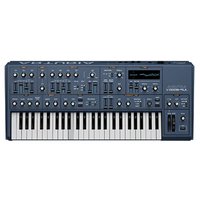
MiniBrute V - Instrument de musique électronique Arturia - Notice d'utilisation et mode d'emploi gratuit
Retrouvez gratuitement la notice de l'appareil MiniBrute V Arturia au format PDF.


| Marque | Arturia |
| Modèle | MiniBrute V |
| Catégorie | Instrument de musique électronique (synthétiseur logiciel) |
| Type de produit | Synthétiseur virtuel (plugin VST2, VST3, AU, AAX et application autonome) |
| Polyphonie | Jusqu'à 8 voix (modes Poly, Mono Retrigger, Mono Legato) |
| Moteur de synthèse | Modélisation analogique : oscillateur avec formes d'onde dent de scie, impulsion, triangulaire, bruit ; sub-oscillateur ; Ultrasaw ; Metalizer ; filtre Steiner-Parker 12 dB/octave (LP, HP, BP, Notch) ; Brute Factor ; enveloppes ADSR |
| Effets intégrés | 17 types d'effets (réverbération, delay, tape echo, PS delay, compresseur, multiband, multi filter, EQ paramétrique, distortion, bitcrusher, chorus, flanger, phaser, stéréo pan, wah-wah) – 4 emplacements simultanés |
| Modulation | LFO synchronisable (6 formes d'onde) ; vibrato dédié ; molette de pitch bend (plage 1-12 demi-tons) ; molette de modulation ; vélocité et aftertouch mappables |
| Arpégiateur | Modes Up, Down, Up/Down, Random ; plage d'octaves 1-4 ; swing réglable ; synchronisation au tempo |
| Dispersion | 6 paramètres (Pitch, Wave, Gain, Cutoff, Feedback, Envelope) pour variation analogique ; potentiomètre Vintage global |
| Presets | Navigateur intégré avec presets d'usine par des sound designers ; possibilité de créer, organiser et exporter des playlists |
| Compatibilité | Windows 10+ ; macOS 11+ |
| Formats plugin | VST2, VST3, Audio Unit (AU), AAX |
| Activation | Via Arturia Software Center (numéro de série et code d'activation requis) |
| Configuration minimale | Connexion Internet pour activation ; processeur multi-cœurs ; 4 Go RAM ; carte son compatible ASIO ou CoreAudio |
| Manuel utilisateur | Inclus (PDF, 101 pages, français) |
| Langues du logiciel | Anglais, Français, Allemand, Espagnol, Japonais (interface et documentation) |
| Entretien | Mises à jour logicielles via l'Arturia Software Center ; pas de maintenance physique requise |
| Sécurité | Niveaux sonores élevés : risque de perte auditive ; lumière clignotante : risque d'épilepsie (consulter un médecin si antécédents) |
| Garantie | Garantie limitée de 30 jours sur le support (disque) ; logiciel fourni "en l'état" |
| Pièces détachées / réparabilité | Non applicable (produit logiciel) |
| Fabricant | ARTURIA SA – 26 avenue Jean Kuntzmann, 38330 Montbonnot-Saint-Martin, France |
FOIRE AUX QUESTIONS - MiniBrute V Arturia
Questions des utilisateurs sur MiniBrute V Arturia
0 question sur cet appareil. Repondez a celles que vous connaissez ou posez la votre.
Poser une nouvelle question sur cet appareil
Téléchargez la notice de votre Instrument de musique électronique au format PDF gratuitement ! Retrouvez votre notice MiniBrute V - Arturia et reprennez votre appareil électronique en main. Sur cette page sont publiés tous les documents nécessaires à l'utilisation de votre appareil MiniBrute V de la marque Arturia.
MODE D'EMPLOI MiniBrute V Arturia
TUTORIELS INTÉGRÉS À L'APPLICATION
Gustavo Bravetti
MANUEL UTILISATEUR
Stephen Fortner (auteur)
Félicie Khenkeo
Holger Steinbrink (Allemand) Ana Artalejo (Espagnol)
Jimmy Michon
Charlotte Métais (Français)
Minoru Koike (Japonais)
© ARTURIA SA - 2024 - Tous droits réservés.
26 avenue Jean Kuntzmann
38330 Montbonnot-Saint-Martin
FRANCE
www.arturia.com
Les informations contenues dans ce manuel sont susceptibles d'être modifiées sans préavis et n'engagent aucunement la responsabilité d'Arturia. Le logiciel décrit dans ce manuel est fourni selon les termes d'un contrat de licence ou d'un accord de non-divulgation. Le contrat de licence spécifie les termes et conditions de son utilisation licite. Ce manuel ne peut être reproduit ou transmis sous n'importe quelle forme ou dans un but autre que l'utilisation personnelle de l'utilisateur sans la permission écrite de la société ARTURIA S.A.
Tous les autres produits, logos ou noms de sociétés cités dans ce manuel sont des marques ou des marques déposées appartenant à leurs propriétaires respectifs.
Merci d'avoir acheté MiniBrute V !
Ce manuel présente les caractéristiques et le fonctionnement de MiniBrute V d'Arturia, une émulation de notre synthétiseur analogique matériel original mis sur le marché pour la première fois en 2012.
Assurez-vous d'enregistrer votre logiciel dès que possible ! Au moment de l'achat de MiniBrute V, un numéro de série ainsi qu'un code d'activation vous ont été envoyés par e-mail. Ils sont requis pour effectuer le processus d'enregistrement en ligne.
Informations importantes
Spécifications susceptibles d'être modifiées :
Les informations figurant dans ce manuel sont considérées comme correctes au moment de l'impression. Cependant, Arturia se réserve le droit de changer ou de modifier les spécifications sans préavis ni obligation de mettre à jour l'équipement ou le logiciel acheté.
IMPORTANT :
Le logiciel, lorsqu'utilisé avec un amplificateur, un casque ou des haut-parleurs, peut produire des niveaux sonores susceptibles de provoquer une perte d'audition permanente. NE PAS faire fonctionner de manière prolongée à un niveau sonore trop élevé ou inconfortable.
En cas de perte auditive ou d'acouphènes, veuillez consulter un ORL.
AVERTISSEMENT CONCERNANT L'ÉPILEPSIE : Veuillez lire ce qui suit avant d'utiliser MiniBrute V
Certaines personnes, lorsqu'elles sont exposées à des lumières clignotantes ou à des motifs lumineux de la vie quotidienne, sont susceptibles de faire des crises d'épilepsie ou de perdre connaissance. Cela peut se produire même si la personne n'a pas d'antécédents médicaux liés à l'épilepsie ou n'a jamais fait de crises d'épilepsie. Veuillez consulter votre médecin avant d'utiliser ce logiciel si vous ou un membre de votre famille avez déjà eu des symptômes liés à l'épilepsie (crises ou perte de conscience) lors de l'exposition à des lumières clignotantes.
Cessez d'utiliser le logiciel et consultez votre médecin immédiatement si vous ressentez l'un des symptômes suivants en cours d'utilisation de ce logiciel : vertiges, vision trouble, contraction des yeux ou des muscles, perte de conscience, désorientation, ou tout mouvement involontaire ou convulsion.
Précautions à prendre pendant l'utilisation
- Ne vous tenez pas trop près de l'écran
- Asseyez-vous à une bonne distance de l'écran
- Évitez d'utiliser le périphérique si vous êtes fatigué ou si vous n'avez pas beaucoup dormi
- Veillez à ce que la pièce soit bien éclairée
- Reposez-vous au moins 10 à 15 minutes par heure d'utilisation
Introduction
Félicitations pour l'achat de MiniBrute V d'Arturia !
Ce qui nous anime et qui s'applique à tous nos produits, c'est de vous offrir le meilleur des deux mondes dans un seul périphérique et de vous laisser choisir la façon dont vous vous en servirez. MiniBrute V fournit tous les sons et toutes les fonctions de la machine MiniBrute originale. Avant le MiniBrute, Arturia ne concevait que des instruments logiciels. À l'aide du synthétiste et ingénieur Yves Usson au talent immense à la tête du développement, le succès du MiniBrute a lancé notre exploration du matériel, menant à la gamme complète de synthétiseurs, de contrôleurs MIDI et d'interfaces audio à notre actif.
MiniBrute V vous offre tous les sons et le comportement de l'original, avec des avantages supplémentaires tels que l'intégration DAW et la polyphonie. Nous sommes impatients d'écouter la musique incroyable qu'il va vous permettre de faire!
Paix, amour et musique,
L'équipe Arturia
N'oubliez pas de vous rendre sur le site internet www.arturia.com pour en savoir plus sur tous nos instruments matériels et logiciels géniaux. Ce sont des outils inspirants et indispensables pour de nombreux musiciens à travers le monde.
Table des Matières
1. BIENVENUE SUR MINIBRUTE V! 2
1.1. L'histoire du synthétiseur MiniBrute.... 3
1.2. Pourquoi MiniBrute V ? 4
2. ACTIVATION ET PREMIERS PAS 6
2.1. Enregistrer, activer et installer MiniBrute V 6
2.2. Configuration initiale pour une utilisation autonome 7
2.3. Utiliser MiniBrute V pour la première fois.... 11
3. PANNEAU PRINCIPAL PARTIE 1 : MOTEUR DE SYNTHÈSE ...... 12
3.1. Comportements communs.... 13
3.2.Oscillator Mixer 14
3.3. Contrôles de l'Oscillator 15
3.4.Filter 18
3.5.Filter Envelope 21
3.6.Amp Envelope 22
3.7. Dispersion 23
3.8. Unison et accordage 24
3.9. Clavier à l'écran 25
4. PANNEAU PRINCIPAL PARTIE 2 : MODULATEURS ET ARPÉGIATEUR.... 26
4.1. Contrôles Pitch 27
4.2. Molette Modulation 28
4.3. Contrôleurs de performance 28
4.4. Vibrato 29
4.5. LFO 30
4.6. Arpeggiator 32
4.7. Bouton Hold 34
5. EFFECTS 35
5.1. Routage des effets.... 35
5.2. Sélectionner un effet 36
5.3. Presets d'effets 37
5.4. Types d'effets.... 37
6. INTERFACE UTILISATEUR 57
6.1. Barre d'outils supérieure 58
6.2. Barre d'outils inférieure.... 63
6.3. Le panneau latéral.... 67
7. LE NAVIGATEUR DE PRESETS.... 79
7.1. Recherche et Résultats.... 79
7.2. Filtrer en utilisant des tags 80
7.3. Fenêtre Search Results 82
7.4. Barre latérale 84
7.5. Partie Preset Info 86
7.6. Choix de presets : autres méthodes.... 89
7.7. Potentiomètres Macro 90
7.8. Playlists 90
8. Contrat de licence logiciel 94
1. BIENVENUE SUR MINIBRUTE V !
text_image
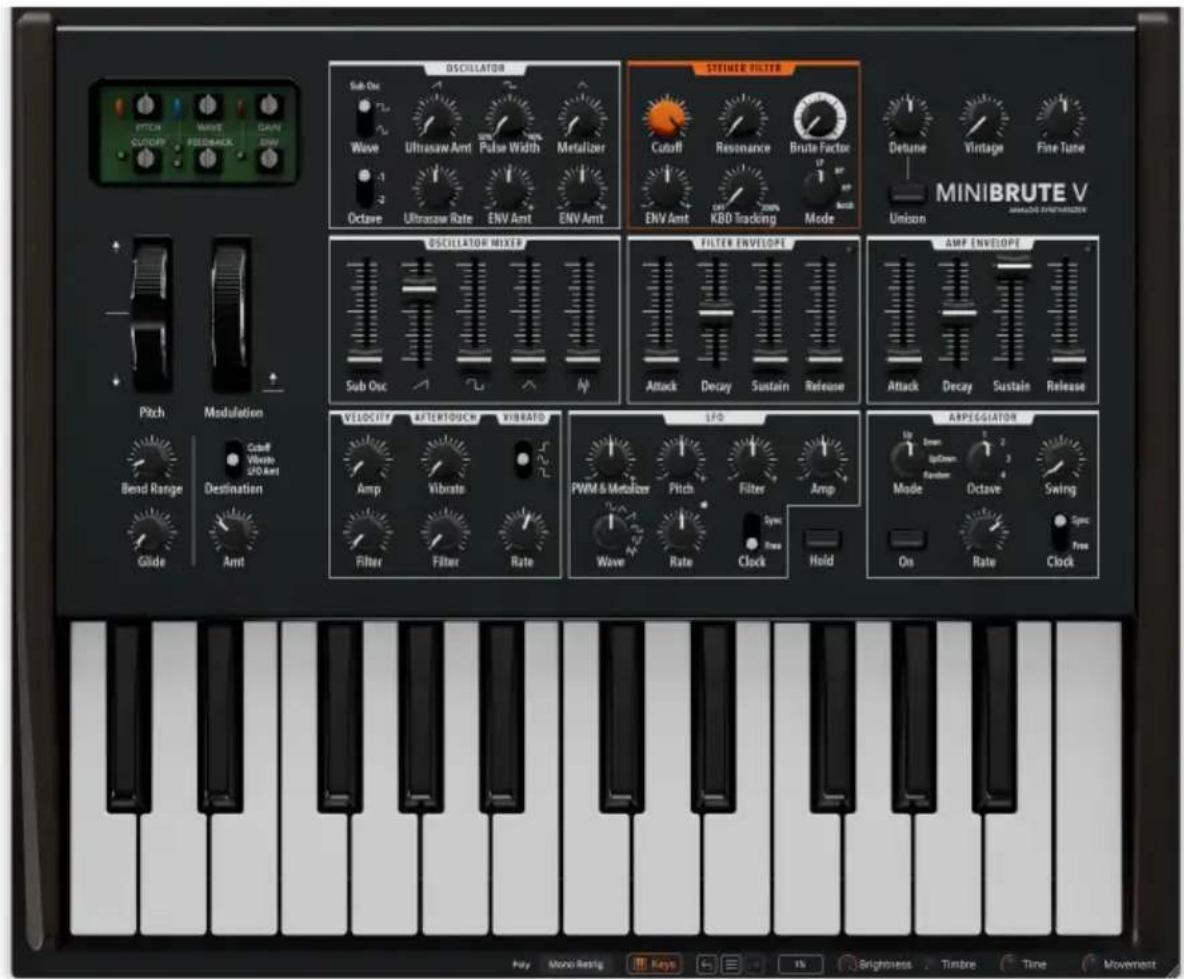
PITCH CUCORF WAVE FEEDBACK CAPN ENV OSCILLATOR Sub Osc Wave Ultrasaw Amt Pulse Width Metalizer Octave Ultrasaw Rate ENV Amt ENV Amt STEINER FILTER Cutoff Resonance Brute Factor ENV Amt KBD Tracking Mode Detune Vintage Fine Tune MINIBRUTE V MINIABRUTE V Unison OSCILLATOR MIXER Sub Osc Filter Envelope Attack Decay Sustain Release AMP ENVELOPE Attack Decay Sustain Release Bend Range Destination Glide Amt VELOCITY AFTERTOUCH VIBRATO AMP Vibrate Filter Filter Rate LFD PWM & Metallor Pitch Filter Wave Rate Clock Ampl Mode Octave Swing On Rate Clock ARPEGLIATOR Poly Mono Resting Keys 1% Brightness Timbre Time MovementBravo et merci pour votre achat de MiniBrute V. C'est un logiciel de pointe modélisant le premier synthétiseur analogique matériel d'Arturia qui a vu le jour en 2012. Le MiniBrute était un instrument au son brut et indiscipliné qui a attiré l'attention des musiciens en raison de son architecture de style vintage et de son prix abordable. MiniBrute V recrée fidèlement tous les sons et contrôles du MiniBrute original tout en y ajoutant la commodité d'un instrument logiciel que vous pouvez utiliser de façon autonome ou comme plugin AAX, AudioUnit ou VST sur votre DAW préféré. Oh, et il y a une autre grande différence : Le MiniBrute matériel était un synthé monophonique ; MiniBrute V offre jusqu'à huit voix de polyphonie !
1.1. L'histoire du synthétiseur MiniBrute
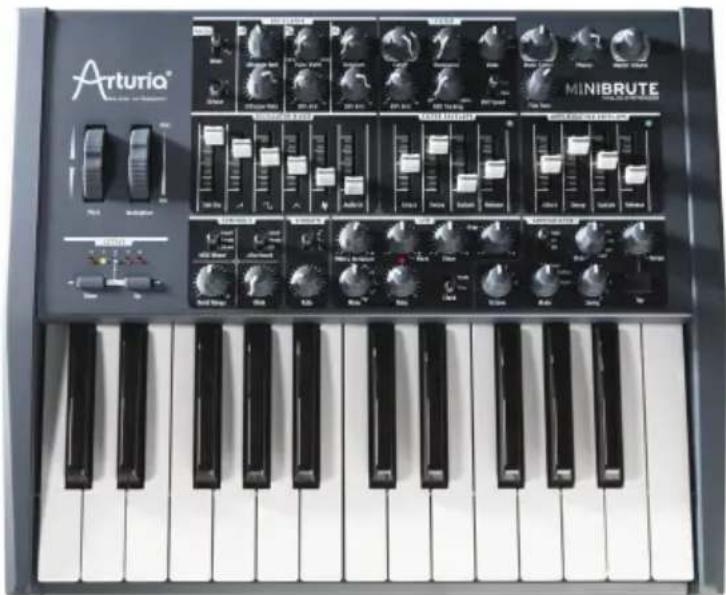
Le synthétiseur analogique MiniBrute original d'Arturia
La renaissance des synthétiseurs analogiques a commencé au début des années 2000 grâce à des instruments de qualité comme le Minimoog Voyager. Dans les années 2010, la fête battait son plein, mais il n'existait sur le marché pratiquement aucun synthétiseur analogique offrant une puissance musicale significative à un prix très abordable. Arturia était connue pour ses instruments virtuels très précis. Leur succès a donné l'idée à son fondateur Frédéric Brun de répondre à la demande d'un synthétiseur matériel compact et abordable avec un véritable chemin de signal analogique, un panneau de contrôle unique par fonction et une personnalité sonore agressive.
C'est alors qu'Arturia a contacté l'ingénieur technique Yves Usson. En 2012, leur collaboration aboutira au MiniBrute original. Le MiniBrute s'inspire de synthétiseurs tels que l'Octave Cat et le Roland SH-101 : un oscillateur capable de produire plusieurs formes d'ondes et permettant au joueur de mélanger leurs niveaux.
Le MiniBrute comportait notamment un filtre multi-mode basé sur le rare Steiner-Parker Synthacon.
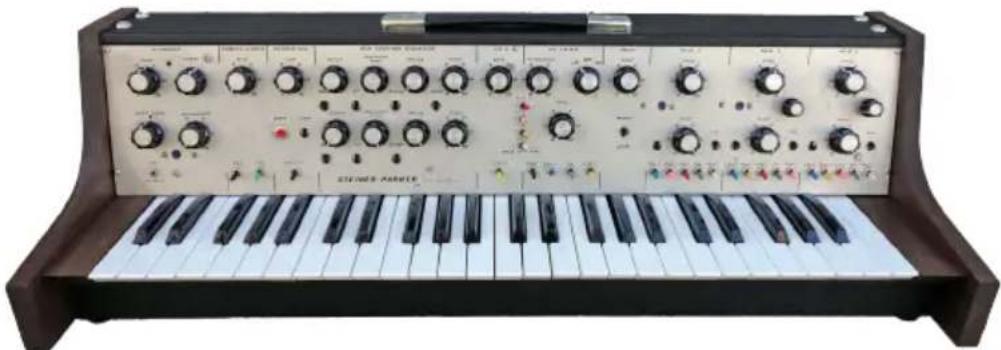
Le Steiner-Parker Synthacon a inspiré le filtre du MiniBrute
Ce filtre avait une pente de 12 dB par octave au lieu de 24 dB par octave, ce qui le rendait plus doux, mais uniquement au niveau de son atténuation. À faible gain, il était réputé pour être très propre, mais pouvait sonner très mal s'il était utilisé à des niveaux d'entrée plus élevés.
Parmi les autres caractéristiques du MiniBrute, on peut citer le contrôle Ultrasaw, qui ajoute deux copies déphasées de l'onde dent de scie à l'original pour obtenir un son monstrueusement épais. Le Metalizer effectue un pliage d'onde sur la forme d'onde triangulaire ; de petites quantités ajoutent une étincelle harmonique tandis que le fait de l'augmenter peut conduire à une folie métallique. Ensuite, le Brute Factor réglable réinjecte la sortie du filtre dans son entrée, reproduisant l'astuce qui consiste à brancher la sortie casque d'un synthétiseur sur une entrée audio externe pour produire de l'overdrive.
Le tout dans un boîtier compact mais robuste, doté de deux octaves de touches de taille normale. Mieux encore, le prix catalogue était de 549 dollars, ce qui en fait un achat abordable pour tout Sound Explorer.
1.2. Pourquoi MiniBrute V ?
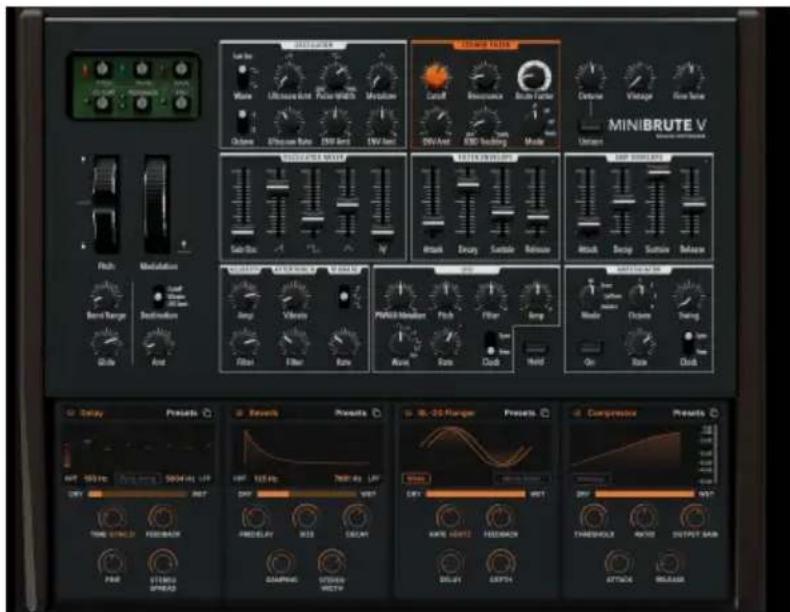
text_image
MINIBRUTE V Output Wave Ultrasonic Ant Power-Watts Medium Quick Precision Rate DWI Ant DWI Ant Cutoff Bioscance Brum Factor DWI-Aut AEO heating Mode Cutoff Voltage Raw Sare Push Mediation Bore Ranger Destination Quick Amplifier Audio Vibrin Filter Filter Raw Cutoff PANSS Modulator Push Filter Amplifier Auto Ours Doub Held MINTRODUCTION Audio Cutoff Dcing On Box Distb Delay Pre outputs Rewalk Pre outputs 0.0-20 Ranger Pre outputs Compression Pre outputs WTP 100 Hz 5004 Hz LWP DRY 100 Hz 700 Hz LWP TIME STRIKES FEDBACK 100 Hz 100 Hz 100 Hz 100 Hz 100 Hz 100 Hz 100 Hz 100 Hz 100 Hz 100 Hz 100 Hz 100 Hz 100 Hz 100 Hz 100 Hz 100 Hz 100 Hz 100 Hz 100 Hz 100 Hz 100 MHz FIRE 100 Hz 700 Hz LWP TIME STRIKES FEDBACK 100 Hz 100 Hz 100 Hz 100 Hz 100 Hz 100 Hz 100 Hz 100 Hz 100 Hz 100 Hz 100 Hz 100 Hz 100 Hz 100 Hz 100 Hz 100 MHzPourquoi Arturia créerait-elle une version virtuelle de son propre synthétiseur matériel ? Notre équipe marketing dirait que nous avions si peu de concurrence que nous avons dû nous concurrencer nous-mêmes ! En fait, le premier MiniBrute ayant été remplacé par les modèles 2 et 2S à partir de 2016, l'original est alors devenu un classique que nous voulions voir perdurer. Bon nombre de synthétistes adorent l'original : nous avons donc voulu le faire revenir, mais avec tous les avantages d'un logiciel.
Le premier de ces avantages est la polyphonie. MiniBrute V peut jouer en modes Poly à quatre ou huit voix, mais aussi en modes Retrigger et Legato Mono. Et pourquoi ne pas se contenter de créer un Brute polyphonique matériel ? C'est déjà fait : il s'appelle PolyBrute, mais il est impossible de vous offrir tous ses circuits analogiques à un prix proche de celui du MiniBrute, sans parler du prix d'une version logicielle.
À l'instar de tout instrument virtuel, les paramètres de MiniBrute V peuvent être entièrement automatisés dans votre DAW et/ou bénéficier du mode MIDI-learn sur les contrôles matériels. Alors que le matériel ne fournissait aucun preset, MiniBrute V dispose de notre navigateur de presets signature, rempli de presets de patches créés par des sound designers parmi les meilleurs et les plus brillants de l'industrie.
Le logiciel permet également de disposer d'une puissance d'effets considérable, c'est pourquoi nous avons ajouté notre moteur d'effets V Collection, qui offre jusqu'à quatre emplacements simultanés avec un choix de 17 effets de type pédale chacun.
1.2.1. Résumé des fonctions de MiniBrute V
- Son et comportement de synthétiseur analogique modélisé jusqu'au niveau du circuit
- Formes d'onde dent de scie, impulsion, triangulaire et bruit disponibles en même temps
- Ultrasaw mélange des ondes dent de scie épaisses et empilées
- Sub-oscillator avec formes d'onde de type sinusoidales ou impulsions
- Arpégiateur classique avec synchronisation au tempo
- Unisson avec désaccordage pour du son absolument énorme
- Metalizer transforme une onde triangulaire en une forme d'onde complexe sur le plan harmonique
- Brute Factor crée une surcharge du filtre allant de subtile à extrême
- Six potentiomètres d'ajustement de la Dispersion apportent des qualités analogiques non linéaires à la hauteur, à la forme d'onde, à la coupure et à d'autres aspects du son
- Quatre emplacements pour pédales d'effets avec un choix de 17 types d'effets chacun
- Effets temporels qu'il est possible de synchroniser au tempo
- Tous les paramètres sont totalement automatisables sur votre DAW
- Les contrôles peuvent bénéficier de la fonction MIDI Learn pour assigner des potentiomètres et curseurs physiques sur un clavier contrôleur
- Quatre Macros peuvent ajuster plusieurs paramètres en tournant un seul potentiomètre
- Fonctionnement autonome ou en plugin dans tous les formats principaux
- Presets d'usine par les meilleurs sound designers
Et maintenant, voyageons dans le temps et les dimensions sonores relatives avec MiniBrute V. Allons-y!
2. ACTIVATION ET PREMIERS PAS
2.1. Enregistrer, activer et installer MiniBrute V
MiniBrute V fonctionne sur des ordinateurs équipés de Windows 10 ou supérieur et de macOS 11 ou supérieur. Il est possible de l'utiliser en version autonome, ou en tant que plugin sur votre DAW (Digital Audio Workstation - Poste de travail audionumérique) préféré au format Audio Units, AAX, VST2 ou VST3.




Avant d'installer ou d'enregistrer le logiciel, il vous faudra créer un compte My Arturia à l'aide d'une adresse e-mail et d'un mot de passe de votre choix ici : https://www.arturia.com/createanaccount/
Bien que la gestion de l'enregistrement, de l'activation et d'autres tâches puissent être faites en ligne, il est bien plus facile de télécharger et d'utiliser l'application Arturia Software Center. Vous la trouverez ici : https://www.arturia.com/support/downloads-manuals
Pour installer l'Arturia Software Center, saisissez votre adresse e-mail et votre mot de passe. L'application fera office d'emplacement central pour tous les enregistrements et activations de vos logiciels Arturia. Elle vous aidera également à installer et à mettre à jour votre ou vos logiciel(s) en gardant un œil sur les versions actuelles.
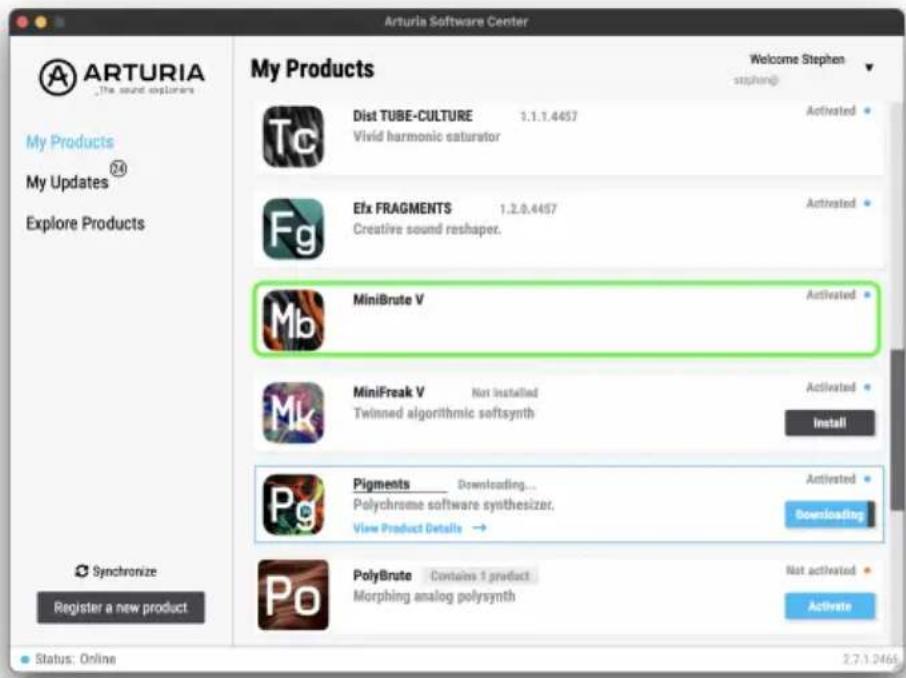
Cette image de l'Arturia Software Center montre MiniBrute V déjà installé et une mise à jour de Pigments en cours de téléchargement.
Il est possible d'enregistrer, d'activer et d'installer votre produit dans l'Arturia Software Center. Pour ce faire, cliquez sur le bouton Register a new product, puis sur la case Activate et sur Install de votre logiciel. Au cours du processus d'enregistrement, il vous faudra saisir le numéro de série et le code de déverrouillage reçus à l'achat de votre logiciel.
Vous pouvez également le faire en ligne en vous connectant à votre compte et en suivant les instructions suivantes : https://www.arturia.com/register
Une fois MiniBrute V enregistré, activé et installé, il est temps de le faire communiquer avec votre ordinateur.
2.2. Configuration initiale pour une utilisation autonome
Si vous voulez vous servir de MiniBrute V en mode autonome, il faudra vous assurer que son entrée/sortie MIDI et que ses sorties audio sont bien routées depuis et vers le logiciel. En général, il vous suffira de le faire une fois, à moins que vous ne changiez de contrôleur MIDI ou d'interface audio/MIDI. Le processus de configuration est le même sur Windows et macOS.
i ! Cette partie ne s'applique qu'aux lecteurs prévoyant d'utiliser MiniBrute V en mode autonome. Si vous comptez vous servir de MiniBrute V en tant que plugin sur un DAW ou un logiciel de musique, vous pouvez passer cette partie sans problème : votre logiciel de musique hôte gère ces réglages.
2.2.1. Audio Midi Settings : Windows
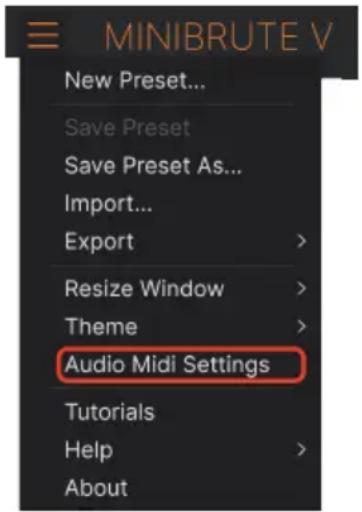
Un menu déroulant est disponible en haut à gauche de l'application MiniBrute V. Il contient plusieurs options de configuration.
text_image
MINIBRUTE V New Preset... Save Preset Save Preset As... Import... Export > Resize Window > Theme > Audio Midi Settings Tutorials Help > AboutLe menu principal de MiniBrute V
Cliquez sur Audio Midi Settings pour ouvrir la fenêtre suivante. Elle fonctionne de la même manière sur Windows et sur macOS, même si les noms des périphériques disponibles dépendront du matériel que vous utilisez. N'oubliez pas que cette option n'est disponible (et requise) que sur la version autonome de MiniBrute V.
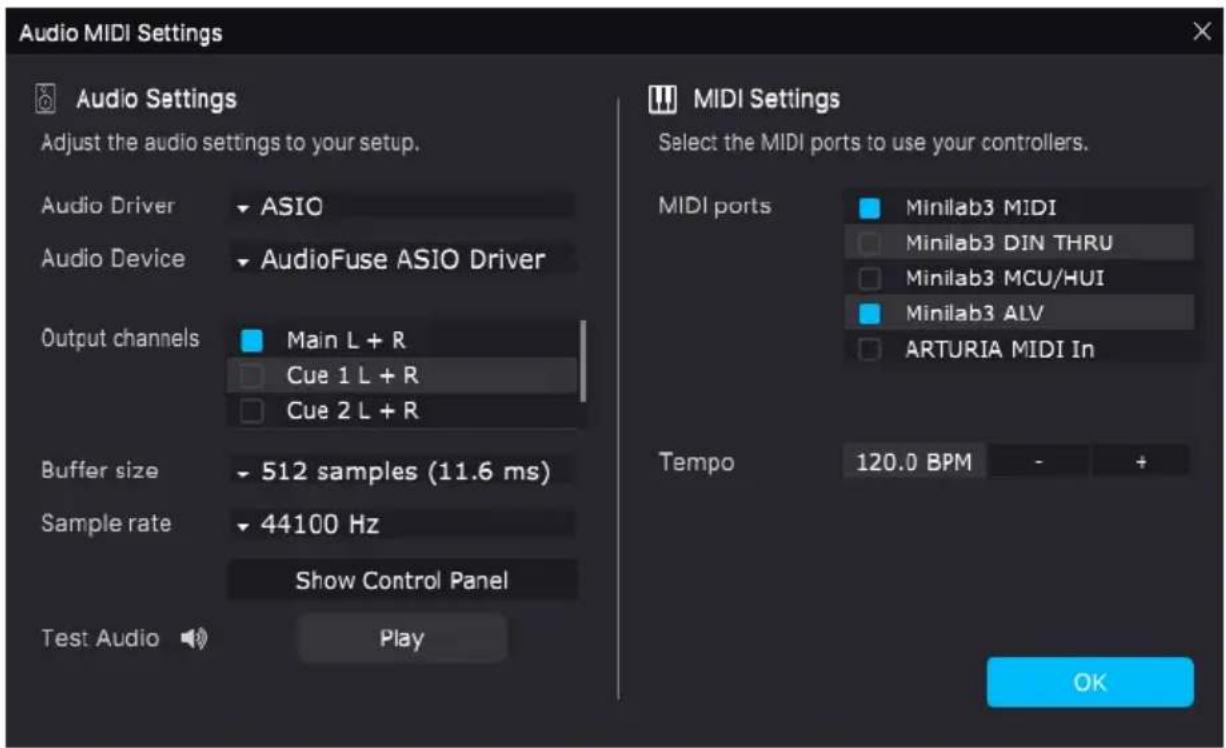
En partant du haut, voici les options disponibles :
- Driver : vous permet de choisir le pilote audio qui va gérer la lecture de MiniBrute V. Il peut s'agir du pilote interne de votre ordinateur, d'un pilote ASIO générique ou d'un pilote d'interface ou de carte son externe. Selon votre sélection, le nom de votre interface matérielle devrait apparaître dans le champ.
• Device sélectionne le périphérique audio sur lequel vous entendrez MiniBrute V.
- Output Channels vous donne la possibilité de sélectionner quelle sortie disponible sera utilisée pour router l'audio hors de l'instrument. Cette zone de sélection ne s'affichera pas si vous n'avez que deux sorties. Si vous en avez davantage, il est possible de sélectionner une paire de sorties spécifique.
- Le menu Buffer Size vous permet de sélectionner la taille du tampon audio qu'utilise votre ordinateur pour calculer le son. La latence est affichée en millisecondes après le réglage Buffer Size.

1 ! Un buffer plus petit implique une latence plus faible, c'est-à-dire un delay plus court entre le moment où vous appuyez sur une touche et celui où vous entendez la note, mais il sollicite davantage votre processeur et peut provoquer des bruits parasites. Un plus grand buffer permet de réduire la charge du processeur, car l'ordinateur a plus de temps pour réfléchir, mais peut entraîner un retard notable entre le moment où vous jouez une note et celui où vous l'entendez. Un ordinateur rapide et moderne devrait facilement pouvoir fonctionner avec une taille de buffer de 256 ou même 128 samples sans bruits parasites. Si vous en entendez, augmentez la taille du buffer jusqu'à ce qu'ils cessent.
- Le menu Sample Rate vous donne la possibilité de définir la fréquence d'échantillonnage à laquelle l'audio est envoyé hors de l'instrument.
i ! Ici, les options dépendront de ce que votre périphérique audio peut prendre en charge : la majorité des périphériques peuvent fonctionner à 44,1 kHz ou 48 kHz, ce qui est tout à fait convenable pour la plupart des utilisations. Si votre utilisation requiert une fréquence d'échantillonnage plus élevée (jusqu'à 96 kHz), MiniBrute V la prendra volontiers en charge.
- Le bouton Show Control Panel passera au panneau de contrôle du système, quel que soit le dispositif audio sélectionné.
i ! Notez que ce bouton n'est disponible que sur la version Windows.
- Test Tone envoie une courte tonalité de test lorsque vous cliquez sur le bouton Play. Il sert à régler les problèmes audio. Cette fonctionnalité peut servir à confirmer que l'instrument est correctement routé à votre interface audio et que le son est lu au bon endroit (vos haut-parleurs ou votre casque par exemple).
- La partie MIDI Devices affichera les éventuels périphériques MIDI connectés à votre ordinateur. Pour contrôler l'instrument, cochez la case pour accepter le MIDI du ou des appareil(s) que vous souhaitez utiliser. Les cases à cocher vous permettent de sélectionner plusieurs périphériques MIDI en même temps.
i ! En mode autonome, MiniBrute V écoute tous les canaux MIDI, afin que vous n'ayez pas besoin de définir un canal.
- Tempo détermine un tempo de base pour les fonctionnalités de MiniBrute V telles que le LFO et la synchronisation des effets. En utilisant MiniBrute V en tant que plugin, l'instrument obtient des informations sur le tempo de la part de votre logiciel hôte.
2.2.2. Audio Midi Settings : macOS
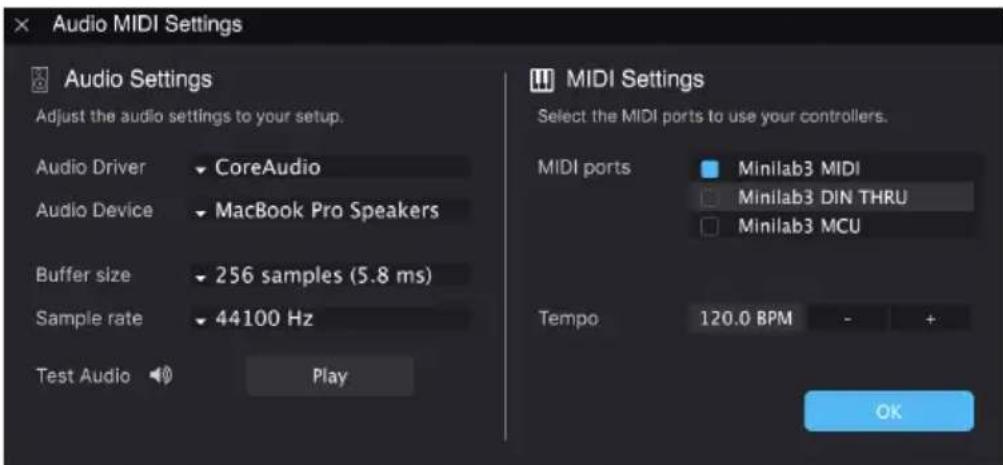
Le menu permettant de configurer les périphériques audio et MIDI sur macOS est accessible de la même façon que sur Windows et le processus de configuration est presque le même. Toutes les options fonctionnent de façon similaire à celles de Windows. La seule différence : la gestion du routage de tous les périphériques macOS, dont les interfaces audio externes, se fait à l'aide du pilote CoreAudio intégré. Dans le deuxième menu déroulant sous Device, choisissez le périphérique audio que vous voulez utiliser.
2.2.3. Utiliser MiniBrute V en tant que plugin
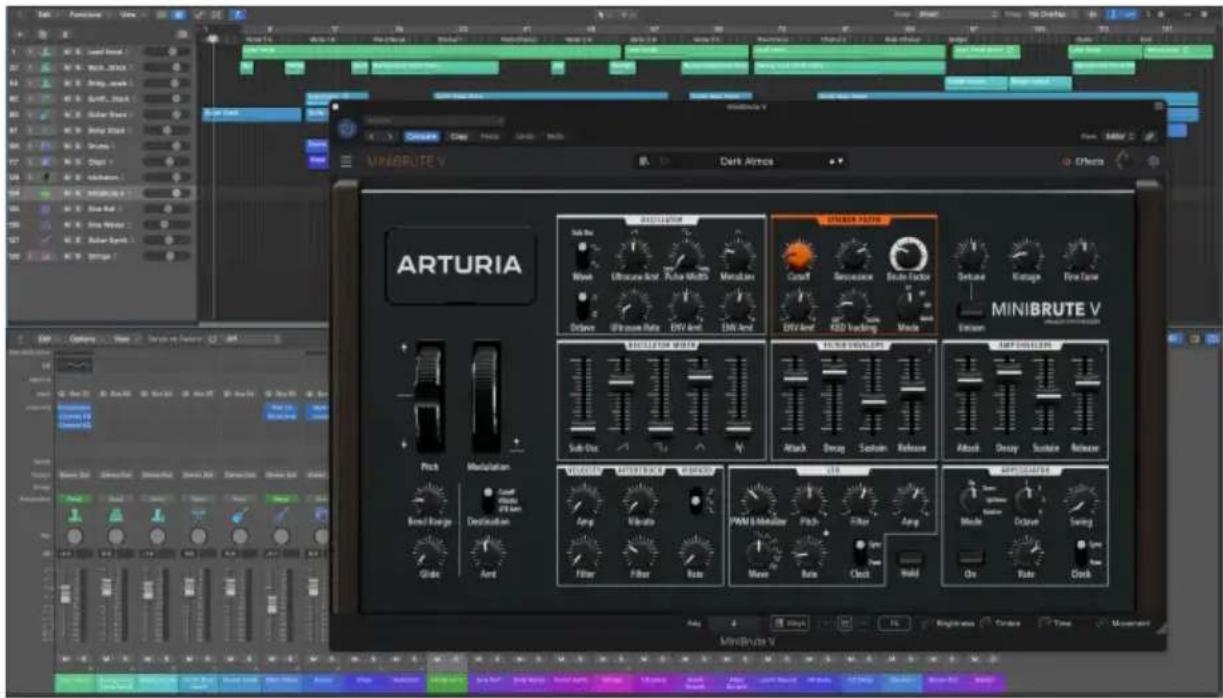
text_image
ARTURIA MINIBRUTE V Dark Attress Other Arturia Multi-Blade Dissipation Switch Control Noise Ultrawind Turbu Modis Mertian Order Diffusion Rate DIV And DIV And SWI SWI SWI SWI SWI SWI SWI SWI SWI SWI SWI SWI SWI SWI SWI SWI SWI SWI SWI SWI SWI SWI SWI SWI SWI SWI SWI SWI SWI SWI SWI SWI SWI SWIL'interface de MiniBrute V en mode plugin et en mode standalone est la même.
MiniBrute V est disponible en tant que plugin en formats VST2, VST3, Audio Unit (AU) et AAX pour une utilisation sur tous les logiciels DAW principaux tels que Ableton Live, Cubase, Logic, Pro Tools, Studio One, etc.
En utilisant MiniBrute V comme plugin, tous les réglages audio et MIDI sont gérés par votre logiciel de musique hôte. Si vous avez des questions sur le chargement et l'utilisation des plugins, veuillez consulter la documentation de votre logiciel de musique hôte.
Il est possible de charger MiniBrute V en tant qu'instrument plugin dans votre logiciel hôte, et son interface ainsi que ses réglages fonctionnent de la même manière qu'en mode autonome (voir ci-dessous), mis à part quelques différences :
- MiniBrute V va se synchroniser au tempo hôte/BPM de votre DAW, quand la synchronisation est souhaitée
- Vous pouvez automatiser de nombreux paramètres à l'aide du système d'automation de votre DAW
- Il est possible d'utiliser plus d'une instance de MiniBrute V dans un projet DAW
- Vous pouvez faire passer les sorties de MiniBrute V par tous les effets audio supplémentaires disponibles sur votre DAW tel que les delay, chorus, filtres, etc.
- Vous avez la possibilité de router les sorties audio de MiniBrute V de manière créative dans votre DAW à l'aide du système de routage audio propre à votre DAW.
2.3. Utiliser MiniBrute V pour la première fois
Maintenant que MiniBrute V est opérationnel, faisons un petit tour d'essai !
Si ce n'est pas déjà fait, lancez MiniBrute V en plugin ou comme instrument autonome. Si un contrôleur MIDI est configuré/installé, servez-vous-en pour jouer des notes sur MiniBrute V. Vous devrez peut-être commencer par activer vos contrôleurs MIDI dans les MIDI Settings (voir ci-dessus). Vous pouvez aussi vous servir de votre souris ou du clavier de votre ordinateur pour jouer sur les touches à l'écran.
Les flèches vers le haut et vers le bas en haut de la fenêtre de l'instrument vous permettent de passer en revue tous les presets disponibles sur MiniBrute V. Essayez d'en tester quelques-uns jusqu'à en trouver un à votre goût. Une fois trouvé, ajustez des contrôles à l'écran pour voir la façon dont ils affectent le son.
Utilisez les contrôles sans stresse : toute action de sauvegarde (expliquée plus tard dans ce manuel) ne peut être effectuée que par vous, aucun risque donc de mettre la pagaille dans les presets d'usine de MiniBrute V.
Nous espérons que ce chapitre vous a fait prendre un bon départ. Maintenant que vous êtes paré, le reste du manuel vous aidera à parcourir toutes les fonctionnalités de MiniBrute V, partie par partie. Une fois votre lecture terminée, nous espérons que vous aurez compris toutes les capacités de MiniBrute V et que vous saurez l'utiliser pour créer de la musique sensationnelle !
3. PANNEAU PRINCIPAL PARTIE 1 : MOTEUR DE SYNTHÈSE
text_image
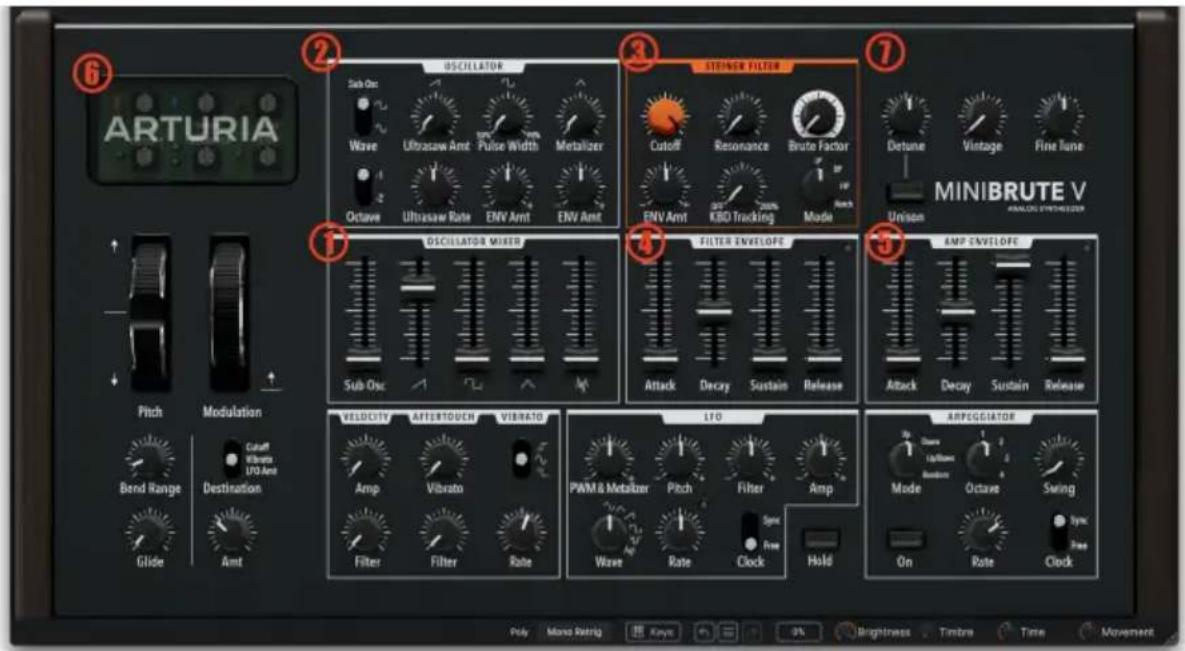
6 ARTURIA Sub Osc Wave Ultraw Amt Pulse Width Metallizer Octave Ultraw Rate ENV Amt ENV Amt 2 OSCILLATOR 3 STRINGER FILTER Cutoff Resonance Bruto Factor ENV Amt KBD Tracking Mode Detune Vintage Fine Tune MINIBRUTE V ANALOG STRIKELER 1 OSCILLATOR MIXER 4 FILTER ENVELOPE 5 AMP ENVELOPE Sub Osc Attack Decay Sustain Release Attack Decay Sustain Release Pitch Modulation Bend Range Destination Glide Amt VELDCITY AFTERTOUCH VIBRATO AMP Vibrato Filter Filter Rate LFO PWM & Metallizer Pitch Filter Wave Rate Clock Hold ARPEGGIATOR On Rate Clock Poly Mono Rating Keys Brightness Timbre Time MovementCe chapitre aborde les contrôles numérotés en rouge ci-dessus
Au cours de ce chapitre, nous allons nous intéresser aux fonctions du moteur de synthèse central à MiniBrute V. Elles sont les suivantes :
| Numéro Zone Description | ||
| 1. | Oscillator Mixer [p.14] | Mixe les formes d'onde de l'oscillateur, le subocillateur et le bruit |
| 2. | Contrôles de l'Oscillator [p.15] | Ajuste le son de l'oscillateur, qui inclut les fonctions Sub Osc, Ultrasaw et Metalizer |
| 3. | Filter [p.18] | Contrôle le filtre résonant de type Steiner |
| 4. | Filter Envelope [p.21] Enveloppe ADSR dédiée à la coupure du filtre | |
| 5. | Amp Envelope [p.22] Enveloppe ADSR dédiée au volume/niveau du VCA | |
| 6. | Dispersion [p.23] | Ajoute de la variation entre les voix à six aspects du son |
| 7. | Unison et accordage [p.24] | Mode Unison, Unison Detune, Vintage et contrôles d'accordage précis |
Le prochain chapitre [p.26] passera en revue les molettes, le LFO, l'arpégiateur, ainsi que d'autres fonctions de modification du son disponibles sur la partie inférieure du panneau.
3.1. Comportements communs
Tous les instruments virtuels Arturia partagent des comportements de contrôle communs qui facilitent l'édition sonore. Ces comportements sont communs à chaque contrôle de MiniBrute V.
3.1.1. Fenêtres contextuelles de valeurs
text_image
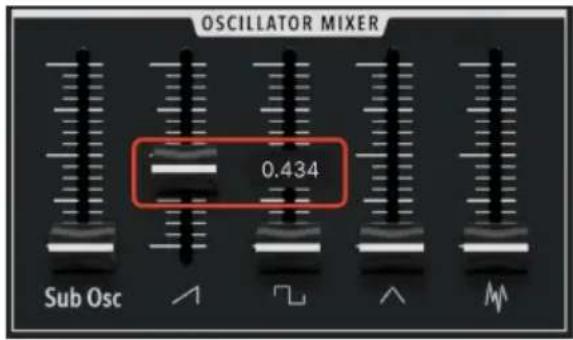
OSCILLATOR MIXER Sub Osc 0.434Déplacez un contrôle ou passez votre curseur dessus et un bandeau contextuel ou une « infobulle » affichera sa valeur.
3.1.2. Descriptions des paramètres
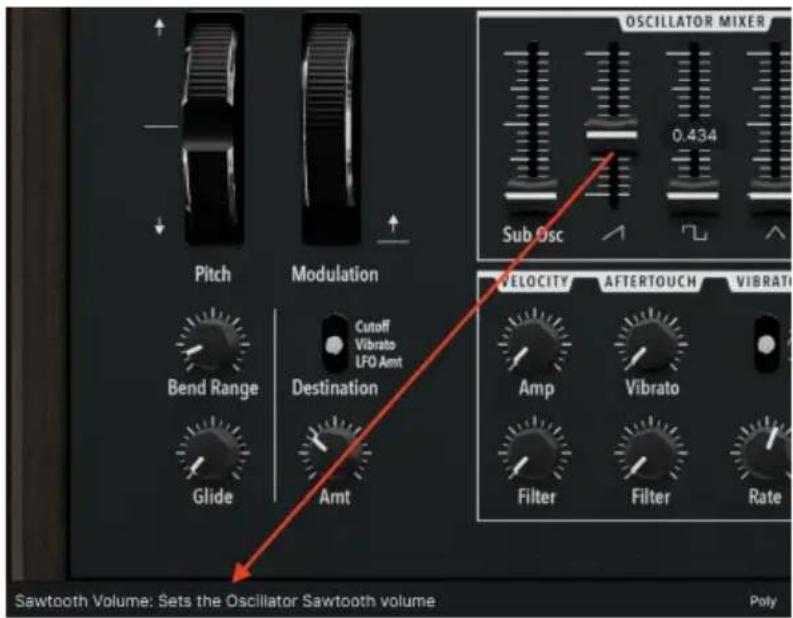
text_image
Oscillator Mixer 0.434 Sub Osc Pitch Modulation Bend Range Cutoff Vibrato LFO Amt Destination Glide Amt VELOCITY AFTERTOUCH VIBRATIO Amp Vibrato Filter Filter Rate Sawtooth Volume: Sets the Oscillator Sawtooth volume PolyActionner ou passer la souris sur un contrôle affichera son nom complet et une courte description de sa fonction dans le coin gauche de la barre d'outils inférieure [p.63].
3.1.3. Ajustements fins
Maintenez le bouton droit de la souris enfoncé ou la touche Ctrl tout en faisant glisser un potentiomètre pour l'ajuster plus lentement. Ceci vous aide à saisir des valeurs précises.
3.1.4. Réinitialisation par un double clic
Double-cliquez sur un potentiomètre pour le réinitialiser à son réglage d'usine par défaut.
3.2. Oscillator Mixer
Nous allons commencer par la partie Oscillator Mixer, car elle contient les composantes essentielles du son de MiniBrute V.
text_image
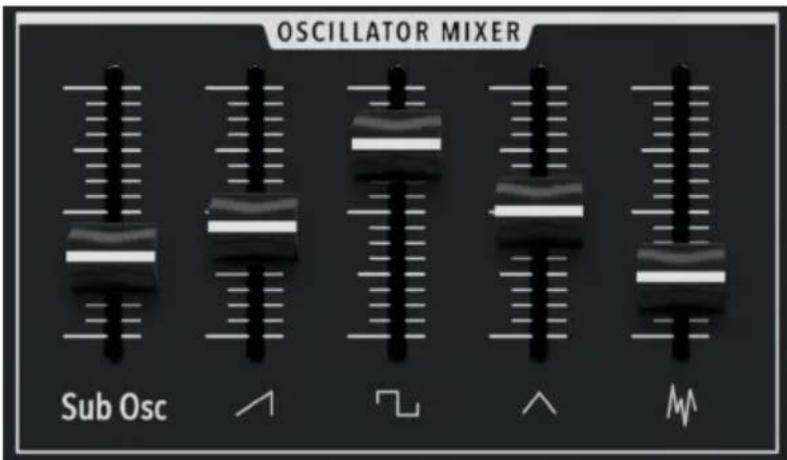
OSCILLATOR MIXER Sub Osc ↗ ↘ ↗ ↗L'Oscillator Mixer de MiniBrute V
Ces curseurs simples mélangent les sources sonores disponibles, certaines ou toutes pouvant être actives en même temps. De gauche à droite, celles-ci sont :
- Sub Osc : le niveau du Sub-Oscillator [p.15]
- Saw : le niveau d'une forme d'onde dent de scie (rampe) ascendante
- Pulse : le niveau d'une forme d'onde d'impulsion
- Triangle : le niveau d'une forme d'onde triangulaire
- Noise : le niveau d'une source de bruit blanc

1 En poussant les niveaux à des valeurs élevées, les caractéristiques non linéaires et de saturation du filtre seront exploitées, tandis que des niveaux plus bas produiront des sons plus doux et plus nets. Utilisez les curseurs de l'Oscillator Mixer avec intention et vous serez agréablement surpris par la gamme sonore de MiniBrute V !
Un contrôle sonore supplémentaire sur certaines de ces formes d'onde se trouve dans la partie Oscillator, que nous allons aborder maintenant.
3.3. Contrôles de l'Oscillator
text_image
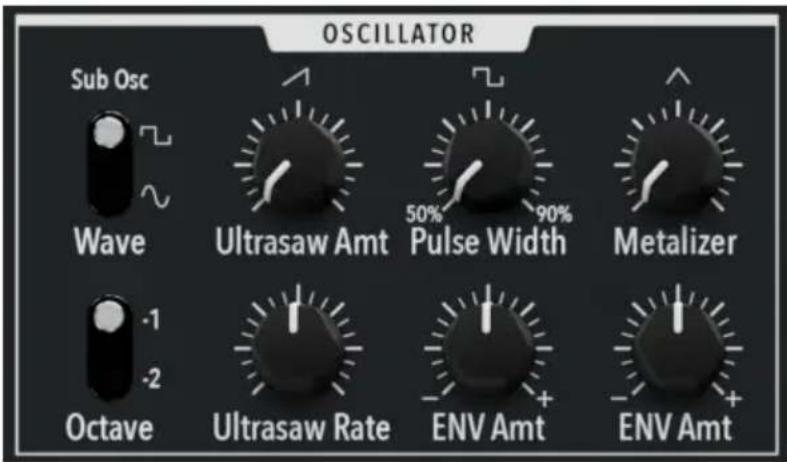
OSCILLATOR Sub Osc Wave Ultrasaw Amt 50% 90% Pulse Width Metalizer -1 -2 Octave Ultrasaw Rate ENV Amt ENV AmtL'Oscillator Mixer de MiniBrute V
Cette partie permet de contrôler davantage le caractère des formes d'onde de l'oscillateur. Entre les Sub-Oscillator, Ultrasaw, Pulse Width et Metalizer, vous avez tout ce qu'il vous faut pour créer des sons plus complexes sur le plan harmonique (et si vous le souhaitez, plus grossiers) que ce qui est possible avec la synthèse soutractive de base.
3.3.1. Sub-Oscillator
text_image
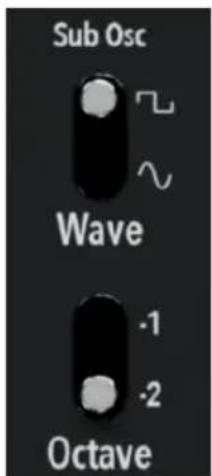
Sub Osc Wave -1 -2 OctaveFormes d'onde du Sub-oscillator et interrupteur d'octaves
Deux interrupteurs à bascule contrôlent ce que vous entendez quand le curseur Sub Osc de la partie Oscillator Mixer est activé.
- Wave : fait une sélection entre les ondes impulsion et sinusoidale en guise de forme d'onde du Sub-Oscillator
- Octave : détermine si la hauteur du Sub-Oscillator est une ou deux octaves en dessous des formes d'onde principales
3.3.2. Ultrasaw
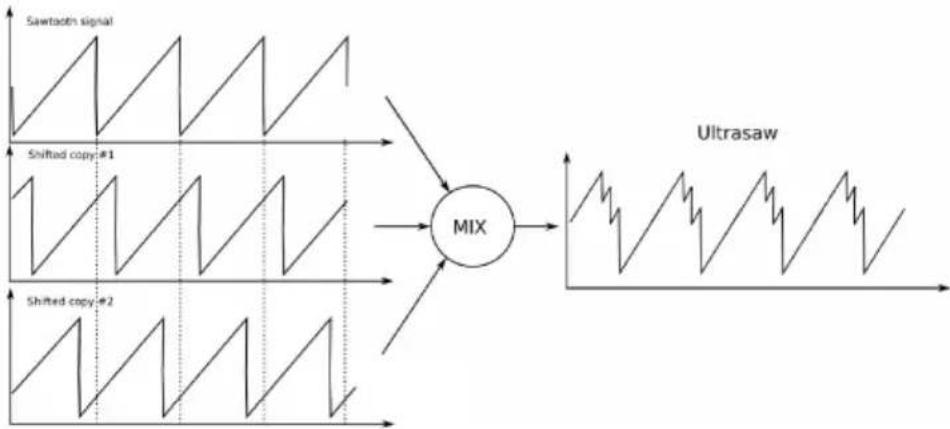
Ultrasaw est un mélange de l'onde dent de scie de base plus deux copies déphasées
Les effets des contrôles Ultrasaw ne sont audibles que lorsque l'onde dent de scie est réglée sur une valeur non nulle dans l'Oscillator Mixer. L'Ultrasaw crée deux copies déphasées de l'onde dent de scie et les mélange ensuite avec l'originale. La phase de chaque forme d'onde est indépendante et en constante évolution par rapport aux deux autres.
- Ultrasaw Amount : ce potentiomètre contrôle le niveau des ondes dent de scie déphasées, tandis que le curseur Dent de scie des contrôles de l'Oscillator Mixer contrôle le niveau global de la forme d'onde principale ainsi que des copies déphasées.
- Ultrasaw Rate : ajuste la vitesse de l'effet de modulation causé par le mélange des signaux.
À des réglages de vitesse faibles, l'Ultrasaw produira un effet d'épaississement ou d'ensemble agréable. À des vitesses très élevées, vous pouvez créer un son de type « essaim d'abeilles ».
3.3.3. Pulse Width
text_image
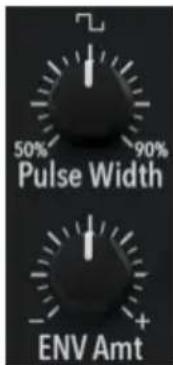
50% 90% Pulse Width ENV AmtLa largeur d'impulsion fait référence au rapport entre les cycles négatifs et positifs d'une forme d'onde qui serait autrement carrée. En d'autres termes, les impulsions positives deviennent plus larges (lorsque le rapport est faible) ou plus étroites (lorsque le rapport est élevé) par rapport aux impulsions négatives. Le rapport d'une onde carrée parfaite est de 50 pour cent. Les contrôles sont :
- Pulse Width : modifie le rapport entre les cycles positifs et négatifs
- Envelope Amount : définit la profondeur de modulation du rapport de la Filter Envelope [p.21].
Les effets de ces contrôles ne sont audibles que lorsque le curseur de l'onde impulsion/carrée de l'Oscillator Mixer est réglé sur une valeur non nulle. Tournez le potentiomètre Pulse Width pour entendre les changements harmoniques rappelant les sons des bois ou des voyelles. Ce contrôle et les autres contrôles de quantité (Amount) d'enveloppe de MiniBrute V sont bipolaires, ce qui signifie que la position 12 heures correspond à zéro et que les quantités de modulation négatives et positives se trouvent de chaque côté.
3.3.4. Metalizer
text_image
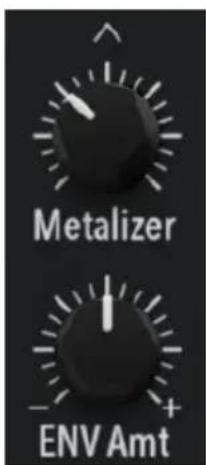
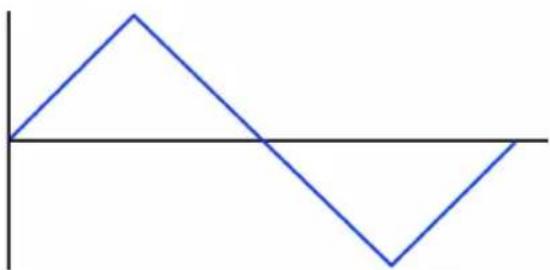
Metalizer ENV AmtLe Metalizer n'affecte que l'onde triangulaire. Il augmente la quantité d'harmoniques supérieurs et parfois non linéaires dans la forme d'onde par un processus connu sous le nom de wavefolding (pliage d'onde). Pour comprendre comment cela fonctionne, visualisez une onde triangulaire standard :
line
| Point | Value | |-------|-------| | 1 | 0 | | 2 | 1 | | 3 | 0 | | 4 | -1 |Une onde triangulaire standard sans Metalizer
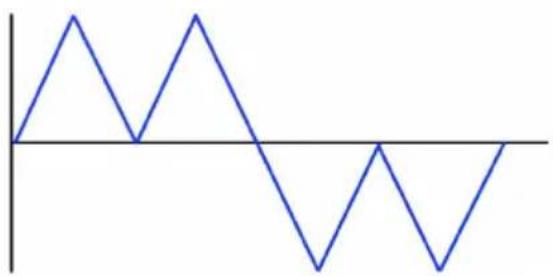
Imaginez maintenant que vous pliez les sommets haut et bas du triangle dans la direction opposée, de sorte qu'ils s'étendent chacun à mi-chemin le long de l'axe Y :
line
| Point | Value | |-------|-------| | 1 | 0 | | 2 | 1 | | 3 | 0 | | 4 | 1 | | 5 | 0 | | 6 | -1 | | 7 | 0 | | 8 | -1 | | 9 | 0 |Une onde triangulaire avec un degré initial de « métalisation »
Le résultat double le nombre de crêtes positives et négatives, ce qui augmente le contenu harmonique de la forme d'onde. Renouvelez le processus sur les nouvelles crêtes, en augmentant ou en diminuant l'axe Y de moitié par rapport à l'itération précédente et vous obtiendrez une forme d'onde de plus en plus complexe avec des harmoniques brillants et irréguliers. Le terme « métallique » est tout aussi approprié pour décrire le son qu'il produit.
Ici, les deux contrôles sont :
- Metalizer : augmente le nombre de plis au fur et à mesure que vous augmentez le potentiomètre
- Envelope Amount : ajoute de la modulation du paramètre précédent de la Filter Envelope [p.21]
3.4. Filter
text_image
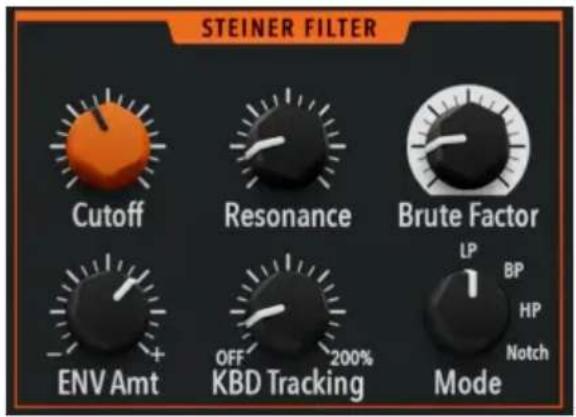
STEINER FILTER Cutoff Resonance Brute Factor ENV Amt OFF 200% KBD Tracking Mode LP BP HP NotchLe filtre de MiniBrute V s'inspire du rare Steiner-Parker Synthacon
Le but d'un filtre est de bloquer certaines fréquences du signal d'entrée tout en laissant passer d'autres. Le caractère du filtre est sans doute plus important pour l'identité sonore d'un synthétiseur que l'oscillateur, du moins dans les mondes analogiques et analogiques virtuels. Le filtre de MiniBrute V est une conception à 12 dB par octave basée sur le Steiner-Parker Synthacon, un synthétiseur américain rare fabriqué entre 1975 et 1979. Il peut être très propre et transparent à faible gain, mais devient assez grossier et agressif s'il est poussé à fond.
Que signifie « par octave » ? Lorsqu'un filtre commence à bloquer les fréquences en dehors de la plage autorisée, il ne les coupe pas d'un coup comme sur une falaise. Il a une pente. Dans un filtre avec une pente de 12 dB par octave, les fréquences sont réduites de 12 dB pour chaque octave en dehors de la plage autorisée, qu'on appelle bande passante. La pente est parfois utilisée de manière interchangeable avec les « pôles » ; un filtre à deux pôles a une pente de 12 dB par octave et un filtre à quatre pôles a une pente de 24 dB par octave.
3.4.1. Mode
Les fonctions du Steiner Filter dans l'un des quatre modes :
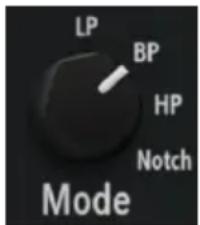
- Lowpass (LP) : laisse passer les fréquences en dessous de la coupure et bloque celles qui se trouvent au-dessus
- Highpass (HP) : laisse passer les fréquences au-dessus de la coupure et bloque celles qui se trouvent en dessous
- Bandpass (BP) : laisse passer une plage de fréquences de chaque côté de la coupure et bloque celles qui se trouvent en dehors de cette plage
- Notch : bloque une plage de fréquences de chaque côté de la coupure et laisse passer celles qui se trouvent en dehors de cette plage ; aussi connu comme un filtre réjecteur de bande
3.4.2. Cutoff et Resonance
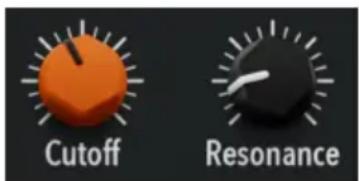
Le potentiomètre Cutoff détermine simplement la fréquence à laquelle le filtre commence à réduire le volume des fréquences qui se situent en dehors de la plage autorisée. Dans les modes Lowpass ou Highpass, ces fréquences se situent d'un côté ou de l'autre de la coupure. Dans les modes Bandpass ou Notch, la fréquence de coupure est plus correctement appelée fréquence centrale, car le potentiomètre définit le centre de la bande qui passe ou qui est rejetée.
Resonance fait référence à un renforcement (généralement) étroit autour de la coupure/ du centre. Avec des réglages modérés, elle peut conférer une qualité nasale au son, et est l'ingrédient clé des sons de basse synthétiques « caoutchouteux » (« More Bounce to the Ounce » de Zapp et « Too Much Time on My Hands » de Styx sont des exemples classiques), sans parler d'innombrables lignes de basses acides et techno. Comme avec le MiniBrute matériel et de nombreux synthétiseurs analogiques, le filtre de MiniBrute V peut également auto-osciller. Dans environ le tiers supérieur de la plage du potentiomètre Resonance, le filtre produira son propre son même si tous les curseurs de l'Oscillator Mixer [p.14] sont réglés sur zéro. Sa hauteur varie en fonction des réglages des potentiomètres Cutoff et Mode.

1 ! Faites attention à la résonance de MiniBrute V : à des réglages élevés, elle peut rendre le pic de fréquences beaucoup plus fort, alors faites attention aux niveaux de vos haut-parleurs ou de votre casque.
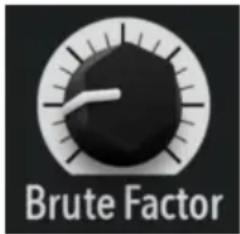
3.4.3. Brute Factor
text_image
Brute FactorAvec certains synthétiseurs analogiques des années 1970, les joueurs alimentaient la sortie casque dans l'entrée audio externe du synthé pour saturer le filtre. Contrairement aux sorties principales de niveau ligne, les sorties casque sont amplifiées, ce qui permet d'obtenir facilement un son plus lourd, qui peut rivaliser avec les guitares électriques. Brute Factor émule cette caractéristique. Elle a été créée sur le MiniBrute matériel et apparaît maintenant sur toute notre famille de synthétiseurs « Brute ».
Avec des réglages extrêmes, Brute Factor crée des bandes latérales (tonalités supplémentaires) qui affectent la hauteur ; jouer une gamme ou un accord peut ne pas sonner comme prévu. Les concepteurs sonores et les artistes du bruit expérimental vont adorer ce potentiomètre !

1 Brute Factor, Cutoff et Resonance sont tous liés : la modification de l'un d'entre eux peut avoir une incidence sur les autres. Vous trouverez ici de merveilleuses tonalités, alors laissez libre cours à vos idées. De même, si vous souhaitez un niveau élevé de Brute Factor mais un son moins saturé, essayez de réduire les curseurs de l'Oscillator Mixer.
3.4.4. Envelope Amount et Keyboard Tracking

text_image
ENV Amt OFF 200% KBD TrackingDeux contrôles supplémentaires viennent compléter la partie Filter.
- Envelope Amount : définit la profondeur de modulation (bipolaire) de la Filter Envelope [p.21]
- Keyboard Tracking : règle dans quelle mesure la coupure du filtre suit la (les) note(s) jouée(s) sur le clavier
Le suivi du clavier est généralement utilisé avec un filtre passe-bas ; plus il est élevé, plus les notes aiguës seront brillantes. Cela imite à peu près la façon dont les instruments acoustiques sonnent plus clair dans les aigus, alors qu'un lead ou un pad peut sonner de façon anormalement terne avec un certain réglage de la coupure et sans suivi de clavier. La plage est comprise entre zéro et 200 %, la valeur 100 amenant le filtre à suivre le clavier au rapport « parfait » de 2:1 Hz par octave.
J' Essayez d'augmenter Resonance et de régler Keyboard Tracking à 100 %. Cela vous permet de « jouer » l'auto-oscillation du filtre à des hauteurs musicales correctes. Réglez la coupure pour obtenir un intervalle de hauteur agréable entre l'auto-oscillation et l'oscillateur réel.
3.5. Filter Envelope
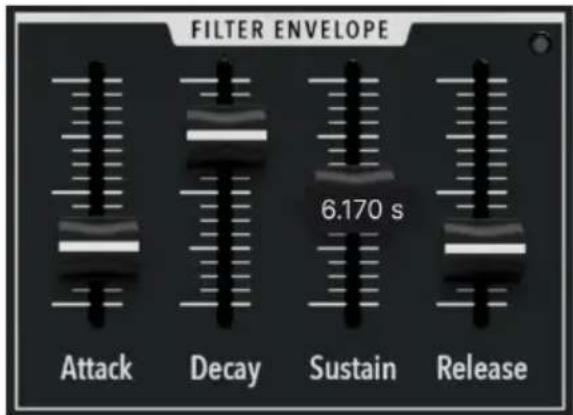
L'enveloppe de filtre sur MiniBrute V est une simple ADSR, qui affecte trois destinations en fonction des potentiomètres Envelope Amount de chaque partie : la largeur d'impulsion de l'oscillateur, le Metalizer et bien sûr la coupure du filtre elle-même.
- Attack : ajuste le temps nécessaire pour que l'enveloppe atteigne son maximum une fois qu'une note est déclenchée
- Decay : règle le temps de transition entre le pic de l'attaque et le niveau de sustain
- Sustain : règle le niveau auquel l'enveloppe est maintenue tant qu'une note est maintenue enfoncée
- Release : détermine le temps nécessaire à l'enveloppe pour passer du niveau de sustain à zéro une fois la note relâchée.
Une LED blanche en haut à droite indique la présence d'un signal et s'allume plus intensément pour indiquer un gain plus élevé.
3.6. Amp Envelope
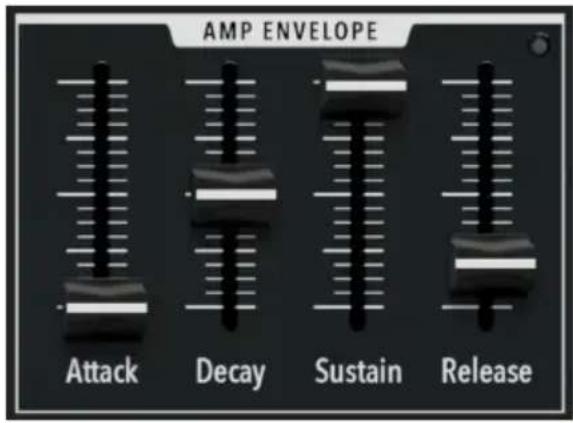
MiniBrute V est aussi doté d'un générateur d'enveloppe ADSR dédié au volume (VCA). En pratique, le niveau maximum atteint au sommet de la phase d'attaque est déterminé par le potentiomètre de sortie principal [p.62] dans la barre d'outils supérieure.
- Attack : ajuste le temps nécessaire pour que le volume atteigne son maximum une fois qu'une note est déclenchée
- Decay : règle le temps de transition entre le pic de l'attaque et le niveau de sustain
- Sustain : règle le niveau auquel le volume sera maintenu tant qu'une note est maintenue enfoncée
- Release : détermine le temps nécessaire à l'enveloppe pour passer du niveau de sustain à zéro une fois la note relâchée
Tout comme avec la Filter Envelope, une LED blanche en haut à droite indique la présence d'un signal et s'allume plus intensément pour indiquer un gain plus élevé.
i J Nos oreilles identifient les sons en fonction de leur enveloppe de volume d'abord et de leur contenu harmonique ensuite. Par exemple, dans un synthé basé sur des samples, l'augmentation du temps d'attaque d'un sample de piano le fait sonner comme un violon.
i J Le MiniBrute original disposait d'un interrupteur qui permettait de faire basculer les enveloppes entre les modes lent et rapide. Sur MiniBrute V, les potentiomètres capturent simplement la gamme complète, avec des enveloppes très « rapides » générées à une attaque nulle.
3.7. Dispersion
text_image
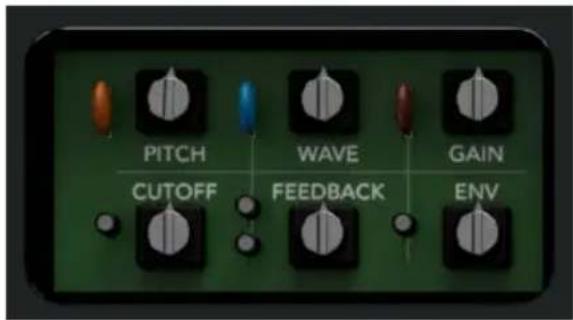
PITCH WAVE GAIN CUTOFF FEEDBACK ENVLes contrôles Dispersion sont accessibles en appuyant sur l'intitulé Arturia
Cliquez sur le nom Arturia en haut à gauche de la fenêtre pour accéder à la partie « secrète » des potentiomètres Dispersion. Ils introduisent une variation de certains paramètres entre les voix lorsque MiniBrute V est joué en mode polyphonique et des paramètres aléatoires lorsqu'il est joué en mode monophonique. Ceci accentue le caractère analogique et la chaleur. Chacun des six potentiomètres d'ajustement apporte de la variation à cet aspect du son :
- Pitch : affecte la hauteur de l'oscillateur
• Wave : affecte les quantités de largeur d'impulsion, de l'Ultrasaw et du Metalizer - Gain : affecte plusieurs étages de gain (oscillateur vers filtre, filtre vers VCA, etc.) de MiniBrute V
- Cutoff : affecte la fréquence de coupure du Filtre
- Feedback : affecte la résonance du filtre et le Brute Factor
- Envelope : affecte les réglages du Filter et de l'Amp Envelope
En les tournant tous au maximum, on peut obtenir un son proche de celui d'un vieux synthétiseur analogique qui aurait besoin d'être accordé, mais dans l'ensemble, les effets sont subtils. Ensuite, le potentiomètre Vintage [p.25] échelonne les six contrôles Dispersion en même temps, tout en conservant la différence entre leurs valeurs.

J Le potentiomètre Wave de la partie Dispersion modélise également les légères différences de nportement de l'oscillateur qui existaient d'une machine à l'autre sur l'équipement d'origine. C'est ne un bon paramètre pour reproduire le son d'un MiniBrute particulier que vous auriez en tête.
3.8. Unison et accordance
text_image
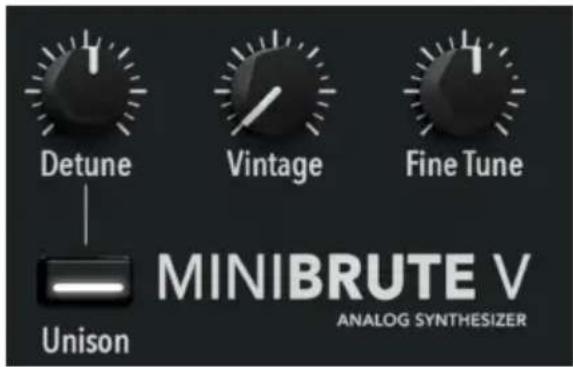
Detune Vintage Fine Tune UNISON MINIBRUTE V ANALOG SYNTHESIZERCette partie du panneau gère un mode Unison au son épais, le facteur Vintage et l'accordage fin.
3.8.1. Unison
Le mode Unison empile les voix de MiniBrute V de sorte que lorsque vous jouez une note, toutes les voix (de deux à huit) se déclenchent en même temps. Quand le bouton Unison est activé, le son est toujours monophonique et le menu Polyphony [p.64] de la barre d'outils inférieure se transforme en fenêtre permettant de sélectionner le nombre de voix utilisées dans l'unisson :
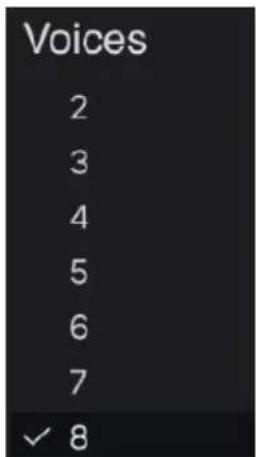
Le menu Polyphony de la barre d'outils inférieure quand le mode Unison est activé
3.8.1.1. Unison Detune
Le potentiomètre Detune fonctionne uniquement quand Unison est activé et insère un décalage d'accordage entre les voix. Outre le nombre de voix allouées, cela peut donner lieu à des chorus subtils ou à un effet d'essaim d'insectes.
3.8.2. Vintage
Ce potentiomètre fonctionne comme une « macro » qui ajuste la quantité globale de Dispersion [p.23] appliquée par les six potentiomètres secrets. Les proportions entre ces six potentiomètres sont préservées autant que possible, ce qui fait de Vintage le potentiomètre de référence pour augmenter ou diminuer le facteur analogique global.
3.8.3. Fine Tune
Fine Tune est un réglage utilitaire qui permet d'adapter la hauteur générale de MiniBrute V à n'importe quel projet musical, étant donné que de nombreuses sessions incluent des instruments acoustiques. À sa position par défaut de 12 heures, le La médian est égal à 440 Hz. La plage va de 400 à 480 Hz.
3.9. Clavier à l'écran
Le fait d'appuyer sur Keys [p.65] de la barre d'outils inférieure active et désactive le clavier à l'écran de deux octaves. En cliquant sur une touche plus près de son bord avant, vous augmentez la vélocité MIDI de la note.
3.9.1. Jouer depuis un clavier d'ordinateur
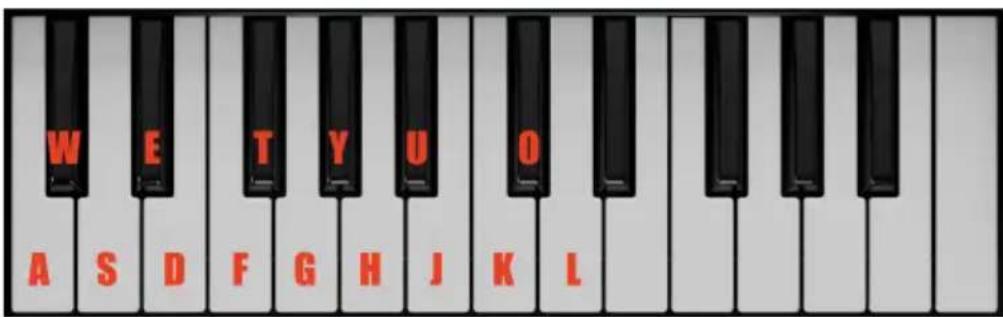
Notes correspondant aux touches d'un clavier d'ordinateur
Vous pouvez jouer une octave plus une neuvième dans la clé de Do à l'aide d'un clavier QWERTY standard, comme indiqué dans l'illustration ci-dessus. De plus, la touche Z décale la plage de hauteur d'une octave vers le bas et la touche X la décale d'une octave vers le haut.
4. PANNEAU PRINCIPAL PARTIE 2 : MODULATEURS ET ARPÉGIATEUR

text_image
ARTURIA OSCILLATOR Sub Osc Wave Ultrasaw Amt 30% Pulse Width Metalizer Octave Ultrasaw Rate ENV Amt ENV Amt STEINER FILTER Cutoff Resonance Brute Factor ENV Amt ON KBD Tracking Mode Detune Vintage Fine Tune MINIBRUTE V MINIUS SPECTEDER OSCILLATOR MIXER Filter EnVELOPE Attack Decay Sustain Release AMP ENVELOPE Attack Decay Sustain Release VELOCITY AFTERTOUCH VIBRATO LFO ARPENGIATOR Bend Range Destination Glide Amt 3 4 5 3 4 6Ce chapitre décrit tous les modulateurs qui modifient le son, ainsi que l'arpégiateur, dont les contrôles se trouvent dans la partie inférieure du panneau principal.
| Numéro Zone Description | ||
| 1. | Contrôles Pitch [p.27] | Molette de Pitch Bend, contrôles Bend Range et Glide |
| 2. | Molette Modulation [p.28] | Molette Mod et des contrôles pour sa destination et sa quantité |
| 3. | Contrôleurs de Performance [p.28] | Assignations de la vélocité, de l'aftertouch et du vibrato |
| 4. LFO [p.21] Wave, assignations de l'oscillateur basse fréquence | ||
| 5. Arpeggiator [p.32] | Paramètres de l'arpégiateur de type synthétiseur analogique classique | |
| 6. Bouton Hold [p.34] | Fait durer les notes sans maintenir de touches ou se servir d'une pédale | |
4.1. Contrôles Pitch
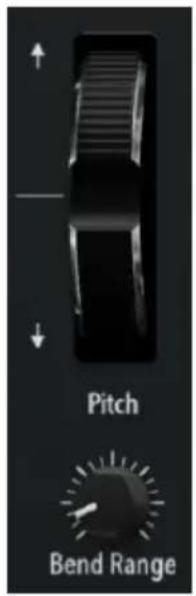
La molette de Pitch Bend est à ressort et se replace au centre lorsque vous la relâchez.
4.1.1. Bend Range
Il est possible d'ajuster la plage de Pitch Bend d'un à 12 demi-tons (une octave). Elle est symétrique vers le haut et vers le bas. Lorsqu'un contrôleur MIDI est connecté à MiniBrute V, sa molette ou sa bande Pitch correspondra à la plage définie ici.
4.1.2. Glide
text_image
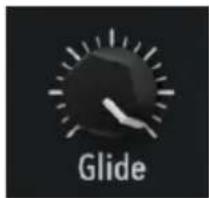
GlideÉgalement connu sous le nom de portamento ; les réglages Glide supérieurs à zéro entraînent une flexion de la hauteur entre les notes jouées ou déclenchées. Glide fonctionne avec MiniBrute V en mode monophonique ou polyphonique. Il est toujours actif, que vous jouiez legato ou non : vous pouvez jouer une note, attendre plusieurs minutes, puis jouer une nouvelle note et toujours entendre le Glide de la note précédente.
En passant le curseur de votre souris sur le potentiomètre, vous verrez que Glide est exprimé en secondes par octave, avec une plage de zéro à 2 000 secondes et des fractions de seconde à trois décimales.
MiniBrute V glisse toujours à partir de la note jouée précédemment. Même si vous avez joué un accord polyphonique, il prend en compte toutes les différences subtiles de synchronisation entre les notes et prend la note la plus récente comme point de départ du glide suivant.
4.2. Molette Modulation
text_image
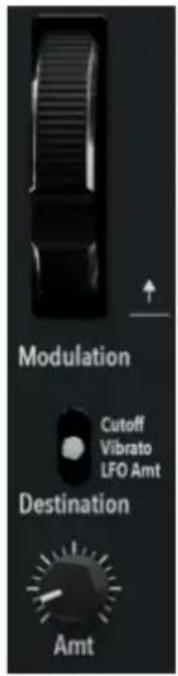
Modulation Cutoff Vibrato LFO Amt Destination AmtLa molette de modulation n'est pas à ressort et garde donc sa position. L'interrupteur à bascule situé juste en dessous l'assigne à l'une des trois destinations : La coupure du filtre, la quantité de Vibrato [p.29] dédié ou la profondeur globale du LFO [p.30]. Le potentiomètre Amount détermine la profondeur de modulation maximale atteinte lorsque la molette est tournée complètement vers le haut. Ce potentiomètre n'est pas disponible quand la destination est LFO Amount car les profondeurs auxquelles le LFO affecte les différentes destinations sont définies dans sa propre partie, la molette agissant comme un contrôle global.
4.3. Contrôleurs de performance
La vélocité et l'aftertouch ajoutent tous les deux de l'expression à une performance et MiniBrute V vous permet de mapper chacun d'entre eux aux destinations les plus utiles.

text_image
VELOCITY AFTERTOUCH VIBRATO Amp Vibrato Filter Filter Rate4.3.1. Velocity
Cette partie se compose de deux potentiomètres unipolaires permettant de traduire la vélocité MIDI en expression musicale.
- Amp : détermine dans quelle mesure la vélocité augmente le niveau du son
- Filter : définit dans quelle mesure la vélocité augmente la coupure du filtre
Plus le réglage est élevé, plus l'un ou l'autre devient sensible. Sachez qu'avec le Filter, l'augmentation de la vélocité se traduit toujours par une élévation de la fréquence de coupure en Hz, quel que soit le réglage Mode [p.19] du Filter. Pour entendre un effet sur le Filter, Envelope Amount [p.20] de la partie Filter doit être augmenté.
4.3.2. Aftertouch
Dans la partie Aftertouch, les potentiomètres contrôlent la profondeur de l'aftertouch (pression du doigt sur une touche ou un pad, sur un contrôleur MIDI capable de la détecter) affectant :
- Vibrato : la quantité de Vibrato [p.29] dédiée, que nous aborderons plus bas
- Filter : la fréquence de coupure du Filtre
Comme pour la vélocité, aucune destination ne répondra à l'aftertouch si son potentiomètre est réglé sur zéro. Une fois de plus, une augmentation de l'aftertouch affecte la coupure vers le haut, quel que soit le mode du filtre.
i J L'envoi de l'aftertouch à la coupure du filtre vous permet de rendre certaines notes plus brillantes pour accentuer un solo de synthé. L'envoyer au Vibrato est la meilleure façon d'ajouter de la « latitude » aux notes sans avoir besoin d'utiliser la molette de modulation.
4.4. Vibrato
text_image
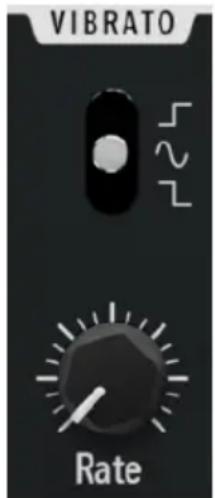
VIBRATO ~ RateCette partie contrôle un vibrato dédié pour que vous puissiez ajouter de la modulation de hauteur sans utiliser le LFO [p.30] principal, ce qui vous permet de garder le LFO pour d'autres modulations.
Il présente deux contrôles.
- Forme d'onde : cet interrupteur à bascule règle l'onde du vibrato sur l'une des trois formes :
Carré positif : Bon pour les trilles ascendants entre la note jouée et une note plus aiguë
Carré négatif : Bon pour les trilles descendants entre la note jouée et une note plus grave
- Sinusoidal : Bon pour le vibrato traditionnel
- Rate : contrôle la vitesse du vibrato
Rate fonctionne toujours librement (pas synchronisée au tempo) et sa plage varie entre 1 et 50 Hz.
4.5. LFO
MiniBrute V est doté d'un LFO synchronisable au tempo qui peut moduler cinq destinations différentes en même temps, avec quatre profondeurs différentes.
text_image
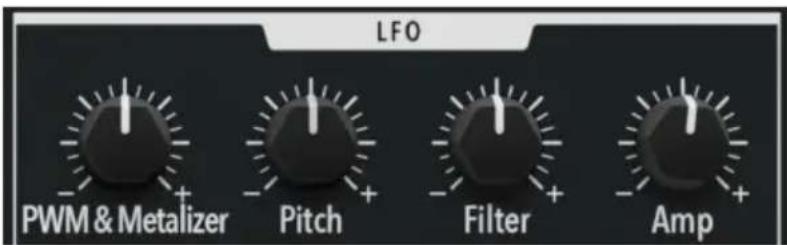
LFO PWM & Metalizer Pitch Filter AmpLa rangée supérieure de potentiomètres du LFO ajuste les profondeurs d'une ou de plusieurs destinations
Tous les contrôles sont bipolaires, comme indiqué par les signes - et + aux extrémités de la plage du potentiomètre. La position 12 heures équivaut à aucune profondeur.
- PWM & Metalizer : affecte la largeur d'impulsion de l'oscillateur (onde carrée/impulsion uniquement) et le Metalizer à une profondeur partagée.
- Pitch : affecte la hauteur de l'oscillateur pour toutes les formes d'onde sauf le bruit
- Filter : affecte la fréquence de coupure du Filtre
- Amp : affecte le niveau de volume également contrôlé par l'Amp Envelope
Aucun effet n'est audible sur le Metalizer lorsque le potentiomètre du même nom de la partie Oscillator est réglé sur zéro.
4.5.1. LFO Waveform
text_image
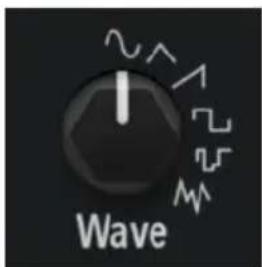
WaveLe LFO propose un choix de six formes d'onde de modulation :
- Sinusoidale
- Triangulaire
- Carrée
• Aléatoire lissée
- Dent de scie (ascendante ou descendante selon la valeur de profondeur positive ou négative de la destination)
• Aléatoire par palier
Ces formes d'onde sont familières aux utilisateurs de synthétiseurs : la forme sinusoidale est la modulation la plus douce, la forme carrée produit un effet avec gate, etc. La différence entre les deux options aléatoires est que l'option Par palier effectue des changements abrupts et ressemble donc le plus à l'effet classique « sample and hold », tandis que l'option Lissée génère toujours une série de valeurs aléatoires mais offre des transitions plus douces entre elles.
4.5.2. LFO Rate et Tempo Sync
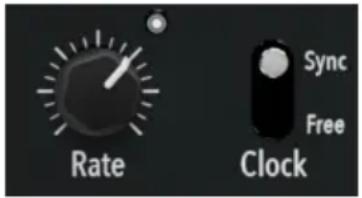
Le LFO de MiniBrute V peut fonctionner librement en Hz ou se synchroniser au tempo défini sur le logiciel hôte.
- Clock : alterne entre le fonctionnement libre et synchronisé
• Rate : définit la vitesse du LFO
La LED blanche située en haut à droite du potentiomètre Rate clignote en fonction du tempo. Lorsque le LFO fonctionne librement, la vitesse est affichée en Hz. Lorsqu'il est synchronisé, la course du potentiomètre Rate comprend des valeurs rythmiques binaires, pointées et triolets. Respectivement, elles sont indiquées par l'absence de suffixe « d » et « t » après le nombre dans la valeur contextuelle affichée en utilisant le potentiomètre.
4.5.3. Modes Sync et Sync Retrigger
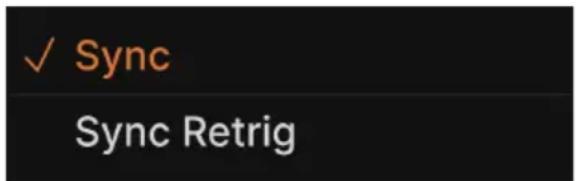
Lorsque l'interrupteur à bascule Clock est en position Sync, cliquez dessus avec le bouton droit de la souris pour afficher ce menu contextuel :
text_image
✓ Sync Sync Retrig- Sync : le LFO est synchronisé au tempo, mais ne se redéclenche pas nécessairement quand de nouvelles notes sont jouées.
- Sync Retrig : le LFO est synchronisé au tempo et se redéclenche depuis le début de sa phase à chaque nouvelle note jouée.
4.5.3.1. Comportement monophonique et polyphonique du LFO
Clarifions quelques sources de confusion possibles. Pourquoi avons-nous dit « pas nécessairement » dans la description du paramètre Sync ? Parce que le LFO peut se redéclencher pour une autre raison : à savoir, si Polyphony [p.64] dans la barre d'outils inférieure est réglé sur Mono Retrigger(ou même Mono Legato si vous ne jouez pas legato).
Dans les modes Free et Sync (normal), le LFO est monophonique. Cela ne signifie pas que MiniBrute V joue les notes de façon monophonique ; cela signifie que toute nouvelle note jouée « saute sur » la modulation du LFO où qu'elle se trouve dans son cycle, en d'autres termes, toutes les voix partagent un cycle de LFO commun. En mode Sync Retrig, le LFO est polyphonique. Chaque nouvelle note fait démarrer le LFO au début de son cycle (c'est-à-dire à partir du passage à zéro de la forme d'onde du LFO), et le jeu polyphonique déclenche un cycle de LFO indépendant pour chaque voix.
Pour entendre un exemple exagéré de ce phénomène, choisissez Sync Retrigger, réglez la profondeur de Pitch du LFO sur le maximum, sélectionnez la forme d'onde sinusoidale et réglez une vitesse (Rate) relativement lente pour faciliter l'écoute du cycle. Assurez-vous que la polyphonie est réglée sur 4 ou 8 voix sur la Barre d'outils inférieure [p.63]. Jouez une note, puis ajoutez une autre note telle qu'une quarte ou une quinte tout en maintenant la première note. La hauteur de la seconde note modulera vers le haut et vers le bas indépendamment de la première.
4.6. Arpeggiator
text_image
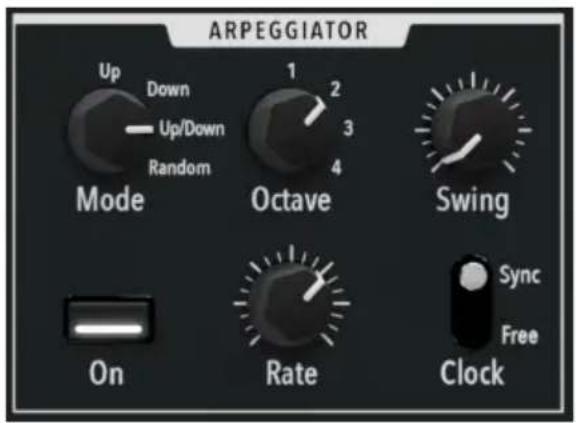
ARPEGGIATOR Up Down Up/Down Random Mode 1 2 3 4 Octave Swing On Rate Sync Free ClockMiniBrute V comprend un arpégiateur basique mais terriblement amusant, qui s'inspire des synthés d'antan. Tous les arpégiateurs fonctionnent de la même manière : Ils transforment un accord tenu en une séquence de notes qui se joue automatiquement.
Utilisez le bouton On pour activer ou désactiver l'arpégiateur. Les autres contrôles sont les suivants.
4.6.1. Mode
Le bouton Mode définit l'ordre dans lequel les notes maintenues sont jouées.
- Up : les notes sont jouées de la hauteur la plus basse à la plus haute
-
Down : les notes sont jouées de la hauteur la plus haute à la plus basse
-
Up/Down : les notes sont jouées de la plus basse à la plus haute, puis de nouveau à la plus basse ; cette méthode est « inclusive », ce qui signifie que la note la plus haute et la note la plus basse du cycle sont répétées
• Random : les notes sont jouées dans un ordre aléatoire

J Exemples de chaque type de mode d'arpégiateur au cœur d'une chanson pop classique :
- Up : « Games People Play » par The Alan Parsons Project
- Down: « All Through the Night » par Cyndi Lauper
- Up/Down : « Lucky Star » par Madonna
- Random : « Hungry Like the Wolf » par Duran Duran
4.6.2. Octave
Le potentiomètre Octave définit l'étendue du cycle de la note d'une à quatre octaves.
4.6.3. Swing
Swing est souvent décrit comme une sensation rythmique « en retard ». La plage de MiniBrute V va de 50 à 75 %.

J Qu'est-ce que le swing ? Dans une paire de notes qui commence sur un temps, la première note « vole » une partie de la durée de la seconde. Ainsi, 50 % représentent une répartition de la durée de 50/50 ou une sensation « binaire ». Le maximum de 75 % est comparable à une paire de croche/double-croche pointées. Les valeurs supérieures à 75 % réduisent la durée de la deuxième note au point de la rendre inutilisable sur le plan musical.
4.6.4. Arpeggiator Rate et Tempo Sync
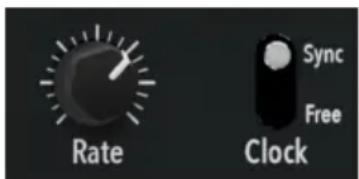
Tout comme le LFO, l'arpégiateur peut fonctionner librement en Hz ou se synchroniser au tempo.
- Rate : contrôle la vitesse de l'arpégiateur
- Clock : alterne entre les modes libre et synchronisé de l'arpégiateur
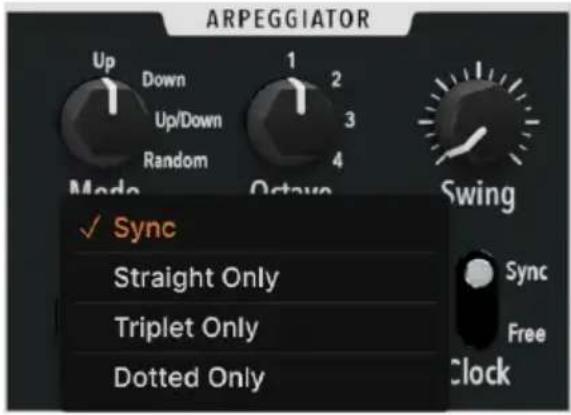
Lorsque l'interrupteur est réglé sur Sync, faites un clic droit dessus pour ouvrir le menu suivant :
text_image
ARPEGGIATOR Up Down 1 2 Up/Down 3 Random 4 Mode Octave Swing ✓ Sync Straight Only Triplet Only Dotted Only Sync Free ClockCes choix délimitent les valeurs accessibles en tournant le potentiomètre Rate.
- Sync : le potentiomètre parcourt les sensations binaires, triolets et pointées, c'est-à-dire toutes les valeurs possibles
- Straight Only : le potentiomètre balaie uniquement les valeurs rythmiques « binaires »
- Triplet Only : le potentiomètre balaie uniquement les triolets (ex : trois croches jouées pendant la durée d'une noire)
- Dotted Only : le potentiomètre balaie uniquement les valeurs rythmiques pointées
4.7. Bouton Hold
text_image
HoldConsidérez le bouton Hold comme une pédale de sustain qui s'enclenche sans utiliser de pied. Activez-le pour maintenir une note ou un accord pendant que vous créez un son ou que vous ajustez l'arpégiateur.
5. EFFECTS
text_image
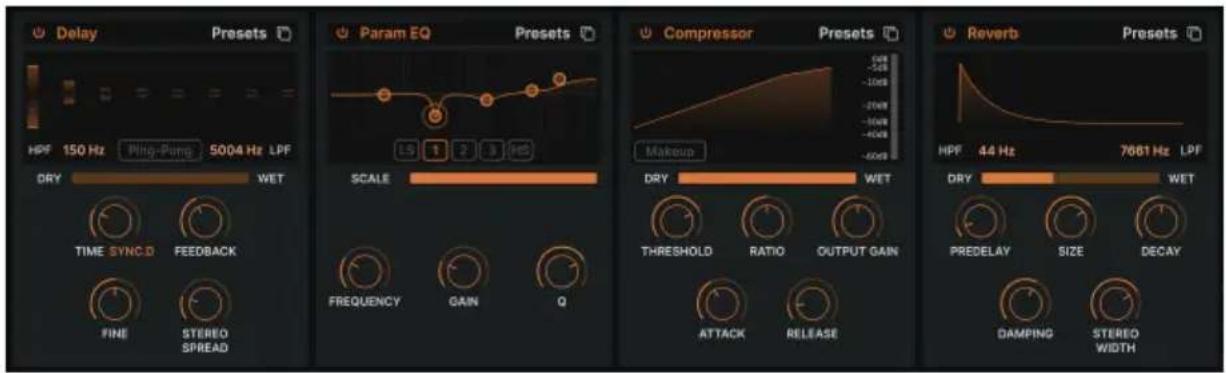
Delay Preset HPF 150 Hz Ping-Pump 5004 Hz LPF DRY WET TIME SYNC.D FEEDBACK FINE STEREO SPREAD Param EQ Preset SCALE FREQUENCY GAIN Q Compressor Preset Makeup DRY WET THRESHOLD RATIO OUTPUT GAIN ATTACK RELEASE Reverb Preset HPF 44 Hz 7661 Hz LPF DRY WET PREDELAY SIZE DECAY DAMPING STEREO WIDTHMiniBrute V fournit un ensemble d'effets stéréo puissants soigneusement sélectionnés de notre dernière V Collection d'instruments virtuels. Vous pouvez utiliser jusqu'à quatre effets en même temps, et chacun des quatre emplacements d'effets offre une sélection de 17 styles de pédales d'effets.
Cliquez sur le bouton Effects en haut à droite de la Barre d'outils supérieure [p.58] pour ouvrir la zone des effets. À gauche de ce bouton se trouve un bouton on/off global qui contourne tous les effets actifs sans perdre aucun de leurs réglages. Selon la taille [p.60] de la fenêtre de MiniBrute V, vous allez peut-être devoir faire défiler vers le bas pour voir les effets.
5.1. Routage des effets
text_image
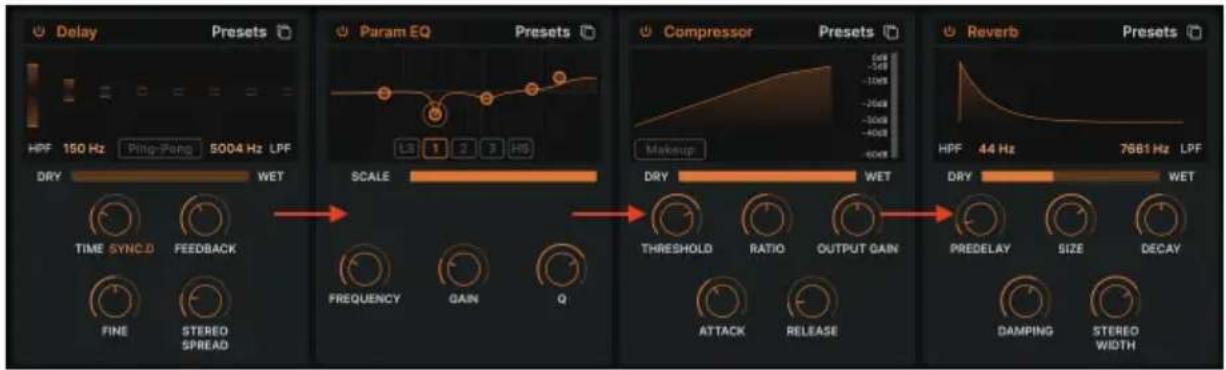
Delay Presets HPF 150 Hz Ping-Pang 5004 Hz LPF DRY WET TIME SYNC.D FEEDBACK FINE STEREO SPREAD Param EQ Presets SCALE FREQUENCY GAIN Q Compressor Presets Makeup DRY WET THRESHOLD RATIO OUTPUT GAIN ATTACK RELEASE Reverb Presets HPF 44 Hz 7661 Hz LPF DRY WET PREDELAY SIZE DECAY DAMPING STEREO WIDTHLes effets de MiniBrute V sont routés en série de gauche à droite
Le routage des effets sur MiniBrute V est « câblé » en série. Le signal est d'abord traité par l'effet sur l'onglet complètement à gauche, puis se déplace simplement de gauche à droite. Ainsi, les choses restent simples. Contentez-vous de définir la chaîne d'effets de votre choix, comme un pédalier de guitare.
5.1.1. Copier des effets
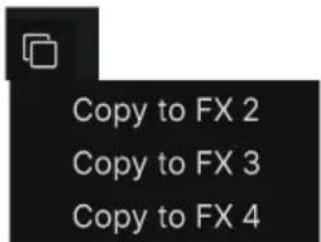
Un effet dans un emplacement peut être copié sur l'un des trois autres
Vous pouvez copier n'importe quel effet, avec ses réglages, sur un autre emplacement. Cliquez sur l'icône double document (carrés superposés), puis sélectionnez un emplacement sur le menu affiché ci-dessus. L'effet sur l'emplacement original ne sera ni modifié ni échangé.
5.2. Sélectionner un effet
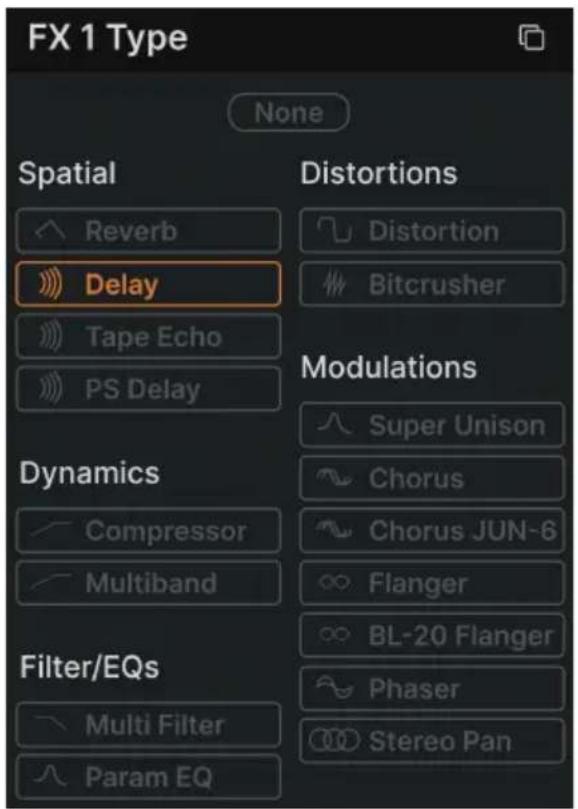
Il y a 17 types d'effets divisés en cinq catégories sur MiniBrute V
Cliquez sur le champ de nom en haut de l'un des emplacements d'effets (ou sur un carré « none » vide) pour ouvrir le menu de sélection des effets. Pour vous aider à faire un choix, les effets sont divisés en cinq catégories.
• Spatial : Reverb, Delays et Tape Echo
• Dynamics : compresseur et limiteur
• Distortion : effet de distorsion avec 16 algorithmes différents ; Bitcrusher
• Filter/EQs : égaliseur paramétrique
• Modulations : Chorus, flanger, phaser, stereo panner et wah-wah
La liste complète des types d'effets [p.37] avec des descriptions de tous les paramètres est disponible plus bas.
5.3. Presets d'effets
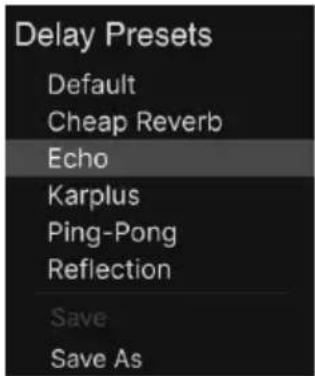
Les presets d'usine pour l'effet Delay de MiniBrute V
Chaque type d'effet sur MiniBrute V est doté de quelques presets accessibles en cliquant sur « Presets » en haut à droite de la barre de nom dans un emplacement d'effet.
Les presets peuvent être de très bons points de départ, sans oublier la praticité au moment de sélectionner un son à la volée. Découvrez-les tous ! Vous remarquerez l'option « Save As » qui ouvrira une boîte de dialogue vous invitant à nommer et à enregistrer les réglages que vous aimez sous forme de presets de FX. Il est ensuite sauvegardé dans le preset global de MiniBrute V. « Save » est uniquement disponible en travaillant sur un preset utilisateur, c'est-à-dire un que vous avez déjà copié à l'aide de « Save As ».
5.4. Types d'effets
Il est maintenant temps de vous présenter chaque effet individuellement. Mais commençons par aborder quelques fonctionnalités que les effets ont en commun.
5.4.1. On/Off
Chaque emplacement d'effet est doté d'un bouton On/Off en haut à gauche. Il vous permet de dériver cet effet individuel sans perdre ses réglages. C'est utile pour isoler un emplacement différent lorsque vous paramétrez votre rack d'effets.
5.4.2. Mélange Dry-Wet

La plupart des effets ont un curseur pour le mélange Dry/Wet, c'est-à-dire la quantité de signal pré-effet vs post-effet que vous entendez. Il y a trois exceptions :
• L'effet Multiband a un curseur Amount
• Le Parametric EQ a un curseur Scale
• L'effet Stereo Pan a un curseur Amount
J N'oubliez pas qu'en raison du routage en série, un son relativement non traité par rapport à un effet peut encore contenir une grande partie de l'effet précédent dans la chaîne.
5.4.3. Sync au tempo des effets
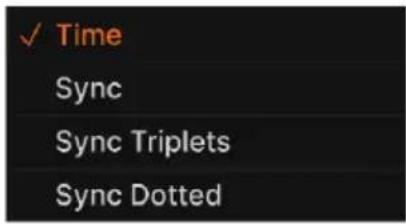
Activer Sync rend les options de division du tempo disponibles pour le réglage temporel du Delay
Certains effets offrent des options de synchronisation du tempo pour leur paramètre de temps ou de vitesse, en plus de fonctionner librement en unités absolues telles que les Hz ou les millisecondes. Vous choisissez le mode en cliquant sur l'intitulé orange qui se trouve en dessous d'un potentiomètre Time ou Rate, puis en faisant un choix dans le menu contextuel illustré ci-dessus. Le mot orange peut indiquer « Time », « Hertz », « Sync » ou une autre variante, en fonction du réglage de synchronisation actuel.
Ensuite, le réglage du paramètre correspondant affichera une fenêtre contextuelle qui indique la division ou le multiple actuel du tempo de votre projet. Un suffixe 7 après la valeur indique une valeur en triolet, d indique une valeur pointée et l'absence de suffixe signifie une sensation rythmique « binaire ».
Les effets avec synchronisation au tempo sur MiniBrute V sont :
- Delay
- Tape Echo
- PS Delay
- Chorus JUN-6
- Flanger
- BL-2O Flanger
- Phaser
- Stereo Pan
Parcourons maintenant les effets selon leur ordre d'apparition dans le menu. En général, vous pouvez ajuster deux des paramètres qui ont également des potentiomètres en cliquant et en glissant à l'intérieur du visualiseur graphique de l'effet. Ces paramètres seront signalés par (H) pour ceux que vous pouvez faire glisser horizontalement et (V) pour ceux que vous pouvez faire glisser verticalement.
5.4.4. Reverb
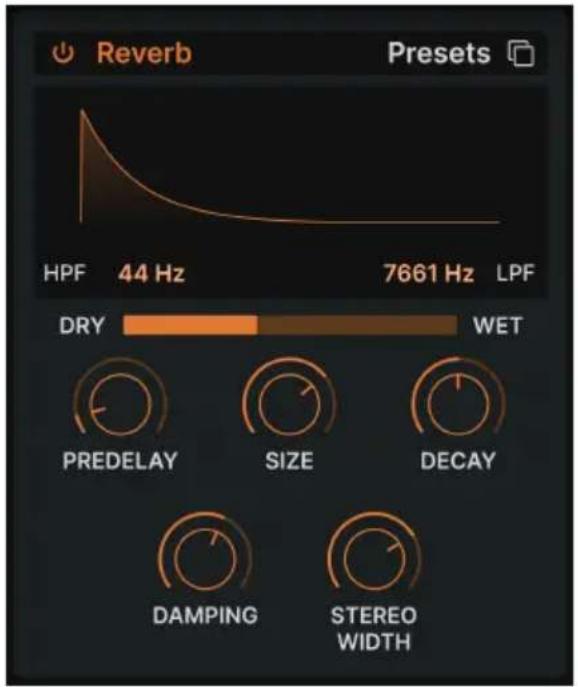
text_image
Reverb Preset HPF 44 Hz 7661 Hz LPF DRY WET PREDELAY SIZE DECAY DAMPING STEREO WIDTHReverb est le son d'un espace : un studio d'enregistrement, une salle de concert, un escalier, une salle de bain carrelée et bien d'autres. On utilise souvent la réverb comme effet final dans une chaîne pour placer tout le contenu dans le même espace acoustique et apporter ainsi de la cohésion au son.
| Contrôle Description | |
| HPF Réduit le contenu haute fréquence avant le traitement | |
| LPF Réduit le contenu basse fréquence avant le traitement | |
| Predelay Détermine le temps qu'il faut avant que le signal d'entrée soit affecté par la réverb | |
| Decay (V) Définit la durée de l'effet de réverb | |
| Size (H) | Ajuste la taille de la pièce : sens inverse des aiguilles d'une montre = plus petite, sens des aiguilles d'une montre = plus grande |
| Damping Contrôle la vitesse à laquelle les hautes fréquences déclinent | |
| Stereo Width | Ajuste la réverb de mono à un espace stéréo de plus en plus large |
5.4.5. Delay
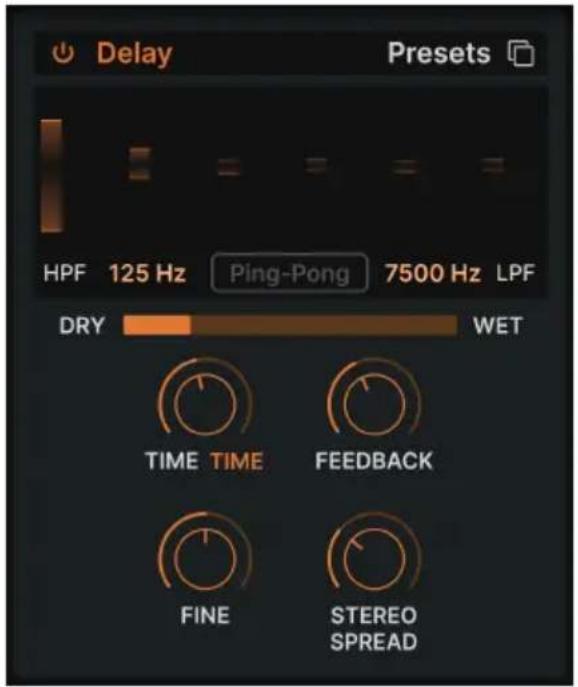
text_image
Delay Preset HPF 125 Hz Ping-Pong 7500 Hz LPF DRY WET TIME TIME FEEDBACK FINE STEREO SPREADDelay est un terme générique pour tout effet faisant une copie du son d'entrée et le répétant plus tard, une ou plusieurs fois. MiniBrute V propose trois effets de delay et ce premier fonctionne bien à tous les niveaux.
| Contrôle Description | |
| HPF Des valeurs | plus élevées réduisent le contenu basse fréquence avec chaque écho |
| LPF Des valeurs | plus élevées réduisent le contenu haute fréquence avec chaque écho |
| Time (H) | Modifie la longueur du delay, avec des options synchronisées ou non au tempo (sync, triplets, dotted) |
| Fine Ajuste finement | le temps de delay à l'aide d'un décalage en millisecondes |
| Feedback (V) Définit le nombre de fois que le delay se répétera | |
| Stereo Spread/Width | Des valeurs plus élevées augmentent la distance entre les côtés gauche et droit du signal retardé |
| Ping Pong | Alternance d'échos gauche/droite avec un espacement rythmique exact ; le paramètre Stereo Spread devient Stereo Width |
5.4.6. Tape Echo
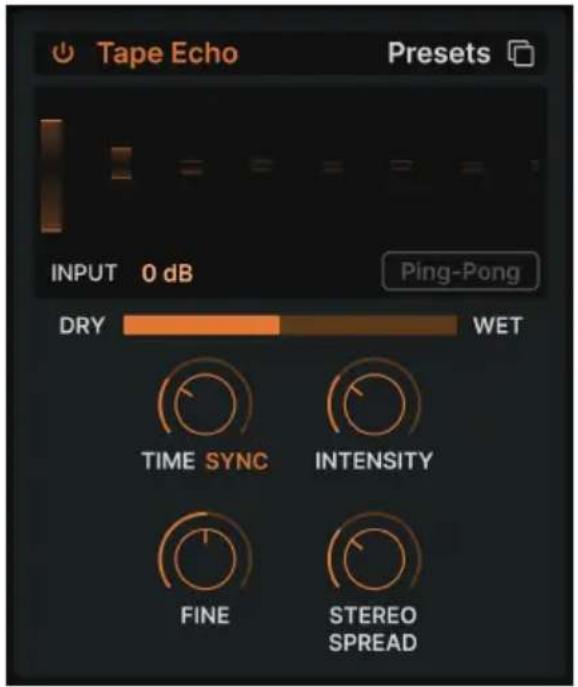
text_image
Tape Echo Presets INPUT 0 dB Ping-Pong DRY WET TIME SYNC INTENSITY FINE STEREO SPREADTape Echo est une caractéristique des anciens delays comme le Maestro Echoplex et le Roland Space Echo. Les sons d'entrée sont enregistrés sur une boucle de bande avec une ou plusieurs têtes de lecture pour créer les échos. Comme les boucles de bande peuvent être instables et changer de hauteur et de timbre, elles produisent un effet plus chaud et plus précis qu'un delay numérique.
| Contrôle Description | |
| Input Ajuste le signal entrant pour obtenir des quantités variables de saturation analogique | |
| Time (H) Modifie la longueur du retard, avec des options synchronisées ou non au tempo | |
| Intensity (V) Détermine la quantité de rétroaction du signal retardé | |
| Fine Ajuste finement le temps de delay à l'aide d'un décalage en millisecondes | |
| Stereo Spread/Width | Des valeurs plus élevées augmentent la distance entre les côtés gauche et droit du signal retardé |
| Ping Pong | Alternance d'échos gauche/droite avec un espacement rythmique exact ; le paramètre Stereo Spread devient Stereo Width |
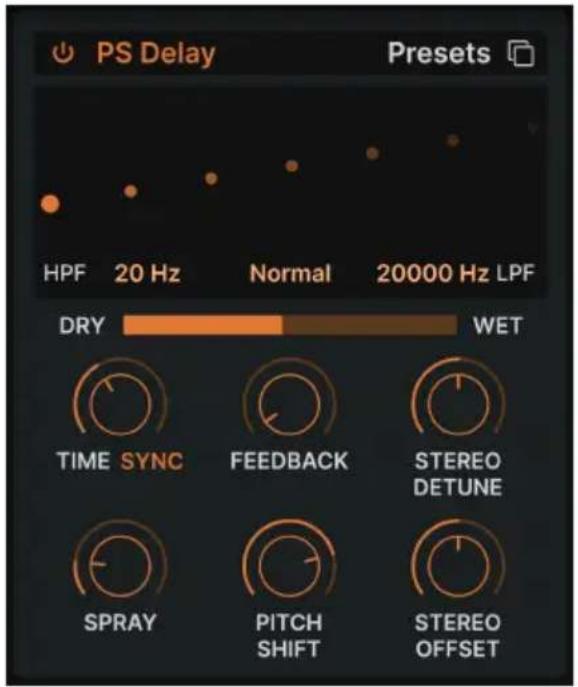
5.4.7. PS Delay
text_image
PS Delay Presets HPF 20 Hz Normal 20000 Hz LPF DRY WET TIME SYNC FEEDBACK STEREO DETUNE SPRAY PITCH STEREO SHIFT OFFSETPS signifie pitch-shifting delay. C'est un effet classique rendu célèbre par l'Eventide Harmonizer. Il fonctionne comme un delay conventionnel, mais en plus d'être réinjecté pour créer des échos, les signaux audio retardés sont soumis à un décalage de hauteur, vers le haut ou vers le bas.
| Contrôle Description | |
| HPF Contrôle la coupure d’un filtre passe-haut qui affecte uniquement le signal retardé | |
| LPF Contrôle la coupure d’un filtre passe-bas qui affecte uniquement le signal retardé. | |
| Time (H) Détermine le temps de delay, avec des options synchronisées ou non au tempo | |
| Feedback Contrôle la quantité de signal retardé qui est réinjecté dans l’effet pour être retardé à nouveau | |
| Stereo Detune | Désaccorde le signal retardé par rapport au signal entrant |
| Spray | Ajoute un effet de dispersion à travers le son pour chaque écho successif avec des temps d’écho légèrement randomisés |
| Pitch Shift (V) | Ajuste le décalage de transposition du signal retardé par rapport au signal entrant |
| Stereo Offset | Décale le signal retardé dans l’image stéréo |
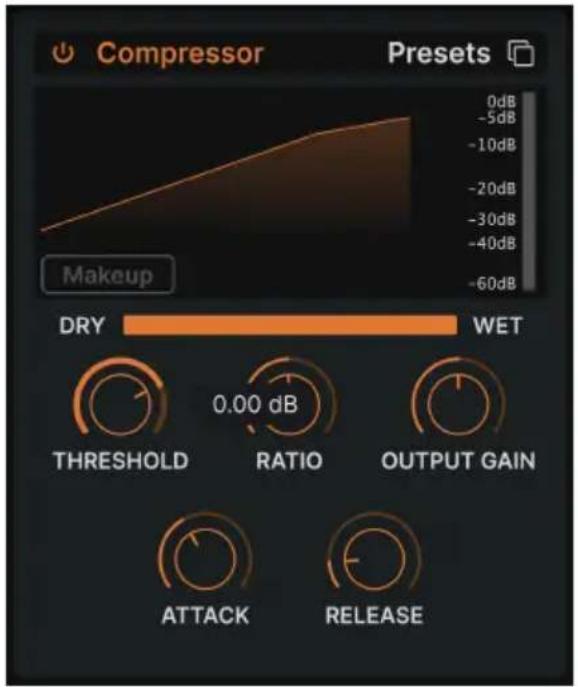
5.4.8. Compressor
text_image
Compressor Presets 0dB -5dB -10dB -20dB -30dB -40dB -60dB Makeup DRY WET 0.00 dB THRESHOLD RATIO OUTPUT GAIN ATTACK RELEASEUn Compresseur sert à contrôler la plage dynamique d'un son : il réduit la différence entre les niveaux les plus doux et les plus forts d'un son. Pour ce faire, il réduit le gain d'une certaine quantité (le rapport) dès que l'audio atteint un certain niveau (le seuil - Threshold).
| Contrôle Description | |
| Threshold (H) Détermine le niveau où débute la compression | |
| Ratio (V) Détermine la quantité de compression à appliquer une fois le seuil atteint | |
| Attack Règle la vitesse à laquelle la compression sera appliquée une fois que le seuil est atteint | |
| Release Règle la courbe de relâchement du compresseur | |
| Output Gain | Servez-vous-en pour compenser les changements de volume si les réglages de compression réduisent le gain de sortie |
| Makeup Permet un contrôle du niveau de sortie pour compenser la réduction de gain de l'entrée | |

Il existe une vieille blague qui est très utile pour comprendre les compresseurs. Le seuil (Threshold) est le niveau sonore que doit atteindre la musique avant que tes parents te demandent de la baisser. Le rapport (Ratio) est le niveau auquel tu baisses le volume. L'attaque (Attack) est la vitesse à laquelle tes parents réagissent une fois que c'est trop fort. Le relâchement (Release) est la rapidité avec laquelle tu remontes le son une fois qu'ils sont partis.
5.4.9. Multiband
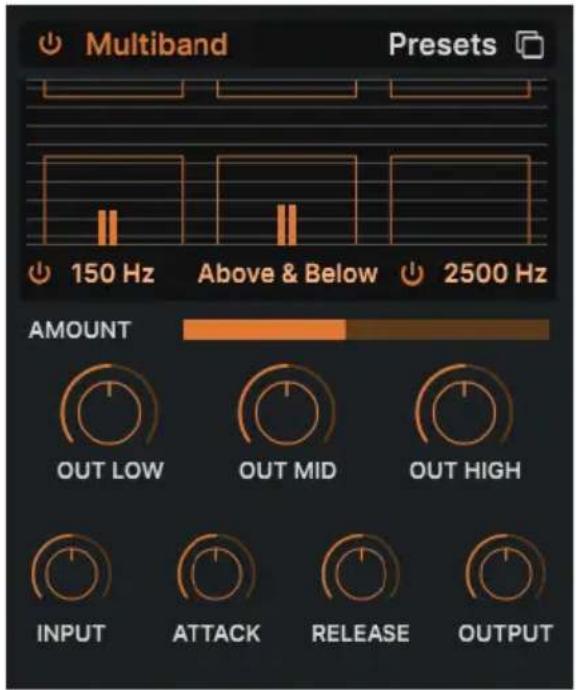
Un compresseur multibande fonctionne comme une série de compresseurs classiques, mais chacun fonctionne sur une plage de fréquences distincte (bande). D'abord utilisés par les ingénieurs de mastering pour extraire le maximum de niveau des enregistrements, ces compresseurs sont maintenant utilisés pour la sculpture subtile, la conception sonore, les effets spéciaux et bien plus encore.
Le compresseur multibande est probablement le type d'effet le plus complexe de MiniBrute V, tout d'abord parce qu'il y a des choses que vous pouvez ajuster uniquement en les faisant glisser dans le visualiseur. Il peut fonctionner sur trois bandes de fréquences et vous pouvez utiliser les deux boutons on/off sous les bandes inférieure et supérieure pour les activer et les désactiver. Vous pouvez également faire glisser vers le haut ou vers le bas les chiffres situés sous le visualiseur pour régler le croisement des fréquences entre les bandes basses et moyennes (valeur de gauche) et les bandes moyennes et hautes (valeur de droite).
En plus de tout cela, il s'agit également d'un expandeur, ce qui signifie qu'il peut amplifier les signaux faibles. Les barres orange avec des lignes horizontales à l'intérieur en haut sont pour la compression ; celles du bas sont pour l'expansion.
En tenant compte de ceci, voici le résumé des paramètres :
| Contrôle Description | |
| Threshold (V) | Faites glisser la bordure d'une barre orange pour ajuster le moment où la compression (ou l'expansion) commence à fonctionner |
| Ratio (V) | Faites glisser l'intérieur d'une barre pour ajuster la quantité de compression ou d'expansion pour cette bande. Les rapports croissants sont représentés par des lignes horizontales plus denses, jusqu'à ce que l'intérieur de la barre devienne orange fixe au maximum |
| Band On/Off Icons | Les bandes hautes et/ou basses peuvent être désactivées, ce qui donne un compresseur/expanseur à deux ou une bande |
| Low-Mid Crossover | Faites glisser sur ce champ situé en bas à gauche du visualiseur pour modifier le point de croisement entre les bandes basse et moyenne |
| Mid-High Crossover | Vous pouvez faire glisser le curseur sur ce champ, situé en bas à droite du visualiseur, pour modifier le point de coupure entre les bandes moyenne et haute. |
| Out Low Contrôle du niveau de sortie indépendant pour la bande inférieure | |
| Out Mid Contrôle du niveau de sortie indépendant pour la bande moyenne | |
| Out High Contrôle du niveau de sortie indépendant pour la bande supérieure | |
| Input Détermine le gain d'entrée global | |
| Attack | Définit le temps nécessaire au compresseur/expanseur pour « saisir » le signal lorsqu'un seuil est atteint |
| Release | Définit le temps nécessaire pour que le compresseur/expanseur « lâche » le signal une fois qu'il est passé sous le seuil |
| Output Régit le gain de sortie global tout en préservant la différence de sortie entre les bandes | |
Il est parfois agréable d'avoir un filtre supplémentaire qui s'avérera pratique pour sculpter encore davantage votre son sans devoir vous préoccuper du Steiner Filter [p.18] principal de MiniBrute V. Le Multi Filter présente cinq modes : Low Pass, High Pass, Band Pass, Feedback Comb et Feed-forward Comb. Les filtres en peigne imitent le comportement d'un flanger avec deux qualités tonales différentes. CombFB produit une série de pics uniformément espacés et ComFF produit des creux uniformément espacés.
| Contrôle Description | |
| Filter type | Faites glisser vers le haut ou vers le bas les lettres situées en bas à gauche du visualiseur pour choisir le type de filtre |
| Slope | Choisissez la pente du filtre en cliquant sur l'une des valeurs en bas à droite du visualiseur ; elles ne s'appliquent pas aux filtres en pelgne (Comb) |
| Cutoff (H) Ajuste | la fréquence de coupure du filtre |
| Resonance (V) | Définissez la résonance du filtre, qui est un pic de fréquences se rassemblant près de la coupure |
5.4.11. Parametric EQ
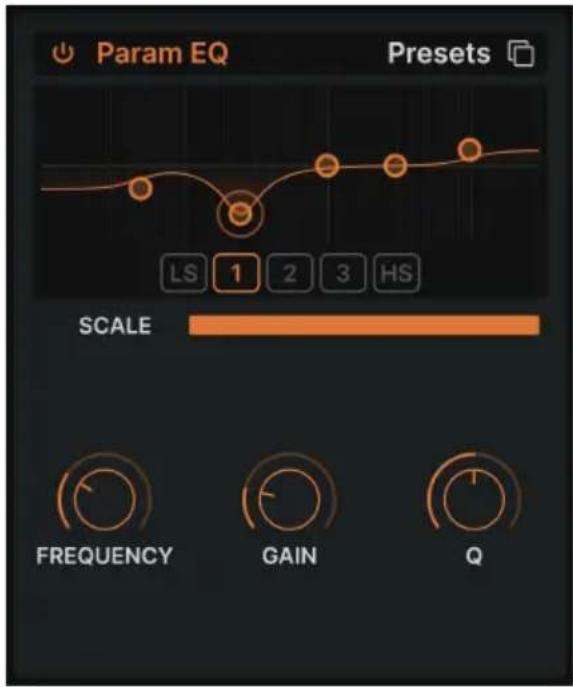
text_image
Param EQ Presets LS 1 2 3 HS SCALE FREQUENCY GAIN QL'Égaliseur paramétrique vous permet de sculpter précisément le son, contrairement aux larges variations tonales que vous obtenez avec un filtre de synthétiseur ou des contrôles de ton. Il peut servir à augmenter ou à réduire certaines fréquences doucement ou précisément pour modifier le son global ou pour régler des problèmes de fréquences.
L'EQ sur MiniBrute V est doté de cinq bandes. Il est possible d'ajuster la fréquence, le gain (augmenter ou réduire) et la Q (la largeur de la bande autour de la fréquence sélectionnée) pour chacune. En fait, la possibilité de régler la fréquence et la largeur de bande est exactement ce que signifie le terme « paramétrique ».
| Contrôle Description | |
| Band select | Cliquez sur l’un des points dans le visualiseur ou l’un des cinq boutons du dessous pour sélectionner la bande qui sera affectée par les contrôles suivants |
| Scale Ajuste l’impact global de la courbe de l’EQ sur votre son | |
| Frequency (H) Sélectionne la fréquence centrale de la bande actuelle | |
| Gain (V) Ajuste l’augmentation ou la réduction du niveau de la bande actuelle | |
| Q | Ajuste la largeur du spectre autour de la Frequency qui est affectée par l’augmentation ou la réduction |
5.4.12. Distortion
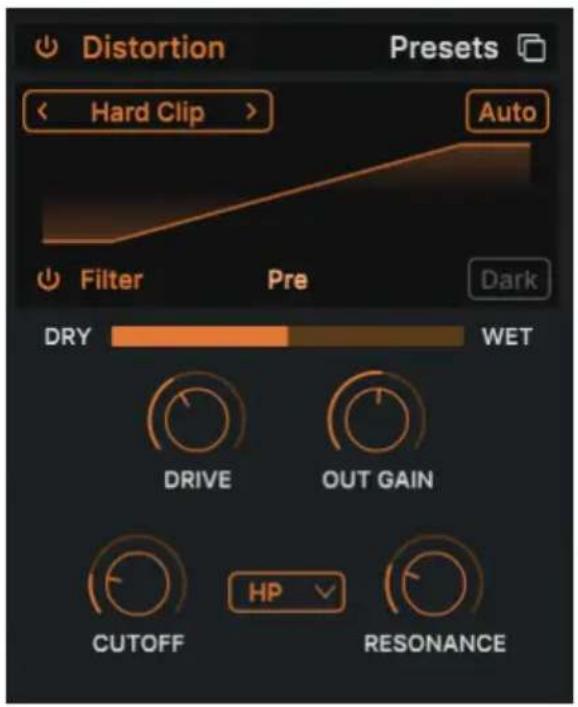
text_image
Distortion Presets Hard Clip > Auto Filter Pre Dark DRY WET DRIVE OUT GAIN CUTOFF HP RESONANCEDistortion sur MiniBrute V offre 16 algorithmes différents tirés de notre effet de distorsion phare, Dist COLDFIRE. Chacun d'entre eux possède une signature sonore unique et peut transformer les sons d'une manière qui va de la chaleur subtile à la dévastation totale.
5.4.12.1. Algorithmes de distorsion
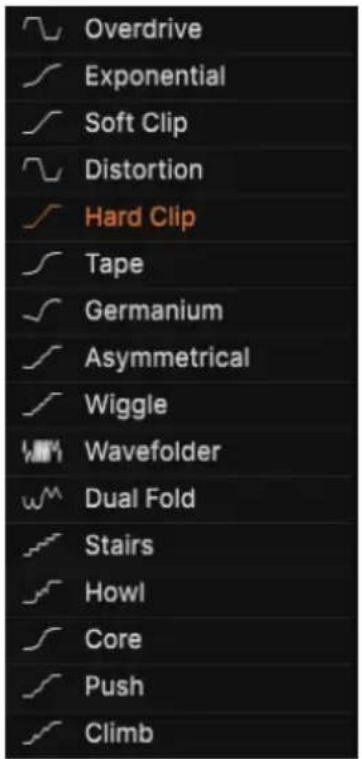
Sélectionnez le type de distorsion en cliquant sur les flèches gauche et droite situées en haut à gauche de la zone d'affichage de l'effet. Sinon, ouvrez le menu contextuel affiché ci-dessus en cliquant sur le nom du type de distorsion entouré de flèches.
Quel est le son des algorithmes ? Certains proviennent de types de distorsion analogique connus. Ceux-ci comprennent des degrés de gain croissants ( Overdrive, Exponential, Soft Clip, Distortion, Hard Clip), Tape Saturation et préamplification du transistor Germanium.
Les autres distorsions ont un caractère plus numérique, en plus du Wavefolder et du Dual Fold (souvenez-vous du Metalizer [p.17]) qui plie les crêtes de formes d'onde pour créer davantage d'harmoniques, il existe les types inhabituels suivants : Asymmetrical, Wiggle, Stairs, Howl, Core, Push et Climb.
Plutôt que de vous envahir de descriptions techniques et fastidieuses de ce que fait chaque algorithme, nous vous encourageons à partir vous-même à la découverte du son de chacun.
5.4.12.2. Contrôles de distorsion communs
Les algorithmes de distorsion partagent pour la plupart les mêmes paramètres, ainsi qu'un filtre passe-bas/passe-bande/passe-haut intégré, comme le montre ce tableau :
| Contrôle Description | |
| Drive (H) Règle le degré de distorsion en saturant l’entrée | |
| Out Gain | Servez-vous-en pour compenser l’augmentation du gain de sortie causée par le réglage Drive |
| Auto (bouton) Applique une compensation de volume automatique à la sortie post-effet | |
| Filter on/off (bouton) Active le filtre multimode intégré | |
| Filter pre/post (glisser sur le texte) | Place le filtre intégré avant ou après le processus de distorsion |
| Filter mode (fenêtre) Fait une sélection entre passe-bas, passe-haut et passe-bande | |
| Cutoff Ajuste la fréquence de coupure du filtre intégré | |
| Resonance | Ajuste la résonance du filtre intégré |
| Dark | Applique un amortissement haute fréquence au signal de sortie |
Les exceptions/ajouts à ce qui précède sont :
- Overdrive est le seul algorithme doté d'un contrôle Tone qui ajuste la brillance de la portion distordue de la sortie.
- L'algorithme Wavefolder comporte un interrupteur sinusoidal/dent de scie pour le pliage au lieu du réglage Filter pre/post. Voir Metalizer [p.17] pour en savoir plus sur le wavefolding.
5.4.13. Bitcrusher
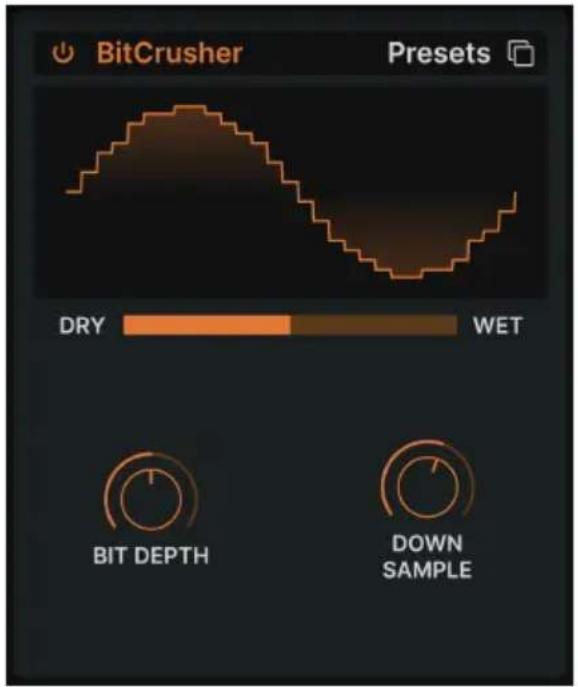
text_image
BitCrusher Presets DRY WET BIT DEPTH DOWN SAMPLEUn bitcrusher fait exactement ce que son nom indique : il écrase ( crush) des bits ! Techniquement, il peut réduire la profondeur de bits et la fréquence d'échantillonnage du signal. La profondeur de bits (ex : 16 bits vs 8 bits) traite des différences de volume ; la fréquence d'échantillonnage (ex : 44,1 kHz, comme un CD) traite de la réponse en fréquence. Quand les musiciens parlent du son « lo-fi » des samplers vintage, des consoles de jeu ou des ordinateurs, ils parlent en fait de bitcrushing.
| Contrôle Description | |
| Bit Depth (V) Réduit le nombre de bits utilisés pour le rendu des gradations d'amplitude | |
| Downsample (H) Divise la fréquence d'échantillonnage utilisée pour représenter le signal | |
5.4.14. Super Unison
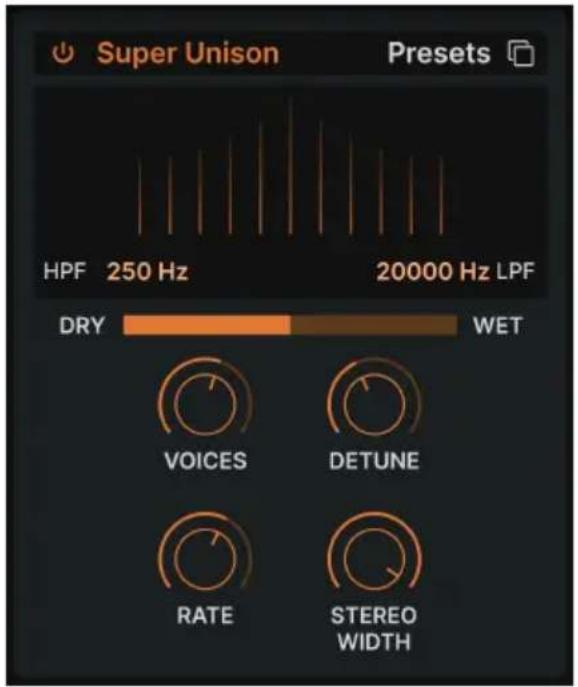
text_image
Super Unison Presets HPF 250 Hz 20000 Hz LPF DRY WET VOICES DETUNE RATE STEREO WIDTHUn peu comme le mode Unison d'un synthé, cet effet ajoute des doubles du signal d'entrée à lui-même, avec la possibilité de les désaccorder. Le graphique affiche la quantité de désaccordage entre les voix (horizontal) et le volume des voix désaccordées (vertical). Le signal original est la ligne la plus haute au centre.
| Contrôle Description |
| HPF Contrôle la coupure d’un filtre passe-haut qui affecte uniquement le signal traité |
| LPF Contrôle la coupure d’un filtre passe-bas qui affecte uniquement le signal traité |
| Voices (H) Détermine le nombre de voix d’Unison |
| Detune (V) Définit la quantité de désaccordage |
| Rate Ajuste la vitesse de modulation de toutes les voix |
| Stereo Width Ajuste la diffusion des voix sur l’Image stéréo |
5.4.15. Chorus
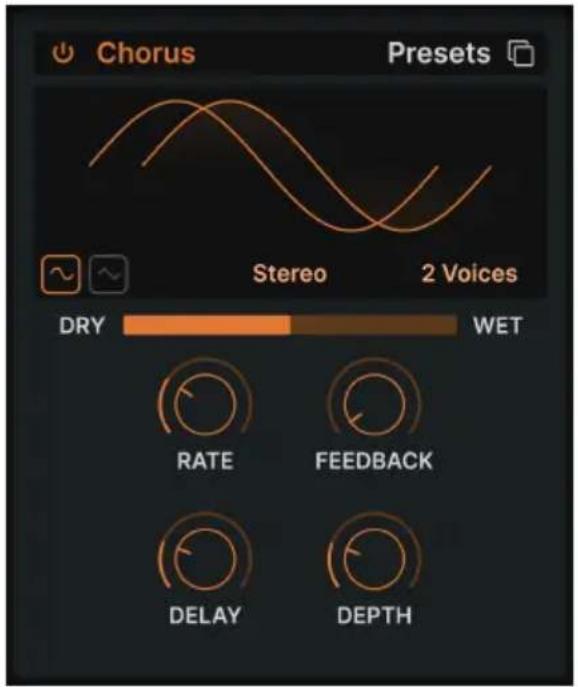
Chorus est un effet qui a été développé par Roland dans les années 1970 pour l'amplificateur Jazz Chorus et pour la pédale CE-1. Dans un chorus, le signal non traité est mélangé avec une ou plusieurs copies légèrement retardées de lui-même (appelées voix), dont la quantité de retard est légèrement modifiée par un LFO pour créer un sentiment d'épaisseur.
| Contrôle Description | |
| Rate Ajuste la vitesse du chorus | |
| Depth Contrôle l'intensité du chorus | |
| Feedback (V) Ajuste la quantité de signal avec chorus qui est réInjectée dans l'effet | |
| Delay (H) Détermine la quantité de delay appliquée au signal d'entrée | |
| Stereo/Mono Alterne entre le fonctionnement mono ou stéréo | |
| Voices | Interrupteur à bascule sélectionnant le nombre de lignes de delay que le chorus utilisera (1, 2 ou 3), avec une phase de démarrage différente pour chaque voix |
| Shape Sélectionne la sinusoidale ou la dent de scie en tant que forme d'onde de modulation | |
5.4.16. Chorus JUN-6
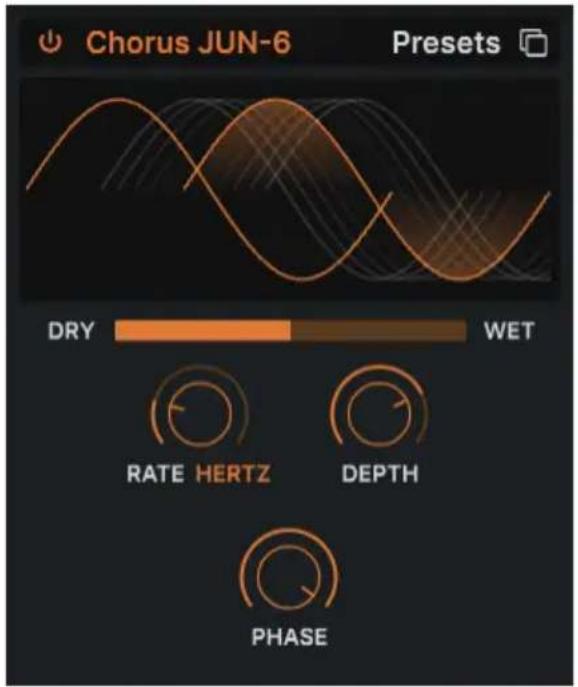
L'un des effets chorus les plus connus est celui du synthétiseur Juno-6 et de ses successeurs. Ce chorus est un modèle précis de l'original.
| Contrôle Description |
| Rate (H) La vitesse du chorus, avec des options synchronisées ou non au tempo |
| Depth (V) La profondeur de l'effet chorus en millisecondes |
| Phase La phase du signal avec chorus par rapport au signal original |
5.4.17. Flanger
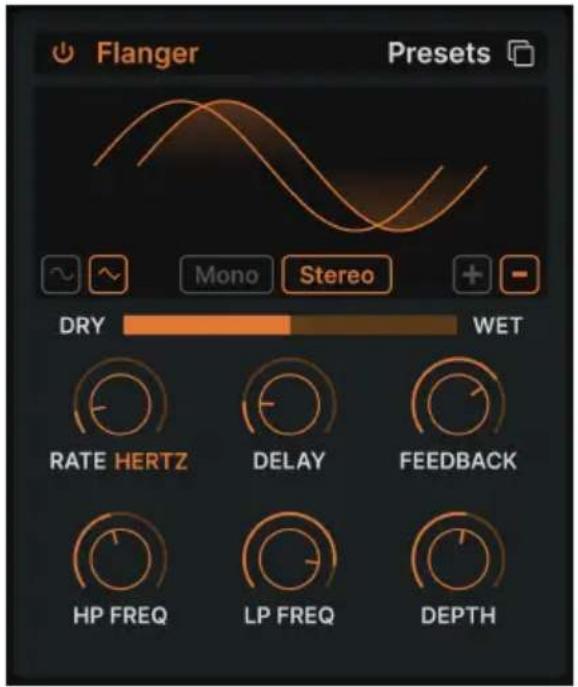
Le Flanger est un effet de modulation/temps intense. À l'origine, les ingénieurs du son appuyaient sur le rebord (ou « flasque ») d'une bobine en mouvement pour en ralentir légèrement la lecture. Combiné au signal d'origine, il produit l'effet « moteur à réaction » caractéristique.
| Contrôle Description | |
| Rate | Ajuste la vitesse du LFO qui contrôle la vitesse du flanging, avec des options synchronisées au tempo |
| Delay (H) | Modifie le temps de delay entre les signaux originaux et avec flanger, ce qui affecte le contenu harmonique |
| Feedback (V) | Ajoute de la rétroaction pour un son plus discordant ou « suroscillant ». Le maximum est 99 % pour éviter la rétroaction incontrôlée |
| Depth Ajuste la profondeur du delay qui module le signal avec flanger | |
| Mono/Stereo Alterne entre le fonctionnement mono ou stéréo | |
| +/- Alterne le décalage de phase du Flanger entre additif et soustractif | |
| HP Frequency | Détermine la quantité de contenu basse fréquence qui entrera dans l'effet flanger |
| LP Frequency | Détermine la quantité de contenu haute fréquence qui entrera dans l'effet flanger |
5.4.18. BL-20 Flanger
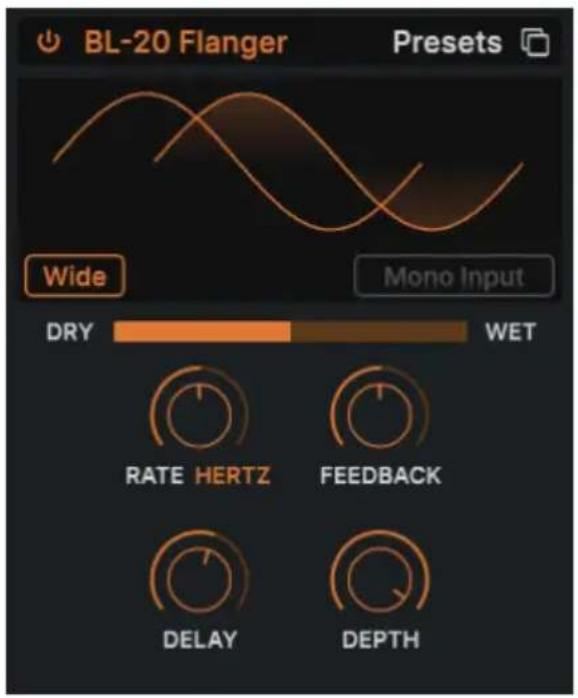
text_image
BL-20 Flanger Presets Wide Mono Input DRY WET RATE HERTZ FEEDBACK DELAY DEPTHLe BL-2O Flanger s'inspire du son du plug-in Flanger BL-2O d'Arturia, qui s'inspire à son tour du son du flanger physique Bel BF-2O des années 1970, un périphérique rare et à la belle sonorité.
| Contrôle Description |
| Wide Fournit une image stéréo plus large en inversant la phase du LFO modulant le canal droit |
| Mono Input Lorsqu'il est activé, il optimise le flanger pour traiter un signal monophonique |
| Rate Ajuste la vitesse du flanger, avec des options synchronisées ou non au tempo |
| Delay (H) Ajuste la profondeur audible de l'effet flanger |
| Feedback (V) Ajuste la quantité de signal avec effet qui est réinjectée dans l'effet Flanger |
| Depth Ajuste la profondeur du LFO qui module le signal retardé |
5.4.19. Phaser
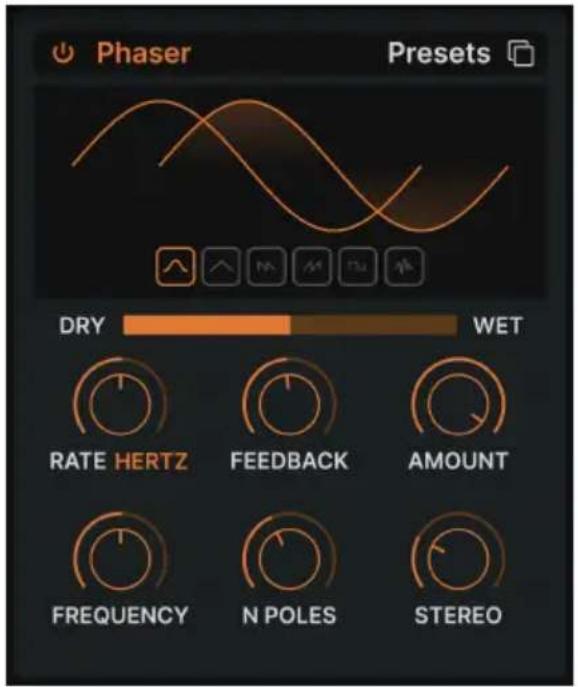
Le déphasage divise le signal entrant, change la phase d'un côté et la recombine avec le signal non affecté. La modulation de ce signal via un LFO induit un filtre en peigne réjecteur qui balaye le spectre de fréquences, entraînant un son « assourdissant » familier.

J Deux utilisations emblématiques du phaser sont sur des cordes analogiques par Gary Wright et un Michel Jarre, et sur du piano électrique par Steely Dan.
Contrôle Description
| Rate Ajuste la vitesse du phaser, avec des options synchronisées ou non au tempo |
| Feedback (V) Contrôle la quantité de signal phase réinjectée dans l'effet pour un son plus résonant |
| Amount Ajuste l'intensité de l'effet de phasing |
| Frequency (H) Détermine le centre harmonique de l'effet de phasing |
| N. Poles Détermine la pente de la réponse en fréquence du filtre du Phaser |
| Mono/Stereo Alterne le Phaser entre la sortie mono et stéréo |
5.4.20. Stereo Pan
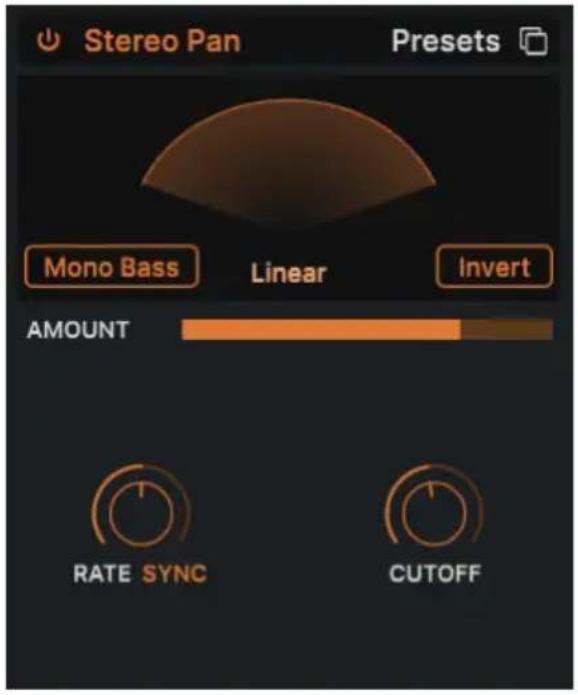
Stereo Pan modifie automatiquement la position stéréo du son de MiniBrute V pour apporter du mouvement et de l'ampleur.
| Contrôle Description | |
| Rate (V) | Contrôle la vitesse du panoramique stéréo avec des options synchronisées ou non au tempo |
| Natural/Linear | Permet de déterminer si le signal est réparti en fonction d'une relation de volume linéaire entre les côtés ou d'une courbe logarithmique plus douce |
| Invert Inverse le sens du panoramique | |
| Mono Bass | Activé, les basses fréquences ne seront pas modulées, ce qui peut être souhaitable pour une base de basses propre et du mouvement dans les aigus |
| Cutoff | Quand Mono Bass est activé, détermine le point auquel les basses fréquences (50-200 Hz) ne seront pas réparties |
6. INTERFACE UTILISATEUR
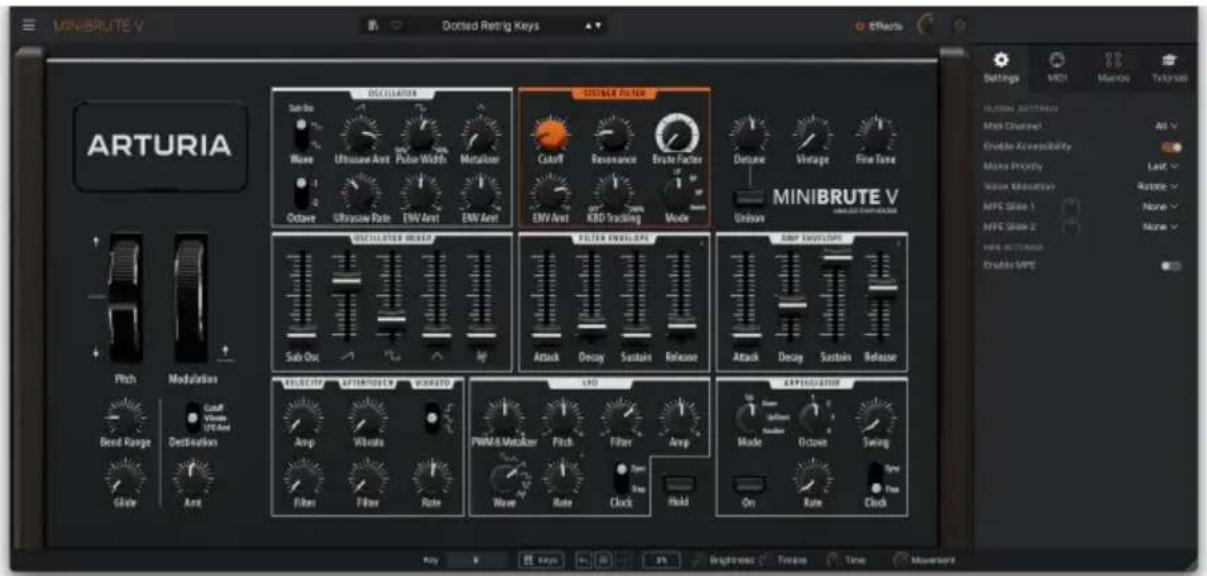
text_image
MINIBRUTE V Dotted Retrig Keys ARTURIA OCCULATION Sub-Box Wave Ultrasonic Ant Pulse Width Metallizer Octave Ultrasonic Rate EW Ant EW Ant SWRER FILTER Cutoff Resonance Brake Factor ENV Ant KBD Tracking Mode Minibrute V UNIFORM EXPIRATION OSCILLATER SWITCH Filter ENGLISH Sub Out Attack Decay Sustain Release After Lifecycle ELECTRUTER ATTENUATION VIRUSTRY AMP Vibrates PWM/5 MHz Pitch Filter Filter AMP Rate Clock EXPEDUCATOR Mode Octave Swing On Rate Clock Blend Range Destination Glide Ant Play 8 Key 2% Heightwave 100% 100% Time 100% Mance 100% Twinners 100% Auto, SWITCH: Mid Channel Enable Accessibility None Privacy Last Video Mibration NPS: Slown 1 NPS: Slown 2 NPS: SWITCH: Enable NPSCe chapitre traite tout ce qui ne se trouve pas sur le panneau principal ou la vue Effects : toutes les fonctions utilitaires qui contribuent à faire de MiniBrute V un outil agréable à utiliser dans un environnement de production musicale moderne.
Les barres d'outils au-dessus et en dessous du panneau principal de MiniBrute V contiennent un certain nombre de fonctions importantes en ce qui a trait à la sélection des presets, à l'intendance et à d'autres réglages utilitaires.
Ensuite, il y a le panneau latéral qui vous permet d'effectuer les réglages globaux et MIDI, d'utiliser et de créer des Macros [p.76] pour contrôler plusieurs réglages en un seul mouvement de contrôle et d'explorer MiniBrute V à travers des tutoriels interactifs.
La barre d'outils supérieure comprend :
• Le menu principal [p.58]
- Le bouton d'accès au panneau de nom des Presets et au navigateur de Presets [p.79]
- Des boutons permettant d'ouvrir le panneau Effects [p.35] et de contourner tous les effets en même temps
- Une icône roue dentée qui ouvre le panneau latéral [p.67]
La barre d'outils inférieure comprend :
- La zone de description des paramètres [p.13] affichant des informations quand vous passez votre curseur sur un contrôle
- Un menu contextuel pour la polyphonie [p.64] et les réglages Unison [p.64]
- Undo, Redo et History [p.65]
• L'indicateur de CPU [p.66] et les fonctions Panic [p.66] - Des potentiomètres en double pour les Macros [p.66] dans le panneau latéral
- Une poignée du coin [p.66] pour redimensionner la fenêtre de MiniBrute V
Le panneau latéral inclut :
6.1. Barre d'outils supérieure
Commençons par décrire la barre d'outils supérieure de gauche à droite.

text_image
MINIBRUTE V Dotted Retrig Keys Effects6.1.1. Menu Principal
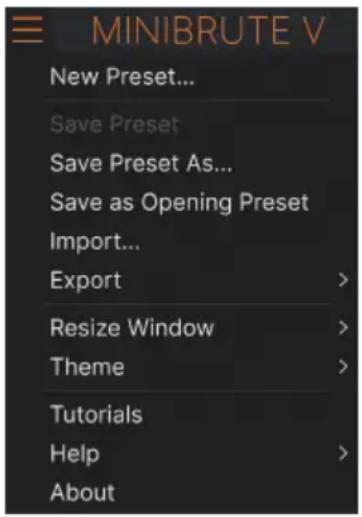
text_image
MINIBRUTE V New Preset... Save Preset Save Preset As... Save as Opening Preset Import... Export > Resize Window > Theme > Tutorials Help > About >En cliquant sur l'icône avec les trois lignes horizontales dans le coin supérieur gauche de la barre d'outils, vous ouvrez le menu principal, un menu déroulant vous permettant d'accéder à un certain nombre de fonctions utiles à la gestion des presets.
6.1.1.1. New Preset
Crée un nouveau preset avec les réglages par défaut pour tous les paramètres.
6.1.1.2. Save Preset
Écrase le preset actuel avec les changements que vous y avez apportés. Ceci s'applique uniquement aux presets utilisateur (User Presets) ; cette option est grisée pour les presets d'usine (Factory Presets).
6.1.1.3. Save Preset As...
Cette option enregistre les réglages actuels de MiniBrute V sous un nouveau nom de preset. Cliquer sur cette option révèle une fenêtre dans laquelle vous pouvez renommer votre preset et ajouter des informations plus précises le concernant :
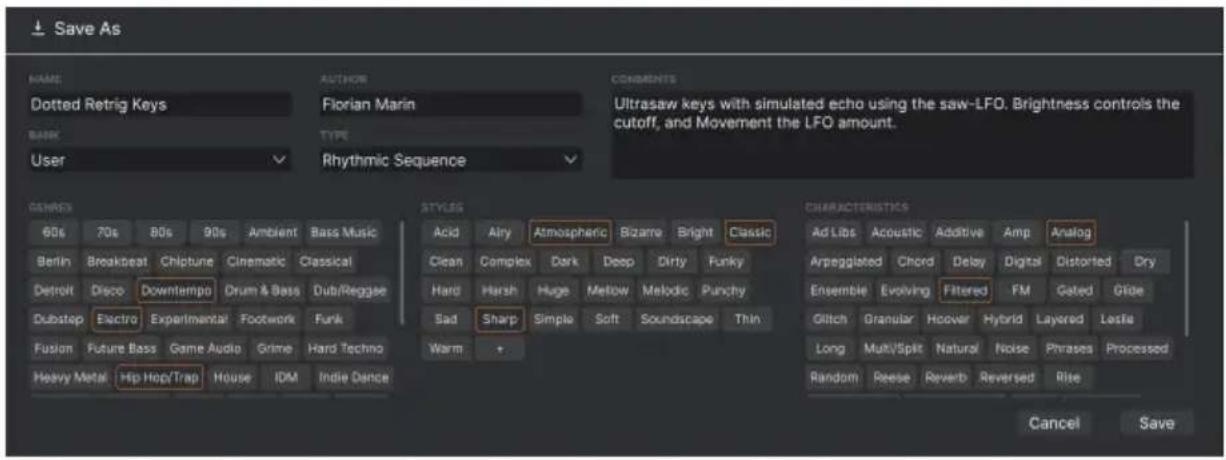
Les champs Bank, Author et Type sont utiles lorsque vous cherchez des presets dans le navigateur de presets [p.79]. Tous les mots dans les cases en dessous sont des tags [p.80]. Ils peuvent aider à affiner les recherches dans le Navigateur de presets.
Cet élément de menu n'apparaît que si vous utilisez MiniBrute V en tant que plugin sur un DAW. Il sauvegarde le preset actuel pour qu'il devienne le preset par défaut chaque fois que vous instanciez MiniBrute V dans une piste d'instrument.
6.1.2.1. Import...
Cette commande vous permet d'importer un fichier de preset ou une banque complète depuis votre ordinateur. Elle ouvre une fenêtre de navigation sur le système d'exploitation de votre ordinateur et va vous permettre de trouver les fichiers qui conviennent.
6.1.2.2. Export...
Vous pouvez exporter vos presets vers votre ordinateur de deux façons : en tant que preset unique, ou en tant que banque. Dans les deux cas, une boîte de dialogue au niveau local s'ouvre et vous donne la possibilité de définir où enregistrer le(s) fichier(s). Les Presets et les Banks individuels peuvent être suivis de l'extension .mbrtx.

- Export Preset : exporter un preset unique est utile pour le partager avec un autre utilisateur. Le preset exporté peut être réimporté ailleurs en utilisant l'option Import depuis le menu.
- Export Bank : cette option exporte une banque complète de presets, ce qui est utile pour garder différentes versions de presets ou les partager. Les banques enregistrées peuvent être réimportées ailleurs en utilisant l'option Import depuis le menu.
6.1.2.3. Resize Window
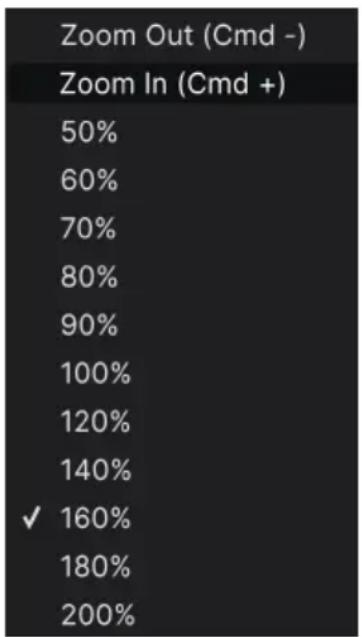
MiniBrute V peut être redimensionné de 50 % à 200 % de sa taille par défaut (100 %) sans artefacts visuels. Sur un écran de taille limitée comme un ordinateur portable, vous pouvez vouloir réduire la taille de l'affichage afin qu'il n'occupe pas toute la fenêtre de travail. Sur un écran plus grand ou secondaire, vous pouvez augmenter sa taille pour obtenir un meilleur aperçu.
Ceci peut également être fait à l'aide de raccourcis clavier : chaque fois que vous appuyez sur CTRL- (Windows) ou CMD- (macOS), la fenêtre se réduira d'un cran et chaque fois que vous appuyez sur CTRL+ (Windows) ou CMD+ (macOS), la fenêtre va s'agrandir d'un cran.
En plus, vous pouvez cliquer sur-faire glisser la poignée de redimensionnement [p.66] à droite de la barre d'outils inférieure. MiniBrute V s'adaptera à la taille la plus proche dans le menu Resize.
6.1.2.4. Audio MIDI Settings
Ils n'apparaissent que si MiniBrute V fonctionne en mode autonome [p.7]. Lorsque vous l'utilisez en tant que plugin, ces réglages sont gérés dans le cadre de votre logiciel hôte ou DAW. Veuillez vous reporter au chapitre sur l'Activation [p.6] pour en savoir plus sur les réglages sous Windows et macOS.
6.1.2.5. Tutorials
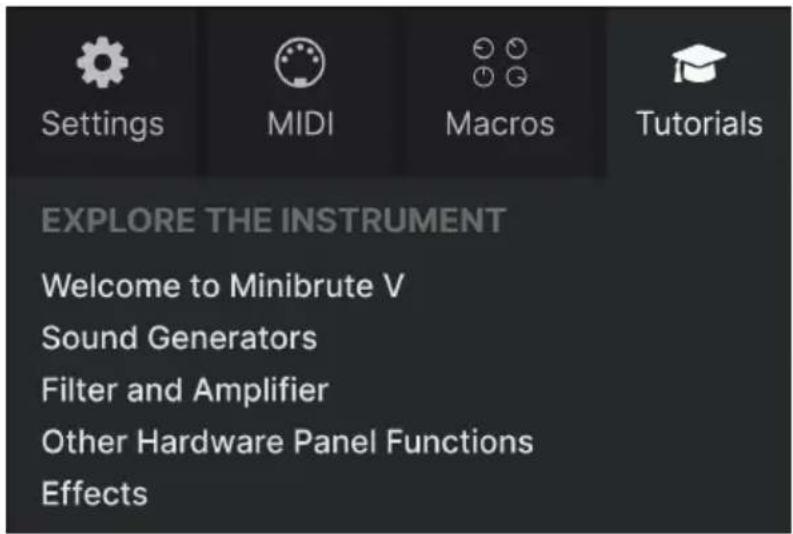
MiniBrute V est fourni avec des tutoriels interactifs qui vous guident à travers les différentes fonctionnalités du plugin. En cliquant sur cette option, vous ouvrez un panneau sur la droite de la fenêtre dans lequel apparaissent les tutoriels. Choisissez-en un pour accéder à des descriptions étape par étape qui mettent en évidence les contrôles pertinents et vous guident tout au long du processus.
6.1.2.6. Help
Obtenez de l'aide en cliquant sur les liens vers ce manuel utilisateur et les FAQ sur le site internet d'Arturia. Vous aurez besoin d'une connexion internet pour accéder à ces pages.
6.1.2.7. About
C'est ici que vous visualisez la version du logiciel ainsi que la liste de ses développeurs. Cliquez à nouveau n'importe où sur l'écran (en dehors de la fenêtre About mais dans le plugin) pour fermer cette fenêtre contextuelle.
6.1.3. Accès au navigateur de presets et panneau de nom

text_image
Dark AtmosLe panneau de noms des Presets
En cliquant sur l'icône « bibliothèque », vous ouvrez le navigateur de presets [p.79] qui offre une myriade de façons de parcourir, trier et organiser les presets sur MiniBrute V. Vous pouvez aussi appuyer sur CTRL-Entrée pour ouvrir le navigateur.
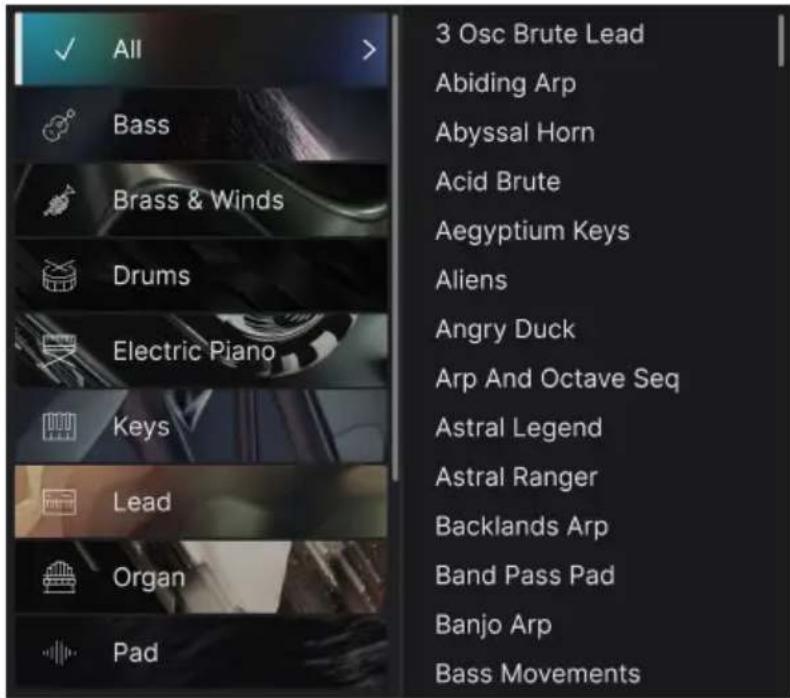
text_image
3 Osc Brute Lead Abiding Arp Abyssal Horn Acid Brute Aegyptium Keys Aliens Angry Duck Arp And Octave Seq Astral Legend Astral Ranger Backlands Arp Band Pass Pad Banjo Arp Bass MovementsEn cliquant sur le nom du preset, vous ouvrez un menu déroulant permettant de sélectionner un preset en dehors du navigateur de presets, comme montré ci-dessus. Vous pouvez afficher une liste de Presets classés par Type (la colonne de gauche) comme montré ci-dessus ou les afficher tous en même temps.
Tout ce que vous devez savoir sur la gestion des Presets se trouve dans le chapitre suivant [p.79]. L'utilisation des favoris y figure, et ces derniers sont marqués comme tels en cliquant sur l'icône cœur.
Remarque : Un astérisque (*) à côté du nom sur la fenêtre de Nom du Preset indique que vous avez édité le preset actuellement chargé. Veillez à bien sauvegarder les changements apportés (si vous voulez les conserver) avant de sélectionner un autre preset !
6.1.4. Boutons Effects
Effects
Un clic sur ce bouton ouvre le panneau Effects [p.35], qui est décrit en détail au chapitre 5 de ce manuel. L'icône on/off à gauche permet d'activer ou de désactiver tous les effets, sans perdre aucun de leurs réglages.
6.1.5. Volume de sortie principal
Il contrôle simplement le niveau de sortie global de MiniBrute V. Il s'agit de l'étage de volume final, en aval de tout autre paramètre d'instrument ou d'effet qui affecte les niveaux. Il peut être utile pour ajuster le niveau de l'instrument dans une piste de DAW, en particulier si le signal est trop fort, sans avoir à basculer dans la vue du mixeur de votre DAW.
6.1.6. Icône roue dentée

Elle ouvre le panneau latéral [p.67] où se trouvent les réglages, les Macros et les tutoriels.
6.2. Barre d'outils inférieure
La barre d'outils inférieure de l'interface de MiniBrute V contient l'affichage du nom des paramètres et les réglages de polyphony/Unison, des boutons pour afficher le clavier à l'écran, les actions annuler/restaurer, un historique des actions, un indicateur de CPU/un bouton Panic et d'autres fonctions utiles. Parcourons-les tous, de gauche à droite.
6.2.1. Descriptions des paramètres
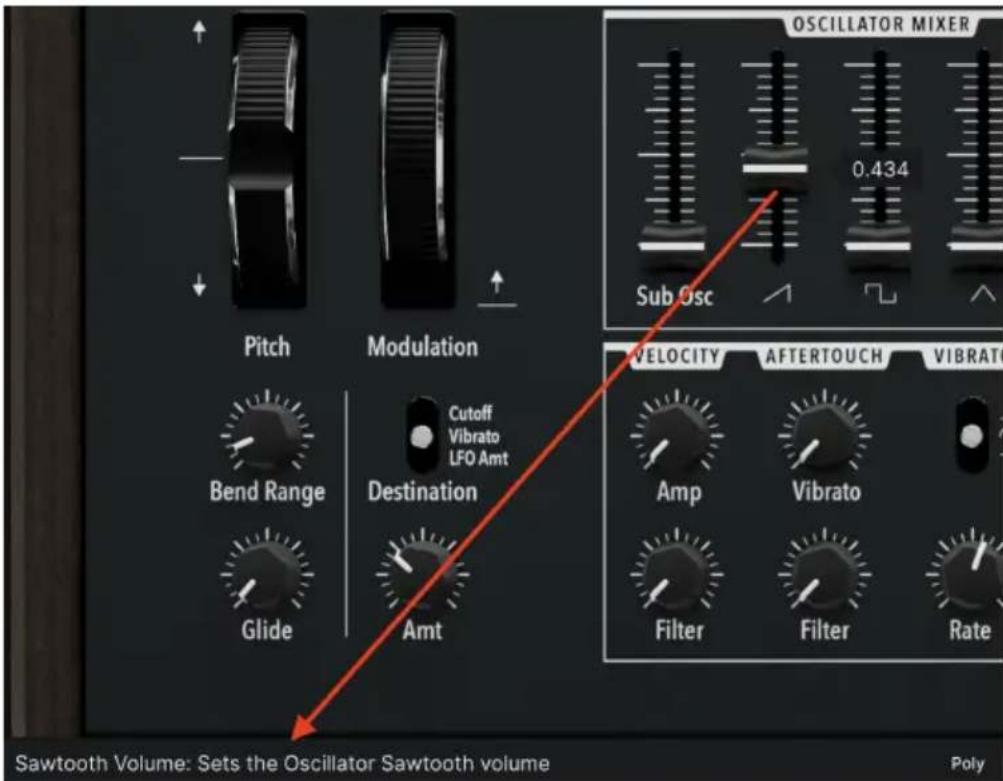
text_image
Pitch Modulation Bend Range Cutoff Vibrato LFO Amt Destination Glide Amt OSCILLATOR MIXER Sub Osc 0.434 VELOCITY AFTERTOUCH VIBRATO Amp Vibrato Filter Filter Rate Sawtooth Volume: Sets the Oscillator Sawtooth volume PolyManipulez ou passez votre curseur sur un potentiomètre, un bouton, une icône ou un autre contrôle et vous verrez apparaître une courte description de ce qu'il fait dans le coin inférieur gauche.
6.2.2. Polyphony
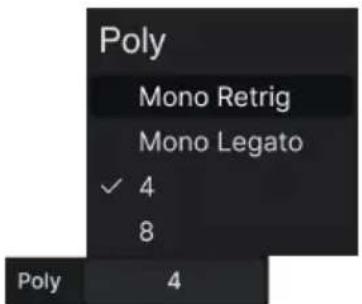
text_image
Poly Mono Retrig Mono Legato ✓ 4 8 Poly 4Ce menu contextuel permet de choisir si MiniBrute V joue monophoniquement ou polyphoniquement ; le MiniBrute physique n'était que mono. Les quatre options sont :
- Mono Retrig : monophonique, toute nouvelle note redéclenche les enveloppes et le LFO
- Mono Legato : monophonique, les enveloppes et le LFO ne se redéclenchent que si la note précédente est relâchée avant qu'une nouvelle note ne soit jouée
• 4 : polyphonique, quatre voix
• 8: polyphonique, huit voix
J Le réglage Mono Legato peut être très expressif sur les solos de synthé. Le terme Legato désigne le fait de jouer une nouvelle note légèrement avant de relâcher la précédente. Sur un piano, cela produit une expression musicale plus douce. Sur MiniBrute V, vous pouvez faire en sorte que le filtre commence par un son brillant, puis réduise la coupure via la Filter Envelope. En mode Mono Legato, jouer legato générerait de nouvelles notes avec un son plus doux ; relâcher complètement la touche et jouer ensuite une nouvelle note déclencherait le son plus brillant parce qu'il redémarre la Filter Enveloppe au début de son cycle.
6.2.2.1. Réglages Unison
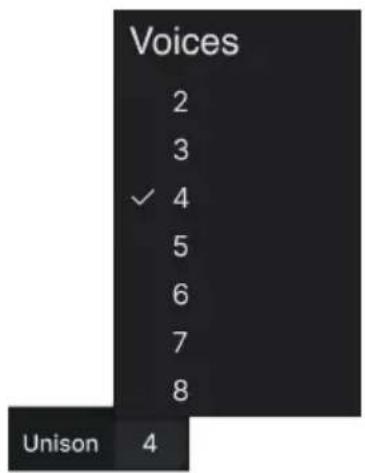
text_image
Voices 2 3 ✓ 4 5 6 7 8 Unison 4Lorsque le bouton Unison [p.24] du panneau principal est activé, un autre menu contextuel apparaît à gauche du menu Polyphony. Vous pouvez y sélectionner le nombre de voix impliquées dans le son de l'unisson. Dans le menu Polyphony, il ne reste que les deux options Mono, car Unison n'est monophonique que sur MiniBrute V.
6.2.3. Bouton Keys
Cliquez sur ce bouton pour afficher ou masquer le clavier à l'écran [p.25] de MiniBrute V.
6.2.4. Undo/Redo et History
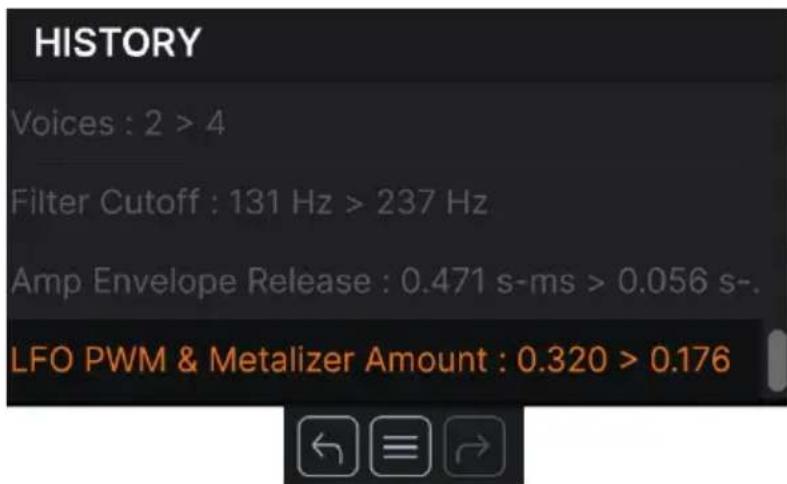
text_image
HISTORY Voices : 2 > 4 Filter Cutoff : 131 Hz > 237 Hz Amp Envelope Release : 0.471 s-ms > 0.056 s-. LFO PWM & Metalizer Amount : 0.320 > 0.176Lors de l'édition d'un instrument virtuel, il arrive souvent que les réglages soient exagérés ou déréglés. Comment peut-on alors revenir au point de départ ? Comme tous les plugins Arturia, MiniBrute V offre des fonctions complètes d'annulation (Undo), de restauration (Redo) et d'historique (History) afin que vous puissiez toujours revenir en arrière en toute sécurité.
6.2.4.1. Undo
Cliquez sur la flèche gauche pour revenir à l'état précédant le dernier changement effectué. Vous pouvez cliquer plusieurs fois pour revenir à plusieurs éditions en arrière.
6.2.4.2. Redo
Cliquez sur la flèche de droite pour restaurer la dernière édition que vous avez annulée. Si vous en avez annulé plusieurs, vous pouvez cliquer plusieurs fois sur la flèche pour restaurer ces modifications dans l'ordre.
6.2.4.3. History
Cliquez sur l'icône avec les trois lignes pour ouvrir la fenêtre de l'historique, comme présentée ci-dessus. Il s'agit d'un compte-rendu étape par étape de tous les mouvements que vous avez effectués sur MiniBrute V depuis que vous l'avez ouvert en mode autonome ou que vous avez ouvert un projet DAW qui le contenait. En cliquant sur une ligne de la liste, vous restaurez le plugin à l'état dans lequel il se trouvait lorsque vous avez fait cette modification.
6.2.5. Indicateur de CPU
Tout à fait à droite se trouve l'indicateur de CPU, qui affiche la charge globale que MiniBrute V impose à votre ordinateur. Comme cet outil ne concerne que MiniBrute V, il ne remplace pas l'utilisation totale du CPU de votre DAW.
6.2.5.1. Panic
Passer la souris sur l'indicateur de CPU donne accès à la fonction PANIC
Glissez votre souris au-dessus de l'indicateur de CPU et le mot PANIC va s'afficher. Cliquez dessus pour envoyer la commande All-Sounds-Off (Tous sons coupés) qui met en sourdine les sons traités par MiniBrute V. C'est une commande temporaire, le son reprendra donc si votre DAW est toujours en cours de lecture.
En cas de problème audio sérieux (par exemple, un effet de delay qui se trouve dans une boucle de feedback), arrêtez la lecture de votre DAW et désactivez le plugin correspondant.
6.2.6. Contrôles Macro

Ces contrôles peuvent affecter plusieurs paramètres en tournant un seul d'entre eux et reflètent les actions de ceux qui se trouvent dans l'onglet Macros [p.76] du panneau latéral. Les presets d'usine (Factory) sont pré-programmés avec des Macros utiles.
6.2.7. Poignée de redimensionnement

Saisissez et faites glisser les lignes diagonales à droite des contrôles Macro pour redimensionner la fenêtre de MiniBrute V. Lorsque vous relâchez la souris, la fenêtre reprend la taille la plus proche disponible dans l'élément Redimensionner la fenêtre [p.60] du menu principal [p.58].
6.2.8. Bouton Max View

Parfois, vous verrez ce bouton avec deux flèches en diagonale apparaître au-dessus de la poignée de redimensionnement. Cela se produit quand, pour une raison ou pour une autre, la taille de la fenêtre n'affiche pas tous les contrôles de MiniBrute V. Cliquer dessus va rétablir l'affichage complet des contrôles ouverts.
6.3. Le panneau latéral
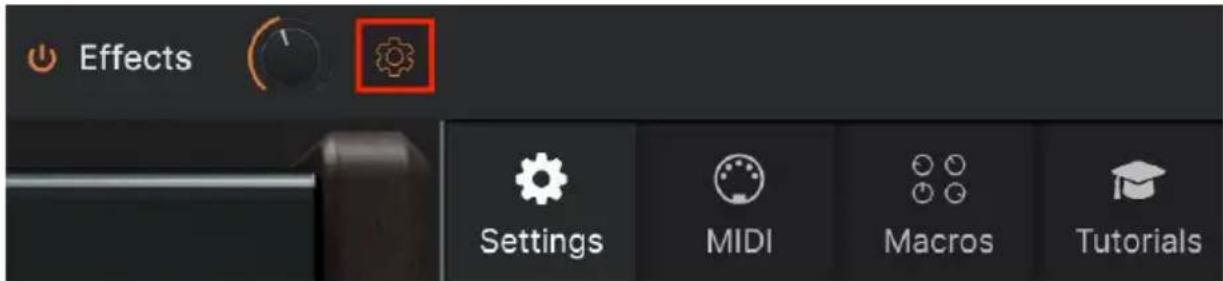
text_image
Effects Settings MIDI Macros TutorialsL'icône roue dentée située à droite de la barre d'outils supérieure ouvre le Panneau latéral qui contient à son tour quatre onglets couvrant des sous-systèmes importants auxquels vous n'aurez pas à accéder rapidement lorsque vous jouerez ou éditerez des sons sur MiniBrute V :
- Settings : Réglages globaux tels que les canaux de réception MIDI et l'accessibilité
- MIDI : les fonctions MIDI Learn à utiliser avec des messages MIDI CC envoyés par un contrôleur ou un DAW
- Macro : assignations pour quatre Macros qui contrôlent plusieurs paramètres en tournant un seul potentiomètre
- Tutorials : tutoriels interactifs intégrés à l'application, aussi accessibles depuis le menu principal
Nous allons les décrire en allant de gauche à droite.
6.3.1. Onglet Settings
Cet onglet contient les réglages permettant de contrôler la façon dont un preset répondra au MIDI entrant.
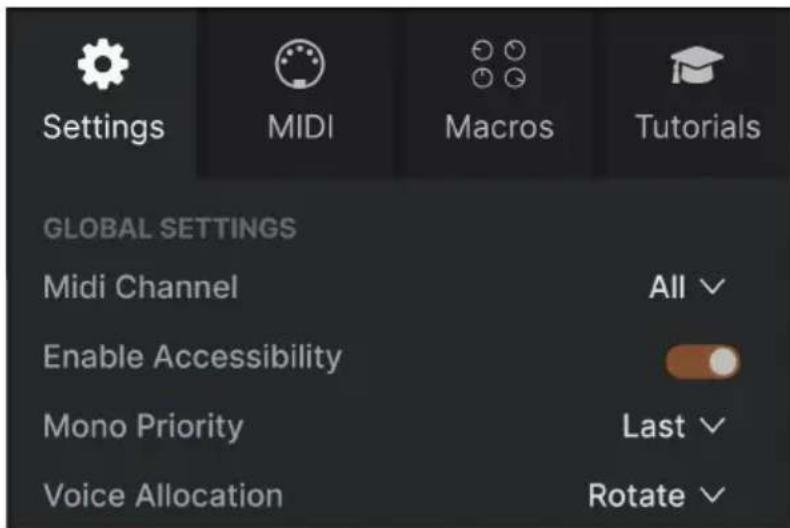
L'onglet Settings du panneau latéral
6.3.1.1. MIDI Channel
Sélectionne le(s) canal(ux) MIDI sur le(s)quel(s) MiniBrute V recevra l'entrée MIDI. Vous pouvez sélectionner un canal particulier ou choisir « All » pour le mode Omni.
6.3.1.2. Enable Accessibility
Cela donne accès aux outils d'accessibilité au niveau du système de votre ordinateur pour donner la possibilité d'utiliser MiniBrute V aux personnes en situation de handicap.
6.3.1.3. Mono Priority
Priority fait référence à la note qui est entendue quand deux touches ou davantage sont jouées sur un clavier monophonique. Ce menu déroulant détermine la priorité sur la note la plus grave, la plus aiguë ou la dernière quand MiniBrute V est en mode [p.64] Mono Retrig ou Mono Legato.
6.3.1.4. Allocation de voix
Lorsque MiniBrute V est en mode polyphonique à 4 ou 8 voix, ce paramètre détermine la façon dont l'offre de voix répond à la demande de nouvelles notes jouées.
- Rotate : les nouvelles notes jouées utiliseront toujours une nouvelle voix. Si toutes les voix jouent, une voix plus ancienne sera volée.
- Reassign : quand une voix est utilisée pour jouer une note une fois, cette même voix sera réassignée chaque fois que vous jouez cette note de nouveau.
6.3.1.5. MPE Settings
MiniBrute V prend en charge le MIDI Polyphonic Expression (MPE). Cette superbe utilisation du protocole MIDI permet à un contrôleur multidimensionnel d'envoyer des commandes expressives polyphoniques (comme le pitch-bend, l'aftertouch ou l'emplacement de votre doigt sur l'axe Y d'une touche) par note. Pour ce faire, des canaux MIDI distincts sont utilisés pour transmettre séparément les données expressives de chaque note. Ces données sont ensuite interprétées par les synthétiseurs comme MiniBrute V.

J Parmi les exemples de contrôleurs MPE, on peut citer le Continuum de Haken, le Seaboard de ROLI e KBoard Pro de Keith McMillen.
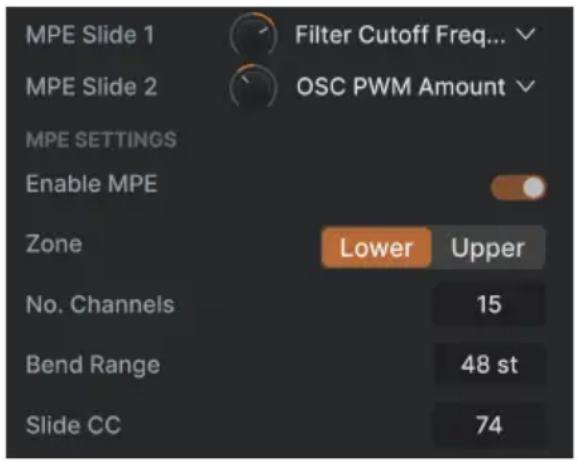
Les contrôles MPE sont :
- Enable MPE : active ou désactive le mode MIDI Polyphonic Expression.
- Zone : si un contrôleur compatible MPE peut être divisé en zones inférieures et supérieures, cette option sélectionne la zone qui envoie les messages MPE.
- No. Channels : définit le nombre maximal de canaux MIDI (et donc de notes simultanées) sur lesquels les messages MPE peuvent être envoyés.
- Bend Range : définit la plage maximale de pitch bend de chaque note, jusqu'à 96 demi-tons (48 par défaut). Cette valeur doit être identique à celle de votre contrôleur MPE physique.
- *MPE Slide 1/2 * détermine la quantité envoyée par le slide (déplacement de votre doigt vers ou loin de vous le long de l'axe Y d'une touche). Ce sont des potentiomètres bipolaires.
Les contrôles Slide 1 et 2 vous permettent d'envoyer les données d'un mouvement de slide vers deux destinations à la fois et à des profondeurs différentes si vous le souhaitez. Cliquez sur le nom (« None » par défaut) à droite de l'un des potentiomètres Slide pour afficher un menu contextuel :
| None | Amp Env Attack |
| √ OSC Ultrasaw Amount | Amp Env Decay |
| OSC Ultrasaw Rate | Amp Env Sustain |
| OSC PWM Amount | Amp Env Release |
| OSC PWM ENV Amount | LFO PWM & Metalizer Mod Amount |
| OSC Metalizer Amount | LFO Pitch Mod Amount |
| OSC Metalizer ENV Amount | LFO Filter Mod Amount |
| Mixer Sub Osc Volume | LFO Amp Mod Amount |
| Mixer Saw Volume | LFO Rate |
| Mixer Square Volume | ARP Rate |
| Mixer Triangle Volume | Unison Detune |
| Mixer Noise Volume | Glide Time |
| Filter Cutoff Frequency | FX1 Dry/Wet |
| Filter Resonance | FX1 Param |
| Brute Factor | FX2 Dry/Wet |
| Filter Env Amount | FX2 Param |
| Filter Env Attack | FX3 Dry/Wet |
| Filter Env Decay | FX3 Param |
| Filter Env Sustain | FX4 Dry/Wet |
| Filter Env Release | FX4 Param |
6.3.2. Onglet MIDI
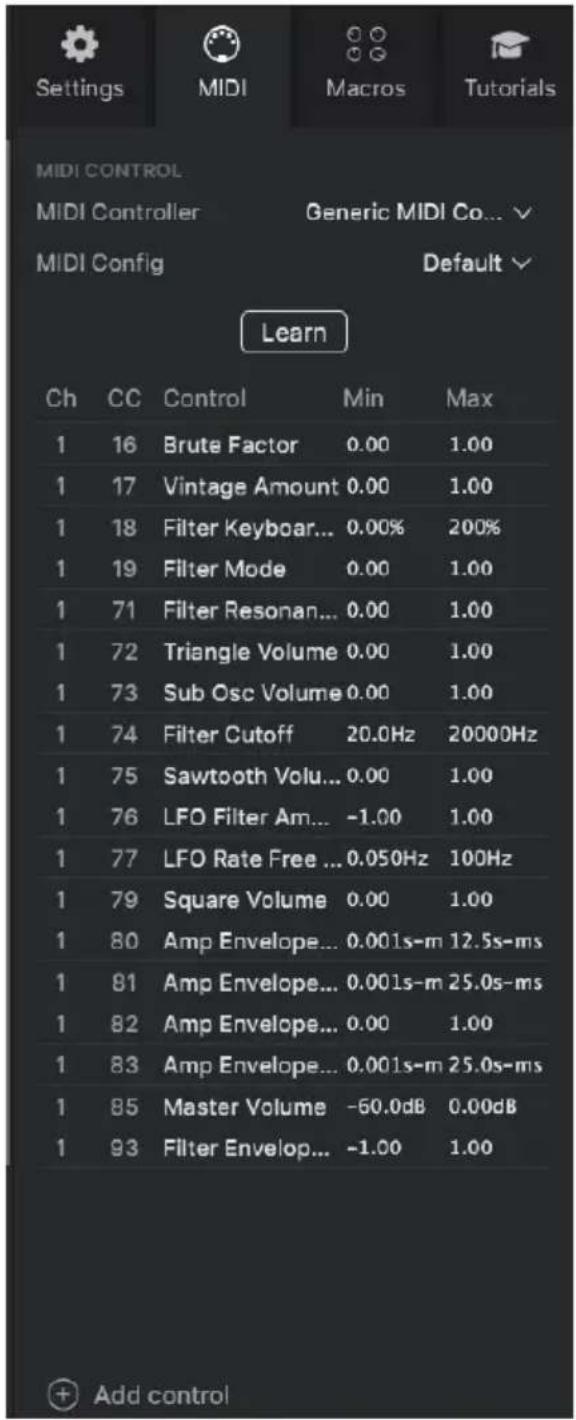
text_image
MIDI CONTROL MIDI Controller Generic MIDI Co... MIDI Config Default Learn Ch CC Control Min Max 1 16 Brute Factor 0.00 1.00 1 17 Vintage Amount 0.00 1.00 1 18 Filter Keyboard... 0.00% 200% 1 19 Filter Mode 0.00 1.00 1 71 Filter Resonan... 0.00 1.00 1 72 Triangle Volume 0.00 1.00 1 73 Sub Osc Volume 0.00 1.00 1 74 Filter Cutoff 20.0Hz 20000Hz 1 75 Sawtooth Volu... 0.00 1.00 1 76 LFO Filter Am... -1.00 1.00 1 77 LFO Rate Free ... 0.050Hz 100Hz 1 79 Square Volume 0.00 1.00 1 80 Amp Envelope... 0.001s-m 12.5s-ms 1 81 Amp Envelope... 0.001s-m 25.0s-ms 1 82 Amp Envelope... 0.00 1.00 1 83 Amp Envelope... 0.001s-m 25.0s-ms 1 85 Master Volume -60.0dB 0.00dB 1 93 Filter Envelop... -1.00 1.00 Add controlL'onglet MIDI du panneau latéral
C'est ici que vous pouvez mettre MiniBrute V en mode MIDI Learn. Dans ce mode, tous les paramètres assignables en MIDI sont mis en évidence sur le Panneau matériel et la vue Effects. Il est possible d'assigner des contrôles physiques de votre contrôleur MIDI. Un exemple typique serait d'assigner une vraie pédale d'expression au contrôle Master Volume, ou un bouton physique sur le contrôleur MIDI au bouton Frequency de la partie Filter.
6.3.2.1. Menu MIDI Controller
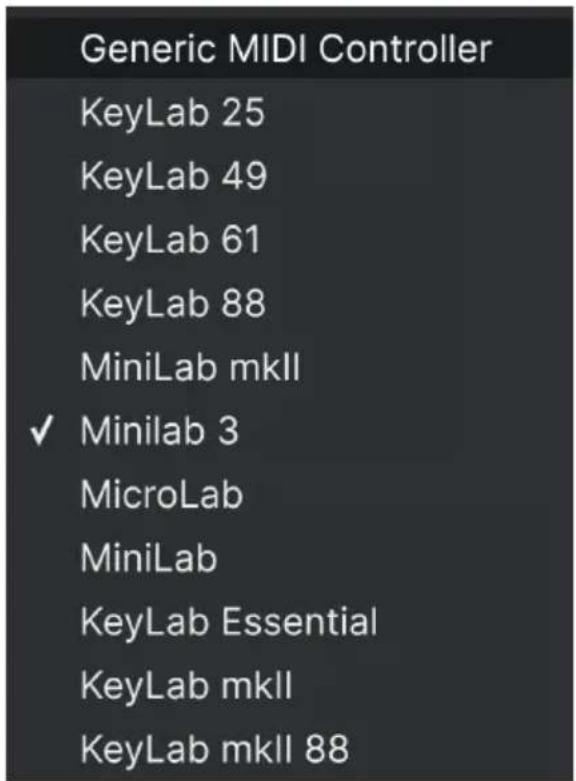
text_image
Generic MIDI Controller KeyLab 25 KeyLab 49 KeyLab 61 KeyLab 88 MiniLab mkII ✓ Minilab 3 MicroLab MiniLab KeyLab Essential KeyLab mkII KeyLab mkII 88Le menu MIDI Controller
En haut à droite de l'onglet MIDI se trouve le menu déroulant MIDI Controller permettant de sélectionner des modèles parmi les nombreux contrôleurs MIDI Arturia. Ils mappent les contrôles physiques vers de nombreux paramètres « très recherchés » dans MiniBrute V pour une approche « prêt à l'emploi ». MiniBrute V reconnaît et sélectionne automatiquement un contrôleur Arturia connecté. Un modèle générique est fourni pour les contrôleurs MIDI tiers.
6.3.2.2. Menu MIDI Config
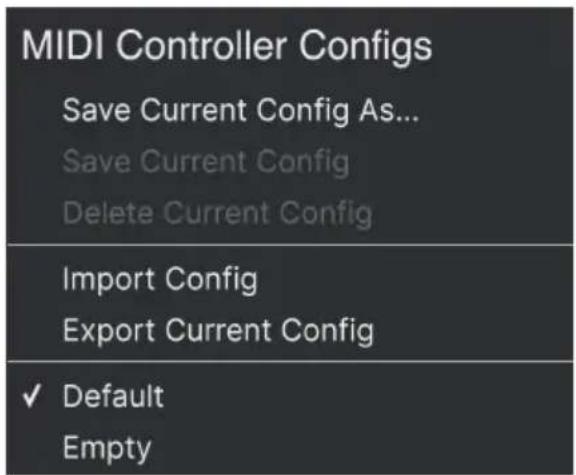
text_image
MIDI Controller Configs Save Current Config As... Save Current Config Delete Current Config Import Config Export Current Config ✓ Default EmptyLe menu MIDI Config
Le menu déroulant MIDI Config qui vous permet de gérer différents ensembles de configurations MIDI pour contrôler MiniBrute V depuis un équipement MIDI. Il est possible d'enregistrer/enregistrer sous ou de supprimer la configuration d'assignation MIDI actuelle, d'importer un fichier de configuration ou d'exporter le fichier de configuration actif.
C'est un moyen rapide de configurer différents contrôleurs ou claviers MIDI physiques à l'aide de MiniBrute V, sans avoir à établir toutes les assignations de A à Z chaque fois que vous changez d'équipement.
Par exemple, si vous disposez de plusieurs contrôleurs physiques (un petit clavier de concert, un grand clavier de studio, un contrôleur à pads, etc.), vous pouvez créer un profil une fois pour chacun d'entre eux, l'enregistrer puis le charger rapidement. De ce fait, vous n'aurez pas à tout réassigner en MIDI depuis le début chaque fois que vous changez d'équipement.
Deux options de ce menu sont particulièrement puissantes :
- Default : vous donne un point de départ avec des assignations de contrôleur prédéterminées.
- Empty : supprime les assignations de tous les contrôles.
6.3.2.3. Assigner et retirer des contrôles
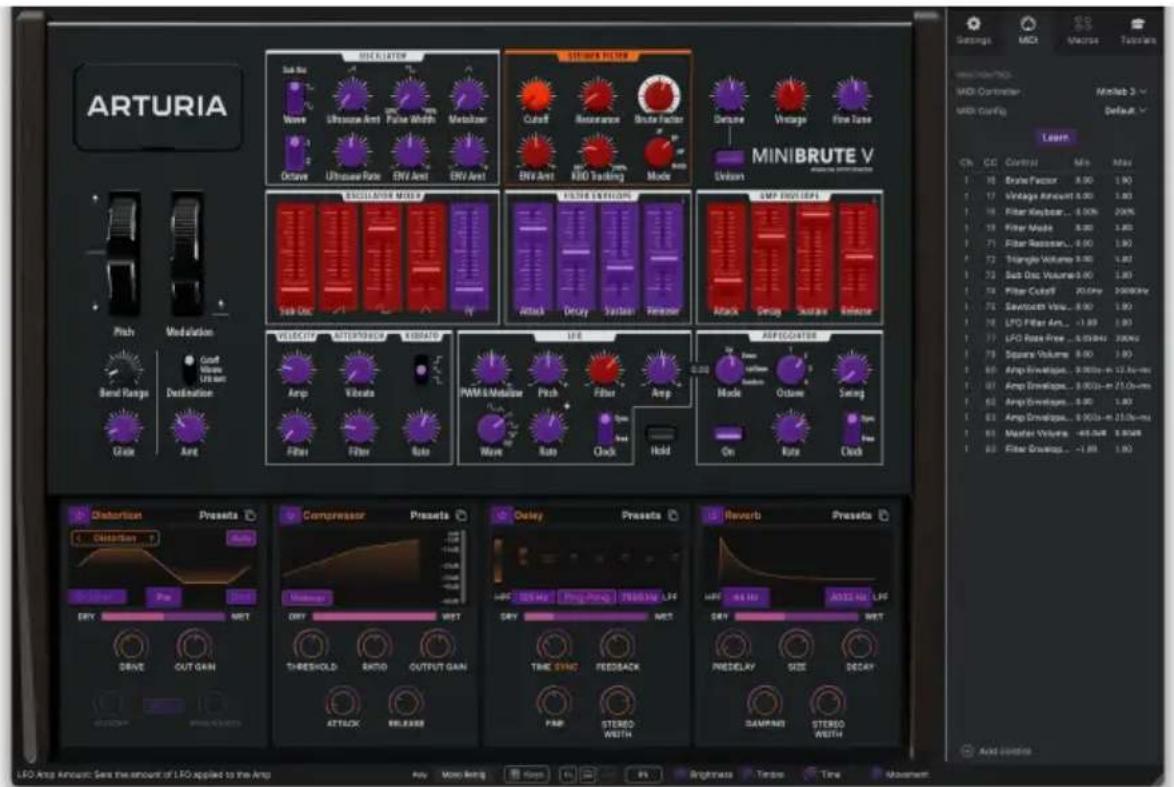
text_image
ARTURIA DISCLATER Wave Ultrasonic Ant False Width Metabular Octave Ultrasonic Rate ENY Ant ENY Ant STEINER FILTER Cutoff Resonance Bruto Factor ENY Ant RIO Tasting Mode Deluxe Vintage Fine Taste MINIBRUTE V Multi-Channel Control Learn Ch CC Control Min Max 1 16 Brake Factor 8.00 1.90 17 Vintage Amount 8.00 1.80 18 Filter Keyboard... 8.00% 200% 19 Filter Mode 8.00 1.80 20 Filter Resistor... 8.00 1.80 21 Triangle Volume 8.00 1.80 22 Sub Disc Volume 8.00 1.80 23 Filter Cutoff 20.00% 200kHz 24 Savanton Wave... 8.00 1.80 25 LFO Filter Arm... -1.80 1.80 26 LFO Rise Free ... 6.55Hz 200Hz 27 Square Volume 8.00 1.80 28 Amp Envelope... 8.00Hz~ -12.5Hz-mu 29 Amp Envelope... 8.00Hz~ -21.5Hz-mu 30 Amp Envelope... 8.00Hz~ -21.5Hz-mu 31 Amp Envelope... 8.00Hz~ -21.5Hz-mu 32 Filter Drainup... -1.80 1.80 33 Filter Drainup... -1.80 1.80 LFO Amp Amount: Save the amount of LFO applied to the Amp Any Mode Ring Copy In Brightness Times Time MovementQuand MIDI Learn est activé, les paramètres disponibles sont colorés en violet et les paramètres déjà assignés le sont en rouge.
Cliquez sur le bouton Learn de l'onglet MIDI pour mettre MiniBrute V en mode Learn. Les contrôles prêts à l'assignation sont violets. Les contrôles déjà assignés sont rouges, mais vous pouvez les réassigner au besoin. La capture écran ci-dessus affiche les contrôles assignés et non assignés de la configuration par défaut de MiniBrute V.
Cliquez sur un contrôle violet et son nom apparaîtra dans la liste. Puis, manipulez un contrôle ou faites fonctionner un interrupteur sur votre contrôleur MIDI. Le contrôle à l'écran correspondant deviendra rouge et le numéro de CC MIDI assigné apparaîtra dans la liste à gauche du nom du paramètre.
Pour désynchroniser un contrôle à l'écran, il vous suffit de faire un clic droit dessus ou d'appuyer sur Ctrl et de cliquer dessus. D'autres méthodes d'assignation sont disponibles dans le Menu MIDI Parameter [p.75] que nous décrivons ci-dessous.

J Les contrôles dans les zones Main, Advanced et FX sont tous disponibles pour l'apprentissage DI, tout comme les flèches haut et bas des Presets sur la barre d'outils supérieure.
6.3.2.4. Canal MIDI, CC et valeurs min et max
| Ch | CC | Control | Min | Max |
| 1 | 16 | Brute Factor | 0.00 | 1.00 |
| 1 | 17 | Vintage Amount | 0.00 | 1.00 |
| 1 | 18 | Filter Keyboard... | 0.00% | 200% |
| 1 | 19 | Filter Mode | 0.00 | 1.00 |
| 1 | 71 | Filter Resonan... | 0.00 | 1.00 |
Le menu MIDI Config
Les deux premières colonnes de chaque assignation MIDI listent le canal MIDI (MIDI Channel - Ch) et le numéro de changement de contrôle MIDI continu (CC) pour l'assignation. Jusqu'à 16 canaux sont disponibles sur chaque flux MIDI et les 127 numéros de MIDI CC possibles (librement assignables) suivent certains usages sur la majorité des instruments. Par exemple, la Modulation Wheel est presque toujours le MIDI CC 1, le Master Volume le CC 7 et la Sustain Pedal est le CC 64.
Les colonnes de valeurs Min et Max pour chaque paramètre de la liste vous permettent de mettre à l'échelle la quantité par laquelle un paramètre de MiniBrute V change en réponse au mouvement d'un contrôle physique. Par exemple, vous pourriez vouloir limiter la plage de balayage d'un filtre, même si vous tournerez sûrement le bouton à fond en situation de représentation en direct.
Faites glisser une valeur vers le haut ou vers le bas pour la modifier. Régler le maximum plus bas que le minimum inverse la polarité du contrôleur physique. En effet, en le tournant vers le haut, vous diminuerez le paramètre assigné.
Les switches qui n'ont que deux positions (On/Off, etc.) devraient normalement être assignés aux boutons de votre contrôleur, mais il est possible de les activer à l'aide d'un fader ou d'un autre contrôle si vous le souhaitez.

J N'oubliez pas que de nombreux éléments des vues Avancées (Sequencer, Modulators et Effects) et les seulement les réglages du panneau principal, peuvent bénéficier de la fonction MIDI Learn.
6.3.2.5. Menu MIDI Parameter
Ctrl + cliquer ou faire un clic droit sur un élément de la liste (la liste uniquement, pas l'interface principale) des paramètres assignés affiche un menu pratique contenant les options suivantes, qui peuvent être différentes pour chaque paramètre.
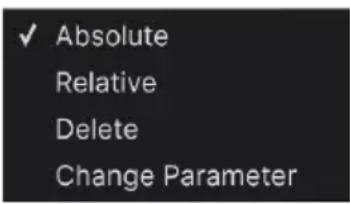
Faire un clic droit sur un paramètre vous donne ces options
- Absolute : le paramètre assigné sur MiniBrute V suit la valeur physique envoyée par votre contrôleur physique.
- Relative : la valeur actuelle du paramètre assigné sur MiniBrute V va augmenter et diminuer en réaction aux mouvements du contrôleur physique. Ces options sont souvent utiles en utilisant des encodeurs sans fin à 360 degrés qui n'ont pas de limites physiques de mouvement.
- Delete : retire l'assignation et recolore le contrôle à l'écran correspondant en violet.
- Change Parameter : ouvre un grand sous-menu de chaque paramètre assignable dans MiniBrute V. Ceci vous permet de changer manuellement l'assignation du contrôle physique/CC actuel. C'est utile lorsque vous avez une idée précise de la destination que vous cherchez.
6.3.2.6. Numéros CC MIDI réservés
Certains messages de Contrôleurs MIDI Continus (CC) sont réservés et ne peuvent pas être réassignés à d'autres contrôles. Les voici :
- Pitch-bend
- Aftertouch (Channel Pressure - pression de canal)
• All Notes Off (CC 123)
Tous les autres messages de CC MIDI peuvent être assignés librement pour contrôler des paramètres sur MiniBrute V.
6.3.3. Onglet Macros
Cet onglet gère les assignations des quatre boutons Macro situés à droite de la barre d'outils inférieure. Chacun peut se voir assigner plusieurs paramètres, puis servez-vous de MIDI Learn [p.71] pour assigner la Macro vers un contrôle physique si vous le souhaitez.
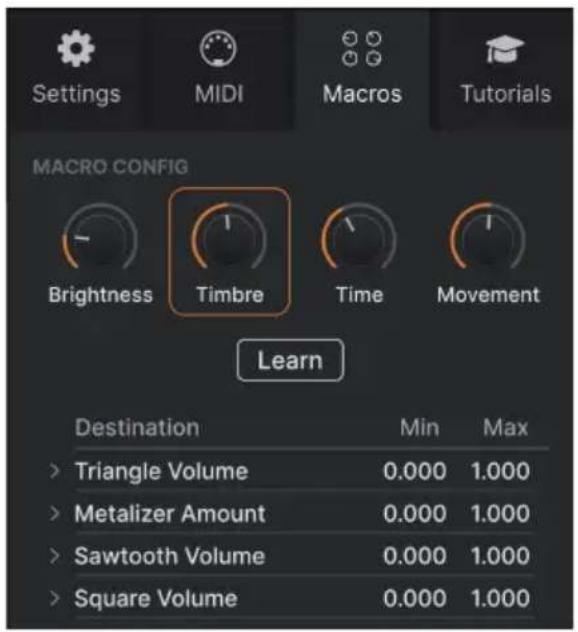
text_image
Settings MIDI Macros Tutorials MACRO CONFIG Brightness Timbre Time Movement Learn Destination Min Max > Triangle Volume 0.000 1.000 > Metalizer Amount 0.000 1.000 > Sawtooth Volume 0.000 1.000 > Square Volume 0.000 1.000L'onglet Macros du panneau latéral

L'enregistrement des Macros se fait au niveau du preset.
6.3.3.1. Emplacements des Macros
Cliquez sur l'un des boutons Macro pour sélectionner la Macro avec laquelle vous souhaitez travailler. Les noms par défaut sont Brightness, Timbre, Time et Movement. Vous pouvez les renommer en double-cliquant sur le champ. Le bouton au-dessus du nom correspond au bouton portant le même nom dans la barre d'outils inférieure [p.66].
6.3.3.2. Définir des Macros
Cliquez sur le bouton Learn dans l'onglet Macro et vous verrez que le processus fonctionne à peu près comme les assignations MIDI : les destinations disponibles deviennent violettes et celles qui sont déjà assignées deviennent rouges. Cliquez sur un contrôle violet et son nom apparaîtra dans la liste.
Pour retirer un paramètre d'une Macro, faites un clic droit sur son nom dans la liste et sélectionnez Delete. Les paramètres sous le contrôle Macro sont dotés de valeurs Min et Max. Ils peuvent être mis à l'échelle en faisant directement glisser la valeur de haut en bas, tout comme les assignations MIDI. Pour inverser la polarité d'un paramètre (c.-à-d. le faire diminuer lorsque vous augmentez le bouton Macro et vice versa), réglez une valeur minimale supérieure à la valeur maximale.

- Vous pouvez nommer les Macros et leur assigner les paramètres que vous souhaitez. Cependant, gardez à l'esprit que la clarté est souvent préférable à l'ingéniosité quand vous travaillez sur un morceau.
6.3.3.3. Courbes des Macros
Au-delà de la simple mise à l'échelle, vous pouvez personnaliser une courbe qui détermine comment chaque paramètre contrôlé par la macro passe de sa valeur minimale à sa valeur maximale et inversement lorsque vous tournez le bouton Macro. Cliquez sur l'icône > à côté du nom du paramètre pour ouvrir la fenêtre de la courbe.
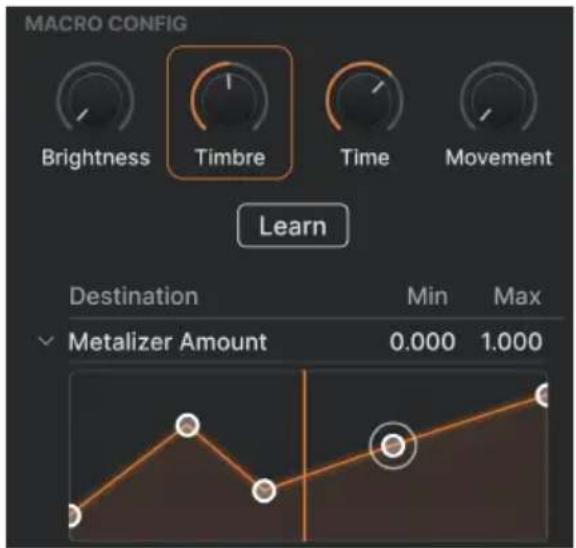
text_image
MACRO CONFIG Brightness Timbre Time Movement Learn Destination Min Max ✓ Metalizer Amount 0.000 1.000La ligne verticale correspond à la position du potentiomètre Macro
L'axe X représente le degré de rotation dans le sens des aiguilles d'une montre du potentiomètre Macro correspondant, et l'axe Y représente l'échelle de changement des paramètres cibles. Vous pouvez définir une courbe différente pour chaque paramètre contrôlé par une macro.
Cliquez sur une courbe pour ajouter un point de rupture. Il est représenté par un petit cercle. Vous pouvez ensuite faire glisser le point, et les segments de courbe entre lui et ses voisins les plus proches seront modifiés en conséquence. Faites un clic droit ou Ctrl + cliquez sur un point pour le retirer. Il n'est pas possible de retirer le premier et le dernier point de rupture.
6.3.4. Onglet Tutorials
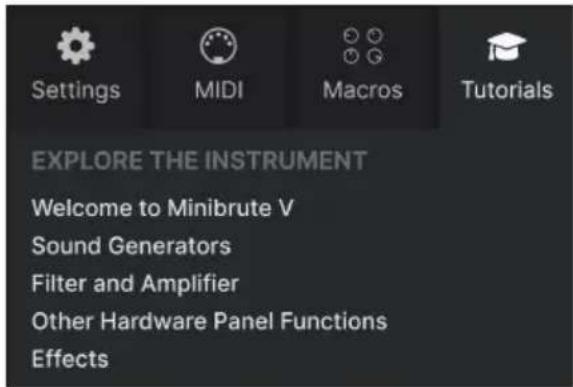
Dans cet onglet, qui peut également être ouvert en sélectionnant Tutorials dans le Menu principal [p.58] de MiniBrute V, vous pouvez cliquer sur les titres des chapitres individuels, qui vous permettront de parcourir pas à pas les différentes zones de MiniBrute V. Les parties du panneau sur lesquelles vous devez vous concentrer sont mises en évidence au fur et à mesure que vous progressez.
i ! Si vous éditez un preset, veillez à l'enregistrer avant d'ouvrir la partie Tutorials, car cela chargera un nouveau preset et écrasera vos modifications. Lorsqu'elle est utilisée, la partie Tutorials occupe aussi l'espace du panneau latéral.

Message d'avertissement au lancement d'un tutoriel
7. LE NAVIGATEUR DE PRESETS
Le navigateur de presets vous permet de chercher, charger et gérer des sons dans MiniBrute V. Il peut afficher différentes vues qui donnent toutes accès aux mêmes presets et sous-groupes de presets.
Pour accéder au navigateur, cliquez sur le bouton du navigateur (l'icône ressemble à des livres sur une étagère : III). Pour fermer le navigateur, cliquez sur la X qui apparaît à sa place.
Le navigateur présente quatre zones principales :
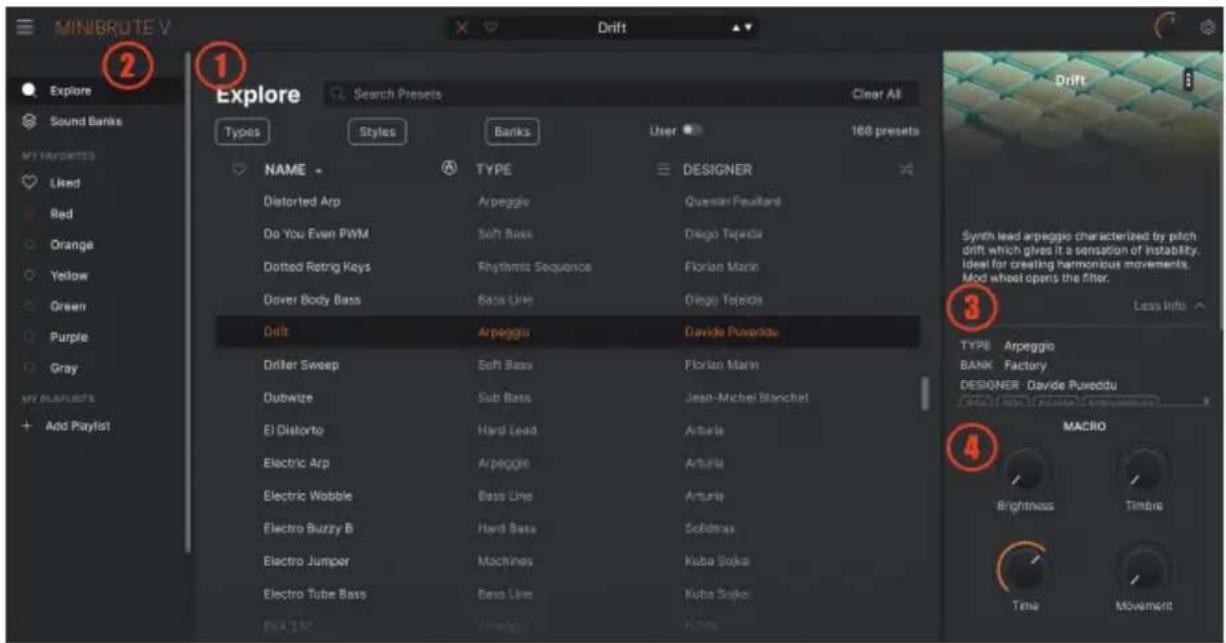
text_image
MINIBRUTE V Drift Explore Sound Banks MY FAVORITES Lived Red Orange Yellow Green Purple Gray MV PLAYSETS + Add Playlist 2 1 Explore Search Presets Clear All Types Styles Banks User 168 presets NAME TYPE DESIGNER Distorted Arp Arpeggio Queen Feaulard Do You Even PWM Soft Bass Diego Tejeda Dotted Reting Keys Rhythmic Sequence Florian Mann Dover Body Bass Base Line Diego Tejeda Drift Arpeggio Davide Puveddu Driller Sweep Soft Bass Florian Mann Dubwrite Sub Bass Jean-Michel Blanchet El Distorto Hard Lead Artura Electric Arp Arpeggio Artura Electric Wobble Base Line Artura Electro Buzzy B Hard Bass Schozxax Electro Jumper Machines Kuba Soja Electro Tube Bass Base Line Kuba Soja ENA 2.5% Windows| Numéro Zone Description | ||
| 1. | Recherche & Résultats [p.79] | Recherche de presets à l'aide de chaînes de texte et de tags pour le Type et le Style. |
| 2. | Barre latérale [p.84] | Gérer des banques, des favoris et des playlists. |
| 3. | Infos sur le preset [p.86] | Résumé des informations sur la banque et les tags, le nom du concepteur et la description du preset actuel. |
| 4. | Potentiomètres Macro [p.90] | Reproduction de grande taille des potentiomètres Macro dans la barre d'outils Inférieure et l'onglet Macros. |
7.1. Recherche et Résultats
Cliquez sur le champ de recherche qui se trouve en haut de la partie et saisissez un ou des termes de recherche. Le navigateur va filtrer votre recherche de deux façons : D'abord, en faisant correspondre les lettres du nom du preset. Puis, si votre terme de recherche est proche de celui d'un Type ou Style [p.80], il inclura aussi les résultats correspondant à ces tags.
La liste de résultats juste en dessous affiche tous les presets qui correspondent à votre recherche. Cliquez sur l'icône X à droite pour effacer vos termes de recherche.
text_image
Explore electro Clear All Filter By Style Electro 7 presets Types NAME TYPE DESIGNER Electro Buzzy B Hard Bass Solidtrax Electro Jumper Machines Kuba Sojka Electro Tube Bass Bass Line Kuba Sojka Brute Kicker Kick Simon Gallifet Brute Snare Snare Simon Gallifet Cyber Pulse Rhythmic Sequence Simon Gallifet Melancholic Wasteland Rhythmic Sequence Simon Gallifet7.2. Filtrer en utilisant des tags
Il est possible de restreindre (et parfois d'étendre) votre recherche à l'aide de tags différents. Il existe deux types de tags : Types et Styles. Vous pouvez filtrer par l'un, l'autre ou les deux. Notre vaste gamme de claviers contrôleurs MIDI vous permet aussi de parcourir des sons directement depuis le clavier MIDI.
7.2.1. Types
Les types correspondent à des catégories d'instruments. Sur MiniBrute V, les Types incluent Bass, Keys, Lead, Pad, Strings, Organ et bien plus, la plupart avec des sous-types définissant plus précisément le type d'instrument ou de son. Le Type final est un type modèle (Template) permettant de concevoir vos propres presets. Lorsque la barre de recherche est vide, cliquez sur le bouton Types pour afficher cette liste.
Cliquez sur l'un d'entre eux et les résultats n'afficheront que les presets qui correspondent à ce tag. Vous pouvez aussi vous servir de Cmd-clic (macOS) ou de Ctrl-clic (Windows) pour sélectionner plusieurs Types. Par exemple, si vous n'êtes pas sûr que les presets Leads que vous recherchez ont été tagués avec le sous-type « Poly Lead » ou « Solo Lead », sélectionnez les deux pour élargir la recherche.
Les colonnes de résultats peuvent être triées et ordonnées en sens inverse en cliquant sur les boutons fléchés situés à droite de leurs titres (Name, Type, Designer).
7.2.2. Styles
Les styles affinent votre recherche en fonction d'autres attributs musicaux. Cette zone, accessible par le bouton Styles, présente trois subdivisions supplémentaires :
- Genres : des genres musicaux identifiables tels que les décennies, la trance, la techno, la synthwave, le disco, etc.
- Styles : « ambiance » générale telle que Dirty, Atmospheric, Clean, Complex, Mellow, etc.
- Characteristics : attributs acoustiques tels que Distorted, Analog, Evolving, Dry, Rise, etc.
Cliquez sur un tag pour le sélectionner. Cliquez de nouveau (ou faites un clic droit) sur un tag sélectionné pour le désélectionner. Lorsque vous sélectionnez un tag, en général, vous remarquerez que plusieurs autres tags disparaissent. Ceci est dû au fait que le navigateur réduit votre recherche par le biais d'un processus d'élimination. Désélectionnez les tags de votre choix pour retirer ce(s) critère(s) et ainsi élargir la recherche sans avoir à tout recommencer.
7.2.3. Banks
Le bouton Banks se trouve à côté des boutons Types et Styles. Il vous permet d'effectuer votre recherche (en ayant recours à toutes les méthodes précédentes) dans la banque d'usine ou les banques utilisateur que vous auriez achetées sur l'Arturia Sound Store.
7.3. Fenêtre Search Results
Cliquez sur le bouton Show Results si vous ne voyez pas encore votre liste de résultats. Cliquez sur la flèche de tri pour inverser l'ordre alphabétique d'une colonne. Vous pouvez cliquer sur l'icône représentant trois lignes horizontales à côté de Show Results. L'icône se transforme en quatre volets et vous pouvez voir les presets qui correspondent aux tags sélectionnés, ainsi qu'à d'autres tags qui s'appliquent à ces derniers, comme suit :
text_image
Explore Analog X Electro X Breakbeat X Search Presets Clear All Types Styles Banks User 7 presets NAME TYPE DESIGNER Angry Duck Dirty Lead Davide Puxeddu Boogie Man Bass Line Davide Puxeddu Chortoicetes Bass Plucked Bass Jean-Baptiste Arthus Distorted Arp Arpeggio Quentin Feuillard Do You Even PWM Soft Bass Diego Tejeida Nomadacris Lead Dirty Lead Jean-Baptiste Arthus Rezo Pulse Dirty Lead Kuba Sojka7.3.1. Trier l'ordre des presets

text_image
Explore Search Presets Types Styles Banks User 168 presets NAME TYPE DESIGNERCliquez sur l'en-tête NAME dans la première colonne de la liste de résultats pour trier les presets en ordre alphabétique croissant ou décroissant.
Cliquez sur l'en-tête TYPE dans la deuxième colonne pour faire de même avec Type.
Cliquez sur le logo Arturia à gauche du TYPE pour faire remonter les presets d'usine en haut de la liste. Ils apparaîtront juste en dessous des presets que vous avez aimés [p.83].
Cliquez sur l'interrupteur User pour limiter votre recherche aux Presets de la banque utilisateur.
L'en-tête de la troisième colonne est doté de deux options : DESIGNER et BANK. Cliquez sur l'icône représentant trois lignes pour choisir l'un des deux. Puis, cliquez sur le nom de l'un des en-têtes, comme pour les deux autres colonnes, pour inverser l'ordre alphabétique.
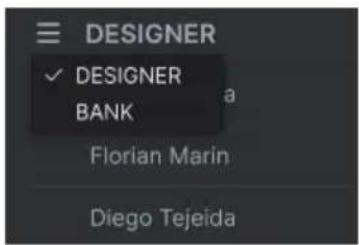
text_image
DESIGNER ✓ DESIGNER BANK Florian Marin Diego Tejeida7.3.2. Effacer des tags
Des intitulés pour tous les tags actifs dans une recherche se trouvent juste au-dessus des boutons Types, Styles et Banks. Cliquez sur la X à côté de chacun d'entre eux pour les supprimer (et ainsi élargir les résultats). Cliquez sur CLEAR ALL pour retirer tous les tags.

text_image
Explore Analog X Electro X Breakbeat X Hard X Search Presets Clear All Types Styles Banks User Show results (2)7.3.3. Liker des presets
Au fur et à mesure que vous explorez et créez des presets, vous pouvez les marquer en tant que presets « Likés » en cliquant sur l'icône Cœur à côté de leurs noms. Ensuite, cliquez sur le cœur pour remonter tous vos favoris en haut de la liste de résultats.
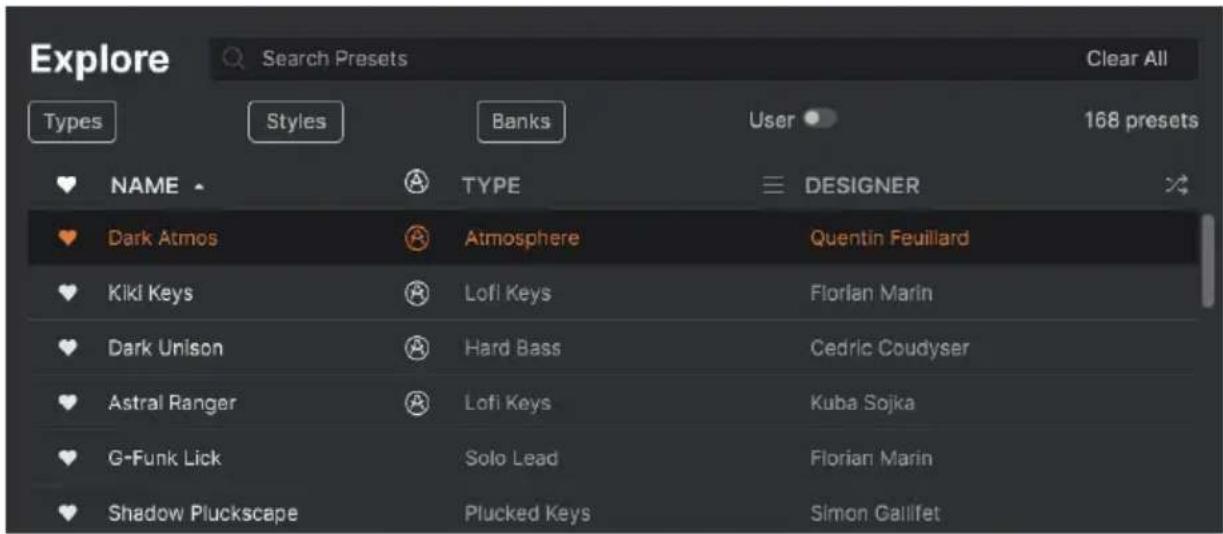
text_image
Explore Search Presets Clear All Types Styles Banks User 168 presets NAME TYPE DESIGNER Dark Atmos Atmosphere Quentin Feuillard Kiki Keys Lofi Keys Florian Marin Dark Unison Hard Bass Cedric Coudyser Astral Ranger Lofi Keys Kuba Sojka G-Funk Lick Solo Lead Florian Marin Shadow Pluckscape Plucked Keys Simon Galilfet7.3.3.1. Lecture aléatoire des presets

Cliquer sur le bouton « flèches croisées » réorganise aléatoirement les Presets. Cette option peut s'avérer utile pour trouver quelque chose que vous aimez lorsque vos résultats de recherche se résument à une liste interminable : elle pourrait faire remonter un Preset génial. Le mode Shuffle (aléatoire) est un mode alternatif. En cliquant à nouveau sur ce mode, vous rétablirez le classement des résultats de votre recherche (par nom, par type, etc.).
Utilisez autant de fonctionnalités de tri et de filtrage que vous le souhaitez et vous trouverez toujours le son que vous voulez.
7.4. Barre latérale
La partie la plus à gauche du Navigateur de presets détermine les éléments affichés dans la section Recherche et Résultats [p.79].
L'option la plus haute est Explore :
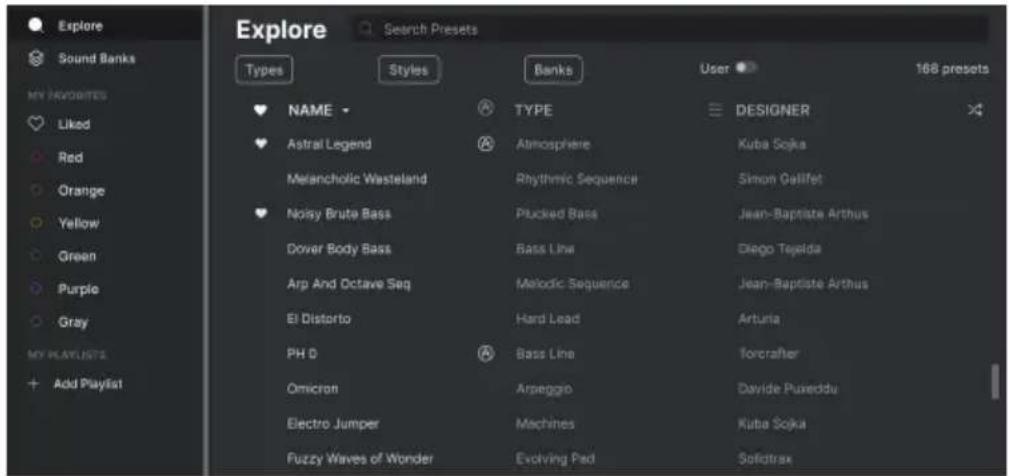
text_image
Explore Sound Banks MY FLOVORES Liked Red Orange Yellow Green Purple Gray MY PLAYLISTS + Add Playlist Explore Search Presets Types Styles Banks User 168 presets NAME Astral Legend Melancholic Wasteland Noisy Brute Bass Dover Body Bass Arp And Octave Seq El Distorto PH 0 Omicron Electro Jumper Fuzzy Waves of Wonder TYPE Atmosphere Rhythmic Sequence Plucked Bass Bass Line Melodic Sequence Hard Lead Bass Line Arpeggio Machines Evolving Pad DESIGNER Kuba Sojka Simon Galifet Jean-Baptiste Arthus Diego Tejelda Jean-Baptiste Arthus Arturia Torcrafter Davide Puxeddu Kuba Sojka SolidtraxLa partie Explore est le réglage par défaut, qui vous permet de rechercher la banque actuelle de presets chargée dans MiniBrute V comme nous l'avons fait dans la section précédente.
7.4.1. Sound Banks
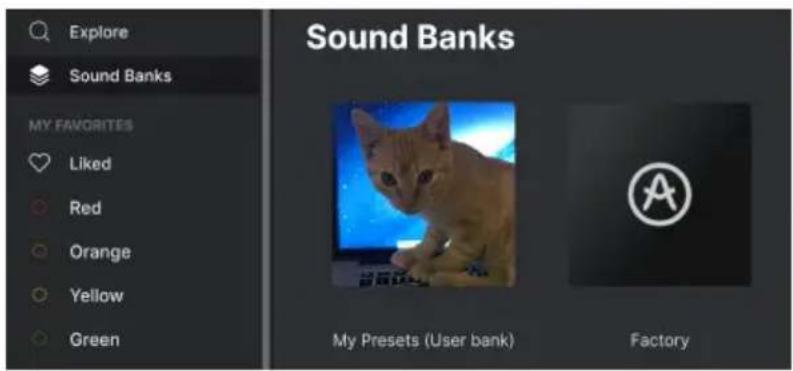
En cliquant sur Sound Banks, une fenêtre contenant toutes les banques de sons actuellement disponibles va s'ouvrir. Faites un clic droit sur l'image ou le nom d'une banque utilisateur (tout sauf la banque d'usine) pour afficher ce menu :
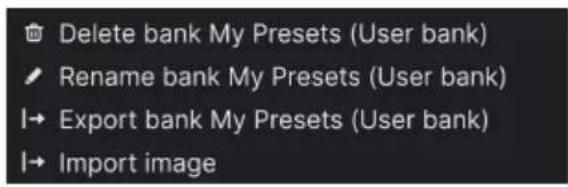
Vous pouvez importer une image d'icône de banque personnalisée au format PNG
À partir de là, vous pouvez supprimer, renommer ou exporter la banque. Vous pouvez aussi importer des images utilisateur personnalisées au format PNG, comme la photo de chat ci-dessus.
7.4.2. My Favorites
La partie centrale de la Barre latérale contient un menu My Favorites qui vous permet d'appliquer un code couleur sur certains groupes de Presets en vue de les rendre facilement accessibles. Elle comporte aussi le groupe d'éléments marqués comme favoris, « Liked », pour que vous puissiez rapidement trouver les Presets marqués par un cœur.
Pour définir la couleur que vous voulez afficher, passez votre curseur sur My Favorites et cliquez sur Edit. Ensuite, servez-vous des interrupteurs à bascule pour sélectionner les couleurs que vous voulez afficher ou masquer, puis cliquez sur Done.
Sachez que vous pouvez aussi renommer ces favoris comme vous le souhaitez. Il vous suffit de faire un clic droit sur le nom coloré situé dans la barre latérale et de saisir un nouveau nom.
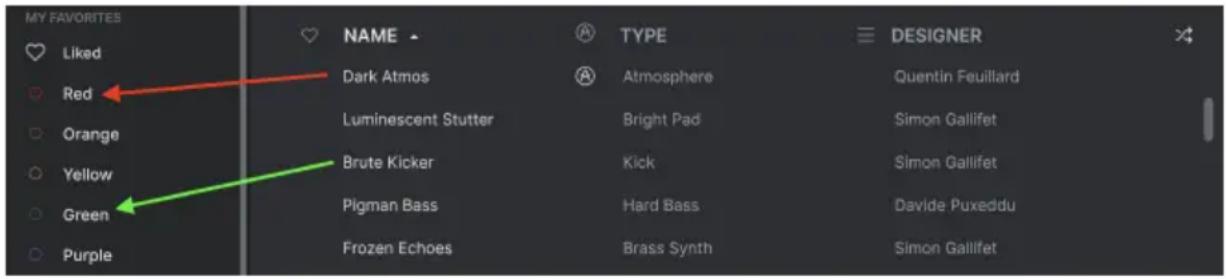
text_image
MY FAVORITES Liked Red Orange Yellow Green Purple NAME Dark Atmos Luminescent Stutter Brute Kicker Pigman Bass Frozen Echoes TYPE Atmosphere Bright Pad Kick Hard Bass Brass Synth DESIGNER Quentin Feuillard Simon Gallifet Simon Gallifet Davide Puxeddu Simon GallifetPour ajouter des Presets à un ensemble spécifique de Favori (te)s, il vous suffit de les faire glisser et de les déposer sur la couleur qui convient, ou de faire un clic droit sur le nom du Preset et de sélectionner la couleur. Enfin, cliquez sur la couleur pour afficher votre « classification » colorée.
7.4.3. My Playlists
text_image
MY PLAYLISTS + Add Playlist Acid Techno Set Basic Techno SetLa partie inférieure de la barre latérale affiche les playlists créées ou importées. Les playlists sont des outils de gestion très puissants pour les set lists des concerts. La partie Playlists [p.90] ci-dessous vous en apprend davantage sur ce sujet.
i ! Si vous ne voyez rien ici, c'est parce que vous n'avez pas encore créé de Playlists. Rendez-vous sur la partie Playlists [p.90] à la fin de ce chapitre pour en savoir plus.
7.5. Partie Preset Info
Le côté droit de la fenêtre du navigateur comporte une description rapide de chaque preset.
Pour les presets utilisateur (pas d'usine), vous avez la possibilité d'éditer cette description en cliquant tout simplement dessus et en tapant du texte. Cliquez sur « More Info » en bas à droite de ce volet pour ouvrir une zone que vous pouvez parcourir :
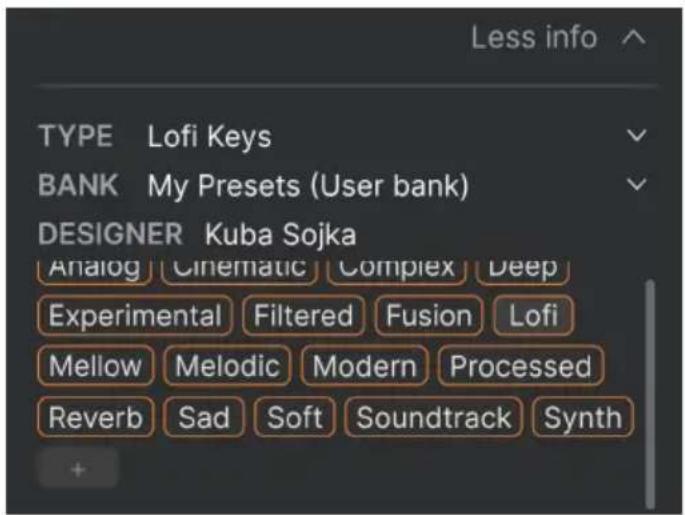
Ici, vous pouvez modifier le Type ou la Bank sur des menus déroulants, saisir un nom de concepteur (Designer) et cliquer sur le signe « + » pour ajouter ou supprimer des tags de Style. Lorsque vous cliquez sur cette icône, la zone de résultats est occupée par une liste d'édition qui vous permet de sélectionner et de désélectionner des Styles, Genres et Characteristics :
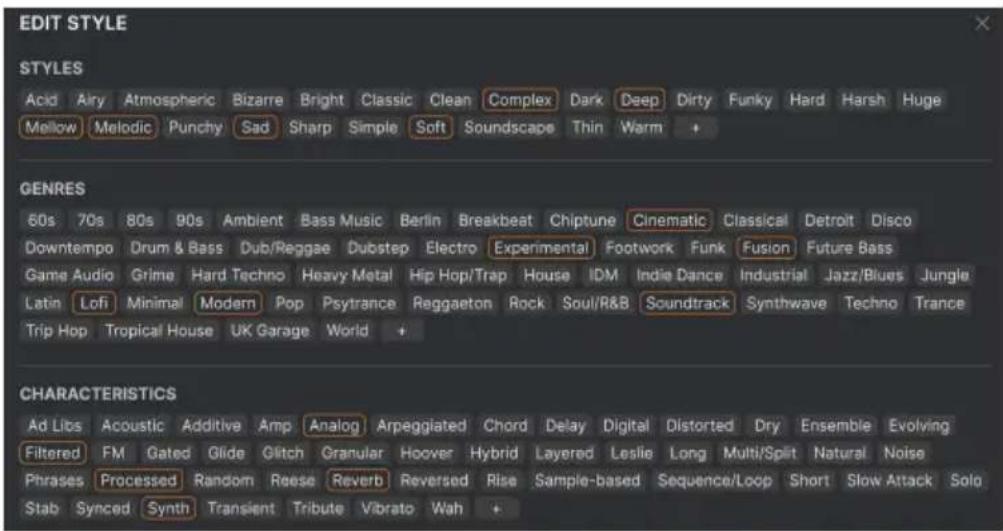
Vous remarquerez que chaque groupe dispose de sa propre icône « + » à la fin de chaque liste. Si vous cliquez dessus, vous pouvez créer vos propres Styles, Genres ou Characteristics. Cliquez sur la X en haut à droite de la fenêtre quand vous avez terminé.
Les changements de Type et de Style que vous effectuez ici sont reflétés dans les recherches. Par exemple, si vous supprimez le tag de style Complex et que vous enregistrez ce preset, il n'apparaîtra plus dans les futures recherches de sons « Complex ». De nouveau, tout ceci n'est possible qu'avec les presets utilisateur.
Cliquer sur l'icône à trois points en haut à droite ouvre un menu de gestion des Presets.
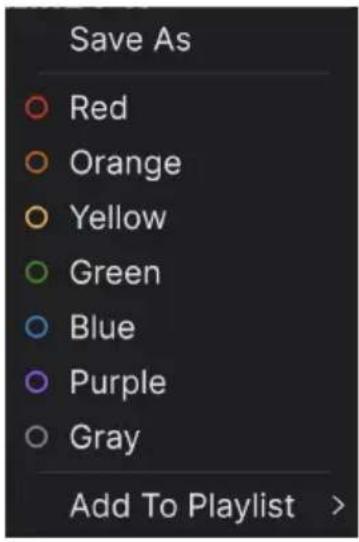
Les options comprennent Save, Save As, Delete Preset et Add to Playlist, complétées par une option permettant de créer une nouvelle Playlist [p.90]. (Il n'est pas possible d'écraser ni de supprimer les presets d'usine (Factory), c'est pourquoi les options Save et Delete n'apparaîtront que pour les presets utilisateur).
Les points contenant des icônes de couleur vous permettent d'ajouter le Preset à un groupe de Favori(te)s spécifique, qui est décrit ci-dessus.
7.5.1. Éditer les infos de plusieurs presets
Lorsque vous préparez un spectacle, si vous voulez déplacer plusieurs presets sur une autre banque, ou saisir un seul commentaire pour plusieurs presets en même temps, c'est très simple. Il vous suffit de maintenir command (macOS) ou ctrl (Windows) et de cliquer sur les noms des presets que vous voulez modifier dans la liste Results. Puis saisissez des commentaires, changez de Banque ou de Type, etc. et enregistrez le preset.
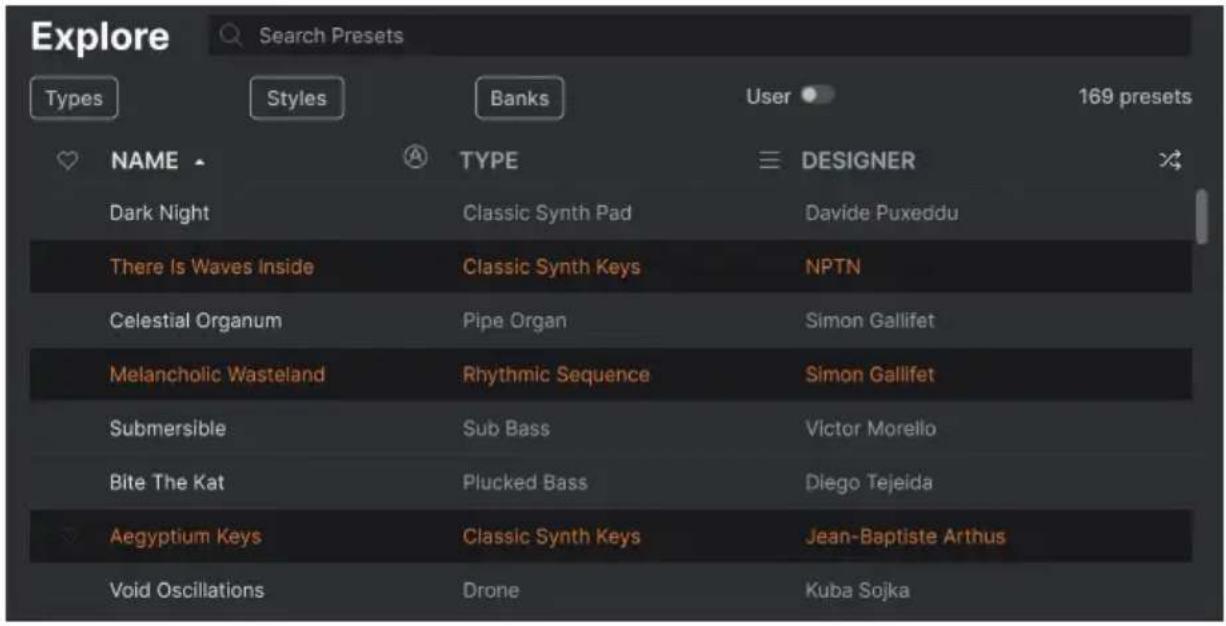
text_image
Explore Search Presets Types Styles Banks User 169 presets NAME TYPE DESIGNER Dark Night Classic Synth Pad Davide Puxeddu There Is Waves Inside Classic Synth Keys NPTN Celestial Organum Pipe Organ Simon Gallifet Melancholic Wasteland Rhythmic Sequence Simon Gallifet Submersible Sub Bass Victor Morello Bite The Kat Plucked Bass Diego Tejeida Aegyptium Keys Classic Synth Keys Jean-Baptiste Arthus Void Oscillations Drone Kuba Sojka
Si vous voulez modifier les informations d'un preset d'usine (Factory), commencez par utiliser la commande Save As pour la réenregistrer en tant que preset utilisateur (User).
7.6. Choix de presets : autres méthodes
Cliquez sur le nom du preset au centre de la barre d'outils supérieure pour afficher un menu déroulant. La première option de ce menu est A//. Elle ouvre un sous-menu de chaque preset dans la banque actuelle, par ordre alphabétique.
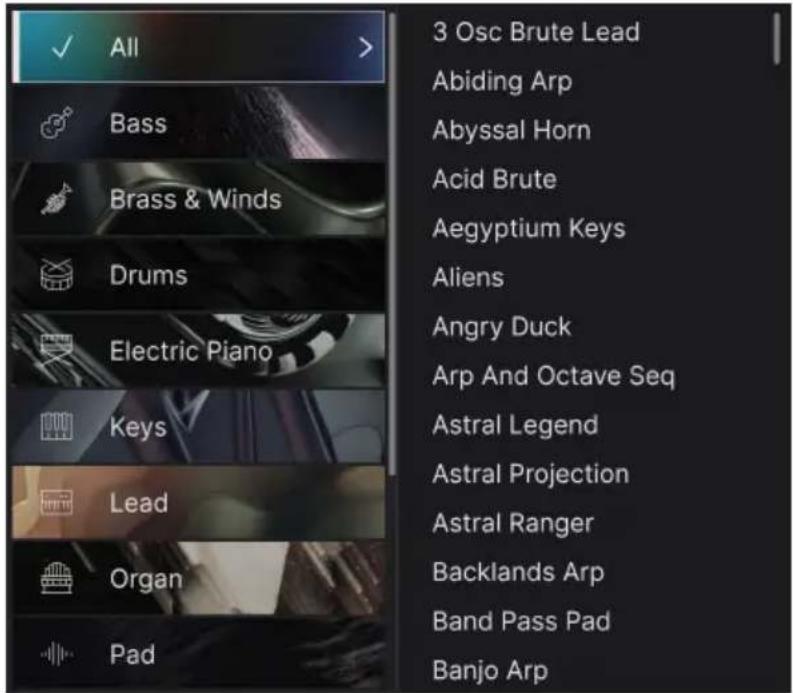
text_image
3 Osc Brute Lead Abiding Arp Abyssal Horn Acid Brute Aegyptium Keys Aliens Angry Duck Arp And Octave Seq Astral Legend Astral Projection Astral Ranger Backlands Arp Band Pass Pad Banjo ArpEn dessous, on retrouve les options correspondant aux balises de Type. Chacune d'entre elles ouvre un sous-menu de tous les presets de ce Type.
Si une recherche par Type et/ou Style est active, les flèches vers le haut/bas à droite du nom du preset parcourront uniquement les résultats correspondant à votre recherche.
Cependant, All Presets dans le menu déroulant ignore toujours ces critères. Comme pour les choix de Type en dessous de la ligne, ils incluent toujours tous les presets dans ce Type.
7.7. Potentiomètres Macro
Il s'agit simplement de reproductions plus grandes des potentiomètres Macro dans la barre d'outils inférieure et sous l'onglet Macros. Déplacez-en un, et ses homologues du panneau latéral et de la barre d'outils inférieure se déplacent en même temps.
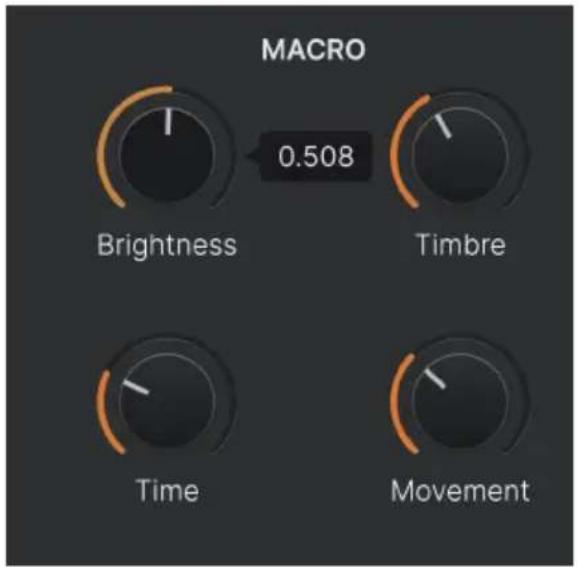
gauge
| Metric | Value | | ---------- | ------ | | Brightness | 0.508 | | Timbre | 0.508 | | Time | 0.508 | | Movement | 0.508 |L'assignation des paramètres à des Macros est traitée dans la partie onglet Macro [p.76] du chapitre 6.
7.8. Playlists
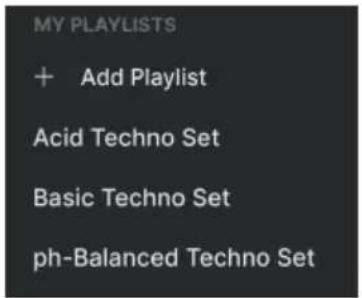
Elles servent à rassembler des presets dans différents groupes pour différents usages, tels qu'une set list pour une prestation particulière ou un ensemble de presets liés à un projet studio spécifique. Au sein d'une Playlist, il est possible de réorganiser et de regrouper les Presets dans des Songs (chansons), ce qui est très pratique dans une set list.
Les sous-titres My Playlists apparaissent sous My Favorites dans la barre latérale. Lorsque vous commencez à utiliser MiniBrute V, vous n'avez pas de Playlists. Mais vous pouvez en créer, c'est un jeu d'enfants !
7.8.1. Créer votre première playlist
Pour commencer, cliquez sur Add Playlist. La fenêtre suivante apparaît et vous invite à nommer votre Playlist.

Une fois que vous avez saisi un nom, cette playlist apparaîtra désormais dans la partie My Playlists de la barre latérale. Vous pouvez créer autant de Playlists que vous le souhaitez.
Faire un clic droit sur le nom d'une Playlist affichera des options : vous pouvez Rename (renommer), Duplicate (reproduire), Delete (supprimer) ou Export (exporter) la Playlist sur votre ordinateur, sous forme de fichier doté de l'extension (.aplst).
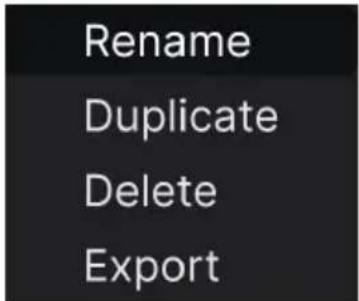
7.8.2. Ajouter un preset
Vous pouvez utiliser toutes les options de la vue Explore pour trouver des presets pour votre playlist. Lorsque vous trouvez un preset qui vous plaît, cliquez dessus et faites-le glisser sur le nom de la playlist.
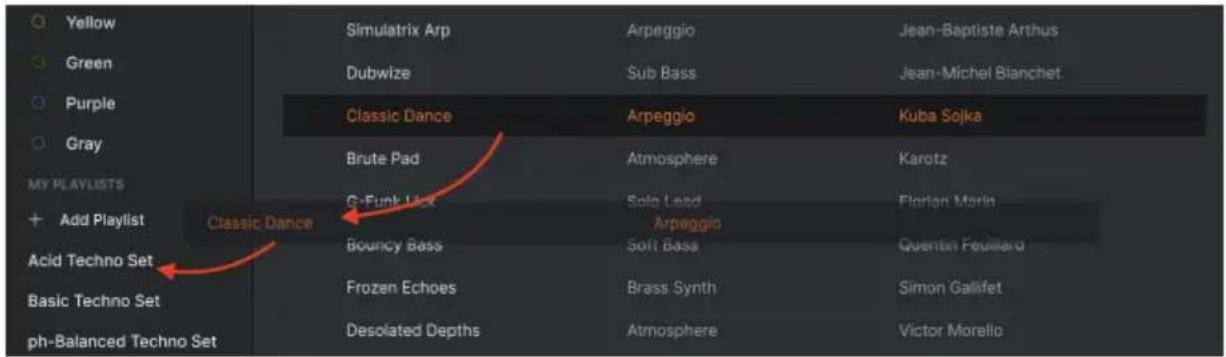
text_image
Yellow Green Purple Gray MY PLAYLISTS + Add Playlist Acid Techno Set Basic Techno Set ph-Balanced Techno Set Simulatrix Arp Dubwize Classic Dance Brute Pad G-Funk Uzz Bouncy Bass Frozen Echoes Desolated Depths Arpeggio Sub Bass Arpeggio Atmosphere Solo Lead Soft Bass Brass Synth Atmosphere Jean-Baptiste Arthus Jean-Michel Blanchet Kuba Sojka Karotz Florian Martin Quentin Feuillard Simon Gallifet Victor MorelloGlisser un preset vers une Playlist
Cliquez sur le nom de la playlist pour révéler le contenu d'une playlist. Par défaut, les presets glissés vers une nouvelle Playlist apparaîtront sous « New Song » dans la Playlist. Nous vous en apprenons davantage sur les « Songs » [p.93] un peu plus bas.
7.8.3. Réorganiser les presets
Il est possible de réorganiser les presets dans une playlist. Par exemple, pour déplacer un preset de l'emplacement 1 à l'emplacement 4, glissez et déposez le preset sur l'emplacement de votre choix.
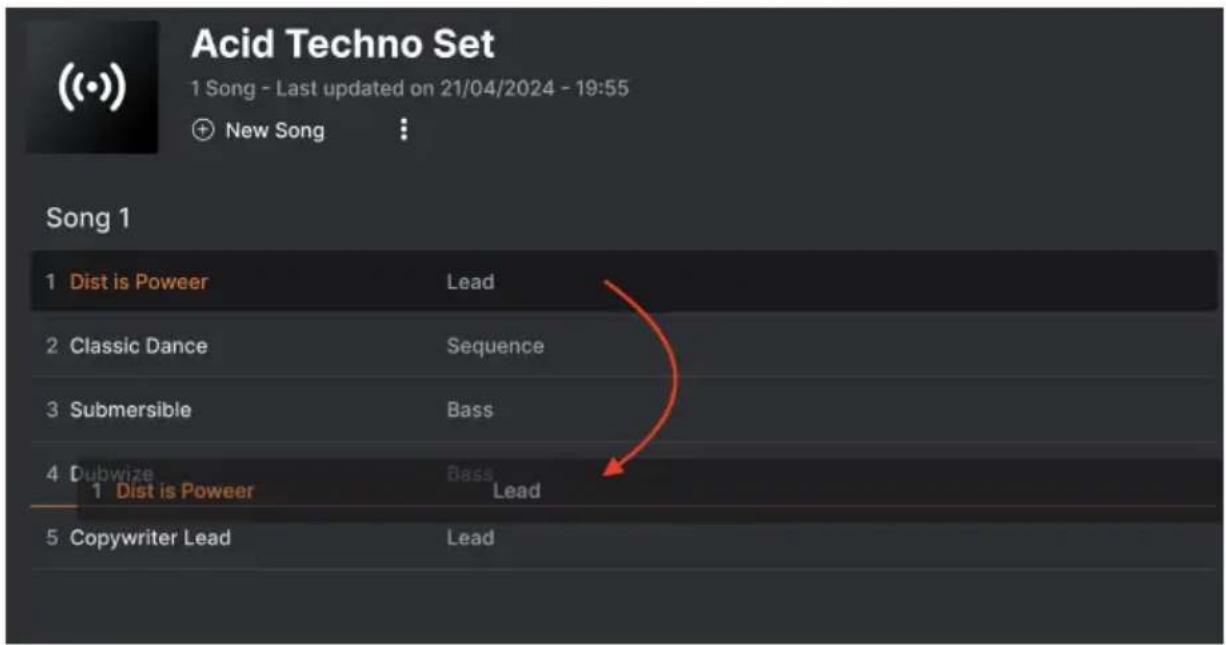
Les autres presets seront ainsi remontés dans la liste pour tenir compte du nouvel emplacement du preset étant déplacé. Une ligne orange vif apparaîtra brièvement au « point d'insertion ».
7.8.4. Retirer un preset
Pour supprimer un preset d'une Playlist, sélectionnez la Playlist puis faites un clic droit sur le nom du Preset dans le volet des résultats pour ouvrir un menu déroulant. Le Preset sera uniquement supprimé de la Playlist et pas du navigateur de MiniBrute V !
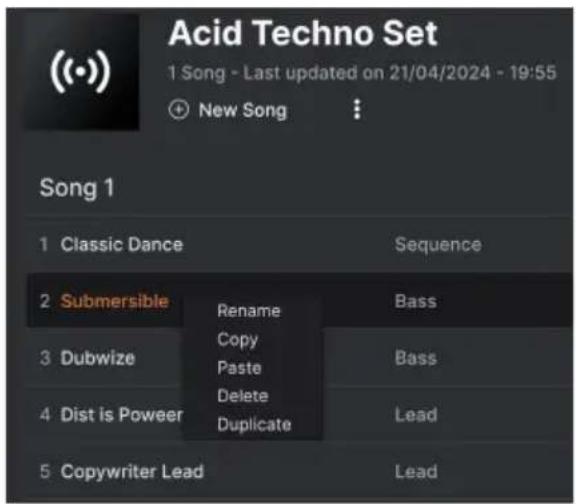
Ce menu comporte les options Rename, Copy, Paste et Duplicate. D'autres options de gestion sont décrites ci-dessous.
7.8.5. Gestion des playlists et des chansons

Acid Techno Set
2 Songs - Last updated on 21/04/2024 - 20:00

New Song

Il est possible de diviser une Playlist en Songs (chansons). C'est un outil idéal pour gérer des set lists en vue d'un concert. Le bouton New Song crée une nouvelle chanson en bas de la Playlist. Vous pouvez la nommer, puis cliquer dessus et la faire glisser pour la positionner dans la Playlist, puis y ajouter des Presets dans l'ordre de votre choix. Il peut y avoir plusieurs chansons dans chaque Playlist, et si vous faites glisser une chanson en fonction de son titre, toutes ses Playlists s'afficheront avec elle, dans l'ordre.
Par défaut, les noms des chansons ne contiennent pas de numéros (contrairement aux noms des presets dans une playlist), mais le nom d'une chanson peut commencer par un numéro.
Pour accéder aux autres options de gestion des playlists, cliquez sur l'icône à trois points à côté du bouton New Song. Cela ouvrira un menu déroulant :
Rename Playlist
Save Playlist As
Export Playlist
Delete Playlist
- Rename Playlist : renomme la playlist actuelle sans créer de copie.
- Save Playlist As : crée une copie de la playlist avec « Copy » ajouté au nom. Il est possible de la renommer avant d'enregistrer.
- Export Playlist : exporte votre playlist vers un emplacement sur votre ordinateur, avec l'extension de fichier « aplst ».
- Delete Playlist : supprime la playlist actuelle mais ne supprime pas les presets qu'elle contient.
7.8.6. Contrôle MIDI des Playlists
Les Playlists étant idéales pour les performances en direct, vous n'avez pas besoin de faire défiler la souris sur un écran pour les utiliser. Au lieu de cela, vous pouvez sélectionner des Playlists, des Songs et des Presets en envoyant des valeurs sur les contrôleurs continus MIDI suivants :
• CC OO : Sélectionne une Playlist
• CC 32 : Sélectionne une Song dans la Playlist actuelle
• MIDI Program Change : Sélectionne des Presets dans la Song actuelle
Idéalement, vous pourriez programmer des boutons pour envoyer des incréments de valeur vers le haut et vers le bas sur chacun de ces CC si votre contrôleur MIDI en a la capacité.
C'est tout ce qu'il y a dans le navigateur de presets ! Nous espérons que vous passerez de nombreuses heures à explorer les presets d'usine et à créer les vôtres.
8. CONTRAT DE LICENCE LOGICIEL
Compte tenu du paiement des frais de Licence, qui représentent une partie du prix que vous avez payé, Arturia, en tant que Concédant, vous accorde (ci-après appelé « Cessionnaire ») un droit d'utilisation non exclusif de cette copie du MiniBrute V (ci-après « LOGICIEL »).
Tous les droits de propriété intellectuelle de ce logiciel appartiennent à Arturia SA (désigné ci-après : "Arturia"). Arturia ne vous autorise à copier, télécharger, installer et employer le logiciel que sous les termes et conditions de ce Contrat.
Arturia met en place une activation obligatoire du logiciel afin de le protéger contre toute copie illicite. Le Logiciel OEM ne peut être utilisé qu'après enregistrement du produit.
L'accès à Internet est indispensable pour l'activation du produit. Les termes et conditions d'utilisation du logiciel par vous, l'utilisateur final, apparaissent ci-dessous. En installant le logiciel sur votre ordinateur, vous reconnaissez être lié par les termes et conditions du présent contrat. Veuillez lire attentivement l'intégralité des termes suivants. Si vous êtes en désaccord avec les termes et conditions de ce contrat, veuillez ne pas installer ce logiciel. Le cas échéant, veuillez retourner immédiatement ou au plus tard dans les 30 jours le produit à l'endroit où vous l'avez acheté (avec toute la documentation écrite, l'emballage intact complet ainsi que le matériel fourni) afin d'en obtenir le remboursement.
-
Propriété du logiciel Arturia conservera la propriété pleine et entière du LOGICIEL enregistré sur les disques joints et de toutes les copies ultérieures du LOGICIEL, quel qu'en soit le support et la forme sur ou sous lesquels les disques originaux ou copies peuvent exister. Cette licence ne constitue pas une vente du LOGICIEL original.
-
Concession de licence Arturia vous accorde une licence non exclusive pour l'utilisation du logiciel selon les termes et conditions du présent contrat. Vous n'êtes pas autorisé à louer ou prêter ce logiciel, ni à le concéder sous licence. L'utilisation du logiciel cédé en réseau est illégale si celle-ci rend possible l'utilisation multiple et simultanée du programme.
Vous êtes autorisé à installer une copie de sauvegarde du logiciel qui ne sera pas employée à d'autres fins que le stockage.
En dehors de cette énumération, le présent contrat ne vous concède aucun autre droit d'utilisation du logiciel. Arturia se réserve tous les droits qui n'ont pas été expressément accordés.
- Activation du logiciel Arturia met éventuellement en place une activation obligatoire du logiciel et un enregistrement personnel obligatoire du logiciel OEM afin de protéger le logiciel contre toute copie illicite. En cas de désaccord avec les termes et conditions du contrat, le logiciel ne pourra pas fonctionner.
Le cas échéant, le produit ne peut être retourné que dans les 30 jours suivant son acquisition. Ce type de retour n'ouvre pas droit à réclamation selon les dispositions de l'article 11 du présent contrat.
- Assistance, mises à niveau et mises à jour après enregistrement du produit L'utilisation de l'assistance, des mises à niveau et des mises à jour ne peut intervenir qu'après enregistrement personnel du produit. L'assistance n'est fournie que pour la version actuelle et, pour la version précédente, pendant un an après la parution de la nouvelle version. Arturia se réserve le droit de modifier à tout moment l'étendue de l'assistance (ligne directe, forum sur le site Web, etc.), des mises à niveau et mises à jour ou d'y mettre fin en partie ou complètement.
L'enregistrement du produit peut intervenir lors de la mise en place du système d'activation ou à tout moment ultérieurement via internet. Lors de la procédure d'enregistrement, il vous sera demandé de donner votre accord sur le stockage et l'utilisation de vos données personnelles (nom, adresse, contact, adresse électronique, date de naissance et données de licence) pour les raisons mentionnées ci-dessus. Arturia peut également transmettre ces données à des tiers mandatés, notamment des distributeurs, en vue de l'assistance et de la vérification des autorisations de mises à niveau et mises à jour.
-
Pas de dissociation Le logiciel contient habituellement différents fichiers qui, dans leur configuration, assurent la fonctionnalité complète du logiciel. Le logiciel n'est conçu que pour être utilisé comme un produit. Il n'est pas exigé que vous employiez ou installiez tous les composants du logiciel. Mais vous n'êtes pas autorisé à assembler les composants du logiciel d'une autre façon, ni à développer une version modifiée du logiciel ou un nouveau produit en résultant. La configuration du logiciel ne peut être modifiée en vue de sa distribution, de son transfert ou de sa revente.
-
Transfert des droits Vous pouvez transférer tous vos droits d'utilisation du logiciel à une autre personne à condition que (a) vous transfériez à cette autre personne (i) ce Contrat et (ii) le logiciel ou matériel équipant le logiciel, emballé ou préinstallé, y compris toutes les copies, mises à niveau, mises à jour, copies de sauvegarde et versions précédentes ayant accordé un droit à mise à jour ou à mise à niveau de ce logiciel, (b) vous ne conserviez pas les mises à niveau, mises à jour, versions précédentes et copies de sauvegarde de ce logiciel et (c) que le destinataire accepte les termes et les conditions de ce contrat ainsi que les autres dispositions conformément auxquelles vous avez acquis une licence d'utilisation de ce logiciel en cours de validité.
En cas de désaccord avec les termes et conditions de cet Accord, par exemple l'activation du produit, un retour du produit est exclu après le transfert des droits.
- Mises à niveau et mises à jour Vous devez posséder une licence en cours de validité pour la précédente version du logiciel ou pour une version plus ancienne du logiciel afin d'être autorisé à employer une mise à niveau ou une mise à jour du logiciel. Le transfert de cette version précédente ou de cette version plus ancienne du logiciel à des tiers entraîne la perte de plein droit de l'autorisation d'utiliser la mise à niveau ou mise à jour du logiciel.
L'acquisition d'une mise à niveau ou d'une mise à jour ne confère aucun droit d'utilisation du logiciel.
Après l'installation d'une mise à niveau ou d'une mise à jour, vous n'êtes plus autorisé à utiliser le droit à l'assistance sur une version précédente ou inférieure.
-
Garantie limitée Arturia garantit que les disques sur lesquels le logiciel est fourni sont exempts de tout défaut matériel et de fabrication dans des conditions d'utilisation normales pour une période de trente(30) jours à compter de la date d'achat. Votre facture servira de preuve de la date d'achat. Toute garantie implicite du logiciel est limitée à (30) jours à compter de la date d'achat. Certaines législations n'autorisent pas la limitation des garanties implicites, auquel cas, la limitation ci-dessus peut ne pas vous être applicable. Tous les programmes et les documents les accompagnant sont fournis "en l'état" sans garantie d'aucune sorte. Tout le risque en matière de qualité et de performances des programmes vous incombe. Si le programme s'avérait défectueux, vous assumeriez la totalité du coût du SAV, des réparations ou des corrections nécessaires.
-
Recours La responsabilité totale d'Arturia et le seul recours dont vous disposez sont limités, à la discrétion d'Arturia, soit (a) au remboursement du montant payé pour l'achat soit (b) au remplacement de tout disque non-conforme aux dispositions de la présente garantie limitée et ayant été renvoyé à Arturia accompagné d'une copie de votre facture. Cette garantie limitée ne s'appliquera pas si la défaillance du logiciel résulte d'un accident, de mauvais traitements, d'une modification, ou d'une application fautive. Tout logiciel fourni en remplacement est garanti pour la durée la plus longue entre le nombre de jours restants par rapport à la garantie d'origine et trente (30) jours.
-
Aucune autre garantie Les garanties ci-dessus sont en lieu et place de toutes autres garanties, expresses ou implicites, incluant, mais sans s'y limiter les garanties implicites de commercialisation et d'adéquation à un usage particulier. Aucun avis ou renseignement oral ou écrit donné par Arturia, ses revendeurs, distributeurs, agents ou employés ne sauraient créer une garantie ou en quelque façon que ce soit accroître la portée de cette garantie limitée.
-
Exclusion de responsabilité pour les dommages indirects Ni Arturia ni qui que ce soit ayant été impliqué dans la création, la production, ou la livraison de ce produit ne sera responsable des dommages directs, indirects, consécutifs, ou incidents survenant du fait de l'utilisation ou de l'incapacité d'utilisation de ce produit (y compris, sans s'y limiter, les dommages pour perte de profits professionnels, interruption d'activité, perte d'informations professionnelles et équivalents) même si Arturia a été précédemment averti de la possibilité de tels dommages. Certaines législations ne permettent pas les limitations de la durée d'une garantie implicite ou la limitation des dommages incidents ou consécutifs, auquel cas les limitations ou exclusions ci-dessus peuvent ne pas s'appliquer à vous. Cette garantie vous confère des droits juridiques particuliers, et vous pouvez également avoir d'autres droits variant d'une juridiction à une autre.