KeyLab mk3 - Instrument de musique électronique Arturia - Notice d'utilisation et mode d'emploi gratuit
Retrouvez gratuitement la notice de l'appareil KeyLab mk3 Arturia au format PDF.


| Type de produit | Contrôleur MIDI à clavier |
| Marque | Arturia |
| Modèle | KeyLab mk3 |
| Nombre de touches | 49 ou 61 touches semi-lestées |
| Vélocité et aftertouch | Oui, sensibilité à la vélocité et aftertouch de canal |
| Pads | 12 pads RVB rétroéclairés, sensibles à la vélocité et à la pression |
| Encodeurs | 9 encodeurs rotatifs assignables |
| Faders | 9 faders personnalisables |
| Écran | Écran TFT avec 8 boutons contextuels |
| Molettes | Pitch bend et Modulation |
| Connecteurs | USB-C, MIDI In/Out (5 broches), entrées pédales Sustain, Expression, Aux |
| Alimentation | Via USB-C ou adaptateur 12 V CC 1,0 A (optionnel) |
| Logiciel inclus | Analog Lab Pro, Mini V, Piano V, Augmented Strings, Rev PLATE-140, Ableton Live Lite, The Gentleman, abonnement Melodics et Loopcloud, MIDI Control Center |
| Intégration DAW | Ableton Live, Logic Pro, Bitwig Studio, FL Studio, Cubase, protocoles MCU/HUI |
| Effets MIDI intégrés | Arpégiateur (avec mode aléatoire), Chord (accords et strumming), Scale (gammes), Hold |
| Modes de programme | Arturia, DAW, User (6 programmes utilisateur) |
| Entretien | Débrancher avant nettoyage ; utiliser un chiffon doux et sec ; ne pas utiliser de liquides |
| Sécurité | Ne pas ouvrir, ne pas exposer à l'eau ou à la chaleur, ne pas utiliser près d'une fuite de gaz |
| Garantie | Garantie limitée de 30 jours sur le support physique ; logiciel sous licence Arturia |
| Conformité | FCC Classe B, CE, ROHS, WEEE |
FOIRE AUX QUESTIONS - KeyLab mk3 Arturia
Questions des utilisateurs sur KeyLab mk3 Arturia
0 question sur cet appareil. Repondez a celles que vous connaissez ou posez la votre.
Poser une nouvelle question sur cet appareil
Téléchargez la notice de votre Instrument de musique électronique au format PDF gratuitement ! Retrouvez votre notice KeyLab mk3 - Arturia et reprennez votre appareil électronique en main. Sur cette page sont publiés tous les documents nécessaires à l'utilisation de votre appareil KeyLab mk3 de la marque Arturia.
MODE D'EMPLOI KeyLab mk3 Arturia
Sven BORNEMARK (auteur)
Ana Artalejo (espagnol)
Charlotte Métais (français)
Jimmy MICHON
Minoru Koike (japonais)
© ARTURIA SA - 2024 - Tous droits réservés.
26 avenue Jean Kuntzmann
38330 Montbonnot-Saint-Martin
FRANCE
www.arturia.com
Les informations fournies dans ce manuel sont susceptibles d'être modifiées sans préavis et n'engagent aucunement la responsabilité d'Arturia. Le logiciel décrit dans ce manuel est fourni selon les termes d'un contrat de licence ou d'un accord de non-divulgation. Le contrat de licence logiciel spécifie les conditions de son utilisation licite. Ce manuel ne peut être reproduit ou transmis sous n'importe quelle forme ou dans un but autre que l'utilisation personnelle de l'utilisateur, sans la permission écrite de la société ARTURIA S.A.
Tous les autres produits, logos ou noms de sociétés cités dans ce manuel sont des marques ou des marques déposées appartenant à leurs propriétaires respectifs.
Merci d'avoir acheté le KeyLab mk3 d'Arturia !
Ce manuel couvre l'utilisation du KeyLab mk3 d'Arturia et fournit des détails spécifiques sur ses fonctionnalités, afin que vous puissiez profiter pleinement de ce contrôleur à clavier puissant. Que vous soyez en studio, sur la route ou à la maison, nous avons la certitude que le KeyLab mk3 va devenir un outil indispensable de votre installation.
Ce pack comprend :
- Un clavier contrôleur KeyLab mk3
• Câble USB-C vers USB-A - Une carte d'enregistrement contenant les codes vous permettant d'enregistrer votre périphérique sur www.arturia.com et d'activer les logiciels inclus (voir plus bas).
Assurez-vous d'enregistrer votre KeyLab mk3 dès que possible ! Un autocollant sur le panneau inférieur contient le numéro de série et le code d'activation de votre périphérique. Ils sont requis pour effectuer le processus d'enregistrement en ligne. Pensez à le noter quelque part ou à le prendre en photo au cas où il s'abîmerait.
L'enregistrement de votre KeyLab mk3 vous donne accès à tous ces logiciels :
- Analog Lab Pro
- Mini V
- Piano V
- Augmented Strings
- Rev PLATE-140
- Ableton Live Lite
• The Gentleman de Native Instruments - Abonnement à Melodics et cours en bonus
- Abonnement à Loopcloud et des sons
MIDI Control Center
Il est possible de télécharger gratuitement l'appli MIDI Control Center sur Arturia Downloads & Manuals. Veuillez l'installer dès maintenant, car vous en aurez besoin au moment de paramétrer votre KeyLab mk3.
Arturia Software Center
L'Arturia Software Center est un centre de gestion pour votre compte Arturia, vous permettant de gérer vos licences, téléchargements et mises à jour depuis une seule et même interface. En résumé, c'est là que vous gérez vos plugins Arturia.
Lorsque vous installez Analog Lab, l'installation de l'Arturia Software Center se fait automatiquement.
Vous pouvez aussi vous rendre sur cette page web : Arturia Downloads & Manuals.
Cherchez l'Arturia Software Center en haut de la page, puis téléchargez la version du programme d'installation pour le système d'exploitation que vous utilisez (Windows ou macOS).
Une fois l'Arturia Software Center installé, veuillez faire comme suit :
- Ouvrez l'Arturia Software Center (ASC).
- Identifiez-vous avec votre compte Arturia depuis l'interface de l'ASC.
- Faites défiler jusqu'à la partie « My products » de l'ASC.
- Cliquez sur le bouton « Activate » à côté du logiciel que vous voulez utiliser (Analog Lab dans ce cas)
C'est aussi simple que cela!
Le KeyLab mk3 est facile à utiliser, vous commencerez donc sûrement à l'utiliser dès sa sortie de l'emballage. Cependant, assurez-vous de lire ce manuel, même si vous êtes un utilisateur expérimenté. En effet, nous y donnons de nombreux conseils qui vous aideront à profiter un maximum de votre achat.
Nous sommes persuadés que le KeyLab mk3 sera un puissant outil de votre setup et nous espérons que vous l'utiliserez au maximum de son potentiel.
Section des messages spéciaux
Spécifications susceptibles d'être modifiées :
Les informations contenues dans ce manuel sont supposées être correctes au moment de son impression. Toutefois, Arturia se réserve le droit de changer ou de modifier l'une des spécifications sans préavis ni obligation de mettre à jour le matériel ayant été acheté.
IMPORTANT :
Le produit et son logiciel, lorsqu'utilisés avec un amplificateur, un casque ou des haut-parleurs, peuvent produire des niveaux sonores susceptibles de provoquer une perte d'audition permanente. NE PAS faire fonctionner de manière prolongée à un niveau sonore trop élevé ou inconfortable.
En cas de perte auditive ou d'acouphènes, veuillez consulter un ORL.
AVERTISSEMENT :
Les frais encourus en raison d'un manque de connaissance relatif à l'utilisation de l'équipement (lorsqu'il fonctionne normalement) ne sont pas couverts par la garantie du fabricant et sont, par conséquent, à la charge du propriétaire de l'appareil. Veuillez lire attentivement ce manuel et demander conseil à votre revendeur avant d'avoir recours à l'assistance.
Liste non exhaustive des précautions à prendre :
- Lisez et comprenez toutes les consignes.
- Suivez toujours les instructions sur l'instrument.
- Avant de nettoyer l'instrument, débranchez toujours les câbles USB et/ou d'alimentation. Lors du nettoyage, servez-vous d'un chiffon doux et sec. N'utilisez pas d'essence, d'alcool, de térébenthine ou toutes autres solutions organiques. N'utilisez pas de nettoyant liquide ou en spray, ni de chiffon trop humide.
- N'utilisez pas l'instrument près d'une source d'eau ou d'humidité telle qu'une baignoire, un lavabo, une piscine, ou tout autre endroit similaire.
- Ne positionnez pas l'instrument de manière instable afin d'éviter toute chute accidentelle.
- Ne placez pas d'objets lourds sur l'instrument. Ne bloquez pas les ouvertures ou les ventilations de l'instrument: ces dernières servent à faire circuler l'air afin d'éviter la surchauffe de l'instrument. Ne placez pas l'instrument à proximité d'une source de chaleur ou dans un endroit dépourvu d'aération.
- Ne tentez pas d'ouvrir ou d'insérer quelque chose dans l'instrument sous peine de provoquer un incendie ou un court-circuit.
- Ne versez aucun liquide sur l'instrument.
- Ramenez toujours votre instrument dans un centre de service qualifié. Vous invalideriez votre garantie en ouvrant ou en retirant une partie de l'instrument, et un assemblage inapproprié pourrait entraîner un court-circuit ou d'autres dysfonctionnements.
- N'utilisez pas l'instrument en cas d'orage ou de tonnerre ; cela pourrait provoquer une électrocution à distance.
- N'exposez pas votre instrument aux rayons directs du soleil.
- N'utilisez pas votre instrument près d'une fuite de gaz.
- Arturia décline toute responsabilité pour tous dommages ou pertes de données causés par un fonctionnement inapproprié de l'instrument.
Introduction
Félicitations pour l'achat du KeyLab mk3 d'Arturia !
Le KeyLab mk3 est un contrôleur MIDI à clavier compatible, capable d'exploiter la puissance de la quasi-totalité des instruments logiciels et de DAW. Il a été conçu pour améliorer votre workflow afin que vous puissiez passer moins de temps à utiliser les périphériques informatiques et vous concentrer sur la création musicale. Le KeyLab mk3 s'intègre parfaitement au logiciel Analog Lab d'Arturia, plaçant plus de 2 OOO presets provenant d'une grande quantité d'instruments à portée de main.
Les fonctionnalités principales du KeyLab mk3 :
- Utilisation avec tous les périphériques, plug-ins et logiciels MIDI
• L'arpégiateur dispose d'un mode aléatoire - Mode Chord avec presets, accord utilisateur et strumming
- Intégration complète à Ableton Live, Bitwig Studio, Cubase, FL Studio et Logic Pro
- Contrôle de transport et de piste des DAW les plus connus
- Tri rapide des presets d'Analog Lab qui vous permet de trouver rapidement le son parfait
- 49 ou 61 touches semi-lestées avec sensibilité à la vélocité et à la pression (aftertouch) sur un clavier personnalisé
- Mode Scale assurant un jeu à la bonne tonalité.
• Molettes Pitch bend et Modulation - 9 encodeurs assignables en MIDI, 9 faders (tous personnalisables) et des boutons RVB préconfigurés pour fonctionner avec les instruments d'Analog Lab
- 12 pads RVB rétroéclairés avec sensibilité à la vélocité et à la pression (aftertouch de canal)
- Fonctionne avec le logiciel MIDI Control Center pour éditer les assignations de contrôles et les réglages globaux
- Grand écran TFT
- Connecteurs : Entrée/Sortie MIDI, USB, pédale de sustain, pédale d'expression et pédale Aux
N'oubliez pas de vous rendre sur le site internet www.arturia.com pour trouver le dernier firmware, télécharger le MIDI Control Center, consulter les tutoriels et les FAQ. Nous sommes sûrs que le KeyLab mk3 vous aidera à faire progresser votre créativité.
Musicalement vôtre,
L'équipe Arturia
Table des Matières
1. Démarrage 3
1.1. Connecter le KeyLab mk3.... 3
1.1.1. Connexion en USB 3
1.1.2. Connexion en MIDI 3
1.2. Organisation du panneau avant 4
1.3. Sélectionner un programme au démarrage.... 5
1.4. Panneau avant, côté gauche 6
1.5. Panneau avant, côté droit 7
1.6. Le panneau arrière 8
2. Présentation.... 9
2.1. Sélectionner un programme au démarrage 9
2.2. Clavier.... 10
2.2.1. Changer de Canal MIDI 10
2.3. Molettes Pitch et Modulation 11
2.4. Transpose 11
2.4.1. Réinitialiser la transposition.... 11
2.5. Octave 12
2.5.1. Réinitialiser l'octave 12
2.6. Bank 12
2.7. Settings 12
2.8. Program.... 13
2.9. MIDI Channel.... 13
2.10. Pads.... 14
2.11. Hold 15
2.11.1. Envoyer un message de panique.... 16
2.12. Chord 16
2.12.1. Jouer des accords prédéfinis.... 17
2.12.2. Fonctionnement du mode Chord.... 18
2.12.3. Créer un accord pour le bouton Chord.... 19
2.12.4. Mode Chord Edit.... 19
2.13. Scale 21
2.13.1. Utilisation du Mode Scale 22
2.13.2. Créer votre propre gamme.... 23
2.14. Arpeggiator 24
2.14.1. Utiliser l'Arpégiateur 24
2.14.2. Éditer l'Arpégiateur 25
2.14.3. Utilisation du Mode Random 26
2.15. Contrôles de DAW 28
2.15.1. Contrôles utilitaires de DAW 29
2.15.2. Contrôles de transport de DAW 29
2.15.3. Compatibilité avec les DAW 30
2.16. L'écran et ses contrôles.... 31
2.16.1. Fonctionnement des boutons contextuels 31
2.16.2. L'encodeur principal 32
2.16.3. Le bouton Back 32
2.17. Encodeurs et Faders 33
2.18. Clavier 34
2.18.1.Modifier la sensation du clavier....34
2.19. Connexions du panneau arrière 34
3. Programme Arturia 36
3.1. Se connecter à Analog Lab.... 36
3.1.1. Sélectionner des presets d'Analog Lab 38
3.2. Presets Single et Multi 39
3.2.1. Filtrer les presets 40
3.2.2. La page d'édition des presets.... 41
3.2.3. Éditer un preset 42
3.2.4. Éditer les parties d'un preset Multi.... 43
3.2.5. Éditer les paramètres du clavier 44
3.2.6. L'idée derrière les Multis.... 44
3.2.7. Créer un preset Multi 45
4. Programme DAW 49
4.1. Un aperçu du programme DAW 49
4.2. Choisir un preset de DAW.... 50
4.2.1. Liste des DAW pris en charge 51
4.2.2. Préparer votre DAW 51
5. Programme User 52
5.1. Concept général 52
5.2. Sélection d'un programme utilisateur 52
5.3. Gestion d'un programme User 53
5.4. Édition d'un programme User 53
5.4.1. Réglages globaux utilisateur 54
5.4.2. Keyboard Settings 60
5.4.3. Velocity Curve 61
5.4.4. Aftertouch Curve.... 61
5.4.5. Aftertouch Minimum Value 61
5.4.6. Aftertouch Maximum Value 61
5.4.7. Aftertouch Sensitivity 62
5.4.8. Wheels Settings dans le programme User.... 62
5.4.9. Pedals Settings dans le programme User 63
5.4.10. Encoders Settings dans le programme User 65
5.4.11. Faders Settings dans le programme User.... 69
5.4.12. Pad Settings dans le programme User 71
5.4.13. Boutons User dans le programme User 74
6. MIDI Control Center 75
6.1. Se connecter au MIDI Control Center 75
6.1.1.Device Memories 76
6.1.2. Local Templates....76
6.2. MCC Controller Map 77
7. Déclaration de conformité.... 78
7.1 FCC 78
7.2. CANADA 78
7.3. CE 78
7.4. ROHS 78
7.5.WEEE 79
8. CONTRAT DE LICENCE LOGICIEL 80
1.1. Connecter le KeyLab mk3
Nous vous recommandons d'installer Analog Lab ainsi que les autres logiciels inclus avant de lire ce manuel. N'oubliez pas de vous inscrire et d'autoriser votre logiciel sur le site internet d'Arturia.
1.1.1. Connexion en USB
Branchez le KeyLab mk3 à votre ordinateur en vous servant du câble USB inclus. Cette connexion sert également à alimenter et à envoyer du MIDI au périphérique.
Le KeyLab mk3 est un périphérique compatible USB, ses pilotes sont donc automatiquement installés lorsqu'il est connecté à un Mac. Une fois allumé, votre contrôleur à clavier sera prêt à fonctionner après quelques secondes.
Pour les utilisateurs de Windows : le pilote USB MIDI d'Arturia, qui est installé avec Analog Lab, est nécessaire pour utiliser le KeyLab mk3 avec Analog Lab et l'intégration DAW.
1.1.2. Connexion en MIDI
Si vous souhaitez utiliser le KeyLab mk3 pour contrôler des périphériques externes sans qu'un ordinateur ne soit relié, il vous suffit d'utiliser une alimentation 12 V CC 1,O A optionnelle.
Branchez un câble MIDI entre la prise MIDI Out du KeyLab mk3 et la prise MIDI In de l'un des périphériques externes. À partir de là, vous pouvez connecter le signal MIDI en série par d'autres périphériques. Mieux encore, servez-vous d'une patchbay MIDI : elle permettra d'éviter toute accumulation de temps de latence quand les données passent par chaque périphérique.
Le KeyLab mk3 peut générer du MIDI par les ports USB et MIDI en même temps.
1.2. Organisation du panneau avant
Le KeyLab mk3 est disponible en quatre versions différentes.
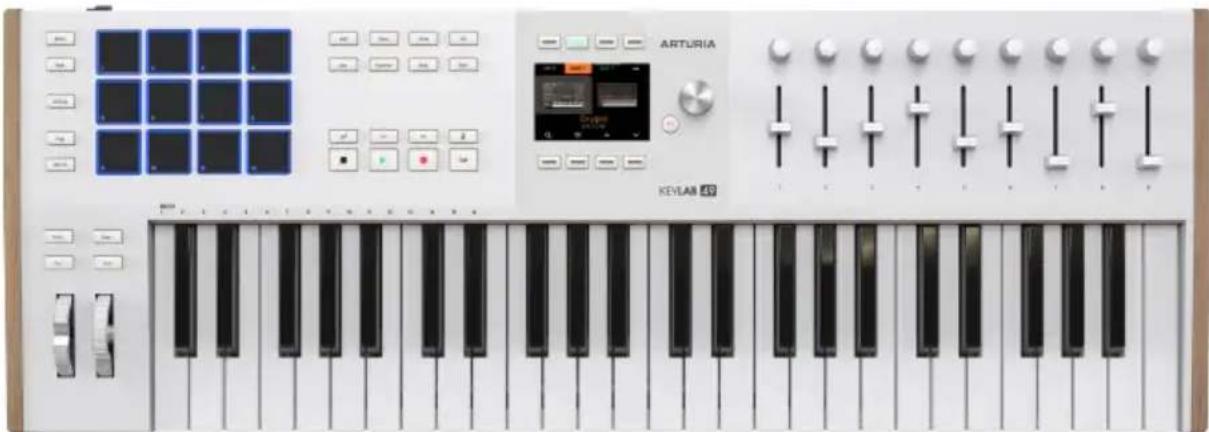
Noir ou blanc avec 49 touches
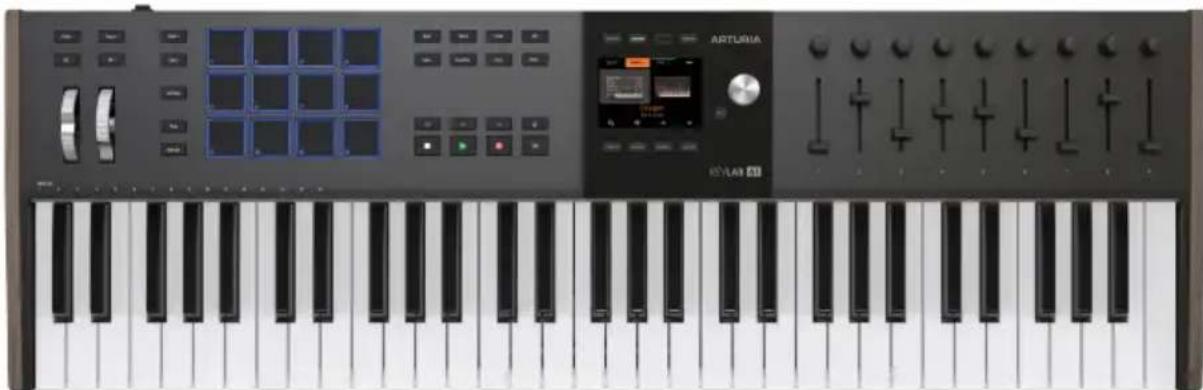
Noir ou blanc avec 61 touches
En matière de fonctionnement, les modèles à 49 et 61 touches sont totalement identiques. Toutefois, en raison de la taille plus réduite des modèles à 49 touches, certains boutons et les deux molettes ont été déplacés vers la gauche du clavier, contrairement au panneau principal du modèle plus grand.
1.3. Sélectionner un programme au démarrage
Lorsque vous mettez le KeyLab mk3 sous tension, vous voyez cette page s'afficher.
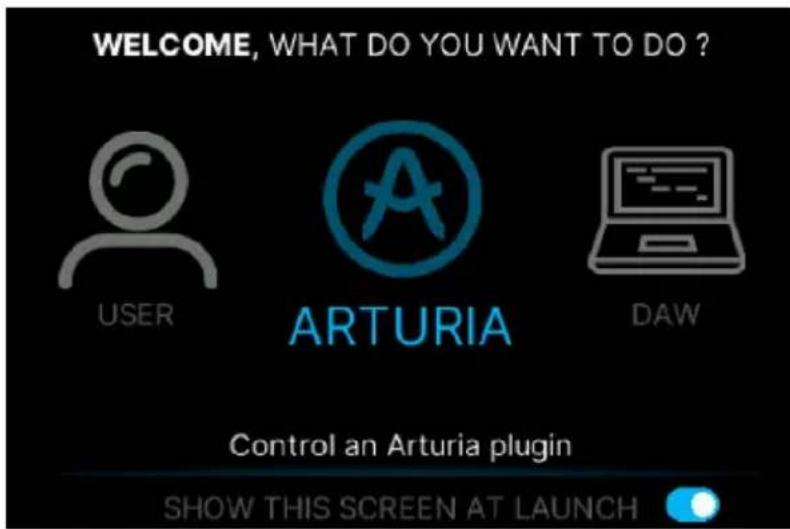
- User sert à personnaliser votre KeyLab mk3 pour qu'il puisse tout contrôler.
- Arturia est le mode permettant de contrôler les plugins comme Analog Lab et les instruments de la V Collection.
- DAW vous permet de contrôler votre poste de travail audionumérique directement depuis le KeyLab mk3.
Nous rentrerons dans les détails plus tard au cours de ce manuel. Pour le moment, nous vous conseillons de sélectionner Arturia pour commencer à jouer des sons sur Analog Lab. Pour ce faire, tournez l'encodeur principal jusqu'au programme Arturia et appuyez dessus pour le charger. Vous chargez des sons en tournant l'encodeur principal et en cliquant dessus pour confirmer.
1.4. Panneau avant, côté gauche
Voici une visite guidée du côté gauche du KeyLab mk3.
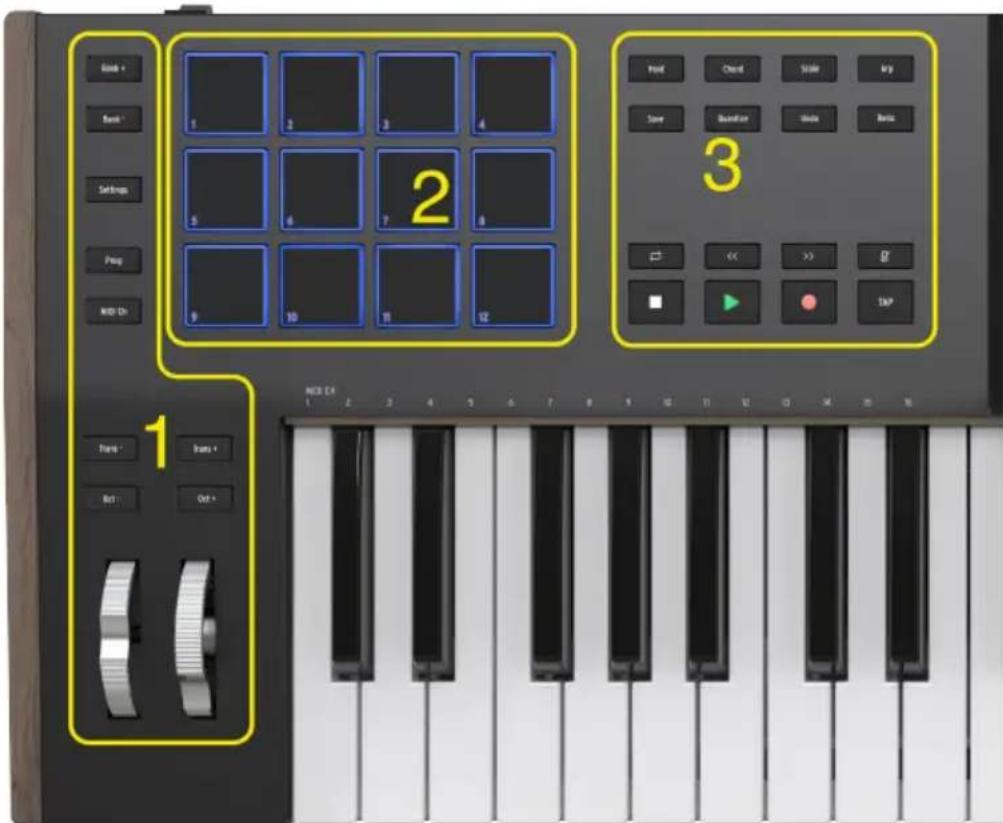
- Transpose +/- et Octave +/-. Ces boutons gèrent la transposition et le décalage d'octave.
Molette Pitch et Molette Mod. Elles servent à contrôler le pitch bend et la modulation de votre son.
Bank +/-. Servez-vous de ces boutons pour parcourir les banques de pads.
Settings. Accès direct aux réglages internes du KeyLab mk3 (personnalisables en mode User).
Program. Accès direct au menu Program, sur lequel vous pouvez créer, gérer et charger différents programmes
MIDI Channel. Maintenez le bouton MIDI enfoncé et appuyez sur l'une des 16 touches inférieures pour sélectionner le canal MIDI utilisateur.
-
Pads de performance Les pads peuvent servir à déclencher des samples dans votre DAW, à jouer des accords sur des instruments logiciels/matériels et/ou à envoyer toutes sortes de données MIDI dont l'aftertouch polyphonique (les pads sont sensibles à la pression). Chaque pad peut disposer d'un réglage différent dans chaque mode.
-
MIDI Effects et DAW Control. Dans cette zone, vous accédez aux effets MIDI comme le jeu d'accords, le maintien de notes, le changement de gammes et les arpèges. La partie inférieure de cette zone renferme les contrôles de transport de DAW.
1.5. Panneau avant, côté droit
Passons au côté droit du KeyLab mk3.
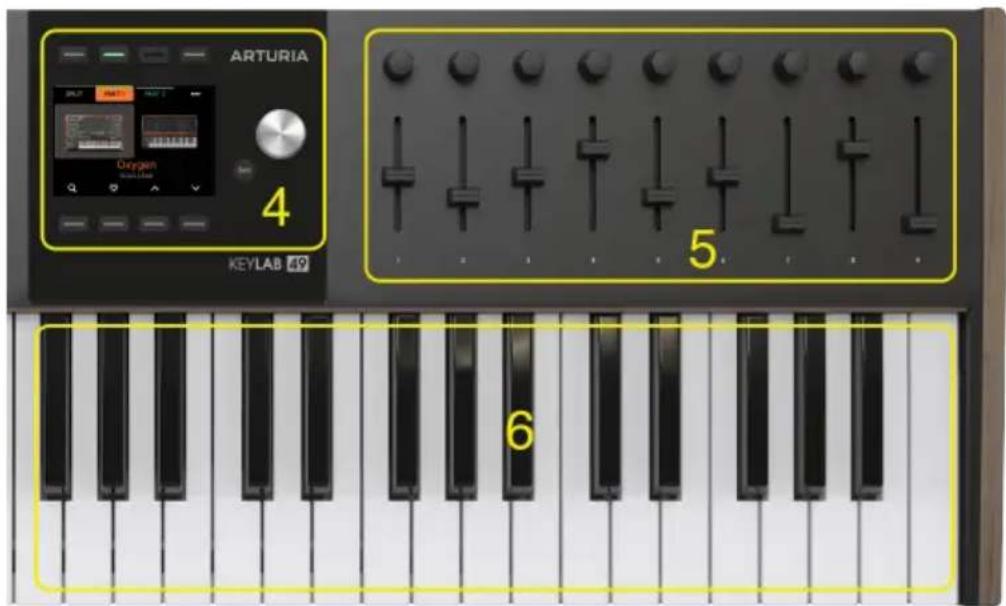
- Boutons contextuels. Ces huit boutons servent à naviguer dans l'écran. Le fonctionnement de chaque bouton est déterminé par le texte à l'écran.
Écran. Un écran utile qui vous aide à trouver votre chemin dans tous les menus et fonctions du KeyLab mk3.
Encodeur principal. C'est le contrôle dont vous vous servirez le plus. Vous le tournez pour naviguer entre les paramètres et pour modifier les valeurs. Vous appuyez dessus pour effectuer différentes tâches et vous appuyez dessus + le faites tourner pour envoyer des CC MIDI.
Back. Le bouton Back aide à la navigation sur le KeyLab mk3. Il vous ramène généralement à la page précédente.
- Encodeurs. Les potentiomètres rotatifs servent à contrôler les paramètres des instruments logiciels, à suivre le panoramique sur votre DAW, ainsi que de nombreuses autres tâches sur différents logiciels, matériels et applications DAW.
Faders. Les faders servent à modifier les paramètres de l'instrument logiciel, à changer le volume des pistes dans votre DAW et bien d'autres éléments sur différents périphériques logiciels, matériels et applications DAW.
- Clavier. 49 ou 61 touches sensibles à la vélocité avec aftertouch.
Il est possible d'assigner la plupart des contrôles du KeyLab mk3 à des commandes MIDI personnalisées dans le mode User Edit ou sur le MIDI Control Center [p.75].
1.6. Le panneau arrière
L'arrière du KeyLab mk3 est doté des prises suivantes.
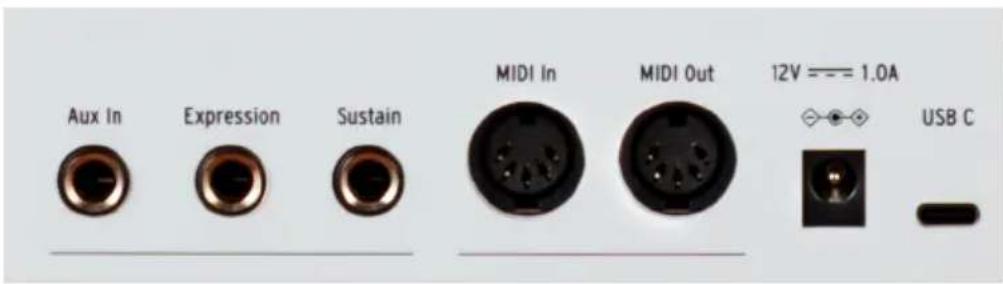
- Entrées pédales Aux, Expression et Sustain. Il est possible d'assigner des pédales à n'importe quel numéro CC MIDI ou des tâches telles que le changement de programme, les commandes de note et d'autres contrôles ou contrôles commutés. Expression est principalement destinée à une pédale à variation continue, Sustain est principalement destinée aux changements de type marche/arrêt.
- MIDI In/Out. Le connecteur MIDI Out (Sortie MIDI) du KeyLab mk3 enverra des données USB/MIDI vers des périphériques externes, et peut le faire sans ordinateur lorsque le KeyLab mk3 est branché à une alimentation optionnelle. Le connecteur MIDI In (Entrée MIDI) reçoit des données provenant de périphériques externes et sert aussi de convertisseur MIDI/USB pour votre DAW.
- Connexions de l'alimentation et USB. Si vous souhaitez utiliser le KeyLab mk3 sans qu'un ordinateur ne soit relié, branchez-y une alimentation 12 V CC 1,O A. En travaillant avec un DAW, servez-vous du port USB pour brancher le KeyLab mk3 à votre ordinateur. Ce port fournit l'alimentation, des données MIDI et des informations de contrôle.
2. PRÉSENTATION
Ce chapitre vous fait découvrir les différents effets MIDI et fonctions du KeyLab mk3. Certains sujets comme l'utilisation d'Analog Lab, des programmes utilisateur, du mode DAW et du MIDI Control Center sont détaillés dans des chapitres séparés.
2.1. Sélectionner un programme au démarrage
Lorsque vous mettez le KeyLab mk3 sous tension pour la première fois, vous voyez cette page d'accueil s'afficher.
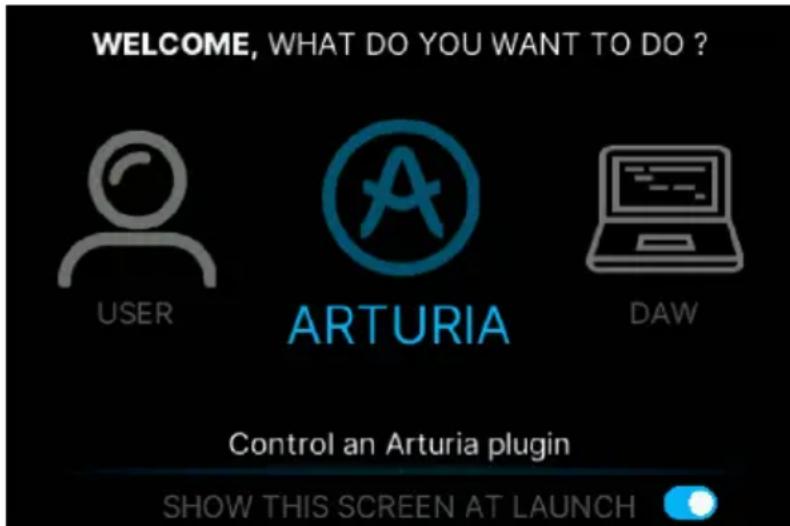
- User vous permet de créer des programmes utilisateur (User Programs) spécifiques pour différents projets.
- Arturia est le mode permettant de contrôler les plugins Analog Lab ou la V Collection.
- DAW vous permet de contrôler votre poste de travail audionumérique directement depuis le KeyLab mk3.

J Vous pouvez passer cette page de démarrage en décochant l'interrupteur bleu en bas à droite de écran (appuyez sur le bouton contextuel n°8 sous l'écran).
Nous rentrerons dans les détails plus tard au cours de ce manuel. Pour le moment, nous vous conseillons de sélectionner le mode Arturia pour commencer à jouer des sons. Vous sélectionnez des presets en tournant l'encodeur principal et en appuyant dessus pour confirmer. Vous pouvez aussi vous servir des boutons fléchés haut et bas situés en bas à droite de l'écran.
Si un instrument virtuel comme Analog Lab est actif de façon autonome sur votre ordinateur, veillez à ce que les Audio MIDI Settings soient bien paramétrés avec le KeyLab mk3 en tant que contrôleur MIDI.
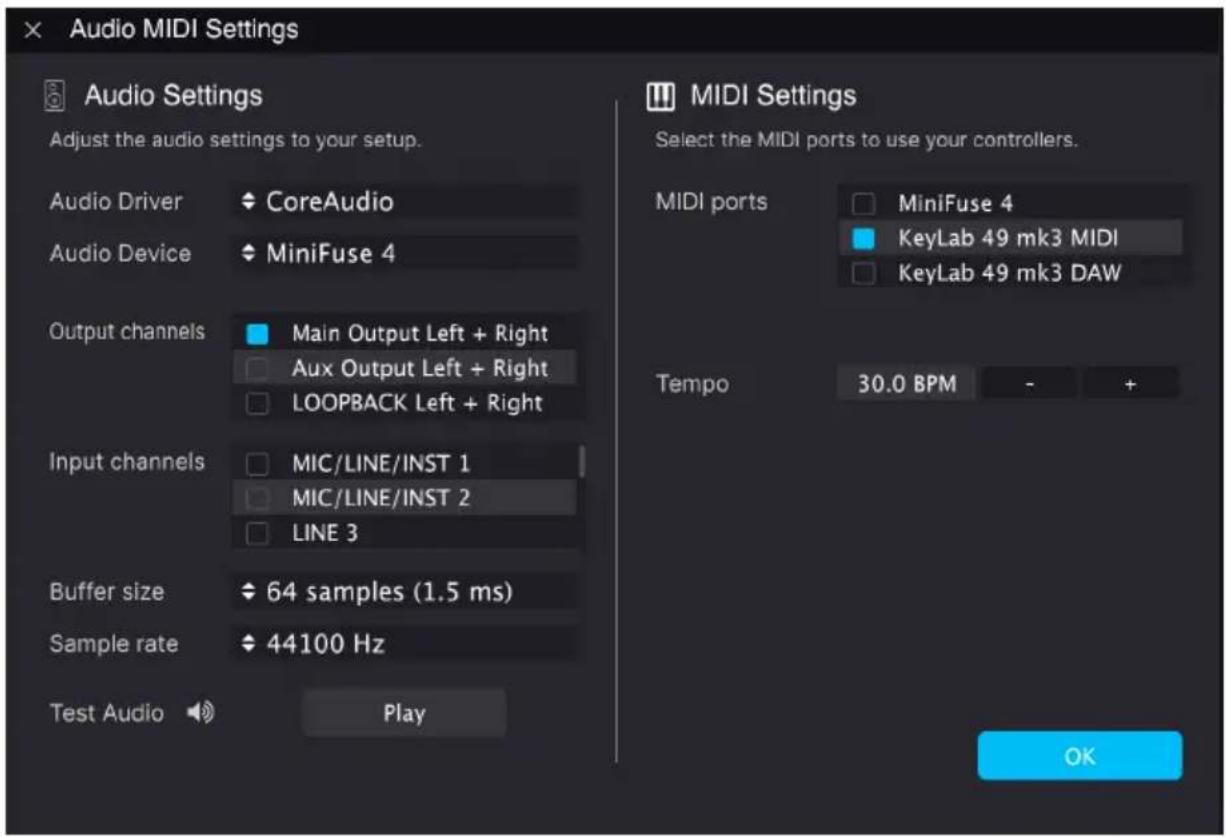
Si vous utilisez Analog Lab, ou un autre plugin que vous voulez contrôler, sur un DAW (ex : Cubase, Studio One, Ableton Live, etc.), les réglages sur votre DAW vous permettront d'utiliser le KeyLab mk3 en tant que contrôleur.
2.2. Clavier
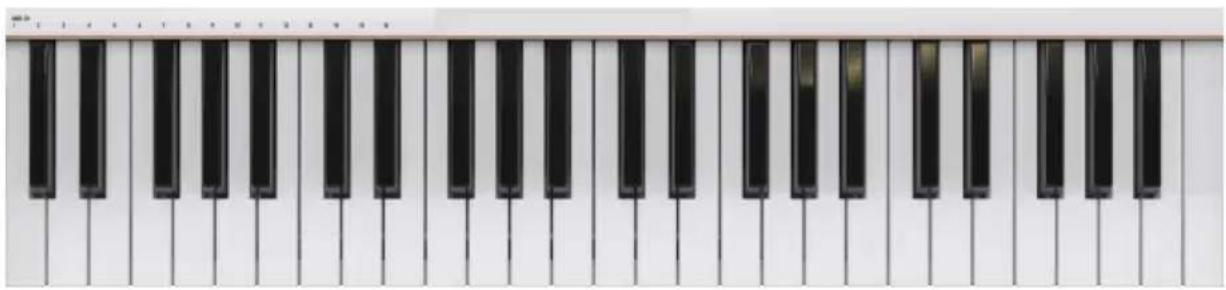
Le KeyLab mk3 est doté d'un clavier dynamique qui est à la fois sensible à la vélocité, à la vélocité de relâchement et à la pression (aussi appelée aftertouch ou aftertouch de canal).
2.2.1. Changer de Canal MIDI
Le canal MIDI du KeyLab mk3 peut être modifié en maintenant le bouton MIDI Channel enfoncé et en appuyant sur l'une des 16 touches graves du clavier. Après cela, tous les contrôles ayant été paramétrés pour suivre le Canal MIDI Utilisateur changeront pour ce canal.
Par exemple, pour faire passer la sortie MIDI du KeyLab mk3 sur le canal 8, maintenez le bouton enfoncé et appuyez sur le Sol le plus grave du clavier.
2.3. Molettes Pitch et Modulation
Ces contrôleurs permettent un contrôle du pitch bend et de la modulation en temps réel.
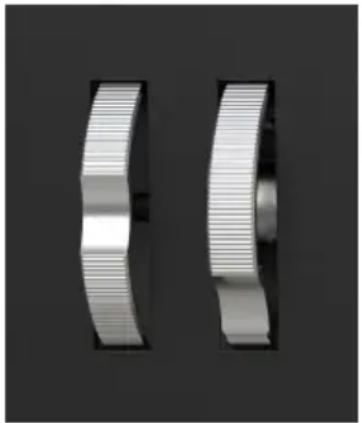
Tourner la molette Pitch vers le haut ou vers le bas augmentera ou diminuera la hauteur de note du son sélectionné. La plage de cet effet est déterminée dans l'instrument logiciel ou matériel étant contrôlé. Il est également possible de désactiver cette molette au niveau du programme utilisateur.
Tourner la molette Modulation vers le haut augmente la quantité de modulation du son sélectionné. La réponse dépend des réglages de l'instrument étant contrôlé et peut aussi être définie dans le KeyLab mk3. La molette Modulation est assignée au numéro CC MIDI n°1 par défaut, mais elle peut être réassignée en mode User ou à l'aide du MIDI Control Center.

La molette Pitch ne peut pas être réassignée pour envoyer un autre type de données MIDI.
2.4. Transpose
La fonction Transpose vous permet de transposer chromatiquement la hauteur de note du clavier pour le rendre plus facile à utiliser dans différentes clés.
Pour transposer le KeyLab mk3 vers le bas, appuyez sur le bouton Trans - une fois pour chaque pas dans une gamme chromatique. Exemple : Pour transposer du Do vers le La, appuyez trois fois sur Trans -. De même, appuyez sur le bouton Trans + pour transposer vers le haut.
Chaque fois que vous appuierez sur un bouton Transpose, l'écran affichera le statut de transposition actuel.
2.4.1. Réinitialiser la transposition
Pour réinitialiser le mode Transpose, il vous suffit d'appuyer simultanément sur les boutons Trans + et Trans -.
2.5. Octave
La fonction Octave Shift est pratique quand vous devez définir le centre tonal d'un preset ou étendre temporairement la plage d'un instrument.
Appuyer sur les boutons Oct - ou Oct + transposera la plage du clavier du KeyLab mk3, vous donnant ainsi accès à des octaves plus aiguës et plus graves.
Chaque fois que vous appuierez sur un bouton Octave, l'écran affichera le statut actuel de l'octave.
2.5.1. Réinitialiser l'octave
Pour réinitialiser rapidement le décalage d'octave et remettre le KeyLab mk3 à la position centrale de hauteur de note, appuyez simultanément sur les boutons Oct -/Oct +.
2.6. Bank
Alterne entre les banques de pads A-D. En mode User Program, vous avez la possibilité de programmer les Pads pour qu'ils déclenchent des samples ou des fonctions de votre DAW et/ou envoyer toutes sortes de données MIDI dont l'aftertouch polyphonique (ils sont sensibles à la pression). Chaque pad peut disposer d'un réglage différent dans chaque mode.
2.7. Settings
En modes Program Arturia ou DAW, vous pouvez ajuster avec précision différents paramètres globaux ainsi que le comportement du clavier. Lorsque vous utilisez un User Program, vous pouvez aussi éditer les réglages des molettes, pédales, encodeurs, faders, pads et boutons.
2.8. Program
C'est ici que vous sélectionnez le mode Program sur lequel vous voulez travailler : Arturia, DAW ou User. Vous pouvez effectuer les modifications décrites plus haut en exerçant une longue pression sur le bouton qui convient.
Dans un User Program, vous pouvez aussi renommer, supprimer, copier ou intervertir les programmes utilisateur.
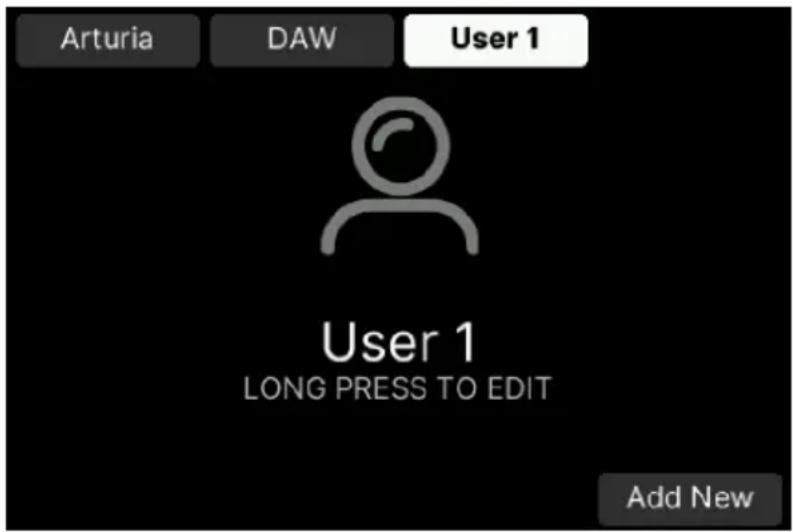
- User [p.52] vous permet de personnaliser votre KeyLab mk3 afin qu'il puisse tout contrôler.
- Arturia [p.36] est le mode permettant de contrôler les plugins comme Analog Lab et la V Collection.
- DAW [p.49] vous permet de contrôler votre poste de travail audionumérique directement depuis le KeyLab mk3.
Cliquez sur les liens ci-dessus pour passer directement au chapitre qui vous intéresse.
Le bouton Program fait aussi office de raccourcis qui vous feront gagner du temps.
- Exercez une longue pression sur le bouton Program et les Pads révéleront le programme sur lequel vous êtes (Arturia, DAW ou User). Le bouton vert indique le programme actuel.
- Exercez une longue pression sur le bouton Program et appuyez sur un pad rouge pour passer à un autre programme.
2.9. MIDI Channel
Lorsque vous travaillez avec des instruments multitimbraux ou que vous contrôlez plusieurs modules sonores (réels ou virtuels), il est indispensable d'être sur le bon canal MIDI.
Il s'agit probablement du contrôle le plus simple du KeyLab mk3. Il suffit d'appuyer sur le bouton MIDI Channel ainsi que sur l'une des 16 touches les plus graves du clavier. L'écran va confirmer le canal de sortie MIDI qui est actuellement sélectionné. À titre de référence, les numéros de canal MIDI sont inscrits directement sur le panneau, au-dessus des 16 touches les plus graves.

Pour voir sur quel canal MIDI vous êtes, c'est très simple : appuyez sur le bouton MIDI et l'écranis le dira.
2.10. Pads
Le KeyLab mk3 présente 12 pads de performances à double fonction, sensibles à la vélocité et à la pression
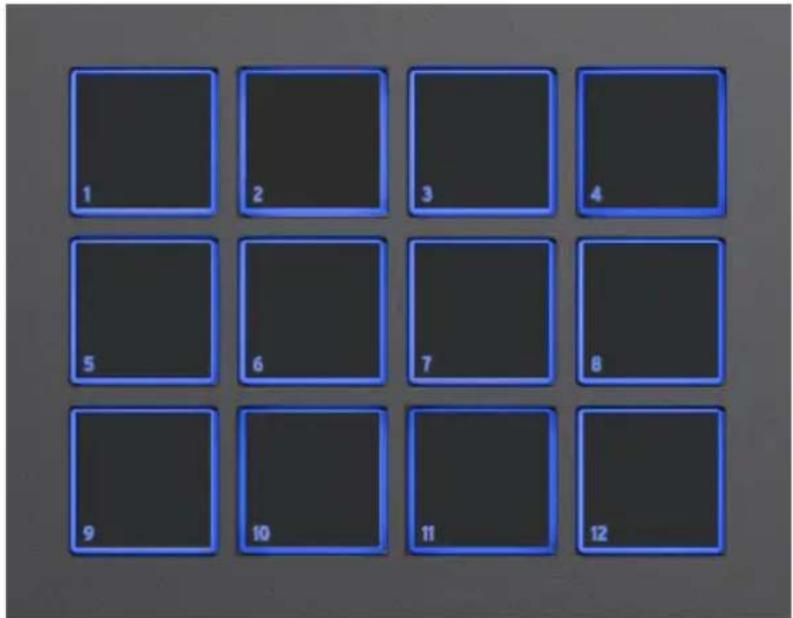
Par défaut, les pads génèrent des notes MIDI et peuvent être utiles pour déclencher des sons de batterie ou des effets.
Les sorties par défaut des 12 pads sont :
| Pad Note MIDI Canal | MIDI par défaut | |
| Pad 1 Sol#1 / 44 10 | ||
| Pad 2 La1 / 45 10 | ||
| Pad 3 La#1 / 46 10 | ||
| Pad 4 Si1 / 47 10 | ||
| Pad 5 Mi1 / 40 10 | ||
| Pad 6 Fa1 / 41 10 | ||
| Pad 7 Fa#1 / 42 10 | ||
| Pad 8 Sol1 / 43 10 | ||
| Pad 9 Do1 / 36 10 | ||
| Pad 10 | Do#1 / 37 | 10 |
| Pad 11 | Ré1 / 38 10 | |
| Pad 12 | Ré#1 / 39 | 10 |
Appuyez sur le bouton Bank+ pour passer à la banque B. Elle est identique à la banque A par défaut, mais une octave plus haut. La banque C et la banque D montent encore plus haut dans les octaves. Une pression simultanée sur les deux boutons Bank vous ramène à la banque A.
Les pads peuvent être réassignés à n'importe quel paramètre ou note CC MIDI de votre choix dans une configuration utilisateur en mode User ou en vous servant du MIDI Control Center d'Arturia.

Lorsque vous êtes en mode DAW, il y a une banque de pads de DAW supplémentaire qui effectue plusieurs tâches sur certains DAW.
2.11. Hold
La fonction Hold peut maintenir les notes et les arpèges joués sur les touches (pas les pads). Hold revient à utiliser une pédale de sustain.
Commencez par appuyer sur Hold, puis jouez une ou plusieurs notes en même temps ou en mode legato (superposé). Relâchez les touches et les notes seront maintenues.
Puis, jouez une nouvelle note ou un nouvel accord. Les notes maintenues ne vont plus émettre de son et la nouvelle note ou le nouvel accord sera maintenu.
Quand Hold est activé, le bouton est allumé. Vous désactivez Hold en appuyant de nouveau sur le bouton.
Si vous utilisez l'Arpégiateur, l'arpège continuera à jouer tant que vous maintenez les touches. Si vous appuyez sur Hold avant d'appuyer sur les notes, l'arpège continue à jouer. Vous pouvez désactiver l'arpège en appuyant de nouveau sur le bouton Hold.

L'effet audible de la fonction Hold dépend du son. Si vous jouez un son qui décline rapidement, comme un marimba, la fonction Hold ne servira à rien. Dans le pire des cas, elle absorbera de la syphonie pour vous.
2.11.1. Envoyer un message de panique
Il est possible qu'une note continue de jouer si vous changez d'instrument tout en maintenant une touche enfoncée. De même, une valeur de contrôleur restera parfois à une valeur non désirée. Ces situations peuvent être réglées facilement en envoyant ce que l'on appelle un « message de panique » (Panic Message) ou « relâcher toutes les notes » (All Notes Off) qui réinitialisent tous les contrôleurs et envoient un message « relâcher la note » (Note Off) à tous les canaux MIDI.
Pour envoyer un message de Panique à partir du KeyLab mk3, exercez trois pressions rapides sur le bouton Stop.
2.12. Chord
Le KeyLab mk3 présente un mode Chord avancé qui vous permet de jouer des accords sur le clavier avec un seul doigt. Jouer sur plusieurs touches transposera l'accord vers le haut et vers le bas.
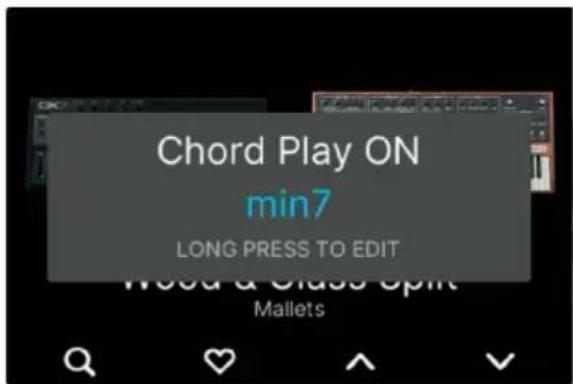
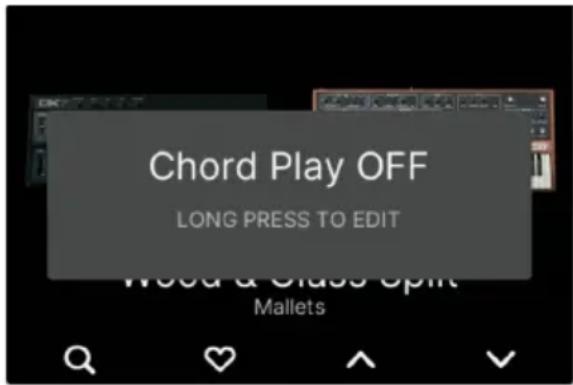
Pour activer et désactiver le mode Chord, appuyez brièvement sur le bouton Chord.
2.12.1. Jouer des accords prédéfinis
Une longue pression sur le bouton Chord ouvre le menu Chord.
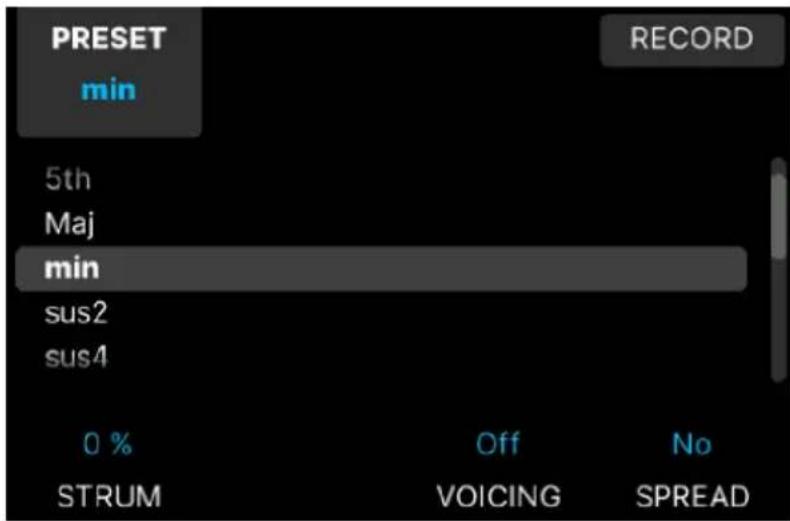
Une pression en haut à droite (où le mot Preset s'affiche à l'écran) affiche une liste d'accords prédéfinis. Les voici :
- Octave
- Fifth
• Major - minor
- sus2
- sus4
• Maj7
• min7
• Maj9
• min9
• Maj11 - min11
- User
Si vous tournez l'encodeur principal et que vous jouez une note sur le clavier, vous pourrez écouter les accords prédéfinis.
Vous pouvez quitter l'éditeur d'accords à l'aide du bouton Back. Le dernier accord choisi sera activé dès que le bouton Chord est allumé.

J Une longue pression sur l'un des boutons du menu le réinitialisera à sa valeur par défaut. Record doté de son propre bouton Preset.
2.12.2. Fonctionnement du mode Chord
La note la plus grave de l'accord que vous jouez est considérée comme la note fondamentale de l'accord. Par exemple, si Sol2, Do3 et Mi3 sont entrés, vous avez créé un accord en Do dans la deuxième inversion. Mais quand vous êtes en mode Chord, si vous jouez un Do3 sur le clavier, vous entendez Do3, Fa3 et La3. La raison est la suivante : vous avez dit au KeyLab mk3 de transposer vers le haut l'accord original que vous avez entré (ex : une quarte musicale) de cinq pas chromatiques. Si vous souhaitez entendre l'accord original, il vous faudra appuyer sur la touche Sol2.
Pour vous donner un autre exemple, imaginons que vous voulez utiliser le mode Chord pour jouer une quinte musicale avec la note fondamentale en fond. Voici nos recommandations :
- Maintenez le bouton Chord enfoncé
• Jouez un Do et un Sol par-dessus - Relâchez le bouton Chord pour quitter le mode Chord Record
- Jouez sur une touche Do : vous entendrez un Do puis le Sol plus aigu suivant
- Jouez sur une touche Mi : vous entendrez un Mi puis le Si plus aigu suivant
L'ordre dans lequel vous jouez les notes est important. D'après l'exemple précédent, si vous jouez le Sol avant le Do, l'accord résultant sera considéré comme un accord en Sol (la note fondamentale étant le Sol). Ainsi, quand vous jouez un Do, vous entendrez le Do et un Fa en dessous.
C'est comme cela que vous créez un accord. Un accord peut contenir jusqu'à 6 notes.
i J Lorsque vous créez un accord, n'oubliez pas de jouer la note que vous considérez comme la note fondamentale un petit peu avant les autres notes.
Appuyez de nouveau sur le bouton Chord pour quitter le mode Chord.
2.12.3. Créer un accord pour le bouton Chord
Maintenez le bouton Chord enfoncé jusqu'à ce qu'il clignote puis jouez jusqu'à 16 notes sur le clavier, en commençant par la note fondamentale. Les notes de l'accord vont s'afficher à l'écran. Une fois que vous avez terminé, relâchez le bouton Chord, puis, après cela, une seule note sur le clavier jouera l'accord que vous avez défini. La transposition de l'accord a lieu quand vous jouez des notes différentes sur le clavier.

J Toutes les notes d'un accord seront transmises en USB et en MIDI.
Cette méthode peut servir à programmer un accord qui nécessiterait l'utilisation de jusqu'à 16 doigts, ou pour former un intervalle qui est hors de votre portée. Maintenez simplement le bouton Chord enfoncé et jouez chaque note l'une après l'autre, jusqu'à 16 notes, jusqu'à ce que toutes les notes aient été entrées.
2.12.4. Mode Chord Edit
Pour entrer en mode Chord Edit, exercez une longue pression sur le bouton Chord.
Il existe de nombreux paramètres à modifier sur cette page. Parcourons les options.
- Preset : sélectionnez l'un des accords prédéfinis de la liste ou jouez celui que vous avez créé dans la partie précédente (User).
- Record : une méthode légèrement différente pour entrer un accord. Dans ce cas, vous verrez les notes que vous ajoutez et la note fondamentale en bleu. Ajoutez et retirez des notes en les rejouant. Réinitialisez pour recommencer et appuyez sur OK pour terminer l'édition de votre accord utilisateur.
- Strum : ce style de jeu est semblable à la façon dont vous grattez les cordes d'une guitare. Le Strum peut être lent ou rapide, à vous de voir. Il peut même être synchronisé au BPM ou à l'horloge externe de l'arpégiateur.
- Type : quand Strum est activé (à une valeur de 1 ou supérieure), ce menu devient accessible. Vous pouvez y définir la façon dont ces strums seront joués : Up, Alternating Up, Down, Alternating Down ou Random.
- Voicing : ce mode apporte de la variation aux accords prédéfinis (sauf l'accord utilisateur). Lorsque Voicing est activé, le KeyLab mk3 harmonise élégamment les accords de manière différente pour créer une harmonisation plus musicale lors des changements d'accords. Exemple : quand vous jouez un Do Maj suivi d'un Fa Maj, l'accord entier ne se déplace pas simplement d'une quarte vers le haut, mais il est réharmonisé plus comme le jouerait un claviériste en direct. Les réglages Bass 1-3 ajoutent une note fondamentale 1, 2 ou 3 octaves plus bas.
- Spread : ce mode ajoute des octaves à l'accord que vous avez choisi.
Sélectionnez Velocity pour obtenir plus d'octaves à mesure que vous jouez plus fort. Choisissez Aftertouch pour ajouter des accords plus conséquents lorsque vous appuyez sur les touches (en utilisant l'aftertouch). Le réglage 1-16 détermine le nombre de notes qui retentiront, 16 étant un très gros accord de plusieurs octaves.
2.13. Scale
Lorsque vous jouez, la fonction Scale vous aide à rester dans la bonne clé et tonalité.
Scale fonctionne simplement en redirigeant les notes qui n'appartiennent pas à la gamme sélectionnée. Ainsi, chaque note jouée sur le KeyLab mk3 « sonnera juste ».
Vous activez le mode Scale en appuyant sur le bouton Scale. La gamme et la clé qui ont été sélectionnées en dernier seront alors activées.

La gamme choisie sera mémorisée, même une fois le KeyLab mk3 éteint puis rallumé.
2.13.1. Utilisation du Mode Scale
Lorsque vous activez Scale en appuyant sur la touche Scale, vous aurez une confirmation de l'écran qui va afficher Scale Mode ON et le bouton Scale va s'allumer.
Vous entrez en mode Scale Edit en exerçant une longue pression sur le bouton Scale.
Le fait d'appuyer sur le bouton contextuel juste sous Root vous permet de définir la touche dont vous voulez vous servir (ex : Do, Ré ou Sol#). La note fondamentale (Root) va s'afficher en bleu sur l'image juste au-dessus.
En sélectionnant Type, vous aurez accès à un certain nombre de gammes à sélectionner :
• Major : gamme majeure.
- Minor : mineure naturelle.
• Dorian : mode dorien.
• Phrygian : mode phrygien.
• Lydian : mode lydien.
- Mixolydian : mode mixolydien.
- Locrian : mode locrien.
• Harmonic Minor : mineur harmonique.
- Blues : gamme blues avec six notes uniquement.
- Pentatonic Major : gamme pentatonique à cinq notes.
- Pentatonic Minor : pentatonique à cinq notes, une gamme blues simplifiée.
- Japanese : une autre gamme pentatonique à cinq notes.
• Gypsy : l'une des gammes Gypsy.
- Arabic : gamme double harmonique ou orientale.
- Freygish : mode phrygien dominant ou phrygien altéré.
- User : vous pouvez créer votre propre gamme. Voir plus bas.
Lorsque Scale n'est pas activé, le KeyLab mk3 est réglé sur Chromatic par défaut, la gamme standard utilisée sur tous les instruments à clavier occidentaux.
2.13.2. Créer votre propre gamme
Vous pouvez facilement créer votre propre gamme. Sur le menu Scale, appuyez sur le bouton Record (le bouton en bas à droite de l'écran en dessous du mot Record).
La première fois que vous utilisez le mode Scale, vous allez être accueilli par la gamme par défaut. Si ce n'est pas le cas, appuyez sur le bouton Reset.
Pour créer votre propre gamme, appuyez sur Reset et jouez les notes que vous voulez inclure sur le clavier. Exemple : Lorsque le Do est la note fondamentale, le fait de jouer toutes les notes blanches créera une gamme en Do majeur.
L'écran affichera tout ce qu'il se passe. Toutes les notes sélectionnées (omises dans la gamme utilisateur) sont affichées en blanc.

Une longue pression sur l'un des boutons du menu le réinitialisera à sa valeur par défaut. Record loté de son propre bouton Preset.
Lorsque l'édition de votre gamme utilisateur est terminée, appuyez sur OK.
Vous quittez le menu Scale en appuyant sur le bouton Back.
2.14. Arpeggiator
Le KeyLab mk3 est doté d'un Arpégiateur ludique et flexible, inspiré de ceux que l'on retrouve sur les synthétiseurs classiques. Il vous permet de créer des patterns ondulants et filtrés à partir d'accords maintenus.
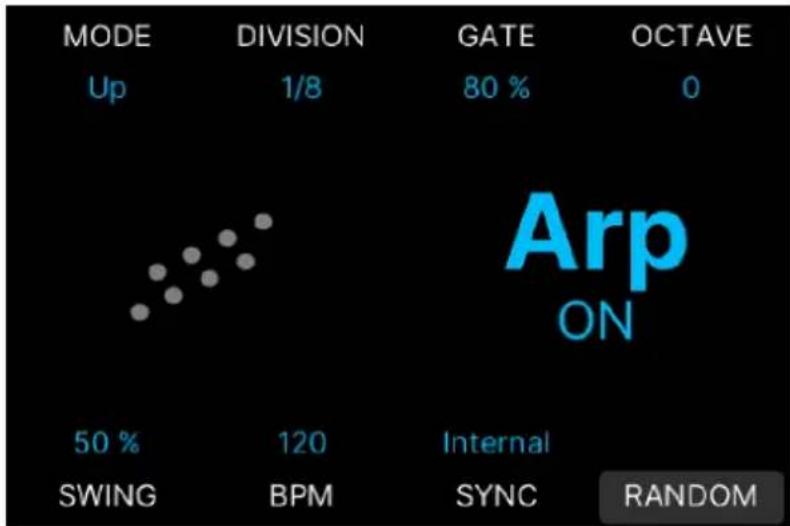
Un arpégiateur prend des accords joués sur le clavier et les convertit en arpèges. Un arpégiateur comprend souvent des contrôles pour la plage de vitesse (Speed Range, en octaves), le Mode (si les patterns montent, descendent, ou les deux, etc.) et si l'arpège continue à jouer ou non une fois que les touches ont été relâchées. Vous pouvez aussi ajuster le Swing (la façon dont les notes sont jouées entre les noires) et le Gate (longueur des notes).
Les informations concernant l'arpégiateur sont transmises sous forme de données MIDI sur le port USB C et/ou la sortie MIDI 5 broches.
2.14.1. Utiliser l'Arpégiateur
Pour démarrer l'Arpégiateur, il suffit d'appuyer sur le bouton Arp et de jouer une note ou un accord. Vous entendrez cet accord joué note par note. Jouez un autre accord et le pattern va se répéter.
Pour désactiver l'Arpégiateur, appuyez de nouveau sur Arp.
Dans ce mode, l'Arpégiateur ne fonctionne que lorsque vous maintenez une ou plusieurs touches enfoncées. Pour que l'arpège continue à jouer une fois les touches relâchées, appuyez sur le bouton Hold du panneau avant. Les notes joueront jusqu'à ce que vous jouiez un autre accord ou que vous appuyiez de nouveau sur le bouton Hold.

J L'Arpéglateur n'est déclenché que par le clavier, pas par les pads. De plus, quand l'Arpéglateur est vivé, il est toujours possible d'utiliser les pads pour déclencher des sons.
2.14.2. Éditer l'Arpégiateur
Pour entrer en mode Arpeggiator Edit, exercez une longue pression sur le bouton Arp.
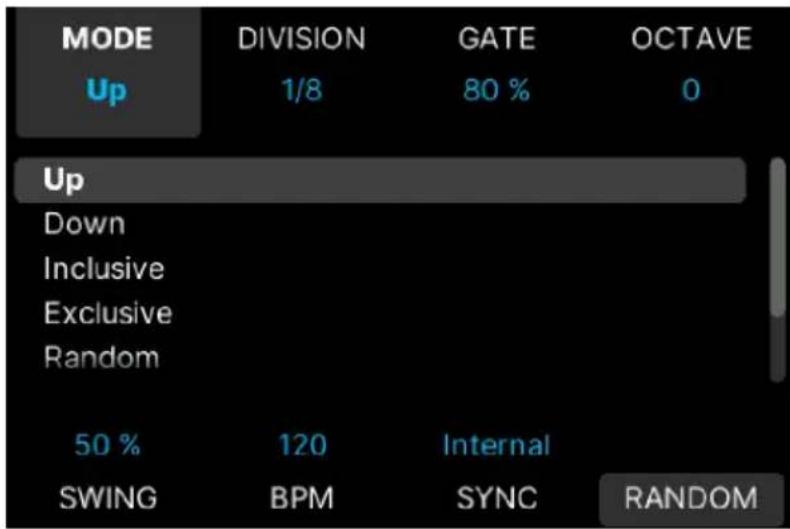
Sur cette page, il est possible d'éditer tous les aspects d'un Arpégiateur. Les huit paramètres disponibles sont visibles sur l'écran.

J Veillez à ce que l'écran affiche bien Arp ON pour entendre vos éditions en temps réel. Si ce n'est le cas, appuyez une fois sur le bouton Arp du panneau avant.
- Mode : détermine l'ordre dans lequel l'Arpégiateur joue les notes.
- Division : ajuste la subdivision rythmique par rapport au tempo maître.
- Gate : ajuste le temps de gate des notes, c'est-à-dire la longueur de chaque note arpégée.
- Octave : choisit la plage d'octave des notes jouées, de zéro à 4 octaves, et même -1 octave.
- Swing : ajoute un facteur de swing pour une impression d'être « en retrait ».
- BPM : détermine la vitesse de l'Arpégiateur en battements par minute lorsque Sync est réglé sur Internal.
- Sync : sélectionne l'horloge interne (BPM) ou une source externe du KeyLab mk3, comme un périphérique (Ext) ou un logiciel connecté en tant que source de tempo maître.
- Random : en fonction de l'arpège en cours, le comportement d'un maximum de 7 paramètres peut être randomisé ici.
2.14.3. Utilisation du Mode Random
Commencez par vérifier que l'Arpégiateur est activé. Si nécessaire, exercez une longue pression sur le bouton Arp pour ouvrir le menu Arpeggiator et appuyez sur le bouton contextuel lié à Random. C'est ici que vous pouvez accéder au fonctionnement interne du mode Random.
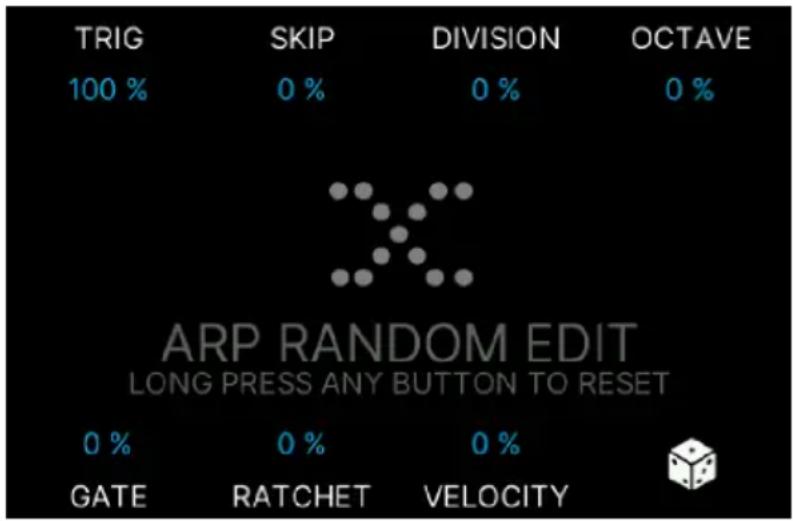
Voici comment cela fonctionne : Lorsque le mode Arp est activé, le fait de jouer une ou plusieurs notes se transforme en un pattern arpégé en fonction des paramètres de la page Arpeggiator Edit.
Le paramètre Random va modifier ces paramètres pour obtenir un résultat plus génératif et aléatoire. Ainsi, chaque fois qu'une note est déclenchée par l'Arpégiateur, il existe un certain pourcentage d'imprévisibilité qui fait que cette note se comporte différemment.
Vous pouvez maintenant définir le niveau de probabilité de plusieurs paramètres :
- Trig : la probabilité qu'un pas de l'Arpégiateur se déclenche ou pas (laissant un blanc). À 50 %, la moitié des notes seront omises.
- Skip : la probabilité que ce pas soit sauté ou non, sans laisser de blanc mais en passant directement à la note suivante et en décalant l'ensemble du pattern.
-
Division : la probabilité que la division temporelle de ce pas soit plus grande (si positive) ou plus petite (si négative). Si la division est plus petite (négative), la note suivante aura également une division temporelle plus courte pour combler l'écart, de sorte que nous atterrissons toujours sur le temps faible. Si la Time Division actuelle est réglée sur Triplets, nous conservons la division en triolets. Plus grande ou plus petite, elle décalera l'ensemble du pattern.
-
Octave : la probabilité que la note soit transposée d'une octave vers le haut (positive) ou vers le bas (négative).
- Gate : la probabilité que la longueur du Gate soit grande (positive) ou plus petite (négative). Si la longueur initiale du Gate est supérieure à 80 % et que le type de quantité aléatoire (Random) est positif, la longueur du Gate ne peut pas dépasser 200 %. Si la longueur de Gate originale est inférieure à 20 %, le temps de Gate reste sur la valeur minimale de 1 %.
- Ratchet : la probabilité que ce pas soit joué deux fois sur la même division temporelle (donc deux fois plus vite, comme une saccade). Le pattern n'est pas décalé.
- Velocity : la probabilité que la vélocité du pas soit plus dure (positive) ou plus douce (négative). Le comportement à l'approche des extrêmes (vélocité de 1 ou de 127) est le même que pour le Gate.

Si la vélocité de votre note enfoncée (Note On) est élevée (proche de 127), vous n'entendrez pas aucoup de randomisation à des niveaux aléatoires positifs.
- Random (symbole Dé) : cette fonction va appliquer des valeurs aléatoires affinées aux sept paramètres de cette page et va créer de nouveaux ensembles aléatoires sans avoir à modifier le moindre paramètre.
Exercez une longue pression sur le bouton contextuel associé pour réinitialiser les éventuels changements apportés à la page d'édition. Exercez une longue pression sur le bouton Dé pour réinitialiser toutes les valeurs aléatoires.
2.15. Contrôles de DAW
L'une des fonctions principales du KeyLab mk3 est sa capacité à contrôler votre DAW (Digital audio workstation - Poste de travail audionumérique) à distance. Pendant les répétitions, l'enregistrement ou l'édition audio et musicale, il est plus facile de se concentrer sur la tâche à accomplir lorsque les contrôles de DAW les plus importants sont à portée de main.
Vous disposez de 12 boutons au total pour le contrôle des DAW. Les huit boutons du bas (de Loop à Tap) sont spécifiques au DAW, même si vous êtes en mode Program User ou Arturia. Autrement dit, le bouton Play est toujours un bouton Play, même si vous créez un preset Multi ou que vous effectuez une autre tâche.
Lorsque le bon réglage a été défini sur le KeyLab mk3 et votre DAW, les DAW pris en charge seront reconnus automatiquement. En plus, le KeyLab mk3 peut contrôler n'importe quel DAW qui se sert des protocoles MCU et HUI.
Vous activez le mode DAW en appuyant sur le bouton Prog, puis sur le bouton contextuel pour le DAW. Ce mode est nécessaire si vous voulez une intégration poussée en utilisant des scripts écrits pour les DAW pris en charge. Grâce aux protocoles MCU et HUI, le contrôle de DAW fonctionne sur tous les modes Prog.
Ces 12 boutons à gauche de l'écran se rapportent tous au DAW, bien que Save, Undo et Redo puissent aussi être utilisés sur le logiciel Arturia. Les 12 boutons peuvent envoyer des messages de contrôle à votre logiciel et sont conçus pour fonctionner facilement avec tous les DAW.
2.15.1. Contrôles utilitaires de DAW
En utilisant le langage de données standard Mackie HUI, le KeyLab mk3 vous donne un accès direct aux commandes les plus fréquemment utilisées dans votre logiciel d'enregistrement.
- Save : enregistre votre projet.
- Quantize : quantifie la partie/le clip MIDI sélectionné.
- Undo : annule votre dernière action, telle que la suppression d'une piste ou la capture d'une performance MIDI.
- Redo : annule votre dernière action d'annulation (Undo).
2.15.2. Contrôles de transport de DAW
Les huit boutons de DAW inférieurs vous donnent accès aux contrôles de transport :
- Loop : active et désactive la fonction Loop (boucle) dans votre DAW. La séquence de la boucle est définie dans votre logiciel.
- Rewind/Fast-forward : déplace rapidement le curseur de lecture dans un sens ou dans l'autre, ce qui vous permet de trouver facilement des points spécifiques dans votre piste pendant l'édition.
- Metronome : active et désactive le métronome du DAW.
- Stop : arrête la lecture. Sur certains logiciels d'enregistrement, il replacera aussi le curseur de lecture au début de la piste ou à l'endroit où vous avez démarré la lecture en dernier.
- Play/Pause : démarre et suspend votre piste à la position actuelle du curseur de lecture dans votre DAW.
- Record : prépare la fonction d'enregistrement dans votre DAW. Appuyer sur le bouton Enregistrement alors que la piste est arrêtée démarrera la lecture pendant l'enregistrement. Si la piste est déjà en cours de lecture, le fait d'appuyer sur le bouton Enregistrement lancera l'enregistrement à partir de la position actuelle du curseur de lecture.
- Tap : tapez un Tempo pour saisir une valeur de BPM.
Sur le MIDI Control Center, il est aussi possible d'alterner la sortie de la partie DAW entre les protocoles MCU et HUI.
La compatibilité du KeyLab mk3 avec le DAW de votre choix dépendra de la façon dont chaque fabricant gère les protocoles MCU et HUI. Pour plus d'informations, veuillez consulter la page KeyLab mk3 sur le site internet d'Arturia, ou la documentation du DAW que vous utilisez.
2.15.3. Compatibilité avec les DAW
Le KeyLab mk3 vous donne la possibilité de contrôler votre DAW à distance.
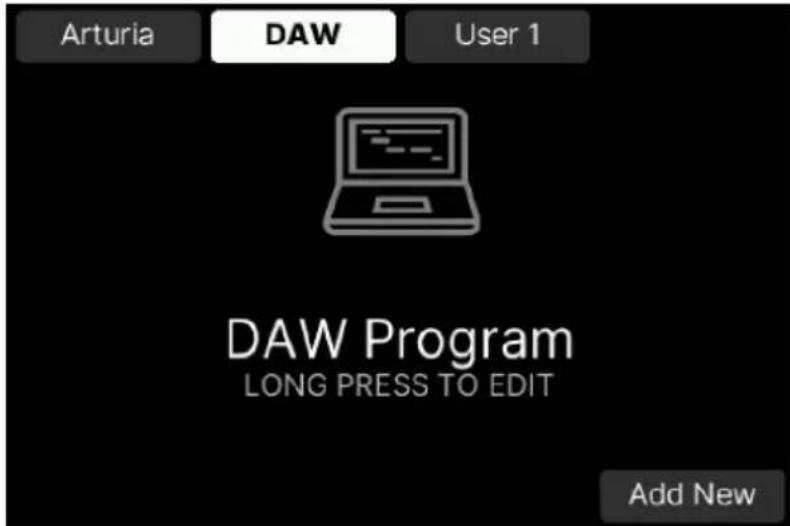
Arturia a travaillé sur une intégration poussée du KeyLab mk3 avec les DAW suivants :
- Ableton Live
- Apple Logic Pro
- Bitwig Studio
• Image-Line FL Studio - Steinberg Cubase
Si votre DAW ne figure pas dans la liste, vous pouvez sûrement procéder à son intégration en utilisant l'un de ces protocoles génériques :
- Standard MCU
- Standard HUI
Pour en savoir plus sur le mode DAW, veuillez lire le chapitre DAW [p.49] de ce manuel.
2.16. L'écran et ses contrôles
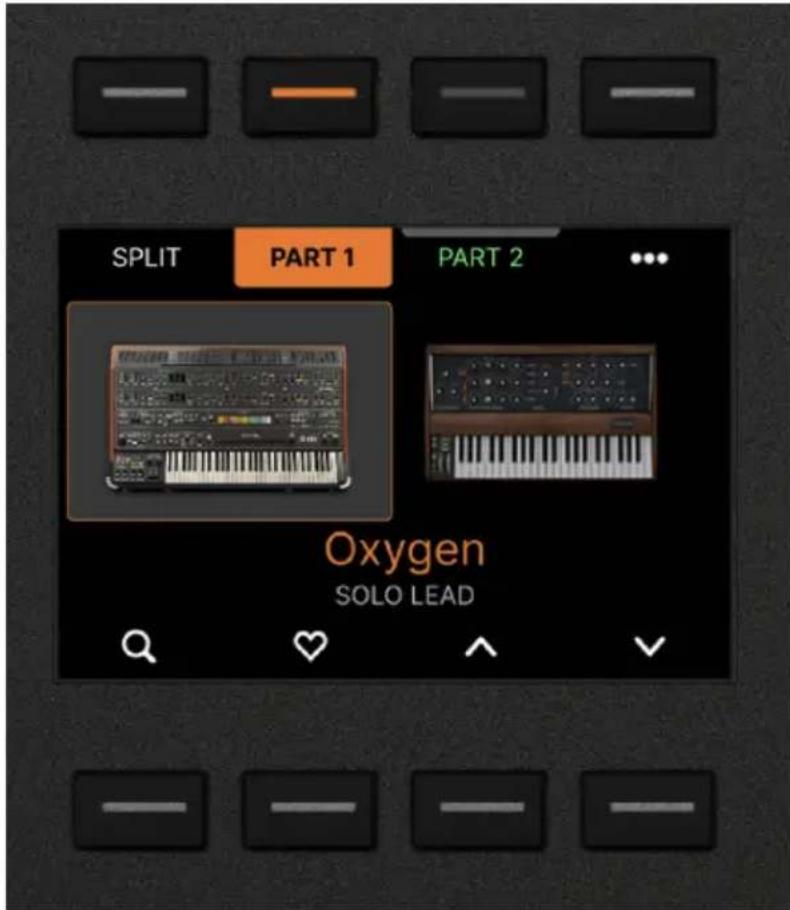
Lorsque vous jouez du KeyLab mk3, votre source d'information principale sera son grand écran rétroéclairé. Les huit boutons contextuels, l'encodeur principal et le bouton Back seront vos meilleurs amis pour plus de détails et une édition plus poussée.
2.16.1. Fonctionnement des boutons contextuels
Les huit boutons qui entourent l'écran sont contextuels. Cela signifie que le bouton remplit une fonction spécifique qui dépend de ce qui est affiché à l'écran.
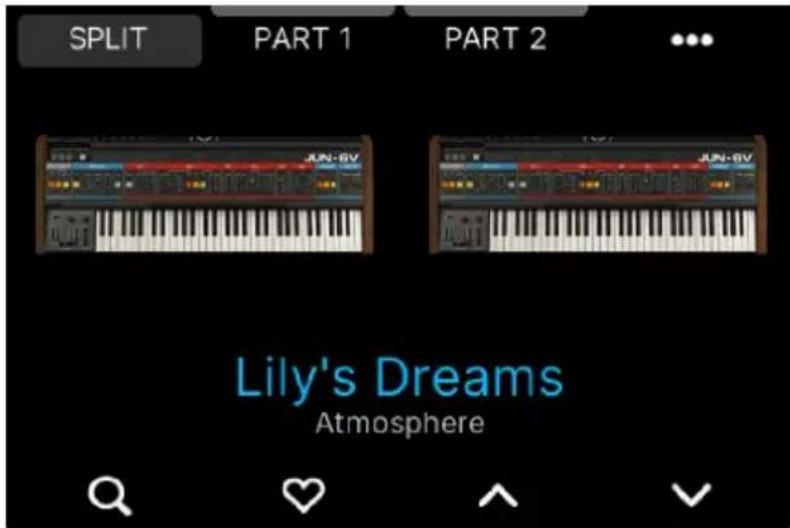
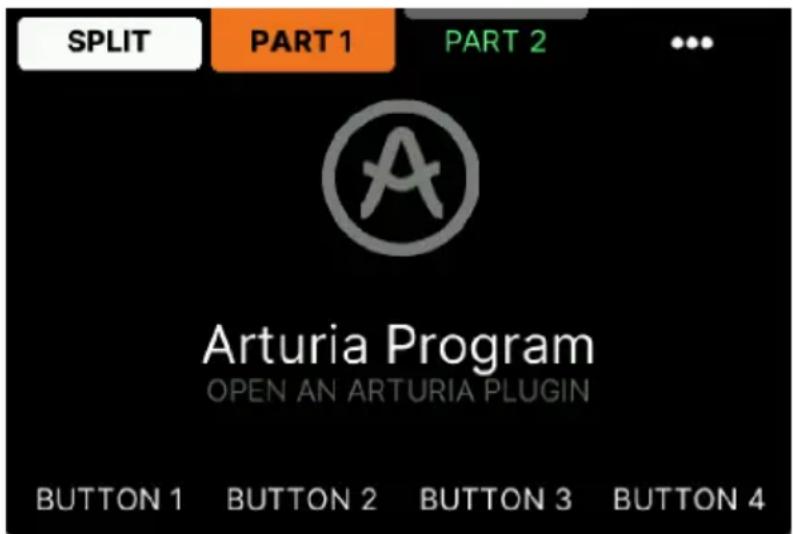
Dans cet exemple, le bouton supérieur gauche servira à définir le point de partage (SPLIT), le deuxième sélectionne la partie 1 (PART 1), le troisième la partie 2 (PART 2) et ainsi de suite.
2.16.2. L'encodeur principal
Il remplit diverses fonctions.
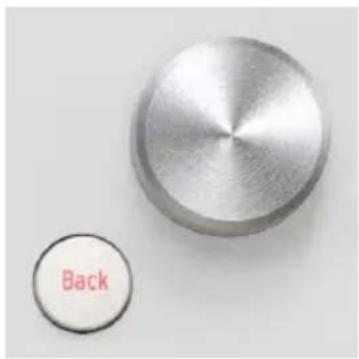
- Rotation : lorsqu'il est tourné dans un sens ou dans l'autre, il sélectionne différents paramètres de l'écran.
- Clic : vous pouvez appuyer sur l'encodeur principal pour sélectionner un paramètre à éditer ou pour activer et désactiver des éléments.
- Rotation : quand un élément est sélectionné à l'écran, vous tournez l'encodeur pour en modifier la valeur.
- Clic : lorsque la valeur d'un paramètre a été modifiée, vous cliquez sur l'encodeur pour confirmer l'édition.
i Quand vous êtes en mode DAW, l'encodeur principal peut faire office de molette de défilement sur certains DAW. En d'autres termes, il peut servir à déplacer le curseur de lecture vers l'avant ou vers l'arrière sur votre logiciel d'enregistrement, ce qui optimise votre workflow.
2.16.3. Le bouton Back
Le bouton Back est essentiel à la navigation sur le KeyLab mk3.
Après avoir sélectionné une fonction ou édité un paramètre, le bouton Back permet de revenir en arrière, en progressant d'un cran à chaque pression.
Lorsque vous modifiez des paramètres, le bouton Back se comporte aussi comme un bouton de désélection.
2.17. Encodeurs et Faders
Ils se trouvent sur la droite du panneau avant et peuvent s'avérer très utiles.
- Lorsque vous travaillez avec des instruments Arturia comme Analog Lab et la V Collection, vous pouvez apporter énormément de vie à votre performance en ajustant les paramètres d'Analog Lab en temps réel par le biais du KeyLab mk3.
- Lorsque vous vous servez d'un DAW, vous serez en mesure de le contrôler à distance depuis le KeyLab mk3, non seulement avec les contrôles du DAW, mais aussi le volume et le panoramique sur le mixer du DAW.
- Le menu Settings du KeyLab mk3 ou l'application MIDI Control Center vous permettent de configurer les encodeurs et les faders du KeyLab mk3 pour contrôler la majorité des paramètres dans toutes les configurations MIDI.
Les encodeurs et Faders sont assignés aux Macros des instruments Arturia. Puisque vous pouvez assigner plusieurs paramètres à une Macro, vous pouvez obtenir beaucoup de résultats en tournant un seul encodeur sur le KeyLab mk3. Ceci est d'autant plus vrai si vous possédez les versions complètes des instruments de la V Collection d'Arturia, que vous pouvez ensuite ouvrir sur Analog Lab V pour mapper leurs paramètres internes à des Macros.

Quand vous utilisez Analog Lab comme un instrument autonome, veuillez vous assurer de
sélectionner le KeyLab mk3 en tant que MIDI Controller sous la roue dentée située dans le coin supérieur droit.
2.18. Clavier
Le KeyLab mk3 est disponible en deux tailles différentes : 49 touches et 61 touches. Le clavier est semi-lesté, sensible à la vélocité, à la vélocité de relâchement et à la pression (aftertouch de canal).
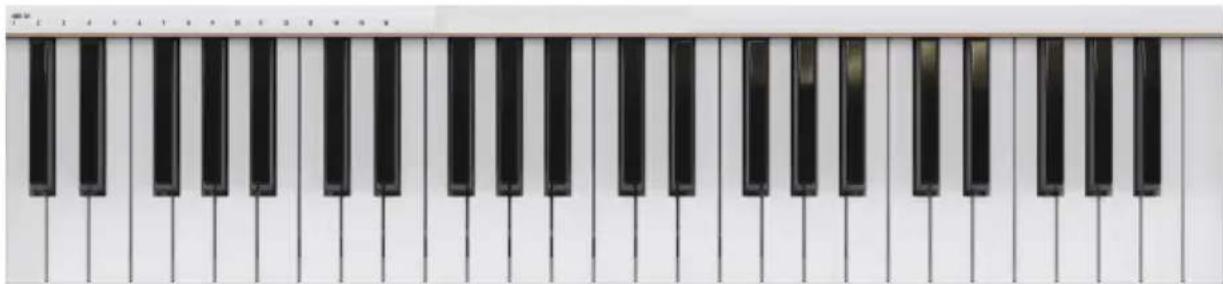
2.18.1. Modifier la sensation du clavier
Nous sommes tous différents. Certains joueurs aiment « frapper » assez fort sur les touches pour atteindre de fortes vélocités, d'autres préfèrent un toucher plus doux. Il en va de même avec l'aftertouch, c'est pourquoi ces paramètres peuvent être ajustés pour s'adapter à tous les musiciens.
2.19. Connexions du panneau arrière
La face arrière du KeyLab mk3 présente différentes sortes de connectivités.
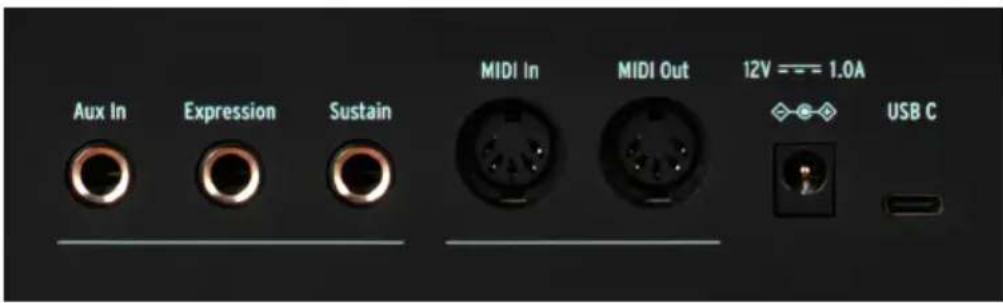
- Sustain/Aux In : vous pouvez y brancher tous les types de pédales standard de type sustain ou on/off. Si elle se comporte de façon inattendue (« à l'envers »), vous pouvez rectifier cela en appuyant sur le bouton « Settings ». Sélectionnez Pedal Calibration et Sustain (ou Aux) Pedal Calibration. Ils se trouvent sous Settings → Global et aussi sous Prog → longue pression sur User → Settings → Pedals. Lorsque la pédale est relevée, appuyez sur l'encodeur pour confirmer. Puis, maintenez la pédale enfoncée et appuyez de nouveau pour confirmer.
- Expression : toute pédale d'expression standard peut y être branchée. Si elle se comporte de façon inattendue (« à l'envers »), vous pouvez rectifier cela en appuyant sur le bouton « Settings ». Sélectionnez Pedal Calibration et Expression Pedal Calibration. La pédale étant en position talon posé, appuyez sur l'encodeur pour confirmer. Puis, placez la pédale en position orteil posé et appuyez de nouveau pour confirmer.
L'utilisation de ces trois branchements est expliquée en détail dans les parties User Mode [p.52] et MIDI Control Center [p.75].
- MIDI In : ce connecteur reçoit des données provenant de périphériques externes et sert aussi de convertisseur MIDI/USB pour votre DAW.
- MIDI Out : le connecteur MIDI Out du KeyLab mk3 enverra des données USB et MIDI vers des périphériques externes et peut le faire sans ordinateur lorsqu'il est branché avec une alimentation optionnelle.
- Entrée alimentation : si vous souhaitez utiliser le KeyLab mk3 sans qu'un ordinateur ne soit relié, branchez-y une alimentation 12 V CC 1,0 A.
- USB C : servez-vous du port USB pour brancher le KeyLab mk3 à votre ordinateur quand vous travaillez avec un DAW. Ce port fournit l'alimentation, des données MIDI et des informations de contrôle.
3. PROGRAMME ARTURIA
Le KeyLab mk3 est un contrôleur qui a été conçu pour exceller dans de nombreux environnements musicaux et qui est parfaitement adapté au logiciel Analog Lab inclus et à la V Collection. Qu'il s'agisse de vous aider à sélectionner le son parfait ou d'offrir un contrôle total sur ce son, le KeyLab mk3 et les instruments Arturia constituent une puissante combinaison.
Les fonctions du KeyLab mk3 sont l'objet de ce chapitre, avec, pour plus de facilité, des explications ponctuelles sur Analog Lab. Pour plus d'informations sur Analog Lab, veuillez consulter le manuel de ce logiciel.
3.1. Se connecter à Analog Lab
Analog Lab et les instruments de la V Collection peuvent être utilisés en mode autonome (en tant qu'appli) ou sur un DAW (poste de travail audionumérique).
Avant de pouvoir profiter de l'intégration étroite du KeyLab mk3 et d'Analog Lab, certaines conditions initiales doivent être remplies :
- Analog Lab doit être téléchargé, installé et activé.
- Branchez le KeyLab mk3 à votre ordinateur en USB C.
• Lancez l'application Analog Lab. - Appuyez sur le bouton Prog sur le KeyLab mk3 et sélectionnez le mode programme Arturia.
- Jouez une note sur le clavier. Si Analog Lab ne répond pas, vérifiez ses préférences et assurez-vous que le KeyLab mk3 est sélectionné dans la fenêtre MIDI Devices comme montré ci-dessous.
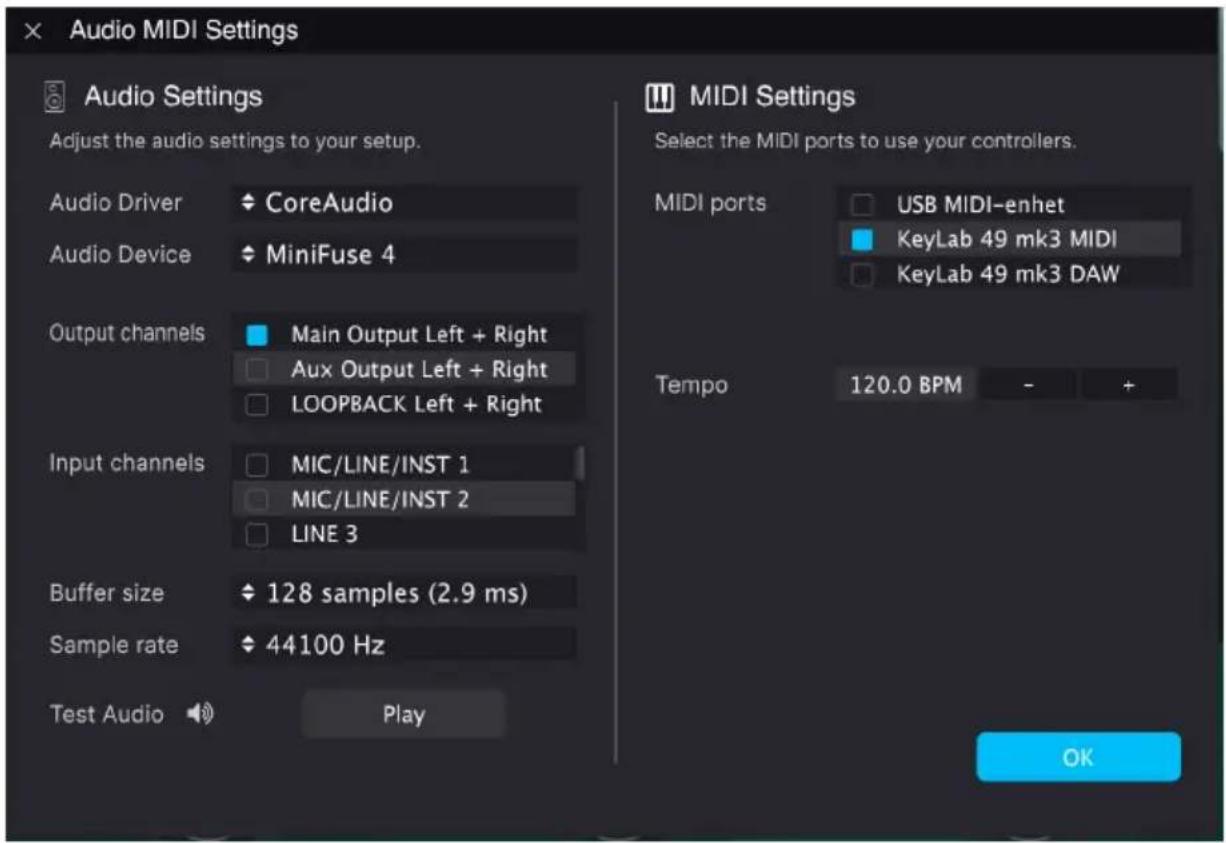
Ensuite, chaque fois que vous démarrerez Analog Lab, il devrait se connecter tout seul au KeyLab mk3. Cependant, si c'est la première fois que vous utilisez Analog Lab avec le KeyLab mk3, il vous faudra peut-être sélectionner le KeyLab mk3 dans les réglages MIDI Controller.
Pour y accéder, cliquez sur l'icône Roue dentée à droite d'Analog Lab, puis cliquez sur l'onglet MIDI et sélectionnez « KeyLab mk3 ». La bonne configuration de mapping pour votre clavier va être chargée.
Cliquez sur le bouton Controls en bas à droite de la fenêtre pour observer la façon dont les contrôles de votre clavier sont mappés aux paramètres logiciels sur Analog Lab.
Si vous avez rempli les conditions précédentes, commençons!
En mode DAW, vous pouvez passer au mode Arturia et faire tout ce qui est décrit dans ce chapitre, si l'instrument assigné à la piste en cours est Analog Lab. La partie Transport continuera à fonctionner de la même manière qu'en mode DAW. Mais gardez à l'esprit que vous ne pourrez pas sélectionner de pistes à l'aide de l'encodeur principal. Pour sélectionner d'autres pistes, repassez en mode DAW.
Une fois en mode DAW, vous pouvez passer facilement en mode Program Arturla en cliquant sur l'encodeur principal. Appuyez sur le bouton Back pour revenir au mode DAW.
3.1.1. Sélectionner des presets d'Analog Lab
Une fois que tout a été configuré d'après nos explications, la première chose que vous devriez voir sur l'écran du KeyLab mk3 est l'image et le nom d'un preset d'Analog Lab (le même preset que sur l'écran de votre ordinateur).
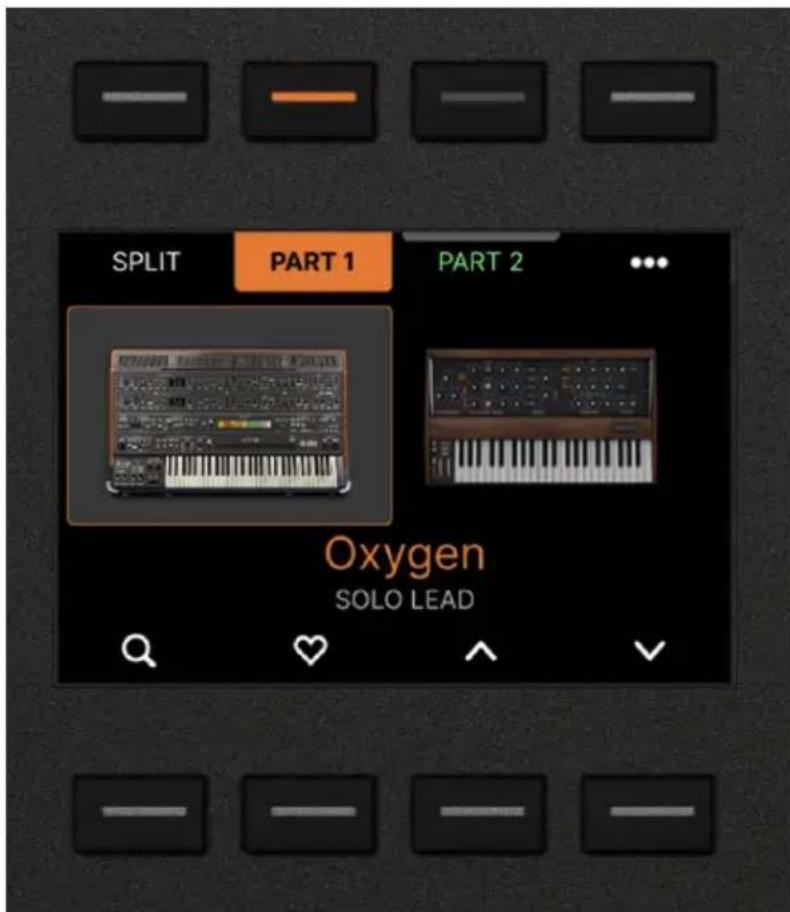
En jouant sur le clavier, vous devriez entendre le preset sélectionné.
Pour sélectionner un autre preset sur Analog Lab, tournez l'encodeur principal et appuyez dessus pour charger le preset.
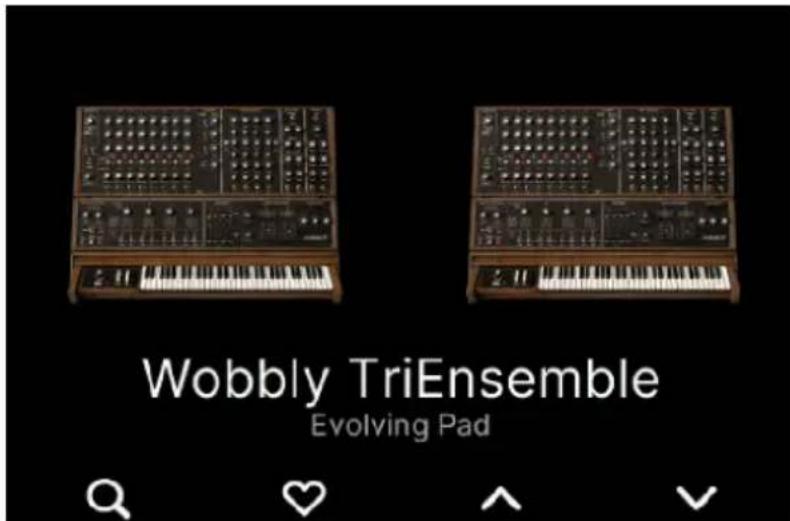
Lorsqu'un preset est ciblé (mais pas encore chargé), le titre du preset s'affiche en blanc.
Un preset sélectionné s'affiche en bleu.
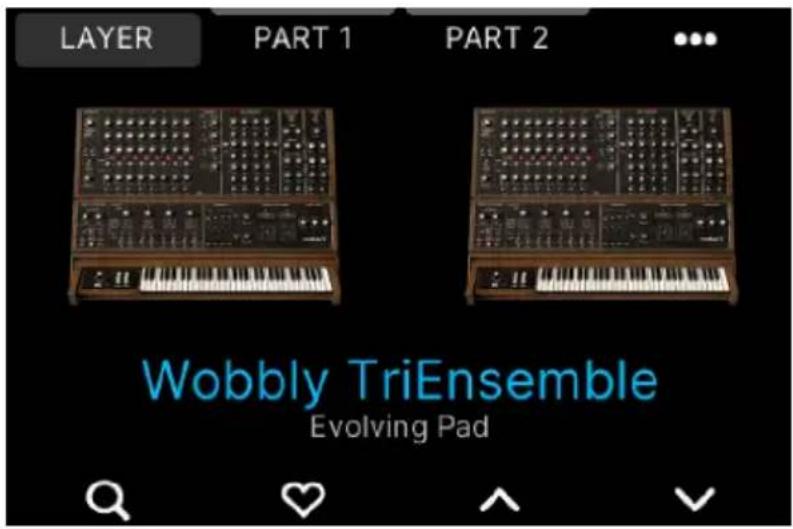
Autrement, vous avez la possibilité d'appuyer sur les deux boutons contextuels (les flèches haut et bas) pour aller sur le preset suivant ou pour revenir au précédent. Sachez que le nouveau preset se chargera instantanément sans devoir appuyer sur quoi que ce soit pour confirmer.

J Lorsque vous sélectionnez un preset sur Analog Lab, le même preset s'affichera à l'écran du Lab mk3. Analog Lab et le KeyLab mk3 sont toujours « synchronisés ».
3.2. Presets Single et Multi
Analog Lab fournit deux sortes de presets : les Singles (simple) et les Multis, c'est-à-dire les presets composés d'un ou deux instruments.
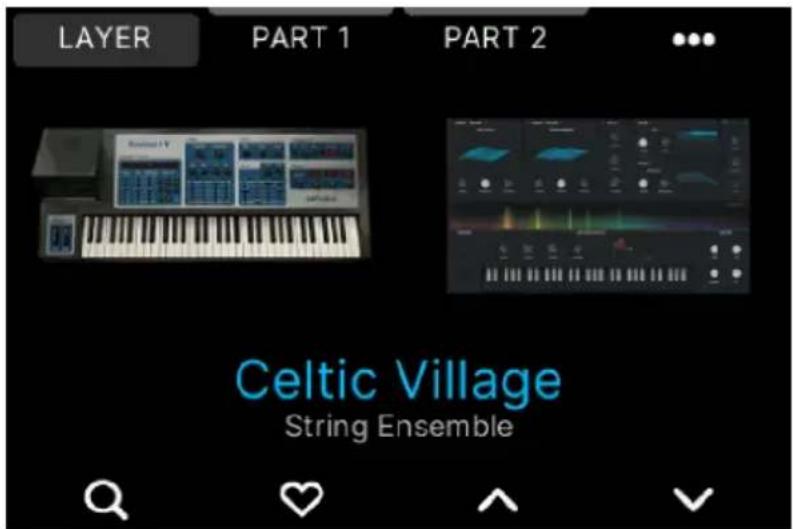
Comme le montre cette image, ce preset comporte deux parties. À tout moment, vous avez la possibilité de changer un preset Single en Multi et vice versa. Si vous le souhaitez, vous pouvez aussi échanger l'un des instruments dans un Multi.
3.2.1. Filtrer les presets
Lorsque le mode Arturia Program est sélectionné, la partie centrale et les boutons Filter fonctionnent ensemble pour rationaliser le processus de sélection des presets.
Il y a des moments au cours du processus de création où vous connaissez le type de son que vous voulez utiliser : un piano acoustique, un lead ou une séquence par exemple. Appuyez sur le bouton contextuel « loupe » pour ouvrir la page Filter.
Il est possible de filtrer les presets selon cinq catégories :
- Type : il peut s'agir d'une basse, d'un piano, d'un instrument à cordes, etc. Après avoir sélectionné un Type, vous pouvez parcourir les nombreux sous-types (Subtypes).
- Instruments : Korg MS-20, Piano, Vocoder ou n'importe quel autre instrument parmi l'énorme collection d'Arturia.
- Genres : triez par Genres comme House, Latin ou Synthwave.
- Banks : liste les sons d'usine (Factory) et les banques que vous avez achetées sur la boutique Arturia.
- Liked : vous pouvez ajouter un cœur aux presets que vous jugez particulièrement utiles. Il peut être judicieux de ne filtrer que ces derniers ou de vous servir de « Liked » avec une combinaison de filtres.
Ici, le fonctionnement est simple. En sélectionnant un élément dans l'une des cinq catégories énumérées ci-dessus, vous reviendrez à la page de sélection des presets. La prochaine fois que vous tournerez la molette ou que vous appuierez sur les boutons haut et bas, vous ne verrez que les presets de la catégorie choisie.

Il y a des filtres séparés pour la Part 1 et la Part 2, comme toujours avec les presets Multi.
3.2.2. La page d'édition des presets
Si vous n'y êtes pas déjà, rendez-vous sur la page Preset Edit en appuyant sur Prog, puis sur Arturia. Sélectionnez un preset à éditer.
Ensuite, appuyez sur le bouton ••• en haut à droite. Ici, il vous faudra peut-être sélectionner la Part 1 ou la Part 2.
3.2.3. Éditer un preset
Cliquez sur Edit Preset (•••). La première page qui s'ouvre vous permet de régler l'EQ et le Volume d'un preset.
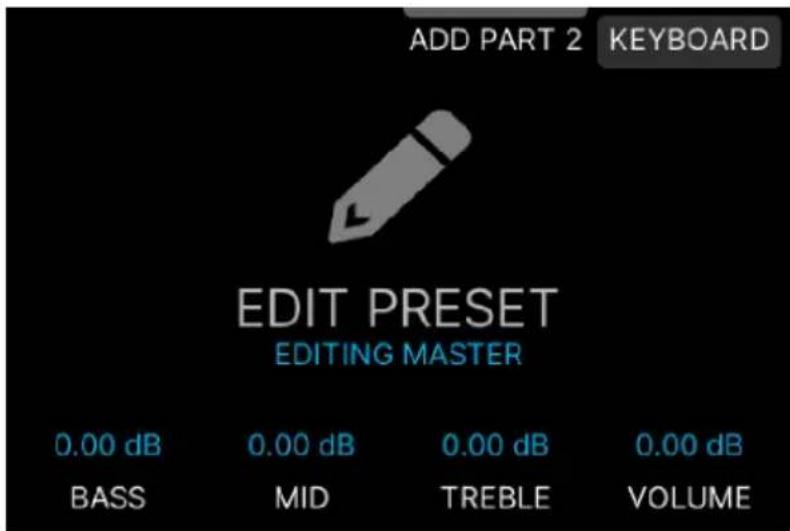
Comme d'habitude, appuyez sur le bouton le plus proche du paramètre que vous voulez éditer et tournez l'encodeur principal pour procéder à l'ajustement. Il n'est même pas nécessaire d'appuyer sur l'encodeur principal pour confirmer vos modifications.
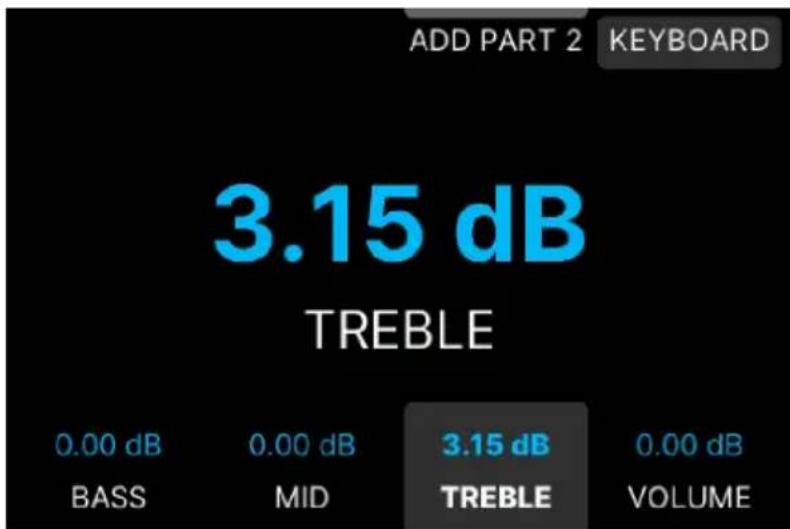

Le moyen le plus simple de réinitialiser une valeur à ses réglages par défaut est d'exercer une gue pression sur le bouton à côté du paramètre.
3.2.4. Éditer les parties d'un preset Multi
Le fait de sélectionner Part 1 ou Part 2 dans un preset Multi vous donne accès à des options supplémentaires.

- Replace : sert à remplacer l'instrument actuel par un autre.
• Active : pour mettre un instrument d'un preset Multi en sourdine si vous le souhaitez.
- Pan : pour placer la sortie de l'instrument dans le champ stéréo. Ceci est surtout utile dans les Multis. 0.500 correspond au centre, 0.000 à l'extrémité gauche et 1.000 à l'extrémité droite.
• Volume : réglez le volume de sortie global pour qu'il corresponde à celui des autres presets.

Il y a des pages d'édition séparées pour la Part 1 et la Part 2, comme toujours avec les presets hi.
3.2.5. Éditer les paramètres du clavier
Pour ce faire, sélectionnez un preset. Appuyez sur le bouton à côté du symbole ••• et sélectionnez Keyboard Settings.
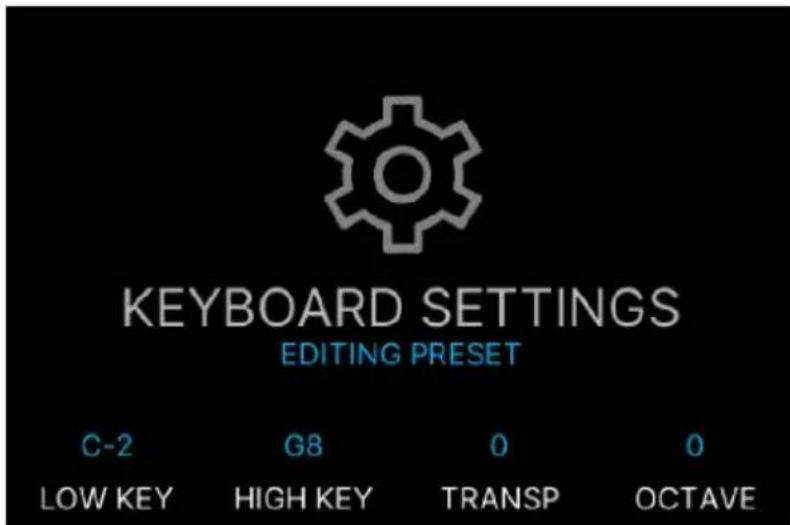
- Low Key : déterminez la limite inférieure de la plage de notes. En guise de référence, le Do le plus grave du clavier est le Do2.
- High Key : déterminez la limite supérieure de la plage de notes. En guise de référence, la note la plus aiguë du clavier est le Sol8.
- Transpose : transposez la partie actuelle en demi-tons vers le haut ou vers le bas.
- Octave : transposez la partie actuelle en octaves vers le haut ou vers le bas.
Comme toujours, vous avez la possibilité de réinitialiser vos éditions en exerçant une longue pression sur le bouton du paramètre correspondant.

Les numéros de notes MIDI peuvent être assez arbitraires. La transposition est un bon exemple. Si vous appuyez une fois sur le bouton Oct+, la note la plus grave du clavier restera le Do1, mais elle déclenchera le Do2 dans le module de son que vous utilisez.
3.2.6. L'idée derrière les Multis
Quand vous utilisez le KeyLab mk3 avec Analog Lab, vous remarquerez que plusieurs presets sont des Multis, c'est-à-dire qu'ils sont composés de deux sons.
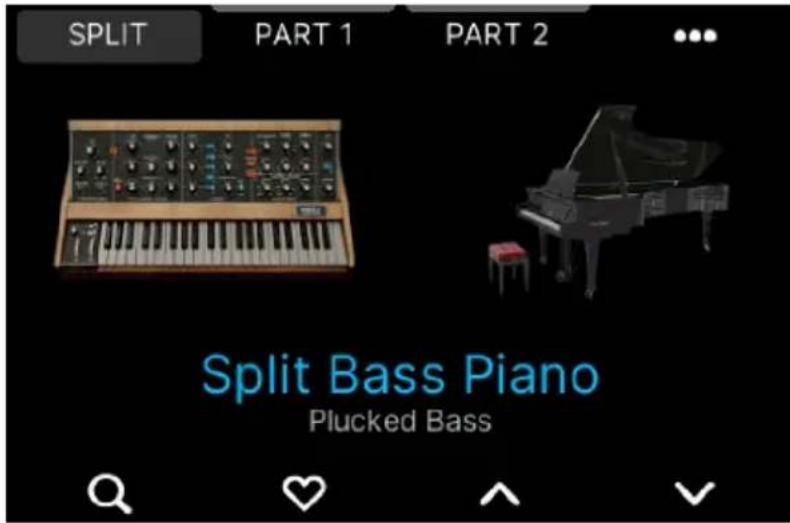
Un preset Multi peut présenter différentes utilisations. Lors de la superposition, deux sons similaires (comme deux pads ou deux orgues) ou des sons supplémentaires (comme un piano et un Rhodes) peuvent être joués à l'unisson sur le clavier, avec un panoramique à gauche et à droite pour obtenir un son complet. Un partage (Split) est composé d'un son de basse et de cuivre avec un point de partage qui convient.
3.2.7. Créer un preset Multi
Commencez par charger un preset simple (Single) utilisant un instrument qui constituera une partie (Part) de votre nouveau Multi.

J Il y a une bonne raison de choisir un Preset qui utilise l'un des sons de votre Multi prévu comme n'ont de départ : un certain nombre d'effets et de macros adéquats sont déjà en place.
Ensuite, appuyez sur le bouton ..., puis allez à Add Part 2. Vous pouvez y ajouter une seconde partie, ce qui transforme le preset Single en un preset Multi. Vous verrez un second instrument identique juste à côté du premier.
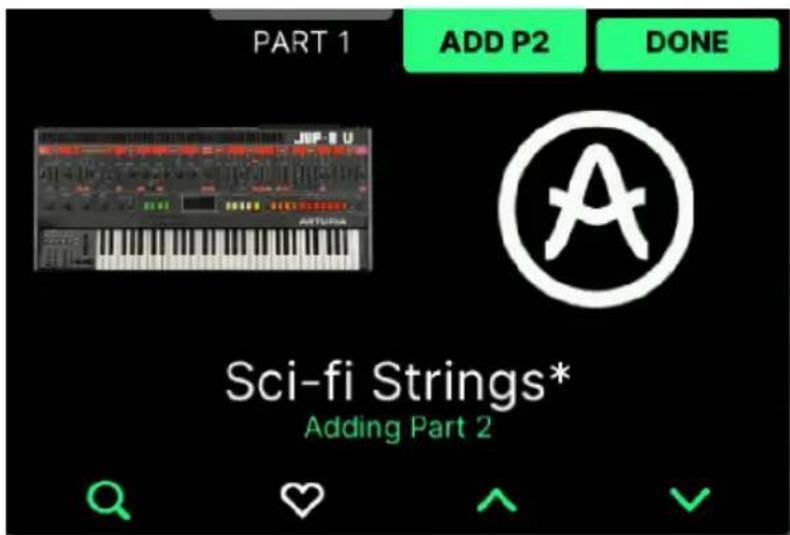
J Tout le processus d'édition des Parts 1 et 2 est désormais identique, donc tout ce qui est décrit ici oplique aux deux parties.
Appuyez sur Part 1 (ou 2). Vous pouvez maintenant tourner l'encodeur principal pour sélectionner un autre instrument pour cette partie. Cliquez sur l'encodeur principal pour confirmer. Vous pouvez aussi utiliser les flèches vers le haut et vers le bas pour trouver et tester d'autres instruments. Les filtres faciliteront certainement votre recherche.
Lorsque vous avez trouvé un combo qui vous convient, appuyez sur Done pour confirmer. Cela vous renvoie à la page précédente, qui contient désormais un bouton Split ou Layer.
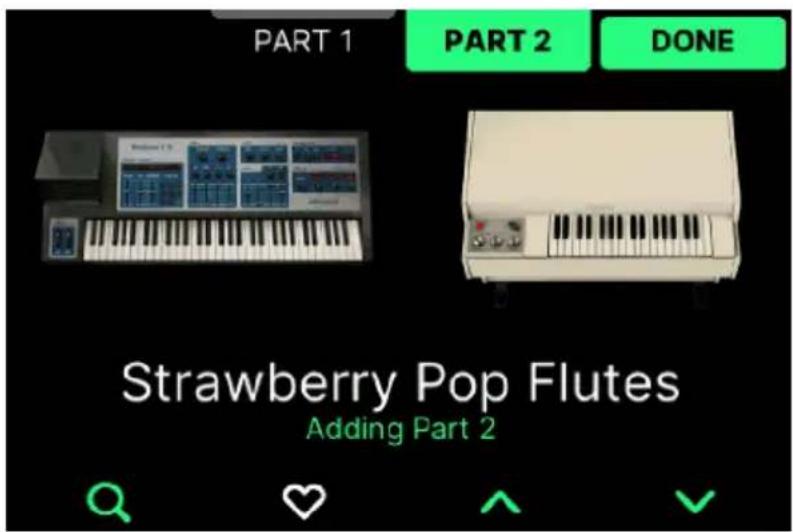
J Lorsque vous éditez un preset Multi, le texte à l'écran, les boutons contextuels, ainsi que les boutons enspose et Octave vont changer de couleur en fonction de la partie que vous éditez : orange pour la 1 et vert pour la Part 2.
Votre Multi nouvellement créé se compose de deux sons superposés. Si vous préféreriez avoir un preset partagé (Split), veuillez lire ce qui suit.
3.2.7.1. Transformer un Multi superposé en un partage
En utilisant un Multi superposé (Layered) en guise de point de départ, vous pouvez le transformer en preset partagé (Split) à l'aide d'une longue pression sur le bouton Split situé dans le coin supérieur gauche et en appuyant sur une touche.
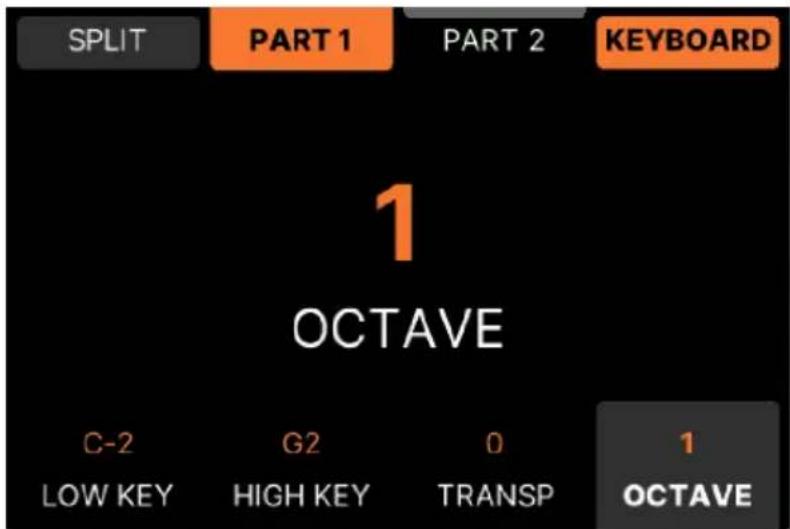
Dans ce Multi, la Part 1 joue jusqu'au Sol2 et est transposée d'une octave vers le haut
Les quatre boutons inférieurs définissent la plage de notes, ainsi que les valeurs de transposition et d'octave de la Part que vous êtes en train de paramétrer.

J Faire passer un Multi partagé en Multi superposé implique d'éditer la même plage de touches, comme décrit plus haut.
3.2.7.2. Définir facilement un point de partage
Le moyen le plus simple de créer et de définir un point de partage est de maintenir l'un des boutons Part enfoncé et de jouer une touche sur le clavier.
3.2.7.3. Fonctions de partage créatives
La façon dont les partages (Splits) sont organisés sur le KeyLab mk3 permet de laisser libre cours à sa créativité. Les deux instruments ne sont pas seulement limités à un point de partage commun ; toute Part peut avoir n'importe quelle plage de clavier.
- Exemple 1 : dans un Multi composé d'une basse et d'un piano, la basse peut jouer jusqu'au Do3 tandis que le piano couvre toute la plage du clavier.
- Exemple 2 : un Multi d'orgue + lead peut utiliser tout le clavier pour l'orgue avec le son de lead jouant uniquement les 3 octaves supérieures.
- Exemple 3 : un Multi composé d'un Rhodes couvrant toute la plage du clavier peut avoir un son de cloche uniquement sur le Sol#5.

J Vous avez la possibilité de réinitialiser rapidement un paramètre par défaut en exerçant une gue pression sur le bouton correspondant.
3.2.7.4. Éditer un preset Multi
En utilisant un preset Multi en guise de point de départ, appuyez sur le bouton ••• pour ouvrir la page Edit Preset.
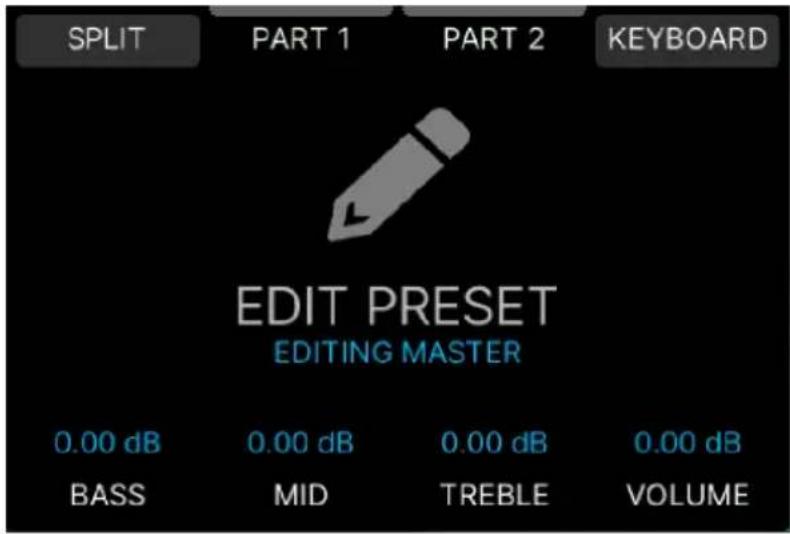
Split : exercez une longue pression sur ce bouton et jouez sur une touche pour déterminer un point de partage.
Part 1/Part 2 : ces deux pages sont identiques. Vous pouvez y remplacer (Replace) une partie, couper ou réactiver le son en appuyant sur Active et ajuster son Pan et son Volume pour remplacer l'instrument de l'une des parties. Il vous suffit de sélectionner Part 1 ou 2 et d'appuyer sur l'encodeur principal.

J. Lorsque vous examinez les instruments à remplacer, n'utilisez pas les flèches vers le haut et vers pas pour pré-écouter les nouveaux sons. Cela aurait pour effet de charger un autre preset et ce n'estement pas ce que vous voulez à ce stade. À la place, servez-vous toujours de l'encodeur principal + pour passer en revue les instruments de remplacement.
Keyboard : vous pouvez y définir la plage de notes et la transposition ou le décalage d'octave de chaque Part.
4. PROGRAMME DAW
L'une des grandes forces du KeyLab mk3 est sa capacité à contrôler votre DAW (Digital audio workstation - Poste de travail audionumérique). Vous devez d'abord ouvrir le programme DAW.
Lorsque vous allumez le KeyLab mk3, vous avez trois options. L'une d'entre elles est le programme DAW. Tournez l'encodeur principal et appuyez dessus pour l'ouvrir.
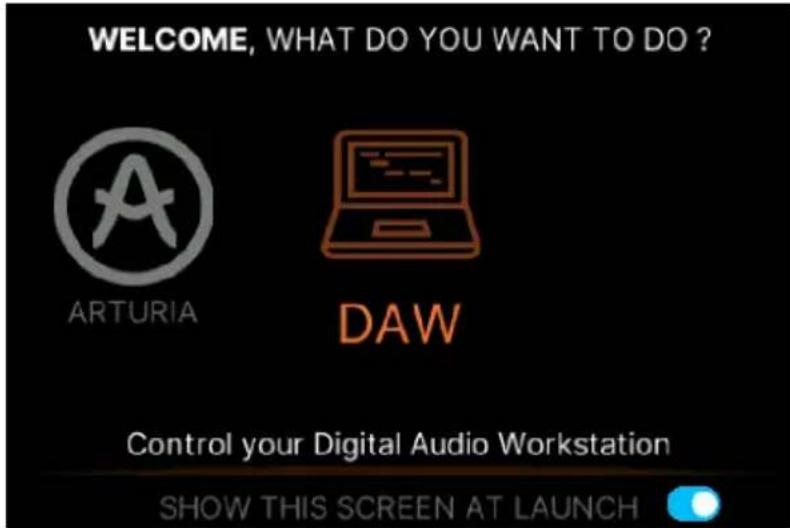
Si le KeyLab mk3 est déjà en cours de fonctionnement, appuyez sur le bouton Prog qui se trouve à gauche et sélectionnez DAW (en appuyant sur le bouton contextuel au-dessus de l'écran).
4.1. Un aperçu du programme DAW
Quand le KeyLab mk3 est en mode DAW, les trois modes coexistent (Arturia, DAW et User) et vous pouvez passer librement de l'un à l'autre. Certaines fonctions du mode DAW ne seront pas disponibles si vous changez de mode. Par exemple, sélectionner des pistes avec l'encodeur principal ne fonctionnera pas ; ce dernier est occupé à faire d'autres choses dans les modes Arturia ou User.

Cependant, tous les contrôles du KeyLab mk3 spécifiques aux DAW qui ne sont pas utilisés en mode Analog Lab rempliront toujours leurs fonctions en mode DAW. Par exemple, les boutons de la partie DAW Commands continueront d'exécuter les fonctions Track et Global du preset de DAW choisi.
Si vous passez en mode User, les boutons de la partie DAW Commands rempliront les fonctions qui leur ont été assignées dans le preset utilisateur (User Preset) en cours. Il peut encore s'agir de commandes de DAW, ou d'assignations MIDI différentes, selon la manière dont vous avez configuré les boutons dans le MIDI Control Center.

J Les boutons de Transport remplissent la même fonction, quel que soit l'un des trois modes éctionnés (Arturia, DAW ou User).
4.2. Choisir un preset de DAW
Si vous n'êtes pas en mode DAW, commencez par appuyer sur le bouton Prog. Exercez une longue pression sur le bouton du mode DAW pour ouvrir l'écran de réglages du DAW (Settings).
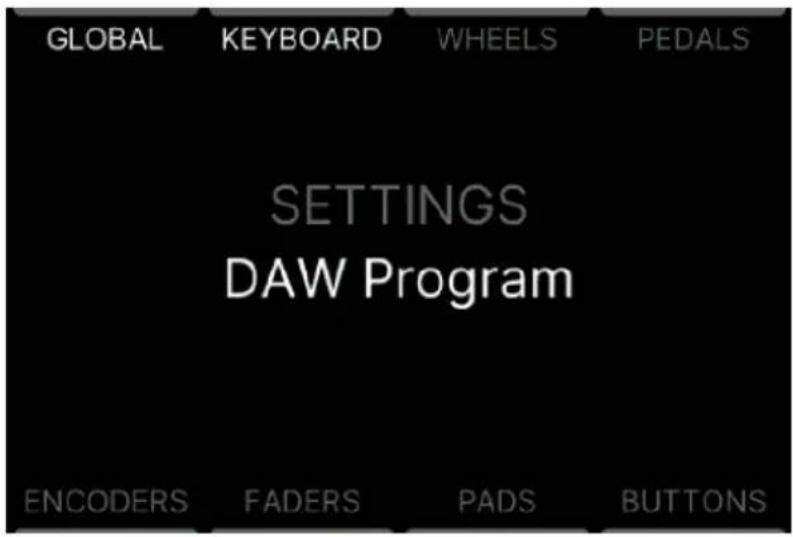
Ensuite, appuyez sur Global et faites défiler la liste pour trouver le nom de votre DAW.
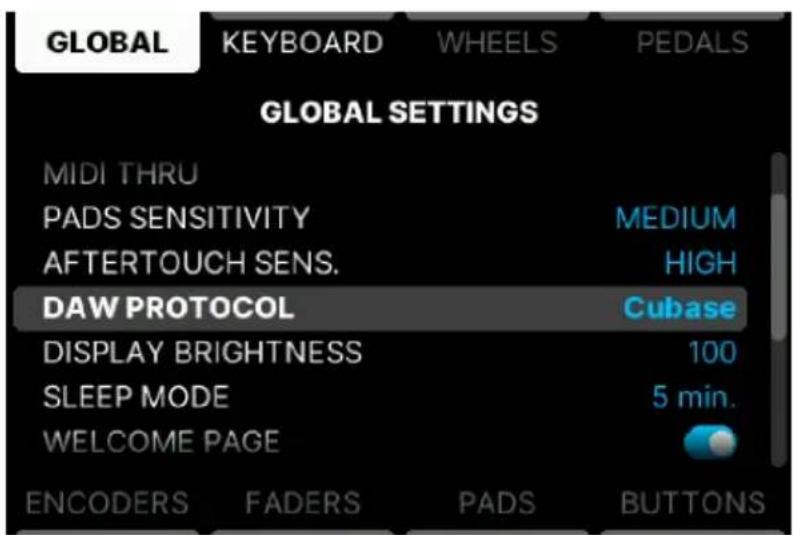
Cliquez sur l'encodeur principal pour sélectionner ce protocole de DAW. Les fonctionnalités du KeyLab mk3 seront reconfigurées pour correspondre aux fonctions les plus importantes de votre DAW.
i Si votre DAW n'est pas répertorié, sa compatibilité avec le KeyLab mk3 dépendra de la façon dont le DAW gère les protocoles MCU et HUI. Pour en savoir plus, veuillez lire la documentation du DAW que vous utilisez.
4.2.1. Liste des DAW pris en charge
Le KeyLab mk3 contient des presets pour ces DAW :
- Ableton Live
- Apple Logic Pro
- Bitwig Studio
• Image-Line FL Studio - Steinberg Cubase
Si votre DAW ne figure pas dans la liste, vous pouvez vous servir de l'un de ces deux protocoles :
- Standard MCU
- Standard HUI
4.2.2. Préparer votre DAW
Nous avons élaboré des guides d'intégration DAW pour chaque DAW, qui peuvent être téléchargés depuis notre page Downloads & Manuals, ou depuis l'onglet Resources de la page KeyLab mk3.
Veillez à les consulter pour profiter au maximum de votre KeyLab mk3.
5. PROGRAMME USER
5.1. Concept général
Le mode User vous permet de modifier vos propres paramètres globaux de clavier contrôleur. Vous avez la possibilité d'ajuster tous les éléments du KeyLab mk3 dans un programme utilisateur.
Le mode User vous permet de créer des programmes utilisateur spécifiques pour différents projets : enregistrement, concerts, répétitions, formation, expérimentations et ainsi de suite.
5.2. Sélection d'un programme utilisateur
Vous entrez en Mode User en appuyant sur le bouton Prog.
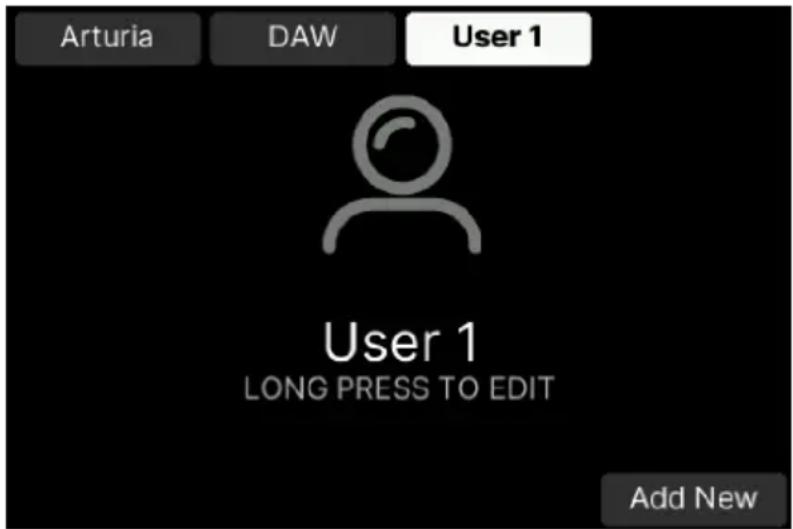
L'apparence de cette page sera différente en fonction du nombre de programmes utilisateur que vous avez créé.
Il y a trois façons de sélectionner un programme utilisateur.
- En appuyant sur le bouton contextuel qui convient.
- En appuyant sur le pad correspondant.
- Dans tout autre mode, en maintenant le bouton Prog enfoncé et en appuyant sur un pad 3-8 (en fonction du nombre de programmes utilisateur que vous avez créés).
5.3. Gestion d'un programme User
La vue User par défaut ressemble à cela.
À partir de là, vous pourrez créer une configuration Multi, dans laquelle vous pouvez jouer deux modules de sons en mode Split ou Layered. Vous pouvez également nommer ce programme utilisateur et dédier les quatre boutons du bas à la fonction de votre choix. Et tellement plus encore !
5.4. Édition d'un programme User
Le fait d'appuyer sur le bouton Split active les deux parties MIDI. Dans ce mode, les encodeurs et les faders situés à droite du KeyLab mk3 contrôlent soit la Part 1, soit la Part 2 d'un Multi.
Ici, le code couleur est d'une grande aide. Avec Analog Lab en mode Explore ou Edit, l'orange indique la Part 1 et le vert indique la Part 2.
Les trois points verticaux (●●●) mènent à une page sur laquelle vous pouvez éditer les réglages de la Part 1 (orange) et de la Part 2 (vert).
5.4.1. Réglages globaux utilisateur
Les réglages globaux (Global Settings) du KeyLab mk3 sont... globaux ! Les réglages que vous apportez ici sont identiques pour tous les programmes, qu'il s'agisse d'Arturia, DAW ou User.
Appuyez sur le bouton Settings et sélectionnez Global pour accéder à cette page.
5.4.1.1. Global Curves
Elles offrent des possibilités d'édition pour la vélocité et l'aftertouch du clavier et des pads.
Appuyez sur l'encodeur principal pour sélectionner la vélocité des touches (Key Velocity). Il y a 5 courbes différentes :
- Linear : jouer doucement sur une touche envoie une faible valeur de vélocité. Si vous jouez plus fort, la vélocité du KeyLab mk3 sera plus importante. « On obtient ce que l'on joue ».
- Logarithmic : en passant d'un son doux à un son un peu plus fort, on obtient un son beaucoup plus fort. Cette courbe augmente rapidement et s'aplanit à des vélocités plus élevées.
- Exponential : le contraire de Logarithmic. Une courbe exponentielle commence par changer lentement et la vitesse de changement s'accélère ensuite.
- Fixed : aucune sensibilité à la vélocité. Définissez la valeur fixe sur la ligne en dessous.
- Custom : vous pouvez éditer librement la réponse en vélocité dans le Custom Editor en bas de cette page. Vous voulez tester de la vélocité inversée ?
- Il est possible de modifier Key Aftertouch, Pad Velocity et Pad Aftertouch de façon similaire, sauf qu'il n'y a pas de paramètre Fixed pour Aftertouch.
- Custom Curve : il s'agit de l'éditeur de l'option de vélocité personnalisée. Il n'est accessible que si la vélocité du clavier ou des pads ou si l'Aftertouch ont été réglés sur Custom. Servez-vous de l'encodeur principal pour modifier les niveaux et des flèches pour sélectionner une bande. Appuyez sur Reset pour retourner à la valeur par défaut et sur OK pour confirmer les modifications.
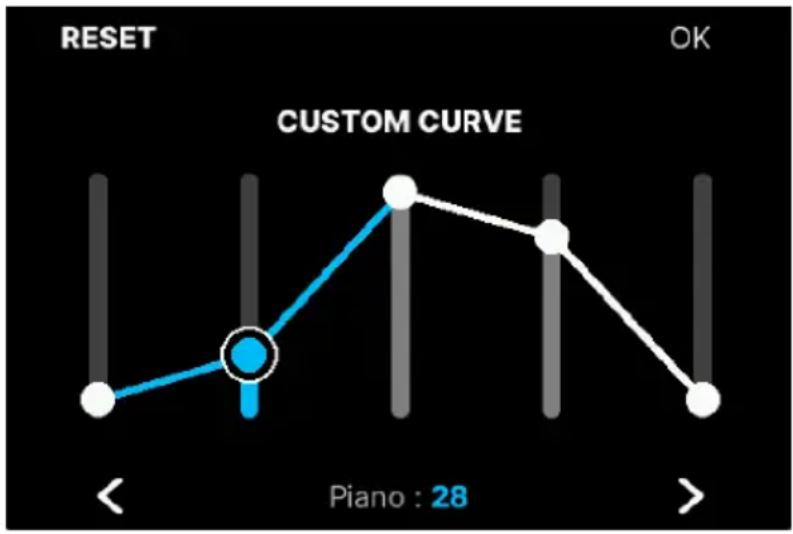
Vous pouvez laisser libre cours à votre créativité sur l'éditeur Custom Curve
Appuyez sur le bouton Back pour revenir à la page Global Settings.
5.4.1.2. Pedal Calibration
Il n'existe pas de norme globale quant à la façon dont devraient se comporter les pédales continues et de commutation. Heureusement, le KeyLab mk3 peut rectifier toutes les anomalies.
Vous pouvez aussi accéder à cette page sur l'onglet Pedals.
Commencez par brancher votre ou vos pédales. Puis, faites défiler jusqu'à Pedal Calibration et suivez les consignes.
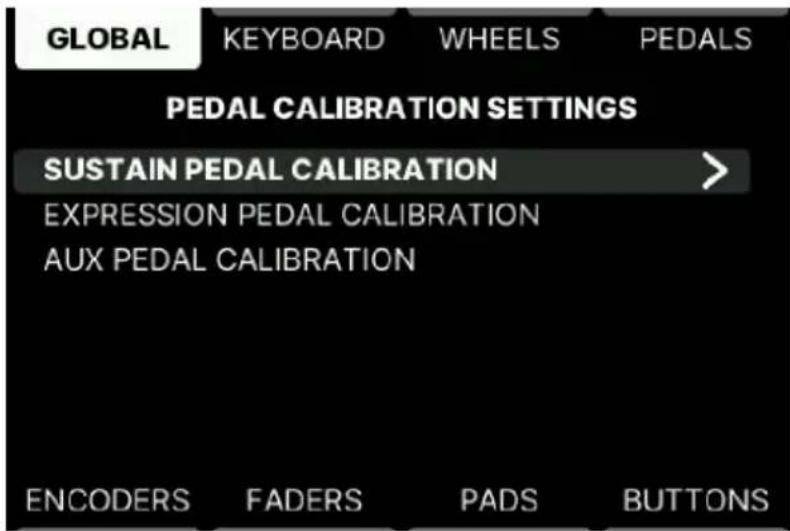
- Sustain Pedal Calibration : si votre pédale de type sustain ou marche/arrêt se comporte de manière inattendue (« à l'envers »), corrigez cela ici. Lorsque la pédale est relevée, appuyez sur l'encodeur pour confirmer. Puis, maintenez la pédale enfoncée et appuyez de nouveau pour confirmer.
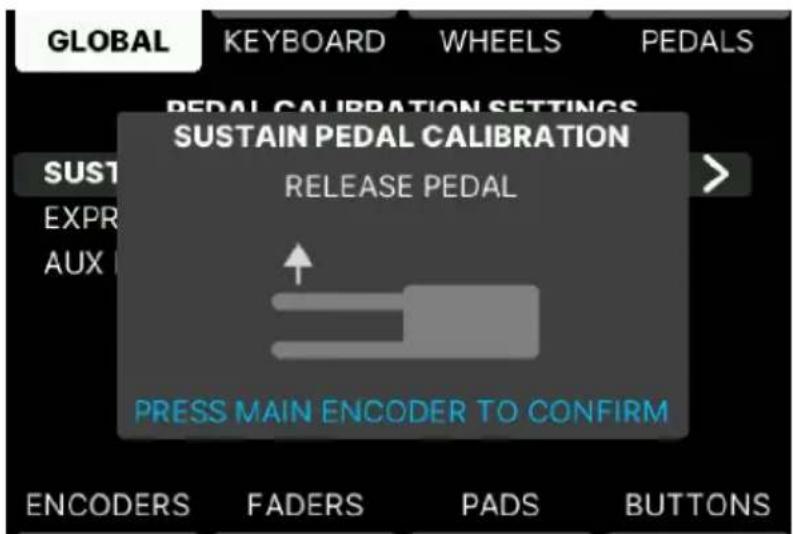
- Expression Pedal Calibration : si votre pédale d'expression se comporte de manière inattendue (« à l'envers »), corrigez cela ici. La pédale étant en position talon posé, appuyez sur l'encodeur pour confirmer. Puis, placez la pédale en position orteil posé et appuyez de nouveau pour confirmer.
- Aux Pedal Calibration : l'entrée pédale Aux peut être utilisée avec une pédale à variation continue ou un interrupteur à pédale. Pour effectuer le calibrage, veuillez lire les consignes ci-dessus.

J Toutes les entrées pédale situées sur le panneau arrière peuvent prendre en charge tous les types pédales : à variation continue ou interrupteur à pédale.
5.4.1.3. MIDI Thru
Ces réglages déterminent si les données seront transmises entre les connecteurs MIDI et USB dans les deux sens, MIDI In vers MIDI Out, dans un seul sens, ou pas du tout.
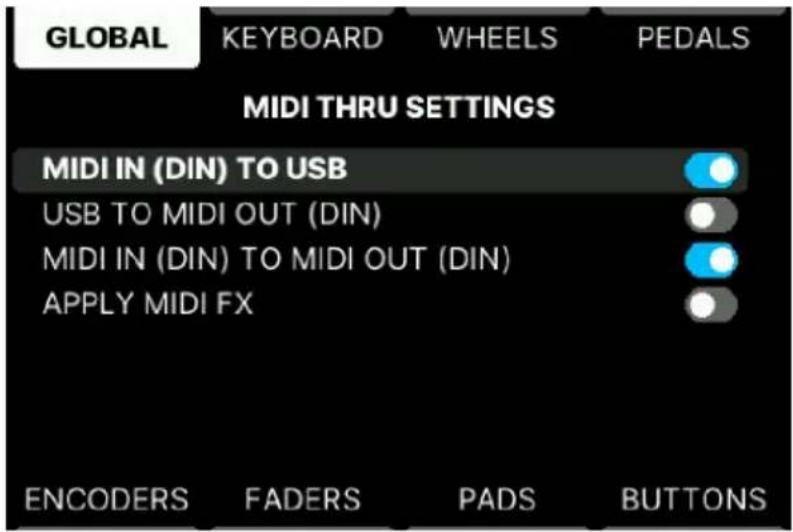
- MIDI In (DIN) to USB : réglé sur On, les données reçues sur le connecteur physique MIDI In seront transmises par USB à votre DAW ou à un autre périphérique USB.
- USB to MIDI Out (DIN) : réglé sur On, les données reçues en USB seront envoyées à des périphériques externes via le connecteur physique MIDI Out.
- MIDI In (DIN) to MIDI Out (DIN) : réglé sur On, la MIDI Out fonctionnera comme une MIDI Out et comme un port MIDI Thru.
- Apply MIDI FX : vous choisissez si les données d'effets MIDI (Hold, Chord, Scale et Arpeggiator) seront transmises ou non au connecteur MIDI Out. Ceci s'applique à tous les réglages MIDI Thru.
5.4.1.4. Pads Sensitivity
Il existe trois réglages de sensibilité des pads : High (forte), Medium (moyenne) et Low (faible). Ajustez-la en fonction de votre style de jeu.
5.4.1.5. Aftertouch Sensitivity
Ajustez la sensibilité sur High, Medium ou Low selon le réglage qui vous convient le mieux.
5.4.1.6. DAW Protocol
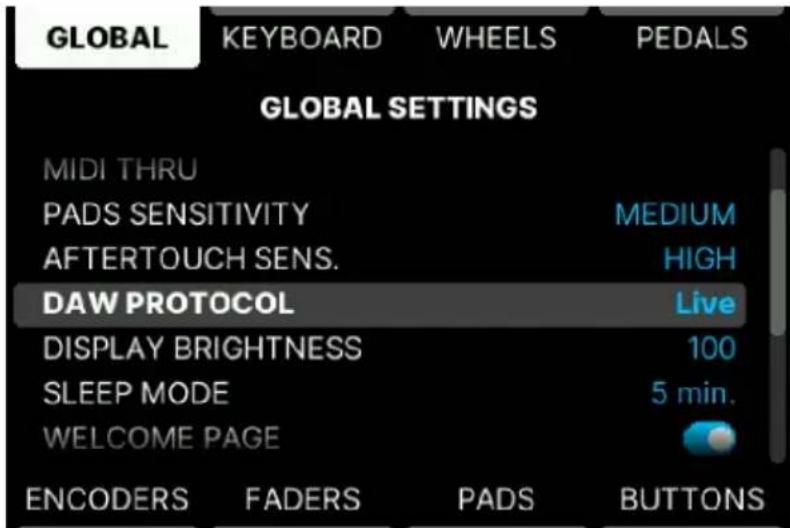
DAW Control peut être spécialement adapté à cette sélection de DAW :
- Ableton Live
- Apple Logic Pro
- Bitwig Studio
• Image-Line FL Studio
• Steinberg Cubase
DAW Control peut aussi être générique (adapté à tous les DAW).
- Standard MCU
- Standard HUI
Pour une meilleure compatibilité, sélectionnez le DAW que vous utilisez. Si votre DAW n'est pas dans la liste, il est probablement compatible avec le preset MCU ou HUI. Veuillez lire le guide d'utilisation de votre DAW pour savoir quel est le meilleur protocole à utiliser.
5.4.1.7. Display Brightness
Réglez la luminosité de l'écran en fonction de vos préférences et de vos yeux.
5.4.1.8. Sleep Mode
S'il reste inactif, le KeyLab mk3 se met en mode veille, qui s'apparente à un économiseur d'écran d'ordinateur. Tous les contrôles vont s'éteindre. Vous pouvez définir le délai avant que cela ne se produise.
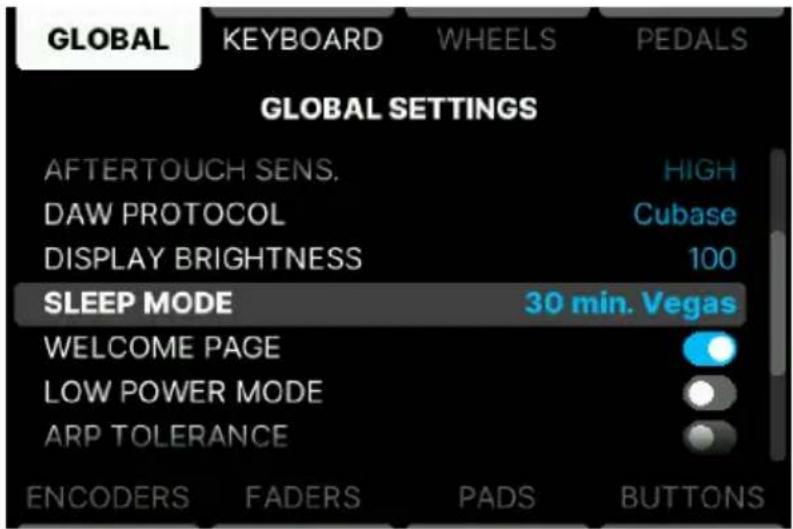
Le Vegas Mode est un mode spécial dans lequel les boutons et les pads vont s'éclairer aux couleurs de l'arc-en-ciel.
i Quelle que soit la durée sélectionnée, l'écran s'éteindra toujours après 5 minutes d'inactivité. Cela permet de protéger l'écran de la brûlure:
5.4.1.9. Welcome Page
Lorsque vous allumez le KeyLab mk3, il va afficher une page d'accueil sur laquelle vous choisissez le mode : User, Arturia ou DAW.
Laissez cette page affichée si vous la trouvez utile. Si vous préférez passer cette page à chaque mise sous tension de l'appareil, désactivez-la ici et le programme utilisateur utilisé en dernier sera chargé au prochain démarrage.
5.4.1.10. Low Power Mode
Vous pouvez activer le Low Power Mode. Il va réduire de 50 % l'éclairage des pads et des boutons. Ce mode n'est accessible que lorsque le KeyLab mk3 est alimenté par un bloc d'alimentation.
5.4.1.11. Arp Tolerance
Quand le KeyLab mk3 est réglé sur External Clock et qu'il ne reçoit pas de signaux d'horloge, ou lorsqu'il est réglé sur une horloge interne, une tolérance sera ajoutée entre deux ensembles de notes.
5.4.1.12. Factory Reset
Appuyez ici si vous voulez réinitialiser le KeyLab mk3 à ses réglages par défaut. Une page vous permettant d'accepter ou de refuser va s'ouvrir.
5.4.1.13. Firmware
Vous y verrez le numéro de version actuelle du firmware de votre KeyLab mk3. Des mises à jour sont attendues et peuvent être effectuées depuis Analog Lab ou l'application MIDI Control Center.
5.4.1.14. Numéro de série et code de déverrouillage
Assurez-vous d'enregistrer votre KeyLab mk3 dès que possible ! Votre numéro de série et votre code de déverrouillage sont inscrits ici, mais aussi sur un autocollant disponible sous le KeyLab mk3, ainsi que sur son emballage.
Ces numéros sont requis pour effectuer le processus d'enregistrement en ligne. Pensez à le noter quelque part ou à le prendre en photo au cas où il s'abîmerait ou en cas de vol de votre instrument.
5.4.2. Keyboard Settings
Cette partie se concentre sur les paramètres concernant le clavier et les réglages des parties MIDI.
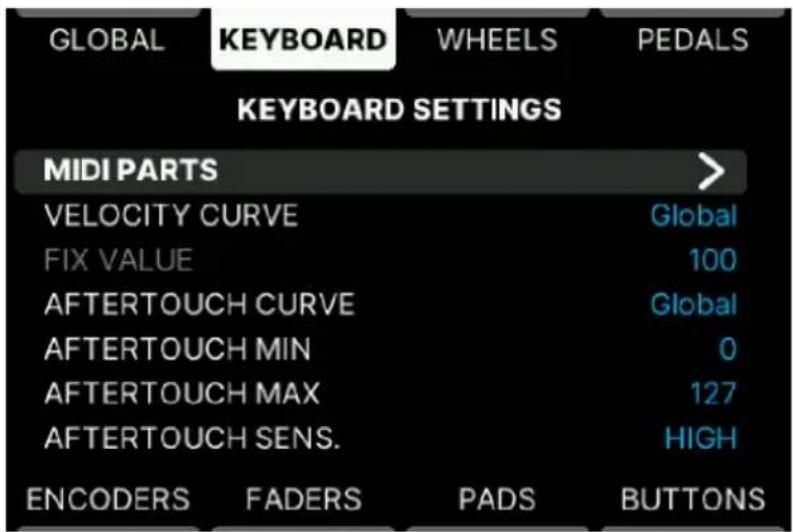
5.4.2.1. MIDI Parts
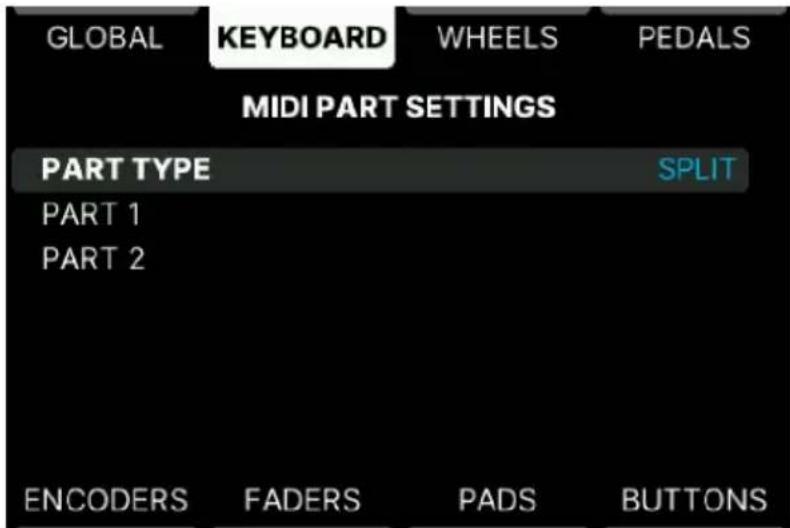
- Part Type : déterminez si le KeyLab mk3 doit être réglé sur le mode Split ou Layered par défaut lorsque vous créez un preset Multi.
5.4.3. Velocity Curve
La courbe de vélocité dans un programme User peut être réglée de sorte qu'elle suive le réglage Global ou qu'elle soit spécifique à chaque programme User.
Pour en savoir plus, veuillez lire la partie Global Curves [p.54].
5.4.4. Aftertouch Curve
La courbe d'aftertouch dans un programme User peut être réglée de sorte qu'elle suive le réglage Global ou qu'elle soit spécifique à chaque programme User.
Pour en savoir plus, veuillez lire la partie Global Curves [p.54].
5.4.5. Aftertouch Minimum Value
Vous pouvez y définir la valeur minimale à envoyer par l'aftertouch.
5.4.6. Aftertouch Maximum Value
La valeur maximale envoyée par l'aftertouch peut être définie ici.
5.4.7. Aftertouch Sensitivity
Réglez la sensibilité de l'aftertouch pour qu'elle corresponde à votre style de jeu.
5.4.7.1. Part 1/2 Settings
Ces deux pages d'édition sont identiques. Sélectionnez la partie que vous voulez éditer.
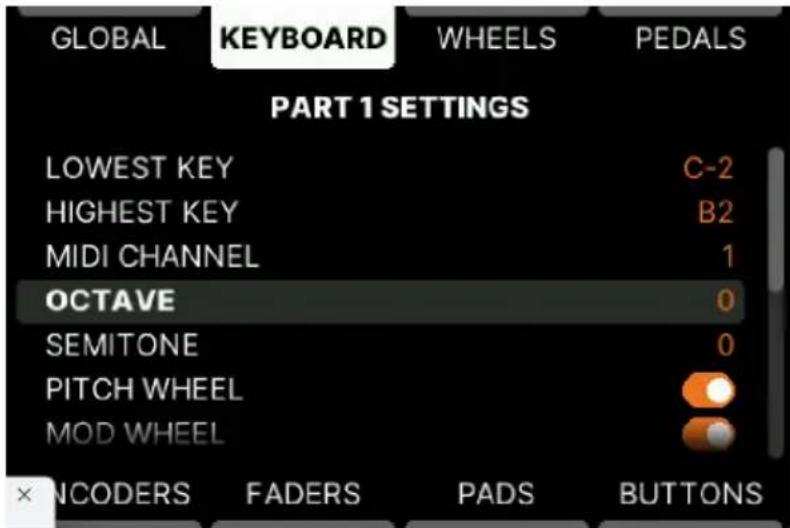
Lorsque vous créez des presets, vous pouvez définir les valeurs par défaut de Note Range, MIDI Channel, Octave et Semitone (Transpose) du KeyLab mk3.
Par défaut, les Pitch et Mod Wheel, Aftertouch, Sustain, Expression et Aux Pedals peuvent aussi être actives.
Enfin, vous avez la possibilité de définir l'état par défaut des effets MIDI (Hold, Chord, Arp et Scale).
5.4.8. Wheels Settings dans le programme User
Le comportement des molettes (Pitch Wheel et Modulation Wheel) se règle sur cette page. Vous y accédez en appuyant sur Settings puis sur Wheels.
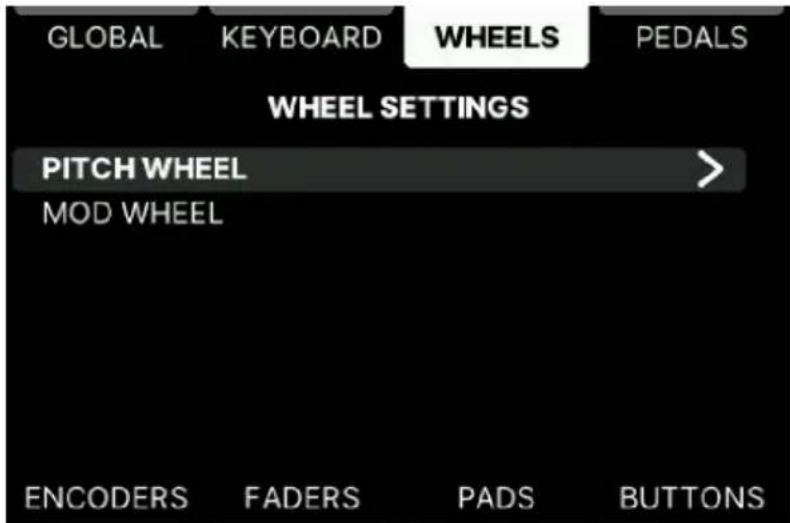
- Pitch Wheel : sélectionnez le canal MIDI sur lequel cette molette transmet et sur quelles parties la molette sera active : Selected Part (partie sélectionnée), Both (les deux), Part 1 or 2 only (partie 1 ou 2 uniquement) ou None (aucune).
- Mod Wheel : tout comme le paramètre Pitch Wheel, réglez le comportement du canal MIDI et des parties. Type peut être réglé sur Off, Control (envoyer de la modulation ou des numéros de changement de contrôle MIDI) et RPN/NRPN. La plage des RPN et NRPN peut aussi être définie.
Les encodeurs comportent une option pour transmettre des Numéros de paramètres répertoriés (RPN - Registered Parameter Numbers) ou des Numéros de paramètres non répertoriés (NRPN - Non-Registered Parameter Numbers). Ce sont des numéros qui peuvent être utilisés par différents fabricants pour permettre à leurs paramètres propriétaires d'être contrôlés par des périphériques externes.
Veuillez consulter la documentation de l'instrument cible pour voir s'il peut répondre à ces commandes de manière appropriée.
5.4.9. Pedals Settings dans le programme User
En mode programme User, vous accédez à cette page en appuyant sur Settings puis sur Pedals.
Déterminez le comportement des pédales de Sustain, Expression et Aux connectées.
5.4.9.1. Pedal Calibration
Veuillez lire la partie Pedal Calibration [p.55] de ce manuel.

1 J Toutes les entrées pédale situées sur le panneau arrière peuvent prendre en charge tous les types de pédales : à variation continue ou interrupteur à pédale.
5.4.9.2. Éditer les détails des pédales Sustain/Exp/Aux
Les 3 entrées pour pédales externes permettent d'effectuer n'importe quelle tâche liée aux pédales. Exemple : Bien qu'il soit pratique de brancher votre pédale de sustain dans l'entrée Sustain, vous pouvez tout à fait utiliser une pédale de contrôle continu dans cette entrée.
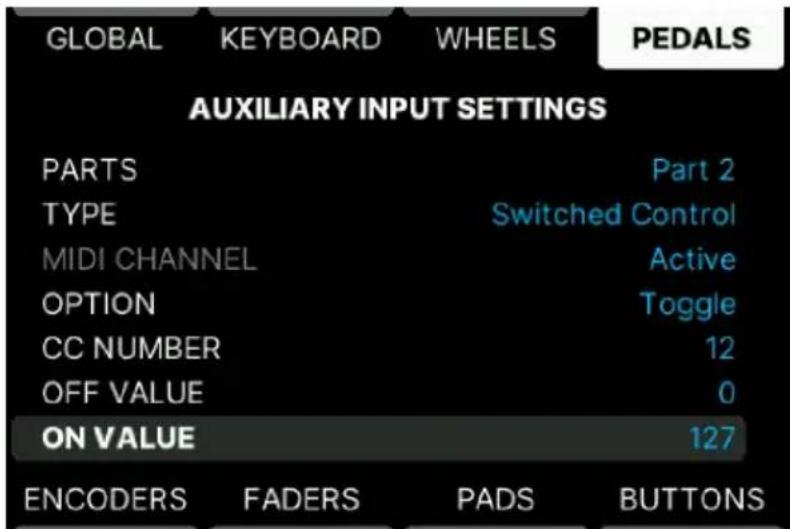
- Parts : il est possible d'assigner une pédale à la Part 1, Part 2, Part 1+2 ou no Part (aucune partie).
- Type : les options sont Off, (Continuous) Control, Switch, Note ou Program Change.
• MIDI Channel : ici, sélectionnez le canal MIDI.
Selon le Type de contrôle sélectionné, les paramètres qui suivent peuvent être modifiés.
- CC Number + Min & Max Values : choisissez le CC MIDI à transmettre ainsi que sa plage.
- Option : peut être réglé sur Gate ou Toggle.
• Note : sélectionnez une note MIDI. - Program Number + Bank LSB/MSB : définissez le numéro de Programme MIDI et le LSB/MSB que la pédale enverra quand elle est activée.
Bank LSB : Définit la valeur Bank Select pour le Bit de poids faible (LSB - Least Significant Byte) (numéro CC MIDI 32) que la pédale enverra lorsqu'elle est activée. Entrez une valeur entre O et 127 dans les champs du dessous. Tous les périphériques ne répondent pas au Bank LSB, veuillez donc consulter la documentation de l'instrument matériel ou logiciel que vous utilisez.
1 Bank MSB : Définit la valeur Bank Select pour le Bit de poids fort (MSB - Most Significant Byte) (numéro CC MIDI O) que la pédale enverra lorsqu'elle est activée. Entrez une valeur entre O et 127 dans les champs du dessous. Tous les périphériques ne répondent pas au Bank MSB, veuillez donc consulter la documentation de l'instrument matériel ou logiciel que vous voulez contrôler.
5.4.10. Encoders Settings dans le programme User
Lorsque vous contrôlez des modules sonores à distance, physiques ou virtuels, les 9 encodeurs et les 9 faders situés à droite du KeyLab mk3 sont vos meilleurs alliés.
Vous y accédez en appuyant sur Settings puis sur Encoders.
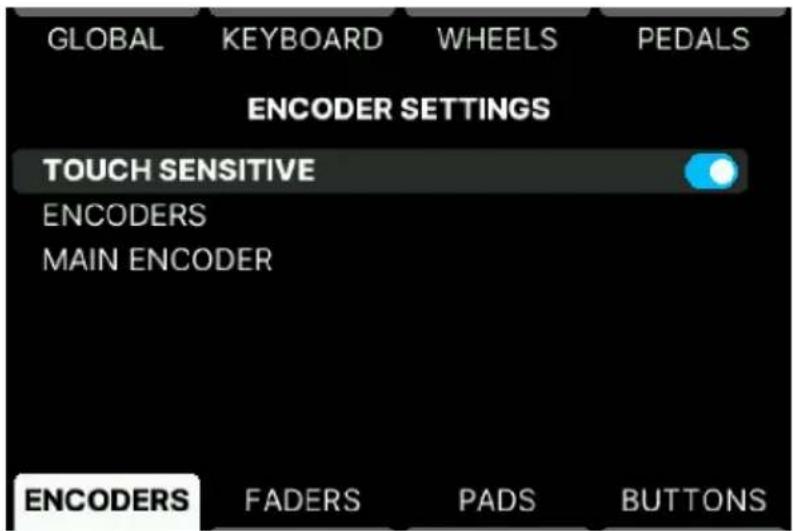
5.4.10.1. Touch Sensitive
Les encodeurs sont sensibles au toucher, ce qui signifie qu'ils pourront afficher des informations utiles quand vous les touchez (sans les faire tourner). Lorsque la sensibilité au toucher est activée, l'écran affichera le nom du paramètre actuel, sa valeur et la position du contrôle.
Pour éviter toute confusion, la sensibilité au toucher n'est pas activée lorsque vous modifiez un menu.
5.4.10.2. Édition des encodeurs
- Acceleration : détermine la vitesse à laquelle les valeurs changent quand vous tournez un contrôleur : Slow (lente), Medium (moyenne) ou Fast (rapide). Ce paramètre est global aux 9 encodeurs.
- Global Mode : ce sont les modes des encodeurs.
- Absolute : l'encodeur envoie une valeur située entre O et 127. Quand le KeyLab mk3 démarre, la valeur de l'encodeur est initialisée à O. Tourner l'encodeur dans le sens des aiguilles d'une montre augmente la valeur si elle est inférieure à 127. Tourner l'encodeur dans le sens inverse des aiguilles d'une montre réduit la valeur si elle est supérieure à O.
- Relative Main : l'encodeur envoie une valeur correspondant à un changement de position comparé à la position connue, ex : +1, +2, -1 ou -2. Techniquement, le O est codé par la valeur 64, donc un changement de +1 donnera une valeur de 65. En suivant cette logique, un changement de -2 donnera un message avec la valeur 62.
• Relative Alt 1 : il est identique à Relative Main, mais codé en complément à deux sur 7 bits. O et les valeurs positives sont naturelles et les valeurs négatives sont 127 pour -1, 126 pour -2, 125 pour -3, etc.
- Relative Alt 2 : même codage que Relative Main mais centré sur 16 au lieu de 64. Le O est codé par la valeur 16. Un changement de +1 enverra une valeur de 17 et un changement de -2 donnera un message avec la valeur 14.
5.4.10.3. Encoder Settings individuels
Un raccourci astucieux vous permet d'accéder à la bonne page pour chaque encodeur et fader. Il suffit d'exercer une longue pression sur Settings et de toucher un encodeur ou un fader.
Il existe 9 emplacements identiques permettant d'éditer individuellement chaque encodeur.
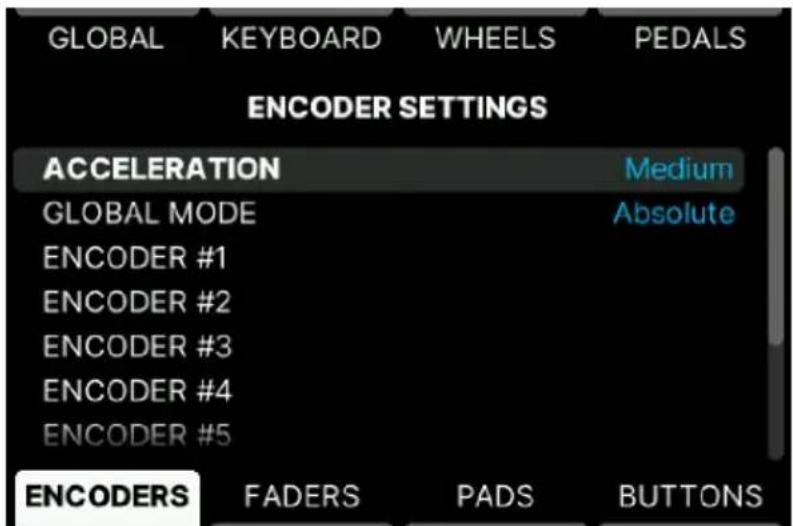
- Name : donnez un nom adapté à cet encodeur.
• Type : Off, Control ou RPN/NRPN.
- CC Number/Option : selon si le paramètre précédent a été réglé sur CC Number ou sur RPN/NRPN, vous pouvez définir ici le numéro de changement de contrôle MIDI (MIDI CC number) ou sélectionner RPN ou NRPN.

♪ RPN et NRPN sont expliqués ici [p.62].
- MIDI Channel : définissez un canal MIDI.
-
Mode : ce sont les modes des encodeurs.
-
Global : se sert des réglages globaux. Il est possible de contourner cela en sélectionnant l'un des modes ci-dessous.
• Absolute : l'encodeur envoie une valeur située entre O et 127. Quand le KeyLab mk3 démarre, la valeur de l'encodeur est initialisée à O. Tourner l'encodeur dans le sens des aiguilles d'une montre augmente la valeur si elle est inférieure à 127. Tourner l'encodeur dans le sens inverse des aiguilles d'une montre réduit la valeur si elle est supérieure à O.
• Relative Main : l'encodeur envoie une valeur correspondant à un changement de position comparé à la position connue, ex : +1, +2, -1 ou -2. Techniquement, le O est codé par la valeur 64, donc un changement de +1 donnera une valeur de 65. En suivant cette logique, un changement de -2 donnera un message avec la valeur 62.
• Relative Alt 1 : il est identique à Relative Main, mais codé en complément à deux sur 7 bits. O et les valeurs positives sont naturelles et les valeurs négatives sont 127 pour -1, 126 pour -2, 125 pour -3, etc.
• Relative Alt 2 : même codage que Relative Main mais centré sur 16 au lieu de 64. Le O est codé par la valeur 16. Un changement de +1 enverra une valeur de 17 et un changement de -2 donnera un message avec la valeur 14.
- Min/Max Value : quand le Type est Control, vous pouvez définir une plage de CC MIDI ici.
ou
- MSB/LSB : quand le Type est RPN/NRPN, vous pouvez définir une plage de MSB et LSB ici.

Les LSB et MSB sont expliqués ici [p.64].
5.4.10.4. Valeurs par défaut des encodeurs
Les encodeurs 1-9 ont des valeurs de CC (changement de contrôle) par défaut quand vous êtes sur un programme User :
| Encodeur CC | |
| 1 | 74 |
| 2 | 71 |
| 3 | 76 |
| 4 | 77 |
| 5 | 93 |
| 6 | 18 |
| 7 | 19 |
| 8 | 16 |
| 9 | 17 |
Le temps d'accélération et le nom de l'encodeur principal sont modifiables ici.
Un raccourci astucieux vous permet d'accéder aux réglages de clic et d'ajustement de l'encodeur principal. Exercez une longue pression sur Settings et cliquez sur l'encodeur ou faites-le tourner.
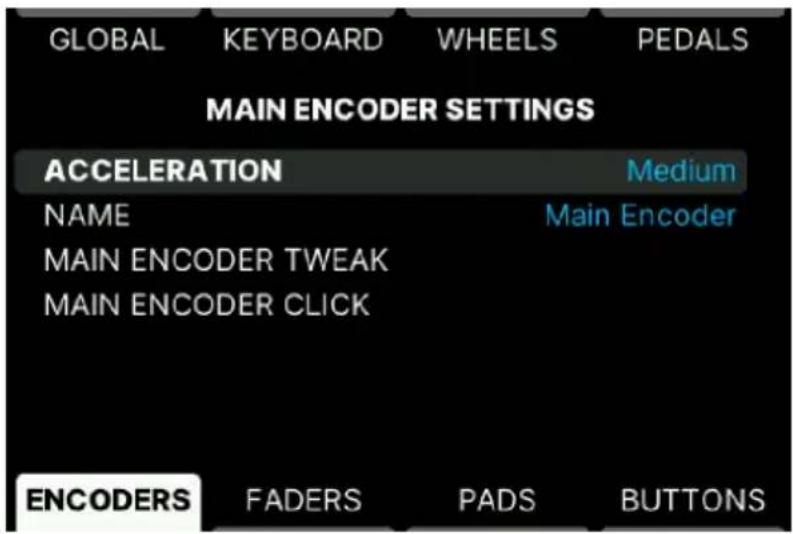
- Main Encoder Tweak : définissez le numéro de CC MIDI et le canal MIDI de l'encodeur principal. Cela ne fonctionnera que lorsque vous êtes sur un écran utilisateur et pas en éditant un menu.
- Main Encoder Click : activez ou désactivez l'encodeur principal. Éditez sa valeur de CC MIDI ainsi que son canal MIDI. Sous Option, vous pouvez sélectionner le mode Gate ou Toggle et définir des valeurs min et max. Cela ne fonctionnera que lorsque vous êtes sur un écran utilisateur et pas en éditant un menu.
5.4.11. Faders Settings dans le programme User
Les faders sont extrêmement utiles au moment de contrôler des modules sonores à distance. Associés aux 9 encodeurs, ils vous donnent l'impression de disposer de véritables contrôles.
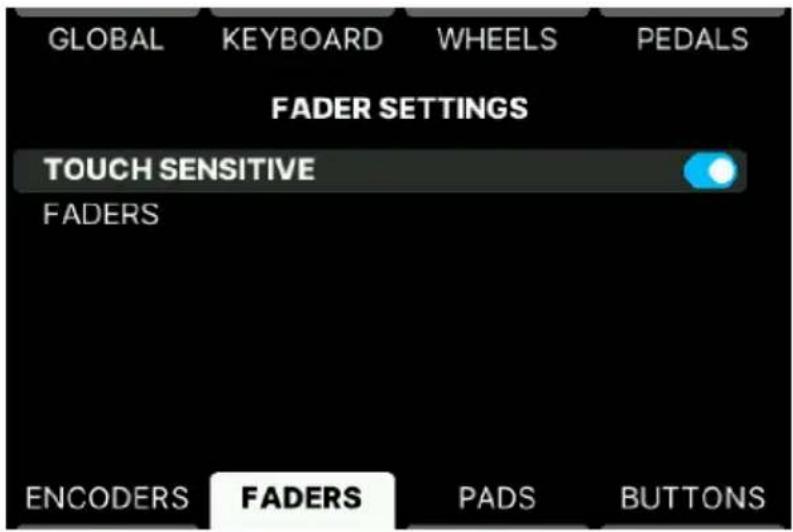
Nous conseillons à tout utilisateur du KeyLab mk3 de s'intéresser à l'organisation des encodeurs et des faders sur son module sonore préféré. Par exemple, dans Analog Lab, le Filter est presque toujours sur l'encodeur 1 et le contrôle du Delay sur l'encodeur 7, Attack sur le fader 5 et Master Volume sur l'encodeur 9, etc.

Les faders sont sensibles au toucher, ce qui signifie qu'ils peuvent afficher des informations utiles lorsque vous les touchez (sans être déplacés). Lorsque la sensibilité au toucher est activée, l'écran affichera le nom du paramètre actuel, sa valeur et la position du contrôle.
Pour éviter toute confusion, la sensibilité au toucher n'est pas activée lorsque vous modifiez un menu.
5.4.11.2. Fader Settings individuels
Un raccourci astucieux vous permet d'accéder à la bonne page pour chaque encodeur et fader. Il suffit d'exercer une longue pression sur Settings et de toucher un encodeur ou un fader.
Sur cette page, il existe 9 emplacements identiques permettant d'éditer individuellement chaque fader.
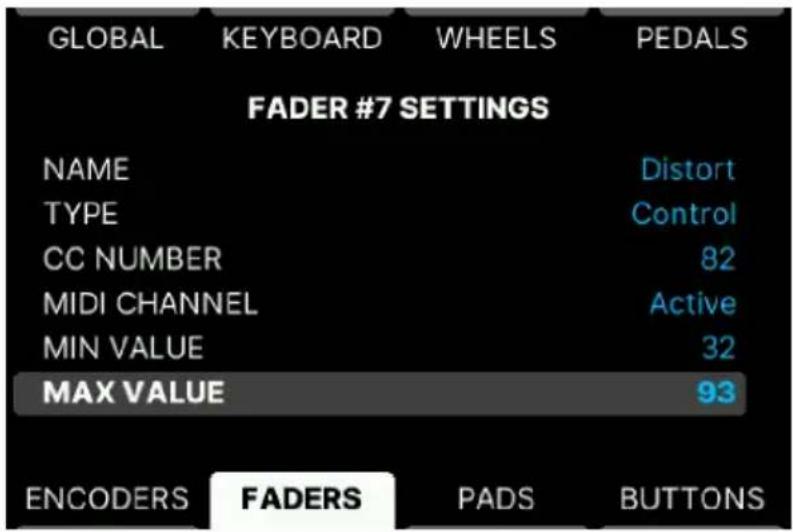
- Name : donnez un nom adapté à ce fader.
- Type : Off, Control ou RPN/NRPN.
- CC Number/Option : selon si l'entrée précédente est réglée sur CC Number ou RPN/NRPN, vous pouvez régler le numéro de changement de contrôle MIDI ou sélectionner RPN ou NRPN ici.

♪ RPN et NRPN sont expliqués ici [p.62].
• MIDI Channel : définissez un canal MIDI.
- Min/Max Value : quand le Type est Control, vous pouvez définir une plage de CC MIDI ici.
ou
- MSB/LSB : quand le Type est RPN/NRPN, vous pouvez définir une plage de MSB et LSB ici.

Les LSB et MSB sont expliqués ici [p.64].
5.4.11.3. Valeurs par défaut des Faders
Les faders 1-9 ont des valeurs de CC (changement de contrôle) par défaut quand vous êtes sur un programme User :
| Fader CC | |
| 1 | 73 |
| 2 | 75 |
| 3 | 79 |
| 4 | 72 |
| 5 | 80 |
| 6 | 81 |
| 7 | 82 |
| 8 | 83 |
| 9 | 85 |
5.4.12. Pad Settings dans le programme User
Les pads offrent une alternative intuitive au clavier. De plus, ils sont programmables et peuvent donc être utilisés pour jouer des notes avec aftertouch et des sons de batterie, envoyer des changements de programme et d'autres fonctions MIDI utiles.
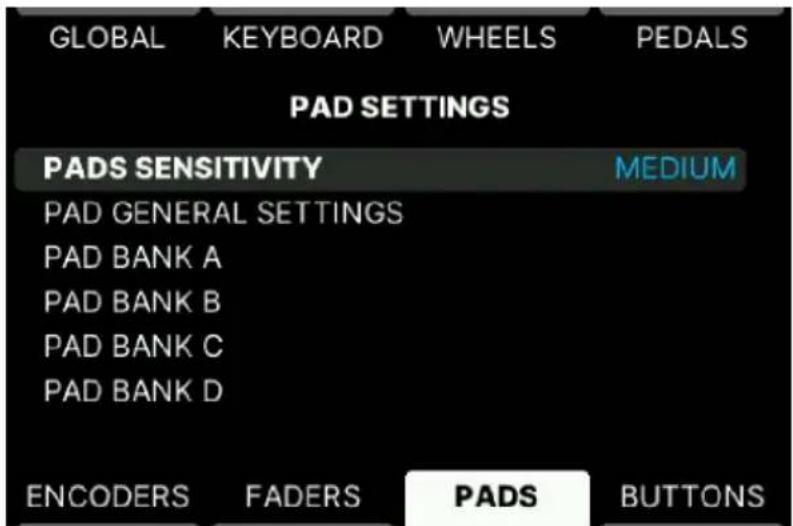
5.4.12.1. Pad Sensitivity
La sensibilité des pads peut être réglée sur trois niveaux : Low (faible), Medium (moyenne) et High (forte). Choisissez celle que vous préférez. N'oubliez pas que ce réglage est lié au réglage Global.
5.4.12.2. Pad General Settings
Voici les options qui s'offrent à vous quand vous ajustez la Velocity Curve des pads.
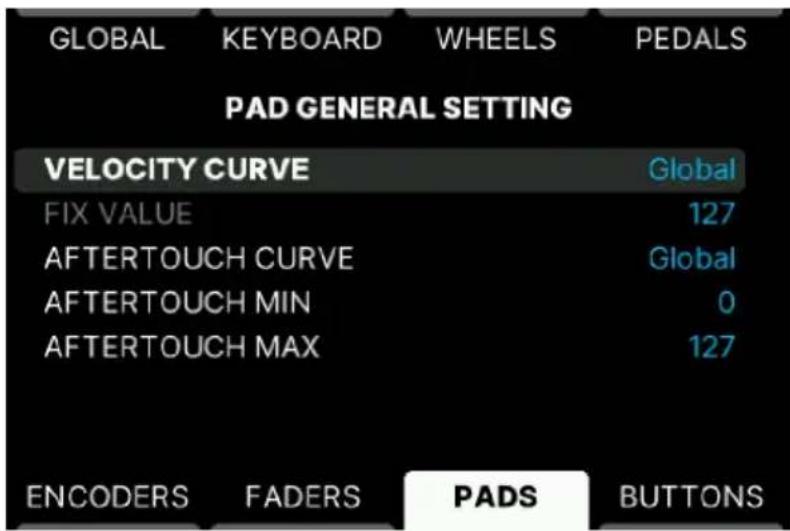
- Linear : jouer doucement sur un pad envoie une faible valeur de vélocité. Si vous jouez plus fort, la vélocité du KeyLab mk3 sera plus importante. « On obtient ce que l'on joue ».
- Logarithmic : en passant d'un son doux à un son un peu plus fort, on obtient un son beaucoup plus fort. Cette courbe augmente rapidement et s'aplanit à des vélocités plus élevées.
- Exponential : le contraire de Logarithmic. Une courbe exponentielle commence par changer lentement et la vitesse de changement s'accélère ensuite.
- Fixed : aucune sensibilité à la vélocité. Définissez la valeur fixe sur la ligne en dessous.
- Custom : vous pouvez éditer librement la réponse en vélocité dans le Custom Editor de la page Global Settings.
- Il est possible de modifier Pad Aftertouch de façon similaire, sauf qu'il n'y a pas de paramètre Fixed pour Aftertouch.
- Aftertouch Min/Max : il est possible de limiter la plage de l'aftertouch. Cela peut s'avérer utile si vous voulez éviter d'utiliser des quantités de modulation excessives, par exemple.
5.4.12.3. Pad Bank A-D
Ces quatre menus sont identiques. Chacun d'entre eux contient 12 sous-menus pour les 12 pads.
Un raccourci astucieux vous permet d'accéder à la bonne page pour chaque pad dans chaque banque. Il suffit d'exercer une longue pression sur Settings et d'appuyer sur un pad. Si vous atterrissez sur la mauvaise banque, exercez une longue pression sur Settings, appuyez sur Bank - ou Bank +, puis sur le pad que vous voulez éditer.
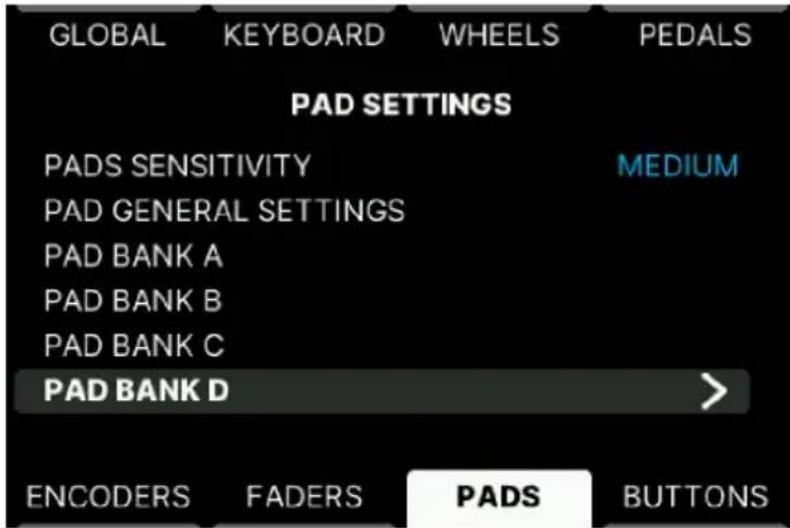
- Colour : appuyez ici pour définir la couleur globale de cette banque. Appuyez de nouveau pour confirmer.
• Name : nommez le pad. - Colour : déterminez la couleur générale de la banque ou une couleur personnalisée (Custom). Sélectionnez une couleur dans le menu ci-dessous.
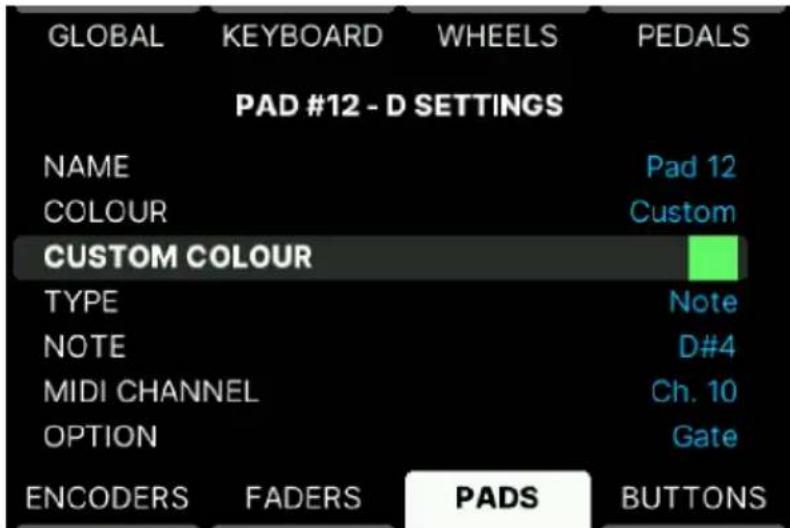
- Type : les options sont Off, Note, Switch ou Program Change. Éditez les paramètres Note, CC ou Program Number dans la ligne du dessous.
- MIDI Channel : ici, sélectionnez le canal MIDI.
En fonction du Type sélectionné, les réglages suivants sont disponibles pour les paramètres qui suivent :
• Note : sélectionnez une note MIDI.
- Option : peut être réglé sur Gate ou Toggle.
- CC Number + Min & Max Values : choisissez le CC MIDI à transmettre ainsi que sa plage.
- Switch : Gate ou Toggle.
- On/Off Value : ici, définissez une limite.
- Program Number + Bank LSB/MSB : définissez le numéro de Programme MIDI et le LSB/MSB que la pédale enverra quand elle est activée.

Les LSB et MSB sont expliqués ici [p.64].
5.4.13. Boutons User dans le programme User
Les quatre boutons en dessous de l'écran peuvent remplir différentes tâches. Ici, le contenu des quatre menus est identique.
Un raccourci astucieux vous permet d'accéder à la bonne page pour chaque bouton sous l'écran. Il suffit d'exercer une longue pression sur Settings et d'appuyer sur un bouton contextuel.
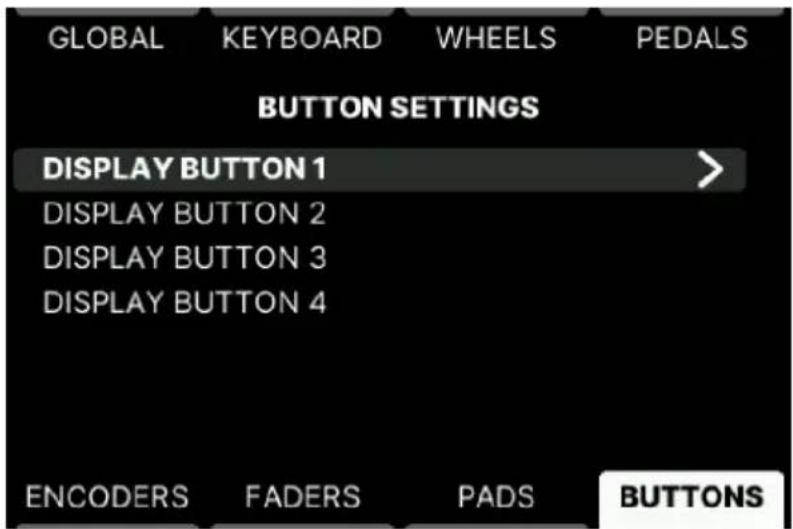
- Name : pour faciliter les recherches, donnez un nom au bouton.
- Colour : appuyez ici pour sélectionner une couleur. Appuyez de nouveau pour confirmer.
- Type : les options sont Off, Switch ou Program Change. Éditez les paramètres CC ou Program Number dans la ligne du dessous.
• MIDI Channel : ici, sélectionnez le canal MIDI.
En fonction du Type sélectionné, les réglages suivants sont disponibles pour les paramètres qui suivent :
- Option : peut être réglé sur Gate ou Toggle.
- Min & Max Values : définissez la plage ici.
- Program Number + Bank LSB/MSB : définissez le numéro de Programme MIDI et le LSB/MSB que la pédale enverra quand elle est activée.

Les LSB et MSB sont expliqués ici [p.64].
6. MIDI CONTROL CENTER
Le KeyLab mk3 a été conçu pour fournir un accès rapide aux contrôles que vous utilisez le plus fréquemment. Et bien que la modification à partir du panneau avant soit facile et rapide, le MIDI Control Center (MCC) offre une méthode alternative sur ordinateur.
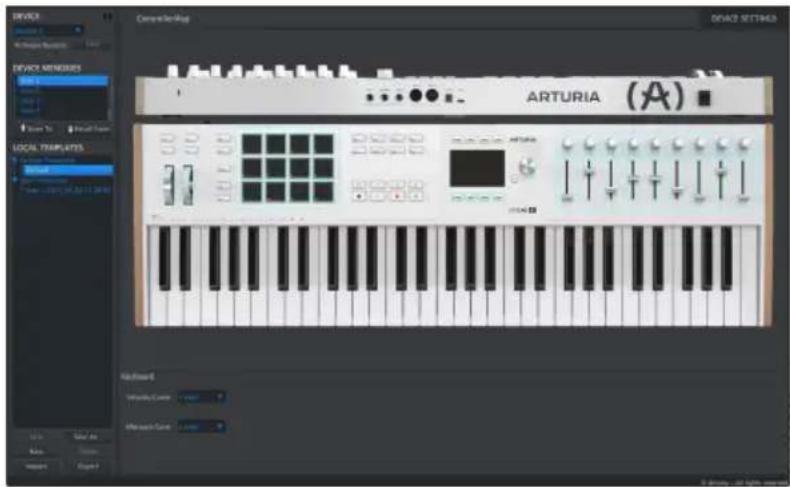
Le MCC offre également un moyen élégant d'enregistrer et de rappeler beaucoup plus de mémoires utilisateur que les 6 programmes du KeyLab mk3.
Lorsque le KeyLab mk3 est connecté à votre ordinateur, vous pourriez préférer utiliser le MCC pour concevoir vos presets en fonction des logiciels et instruments que vous utilisez.
Le fonctionnement du MIDI Control Center pour le KeyLab mk3 est en cours de finalisation. Un manuel mis à jour contenant plus d'informations détaillées sera bientôt disponible.
6.1. Se connecter au MIDI Control Center
Une fois que vous avez téléchargé le MCC, installez-le puis ouvrez simplement le programme alors que votre KeyLab mk3 est connecté à votre ordinateur.
Le MCC se connectera automatiquement à votre KeyLab mk3 et l'affichera sur la fenêtre principale.
i: Si vous disposez de plusieurs périphériques Arturia et qu'ils sont connectés à votre système, vous pouvez spécifier celui que vous souhaitez utiliser en le sélectionnant sur le menu déroulant de la partie Device du MCC.
Maintenant que votre KeyLab mk3 est connecté et sélectionné, passons en revue quelques moyens simples de personnaliser votre contrôleur.
6.1.1. Device Memories
La partie Device Memories du MCC affiche les six Mémoires qui correspondent aux six presets Utilisateur du KeyLab mk3, ainsi que deux Mémoires « Read-Only » (en lecture seule) dédiées aux modes Analog Lab et DAW.
- Analog Lab : cette Mémoire est dédiée à l'utilisation du KeyLab mk3 dans Analog Lab. Elle est en lecture seule, ce qui signifie qu'elle ne peut pas être modifiée.
- DAW : cette Mémoire est consacrée à l'utilisation du KeyLab mk3 pour contrôler votre logiciel d'enregistrement. Elle est en lecture seule, ce qui signifie qu'elle ne peut pas être modifiée.
- User 1-6 : ces Mémoires correspondent aux presets Utilisateur 1-6 du KeyLab mk3 et peuvent être personnalisées pour correspondre à votre installation.
- Store to : cette fonction vous permet de sauvegarder votre template en cours sur l'emplacement User mis en évidence dans le KeyLab mk3.
- Recall from : cette fonction vous donne la possibilité de rappeler le preset Utilisateur mis en évidence à partir du KeyLab mk3, lorsque vous pouvez modifier et affiner les réglages. La mémoire révisée peut être sauvegardée sur votre ordinateur et stockée directement dans l'un des presets Utilisateur du KeyLab mk3.
6.1.2. Local Templates
La partie Local Templates vous donne la possibilité de mémoriser et d'organiser vos presets Utilisateur personnalisés sans devoir sauvegarder et rappeler des réglages à partir du KeyLab mk3. Elle peut aussi servir à chercher des configurations de contrôles préparamétrés générées par la communauté d'utilisateurs d'Arturia.
- Factory templates : cette partie affiche les réglages par défaut du KeyLab mk3, vous offrant un patch « initialisé » utile pour commencer ou y revenir.
- User templates : cette partie montre les presets Utilisateur que vous avez rappelés du KeyLab mk3 sur votre ordinateur. Il peut s'agir de templates créés par d'autres utilisateurs ayant été importés dans le MCC.
- Save : sauvegarde les changements effectués sur le template Utilisateur en cours.
- Save As : sauvegarde une copie du template Utilisateur en cours et le renomme.
- New : créé un nouveau template Utilisateur par défaut.
- Delete : supprime le template Utilisateur en cours de sélection.
- Import : vous permet d'importer un template Utilisateur prédéfini en ouvrant un navigateur. Trouvez simplement le fichier désiré et cliquez sur Open.
- Export : vous permet d'exporter votre template Utilisateur vers l'emplacement de votre choix. Il vous suffit de trouver l'emplacement et de renommer le fichier.
6.2. MCC Controller Map
Un onglet ControllerMap se trouve en haut à gauche de la fenêtre du MCC. C'est la partie qui vous permet de personnaliser la manière dont réagissent les pads, les encodeurs, les faders, le clavier et les entrées pédales. Ces réglages peuvent ensuite être enregistrés sur l'un des six presets Utilisateur du KeyLab mk3.
Pour sélectionner un paramètre à modifier, il vous suffit de cliquer sur la représentation du contrôle du panneau avant ou du connecteur du panneau arrière que vous souhaitez modifier.
i: Certains contrôles du KeyLab mk3 ne peuvent pas être personnalisés, comme ceux de la partie Transport.
Tous les contrôles disponibles sur l'onglet Controller Map peuvent être importés sur le KeyLab mk3 en tant que Device Memory, tandis que l'onglet Device Settings (en haut à droite) configure tous les paramètres globaux sur le KeyLab mk3.
Lorsque vous modifiez les Device Settings, tous les changements sont appliqués en temps réel sur le KeyLab mk3.
Tout changement ou autre modification apportée à cet appareil et non approuvée par la partie responsable de la conformité peut annuler le droit de l'utilisateur à faire fonctionner cet équipement.
Cet appareil est conforme à la Partie 15 des règles de la FCC. Son utilisation est soumise aux deux conditions suivantes : (1) Cet appareil ne doit pas causer d'interférences nuisibles, et (2) Cet appareil doit accepter toute interférence reçue, y compris les interférences susceptibles de provoquer un fonctionnement indésirable.
Partie responsable aux États-Unis : Zedra, 185 Alewife Brook Parkway, #210, Cambridge, MA O2138, États-Unis T : +1 857 285 5953
Nom commercial : ARTURIA, Numéro de modèle : KeyLab mk3
Remarque : Cet équipement a été testé et déclaré conforme aux limites imposées aux appareils numériques de classe B, conformément à la partie 15 des règles de la FCC. Ces limites sont conçues pour fournir une protection raisonnable contre les interférences nuisibles dans une installation résidentielle. Cet équipement génère, utilise et peut émettre des fréquences radio et, s'il n'est pas installé et utilisé conformément aux instructions, peut causer des interférences nuisibles aux communications radio. Cependant, il n'y a aucune garantie que des interférences ne se produiront pas dans une installation particulière. Si cet équipement provoque des interférences nuisibles à la réception de la radio ou de la télévision, ce qui peut être déterminé en éteignant et en allumant l'équipement, l'utilisateur est encouragé à essayer de corriger les interférences par une ou plusieurs des mesures suivantes : • Réorienter ou déplacer l'antenne de réception. • Augmenter la distance entre l'appareil et le récepteur. • Connecter l'équipement à une prise de courant sur un circuit différent de celui auquel le récepteur est connecté. • Consulter le revendeur ou un technicien radio/TV expérimenté pour obtenir de l'aide.
7.2. CANADA
Cet appareil numérique de la classe B est conforme à la norme NMB-003 du Canada.
7.3. CE
Cet appareil a été testé et déclaré conforme aux limites de la directive du Conseil européen sur le rapprochement des législations des États membres relatives à la Compatibilité électromagnétique selon 2014/30/EU, et la Directive basse tension 2014/35/EU.
7.4. ROHS
Cet appareil a été fabriqué avec des soudures sans plomb et répond aux exigences de la directive ROHS 2011/65/EU.
7.5. WEEE

Ce symbole indique qu'à la fin de sa vie, l'équipement électrique et électronique ne doit pas être éliminé avec les déchets ménagers généraux. Au lieu de cela, les produits doivent être remis aux points de collecte applicables pour le recyclage des équipements électriques et électroniques en vue d'un traitement, d'une récupération et d'un recyclage appropriés conformément à votre législation nationale et à la directive 2012/19/UE (DEEE - Directive relative aux déchets d'équipements électriques et électroniques). Pour plus d'informations sur les points de collecte et le recyclage de ces produits, veuillez contacter le service municipal de votre région, votre service d'élimination des déchets ménagers ou le magasin dans lequel vous avez acheté le produit.
8. CONTRAT DE LICENCE LOGICIEL
En contrepartie du paiement des frais de Licence, qui représentent une partie du prix que vous avez payé, Arturia, en tant que Concédant, vous accorde (ci-après dénommé « Licencié ») un droit d'utilisation non exclusif de cette copie du logiciel Analog Lab Pro (ci-après dénommé « LOGICIEL »).
Tous les droits de propriété intellectuelle de ce logiciel appartiennent à Arturia SA (Ci-après : « Arturia »). Arturia ne vous autorise à copier, télécharger, installer et employer le logiciel que sous les termes et conditions de ce Contrat.
Arturia met en place une activation obligatoire du logiciel afin de le protéger contre toute copie illicite. Le Logiciel OEM ne peut être utilisé qu'après enregistrement du produit.
L'accès à Internet est indispensable pour l'activation du produit. Les termes et conditions d'utilisation du logiciel par vous, l'utilisateur final, apparaissent ci-dessous. En installant le logiciel sur votre ordinateur, vous reconnaissez être lié par les termes et conditions du présent contrat. Veuillez lire attentivement l'intégralité des termes suivants. Si vous êtes en désaccord avec les termes et conditions de ce contrat, veuillez ne pas installer ce logiciel. Dans ce cas, retournez le produit à l'endroit où vous l'avez acheté (y compris tout le matériel écrit, l'emballage complet intact ainsi que le matériel fourni) immédiatement, mais au plus tard dans un délai de 30 jours contre remboursement du prix d'achat.
-
Propriété du logiciel Arturia conservera la propriété pleine et entière du LOGICIEL enregistré sur les disques joints et de toutes les copies ultérieures du LOGICIEL, quel qu'en soit le support et la forme sur ou sous lesquels les disques originaux ou copies peuvent exister. Cette licence ne constitue pas une vente du LOGICIEL original.
-
Concession de licence Arturia vous accorde une licence non exclusive pour l'utilisation du logiciel selon les termes et conditions du présent contrat. Vous n'êtes pas autorisé à louer ou prêter ce logiciel, ni à le concéder sous licence.
L'utilisation du logiciel cédé en réseau est illégale si celle-ci rend possible l'utilisation multiple et simultanée du programme.
Vous êtes autorisé à installer une copie de sauvegarde du logiciel qui ne sera pas employée à d'autres fins que le stockage.
En dehors de cette énumération, le présent contrat ne vous concède aucun autre droit d'utilisation du logiciel. Arturia se réserve tous les droits qui n'ont pas été expressément accordés.
- Activation du logiciel Arturia met éventuellement en place une activation obligatoire du logiciel et un enregistrement personnel obligatoire du logiciel OEM afin de protéger le logiciel contre toute copie illicite. En cas de désaccord avec les termes et conditions du contrat, le logiciel ne pourra pas fonctionner.
Le cas échéant, le produit ne peut être retourné que dans les 30 jours suivant son acquisition. Ce type de retour n'ouvre pas droit à réclamation selon les dispositions du paragraphe 11 du présent contrat.
- Assistance, mises à niveau et mises à jour après enregistrement du produit L'utilisation de l'assistance, des mises à niveau et des mises à jour ne peut intervenir qu'après enregistrement personnel du produit. L'assistance n'est fournie que pour la version actuelle et, pour la version précédente, pendant un an après la parution de la nouvelle version. Arturia se réserve le droit de modifier à tout moment l'étendue de l'assistance (ligne directe, forum sur le site Web, etc.), des mises à niveau et mises à jour ou d'y mettre fin en partie ou complètement.
L'enregistrement du produit peut intervenir lors de la mise en place du système d'activation ou à tout moment ultérieurement via internet. Lors de la procédure d'enregistrement, il vous sera demandé de donner votre accord sur le stockage et l'utilisation de vos données personnelles (nom, adresse, contact, adresse électronique, date de naissance et données de licence) pour les raisons mentionnées ci-dessus. Arturia peut également transmettre ces données à des tiers mandatés, notamment des distributeurs, en vue de l'assistance et de la vérification des autorisations de mises à niveau et mises à jour.
-
Pas de dissociation Le logiciel contient habituellement différents fichiers qui, dans leur configuration, assurent la fonctionnalité complète du logiciel. Le logiciel n'est conçu que pour être utilisé comme un produit. Il n'est pas exigé que vous employiez ou installiez tous les composants du logiciel. Vous n'êtes pas autorisé à assembler les composants du logiciel d'une autre façon, ni à développer une version modifiée du logiciel ou un nouveau produit en résultant. La configuration du logiciel ne peut être modifiée en vue de sa distribution, de son transfert ou de sa revente.
-
Transfert des droits Vous pouvez transférer tous vos droits d'utilisation du logiciel à une autre personne à condition que (a) vous transfériez à cette autre personne (i) ce Contrat et (ii) le logiciel ou matériel équipant le logiciel, emballé ou préinstallé, y compris toutes les copies, mises à niveau, mises à jour, copies de sauvegarde et versions précédentes ayant accordé un droit à mise à jour ou à mise à niveau de ce logiciel, (b) vous ne conserviez pas les mises à niveau, mises à jour, versions précédentes et copies de sauvegarde de ce logiciel et (c) que le destinataire accepte les termes et les conditions de ce Contrat ainsi que les autres dispositions conformément auxquelles vous avez acquis une licence d'utilisation de ce logiciel en cours de validité.
En cas de désaccord avec les termes et conditions de cet Accord, par exemple l'activation du produit, un retour du produit est exclu après le transfert des droits.
- Mises à niveau et mises à jour Vous devez posséder une licence en cours de validité pour la précédente version du logiciel ou pour une version plus ancienne du logiciel afin d'être autorisé à employer une mise à niveau ou une mise à jour du logiciel. Le transfert de cette version précédente ou de cette version plus ancienne du logiciel à des tiers entraîne la perte de plein droit de l'autorisation d'utiliser la mise à niveau ou mise à jour du logiciel.
L'acquisition d'une mise à niveau ou d'une mise à jour ne confère aucun droit d'utilisation du logiciel.
Après l'installation d'une mise à niveau ou d'une mise à jour, vous n'êtes plus autorisé à utiliser le droit à l'assistance sur une version précédente ou inférieure.
-
Garantie limitée Arturia garantit que les disques sur lesquels le logiciel est fourni sont exempts de tout défaut matériel et de fabrication dans des conditions d'utilisation normales pour une période de trente(30) jours à compter de la date d'achat. Votre facture servira de preuve de la date d'achat. Toute garantie implicite du logiciel est limitée à (30) jours à compter de la date d'achat. Certaines législations n'autorisent pas la limitation des garanties implicites, auquel cas, la limitation ci-dessus peut ne pas vous être applicable. Tous les programmes et les documents les accompagnant sont fournis « en l'état » sans garantie d'aucune sorte. Tout le risque en matière de qualité et de performances des programmes vous incombe. Si le programme s'avérait défectueux, vous assumeriez la totalité du coût du SAV, des réparations ou des corrections nécessaires.
-
Recours La responsabilité totale d'Arturia et le seul recours dont vous disposez sont limités, à la discrétion d'Arturia, soit (a) au remboursement du montant payé pour l'achat soit (b) au remplacement de tout disque non-conforme aux dispositions de la présente garantie limitée et ayant été renvoyé à Arturia accompagné d'une copie de votre facture. Cette garantie limitée ne s'appliquera pas si la défaillance du logiciel résulte d'un accident, de mauvais traitements, d'une modification, ou d'une application fautive. Tout logiciel fourni en remplacement est garanti pour la durée la plus longue entre le nombre de jours restants par rapport à la garantie d'origine et trente (30) jours.
-
Aucune autre garantie Les garanties ci-dessus sont en lieu et place de toutes autres garanties, expresses ou implicites, incluant, mais sans s'y limiter les garanties implicites de commercialisation et d'adéquation à un usage particulier. Aucun avis ou renseignement oral ou écrit donné par Arturia, ses revendeurs, distributeurs, agents ou employés ne sauraient créer une garantie ou en quelque façon que ce soit accroître la portée de cette garantie limitée.
-
Exclusion de responsabilité pour les dommages indirects Ni Arturia ni qui que ce soit ayant été impliqué dans la création, la production, ou la livraison de ce produit ne sera responsable des dommages directs, indirects, consécutifs, ou incidents survenant du fait de l'utilisation ou de l'incapacité d'utilisation de ce produit (y compris, sans s'y limiter, les dommages pour perte de profits professionnels, interruption d'activité, perte d'informations professionnelles et équivalents) même si Arturia a été précédemment averti de la possibilité de tels dommages. Certaines législations ne permettent pas les limitations de la durée d'une garantie implicite ou la limitation des dommages incidents ou consécutifs, auquel cas les limitations ou exclusions ci-dessus peuvent ne pas s'appliquer à vous. Cette garantie vous confère des droits juridiques particuliers, et vous pouvez également avoir d'autres droits variant d'une juridiction à une autre.

- Merci d'avoir acheté le KeyLab mk3 d'Arturia !
- MIDI Control Center
- Arturia Software Center
- Section des messages spéciaux
- Spécifications susceptibles d'être modifiées :
- IMPORTANT :
- AVERTISSEMENT :
- Liste non exhaustive des précautions à prendre :
- Introduction
- Félicitations pour l'achat du KeyLab mk3 d'Arturia !
- Table des Matières
- Démarrage 3
- Présentation.... 9
- Programme Arturia 36
- Programme DAW 49
- Programme User 52
- MIDI Control Center 75
- Déclaration de conformité.... 78
- CONTRAT DE LICENCE LOGICIEL 80
- Connecter le KeyLab mk3
- Connexion en USB
- Connexion en MIDI
- Organisation du panneau avant
- Sélectionner un programme au démarrage
- Panneau avant, côté gauche
- Panneau avant, côté droit
- Le panneau arrière
- PRÉSENTATION
- Sélectionner un programme au démarrage
- Clavier
- Changer de Canal MIDI
- Molettes Pitch et Modulation
- Transpose
- Réinitialiser la transposition
- Octave
- Réinitialiser l'octave
- Bank
- Settings
- Program
- MIDI Channel
- Pads
- Hold
- Envoyer un message de panique
- Chord
- Jouer des accords prédéfinis
- Fonctionnement du mode Chord
- Créer un accord pour le bouton Chord
- Mode Chord Edit
- Scale
- Utilisation du Mode Scale
- Créer votre propre gamme
- Arpeggiator
- Utiliser l'Arpégiateur
- Éditer l'Arpégiateur
- Utilisation du Mode Random
- Contrôles de DAW
- Contrôles utilitaires de DAW
- Contrôles de transport de DAW
- Compatibilité avec les DAW
- L'écran et ses contrôles
- Fonctionnement des boutons contextuels
- L'encodeur principal
- Le bouton Back
- Encodeurs et Faders
- Clavier
- Modifier la sensation du clavier
- Connexions du panneau arrière
- PROGRAMME ARTURIA
- Se connecter à Analog Lab
- Sélectionner des presets d'Analog Lab
- Presets Single et Multi
- Filtrer les presets
- La page d'édition des presets
- Éditer un preset
- Éditer les parties d'un preset Multi
- Éditer les paramètres du clavier
- L'idée derrière les Multis
- Créer un preset Multi
- Transformer un Multi superposé en un partage
- Définir facilement un point de partage
- Fonctions de partage créatives
- Éditer un preset Multi
- PROGRAMME DAW
- Un aperçu du programme DAW
- Choisir un preset de DAW
- Liste des DAW pris en charge
- Préparer votre DAW
- PROGRAMME USER
- Concept général
- Sélection d'un programme utilisateur
- Gestion d'un programme User
- Édition d'un programme User
- Réglages globaux utilisateur
- Global Curves
- Pedal Calibration
- MIDI Thru
- Pads Sensitivity
- Aftertouch Sensitivity
- DAW Protocol
- Display Brightness
- Sleep Mode
- Welcome Page
- Low Power Mode
- Arp Tolerance
- Factory Reset
- Firmware
- Numéro de série et code de déverrouillage
- Keyboard Settings
- MIDI Parts
- Velocity Curve
- Aftertouch Curve
- Aftertouch Minimum Value
- Aftertouch Maximum Value
- Aftertouch Sensitivity
- Part 1/2 Settings
- Wheels Settings dans le programme User
- Pedals Settings dans le programme User
- Pedal Calibration
- Éditer les détails des pédales Sustain/Exp/Aux
- Encoders Settings dans le programme User
- Touch Sensitive
- Édition des encodeurs
- Encoder Settings individuels
- Valeurs par défaut des encodeurs
- Faders Settings dans le programme User
- Fader Settings individuels
- Valeurs par défaut des Faders
- Pad Settings dans le programme User
- Pad Sensitivity
- Pad General Settings
- Pad Bank A-D
- Boutons User dans le programme User
- MIDI CONTROL CENTER
- Se connecter au MIDI Control Center
- Device Memories
- Local Templates
- MCC Controller Map
- CANADA
- CE
- ROHS
- WEEE
- CONTRAT DE LICENCE LOGICIEL
Marque : Arturia
Modèle : KeyLab mk3
Catégorie : Instrument de musique électronique