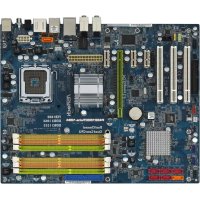
P43D1600Twins1394 - Carte mère ASROCK - Notice d'utilisation et mode d'emploi gratuit
Retrouvez gratuitement la notice de l'appareil P43D1600Twins1394 ASROCK au format PDF.

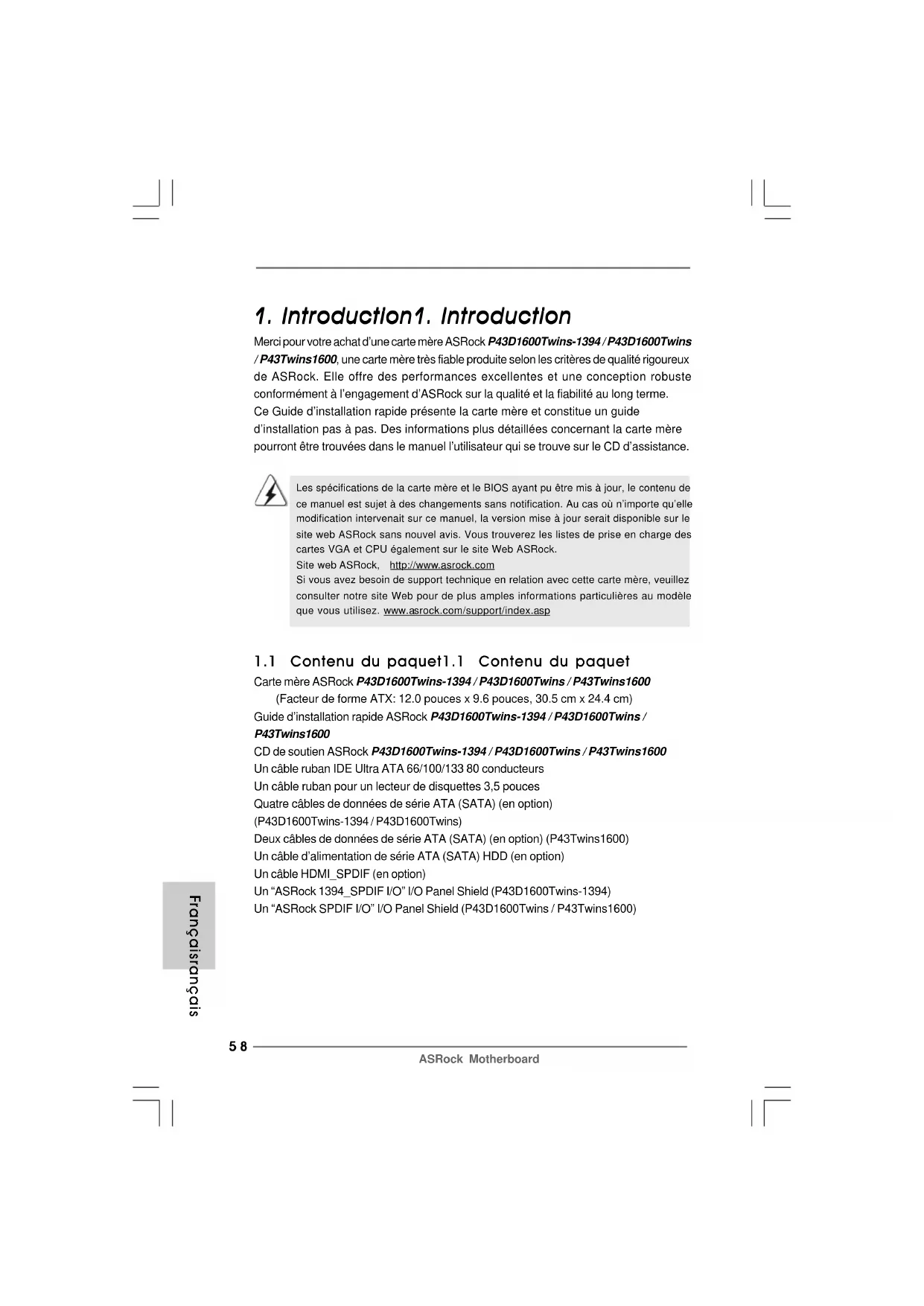


| Type de produit | Carte mère |
| Marque | ASRock |
| Modèle | P43D1600Twins1394 (P43D1600Twins-1394 / P43D1600Twins / P43Twins1600) |
| Facteur de forme | ATX (30,5 cm x 24,4 cm) |
| Socket CPU | LGA 775 |
| Processeurs compatibles | Intel Core 2 Extreme / Quad / Duo, Pentium Dual Core, Celeron |
| FSB | 1600 / 1333 / 1066 / 800 MHz |
| Chipset | Northbridge Intel P43, Southbridge Intel ICH10 |
| Mémoire DDR2 | 4 slots DDR2, max 16 Go, DDR2 1066/800/667, Dual Channel |
| Mémoire DDR3 | 2 slots DDR3, max 4 Go, DDR3 1333/1066, Dual Channel |
| Slots d'extension | 1 PCIe 2.0 x16, 3 PCIe x1, 3 PCI |
| Audio | 7.1 canaux HD (Realtek ALC888) |
| Réseau | Gigabit Ethernet (Realtek RTL8111B/RTL8111C), Wake-on-LAN |
| Ports arrière (P43D1600Twins1394) | PS/2 souris/clavier, 6 USB 2.0, 1 eSATA, 1 RJ45, SPDIF coaxial/optique, HD Audio, IEEE 1394 |
| Stockage | 6 ports SATA II (3 Gb/s), 1 eSATA partagé, 1 ATA133 IDE, 1 FDD |
| BIOS | 8 Mo AMI (model 1394), 4 Mo AMI (autres), Plug and Play, ACPI 1.1 |
| Alimentation requise | ATX 24 broches + ATX12V 8 broches (ou 4 broches selon modèle), recommandé 350W |
| Fonctions spéciales | Untied Overclocking, ASRock OC Tuner, Hybrid Booster, I.O.T., ASRock U-COP |
| Systèmes d'exploitation | Windows 2000 / XP / Vista (32 et 64 bits) |
| Poids estimé | Environ 800 g |
FOIRE AUX QUESTIONS - P43D1600Twins1394 ASROCK
Questions des utilisateurs sur P43D1600Twins1394 ASROCK
0 question sur cet appareil. Repondez a celles que vous connaissez ou posez la votre.
Poser une nouvelle question sur cet appareil
Téléchargez la notice de votre Carte mère au format PDF gratuitement ! Retrouvez votre notice P43D1600Twins1394 - ASROCK et reprennez votre appareil électronique en main. Sur cette page sont publiés tous les documents nécessaires à l'utilisation de votre appareil P43D1600Twins1394 de la marque ASROCK.
MODE D'EMPLOI P43D1600Twins1394 ASROCK
Merci pour votre achat d'une carte mère ASRock P43D1600Twins-1394/P43D1600Twins /P43Twins1600, une carte mère très fiable produit selon les critères de qualité rigoureux de ASRock. Elle offre des performances excellentes et une conception robuste conformément à l'engagement d'ASRock sur la qualité et la fiabilité au long terme. Ce Guide d'installation rapide présente la carte mère et constitue un guide d'installation pas à pas. Des informations plus détaillées concernant la carte mère pourrait être trouvées dans le manuel l'utilisateur qui se trouve sur le CD d'assistance.

Les specifications de la carte mère et le BIOS ayant pu être mis à jour, le contenu de ce manuel est sujet à des changements sans notification. Au cas où n'importe qu'elle modification intervenait sur ce manuel, la version mise à jour serait disponible sur le site web ASRock sans nouvel avis. Vous trouvez les listedes de prise en charge des cartes VGA et CPU également sur le site Web ASRock.
Site web ASRock, http://www.asrock.com
Si vous avez besoin de support technique en relation avec cette carte mère, veillez consulter notre site Web pour de plus amples informations particulières au modele que vous utilisez. www.asrock.com/support/index.asp
1.1 Contenu du paquet 1.1 Contenu du paquet
Carte mere ASRock P43D1600Twins-1394 / P43D1600Twins / P43Twins1600
(Facteur de forme ATX: 12.0 pouces x 9.6 pouces, 30.5 cm x 24.4 cm)
Guide d'installation rapide ASRock P43D1600Twins-1394/P43D1600Twins/ P43Twins1600
CD de soutien ASRock P43D1600Twins-1394 / P43D1600Twins / P43Twins1600
Un cable ruban IDE Ultra ATA 66/100/133 80 conducteurs
Un cable ruban pour un lecteur de disquettes 3,5 pouces
Quatre cables de données de série ATA (SATA) (en option)
(P43D1600Twins-1394 / P43D1600Twins)
Deux cables de données de série ATA (SATA) (en option) (P43Twins1600)
Un cable d'alimentation de série ATA (SATA) HDD (en option)
Un cable HDMI_SPDIF (en option)
Un "ASRock 1394_SPDIF I/O I/O Panel Shield (P43D1600Twins-1394)
Un "ASRock SPDIF I/O I/O Panel Shield (P43D1600Twins / P43Twins1600)
1.2 1spécificationsSpécifications
ASRock Motherboard
| Format - Facteur de forme ATX:12.0 pouces x 9.6 pouces, 30.5 cm x 24.4 cm- Accessoires de Carte mère(Pour P43D1600Twins-1394 / P43D1600Twins uniquement) | |
| CPU - LGA 775 pourIntel® Core™ 2 Extreme / Core™ 2 Quad / Core™2 Duo / Pentium® Dual Core / Celeron® acceptant les processeursPenryn Quad Core Yorkfield et Dual Core Wolfdale-FSB1600/1333/1066/800 MHz (voir ATTENTION 1)- Prise en charge de la technologie Hyper-Threading(voir ATTENTION 2)- Prend en charge la technologie Untied Overclocking(voir ATTENTION 3)- Prise en charge de la technologie EM64T par le CPU | |
| Chipsets - Northbridge: Intel® P43-Southbridge: Intel® ICH10 | |
| Mémoire - Compatible avec la Technologie de Mémoire à Canal Double(voir ATTENTION 4)- 2 x slots DIMM DDR3-Supporter DDR3 1333/1066 non-ECC, sans amortissement mémoire (voir ATTENTION 5)- Capacité maxi de mémoire système: 4GB (voir ATTENTION 6)- 4 x slots DIMM DDR2-Supporter DDR2 1066/800/667 non-ECC, sans amortissement mémoire (voir ATTENTION 5)- Capacité maxi de mémoire système:16GB (voir ATTENTION 6) | |
| Slot d'extension - 1 x slot PCI Express 2.0 x16 (vert @ mode x16)- 3 x slots PCI Express x1- 3 x slots PCI | |
| Audio - 7.1 Son haute définition de première qualité CH Windows®VistaTM (codec audio ALC888) | |
| LAN - PCIE x1 Gigabit LAN 10/100/1000 Mb/s- Realtek RTL8111B/RTL8111C- Support du Wake-On-LAN | |
| Panneau arrêté P43D1600Twins-1394ASRock 1394_SPDIF I/O- 1 x port souris PS/2- 1 x port clavier PS/2- 1 x Port de sortie coaxial SPDIF- 1 x Port de sortie optique SPDIF- 6 x ports USB 2.0 par défaut |
| - 1 x port eSATAI - 1 x port LAN RJ-45 avec LED (ACT/LED CLSIGNOTANTE et LED VITESSE) - 1 x port IEEE 1394 - Prise HD Audio: Haut-parleur latéral / Haut-parleur arrière / Central /Basses / Entrée Ligne / Haut-parleur frontal / Microphone (voir ATTENTION 7) P43D1600Twins/P43Twins1600 ASRock SPDIF I/O - 1 x port souris PS/2 - 1 x port clavier PS/2 - 1 x Port de sortie coaxial SPDIF - 1 x Port de sortie optique SPDIF - 6 x ports USB 2.0 par défaut - 1 x port eSATAI - 1 x port LAN RJ-45 avec LED (ACT/LED CLSIGNOTANTE et LED VITESSE) (P43D1600Twins) - 1 x port LAN RJ-45 (P43Twins1600) - Prise HD Audio: Haut-parleur latéral / Haut-parleur arrière / Central /Basses / Entrée Ligne / Haut-parleur frontal / Microphone (voir ATTENTION 7) | |
| Connecteurs - 6 x connecteurs SATAI, prenant en charge un taux de transfert de données pouvant aller jusqu'à 3.0Go/s, supporte NCQ, AHC et "Hot-Plug" (Connexion à chaud) (voir ATTENTION 8) - 1 x connecteur eSATAI 3 Go/s (partagés avec 1 connecteur SATAI) (voir ATTENTION 9) - 1 x ATA133 IDE connecteurs (prénd en charge jusqu'à 2 pérophériques IDE) - 1 x Port Disquette - 1 x DeskExpress Hot Plug Detection header - 1 x En-tête de port COM - 1 x Connecteur HDMI_SPDIF - 1 x Connecteur IEEE 1394 (P43D1600Twins-1394) - Connecteur pour ventilateur de CPU/Chassis - br. 24 connecteur d'alimentation ATX - br. 8 connecteur d'alimentation 12V ATX (P43D1600Twins-1394 / P43D1600Twins) - br. 4 connecteur d'alimentation 12V ATX (P43Twins1600) - Connecteurs audio internes - Connecteur audio panneau avant - 2 x En-tête USB 2.0 (prénde en charge 4 ports USB 2.0 supplémentaires) (voir ATTENTION 10) | |
| - 1 x Connecteur WiFi/E (voir ATTENTION 11) | |
| BIOS - 8Mb BIOS AMI (P43D1600Twins-1394 / P43D1600Twins) | - 4Mb BIOS AMI (P43Twins1600) |
| - BIOS AMI | |
| - Support du "Plug and Play" | |
| - Compatible pour événements de réveil ACPI 1.1 | |
| - Gestion jumperless | |
| - Support SMBIOS 2.3.1 | |
| - CPU, DRAM, NB, SB, VTT Tension Multi-ajustement | |
| - Supporter I. O. T. (Technologie d'Overclocking Intelligent) | |
| CD d'assistance | - Pilotes, utilisaires, logiciel anti-virus (Version d'essai) |
| Caracteristique unique - L'accélérateur hybride: | - Tuner ASRock OC (voir ATTENTION 12) |
| - Contrôle direct de la fréquence CPU (voir ATTENTION 13) | |
| - ASRock U-COP (voir ATTENTION 14) | |
| - Garde d'échéac au démarrage (B.F.G.) | |
| Surveillance - Contrôle de la température CPU système - Mesure de température de la carte mère | - Tachéomètre ventilateur CPU |
| - Tachéomètre ventilateur châssis | |
| - Ventilateur silencieux d'unité centrale | |
| - Monitoring de la tension: +12V, +5V, +3.3V, Vcore | |
| OS - Microsoft | ® Windows® 2000 / XP / XP 64-bit / VistaTM / VistaTM 64-bit (voir ATTENTION 15) |
| Certifications - FCC, CE, WHQL | |
- Pour de plus amples informations sur les produits, s'il vous plaît visitez notre site web: http://www.asrock.com
ATTENTION
Il est important que vous réalisiez qu'il y a un certain risque à effectuer l'overclocking, y compris ajuster les réglages du BIOS, appliquer la technologie Untied Overclocking, ou utiliser des outils de tiers pour l'overclocking. L'overclocking peut affecter la stabilité de votre système, ou même causeer des dommages aux composants et dispositifs de votre système. Si vous le faites, c'est à vos frais et vos propres risques. Nous ne sommes pas responsables des dommages possibles causés par l'overclocking.
ATTENTION!
- Cette carte mère prend en charge les FSB1600/1333/1066/800 MHz natifs . Pour un fonctionnement normal, vous n'avez pas besoin de régler les paramétres des cavaliers. Pour le mode spécial d'overclocking (surcadencage), veuillez vous reféréz à la page 72 pour les paramétres corrects des cavaliers.
- En ce qui concerne le paramétrage "Hyper-Threading Technology", veuillez consultier la page 45 du manuel de l'utilisateur sur le CD technique.
- Cette carte mère prend en charge la technologie Untied Overclocking. Veuillez dire "La technologie de surcadencage à la volée" à la page 82 pour plus d'informations.
- Cette carte mère supporte la Technologie de Mémoire à Canal Double. Avant d'intégrer la Technologie de Mémoire à Canal Double, assurez-vous de bien dire le guide d'installation des modules mémoire en page 68 pour réaliser une installation correcte.
- Veuillez vérifier dans le tableau ci-dessous pour les fréquences de prise en charge mémoire et les fréquences FSB UC correspondantes.
| Fréquence FSB UC Fréquence de prise en charge mémoire | |
| 1600 DDR2 800, DDR2 1066, DDR3 1066, DDR3 1333 | |
| 1333 DDR2 667, DDR2 800, DDR2 1066, DDR3 1066, DDR3 1333 | |
| 1066 DDR2 667, DDR2 800, DDR2 1066, DDR3 1066 | |
| 800 DDR2 667, DDR2 800 |
- Du fait des limites du système d'exploitation, la talle mémoire réelle réservée au système pourrait être inférieure à 4 Go sous Windows XP et Windows Vista™. Avec Windows XP 64 bits et Windows Vista™ 64 bits avec CPU 64 bits, il n'y a pas ce genre de limitation.
- Pour l'entrée microphone, cette carte mère supporte les deux modes stéreo et mono. Pour la sortie audio, cette carte mère supporte les modes 2-canaux, 4-canaux, 6-canaux et 8-canaux. Veuillez vous référer au tableau en page 4, 5 et 6 pour effectuer la bonne connexion.
- Avant d'installer le disque dur SATAll au connecteur SATAll, veuillez dire le Guide « Installation du disque dur SATAll » à la page 34 du « Manuel de l'utilisateur » qui se trouve sur le CD de support pour régler votre lecteur de disque dur SATAll au mode SATAll. Vous pouvez aussi directement connecter le disque dur SATA au connecteur SATAll.
-
Cette carte mère prend en charge l'interface eSATAI, la Specification du SATAI externe.Veuillez dire la "Présentation de l'interface SATAI" à la page 26 pour les détails au sujet de l'eSATAI et de la procédure d'installation eSATAI.
-
La gestion de l'alimentation pour l'USB 2.0 fonctionne bien sous Microsoft® Windows® Vista™ 64-bit/ Vista™ / XP 64-bit / XP SP1; SP2/ 2000 SP4.
- L'en-tête WiFi/E accepte la fonction WiFi+AP avec le module ASRock WiFi-802.11g ou WiFi-802.11n; c'est un adaptateur de réseau local sans-fil (WLAN) facile d'utilisation. Il vous permettra de creer un environnement sans fil et de bénéficier des avantages de la connectivité au réseau sans fil. Veuillez consultez notre site Internet pour vérifier la disponibilité du module ASRock WiFi-802.11g ou WiFi-802.11n. Site ASRock http://www.asrock.com
- Il s'agit d'un usage facile ASRock overclocking outil qui vous permet de surveiller votre système en fonction de la monitrice de matériel et overclocker vos péripériques de matériels pour obtenir les salariées performances du système sous environnement Windows*. S'il vous plaît visitez notre site web pour le fonctionnement des procédures de Tuner ASRock OC. ASRock website: http://www.asrock.com
- Meme si cette carte mère offre un contrôle sans souci, il n'est pas recommendé d'y appliquer un over clocking. Des fréquences de bus CPU autres que celles recommendées risquent de prendre le système instable ou d'endommager le CPU et la carte mère.
- Lorsqu'une surchauffe du CPU est détectée, le système s'arrête automatiquement. Avant de redémarrer le système, veuillez vérifier que le ventilateur d'UC sur la carte mère fonctionne correctement et débranchez le cordon d'alimentation, puis rebranchez-le. Pour améliorer la dissipation de la chaleur, n'oublier pas de mettre de la pâte thermique entre le CPU le dissipateur lors de l'installation du PC.
- Les fonctions de AHCI ne sont pas Supporté sous Windows® 2000 OS. Il est recommendé d'utiliser le mode IDE sous Windows® 2000. Veuillez consultier la page 51 du "Guide d'utilisation" dans le CD de support pour le détaïl des réglages.
1.31. Tableau de matériel minimal requis pour Winterschutzmaterial minimal requis Le logo de VistaLe Rengoiude 2008 et Basic Premium 2008 et Basic
Les intégrateurs de système et les utilisateurs qui achètent notre cartemère et prévoient de soumettre le logo Vista™ Premium 2008 et Basic de Windows® sont invités à respecter le tableau suivant relatif au matériel minimal requis.
| Unité centrale | Celeron 420 |
| Mémoire | mémoire système 1 Go (Premium) |
| 512 Mo Canal simple (Basic) | |
| Adaptateur VGA | DX10 avec pilote WDDM |
| avec mémoire VGA 128bits (Premium) | |
| avec mémoire VGA 64bits (Basic) |
- Apres Juin 1,2008, tous les Windows® Vista™ systems sont demandes demettre au dessus de exigence du hardware minimum pour qualifier pour Windows® Vista™ Premium 2008 logo.
2. Installation2. Installation
Précautions à observer avant l'installationPrécautions à observer avant l'insta
Veuillez tenir compte des précautions suivantes avant l'installation des composants ou tout réglage de la carte mère.
- Débranche le cable d'alimentation de la prise secteur avant de toucher à tout composant. En ne le faisant pas, vous pouvez sérieusement endommager la carte mère, les périhériques et/ou les composants.
- Pour éviter d'endommager les composants de la carte mère du fait de l'électricité statique, ne posez JAMAIS votre carte mère directement sur de la moquette ou sur un tapis. N'oubliez pas d'utiliser un bracelet antistatique ou de toucher un objet relié à la masse avant de manipuler les composants.
- Tenez les composants par les bords et ne touche pas les circuits intégrés.
- A chaque désinstallation de composant, placez-le sur un support antistatique ou dans son sachet d'origine.
- Lorsque vous placez les vis dans les orifices pour vis pour fixer la carte mère sur le chassin, ne serrez pas trop les vis! Vous risquez sinon d'endommager la carte mère.
2.1 Installation du CPU2.1 Installation du CPU
Pour l'installation du processeur Intel 775 broches, veuillez suivre la procEDURE ci-dessous.
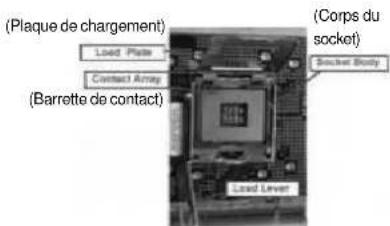
Vue d'ensemble du socket 775 broches

Avant d'insérer le processeur 775 broches dans le socket, veillez vérifier que la surface du processeur est bien propre, et qu'il n'y a aucune broche tardue sur le socket. Si c'est le cas, ne force pas pour insérer le processeur dans le socket. Sinon, le processeur sera gravement endommagé.
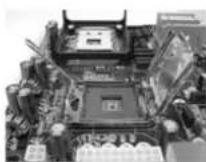
Etape 1. Ouvrez le socle :
Etape 1-1. Dégagez le levier en appuyant sur le crochet et en le faisant dessortir pour dégager la languette de retenue.
Etape 1-2. Faites tourner le levier de chargement en position ouverte maximum à 135 degrés.
Etape 1-3. Faites pivoter la plaque de chargement pour l'ouvir au maximum à environ 100 degrés.
Etape 2. Inserez le processeur 775 broches :
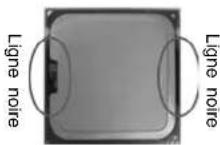
Etape 2-1. Tenez le processeur par ses bords la ou se trouvent des lignes noires.
Etape 2-2. Orientez le paquet avec le dissipateur thermique intégré (IHS) vers le haut. Repérez la broche 1 et les deux encoches d'orientation.
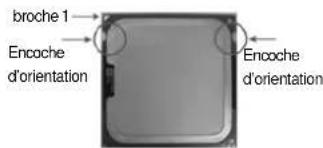
Proesseur 775 broches
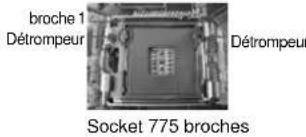

Pour une insertion correcte, veuillez vérifier que vous faites bien correspondre les deux encoches d'orientation sur le processeur avec les deux détrompeurs du socket.
Etape 2-3. Mettez soigneusement en place le processeur dans le socle en un mouvement strictement vertical.
Etape 2-4. Verifie que le proceseur est bien installé dans le socle et que les encoches d'orientation sont dans la bonne position.
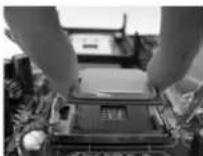
Etape 3. Enlevez le capuchon PnP (Pick et Place) :
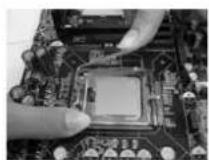
De l'index et du de votre main gauche, soutenez le bord de la plaque de chargement, engagez le PnP avec le pouce de votre main droite, et enlevez le capuchon du socle tout en appuyant sur le centre du capuchon PnP pour vous aider.
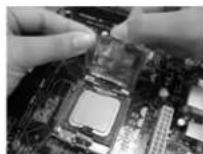

- Il est recommendé d'utiliser la languette du capuchon ; évitez de faire sourir le capuchon PnP.
- Ce capuchon doit être mis en place si vous renvoyez la carte mère pour service après vente.
Etape 4. Refermez le socle :
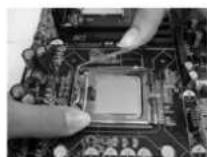
Etape 4-1. Faites pivoter la plaque de chargement sur l'IHS.
Etape 4-2. Tout en appuyant doucement sur la plaque de chargement, engagez le levier de chargement
Etape 4-3. Fixez le levier de chargement avec la languette de la plaque de chargement sous la languette de retenue du levier de chargement.
2.22lstallation du ventilateur du processeur etInstallation du ventilateur du processeur dissipateur thermiqueissipateur thermique
Pour une installation correcte, veuillez vous reporter aux manuels d'instructions de votre ventilateur de processeur et de votre dissipateur thermique.
L'exemple ci-dessous illustrate l'installation du dissipateur thermique pour un processeur 775 broches.
(Appliquez le matériel d'interface thermique)
Etape 1. Appliquez le matériel d'interface thermique au centre de IHS sur la surface du socket.
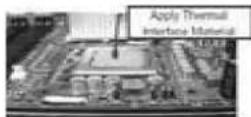
Etape 2. Placez le dissipateur thermique sur le socket. Verifiez que les cables du ventilateur sont orientes vers le cote le plus proche du connecteur pour ventilateur de processeur sur la carte mère (CPU_FAN1, voir page 2/3, no. 2).
(Cables du ventilateur du cote le plus proche du connecteur sur la carte mère)
Etape 3. Alignez les attaches avec la carte mère par les orifices.
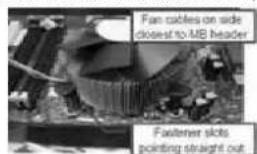
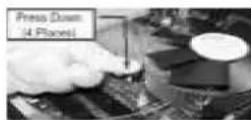
Etape 4. Faites tourner les attaches dans le sens des aiguilles d'une montre, puis, du fouce, enforcez les capuchons des attaches pour les installer et les verrouiller. Repetez l'opération avec les autres attaches.
Si vous enforcez les attaches sans les faire tourner dans le sens des aiguilles d'une montre, le dissipateur thermique ne sera pas fixé sur la carte mère.
Etape 5. Connectez l'en-tee du ventilateur sur le connecteur pour ventilateur de processeur sur la carte mère.
Etape 6. Fixez la longueur de cable en excès avec du ruban adhésiif pour vous assurer que le cable ne généra pas le fonctionnement du ventilateur ou n'enterra pas en contact avec les autres composants.
(Enfoncez (4 endroits))
2.3 Installation des modules m émoire [DIMM]2.3 Installation des modules m émoire
La carte mère dispose de quatre emplacements DIMM DDR2 (Double Data Rate 2) de 240-broches, deux emplacements DIMM DDR3 (Double Data Rate 3) de 240-broches, et supporte la Technologie de Mémoire à Canal Double. Pour effectuer une configuration à canal double, vous devez toujours installer des paires de DIMM DDR2/DDR3 identiques (de la même marque, de la même vitesse, de la même taillé et du même type de puce) dans les slots de même couleur. En d'autres termes, vous devez installer une paire de DIMM DDR2 identiques dans le Canal Double A (DDRII_A1 et DDRII_B1; slots jaunes; voir p.2/3 No. 5), une paire de DIMM DDRII identiques dans le Canal Double B (DDRII_A2 et DDRII_B2; slots orange; voir p.2/3 No. 6), ou une paire de DIMM DDR3 identiques dans le Canal Double C (DDR3_A1 et DDR3_B1; slots vert; voir p.2/3 No. 7), de façon à ce que la Technologie de Mémoire à Canal Double puisse être activée. Cette carte vous permet également d'installer quatre modules DIMM DDR2 pour la configuration à canal double. Cette carte mère vous permet également d'installer quatre modules DIMM DDR2 pour une configuration double canal; veuillez installer les mêmes modules DIMM DDR2 dans les quatre emplacements. Vous pouvez vous reporter au Tableau de configuration mémoire double canal ci-dessous.
Configurations de Mémoire de double Chaines DDR2
(DS: Double Side (double face), SS: Single Side (simple face))
Configurations de Mémoire de double Chaines DDR3
| DDRII_A1(SlotJaunes) | DDRII_A2(SlotOrange) | DDRII_B1(SlotJaunes) | DDRII_B2(SlotOrange) | |
| 2 modules de mémoire | SS | X SS | X | |
| 2 modules de mémoire | DS | X DS | X | |
| 2 modules de mémoire | X | S X | SS | |
| 2 modules de mémoire | X | DS X | DS | |
| 4 modules de mémoire | SS | SS | S SS | |
| 4 modules de mémoire | DS | DS D$ | DS |
- Si vous VOULEZ installer deux modules de mémoire, pour la compatibilité et la fiabilité optimale, il est recommendé de les installer dans les broches de la même couleur. C'est-à-dire, les installer dans la place de slots vents (DDR3_A1 et DDR3_B1), dans la place de slots jaunes (DDRII_A1 et DDRII_B1), ou dans la place de slots oranges (DDRIL_A2 et DDRIL_B2).
- Si un seul module de mémoire ou trois modules de mémoire sont installés dans les slots DIMM DDR2 sur cette carte mère, il est incapable d'activer la Technologie de Mémoire de Double Chaines. Si un seul module de mémoire est installé dans les slots DIMM DDR3 sur cette carte mère, il est incapable d'activer la Technologie de Mémoire de Double Chaines.
- Si une paire de modules de mémoire n'est pas installée dans le même Double Chaine, par exemple, l'installation d'une paire de modules de mémoire dans DDRII_A1 et DDRII_B2, il est incapable d'activer la Technologie de Mémoire de Double Chaines.
- Il n'est pas autorisé à installer un module de mémoire DDR3 en DDR2 slot ou d'installer un module de mémoire DDR2 en DDR3 slot, sinon, cette carte mère et DIMM peuvent être endommagé.
- DDR2 et DDR3 modules de mémoire ne peuvent pas été installé sur cette carte mère en même temps.
Installation d'un module DIMMInstallation d'un module DIMM

Ayez bien le soit de débrancher l'alimentation avant d'ajouter ou de retarder des modules DIMM ou les composants du système.
Etape 1. Déverrouillez un connecteur DIMM en poussant les taquets de maintainen vers l'extérieur.
Etape 2. Alignez le module DIMM sur son emplacement en faisant correspondre les encoches du module DIMM aux trous du connecteur.
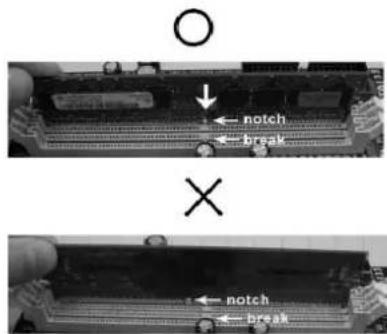

Le module DIMM s'insere uniquement dans un seul sens. Si vous forcez le module DIMM dans son emplacement avec une mauvaise orientation cela provoquera des dommages irrémédiables à la carte mère et au module DIMM.
Etape 3. Insérez fermement le module DIMM dans son emplacement jusqu'à ce que les clips de maintainiennent aux deux extrémités se ferment complètement et que le module DIMM soit inséré correctement.
2.42.Slot d'extension (Slots PCI et Slots PCI Express)Slot d'extension (Slots PCI et Slot
Il y a 3 ports PCI et 4 ports PCI Express sur la carte mère.
Slots PCI: Les slots PCI sont utilisés pour installer des cartes d'extension dotées d'une interface PCI 32 bits.
Slots PCIE:Le PCIE1/DE (slot PCIE x1; blanc) sert aux cartes PCI Express avec les cartes de largeur x1 voie, comme la carte Gigabit LAN, la carte SATA2 et la carte ASRock PCIE_DE.
PCIE2 (slot PCIE x16; Vert) est utilisé pour les cartes PCI Express avec cartes graphiques de largeur x16 voies.
Le PCIE3 / PCIE4 (slot PCIE x1; blanc) sert aux cartes PCI Express avec les cartes de largeur x1 voie, comme la carte Gigabit LAN, la carte SATA2.

Si vous pouze utiliser la fonction ASRock DeskExpress sur cette carte mère, veuillez installer la carte ASRock PCIE_DE sur le slot PCIE1/DE.
Installation d'une carte d'extensionInstallation d'une carte d'extension
Etape 1. Avant d'installer les cartes d'extension, veuillez vous assurer de bien avoir coupé l'alimentation ou d'avoir débranché le cordon d'alimentation.
Veuillez tire la documentation des cartes d'extension et effectuer les réglages matériels nécessaires pour les cartes avant de début l'installation.
Etape 2. Retirez l'équerre correspondant au connecteur que vous pouze utiliser. Gardez la vis pour un usage ultérieur.
Etape 3. Alignez la carte sur le connecteur et appuyez fermement jusqu'à l'insertion complète de la carte dans son emplacement.
Etape 4. Fixez la carte sur le chassinis à l'aide d'une vis.
2.5 Reglage des cavaliers 2.5 Reglage des cavaliers
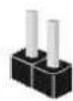
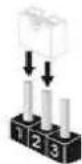
L'illustration explique le réglage des cavaliers.
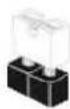
Quand un capuchon est place sur les broches, le cavalier est « FERME ». Si aucun capuchon ne relié les broches, le cavalier est « OUVERT »
L'illustration montre un cavalier à 3 broches dont les broches 1 et 2 sont “FERMEES” quand le capuchon est place sur ces 2 broches.
Fermo
Ouvert
Le cavalier Description
PS2_USB_PWR1 Court-circuites les broches 2
(voir p.2/3 No.1) et 3 pour

+5V
+5VSB
(standby) et permettre aux
peripheiques PS/2 ou USB de
reveiller le systeme.
Note: Pour sélectionner +5VSB, il faut obligatoirement 2 Amp et un courant standby supérieur fourni par l'alimentation.
Effacer la CMOS
(CLRCMOS1
le cavalier à 3 broches)
(voir p.2 No. 24 ou p.3 No. 23)


Paramètres
par défaut


Effacerla
CMOS
Note: CLRCMOS1 you permit d'effacer les données qui se trouvent dans la CMOS.
Les données dans la CMOS comprend les informations de configuration du système telles que le mot de passer système, la date, l'heure et les paramétres de configuration du système. Pour effacer et réinitialiser les paramétres du système pour retrouver la configuration par défaut, veuillage mettre l'ordinateur hors tension et débrancher le cordon d'alimentation de l'alimentation électrique. Attendez 15 secondes, puis utilisez un capuchon de cavalier pour court-circuiter la broche 2 et la broche 3 sur CLRCMOS1 pendant 5 secondes. ÀpRES avoir court-circuité le cavalier Effacer la CMOS, veuillage enlever le capuchon de cavalier. Touteforeis, veuillez ne pas effacer la CMOS tout de suite après avoir mis le BIOS à jour. Si vous avez besoin d'effacer la CMOS lorsque vous avez fini demettre le BIOS à jour, vous devez d'abord initiaiser le système, puis leMETRE hors tension avant de proceder à l'opération d'effacement de la CMOS.
Cavalier FSB1
(Cavalier 3 broches FSB1, voir p.2 No. 34 ou p.3 No. 33)
Cavalier FSB2
(Cavalier 5 broches FSB2,voir p.2/3 No.9)
Cavalier FSB3
(Cavalier 5 broches FSB3, voir p.2/3 No.9)
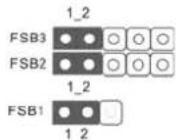
Paramétres par défaut
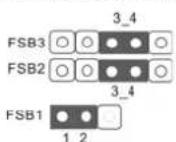
Quand vous montez un processeur FSB800 ou FSB1066, et essayez de surcadencer à FSB1333 ou FSB1600 (en réglant le BIOS) Vous pouvez faire face le problème, que la fréquence de la mémoire DRAM sera très fortement surfréquence. Veuillez utiliser le cavalier pour forcer la carte mère À être bouclée à une fréquence plus élevé, de sorte que la mémoire DRAM puisse fonctionner à une fréquence plus BASSE.
Si vous poulez overlocker le CPU que vous avez choisi vers un FSB1066 sur cette carte mère, vous doivent régler les cavaliers. Veuillezmettre en contact les bornes 4 et 5 pour le cavalier FSB2 et les bornes 4 et 5 pour le cavalier FSB3. Dans le cas contraire, le CPU peut ne pas fonctionner correctement sur cette carte mère. Veuillezvous référer ci-dessous pour les réglages des cavaliers.
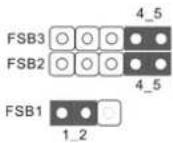
Si vous poulez overlocker le CPU que vous avez choisi vers un FSB1333 sur cette carte mère, vous devez régler les cavaliers. Veuillezmettre en contact les bornes 3 et 4 pour le cavalier FSB2 et les bornes 4 et 5 pour le cavalier FSB3. Dans le cas contraire, le CPU peut ne pas fonctionner correctement sur cette carte mère. Veuillezyou'referer ci-dessous pour les réglages des cavaliers.
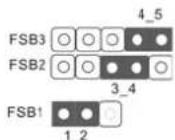
Si vous VOULEZ overlocker le CPU que vous avez choisi vers un FSB1600 sur cette carte mère, vous devez régler les cavaliers. Veuillezmettre en contact les bornes 3 et 4 pour le cavalier FSB2 et les bornes 3 et 4 pour le cavalier FSB3. Dans le cas contraire, le CPU peut ne pas fonctionner correctement sur cette carte mère. Veuillezyou référer ci-dessous pour les réglages des cavaliers.
2.6 En-têtes et Connecteurs sur Carte2.6 En-têtes et Connecteurs sur Carte

Les en-têtes et connecteurs sur carte NE SONT PAS des cavaliers. NE PAS placer les capuchons de cavalier sur ces en-têtes et connecteurs. Le fait de placer les capuchons de cavalier sur les en-têtes et connecteurs causera à la carte mère des dommages irreversibles!
Connecteur du lecteur
de disquette
(FLOPPY1 br.33)
(voir p.2 No. 25 ou p.3 No. 24)
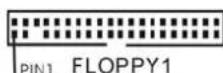
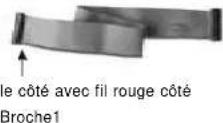
Note: Assurez-vous que le côte avec fil rouge du cable est bien branché sur le côte Broche1 du connecteur.
Connecteur IDE primaire (bleu)
(IDE1 br. 39. voir p.2/3 No.8)
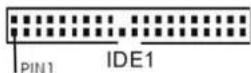
connecteur bleu connecteur noir,
vers la carte mère vers le disque d

Cable ATA 66/100/133 80 conducteurs
Note: Veuillez vous reporter aux instructions du fabricant de votre IDE péripérisque pour les détails.
Connecteurs Série ATAll Ces six connecteurs Serie
(SATAI1_1 (Port0): ATAII (SATAI) prennenten2
voir p.2/3 No. 11) charge les capibles SATA pour
(SATAI2 (Port1): les periphariques de stockage
voir p.2/3 No. 12) internes, l'interface SATAI
(SATAI3 (Port2): actuelle perme des taux
voir p.2/3 No. 13) transferts de domées pouvant
(SATAI4 (Port3): aller jusqu'à 0,0 Gb/s.
voir p.2/3 No. 14)
(SATAI5 (Port4):
voir p.2/3 No. 16)
(SATAI6 (Port5):
voir p.2/3 No. 15)

SATAI_6 (Port5) connecteur peut etre utilise pour le device de storage interne ou etre connecte au connecteur eSATAll pour supporter eSATAll device. Veuillez dire "SATAll Interface Introduction" sur le page 26 pour detalls concernant eSATAll et les procedures d'installation de eSATAll.
ConnecteureSATAI
(eSATAI1TQP: voir p.2 No. 39 ou p.3 No. 38)

eSATAI1_TOP
Le connecteur eSATAI supporte le cable de data SATA pour la fonction externe SATAI.
L'interface present eSATAI permet d'atteindre le taux de transfert de data 3.0 Gb/s.
Cable de données Toute cote du cable de data SATA
Série ATA (SATA) peut être connexe au disque dur
(en option) SATA / SATAIouau connecteur
SATAI sur la carte mere. Vous peut aussi utiliser le cable de data SATA pour connecter le connecteur SATAI_6 (Port5) et eSATAI.
Cordon d'alimentation Veuillez connecter l'extrémité
Série ATA (SATA) noire du cordon d'alimentation
(en option) SATA sur le connecteur
connecter au
connecteur
d'alimentation du
disque
dur SATA

connecter a
unité
d'alimentation
electrique
d'alimentation sur chaque unité.
Connectez ensuite l'extrémité
blanche du cordon d'alimentation
SATA sur le connecteur
d'alimentation de l'unité
d'alimentation électrique.
En-tete USB 2.0 A coté des six portes
(US6_7 br.9) USB 2.0 par défaut sur
(voir p.2/3 No. 19) panneau E/S,
embases USB 2.0 sur cette
carte mère. Chaque embase
USB 2.0 peut prendre en charge
SATAI suporte
SATA pour la
SATAI.
nt eSATAI
e le taux de
3.0 Gb/s.
En-teteWiFi/EHeaderCet en-tete supporles (WIFI/EBr.15) fonctionsWiFi+AP avec le (voir p.2 No.32 ou p.3 No.31) module ASRockWiFi-802.11g
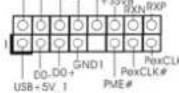
ouWiFi-802.11n, c'est un adaptateur de réseau local sans fil (WLAN) facile d'utilisation. Il vous permettra de creer un environnement sans fil et de bénéficier des avantages de la connectivité au réseau sans fil.

Si vous ne comptez pas utiliser la fonction WiFi+AP de cette carte mère, cet en-àte peut être utilisé comme un en-àte USB 2.0 4 broches pour supporter un port USB 2.0. Pour connecter le cable de l'appareil USB 4 broches à cet en-àte et connaître son installation correcte, veillez consulter cette image.
Header de Detection de Le header supporte la fonction DeskExpress Hot Plug de detection de HotPlug pour
IR1br.5) ASRock DeskExpress. (voir p.2 No. 26 ou p.3 No. 25)

Connecteurs audio internes Iles you permectent de gerer des (CD1 br.4) entrées audio à partir de sources (voir p.2 No.31 ou p.3 No.30) stéreo comme un CD-ROM,
CD1
DVD-ROM, un tuner TV ou une carte MPEG.
Connecteur audio panneau C'est une interface pour un cable avant audio en façade qui permet le PRESENCE# MC.REI
(HD AUDIO1 br. 9) branchement et le contrôle (voir p.2 No. 29 ou p.3 No. 28) compondes de périhériques
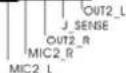
audio.

- L'audio à haute définition (HDA) prend en charge la détction de fiche, mais le fil de panneau sur le chassis doit prendre en charge le HDA pour fonctionner correctement. Veuillez suivres les instructions dans notre manuel et le manuel de chassis afin installer votre système.
- Si vous utilisez le panneau audio AC'97, installez-le sur l'adaptateur audio du panneau avant conformement à la procEDURE ci-dessous: A. Connectez Mic_IN (MIC) à MIC2_L. B. Connectez Audio_R (RIN) à OUT2_R et Audio_L (LIN) à OUT2_L. C. Connectez Ground (GND) à Ground (GND).
ASRock Motherboard
D. MIC_RET et OUT_RET sont réservés au panneau audio HD. Vous n'avez pas besoin de les connecter pour le panneau audio AC'97.
E. Entrer dans l'utilitaire de configuration du BIOS. Saisir les Paramétres avances puis selectionner Configuration du jeu de puce. Définir l'option panneau de commande de [Auto] à [Acté].
F. Entrer dans le système Windows. Cliquer sur l'icone sur la barre de tâches dans le coin inférieur droite pour entrer dans le Gestionnaire audio Realtek HD.
Pour Windows® 2000 / XP / XP 64-bit OS: Cliquer sur « E/S audio», Sélectionner « Paramétres du connecteur »

,CHOISIR “Désactiver la détction de la prise du panneau dede » et sauegarder les changements en cliquant sur « OK »dows Vista™ / Vista™ 64-bit OS:
Clique droit "Fichier"icone , selectionnerla detection
incapable de jack de panel d'avant " et sauvégarder le changement par cliquer"ok".
G. Pour activer le mic.
Pour les SE Windows® 2000 / XP / XP 64 bits :
Veuillez selectionner "Front Mic" (Mic. Avant) comme le dispositif d'enregistrement par défaut.
Si vous poulez entendre votre voix à travers le mic, avant veuilles désactiver l'icone «Silence» dans "Front Mic" (Mic. Avant) de la portion "Playback" (Lecture).
Pour les SE Windows Vista™ / Vista™ 64 bits :
Allez à l'onglet «Front Mic» (Mic. Avant) dans le panneau de commandes Realtek.
Cliquez sur «Configurer le dispositif par défaut* pour faire du Mic Avant le dispositif d'enregistrement par défaut.
En-tete du panneau système Cet en-tete permet d'utiliser
(PANEL1 br.9) plusieurs fonctions du (voir p.2/3 No. 17) panneau système
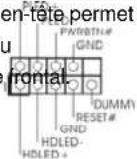
En-tete du haut-parleur Veuillez, connecter le
de chassin haut-parleur de chassin sur
(SPEAKER1br.4)cet en-tete.
(voir p.2/3 No. 20)
Connecteur du ventilateur Veuillez connecter le cable du
de chassis ventilateur du chassis sur ce
(CHA_FAN1 br.3) connecteur en branchant le fil
(voir p.2/3 No. 22) noir sur la broche de terre.
Connecteur du ventilateur Veuillez connecter le cable de
de l'UC ventilateur d'UC sur speed CONTROL 4 CPU FAN SPEED 3 (CPU_FAN1 br. 4) connecteur et branchier fil GND 1
(voir p.2/3 No. 2) noir sur la broche de terre.

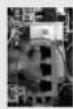
ien que cette carte mère offre un support de (Ventilateur silencieux) ventilateur de CPU à 4 broches, le ventilateur de CPU à 3 broches peut bien fonctionner même sans la fonction de commande de vitesse du ventilateur. Si vous prévoyez de connecter le ventilateur de CPU à 3 broches au connecteur du ventilateur de CPU sur cette carte mère, veuillez le connecter aux broches 1-3.
Installation de ventilateur a 3 broches Broches 1-3 connectees
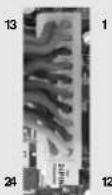
En-tete d'alimentation ATX Veuillez connectier l'unité
(ATXPWR1br.24)d'alimentation ATX sur cet en
(voir p.2 No. 38 ou p.3 No. 37) tete.


Bien que cette carte mère fournisse un connecteur de courant ATX 24 broches, elle peut encore fonctionner si vous adopter une alimentation traditionnelle ATX 20 broches. Pour utiliser une alimentation ATX 20 broches, branche à l'alimentation électrique ainsi qu'aux broches 1 et 13.
20-Installation de l'alimentation electrique ATX 28
ConnecteurATX12VVeuillez connecteur une unité
(ATX12V1 br.8) d'alimentation électrique ATX (voir p.2 No. 40) 12V sur ce connecteur.

Bien que cette carte mère possède 8 broches connecteur d'alimentation ATX 12V, il peut toujours travailler si vous adoptez une approche traditionnelle à 4 broches ATX 12V alimentation. Pour utiliser l'alimentation des 4 broches ATX, branchez votre alimentation avec la broche 1 et la broche 5.
4-Installation d'alimentation a 4 broches ATX 12V
Connecteur ATX 12V Veuillez connecter une unité
(ATX12V1 br.4) d'alimentation électricité ATX (voir p.3 No. 39) 12V sur ce connecteur.
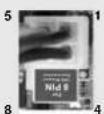
Header de IEEE 1394 Sauf un port de default IEEE
(FRONT_1394 br. 9) 1394 sur le panel VOPjy a un
(voir p.2 No. 23) header de IEEE1394
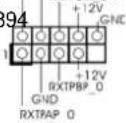
(FRONT_1394) sur cette carte
mere. Le header de IEEE 1394
peut supporter un port de IEEE
1394.
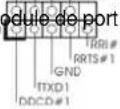
En-tete de port COM Cette en-tee de port COM est
COM1 br.9) utilise pour prende en charge
(voir p.2 No. 27 ou p.3 No. 26) un module de port COM.
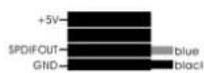
Connecteur HDMI_SPDIF Connecteur HDMI_SPDIF,
(HDMI SPDIF1 3-pin) fournissant une sortie audio
[voir p.2 No. 30 ou p.3 No. 29] SPDIF vers la carte VGA HDMI,

et/permettant au systeme de
se connecter au un téléviseur
numériqueHDMI/unprojecteur
/ un périphérique LCD. Veuillez
brancher le connecteur
HDMI SPDIF de la carte VGA
HDMI sur ce connecteur.
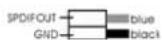
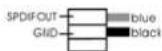
Cable HDMI_SPDIF Veuillez connecter l'extrémité
(en option) noire (A) du cable HDMI_SPDIF
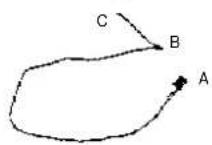
au collecteur HDMI_SPDIF de la
carte-mere. Connectez ensuite
l'extrémité blanche (B ou C) du
cableHDMI_SPDIF au
connecteur HDMI_SPDIF de la
carte VGA HDMI.
A. extrémité noire
B.extrémitéblanche
(2 briches)
C.extrémitéblanche
(3 briches)
2.72. Guide de connexion du collecteur HDMI_SPDIFGuide de connexion du collecteur
L'interface HDMI (interface multimedia haute définition) est une caractéristique audio/ video entièrement numérique qui offre une interface entre toute source audio/vidente numérique compatible, telle qu'un boîtier décodeur, un lecteur DVD, un récepteur A/V, et un monitér audio ou video numérique compatible, tel qu'une télévision numérique (TVN).Un système HDMI complet nécessite une carte VGA HDMI et une carte-mère compatible HDMI avec collecteur HDMI_SPDIF connecté. Cette carte-mère est équipée d'un collecteur HDMI_SPDIF qui offre une sortie audio SPDIF vers la carte VGA HDMI, ce qui permet au système de connecter les périhériques HDMI TV numérique/projecteur/écran LCD. Pour utiliser la fonction HDMI de cette carte mère, veuillez-vous reférer à la page 30 du "User Manual" (Manuel d'utilisation) sur le CD de support pour obtenir les procédures détaillées d'installation.
2.82.Installation des Disques Durs Serial ATAstGAA)des Disques Durs Serial A Serial ABll(AA)
mère adopté le jeu de puce Intel® ICH10 Southbridge qui prend en charge les disques dur Serial ATA (SATA) / Serial ATAII (SATAII). Vous pouvez installer un disque dur SATA / SATAI avec cette carte mère en tant que stockage interne. La présente section explique commentinstaller un disque dur SATA / SATAII.
ETAPE 1: Insallez les disques durs SATA / SATAII dans les baies pour disques de votre chassis.
ETAPE 2: Connectez le cable d'alimentation SATA au disque dur SATA / SATAII.
ETAPE 3: Connectez l'une des extrémités du cable de données SATA sur le connecteur SATAll de la carte mère.
ETAPE 4: Connectez l'autre extrémité du cable de données SATA au disque dur SATA / SATAII.

Il n'est pas recommandé de basculer le paramètre "Configure SATAll as" ("Configurer SATAll comme") après l'installation du système d'exploitation.
2.92.Guide d'Installation des pilotes
Pour installer les pilotes sur votre système, veuillez d'abord insérer le CD dans votre lecteur optique. Puis, les pilotes compatibles avec cette système peuvent etre detectes automatiquement et sont listedes sur la page du pilote du CD. Veuillez suivre I'ordre de haut en bas sur le cotoé pourinstaller les pilotes requis. En conséquence, les pilotes que vous installez peuvent fonctionner correctement.
2.10 Installation de Windows2.2000n564Prtch calebWind 2000 / XP / XP 64-bit / Vista™ Vista™ &Vitbit sans fonctions RAID
Si vous voulez installer Windows® 2000 / XP / XP 64-bit / Vista™ / Vista™ 64-bits sur vos disques durs SATA / SATAII sans les fonctions RAID, veillez suivre les procédures ci-dessous, en fonction de l'OS que vous installez.

Depuis Windows® 2000 AHCI pilote n'est pas fournir par le fabricant de puce, les functions AHCI ne sont pas supportées sous Windows® 2000.
2.10.1 Installation de Windows2.200D /InPqlllFoc4-det WOooXP / XP 64-bit sans fonctions RAID sans fonctions RAID
Si vous voulez installer Windows® 2000 / XP / XP 64-bit sur vos disques durs SATA / SATAAll sans les fonctions RAID, veuillage suivre la procédure ci-dessous.
Utilisation des disques durs SATA / SATAII et des appareils eSATAI avec NCQ fonctions
ETAPE1:ConfigurezleBIOS.
A. Accedez à BIOS SETUP UTILITY (Utilitaire de configuration BIOS) écran Avancé-Configuration IDE.
B. Reglez «configuration SATAll « sur [Améliorée], et puis dans l'option « Configurer SATAll comme «, veuillez régler sur [AHCI].
ETAP 2: Creezune disquette pilotes SATA / SATAII.
A. Insérez le CD de soutien ASRock dans votre lecteur de disque optique pour démarrer votre système. (N'insérez AUCUNE disquette dans le lecteur de disquette pour l'instant!)
B. Pendant le POST au début du démarrage du système, appuyez sur la touche < F11> , et une fenêtre s'affiche pour la sélection des périhériques de démarrage. Veuillez sélectionner le CD-ROM comme périhérique de démarrage.
C. Lorsque you voyeur s'afficher sur l'écran le message "Generate Serial ATA driver diskette [Y/N]?" (Voulez-vous générer une disquette de pilotage Série ATA [Y/N]), appuyez sur <> .
D. Vous voyagez alors s'afficher les messages
Please insert a blank
(Veuillez insérer une disquette vierge formatee dans le lecteur de disnette A : Appuyez sur n'importe qu'elle touche pour commencer.)
Veuillez insérer une disquette dans le lecteur de disnette et appuyez sur n'importe qu'elle touche.
E. Le système commencerà à formater la disquette et copiera les données des disques durs SATA / SATAll vers la disquette.
ETAPE 3: Installez le système d'exploitation Windows XP / XP 64 bits sur votre système. (Windows 2000 n'est pas pris en charge.)
Vou pouve commencer a installer Windows XP / XP 64-bit sur voite syste. Au debut de la configuration Windows, appuyez sur F6 pour installer un lecteur AHCI tiers. Lorsque vous y etes invite, inserez une disqette contenant le lecteur Inte AHCI. Aprese lecture de la disqette, le lecteur est presente. Selectionnee le lecteur a installer en fonction du mode choisi et au systeme d'exploitation instalé. Vou pouve selectionner: "Intel(R) ICH10 SATA AHCI Controller (Desktop - Windows XP)" ou "Intel(R) ICH10 SATA AHCI Controller (Desktop - Windows XP64)".
Utilisation des disques durs SATA / SATAII et des appareils eSATAII sans NCQ fonctions
ETAPE1: Configure le BIOS.
A. Accédez à BIOS SETUP UTILITY (Utilitaire de configuration BIOS) écran Avancé Configuration IDE.
B. Reglez «configuration SATAll « sur [Améliorée], et puis dans l'option «Configurer SATAll comme «, veillez régler sur [IDE].
ETAPE 2: Installé le système d'exploitation Windows® 2000 / XP / XP 64 bits sur votre système.
2.10.2 Installation de Windows2.MIStaTVlalstafVocIdtwinbowss sans fonctions RAID
Si vous voulez installer Windows Vista™ / Vista™ 64-bit sur vos disques durs SATA / SATAII sans les fonctions RAID, veillez suivre la procédure ci-dessous.
Utilisation des disques durs SATA / SATAII et des appareils eSATAII avec NCQ fonctions
ETAPE 1: Configure le BIOS.
A. Accédez à BIOS SETUP UTILITY (Utilitaire de configuration BIOS) écran Avancé Configuration IDE.
B. Reglez «configuration SATAll « sur [Améliorée], et puis dans l'option «Configurer SATAll comme «, veuillez régler sur [AHCI].
ETAPE 2: Installer le système d'exploitation Windows® Vista™ / Vista™ 64-bit sur votre système.
Insérez le disque optique de Windows® Vista™ / Vista™ 64-bits dans le lecteur optique pour démarrer votre système, et suivez les instructions pour installer l'OS Windows® Vista™ / Vista™ 64-bits sur votre système. Lorsque vous Voyez la page "Où souhaitez-vous installer Windows?", veillez insérer le CD Support d'ASRock
Dans votre lecteur optique, etclinquer sur le bouton "Chargerle pilote"en basa gauche pourchargerles pilotesAHCIIntell. Les pilotes AHCI Intel sont souslechemin suivant du CD Support:
..1386 (Pour les utilisateurs de Windows VistaTM)
AMD64 (Pour les utilisateurs de Windows® Vista™ 64-bits)
Ensuite, veuillez insérer le disque optique de Windows ^® VistaTM / VistaTM 64-bits dans le lecteur optique de nouveau pour continuer l'installation.
Utilisation des disques durs SATA / SATAll et des appareils eSATAll sans NCQ fonctions
ETAPE1: Configure le BIOS.
A. Accedez à BIOS SETUP UTILITY (Utilitaire de configuration BIOS) écran Avancé-Configuration IDE.
B. Reglez «configuration SATAll « sur [Améliorée], et puis dans l'option « Configurer SATAll comme «, veillez régler sur [IDE].
ETAPE 2: Installer le système d'exploitation Windows® Vista™ / Vista™ 64-bit sur votre système.
2.112. La technologie de surcadençage à la voléeLa technologie de surcadençag
Cette carte mère prend en charge la technologie de surcadençage à la volée, durant le surcadençage, FSB jouit d'une marge meilleure résultat des bus PCI / PCIE fixés.
Avant d'activer la technologie de surcadençage à la volée, veuillez entre l'options "Mode de surcadençage" de la configuration du BIOS pour étabir la sélection de [Auto] à [Manual]. Par conséquent, le CPU FSB n'est pas lié durant le surcadençage, mais les bus PCI / PCIE sont en mode fixé de sorte que FSB peut opérer sous un environnement de surcadençage plus stable.

Veuillez you reporter à l'advertisement en page 61 pour connaître les risques liés à l'overclocking avant d'appliquer la technologie Untied Overclocking.
3. Informations sur le BIOS
La puce Flash Memory sur la carte mère stocke le Setup du BIOS. Lorsque vous démarrez l'ordinateur, veuillez presser <F2> pendant le POST (Power-On-Self-Test) pour entrer dans le BIOS; sinon, le POST continue ses tests de routine. Si vous désírez entrer dans le BIOS après le POST, veuillez redémarrer le système en pressant <Ctl> + <Alt> + <Suppr> , ou en pressant le bouton de reset sur le boîtier du système. Vous pouvez également redémarrer en éteignant le système et en le rallumant. L'utilitaire d'installation du BIOS est concu pour être convivial. C'est un programme piloté par menu, qui vous permet de faire défiler par ses divers sous-menus et deCHOISIR parmi leschoix prédéterminés. Pour des informations détaillées sur le BIOS, veuillez consulter le Guide de l'utilisateur (fichier PDF) dans le CD technique.
4. Informations sur le CD de support#. Informations sur le C
Cette carte mère supporte divers systèmes d'exploitation Microsoft® Windows®: 2000 / XP / XP 64 bits / Vista™ / Vista™ 64 bits. Le CD technique livre avec cette carte mère contient les pilotes et les utilisaires nécessaires pour améliorer les fonctions de la carte mère. Pour utiliser le CD technique, insérez-le dans le lecteur de CD-ROM. Le Menu principal s'affiche automatiquement si "AUTORUN" est activé dans votre ordinateur. Si le Menu principal n'apparait pas automatiquement, localisez dans le CD technique le fjichier "ASSETUP.EXE" dans le dossier BIN et double-cliquez dessus pour afficher les menus.
1. Introduzione
(9-pin COM1) se utilizes aadmit un DDDTR# DSSR
海贝贝贝贝贝贝贝贝贝贝贝贝贝贝贝贝贝贝贝贝贝贝贝贝贝贝贝贝贝贝贝贝贝贝贝贝贝贝贝贝贝贝贝贝贝贝贝贝贝贝贝贝贝贝贝贝贝贝贝贝贝贝贝贝贝贝贝贝贝贝贝贝贝贝贝贝贝贝贝贝贝贝贝贝贝贝贝贝贝贝贝贝贝贝贝贝贝贝贝贝
1.1 用
- 1.1.1.1.1.1.1.1.1.1.1.1.1.1.1.1.1.1.1.1.1.1.1.1.1.1.1.1.1.1.1.1.1.1.1.1.1.1.1.1.1.1.1.1.1.1.1.1.1.1.1
- hui- -sL3ngf 40
- 3
- 4.1
- 用MOSI指令控制CPUFSB的位号。
| CPU FSB 썸과수 | 多媒体 키원 썸과수 |
| 1600 | DDR2 800, DDR2 1066, DDR3 1066, DDR3 1333 |
| 1333 | DDR2 667, DDR2 800, DDR2 1066, DDR3 1066, DDR3 1333 |
| 1066 | DDR2 667, DDR2 800, DDR2 1066, DDR3 1066 |
| 800 | DDR2 667, DDR2 800 |
-
1.
-
2.1.1.1.1.1.1.1.1.1.1.1.1.1.1.1.1.1.1.1.1.1.1.1.1.1.1.1.1.1.1.1.1.1.1.1.1.1.1.1.1.1.1.1.1.
4.
4-1 十二.
4-2 1
4-3. 4-3.
2.2 CPU和包管理
台
775
- 1.1.1.1.1.1.1.1.1.1.1.1.1.1.1.1.1.1.1.1.1.1.1.1.1.1.1.1.1.1.1.1.1.1.1.1.1.1.1.1.1.1.1.1.1.1.1.1.1.1.1
- 5.1.2.3.1.1.2.3.1.1.2.3.1.1.2.3.1.1.2.3.1.1.2.3.1.1.2.3.1.1.2.3.1.1.2.3.1.1.2.3.1.1.2.3.1.1.2.3.1.1.2.3.1.1.
670
2.3 那么,那么
DDR3(DDR3DRII A1和DDRII B1;上A的67)
DDR2 DIMM将DTHALSA.
DDR2DIMM将DTHALSA.
DDR2DIMM将DTHALSA.
DDR2DIMM将DTHALSA.
DDR2DIMM将DTHALSA.
DDR2DIMM将DTHALSA.
DDR2DIMM将DTHALSA.
(DS: 甲, SS: 甲)