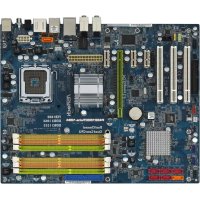
P43D1600Twins1394 - Motherboard ASROCK - Kostenlose Bedienungsanleitung
Finden Sie kostenlos die Bedienungsanleitung des Geräts P43D1600Twins1394 ASROCK als PDF.



| Produkttyp | Motherboard |
| Marke | ASRock |
| Modell | P43D1600Twins1394 (P43D1600Twins-1394 / P43D1600Twins / P43Twins1600) |
| Formfaktor | ATX (30,5 cm x 24,4 cm) |
| CPU-Sockel | LGA 775 |
| Kompatible Prozessoren | Intel Core 2 Extreme / Quad / Duo, Pentium Dual Core, Celeron |
| FSB | 1600 / 1333 / 1066 / 800 MHz |
| Chipsatz | Northbridge Intel P43, Southbridge Intel ICH10 |
| DDR2-Speicher | 4 Steckplätze DDR2, max. 16 GB, DDR2 1066/800/667, Dual-Channel |
| DDR3-Speicher | 2 Steckplätze DDR3, max. 4 GB, DDR3 1333/1066, Dual-Channel |
| Erweiterungssteckplätze | 1 PCIe 2.0 x16, 3 PCIe x1, 3 PCI |
| Audio | 7.1-Kanal HD (Realtek ALC888) |
| Netzwerk | Gigabit Ethernet (Realtek RTL8111B/RTL8111C), Wake-on-LAN |
| Rückseitige Anschlüsse (P43D1600Twins1394) | PS/2 Maus/Tastatur, 6 USB 2.0, 1 eSATA, 1 RJ45, SPDIF Koaxial/Optisch, HD-Audio, IEEE 1394 |
| Speicher | 6 SATA-II-Anschlüsse (3 Gbit/s), 1 gemeinsam genutzter eSATA, 1 ATA133 IDE, 1 FDD |
| BIOS | 8 MB AMI (Modell 1394), 4 MB AMI (andere), Plug and Play, ACPI 1.1 |
| Erforderliche Stromversorgung | ATX 24-polig + ATX12V 8-polig (oder 4-polig je nach Modell), empfohlen 350W |
| Besondere Funktionen | Untied Overclocking, ASRock OC Tuner, Hybrid Booster, I.O.T., ASRock U-COP |
| Betriebssysteme | Windows 2000 / XP / Vista (32 und 64 Bit) |
| Geschätztes Gewicht | Etwa 800 g |
Häufig gestellte Fragen - P43D1600Twins1394 ASROCK
Benutzerfragen zu P43D1600Twins1394 ASROCK
0 Frage zu diesem Gerät. Beantworten Sie die, die Sie kennen, oder stellen Sie Ihre eigene.
Eine neue Frage zu diesem Gerät stellen
Laden Sie die Anleitung für Ihr Motherboard kostenlos im PDF-Format! Finden Sie Ihr Handbuch P43D1600Twins1394 - ASROCK und nehmen Sie Ihr elektronisches Gerät wieder in die Hand. Auf dieser Seite sind alle Dokumente veröffentlicht, die für die Verwendung Ihres Geräts notwendig sind. P43D1600Twins1394 von der Marke ASROCK.
BEDIENUNGSANLEITUNG P43D1600Twins1394 ASROCK
1. Einführung1. Einführung
Wir danken Ohnen für den Kauf des ASRock P43D1600Twins-1394 / P43D1600Twins/ P43Twins1600 Motherboard, ein zuverlüssiges Produkt, welches unter den ständigen, strengen Qualitätskontrollen von ASRock gefertigt wurde. Es bietet Ohnen exzellente Leistung und robustes Design, gemäß der Verpflichtung von ASRock zu Qualität und Halbarkeit. Diese Schnellinstallationsanleitung führt in das Motherboard und die schrittweise Installation ein. Details über das Motherboard finden Sie in der Bedienungsanleitung auf der Support-CD.

Da sich Motherboard-Spezifikationen und BIOS-Software verändern können, kann der Inhalt these Handbuches entsprechend werden. Für den Fall, dass sich Änderungen an thisem Handbuch ergeben, wird eine neue Version auf der ASRock-Website, ohne weitere Ankündigung, verfügbar sein. Die neuesten Grafikkarten und Unterstützungen CPUs sind auch auf der ASRock-Website aufgelistet.
ASRock-Website: http://www.asrock.com
Wenn Sie technische Unterstützung zu Ihr dem Motherboard oder spezifische Informationen zu Ihr dem Modell benötigten, besuchen Sieitte unsere
Schnellinstallationsanleitung
ASRock P43D1600Twins-1394/P43D1600Twins/P43Twins1600 Support-CD
Ein 80-adriges Ultra-ATA 66/100/133 IDE-Flachbandkabel
Ein Flachbandkabel für ein 3,5-Zoll-Diskettenlaufwerk
Vier Serial ATA (SATA)- Datenkabel (optional) (P43D1600Twins-1394/
P43D1600Twins)
Zwei Serial ATA (SATA)-Datenkabel (optional) (P43Twins1600)
Ein Serial ATA (SATA)-Festplattenstromkabel (optional)
Ein HDMI_SPDIF-Kabel (Option)
Ein "ASRock 1394_SPDIF I/O" I/O Shield (P43D1600Twins-1394)
Ein "ASRock SPDIF I/O" I/O Shield (P43D1600Twins / P43Twins1600)
1.21.SpezifikationenSpezifikationen
| Plattform - ATX-Formfaktor: 30.5 cm x 24.4 cm; 12.0 Zoll x 9.6 Zoll - Alle Feste Kondensatordesign (Nur P43D1600Twins-1394 / P43D1600Twins) | |
| CPU - LGA 775 für Intel® Core™ 2 Extreme / Core™ 2 Quad / Core™ 2 Duo / Pentium® Dual Core / Celeron® understands Penryn Quad Core Yorkfield und Dual Core Wolfdale Prozessoren - FSB 1600/1333/1066/800 MHz (siehe VORSICHT 1) - Unterstützung Hyper-Threading-Technologie (siehe VORSICHT 2) - Unterstützung Untied-Übertaktungstechnologie (siehe VORSICHT 3) - Unterstützung EM64T-CPU | |
| Chipsatz - Northbridge: Intel® P43 - Southbridge: Intel® ICH10 | |
| Speicher - Untersitzung von Dual-Kanal-DDR3/DDR2-Speichertechnologie (siehe VORSICHT 4) - 2 x Steckpläte für DDR3 - Unterstützung DDR3 1333/1066 non-ECC, ungepufferter Speicher (siehe VORSICHT 5) - Max. Kapazität des Systemspeichers: 4GB (siehe VORSICHT 6) - 4 x Steckpläte für DDR2 - Unterstützung DDR2 1066/800/667 non-ECC, ungepufferter Speicher (siehe VORSICHT 5) - Max. Kapazität des Systemspeichers: 16GB (siehe VORSICHT 6) | |
| Erweiterungs- - 1 steckpläte - 3 x PCI Express 2.0 x16-Steckpläte (grün für x16-Modus) PCI Express x1-Steckpläte - 3 x PCI -Steckpläte | |
| Audio - 7.1 CH Windows® Vista™ Premium Level HD Audio (ALC888 Audio Codec) | |
| LAN - PCIE x1 Gigabit LAN 10/100/1000 Mb/s - Realtek RTL8111B/RTL8111C - Unterstützung Wake-On-LAN | |
| E/A-Anschlüsse P43D1600Twins-1394 an der ASRock 1394_SPDIF I/O Rückseite | - 1 x PS/2-Mausanschluss - 1 x PS/2-Tastaturanschluss - 1 x Koaxial-SPDIF-Ausgang - 1 x optischer SPDIF-Ausgang |
Deutsch
| - 6 x Standard-USB 2.0-Anschlüsse - 1 x eSATAI Port - 1 x RJ-45 LAN Port mit LED (ACT/LINK LED und SPEED LED) - 1 x IEEE 1394 Port - HD Audiobuchse: Lautsprecher seitlich / Lautsprecher halten / Mitte/Bass / Audioeing/ Lautsprecher vorne / Mikrofon (siehe VORSICH T) P43D1600Twins/P43Twins1600 ASRock SPDIF I/O - 1 x PS/2-Mausanschluss - 1 x PS/2-Tastaturanschluss - 1 x Koaxial-SPDIF-Ausgang - 1 x optischer SPDIF-Ausgang - 6 x Standard-USB 2.0-Anschlüsse - 1 x eSATAI Port - 1 x RJ-45 LAN Port mit LED (ACT/LINK LED und SPEED LED) (P43D1600Twins) - 1 x RJ-45 LAN Port (P43Twins1600) - HD Audiobuchse: Lautsprecher seitlich / Lautsprecher halten / Mitte/Bass / Audioeing/ Lautsprecher vorne / Mikrofon (siehe VORSICH T) | |
| Anschlüsse - 6 x Serial | ATAI3,0GB/s-Anschlüsse, unterstützt NCQ, AHCI und "Hot Plug" Funktionen (siehe VORSICH T) - 1 x eSATAI 3.0 GB/s-Anschlüsse (mit 1 SATAI-Anschlüssen geteilt) (siehe VORSICH T) - 1 x ATA133 IDE-Anschlüsse (Unterstützt bis 2 IDE-Geräte) - 1 x FDD-Anschlüsse - 1 x DeskExpress hello Stecker Detektionskopf - 1 x COM-Anschluss-Header - 1 x HDMI_SPDIF-Anschluss - 1 x IEEE 1394-Anschluss (P43D1600Twins-1394) - CPU/Gehäuse-Lüfteranschluss - 24-pin ATX-Netz-Header - 8-pin anschluss für 12V-ATX-Netzteil (P43D1600Twins-1394 / P43D1600Twins) - 4-pin anschluss für 12V-ATX-Netzteil (P43Twins1600) - Interne Audio-Anschlüsse - Anschluss für Audio auf der Gehäusevorderseite - 2 x USB 2.0-Anschlüsse (Unterstützung 4 zusätzlicher USB 2.0-Anschlüsse) (siehe VORSICH T) - 1 x WiFi/E-Anschlüsse (siehe VORSICH T 11) |
| BIOS - 8Mb AMI BIOS (P43D1600Twins-1394 / P43D1600Twins) | |
| - 4Mb AMI BIOS (P43Twins1600) - AMI legal BIOS mit Unterstützung für "Plug and Play" - ACPI 1.1-Weckfunktionen - JumperFree-Modus - SMBIOS 2.3.1 - Zentraleinheit, DRAM, NB, SB, VTT Stromspannung Multianpassung - Unterstützung I. O. T. (Intelligente Übertakten Technologie) | |
| Support-CD - Treiber | Dienstprogramme, Antivirussoftware (Probeversion) |
| Einzigartige Eigenschaft - Hybrid | - ASRock OC Tuner (siehe VORSICHT 12) Booster: - Schrittloser CPU-Frequency-Kontrolle (siehe VORSICHT 13) - ASRock U-COP (siehe VORSICHT 14) - Boot Failure Guard (B.F.G. - Systemstartfehlerschutz) |
| Hardware Monitor | - Überwachung der CPU-Temperatur - Motherboardtemperaturerkennung - Drehzahlmessung für CPU-Lüfter - Drehzahlmessung für Gehäuselüfter - CPU-Lüftergeräuschdämpfung - Spannungsüberwachung: +12V, +5V, +3.3V, Vcore |
| Betriebssysteme - Unterstützt Microsoft Windows 2000 / XP / XP 64-Bit / VistaTM / VistaTM 64-Bit (siehe VORSICHT 15) | |
| Zertifizierungen - FCC, CE, WHQL | |
- Für die ausführliche Produktinformation, besuchen Sieitte unsere Website: http://www.asrock.com
WARNING
Beachten Sieitte, dass Overclocking, einschließlich der Einstellung im BIOS. Anwenden der Untied Overclocking-Technologie oder Verwenden von Overclocking-Werkzeugen von Dritten, mit einem gewissen Risiko besteht ist. Overclocking kann sich nachteilig auf die Stabilität Ihres Systems auswirken oder)sagar Komponenten und Geräte Ihres Systems beschädigen. Es geschieht dann auf eigene Gefahr und auf ihre Kosten. Wir übernehmen keine Verantwortung fur mögliche Schäden, die aufgrund von Overclocking verursacht wurden.
VORSICHT!
- Dieses Motherboard Unterstützung systemeigenes FSB1600/1333/1066/800 MHz. Für den normalen Betrieb ist eine Einstellung der Jumper nicht erforderlich. Für den besonderen Übertaktungsmodus beachten Sieitte die richtigen Jumper-Einstellungen auf Seite 46.
- Die Einstellung der "Hyper-Threading Technology", finden Sie auf Seite 45 des auf der Support-CD enthaltenen Benutzerhandbuches beschrieben.
- Dieses Motherboard Unterstützung die Untied-Übertaktungstechnologie. Unter "Entkoppelte Übertaktungstechnologie" auf Seite 57 finden Sie detailierte Informationen.
- Dieses Motherboard unterstützt Dual-Kanal-Speichertechnologie. Vor Implementierung der Dual-Kanal-Speichertechnologie müssen Sie die Installationsanleitung für die Speichermodule auf Seite 42 zwecks richtigerInstallation gelesen haben.
- Die Unterstützungen Arbeitssspeicherfrequenzen und die entsprechende CPU FSB-Frequency entnehmer Sieitte der nachstehenden Tabelle.
| CPU FSB-Frequency Uniterstützte Arbeitsspeicherfrequenz | |
| 1600 DDR2 800 | DDR2 1066, DDR3 1066, DDR3 1333 |
| 1333 DDR2 667 | DDR2 800, DDR2 1066, DDR3 1066, DDR3 1333 |
| 1066 DDR2 667 | DDR2 800, DDR2 1066, DDR3 1066 |
| 800 DDR2 667, DDR2 800 | |
- Durch Betriebssystem-Einschränkungen kann die tatsächliche Speichergroße weniger als 4 GB betragen, da unter Windows XP und Windows Vista™ etwas Speicher zur Nutzung durch das System reserviert wird. Unter Windows XP 64-bit und Windows Vista™ 64-bit mit 64-Bit-CPU besteht diese Einschränkung nicht.
- Der Mikrofoneingang these Motherboards understands Stereo- und Mono-Modi. Der Audioausgang these Motherboards understands 2-Kanal-, 4-Kanal-, 6-Kanal- und 8-Kanal-Modi. Stellen Sie die richtige Verbindung anhand der Tabelle auf Seite 4, 5 und 6 her.
- Vor Installation der SATAll-Festplatte an den SATAll-Anschluss lesen Sieitte "Setup-Anleitung fur SATAll-Festplatte"auf Seite 34 der Bedienungsanleitung"auf der Support-CD,um ihre SATAll-Festplatte dem SATAll-Modus anzugleichen. Sie konnen die SATA-Festplatte auch direkt mit dem SATAll-Anschluss verbinden.
- Dieses Motherboard unterstützt die eSATAI-Schnittstelle, die externe SATAI-Spezifikation. Lesen Sie "Einführung in die SATAI-Schnittstelle" auf Seite 26, um sich detailiert über die eSATAI- und eSATAI-Installation zu informieren.
-
Das Power Management für USB 2.0 arbeitet unter Microsoft Windows Vista™ 64-Bit / Vista™ / XP 64-Bit / XP SP1 oder SP2/2000 SP4 einwandfrei.
-
WiFi/E Sockel unterstützt WiFi+AP Funktion mit ASRock WiFi-802.11g oder WiFi-802.11n Modul, einem einfach zu bedienenden Wireless Local Area Network (WLAN) Adapter. Damit sind Sie in der Lage, ein drahtloses Netzwerk aufzubauen und die Vorzüge drahtloser Anschlussmöglichkeiten zuGENIeBen. Fur Verfugbarkeit des ASRock WiFi-802.11g oder WiFi-802.11n Modus, sieheitte unsere Website. ASRock Website http://www.asrock.com
- Es ist ein benutzerfreundlicher ASRock Übertaktenswerkzeug, das erlaubt, dass Sie Ihr System durch den Hardware-Monitor Funktion zu überblicken und ihre Hardware-Geräte übertakten, um die Beste Systemleistung unter der Windows® Umgebung zu erreichen. Besuchen Sieitte unsere Website fur die Operationsverfahren von ASRock OC Tuner. ASRock-Website: http://www.asrock.com
- Obwohl these Motherboard stufenlose Steuerung bietet, wird Overclocking nicht empfohlen. Freqenzen, die uber den fur den jeweiligen Prozessor vorgesehenen liegen, konnen das System instabil werden lessen oder die CPU beschädigen.
- Wird eine Überhitzung der CPU registriert, führt das System einen automatischen Shutdown durch. Bevor Sie das System neu starten, prufen Sieitte,ob derCPU-Lufter am Motherboard nicht Funktioniert, und stecken Sieitte den Stromkabelstecker aus und dann wieder ein. Um die Wärmeableitung zu verbessern,itte nicht vergessen, etwas Wärmeleitpaste zwischen CPU und Kühlkörper zu sprehen.
- AHCI Funktionen werden unter Windows® 2000 Betriebssystem nicht Unterstützung. Wir empfehlen, unter Windows® 2000 den IDE-Modus zu nutzen. Detaillierte Einrichtungshinweise finden Sie auf Seite 51 der „Bedienungsanleitung" auf der Unterstützung's-CD.
1.31. Minimal Hardwarevorausetzungen für WindowsMinimale Hardwarevorausetzungen VistaVisPremium 2008 und Basic Logo Premium 2008 und Basic Logo
Systemintegratoren und Anwender unseres Motherboards, die ihre Rechner auf die Vergabe des Windows Vista™ Premium 2008 und Basic-LogosVBoreiten mochen,finden die minimalen hardwarevoraussetzungen in der folgenden Tabelle.
| CPU Celeron 420 | |
| Speicher 1 GB | Systemspeicher (Premium) |
| 512 MB, Single Channel (Basic) | |
| VGA DX10 mit WDDM-Treiber | |
| mit 128 Bit-VGA-Speicher (Premium) | |
| mit 64 Bit-VGA-Speicher (Basic) | |
- Nach dem ersten Juni, 2008 sind, all Windows® Vista™ Systems damit erforderlich, mit der Minimalforderung der obengenannte Hardware übereinzustimmen, um Windows® Vista™ Premium 2008 logo.zu befähigen.
2. Installation2. Installation
Sicherheitshinweise vor der Montage Sicherheitshinweise vor der Montage
Bitte nehmien Sie die folgende Sicherheitshinweise zur Kenntnis, bevor Sie das Motherboard einbauen oder Veränderungen an den Einstellungen vornehmen.
- Trennen Sie das System vom Stromnetz, bevor Sie eine ystemkomponente berühren, da es sonst zu schweren Schäden am Motherboard oder den sonstigen internen, bzw. externen componenten kommt kann.
- Um Schäden aufgrund von statischer Elektrizität zu vermeiden, das Motherboard NIEMALS auf einen Teppich o.a. legen. Denken Sie außer dem daran, immer ein geerdetes Arband zu tragen oder ein geerdetes Objekt aus Metall zu berühren, bevor Sie mit Systemkomponenten hantieren.
- Halten Sie Komponenten immer an den Rändern und vermeiden Sie Berührungen mit den ICs.
- Wenn Sie Komponenten ausbauen, legen Sie sie immer auf eine antistatische Unterlage, oder darüber in die Tüte, mit der die Komponente gefleiert wurde.
- Wenn Sie das Motherboard mit den Schrauben an dem Computergehäuse befestigen, überziehen Sieitte die Schrauben nicht! Das Motherboard kann sonst beschädigt werden.
Für die Installation des Intel 775-Pin CPU führen Sieitte die folgenden Schritte durch.
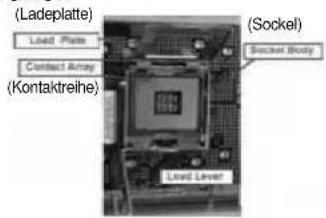
775-Pin Sockel Übersicht

Bevor Sie die 775-Pin CPU in den Sockel sitzen, prufen Sieitte, ob die CPU-Oberflache sauber ist und keine der Kontakte verbogen sind. Setzen Sie die CPU nicht mit Gewalt in den Sockel, dies kann die CPU schwer beschadigen.
Schritt 1. Öffnen Sie den Sockel:
Schritt 1-1. Öffnen Sie den Hebel, indem Sieihn nach unter drucken und aushaken.
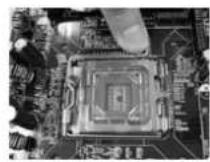
Schritt 1-2. Drehen Sie den Ladehebel, bis er in geöffneter Position stehen, ca. 135 Grad.
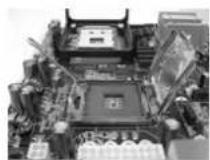
Schritt 1-3. Drehen Sie die Ladeplatte, bis sie in geffneter Position stehen, ca. 100 Grad.
Schritt 2.775-Pin CPU einstecken:
Schritt 2-1. Halten Sie die CPU an den mit schwarzen Linien gekennzeichneten Seiten.
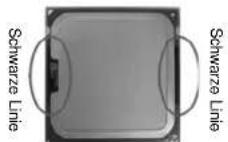
Schnitt 2-2. Halten Sie das Teil mit dem IHS (Integrated Heat Sink - integrierter Kühlkeper) nach offen. Suchen Sie Pin 1 und die zwei Orientierungseinkerbungen.
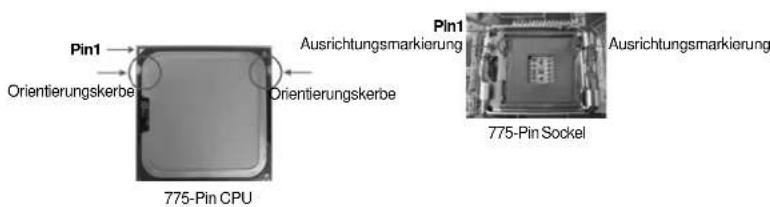

Um die CPU ordnungsgemäß einsetzen zu konnen, richten Sie die zwei Orientierungskerben der CPU mit den beiden Markierungen des Sockels aus.
Schnitt 2-3. Drucken Sie die CPU vorsichtig in vertikaler Richtung in den Sockel.
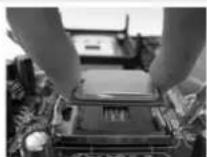
Schnitt 2-4. Prüfen Sie, dass die CPU ordnungsgemäß im Sockel sitzt und die Orientierungskerben einwandfrei in den entspruchenden Auskerbungen sitzen.
Schritt 3. PnP-Kappe entfern (Pick and Place-Kappe): Halten Sie den Rand der Ladeplatte mit Zeigefinger und Daumen Ihrer linken Hand, halten Sie die PnP-Kappe mit dem Daumen der rechten Hand undziehen Sie die Kappe vom Sockel während Sie auf die Mitte der Kappe drucken, um ein Entfernen zu erleichtern.
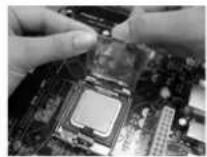

- Verwenden Sie beim Entfern den Kappenlasche und vermeiden Sie ein Abreißen der PnP-Kappe.
- Diese Kappe muss angebracht werden, falls Sie das Motherboard zur Reparatur bringen.
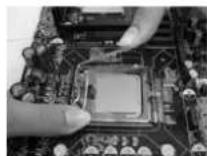
Schnitt 4. Sockel schlieBen:
Schritt 4-1. Drehen Sie die Ladeplatte auf den Kuhlkorper (IHS).
Schritt 4-2. Drücken Sie leicht auf die Ladeplatte und schreiben Sie den Ladehebel.
Schritt 4-3. Sichern Sie Ladehebel und Ladeplatte mithilfe des Hebelsverschlusses.
2.22Lustallation des CPU-Lufters und KuhlkorpersInstallation des CPU-Lufters und Kuhlkorps
Für Installationshinweise, siehe Betriebsanleitung Ihres CPU-Lufters und Kühlkörpers.
Unten stehend ein Beispiel zur Installation eines Kuhlkörpers für den 775-Pin CPU.
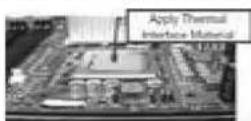
Schnitt 1. Geben Sie Wärmeleitmaterial auf die Mitte des IHS, auf die Sockeloberfläche.
Schritt 2. Setzen Sie den Kuhlkorper auf den Sockel. Prufen Sie, dass die Lufterkabel auf der Seite am nachsten zum CPU-Lufter-Anschluss des Motherboards verlaufen (CPU_FAN1, siehe Seite 2/3, Nr. 2).
Schritt 3. Richten Sie Verbindungselemente und Locher im Motherboard aus.
Schritt 4. Drehen Sie die Verbindungselemente im Uhrzeigersinn und drucken Sie mit dem Daumen auf die Kappen der Elemente zum Feststellen. Wiederholen Sie dies mit den anderen Verbindungselementen.
(Tragen Sie Wärmeleitmaterial auf.)
(Lüfterkabel auf der Seite am nachsten zum Anschluss des Motherboards)
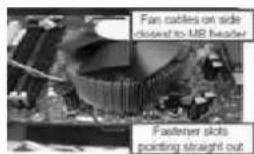
(Schlitz der Verbindungselemente nach außer) (Nach unter)dritten (4 Stellen))
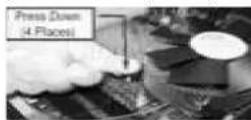

Wenn Sie die Verbindungselemente nur drucken, ohne sie im Uhrzeigersinn zu drehen, wird der Kuhlkorper nicht ordnungsgemäß am Motherboard befestigt.
Schritt 5. Schlieben Sie den Lüfter an den CPU-Lüfteranschluss des Motherboards.
Schnitt 6. Befestigen Sie überschüssiges Kabel mit Band, um eine Störung des Lufters oder Kontakt mit anderen Teilen zu vermeiden.
2.3 Installation der Speichermodule (DIMM)2.3 Installation der Speichermodule (D
Die Motherboards bieten vier 240-pol. DDR2 (Double Data Rate 2) DIMM-Steckplätze und zwei 240-pol. DDR3 (Double Data Rate 3) DIMM-Steckplätze, und Unterstützung die Dual-Kanal-Speichertechnologie. Für die Dual-Kanalkconfiguration)duren Sie nur identische (gleiche Marke, Geschwindigkeit, Große und gleicher Chiptyp) DDR2/DDR3 DIMM-Paare in den Steckplätzen gleicher Farbe installieren. Mit anderen Worten, sie müssen ein identisches DDR2 DIMM-Paar im Dual-Kanal A (DDRII_A1 und DDRII_B1; gelbe Steckplätze, siehe Seite 2/3 Nr. 5), ein identisches DDR2 DIMM-Paar im DualKanal B (DDRII_A2 und DDRII_B2; orange Steckplätze, siehe Seite 2/3 Nr. 6), oder ein identisches DDR3 DIMM-Paar im Dual-Kanal C (DDR3_A1 und DDR3_B1; grun Steckplätze, siehe Seite 2/3 Nr. 7) installieren, damit die Dual-KanalSpeichertechnologie aktiviert werden kann. Auf thisem Motherboard konnen Sie auch vier DDR2 DIMMs fur eine Dual-Kanalkconfiguration installieren. Auf thisem Motherboard konnen Sie auch vier DDR2 DIMM-Module fur eine DualKanalkconfiguration installieren, wobei Sieitte in allen vier Steckplätzen identische DDR2 DIMM-Module installieren. Beziehen Sie sich damit auf die nachstehende Konfigurationstabelle fur Dual-Kanalspeicher.
Doppelkanal DDR2 Speicherkonfigurationen
(DS: Doppelseitig, SS: Einseitig)
Doppelkanal DDR3 Speicherkonfigurationen
| DDRII_A1(gelbe) | DDRII_A2(orange) | DDRII_B1(gelbe) | DDRII_B2(orange) | |||||
| 2 Speichermodule | SS | X | SS | X | ||||
| 2 Speichermodule | DS | X | DS | X | ||||
| 2 Speichermodule | X | SS | X | SS | ||||
| 2 Speichermodule | X | DS | X | DS | ||||
| 4 Speichermodule | SS | SS | SS | SS | ||||
| 4 Speichermodule | DS | DS | DS | DS | ||||
(DS: Doppelseitig, SS: Einseitig)
| DDR3_A1 (grün) | DDR3_B1 (grün) | |
| 2 Speichermodule | SS | SS |
| 2 Speichermodule | DS DS |

- Wenn Sie zwei Speichermodule für die optimale Kompatibilität und Zuverlösigkeit installieren wollen, wird es empfehlen, sie in den Steckpläte derselben Farbe zu installieren. Installieren Sie sie mit anderen Worten in der Serie von grünen Steckpläte (DDR3_A1 und DDR3_B1), in der Serie von gelben Steckpläte (DDRII_A1 und DDRII_B1), oder in der Serie von orange Steckpläte (DDRII_A2 und DDRII_B2).
- Wenn nur ein Speichermodul oder drei Speichermodule im DDR2 DIMM Steckplätze auf dieser Hauptplatine installiert werden, ist es außer Stunde, die Doppelkanalspeichertechnologie zu aktivieren. Wenn nur ein Speichermodul im DDR3 DIMM Steckplätze auf dieser Hauptplatine installiert wird, ist es außer Stunde, die Doppelkanalspeichertechnologie zu aktivieren.
- Wenn ein Paar von Speichermodulen NICHT in demselben Doppelkanal installiert wird, zum Beispiel ein Paar von Speichermodulen in DDRII_A1 und DDRII_B2 zu installmenten, ist es außer Stunde, die Doppelkanalspeichertechnologie zu aktivieren.
- Es wird nicht erlaubt, ein DDR3 Speichermodul in DDR2 Steckplatz zu installieren oder ein DDR2 Speichermodul ins DDR3 Steckplatz zu installieren; sonst können diese Hauptplatine und DIMM beschadigt werden.
- DDR2 und DDR3 Speichermodule konnen nicht auf dieser Hauptplatine gleichzeitig installiert werden.
Einsetzen eines DIMM-ModulusEinsetzen eines DIMM-Modulis

Achten Sie daraufauf, das Netzeil abzustecken, bevor Sie DIMMs oder Systemkomponenten hinzufugen oder halten.
Schnitt 1: Offnen Sie einen DIMM-Slot, indem Sie die beiden Clips nach außen drücken.
Schritt 2: Richten Sie das DIMM-Modul so über dem Slot aus, dass das Modul mit der Kerbe in den Slot passt.
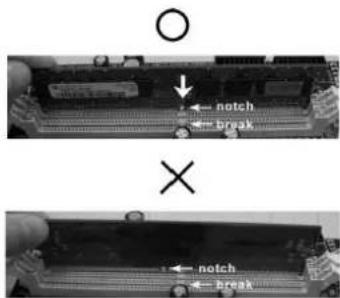

Die DIMM-Module passen nur richtig herum eingelegt in die Steckpläzte. Falls Sie versuchen, die DIMM-Module mit Gewalt falsch herum in die Steckpläzte zu zwingen, führt dies zu dauerhaften Schäden am Mainboard und am DIMM-Modul.
Schritt 3: Drücken Sie die DIMM-Module fest in die Steckplätze, so dass die Halteklammern an beiden Enden des Modus einschnappen und das DIMM-Modul fest an Ort und Stelle sitzt.
2.4 Erwalteteungssteckpläte: (PCI- und PCI Express®) uflgdssteckpläte: (PCI- und I
Es stehen 3 PCI- und 4 PCI Express-Slot auf dem Motherboard zur Verfügung.
PCI-Slots: PCI-Slots werden zur Installation von Erweiterungskarten mit dem 32bit PCI-Interface genutzt.
PCI Express-Slots: PCIE1/DE (PCIE x1-Steckplatz; wei3) wird für PCI Express-Karten mit x1 Lane-Breite-Karten verwendet, z.B. Gigabit LAN-Karte, SATA2-Karte und ASRock PCIE_DE-Karte. PCIE2 (PCIE x16-Steckplatz; Grün) wird für PCI Express-Grafikkarten mit x16-Busbreite verwendet. PCIE3 / PCIE4 (PCIE x1-Steckplatz; wei3) wird für PCI Express-Karten mit x1 Lane-Breite-Karten verwendet, z.B. Gigabit LAN-Karte, SATA2-Karte.

Möhlen Sie die ASRock DeskExpress-Funktion auf thisem Motherboard verwenden, dann installieren Sieitte die ASRock PCIE_DE-Karte im PCIE1/DE-Steckplatz.
Einbau einer ErweiterungskarteEinbau einer Erweiterungskarte
Schritt 1: Bevor Sie die Erweiterungskarte installieren, vergewissem Sie sich, dass das Netzeil ausgeschelt und das Netzkabel abgezogen ist.itte lessen Sie die Dokumentation zur Erweiterungskarte undnehmenSie nottige Hardware-Einstellungen fur die Karte vor,ehe Sie mit der Installation beginnen.
Schritt 2: Entfernen Sie das Abdeckungsblech (Slotblende) von dem Gehäuseschacht (Slot), den Sie nutzen möchten und behalten die Schraube für den Einbau der Karte.
Schritt 3: Richten Sie die Karte über dem Slot aus und drücken Sie sie ohne Gewalt hinein, bis sie den Steckplatz korrekt ausfüllt.
Schritt 4: Befestigen Sie die Karte mit der Schraube aus Schritt 2.
2.5 Einstellung der Jumper2.5 Einstellung der Jumper
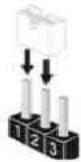
Die Abbildung verdutlicht, wie Jumper gesetzt werden. Werden Pins durch Jumperkappen verdeckt, ist der Jumper "Gebruck". Werden keine Pins durch Jumperkappen verdeckt, ist der Jumper "Offen". Die Abbildung zeigt einen 3-Pin Jumper dessen Pin1 und Pin2 "Gebrück" sind, bzw. es befindet sich eine Jumper-Kappe auf diesen beiden Pins.
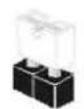
Gebrück

Often
Jumper Einstellun Beschreibung
PS2_USB_PWR1 Überbrücken Sie Pin2, Pin3.μm
(sieheS.2/3-No.1)+5VSB

+5V

+5VSB
und die PS/2 oder USB-
Weckfunktionen zu aktivieren.
Hinweis: Um +5VSB nutzen zu können, muss das Netzteil auf dieser Leitung 2A oder mehr leisten können.
CMOS loschen
(siehe S.2 - Nr. 24 oder S.3 - Nr. 23)


Default-
Einstellung


CMOS
loschen
Hirweis: CLRCMOS1 erlaubt Ohnen das Löschen der CMOS-Daten. Diese beinhalten das System-Password, Datum, Zeit und die verschiedenen BIOS-Parameter. Um die Systemparameter zu Löschen und auf die Werkseinstellung zureckzusetzen, schalten Sieitte den Computer ab und entfernen das Stromkabel. Benutzten Sie eine Jumperkappe, um die Pin 2 und Pin 3 an CLRCMOS1 fur 5 Sekunden kurzzuschlieben.itte vergessen Sie nicht, den Jumper wieder zu entfernen, nachdem das CMOS gelöscht wurde.itte vergessen Sie nicht, den Jumper wieder zu entfernen, nachdem das CMOS gelöscht wurde. Wenn Sie den CMOS-Inhalt具有良好 nach dem Aktualisieren des BIOS loschen,müssen,müssenSie zuerst das System starten und dann wieder ausschalten,bevor Sie den CMOS-Inhalt loschen.
FSB1-Steckbrücke
(FSB1, 3-polige Sieckbrücke; siehe Seite 2, Nr. 34 oder S.3-Nr.33)
FSB2-Steckbrücke
(FSB2, 5-polige Steckbrücke; siehe Seite 2/3, Nr. 9)
FSB3-Steckbrücke
(FSB3, 5-polige Steckbrücke; siehe Seite 2/3, Nr. 9)
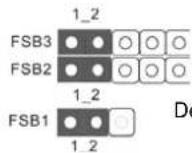
Default-Einstellung
Wenn Sie eine FSB800- oder FSB1066-CPU installmenten und versuchen, (mithilfe einer BIOS-Einstellung) auf FSB1333 oder FSB1600 zu übertakten, konnte das Problem auftreten, dass die DRAM-Frequency sehr hoch übertaktet wird. Zwingen Sie die NB (Northbridge) mittels Jumper zu einer higheren Frequency, damit das DRAM mit einer niedrigen Frequency arbeiten kann.
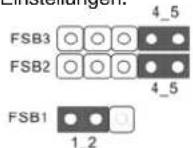
Möchten Sie die CPU übertakten, die Sie auf thisem Motherboard auf FSB1066 aufgerüstet haben, müssen Sie Jumper einstellen. Schlieben Sie den Pin 4 und den Pin 5 des FSB2-Jumpers kurz und Schlieben Sie den Pin 4 und den Pin 5 des FSB3-Jumpers kurz. Andernfalls Funktioniert die CPU nicht richtig auf thisem Motherboard. Siehe die nachstehenden Jumper-Einstellungen.
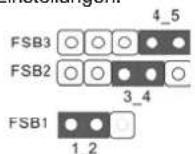
Möhlen Sie die CPU übertakten, die Sie auf thisem Motherboard auf FSB1333 aufgerüstet haben, müssen Sie Jumper einstellen. Schlieben Sie den Pin 3 und den Pin 4 des FSB2-Jumpers kurz und Schlieben Sie den Pin 4 und den Pin 5 des FSB3-Jumpers kurz. Andernfalls Funktioniert die CPU nicht richtig auf thisem Motherboard. Siehe die nachstehenden Jumper-Einstellungen.
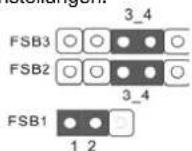
Möchten Sie die CPU übertakten, die Sie auf thisem Motherboard auf FSB1600 aufgerüstet haben, müssen Sie Jumper einstellen. Schlieben Sie den Pin 3 und den Pin 4 des FSB2-Jumpers kurz und Schlieben Sie den Pin 3 und den Pin 4 des FSB3-Jumpers kurz. Andernfalls Funktioniert die CPU nicht richtig auf thisem Motherboard. Siehe die nachstehenden Jumper-Einstellungen.
ult-Einstellung
2.6 Integrierte Header und Anschlüsse2.6 Integrierte Header und Anschlüsse

Integrierte Header und Anschluss sind KEINE Jumper. Setzen Sie KEINE Jumperkappen auf diese Header und Anschluss. Wenn Sie Jumperkappen auf Header und Anschluss setzen, wird das Motherboard unrepairbar beschädigt!
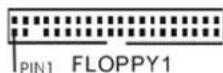
Anschluss fur das
Floppy-Laufwerk
(33-Pin FLOPPY1)
(siehe S.2 - No. 25 oder S.3 - Nr. 24)
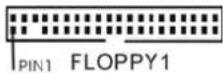
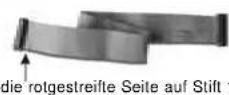
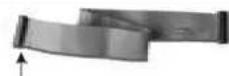
Hinweis: Achten Sie darauf, dass die rotgestreiffe Seite des Kabel mit der Stift 1- Seite des Anschlusses verbunden wird.
Primärer IDE-Anschluss (blau)
(39-pin IDE1, siehe S.2/3 - No. 8)
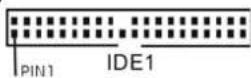
Blauer Anschluss Schwarzer Anschluss zum Motherboard zur Festplatte
80-adriges ATA 66/100/133 Kabel
Hinweis: Details entnehmer Sieitte den Anweisungen Ihres IDE-Geratehandlers.
Seriell-ATAII-Anschlüsse Diese sechs Serial ATAII
(SATAI1 (Port0): (SATAII)-Verbinder)_untersitzten
siehe S.2/3-No.11)SATA-Datenkapefur inerse
(SATAI2 (Port1): Massenspergerate. Die SATE
siehe S.2/3 - No. 12) aktuelle SATAI Schnittelle
(SATAI_3(Port2):ermoglich ein
siehe S.2/3 - No.13) Datenübertragungsrate bis
siehe S.2/3 - No.14)
(SATAI15 (Port4):
siehe S.2/3 - No. 16)
(SATAI16(Port5):
siehe S.2/3 - No. 15)

SATAI_6 (Port5) Verbindungsstück kann für interne Speichervorrichtung benutzt werden oder an eSATAI Verbindungsstück angeschlossen werden, um eSATAI Vorrichtung zu unterstützen.itte lessen Sie ,SATAI Schnittstellen Einleitung" auf Seite 26 für Details über eSATAI-und eSATAI-Installationsverfahren.
eSATAI-Anschlusse
(eSATAI1 TOP: siehe S.2 - No. 39 oder S.3 - No. 38)

esATAI1_TOP
Dieses eSATAI Verbindungsstück\ unterstützT SATA Datenkabel für\ externe SATAI Funktion. Die\ gegenwärtige eSATAI
Schnittstelle erlaubt bis 3.0 Gb/s Datenübertragungsrate.
Serial ATA- (SATA-) SJedes Ende des SATA
Datumkabel Datenkabels kann an die SATA
(Option)/SATAI Festplatte oder das
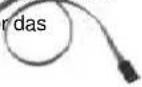
SATAI Verbindungsstück auf dieser Hauptplatine angeschlossen werden. Sie können das SATA Datenkabel auch benutzen, um SATAI_6 (Port5) Verbindungsstück und eSATAI Verbindungsstück anzuschreiben.
Serial ATA- (SATA-) Verbinden Sie das Schwarze
Stromversorgungskabel Ende des SATA-Netzkbabels mit
(Option) dem Netzanschluss am
Verbindung zum SATA-HDD-Stromanschluss

Verbindung zumNetzeil
Laufwerk. Verbinden Sie dann das weiß Ende des SATA-Stromversorgungskabels mit dem Stromanschluss des Netzeils.
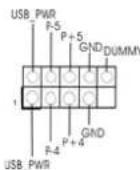
USB 2.0-Header Zusätzlich zu den sechs
(9-pol. USB6_7) üblichen USB 2.0-Ports an den
(siehe S.2/3 - No. 19) I/O-Anschlüssen befinden sich
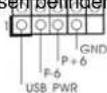
zwei USB 2.0-Anschlussleisten am Motherboard. Pro USB 2.0-Anschlussleiste werden zwei USB 2.0-Ports unterstützt.
(9-pol. USB4_5)
(siehe S.2/3 - No. 18)
Verbindungsstück Datenkabel fur
Funktion. Die
SATAI
aubt bis 3.0 Gb/s
sigrate.
WiFi/E Sockel Dieder Socketl unterstutz
(15-pol.WIFI/E)WiFi+AP Funktion mit ASRock
(siehe S.2 - No. 32 oder S.3 - No. 31) WiFi-802.11g oder WiFi-802.11n
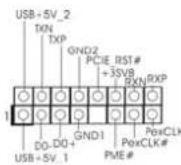
Modul, einem einfach zu
Damit sind Sie in der Lage, ein
drahtloses Netzwerk aufzubauen
und die Vorzüge drahtloser
Anschlussmöglichkeiten zu
genieBen.

Mochten Sie die WiFi+AP-Funktion nicht auf thism Motherboard
verwenden, kann dieser Sockel als 4-pol. USB 2.0-Sockel zur Unterstützung
eines USB 2.0-Anschlusses verwendet werden. Um das 4-pol. USB
Geratekabel richtig an diesen Sockel anzuschliesen, beachten Sie diese
Abbildung
DeskExpress heiBer Stecker Diese Kopf Unterstützung die
Detectionskopf heiBe Stecker
(5-pin IR1) Untersuchungsfunktion für
(siehe S.2 - No. 26 oder S.3 - No. 25) ASR
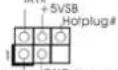
Stock Desk Express.
Interne Audio-Anschlusses These ermodlichen Ihnen
(4-Pin CD1) Stereo-Signalqueller
(siehe S.2 - No. 31 oder S.3 - No. 30) CD-ROM DVD-ROM
CD1
TV-Tuner
oder MPEG-Karten mit Ihrrem
System zu verbinden.
Anschluss fur Audio auf Dieses Interface zu einem
der Gehäusevorderseite
(9-Pin HD_AUDIO1) Ihres Gehauses,
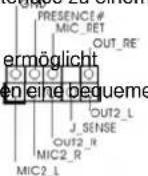
(siehe S.2 - No. 29 oder S.3 - No. 28) Ihn
Audio-Panel auf der Vorderseite
Anschlussmöglichkeit und
Kontrolle über Audio-Geräte.

- High Definition Audio Unterstützung Jack Sensing (automatische Erkennung
falsch angeschlossener Geräte), wobei jedoch die Bildschirmverdraughtung
am Gehäuse HDA Unterstützung muss, um richtig zu Funktionieren.
Beachten Sie bei der Installation im System die Anweisungen in unserem
Handbuch und im Gehäusehandbuch.
- Wenn Sie die AC'97-Audioleiste verwenden, installieren Sie diese wie nachstehend beschrieben an der Front-Audioanschlussleiste:
A. SchlieBen Sie Mic_IN (MIC) an MIC2_L an.
B. SchlieBen Sie Audio_R (RIN) an OUT2_R und Audio_L (LIN) an OUT2_L an.
C. SchlieBen Sie Ground (GND) an Ground (GND) an.
D. MIC_RET und OUT_RET sind nur für den HD-Audioanschluss gedacht. Diese Anschlüsse müssen nicht an die AC'97-Audioleiste angeschlossen werden.
E. Rufen Sie das BIOS-Setup-Dienstprogramm auf. Wechseln Sie zu Erweiterte Einstellungen und wahlen Sie Chipset-Konfiguration. Setzen Sie die Option Frontleistenkontrolle von [Automatisch] auf [Aktiviert].
F. Rufen Sie das Windows-System auf. Klichen Sie auf das Symbol in der Taskleiste unter rechts, um den Realtek HD Audio-Manager aufzurufen. Für Windows® 2000/XP/XP 64-Bit Betriebssystem: Klichen Sie auf "Audio-E/A", wahren Sie die "Anschlusseinstellungen"

wahlen Sie "Erkennung der Frontleistenbuchse
deaktivieren" und speichern Sie die Änderung durch Klicken auf "OK". Für Windows Vista™ / Vista™ 64-Bit Betriebssystem:
Die Rechtoberseite „Dateiordner" Ikone anklichen Schalttafel
Buchse Entdeckung spieren wahren und die Änderung speichern, indem Sie OKAY klichen.
G. Aktivierung des vorderseitigen Mikrofons.
Für Betriebssystem Windows® 2000 / XP / XP 64-Bit:
Wahlen Sie "Front Mic" (Vorderes Mikr.) als Standard-Aufnahmegerät. Möchen Sie ihre Stimme über das vorderseitige Mikrofon horen, dann wahlen Sieitte das Symbol "Mute" (Stumm) unter "Front Mic" (Vorderes Mikr.) im Abschnitt "Playback" (Wiedergabe) ab.
Für Betriebssystem Windows Vista™/Vista™ 64-Bit: Rufen Sie die Registerkarte “Front Mic” (Vorderes Mikr.) im Realtek-Bedienfeld auf. Klichen Sie auf “Set Default Device” (Standardgerät einstellen), um das vorderseitige Mikrofon als Standard-Aufnahmegerät zu übernehmen.
System Panel-Header Dieser Header Unterstützung
(9-pin PANEL1) mehrere Funktion der
(siehe S.2/3 - No. 17) Systemvorder
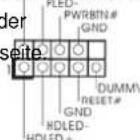
Gehauselautsprecher-Header SchlieBen Sie den
(4-pin SPEAKER1) Gehauselautsprecher am SPEAKER
(siehe S.2/3 - No. 20) diesen Header an. DUMMY
Gehauselüfferanschluss Verbinden Sie das
(3-pin CHA_FAN1) Gehauselüfterkabel mit dieser
(siehe S.2/3 - No. 22) Anschluss und passen Sie den

schwarzen Draht dem
Erdungsstift an.
CPU-Lüfteranschluss Verbinden Sie das CPU -
(4-pin CPU FAN1) Lüfterkabel mit dieser 3
(siehe S.2/3 - No. 2) Anschluss und passen Sie den
schwarzen Draht dem
Erdungsstift an.

Obwohl these Motherboard einen vierpoligen CPU-Lüfteranschluss (Quiet Fan)
bietet, konnen auch CPU-Lüfter mit dreipoligem Anschluss angeschlossen
werden; auch ohne Geschwindigkeitsregulierung. Wenn Sie einen dreipoligen
CPU-Lüfter an den CPU-Lüferanschluss these Motherboards anschließen
möchten, verbinden Sieihnitte mit
den Pins 1-3.
Lüfter mit dreipoligem Anschluss installieren
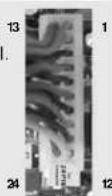
ATX-Netz-Header Verbinden Sie die ATX
(24-pin ATXPWR1) Stromversorgung mit demsem
(siehe S.2 - No. 38 oder S.3 - No. 37) Header

Obwohl thesees Motherboard einen 24-pol. ATX-Stromanschluss
bietet, kann es auch mit einem modifizierten traditionellen 20-pol.
ATX-Netzeil verwendet werden. Um ein 20-pol. ATX-Netzeil zu
verwenden, stecken Sie den Stecker mit Pin 1 und Pin 13 ein.
Installation eines 20-pol. ATX-Netzteils
ATX 12V Anschluss Bette schlieben Sie an diesen
8-pin ATX12V1) Anschluss die ATX 12
(siehe S.2 - No. 40) Stromversorgung an.

Obwohl diese Hauptplatine 8-Pin ATX 12V Stromanschluss
zur Verfugung stellt, kann sie noch arbeiten, wenn Sie einen
traditionellen 4-Pin ATX 12V Energieversorgung adoptieren.
Um die 4-Pin ATX Energieversorgung zu verwenden, stecken
SieitteHerEnergieversorgungzusammenmitdemPin1
und Pin 5 ein. Installation der 4-Pin ATX 12V Energieversorgung
ATX 12V Anschlussitte schlieben Sie an diesen
(4-pin ATX12V1)
(siehe S.3 - No. 39) Stromversorgung an.
Anschluss die ATX 12V
IEEE-1394 Header Außer einem vorgegebenem
(9-pin FRONT_1394) IEEE-1394 Port auf dem Ein-/
(siehe S.2 - No. 23) Ausgabe Paneel, gibt es einen
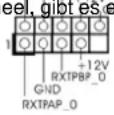
IEEE-1394 Header
(FRONT_1394) auf dieser
Hauptplatine. Dieser IEEE-1394
Header kann einen IEEE-1394
Port Unterstützung.
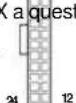
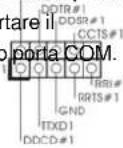
COM-Anschluss-Header Dieser COM-Anschluss
(9-pin COM1) Header wird verwendet, um DSR#1 CCTS#1 (siehe S.2 - No. 27 oder S.3 - No. 26) ein COM-Anschlussmodul zu Unterstützung.
HDMI_SPDIF-Anschluss Der HDMI_SPDIF-Anschluss
(HDMI_SPDIF1, dreipolig) stellt einen SPDF
(siehe S.2 - No. 30 oder S.3 - No. 29) Audioausgang für eine HDMI-

VGA-Karte zur Verflügung und ermöglich den Anschluss von HDMI-Digitalgeräten wie Fernsehgeräten, Projektoren, LCD-Geräten an das System.itte verbinden Sie den HDMI_SPDIF-Anschluss der HDMI-VGA-Karte mit diesen Anschluss.
HDMI_SPDIF-Kabel Bittle verbinden Sie das
(Option) Schwarze Ende (A) des
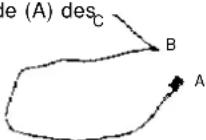
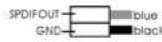
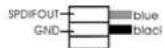
HDMI_SPDIF-Kabels mit dem HDMI_SPDIF-Anschluss am Motherboard. Schlieben Sie dann das weiß Ende (B oder C) des HDMI_SPDIF-Kabels an den HDMI_SPDIF-Anschluss der HDMI-VGA-Karte an.
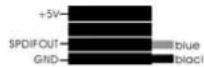
A. Schwarzes Ende
B. Weiβes Ende (zweipolig)
C. Weiβes Ende (dreiopolig)
2.72.4DMI_SPDIFADHsFInstallationshinweise
HDMI (Hochauflosende Multimedia-Schnittstelle) ist eine komplett digitale Audio/ Video-Spezifikation, die eine Schnittstelle zwischen samtlichen kompatiblen Digitalaudio-/Videoquellen zur Verfugung stellt. Beispiele für solche Digitalgeräte sind Digitalempfänger, DVD-Player, A/V-Receiver sowie kompatible Audiosysteme und Videoanzeigegeräte zum digitalen Fernsehen (DTV). Ein komplettes HDMI-System besteht eine HDMI-VGA-Karte und ein HDMI-kompatibles Motherboard mit verbundenem HDMI_SPDIF-Anschluss. Ihr Motherboard ist mit einem HDMI_SPDIF-Anschluss ausgestattet, der einen SPDIF-Audioausgang für eine HDMI-VGA-Karte zur Verfugung stellt und den Anschluss von HDMI-Digitalgeräten wie Fernsehgeräten/ Projektoren/LCD-Geräten an das System erhögt. Installationshinweise zur HDMI-Funktion Ihres Motherboards finden Sie auf Seite 30 der „User Manual" (Bedienungsanleitung) auf der Unterstützungs-CD.
2.8 Serial ATA8 (SATAASIA serial ATAII-SSAII)
Festplatteninstallation Festplatteninstallation
Motherboard nutzt den Intel® ICH10 south bridge-Chipsatz zur Unterstützung von Serial ATA- (SATA-) / Serial ATAII- (SATAII-). Sie können SATA / SATAII-Festplatten als interne Speicherergezte mit diesen Motherboard verbinden. In diesen Abschnitt führen Sie, wie Sie SATA / SATAII-Festplatten installieren.
SCHRITT 1: Installieren Sie die SATA / SATAI-Festplatten in den Laufwerkseinschüben des Gehäuses.
SCHRITT2: Verbinden Sie das SATA-Netzkel mit der SATA / SATAI-Festplatte.
SCHRITT 3: Schließen Sie ein Ende des SATA-Datenkabels am SATAII-Anschluss des Motherboards an.
SCHRITT4: Schließen Sie das andere Ende des SATA-Datenkabels an die SATA / SATAII-Festplatte an.

Wir raten davon ab, Configure SATAll as" (.SATAI konfigurieren als") nach der Betriebssysteminstallation.
2.9 Treiberinstallation
Zur Treiberinstallation Sieitte die Untstutzungs-CD in Hr optisches Laufwerk ein. AnschlieBend werden die mit Ihrem System kompatiblen Treiber automatisch erkannt und auf dem Bildschirm angezeigt. Zur Installation der nötigen Treiber gehen Sieitte der Reihe nach von oben nach unter vor. Nur so konnen die von Ihnen installierten Treiber richtig arbeiten.
2.102Windows®W2000sXP / XP 64-Bit / Vista™2000 / XP / XP 64-Bit / Vista Vista™VistaBit ohne RAID-BullBacktoothedRAHStallierenunktionaIitat installieren
Wenn Sie Windows® 2000 / XP / XP 64-Bit / Vista™ / Vista™ 64-Bit ohne RAID-FunktionaIät auf ihren SATA / SATAII-Festplatten installieren, dann folgen Sieitte je nach dem zu installerenden Betriebssystem den folgenden Schritten.

Da der Windows® 2000 AHCI Treiber vom Chipsatz-Verkauf nicht mitgeliefert wird, werden AHCI Funktionen unter Windows® 2000 nicht unterstützt.
2.10.1 Wndowsf/XP / XP 64-Bit ohne RAID-Funktionalität installieren
Wenn Sie Windows® 2000 / XP / XP 64-Bit ohne RAID-Funktionalität auf ihren SATA / SATAII-Festplatten installieren, gehen Sieitte wie folgt vor.
Verwendung von SATA / SATAII-Festplatten und eSATAI-Geräten mit NCQ-Funktionen
SCHRITT 1: BIOS einrichten.
A. Rufen Sie das BIOS SETUP UTILITY auf, wahren Sie den „Advanced-Bildschirm (Erweiter), dann „IDE Configuration" (IDE-Konfiguration).
B. Stellen Sie "SATAI-Konfiguration" auf [Erweitert] ein, stellen Sie danach "SATAI konfigureren als" auf [AHCI] ein.
SCHRITT 2: SATA / SATAI-Treiberiskette erstellen.
A. Legen Sie die ASRock Support-CD in Ihr optisches Laufwerk, um Ihr System hochzufahren. (Legen Sie zu dieser Zeitpunkt KEINE Diskette in das Diskettenlaufwerk ein!)
B. Wahlend des Selftests zu Beginn des Systemstarts drucken Sie die
C. Die Meldung „Generate Serial ATA driver diskette [Y/N]?" [Serial ATA-Treiberdiskette erstehen [Y/N]?] bestätigen Sie mit <Y> .
D. Daraufhin werden die Meldungen
Please insert a blank
(Bitte legen Sie eine leere, formatierte Diskette in Laufwerk A:
ein und drücken Sie zum Beginnne eine beliebige Taste.)
Bitte legen Sie eine Diskette in das Diskettenlaufwerk ein und drücken Sie
eine beliebige Taste.
E. Das System beginnnt mit dem Formatieren der Diskette und kopiert die SATA /
SATAll-Treiber auf die Diskette.
SCHRITT 3: Installieren Sie Windows XP / XP 64-Bit in Ihrem System.
(Windows® 2000 wird nicht Unterstützung.)
Sie mit der Installation von Windows XP / XP 64-Bit beginnen. Zu Beginn der Windows®-Einrichtung drücken Sie die F6-Taste zur Installation eines Drittanieter AHCI-Treibers. Legen Sie die Diskette mit dem Intel® AHCI-Treiber ein, wenn Sie dazu aufgefordert werden. Nach dem Einlesen der Diskette wid der entsprechende Treiber angezeigt. Wahlen Sie den zu stallierenden Treiber passend zum gewünschten Modus und zum Betriebssystem. Sie konnen wahren: "Intel(R) ICH10 SATA AHCI Controller (Desktop - Windows XP)" oder "Intel(R) ICH10 SATA AHCI Controller (Desktop - Windows XP64)".
Verwendung von SATA / SATAII-Festplatten und eSATAI-Geräten ohne NCQ-
Funktionen
SCHRITT 1: BIOS einrichten.
A. Rufen Sie das BIOS SETUP UTILITY auf, wahren Sie den „Advanced“-
Bildschirm (Erweitert), dann "IDE Configuration" (IDE-Konfiguration).
B. Stellen Sie "SATAI-Konfiguration" auf [Erweitert] ein, stellen Sie danach "SATAI
konfigureren als" auf [IDE] ein.
SCHRITT 2: Installieren Sie Windows® 2000 / XP / XP 64-Bit in Ihrem System.
2.10.2 WndioXsfrWistosVistiaStaT Myt bit ohne RAID-64-Bit ohne RAID
Funkionalität installierungunktionaIät installieren
Wenn Sie Windows Vista™ / Vista™ 64-Bit ohne RAID-Funktionality auf ihren SATA
/SATAI-Festplatteninstallieren,gehenSiebitwe folgtvor.
Verwendung von SATA / SATAII-Festplatten und eSATAI-Geräten mit NCQ
Funktionen
SCHRITT 1: BIOS einrichten.
A. Rufen Sie das BIOS SETUP UTILITY auf, wahren Sie den „Advanced“-
Bildschirm (Erweiter), dann, IDE Configuration" (IDE-Konfiguration).
B. Stellen Sie "SATAI-Konfiguration" auf [Erweiter] ein, stellen Sie danach "SATAI
konfigureren als" auf [AHCI] ein.
SCHRITT 2: Installieren Sie Windows Vista™ / Vista™ 64-Bit in Ihr System.
Legen Sie Windows® Vista™ / Vista™ 64-Bit optische Disc in das optische Laufwerk
ein, um Ihr System zu starten. Folgen Sie anschließend den Anweisungen, um das
Windows® Vista™/ Vista™ 64-Bit Betriebssystem auf Ihr System zu installieren.
Wenn die Frage "Wo möchten Sie Windows installieren?" erscheint, legen Sieitte
die ASRock Support CD in Ihr optisches Laufwerk ein. Klichen Sie anschließend die
"Treiber laden"-Schaltfläche links unter, um die Intel® AHCI-Treiber zu installieren. Die
Intel® AHCI-Treiber befinden sich in dem folgenden Verzeichnis auf der Support CD:
..1386 (Fur Windows VistaTM Benutzer
AMD64 (Fur Windows® Vista™ 64-Bit Benutzer)
Legen Sie danach noch einmal die Windows® Vista™ / Vista™ 64-Bit optische Disc in
das optische Laufwerk, um die Installation fortzusetzen.
Verwendung von SATA / SATAAll-Festplatten und eSATAI-Geräten ohne NCQ
Funktionen
SCHRITT 1: BIOS einrichten.
A. Rufen Sie das BIOS SETUP UTILITY auf, wahren Sie den „Advanced"
Bildschirm (Erweiter), dann, IDE Configuration" (IDE-Konfiguration).
B. Stellen Sie "SATAI-Konfiguration" auf [Erweiter] ein, stellen Sie danach "SATAI
konfigureren als" auf [IDE] ein.
SCHRITT 2: Installieren Sie Windows Vista™ / Vista™ 64-Bit in Ihr System.
2.11 Ertkoppelte Übertaktungstechnologie Entkoppelte Übertaktungstechnologie
Dieses Motherboard unterstützt die Entkoppelte Übertaktungstechnologie, durch die der FSB durch fixierte PCI-/PCIE-Busse beim Übertakten effektiver arbeiten. Bevor Sie die Entkoppelte Übertaktung aktivieren, stellen Sieitte die Option "Overclock Mode" (Übertaktungsmodus) im BIOS von [Auto] auf [Manual] um. Dadurch wird der CPU-FSB beim Übertakten entkoppelt, PCI-/PCIE-Busse werden jedem fixiert, so dass der FSB in einer stabileren Übertaktungsumgebung arbeiten kann.

Beziehen Sie sich auf die Warnung vor möglichen Overclocking-Risiken auf Seite 35, bevor Sie die Untied Overclocking-Technologie anwenden.
3. BIOS-Information3. BIOS-Information
Das Flash Memory dieses Motherboards speichert das Setup-Utility. Drucken Sie
4. Software Support4.CSsoftwareStipptoCD information
Dieses Motherboard unterstützt eine Reiche von Microsoft Windows Betriebssystemen: 2000 / XP / XP 64-Bit / Vista™ / Vista™ 64-Bit. Die Ihr Motherboard beigefügte Support-CD enthalt hilfreiche Software, Treiber und Hilfsprogramme, mit denen Sie die Funktionen Ihres Motherboards verbessern können Legen Sie die Support-CD zunachst in Ihr CD-ROM-Laufwerk ein. Der Willkommensbildschirm mit den Installationsmenüs der CD wird automatisch aufgerufen, wenn Sie die "Autorun"-Funktion Ihres Systems aktiviert haben. Erscheint der Wilkommensbildschirm nicht, so "doppelklicken" Sieitte auf das File ASSETUP.EXE im BIN-Verzeichnis der Support-CD, um die Menü aufzurufen. Das Setup-Programm soll es ihren so möglich wie möglich machen. Es ist menügesteuert, d.h. Sie konnen in den verschiedenen Unternehmen ihre Auswahl treffen und die Programme werden dann automatisch installiert.
1. Introduction1. Introduction
(vedi p.2 Nr. 24 o p.3 Nr. 23)

(vedi p.2 Nr. 25 o p.3 Nr. 24)
(vedi p.2 Nr. 38 o p.3 Nr. 37) connettore.

(vedi p.2 Nr. 27 o p.3 Nr. 26) modul
HeaderHDMI_SPDIFHeaderHDMI_SPDIF,con
(3-pin HDMI_SPDIF1) uscita audio SPDIF du scheda
(vedi p.2 Nr. 30 o p.3 Nr. 29) HDMI VGA, consente al