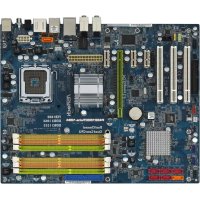
P43D1600Twins1394 - Placa madre ASROCK - Manual de uso y guía de instrucciones gratis
Encuentra gratis el manual del aparato P43D1600Twins1394 ASROCK en formato PDF.

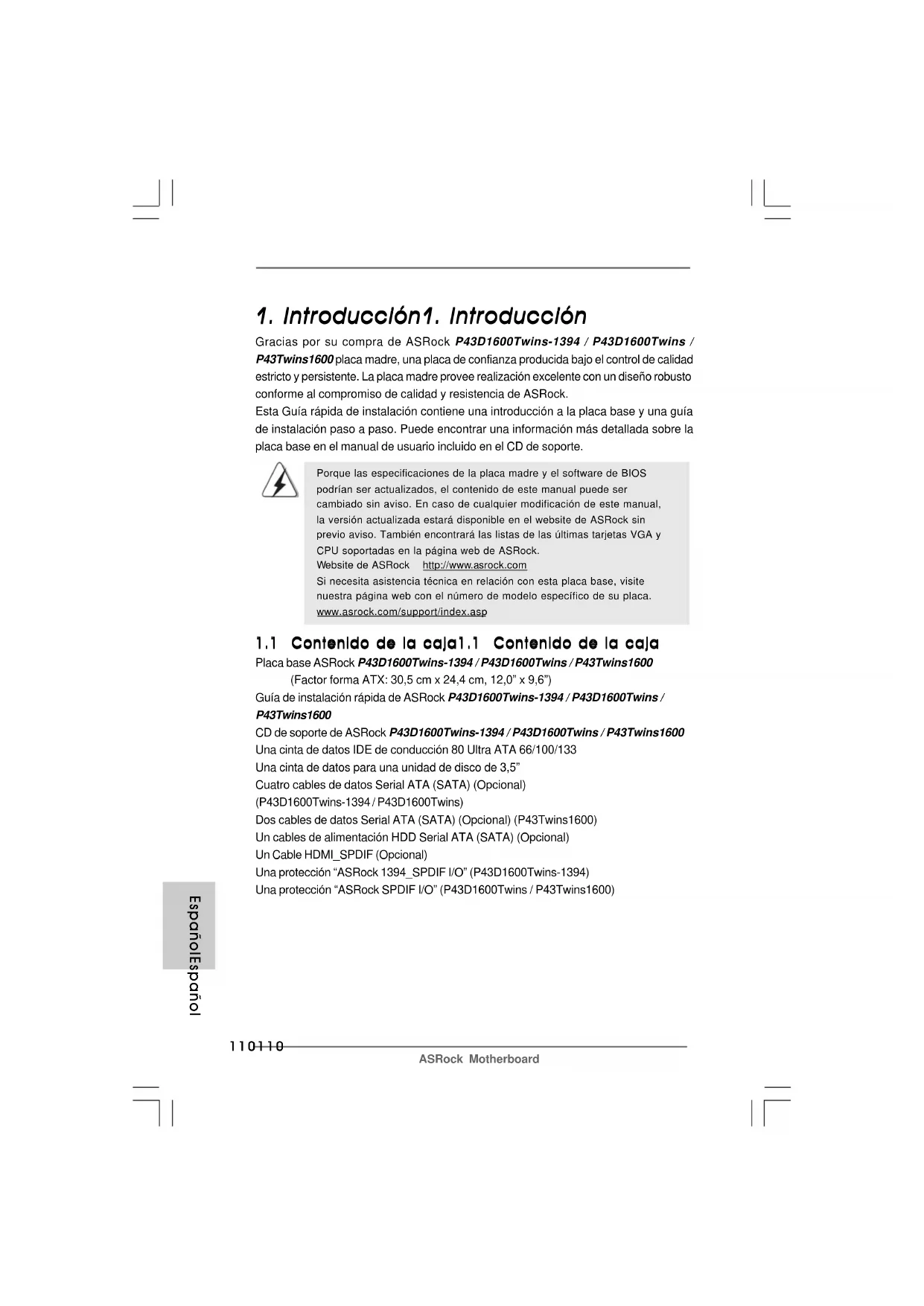


| Tipo de producto | Placa base |
| Marca | ASRock |
| Modelo | P43D1600Twins1394 (P43D1600Twins-1394 / P43D1600Twins / P43Twins1600) |
| Factor de forma | ATX (30,5 cm x 24,4 cm) |
| Socket CPU | LGA 775 |
| Procesadores compatibles | Intel Core 2 Extreme / Quad / Duo, Pentium Dual Core, Celeron |
| FSB | 1600 / 1333 / 1066 / 800 MHz |
| Chipset | Northbridge Intel P43, Southbridge Intel ICH10 |
| Memoria DDR2 | 4 ranuras DDR2, máx. 16 GB, DDR2 1066/800/667, Dual Channel |
| Memoria DDR3 | 2 ranuras DDR3, máx. 4 GB, DDR3 1333/1066, Dual Channel |
| Ranuras de expansión | 1 PCIe 2.0 x16, 3 PCIe x1, 3 PCI |
| Audio | 7.1 canales HD (Realtek ALC888) |
| Red | Gigabit Ethernet (Realtek RTL8111B/RTL8111C), Wake-on-LAN |
| Puertos traseros (P43D1600Twins1394) | PS/2 ratón/teclado, 6 USB 2.0, 1 eSATA, 1 RJ45, SPDIF coaxial/óptico, HD Audio, IEEE 1394 |
| Almacenamiento | 6 puertos SATA II (3 Gb/s), 1 eSATA compartido, 1 ATA133 IDE, 1 FDD |
| BIOS | 8 MB AMI (modelo 1394), 4 MB AMI (otros), Plug and Play, ACPI 1.1 |
| Alimentación requerida | ATX 24 pines + ATX12V 8 pines (o 4 pines según modelo), recomendado 350W |
| Funciones especiales | Untied Overclocking, ASRock OC Tuner, Hybrid Booster, I.O.T., ASRock U-COP |
| Sistemas operativos | Windows 2000 / XP / Vista (32 y 64 bits) |
| Peso estimado | Aproximadamente 800 g |
Preguntas frecuentes - P43D1600Twins1394 ASROCK
Preguntas de los usuarios sobre P43D1600Twins1394 ASROCK
0 pregunta sobre este aparato. Responde a las que conoces o haz la tuya.
Hacer una nueva pregunta sobre este aparato
Descarga las instrucciones para tu Placa madre en formato PDF gratis! Encuentra tus instrucciones P43D1600Twins1394 - ASROCK y toma tu dispositivo electrónico nuevamente en la mano. En esta página están publicados todos los documentos necesarios para el uso de su dispositivo. P43D1600Twins1394 de la marca ASROCK.
MANUAL DE USUARIO P43D1600Twins1394 ASROCK
Lato del Pin1 con la striscia rossa
o C) del cavo HDMI_SPDIF al
1. Introducción1. Introduccion
Gracias por su compra de ASRock P43D1600Twins-1394 / P43D1600Twins / P43Twins1600 placamaudre,una placade confianza producida bajo el control del calidad estricto ypersistente.Laplacamadreprovee realizacionexceiente conundiseiro robusto conforme alcompromisode calamidyresistenciadeASRock.
Esta Guía rápida de instalación contiene una introducción a la placa base y una guía de instalación bajo el base. Puede encontrar una información más detallada sobre la placa base en el manual de usuario incluido en el CD de soporte.

Porque las espécificaciones de la placamaud y el software de BIOS podrián seractualizados,el contentido de este manualgue ser cambado sin aviso.En caso de该如何ermodificaciondeeste manual, la versionactualizadaestara disponible enel website deASRocksin previo aviso.Tambienencunarlaslistasdelasultimas tarjetasVGAy CPU soportadas en la pagina web de ASRock. Website de ASRock http://www.asrock.com
Si necesita asistencia的技术a en relation con esta placabase, visite
nuestra pagina web con el numero de modelos especialico de su placac.
www.asrock.com/support/index.asp
1.1 Contenido de la caja1.1 Contenido de la caja
Placa base ASRock P43D1600Twins-1394 / P43D1600Twins / P43Twins1600
(Factor forma ATX: 30,5 cm x 24,4 cm, 12,0" x 9,6")
Guía de instalación rápida de ASRock P43D1600Twins-1394 / P43D1600Twins / P43Twins1600
CD de soporte de ASRock P43D1600Twins-1394/P43D1600Twins/P43Twins1600
Una cinta de datos IDE de conducccion 80 Ultra ATA 66/100/133
Una cinta de datos para una unidad de disco de 3,5"
Cuatro cables de datos Serial ATA (SATA) (Optional)
(P43D1600Twins-1394/P43D1600Twins)
Dos cables de datos Serial ATA (SATA) (Optional) (P43Twins1600)
Un cables de alimentacion HDD Serial ATA (SATA) (Optional)
Un Cable HDMI_SPDIF (Optional)
Una proteccion "ASRock 1394_SPDIF I/O" (P43D1600Twins-1394)
Una proteccion "ASRock SPDIF I/O" (P43D1600Twins / P43Twins1600)
1.21EspecificationEspecificacion
| Plataforma - Factivora forma ATX: 30,5 cm x 24,4 cm, 12,0" x 9,6" - Todo diseno de Capacitor Sólico (Sólo para P43D1600Twins-1394 / P43D1600Twins) | |
| Procesador - LGA | 775 para Intel® Core™ 2 Extreme / Core™ 2 Quad / Core™ 2 Duo / Pentium® Doble Nucleo / Celeron® compatible con procesadores Yorkfield de Penryn Nucleo Cuadruple y Wolfdale de Doble Nucleo -FSB1600/1333/1066/800 MHz (ver ATENÇÃO 1) -Admite Tecnología Hyper Threading (ver ATENÇÃO 2) -Admite Tecnología de aumento de velocidad liberada (vea ATENÇÃO 3) -Admite CPU EM64T |
| Chipset - North | Bridge: Intel® P43 - South Bridge: Intel® ICH10 |
| Memoria - Soporte de Tecnología de Memoria de Doble Canal (veh ATENÇÃO 4) -2 x DDR3 DIMM slots -Apoya DDR3 1333/1066 non-ECC, memoria de un-buffered (vea ATENÇÃO 5) -Máxima capacité de la memoria delsystema: 4GB (vea ATENÇÃO 6) -4 x DDR2 DIMM slots -Apoya DDR2 1066/800/667 non-ECC, memoria de un-buffered (vea ATENÇÃO 5) -Máxima capacité de la memoria delsystema: 16GB (vea ATENÇÃO 6) | |
| Ranuras de Expansion - 3 x ranuras PCI Express 2.0 x16 (verde @ modo x16) -3 x ranuras PCI | |
| Audio - Sonido HD de Nivel Superior 7.1 Canales Windows® Vista™ (Códec de sonido ALC888) | |
| LAN - PCIE x1 Gigabit LAN 10/100/1000 Mb/s -Realtek RTL8111B/RTL8111C -Soporta Wake-On-LAN | |
| Entrada/Salida P43D1600Twins-1394 | |
| de Panel ASRock 1394_SPDIF I/O | |
| Trasero | -1 x puerto de ratón PS/2 -1 x puerto de teclado PS/2 -1 x puerto de calidad coaxial SPDIF -1 x puerto de calidad optica SPDIF |
Espanol
| - 6 x puertos USB 2.0 predeterminados - 1 x puerto eSATAI - 1 x Puerto LAN RJ-45 con LED (LED de ACCION/ENLACE y LED de VELOCIDAD) - 1 x puerto IEEE 1394 - Conexión de audio: Altavoz lateral / Altavoz trasero / Central/Bajos / Entrada de linea / Altavoz frontal / Micrófono (ver ATENCION 7) P43D1600Twins / P43Twins1600 ASRock SPDIF I/O - 1 x puerto de ratón PS/2 - 1 x puerto de teclado PS/2 - 1 x puerto de calidad coaxial SPDIF - 1 x puerto de calidad optica SPDIF - 6 x puertos USB 2.0 predeterminados - 1 x puerto eSATAI - 1 x Puerto LAN RJ-45 con LED (LED de ACCION/ENLACE y LED de VELOCIDAD) (P43D1600Twins) - 1 x Puerto LAN RJ-45 (P43Twins1600) - Conexión de audio: Altavoz lateral / Altavoz trasero / Central/Bajos / Entrada de linea / Altavoz frontal / Micrófono (ver ATENCION 7) | |
| Conectores | - 6 x conexiones SATAI, admiten una velocidad de transferencia de datos de hasta 3,0Gb/s, soporte NCQ, AHCI y “Conexión en caliente” (vea ATENCION 8) - 1 x connectador del eSATAI 3.0Gb/s (compuesto con 1 connectado de SATAI) (vea ATENCION 9) - 1 x ATA133 conexiones IDE (admite hasta 2 dispositivos IDE) - 1 x puerto Floppy - 1 x jefe de la Detecisión del Enchufe Caliente de DeskExpress - 1 x En-tête de port COM - 1 x cabecera HDMI_SPDIF - 1 x cabecera IEEE 1394 (P43D1600Twins-1394) - Conectar del ventilador del CPU/chasis - 24-pin cazabal de alimentación ATX - 8-pin connector de ATX 12V power (P43D1600Twins-1394 / P43D1600Twins) - 4-pin connector de ATX 12V power (P43Twins1600) - Conectar de Audio Interno - Conectar de audio de panel frontal |
| - 2 x Cabezal USB 2.0 (admite 4 puertos USB 2.0 adiciones) (vea ATENCIón 10) - 1 x cabecera WiFi/E (vea ATENCIón 11) | |
| BIOS - 8Mb AMI BIOS (P43D1600Twins-1394 / P43D1600Twins) | - 4Mb AMI BIOS (P43Twins1600) - AMI legal BIOS - Soporta "Plug and Play" - ACPI 1.1 compliance wake up events - Soporta "jumper free setup" - Soporta SMBIOS 2.3.1 - Muito ajuste de CPU, DRAM, NB, SB, VTT Voltage - Apoya I.O.T. (Tecnología Intelligente de Overclocking) |
| CD de soport - Controladores, Utilizas, Software de Anti Virus (Version de prueba) | |
| CHARACTERística Única - Amplificador | - Sintonizador de ASRock OC (vea ATENCIón 12) Hibrido: - Stepless control de Frequencia de CPU (vea ATENCIón 13) - ASRock U-COP (vea ATENCIón 14) - Protección de Falla de Inicio (B.F.G.) |
| Monitor Hardware | - Sensibilidad a la temperatura del procesador - Sensibilidad a la temperatura de la placá madre - Taquímétros de los ventiladores del procesador y del procesado - Taquímétros de los ventiladores del procesador y del chasis - Ventilador silencioso para procesador - Monitor de Voltaje: +12V, +5V, +3.3V, Vcore |
| OS | - En conformidad con Microsoft® Windows® 2000 / XP / XP 64 bits / VistaTM / VistaTM 64 bits (vea ATENCIón 15) |
| Certificadoaciones - FCC, CE, WHQL | |
- Para más información sobre los produits, por favor visitate nuestro Sitio web: http://www.asrock.com
ADVERTENCIA
Tenga en cuenta que hay un cierto riesgo implicito en las operaciones de aumento de la velocidad del reloj, incluido el ajuste del BIOS, aplicando la Tecnologia de aumento de velocidad liberada o utilizingas herramentas de aumento de velocidad de others fabricantes. El aumento de la velocidad peut afectar a la realizacion del systeme e, incluso, darar los componentes y dispositivos del systeme.Esta operation se debere realizar bajo su propia responsabilidad y Ud. deben asumir los costos. No asumimos贯穿na responsabilidad por los posibles daños causados por el aumento de la velocidad del reloj.
ATENCLION!
1.Esta placabase admite procesadores FSB1600/1333/1066/800 MHz nativo.Paraconseguirunfunctionamento normal no es necessario ajustar la configuracion de los puentes.Paraobtener informacion sobre el mode de aumineto de velocidad del reloj,consulte la pagina 124 en la que encontrar la configuracion de los puentes adecuados.
2. Por favor consulte págin4 45 del Manual del Nombre en el soporte CD sobre la configuracion de Hyper-Threading Technology.
3.Esta placabase admite la Tecnologia de aumento de velocidad liberada. Porfavor lea "Tecnologia de Forzado de Reloj (Overclocking) no relacionado" en la pagina 134 para Obtener detalles.
4.Esta placabase soporta Tecnologia de Memoria de Doble Canal.Antes de implementar la Tecnologia de Memoria de Doble Canal,aseguesede leer la guia de instalacion de modulos de memoria en la pagina 120 para su correcta instalacion.
5. Compruebe la tabla suiviente para saber la fecuencia de soporte de memoria y su fecuencia FSB CPU correspondiente.
| Frecuencia FSB CPU F | fecuencia de soporte de memoria |
| 1600 DDR2 800 | DDR2 1066, DDR3 1066, DDR3 1333 |
| 1333 DDR2 667 | DDR2 800, DDR2 1066, DDR3 1066, DDR3 1333 |
| 1066 DDR2 667 | DDR2 800, DDR2 1066, DDR3 1066 |
| 800 DDR2 667, DDR2 800 | |
- Debido a las limitaciones del sistema, el时间为 real de la memoria debe ser inferior a 4GB para que el Sistema pueda functionar bajo WindowsXP y Windows Vista. Para equipos con Windows XP 64-bit y Windows Vista 64-bit con CPU de 64-bit, no existe dicha limitacion.
- Para la entrada de micrófono, esta placá madre-ofrece soporte para modelos estéreo y mono. Para salute de audio, este placá madre-ofrece soporte para modelos de 2 canales, 4 canales, 6 canales y 8 canales. Consulte la tabla en la págin4, 5 y 6 para una conexión correcta.
- Antes de instalar un disco duro SATAll en el conector SATAll, consulte la seccion "Gui de instalacion de discos duro SATAll" en la pagina 34 del "Manual de usuario" que se incluye en el CD de soporte para configurar su disco duro SATAll en modo SATAll. Internacionalmente, como el conector un disco duro SATA directamente al conector SATAll.
9.Esta placabase compatiblenla interfaz eSATAI,la especificacion SATAI externa.Porfavor,lea la seccion "Introduccion a la interfaz SATAI" en la pagina 26 para mas informacion acerca de eSATAI y los procedimientos de instalacion eSATAI. -
Power Management para USB 2.0 funciona bien bajo Microsoft® Windows Vista™ 64 bits / Vista™ / XP 64 bits / XP SP1; SP2/2000 SP4.
-
El conector WiFi/E es compatible con la función WiFi+AP con modulo ASRock WiFi-802.11g o WiFi-802.11n, un adaptador de area local (WLAN) fácil de usar. Le permite create un entorno de red inalámbrico y disfrutar de la comodidad proportionada por una connectividad inalámbrica a la red. Por favor, visite nuestro sitio web para poder la disponibiliad del modulo ASRock WiFi-802.11g o WiFi-802.11n. Sitio web de ASRock http://www.asrock.com
- Es una herramunta de overclocking de ASRock de usuario-facil que le permite a supervasar su sistemas por la función de monitor de hardware y overclock sus dispositivos de hardware para Obtener el mejor configuracion del sistemas bajo el entorno de Windows9. Por favor visite nuestro situo web para los procedimientos de operacion de Sintonizador de ASRock OC. Sitio web de ASRock: http://www.asrock.com
- Ànque esta placá base ofrece un control complete, no es recomendable forzar la velocidad. Las Frequencias de bus de la CPU-distintas a las recomendadas你能 causar inestabilidad en el)...istema o dañar la CPU.
- Cuando la temperatura de CPU está sobre-elevada, el sistema va a apagarse automaticamente. Antes de reanudar el sistemas, compruebe si el ventilador de la CPU de la placa base funciona apropriamente y desconnecte el cable de alimentacion, a continuacion, vuelva a connectarlo. Para melhorar la disipacion de calor, acuerdese de aplicar thermal grease entre el procesador y el disipador de calor cuando usted instala el sistemas de PC.
- Las functions de AHCI no son compatibles con Windows® 2000 OS. Se recomienda usar el modo IDE con Windows® 2000. Por favor, consulte la page 51 del "Manual del Nombre" en el CD de soporte para una configuración más detallada.
1.31. Tabla de requisitos minimos de hardware paraaabla de requisitos minimumos de ha Windows Wrodtoipo de VistaTM Logpnmd2008tg Basic Premium 2008 y Basic
Para sistemas e integrações de sistemas que adquieran minha placar base ypretendan someterla al logotipo de Windows Vista™ Premium 2008 y Basic, consulte la tablasumaque para Obtener informacion sobre los requisitos minimums de hardware.
| Procesador Celero | 420 |
| Memoria | 1GB de memoria de sistemas (Premium) |
| 512 MB de un solo canal (Basic) | |
| VGA | DX10 con controlador WDDM |
| con memoria VGA de 128 bit (Premium) | |
| con memoria VGA de 64 bit (Basic) |
- Después del 1 de Junio de 2008, todos los sistemas de Windows® Vista™ sonrequireidos para satisfacer los requisitos del hardware minimos para calificar ellogo de Windows® Vista™ Premium 2008.
2. Instalación2. Instalación
Precaución de Pre-installaciónPrecaución de Pre-installación
Tenga en cuenta las precauciones siguientes antes de instalar los componentes de la placata base o cambiar cualquier configuracion de la placata base.
- Desconecte el cable de electricidad antes de tocarrialquier componente.
- Para prevenir dano del componente de la placama madre por electricidad estástica, NUNCA ponga su placama madre directamente sobre la alfombra y otros por el estilo. Póngase la pulsera antiestástica o toquelo arialquier objecto de tierra, por ejemplo como el cabinete de su computador, para liberar qualquera carga estástica.
- Tome componentes por la margen y no toque los ICs.
- Pongarialquier componente deslocalizzato sobre la bolsa antiestistica que vienec con la placamadre.
- Al colocar los tornillos en sus agujeros para fjjar la placama madre en el chasis, no los apriete demasiado. Eso podra dañar la placama madre.
2.1 Instalación de Procesador2.1 Instalación de Procesador
Para la instalacion de la CPU Intel de 775 agujas, siga los siguientes pasos.
Antes de insertar la CPU de 775 agujas en el socket, compruebe que la superficie de la CPU se encuentra limpia y no hay;ninguna aguja torcida en el socket. No introduzca la CPU en el socket por la fuerza si se produce la situacion anterior. Si lo hace,可以更好 producir daños graves en la CPU.
Paso 1. Abra el socket:
Paso 1-1. Suelte la palanca presionando hacia abajo y hacía afuera en el gancho para retirar la lengüeta de retencion.
Paso 1-2. Gire la palanca de energia hasta la posicion de aperture completa, 135 grados aproximadamente.
Paso 1-3. Gire la placacde carga hasta la posicjion de aperture completa, aproximamente 100 grados.
Paso 2. Inserte la CPU de 775 agujas:
Paso 2-1. Sostenga la CPU por los cordes marcados con lines negras.
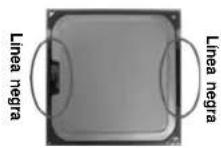
Paso 2-2. Situe el paquete con el IHS (Integrated Heat Sink) mirando hacía arriba. Busque la agua 1 y las dos muescas de orientación.
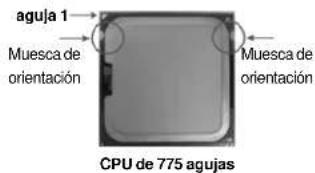
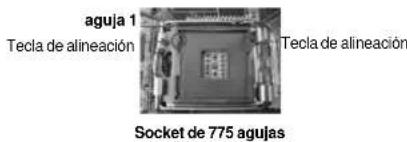

Para insertarla correctamente, asegürese de que las dos muescas de orientación de la CPU coinciden con las teclas de alineación del socket.
Step 2-3. Coloque con cuidado la CPU en el socket con un movimiento totalmente vertical.
Step 2-4. Compruebe que la CPU se encuentra en el socket y la orientacion coincide con la indicada por las muescas.
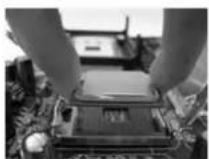
Paso 3. Retire la cubierta PnP (Pick and Place):
Utilice los dedos indices y pulvergar de su mano izquierda para sostener el borde de la placadete,.carga,introduzca el pulvergar de su manodeecha debajo de la cubierta PnP y despéguela del socket cuando presiona enel centro de la cubierta PnP para poder a retirarla.
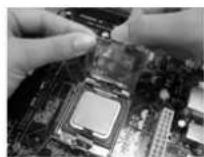

- Se recomienda que utilise la lengüeta de la cubierta para retirarla, evitando arrancar la cubierta PnP.
2.Esta cobertura debe colocarse si la placac base vuelte tras ser reparada.
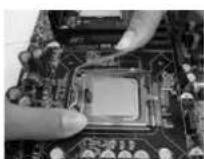
Paso 4. Cierre el socket:
Paso 4-1. Gire la placacde carga hacia el IHS.
Paso 4-2. Accione la palanca de energia,msteadras presiona ligeramente en la placacde energia.
Paso 4-3. Fije la palanca de energia con la lengüeta de la placar de energia debajo de la lengueta de retencion de la palanca de energia.
2.22.Instalación del ventilador y el disipador de la CPUInstalación del ventilador y e
Para una correcta instalacion, consulte los manuales de instrucciones del ventilador y el disipador de la CPU.
A continuación se offers a exemple para ilustrar la instalación del dispidente para
la CPU de 775 agujas.
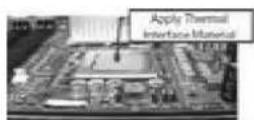
(Apique el material termal de interfacz)
Paso 1. Aplique el material termal de interfaz en el centro del IHS de la superficie del socket.
Paso 2. Coloque el dispidor en el socket. Asegürese de que los cables del ventilador estan orientados hacía el lado más cercano del conector del ventilador de la CPU en la placamadre (CPU_FAN1, ver págin2/3, n²2).
Paso 3. Alinee los cierras con los agujeros de la placama madre.
Paso 4. Gire el cierre en la direction de las agujas del reloj y, a continuación, presione las cubiertas del cierre con el dedo pulgar para instalar y bloquear. Repita el proceso con los cierras restantes.
(Cables del ventilador en elazo mas proximo alcabezalde la placamadre)
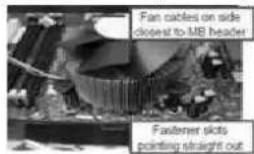
(Ranuras de cierre orientadas al exterior)

Si presiona los cierras sin girarlos en el sentido de las agujas del reloj, el dispensor no se podra fazer a la placamaudre.
(Pulse (4 lugares))
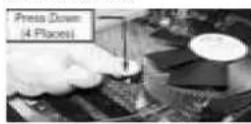
Paso 5. Conecte el CZal del ventilador con el conector del ventilador de la CPU en la placadme.
Paso 6. Fije el cable que sobre con unazo para asegurarse de que el cable no interfere en el funciona del ventilador y tampocoenta en contacto conothers componentes.
2.3 Instalación de Memoria2.3 Instalación de Memoria
La plac a ofrece cuatro ranuras DIMM DDR2 de 240 pines, dos ranuras DIMM DDR3 de 240 pines, y soporta Tecnologia de Memoria de Doble Canal. Para la configuracion de doble canal, necessar a instalar siempre pares DIMM DDR2/DDR3 idecicos (de la misma marca, velocidad, tameno y tipo) en las ranuras del mesmo color. En otheras palabras,aretha que instalar pares DDR2 DIMM de Doble Canal A (DDRII_A1 y DDRII_B1; Ranuras Amarillas; consulte la p. 2/3 N.5),pares identicos DDR2 DIMM en el Doble Canal B (DDRII_A2 y DDRII_B2; Ranuras Anaranjado; consulte p.2/3 N.6), o pares identicos DDR3 DIMM en el Doble Canal C (DDR3_A1 y DDR3_B1; Ranuras Verde; consulte p.2/3 N.7) de modo que pueda activarse la Tecnologia de Memoria de Doble Canal.Esta plac base también le permite instalar cuatro DIMMs DDR2 para configuracion de doble canal. esta plac base también permite instalar quatre modulos DDR2 DIMM para configuraciones de doble canal,iami que instale modulos DDR2 DIMM ideclicos en las quatre ranuras. Puede consultar la tabla de configuracion de memoria de doble canal que se muestra a continuacion.
Configuraciones de Memoria de Dual Canal DDR2
(DS: Doble cara, SS: Una cara)
Configuraciones de Memoria de Dual Canal DDR3
| DDRII_A1 (Ranura Amarillas) | DDRII_A2 (Ranura Anaranjado) | DDRII_B1 (Ranura Amarillas) | DDRII_B2 (Ranura Anaranjado) | |
| 2@módulos de memoria | SS | X SS | X | |
| 2@módulos de memoria | DS | X DS | X | |
| 2@módulos de memoria | X | SS X | SS | |
| 2@módulos de memoria | X | DS X DS | ||
| 4@módulos de memoria | SS | SS SS SS | ||
| 4@módulos de memoria | DS | DS | DS | DS |
(DS: Doble cara, SS: Una cara)
| DDR3_A1 (Ranura Verde) | DDR3_B1 (Ranura Verde) | |
| 2@módulos de memoria | SS | SS |
| 2@módulos de memoria | DS | DS |

- Si quiere instalar dosmericanos de memoria, para la optima compatibilidad y la fiabilidad, se recomienda a instalarlos en las ranuras del mesmo color. Es decide, los instala en elconjunto de ranuras de color verde (DDR3_A1 y DDR3_B1), en elconjunto de ranuras de color amarillo (DDRII_A1 y DDRII_B1), o en elconjunto de ranuras de color naranjo (DDRII_A2 y DDRII_B2).
- Si solo un modulo de memoria o tres发展模式 de memoria son instalados en la ranura de DDR2 DIMM en esta placar base, no es capaz de activar la Tecnología de Memoria de Dual Canal. Si solo un modulo de memoria es instalado en la ranura de DDR3 DIMM en esta placar base, no es capaz de activar la Tecnología de Memoria de Dual Canal.
- Si un par demericano de memoria NO es instalado en el本身就是 Dual Canal, por example, instalando un par demericano de memoria en DDRII_A1 y DDRII_B2, no es capaz de activar la Tecnologia de Memoria de Dual Canal.
- No se permite a instalar un modulo de memoria de DDR3 en la ranura de DDR2 o instalar un modulo de memoria de DDR2 en la ranura de DDR3, de lo contrario, esta plac base y DIMM pueda ser danados.
- Losmericano de memoria de DDR2 y DDR3 no se pueda instalar en esta placac base en el mismo tiempo.
Instalacion de una DIMMInstalacion de una DIMM

Asegürese dedisconnectar la fuente de alimentación antes deañadir o retiringmerican DIMM o componentes del sistema.
Paso 1. Empuje los clips blancos de retencion por el extremo de cada lado de la ranura de memoria.
Paso 2. Encaje la muesca del DIMM hacla la cumbrera de la ranura.
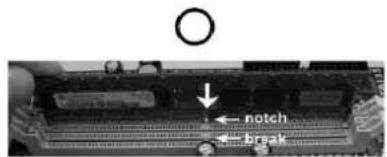
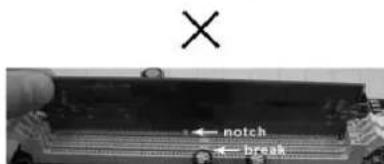

DIMM ajusta solamente en una direction. Si fuerza la DIMM en la ranura con una orientacion incorrecta, provocar daños permanentes en la placabase y en la DIMM.
Paso 3. Inserte la DIMM con firmeza bajo de la ranura hasta que los clips de sujeción de todoslos queden Completely introducidos en su situ y la DIMM se haya asentado apropiadamente.
2.42. Ranuras de Expansion (ranuras PCI y ranuras PCIRanuras de Expansion (ranura Express)Express)
La placamaudecuentacan3ranuraspicy4ranurapsPCIExpress.
Ranura PCI: Para instalar tarjetas de expansión que tienen 32-bit Interface PCI.
Ranura PCI Express: La ranura PCIE1/DE (ranura PCIE x1, Blanca) se usa con tarjetas PCI Express con ancho de banda x1, como las tarjetas Gigabit LAN, SATA2, y ASRock PCIE_DE etc. PCIE2 (ranura PCIE x16; Verde) se usa para tarjetas PCI Express con tarjetas gratuites con una anchura de 16 carriles. La ranura PCIE3 / PCIE4 (ranura PCIE x1, Blanca) se usa con tarjetas PCI Express con ancho de banda x1, como las tarjetas Gigabit LAN, y SATA2.

Si desea usar la funciona ASRock DeskExpress en esta placar base, instale la tarjeta ASRock PCIE_DE en la ranura PCIE1/DE.
Instalación de Tampetadactán Epatdnslonarjetas de Expansión
Paso 1. Ante de instalar la tarjeta de expansión, asegürese de que la fuente de alimentación está apagada o el cable de alimentación desconectado. Lea la documentación que acomaña a la tarjeta de expansión y realizá las configuraciones de hardware necessarias para la tarjeta antes de起初 la instalación.
Paso 2. Quite la tapa que corresponde a la ranura que desea utiliser.
Paso 3. Encaje el conector de la tarjeta a la ranura. Empujéfirmamente la tarjeta en la ranura.
Paso 4. Asegure la tarjeta con tornillos.
2.5 Setup de Jumpers2.5 Setup de Jumpers
La?sigue ilustracion muestra setup de Jumpers. Cuando el jumper cap está colocado sobre los pins, el jumper está "SHORT". Si ningun jumper cap está colocado sobre los pins, el jumper está "OPEN". La ilustracion muesra un jumper de 3-pin bajo pin1 y pin2 está "SHORT" cuando el jumper cap está colocado sobre estas 2 pins.
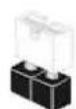

Short Open

Jumper Setting
Descripción
PS2_USB_PWR1 Ponga en cortocircuito pin 2, (vea p.2/3, N. 1) pin 3 para Habilitar +5VSB +5VSB
(standby) para PS/2 o USB wake up events.
Atencion: Para elegir +5VSB , se necesita corriente mas que 2 Amp proveida por la fuente de electricidad.
Limpiar CMOS
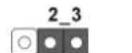
Restablecimiento de la CMOS
Atencion: CLRCMOS1 permite que Usted limpie los datos en CMOS. Los datos en CMOS incluyen informaciones de la configuracion del systema, tales como la contraseña del systema, Fecha, tiempo, y paratemitos de la configuracion del systema. Para limpiar y reconfigurar los paratemitos del systema a la configuracion de la fabrica, por favor apague el computador y desconecte el cable de la fuente de electricidad, utilise una cubierta de jumper para aislar las agujas pin2 y pin3 en CLRCMOS1 durante 5 segundos. Por favor acuerdase de quitar el jumper cap antes de limpiar el COMS. Por favor acuerdase de quitar el jumper cap antes de limpiar el COMS. Si necesita borrar la CMOS cuando abace de finalizar laactualizacion de la BIOS,debe arrancar primero el systema y, a continuacion, apagarlo antes de realizar la action de borrado de CMOS.
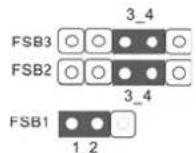
Jumper FSB1
(FSB1, jumper de 3 patillas, consulte p.2 No. 34 o p.3 No. 33)
Jumper FSB2
(FSB2, jumper de 5 patillas, consulte p.2/3 No.9)
Jumper FSB3
(FSB3. jumper de 5 patillas, consulte p.2/3 No.9)
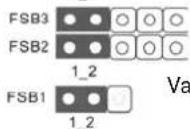
Valor predeterminado
Cuando monte un procesador FSB800 o FSB1066 e intenteacular la velocidad del reloj a FSB1333 o FSB1600 (mediante la configuracion del BIOS)uede encontrarse el problema de que la fecuencia de la memoria DRAM awhile demasiado.Use el puente para obligar a NB a usinga fecuencia mas alta de forma que la memoria DRAMcoulda travajar a una fecuencia inferior.
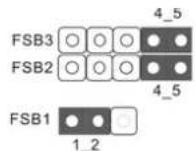
Si desea forzar la CPU para pagar a FSB1066, necessitiesarajustar los puentes.
Conecte el terminal 4 y el terminal 5 del puente FSB2 y el terminal 4 y el terminal 5 del puente FSB3. De lo contrario, la CPU no funciona corRECTamente en esta plac base. Por favor, consulte la configuracion de los puentes a continuacion.
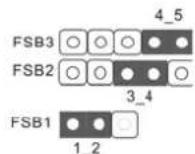
Si desea forzar la CPU para pagar a FSB1333, necessitiesa ajustar los puentes.
Conecte el terminal 3 y el terminal 4 del puente FSB2 y el terminal 4 y el terminal 5 del puente FSB3. De lo contrario, la CPU no funciona corRECTamente en esta placabase. Por favor, consulte la configuracion de los puentes a continuacion.
Si desea forzar la CPU para pagar a FSB1600, necessitiesaajustar los puentes.
Conecte el terminal 3 y el terminal 4 del puente FSB2 y el terminal 3 y el terminal 4 del puente FSB3. De lo contrario, la CPU no funciona correctamente en esta placar base. Por favor, consulte la configuracion de los puentes a continuacion.
2.6 Cabezas y Conectores en Placas2.6 Cabezas y Conectores en Placas

Los connectores y cabezales en placu NO son puentes. NO coloque las cubiertas de los puentes sobre这些东西 cabezales y connectores. El colocar cubiertas de puentes sobre los connectores y cabezales provocar un dano permanente en la placu base.
Conector de disquetera (33-pin FLOPPY1) (vea p.2, N. 25 o p.3, N. 24)
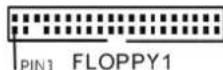
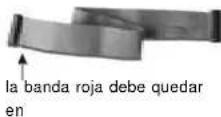
Atencion: Aseguese que la banda roja del cable queda situado en el mismo lugar que elcontacto 1 de la conexion.
IDE conector primario (azul)
(39-pin IDE1,vea p.2/3,N.8)
Conector azul a placamadre
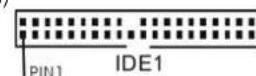

Conector negro a aparato IDE
Cable ATA 66/100/133 de conducccion 80
Atencion: Consulte las instrucciones del distribuidor del disposito IDE para concer los detalles.
Conexiones de série ATAII Estas seises conexiones de
(SATAI1_1 (Port0): série ATAI1 (SATAI) admiten
vea p.2/3 No. 11) cables SATA para disposo
(SATAI_2 (Port1): de almacenamento interne)
vea p.2/3 No. 12) interfaz SATAll actual peite
(SATAI 3 (Port2): una velocidad de transferrenci
vea p.2/3 No.13) de 3.0 Gb/s.4 Tpor
(SATAll_4(Pont3):
vea p.2/3 No. 14)
(SATAI_5 (Port4)
vea p.2/3 No. 16
(SATAI_6 (Port5):
vea p.2/3 No. 15)
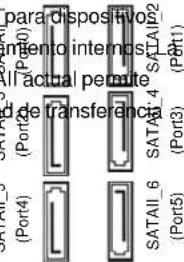

El conectar de SATAll_6 (Port5)uede serutilizado para eldispositivo delalmacenajeinterno oconectaroconel conectardel eSATAI Para soportarel dispositivo del eSATAI. Por favor lea "Introduccion del interfaz de SATAI" en la page 26 para los detalles sobre eSATAI y los procedimientos de lainstalacion del eSATAI.
Conexiones de eSATAI
(eSATAI1TQP:vea.p.2N.39o.p.3N.38)

esATAI1_TOP
Este conectador del eSATAI apoya el cable de los datos de SATA para la referencia externa de SATAI. El interfaz actual del eSATAI permite la tarifa de la transferencia de los datos hasta 3.0 Gb/s.
Cable de datos de Qualquier extremo del cable de série ATA (SATA) los datos de SATA pueda ser
(Optional) conectado con el disco duro
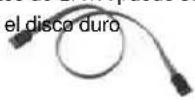
de SATA / SATAII o el
conectar de SATAII en esta
placa base. Puede también
utilizar el cable de los datos de
SATA para conectar el
conectar de SATAII_6 (Port5)
y el conectar del eSATAI.
Cable de alimentacion Conecte el extremo negro del de series ATA (SATA) cable de SATA al conector de
(Opcional) energia de la unidad. A

continuación, conecte el extremo blanco del cable de alimentación SATA a la conexión de alimentación de la fuente de alimentación.
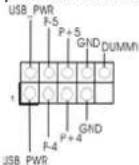
Cabezal USB 2.0 Además de seises puertos
(9-pin USB6 7)
(ver p.2/3, N. 19)
terminados en el
panel de E/S, hay dos bases
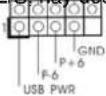
de conexiones USB 2.0 en esta placar base. Cada una de estas bases de conexiones
(9-pin USB4_5)
(ver p.2/3, N. 18)
puertos USB 2.0.
del ESATAIe los datos decnacion externaerfaz actual della tarifa de lalos datos
ConectorWiFi/E Este conector es compatible (15-pin WIFI/E) con la direccion WiFi-AP con el (vea p.2, N.32 o p.3, N.31) modulo ASRockWiFi-802.11gy
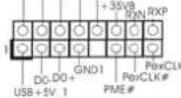
WiFi-802.11n, un adaptor de area local (WLAN) fácil de usar. Le permite create un entorno de red inalámbrico y disfrutar de la comodidad proportionada por una conectividad inalámbrica a la red.

Si noiene planeado usar la referencia WiFi+AP en esta placaa base,este cabezal能把 usarse como un cabezal USB 2.0 de 4 Pins para soportar un puerto USB 2.0. Para conectar el cable USB de 4 Pins del dispositivo a este cabezal, por favor, consulte esta imagen para realizar una instalacion adecuada.
Jefe de la Detec tion del Enchufe Este jefe apoya la fun cion de la Caliente de DeskExpress detecion del Enchufe Caliente (5-pin IR1) para ASRock DeskExpress. GND (yea p.2, N. 26 o p.3, N. 25)
Conector de audio interno Permite reccion de input (4-pin CD1) audio de fuente sònica como CDEND (vea p.2, N. 31 o p.3, N. 30) ROM, DVD-ROM, TV tuner, CD1
Conector de audio de Este es una interface para panel frontal cable de audio de panel frontal (9-pin HD AUDIO1) que permite conexión y control (vea p.2, N. 29 o p.3, N. 28) conveniente de apparato
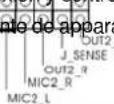
tarjeta MPEG.

- El Audio de Alta Definencia soporta la detectación de conductor, pero el cable de panel en el chasis debe soportar HDA para operar correctamente. Por favor, sigas instrucciones en是我国 manual y en el manual de chasis para instalar su sistemas.
- Si utilizes el panel de sonido AC'97, instalelo en la cabecera de sonido del panel frontal de la?singularmente manera:
A. Conecte Mic_IN (MIC) a MIC2_L.
B. Conecte Audio_R (RIN) a OUT2_R y Audio_L (LIN) en OUT2_L.
C. Conecte Ground (GND) a Ground (GND).
D. MIC_RET y OUT_RET son solo para el panel de sonido HD. No necessitará conectarlos al panel de sonido AC'97.
E. Entre en la Utilidad de configuracion del BIOS Entre en Configuracion avanzada y, a continuacion, seleccion Configuracion del conjunto de chips. En el panel de control frontal cambie la option [Automatico] a [Habilitado].
F. Entre en elsystema Windows.Haga ticn en el icono de la barra de tareas situada en la parte inferior derecha para entrada en el Administrador de audio HD Realtek. Para Windows2000/XP/XP64-bit OS: Haga ticn en "E/S de audio", seleccion "Configuracion de conectores" , elija "Deshabilitar la detec tion del conector del panel frontal y guarde el candido hacero ticn en Aceptar". Para WindowsVistaTM/VistaTM 64-bit OS: Haga el ticn el icono de la "Carpeta" de direcho-superior , eliga "Inhabilitable la detec tion del gato del panel delantero" y ahorre el candido por chascando "OK".
G. Para activar el microfono frontal. Para el systema operativo Windows*2000/XP/XP de 64 bits: SeLECTION "Microfono frontal" como el dispositivo de grabacion predeterminado. Si deseaa escuchar su propia voz a trovés del microfono frontal, anule la selection del icono Activar silencio" en Microfono frontal"de la seccionReproduccion". Para el systema operativo WindowsVistaTM/VistaTM de 64 bits: Vaya a la ficha *Microfono central" en el panel Control de Realtek. Haga ticn en Establecer dispositovo predeterminado para convertir el microfono central en el dispositivo de grabacion predeterminado.
Cabezal de panel de sistemas Este gapedar acomoda varias
(9-pin PANEL1) dunciones de panel frontal de
(vea p.2/3, N. 17) systemd.
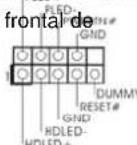
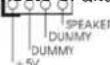
Cabezal del altavoz del chasis Correte el altavoz del chasis a
(4-pin SPEAKER1) su cabezal.
vea p.2/3, N. 20)
Conector del ventilador Conecte el cable del ventilador
del chasis del chasis a este conector CHA FAN, SPEEC
(3-pin CHA_FAN1) haga coincidir el cable negro
(vea p.2/3, N. 22) con el conector de tierra.
Conector del ventilador Conecte el cable del ventilador
FAN SPEED CONTROL 4 de la CPU de la CPU a este connector por 3
(4-pin CPU_FAN1) haga coincidir el cable negro
yea p.2/3, N. 2) con el conector de tierra.

Aúnque esta placá base proportióna compatibiliad para un ventilador (silencioso) de procesador de 4 contactos, el ventilador de procesador de 3 contactos seguirá funcionalmente inclujo sin la función de control de velocidad del ventilador. Si pretende enchufar el ventilador de procesador de 3 contactos en el conector del ventilador de procesador de esta placá base.
conéctelo al contacto 1-3.
Contacto 1-3 conectado
Instalacion del ventilador de 3 contactos
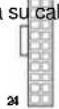
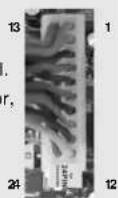
Cabezal de alimentacion ATX Conecta la fuente de
(24-pin ATXPWR1) alimentación ATX a su cabezal.
(vea p.2, N. 38 o p.3, N. 37)

A pesar de que esta placa base incluye in conector de alimentacion ATX de 24 pins, esta peute functionar incluso si utilizes una fuente de alimentacion ATX de 20 pins tradicional. Para usar una fuente de alimentacion ATX de 20 pins, por favor, connecte su fuente de alimentacion usingo los Pins 1 y 13.
Instalación de una Fuente de Alimentación ATX de 20 Pins
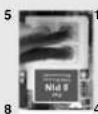
Conector de ATX 12V power Tenga en cuenta que es
(8-pin ATX12V1) besoino conectar este
(vea p.2, N. 40) conector a una toma de coriente
con el enchufe ATX 12V, de modo que proportionscione suficiente electricidad. De lo contrario no se podra encender.

Aúnque esta placá base proportióna un conector de energia de 8-pin ATX 12V, pueda todaswayeworkar siustedadopta un fuente tradicional de energia de 4-pin ATX 12V. Para usar el fuente de energia de 4-pin ATX 12V, por favor conecte su fuente de energia junto con Pin 1 y Pin 5.
Instalacion de Fuente de Energia de 4-Pin ATX 12V
Conector de ATX 12V power Tenga en cuenta que es
(4-pin ATX12V1) necessario conectar est

(vea p.3, N. 39) conector a una toma de conteente
con el enchufe ATX 12V, de modo que proportione suficiente electricidad. De lo contrario no se pueda encender.
Jefe de IEEE 1394 Además de un puerto de IEEE
(9-pin FRONT_1394) 1394 del defec to en panel de
(vee p.2, N. 23) I/O, hay un jefe de lEEE 1994
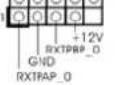
(FRONT_1394) en esta plaza
base. Este jefe de IEEE 1394
puede apoyar un puerto de
IEEE 1394.
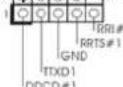
Cabezal del puerto COM Este cabezal del puerto COM
(vea p.2, N. 27 o p.3, N. 26) modulo de puerto COM.
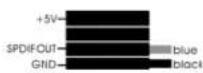
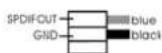
CabeceraHDMI_SPDIF CabeceraHDMI_SPDIF.Ofrece
(HDMI_SPDIF1 de 3 pin) una calidad SPDIF la tarjeta VGA
(vea p.2, N. 30 o p.3, N. 29) HDMl, permite alsistema
SPDFOU +5V
conectarse a dispositivos de
TV Digital HDMI / projectores /
Dispositivos LCD. Conecte el
conector HDMI_SPDIF de la
tarjeta VGA HDMI a esta
cabecera.
Cable HDMI_SPDIF Conecte el extremo negro (A) del
(Optional) cable HDMI_SPDIF en la
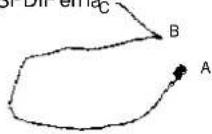
cabecera HDMI_SPDIF de la
placa base. Conecte afterwards el
extremo blanco (B o C) del cable
HDMI_SPDIF en el conductor
HDMI_SPDIF de la tarjeta VGA
HDMI.
A. Extremo negro
B. Extremo blanco (2 patillas)
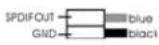
C. Extremo bianco (3 patillas)
2.72. Guia de connexion de cabecera HDMI_SPDIF
HDMI (Interfaz multimedia de alta definirion) es una asignacion de audio/video totalmente digital que ofrece una interfaz entre qualquier fuente digital compatible de audio/video, como un televisor, un reproductor de DVD, un receptor A/V y un monitor digital compatible de audio o video, como una television digital (DTV). Un Sistema completo HDMI requiere una tarjeta VGA HDMI y una placque admita la technologia HDMI con unacabecera HDMI conectada.Esta placa base se encuentra equipada conuna cabecera HDMI_SPDIF, lo cui permite conectar una calidad de sonido SPDIF a la tarjeta VGA HDMI,permitiendole conectar elsystema a dispositivos HDMI digitales como TVs/ projectores/pantallas LCD. Para utilizing a functiOn HDMI en esta placa base, consulte la pagina 30 del "User Manual (Manual de usuario)" en el CD de soporte para consultar una explicacion detallada del procedimiento de instalacion.
2.82.Instalacion de discs duro ATAsteidie (SATApeoAuro A serle (SATAH)/ (Sconfiguracion RAIDAll) / Configuracion RAID
Adopta el chipset Intel® ICH10 que soporta discosuros ATA Serie (SATA)/ATAI Series (SATAI). Puede instalar discosuros SATA / SATAI en esta placabase como dispositivos de almacenamento interno.Esta seccion le guiar a trovés del proceso de instalacion de los discosuros SATA / SATAI.
PASO 1: Instale los discos duros SATA / SATAll bajo de las bahías para unidades del chasis.
PASO 2: Conecte el cable de alimentacion SATA al disco duro SATA / SATAII.
PASO 3: Conecte un extremo del cable de datos SATA al conector SATAII de la plac base.
PASO 4: Conecte el除外 extremo del cable de datos SATA al disco duro SATA / SATAII.

No está recomendado ALTERAR el selector "Configure SATAll as" (Configurar SATAll como) après de la instalacion del SO.
2.92. Guia de instalacion del controlador Guia de instalacion
Para instalar los controladores en el sistema, inserte en primer lugar el CD de soporte en launidad optica. A continuación, se detectarán automatistically los controladores compatibles con el sistemas y se做不到 en la頁a de controladores de CD compatibles. Siga elorden de arriba abajo para instalar los controladores你需要los. Los controladores que instale peuvent hacer configurar correctamente.
2.10 Instalacion de Windows2.2000nStPacckncdeBWind2930 / XP / XP 64 bits /
Si deseña instalar Windows® 2000 / XP / 64 bits / Vista™ / Vista™ 64 bits en sus discos duros SATA / SATAAll sin facultes RAID, siga los procedimientos que se indicate a continuación en función delsysteme operativo queonga instalado.

Por que el controlador de Windows® 2000 AHCI no es proporcionado por el proveedor de chipset, las functions de AHCI no son compatibles con Windows® 2000.
2.10.1 Instalacion de Windows2.2000 / Infeqictechdo dettes/2000sXP / XP 64 bits
sin funclones RAID sin funclones RAID
Si desea instalar Windows® 2000 / XP / 64 bits en sus discos duros SATA / SATAII sin/DDiones RAID, por favor siga los pasos siguientes.
Uso de dispositivos SATA / SATAll y eSATAll con functiones NCO
PASO 1: Configuración de la BIAS.
A. Entre en BIOS SETUP UTILITY Opantalla Avanzada OIDE Configuración.
B. Configure la "SATAI Configuration" ("Configuracion SATAI") a [Enhanced] (Optimizada), y bajo configura la option que aparece en "Configure SATAI as" ("Configurar SATAI como") a [AHCI].
PASO 2: Haga un disquete del controlador SATA / SATAI.
A. Inserte el CD de soporte de ASRock en la unidad optica de la unidad para iniciar el sistemas. (NO inserte ningún disquete en la unidad de disco en este momento)
B. Durante la comprobación inicial (POST) del sistema, pulse la tecla < F11> y aparecerá una ventsa de selección de los dispositivos de inicio. Seccione el CD-ROM como unidad de inicio.
C. Cuando vea en pantalla el.), "Generate Serial ATA driver diskette [Y/N]? (¿Desea genera un disquete de controlador de series ATA?)", pulse < Y> .
D. A continuación podrá ver los siguientes mensajes:
Please insert a blank
(Inserte un disco flexible flormateado en la unidad de disco A: y pulseequalquiertecla paracomenzar)
Por favor, inserte un disco flexible en launidad de disco y presione cualquier tecla.
E. El sistemas comenza a formatear el disquete y copiar controladores SATA / SATAII en el disquete.
PASO 3: Instale Windows XP / XP 64 bits en suSYSTEMA. (Windows®2000 no es compatible.)
Puede comenzar a instalar Windows XP / XP 64 bits en su sistemas. Cuando comience la instalacion de Windows, presione F6 para instalar un controlador AHCI. Cuando el programa se lo pida, inserte un disco flexible con el controlador Intel AHCI. Después de leer el disco flexible, se presentaré el controlador. Selección el controlador para instalarlo según el modo que prefería y el SO que quiera instalar. Puede selectionar: "Intel(R) ICH10 SATA AHCI Controller (Desktop - Windows XP)" o "Intel(R) ICH10 SATA AHCI Controller (Desktop - Windows XP64)".
Uso de dispositivos SATA / SATAll y eSATAI sin functiones NCO
PASO 1: Configuración de la BIOS.
A. Entre en BIOS SETUP UTILITY Opantalla Avanzada OIDE Configuración.
B. Configure la "SATAI Configuration" ("Configuracion SATAI") a [Enhanced] (Optimizada), y bajo configura la option que aparece en "Configure SATAI as" ("Configurar SATAI como") a [IDE].
PASO 2: Instale Windows® 2000 / XP / XP 64 bits en su Sistema.
2.10.2 Instalacion de Windows2.VBt2IMVInstalacionFosKdHwDws
sin superficies RAID sin superficies RAID
Si desea instalar Windows Vista™/ Vista™ 64 bits en sus discos duros SATA / SATAII sin funzioni RAID, por favor siga los pasos siguientes.
Uso de dispositivos SATA / SATAll y eSATAll con functiones NCQ
PASO 1: Configuración de la BIOS.
A. Entre en BIOS SETUP UTILITY Opantalla Avanzada OIDE Configuración.
B. Configure la "SATAI Configuration" ("Configuracion SATAI") a [Enhanced] (Optimizada), y luego configure la option que aparece en "Configure SATAI as" ("Configurar SATAI como") a [AHCI].
PASO 2: Instale Windows® Vista™ / Vista™ 64 bits en suSYSTEMA.
Inserte el disco optico de Windows Vista™ / Vista™ 64 bits en launidad optica para起初ar el sistemas y sigas las instrucciones para instalar el sistema operativo Windows Vista™ / Vista™ 64 bits en el equipo. Cuando aparezca la頁a "Where do you want to install Windows?" (¿Dónde deseña instalar Windows?), inserte el CD de soporte de ASRock en launidad optica y haya clicked en el botón "Load Driver" (Cargar controlador) situado en la parte inferior izquierda para cargas los controladores AHCI de Intel®. Los controladores AHCI de Intel se encontrartran en lasuma rota de nuestro CD de soporte:
...1386 (para sistemas de Windows VistaTM)
AMD64 (para sistemas de Windows® Vista™ 64 bits)
A continuación, vuela a insertar el disco opticalo de Windows Vista™ / Vista™ 64 bits en launidad opticala paraContinuar con la instalacion.
Uso de dispositivos SATA / SATAAll y eSATAI sin functiones NCQ
PASO 1: Configuración de la BIAS.
A. Entre en BIOS SETUP UTILITY Opantalla Avanzada OIDE Configuración.
B. Configure la "SATAI Configuration" ("Configuracion SATAI") a [Enhanced] (Optimizada), y luego configure la option que aparece en "Configure SATAI as" ("Configurar SATAI como") a [IDE].
PASO 2: Instale Windows Vista™ / Vista™ 64 bits en suSYSTEMA.
2.11 Tecnología de Ferrología Reducir (Overclocking) noeloj (Overclocking) no relacionadorelationsado
Esta tarjeta madre soporta Tecnología de Forzado de Reloj (Overclocking) no relacionado, lo cual significía que durante el forzado de reloj, FSB disfurta un mayor margen debido a los buses fijos PCI / PCIE. Antes de que active la función de Forzado de Reloj (Overclocking) no relacionado, por favor entre a laopia de "Modo de Forzado de Reloj" de la configuracion de BIOS para establecer la seleccion de [Auto] a [Manual]. Por lo tanto, FSB de CPU no está relacionado durante el forzado de reloj, sino los buses PCI / PCIE STL en el mode fjo de manera que FSB pueda operar bajo un ambiente de forzado de reloj más estable.

Consulte la advertencia de la párgina 113 para Obtener información sobre el posible riesgo que se asume al augmentar la velocidad del reloj antes de aplicar la Tecnología de aumento de velocidad liberada.
3. BIOS Información3. BIOS Información
El Flash Memory de la placama madre deposita SETUP Utility. Durante el Power-Up (POST) apriete <F2> para entrada en la BIOS. Siusted no oprime;ninguna tecla, el POST continua con sus rutinas de prueba. Si estudedeesa entrada en la BIOSdespues del POST, por favor reinicie el sistemas apretando <Ctb> + <Alt> + <Borrar> , o的前提下 boton Reset en el panel del ordinador. Para informacion detallada sobre como configurar la BIOS, por favor refierease al Manual del Nombre (archivo PDF) contenido en el CD.
4.Information de Software Supporta. Dribnacion de Softwar
Esta placa-base soporta diversos temas de sistemas operativo Windows®: 2000 / XP / XP 64 bits / Vista™ / Vista™ 64 bits. El CD de instalacion que accompanies la placa-base trae todos los drivers y programas utilizarios para instalar y configurar la placa-base. Para起初ar la instalacion,onga el CD en el lector de CD y se desplegará el Menú Principal automatistically si «AUTORUN» está fácilado en su computadora. Si el Menú Principal no aparece automatistically, localice y doble-pulse en el archivo "ASSETUP.EXE" para起初ar la instalacion.
1.
ASRock的P43D1600Twins-1394/P43D1600Twins/P43Twins1600版InBo
T品将上期如,中人国,。i即在B是的工,如
