Logos 694aT - Imprimante OLIVETTI - Notice d'utilisation et mode d'emploi gratuit
Retrouvez gratuitement la notice de l'appareil Logos 694aT OLIVETTI au format PDF.

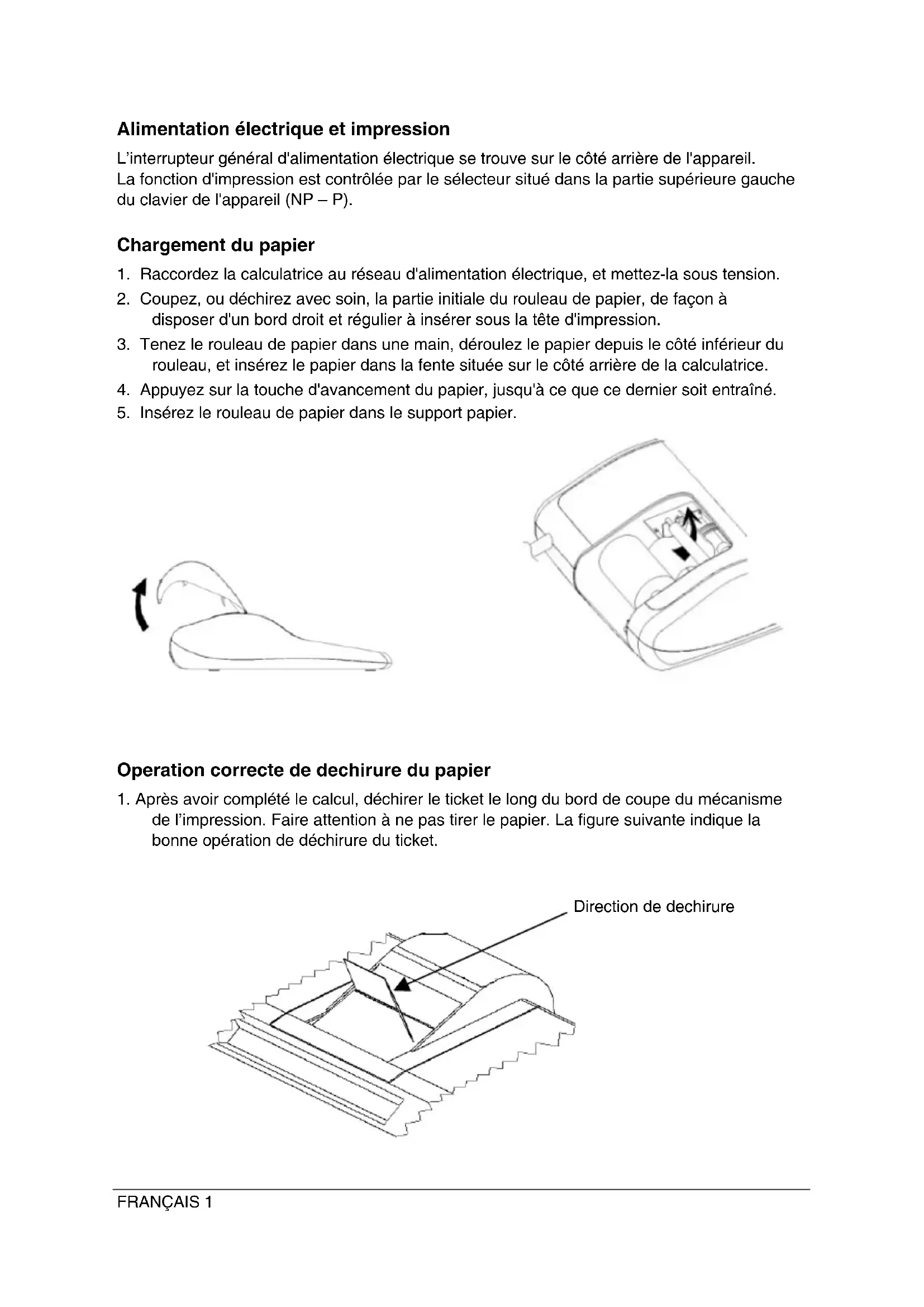


| Type de produit | Calculatrice de table avec afficheur électronique et imprimante thermique |
| Marque | Olivetti |
| Modèle | Logos 694aT |
| Dimensions (L × P × H) | 330 × 205 × 95 mm |
| Poids | 1,3 kg |
| Alimentation | Réseau électrique via câble CA ; vérifier la tension sur l'étiquette |
| Capacité d'affichage et d'impression | 14 chiffres |
| Système décimal | Virgule flottante (F), mode addition (A), décimales fixes (0,2,3,4) |
| Fonctions principales | 4 opérations, calcul séquentiel, totaliseur 2, grand total, constante, calcul de taxes, taux de change, marge brute, pourcentage, variation, racine carrée |
| Imprimante | Thermique, largeur de papier 57,5 ± 0,5 mm, diamètre max. 50 mm |
| Afficheur | Écran à cristaux liquides (LCD) 14 caractères |
| Température de service | 0 °C à 40 °C |
| Entretien et nettoyage | Ne pas utiliser d'alcool ni de liquides ; nettoyer avec un chiffon doux et sec |
| Sécurité | Ne pas couvrir l'appareil sous tension ; débrancher en cas de défaillance ; ne pas exposer au soleil, à l'humidité ou aux écarts de température |
| Pièces détachées et réparabilité | Contacter un centre de service agréé ; pas de pièces disponibles en self-service |
| Informations générales | Mémoire de 13 taux de change Euro ; sélection de langue pour les impressions (5 langues) |
FOIRE AUX QUESTIONS - Logos 694aT OLIVETTI
Questions des utilisateurs sur Logos 694aT OLIVETTI
0 question sur cet appareil. Repondez a celles que vous connaissez ou posez la votre.
Poser une nouvelle question sur cet appareil
Téléchargez la notice de votre Imprimante au format PDF gratuitement ! Retrouvez votre notice Logos 694aT - OLIVETTI et reprennez votre appareil électronique en main. Sur cette page sont publiés tous les documents nécessaires à l'utilisation de votre appareil Logos 694aT de la marque OLIVETTI.
MODE D'EMPLOI Logos 694aT OLIVETTI
Instructions d'emploi
Bedienungsanleitung
Avant de connecter le cable CA et de mesure la calculatrice sous tension,
contrôlez que le voltage indiqué sur l'étiquette située sous l'appareil correspond au voltage fourni par le réseau d'alimentation électrique.
La calculatrice ne doit pas etre couverte lorsqu'elle est sous tension, car cela pourrait provoquer une surchauffe de I'appareil.
Pour nettoyer la carrosserie, n'utilise jamais de liquides tels que l'alcool.
La calculatrice ne doit être ni utilisée ni abandonnée à la lumière directe du soleil. Evitez également les lieux soumis à de busques écarts de température, très humides ou sales. La prise d'alimentation électrique doit se couver à proximité de l'appareil et doit être aisément accessible.
La fiche d'alimentation sert de dispositif de déconnexion, et doit être débranchée de la prise électrique en cas de défaillance.
Alimentation électrique et impression
L'interrupteur général d'alimentation électrique se trouve sur le cote arrêté de l'appareil. La fonction d'impression est contrôle par le/selecteur situé dans la partie supérieure gauche du clavier de l'appareil (NP - P).
Chargement du papier
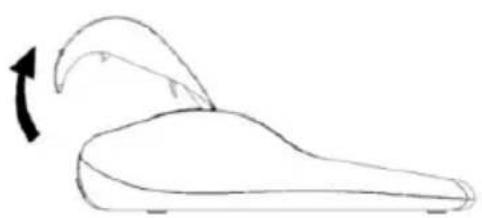
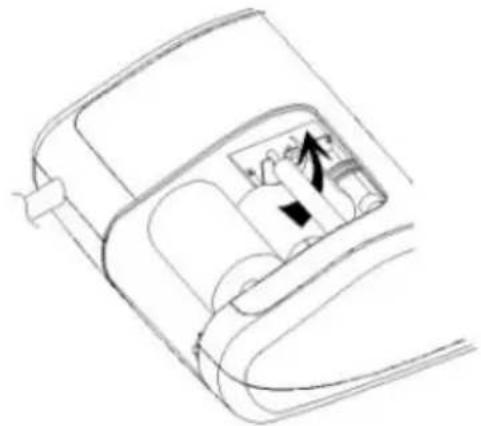
- Raccordez la calculatrice au réseau d'alimentation électrique, et mettez-la sous tension.
- Coupez, ou déchirez avec soin, la partie initiale du rouleau de papier, de façon à désposer d'un bord croit et régulier à insérer sous la tête d'impression.
- Tenez le rouleau de papier dans une main, déroulez le papier depuis le côte inférieur du rouleau, et insérez le papier dans la fente située sur le côte arrière de la calculatrice.
- Appuyez sur la touche d'avancement du papier, jusqu'à ce que ce dernier soit entraîné.
- Insérez le rouleau de papier dans le support papier.
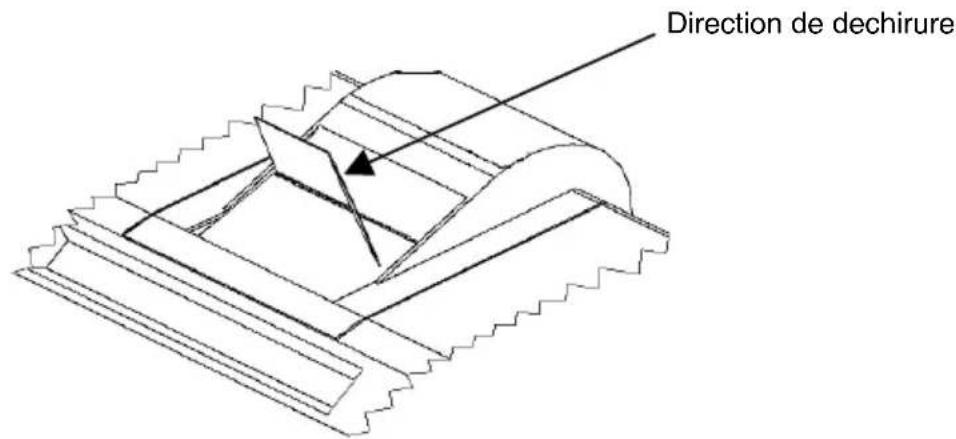
Operation correcte de dechirure du papier
- ÀpRES avoir complété le calcul, déchirer le ticket le long du bord de coupe du mécanisme de l'impression. Faire attention à ne pas tirer le papier. La figure suivante indique la bonne opération de déchirure du ticket.
Description du clavier
| NP P | Sélecteur d'impression |
| NP | L'imprimante n'est activée que lorsque vous appuyez sur la touche [↑], [C/CE] ou [#/D]. |
| P | L'imprimante n'est activée que si la calculatrice est sous tension. |
| 0 5 9 | Sélecteur d'arrondi |
| 0 | Arrondi absolu par défaut. |
| 5 | Le résultat final est arrondi par excesses si le premier chiffre exclu de l'impression est supérieur ou égal à 5, et par défaut si le premier chiffre exclu de l'impression est inférieur ou égal à 4. |
| 9 | Arrondi absolu par excesses. |
| + 0 2 3 4 F | Sélecteur de décimales |
| + | Mode addition. La virgule décimale est automatiquement insérée avant les deux derniers chiffres en addition et soustraction. |
| 0,2,3,4 | Pour la multiplication et la division, la virgule décimale est insérée en fonction du résultat du calcul. Pour l'addition et la soustraction, la virgule est insérée pour tous les chiffres. Pour tous les résultats, le chiffre suivant le chiffre sélectionné est arrondi. Par exemple, le troisième chiffre est arrondi au second. |
| F | Virgule flottante pour calcul démilial précis. La virgule est insérée à la position désirée, et se déplace automatiquement vers la droite pour les nombres entiers inférieurs à 12 chiffres. |
| • ACC | Sélecteur Grand total |
| • | Calcul sans Grand total. |
| ACC | Un total obtenu à l'aide de la touche [T]1 ou [T]2 est automatiquement ajouté dans le totalisér Grand total. Le résultat d'une multiplication ou d'une division et le premier résultat d'un pourcentage ou d'une variation en pourcentage sont enregistrées dans le totalisér GT. Le totalisér GT peut être rappelé en appuyant sur la touche [GT] et ensuite sur la touche [T]1 ou [T]2. |
| • IC | Sélecteur de comptage des articles |
| • | Calcul sans comptage des articles. |
| IC | Comptage des articles. Les articles entrés à l'aide des touches [+, -], [+, +]2 et [-]2 sont calculés. Le comptage est additionné pour les touches [+, +]1 et [+, +]2 et soustrait pour les touches [-, -]1 et [-]2. Le résultat est imprimé à gauche lorsque vous utilisez la touche [S]1, [T]1, [S]2 ou [T]2. |
[] Touche Avancement du papier
Provoque l'avancement du rouleau de papier.
[/D] Touche Pas de calcul/Date
Imprime, sur la gauche du papier, le numéro frappé, sans modifier la série du calcul : par exemple, une date suivie du symbole "#".
[CALL] Touche Contrôle du calcul
Vérifie chaque calcul pas à pas.
Si vous maintenez cette touche enforcée, le calcul est repété rapidement.
[VOID] Touche Correction
Active la correction de chaque opération de calcul.
[TAX +] Touche Calcul avec taxa
Calcule un montant en tenant compte du taux de TVA définir à l'aide de la touche [RATE].
Calcule un montant sans tener compte du taux de TVA définir à l'aide de la touche [RATE].
Definit le taux d'une taxa ou un taux de change.
[EURO] Devise Euro
Convert in euros la valeur visuaissée.
[LOCAL] Devise locale
Convertit en devise locale la valeur visuaisée.
[√] Touche Racine carrée
Calcule la racine carree de la valeur visuaisée.
[Δ] Touche Variation en pourcentage
Compare automatiquement deux montants, et calcule et imprime la variation en pourcentage.
[GM] Touche Marge brute
Si vous connaissiez le coût d'un produit et la marge que vous désirez obtenir, cette touche calcule et imprime automatiquement les valeurs de la marge et du prix de vente.
[] Touche Effacement du caractère à droite
Efface le caractère à droit de la valeur introduite.
[%] Touche Pourcentage
Effectue le calcul du pourcentage en association avec les touches [x] et [+]
Entrez le nombre à multiplier (multiplicitande) et appuyez sur la touche [x]; ensuite, entrez le second nombre (multiplicitateur), et appuyez sur [=] pour obtenir le résultat.
[=] Touche Egal
Complete une multiplication, une division, une variation en pourcentage ou un calcul de marge.
[+] Touche Division
Entrez le nombre à diviser (dividende) et appuyez sur la touche [÷] ; ensuite, entrez le second nombre (diviseur), et appuyez sur [=] pour obtenir le résultat.
[C/CE] Touche Correction/Remise à zéro
Appuyez une fois sur cette touche pour effacer la dernière entree. Appuyez deux fois pour effacer tous les contenus, y compris le totaliseur 1, le totaliseur 2 et le totaliseur Grand total.
[+/-] Touche Changement de signe
Inverse le signe du nombre visualisé.
[+] Touche Virgule decimale
Si vous entrez plusieurs virgules dans un même nombre, seule la première est prise en considération.
[0]-[9], [00], Clavier numérique
[000] Les chiffres au-delà du quatorzième sont ignorés, et provoquent une condition d'erreur.
Soustrait un montant du registre de cumul.
Pour soustraire plusieurs fois le même montant (soustraction séquentielle), entrez le montant à soustraire, et appuyez sur la touche autant de fois que nécessaire.
Ajoute un montant au registre de cumul.
Pour ajouter plusieurs fois le même montant (addition séquentielle), entrez le montant à ajouter, et appuyez sur la touche autant de fois que nécessaire.
[T]1 Touche Total
Imprime et efface le total du totaliseur 1.
Si vous appuyez sur cette touche alors que le sélecteur "ACC" est activé, le résultat est automatiquement ajoute dans le totaliseur Grand total.
[S]1 Touche Sous-total
Fournit le résultat intermédiaire d'une addition ou d'une soustraction.
Imprime le contenu du totaliseur 1 sans l'effacer.
Si vous appuyez sur cette touche et si vous appuyez ensuite sur la touche [+]1, [+]2, [-]1, [-]2, [S]1, [S]2, [T]1 ou [T]2 , vous effectuez des calculs sur le totaliseur Grand total.
[CNT] Touche Comptage des articles
Effectue les calculs avec comptage des articles.
[T]2 Touche Total
Imprime et efface le total du totaliseur 2.
Si vous appuyez sur cette touche alors que le sélecteur "ACC" est activé, le résultat est automatiquement ajoute dans le totalisér Grand total.
[S]2 Touche Sous-total
Imprime le contenu du totaliseur 2 sans l'effacer.
[-]_2 Touche Soustration
Soustrait un montant du totaliseur 2.
Pour soustraire plusieurs fois le même montant (soustraction séquentielle), entrez le montant à soustraire, et appuyez sur la touche autant de fois que nécessaire.
Ajoute un montant au totaliseur 2.
Pour ajouter plusieurs fois le même montant (addition séquentielle), entrez le montant à ajouter, et appuyez sur la touche autant de fois que nécessaire.
\section*{Caracteristiques techniques}
Type : Calculatrice de table avec afficheur electronic/imprimante.
Opérations de base : Addition/soustraction (avec sous-total et total) et multiplication/division.
Capacité : Entrées et résultats - 14 chiffres.
Système decimal : Virgule flottante (F), mode addition (A), décimales fixes (0,2,3,4).
Fonctions : 4 opérations, calcul séquentiel, calcul totalisér 2, calcul Grand total, calcul constante, calcul taxa, calcul taux de change et calcul de marge.
Imprimante : Imprimante thermique.
Papier : Papier thermique. Largeur : 57,5 ± 0,5 mm. Diametre : 50 mm.
Afficheur : Ecran à cristaux liquides (LCD) à 14 caractères.
Température de service: 0^ 40^ .
Dimensions : 330 × 205 × 95 ~mm
Poids : 1,3 Kg
La mémoire contient 13 taux de change Euro. Les valeurs par défaut sont égales à 1.
-
Sélection d'une position pour définir le taux désiré :
-
Maintenez la touche [RATE] enforcée jusqu'à ce que le symbole "RATE" clignote sur l'afficheur.
- Appuyez sur la touche [EURO] : l'afficheur visualise “ r-01 1.”
- Entrez le taux de change désiré, et appuyez sur la touche [EURO]. Le taux désiré a étéprogrammé.
- Appuyez sur la touche [+] pour passer au taux de change suivant.
- Appuyez sur la touche [-] pour passer au taux de change précédent.
Pour restaurer les valeurs par défaut des taux de change Euro et du taux de TVA, mettez la calculatrice hors tension, et remettez-la ensuite sous tension en maintainant les touches [C/CE] et [+] enforcées. L'afficheur visualise "r-CC" pour indiquer que les valeurs par défaut ont été restaurées.
| Calculation | Enter | Display | Paper | |||
| Set Currency rate1.08 in r-02 | [RATE](Press & hold 3 sec.) | (Blinking)RATE | 0. | |||
| [EURO] | (Blinking)RATE | €r-01 1. | ||||
| [+]1 | (Blinking)RATE | r-02 1. | ||||
| 1.08 | [EURO] | RATE | €1.08 | CHANGE-02 | 1.08 € | |
| 2500+4000+1500= Total Euro currency? | ||||||
| 2500 | [+]1 | 1 | 2'500.00 | 2 500.00 | ||
| 4000 | [+]1 | 1 | 6'500.00 | 4 000.00 | ||
| 1500 | [+]1 | 1 | 8'000.00 | 1 500.00 | ||
| [*]1 | 1 | 8'000.00 | 8 000.00 | |||
| [EURO] | €7'407.41 | LOCAL | 8 000.00 | |||
| CHANGE-02 | 1.08 | |||||
| EURO | 7 407.41 €* | |||||
| 2500+4000+1500= Total Euro currency? | ||||||
| 2500 | [+]1 | 2'500.00 | 2 500.00 | |||
| 4000 | [+]1 | 6'500.00 | 4 000.00 | |||
| 1500 | [+]1 | 8'000.00 | 1 500.00 | |||
| [*]1 | 8'000.00 | 8 000.00 | ||||
| [LOCAL] | LOCAL | 8'640.00 | EURO | 8 000.00 € | ||
| CHANGE-02 | 1.08 | |||||
| LOCAL | 8 640.00 * | |||||
| [C/CE] | 0.00 | 0.00 | ||||
| [C/CE] | 0.00 | |||||
WÄHRUNGSUMRECHUNG
Les langues disponibles sont au nombre de 5. Par exemple, la langue par défaut est l'ITALIEN, et vous seLECTIONnez l'ANGLAIS.
Remarque: Si vous modifie la langue, tous les messages d'impression seront affichés dans la langue sélectionnée.
Il est interdit demettre au rebut tout équipement electrique ou electronique avec les déchets municipaux non triés : leur collecte séparée doit être effectue. L'abandon de ces équipements dans des aires non appropriées et non autorisées peut nuire gravement à l'environnement et à la santé. Les transgesseurs s'exposent aux sanctions et aux dispositions prévues par la loi.
POUR METTRE CORRECTEMENT NOS EQUIPEMENTS AU REBUT, VOUS POUVEZ EFFECTUER L'UNE DES OPERATIONS SUIVANTES :
a) Adressez-vous aux autorités locales, qui vous fourniront des indications et des informations pratiques sur la gestion correcte des déchets (emplacement et horsaire des déchetteries, etc.).
b) A l'achat d'un de nos équipements, remettez à notre revendeur un équipement usage, analogue à celui acheté.
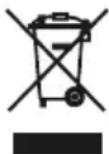
Le symbole du contueur barré, indiqué sur l'équipement, a la signification suivante :
- Au terme de sa durée de vie, l'équipement doit être remis à un centre de collecte approprié, et doit être traité séparément des déchets municipaux non triés;
- Olivetti garantit l'activation des procédures de traitement, de collecte, de recyclage et de mise au rebut de l'équipement, conformément à la Directive 2002/96/CE (et modifications successives).
2. POUR LES AUTRES PAYS (NON UE)
Le traitement, la collecte, le recyclage et la mise au rebut des équipements électriques et électroniques doivent être effectués conformément à la loi en vigueur dans chaque pays.

- Avant de connecter le cable CA et de mesure la calculatrice sous tension,
- Alimentation électrique et impression
- Chargement du papier
- Operation correcte de dechirure du papier
- Description du clavier
- [=] Touche Egal
- [+] Touche Division
- [C/CE] Touche Correction/Remise à zéro
- [+/-] Touche Changement de signe
- [+] Touche Virgule decimale
- [0]-[9], [00], Clavier numérique
- [T]1 Touche Total
- [S]1 Touche Sous-total
- [CNT] Touche Comptage des articles
- [T]2 Touche Total
- [S]2 Touche Sous-total
- [-]_2 Touche Soustration
- \section*{Caracteristiques techniques}
- WÄHRUNGSUMRECHUNG
- POUR METTRE CORRECTEMENT NOS EQUIPEMENTS AU REBUT, VOUS POUVEZ EFFECTUER L'UNE DES OPERATIONS SUIVANTES :
- POUR LES AUTRES PAYS (NON UE)
Marque : OLIVETTI
Modèle : Logos 694aT
Catégorie : Imprimante