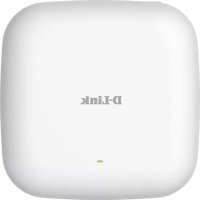
DAP2662 - Point d'accès D-LINK - Notice d'utilisation et mode d'emploi gratuit
Retrouvez gratuitement la notice de l'appareil DAP2662 D-LINK au format PDF.



| Type de produit | Point d'accès sans fil 802.11ac PoE |
| Modèle | DAP2662 |
| Marque | D-Link |
| Norme Wi-Fi | 802.11ac, double bande (2,4 GHz et 5 GHz) |
| Débit maximal | Jusqu'à 1200 Mbps (AC1200) |
| Alimentation | PoE (Power over Ethernet) selon IEEE 802.3af/at ; injecteur PoE optionnel (DPE-101GI) |
| Interface réseau | 1 port Ethernet 10/100/1000 Mbps |
| Montage | Au plafond ou au mur (fixations incluses) |
| Gestion | Interface Web (http://192.168.0.50) ; logiciel Central WiFiManager gratuit |
| Connectivité | Filaire (Ethernet) et sans fil |
| Sécurité sans fil | WEP, WPA/WPA2-PSK, WPA2-Enterprise, filtrage MAC |
| Voyants lumineux | LED bicolore (rouge/vert) pour l'alimentation et l'état |
| Configuration requise | Navigateur Web : Internet Explorer 7.0, Safari 5.0, Firefox 3.5, Chrome 20 ou ultérieur |
| Contenu de la boîte | Point d'accès, supports de fixation, câble Ethernet, CD-ROM |
| Entretien et nettoyage | Nettoyer avec un chiffon doux et sec. Ne pas utiliser de produits chimiques. |
| Réparabilité | Pièces détachées non disponibles séparément ; contacter le support technique D-Link |
| Informations générales | Point d'accès professionnel pour petite/moyenne entreprise |
FOIRE AUX QUESTIONS - DAP2662 D-LINK
Questions des utilisateurs sur DAP2662 D-LINK
0 question sur cet appareil. Repondez a celles que vous connaissez ou posez la votre.
Poser une nouvelle question sur cet appareil
Téléchargez la notice de votre Point d'accès au format PDF gratuitement ! Retrouvez votre notice DAP2662 - D-LINK et reprennez votre appareil électronique en main. Sur cette page sont publiés tous les documents nécessaires à l'utilisation de votre appareil DAP2662 de la marque D-LINK.
MODE D'EMPLOI DAP2662 D-LINK
Guide d'installation
Guía de instalación
Guide d'installation rapide du DAP-2660
Ce guide d'installation fournit les instructions de base pour l'installation du point d'accès sans fil DAP-2660 sur votre réseau. Pour obtenir des informations complémentaires sur l'utilisation du point d'accès, consultez le Manuel d'utilisation, disponible sur le CD joint à ce coffret, ou sur le site Web d'assistance de D-Link.
Configuration système requise
Configuration minimale requise :
- Lecteur de CD-ROM
- Un port Ethernet ou un adaptateur Ethernet installé
- Internet Explorer 7.0, Safari 5.0, Firefox 3.5, Chrome 20 ou des versions ultérieures de ces navigateurs
1. Contenu de la boîte
- Point d'accès DAP-2660 802.11ac PoE (alimentation électrique par cable Ethernet)
Supports de fixation
Cable Ethernet
CD-ROM
Contactez immédiatement votre revendeur s'il manque l'un des éléments ci-dessus.
REMARQUE: aucune unité d'alimentation fournie. Pour alimenter les apparèils, utilisez un commutateur PoE de D-Link ou l'injecteur PoE DPE-101GI de D-Link.
2. Description du matériel
Voyant lumineux
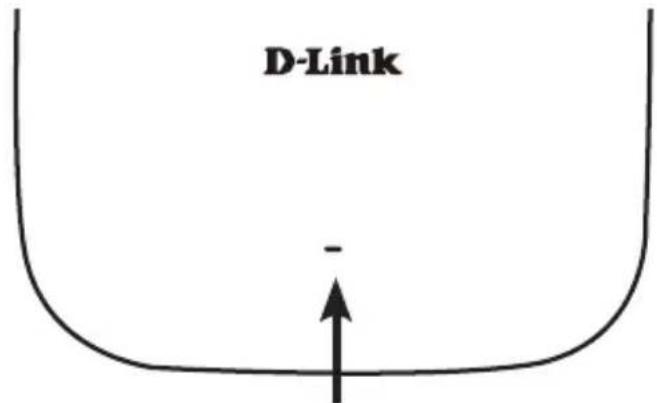
Voyant d'alimentation/état - bicolore (rouge/vert)
. Clignote en rouge pendant le démarrage ou en cas de dysfonctionnement
. Reste allumé en vert lorsque le périphérique est prét/fonctionne
1. Reste allumé en rouge en cas d'échéc du démarrage
1. Clignote en vert lors du passage du traffic.
Interfaces

- Le kit PoE (injecteur et adaptateur) n'est PAS inclus dans la boîte. Il porte le nom de modèle « DPE-101GI » et peut être acheté séparément.
3. Installation
Mise sous tension du point d'accès
Pour alimenter le DAP-2660, vous pouvez proceder de l'UNE des facons suivantes :
- Connectez l'adaptateur d'alimentation fourni, OU
- Branchez une extrémité du cable Ethernet au port LAN du DAP-2660 et l'autre extrémité au port d'un commutateur PoE.
Configuration du point d'accès
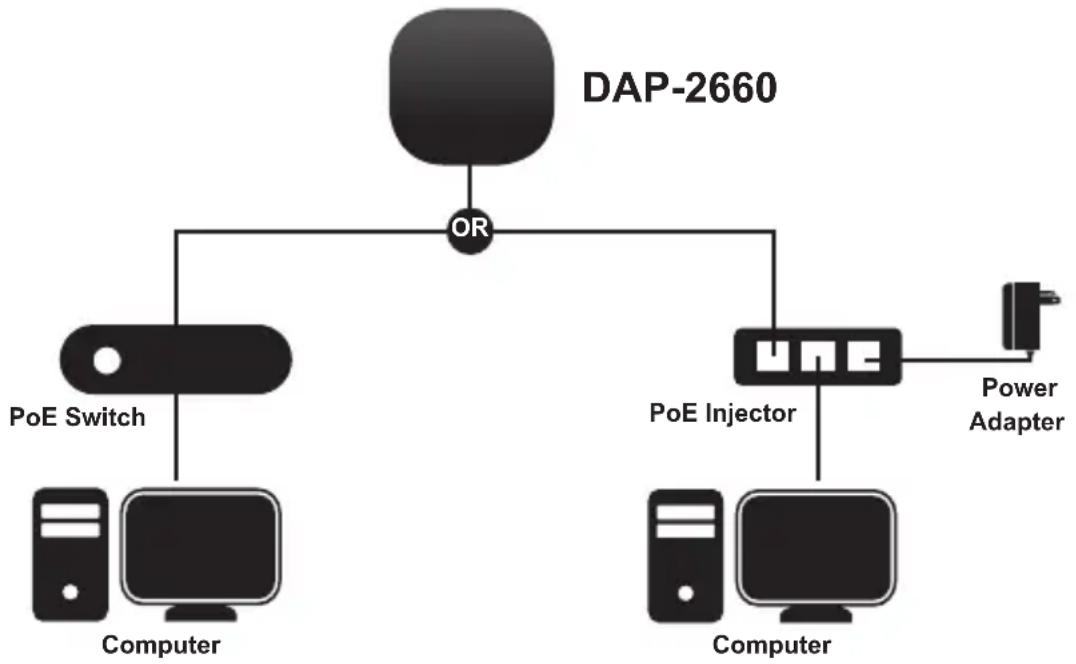
Pour configurer et gerer le DAP-2660, you pouze proceder de l'une des facons suivantes :
- Connectez le point d'accès et votre ordinateur directement à l'aide d'un cable Ethernet droit. Gérez le point d'accès à partir de l'ordinateur.
Assurez-vous que votre ordinateur est configuré avec une adresse IP statique dans le sous-réseau 192.168.0.0/24.
Lancez un navigateur web, saisissez l'adresse IP par défaut du point d'accès (http://192.168.0.50), puis appuyez sur Entrée.
Connectez-vous à la page d'administration Web. Par défaut, les informations d'ouverture de session sont les suivantes :
Nom d'utilisateur : admin
Mot de passer : (Laissez le champ du mot de passer vide)
- Connectez le point d'accès et votre ordinateur au même commutateur. Gérez le point d'accès à partir de l'ordinateur.
Saisissez 192.168.0.50, l'adresse IP par défaut du point d'accès, dans le champ d'adresse de votre navigateur.
Connectez-vous à la page d'administration Web. Par défaut, les informations d'ouverture de session sont les suivantes :
Nom d'utilisateur : admin
Mot de passer : (Laissez le champ du mot de passer vide)
Paroi solide ou plafond
Installation
- Placez le support de montage sur un mur ou au plafond.
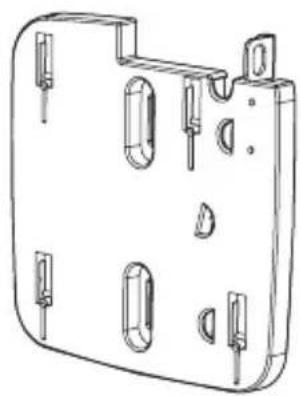
- Utilisez les vis fournies pour fixer le support de montage au mur.
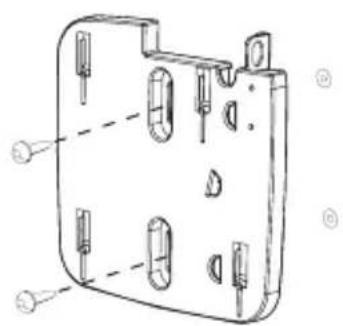
-
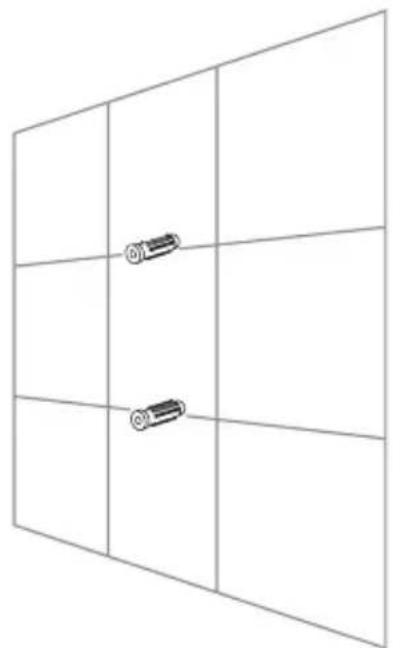
Marquez les points où vous allez insérer les vis. Enlevez le support de montage.
-
Branchez le cable Ethernet au port LAN du point d'accès..
-
Percez des troughs dans les points marqués et insérez les chevilles en plastique.
-
Pour fixer le point d'accès au support de montage.
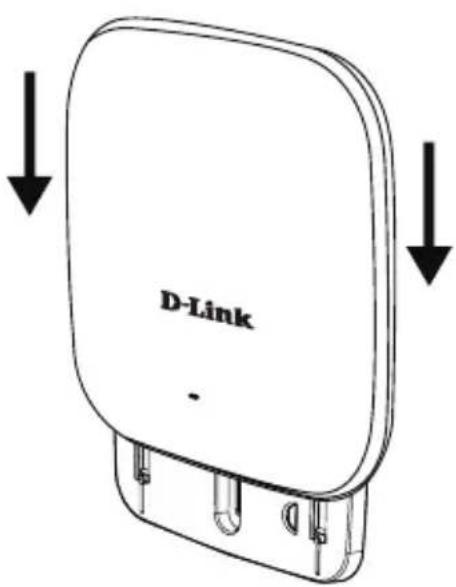
Montage avec un support de fixation au plafond
Installation
- Accrochez deux supports de fixation au panneau du plafond. Assurez-vous que les deux supports sont alignés l'un par rapport à l'autre.
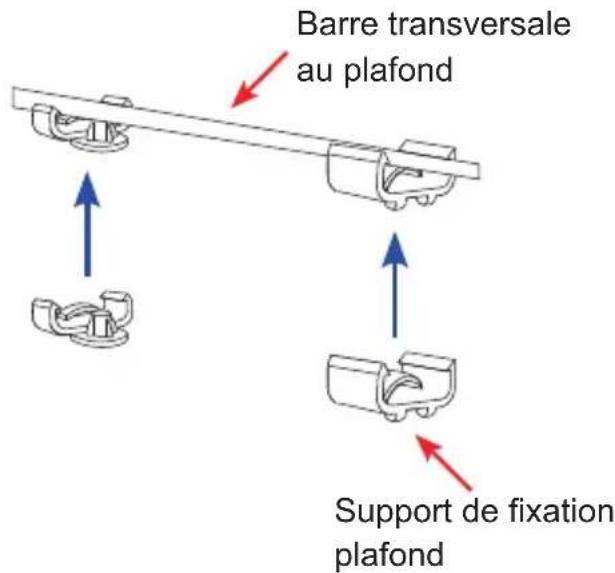
-
Branchez le cable Ethernet au port LAN du point d'accès..
-
Insérez le support male du DAP-2660 dans le support ferrelle du support de montage. Appuyez sur le DAP-2660 et le support de montage jusqu'à ce qu'ils s'enclenchent en place.
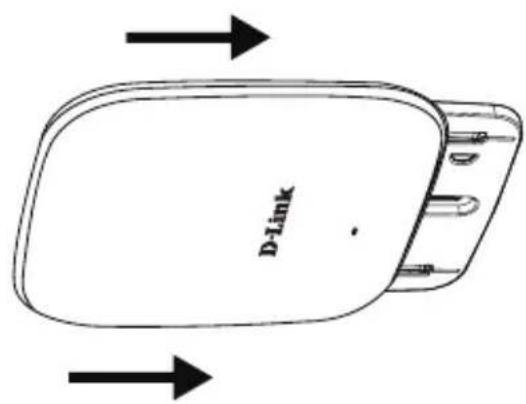
- Utilisez les vis fournies pour fixer le support de montage au support de fixation du plafond.
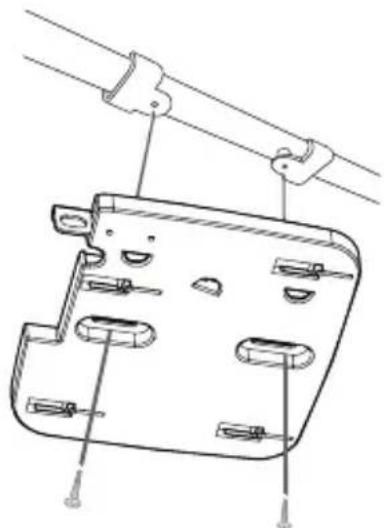
ASSISTANCE TECHNIQUE
dlink.com/support
Guía de instalación
Esta guía de instalación proportora instrucciones BASicas para la instalación del punto de acceso inalámbrico DAP-2660 en su red. Para Obtener información adicional acerca de como utiliser el punto de acceso, consulte el Manual del usuario disponible en el CD incluido en el paquete o en el situ web de asistencia de D-Link.
Requisitos del sistema
Requisitos minimos del sistema:
- Unidad de CD-ROM
- Un puerto Ethernet o un adaptor Ethernet instalado
- Internet Explorer 7.0, Safari 5.0, Firefox 3.5, Chrome 20 o versiones posteriores de这些 exploradores
1. ¿Qué contiene la caja?
DAP-2660 Punto de acceso 802.11ac con alimentacion a trovés de Ethernet (PoE).
Soportes de montaje
Cable Ethernet
CD-ROM
Si falta在哪quiera de los componentes anteriores,pongase en contacto con el proveedor.
Tenga en cuenta que el dispositivo se suministra SIN fuente de alimentacion. Para la alimentacion delismo, utilise un commutador PoE de D-Link o el inyector PoEDPE-101GI de D-Link.
2. Descripción general del hardware
LED

LED de alimentacion/Estado: dos colores (rojo/verde)
. Parpadeo en rojo durante el arranque o cuando funciona mal
. Verde fijo@m间隙amento
. Rojo continuo cuando falla el arranque
1. Parpadeo en verde@m间隙s el trafico está pasando.
Interfaces

* El kit PoE (injector y adaptor) NO se incluye en el paquete, pero se pueda adquirir por分开. La referencia del本身就是 "DPE-101GI".
3. Instalación
Encendido del punto de acceso
Para alimentar el DAP-2660, puede usar UNO de los métodos siguientes:
1. Conectar el adaptor de alimentacion suministrado, O BIEN,
2. Enchufar un extremo del cable Ethernet al puerto de LAN del DAP-2660 y el除外 extremo a un puerto en un conmutador PoE.
Configuración del punto de acceso

Para configurar y gestionar el DAP-2660, utilise uno de los métodos siguientes:
1. Conectar el punto de acceso y el ordinador directamente a trovés de un cable Ethernet directo. Gestione el punto de acceso desde el ordinador.
Asegürese de que el ordinador se ha configurado con una direccion IP esta en la subred 192.168.0.0/24.
Inicie un explorador de web,onga la direccion IP predeterminada del punto de acceso (http://192.168.0.50) y, a continuacion, pulse Intro.
Inicie sesión en las páginas web de administración. La información predeterminada de inicio de sesión es:
Nombre de usuario: admin
Contrasena: (deje en blanco el Campo de la contrasena)
2. Conectar el punto de acceso y el ordinador al mesmo interruptor. Gestione el punto de acceso desde el ordinador.
En el Campo de direccion del explorador,cribe 192.168.0.50,que es la direccion IP predeterminada del punto de acceso.
Inicia sesión en las páginas web de administración. La información predeterminada de inicio de sesión es:
Nombre de usuario: admin
Contrasena: (deje en blanco el Campo de la contrasena)
Pared sola o techo
Instalación
1. Coloque el soporte de montaje en una pared o en el techo.

2. Marque los+puntos enlos que introducirá los tornillos.Saque el aro de montaje.
3. Taladre los orificios en los+puntos marcados e introduzca los anclajes de pared de plastico.

4. Utilice los tornillos suministrados para acoplar el aro de montaje a la pared.

5. Enchufe el cable Ethernet en el puerto LAN en el punto de acceso.
6. Acoplar el punto de acceso al soporte de montaje.

Montaje con un soporte para techo
Instalación
1. Ajuste dos soportes para techo en los paneles del techo. Asegúrese de que también soportes estar alineados entre si.

2. Utilice los tornillos suministrados para acoplar el aro de montaje al soporte para techo.

3. Enchufe el cable Ethernet en el puerto LAN en el punto de acceso.
4. Coloque el soporte macho del DAP-2660 en el soporte hembra del soporte de montaje. Hagablick en el DAP-2660 y en el soporte de montaje para bloquearlo en su posicion.

ASISTENCIA TECNICA
dlink.com/support
Guida di installmente rapida di DAP-2660
In esta guida di installation sono riportate le istruzioni di base per installare il punto di accesso wireless DAP-2660 in rete. Per ulteriori informazioni sull'utilizzo del punto di accesso, consultare il manuale utente disponibile sul CD incluso nella confezione o scaricabile dal site Web di supporto di D-Link.
Requisiti di sistema
Requisiti minimi di problema:
Unità CD-ROM
- Porta Ethernet o scheda Ethernet installata
- Internet Explorer 7.0, Safari 5.0, Firefox 3.5, Chrome 20 o versioni successive di questi browser
1. Contenuto della confezione
DAP-2660 802.11ac Punto di accesso Power over Ethernet (PoE)
- Staffe per il montaggio
Cavo Ethernet
CD-ROM
Se uno o più degli articoli sopra elencati risultano mancanti, rivolgersi al rivenditore.
NOTA nessuna PSU fornita. Per alimentare le unità utilizzare uno switch PoE D-Link o l'inietlore PoE D-Link DPE-101GI.
2. Panoramaica hardware
LED

LED Power/Status - A due colori (rosso/verde)
. Lampeggia in rosso durante l'avvio o in caso di guasto
. É verde fisso quando il disposativo è pronto/funzionante.
. É rosso fisso in caso di mancato avvio
. É verte lampeggiante durante la trasmissione dei dati.
Interface


* Kit PoE (iniettore e adattatore) NON incluso nel pacchetto; cui quere acquistato con il nome del modello "DPE-101GI".
3. Installazione
Accensione del punto di accesso
Per accendere il dispositivo DAP-2660, è possible utilizzato UNO dei seguenti metodi:
1. Collegare l'alimentatore fornito OPPURE
2. Collegare un'estremità del cavo Ethernet alla porta LAN del dispositivo DAP-2660 e l'altra estremità a una porta di uno switch PoE.
Configurazione del punto di accesso

Per configurare e gestire il disposativo DAP-2660, è possibile utilizzato uno dei seguenti metodi:
1. Collegare il punto di accesso al computer direttamente tramite un cavo Ethernet diritto. Gestire il punto di accesso dal computer.
Verificare che il computer sia configurato con un indirizzo IP statico nella subnet 192.168.0.0/24.
Avviare un browser Internet, digitare l'indirizzo IP predefinito del punto di accesso (http://192.168.0.50) e quando premere Invio.
Accedere alle pagine Web di amministrazione. Le informazioni di default per l'accesso sono le seguenti:
Nome utente: admin
Password: (lasciare vuoto il campo Password)
2. Collegare il punto di accesso e il computer allo stesso switch. Gestire il punto di accesso dal computer.
Nel Campo relativo all'indirizzo del browser immettere 192.168.0.50, che corrisponde all'indirizzo IP di default del punto di accesso.
Accedere alle pagine Web di amministrazione. Le informazioni di default per l'accesso sono le seguenti:
Nome utente: admin
Password: (lasciare vuoto il Campo Password)
Su parete solida o a soffitto
Installazione
1. Installare la staffa per il montaggio su una parete o a soffitto.

2. Contrassegnare i puncti in cui verranno inserte le viti. Estrarre l'anello di montaggio.
3. Praticare con il trapano dei punti in corrispondenza dei punti contrassegnati e inserirvi i tasselli in plastica.

4. Utilizzare le viti fornite per fissare l'anello di montaggio alla parete.

5. Collegare il cavo Ethernet alla porta LAN del punto di accesso.
6. Fissare il punto di accesso alla staffa di montaggio.

Montaggio con un staffa a soffitto
Installazione
1. Agganciare le due staffe sui pannelli a soffitto, assicurandosi che siano allineate.

2. Utilizzare le viti fornite per fissare l'anello di montaggio alla staffa a soffitto.

3. Collegare il cavo Ethernet alla porta LAN del punto di accesso.
4. Inserire la staffa maschio del dispositivo DAP-2660 nella parte femmina della staffa di montaggio. Inserire bene il dispositivo DAP-2660 nella staffa di montaggio per bloccarlo in posizione.

SUPPORTO TECHNICO
dlink.com/support
FREE Central WiFiManager Software

With the easy-to-use web-based interface you can…
- Configure once and apply to multiple Access Points
Install on Windows PC
- Access on any device using a web-browser, e.g. smartphone or notebook
Utilise user authentication and access control
Monitor your entire wireless network in real time
- Access detailed reports
- Optimise your bandwidth


FREE Central WiFiManager

Available on the following products:
DAP-2695
Wireless AC1750 Indoor Access Point
Designed to support small to medium business or enterprise environments. Secure, manageable dual-band wireless LAN options.

DAP-2660
Wireless AC1200 Indoor Ceiling Access Point
Providing enhanced speeds of Wireless AC as well as dualband connectivity to reduce interference, for a faster and more efficient network.

DAP-2310
Wireless N Indoor Access Point
Ideal for creating or expanding capacity of a wireless network; mainly used in high-traffic areas such as airports, coffee shops, sports venues, and university campus deployments.

DAP-2360
Wireless N PoE Access Point
For advanced indoor installations, this high-speed Access Point has integrated PoE support, allowing installation in areas where power outlets are not readily available.

DAP-2690
Wireless N Simultaneous
Dual-Band PoE Access Point
Designed for indoor installation where power outlets are not readily available. Enables deployment of a highly manageable, robust and secure wireless network.

DAP-2330
Wireless N PoE Access Point
Ideal for wireless networks in high-traffic areas such as airports, coffee shops, shopping centres, sporting venues, hotels and campus deployments. PoE offers installation where power outlets are not available.

NOTES
D-Link

Ver. 1.02(EU)_130x183
2015/07/06
6AP2660Q..E3G
Requisitos del sistema
Requisitos minimos del sistema: - Unidad de CD-ROM - Un puerto Ethernet o un adaptor Ethernet instalado - Internet Explorer 7.0, Safari 5.0, Firefox 3.5, Chrome 20 o versiones posteriores de这些 exploradores1. ¿Qué contiene la caja?
DAP-2660 Punto de acceso 802.11ac con alimentacion a trovés de Ethernet (PoE). Soportes de montaje Cable Ethernet CD-ROM Si falta在哪quiera de los componentes anteriores,pongase en contacto con el proveedor. Tenga en cuenta que el dispositivo se suministra SIN fuente de alimentacion. Para la alimentacion delismo, utilise un commutador PoE de D-Link o el inyector PoEDPE-101GI de D-Link.2. Descripción general del hardware
LED  LED de alimentacion/Estado: dos colores (rojo/verde) . Parpadeo en rojo durante el arranque o cuando funciona mal . Verde fijo@m间隙amento . Rojo continuo cuando falla el arranque 1. Parpadeo en verde@m间隙s el trafico está pasando.Interfaces
 * El kit PoE (injector y adaptor) NO se incluye en el paquete, pero se pueda adquirir por分开. La referencia del本身就是 "DPE-101GI".3. Instalación
Encendido del punto de acceso
Para alimentar el DAP-2660, puede usar UNO de los métodos siguientes: 1. Conectar el adaptor de alimentacion suministrado, O BIEN, 2. Enchufar un extremo del cable Ethernet al puerto de LAN del DAP-2660 y el除外 extremo a un puerto en un conmutador PoE.Configuración del punto de acceso
 Para configurar y gestionar el DAP-2660, utilise uno de los métodos siguientes: 1. Conectar el punto de acceso y el ordinador directamente a trovés de un cable Ethernet directo. Gestione el punto de acceso desde el ordinador. Asegürese de que el ordinador se ha configurado con una direccion IP esta en la subred 192.168.0.0/24. Inicie un explorador de web,onga la direccion IP predeterminada del punto de acceso (http://192.168.0.50) y, a continuacion, pulse Intro. Inicie sesión en las páginas web de administración. La información predeterminada de inicio de sesión es: Nombre de usuario: admin Contrasena: (deje en blanco el Campo de la contrasena) 2. Conectar el punto de acceso y el ordinador al mesmo interruptor. Gestione el punto de acceso desde el ordinador. En el Campo de direccion del explorador,cribe 192.168.0.50,que es la direccion IP predeterminada del punto de acceso. Inicia sesión en las páginas web de administración. La información predeterminada de inicio de sesión es: Nombre de usuario: admin Contrasena: (deje en blanco el Campo de la contrasena)Pared sola o techo
Instalación
1. Coloque el soporte de montaje en una pared o en el techo.  2. Marque los+puntos enlos que introducirá los tornillos.Saque el aro de montaje. 3. Taladre los orificios en los+puntos marcados e introduzca los anclajes de pared de plastico.  4. Utilice los tornillos suministrados para acoplar el aro de montaje a la pared.  5. Enchufe el cable Ethernet en el puerto LAN en el punto de acceso. 6. Acoplar el punto de acceso al soporte de montaje. Montaje con un soporte para techo
Instalación
1. Ajuste dos soportes para techo en los paneles del techo. Asegúrese de que también soportes estar alineados entre si.  2. Utilice los tornillos suministrados para acoplar el aro de montaje al soporte para techo.  3. Enchufe el cable Ethernet en el puerto LAN en el punto de acceso. 4. Coloque el soporte macho del DAP-2660 en el soporte hembra del soporte de montaje. Hagablick en el DAP-2660 y en el soporte de montaje para bloquearlo en su posicion.  ASISTENCIA TECNICA dlink.com/supportGuida di installmente rapida di DAP-2660
In esta guida di installation sono riportate le istruzioni di base per installare il punto di accesso wireless DAP-2660 in rete. Per ulteriori informazioni sull'utilizzo del punto di accesso, consultare il manuale utente disponibile sul CD incluso nella confezione o scaricabile dal site Web di supporto di D-Link.Requisiti di sistema
Requisiti minimi di problema: Unità CD-ROM - Porta Ethernet o scheda Ethernet installata - Internet Explorer 7.0, Safari 5.0, Firefox 3.5, Chrome 20 o versioni successive di questi browser1. Contenuto della confezione
DAP-2660 802.11ac Punto di accesso Power over Ethernet (PoE) - Staffe per il montaggio Cavo Ethernet CD-ROM Se uno o più degli articoli sopra elencati risultano mancanti, rivolgersi al rivenditore. NOTA nessuna PSU fornita. Per alimentare le unità utilizzare uno switch PoE D-Link o l'inietlore PoE D-Link DPE-101GI.2. Panoramaica hardware
LED
 LED Power/Status - A due colori (rosso/verde) . Lampeggia in rosso durante l'avvio o in caso di guasto . É verde fisso quando il disposativo è pronto/funzionante. . É rosso fisso in caso di mancato avvio . É verte lampeggiante durante la trasmissione dei dati.Interface
  * Kit PoE (iniettore e adattatore) NON incluso nel pacchetto; cui quere acquistato con il nome del modello "DPE-101GI".3. Installazione
Accensione del punto di accesso
Per accendere il dispositivo DAP-2660, è possible utilizzato UNO dei seguenti metodi: 1. Collegare l'alimentatore fornito OPPURE 2. Collegare un'estremità del cavo Ethernet alla porta LAN del dispositivo DAP-2660 e l'altra estremità a una porta di uno switch PoE.Configurazione del punto di accesso
 Per configurare e gestire il disposativo DAP-2660, è possibile utilizzato uno dei seguenti metodi: 1. Collegare il punto di accesso al computer direttamente tramite un cavo Ethernet diritto. Gestire il punto di accesso dal computer. Verificare che il computer sia configurato con un indirizzo IP statico nella subnet 192.168.0.0/24. Avviare un browser Internet, digitare l'indirizzo IP predefinito del punto di accesso (http://192.168.0.50) e quando premere Invio. Accedere alle pagine Web di amministrazione. Le informazioni di default per l'accesso sono le seguenti: Nome utente: admin Password: (lasciare vuoto il campo Password) 2. Collegare il punto di accesso e il computer allo stesso switch. Gestire il punto di accesso dal computer. Nel Campo relativo all'indirizzo del browser immettere 192.168.0.50, che corrisponde all'indirizzo IP di default del punto di accesso. Accedere alle pagine Web di amministrazione. Le informazioni di default per l'accesso sono le seguenti: Nome utente: admin Password: (lasciare vuoto il Campo Password)Su parete solida o a soffitto
Installazione
1. Installare la staffa per il montaggio su una parete o a soffitto.  2. Contrassegnare i puncti in cui verranno inserte le viti. Estrarre l'anello di montaggio. 3. Praticare con il trapano dei punti in corrispondenza dei punti contrassegnati e inserirvi i tasselli in plastica.  4. Utilizzare le viti fornite per fissare l'anello di montaggio alla parete.  5. Collegare il cavo Ethernet alla porta LAN del punto di accesso. 6. Fissare il punto di accesso alla staffa di montaggio. Montaggio con un staffa a soffitto
Installazione
1. Agganciare le due staffe sui pannelli a soffitto, assicurandosi che siano allineate.  2. Utilizzare le viti fornite per fissare l'anello di montaggio alla staffa a soffitto.  3. Collegare il cavo Ethernet alla porta LAN del punto di accesso. 4. Inserire la staffa maschio del dispositivo DAP-2660 nella parte femmina della staffa di montaggio. Inserire bene il dispositivo DAP-2660 nella staffa di montaggio per bloccarlo in posizione.  SUPPORTO TECHNICO dlink.com/supportFREE Central WiFiManager Software
With the easy-to-use web-based interface you can…
- Configure once and apply to multiple Access Points Install on Windows PC - Access on any device using a web-browser, e.g. smartphone or notebook Utilise user authentication and access control Monitor your entire wireless network in real time - Access detailed reports - Optimise your bandwidth  FREE Central WiFiManager
Available on the following products:
DAP-2695
Wireless AC1750 Indoor Access Point
Designed to support small to medium business or enterprise environments. Secure, manageable dual-band wireless LAN options. DAP-2660
Wireless AC1200 Indoor Ceiling Access Point
Providing enhanced speeds of Wireless AC as well as dualband connectivity to reduce interference, for a faster and more efficient network. DAP-2310
Wireless N Indoor Access Point
Ideal for creating or expanding capacity of a wireless network; mainly used in high-traffic areas such as airports, coffee shops, sports venues, and university campus deployments. DAP-2360
Wireless N PoE Access Point
For advanced indoor installations, this high-speed Access Point has integrated PoE support, allowing installation in areas where power outlets are not readily available. DAP-2690
Wireless N Simultaneous
Dual-Band PoE Access Point
Designed for indoor installation where power outlets are not readily available. Enables deployment of a highly manageable, robust and secure wireless network. DAP-2330
Wireless N PoE Access Point
Ideal for wireless networks in high-traffic areas such as airports, coffee shops, shopping centres, sporting venues, hotels and campus deployments. PoE offers installation where power outlets are not available.  NOTES D-Link  Ver. 1.02(EU)_130x183 2015/07/06 6AP2660Q..E3G
- Guide d'installation rapide du DAP-2660
- Configuration système requise
- Contenu de la boîte
- Description du matériel
- Voyant lumineux
- Voyant d'alimentation/état - bicolore (rouge/vert)
- Interfaces
- Installation
- Mise sous tension du point d'accès
- Configuration du point d'accès
- Paroi solide ou plafond
- Installation
- Montage avec un support de fixation au plafond
- Guía de instalación
- ¿Qué contiene la caja?
- Descripción general del hardware
- Instalación
- Encendido del punto de acceso
- Configuración del punto de acceso
- Pared sola o techo
- Instalación
- Montaje con un soporte para techo
- Guida di installmente rapida di DAP-2660
- Requisiti di sistema
- Contenuto della confezione
- Panoramaica hardware
- LED
- Interface
- Installazione
- Accensione del punto di accesso
- Configurazione del punto di accesso
- Su parete solida o a soffitto
- Installazione
- Montaggio con un staffa a soffitto
- FREE Central WiFiManager Software
- With the easy-to-use web-based interface you can…
- FREE Central WiFiManager
- Available on the following products:
- DAP-2695
- Wireless AC1750 Indoor Access Point
- DAP-2660
- Wireless AC1200 Indoor Ceiling Access Point
- DAP-2310
- Wireless N Indoor Access Point
- DAP-2360
- Wireless N PoE Access Point
- DAP-2690
- Wireless N Simultaneous
- Dual-Band PoE Access Point
- DAP-2330
Marque : D-LINK
Modèle : DAP2662
Catégorie : Point d'accès