Rider 860 - Compteur de vélo Bryton - Notice d'utilisation et mode d'emploi gratuit
Retrouvez gratuitement la notice de l'appareil Rider 860 Bryton au format PDF.

| Caractéristiques | Détails |
|---|---|
| Type d'appareil | Compteur GPS pour vélo |
| Écran | Écran couleur de 2,6 pouces |
| Connectivité | Bluetooth, ANT+ |
| Autonomie de la batterie | Jusqu'à 32 heures |
| Résistance à l'eau | IPX7 |
| Fonctionnalités de suivi | Suivi de la vitesse, de la distance, de l'élévation |
| Compatibilité avec capteurs | Compatible avec capteurs de cadence, de fréquence cardiaque |
| Poids | Environ 100 g |
| Dimensions | 105 x 53 x 20 mm |
| Maintenance | Nettoyage régulier, mise à jour du firmware |
| Garantie | 2 ans |
| Accessoires inclus | Support de guidon, câble de chargement |
| Utilisation recommandée | Pour les cyclistes amateurs et professionnels |
| Précautions de sécurité | Ne pas exposer à des températures extrêmes |
FOIRE AUX QUESTIONS - Rider 860 Bryton
Questions des utilisateurs sur Rider 860 Bryton
0 question sur cet appareil. Repondez a celles que vous connaissez ou posez la votre.
Poser une nouvelle question sur cet appareil
Téléchargez la notice de votre Compteur de vélo au format PDF gratuitement ! Retrouvez votre notice Rider 860 - Bryton et reprennez votre appareil électronique en main. Sur cette page sont publiés tous les documents nécessaires à l'utilisation de votre appareil Rider 860 de la marque Bryton.
MODE D'EMPLOI Rider 860 Bryton
Manuel d'utilisation
Rider 860
Table des matières
Commencer 4
Fonctions principales de Rider 860 ....4
Arrêt forcé....4
Écran tactile....4
Accessoires....5
Icônes d'état ....5
Étape 1 : Recharger votre Rider 860...6
Étape 2 : Allumer le Rider 860 ......6
Étape 3 : Configuration initiale ......6
Étape 4 : Acquérir les signaux des satellites....7
Étape 5 : Rouler avec Rider 860......7
Étape 6 : Partager vos données .....7
Mettre à jour le logiciel de l'appareil....11
Itinéraire 12
Suivre Parcours....12
Entraînement ......14
Navigation......15
Navigation....15
Télécharger Cartes ......16
Résultats....17
Réglages....18
Système GPS ....18
Écrans de données ......19
Général....19
Paramètres vélo ....26
Réseau local sans fil (WLAN)......27
Altitude....28
Afficher sur la carte....28
Affichage de carte....29
Navigation....29
Langue ....30
A propos de ....30
Profil....31
Paramètres avancés de l'application Bryton....32
Notifications....32
Appendice 33
Spécifications....33
Informations sur la pile....34
Installation de Rider 860 ....36
Installation du capteur Vitesse/Cadence (optionnel) 37
Installation de la sangle de fréquence cardiaque (Optionnelle)....38
Taille et circonférence de roue......39
Entretien de base de votre Rider 860 ....40
Champ de données....41

AVERTISSEMENT
Consultez toujours votre médecin avant de commencer un entraînement. Pour plus de détails, veuillez lire le guide Garantie et informations de sécurité contenu dans la boîte.
Loi relatives aux droits du consommateur de l'Australie
Nos produits viennent avec des garanties qui ne peuvent pas être exclues en vertu des Loi relatives aux droits du consommateur de la Nouvelle-Zélande et de l'Australie. Vous avez droit à un remplacement ou un remboursement en cas de défaillance majeure et à une indemnité pour toute autre perte ou dommage raisonnablement prévisible. Vous avez également le droit de faire réparer ou remplacer les produits si ceux-ci ne sont pas d'une qualité acceptable et si la panne ne constitue pas une défaillance majeure.
Tutoriel vidéo
Pour une démonstration pas à pas de l'appareil et de l'application Bryton Active, veuillez numériser le code QR ci-dessous pour consulter les tutoriels vidéo Bryton.
Cette section vous guide dans les préparations de base avant la première utilisation de votre Rider 860.
Fonctions principales de Rider 860

text_image
BYR403 bryton A Rider 860 LAP C B1 Marche(∅)
- Appuyez longuement pour allumer ou éteindre l'appareil.
• Appuyez pour verrouiller l'écran tactile.
2 Enregistrer ( ) 11
- En mode Cyclisme, appuyez pour commencer l'enregistrement.
- Pendant l'enregistrement, appuyez pour interrompre l'enregistrement.
3 TOUR (LAP)
- Pendant l'enregistrement, appuyez pour marquer le tour.
Arrêt forcé
Appuyez longuement sur ( ) pendant 8 secondes pour éteindre l'appareil.
Écran tactile
text_image
bryton 83/20 Jeu 12:20 85% WiLAN GPS GPS Phone N Fisatlim Capteurs Rider 860 LAP • II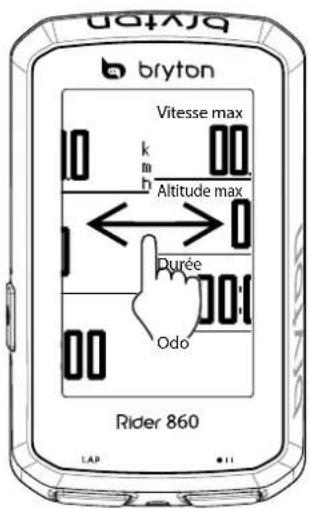
text_image
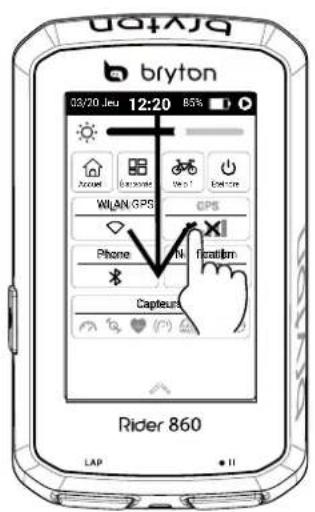
bryton Vitesse max k m h Altitude max Durée Odo Rider 860 LAP 11- Balayez l'écran du haut vers le bas pour accéder aux Paramètres rapides.
- En mode Cyclisme, balayez vers la gauche ou la droite pour afficher plus de pages de données.
- En mode Cyclisme, appuyez longuement pour éditer les grilles de cyclisme.
- Sélectionnez pour confirmer la sélection.
- Sélectionne× pour annuler la sélection.
- Sélectionnez pour revenir à la page précédente.
Accessoires
Le Rider 860 est livré avec les accessoires suivants :
- Câble USB • Support vélo • Support sport • Cordon de sécurité
Éléments optionnels :
• Moniteur de fréquence cardiaque intelligent
- Capteur de vitesse intelligent
- Capteur de cadence intelligent
Icônes d'état
| Icône Description | |
| État du signal GPS | |
| GPS désactivé | |
| Pas de signal (pas de localisation) | |
| Signal faible | |
| Signal fort | |
| Statut WLAN | |
| WLAN désactivé | |
| Aucun signal WLAN | |
| Signal WLAN faible | |
| Signal WLAN fort | |
| État de l'alimentation | |
| Batterie pleine | |
| Batterie vide | |
| Chargement de la batterie | |
| Enregistrement | |
| Enregistrement du journal en cours | |
| Enregistrement en pause | |
| Enregistrement arrêté | |
| Icône Description | |
| Navigation | |
| Catégories | |
| Enregistrer itinéraire | |
| Itinéraire | |
| Historique | |
| Coordonnée | |
| Navigation | |
| Adresse | |
| Favori | |
| Altitude | |
| Vue par défaut | |
| Zoom avant | |
| Zoom arrière | |
| Repérer la position actuelle | |
| Ajouter aux Favoris | |
| Recherche de POI | |
| Ajouter un PIN | |
| Mode Direction | |
| Mode Boussole | |
| Icône Description | |
| Appairage des capteurs | |
| Capteur de fréquence cardiaque actif | |
| Capteur de vitesse appairé | |
| Capteur de cadence appairé | |
| Di2 | Di2 actif |
| Passage de vitesse électronique actif | |
Étape 1 : Recharger votre Rider 860
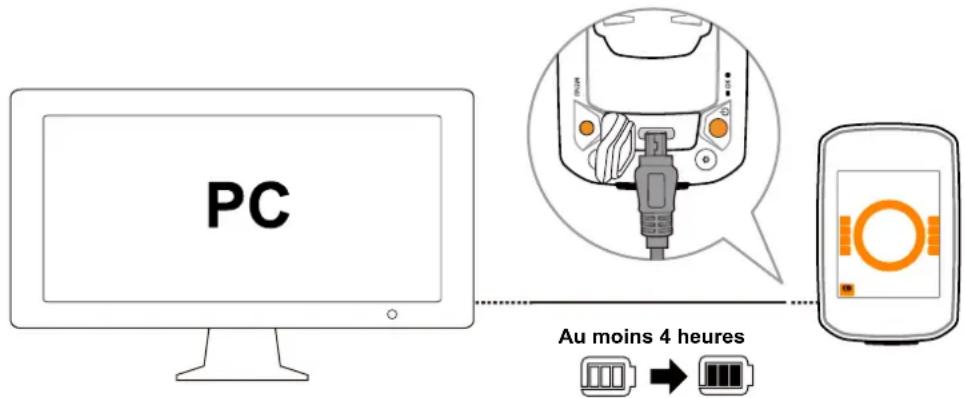
Connectez le Rider 860 à un PC pendant au moins 4 heures pour recharger la batterie. Débranchez l'appareil lorsqu'il est entièrement rechargé.
- Si le niveau de la pile est très bas, l'icône de la pile clignote. Laissez l'appareil branché jusqu'à ce qu'il soit correctement chargé.
- La température adaptée pour charger la batterie est comprise entre 0°C et 40°C. Endessous de cette plage de température, le chargement se termine et l'appareil utilise l'alimentation provenant de la batterie.
flowchart
graph LR
    A["PC"] --> B["Sensor"]
    B --> C["Device with AI sensor"]
    C --> D["Return to PC"]
    style A fill:#f9f,stroke:#333
    style B fill:#ccf,stroke:#333
    style C fill:#cfc,stroke:#333
    style D fill:#fcc,stroke:#333
Étape 2 : Allumer le Rider 860
Appuyez sur pour allumer l'appareil.
Étape 3 : Configuration initiale
À la première mise sous tension du Rider 860, l'assistant de configuration apparaît à l'écran. Suivez les instructions pour effectuer la configuration.
- Choisissez la langue de l'affichage.
- Choisissez l'unité de mesure.
- Utilisez le code QR pour rechercher et télécharger l'application Bryton Active.
- Lisez la description WLAN et sélectionnez Page suivante.
| Langue |
| Dansk |
| Drutsch |
| English |
| Español |
| Français |

text_image
Unité KM,KG MI,LB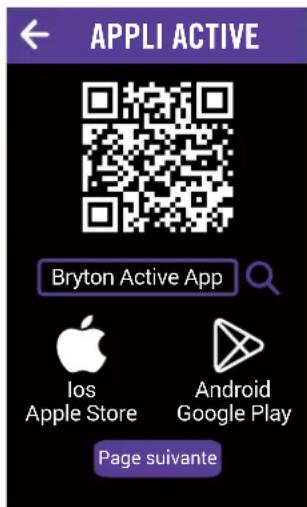
text_image
APPLI ACTIVE Bryton Active App los Apple Store Android Google Play Page suivante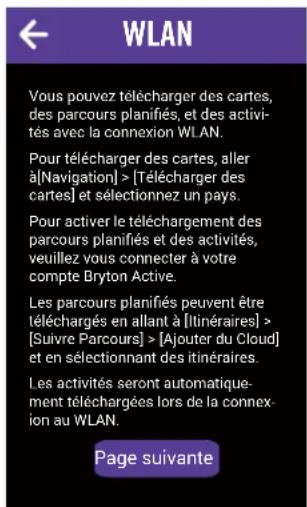
text_image
WLAN Vous pouvez télécharger des cartes, des parcours planifiés, et des activi- tés avec la connexion WLAN. Pour télécharger des cartes, aller à[Navigation] > [Télécharger des cartes] et sélectionnez un pays. Pour activer le téléchargement des parcours planifiés et des activités, veuillez vous connecter à votre compte Bryton Active. Les parcours planifiés peuvent être téléchargés en allant à [Itinéraires] > [Suivre Parcours] > [Ajouter du Cloud] et en sélectionnant des itinéraires. Les activités seront automatique- ment téléchargées lors de la connex- ion au WLAN. Page suivanteÉtape 4 : Acquérir les signaux des satellites
Une fois le Rider 860 allumé, il recherche automatiquement les signaux des satellites. Il peut falloir de 30 à 60 secondes pour acquérir les signaux lors de la première utilisation.
L'icône du signal GPS (✗, || / ✗) apparaît lorsque le GPS est localisé.
- Si le signal du GPS n'est pas localisé, une icône. Xl s'affiche à l'écran. Veuillez éviter les environnements encombrés car ils peuvent affecter la réception GPS.
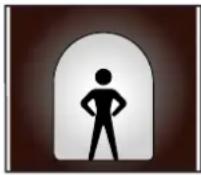 | 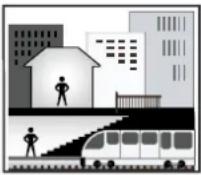 | 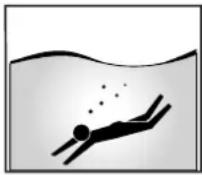 | 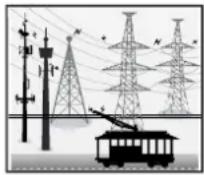 | 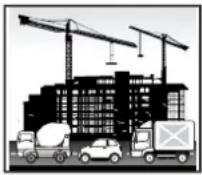 |
| Tunnels | A l'intérieur des pièces, d'un bâtiment ou d'un métro | Sous l'eau Les fils à haute tension ou les antennes de télévision | Les chantiers de construction et les conditions de trafic dense |
Étape 5 : Rouler avec Rider 860
- Cyclisme libre :
En mode cyclisme, la mesure commence et s'arrête automatiquement en synchronisation avec le déplacement du vélo.
• Démarrer un exercice et enregistrer vos données :
En mode cyclisme, appuyez sur ●11 pour commencer l'enregistrement, appuyez à nouveau sur ●pour interrompre l'enregistrement.
Étape 6 : Partager vos données
Partager vos pistes sur Brytonactive.com
- S'inscrire sur Brytonactive.com
a. Rendez-vous sur https://active.brytonsport.com.
b. Enregistrez un nouveau compte
- Connecter un PC
Allumez votre Rider 860 et connectez-le à votre ordinateur via le câble USB.
Sélectionnez les fichiers adaptés depuis le disque Bryton > Rider 860 > Téléchargement > Historique.
- Partager vos données
a. Cliquez sur "+" dans le coin supérieur droit.
b. Déposez un ou plusieurs fichiers FIT, BDX, GPX ici ou cliquez sur "Sélectionner fichiers" pour charger des pistes.
c. Cliquez sur "Activités" pour consulter les pistes chargées.
Partager vos pistes sur Strava.com
1. Inscrivez-vous/Connectez-vous sur Strava.com
a. Rendez-vous sur https://www.strava.com
b. Enregistrez un nouveau compte ou utilisez votre compte Strava actuel pour vous connecter.
2. Connecter un PC
Allumez votre Rider 860 et connectez-le à votre ordinateur via le câble USB.
3. Partager vos données
a. Cliquez sur « + » dans le coin supérieur droit de la page Strava puis cliquez sur « Fichier ».
b. Cliquez sur « Sélectionner fichiers » et sélectionnez les fichiers FIT depuis l'appareil Bryton.
c. Saisissez les informations sur vos activités puis cliquez sur « Enregistrer et afficher ».
Connector le Rider 860 à un PC
Sur un PC Windows :
a. Mettez sous tension le Rider 860
b. Connectez le Rider 860 au PC avec un câble USB d'origine Bryton
c. Ouvrez « Cet ordinateur »/« Mon ordinateur » et recherchez le disque « Bryton ».
Sur un PC Mac :
a. Installez l'application Android File Transfer sur Mac https://www.android.com/filetransfer/
b. Mettez sous tension le Rider 860.
c. Connectez le Rider 860 au PC avec un câble USB d'origine Bryton
d. La page du disque Bryton apparaît automatiquement
Synchronisation automatique des pistes vers l'application Bryton Active
Avec la connexion Bluetooth ou WLAN, votre ordinateur Rider charge facilement les parcours enregistrés. Pour synchroniser correctement les données depuis votre appareil via Bluetooth, il est nécessaire d'appairer votre appareil avec l'application Bryton Active avant de synchroniser les données pour la première fois.
Synchronisation via BLE
a. Numérisez le code QR ci-dessous afin de télécharger l'application Bryton Active ou allez sur Google Play / App Store pour rechercher l'application Bryton Active. Puis connectez-vous ou créez un compte.
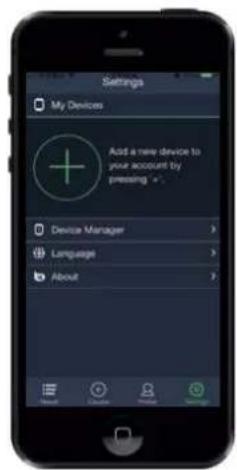
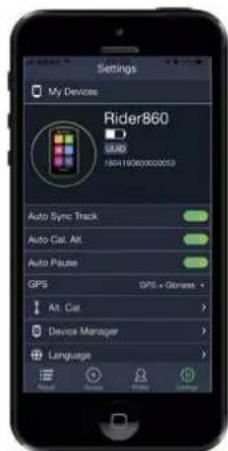
b. Allez dans Paramètres > Gestionnaire d'appareil > + > Rider 860 pour ajouter votre appareil GPS.
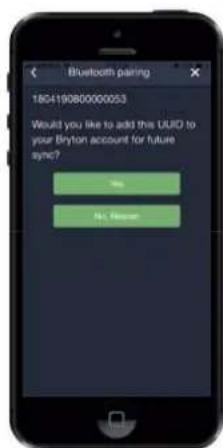
c. Vérifiez que l'UUID affiché sur l'application est le même que celui de votre appareil. Sélectionnez « Oui » pour confirmer l'ajout de cet appareil. Si l'UUID ne correspond pas, appuyez sur NON pour essayer de l'ajouter à nouveau.
d. Ajout effectué avec succès ! Activez Synchronisation automatique des parcours. À présent, les nouveaux parcours sont automatiquement chargés dans l'application Bryton Active.
REMARQUE : L'application Bryton Active se synchronise avec Brytonactive.com. Si vous possédez déjà un compte brytonactive.com, veuillez utiliser le même compte pour vous connecter à l'application Bryton Active et vice versa.
Synchronisation via WLAN
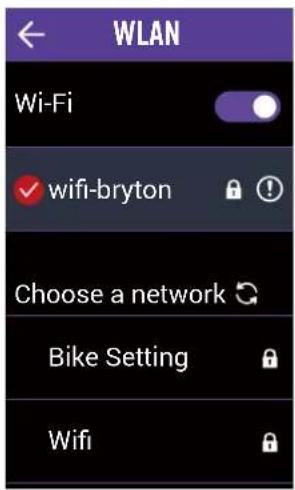
a. Configurez WLAN dans Paramètres > WLAN. Sélectionnez un réseau pour configurer une connexion.
text_image
WLAN Wi-Fi wifi-bryton Choose a network Bike Setting Wifib. Numérisez le code QR ci-dessous afin de télécharger l'application Bryton Active ou allez sur Google Play / App Store pour rechercher l'application Bryton Active. Puis créez un compte.
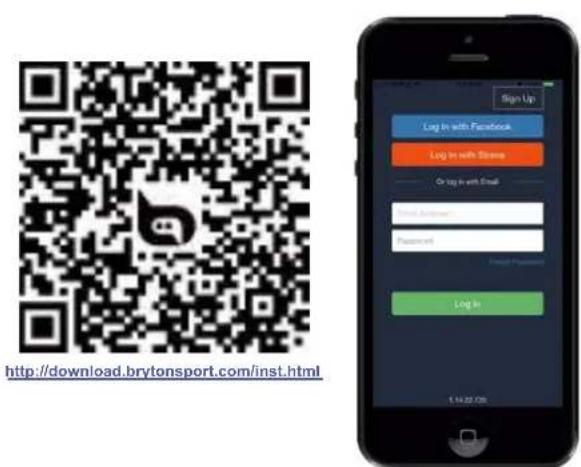
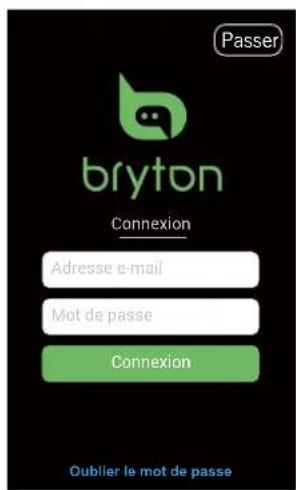
c. Connectez-vous avec votre compte Bryton Active en allant sur Profil et en sélectionnant Connexion.
text_image
Passer bryton Connexion Adresse e-mail Mot de passe Connexion Oublier le mot de passed. Une fois l'appareil connecté au réseau WLAN,kes nouveaux parcours sont automatiquement chargés dans l'application Bryton Active.
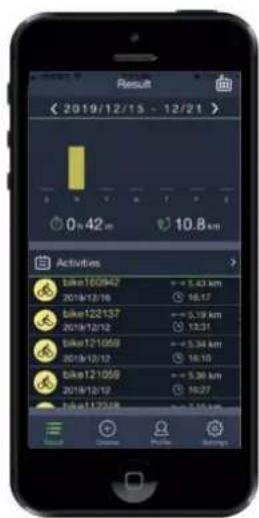
Mettre à jour le logiciel de l'appareil
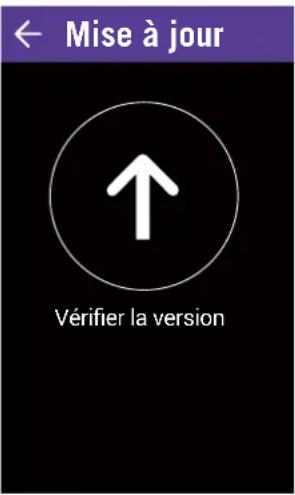
Bryton publie de nouvelles mises à jour logicielles à intervalles irréguliers pour ajouter de nouvelles fonctions ou corriger des bogues pour des performances meilleures et plus stables. Il est conseillé de mettre à jour le logiciel dès qu'un nouveau logiciel est disponible. Les mises à jour logicielles prennent généralement plus de temps pour leur téléchargement et leur installation. N'éteignez pas l'appareil pendant la mise à jour logicielle.
- Sélectionnez Paramètres dans la page d'accueil.
- Sélectionnez Mise à jour logicielle.
- Attendez la fin de la mise à jour logicielle.
text_image
← Mise à jour ↑ Vérifier la versionItinéraire
Il existe 2 fonctions Itinéraires principales. La première est Suivre Parcours, vous permettant de créer des parcours, d'accéder à vos itinéraires Suivre Parcours et de les utiliser pour naviguer en suivant ou à destination d'un itinéraire prédéfini. La deuxième est Entraînement, vous permettant de créer des entraînements ou d'accéder à des entraînements que vous planifiez via l'application Bryton Active.
Suivre Parcours
Créer parcours
text_image
Rechercher Historique Favori Catégories Coordonnée 100 m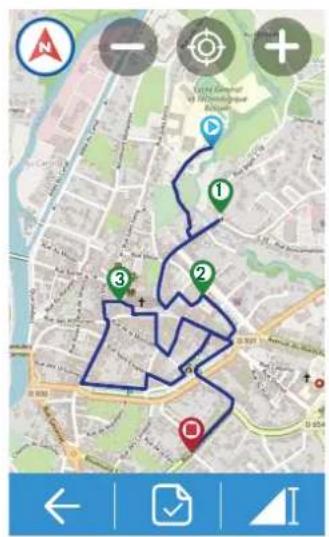
-
Sélectionnezltinéraire dans la page d'accueil.
-
Sélectionnez Suivre Parcours > Créer parcours.
Sélectionnez l'emplacement
-
Sélectionnez une option.
-
Pour ajouter un point manuellement, sélectionnez
-
Pour rechercher un point, saisissez un lieu dans la Barre de recherche.
-
Sélectionnez pour confirmer l'emplacement de l'épingle.
Plus d'options de lieux
-
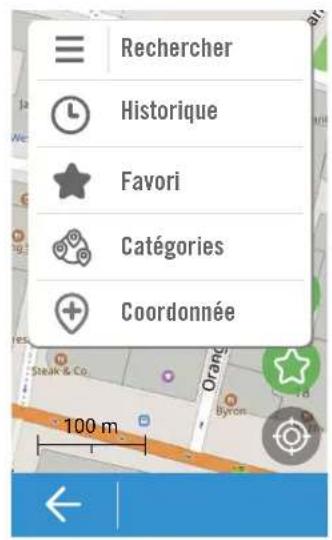
Sélectionnez l'icône ≡ en haut à gauche pour obtenir plus d'options.
-
Sélectionnez Ⓤ pour obtenir l'historique des lieux sélectionnés.
- Sélectionnez pour accéder à un point favori enregistré.
- Sélectionnez pour accéder à d'autres catégories de POI.
- Sélectionnez pour saisir les coordonnées et sélectionnez pour confirmer.
Ajouter plus / Supprimer / Modifier les points
-
Sélectionnez ≡ pour plus d'options.
-
Sélectionnez Activer le mode multipoint pour ajouter plus de points.
- Sélectionnez Supprimer point pour supprimer des points.
- Sélectionner Modifier les points pour modifier l'ordre/ajouter aux favoris/supprimer.
Enregistrer un point en tant que favori
Sélectionnez pour enregistrer un point en tant que favori.
Afficher parcours
- Sélectionnez ▶ pour choisir Parcours facile/court.
- Appuyez sur l'écran pour afficher plus d'options.
- Sélectionnez une option
• Pour afficher les détails de l'altitude, sélectionnez I.
- Pour afficher les détails de l'itinéraire, sélectionnez 🔒.
- Pour passer en mode Direction/Boussole, sélectionnez / respectivement.
- Pour faire un zoom avant dans la carte/le diagramme d'altitude, sélectionnez +.
- Pour faire un zoom arrière dans la carte/le diagramme d'altitude, sélectionnez ⏻.
Enregistrer itinéraire
Sélectionnez √ pour enregistrer l'itinéraire planifié.
Ajouter depuis le Cloud
text_image
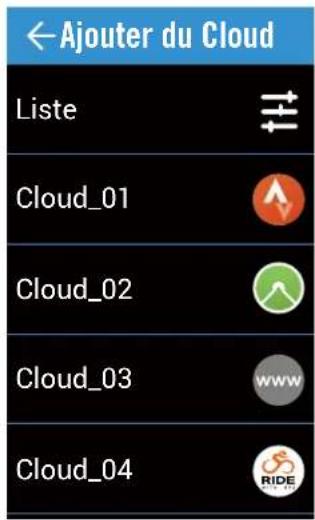
Ajouter du Cloud Liste Cloud_01 Cloud_02 Cloud_03 Cloud_04- SélectionnezItinéraire dans la page d'accueil.
- Sélectionnez Suivre Parcours > Ajouter du Cloud.
- Sélectionnez pour ouvrir les catégories.
- Sélectionnez une catégorie que vous souhaitez importer dans l'appareil.
- Le message « Souhaitez-vous importer ce parcours dans l'appareil » s'affiche. Sélectionnez pour confirmer.
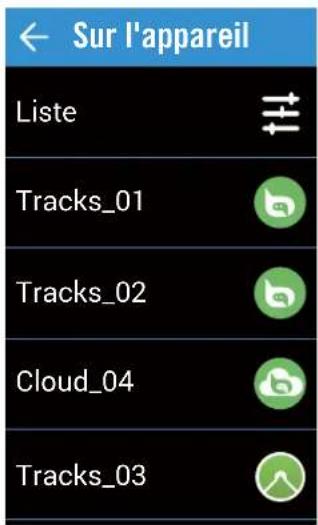
- Vous trouverez le parcours importé dans Sur l'appareil.
Remarque : Avant d'importer des parcours depuis le Cloud, assurez-vous de configurer une connexion à un réseau sans fil dans Paramètres > WLAN.
Sur l'appareil
text_image
Sur l'appareil Liste Tracks_01 Tracks_02 Cloud_04 Tracks_03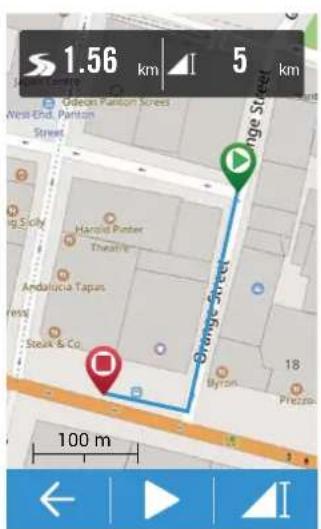
text_image
1.56 km 5 km Orange Street Harold Potter Threaty's Andalucia Tapas Steak & Co. Byron Pizzza 100 m-
SélectionnezItinéraire dans la page d'accueil.
-
Sélectionnez Suivre Parcours > Sur l'appareil.
Éditer liste parcours
- Sélectionnez ≡ pour ouvrir les catégories.
- Sélectionnez une catégorie et sélectionnez √ pour confirmer.
-
Balayez vers la gauche pour plus d'options.
-
Sélectionnez pour ajouter aux favoris.
- Sélectionnez pour supprimer.
Sélectionner parcours
- Sélectionnez un parcours que vous souhaitez suivre.
Afficher parcours
- Appuyez sur l'écran pour afficher plus d'options.
-
Sélectionnez une option.
-
Pour afficher les détails de l'altitude, sélectionnez ▲I.
• Pour afficher les détails de l'itinéraire, sélectionnez 🔒.
• Pour passer en mode Direction/Boussole, sélectionnez Ⓐ/® respectivement. - Pour faire un zoom avant dans la carte/le diagramme d'altitude, sélectionnez +.
- Pour faire un zoom arrière dans la carte/le diagramme d'altitude, sélectionnez ⏻.
• Pour localiser votre position, sélectionnez
• Pour revenir au mode par défaut, sélectionnez Ⓧ. - Pour inverser le point de départ et le point d'arrivée, sélectionnez 11.
Démarrer Suivre parcours
- Sélectionnez ▶ pour démarrer votre trajet.
Entraînement
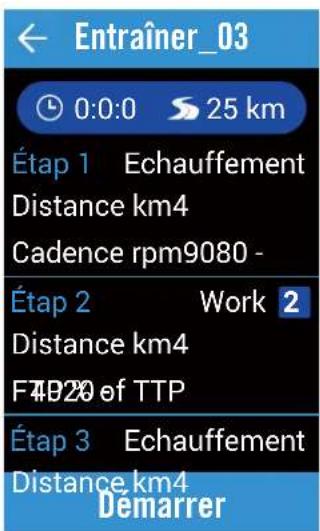
Créer un entraînement
text_image
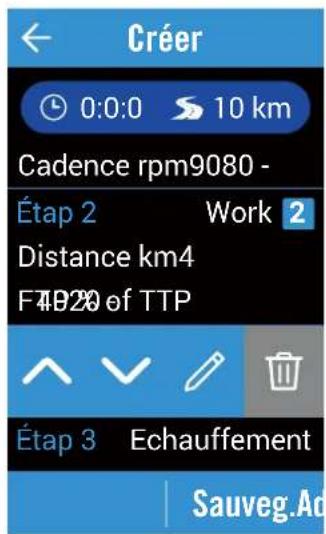
Créer 0:0:0 10 km Cadence rpm9080 - Étap 2 Work 2 Distance km4 F4920 of TTP Étap 3 Echauffement Sauveg.AdMes exercices
text_image
Entraîner_03 0:0:0 25 km Étap 1 Echauffement Distance km4 Cadence rpm9080 - Étap 2 Work 2 Distance km4 F7D20 of TTP Étap 3 Echauffement Distance km4 Demarrer- Sélectionnezltinéraire dans la page d'accueil.
- SélectionnezEntraînement > Créer Entraînement.
Définir un entraînement
-
Ajoutez des parties.
-
Sélectionnez le type d'intervalle (Échauffement/Activité/Récupération/Retour au calme).
• Durée (Distance/Heure).
• Cible (FTP/PAM/MHR/LTHR/Vitesse/Cadence). -
Sélectionnez OK pour confirmer.
- Sélectionnez Ajouter des parties pour continuer à ajouter des types d'intervalles.
Éditer entraînement
-
Appuyez sur l'Étape à laquelle vous souhaitez apporter des modifications pour plus d'options.
-
Sélectionnez pour modifier l'ordre.
- Sélectionnez pour éditer le type d'intervalle.
- Sélectionnez pour supprimer le type d'intervalle.
Enregistrer entraînement
-
Sélectionnez Enregistrer pour éditer le nom et sélectionnez √ pour l'enregistrer.
-
Sélectionnezltinéraire dans la page d'accueil.
- SélectionnezEntraînement > Mon Entrainement.
- Vous pouvez afficher tous les entraînements que vous avez enregistrés.
Supprimer entraînement
- Pour supprimer l'entraînement, balayez vers la gauche et sélectionnez 📋 pour supprimer.
Démarrer entraînement
- Sélectionnez l'entraînement que vous souhaitez démarrer.
- Sélectionnez Démarrer pour démarrer l'entraînement.
Arrêter entraînement
-
Appuyez sur ••• pour arrêter le trajet.
-
Sélectionnez Ignorer pour ignorer l'entraînement.
- Sélectionnez Enregistrer pour enregistrer l'entraînement.
Navigation
Avec la fonction de navigation, vous pourrez naviguer entre un point de départ actuel ou planifié et une destination.
Navigation
text_image
Rechercher ici Mode multipoint Supprimer dernier Point Modifier les points >-
SélectionnezNavigation dans la page d'accueil.
-
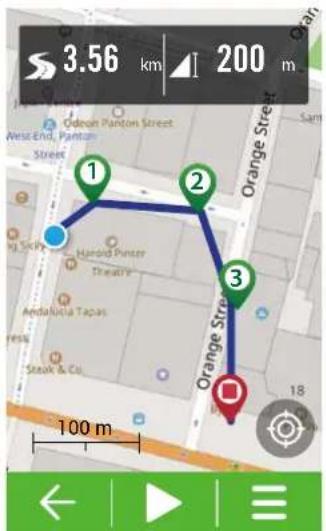
Sélectionnez Navigation > Navigation.
Localiser votre position
-
Avant de localiser votre position, assurez-vous de localiser le satellite.
-
Appuyez sur pour localiser votre position actuelle.
Sélectionnez l'emplacement
- Sélectionnez une option.
- Pour ajouter un point manuellement, sélectionnez
• Pour rechercher un point, saisissez un lieu dans la Barre de recherche.
- Sélectionnez pour confirmer l'emplacement de l'épingle.
Plus d'options de sélection de lieux
- Sélectionnez l'icône ≡ en haut à gauche pour obtenir plus d'options.
- Sélectionnez Ⓤ pour obtenir l'historique des lieux sélectionnés.
- Sélectionnez pour accéder à un point favori enregistré.
- Sélectionnez pour accéder à d'autres catégories de POI.
- Sélectionnez pour saisir les coordonnées et sélectionnez pour confirmer.
Ajouter plus / Supprimer / Modifier les points
- Sélectionnez ≡ pour plus d'options.
- Sélectionnez Activer le mode multipoint pour ajouter plus de points.
- Sélectionnez Supprimer point pour supprimer des points.
- Sélectionnez Modifier les points et appuyez sur le point dont vous souhaitez modifier l'ordre/que vous souhaitez ajouter aux favoris/supprimer.
Enregistrer un point en tant que favori
Sélectionnez pour enregistrer un point en tant que favori.
Afficher parcours
-
Sélectionnez ▶ pour choisir Parcours facile/court.
-
Sélectionnez une option
- Pour afficher les détails de l'altitude, sélectionnez I.
- Pour afficher les détails de l'itinéraire, sélectionnez 📷...
• Pour passer en mode Direction/Boussole, sélectionnez A/¬ respectivement.
- Pour faire un zoom avant dans la carte/le diagramme d'altitude, sélectionnez +.
- Pour faire un zoom arrière dans la carte/le diagramme d'altitude, sélectionnez -.
• Pour localiser votre position, sélectionnez
text_image
Navigation > Suivre Parcours > Retour au point départ >Télécharger Cartes
text_image
Cartes Tout Local Mises à jour Downloading 20% Russia > Correction d'altitude ✗ Carte de résuméDémarrer la navigation
-
Sélectionnez ▶ pour démarrer la navigation.
-
Balayez vers la gauche pour voir plus de pages.
Retour au point de départ
-
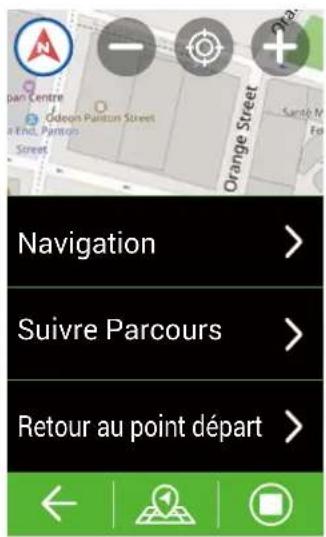
Sélectionnez Retour au point départ.
-
Sélectionnez Même parcours ou Dérouter
-
Sélectionnez. ▶'appareil vous conduit au point de départ de votre trajet.
Nouvelle navigation
-
Sélectionnez Navigation.
-
Commencez à placer des épingles pour naviguer à nouveau.
-
Sélectionnez pour démarrer la navigation.
Utiliser Suivre parcours
-
Sélectionnez Suivre parcours.
-
Sélectionnez un parcours dans la liste.
-
Sélectionnez pour démarrer votre trajet.
Arrêter la navigation
-
Sélectionnez
-
Le message « Arrêter la navigation » s'affiche. Sélectionnez pour arrêter la navigation.
-
SélectionnezNavigation dans la page d'accueil.
-
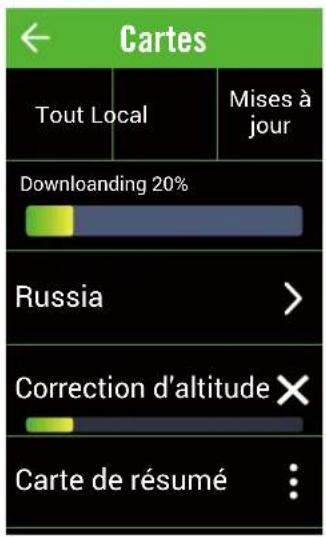
SélectionnezNavigation > Télécharger Cartes.
-
Sélectionnez Tout pour sélectionner la région et la carte à télécharger de votre choix.
-
SélectionnezLocal pour afficher votre carte téléchargée.
-
Sélectionnez Mises à jour pour vérifier si une nouvelle version des cartes téléchargées est disponible.
Remarque : Avant de télécharger une carte, veuillez accéder à Paramètres > WLAN pour définir une connexion à un réseau sans fil.
Résultats
Vous pouvez afficher les enregistrements des exercices sur votre appareil immédiatement après votre entraînement ou supprimer les enregistrements non souhaités pour obtenir plus d'espace de stockage.
Afficher enregistrement
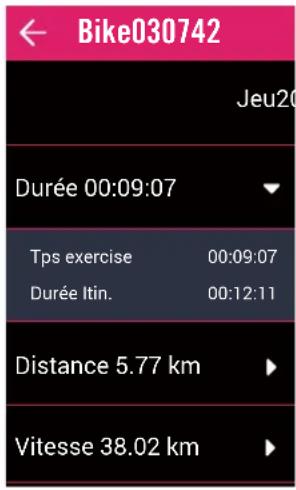
text_image
Bike030742 Jeu20 Durée 00:09:07 Tps exercise 00:09:07 Durée Ittin. 00:12:11 Distance 5.77 km Vitesse 38.02 km- Sélectionnez Résultats dans la page d'accueil.
- Sélectionnez un enregistrement pour afficher les détails.
- Appuyez sur chaque donnée pour afficher les données associées.
Éditer enregistrement
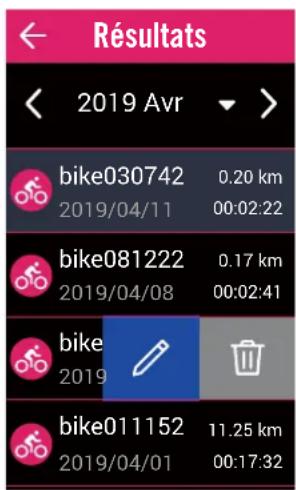
- Sélectionnez Résultats dans la page d'accueil.
- Sélectionnez un enregistrement pour apporter des modifications.
- Balayez vers la gauche pour accéder aux options.
- Sélectionnez pour éditer le nom de l'enregistrement.
- Sélectionnez pour supprimer l'enregistrement.
Réglages
Dans Paramètres, vous pouvez personnaliser le système GPS, les écrans de données, les réglages généraux, les réglages du vélo, le réseau WLAN, l'altitude, l'affichage de carte, la navigation. Vous pouvez également personnaliser les paramètres les plus utilisés de l'appareil via l'application Bryton Active.
Système GPS
Le Rider 860 prend intégralement en charge les systèmes mondiaux de navigation par satellite (GNSS), dont les systèmes GPS, GLONASS (Russie), BDS (Chine), QZSS (Japon) et Galileo (UE). Vous pouvez sélectionner un mode GPS adapté en fonction de votre emplacement pour améliorer la précision ou mieux répondre à vos besoins.
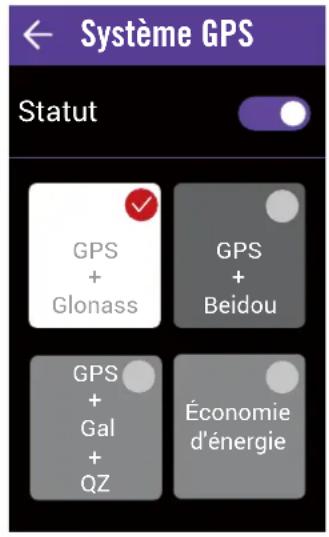
text_image
← Système GPS Statut GPS + Glonass GPS + Beidou GPS + Gal + QZ Économie d'énergie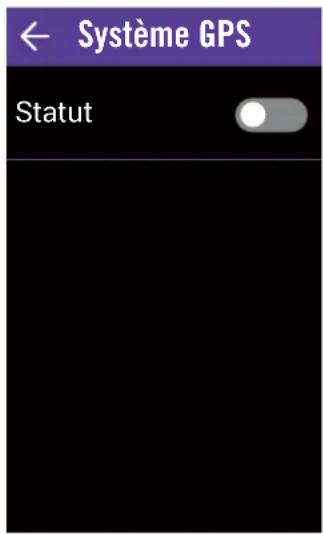
text_image
← Système GPS Statut- Sélectionnez Paramètres dans la page d'accueil.
- SélectionnezSystème GPS.
Activer le système GPS
- Activez le système GPS.
- Sélectionnez un système de navigation par satellite répondant à vos besoins.
- GPS+Glonass : Système de navigation par satellite GPS + GLONASS. Glonass est le deuxième système de navigation assurant une couverture globale et une précision comparable. Choisissez cette combinaison si vous ne vous trouvez PAS dans la région Asie-Pacifique pour la meilleure précision possible.
- GPS+Beidou : Système de navigation par satellite GPS + BeiDou. À partir d'avril 2018, BeiDou propose son service dans la région Asie-Pacifique. Choisissez cette combinaison si vous vous trouvez dans cette région pour la meilleure précision possible.
- GPS+Gal+QZ : Système de navigation par satellite GPS+Galileo+QZSS. Consomme moins d'énergie que les deux sélections ci-dessus, avec une précision suffisante pour une utilisation normale.
- Économie d'énergie : Compromis en matière de précision pour obtenir l'autonomie maximale de la batterie. Utilisez ce mode à ciel ouvert.
Désactiver le système GPS
- Désactivez le GPS pour économiser l'énergie lorsque le signal GPS n'est pas disponible, ou lorsque les informations GPS ne sont pas nécessaires (par exemple une utilisation en intérieur).
Écrans de données
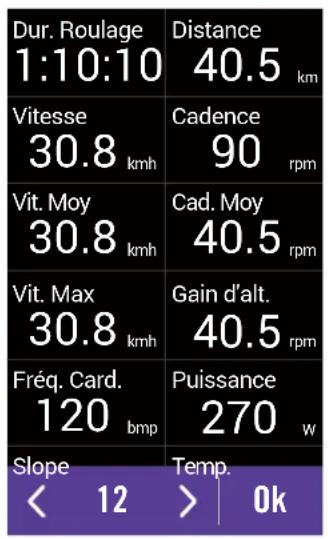
Vous pouvez personnaliser les paramètres d'affichage pour les options Cyclisme, Tour, Carte et Altitude ou vous pouvez personnaliser les pages de données en appuyant longuement sur les grilles de cyclisme.
text_image
Dur. Roulage 1:10:10 Distance 40.5 km Vitesse 30.8 kmh Cadence 90 rpm Vit. Moy 30.8 kmh Cad. Moy 40.5 rpm Vit. Max 30.8 kmh Gain d'alt. 40.5 rpm Fréq. Card. 120 bmp Puissance 270 w Slope Temp. < 12 > 0k- Sélectionnez Paramètres dans la page d'accueil.
- SélectionnezÉcrans de données.
- Sélectionnez et activez les pages de données.
- Appuyez sur Page de données pour apporter des modifications.
- Sélectionnez le nombre de champs de données.
- Appuyez longuement sur un champ de données pour modifier un champ de données.
- Sélectionnez OK pour confirmer.
Général
Vous pouvez personnaliser les paramètres système de l'appareil, tels que Rétroéclairage, Activer le rappel, Tour auto, Alarme, Enregistrement de données, Défilement auto, Bip sonore, Son, Pause Intelligente, Enregistrement de fichiers et Réinitialisation des données.
Rétroéclairage

text_image
Général Rétroéclairage Permanent Ac 5 sec(s) To 15 sec(s) Al × ✓ Off Enr. Données- Sélectionnez Paramètres dans la page d'accueil.
- Sélectionnez Général>Rétroéclairage.
- Sélectionnez le paramètre souhaité.
- Sélectionnez pour confirmer.
Activer le rappel
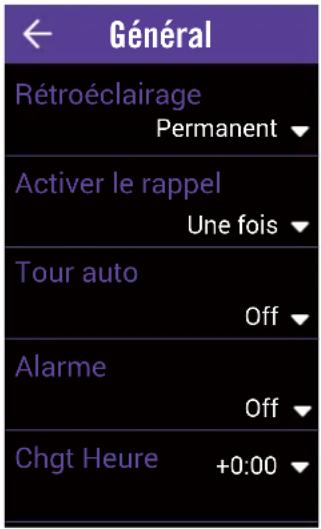
Lorsque l'appareil détecte le déplacement de votre vélo, il affiche un rappel pour vous demander si vous souhaitez enregistrer ou non. Vous pouvez définir la fréquence du rappel de démarrage.
text_image
Général Rétroéclairage Permanent ▼ Activer le rappel Une fois ▼ Tour auto Off ▼ Alarme Off ▼ Chgt Heure +0:00 ▼- Sélectionnez Paramètres dans la page d'accueil.
- Sélectionnez Général>Activer le rappel.
- Sélectionnez le paramètre souhaité.
- Sélectionnez pour confirmer.
Tour auto
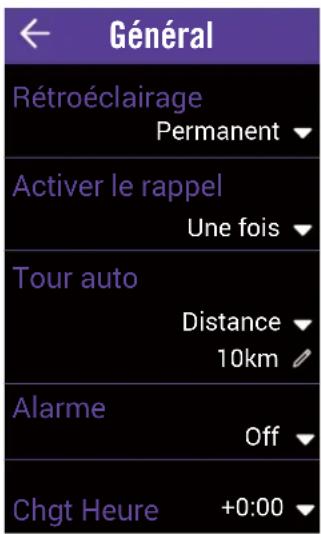
Avec la fonction Tour auto, vous pouvez utiliser votre appareil pour marquer automatiquement un tour à un emplacement spécifique ou après avoir parcouru une certaine distance.
text_image
Général Rétroéclairage Permanent ▼ Activer le rappel Une fois ▼ Tour auto Distance ▼ 10km √ Alarme Off ▼ Chgt Heure +0:00 ▼- SélectionnezParamètres dans la page d'accueil.
- Sélectionnez Général>Tour auto.
- Sélectionnez le paramètre souhaité.
- Sélectionnez √ pour confirmer.
REMARQUE : Si le signal GPS n'est pas localisé, un message « Aucun signal GPS. Recherche de signal GPS, veuillez patienter » s'affiche à l'écran. Vérifiez si le GPS est activé et assurez-vous que vous êtes à l'extérieur pour trouver le signal.
Alerte
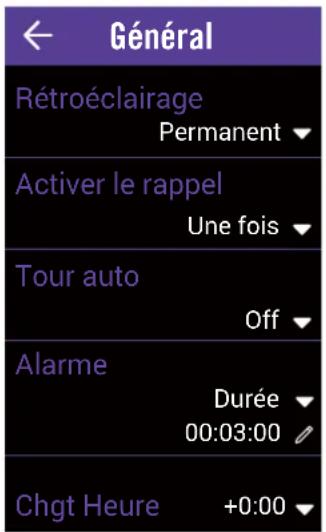
Avec la fonction Alerte, l'appareil affiche un message pour vous avertir si :
- votre fréquence cardiaque est supérieure ou inférieure à un nombre spécifique de battements par minute (bpm).
- votre vitesse est supérieure ou inférieure à un paramètre de vitesse personnalisé pendant votre itinéraire.
- votre cadence est supérieure ou inférieure à un nombre spécifique de tours de manivelle par minute (tr/min).
- vous atteignez un certain niveau de distance pour les entraînements longs.
- vous atteignez un certain niveau de temps pour les entraînements longs.
text_image
Général Rétroéclairage Permanent Activer le rappel Une fois Tour auto Off Alarme Durée 00:03:00 Chgt Heure +0:00- Sélectionnez Paramètres dans la page d'accueil.
- Sélectionnez Général > Alarme.
- Sélectionnez Heure, Distance, Vitesse, Fréquence cardiaque ou Cadence.
- Sélectionnez pour confirmer.
- Éditez sa plage en fonction de votre objectif.
- Sélectionnez pour confirmer.
Chgt Heure
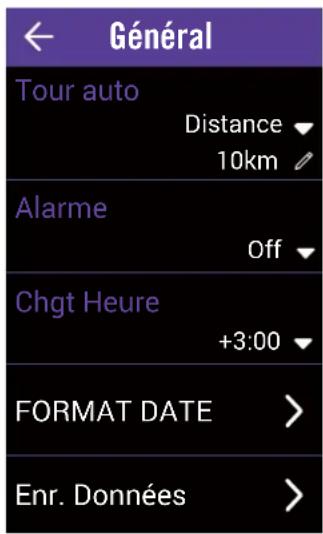
Pendant l'heure d'été, vous pouvez modifier l'heure pour qu'elle corresponde à votre fuseau horaire.
text_image
Général Tour auto Distance 10km Alarme Off Chgt Heure +3:00 FORMAT DATE > Enr. Données >- Sélectionnez Paramètres dans la page d'accueil.
- Sélectionnez Général>Chgt Heure.
- Sélectionnez la configuration souhaitée.
- Sélectionnez √ pour confirmer.
FORMAT DATE
Avec la fonction Format de la date, vous pouvez choisir votre format de date souhaité.
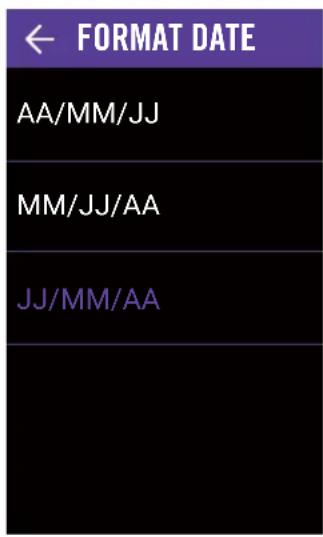
- Sélectionnez Paramètres dans la page d'accueil.
- Sélectionnez Général>Format de la date.
- Sélectionnez AA/MM/JJ ou MM/JJ/AA ou JJ/MM/AA.
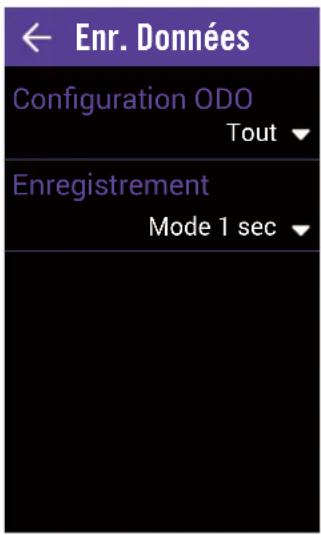
Enregistrement des données
Avec la fonction d'enregistrement des données, vous pouvez régler votre odomètre et activer le mode 1 seconde pour obtenir des données plus précises.
text_image
← Enr. Données Configuration ODO Tout ▼ Enregistrement Mode 1 sec ▼- Sélectionnez Paramètres dans la page d'accueil.
- Sélectionnez Général > Enregistrement de données.
ODO
- SélectionnezConfiguration ODO.
- Sélectionnez Enregistré ou Tout et sélectionnez pour confirmer.
Enregistrement
- SélectionnezEnregistrement.
- Sélectionnez Enregistrement intelligent ou Mode 1 sec et sélectionnez pour confirmer.
REMARQUE :
- Tout signifie que l'odomètre affiche la distance cumulée de tous les itinéraires ; Enregistré affiche uniquement la distance cumulée de l'itinéraire enregistré.
- Si vous souhaitez réinitialiser l'odomètre, veuillez consulter la page 27 : Réinitialisation de l'odomètre.
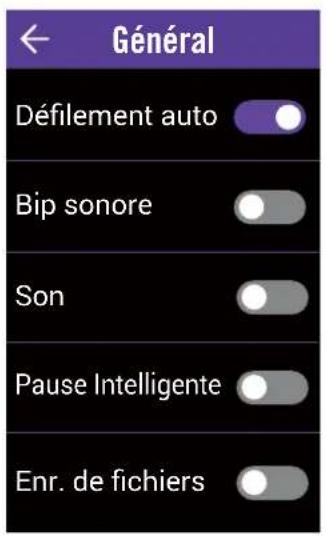
Défilement auto
Lorsque la fonction est activée, l'appareil change automatiquement de pages à l'heure prédéfinie.
text_image
Général Défilement auto Bip sonore Son Pause Intelligente Enr. de fichiers- Sélectionnez Paramètres dans la page d'accueil.
- Sélectionnez Général>Défilement auto.
- Activez le défilement automatique.
- Sélectionnez Intervalle défilement et sélectionnez le réglage souhaité.
- Sélectionnez √ pour confirmer.
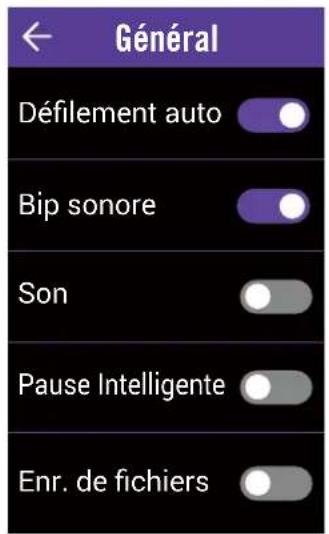
Bip sonore
Vous pouvez activer et désactiver le bip sonore.
text_image
Général Défilement auto Bip sonore Son Pause Intelligente Enr. de fichiers- Sélectionnez Paramètres dans la page d'accueil.
- Sélectionnez Général>Bip sonore.
- Activez ou désactivez Bip sonore pour modifier les réglages des appuis sur les touches.
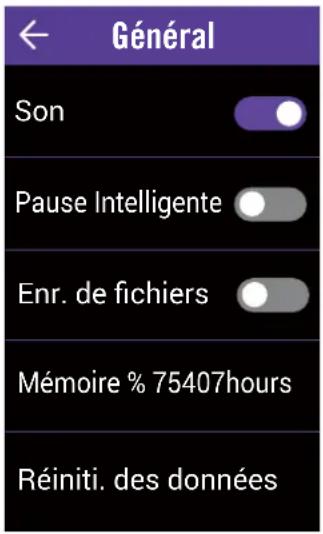
Son
Vous pouvez activer et désactiver le son des alarmes et des notifications.
text_image
Général Son Pause Intelligente Enr. de fichiers Mémoire % 75407hours Réiniti. des données- Sélectionnez Paramètres dans la page d'accueil.
- Sélectionnez Général>Son.
- Activez ou désactivez le Son pour modifier les réglages des alarmes et des notifications.
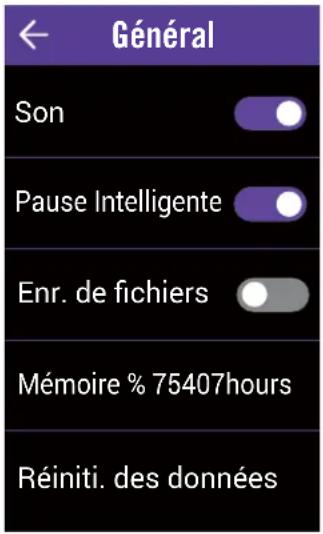
Pause Intelligente
La présence de nombreux obstacles sur votre route, tels que des feux de signalisation, des passages piétons, etc., peut réellement impacter vos données enregistrées. Lorsque la fonction est activée, le temps et la distance s'interrompent automatiquement lorsque vous arrêtez de vous déplacer et reprennent une fois que vous commencez à rouler pour améliorer l'efficacité de vos données.
text_image
Général Son Pause Intelligente Enr. de fichiers Mémoire % 75407hours Réiniti. des données- Sélectionnez Paramètres dans la page d'accueil.
- Sélectionnez Général>Pause intelligente.
- Activez ou désactivez Pause intelligente.
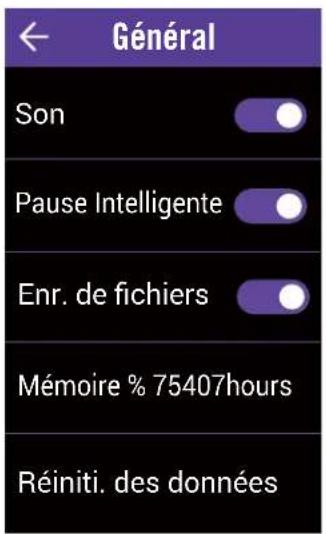
Enregistrement de fichiers
Lorsque la fonction est activée, l'appareil écrase automatiquement vos enregistrements les plus anciens si le stockage sur la mémoire est plein.
text_image
Général Son Pause Intelligente Enr. de fichiers Mémoire % 75407hours Réiniti. des données- SélectionnezParamètres dans la page d'accueil.
- Sélectionnez Général > Enregistrement de fichiers.
- Activez ou désactivez Enregistrement de fichiers.
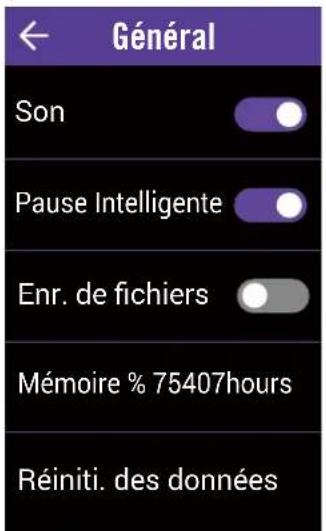
Mémoire
Visualisez le statut du stockage de l'appareil.
text_image
Général Son Pause Intelligente Enr. de fichiers Mémoire % 75407hours Réiniti. des données- SélectionnezParamètres dans la page d'accueil.
- Sélectionnez Général>Mémoire.
- Vous pouvez afficher les stockage actuel de l'appareil.
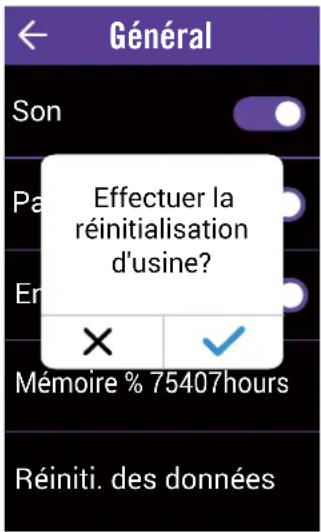
Réinitialisation des données
Vous pouvez restaurer votre appareil aux réglages d'usine.
text_image
Général Son Pa Effectuer la réinitialisation d'usine? Er × ✓ Mémoire % 75407hours Réiniti. des données- Sélectionnez Paramètres dans la page d'accueil.
- Sélectionnez Général > Réinitialisation des données.
- Le message « Effectuer la réinitialisation d'usine » s'affiche.
- Sélectionnez pour confirmer.
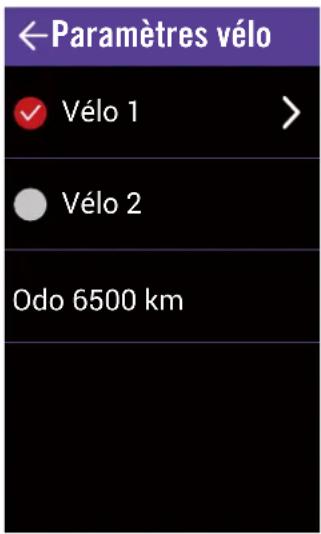
Paramètres vélo
Vous pouvez personnaliser et afficher le profil de votre vélo(s).
text_image
Paramètres vélo Vélo 1 Vélo 2 Odo 6500 km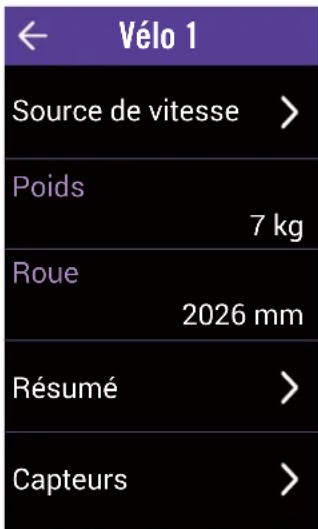
text_image
← Vélo 1 Source de vitesse > Poids 7 kg Roue 2026 mm Résumé > Capteurs >- Sélectionnez Paramètres dans la page d'accueil.
- Sélectionnez Général>Paramètres vélo.
Activer vélo
- Sélectionnez Vélo 1 ou Vélo 2 pour l'activer.
Éditer profil
-
Sélectionnez Vélo 1 ou Vélo 2 pour afficher ou éditer son profil.
-
Source de vitesse : définissez la priorité des sources de vitesse.
- Poids : entrez le poids du vélo.
- Roue : entrez la taille de la roue du vélo.
Afficher le résumé du vélo
- Sélectionnez Résumé pour afficher plus de détails de l'odomètre du vélo.
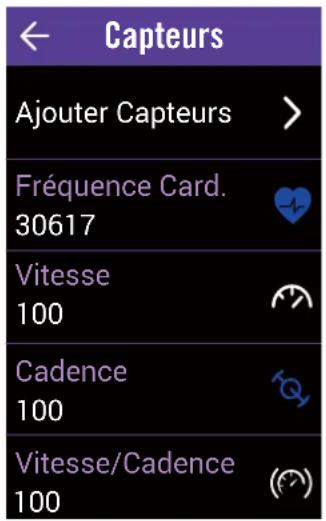
Appairer les capteurs
- SélectionnezCapteurs pour configurer l'appairage.
-
Sélectionnez Fréquence cardiaque, Vitesse, Cadence, Vitesse/CAD, Puissance, Di2 ou Dérailleur électrique.
-
Pour appairer les capteurs avec votre appareil, veuillez d'abord installer les capteurs intelligents Bryton, puis porter le capteur de fréquence cardiaque ou tourner plusieurs fois la manivelle et la roue pour sortir les capteurs intelligents Bryton du mode veille. Pour appairer Di2 avec votre appareil, assurez-vous d'avoir installé l'émetteur Di2 D-Fly, puis appuyez sur le levier de sélection pour réveiller Di2. Pour appairer le dérailleur électrique avec votre appareil, veuillez appuyer sur le levier de sélection pour sortir de veille E-tap ou EPS.
text_image
Capteurs Ajouter Capteurs > Fréquence Card. 30617 Vitesse 100 Cadence 100 Vitesse/Cadence 100- Sélectionnez le capteur que vous souhaitez appairer.
- Sélectionnez pour enregistrer.
Désactiver/Supprimer capteurs
- Accédez au menu Capteurs.
- Sélectionnez le capteur que vous souhaitez vérifier.
- Vous pouvez ignorer le statut pour désactiver ou sélectionner Supprimer pour supprimer le capteur.
Afficher/Réinitialiser ODO
- Accédez au menu Paramètres vélo.
- Vous pouvez afficher l'odomètre total accumulé des 2 vélos.
- Vous pouvez réinitialiser l'ODO en appuyant sur la valeur et en la réglant.
Réseau local sans fil (WLAN)
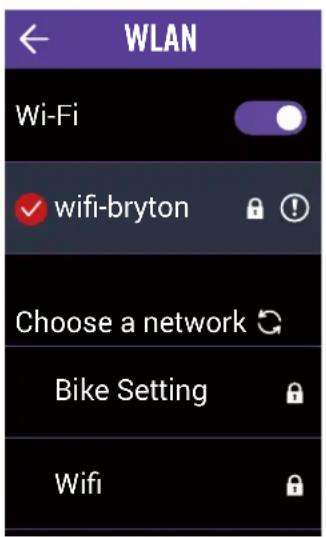
Rider 860 prend en charge les réseaux WLAN. Une fois la connexion à un réseau ou à un hotspot configurée avec succès, l'appareil se connectera automatiquement au même réseau ou au même hotspot la prochaine fois qu'il sera détecté. Vous pouvez également oublier un réseau ou un hotspot et en configurer un nouveau.
text_image
WLAN Wi-Fi wifi-bryton Choose a network Bike Setting WifiConfigurer un réseau
- Sélectionnez Paramètres dans la page d'accueil.
- Sélectionnez WLAN.
- Activez WLAN.
- Choisissez un réseau auquel vous connecter.
- Saisissez le mot de passe et sélectionnez √.
- apparaît, indiquant que l'appareil est connecté avec succès au réseau.
Supprimer un réseau
- Sélectionnez un réseau connecté.
- Sélectionnez. Le message Supprimer s'affiche.
- Sélectionnez *** pour supprimer.
Altitude
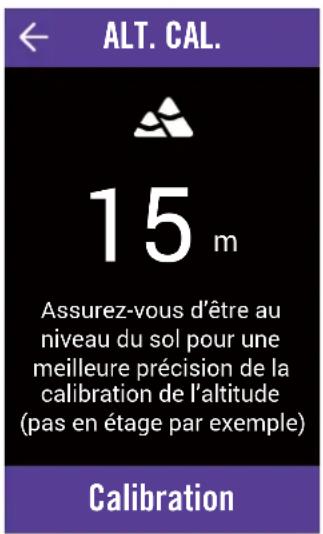
Avec une connexion à Internet, Rider 860 fournit des informations d'altitude pour vous permettre de l'étalonner directement. Vous pouvez également modifier l'altitude manuellement.
text_image
ALT. CAL. 15 m Assurez-vous d'être au niveau du sol pour une meilleure précision de la calibration de l'altitude (pas en étage par exemple) CalibrationÉtalonner altitude
- Sélectionnez Paramètres dans la page d'accueil.
- Sélectionnez Altitude.
- Sélectionnez la valeur.
- Saisissez la valeur.
- Sélectionnez Calibration.
REMARQUE : La valeur de l'altitude en mode compteur sera modifiée une fois l'altitude ajustée.
Afficher sur la carte
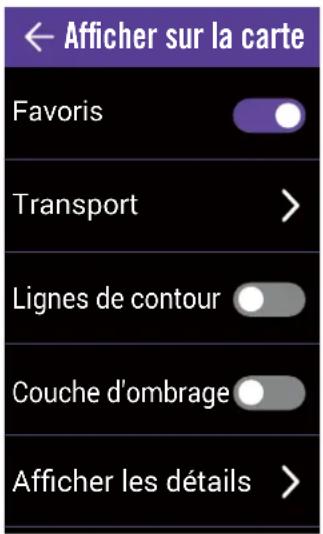
Rider 860 vous permet de choisir quelles informations vous souhaitez ajouter à la carte.
text_image
← Afficher sur la carte Favoris Transport > Lignes de contour Couche d'ombrage Afficher les détails >- SélectionnezParamètres dans la page d'accueil.
- Sélectionnez Afficher sur la carte.
- Activez/désactivez l'affichage des points favoris.
- Sélectionnez Transport.
- Sélectionnez Arrêts de transport/Routes de bus, trolleys, navettes/Routes de tram et train/ Routes de métro pour activer leurs informations.
- Activez/désactivez les lignes de contour.
- Activez/désactivez la couche d'ombrage.
Favoris
Transport
Lignes de contour
Couche d'ombrage
Affichage de carte
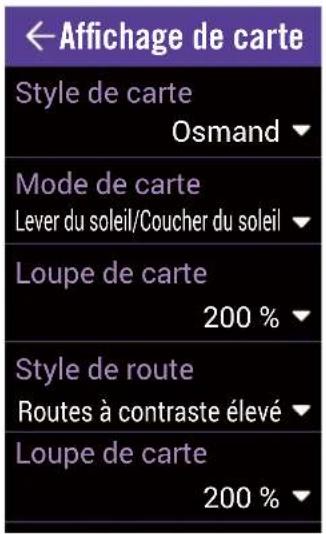
Vous pouvez personnaliser l'apparence de la carte.
text_image
←Affichage de carte Style de carte Osmand ▼ Mode de carte Lever du soleil/Coucher du soleil ▼ Loupe de carte 200 % ▼ Style de route Routes à contraste élevé ▼ Loupe de carte 200 % ▼- Sélectionnez Paramètres dans la page d'accueil.
- Sélectionnez Affichage de carte.
- SélectionnezStyle de carte pour sélectionner un style de votre choix.
- Sélectionnez Mode de carte pour sélectionner Jour ou Nuit et l'adapter à la vue de jour ou de nuit
- SélectionnezLoupe de carte pour régler le ratio de la carte.
- SélectionnezStyle de route pour sélectionner le style de route préféré.
- SélectionnezTaille du texte pour sélectionner la taille préférée du texte affiché sur la carte.
- Sélectionnez Langue de la carte pour sélectionner Anglais ou Noms locaux.
- SélectionnezRoute pour activer/désactiver Routes cyclables ou Routes VTT.
Style de carte
Mode de carte
Loupe de carte
Style de route
Taille du texte
Langue de la carte
Itinéraires
Navigation
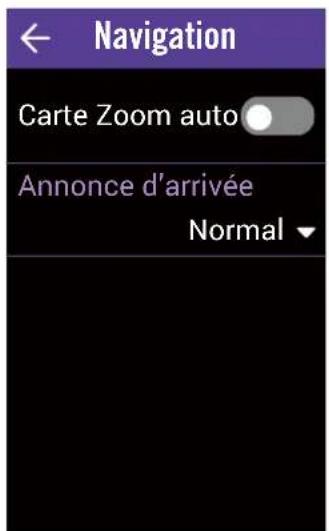
Rider 860 vous permet de définir davantage de paramètres de navigation avancés.
text_image
Navigation Carte Zoom auto Annonce d'arrivée Normal-
SélectionnezParamètres dans la page d'accueil.
-
Sélectionnez Navigation.
Éviter
- Sélectionnez Éviter.
- Sélectionnez les itinéraires que vous souhaitez éviter.
Carte Zoom auto
- ActivezCarte Zoom auto pour vous assurer que le parcours GPS indique la route réelle.
Notification d'arrivée
- Sélectionnez Notification d'arrivée.
- Sélectionnez la temporisation des notifications.
- Sélectionnez √ pour confirmer.
Langue
| Langue |
| Dansk |
| Drutsch |
| English |
| Español |
| Français |
- Sélectionnez Paramètres dans la page d'accueil.
- Sélectionnez Langue.
- Sélectionnez votre langue d'affichage préférée.
A propos de
Vous pouvez afficher la version actuelle du logiciel de votre appareil.
| DateSortie | 2019/12/09 |
| Version | A:0.0.15.50 |
| S:0.99.1.2 | |
| I:19.12.10.01 | |
| N:0.30.2.0 | |
| F:0.21.11.13 | |
| K:0.1 | |
| M:0.2 | |
| UUID | 1804190800000053 |
- Sélectionnez Paramètres dans la page d'accueil.
- Sélectionnez A propos de.
- Vous pouvez afficher la version actuelle de votre appareil.
Profil
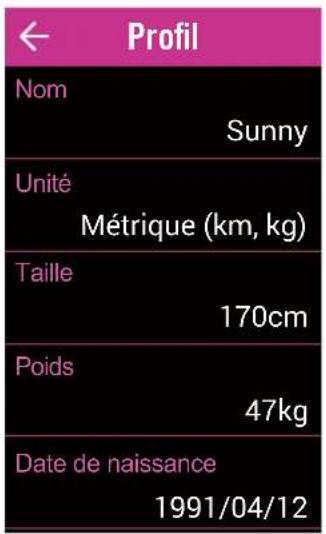
Dans Profil, vous pouvez afficher et personnaliser votre profil personnel. Connectez-vous avec votre compte Bryton Active pour synchroniser les données depuis l'application Bryton Active.
text_image
← Profil Nom Sunny Unité Métrique (km, kg) Taille 170cm Poids 47kg Date de naissance 1991/04/12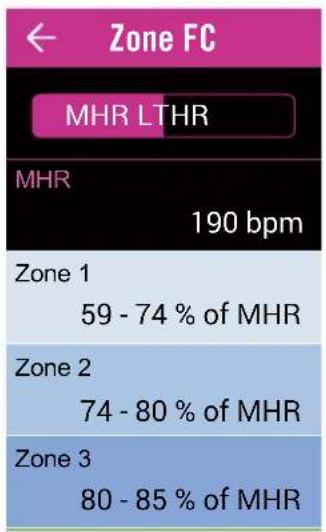
- Sélectionnez Profil dans la page d'accueil.
-
Vous pouvez afficher et éditer Se connecter à un compte Bryton Active
-
Sélectionnez Connexion.
- Saisissez une Adresse e-mail.
- Saisissez un Mot de passe.
- Sélectionnez Connexion pour effectuer la synchronisation.
Personnaliser la zone de fréquence cardiaque
- Sélectionnez Zone de fréquence cardiaque.
- Sélectionnez MHR ou LTHR et éditez la valeur.
- Éditez la plage de la Zone 1 à la Zone 7.
Personnaliser les zones de puissance
- Sélectionnez Zones de puissance.
- Sélectionnez PAM ou FTP et éditez la valeur.
- Éditez la plage de la Zone 1 à la Zone 7.
Mot de passe oublié
- Sélectionnez Connexion.
- Sélectionnez Mot de passe oublié.
- Saisissez une Adresse e-mail.
- Sélectionnez Envoyer.
- Le message « Un e-mail de réinitialisation du mot de passe vous a été envoyé. » apparaît. Sélectionnez OK.
- Accédez à votre messagerie et cliquez sur le lien pour réinitialiser votre mot de passe dans l'e-mail de réinitialisation du mot de passe envoyé par Bryton Corp.
Déconnecter
- Faites défiler jusqu'au bas de la page et sélectionnez Déconnexion.
Paramètres avancés de l'application Bryton
Après avoir appairé votre Rider 860 avec l'application Bryton Active, vous pourrez accéder aux notifications.
Notifications
Après avoir appairé votre smartphone compatible à l'aide de la technologie sans fil Bluetooth Smart avec le Rider 860, vous pouvez recevoir des appels téléphoniques, des messages texte et des notifications d'e-mails sur votre Rider 860.
Appairage avec un téléphone iOS
a. Accédez à Réglages > Général > Bluetooth pour activer le Bluetooth sur le Rider 860.
b. Sur votre téléphone, allez dans « Paramètres>Bluetooth » et activez le Bluetooth.
c. Allez dans l'application Bryton Mobile et appuyez sur « Paramètres>Gestionnaire de périphériques>+ ».
d. Sélectionnez et ajoutez votre périphérique en appuyant sur « + ».
e. Appuyez sur « Appairer » pour appairer votre appareil avec votre téléphone. (Uniquement sur téléphone iOS)
f. Appuyez sur « Terminer » pour finaliser l'appairage.
REMARQUE : Si les notifications ne fonctionnent pas correctement, dans votre téléphone, veuillez accéder à « Paramètres>Notifications » et vérifiez si vous avez autorisé les notifications dans les applications compatibles de messagerie et d'e-mail ou accédez aux paramètres des applications de réseaux sociaux.
1. Appairage avec un téléphone Android
a. Accédez à Réglages > Général > Bluetooth pour activer le Bluetooth sur l'Aero 60.
b. Sur votre téléphone, allez dans « Paramètres>Bluetooth » et activez le Bluetooth.
c. Allez dans l'application Bryton Mobile et appuyez sur « Paramètres>Gestionnaire de périphériques>+ ».
e. Sélectionnez et ajoutez votre périphérique en appuyant sur « + ».
f. Appuyez sur « Terminer » pour finaliser l'appairage.
2. Autoriser l'accès aux notifications
a. Appuyez sur « Paramètres>Notifications ».
b. Appuyez sur « OK » pour accéder au réglage autorisant l'accès aux notifications pour l'application Bryton.
c. Appuyez sur « Active » et sélectionnez « OK » pour autoriser l'accès aux notifications pour Bryton.
d. Retournez aux paramètres des notifications.
e. Sélectionnez et activez Appels entrants, Messages texte et E-mails en appuyant sur chaque élément.
Appendice
Spécifications
Rider 860
| Élément Description | |
| Affichage Écran tactile capacitif LCD TFT couleur transflectif 2,8" | |
| Taille physique 100 x 58 x 24 mm | |
| Poids 128g | |
| Température d'utilisation -10°C ~ 50°C | |
| Température de charge de la batterie | 0°C ~ 40°C |
| Batterie Batterie lithium-polymère rechargeable | |
| Durée de vie de la batterie 16 heures avec ciel sans nuage | |
ANT+TM Avec connectivité sans fil ANT+TM certifiée. Consultezwww.thisisant.com/directory pour connaître les produits compatibles. | |
| GNSS Récepteur GNSS intégré à haute sensibilité avec antenne incorporée | |
| BLE Smart | Technologie sans fil Bluetooth Smart avec antenne intégrée |
| Résistant à l'eau Étanche à une profondeur d'1 mètre pendant 30 minutes au maximum | |
| Baromètre Doté d'un baromètre | |
| Réseau local sans fil IEEE 802.11 b/g/n ; Bande 2,4 GHz 8 dBm | |
Capteur de vitesse intelligent (Optionnel)
| Élément Description | |
| Taille physique 36,9 x 34,8 | x 8,1 mm |
| Poids 6 g | |
| Étanchéité Exposition accidente | entelle à l'eau jusqu'à 1 mètre pendant30 minutes au maximum |
| Plage de transmission | 3 m |
| Durée de vie de la batterie | Jusqu'à 1 an |
| Température d'utilisation -1 | 0°C ~ 60°C |
| Fréquence radio/protocole | Protocole de communication sans fil 2,4GHz / Bluetooth 4.0 et Dynastream ANT+ Sport |
REMARQUE :
La précision risque d'être dégradée en cas de mauvais contact du capteur, d'interférences électriques ou magnétiques et en fonction de la distance par rapport à l'émetteur. Pour éviter les interférences magnétiques, il est conseillé de changer de lieu, de nettoyer ou de remplacer la chaîne.
Capteur de cadence intelligent (Optionnel)
| Élément Description | |
| Taille physique 36,9 x 31,6 | x 8,1 mm |
| Poids 6 g | |
| Étanchéité Exposition accidentelle à l'eau jusqu'à 1 mètre pendant30 minutes au maximum | |
| Plage de transmission 3 m | |
| Durée de vie de la batterie Jusqu'à 1 an | |
| Température d'utilisation -10°C ~ 60°C | |
| Fréquence radio/protocole Protocole de communication sans fil 2,4GHz / Bluetooth 4.0 et Dynastream ANT+ Sport | |
REMARQUE :
La précision risque d'être dégradée en cas de mauvais contact du capteur, d'interférences électriques ou magnétiques et en fonction de la distance par rapport à l'émetteur.
Moniteur de fréquence cardiaque intelligent (Optionnel)
| Élément Description | |
| Taille physique 63 x 34,3 x | 15 mm |
| Poids 14,5 g (capteur) / 31,5 g (sangle) | |
| Étanchéité Exposition accidentelle à l'eau jusqu'à 1 mètre pendant30 minutes au maximum | |
| Plage de transmission 3 m | |
| Durée de vie de la batterie Jusqu'à 2 ans | |
| Température d'utilisation 0°C ~ 50°C | |
| Fréquence radio/protocole Protocole de communication sans fil 2,4GHz / Bluetooth 4.0 et Dynastream ANT+ Sport | |
Informations sur la pile
Capteur de vitesse intelligent et Capteur de cadence intelligent
Les deux capteurs contiennent une pile CR2032 remplaçable par l'utilisateur.
Avant d'utiliser les capteurs :
- Trouvez le couvercle circulaire de la pile au dos des capteurs.
- Utilisez votre doigt pour appuyer et tourner le couvercle dans le sens inverse des aiguilles d'une montre pour que l'indicateur du couvercle soit orienté vers l'icône Déverrouillé (
- Enlevez le couvercle et le loquet de la pile.
- Utilisez votre doigt pour appuyer et tourner le couvercle dans le sens des aiguilles d'une montre pour que l'indicateur du couvercle soit orienté vers l'icône Verrouillé (☐).
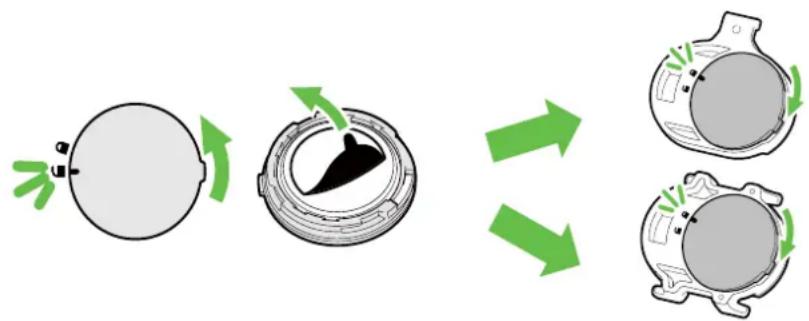
Pour remplacer la pile :
- Trouvez le couvercle circulaire de la pile au dos des capteurs.
- Utilisez votre doigt pour appuyer et tourner le couvercle dans le sens inverse des aiguilles d'une montre pour que l'indicateur du couvercle soit orienté vers l'icône Déverrouillé (☐).
- Retirez la pile et insérez une pile neuve dans le compartiment de la pile en commençant par le connecteur positif.
- Utilisez votre doigt pour appuyer et tourner le couvercle dans le sens des aiguilles d'une montre pour que l'indicateur du couvercle soit orienté vers l'icône Verrouillé (💡).
REMARQUE :
- La valeur de la cadence ou de la vitesse clignote dans la page des données lorsque le niveau d'alimentation des capteurs est bas.
- En cas d'installation d'une nouvelle batterie, si son connecteur positif n'est pas le premier à être positionné, ce dernier se déformera facilement et peut alors présenter un dysfonctionnement.
- Faites attention à ne pas endommager ou perdre le joint torique du couvercle.
- Contactez votre centre de déchet ménager pour la mise au rebut des piles usagées.
Moniteur de fréquence cardiaque intelligent
Le moniteur de fréquence cardiaque contient une pile CR2032 remplaçable. Pour remplacer la pile :
- Trouvez le couvercle circulaire de la batterie au dos du moniteur de fréquence cardiaque.
- Utilisez une pièce pour tourner le couvercle dans le sens inverse des aiguilles d'une montre.
- Enlevez le couvercle et la batterie.
- Insérez la pile neuve avec le connecteur positif orienté vers le haut et appuyez légèrement dessus.
- Utilisez une pièce pour tourner le couvercle dans le sens des aiguilles d'une montre.
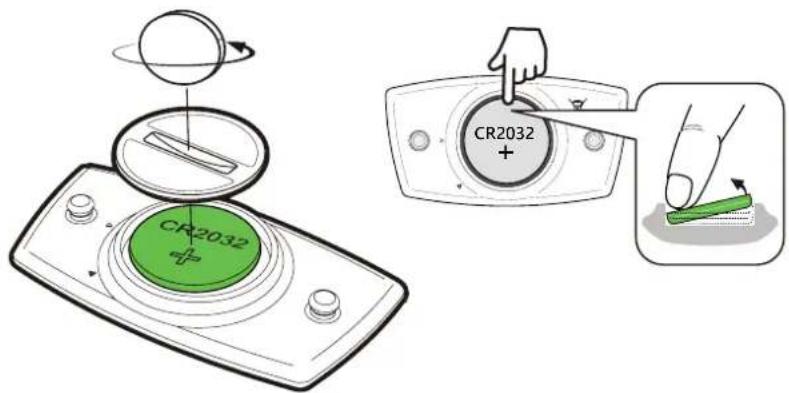
text_image
CR2032 +REMARQUE :
- La valeur de la fréquence cardiaque clignote dans la page des données lorsque le niveau d'alimentation du capteur de fréquence cardiaque est bas.
- Faites attention à ne pas endommager ou perdre le joint torique.
- Contactez votre centre de déchet ménager pour la mise au rebut des piles usagées.
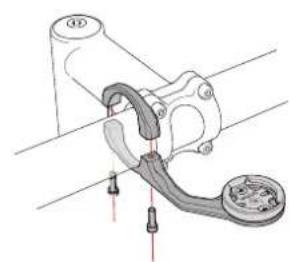
Installation de Rider 860
Utilisation du support de vélo pour monter le Rider

Utilisation du support F-Mount pour monter le Rider (Optionnel)
1
Installation du capteur Vitesse/Cadence (optionnel)
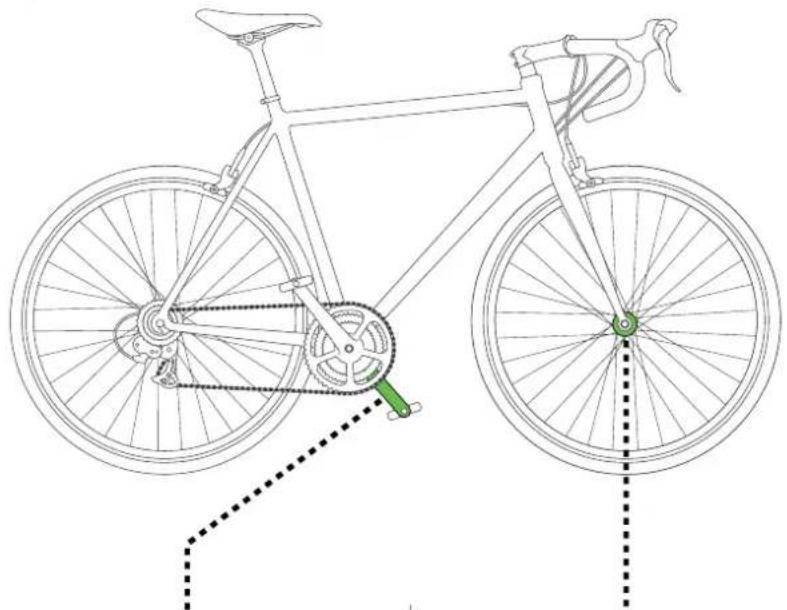
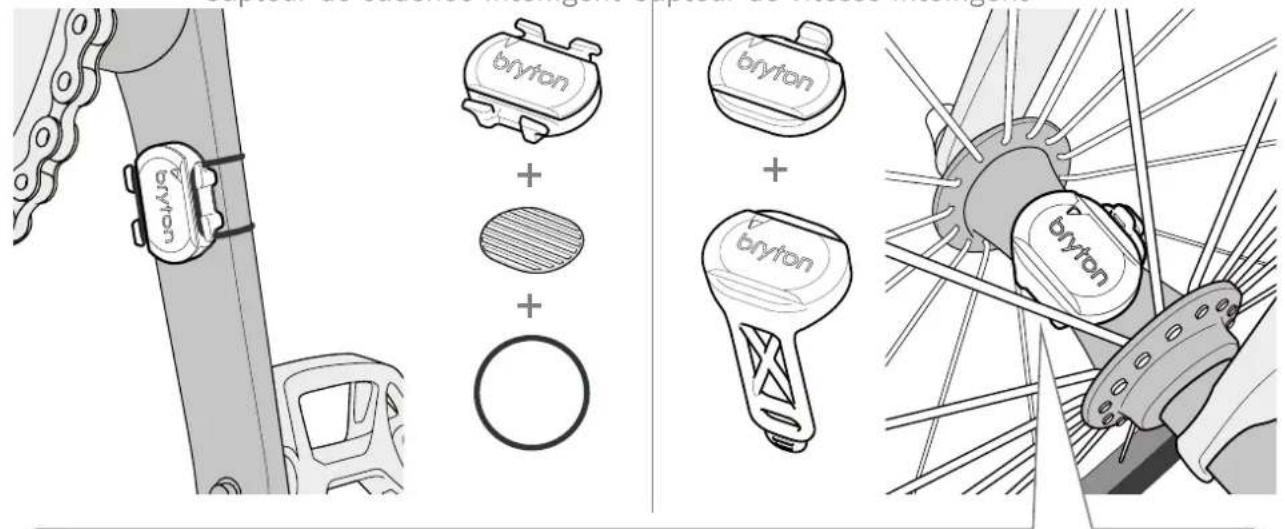
Capteur de cadence intelligent Capteur de vitesse intelligent
text_image
BYRON + + +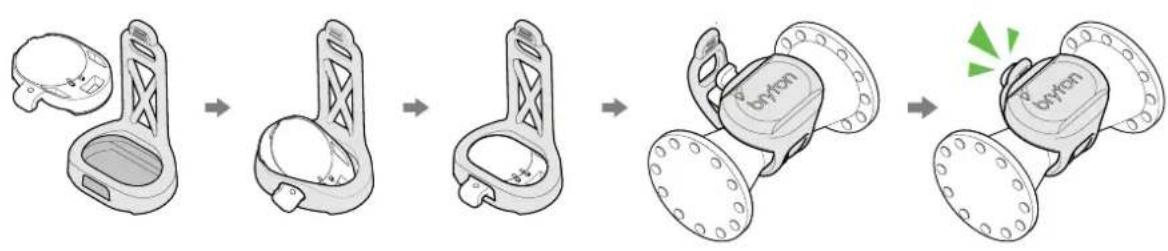
- Une fois les capteurs actifs, le voyant LED clignote deux fois. Le voyant LED continue à clignoter lorsque vous continuez à pédaler pour l'appairage. Après environ 15 clignotements, il cesse de clignoter. S'il n'est pas utilisé pendant 10 minutes, le capteur passe en mode veille pour préserver l'énergie. Veuillez effectuer l'appairage pendant que le capteur est actif.
Installation de la sangle de fréquence cardiaque (Optionnelle)
text_image
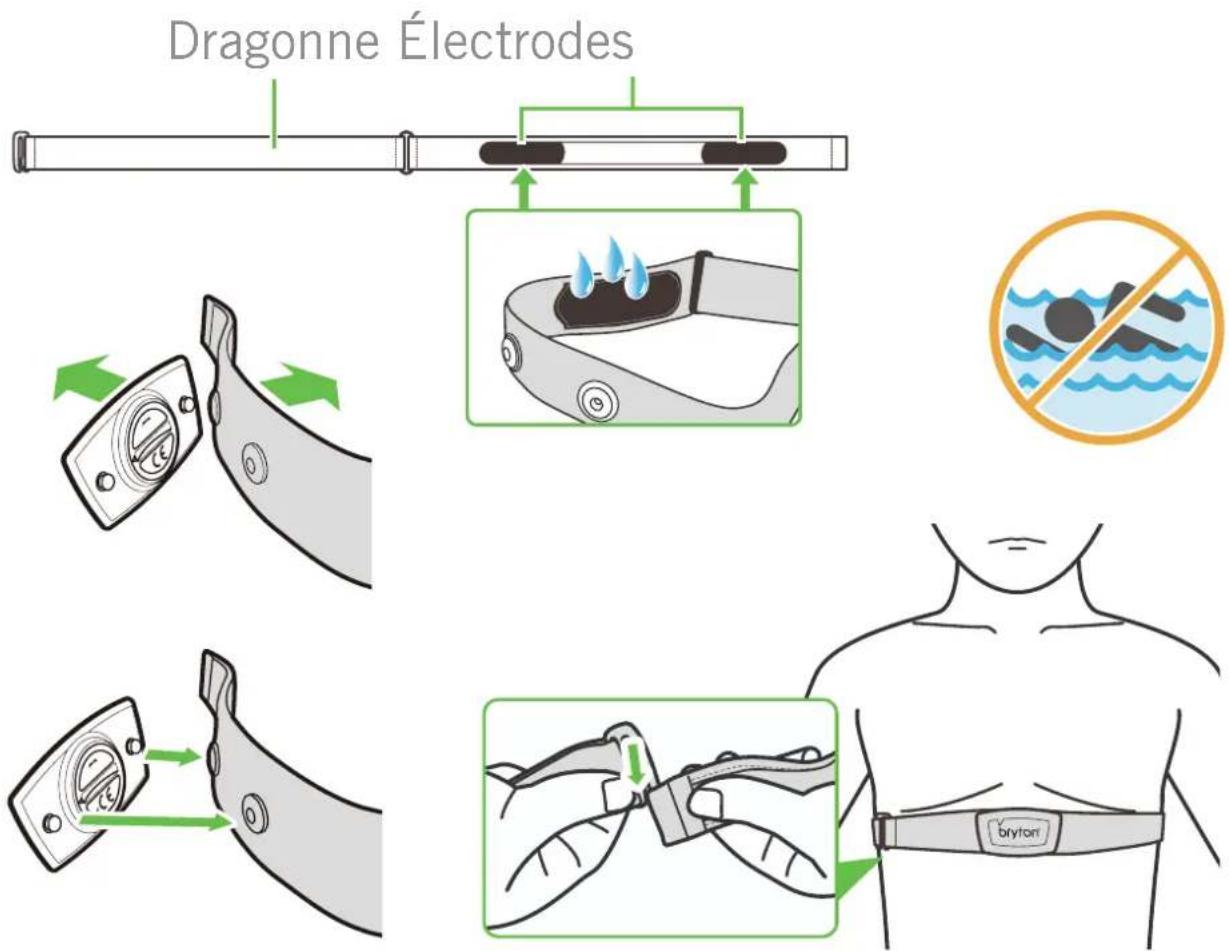
Dragonne Électrodes brytonREMARQUE :
- Par temps froid, portez des vêtements appropriés pour conserver au chaud la sangle de rythme cardiaque.
• La sangle doit être portée à même le corps. - Ajustez la position du capteur au milieu de votre buste (le porter juste sous la poitrine). Le logo Bryton sur le capteur doit être dirigé vers le haut. Serrez fermement la ceinture élastique pour qu'elle ne se relâche pas pendant l'exercice.
- Si le capteur n'est pas détecté, ou si le relevé est anormal, laissez l'appareil se préchauffer pendant environ 5 minutes.
- Si la ceinture de fréquence cardiaque n'est pas utilisée pendant un laps de temps, retirez le capteur de la ceinture.
REMARQUE : Un remplacement inadéquat de la batterie peut provoquer une explosion. Lors du remplacement par une batterie neuve, utilisez uniquement une batterie d'origine ou un type semblable spécifié par le fabricant. L'élimination des batteries usagées doit être effectuée conformément aux prescriptions de l'autorité locale.

Pour une meilleure protection de l'environnement, piles et accumulateurs usagés doivent être collectés séparément à des fins de recyclage ou d'élimination particulière.
Taille et circonférence de roue
La taille d'une roue est indiqué sur les deux cotés du pneu.
| Taille de roue L (mm) | |
| 12x1,75 935 | |
| 12x1,95 940 | |
| 14x1,50 1020 | |
| 14x1,75 1055 | |
| 16x1,50 1185 | |
| 16x1,75 1195 | |
| 16x2,00 1245 | |
| 16 x 1-1/8 1290 | |
| 16 x 1-3/8 1300 | |
| 17x1-1/4 1340 | |
| 18x1,50 1340 | |
| 18x1,75 1350 | |
| 20x1,25 1450 | |
| 20x1,35 1460 | |
| 20x1,50 1490 | |
| 20x1,75 1515 | |
| 20x1,95 1565 | |
| 20x1-1/8 1545 | |
| 20x1-3/8 1615 | |
| 22x1-3/8 1770 | |
| 22x1-1/2 1785 | |
| 24x1,75 1890 | |
| 24x2,00 1925 | |
| 24x2,125 1965 | |
| 24 x 1(520) 1753 | |
| Tubulaire 24 x 3/4 1785 | |
| 24x1-1/8 1795 | |
| 24x1-1/4 1905 | |
| 26 x 1(559) 1913 | |
| 26x1,25 1950 | |
| 26x1,40 2005 | |
| 26x1,50 2010 | |
| 26x1,75 2023 | |
| 26x1,95 2050 | |
| 26x2,10 2068 | |
| 26x2,125 2070 | |
| 26x2,35 2083 | |
| Taille de roue L (mm) | |
| 26x3,00 2170 | |
| 26x1-1/8 1970 | |
| 26x1-3/8 2068 | |
| 26x1-1/2 2100 | |
| 650C Tubulaire 26 x7/8 | 1920 |
| 650x20C 1938 | |
| 650x23C 1944 | |
| 650 x 25C 26 x1 (571) | 1952 |
| 650x38A 2125 | |
| 650x38B 2105 | |
| 27 x 1(630) 2145 | |
| 27x1-1/8 2155 | |
| 27x1-1/4 2161 | |
| 27x1-3/8 2169 | |
| 27,5x1,50 2079 | |
| 27,5x2,1 2148 | |
| 27,5x2,25 2182 | |
| 700x18C 2070 | |
| 700x19C 2080 | |
| 700x20C 2086 | |
| 700x23C 2096 | |
| 700x25C 2105 | |
| 700x28C 2136 | |
| 700x30C 2146 | |
| 700x32C 2155 | |
| 700C Tubular 2130 | |
| 700x35C 2168 | |
| 700x38C 2180 | |
| 700x40C 2200 | |
| 700x42C 2224 | |
| 700x44C 2235 | |
| 700x45C 2242 | |
| 700x47C 2268 | |
| 29x2,1 | 2288 |
| 29x2,2 | 2298 |
| 29x2,3 | 2326 |
Entretien de base de votre Rider 860
Prenez soin de votre appareil pour ne pas l'endommager.
- Ne laissez pas tomber l'appareil et protégez-le de tout choc important.
- Ne pas exposer votre appareil à des températures extrêmes ou de l'humidité excessive.
- La surface de l'écran peut être facilement rayée. Utilisez un protecteur d'écran générique non-adhésif pour aider à protéger l'écran contre les petites rayures.
- Utilisez un détergent neutre dilué avec un chiffon doux pour nettoyer votre appareil.
- N'essayez pas de démonter, de réparer ou de modifier l'appareil de quelque manière que ce soit. Toute tentative dans ce sens annulerait la garantie.
Champ de données
| Catégorie Champ de données Description des champs de données | ||
| Énergie | Calorie Le nombre total de calories brûlées. | |
| Kilojoules | La puissance en sortie accumulée pour l'activité actuelle exprimée en kilojoules. | |
| Altitude | Altitude | La hauteur de votre emplacement actuel au-dessus ou en dessous du niveau de la mer. |
| Altitude max | La hauteur maximale de votre emplacement actuel au-dessus ou en dessous du niveau de la mer à laquelle le Rider a effectué l'activité actuelle. | |
| Alt. Gain La distance d'altitude totale gagnée pendant l'activité actuelle. | ||
| Alt. Perte La perte d'altitude totale pendant cette activité actuelle. | ||
| Pente Le calcul de l'altitude sur la distance. | ||
| Montée La distance totale parcourue pendant la montée. | ||
| Descente La distance totale parcourue pendant la descente. | ||
| Distance | Distance La distance parcourue pour l'activité actuelle. | |
| Odomètre Distance totale accumulée jusqu'à sa réinitialisation. | ||
| LapDistance La distance parcourue pour le tour actuel. | ||
| LLapDist. La distance parcourue pour le dernier tour terminé. | ||
| Itinéraire 1/ Itinéraire 2 | Kilométrage cumulé enregistré avant sa réinitialisation. Il existe 2 mesures d'itinéraire distinctes. Vous êtes libre d'utiliser Itinéraire 1 ou Itinéraire 2 pour enregistrer, par exemple, la distance hebdomadaire totale et en utiliser une autre pour enregistrer, par exemple, la distance mensuelle totale. | |
| Vitesse | Vitesse Fréquence actuelle de changement de distance. | |
| Vitesse moy Vitesse moyenne pour l'activité actuelle. | ||
| Vitesse max Vitesse maximale pour l'activité actuelle. | ||
| LapAvgSpd La vitesse moyenne pour le tour actuel. | ||
| LapMaxSpd La vitesse maximum pour le tour actuel. | ||
| LLapAvgSpd La vitesse moyenne pour le dernier tour terminé. | ||
| Heure | Heure | Heure GPS actuelle. |
| Durée d'utilisation | Temps passé en déplacement pour l'activité actuelle. | |
| Durée itinéraire | Temps total passé pour l'activité actuelle. | |
| Lever du soleil | L'heure du lever du soleil en fonction de votre position GPS. | |
| Coucher du soleil | L'heure du coucher du soleil en fonction de votre position GPS. | |
| LapTime | Le temps du chronomètre pour le tour actuel. | |
| LLapTime Le temps du chronomètre pour le dernier tour terminé. | ||
| Nombre de tours | Le nombre de tours terminés pour l'activité actuelle. | |
| Cadence | Cadence Le nombre total de calories brûlées. | |
| CAD moy | La puissance en sortie accumulée pour l'activité actuelle exprimée en kilojoules. | |
| CAD max Cadence maximale pour l'activité actuelle. | ||
| LapAvgCad Cadence moyenne pour le tour actuel. | ||
| LLapAvCad La cadence moyenne pour le dernier tour terminé. | ||
| FC | Fréquence cardiaque | Nombre de battements de votre cœur par minute. L'appairage d'un capteur FC compatible avec votre appareil est nécessaire. |
| FC moy Fréquence cardiaque moyenne pour l'activité actuelle. | ||
| FC max Fréquence cardiaque maximale pour l'activité actuelle. | ||
| MHR % | Votre fréquence cardiaque actuelle divisée par la fréquence cardiaque maximum.MHR indique le nombre maximum de battements de votre cœur en 1 minute d'effort. (MHR est différent de FC max. Vous devrez définir MHR dans le profil utilisateur) | |
| LTHR % | Votre fréquence cardiaque actuelle divisée par la fréquence cardiaque de seuil lactate. Le LTHR indique que la fréquence cardiaque moyenne en exercice intense à laquelle la concentration du sang en lactate commence à augmenter exponentiellement. (Vous devrez définir LTHR dans le profil utilisateur) | |
| Zone MHR | La plage actuelle de votre pourcentage de fréquence cardiaque maximum (Zone 1 à Zone 75). | |
| Zone LTHR | La plage actuelle de votre pourcentage de fréquence cardiaque de seuil lactique (Zone 1 à Zone 7). | |
| LapAvgHR La fréquence cardiaque moyenne pour le tour actuel. | ||
| LLapAvgHR La fréquence cardiaque moyenne pour le dernier tour terminé. | ||
| MHR tour % La moyenne de la valeur MHR % pour le tour actuel. | ||
| LTHR tour % La moyenne de la valeur LTHR % pour le tour actuel. | ||
| Temp Temp. La température actuelle. | ||
| Marche | Marche Puissance actuelle en Watts. | |
| Puissance moy La puissance moyenne pour l'activité actuelle. | ||
| Puissance max La puissance maximale pour l'activité actuelle. | ||
| LapAvgPw La puissance moyenne pour le tour actuel. | ||
| LapMaxPw La puissance maximum pour le tour actuel. | ||
| Puissance 3 s Moyenne de puissance sur 3 secondes | ||
| Puissance 10 s Moyenne de puissance sur 10 secondes | ||
| Puissance 30 s Moyenne de puissance sur 30 secondes | ||
| NP (Puissance normalisée)Une estimation de la puissance que vous auriez pu conserver pour le même "coût" physiologique si votre puissance avait été parfaitement constante, comme sur un ergomètre, au lieu d'une puissance variable en sortie. | ||
| TSS (Score efficacité entraînement)Le score efficacité entraînement est calculé en tenant compte de l'intensité, notamment le facteur IF, et de la durée du déplacement. Une façon de mesurer le niveau de stress infligé au corps lors d'un déplacement. | ||
| Marche | IF (Facteur d'intensité) | Le facteur d'intensité est le rapport de la puissance normalisée (NP) sur votre seuil fonctionnel de puissance (FTP). Une indication de la difficulté d'un déplacement en fonction de votre forme générale. |
| SP(Puissance spécifique) | Rapport puissance-poids | |
| Zone FTP | La plage actuelle de votre pourcentage de seuil fonctionnel de puissance (Zone 1 à Zone 7). | |
| Zone MAP | La plage actuelle de votre pourcentage de puissance aérobie maximale (Zone 1 à Zone 7). | |
| MAP % | La puissance actuelle divisée par votre puissance aérobie maximale. | |
| FTP % | La puissance actuelle divisée par votre seuil fonctionnel de puissance. | |
| NP tour Puissance normalisée du tour actuel | ||
| LLapAvgPw La puissance moyenne en sortie pour le dernier tour terminé. | ||
| LlapMaxPw La puissance maximum pour le dernier tour terminé. | ||
| Analyse du pédalage | CurPB-LR La balance de puissance gauche/droite actuelle. | |
| AvgPB-LR | La balance de puissance gauche/droite moyenne pour l'activité actuelle. | |
| CurTE-LR | Le pourcentage gauche/droite actuel de l'efficacité de pédalage d'un cycliste. | |
| MaxTE-LR | Le pourcentage gauche/droite maximum de l'efficacité de pédalage d'un cycliste. | |
| AvgTE-LR | Le pourcentage gauche/droite moyen de l'efficacité de pédalage d'un cycliste. | |
| CurPS-LR | Le pourcentage gauche/droite actuel de l'uniformité d'application de la force sur les pédales par un cycliste tout au long de chaque coup de pédale. | |
| MaxPS-LR | Le pourcentage gauche/droite maximum de l'uniformité d'application de la force sur les pédales par un cycliste tout au long de chaque coup de pédale. | |
| AvgPS-LR | Le pourcentage gauche/droite moyen de l'uniformité d'application de la force sur les pédales par un cycliste tout au long de chaque coup de pédale. | |
| Systèmes de passage de vitesses électroniques | Batterie Di2 Le niveau de batterie restant du système Di2 | |
| Vitesse avant | La position de la vitesse du dérailleur avant affichée par le graphique. | |
| Vitesse arrière | La position de la vitesse du dérailleur arrière affichée par le graphique. | |
| Rapport de vitesse | Le rapport du nombre actuel de dents de la vitesse avant par rapport à celui de la vitesse arrière. | |
| Vitesses | La position des vitesses avant et arrière du vélo, affichée par des nombres. | |
| Combo vitesse | La combinaison de vitesses actuelle de la vitesse avant et de la vitesse arrière. | |