Trigger Finger Pro - Instrument de musique électronique M-AUDIO - Notice d'utilisation et mode d'emploi gratuit
Retrouvez gratuitement la notice de l'appareil Trigger Finger Pro M-AUDIO au format PDF.


| Type de produit | Contrôleur MIDI à pads |
| Marque | M-Audio |
| Modèle | Trigger Finger Pro |
| Dimensions (approx.) | 419 x 259 x 56 mm |
| Poids (approx.) | 1,13 kg |
| Alimentation | Bus USB ou adaptateur secteur 6 V CC, 1 A (centre positif, vendu séparément) |
| Nombre de pads | 16 pads sensibles à la vélocité et à la pression, 4 banques (64 au total) |
| Nombre de boutons rotatifs | 8 boutons 360° |
| Nombre de potentiomètres | 8 potentiomètres |
| Nombre de touches assignables | 8 touches |
| Connectique | USB, sortie MIDI 5 broches, entrée d'alimentation |
| Fonctions principales | Contrôle MIDI, séquenceur intégré, mode de répétition (Roll), 4 banques de commandes, compatible Mackie Control / HUI, intégration avec les logiciels Arsenal, AIR Drums, Hybrid 3.0 |
| Modes de fonctionnement | Performance, Pad, Control, Sequence, Select, Next Sequence, Solo, Mute |
| Logiciels inclus | Arsenal, AIR Drums, Hybrid 3.0 (à télécharger) |
| Entretien et nettoyage | Nettoyer avec un chiffon sec et doux. Ne pas utiliser de produits chimiques. |
| Sécurité | Ne pas exposer à l'humidité ou à la chaleur excessive. Utiliser uniquement l'adaptateur recommandé. Débrancher en cas d'orage. |
| Pièces détachées et réparabilité | Pas de pièces détachées fournies. Pour toute réparation, contacter le service après-vente M-Audio. |
FOIRE AUX QUESTIONS - Trigger Finger Pro M-AUDIO
Questions des utilisateurs sur Trigger Finger Pro M-AUDIO
0 question sur cet appareil. Repondez a celles que vous connaissez ou posez la votre.
Poser une nouvelle question sur cet appareil
Téléchargez la notice de votre Instrument de musique électronique au format PDF gratuitement ! Retrouvez votre notice Trigger Finger Pro - M-AUDIO et reprennez votre appareil électronique en main. Sur cette page sont publiés tous les documents nécessaires à l'utilisation de votre appareil Trigger Finger Pro de la marque M-AUDIO.
MODE D'EMPLOI Trigger Finger Pro M-AUDIO
Guide d'utilisation simplifié
François (17-23)
Guida rapida
Italiano (24-30)
Guide d'utilisation simplifié (François)
Présentation
Contenu de la boîte
Trigger
Finger
Pro
Cable
USB
Logiciel Arsenal (a telecharger)
Clé hexagonale
Logiciel AIR Drums (a telécharger)
Guide d'utilisation simplifié
Logiciel Hybrid 3.0 (a telécharger)
Guide d'utilisation (a telecharger)
Carte de téléchargement de logiciel
Consignes de sécurité et informations
concernant la garantie
Important: Veuillez visitor m-audio.com/TFP afin de télécharger le Guide d'utilisation complet et toutes les applications logicielles.
Pour les toutes dernières informations concernant ce produit (configuration système, compatibilité, etc.) et l'enregistrement, veuilles visiter le site m-audio.com/TFP.
Pour de l'assistance supplémentaire, veuilles visiter le site m-audio.com/support.
Mise en route
1. Téléchargement et installation du logiciel
Nous recommendons fortement de tlécharger et d'installer les applications logicielles et leurs bibliothèques de sons : Arsenal, AIR Drums et Hybrid 3.0.
- Allez sur m-audio.com/softwaredownload et tléchargez les fichiers d'installation pour les applications logicielles (pour votre système d'exploitation) et leurs bibliothèques dessons.
- Ouvrez le premier fichier et double-cliquez sur le fichier .exe (Windows) ou .dmg (Mac OS X).
- Suívez les instructions à l'écran pour compléter l'installation.
- Répétez les étapes 2 et 3 pour les fichiers restants. Les fichiers des bibliothèques de sons peuvent être volumineux, il est donc possible que leur installation prenne un certain temps!
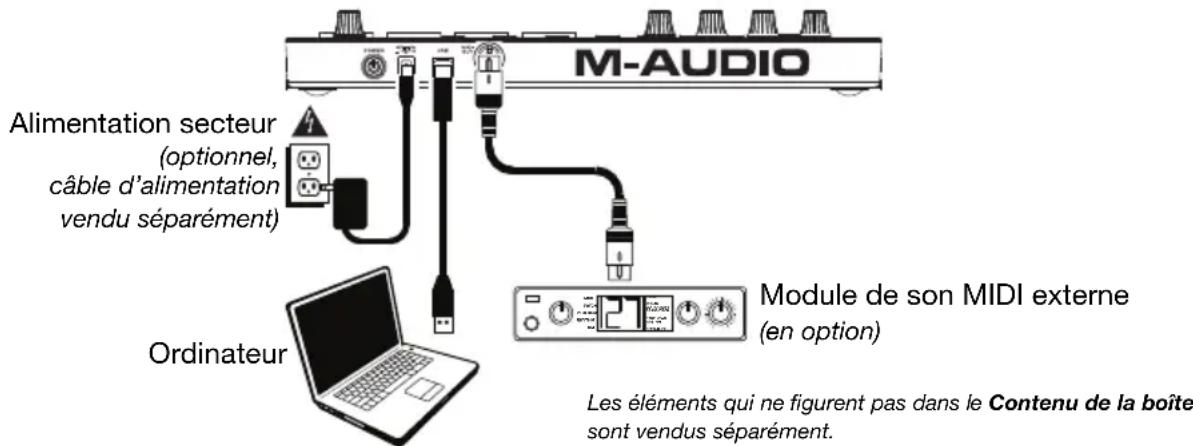
2. Schéma de connexion
Voici juste un exemple de schéma de connexion pour le Trigger Finger Pro :
3. Configuration logicielle pour le Trigger Finger Pro
Pour configurer votre logiciel audionumérique (DAW) afin que vous puissiez le commander à partir du Trigger Finger Pro :
- Branchez le Trigger Finger Pro à votre ordinateur via un cable USB standard. (Si vous utilisez un concentrateur USB, assurez-vous qu'il est auto-alimenté.)
- Mettez le Trigger Finger Pro sous tension.
- Lancez votre logiciel audionumérique.
- Ouvrez le menu Préférences de votre logiciel (ou Options, Configuration de périphérique, etc.), puis sélectionnez Trigger Finger Pro comme contrôleur. Veuillez vous assurer que le port MIDI 1 est activé pour la norme MIDI, le port MIDI 2 est activé pour le protocole Mackie Control ou HUI, et que le Port MIDI 3 est désactivé (Trigger Finger Pro utilise ce port pour communiquer avec Arsenal).
- Tournez le bouton des valeurs afin de parcourir la liste des programmes disponibles, puis enforcez-le afin d'en selectionner un qui correspond à celui de votre logiciel audionumérique.
Le Trigger Finger Pro peut maintainant communiquer avec votre logiciel audionumérique.
Important: Si vous utilisez Arsenal et AIR Drums, utilisez un prééglage dont le nom comprend Arsenal. Si vous utilisez Hybrid 3.0, utilisez un prééglage dont le nom est une gamme (p. ex., la majeur, do mineur, etc.), car ces prééglages sont adaptés pour les synthétiseurs mélodiques. Vous pouvez utiliser les prééglages d'Arsenal avec Hybrid 3.0 pour mapper automatiquement les commandes de Hybrid 3.0, mais le mappage des pads sera différent.
Configuration d'Arsenal pour le Trigger Finger Pro (depuis votre logiciel audionumérique):
- Lancez votre logiciel audionumérique et assurez-vous que le Trigger Finger Pro est bien sélectionné en tant que contrôleur de votre logiciel audionumérique (étape précédente).
- Créez une piste MIDI dans votre logiciel audionumérique, et charger Arsenal sur cette piste, comme vous le feriez avec un plugiciel typique, puis sélectionnez cette piste.
Important: Il se peut que vous ayez à modifier les réglages Préférences (ou Options, Configuration de péripérique, etc.) de votre logiciel audionumérique afin de Sélectionner le réseau d'installation d'Arsenal avant qu'il apparaisse dans la liste des plugériels disponibles.
Configuration de AIR Drums, Hybrid 3.0 et autres plugiciels instrument (depuis Arsenal) :
- Configurez Arsenal pour le Trigger Finger Pro (étape précédente).
- Dans Arsenal, suivez les instructions à l'écran afin de lancer une recherche pour AIR Drums, Hybrid 3.0 ou autres plugiciels instrument se trouvant sur votre ordinateur.
- Dans la fenêtre Plugin, cliquez sur le plugiciel souhaite pour le selectionner.
- Dans la fenêtre Preset sur le côté droit de l'écran, cliquez sur un des prêrglages disponibles pour le charger.
Fonctionnement de base
Ce chapitre décrit brievement les caractéristiques plus basiques du Trigger Finger Pro afin de vous aider à démarrer rapidement. Pour en savoir plus et tirer le maximum de votre Trigger Finger Pro, veuillez télécharger le Guide d'utilisation complet de m-audio.com/TFP.
Navigation
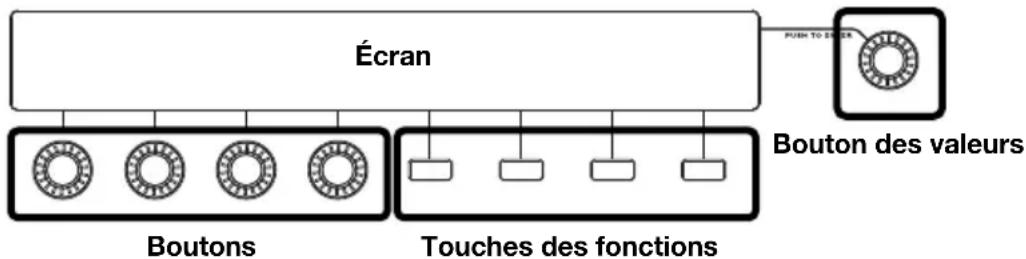
L'écran du Trigger Finger Pro affiche des informations sur le mode de fonctionnement et les opérations en cours. Vous pouvez parcourir les différents menus du Trigger Finger Pro en utilisant les commandes suivantes qui entourent l'écran :
- Bouton des valeurs (appuyez pour confirmer): Ce bouton permet de modifier le préréglage, les valeurs de paramètre, les réglages, etc. Appuyez sur le bouton pour confirmer une commande ou un réglage.
- Touches des fonctions: Appuyez sur ces touches pour exécuter la commande indiquée directement au-dessus des touches sur l'écran.
- Boutons : Dans certains modes, vous pouvez utiliser ces boutons pour régler les paramètres indiqués directement au-dessus des boutons sur l'écran.
Modes
Performance est le mode par défaut du Trigger Finger Pro. Dans ce mode, vous pouvez jourer les pads, réglez les boutons ou les potentiamétres, appuyez sur les touches assignables, etc., mais sans pouvoir modifier les paramétres ( comme c'est le cas pour les autres modes listés ci-dessous). Vous étés en mode Performances lorsque le pad, les touches Ctrl et Seq ne sont pas allumés. En mode Performance, vous pouvez :
- charger un autre préréglage ou séquence en tournant le bouton des valeurs afin de parcourir à travers les options disponibles, puis en appuyant sur la troisième touche de fonction (Load) pour la charger. Appuyez sur le bouton des valeurs pour quitter le menu des préréglages ou des séquences.
- modifier vos préférences en appuyant sur la troisième touche de fonction (Prefix), ceux-ci incluent les réglages du canal/routage MIDI, les paramètres de l'horloge MIDI, le fonctionnement des DEL, et plus.
Le mode Pad vous permet de régler divers paramètres qui déterminent le fonctionnement des pads. Appuyez sur la touche Pad pour acceder à ou quitter ce mode. En mode Pad, la touche s'allume et Trigger Pads s'affiche. En mode Pad, vous pouvez :
- modifier les paramètres de synchronisation qui affectent le tempo et le mode Roll des pads
- régler la dynamique des pads transmis en mode fixe
- régler le nombre de note MIDI et la dynamique minimum et maximum des pads pour chacune des banques
- régler le capteur de pression de chaque pad pour chacune des banques pour envoyer des messages MIDI CC ou d'aftertouch
- régler les couleurs qui indiquent que les pads sont activés ou désactivés pour chacune des banques
- régler les paramètres MIDI personnalisés pour chaque pad ou les paramètres fixes pour l'ensemble de la banque avec Arsenal
- modifier d'autres fonctions des pads
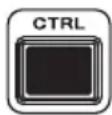
Mode Control you permit de régler divers paramètres qui affectent les boutons, potentiomètres et touches assignables. Appuyez sur la touche Ctrl pour acceder à ce mode ou pour le quitter. En mode Control, la touche s'allume et Knobs, Faders, Buttons ou Advanced s'affiche à l'écran, selon la page que vous regardez. En mode Control, vous pouvez :
- définir le numéro de note MIDI, la valeur minimum et maximum de chaque bouton, potentiamètre et touche assignable pour chacune des banques
- définir le fonctionnement de chaque touche assignable pour chacune des banques : momentanée, à bascule ou à pression simple
- régler les couleurs qui indiquent que les touches assignables sont activées ou désactivées pour chacune des banques
- définir chaque banque de boutons, potentiamétres ou touches assignables pour communiquer avec votre logiciel à l'aide de protocôles MIDI standard, Mackie Control ou HUI ou pour communiquer avec Arsenal.
- modifier les autres fonctions en rapport avec les boutons, les potentiamètres ou les touches assignables ainsi que les commandes de lecture et les touches de commande logicielles
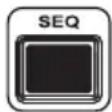
Mode Sequence you permit de regler divers parametes affectant le fonctionnement global du séquenceur. Appuyez sur la touche Seq pour acceder à ce mode ou pour le quitter. En mode Sequence, la touche s'allume et Sequencer s'affiche. En Mode Sequence, vous pouvez :
- Sélectionnez une nouvelle série
définir le nombre de phases et de mesures dans une série - modifier la velocité des pads pour chacune des banques et chacune des phases dans une série
- appuyer sur un des pads afin de voir ses phases (dans la mesure sélectionnée), représentées par les touches de phase rétro-éclairées
- entre les phases d'une série avec des velocités spécifiques et modifiables pour chaque pad
- supprimer toutes les phases pour un pad dans une série
- supprimer une série entière
- désactiver le séquenceur (afin que les commandes de lecture communiquent uniquement avec votre logiciel audionumérique et non avec le séquenceur)
SELECT
Le mode Select vous permet d'utiliser les touches de phase afin d'afficher ou de modifier divers paramétres affectant la série Sélectionnée plutôt que le fonctionnement global du séquenceur. Maintenez la touche Select enforcée afin d'acceder à ce mode. En mode Select, la touche s'allume et Select Mode s'affiche. En mode Select, vous pouvez :
- appuyer sur un des pads et relâcher la touche Select afin de voir ses phases (dans la mesure sélectionnée), représentées par les touches des phases rétro-eclairées (comme appuyer sur un des pads en mode Sequence)
- définir la mesure de la série qui s'affichera sur les touches des phases. Appuyez sur la touche de phase 1, 2, 3 ou 4 pour afficher la mesure correspondante, ou sur la touche de phase 5 (Auto) si vous souhaitez que la mesure en cours soit toujours affichée.
- copier et coller l'enchainement de phase d'un pad à une autre mesure. Pour ce faire, utilisez les touches de phase 7 (Copy) et 8 (Paste). Veuillez consulter le Guide d'utilisation pour en savoir plus sur cette fonctionnalité.
- dupliquer le son et l'enchaimement de phase d'un pad immédiatement sur la mesure suivante. (Vous pouvez répéter ceci de manière successive pour copier rapidement le même enchaimement sur de multiples mesures.) Pour ce faire, utilisez la touche de phase 9 (Duplicate). Veuillez consulter le Guide d'utilisation pour en savoir plus sur cette fonctionnalité.
définir la division temporelle de la série et le mode Pad Roll. Utilisez les touches de phase 12 à 16 pour sélectionner la division temporelle, soit une noire (1/4), une croche (1/8), une double-croche (1/16) ou triple croche (1/32). Vous pouvez utiliser un triollet comme division temporelle en appuyant sur la touche de phase 16 (Triplet).
Important: Le paramètre de la division temporelle affecte la lecture de la séquence et le mode Pad Roll. En d'autres termes, la vitesse de la boucle d'un pad correspond toujours à la division temporelle de la séquence.
Veuillez télécharger le Guide d'utilisation complet de m-audio.com/TFP pour une explication plus détaillée des fonctionnalités du Trigger Finger Pro!
Caracteristiques
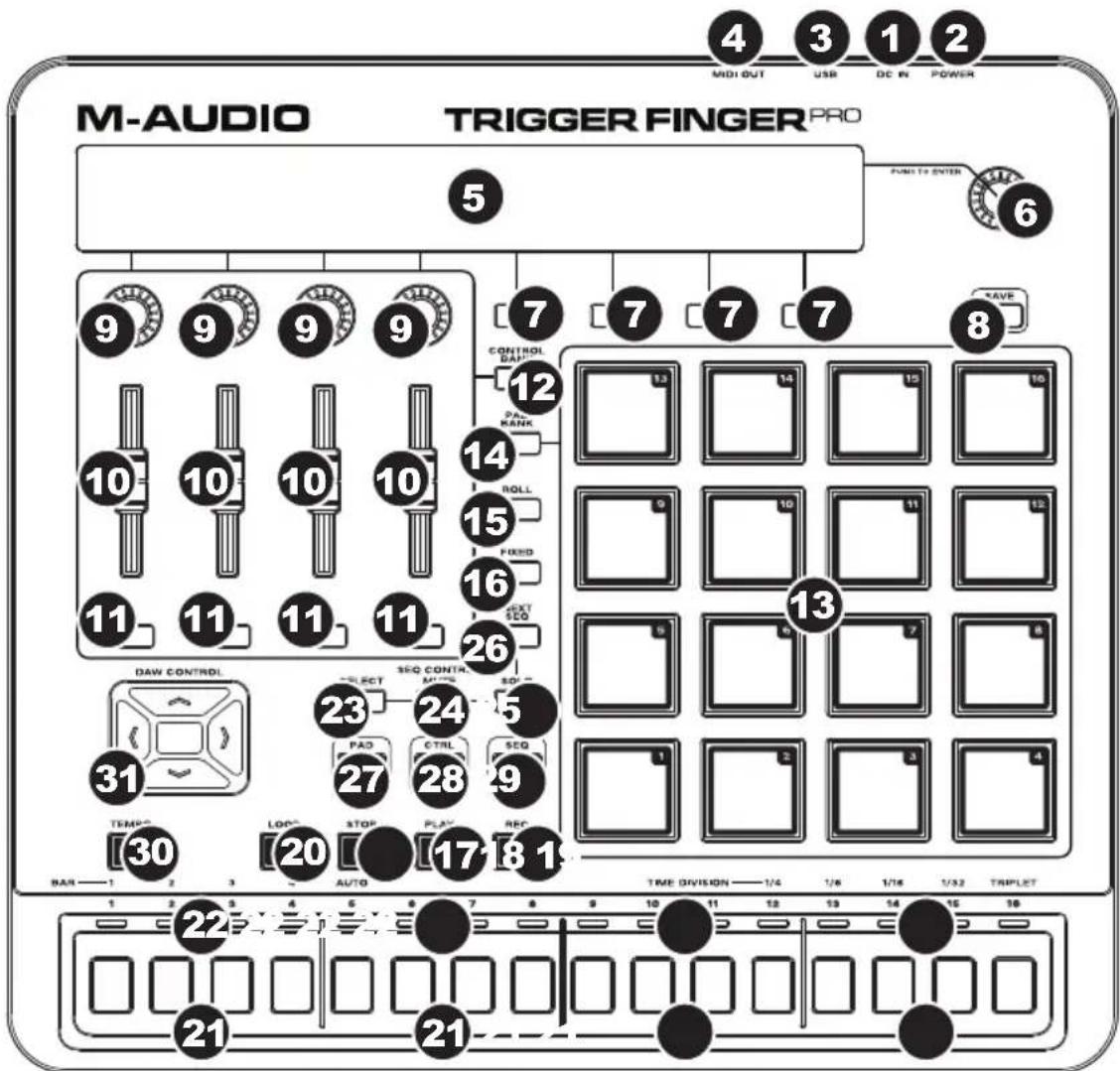
- Entrée d'alimentation: Si vous ne souhaitez pas utiliser un ordinateur dans votre installation (p. ex., si vous utiliserez le Trigger Finger Pro pour commander un module MIDI externe), utilisez un adaptateur d'alimentation (6 V CC, 1 A, centre positif, vendu séparément) afin de le brancher à une prise secteur. Vous n'avez pas besoin de cette connexion lorsque vous utilisez Trigger Finger Pro avec un ordinateur; il sera alimenté par le bus USB.
- Interrupteur d'alimentation: Cette touche permet demettre le Trigger Finger Pro sous et hors tension.
- Port USB: Utilisez un cable USB standard afin de brancher ce port USB au port USB d'un ordinateur. Le port USB de l'ordinateur permet d'alimenter le Trigger Finger Pro. Cette connexion est également utilisée pour la transmission de données MIDI vers et depuis votre ordinateur.
- Sortie MIDI : Vous pouvez brancher un cable MIDI à cinq broches standard à cette sortie et à l'entrée MIDI d'un apparéil MIDI externe, tel que synthétiseur, séquenceur, module de percussion, etc.
- Écran: Cét écran ACL permet d'afficher les menus, les options, les paramètres et les réglages du Trigger Finger Pro.
- Bouton des valeurs (appuyez pour confirmer): Ce bouton permet de modifier le préréglage, les valeurs de paramètre, les réglages, etc. En appuyant sur le bouton, cela permet de confirmer la sélection.
-
Touches des fonctions: Appuyez sur ces touches pour exécuter la commande indiquée directement au-dessus sur l'écran.
-
Touche Save: Cette touche permet de sauvegarder le préréglage, la série, les préférences sélectionnées ou les trois à la fois. Maintenez cette touche enforcée pendant 2 à 3 secondes afin de sauvegarder tous les réglages du Trigger Finger Pro en son état actuel.
- Boutons: Ces boutons rotatifs 360^ permettent de transmettre des messages de contrôleur en continu MIDI à votre logiciel ou apparéil MIDI externe. Vous pouvez également définir ces boutons pour communiquer avec votre logiciel en utilisant les protocôles Mackie Control ou HUI ou pour communiquer avec Arsenal. Veuillez consultier la section Fonctionnement de base: Modes de ce guide pour de plus amples informations.
En mode Pad et Sequence, vous pouvez utiliser ces boutons pour régler les paramètres indiqués directement au-dessus des boutons sur l'écran.
- Potentiometres: Ces potentiometres permettent de transmettre des messages de contrôleur en continu MIDI à votre logiciel ou apparéil MIDI externe. Vous pouvez également définir ces potentiometres pour communiquer avec votre logiciel en utilisant les protocôles Mackie Control ou HUI ou pour communiquer avec Arsenal. Veuillez consulter la section Fonctionnement de base : Modes de ce guide pour de plus amples informations.
- Touches assignables: Ces touches permettent de transmettre des messages MIDI CC ou de changement de programme à votre logiciel ou apparéil MIDI externe. Elles peuvent fonctionner comme touches momentanées, à bascule (verrouillage) ou à pression simple. Vous pouvez également définir ces touches pour communiquer avec votre logiciel en utilisant les protocôtes Mackie Control ou HUI ou pour communiquer avec Arsenal. Veuillez consultier la section Fonctionnement de base : Modes de ce guide pour de plus amples informations.
- Touche Control Bank: Cette touche permet de faire défilier les quatre banques indépendantes de boutons, potentiamétres et touches assignables. La dette (A-D) correspondant à la banque sélectionnée s'affiche. Toutes les 12 commandes seront toujours dans la même banque (p. ex., vous ne pouvez pas régler un bouton banque A et un potentiamètre de la banque B simultanément).
Maintenez cette touche enfoncée afin d'afficher une vue d'ensemble du mappage (MIDI, Mackie Control, HUI ou Arsenal) pour toute la banque. Utilisez les touches assignables pour selectionner la banque que vous souhaitez regarder.
- Pads: Ces pads permettent de déclencher des sonorités de batterie ou autres échantillons du logiciel ou du module de son MIDI externe. Les pads sont sensibles à dynamique et à la pression et donc très reactifs et intuitifs.
-
Touche Pad Bank: Ces touches permettent de Sélectionner l'une des quatre banques indépendantes de pads. La dette (A-D) correspondant à la banque Sélectionnée s'affiche. Maintenez cette touche enforcée afin d'acceder aux fonctions secondaires des pads :
-
Appuyez sur Pad 1, 2, 3 ou 4 pour sélectionner directement la banque de pads A, B, C ou D (respectivement).
- Maintenez le pad 9, 10, 11 ou 12 enforcé afin d'activer ou désactiver la mise en sourdine de la banque de pads A, B, C ou D (respectivement) de la série en cours. C'est essentiellement une fonction de mise en sourdine momentanée pour chaque banque de pads.
-
Maintenez le pad 13, 14, 15 ou 16 enforcé afin d'activer ou désactiver la mise en sourdine de la banque de pads A, B, C ou D (respectivement) de la série en cours. C'est essentiellement une fonction de mise en sourdine à bascule (verrouillage) pour chaque banque de pads.
-
Touche Roll: Cette touche permet d'activer ou de désactiver le mode Pad Roll. Lorsque vous maintainez un pad en ce mode, le son se repétera à une vitesse déterminée par le paramètre de division temporelle.
Important: Le paramètre de division temporelle affecte la lecture de la séquence et le mode Pad Roll. En d'autres termes, la vitesse de la boucle d'un pad correspond toujours à la division temporelle de la séquence.
- Touche Fixed: Cette touche permet d'activer ou de désactiver le Mode Fixed, à partir duquel tous les pads jouent leurs sonorités à une vitesse fixe (qui peut être régle en mode Pad), peu importe la force de frappe.
- Touche Play: Cette touche permet de lancer la lecture du séquenceur du Trigger Finger Pro et de votre logiciel.
- Touche Stop: Cette touche permet d'arrêter la lecture du séquenceur du Trigger Finger Pro et de votre logiciel.
- Touche Rec: Cette touche permet de préparer le séquenceur du Trigger Finger Pro pour l'enregistrement.
- Touche Loop: Cette touche permet d'activer ou de désactiver la fonctionnalité de la boucle de la mesure sélectionnée de la série.
- Touches de phase: Lorsqu'une série est en cours de lecture, ces touches s'allument afin d'indiquer lesquelles des phases contiennent un événement MIDI. Appuyez sur une des touches pour l'activer (ajouter un événement) ou la désactiver (supprimer un événement). Maintenez la touche enforcée 1 seconde pour saisir un événement « lié » (la note de la phase précédente continuaera de jour dans la phase liée). Lorsque vous maintenez la touche Select enforcée, ces touches peuvent exécuter les fonctions secondaires qui s'affichtent. Veuillez consulter la section Fonctionnement de base : Modes de ce guide pour de plus amples informations.
- Indicateurs de phase: Lors de la lecture d'une série, ces DEL s'allument afin d'indiquer différents paramètres. En mode Performance, elles indiquent : la mesure en cours de lecture (DEL verte), la mesure affichée actuellément dans les touches de phase (DEL turquoise) et la phase en cours de lecture (DEL bleue).
- Touche Select: Maintenez cette touche afin d'acceder au mode Select duquel vous pouvez acceder aux fonctions secondaires des touches de phase qui s'affichent. Relâchéz la touche pour quitter le mode Select. Veuillez consulter la section Fonctionnement de base: Modes de ce guide pour de plus amples informations.
- Touche Mute: Cette touche permet d'activer ou de désactiver le mode Pad Mute. En ce mode, appuyer sur un des pads pour activer ou désactiver sa mise en sourdine. Vous pouvezmettre en sourdine plusieurs pads simultanement. Vous pouvez également appuyer sur la troisième touche de fonction pour désactiver la mise en sourdine de tous les pads en même temps.
- Touche Solo : Cette touche permet d'activer ou de désactiver le mode Pad Solo. Dans ce mode, appuyez sur un des pads pour activer ou désactiver sa mise en solo. Vous pouvez mettre en solo plusieurs pads simultanément. Vous pouvez également appuyer sur la troisième touche de fonction pour désactiver la mise en solo de tous les pads en même temps.
- Touche Next Seq : Appuyez sur cette touche pour acceder au mode Next Sequence, à partir duquel vous pouvez appuyer sur les pads pour déclencher la série avec le même numéro. Vous pouvez également utiliser les touches de fonction pour contrôler la lecture des séquences (Mode) et écouter comment elles passent d'une à l'autre (When et Timing).
- Touche Pad: Cette touche permet d'acceder et de quitter le mode Pad duquel vous pouvez régler divers paramètres qui déterminent le fonctionnement des pads.
- Touche Ctrl : Cette touche permet d'acceder et de quitter le mode Control, duquel vous pouvez régler divers paramètres qui affectent les boutons, les potentiomètres et les touches assignables.
- Touche Seq: Cette touche permet d'acceder et de quitter le mode Sequencer, duquel vous pouvez régler divers paramètres qui affectent le séquenceur.
- Touche Tempo : Tapez cette touche au rythme désiré afin de régler un nouveau tempo.
- Touches DAW Control: Vous pouvez régler ces touches afin de transmettre des messages à votre logiciel audionumérique (DAW) à l'aide du protocole Mackie Control ou HUI. Pour en apprendre davantage à ce sujet, veuillez consulter le Guide d'utilisation complet.