Trigger Finger Pro - Instrumento musical electrónico M-AUDIO - Manual de uso y guía de instrucciones gratis
Encuentra gratis el manual del aparato Trigger Finger Pro M-AUDIO en formato PDF.


| Tipo de producto | Controlador MIDI con pads |
| Marca | M-Audio |
| Modelo | Trigger Finger Pro |
| Dimensiones (aprox.) | 419 x 259 x 56 mm |
| Peso (aprox.) | 1,13 kg |
| Alimentación | Bus USB o adaptador de corriente 6 V CC, 1 A (centro positivo, vendido por separado) |
| Número de pads | 16 pads sensibles a la velocidad y a la presión, 4 bancos (64 en total) |
| Número de botones rotativos | 8 botones 360° |
| Número de potenciómetros | 8 potenciómetros |
| Número de teclas asignables | 8 teclas |
| Conectividad | USB, salida MIDI de 5 pines, entrada de alimentación |
| Funciones principales | Control MIDI, secuenciador integrado, modo de repetición (Roll), 4 bancos de control, compatible con Mackie Control / HUI, integración con los software Arsenal, AIR Drums, Hybrid 3.0 |
| Modos de funcionamiento | Performance, Pad, Control, Sequence, Select, Next Sequence, Solo, Mute |
| Software incluido | Arsenal, AIR Drums, Hybrid 3.0 (para descargar) |
| Mantenimiento y limpieza | Limpiar con un paño seco y suave. No usar productos químicos. |
| Seguridad | No exponer a la humedad o al calor excesivo. Usar solo el adaptador recomendado. Desconectar en caso de tormenta. |
| Piezas de repuesto y reparabilidad | No se incluyen piezas de repuesto. Para reparaciones, contactar al servicio posventa de M-Audio. |
Preguntas frecuentes - Trigger Finger Pro M-AUDIO
Preguntas de los usuarios sobre Trigger Finger Pro M-AUDIO
0 pregunta sobre este aparato. Responde a las que conoces o haz la tuya.
Hacer una nueva pregunta sobre este aparato
Descarga las instrucciones para tu Instrumento musical electrónico en formato PDF gratis! Encuentra tus instrucciones Trigger Finger Pro - M-AUDIO y toma tu dispositivo electrónico nuevamente en la mano. En esta página están publicados todos los documentos necesarios para el uso de su dispositivo. Trigger Finger Pro de la marca M-AUDIO.
MANUAL DE USUARIO Trigger Finger Pro M-AUDIO
Guía de inicio=rápido (Espanol)
Introduccion
Contenido de la caja
Trigger
Finger
Pro
Cable
USB
Software Arsenal (descargar)
Llave
hexagonal
Software Hybrid 3.0 (descargar) Guía del usuario (descargar)
Tarjeta de descarga de software Manual sobre la garantad y garantía
Importante: Visite m-audio.com/TFP paradescendingar la Guia del usuario completa y todas las aplicaciones de software.
Sopporte
Para Obtener la información másrecente acerca de este producto (requisitos de sistemas, información de compatibilidad, etc.) y el registrar del producto, visite m-audio.com/TFP.
Para Obtener soporte adicional del producto, visite m-audio.com/support.
Para comenzar
1. Descargue e instale el software
Recomendamos especialmente descargar e instalar las aplicaciones de software incluidas y su contenido de sonido: Arsenal, AIR Drums y Hybrid 3.0.
- Visit m-audio.com/softwaredownload y descargue los ARCHivos de instalacion para las aplicaciones de software (para el system operativo de su ordinador) y el contenido de sonido.
- Abra el primer archivo y haga dobleblick en el .exe (Windows) o el .dmg (Mac OS X).
- Siga las instrucciones de la pantalla para terminar la instalacion.
- Repita los pasos 2 a 3 para los ARCHivos restantes. Las bibliotecas de contenido de sentido coulden ser grandes, por lo que能把和睦 time instalarlas!
2. Conecte
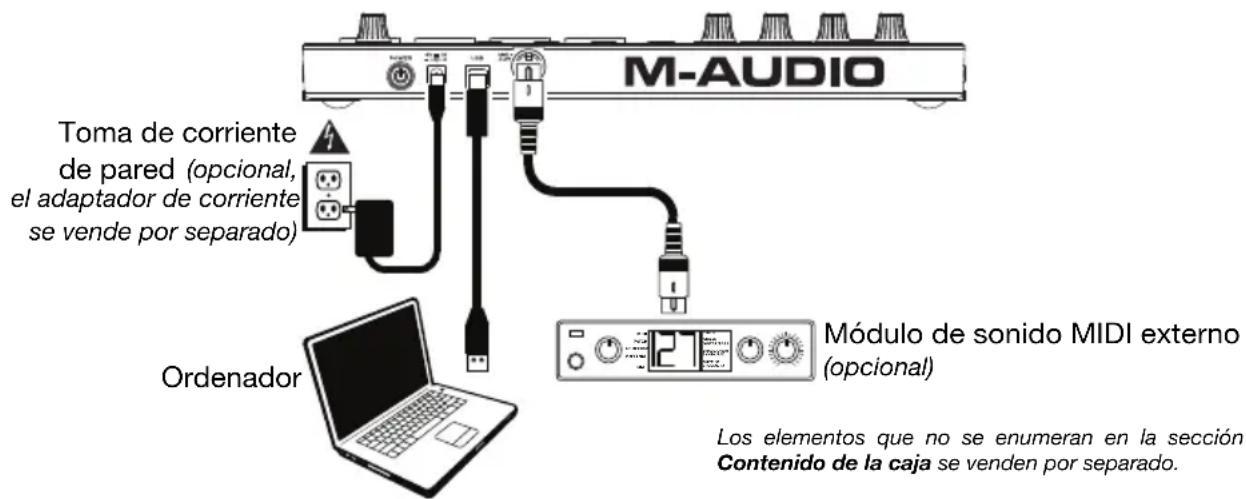
Este es solo un exemple de como utilizar Trigger Finger Pro en su instalacion:
3. Configure el Trigger Finger Pro con su software
Có como selección el Trigger Finger Pro como controlador para su estación de trabajo de audio digital (DAW):
- Conecte el Trigger Finger Pro a su ordinador utilizing un cable USB estandar. (Si está conectando el Trigger Finger Pro a un concentrador (hub) USB, asegürese de que sea un concentrador alimentado).
- Encienda el Trigger Finger Pro.
- Abra su DAW.
- Abra Preferences (Preferencias) (u Options [Opciones], Device Setup [Configuracion de dispositivo], etc.) de su DAW y seleccione Trigger Finger Pro como su controlador. Asegürese de que el puerto MIDI 1 estéhibitado para MIDI estandar, el puerto MIDI 2 estéhibitado para comunicacion Mackie Control o HUI y el puerto MIDI 3 esté deshabilitado (el Trigger Finger Pro utilizes este puerto para comunicarse con Arsenal).
- Gire el cuadrante de valor del Trigger Finger Pro para examinar losPRESENTs y bajo el púlselo para selección ar que le corresponda a su DAW.
El Trigger Finger Pro ahora pourrait comunicarse con su DAW.
Importante: Si está utilizing Arsenal y AIR Drums, le recomendamos usar un preset dato nombre incluya Arsenal. Si está utilizing Hybrid 3.0, le recomendamos usar un preset dato nombre sea una escala (por exemple, A Major [La mayor], C Menor [Do mayor] etc.); these preset sets are just creations especially para sintetizadores melólicos. Puede utiliser preset de Arsenal con Hybrid 3.0 para mapear automatistically los 控ules del Hybrid 3.0, pero el mapeo de los pads sera diferente.
Cómo configurar Arsenal para utiliser con el Trigger Finger Pro (dento de su DAW):
- Abra su DAW y asegürese de que el Trigger Finger Pro está seleccionado como controlador para su DAW (como se explicía arriba).
- Cree una pista MIDI en su DAW y cargue Arsenal sobre esta pista como lo haría con cualquier plugin y selecciónnela.
Important: Puede que sea requisite abrir Preferences (u Options, Device Setup, etc.) de su DAW y seleccionar el directorioonde Arsenal esté instalado para que pueda aparecer en la lista de plugins disponibles de su DAW.
Como configurar AIR Drums, Hybrid 3.0 ythers plugins de instrumentos (dontro de Arsenal):
- Configure Trigger Finger Pro con Arsenal (como se explicara arriba).
- En Arsenal, siga las instrucciones en pantalla para localizar y escanear los plugins de AIR Drums, Hybrid 3.0 u otros instrumentos que posea.
- En el panel de categorías de Plugin, hagablick sobre el plugin desrado para seleccionarlo.
- En el panel de presets de la referencia de la ventsa, hagablick en uno de los presetdisponibles para cargarlo.
En este capítulo se explican brevemente las caracteristicas más.baidu del Trigger Finger Pro para poderarle a comenzar rápidamente. Para tener más y aprovechar su Trigger Finger Pro al mayor, le recomendamos descargar la Guía del usuario completea en m-audio.com/TFP.
Navigación

La planta del Trigger Finger Pro muestra informacion sobre el modo y las operaciones actuales. Puede navegar por loskestintosmenusdel Trigger FingerProutilizandolosiguedentescontroleesque rodean la planta:
- Cuadrante de valor (Presionar para introducir): Utilice este cuadrante paraonian el preset, los values de los parámetros, ajustes, etc. Pulselo cuando desee "introducir" un commando oajuste.
- Botones de sistemas: Pulse这些东西 botones para executar el commando que se muestra inmediamente arriba de ellos en la pantalla.
- Perillas: En ciertos modos, puede utiliser estas perillas para ajustar los parámetros que se muestran inmediamente arriba de ellas en la pantalla.
Modos
El modo Interpretación es el estado por defecto del Trigger Finger Pro. En este modo, pueda tocar los pads,aabstar las perillas o faders,pulsar los botones asignables,etc. sin editar nada (a diferencia de losodos que se enumeran a continuacion).El modo Interpretacion esta activo cuando el boton Pad,el boton de control (Ctrl) y el boton de secuencia (Seq) no está iluminados.
- Cargue除外 preset o secuencia girando el cuadrante de valor para examinarlos y pulse el tercer boton de referencia (Load) (Cargar) para cargarlo. Pulse el cuadrante de valor para pasar de examinar presets a examinar secuencias.
- Edit sus preferencias pulsando eluther boton de funcion (Prefs) (Preferencias),que incluye los ajustes de canal/direccionamento MIDI,los ajustes del reloj MIDI,el comportamento de los LED y mas.
El modo Pad le permiteJKLM que determinan el comportamento de los pads. Pulse el botón Pad para entrada o salir de este modo. Una vez en modo Pad, el botón se iluminará y aparecerá Trigger Pads (Pads de disparo) en la pantalla. En el modo Pad se pueda:
- editar los parámetros relacionados con la sincronización que afectan al tempo y al modo Pad Roll (Redoble de pad).
- ajustar la velocidad de los pads a enviar en el modo Fixed (Fijo)
- ajustar el número denota MIDI y las velocidades minima y Tmaxima de cada pad (en cada mano)
- ajustar el sensor de presión de cada pad para enviar mensajes de CC MIDI o de post-pulsación (en cada banco)
- ajustar los colores de "encendido" y "apagado" de cada pad (en cada Banco)
- determinar si cada banco de pads utilize ajustes MIDI personalizados para cada pad o ajustes fjos para todo el banco de pads con Arsenal
editorasrubonosrelacionadasconlos pads
El modo Control le permite ajustar diversos parámetros que afectan a las perillas, faders y botones asignables. Pulse el botón de control (Ctrl) para entrada o salir de este modo. Una vez en el modo Control, el botón se iluminará y aparecería Knobs (Perillas), Faders, Buttons (Botones) o Advanced (Avanzado) en la pantalla,DEPENDiendo de qué paging está viendo. En el modo Control se pueda:
- ajustar el número de CC MIDI, valor minimum y máximo de cada perilla, fader y botón asignable (en cada banco)
- configurar el comportimiento de cada botón asignable (en cada banco): momentáneo, de conmutación o de una sola pulsación
ajustar los colocres de "encendido" y "apagado" de cada boton asignable (en cada banco) - configurar cada banco de perillas, faders o botones asignables para comunicarse con su software utilizingos protocolos MIDI, Mackie Control, o HUI estandar o para comunicarse con Arsenal.
editorasoonlesiononesrelacionadasconlasperillas,fadersybotonesasignables,asi comt��anlos botones de control de transporte y de la DAW
El modo Secuencia le permite ajustar diversos parámetros que afectan a la función general del secuentiador. Pulse el botón de secuencia (Seq) para entrada o salir de este modo. Una vez en modo Secuencia, el botón se iluminará y aparecería Sequencer (Secuenciador) en la pantalla. En el modo Secuencia se pueda:
- seleccionar una nuevo sequencia
- configurar el número de pasos y barras de una secuencia
editor la velocidad de cada pad (en cada banco) para cada paso de una secuencia - pulsar un pad para ver sus pasos (en la barra que se muestraactualmente)representada por los interruptores de pasos iluminados
- introducir pasos en una secuencia con velocidades espécificas y editables para cada pad
- eliminar todos los pasos para un pad spécifique de una secuencia
- eliminar una secuencia entera
- deshabilitar el secuenciador (de manière tal que los controlles de transporte se comuniquen solamente con su DAW en vez del secuenciador)
El modo Señeción le permite usar los interruptores de pasos para ver o editar los ajustes que afectan a la secuencia actual (en vez del funciona general del secuenciador). Mantenga pulsado el botón Select (Selección) para entrada a este modo. Una vez en modo Selección, el botón se iluminará y aparecerá Select Mode (Modo Señeción) en la pantalla. En el modo Selección se pueda:
- pulsar un pad y bajo soltar el botón Select para ver sus pasos (en la barra que se muestraactualmente)representada por los interruptores de pasos iluminados (lo mismo que si se pulsara un pad en modo Secuencia)
- determinar que barra de la secuencia se muestra en los interruptores de pasos. Pulse el interruptor de paso 1, 2, 3 o 4 para ver la barra de ese número o pulse el interruptor de paso 5 (Auto) si desea que siempre se muestre la barra que se está reproduciendoactualmente.
copiar y pegar el patrón de pasos de un pad de una barra a另一边. Utilice el interruptor de pasos 7 (Copiar) y 8 (Pegar) para lograrlo -consulte la Guía del usuario para學習 acerca de esta característica. - duplicar el patron de pasos y sonidos de un pad inmediamente a la barra asigniente. (Puede hacer este varias vezes suscesivas para copiar yPEGAR rapidamente el本身就是 patrón en varias barras). Utilice el interruptor de paso 9 (Duplicar) para lograrlo -consulte la Guía del usuario para,aaprender acerca de esta característica.
- configurar la division de tiempo de la secuencia y el modo Redoble de pad. Utilice los interruptores de paso 12 a 16 para selectionar una division de tiempo de negras (1/4), corcheas (1/8), semicorcheas (1/16) o fusas (1/32). Puede utiliser una division de tiempo basada en tresillos pulsando el interruptor de paso 16 (Triplet) (Tresillo).
Importante: Los ajustes de la divisiOn de tiempo afectan tanto a la reproduccion de la sequencia como al modo Redoble de pad. En otheraspalabras,el ritmo de un redoble de pad siempre se corresponderá con la divisiOn de tiempo de la sequencia.
Nuevamente, descargue la Guia del usuario completa desde m-audio.com/TFP para Obtener una explicacion completa sobre como utiliser todas las caracteristicas del Trigger Finger Pro!
Descripción general de las caracteristicas
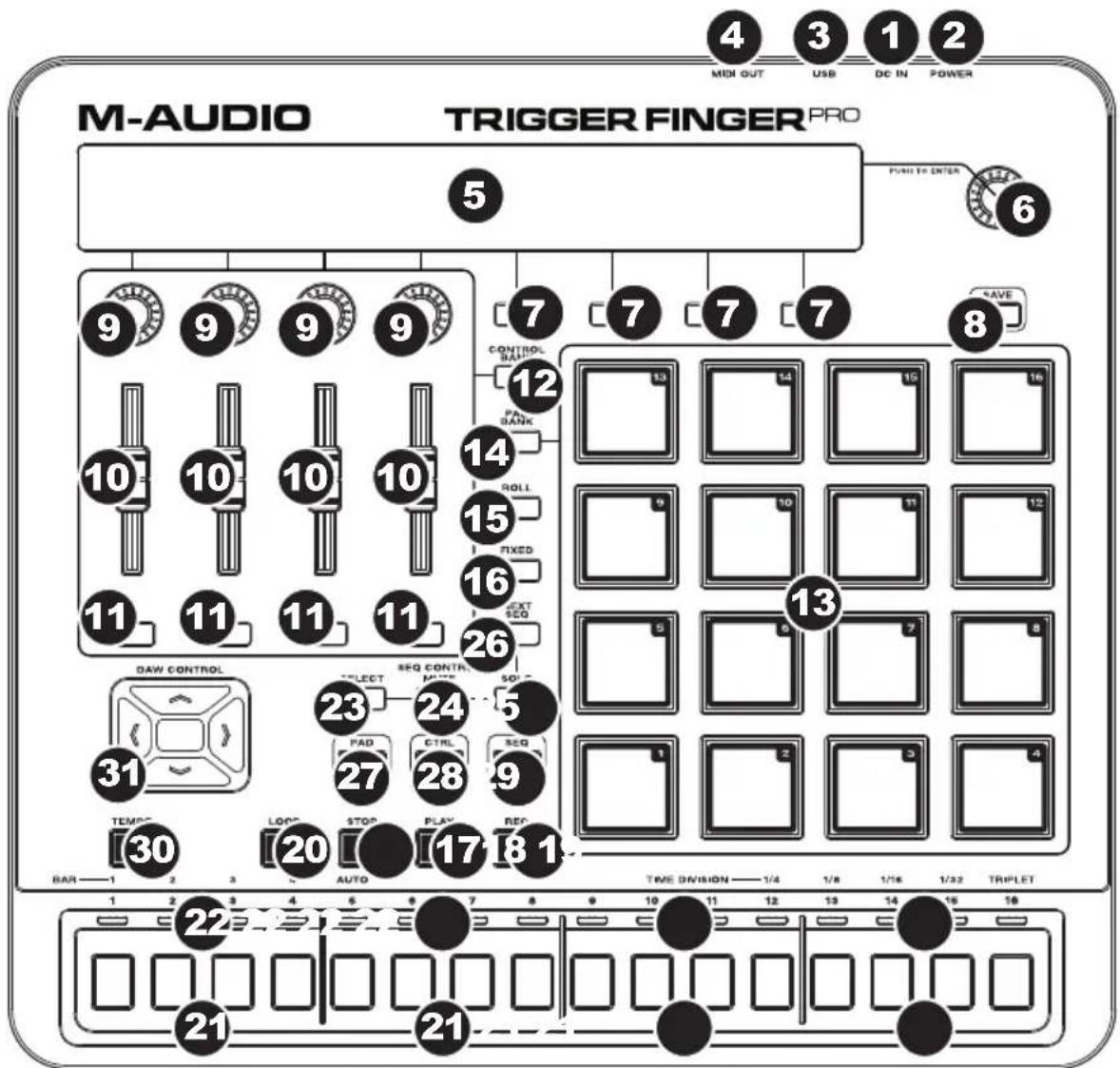
- Entrada de alimentacion: Si no desea usar un ordinador en su configuracion (por exemple, si está utilisé el Trigger Finger Pro para controlar un modulo MIDI除外), conecte esta entrada a una toma de corriente utilizing un adaptor de corriente optional (6 V CC, 1 A, centro positivo, que se vendte por分开). No necesita esta connexion cuando utilizes el Trigger Finger Pro con un ordinador, ya que se alimenta a工程技术 del cable USB.
- Interruptor de encendido: Pulse este botón para encender o apagar el Trigger Finger Pro.
- Puerto USB: Utilice un cable USB estandar para conectar este puerto USB a suordenador. El puerto USB del ordinador suministra suficiente corriente al Trigger Finger Pro.Esta connexion también se utilizes para enviar y recibir datos MIDI desde y hacer suordenador.
- Salida MIDI: Utilice un cable MIDI estandar de cinco patillas para conectar esta calidad MIDI a la entrada MIDI de un dispositivo MIDI externo (por exemple, un sintetizador, secuenciador, caja de ritmos, etc.).
- Pantalla: Utilice esta pantalla LCD para ver los manos,-optiones, parámetros y configuraciones del Trigger Finger Pro.
-
Cuadrante de valor (Presionar para introducir): Utilice esta perilla para Cambiar el preset, los values de los parámetros, ajustes, etc. Pulsar el cuadrante tiene el efecto del botón Enter.
-
Botones de functions: Pulse"These botones para executar el commando que se muestra inmediamente arriba de ellos en la pantalla.
- Guardar: Pulse este botón para guardar el preset, secuencia o preferencias actuales o todas ellas. Mantenga pulsado este botón durante 2 a 3seguidos para guardar todos los ajustes y el estado actual del Trigger Finger Pro.
- Perillas: Utilice estas perillas de 360^ para enviar mensajes de CC MIDI a su software o dispositivo MIDI externo. Alternativamente, puede configurar estas perillas para comunicarse con su software utilizing los protocolos Mackie Control o HUI o para comunicarse con Arsenal. Consulte la sección Funcionamento Basics: Modos de esta guía para más información.
En losodos Pad y Secuencia,utilice estas perillas para ajustar los parametros que se muestran inmediamente arriba de ellas en la pantalla.
- Faders: Utilice these faders para enviar mensajes de CC MIDI a su software o dispositivo MIDI externo. Alternativamente, pode configurar these faders para comedicarse con su software utilizing dos protocolos Mackie Control o HUI o para comedicarse con Arsenal. Consulte la sección Funcionamento Basics: Modos de esta guía para más información.
- Botones asignables: Utilice这些东西 botones para enviar mensajes de CC MIDI o de cambio de programa a su software o dispositivo MIDI externo. Puede configurar como botones momentáneos, de conmutación (enganche) o de un-message. Alternativamente, pueda configurar这些东西 botones para comunicarse con su software utilizing los protocolos Mackie Control o HUI o para comunicarse con Arsenal. Consulte laSECTION Funcioncimiento Basics: Modos de esta guía para más información.
- Banco de control: Pulse este botón para recorrer los quatre bancos independentes de perillas, faders y botones asignables. La letra del banco de control actual (A a D) aparecerá en la pantalla. Los 12 controles fisicos estarán siempre en el mismo banco (por exemple, no se可以选择aabrear una perilla del banco de control A y un fader del banco de control B simultanamente).
Mantenga pulsado este botón para ver una vista general del mapeo de control (MIDI, Mackie Control, HUI o Arsenal) de todo el banco de control. Utilice los botones asignables para selecciónar el banco de control que está viendo.
- Pads: Utilice these pads para disparar golpes de bateria u otheras muevas en su software o modulo de sonido MIDI externo. Estos pads son sensibles a la presion y a la velocidad, lo que los hace de rápida respuesta y muy intuitivos para tocar.
- Banco de pads: Pulse este botón para recorrir los quatre bancos independentes de pads. La letra del banco de control actual (A a D) aparecerá en la pantalla.
Mantenga pulsado este botón para acceder a las functions secundarias de los pads:
- Pulse el pad 1, 2, 3 o 4 para seleccionar directamente el banco de pads A, B, C o D (respectivamente).
- Mantenga pulsado el pad 9, 10, 11 o 12 para silenciar o anular el silencimiento del banco de pads A, B, C o D (respectivamente) en la secuencia actual. En esencia, esta es una característica de silencimiento momentánea para cada banco de pads.
-
Pulse el pad 13, 14, 15 o 16 para silenciar o anular el silencimiento del banco de pads A, B, C o D (respectivamente) en la secuencia actual. En esencia, esta es una caracteristica de silencimiento de conmutacion (enganche) para cada banco de pads.
-
Redoble: Pulse este boton para activar o desactivar el modo Redoble de pad. Cuando mantiene pulsado un pad en este modo, el sonido se repite al ritmo determinado por el ajuste de la división de tiempo actual.
Important: Los ajustes en la división de tiempo afectan tanto a la reproducción de la secuencia como al modo Redoble de pad. En otheras palabras, el ritmo de un redoble de pad siempre se correspondera con la división de tiempo de la secuencia.
- Fijo: Pulse este botón para activar o desactivar el modo Fijo, en elrial todos los pads reproducen sus sonidos a un nivel de velocidad fijo (que pueda ajustarse en el modo Pad), independiente de la fuerza con la que los golpee.
- Reproducir: Pulse este boton para comenzar la reproduccion del secuenciador del Trigger Finger Pro y su DAW.
- Parar: Pulse este botón para detener la reproducción del secuenciador del Trigger Finger Pro y su DAW.
- Grabar (Rec): Pulse este boton para preparar la grabacion del secuenciador del Trigger Finger Pro.
- Ciclo: Pulse este botón para activar o desactivar la función de loop (ciclo) para la barra actual de la secuencia.
- Interruptores de pasos: Al reproducir una secuencia,這些 interruptores se iluminan para indicar cuales pasos contienen un evento de pad. Pulse un interruptor para haberarlo (agregar un evento) o deshabiliarlo (eliminar un evento). Mantenga pulsado un interruptor durante 1 segundo para introducir un evento "atado" (lanota del paso previo continua serndon el paso atado).
Cuando mantiene pulsado Select,"These interruptoresleneck a cabo functions secundarias,las cuales apareceran en la pantalla.Consulte la seccionFuncionamento Basics:Modos de esta guia para mas informacion.
- Indicadores de pasos: Al reproducir una secuencia,"These LED se iluminan para indicar differsentes parámetros. En modo Interpretación indican: la barra que se está reproduciendoactualmente (un LED verde),la barra que se muestraactualmente en los interruptores de pasos (un LED color agua) y el paso que se está reproduciendoactualmente (un LED azul).
- SeLECTION: Mantenga pulsado este botón para entrada al modo Selección, en el which could acceder a las functions secundarias de los interruptores de pasos (que aparecerán en la pantalla). Suelte el botón para salir del modo Selección. Consulte la sección Funcimiento Basics: Modos de esta guía para más información.
- Silencio: Pulse este botón para activar o desactivar el modo Pad Mute (Silencio de pad). En este modo, pulse un pad para silenciarlo o anular el silencimiento. Puede silenciar various pads simultaneamente. también puede pulsar eluther botón de funciona para anular el silencimiento de todos los pads simultaneamente.
- Solo: Pulse este botón para activar o desactivar el modo Pad Solo (Solo de pad). En este modo, pulse un pad para activar o desactivar el solo. Puede activar el solo de various pads simultáneamente. también puede pulsar el tercer botón de función para desactivar el solo de todos los pads simultáneamente.
- Proxima secuencia (Next Seq): Pulse este botón para entrada al modo Next Sequence (Proxima secuencia) en el cuales pueda pulsar los pads para disparar la secuencia con el mesmo número. también puede utiliser los botones de funciona para configurar como se reproduce la secuencia (Mode [Modo]) y moverse de una a另一边 (When [Cuando] y Timing [Sincronizacion]).
- Botón Pad: Pulse este botón para entrada o salir del modo Pad en donde puedalijar diversos parámetros que determinan el comportamento de los pads.
- Botón de control (Ctrl): Pulse este botón para entrada o salir del modo Control donde puedaaabstar diversos parámetros que afectan a las perillas, faders y botones asignables.
- Botón de secuencia (Seq): Pulse este botón para entrada o salir del modo Secuenciadonde poderajustarnumeros parámetros queaffectan al secuenciador.
- Tempo: Toque ligeramente este botón al ritmo deseado para introducir un nuevo tempo.
- Control de DAW: Puede configurar这些 botones para enviar mensajes a su estación de trabajo de audio digital (DAW) o su software musical utilizing los protocolos Mackie Control o HUI. Para,apearder a hacerlo, consulte la seccion Guia del usuario.