Trigger Finger Pro - Elektronisches Musikinstrument M-AUDIO - Kostenlose Bedienungsanleitung
Finden Sie kostenlos die Bedienungsanleitung des Geräts Trigger Finger Pro M-AUDIO als PDF.


| Produkttyp | MIDI-Controller mit Pads |
| Marke | M-Audio |
| Modell | Trigger Finger Pro |
| Maße (ca.) | 419 x 259 x 56 mm |
| Gewicht (ca.) | 1,13 kg |
| Stromversorgung | USB-Bus oder Netzteil 6 V DC, 1 A (positiver Pol innen, separat erhältlich) |
| Anzahl Pads | 16 anschlag- und druckempfindliche Pads, 4 Bänke (insgesamt 64) |
| Anzahl Drehregler | 8 Drehregler 360° |
| Anzahl Potentiometer | 8 Potentiometer |
| Anzahl zuweisbare Tasten | 8 Tasten |
| Anschlüsse | USB, 5-poliger MIDI-Ausgang, Netzteileingang |
| Hauptfunktionen | MIDI-Steuerung, integrierter Sequenzer, Wiederholungsmodus (Roll), 4 Bedienbänke, kompatibel mit Mackie Control / HUI, Integration mit Software Arsenal, AIR Drums, Hybrid 3.0 |
| Betriebsmodi | Performance, Pad, Control, Sequence, Select, Next Sequence, Solo, Mute |
| Inkludierte Software | Arsenal, AIR Drums, Hybrid 3.0 (zum Download) |
| Pflege und Reinigung | Mit einem trockenen, weichen Tuch reinigen. Keine chemischen Reinigungsmittel verwenden. |
| Sicherheit | Nicht Feuchtigkeit oder übermäßiger Hitze aussetzen. Nur den empfohlenen Adapter verwenden. Bei Gewitter vom Stromnetz trennen. |
| Ersatzteile und Reparierbarkeit | Keine Ersatzteile im Lieferumfang. Bei Reparaturen wenden Sie sich an den M-Audio-Kundendienst. |
Häufig gestellte Fragen - Trigger Finger Pro M-AUDIO
Benutzerfragen zu Trigger Finger Pro M-AUDIO
0 Frage zu diesem Gerät. Beantworten Sie die, die Sie kennen, oder stellen Sie Ihre eigene.
Eine neue Frage zu diesem Gerät stellen
Laden Sie die Anleitung für Ihr Elektronisches Musikinstrument kostenlos im PDF-Format! Finden Sie Ihr Handbuch Trigger Finger Pro - M-AUDIO und nehmen Sie Ihr elektronisches Gerät wieder in die Hand. Auf dieser Seite sind alle Dokumente veröffentlicht, die für die Verwendung Ihres Geräts notwendig sind. Trigger Finger Pro von der Marke M-AUDIO.
BEDIENUNGSANLEITUNG Trigger Finger Pro M-AUDIO
Schnellstart-Anleitung
Deutsch (31-37)
Appendix
English (38)
Quickstart Guide (English)
Introduction
Box Contents
Trigger
Finger
Pro
USB
Cable
Schnellstart-Anleitung (Deutsch)
Einführung
Lieferumfang
Trigger
Finger
Pro
USB-Kabel
Arsenal Software (Download)
Sechskantschlüssel
Schnellstart-Anleitung
Hybrid 3.0 Software (Download) Benutzerhandbuch (Download)
Software Download-Karte Sicherheitshinweise und Garantieinformationen
Wichtig: Besuchen Sie m-audio.com/TFP, um die komplete Benutzerhandbuch und alle Software-Anwendungen herunterzuladen.
Kundendienst
Für die neuesten Informationen zu dieser Produkt (Systemanforderungen, Informationen zur Kompatibilität etc.) und zur Produktregistrierung besuchen Sie m-audio.com/TFP.
Um weitere Unterstützung zu Ihrm Produkt zu erhalten, besuchen Sie m-audio.com/support
Erste Schritte
1. Herunterladen und Installieren der Software
Wir empfehlen dringend die inkluiderten Software-Anwendungen und deren Sounds herunterzuladen und zu installieren: Arsenal, AIR Drums und Hybrid 3.0.
- Besuchen Sie m-audio.com/softwaredownload und laden Sie die Installationsdateien für die Software-Anwendungen (für das jeweilige Betriebssystem Ihres Computers) und die Sounds herunter.
- Öffnen Sie die ersten Datei und doppelklicken Sie auf die Daten mit der Endung .exe (Windows) oder .dmg (Mac OS X).
- Befolgen Sie die Anweisungen am Bildschirm, um die Installation abzuschreiben.
- Wiederholen Sie die Schritte 2-3 für die restlichen Dateien. Sound-Bibliotheken können groß sein, dies kann also eine Weile dauern!
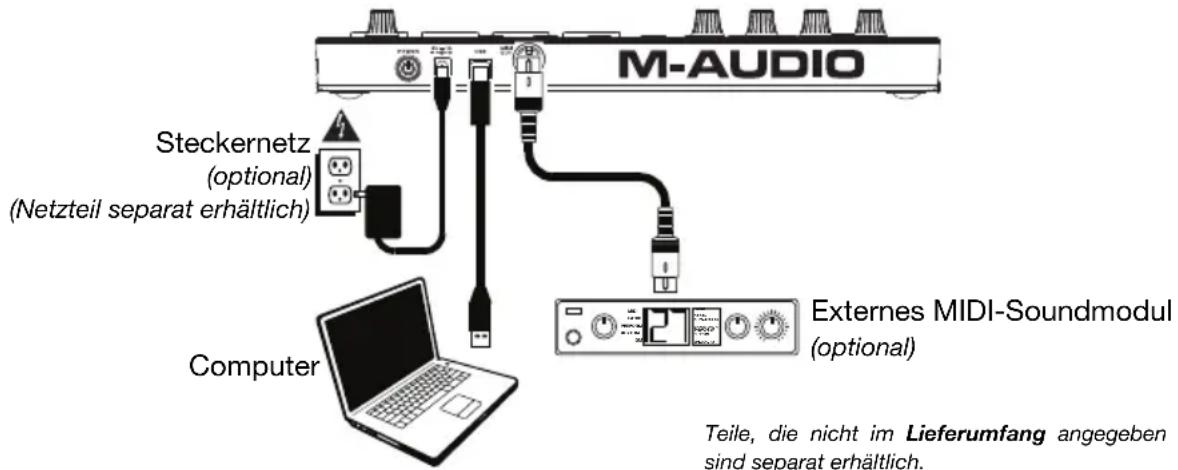
2. AnschlieBen
Dies ist nur ein Beispiel davon, wie Sie Trigger Finger Pro mit ihrem Setup verwenden können:
3. Einrichten des Trigger Finger Pro mit ihrer Software
So wahlen Sie Trigger Finger Pro als Controller für ihre Digitale Audio-Workstation (DAW) aus:
- Verbinden Sie Trigger Finger Pro mit Ihr Computer über ein handelsübliches USB-Kabel. (Wenn Sie den Trigger Finger Pro mit einem USB-Hub verbinden, sorgen Sie darauf, dass der Hub mit Strom versorgt wird.)
- Schalten Sie den Trigger Finger Pro ein.
- Öffnen Sie ihre DAW.
- Öffnen Sie die Einstellungen (oder Optionen, Geräte-Setup etc.) in ihrer DAW und wahlen Trigger Finger Pro als Controller aus. Sorgen Sie dazu, dass MIDI-Port 1 für Standard-MIDI aktiviert ist, MIDI-Port 2 für Mackie Control oder HUI-Kommunikation und MIDI-Port 3 deaktiviert ist (Trigger Finger Pro verwendet diesen Port, um mit Arsenal zu kommunizieren).
- Drehen Sie das Datenrad am Trigger Finger Pro, um die verfügbarbaren Presets zu durchsuchen und drücken anschließend auf das Rad, um ein Preset auszuwahlen, das Ihrer DAW entspricht.
Ihr Trigger Finger Pro kann nun mit ihrer DAWCOMMUNIZIEREN.
Wichtig: Wenn Sie Arsenal und AIR-Drums verwenden, empfehlen wir die Verwendung eines Preset, dessen Name die Bezeichnung Arsenal verwendet. Wenn Sie Hybrid 3.0 verwenden, empfehlen wir die Verwendung eines Preset, dessen Name eine Tonart enthalt (z.B. A-Dur, C-Moll etc.). Diese Presets sind auf melodische Synths zugeschnitten. Sie können Arsenal Presets mit Hybrid 3.0 dazu verwenden, um Steuerelemente von Hybrid 3.0 automatisch zuzuweisen. Die Zuweisung der Pads wird jedoch variieren.
Einrichten von Arsenal für die Verwendung mit Trigger Finger Pro (innerhalb ihrer DAW):
- Öffnen Sie ihre DAW und stellen Sie safer, dass Trigger Finger Pro als Controller für die DAW (wie oben beschrieben) ausgewähl ist.
- Erstellen Sie eine MIDI-Spur in der DAW und laden Sie Arsenal wie ein normales Plug-In in diese Spur und selektieren diese Spur.
Wichtig: Mölicherweise müssen Sie die Einstellungen (oder Optionen, Geräte-Setup etc.) Ihrer DAW öffnen und das Verzeichnis wahren, in dem Arsenal installiert wurde bevor es in Ihrer DAW-Liste von verfügbarbaren Plug-Ins angezeigt wird.
So richten Sie AIR Drums, Hybrid 3.0 und andere Instrument-Plugins (in Arsenal) ein:
- Richten Sie Trigger Finger Pro mit Arsenal ein (wie oben beschrieben).
- Folgen Sie in Arsenal den Anweisungen am Bildschirm, um AIR Drums, Hybrid 3.0 oder andere Instrument-Plug-Ins zu finden und zu scannen.
- Im Plug-In-Bereich klichen Sie nun auf das gewünschte Plug-In, um es auszuwahlen.
- Klichen Sie im Preset-Bereich auf der rechten Seite des Fensters auf eines der verfügbaren Presets, um es zu laden.
Einfacher Betrieb
In thisem Kapitel werden die grundlegenden Funktionen des Trigger Finger Pro erklart, damit Sie Schnell loslegen konnen. Umnahme Details zu erfahren und den grösten Nutzen aus ihrer Trigger Finger Pro zuziehen, empfehlen wir jeder das gesamte Benutzerhandbuch von m-audio.com/TFP herunterzuladen.
Navigation
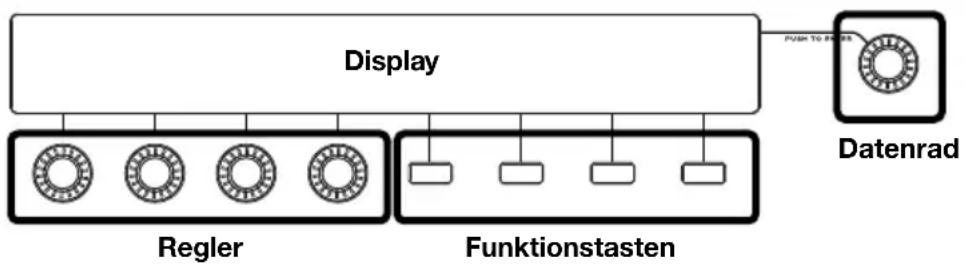
Das Display am Trigger Finger Pro zeigt Informationen zu aktuellen Modus und Betrieb. Sie konnen durch die verschiedene Menü des Trigger Finger Pro navigieren, indem Sie die folgenden Steuerelemente rund um das Display verwenden:
- Datenrad (Push-to-Enter): Mit diesen Rad konnen Sie Presets, Parameterwerte, Einstellungen usw.ändern Drücken Sie das Rad, wenn Sie einen Befehl oder eine Einstellung bestätigten möchten.
- Funktionstaten: Drücken Sie diese Tasten, um den direkt darüber im Display angezeigten Befehl auszuführen.
- Regler: In bestimmten Modi können Sie diese Regler verwenden, um die direkt über ihren am Display angezeigten Parameter einzustellen.
Modi
Der Performance-Modus ist der Standardmodus des Trigger Finger Pro. In dieser Modus konnen Sie die Pads琼ien, die Regler oder Fader einstellen, zuweisbare Tasten etc. drucken ohne damit eine Bearbeitung vorzunehmen (wie dies in anderen unter angeführten Modi der Fall ist). Wenn Sie sich im Performance-Modus befinden, leuchten die Pad-Taste, Control-Taste (Ctrl) und Sequence-Taste (Seq) nicht auf.
- Laden Sie ein anderes Preset oder eine Sequenz, indem Sie das Datenrad zur Navigation dieren. Drücken Sie die dritte Funktionstaste (Laden), um ihre Auswahl zu laden. Drücken Sie das Datenrad, um das Durchsuchen ihrer Presets oder Sequenzen zu beenden.
- Bearbeiten Sie ihre Einstellungen durch Drücken der dritten Funktionstaste (Prefs), was die MIDI-Kanal/Routing-Einstellungen, die MIDI-Clock-Einstellungen, das LED-Verhalten und vieles mehr beinhaltet.
Im Pad-Modus konnen Sie verschiedene Parameter anpassen, die das Verhalten der Pads bestimmen. Drücken Sie die Pad-Taste, um diesen Modus zu starten bzw. zu beenden. Wenn Sie sich im Pad-Modus befinden, leuchtet die Taste auf und die Trigger-Pads werden im Display angezeigt. In Pad-Modus konnen Sie:
- zeitbezogene Parameter bearbeiten, die das Tempo und den Pad-Roll-Modus beeinflussen
die Anschlagdynamik der Pads einstellen, die im fixierten Modus gesendet werden - die MIDI-Notennummer jeder Pads sowie die minimale und maximale Anschlagsgeschwindigkeit (pro Bank) einstehen
- den Drucksensor{jedes Pads so einstellen, dass MIDI CC-Nachrichten oder Aftertouch-Nachrichten (pro Bank) gesendet werden
- die Farben für "ein" und "aus" für jeder einzelnie Pad (pro Bank) einstellen
- einstehen, ob jeder Pad-Bank benutzerdefinierte MIDI-Einstellungen für jedem Pad verwendet oder fixe Einstellungen für die gesamte Pad-Bank von Arsenal
- andere Pad-bezogene Funktionen bearbeiten
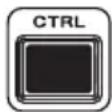
Im Control-Modus konnen Sie verschiedene Parameter anpassen, die die Regler, Fader und belegbaren Tasten betreffen. Drücken Sie die Control-Taste (Ctrl), um diesen Modus zu starten oder zu beenden. Im Control-Modus leuchtet die Taste auf und Regler, Fader, Tasten oder Erweitert wird im Display angezeigt - je nachdem, welche Seite gerade angesehen wird. Im Control-Modus konnen Sie:
die MIDI CC-Nummer, Minimalwerte und Maximalwerte (pro Bank) fur jedem Regler, Fader und belegbare Taste einstellen
das Verhalten jeder belegbare Taste einstellen (pro Bank): vorübergehender Effekt, umschalten oder durch einmaliges Drucken
die Farben fur "ein" und "aus" fur jeder zuweisbare Taste (pro Bank) einstellen
- jeder Bank mit Reglern, Fader oder belegbaren Tasten so einstellen, dass sie mit ihrer Software via Standard-MIDI, Mackie Control oder HUI-ProtokolleCOMMUNIZiert oder mit ArsenalCOMMUNIZIER.
- andere Funktionen hinsichtlich Regler, Fader, belegbarer Tasten sowie die Transportsteuerung und DAW-Steuerung bearbeiten
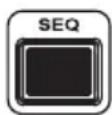
Im Sequence-Modus * nnen Sie verschiedene Parameter anpassen, die die Gesamtfungtion des Sequenzers beeinflussen. Drucken Sie die Sequence-Taste (Seq), um den Modus zu starten oder zu beenden. Wenn Sie sich im Sequence-Modus befinden, leuchtet die Taste auf und Sequencer wird am Display angezeigt. Im Sequencer-Modus * nnen Sie:
- eine neue Sequence wahlen
die Anzahl der Schritte und Takte in einer Sequenz auswahlen
die Anschlagdynamik für jeder einzelnie Pad (pro Bank) für jeder Schritt in einer Sequenz bearbeiten - ein Pad drücken, um seine Schritte zu sehen (im aktuell gezeigten Takt), die durch beleuchtete Schrittschalter dargestellt werden
- in die Schritte innerhalb einer Sequenz mit spezifischen und editierbaren Anschlagsgeschwindigkeiten für jeder Pad springen
- alle Schritte für ein bestimmtes Pad in einer Sequenz Löschen
- eine gesamte Sequenz Löschen
- den Sequencer deaktivieren (damit die Transport-Controls mit ihren DAW und nicht nur mit dem SequenzerCOMMUNIZIEREN)
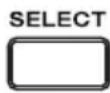
Im Auswahlmodus konnen Sie die Schrittschalter verwenden, um die Einstellungen anzusehen oder zu bearbeiten, die die aktuelle Sequenz (anstelle der Gesamtfunktion des Sequenzers) beeinflussen. Halten Sie die Auswahltaste gedrückt, um in diesen Modus zu gelangen. Wenn Sie sich im Auswahlmodus befinden, leuchtet die Taste auf und Auswahlmodus wird am Display angezeigt. Im Auswahlmodus konnen Sie:
- ein Pad drücken und anschließlich die Auswahltaste loslassen, um ihre Schritte zu sehen (im derzeit gezeugten Takt), der durch die beleuchteten Schrittschalter dargestellt werden (genau wie beim Drücken eines Pads im Sequencer-Modus)
- einstellen, welcher Takt in der Sequenz in den Schrittschaltern angezeigt wird. Drücken Sie Schrittschalter 1, 2, 3 oder 4, um den Takt dieser Nummer zu sehen oder drücken Sie Schrittschalter 5 (Auto), wenn der aktuelle Takt stets sightbar sein soll.
das Schritt-Pattern eines Pads von einem Takt in einen anderen Takt kopieren. Verwendens sie Schrittschalter 7 (Kopieren) und 8 (Einfugen), um dies zu tun -itte lessen Sie die Benutzerhandbuch, um mehr über diese Funktion zu erfahren.
den Sound und das Schritt-Pattern eines Pad saref in den nachsten Takt duplizieren. (Sie konnen dies mehrere Male hintereinander tun, um schnell das gleiche Pattern in mehrere Takte zu kopieren.) Verwenden Sie Schrittschalter 9 (Duplizieren), um dies zu tun.itte lessen Sie die Benutzerhandbuch, um mehr uber diese Funktion zu erfahren. - die Zeiteinteilung einer Sequenz und des Pad-Roll-Modus einzustellen. Verwenden Sie die Schrittschalter 12-16, um eine Viertelnote (1/4), Achtelnote (1/8), Sechzehtelnote (1/16) oder ZweiunddreiBigstel-Note (1/32) auszuwahlen. Sie können eine auf Triolen basierende Zeiteinteilung verwenden, indem Sie Schrittschalter 16 (Triole) wahren.
Wichtig: Die Einstellung der Zeiteinteilung wirkt sich sowohl auf die Wiedergabe-Seqenz als auch auf den Pad-Roll-Modus aus. In anderen Worten: die Geschwindigkeit einer Pad-Roll entspricht immer der Zeiteinteilung der Sequenz.
Features im Überblick
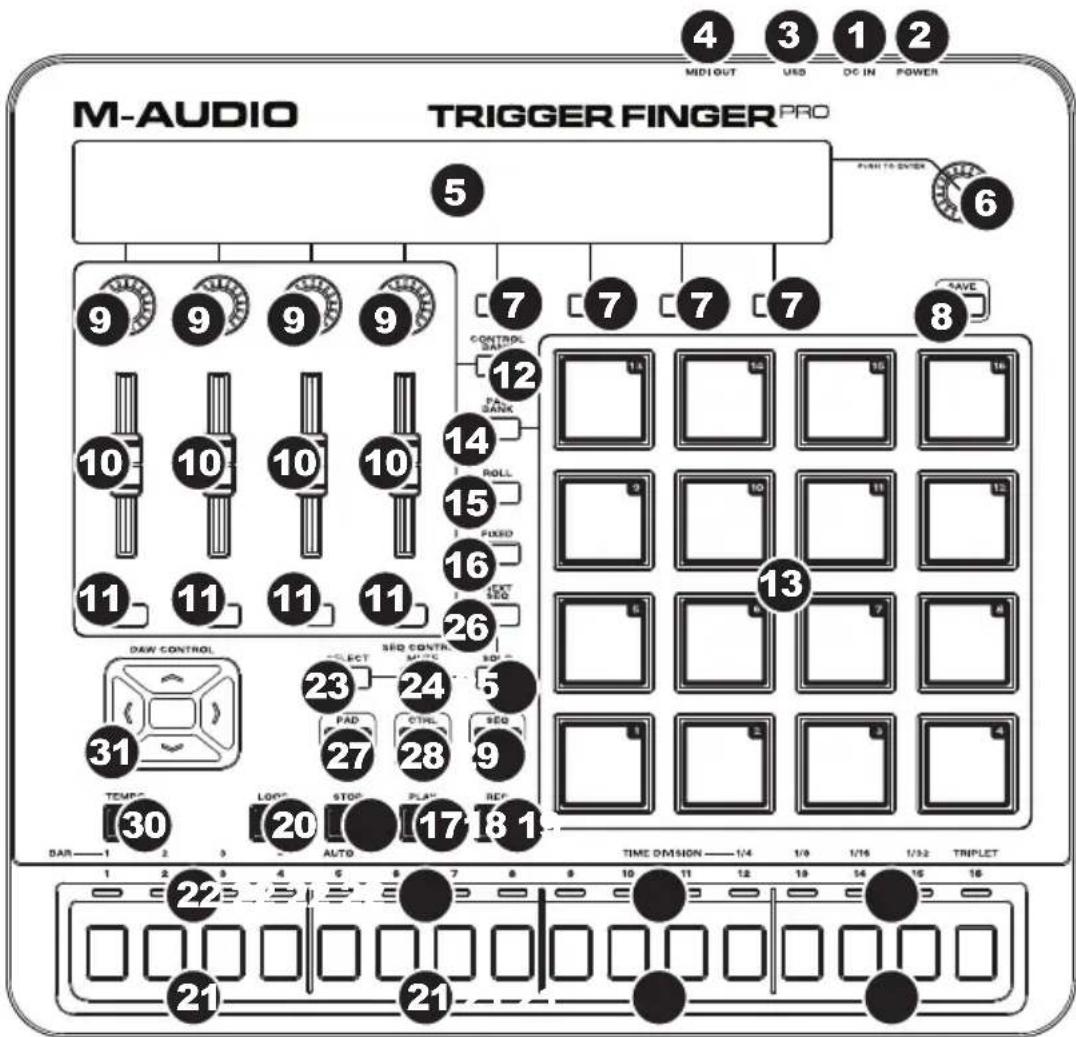
- Stromversorgung: Wenn Sie in Ihr hem Setup keinen Computer verwenden möchten (d.h., wenn Sie Trigger Finger Pro verwenden, um ein externes MIDI-Modul zu steuern), dann verbinden Sie es mit einer Steckdose mit einem optionalen Adapter (6 V DC, 1A, mittlerer Pin mit positiver Polarität, separat erhältlich). Sie brauchen diese Verbindung nicht, wenn Sie Trigger Finger Pro mit einem Computer verwenden, da es über den USB-Bus mit Strom versorgt wird.
- Netzschalter: Drücken Sie diese Taste, um Trigger Finger Pro ein- oder auszuschalten.
- USB-Port: Verwenden Sie ein Standard-USB-Kabel, um diesen USB-Port mit ihrem Computer zu verbinden. Der USB-Port des Computers bietet ausreichend Leistung, um den Trigger Finger Pro mit Strom zu versorgen. Diese Verbindung wird auch verwendet, um MIDI-Daten vom und zum Computer zu senden und zu empfangen.
- MIDI Out: Verwenden Sie ein handelsübliches, fünfpoliges MIDI-Kabel, um diesen Ausgang mit dem MIDI IN eines externen MIDI-Geräts zu verbinden (z.B. einem Synthesizer, Sequenzer, Drum-Computer etc.).
- Anzeige: Verwenden Sie diese LCD-Anzeige, um Menüs, Optionen, Parameter und Einstellungen des Trigger Finger Pro anzuzeigen.
- Datenrad (Push-to-Enter): Mit diesen Rad können Sie Presets, Parameterwerte, Einstellungen usw.ändern Drücken des Rads fungiert auch als Eingabetaste.
- Funktionstasten: Drücken Sie diese Tasten, um den direkt darüber im Display angezeigten Befehl auszufahren.
-
Speichern: Drücken Sie diese Taste, um das aktuelle Presets, Sequenzen, Einstellungen oder alle drei zu speichern. Halten Sie diese Taste 2-3 Sekunden lang gedrückt, um alle Einstellungen des Trigger Finger Pro zum aktuellen Stand zu speichern.
-
Regler: Benutzen Sie diese 360^ Drehregler, um MIDI CC-Nachrichten an ihre Software oder externe MIDI-Geräte zu senden. Alternativ konnen Sie die Regler so einstellen, dass sie mit ihrer Software über Mackie Control oder HUI-Protokolle kommunizieren oder mit Arsenal kommunizieren. Siehe Einfacher Betrieb: Modi in dieserm Handbuch fur weitere Informationen.
Im Pan- und Sequence-Modus konnen Sie diese Regler verwenden, um die direkt über ihren am Display angezeigten Parameter einzustellen. - Fader: Benutzen Sie diese Fader, um MIDI CC-Nachrichten an ihre Software oder externe MIDI-Geräte zu senden. Alternativ können Sie die Fader so einstellen, dass sie mit ihrer Software über Mackie Control oder HUI-Protokolle kommunizieren oder mit Arsenal kommunizieren. Siehe Einfacher Betrieb: Modi in diesen Handbuch für weitere Informationen.
- Zuweisbare Tasten: Verwenden Sie diese Tasten, um MIDI CC-Nachrichten oder Programmwechselmeldungen an ihre Software oder Ihr externes MIDI-Gerät zu senden. Sie können vorübergehende Nachrichten, Umschaltnachrichten (Einrasten) oder einmalige Nachrichten senden. Alternativ können Sie die Tasten so einstellen, dass sie mit ihrer Software über Mackie Control oder HUI-Protokolle kommunizieren oder mit Arsenal kommunizieren. Siehe Einfacher Betrieb: Modi in dieser Handbuch für weitere Informationen.
- Control-Bank: Drücken Sie diese Taste, um durch die vier unabhängigen Banken von Regler, Fader und belegbare Tasten zu blättern. Der Buchstabe der aktuellen Control-Bank (A-D) wird im Display angezeigt. Alle 12 physischen Controls werden immer in der gleichen Bank sein (z.B. Sie konnen nicht gleichzeitig einen Regler in Control-Bank A und einen Fader in Control-Bank B anpassen).
Halten Sie diese Taste gedrückt, um einen Überblick über die Zuordnung der Controls (MIDI, Mackie Control, HUI oder Arsenal) für die gesamte Control-Bank zu erhalten. Verwenden Sie die zuweisbaren Tasten, um die Control-Bank auszuwahlen, die Sie gerade ansehen.
- Pads: Verwenden Sie diese Pads, um Drum-Hits oder andere Samples in Ihrer Software oder Ihrlem externen MIDI-Soundmodul anzusteuern. Die Pads sind anschlagdynamisch und druckempfindlich, was sie besonders reaktionsfähig und intuitiv spielbar macht.
- Pad-Bank: Drücken Sie diese Taste, um durch die vier unabhängigen Pad-Banken zu blättern. Der Buchstabe der aktuellen Pad-Bank (A-D) wird im Display angezeigt.
Halten Sie diese Taste gedrückt, um auf die sekundären Funktionen des Pads zuzugreifen:
- Drücken Sie Pad 1, 2, 3 oder 4, um direkt (und jeweils) Pad-Bank A, B, C oder D zu wahlen.
- Halten Sie Pad 9, 10, 11 oder 12 gedrückt, um die Stummschaltung von Pad-Bank A, B, C oder D (jeweils) in der aktuellen Sequenz ein- und auszuschalten. Dies ist im Wesentlichen eine vorübergehende Stummschalt-Funktion für jeder Pad-Bank.
-
Drücken Sie Pad 13, 14, 15 oder 16, um die Stummschaltung von Pad-Bank A, B, C oder D (jeweils) in der aktuellen Sequenz ein- und auszuschalten. Dies ist im Wesentlichen eine umschaltende (eindrastende) Stummschalt-Funktion für jeder Pad-Bank.
-
Roll: Drücken Sie diese Taste, um den Pad-Roll-Modus zu aktivieren oder deaktivieren. Wenn Sie die Taste drücken und ein Pad in this modus halten, wird der Ton laut Einstellung der aktuellen Zeiteinteilung wiederholt.
Wichtig: Die Einstellung der Zeiteinteilung wirkt sich sowohl auf die Wiedergabe-Seqenz als auch auf den Pad-Roll-Modus aus. In anderen Worten: die Geschwindigkeit einer Pad-Roll entspricht immer der Zeiteinteilung der Sequenz.
-
Fixiert: Drücken Sie diese Taste zum Aktivieren oder Deaktivieren des fixierten Modus, in dem die Sounds aller Pads zu einem festgelegten Anschlagdynamikwert (der im Pad-Modus eingestellt werden kann) ausgegeben werden, unabhängig davon, wie hart oder weich diese betätigwt werden.
-
Wiedergabe: Drücken Sie diese Taste, um die Wiedergabe des Trigger Finger Pro Sequencers und ihrer DAW zu starten.
- Stopp: Drücken Sie diese Taste, um die Wiedergabe des Trigger Finger Pro Sequencers und ihrer DAW zu stoppen.
- Aufnahme (Rec): Drücken Sie diese Taste, um die Taste des Trigger Finger Pro Sequencers zur Aufnahme scharf zu stellen.
- Loop: Drucken Sie diese Taste zum Aktivieren oder Deaktivieren der Loop-Funktion für den aktuellen Takt in der Sequenz.
- Schrittschalter: Bei der Wiedergabe einer Sequenz werden diese Schalter leuchten, um anzuzeigen, welche Schritte ein Pad-Ereignis enthalten. Drücken Sie einen Schalter, umihn zu aktivieren (ein Ereignis zu platzieren) oder zu deaktivieren (ein Ereignis zu loschen). Halten Sie einen Schalter 1 Sekunde lang gedrückt, um ein gehaltenes Notenereignis einzugeben (die Note aus dem vorherigen Schritt wird bis in den nachsten Schritt zu horen sein).
Wenn Sie die Taste gedrückt halten, führen diese Schalter sekundäre Funktionen aus, die im Display angezeigt werden. Siehe Einfacher Betrieb: Modi in dieserm Handbuch fur weitere Informationen.
- Schritt-Indikatoren: Bei der Wiedergabe einer Sequenz werden diese LEDs leuchten, um verschiedene Parameter anzuzeigen. Im Performance-Modus zeigen sie: den gerade gespielen Takt (eine grüne LED), den derzeit im Schrittschalter gezeugten Takt (eine hellblaue LED) und den aktuellen Schritt, der gespielt wird (eine blaue LED).
- Auschwitz: Halten Sie diese Taste, um in den Auschwitz-Modus zu gelangen, in dem Sie auf die sekundären Funktionen der Schrittschalterzugreifen konnen (die im Display angezeigt werden). Lassen Sie die Taste los, um den Auschwitz-Modus zu verlassen. Siehe Einfacher Betrieb: Modi in thisem Handbuch für weitere Informationen.
- Stummschalten: Drücken Sie diese Taste, um den Pad-Stummschalt-Modus zu aktivieren oder deaktivieren. In thisem Modus konnen Sie ein Pad drucken, um es stumm zu schalten oder die Stummschaltung aufzuheiten. Sie konnen mehrere Pads gleichzeitig stummschalten. Sie konnen auch die dritte Funktionstaste drucken, um die Stummschaltung aller Pads gleichzeitig aufzuheiten.
- Solo: Drücken Sie diese Taste, um den Pad-Solo-Modus zu aktivieren oder deaktivieren. In diesen Modus konnen Sie ein Pad drücken, um es solo zu schalten oder die Solo-Schaltung aufzuheiten. Sie konnen mehrere Pads gleichzeitig solo schalten. Sie konnen auch die dritte Funktionstaste drücken, um die Solo-Schaltung aller Pads gleichzeitig aufzuheiten.
- Nächste Sequenz (Next Seq): Drücken Sie diese Taste, um in den Modus Nächste Sequenz zu gelangen, in dem Sie die Pads drucken, um die Sequenz mit der gleichen Nummer zu triggern. Sie können auch die Funktionstasten verwenden, um festzulegen, wie die Sequenzen wiedergegeben werden (Modus) und von einer Sequenz zur{nachsten springen (Zeitpunkt und Timing).
- Pad-Taste: Drücken Sie diese Taste, um den Pad-Modus zu starten oder zu verlassen, in dem Sie verschiedene Parameter zum Verhalten der Pads einstehen können.
- Control-Taste (Ctrl): Drücken Sie diese Taste, um den Control-Modus, in dem Sie verschiedene Parameter für Regler, Fader und belegbare Tasten einstellen können, zu starten oder zu beenden.
- Sequence-Taste (Seq): Drücken Sie diese Taste, um den Sequence-Modus, in dem Sie verschiedene Parameter zum Sequencer einstellen können, zu starten oder zu beenden.
- Tempo: Tippen Sie mit der gewünschten Geschwindigkeit auf diese Schaltfläche, um ein neues Tempo einzugeben.
- DAW-Steuerung: Sie können diese Tasten so konfigurieren, dass sie Nachrichten an ihre digitale Audio-Workstation (DAW, oder ihre Musik-Software) über Mackie Control oder das HUI-Protokoll senden. Um mehr darüber zu erfahren,lesen Sie die komplette Benutzerhandbuch.