Trigger Finger Pro - Strumento musicale elettronico M-AUDIO - Manuale utente e istruzioni gratuiti
Trova gratuitamente il manuale del dispositivo Trigger Finger Pro M-AUDIO in formato PDF.


| Tipo di prodotto | Controller MIDI a pad |
| Marca | M-Audio |
| Modello | Trigger Finger Pro |
| Dimensioni (circa) | 419 x 259 x 56 mm |
| Peso (circa) | 1,13 kg |
| Alimentazione | Bus USB o adattatore di rete 6 V CC, 1 A (centro positivo, venduto separatamente) |
| Numero di pad | 16 pad sensibili alla velocità e alla pressione, 4 banchi (64 in totale) |
| Numero di manopole rotative | 8 manopole 360° |
| Numero di potenziometri | 8 potenziometri |
| Numero di tasti assegnabili | 8 tasti |
| Connettività | USB, uscita MIDI 5 pin, ingresso alimentazione |
| Funzioni principali | Controllo MIDI, sequencer integrato, modalità ripetizione (Roll), 4 banchi di controllo, compatibile Mackie Control / HUI, integrazione con i software Arsenal, AIR Drums, Hybrid 3.0 |
| Modalità operative | Performance, Pad, Control, Sequence, Select, Next Sequence, Solo, Mute |
| Software inclusi | Arsenal, AIR Drums, Hybrid 3.0 (da scaricare) |
| Manutenzione e pulizia | Pulire con un panno asciutto e morbido. Non utilizzare prodotti chimici. |
| Sicurezza | Non esporre a umidità o calore eccessivo. Utilizzare solo l'adattatore raccomandato. Scollegare in caso di temporale. |
| Pezzi di ricambio e riparabilità | Nessun pezzo di ricambio fornito. Per qualsiasi riparazione, contattare il servizio post-vendita M-Audio. |
Domande frequenti - Trigger Finger Pro M-AUDIO
Domande degli utenti su Trigger Finger Pro M-AUDIO
0 domanda su questo apparecchio. Rispondi a quelle che conosci o fai la tua.
Fai una nuova domanda su questo apparecchio
Scarica le istruzioni per il tuo Strumento musicale elettronico in formato PDF gratuitamente! Trova il tuo manuale Trigger Finger Pro - M-AUDIO e riprendi in mano il tuo dispositivo elettronico. In questa pagina sono pubblicati tutti i documenti necessari per l'utilizzo del tuo dispositivo. Trigger Finger Pro del marchio M-AUDIO.
MANUALE UTENTE Trigger Finger Pro M-AUDIO
Guida rapida (Italiano)
Introduzione
Contenuti della confezione
Trigger
Finger
Pro
Cavo
USB
Software Arsenal (da scaricare)
Chiave esagonale
Software AIR Drums (da scaricare)
Guida
rapida
Software Hybrid 3.0 (da scaricare)
Guida per l'uso (da scaricare)
Scheda di download del Software Manuale di sicurezza e garanzia
Importante: recarsi alla pagina m-audio.com/TFP per scaricare la Guida per l'uso completa e tutte le applicazioni software.
Assistenza
Per le ultime informazioni in merito a quello prodotto (requisiti di sistema, informazioni sulla compatibilità, ecc.) e per effettuarne la registrazione, recarsi alla pagina m-audio.com/TFP.
Per ulteriori assistenza sul prodotto, recarsi alla pagina m-audio.com/support.
Primi passi
1. Scaricate e installate il software
Raccomandiamo caldamente di scaricare e installare le applicazioni software in dotazione e il relativo contentuto audio: Arsenal, AIR Drums e Hybrid 3.0.
- Recarsi alla pagina m-audio.com/softwaredownload e scaricare i file di installmente delle applicazioni software (per il systema operativo del proprio computer) e del contentuto audio.
- Aprire il primo file e fare doppio clic su .exe (Windows) o .dmg (Mac OS X).
- Seguire le istruzioni su schermo per completare l'installazione.
- Ripetere le fasi 2-3 per i file rimanenti. Le librerie di contentuto audio possono essere di grande dimensioni, quando le installazioni sono richiedere diverso tempo!
2. Collegamento
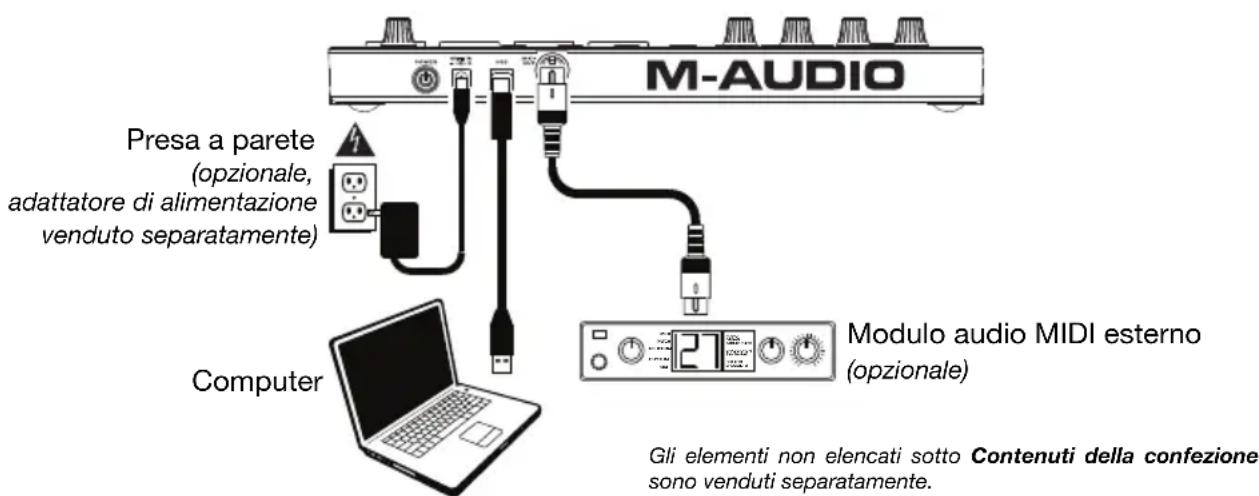
Ecco un esempio di come utilizzare il Trigger Finger Pro nel proprio impianto:
3. Impostazione del Trigger Finger Pro con il software
Per selezionare il Trigger Finger Pro come controller per la propria workstation audio digitale (DAW):
- Collegare il Trigger Finger Pro al computer servendosi di un cavo USB standard (se si collega il Trigger Finger Pro a un hub USB, assicurarsi che sua alimentato).
- Accendere il Trigger Finger Pro.
- Apire il DAW.
- Aprière il menu Preferences (preferiti) del DAW (oppure Options, Device Setup, ecc.) e selezionare Trigger Finger Pro come controller. Assicurarsi che la Porta 1 MIDI sua abilitato per MIDI standard, che la porta 2 MIDI sua abilitata al Mackie Control o alla communicatesione HUI e che la porta 3 MIDI sua disattivata (il Trigger Finger Pro impiega esta porta per comunicare con l'Arsenal).
- Girare la manopola Value del Trigger Finger Pro per navigare tra i preset disponibili, quando premerla per selezionarne uno corrispondente al proprio DAW.
Il Trigger Finger Pro può ora comunicare con il DAW.
Importante: se si utilizzato Arsenal ed AIR Drums, consigliamo di utilizzare un preset il cui nome comprende Arsenal. Se si utilizza l'Hybrid 3.0, si consiglia di utilizzare un preset il cui nome sia una Scala (ad es., A Major, C Minor, ecc.); questi Preset sono creati specificamente per sintetizzatori melodici. Si possono utilizzato i preset Arsenal con l'Hybrid 3.0 per automappare i comandi dell'Hybrid 3.0, ma la mappatura dei pad sare diversa.
Per configurare l'Arsenal per l'uso con il Trigger Finger Pro (nel DAW):
- apririe il DAW e assicurarsi che il Trigger Finger Pro sua selezionato come controller il proprio DAW (descritto in precedenza).
- Creare una traccia MIDI nel DAW, caricare l'Arsenal su quella traccia come sifarebbe con un plugin tipico e selezionare tale traccia.
Importante: più essere necessario apriere il menu Preferences del DAW (oppure Options, Device Setup, ecc.) e selezionare la cartella in cui è stato installato Arsenal prima che compaia nell'elenco dei plugin disponibili del DAW.
Per configurare AIR Drums, Hybrid 3.0 e altri plugin strumentali (nell'Arsenal):
- Impostazione del Trigger Finger Pro con l'Arsenal (descritto in precedenza).
- In Arsenal, seguire le istruzioni su schermo per individuare ed effettuare la scansione di AIR Drums, Hybrid 3.0, o altri plugin strumentali di cui si dispone.
- Nel pannello Plugin, clickcare sul plugin desiderato per selezionario.
- Nel pannello Preset sul lato destro della finestra, cliccare su uno dei preset disponibili per caricarlo.
Funzionamento base
Questo capitolo descrive brevamente le funzioni fondamentali del Trigger Finger Pro per aiutarvi a建立起 rapidamente. Per saperne di più e trarre il massimo dal Trigger Finger Pro, tuttavia, consigliamo di scaricare l'intera Guida per l'uso da m-audio.com/TFP.
Navigazione
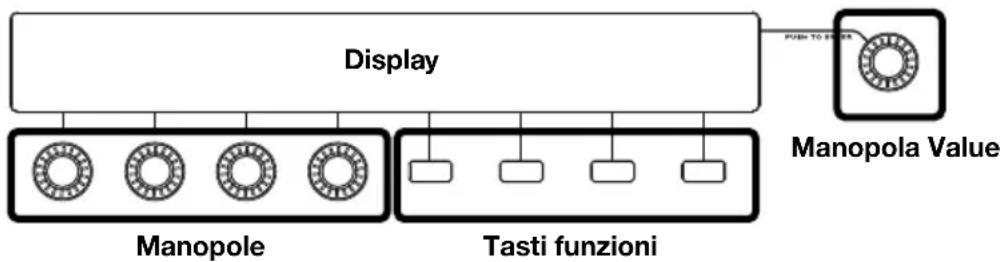
Il display del Trigger Finger Pro alla informazioni in merito alla modalità corrente e alle relative operazioni. Si può navigare all'interno dei vari menu del Trigger Finger Pro servendosi dei seguenti comandi, che circondano il display:
- Manopola Value (premere per Invio): servirsi di questa manopola per modificare i Preset, il valore dei parametri, le impostazioni, ecc. Premere la manopola quando si desidera effettuare l'Invio di un lavoro o di una impostazione.
- Tasti funzioni: premere quosti tasti per eseguire il commando illustrato subito sopra diesso a display.
- Manopole: in alcune modalità si possono utilizzato queste manopole per regolare i parametri illustrati sopra di esse a display.
Modalità
La modalità Performance è lo stato predefinito del Trigger Finger Pro. In questa modalità si possono suonare i pad, regolare le manopole o i fader, premere tasti assegnabili, ecc. perché modificare alcunché (mente ci si trovava nelle altre modalità elencate qui di seguito). Ci si trovava in modalità Performance quando il tasto Pad, il tasto Control (Ctrl), e il tasto Sequence (Seq) non sono accesi.
- Caricare un altro Preset o Sequenza girando la manopola Value per farli scorrere e premendo poi il loro tasto Function (Load) per caricarlo. Premere la manopola Value per passare da Preset a Sequenze e viceversa.
- Modificare le proprie preferenze premendo il terzo tasto Function (Prefixs), che comprende impostazioni canale/convogliamento MIDI, impostazioni MIDI clock, comportamento dei LED e molto altro.
La modalità Pad consente di regolare variet parametri che determinano come si comportano i pad. Premere il tasting Pad per entrare o uscire da但这a modalità Quando ci si trova in modalità Pad, il tasting si accende e Trigger Pads compare a display. In modalità Pad è possibile:
- configurare parametri legati al tempo che influiscono sul tempo e sulla modalità Pad Roll
- impostare la velocità dei pad da inviare in modalità fissa (fixed)
- impostare il numero dinota MIDI di ciascun pad, la velocità minima e la velocità massima (in ciascun banco)
- impostare il sensore di pressione di ciascun pad affinché mandi messaggi MIDI CC o aftertouch (in ciascun banco)
- impostare colori "on" e "off" di ciascun pad (in ciascun banco)
- stabilire se ciascun pad debba utilizzare configurazioni MIDI personalizzate per ciascun pad o impostazioni fisse per l'intero banco pad con Arsenal
- modificare altre funzioni legate ai pad
La modalità di controllo (Control) consente di regolare variet parametri che influenzano manopole, fader e tasti assegnabili. Premere il tasto Control (Ctrl) per entrare o uscire da但这a modalità quando ci si trovare in modalità di controllo, il tasto si accende e manopole, fader, tasti o Advanced compariranno a display, a seconda di quale pagna si sta visualizzando. In modalità di controllo Control è possibile:
- impostare il numero MIDI CC, valore minimo e valore massimo di ciascuna manopola, fader e tasto assegnabile (in ciascun banco)
- stabilire il comportamento di ciascun tasto assegnabile (in ciascun banco): momentaneo, toggle (commutazione) o a pressione singola
- impostare i colori "on" e "off" di ciascunismo assegnabile (in ciascun banco)
- impostare ciascun banco di manopole, fader o tasti assegnabili affinché comunichino con il software utilizzato MIDI standard, Mackie Control o protocolli HU o per comunicare con Arsenal.
- modificare altre funzioni relative a manopole, fader e tasti assegnabili nelle comandi di trasporto e ai tasti di controllo del DAW
La modalità di sequenza (Sequence) consente di regolare variet parametri che influenzano il funzionamento complessivo del Sequenziatore. Premere il tasto Sequence (Seq) per entrare o uscire da但这a modalità. Quando ci si trovato in modalità di sequenza (Sequence), il tasto si accende e Sequencer compare a display. In modalità sequenza (Sequence) è possibile:
- selezionare una nuova Sequenza
- impostare il numero di passi e barre in una sequenza
- modificare la velocità di ciascun pad (in ciascun banco) per agli passo di una sequenza
- premere un pad per visualizzarne i passi (nella battuta illustrata) rappresentati dagli erruttori Step accesi
- insere i passi in una sequenza con velocità specifiche e modificabili per ciascun pad
-
cancellare tutti i passi per un pad specifico in una sequenza
-
cancellare un'intera sequenza
disattivare il sequenziatore (in modo che i comandi di trasporto comunchino unicamente con il DAW anziché con il sequenziatore)
La modalità Select consente di utilizzato gli interruttori Step per visualizzare o modificare configurazioni che influenzano la sequenza corrente (anziché il funzionamento complessivo del sequenziatore). Tenere premuto il tasting Select per entrare in questa modalità. Quando ci si trova in modalità di scelta (Select), il tasting si accende e Select Mode compare a display. In modalità Select è possible:
- premere un pad e quindi lasciare il tasto Select per visualizzarne i passi (nella battuta illustrata) rappresentati dagli interruptori Step accesi (come premere un pad in modalità di Sequenza)
- impostare quale battuta della sequenza verrà illustrata dagli interrupttori Step. Premere l'interruttore Step 1, 2, 3, o 4 per visualizzare la battuta di quel numero o premere l'interruttore Step 5 (Auto) se si desidera che la battuta suonata venga sempre illustrata.
copare e incollare lo schema dei passi di un pad da una battuta all'altra. Servirsi degli interruttori Step 7 (Copy, copia) e 8 (Paste, incolla) per farlo - si veda la Guida per l'uso per saperne di più in merito a cette funzione. - duplicare il pattern di suoni e passi di un pad immediatamente sulla battuta successiva ( Questo cui estere fatto più volte di seguito per copiare rapidamente lo stesso schema sui più battute). Serviri dell'interruttore Step 9 (Duplicate, replica) per farlo — si veda la Guida per l'uso per saperne di più in merito a esta funzione.
- impostare la Divisione di tempo della modalità Sequenza e Pad Roll. Serviri degli interruttori Step 12-16 per selezionare una semiminima (1/4), un'ottava (1/8), un sedicesimo (1/16) o un Trentaduesimo (1/32) come divisione di tempo. Si può utilizzare una divisione di tempo basata su triplette premendo l'interruttore Step 16 (Triplet, tripleta).
Importante: l'impostazione della divisione di tempo influenza sa la riproduzione della sequenza che la modalità Pad Roll. In altre parole, la frequenza di un pad roll corrispondere sempre alla divisione di tempo della sequenza.
Anche in quello caso si consiglia di scaricare la Guida per l'uso completa da m-audio.com/TFP per una spiegazione più esautiva in merito all'uso di dute le funzioni del Trigger Finger Pro!
Panorama delle funzioni
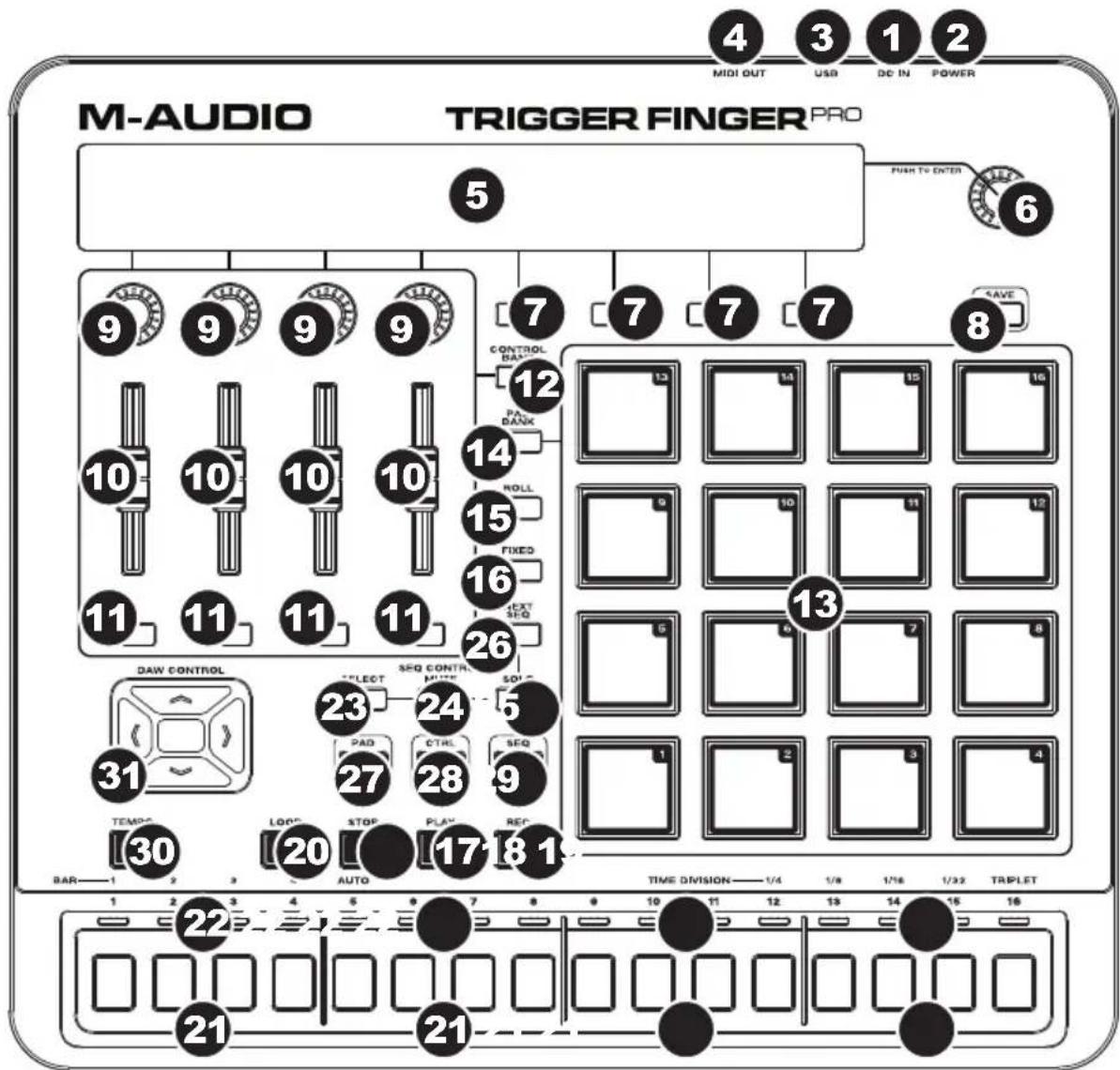
- Ingresso di alimentazione: se non si desidera utilizzato un computer nel proprio impianto (vale a dire se si utilizza il Trigger Finger Pro per controllare un modulo MIDI esterno), collegare quello ingressato ad una presa di corrente servendosi di un adattatore di alimentazione opzionale (6V CC, 1A, centro-positivo, venduto separamente). Questo collegamento non occorre quando si utilizza il Trigger Finger Pro con un computer: sare alimentato alla porta USB.
- Interruttore di alimentazione: premere quello tasting per accendere e spegnere il Trigger Finger Pro.
- Porta USB: servirsi di un cavo USB standard per collegare esta porta USB al computer. La porta USB del computer fornirà ampiamente l'alimentazione al Trigger Finger Pro. Questo collegamento serveanche a inviare e riceveve dati MIDI da e verso il computer.
- Uscita MIDI: servirsi di un cavo MIDI standard a cinque poli per collegare questa uscita MIDI all'ingresso MIDI di un dispositivo MIDI esterno (ad esempio un sintetizzatore, un sequenziatore, una drum machine, ecc.).
- Display: servirsi di quello schermo LCD per visualizzare i menu, le opzioni, i parametri e le configurazioni del Trigger Finger Pro.
-
Manopola Value (premere per Invio): servirsi di questa manopola per modificare i Preset, il valore dei parametri, le impostazioni, ecc. La pressione della manopola fungeanche da tasto Invio.
-
Tasti funzioni: premere quosti tasti per eseguire il dato illustrato subito sopra diesso a display.
- Save (salva): premere quello tasto per salvare il preset, la sequenza o le preferenze correnti o tutti e tre. Tenere premuto quello tasto per 2-3 secondi per salvare tutte le impostazioni e lo stato corrente del Trigger Finger Pro.
- Manopole: servirsi di queste manopole a 360^ per inviare messaggi MIDI CC al software o al dispositivo MIDI esterno. Alternatively, è possibile impostare le manopole affinché comunichino con il software utilizzando i protocolli Mackie Control o HUI o con Arsenal. Si veda il Funzionamento Base: sezione Modalità della presente guida per maggiori informazioni.
In modalità Pad e Sequence si possono utilizzato queste manopole per regolare i parametri illustrati sopra di esse a display.
- Fader: servirsi di quosti fader per inviare messaggi MIDI CC al software o al disposativo MIDI esterno. Alternativamente, è possibile impostare i fader affinché comunichino con il software utilizzato i protocolli Mackie Control o HUI o affinché comunichino con Arsenal. Si veda il Funzionamento Base: sezione Modalità della presente guida per maggiori informazioni.
- Tasti assegnabili: servirsi di questi tasti per inviare messaggi MIDI CC o Program Change al software o al dispositivo MIDI esterno. Funzionanoanche come interrottori momentanei o toggle (di bloccaggio) o a messaggio singolo. Alternativamente, è possible impostare i tasti affinché comunichino con il software utilizzando i protocolli Mackie Control o HUI o affinché comunichino con Arsenal. Si veda il Funzionamento Base: sezione Modalità della presente guida per maggiori informazioni.
- Control bank (banco di controllo): premere quello tasto per scorrere lungo i quattro bianchi indipendenti di manopole, fader e tasti assegnabili. La lettera dell'attuale banco di controllo (A-D) comparirà a display. Tutti e 12 i comandi fisici saranno sempre nella stesso banco (ad esempio, non è possibile regolare contemporaneamente una manopola nel banco di controllo A e un fader nel banco di controllo B).
Tenere premuto quello tasto per visualizzare una panoramicica della mappatura di controllo (MIDI, Mackie Control, HUI o Arsenal) per l'intero banco di controllo. Serviri dei tasti assegnabili per selezionare il banco di controllo che si sta visualizzando.
- Pad: servirsi di questi pad per attivare colpi di batteria o altri campioni del software o moduli audio MIDI esterno. I pad sono sensibili alla pressione e alla velocità, casa che li rende molto reattivi e intuitivi da suonare.
- Pad bank (banco pad): premere quello tasto per scorrere lungo i quattro bianchi independenti di pad. La lettera dell'attuale banco pad (A-D) comparirà a display.
Tenere premuto quello pulsante per accedere alle funzioni secondarie dei pad.
- Premere Pad 1, 2, 3, o 4 per selezionare direttamente il banco pad A, B, C o D (rispettivamente).
- Tenere premuto il Pad 9, 10, 11, o 12 per silanziare o riattivare il banco pad A, B, C o D (rispettivamente) nella sequenza corrente. Questa èEssenzialmente una funzione di silenziamento temporaneo per ciascun banco pad.
-
Premere il Pad 13, 14, 15, o 16 per silenziare o riattivare il banco pad A, B, C o D (rispettivamente) nella sequenza corrente. Questa èEssenzialmente una funzione toggle (di bloccaggio) di silenziamento di ciascun banco pad.
-
Roll: premere quello tasto per attivare o disattivare la modalità Pad Roll. Quando si preme e si tiene premuto un pad in quella modalità, il suono si ripete alla frequenza determinata dall'attuale impostazione di Time Division (suddivisione del tempo).
Importante: l'impostazione della divisione di tempo influenza sa la riproduzione della sequenza che la modalità Pad Roll. In altre parole, la frequenza di un pad roll corrispondere sempre alla divisione di tempo della sequenza.
- Fixed: premere quello tasto per attivare o disattivare la modalità Fixed nella quale tutti i pad suoneranno i loro suoni ad un livello di velocità fisso (ché cui ossere impostato in modalità pad), independentemente alla forza con la quale vengono colpiti.
- Play (riproduci): premere quello tasto per avviare la riproduzione del sequenziatore Trigger Finger Pro e del DAW.
- Stop: premere quello tasto per interrompere la riproduzione del sequenziatore Trigger Finger Pro e del DAW.
- Record (Rec): premere quello tasto per armare la registrazione del sequenziatore del Trigger Finger Pro.
- Loop: premere quello tasto per attivare o disattivare la funzione di loop per la battuta attuale della sequenza.
- Interruttori Step: quando si riproduce una sequenza, quosti interruttori si accendono per indicare quali passi contengono un evento pad. Premere un interruptore per abilitarlo (collocare un evento) o disabilitarlo (cancellare un evento). Tenere premuto un interruptore per 1 secondo per inseire un evento "legato" (lanota del passo precedente continuera a suonare nel passo legato).
Quando si Tiene premuto Select, quosti erruttori eseguono funzioni secondarie, che compaiano a display. Si veda il Funzionamento Base: sezione Modalità della presente guida per maggiori informazioni.
- Indicatori di passo (Step): Quando si riproduce una sequenza, questi LED si illuminano per indicare i vari parametri. In modalità Performance, mostrano: la battuta attualmente riprodotta (LED verde), la battuta attualmente illustrata negli interruptori Step (LED color acqua) e il passo attualmente riprodotto (LED blu).
- Select (seleziona): tenere premuto quello tasto per entrare in modalità Select in cui è possibile accedere alle funzioni secondarie degli interruttori Step (che compariranno a display). Lasciare il pulsante per uscire alla modalità Select. Si veda il Funzionamento Base: sezione Modalità della presente guida per maggiori informazioni.
- Muto premere quello tasto per attivare o disattivare la modalità Pad Mute (silenzia pad). In esta modalità, premere un pad per silenziarlo o annullare il silenziamento. Si possono silanziare più pad contemporaneamente. Si può essere il terzo tasto funzione per annullare il silenziamento di tutti i pad simultaneamente.
- Solo: premere quello tasto per attivare o disattivare la modalità Pad Solo. In questa modalità, premere un pad per effettuarne o annullarne l'assolo. Si può effettuire l'assolo di più pad contemporaneamente. Si può essere il terzo tasting funzione per annullare l'assolo di tutti i pad simultaneamente.
- Next Sequence (Next Seq) (sequenza successiva): premere quello tasto per entrare in modalità Next Sequence (sequenza successiva) in cui è possible premei i pad per attivare la sequenza con lo stesso numero. Si possonoanche utilizzare i tasti Funzione per configurare il modo in cui vengono riprodotte le sequenza (Mode) e passare dall'una all'altra (When e Timing).
- Tasto Pad: premere quello tasto per entrare o uscire alla modalita Pad, in cui è possibile regolare vari parametri che determinano il comportamento dei pad.
- Tasto Control (Ctrl): premere quello tasto per entrare o uscire alla modalità di Controllo, in cui è possibile regolare vari parametri che influenzano manopole, fader e tasti assegnabili.
- Tasto Sequence (Seq) (sequenza): premere quello tasto per entrare o uscire alla modalità Sequenza in cui è possibile regolare vari parametri che influenzano il sequenziatore.
- Tempo: battere quello pulsante al tempo desiderato per inseire un nuovo tempo.
- Comando DAW: si possono configurare quosti tasti affinché mandino messaggi alla workstation audio digitale (DAW o software musica) utilizzando il protocollo Mackie o HUI. Per imparare a farlo, si veda la Guida per l'uso completa.





- Guida rapida (Italiano)
- Introduzione
- Contenuti della confezione
- Assistenza
- Primi passi
- Scaricate e installate il software
- Collegamento
- Impostazione del Trigger Finger Pro con il software
- Per configurare l'Arsenal per l'uso con il Trigger Finger Pro (nel DAW):
- Per configurare AIR Drums, Hybrid 3.0 e altri plugin strumentali (nell'Arsenal):
- Funzionamento base
- Navigazione
- Modalità
- Panorama delle funzioni
Marca : M-AUDIO
Modello : Trigger Finger Pro
Categoria : Strumento musicale elettronico