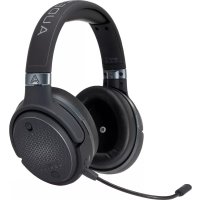
Mobius Universe - Casque audio Audeze - Notice d'utilisation et mode d'emploi gratuit
Retrouvez gratuitement la notice de l'appareil Mobius Universe Audeze au format PDF.


| Caractéristique | Détails |
|---|---|
| Type de produit | Casque audio |
| Technologie audio | Son surround 3D, audio spatial |
| Connectivité | Bluetooth, USB-C, Jack 3.5 mm |
| Autonomie | Jusqu'à 10 heures en mode sans fil |
| Poids | 400 g |
| Contrôle | Commandes tactiles, microphone intégré |
| Compatibilité | PC, consoles, appareils mobiles |
| Utilisation | Jeux vidéo, musique, films |
| Maintenance | Nettoyage avec un chiffon doux, éviter l'humidité |
| Sécurité | Ne pas utiliser à volume élevé pendant de longues périodes |
| Informations supplémentaires | Garantie de 2 ans, support technique disponible |
FOIRE AUX QUESTIONS - Mobius Universe Audeze
Questions des utilisateurs sur Mobius Universe Audeze
0 question sur cet appareil. Repondez a celles que vous connaissez ou posez la votre.
Poser une nouvelle question sur cet appareil
Téléchargez la notice de votre Casque audio au format PDF gratuitement ! Retrouvez votre notice Mobius Universe - Audeze et reprennez votre appareil électronique en main. Sur cette page sont publiés tous les documents nécessaires à l'utilisation de votre appareil Mobius Universe de la marque Audeze.
MODE D'EMPLOI Mobius Universe Audeze
Le guide du voyageur
à travers
l'Univers Mobius
Que vos aventures soient infinies et votre imagination sans limites.
INTRODUCTION
AVERTISSEMENT : AVANT TOUTE AUTRE CHOSE, VEUILLEZ LIRE LES INFORMATIONS CONCERNANT LA SÉCURITÉ ET LA GARANTIE DU MOBIUS ! SOYEZ RESPONSABLES, AVENTURIERS DU SON !
Voici le casque Mobius d'Audeze, un casque immersif 3D, le plus avancé technologiquement ; et conçu spécialement pour les gamers !
Avec votre Mobius, notre but est de repousser les limites de l'audio et de vous transporter dans de nouvelles contrées, bien au-delà de tout ce que vous n'avez jamais connu. L'heure du voyage a sonné !
Passez votre inventaire en revue. Vous trouverez dans votre coffret Mobius : Câble USB-A vers USB-C, câble USB-C vers USB-C, câble audio analogique 3,5 mm, micro détachable. Inspection du design de Mobius et de sa durabilité. Vous êtes prêt.
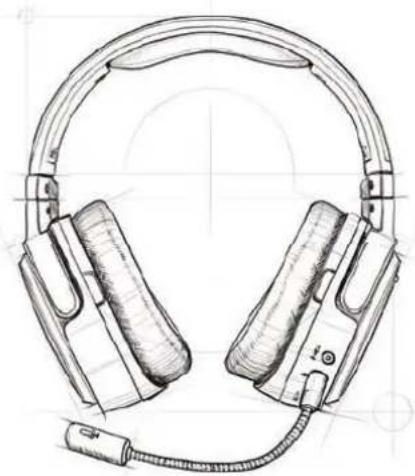
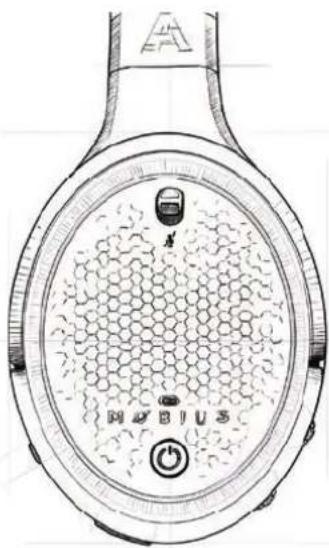
Le bouton d'alimentation est situé sur la face extérieure de l'écouteur gauche du Mobius. Appuyez sur le bouton d'alimentation et maintenez-le enfoncé pendant 3 secondes, le narrateur Mobius confirmera alors « Power On ».
Pour l'éteindre, appuyez sur le bouton d'alimentation et maintenez-le enfoncé pendant 5 secondes et le narrateur confirmera « Power Off ». De plus, si aucun câble ou aucune source Bluetooth n'est connecté, le Mobius s'éteint au bout de 3 minutes pour économiser la batterie.
CHARGEMENT
Pour charger via USB, le Mobius supporte un chargeur de 1 Ampère, et met environ 3 heures pour se recharger complètement lorsqu'il est éteint. Lorsque vous rechargez votre Mobius en le branchant sur une prise murale, assurez-vous que le voyant rouge LED est allumé ; cela indique le chargement. Certains chargeurs et hubs USB anciens peuvent ne pas fournir assez de puissance pour recharger le Mobius. Dans ce cas, veuillez utiliser un chargeur de 1 Ampère.
Lorsque la batterie du Mobius est faible, il tentera de se recharger via le câble USB simultanément. Si vous avez un hub USB ou une rallonge USB, le Mobius fonctionnera parfaitement avec ces derniers, mais certains hubs USB peuvent ne pas recharger le Mobius. Veuillez vérifier les spécifications de votre hub.
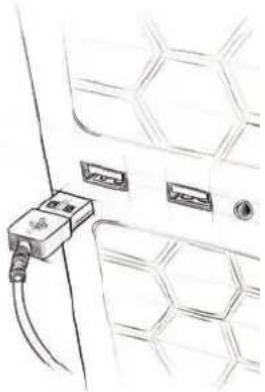
Le Mobius peut être utilisé avec une connexion filaire (USB et AUX) ou sans fil (Bluetooth). Commencer avec une connexion par câble USB. Identifiez votre câble USB-A vers USB 1-C pour connecter votre Mobius à votre PC, PS 54, ou tout autre périphérique USB approprié. L'entrée USB-C du Mobius se trouve sur le côté, en bas de l'écouteur gauche.
Assurez-vous que le Mobius est réglé en bat que dispositif d'entrée/sortie en conséquence, et baissez le volume par mesure de précauticon. Le voyant rouge LED sur l'écouteur gauche du Mobius s'allume pour indiquer que mê me lorsque le Mobius est éteint, il se recharge.
Effectuez une connexion câblée avec votre câble analogique AUX de la même manière que vous l'avez fait précédemment via USB. L'entrée analogique se trouve en bas de l'écouteur gauche. Veillez à ne pas brancher votre câble dans l'entrée microphone.
Le Mobius possède un amplificateur équilibré intégré, vous n'avez donc pas besoin d'une amplification externe pour alimenter le Mobius. Certains PC peuvent avoir une entrée de connexion séparée pour le casque et le microphone. Dans ce cas, munissez-vous d'un séparateur pour diviser la connexion TRRS (jack).

CONNEXION SANS FIL
Pour une connexion par Bluetooth, appuyez deux fois sur le bouton d'alimentation, pour entendre le narrateur dire « Pairing ». Sélectionnez « Audeze Mobius 3D BT » dans la liste Bluetooth de votre appareil. Le narrateur confirmera « Paired ». Passez du mode USB au mode Bluetooth sur votre Mobius en appuyant deux fois sur le bouton 3D, pour alterner entre les invites vocales USB, AUX et Bluetooth.
Le Mobius supporte trois types de codecs Bluetooth : SBC, AAC, et LDAC. Le Mobius utilise le AAC pour se connecter à iDevices. Les nouveaux appareils Android se connecteront en utilisant le codec LDAC. Si ces codecs ne sont pas disponibles pour votre appareil, le Mobius utilisera le SBC.
PRIORITÉ DE CONNEXION
Lorsque plusieurs connexions sont actives, la connexion AUX (câble analogique) est prioritaire devant les autres. La connexion USB a la seconde priorité. Si aucun câble analogique ou USB n'est branché, c'est le Bluetooth qui aura alors la priorité. Appuyez deux fois sur le bouton 3D pour naviguer manuellement entre les invites vocales USB, AUX et Bluetooth.

FONCTIONNEMENT 3D
Il existe 3 modes de fonctionnement. Vous pouvez passer d'un mode à l'autre en maintenant appuyé le bouton 3D.
3D Manuel - Dans ce mode, vous spécifierez la direction du point de référence central. Tout d'abord, centrez votre tête pour une expérience d'écoute optimale. Appuyez une fois sur le bouton 3D en bas, à l'avant de l'écouteur gauche. Le narrateur Mobius confirmera « Centered ». C'est le mode par défaut activé automatiquement pour les modes de connexion USB et analogique.
Automatique - Le bouton de centrage est désactivé dans ce mode conçu pour une utilisation mobile. En lieu et place, l'algorithme Waves Nx calibrera automatiquement le centre de votre écoute audio lorsque vous vous déplacerez. C'est l'idéal pour écouter de l'audio en voiture ou en train, et il s'agit du comportement par défaut des connexions Bluetooth.
3D Ételnt - Tous les traitements 3D sont désactivés dans ce mode, ce qui vous permet d'obtenir un casque d'écoute planaire Audeze standard.

VOLUME ET MICRO
Les deux commandes de volume se trouvent au dos de l'écouteur gauche. Faites tourner le bouton de contrôle supérieur dans les deux sens pour régler le volume. Faites tourner le bouton de contrôle inférieur vers le haut ou vers le bas pour régler le volume de votre microphone.
Prenez votre microphone détachable et branchez-le sur la prise micro-jack située à l'avant de l'écouteur gauche. Lors de la connexion du microphone, assurez-vous que les parties plates s'alignent et que le son du micro n'est pas coupé sur l'écouteur gauche. Une fois votre microphone fonctionnel, vous êtes prêt à communiquer avec vos amis.
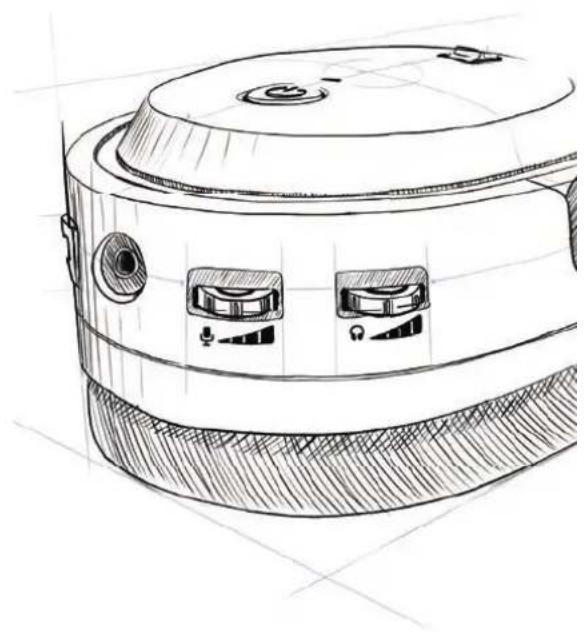
Ces contrôles supplémentaires offrent plus d'options lors de l'utilisation du Mobius.
Lorsque vous êtes connecté et que vous lisez du contenu multimédia : appuyez brièvement sur le bouton d'alimentation pour mettre en pause/jouer de la musique.
Lorsque vous êtes connecté via Bluetooth : appuyez brièvement sur le bouton d'alimentation pour répondre/terminer un appel.
Lorsque vous êtes connecté via Bluetooth : appuyez sur le bouton d'alimentation et maintenez-le enfoncé pendant 2 secondes pour rejeter un appel entrant.
Lorsqu'il est connecté via Bluetooth : si la distance entre votre Mobius et son appareil hôte devient trop grande et dépasse la portée d'exécution, le Mobius tentera de se reconnecter automatiquement en moins d'une minute. Si cela ne se produit pas, double-cliquez sur le bouton de contrôle du volume pour le resynchroniser sur le dernier appareil.
Appuyez brièvement et faites tourner le bouton de contrôle du volume pour passer à la chanson suivante ou précédente.
Appuyez brièvement et faites tourner le bouton de contrôle du volume micro pour changer les préréglages de l'égaliseur du Mobius. Pour l'égaliseur, les préréglages suivants sont disponibles :
Défaut Il s'agit du préréglage de l'égaliseur qui est réglé sur la courbe Audeze House.
Bruits de pas Cela améliore l'écoute des bruits de pas, pour mieux entendre ceux qui se glissent derrière vous.
Balistique Améliore le son des coups de feu et autres sons balistiques pour que vous puissiez clairement localiser l'ennemi dans les jeux FPS.
Musique Ce préréglage est paramétré spécialement pour l'écoute de musique.
Course Ce préréglage est conçu pour les jeux de course.
RPG Ce préréglage est optimisé pour les jeux de rôle et l'immersion.
Plat Pas d'égaliseur. Vous pouvez utiliser ce réglage si vous projetez d'utiliser des options d'égaliseur externe.
CONCLUSION
Votre formation élémentaire au Mobius est maintenant terminée. Rangez soigneusement votre casque Mobius dans un boîtier protecteur ou posez-le sur un support de casque lorsque vous ne l'utilisez pas. Conservez votre Mobius dans un environnement sec et évitez de l'exposer à des liquides.
Nous avons hâte de prendre part aux futures aventures, et nous espérons que vous aussi ! Vous êtes officiellement prêt à explorer les confins de l'univers du son.
Vous avez besoin de plus d'alde ?
Contactez notre service client à support@audeze.com ou www.audeze.com/support
Commentaires
Nous ne ménageons aucun effort pour nous assurer que votre expérience avec Audeze soit aussi incroyable que le son provenant de nos écouteurs. Nous serions ravis de connaître votre opinion, les commentaires de nos utilisateurs nous permettent d'améliorer constamment les produits et services d'Audeze.
Rejoignez-nous sur :
Bouton d'alimentation Une seule pression (pression brève)
Deux pressions Commencer le couplage Bluetooth

ngue pression (3 secondes) Allumer/Rejeter l'appel entrant
Longue pression (5 secondes) Éteindre
Mettre sur pause ou jouer audio/Répondre ou terminer appel
Bouton 3D Une seule pression (pression brève) « Centrer » votre audio 3D
Deux pressions Changer le mode source (USB, AUX, BT)
(3D)
ue pression (3 secondes) Changer le mode audio 3D (Auto/Off/Manual)
Bouton de contrôle volume casque Faire tourner Régler le volume audio (augmenter/diminuer)
Une seule pression (pression brève) et faire tourner
Changer de chanson/morceau (suivant/précédant)

pressions Relier au dernier appareil hôte Bluetoothice
Bouton de contrôle volume microphone
Faire tourner
Une seule pression (pression brève) et faire tourner
Changer le préréglage de l'égaliseur

ue pression (3 secondes) Changer le mode audio (7.1ch, 2ch, Hi-Res)
Interrupteur Faire basculer Couper le son/Rétablir le son du micro

Guia do viajante
sobre o
universo Mobius