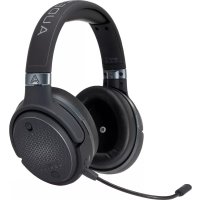
Mobius Universe - 耳机 Audeze - 免费用户手册
免费查找设备手册 Mobius Universe Audeze PDF格式.


用户关于以下问题的提问 Mobius Universe Audeze
0 问题 关于此设备。回答您知道的问题或提出自己的问题。
提出关于此设备的新问题
下载您的设备说明 耳机 免费PDF格式!查找您的手册 Mobius Universe - Audeze 并重新掌握您的电子设备。本页发布了使用您的设备所需的所有文档。 Mobius Universe 品牌 Audeze.
用户手册 Mobius Universe Audeze
愿您的冒险旅程无边无际,想象力永无止境。
简介
注意: 在做任何事之前,请先阅读 MOBIUS 安全与保修信息! 做负责任的音频冒险家!
这是 Audeze Mobius·一款沉浸式影院 3D 耳机·也是在设计时以玩家为中心·拥有最先进技术的耳机!
我们打算借助您的 Mobius 带您前往音频世界内超乎您想象的地方。是时候踏上旅程了!
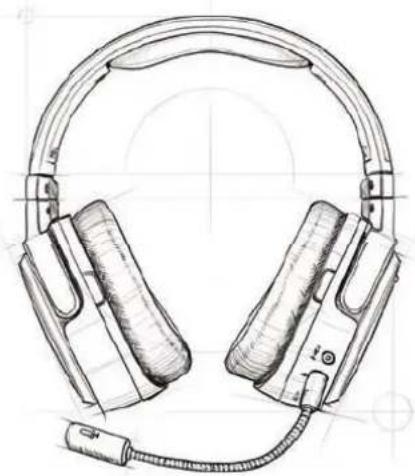
检查您的库存。在您的 Mobius 包中,您将找到:USB-A 转 USB-C 线缆、USB-C 转 USB-C 线缆、模拟 3.5mm 线缆,和可拆卸式麦克风。检查 Mobius 设计及其耐用性。您已经就绪。
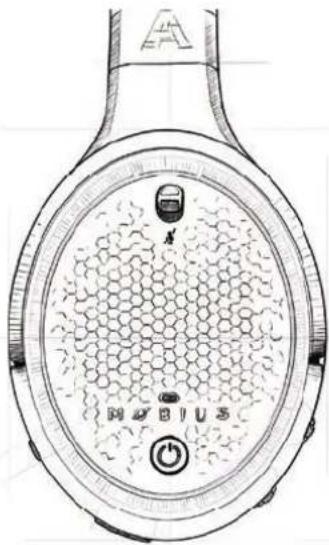
电源按钮位于 Mobius 左耳机的外表面。按住电源按钮 3 秒,以便 Mobius 发出解说音确认“Power On”(开机)。
若要关机,按住电源按钮5秒,解说音会确认“Power Off”(关机)。另外,如果没有连接线缆或蓝牙来源,Mobius会在3分钟后关机,以节省电量。
充电
若要用 USB 充电,Mobius 支持 1 安培充电器,关机时大约需要 3 个小时才能完全充满电。当把 Mobius 插入 AC-DC 适配器时,确保指示正在充电的红色 LED 亮起。一些比较老的 AC-DC 适配器和 USB 集线器可能无法提供足够的电力来为 Mobius 充电,请反过来使用 1 安培的充电器。
当Mobius电量不足时,Mobius会尝试同时用USB线缆充电。如果您有USB集线器或延长器,Mobius会与这些设备兼容,但是一些USB集线器可能无法为Mobius充电。请检查您的集线器规格。

Mobius 能以有线 (USB 和 AUX) 或无线 (蓝牙) 连接使用。从有线 USB 连接开始。识别您的 USB-A 转 USB-C 线缆,将您的 Mobius 连接到您的 PC (或 PS4 或任何适当的支持 USB 的设备)。Mobius 的 USB-C 输入位于左耳机的底部。
确保 Mobius 被相应 地设置为输入 / 输出设备,并将音量调低,作为应对预防措施。Mobius 左耳机上的 LED 会闪红光,表明即使 Mobius 已关闭,它仍在接收电荷。
用之前通过 USB 连接的相同方式,以模拟 AUX 线缆进行有线连接。模拟输入位于左耳机的底部,确保您没有把线缆插入麦克风输入。
Mobius 有内置平衡放大器,因此您不需要任何外部放大器来启动 Mobius。一些 PC 可能会有单独的耳机和麦克风连接输入,在这种情况下,用拆分器来拆分 TRRS 连接。

无线连接
对于蓝牙连接,按两次电源按钮,以听到“Pairing”(正在配对)提示音。在您设备的蓝牙列表中选择“Audeze Mobius 3D BT”,解说音将确认“Paired”(已配对)。按两次3D按钮,在您的Mobius上从USB模式切换到蓝牙模式,以分别在USB、AUX和蓝牙语音提示间循环。
Mobius 支持三种蓝牙编解码器:SBC、AAC 和 LDAC、Mobius 用 AAC 来连接到 iDevice,较新的 Android 设备将用 LDAC 进行连接。如果两种编解码器都不适合您的设备,Mobius 将使用 SBC。
连接优先次序
当有多个连接可用时,AUX(模拟线缆)拥有最高优先权。USB 连接拥有第二高的优先权。如果模拟或 USB 都没有插入,蓝牙具有优先权。按两次 3D 按钮,以分别在 USB、AUX 和蓝牙语音提示间手动循环。

3D 运行
运行模式有 3 种。您可以长按 3D 按钮以在这些模式间循环。
3D 手动 - 在该模式下,您将指定中心参考点的方向。首先,将您的头部置于中心位置,以实现最佳听觉体验。按一下左耳机正面底部的 3D 按钮。Mobius 解说音将确认“Centered”(已居中)。USB 和模拟连接模式会默认启用该模式。
3D 自动 - 居中按钮在该模式下被禁用,该模式专为移动应用而设。相反,在您移动时,Waves Nx 算法会自动校准您的音频中心。这非常适合在汽车或火车上收听音频,而且是蓝牙连接的默认行为。
3D 关闭 - 该模式下,所有的 3D 处理都是关闭的,为您带来标准的 Audeze Planar 封闭式耳机。

音量和麦克风
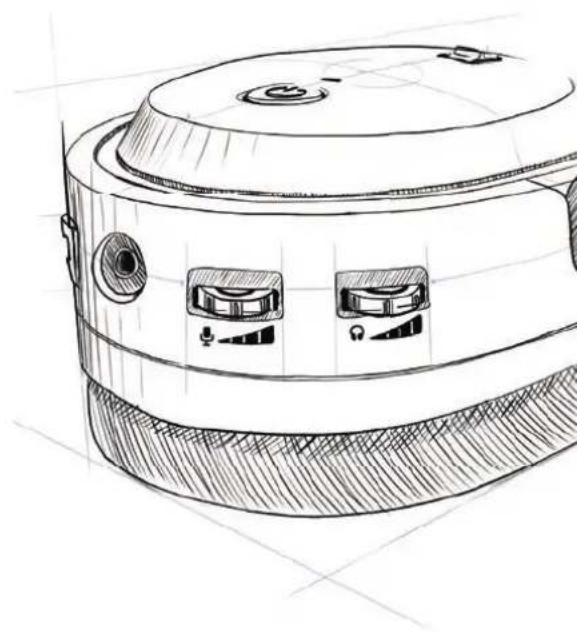
两个音量控制器都位于左耳机侧的背面。上下滚动顶部滚轮以调整您的音量。上下滚动底部滚轮以调整您麦克风的音量。
取回您的可拆卸麦克风,并将其插入左耳机正面的麦克风插孔中。在连接麦克风时,确保平头部分对其,而且左耳机上的麦克风没有静音。在您的麦克风起作用后,您可以与您的朋友进行沟通。
在您使用Mobius时·这些高级控制器会提供更多选项。
在连接并播放媒体内容时:短按电源按钮来暂停/播放音乐。
通过蓝牙连接时:短按电源按钮来接听/结束通话。
通过蓝牙连接时:按住电源按钮2秒来拒绝接听来电。
通过蓝牙连接时:如果您的 Mobius 及其主机设备间的距离太远并超出服务范围。
Mobius 会在 1 分钟内尝试自动重新连接。如果无法重新连接,双击音量滚轮以链接回上一个设备。
短按并滚动音量滚轮以转到下一首或上一首曲目。
短按并滚动麦克风增益滚轮来更改Mobius内的EQ预设。可用的EQ预设如下:
默认 这是调整到 Audeze House 曲线的 EQ 预设。
脚步 该预设能增强脚步声,让您能更清楚地听到在您背后偷偷摸摸的人。
弹道增强枪声和其他弹道声音,以便您能在FPS游戏中清楚地瞄准敌人。
音乐 该预设专为音乐而设。
竞速该预设专为竞速而设。
RPG 该预设为角色扮演游戏和沉浸感而进行优化。
正常 无 EQ。如果您打算使用外部 EQ 选项,您可以使用该预设。
总结
您已完成 Mobius 基本培训。在不使用时,将您的 Mobius 小心且负责任地存放在保护套内或耳机支架上。将 Mobius 存放在干燥环境中,避免接触液体。
我们对未来的冒险感到兴奋无比,希望您也是如此!您已经正式准备好探索音频的最遥远地域。
需要其他 帮助?
通过 support@audeze.com 或 www.audeze.com/support 联系我们的客户服务
反馈
我们尽力确保您能享受到同我们的耳机音质一样
无与伦比的 Audeze 使用体验,我们期待收到您的反馈,我们不断致力
于改进 Audeze 体验,您的反馈是这项工作的重要组成部分。
请通过以下方式与我们联系:
| 按钮/控制器 | 操作 | 功能 |
| 电源按钮双击 开始蓝牙配对长 按(5秒) 全机 | 单击(短按) | 暂停或播放音频/接听或结束通话 |
| 长按(3秒) | 开机/拒绝接听来电 | |
| 3D按钮双击 更改声源模式(USB,AUX,BT)(3D) | 单击(短按) | 将您的3D音频“居中” |
| 长按(3秒) | 更改3D音频模式(Auto/Off/Manual) | |
| 耳机音量滚轮双击 链接回上一个蓝牙主机设备 | 滚动 | 更改音频音量(增大/减小) |
| 单击(短按)并滚动 | 更换曲目/音轨(下一首/上一首) | |
| 麦克风音量滚轮+... | 滚动 | 更改麦克风音量(增大/减小) |
| 单击(短按)并滚动 | 更改EQ预设 | |
| 长按(3秒) | 更改音频模式(7.1声道、2声道、高解析) | |
| 麦克风静音切换 | 切换 | 将麦克风设为静音/取消静音 |
旅行者用ハンドブック
Mobius Universe