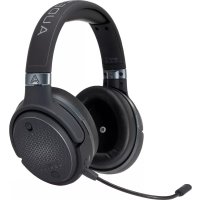
Mobius Universe - ヘッドホン Audeze - 無料のユーザーマニュアル
デバイスのマニュアルを無料で見つける Mobius Universe Audeze PDF形式.


| 製品タイプ | 没入型3Dゲーミングヘッドセット |
| ブランド | Audeze |
| 型番 | Mobius Universe |
| 電源 | USB充電式バッテリー(1A充電器使用) |
| 接続方式 | USB-C、3.5mm AUX、Bluetooth(SBC、AAC、LDAC) |
| 主な機能 | 3Dオーディオ(手動、自動、オフ)、内蔵バランスアンプ、取り外し可能マイク、7つのプリセット付きイコライザー |
| コントロール | 電源ボタン、3Dボタン、ヘッドホン音量ホイール、マイク音量ホイール、マイクミュートスイッチ |
| お手入れと清掃 | 乾燥した環境で保管し、液体への露出を避け、保護ケースに収納 |
| 安全上の注意 | 充電には1Aの充電器を使用し、湿気にさらさないでください |
| 交換部品と修理可能性 | 指定なし |
| 一般情報 | ゲーマー向けヘッドセット、PC、PS5、Bluetoothデバイス対応 |
よくある質問 - Mobius Universe Audeze
ユーザーの質問 Mobius Universe Audeze
0 質問 この機器について。知っているものに答えるか、ご自身の質問をしてください。
この機器について新しい質問をする
デバイスの取扱説明書をダウンロード ヘッドホン 無料でPDF形式で!マニュアルを見つける Mobius Universe - Audeze 電子デバイスをもとに戻しましょう。このページにはデバイスの使用に必要なすべての書類が掲載されています。 Mobius Universe ブランド Audeze.
使用説明書 Mobius Universe Audeze
無限の空間に冒険に出ましょう。想像力に終わりはありません。
はじめに
注記:まず始める前に、MOBIUSの安全性および保証情報について必ずご確認ください。
安全なオーディオの目険へ!
これはAudeze Mobius・没入型のシネマティック3Dヘッドフォンで、ゲーマーのためにデザインされた最新の技術による最先端のヘッドフォンです。
Mobiusがあれば、これまでに経験したことのないオーディオの世界にあなたを連れて行くことができます。それでは旅に出かけましょう!
製品一覧を確認してください。Mobiusのパッケージには以下が入っています。USB-A to USB-Cケーブル、USB-C to USB-Cケーブル、アナログ3.5ミリケーブル、取り外し可能なマイクロフォンマイクロフォンMobiusのデザインと耐久性を調べてください。これで準備が整いました。
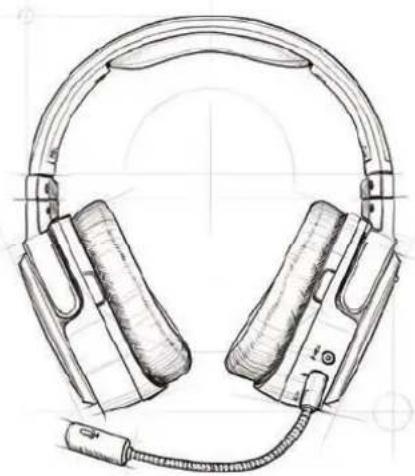
電源ボタンはMobiusの左耳カップの外側に付いています。電源を3秒間長押ししてください。Mobiusのナレーターが「Power On (電源オン)」を確認します。
電源を切るためには、電源ボタンを5秒間長押しします。ナレーターが「Power Off(電源オフ)」を確認します。さらに、ケーブルまたはBluetoothのソースが接続されていない場合、Mobiusは電池を節約するために3分後に電源をオフにします。
充電
USBを使用して充電するためには・Mobiusの電源が切られている状態で、Mobiusを完全に充電するためには1アンプのチャージャーで約3時間かかります。電源アダプターにMobiusを接続する際には、充電中であることを示すLEDランプが赤く点灯していることを確認してください。旧式の電源アダプターおよびUSBハブでは、Mobiusの充電に十分な電力を供給できないかもしれません。代わりに、1アンプのチャージャーをご使用ください。
Mobiusの電池残量が少なくなってきた場合、Mobiusは同時にUBSケーブルを使用して充電しようとします。USBハブまたは延長コードをお持ちの場合は、Mobiusはこれらに使用できますが、Mobiusを充電できないUBSハブも中にはあります。お手持ちのハブのスペックをご 確 認ください。
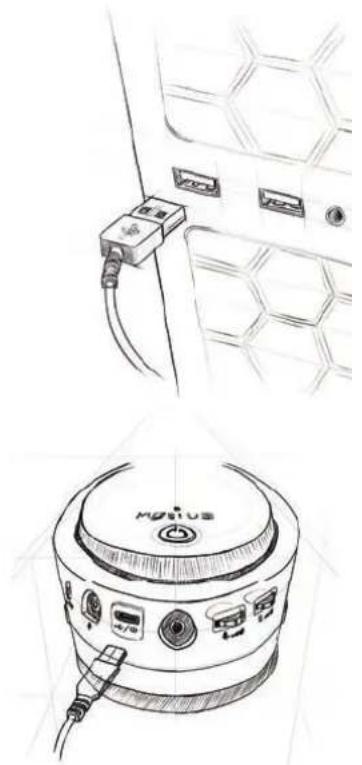
Mobiusはワイヤ(USBおよびAUX)またはワイヤレス(Bluetooth)接続で使用できます。USBワイヤ接続から確認しましょう。Mobiusをパソコン(またはPS4または適切なUSB使用機器)に接続するため、USB-A to USB-Cを確認してください。MobiusのUSB-Cインプットは、左耳カップの下の部分います。
Mobiusがインプット/アウトプット機器として適切に設定されていることを確認し、安全な予防措置として音量を下げてください。Mobiusの左耳カップにあるLEDは、Mobiusの電源が切られている時でも、充電していることを示すために赤く点灯しま
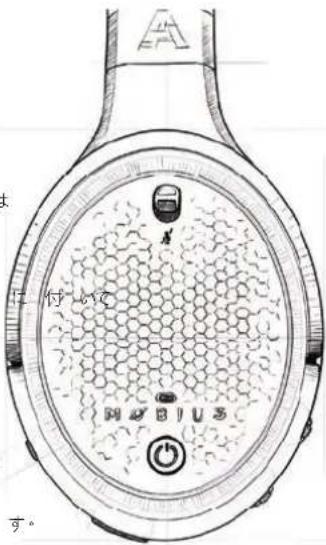
ワイヤ接続 - アナログ(3.5MM)
事前にUSBを接続したのと同様に、アナログAUXケーブルを 接 続して、ワイヤ 接 続 を 完 了してください。アナログのインプットは、左耳カップの下に付いています。 マイクロフォンのインプットにケーブルを差し込まない ようにしてください。
Mobiusは バランスのとれ たをアンプ を 内蔵 している ので、Mobiusを出力するために外 付けアンプは必要 ありません・いくつかのパソコンには、ヘッドフォンや マイクロフォン用の別の接続インプットがあるかもしれません ません・この場合・TRRS接 続を 分けるために スッター を 準 備 してください。

ワイヤレス 接 続
Bluetoothを接続するためには、電源を2度押しし、ナレーターの「Pairing(ペアリング中)」プロンプトを確認してください・機器のBluetoothの一覧から「Audeze Mobius 3D BT」を選んでください。ナレーターが「Paired(ペアリング完了)」を確認します。USB、AUX、Bluetoothの各ボイスプロンプトを循環するために、3Dボタンを2回押して、MobiusをUSBモードからBluetoothモードに切り替えます。
MobiusではBluetoothの3種類のコードに対応しています・SBC、AAC、LDAC・MobiusはiDevicesに接続するために、ACCを使用します・新型のAndroid機器はLDACを使用して接続します・どちらのコードもあなたの機器で使用できない場合、MobiusはSBCを使用します。
接続優先順位
複数の接続が有効な場合、AUX(アナログケーブル)が最も優先されます・USB接続の優先順位は2番目です・アナログまたはUSBのどちらも接続されていない場合、次の優先順位はBluetoothになります。USB、AUX、Bluetoothの各ボイスプロンプトを手動で循環するために、3Dボタンを2回押してください。

3D オペレーション
オペレーションには3つのモードがあります・3Dボタンを長押しすることで、これらのモードを循環することができます。
3Dマニュアル・このモードでは、中央のリファレンスポイントの方向を特定します。まず、最適なリスニング体験のために頭を中央に合わせます。左耳のカップの下の正面にある3Dボタンを1度押します。Mobiusのナレーターが「Centered(中央に位置)」を確認します。これは、USBおよびアナログ接続モードに自動的に有効になっている初期設定モードです。
3Dオートマチック - 中央ボタンは、モバイル使用のためにデザインされたこのモードでは無効となります。代わりに、あなたが動くたびに、Waves Nxアルゴリズムが自動的にあなたのオーディオの中心を調整します。これは、車または電車でオーディオを聴くのに理想的で、Bluetooth接続の初期設定反応でもあります。
3D Off - 全ての3Dプロセスは、このモードでは無効となっており、標準的なAudeze Planar密閉型ヘッドフォンが提供されます。

音量およびマイク
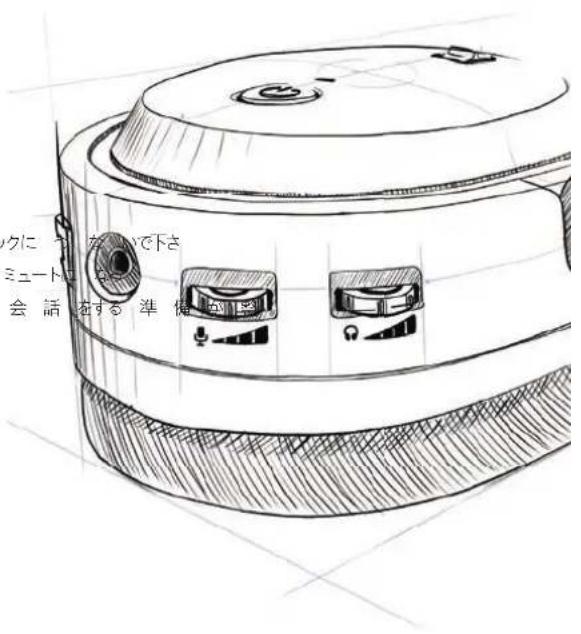
左耳カップの側面の後 部にあるのは共に音量コントロールです。音 量を調整するために、一番上にあるウィールを両方向にスクロールしてください。マイクの音量を調整するためには、下にあるウィールを上下にスクロールしてください。
取り外し可能なマイクロフォンを出して、左耳カップの前方にあるマイクジャックにない。マイクロフォンを接続する場合、平らな部分を合わせ、左耳カップでマイクがミュートていないことを確認してください。マイクロフォンの機能によって、友達との会話いました。

追加的なコントロール
これらの追加的なコントロールは、Mobiusを使用する際により多くのオプションを提供します。
メディアコンテンツを接続およびプレイする時:電源ボタンを早押しして、音楽を一時停止または再生します。
Bluetoothに 接 続 し て いる時:電 源 ボタンを早 押しして・電 話 を 取るま た は 終 了し す。
Bluetoothを通じて接続している時: 電源を2秒間長押しし、かかってきた電話を拒否します。
Bluetoothを通じて接続している時: Mobiusとホスト機器の距離が遠くなり、サービス範囲を超える場合、Moniusは自動的に1分以内に再接続しようとします。再接続できなかった場合、音量のウィールをダブルクリックすることで、直近の機器に接続しなおすことができます。
音量のウィールを早押しし、スクロールすることで、次または前の曲に移動することができます。
マイクゲインのウィールを早押しし、スクロールすることで、Mobius内のEQプリセットを変更することができます。以下のEQプリセットが」使用可能です。
初期設定 これは、Audeze House山線に合わせられたEQプリセットです。
足音これは、後ろからやってくる密かな言をよりよく聞くための足音を強調しています。
弾道 発砲やその他の弾通音を強調し、FPSゲーム内の敵を明確に狙うことができます。
音楽 このプリセットは音楽専用に作られました。
レーシング このプリセットはレーシングのためにデザインされました。
RPG このプリセットは、ロールプレイングゲームおよびイマージョンに最適です。
フラット EQなし。外部のEQオプションを使おうと考えている場合に、これを使用できます。
結論
Mobiusの基本トレーニングは終了しました。使用していない場合は、Mobiusを保護ケースまたはヘッドフォンスタンドに大切に、そして責任を持って保管してください。Mobiusは乾燥した環境で保管し、濡れないようにしてください。
これからの冒険にワクワクしています。あなたも是非楽しんでください!これで正式に最先端のオーディオを体験する備ができました。
追加的なヘルプが必要ですか?
カスタマーサービスまでお問い合わせください。support@audeze.com またはwww.audeze.com/support
フィードバック
あなたのAudeze体験を素晴らしいヘッドフォンの音響と同様に素晴らしいものにするため、
当社は最大の努力をしています・あなたのご意見をお聞かせください・あなたのAudeze体験を継続的に改良するための取り組みに大変重要です。
フォローしてください:
| ボタン/コントロール | アクション | 機能 |
| 電源長押し(5秒間) 電源オフ | 1回押し(早押し)ダブルクリック長押し(3秒間) | オーディオを停止または再生/電話を取るまたは切るBluetoothのペアリングを開始する電源オン/電話の着信を拒否する |
| 3Dボタン(3D) | 1回押し(早押し)ダブルクリック長押し(3秒間) | 3Dオーディを「中央に位置」ソースモードの変更(USB,AUX,BT)3Dオーディオモードの変更(オン/自動/オフ) |
| ヘッドフォンの音量ウィール | スクロールシングルクリック(早押し)およびスクロールダブルクリック | オーディオの音量を変更(上げる/下げる)曲/トラックの変更(次/前)直近のBluetoothホスト機器に接続し直す |
| マイクロフォン音量ウィール | スクロールシングルクリック(早押し)およびスクロール長押し(3秒間) | マイクロフォンの音量を変更(上げる/下げる)EQプリセットの変更オーディオモードの変更(7.1ch,2ch,Hi-Res) |
| マイクのミュートスイッチ | トグル | ミュート/アンミュートマイクロフォン |
Mobius Universe
로 가늘
트래블러 핸드북