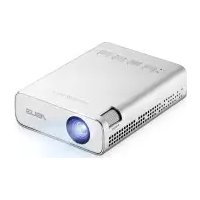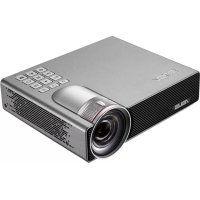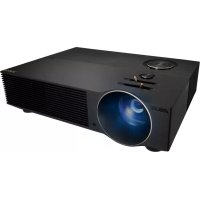
ProArt Projector A1 - Projecteur ASUS - Notice d'utilisation et mode d'emploi gratuit
Retrouvez gratuitement la notice de l'appareil ProArt Projector A1 ASUS au format PDF.


| Caractéristiques Techniques | Résolution : 720p (1280 x 720) |
|---|---|
| Luminosité | 300 ANSI Lumens |
| Technologie d'affichage | DLP (Digital Light Processing) |
| Connectivité | HDMI, USB-C, Wi-Fi, Bluetooth |
| Compatibilité | Compatible avec les appareils iOS et Android |
| Dimensions | Dimensions compactes pour une portabilité facile |
| Poids | Poids léger pour un transport aisé |
| Utilisation | Idéal pour les présentations, le divertissement et les projections en extérieur |
| Maintenance | Nettoyage régulier de l'objectif recommandé |
| Sécurité | Éviter l'exposition directe à la lumière de l'objectif |
| Informations Générales | Garantie limitée de 2 ans, support technique disponible |
FOIRE AUX QUESTIONS - ProArt Projector A1 ASUS
Questions des utilisateurs sur ProArt Projector A1 ASUS
0 question sur cet appareil. Repondez a celles que vous connaissez ou posez la votre.
Poser une nouvelle question sur cet appareil
Téléchargez la notice de votre Projecteur au format PDF gratuitement ! Retrouvez votre notice ProArt Projector A1 - ASUS et reprennez votre appareil électronique en main. Sur cette page sont publiés tous les documents nécessaires à l'utilisation de votre appareil ProArt Projector A1 de la marque ASUS.
MODE D'EMPLOI ProArt Projector A1 ASUS
Consignes de sécurité :
- Utilisez ce produit dans des environnements avec une température comprise entre 0^ et 40^ .
- Rétérez-vous à l'étiquette de cote énergétique et assurez-vous que la source d'alimentation est conforme à la cote énergétique du produit.
- NE PAS placer l'appareil sur des surfaces irrégulières ou instables. Si le boîtier de votre appareil est endommagé, contactez le service client ou votre revendeur.
- NE PAS placer ou faire tomber un objet sur cet apparéil ou tenter d'y insérer un objet.
-
NE PAS exposer à la pluie ou à l'humidité, tenez-le à distance des liquides. NE PAS utiliser l'appareil pendant un orage.
-
NE PAS utiliser de cordons d'alimentation, d'accessoires ou autres périhériques endommages.
- NE PAS tenter de réparer vous-même votre apparéil. Contactez un technicien qualifié ou votre revendeur.
- Afin d'éviter tout risque d'électrocution, déconnectez le cable de la prise électrique avant de déplacer l'appareil.
- Nom du produit : Boîtier SSD externe
- Modèle : ESD-T1A
Tension nominale : 5V CC
Déclaration de conformité de Innovation, Sciences et Développement économique Canada (ISED)
Le present apparéil est conforme aux CNR d'Innovation, Sciences et Développement économique Canada applicables aux apparéils radio exempts de licence. L'exploitation est autorisée aux deux conditions suivantes : (1) l' apparéil ne doit pas produit de brouillage, et (2) l'utilisateur de l' apparéil doit accepter tout brouillage radioélectrique subi, même si le brouillage est susceptible d'en compromètre le fonctionnement.
CANICES-003(B)/NMB-003(B)
EU RoHS
Français AsusTek Computer Inc. déclare par la présente que cet apparéil est conforme aux critères essentiels et autres clauses pertinentes des directives concernées. La déclaration de conformité de l'UE peut être téléchargeée à partir du site Internet suivant: www.asus.com/support
- La vitesse de transfert peut varier en fonction de vos apparéils et du type de SSD.
- Pour tirer pleinement profit des vitesses de transfert élevées USB 3.2 Gen 2, assurez-vous d'avoir connecté votre produit au port USB 3.2 Gen 2 de votre ordinateur.
-
Pour une(Meilleure efficacité énergétique,assurez-vous d'avoir connectévoireproduittàvoretordinateurgracexauxcablesfournis.
-
Pour une dissipation thermique optimale, ne retirez pas les pads thermiques deja en place.
- Pour obtenir une meilleure étanchéité, assurez-vous que les vis sont correctement serrées et fixées.
Assurez-vous d'avoir sauvégardi toutes vos données avant d'envoyer votre apparéil au service de réparation. Nous déclinons toute responsabilité au-delà de cette garantie matérielle limitée. - Cette garantie ne couvre pas les accessoires qui ont ete livres avec ce produit, tels que les vis hexagonales, la cle hexagonale et les cables USB.
Deutsch
Si vous utilisez un SSD neuf, il vous faudra peut-etre suivre les étapes ci-dessous afin que votre ordinateur reconnaissse le disque du TUF Gaming A1.
- Installez votre nouveau SSD dans le TUF Gaming A1, puis connectez ce dernier à l'un des ports USB de votre PC.
- Faites un cli c droit sur "Menu demarrer", puis selectionnee "Gestion des disques"
- Si vous PC détecte un nouveau SSD vide dans le TUF Gaming A1, une partition "non allouée" apparaitra.
-
Il se peut que la partition "non allouée" n'apparaisse pas sur votre nouveau SSD pour les raison suivantes :
-
Notre SSD a peut-être déjà être formaté.
- Voiture nouveau SSD n'est pas détecté par votre PC, assurez-vous que le TUF Gaming A1 est correctement connecté à votre PC.
- Faites un clic droit sur la partition non allouée et seLECTIONnez "Nouveau volume simple" pour démarrer l'Assistant de creation de volume simple.
- Precisez la taille de partition désirée (vous pouvez également désirs le paramètre par défaut) et cliquez sur "Suvient".
- Assignez une dette de lecteur ou un chemin d'accès (vous pouvez égalementCHOISIRLE parametre pardefault)etcliquez sur"Suvivant".
- Sélectionnez le type de système de fichiers et la taille d'unité d'allocation, puis saisissez le nom de volume (vous pouvez égalementCHOISIRLE parametre par defaut). Cochez l'options "Effectuer un formatage rapide" et cliquez sur "Suvient".
- Confirmez les paramètres sélectionnés en cliquant sur "Terminer".
- Àprous le formatage,voiture PC devrait afficher correctement le disque et vous en autoriser l'accès.