
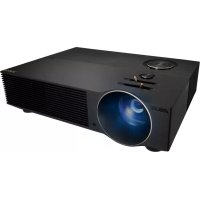
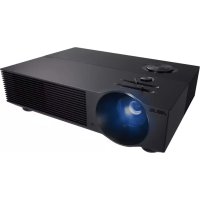
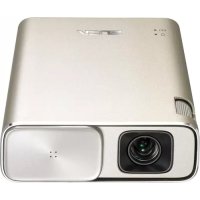
B1MR - Vidéoprojecteur ASUS - Notice d'utilisation et mode d'emploi gratuit
Retrouvez gratuitement la notice de l'appareil B1MR ASUS au format PDF.
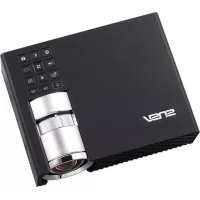


| Type de produit | Projecteur LED portable |
| Marque | ASUS |
| Modèle | B1MR |
| Technologie d'affichage | DLP® 0.45" |
| Source lumineuse | LED R/G/B |
| Durée de vie de la source lumineuse | 30 000 heures (max.) |
| Résolution native | WXGA 1280 x 800 |
| Luminosité | 900 lumens |
| Ratio de contraste (standard) | 3500:1 DCR |
| Correction trapézoïdale | Numérique, ±40° (manuel et automatique) |
| Distance de projection | 0,6 à 3 mètres |
| Taille de projection | 31,2 à 153 pouces |
| Haut-parleurs intégrés | Oui, 2 x 2 W (technologie SonicMaster) |
| Connectivité vidéo | VGA, HDMI (HDCP), Composite AV |
| Connectivité audio | Prise casque (sortie audio) |
| Ports USB | 1 x USB 2.0 (Type A) |
| Lecteur de cartes mémoire | SD/SDHC |
| Wi-Fi | Oui (dongle Wi-Fi requis) |
| Alimentation (consommation) | ≤85 W (standard), ≤65 W (ECO), <0,5 W (veille) |
| Dimensions (L x P x H) | 175 x 138 x 44,5 mm |
| Poids net | Moins de 0,9 kg |
| Sécurité | Verrouillage Kensington® |
| Accessoires inclus | Sacoche de transport, adaptateur secteur, câble VGA, télécommande, guide de démarrage rapide |
| Entretien et nettoyage | Nettoyer le boîtier avec un chiffon humide (eau ou détergent neutre) ; lentille avec chiffon pour lentille ; ne pas utiliser de solvants |
| Pièces détachées et réparabilité | Contacter le service après-vente ASUS ; ne pas désassembler soi-même |
FOIRE AUX QUESTIONS - B1MR ASUS
Questions des utilisateurs sur B1MR ASUS
0 question sur cet appareil. Repondez a celles que vous connaissez ou posez la votre.
Poser une nouvelle question sur cet appareil
Téléchargez la notice de votre Vidéoprojecteur au format PDF gratuitement ! Retrouvez votre notice B1MR - ASUS et reprennez votre appareil électronique en main. Sur cette page sont publiés tous les documents nécessaires à l'utilisation de votre appareil B1MR de la marque ASUS.
MODE D'EMPLOI B1MR ASUS
Aucune partie du présent manuel, y compris les produits et logiciels qui y sont décrits, ne peut être reproduite, transmise, transcrite, stockée dans un système de base de données, ni traduite dans aucune langue, sous une quelconque forme et par tout moyen, hormis la documentation conservée par l'acheteur à des fins de sauvegarde, sans la permission expresse de ASUSTeK COMPUTER INC. ("ASUS").
ASUS FOURNIT CE MANUEL "TEL QUEL" SANS GARANTIE D'AUCUNE SORTE, QU'ELLE SOIT EXPRESSE OU IMPLICITE, COMPRENANT MAIS SANS Y ÊTRE LIMITÉ LES GARANTIES OU CONDITIONS DE COMMERCIALISATION OU D'APTITUDE POUR UN USAGE PARTICULIER. EN AUCUN CAS ASUS, SES DIRECTEURS, CADRES, EMPLOYÉS OU AGENTS NE POURRONT ÊTRE TENUS POUR RESPONSABLES POUR TOUT DOMMAGE INDIRECT, SPÉCIAL, SECONDAIRE OU CONSÉCUTIF (INCLUANT LES DOMMAGES POUR PERTE DE PROFIT, PERTE DE COMMERCE, PERTE D'UTILISATION DE DONNÉES, INTERRUPTION DE COMMERCE ET ÉVÉNEMENTS SEMBLABLES), MÊME SI ASUS A ÉTÉ INFORMÉ DE LA POSSIBILITÉ DE TELS DOMMAGES PROVENANT DE TOUT DÉFAUT OU ERREUR DANS CE MANUEL OU DU PRODUIT.
Les produits et noms de sociétés qui apparaissent dans ce manuel ne sont utilisés que dans un but d'identification ou d'explication dans l'intérêt du propriétaire, sans intention de contrefaçon. Toutes les marques mentionnées dans ce manuel sont la propriété de leurs propriétaires respectifs.
LES SPÉCIFICATIONS ET INFORMATIONS CONTENUES DANS CE MANUEL NE SONT FOURNIES QU'À TITRE INFORMATIF, ET SONT SUJETTES À CHANGEMENT À TOUT MOMENT SANS AVERTISSEMENT ET NE DOIVENT PAS ÊTRE INTERPRÉTÉES COMME UN ENGAGEMENT DE LA PART D'ASUS. ASUS N'ASSUME AUCUNE RESPONSABILITÉ POUR TOUTE ERREUR OU INEXACTITUDE QUI POURRAIT APPARAÎTRE DANS CE MANUEL, INCLUANT LES PRODUITS ET LOGICIELS QUI Y SONT DÉCRITS.
Copyright © 2015 ASUSTeK COMPUTER INC. Tous droits réservés.
CLAUSE DE RESPONSABILITÉ LIMITÉE
Des dommages peuvent survenir suite à un défaut sur une pièce fabriquée par ASUS ou un tiers. Vous aurez le droit à des dommages et intérêts auprès d'ASUS. Dans un tel cas, indépendamment de la base sur laquelle vous avez droit de revendiquer les dommages et intérêts auprès d'ASUS, ASUS ne peut être responsable de plus que des dommages et intérêts pour les dommages corporels (y compris la mort) et les dégâts aux biens immobiliers et aux biens personnels tangibles; ou les autres dommages et intérêts réels et directs résultant de l'omission ou de la défaillance d'exécuter ses devoirs légaux au titre de la présente Déclaration de Garantie, jusqu'au prix forfaitaire officiel de chaque produit.
ASUS n'est responsable et ne peut vous indemniser qu'au titre des pertes, des dégâts ou revendications basées sur le contrat, des préjudices ou des infractions à cette Déclaration de Garantie.
Cette limite s'applique aussi aux fournisseurs d'ASUS et à ses revendeurs. Il s'agit du maximum auquel ASUS, ses fournisseurs, et votre revendeur, sont collectivement responsables.
EN AUCUNE CIRCONSTANCE ASUS N'EST RESPONSABLE POUR CE QUI SUIT : (1) LES REVENDICATIONS DE TIERS CONTRE VOUS POUR DES DOMMAGES ET INTÉRÊTS ; (2) LES PERTES, OU DÉGATS, A VOS ENREGISTREMENTS DE DONNÉES ; OU (3) LES DOMMAGES ET INTÉRÊTS SPECIAUX, FORTUIS, OU INDIRECTS OU POUR N'IMPORTE QUELS DOMMAGES ET INTÉRÊTS ÉCONOMIQUES CONSÉCUTIFS (INCLUANT LES PERTES DE PROFITS OU D'ÉCONOMIES), ET CE MÊME SI ASUS, SES FOURNISSEURS OU VOTRE REVENDEUR SONT INFORMÉS D'UNE TELLE POSSIBILITÉ.
SERVICE ET SUPPORT
Visitez notre site Web multilingue sur http://support.asus.com
Table des matières
À propos de ce manuel 5
Messages 6 Typographie 6 Versions multilingues 6
Précautions relatives à la sécurité 7
Utiliser le projecteur LED 7 Maintenance et remplacement des pièces 7 Entretien du projecteur LED 8 Mise au rebut 8
Chapitre 1 : Faire connaissance avec le projecteur LED
Caractéristiques 10
Dessus 10 Façade avant 12 Façade arrière 13 Côté droit 15 Côté gauche 16 Dessous 17
Télécommande 18
Remplacer la pile 19
Chapitre 2 : Configuration du projecteur LED
Utiliser le projecteur LED 22
- Connectez le projecteur à son adaptateur secteur............22
- Connectez le projecteur à votre appareil............24
- Réglez la hauteur du projecteur LED. 30
- Appuyez sur le bouton Marche/Arrêt 32
- Réglez le focus de l'image. 33
Chapitre 3 : Utilisation de l'interface OSD
Ouvrir des programmes. 36
Grille de contrôle 37
Utiliser le projecteur LED pour la première fois 38
Réglages du projecteur LED 40
Utiliser des lunettes 3D 48
Utiliser le mode de démonstration 49
Activer le mode Démo. 49
Créer et visionner vos propres démos 50
Utiliser le Centre multimédia 51
Ouvrir le Centre Multimédia
Ouvrir des fichiers contenus sur une carte SD ou sur un support de stockage USB.
Ezlink
Wi-Fi
Versions multilingues.
Appendices
Rapport de la Commission Fédérale des Communications.
Rapport du Département Canadien des Communications
Déclaration de conformité aux normes environnementales internationales
Services de reprise et de recyclage d'ASUS.
Caractéristiques du projecteur LED B1M
Timings PC
À propos de ce manuel
Ce manuel offre une vue d'ensemble des caractéristiques logicielles et matérielles de votre projecteur LED, et est constitué des chapitres suivants :
Chapitre 1 : Faire connaissance avec le projecteur LED
Ce chapitre offre une vue d'ensemble de votre projecteur LED ainsi que de sa télécommande.
Chapitre 2 : Configuration du projecteur LED
Ce chapitre vous explique comment configurer et utiliser votre projecteur LED.
Chapitre 3 : Utilisation de l'interface OSD
Ce chapitre est consacré à l'interface OSD du projecteur LED.
Appendice
Cette section inclut un certain nombre de notices relatives à la sécurité.
Messages
Pour mettre en valeur les informations essentielles offertes par ce guide, les messages sont présentés de la manière qui suit :
IMPORTANT ! Ce message contient des informations vitales devant être suivies pour compléter une tâche.
REMARQUE : ce message contient des informations et des astuces additionnelles pouvant vous aider à compléter certaines tâches.
AVERTISSEMENT ! Ce message contient des informations importantes devant être suivies pour garantir votre sécurité lors de l'exécution de certaines tâches et de ne pas endommager le projecteur et ses composants.
Typographie
Gras = fait ↔ référence à un menu ou un élément devant être sélectionné.
Italique = indique les sections de ce manuel auxquelles vous pouvez vous référer.
Versions multilingues
Vous pouvez télécharger ce manuel dans d'autres langues sur le site : http://support.asus.com
Précautions relatives à la sécurité
Utiliser le projecteur LED
- Consultez ce manuel et lisez attentivement les instructions relatives à la sécurité avant d'opérer le projecteur LED.
- Respectez les remarques et les avertissements offerts dans ce manuel.
- Ne placez pas le projecteur LED sur une surface instable ou inégale.
- N'utilisez pas le projecteur LED dans un environnement enfumé ou poussiéreux. Les résidus de fumée et de poussière peuvent s'accumuler sur des composants critiques et endommager le projecteur LED ou affecter ses performances.
- Ne bloquez pas ou ne placez pas d'objet sur ou à proximité des orifices d'aération du projecteur LED. Cela peut engendrer une accumulation de chaleur pouvant dégrader la qualité d'image et endommager le projecteur.
- Vérifiez que la tension d'opération du projecteur LED corresponde bien à celle utilisée par la source d'alimentation.
Maintenance et remplacement des pièces
- Ne désassemblez pas ou ne tentez pas de réparer ce projecteur LED vous-même. Contactez le service après-vente d'ASUS pour obtenir une assistance technique.
- Lors du remplacement des pièces du projecteur LED, n'achetez que des pièces spécifiées par ASUS et contactez le centre de service le plus proche pour obtenir de l'aide.
Entretien du projecteur LED
- Éteignez puis débranchez le projecteur LED de sa prise électrique avant de le nettoyer.
- Pour nettoyer le boîtier du projecteur LED, utilisez un chiffon propre humidifié d'eau ou d'un mélange d'eau et de détergent neutre. Nettoyez les zones d'humidité restantes à l'aide d'un chiffon sec.
- Vérifiez que la lentille est froide avant de la nettoyer. Utilisez un chiffon de nettoyage pour lentille. Ne touchez pas la lentille avec vos doigts.
- N'utilisez pas de solvants puissants tels que des diluants, du benzène ou autres produits chimiques sur ou à proximité de la surface du projecteur LED.
- N'utilisez jamais ce projecteur LED immédiatement après l'avoir déplacé d'un lieu froid. Lorsque le projecteur LED est exposé à un changement de température trop drastique, l'humidité peut se condenser sur la lentille et d'autres composants internes. Pour éviter ce problème, n'utilisez le projecteur qu'après deux (2) heures suivant un changement extrême de température.
Mise au rebut

NE PAS mettre ce produit au rebut avec les déchets municipaux. Ce produit a été conçu pour permettre une réutilisation et un recyclage appropriés des pièces. Le symbole représentant une benne à roues barrée indique que le produit (équipement électrique, électronique et/ou contenant une batterie au mercure) ne doit pas être mis au rebut avec les déchets municipaux. Consultez les réglementations locales pour la mise au rebut des produits électroniques.

NE PAS mettre la batterie au rebut avec les déchets municipaux. Le symbole représentant une benne à roues barrée indique que la batterie ne doit pas être mise au rebut avec les déchets municipaux.
Chapitre 1 :
Faire connaissance avec le projecteur LED
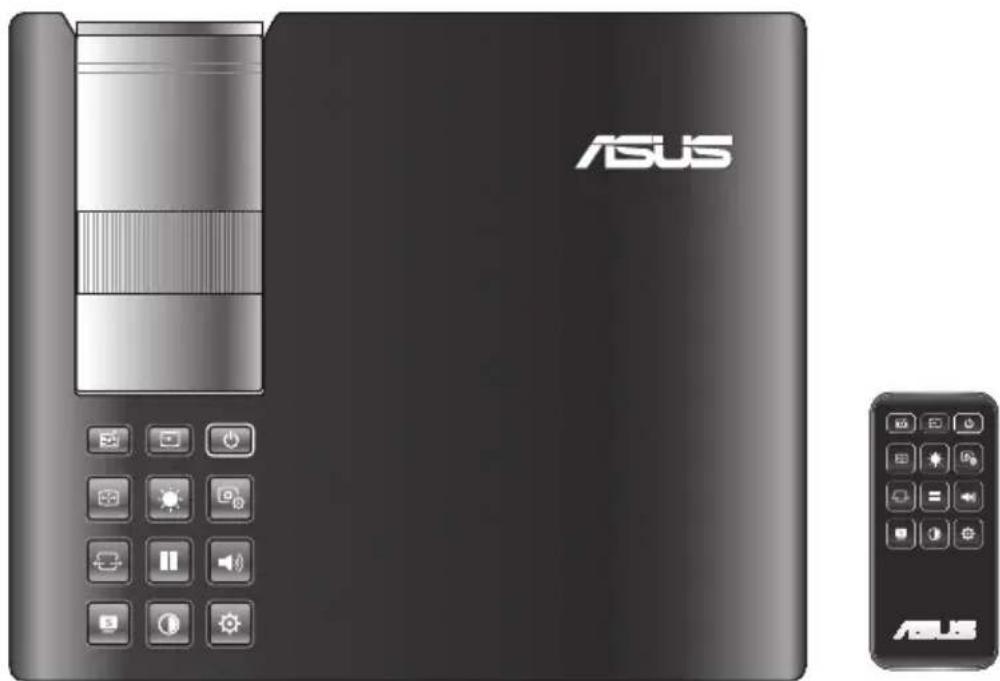
Caractéristiques
Dessus
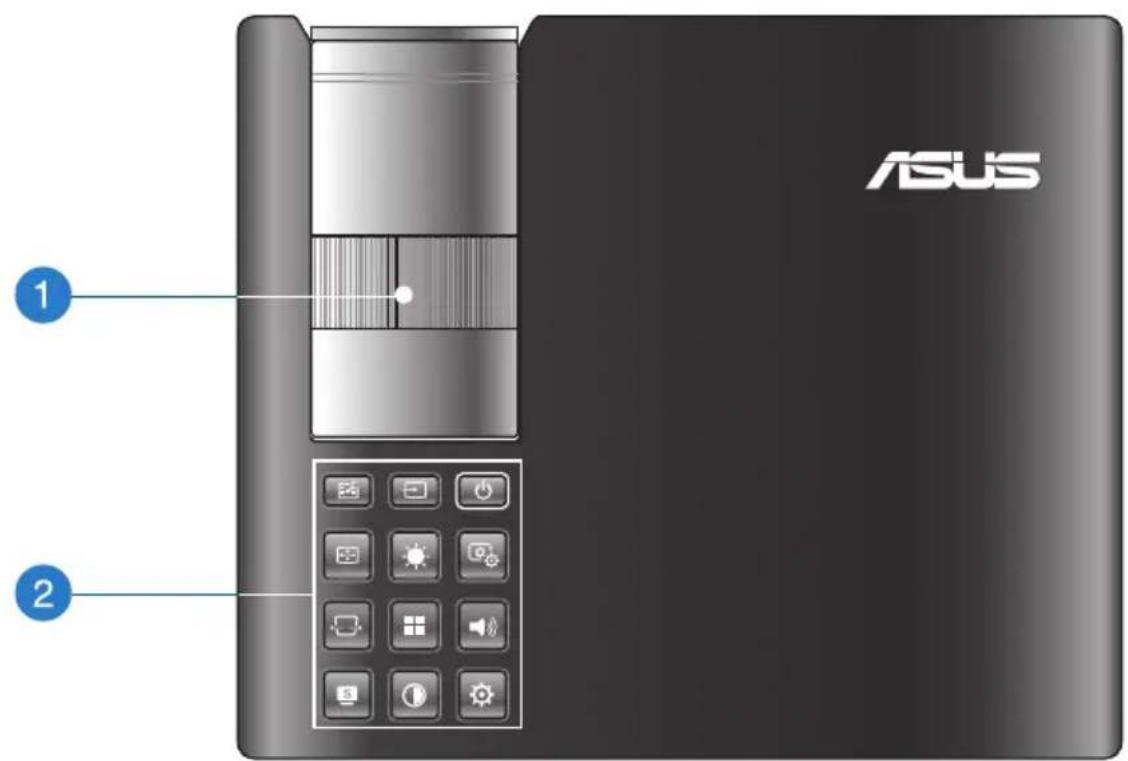

1. Bague de mise au point
La bague de mise au point vous permet d'ajuster la mise au point de l'image du projecteur LED.

Boutons du panneau de contrôle
Ces boutons vous permettent de naviguer dans les menus de l'interface OSD. Individuellement, ces boutons correspondent aussi à différents réglages spécifiques du projecteur LED, tels qu'expliqués ci-dessous.
Centre multimédia Entrée Marche/Arrêt

Position d'image Luminosité Qualité d'image



REMARQUE : pour plus d'informations sur l'utilisation des boutons du panneau de contrôle, consultez la section « Réglages du projecteur LED » de ce manuel.
Façade avant
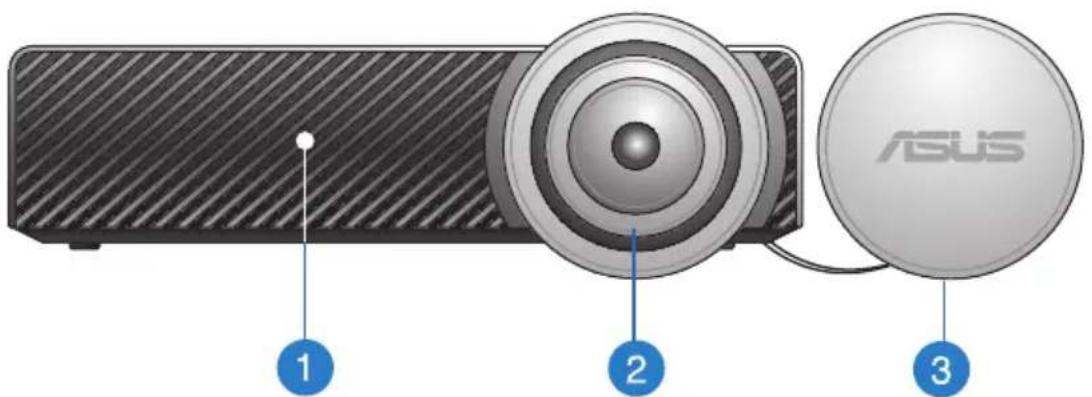
Orifice d'aération
Ces orifices permettent à l'air frais de refroidir le projecteur et d'expulser l'excès de chaleur.
AVERTISSEMENT ! Assurez-vous qu'aucun papier, livre, tissu, câble ou autre ne bloque les fentes d'aération pour éviter d'éventuelles surchauffes.
Lentille
La lentille transmet les images générées par le périphérique auquel le projecteur est connecté.
AVERTISSEMENT ! Ne touchez pas la lentille avec vos doigts ou un objet pointu.
3 Couvercle de la lentille
Ce couvercle permet de protéger la lentille contre les éraflures et l'accumulation de poussière.
IMPORTANT ! Retirez le couvercle avant d'utiliser le projecteur LED.
Façade arrière
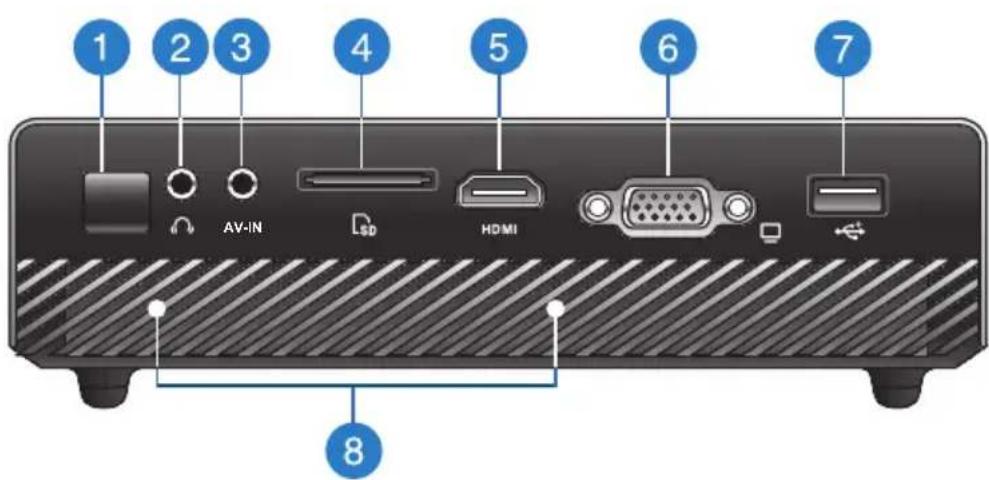
1 Capteur infrarouge
Ce capteur détecte les signaux émis par la télécommande, vous permettant d'utiliser les fonctions du panneau de contrôle à une distance maximale de 7 mètres et avec un angle de réception de 15 degrés.
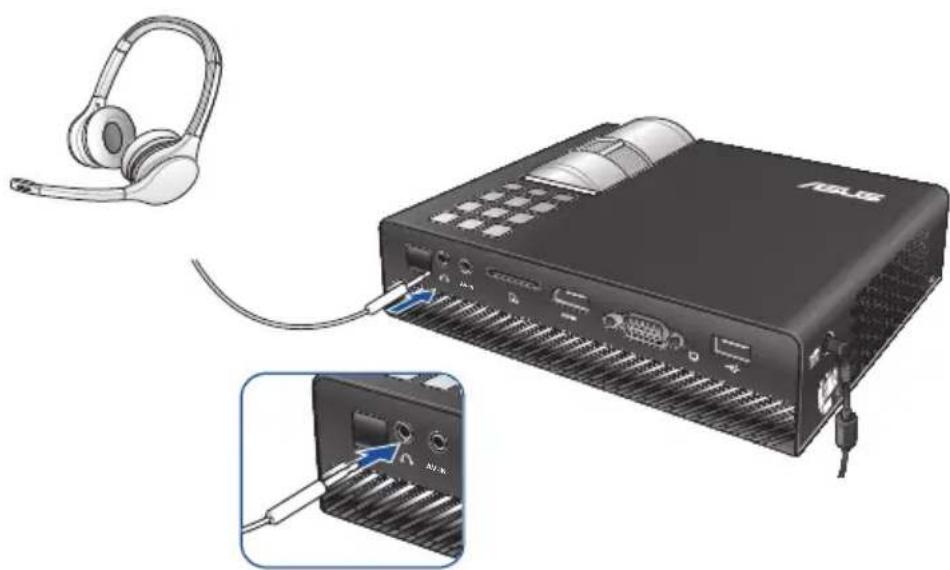
2 Prise de sortie audio
Cette prise permet de connecter le projecteur LED à un système de haut-parleurs amplifiés ou à un casque audio.
3 Prise d'entrée audio/vidéo
Insérez un câble (3.5 mm) A/V composite sur cette prise pour relier votre équipement audio/vidéo au projecteur LED.
REMARQUE : consultez le tableau de la page 25 pour savoir quel type de câble peut être utilisé avec cette prise.
4 Lecteur de cartes mémoire
Le lecteur de cartes mémoire intégré au projecteur LED prend en charge les cartes mémoire au format SD/SDHC.
5 Prise HDMI
Ce port est destiné à la connexion d'un périphérique externe lui-même doté d'une interface HDMI (High-Definition Multimedia Interface). Il est compatible avec le standard HDCP permettant la lecture de disques Blu-ray et de tout autre contenu intégrant un verrou numérique.
6 Prise VGA
Ce port VGA permet de connecter votre projecteur LED à un périphérique externe doté d'une interface VGA.
7 Port USB 2.0
Le port USB 2.0 (Universal Serial Bus 2.0) est compatible avec les périphériques USB 2.0 et USB 1.1.
Haut-parleurs
Ce projecteur LED utilise la technologie SonicMaster pour offrir un son hi-fi de haute qualité et des sons de basses riches et vibrants par le biais des haut-parleurs intégrés.
Côté droit
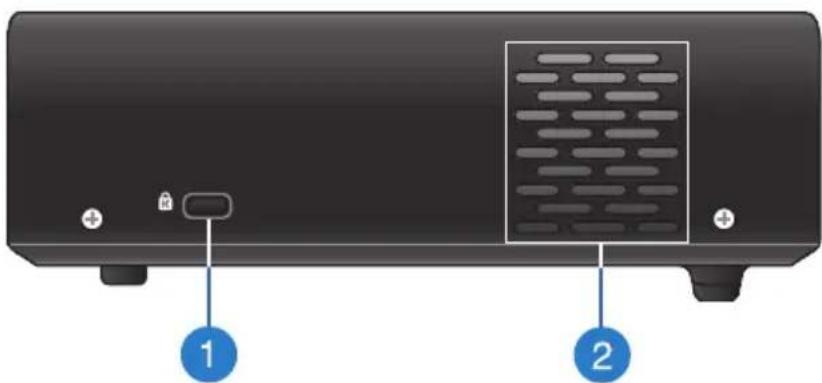
Fente de sécurité Kensington
Cette fente permet de sécuriser le projecteur LED à l'aide des produits de sécurité Kensington® compatibles.
2 Orifice d'aération
Ces orifices permettent à l'air frais de refroidir le projecteur et d'expulser l'excès de chaleur.
AVERTISSEMENT! Assurez-vous qu'aucun papier, livre, tissu, câble ou autre ne bloque les fentes d'aération pour éviter d'éventuelles surchauffes.
Côté gauche
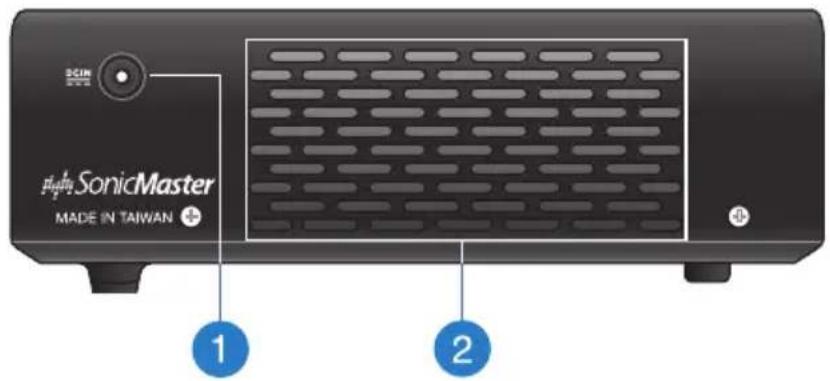
1 Prise d'alimentation (CC)
Insérez l'adaptateur secteur sur cette prise pour alimenter le projecteur LED.
AVERTISSEMENT! L'adaptateur peut atteindre une température élevée lorsque celui-ci est relié au projecteur. Ne couvrez pas l'adaptateur et tenez-le éloigné de vous lorsque celui-ci est branché à une source d'alimentation.
Orifice d'aération
Ces orifices permettent à l'air frais de refroidir le projecteur et d'expulser l'excès de chaleur.
AVERTISSEMENT! Assurez-vous qu'aucun papier, livre, tissu, câble ou autre ne bloque les fentes d'aération pour éviter d'éventuelles surchauffes.
Dessous
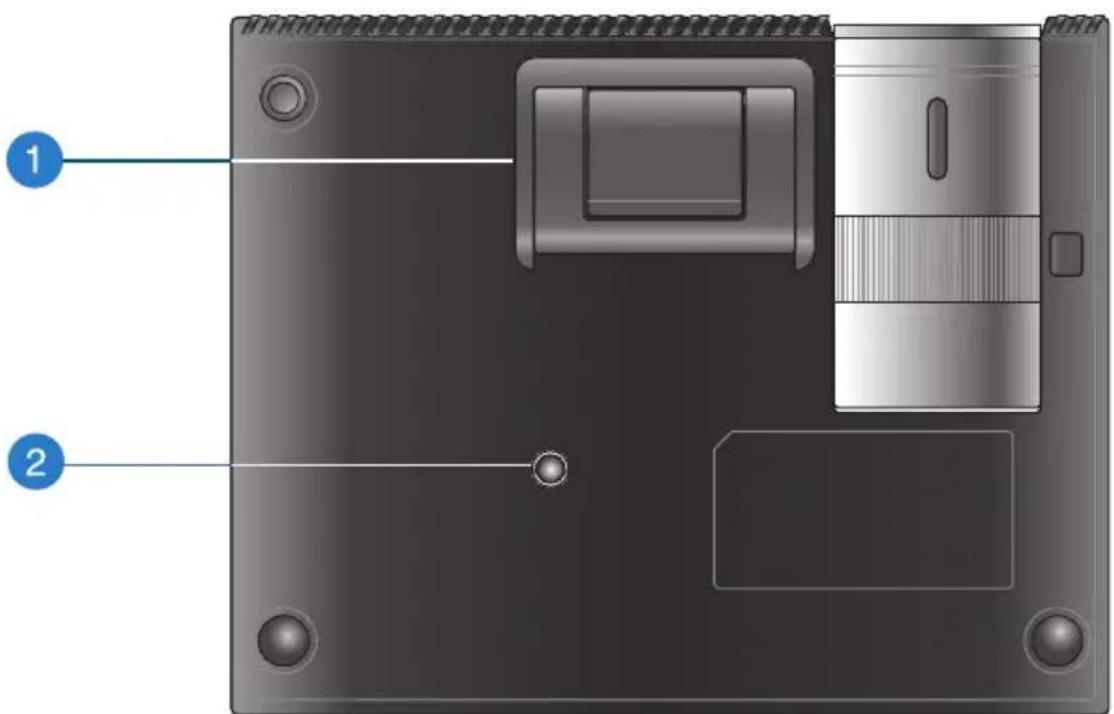
Pied de support
Ce pied de support permet d'ajuster la hauteur du projecteur LED de 5 ou 9,5 degrés.
2 Interface de connexion pour trépied
Cette interface permet de relier le projecteur LED à un trépied.
Télécommande
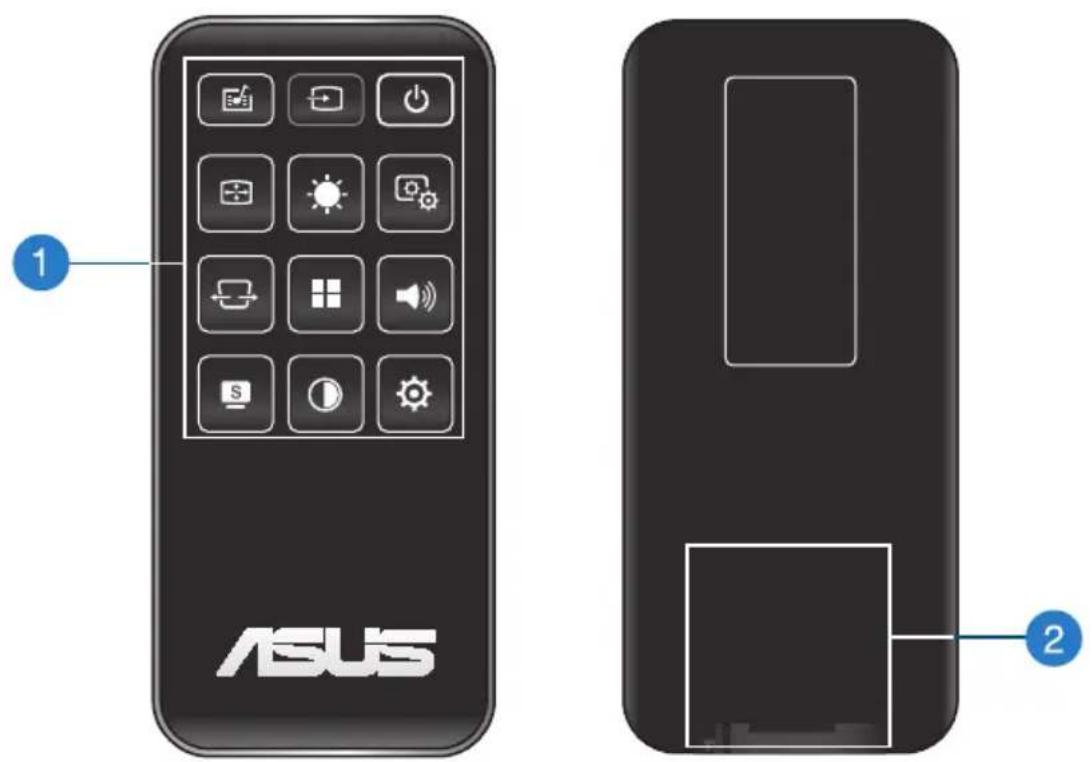
1 Boutons de contrôle
Ces boutons vous permettent de naviguer dans les menus de l'interface OSD. Individuellement, ces boutons correspondent aussi à différents réglages spécifiques du projecteur LED.
REMARQUE : pour plus d'informations sur l'utilisation des boutons du panneau de contrôle, consultez la section Réglages du projecteur LED de ce manuel.
2 Compartiment à pile bouton
Ce compartiment héberge la pile bouton (lithium CR2025) permettant d'alimenter la télécommande du projecteur LED.
REMARQUE : pour plus de détails, consultez la section Remplacer la pile à la page suivante de ce manuel.
Remplacer la pile
A. Déplacez le loquet du compartiment à pile vers la droite pour déverrouiller le porte-pile. B. Sortez complètement le porte-pile de son compartiment.
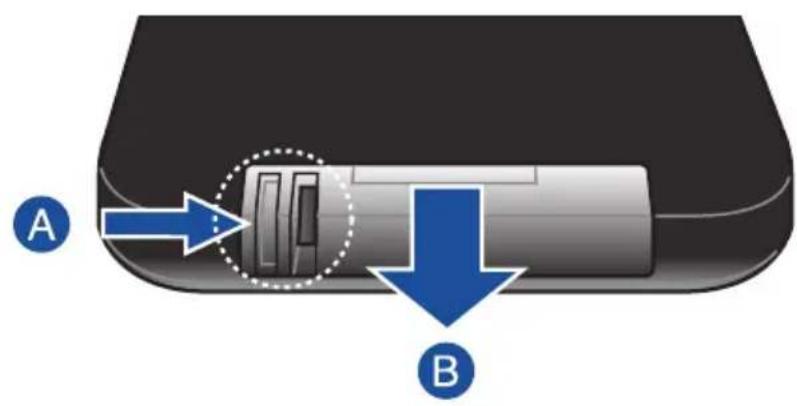
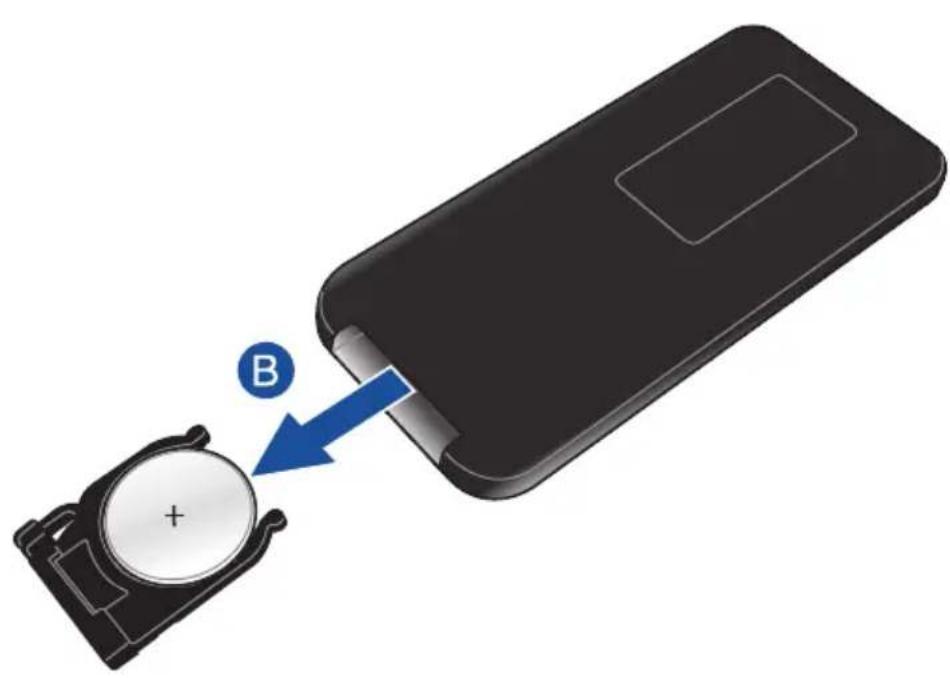
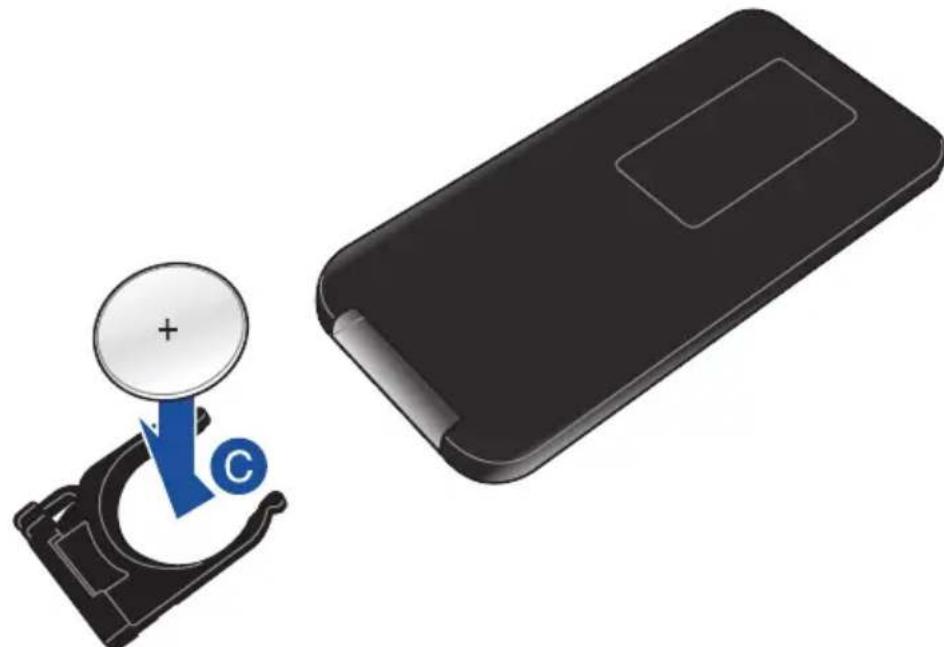
C. Retirez la pile usagée et placez une nouvelle pile bouton (de type lithium CR2025) dans le porte-pile en faisant attention que le signe (+) soit en face de vous.
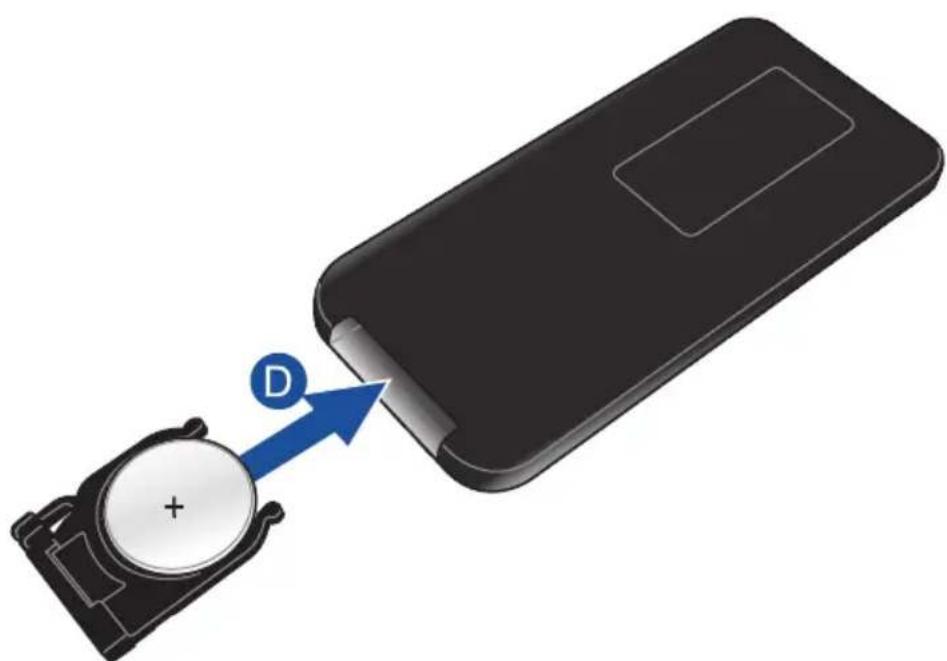
D. Insérez le porte-pile dans son compartiment, et poussez-le jusqu'à ce qu'un léger clic sonore se fasse entendre, indiquant que celui-ci est bien sécurisé à la télécommande.
Chapitre 2 :
Configuration du projecteur LED
Utilisation du projecteur LED
Ce projecteur LED portable se connecte aisément à vos appareils pour vous permettre d'ouvrir des fichiers multimédia et de profiter des haut-parleurs intégrés dotés de la technologie SonicMaster ainsi que d'une connectivité Wi-Fi.
Pour éviter de vous blesser et de garantir le bon état de fonctionnement du projecteur, veuillez suivre les instructions suivantes lors de l'utilisation de votre projecteur LED.
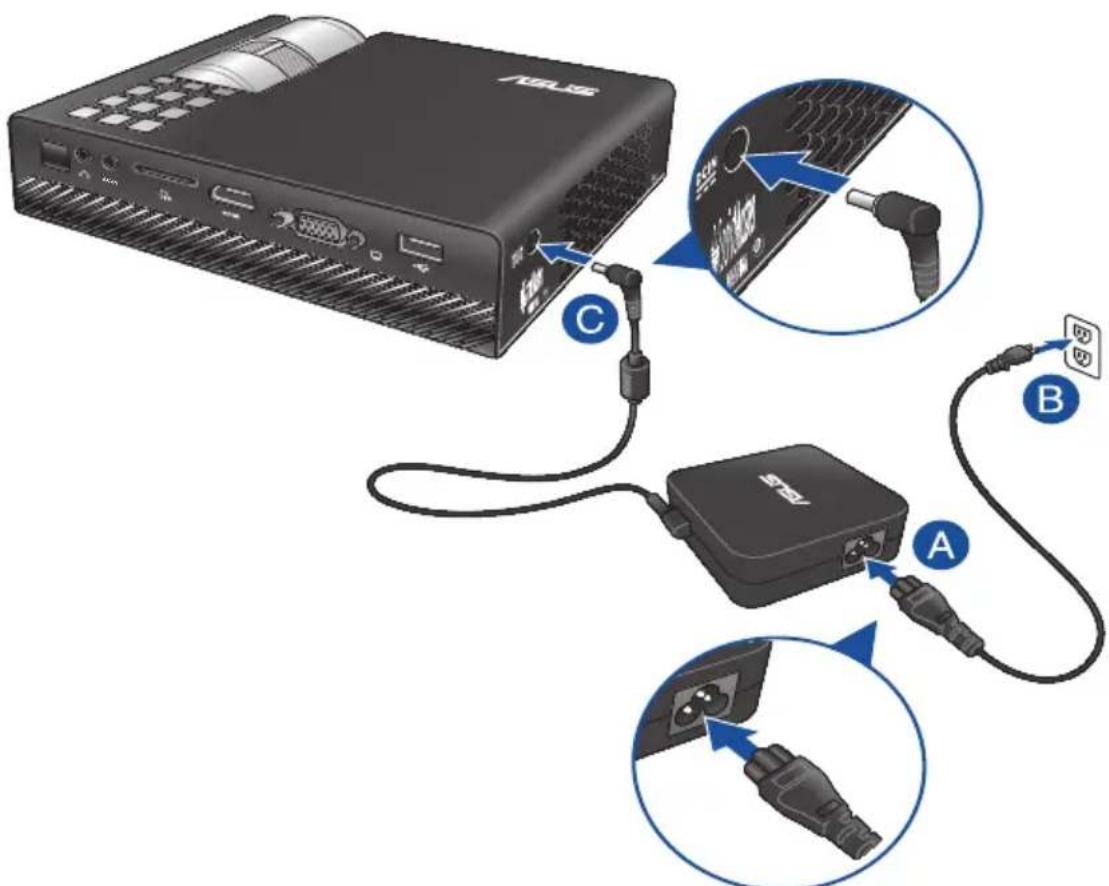
1. Connectez le projecteur à son adaptateur secteur.
A et B. Utilisez le cordon d'alimentation CA/CC pour relier l'adaptateur secteur à une prise électrique.
C. Connectez l'adaptateur secteur à votre projecteur LED.
REMARQUE : ce projecteur LED est aussi compatible avec les adaptateurs secteur ASUS de 65 W à 95 W.
Exigences en matière de cordon d'alimentation
Utilisez la prise CA appropriée à votre pays / région.
IMPORTANT ! Contactez votre revendeur si le cordon d'alimentation accompagnant votre projecteur n'est pas compatible avec votre pays / région.
REMARQUE : il est fortement recommandé d'utiliser un périphérique source doté d'une prise de mise à la terre pour éviter les interférences dues aux fluctuations de tension.
pour l'Australie et la Chine continentale
pour les États-Unis, le Canada et Taïwan
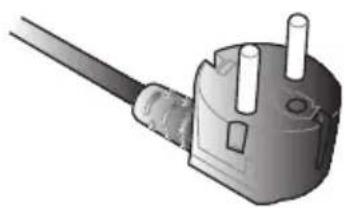
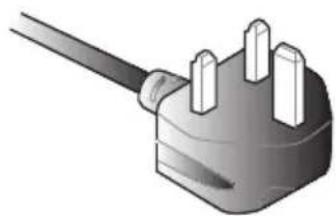
pour l'Europe continentale pour le Royaume-Uni
2. Connectez le projecteur à votre appareil.
A. Prise de sortie audio
B. Prise d'entrée audio / vidéo
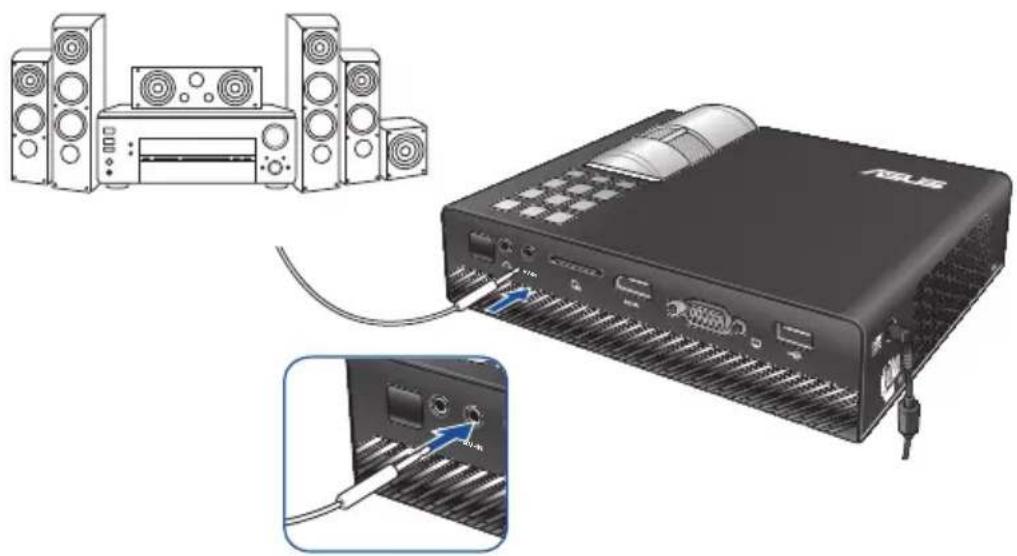
REMARQUE : consultez le tableau ci-dessous pour savoir quelle broche doit être connectée à la prise AV-IN.
| Broche Signal | |
| 1 Terre | |
| 2 Blanc - Signal audio gauche | |
| 3 Rouge - Signal audio droit | |
| 4 Jaune - Signal matériel | |
C. SD / SDHC
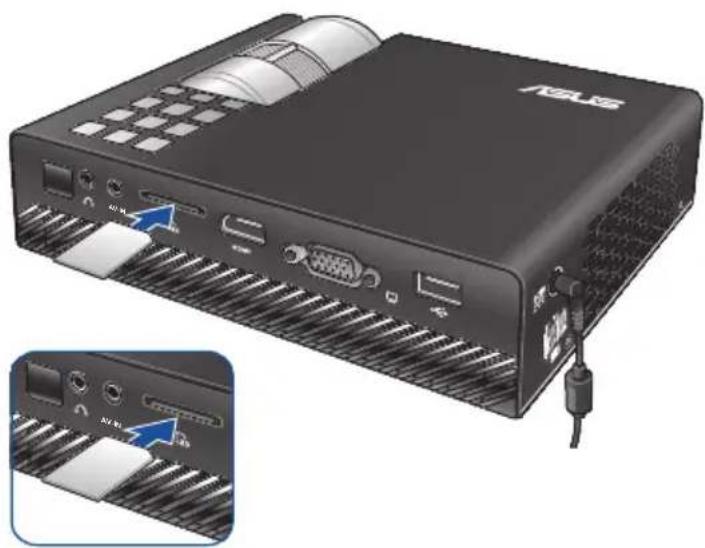
REMARQUE : pour plus de détails sur l'accès et l'ouverture de fichiers stockés sur une carte mémoire, consultez la section Utiliser le Centre Multimédia de ce manuel.
D. HDMI
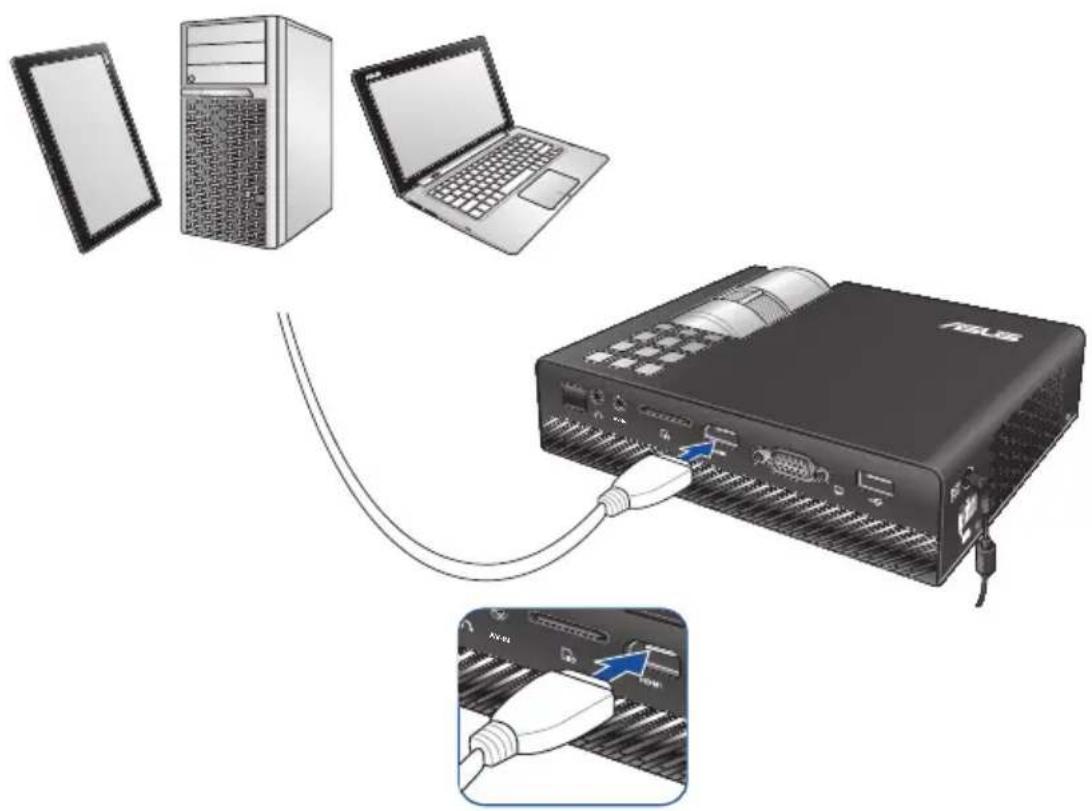
REMARQUE : certains modèles de téléphones portables peuvent nécessiter un adaptateur spécial pour la connexion HDMI.
E. VGA
F. USB 2.0
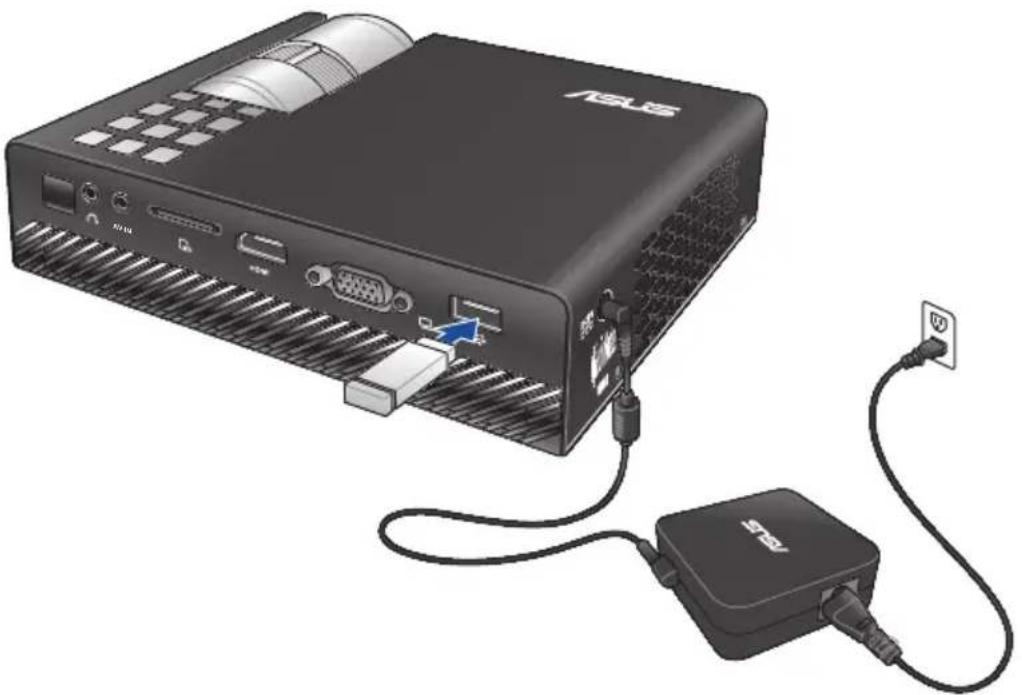
Périphériques USB 2.0 compatibles :
Câble USB
Lecteur Flash
Dongle Wi-Fi
REMARQUE : pour plus de détails sur l'utilisation du port USB 2.0 et des formats de fichiers compatibles, consultez la section « Utiliser le Centre Multimédia » de ce manuel.
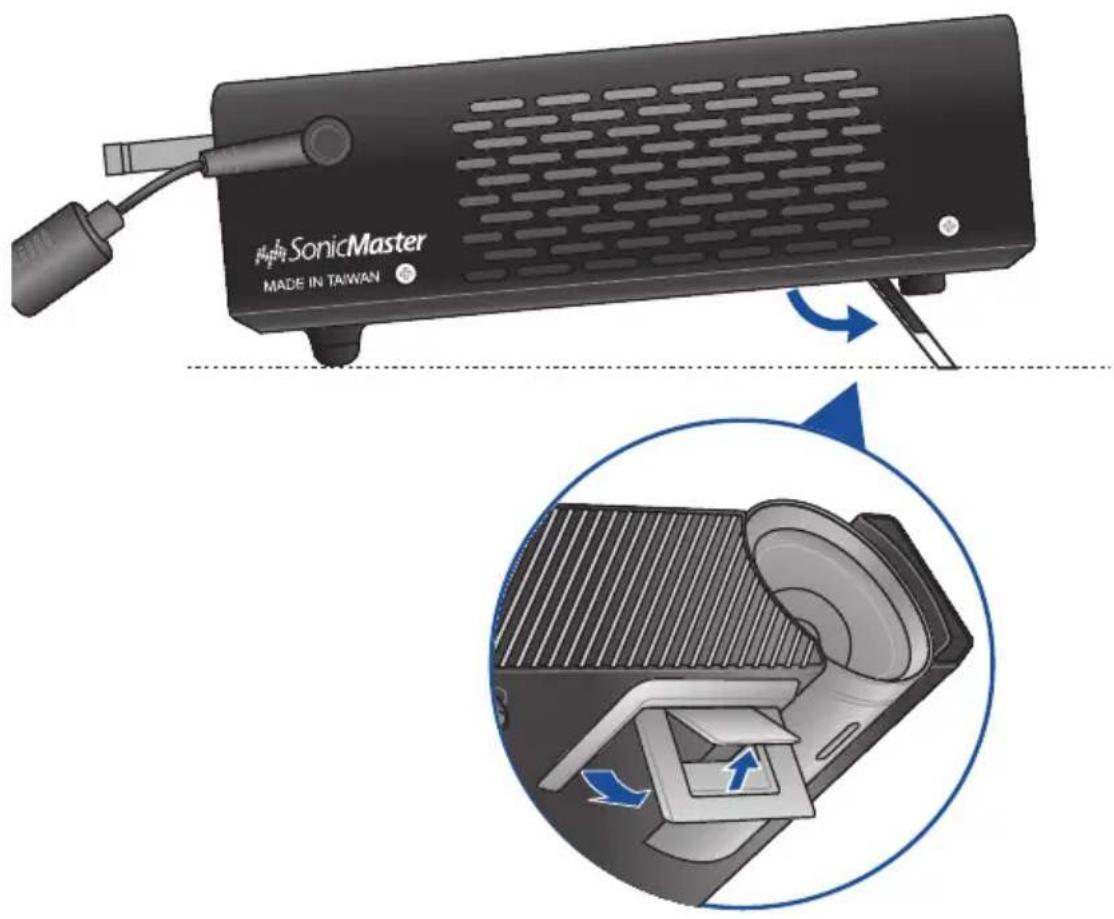
3. Réglez la hauteur du projecteur LED.
Votre projecteur LED intègre un pied de support permettant d'ajuster la hauteur de l'image.
AVERTISSEMENT ! Vérifiez que le pied de support est complètement rétracté avant de placer le projecteur dans sa sacoche de transport.
REMARQUES :
- Placez le projecteur LED sur une surface stable et égale.
- Maintenez un espace d'au moins 30 cm entre le projecteur et d'autres objets.
- Consultez votre revendeur pour obtenir plus d'informations relatives à l'installation telles que la suspension du projecteur LED au plafond.
Taille d'écran et distance de projection
Ajustez la distance entre le projecteur LED et l'écran de projection à l'aide du tableau ci-dessous.
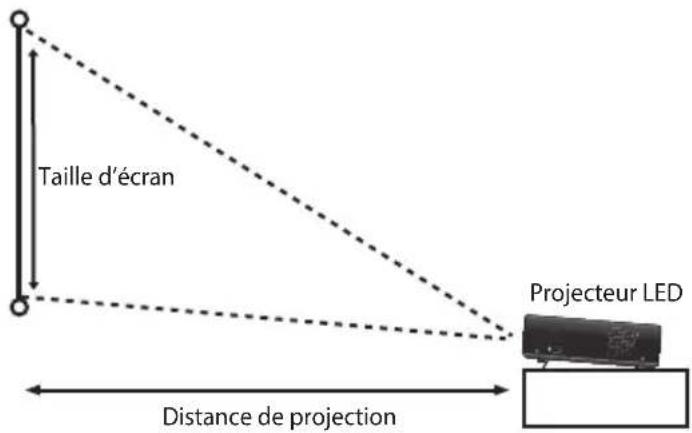
| Taille d'écran - 16:10 Distance de projection (pouces) (millimètres) (mètres) | ||
| 30 762 | 0.58 | |
| 40 1016 | 0.78 | |
| 60 1524 | 1.16 | |
| 80 2032 | 1.55 | |
| 100 2540 | 1.94 | |
| 120 3048 | 2.33 | |
| 140 3556 | 2.71 | |
| 160 4064 | 3.10 | |
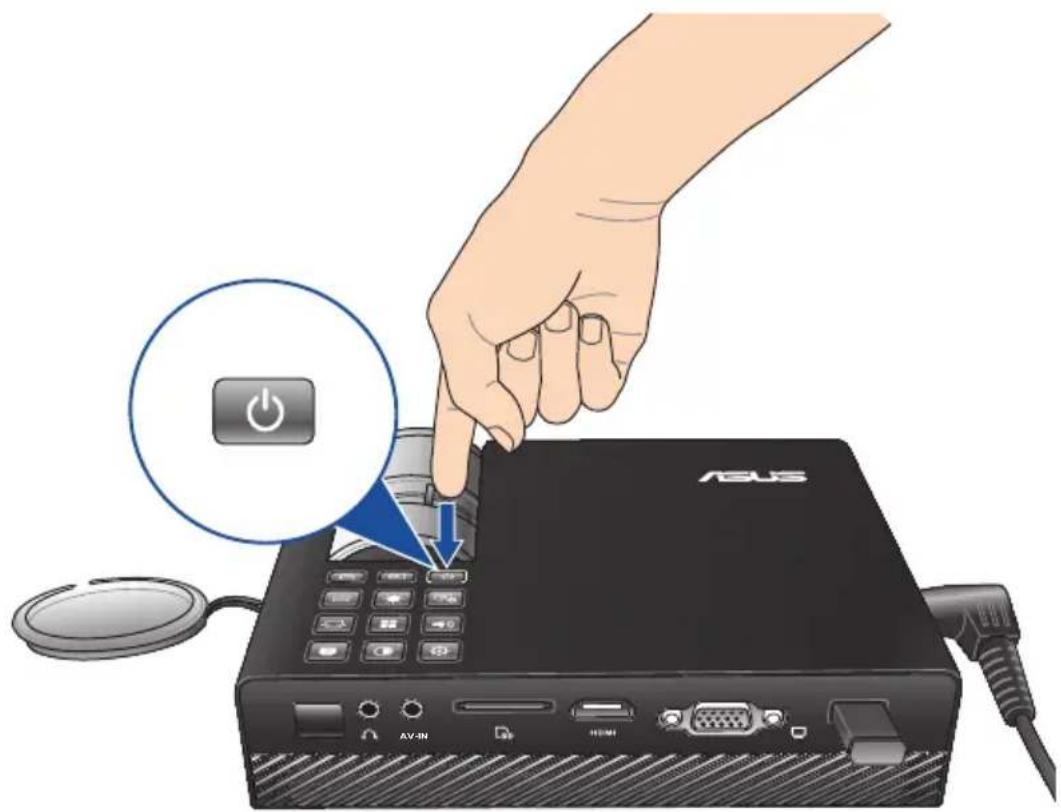
4. Appuyez sur le bouton Marche/Arrêt.
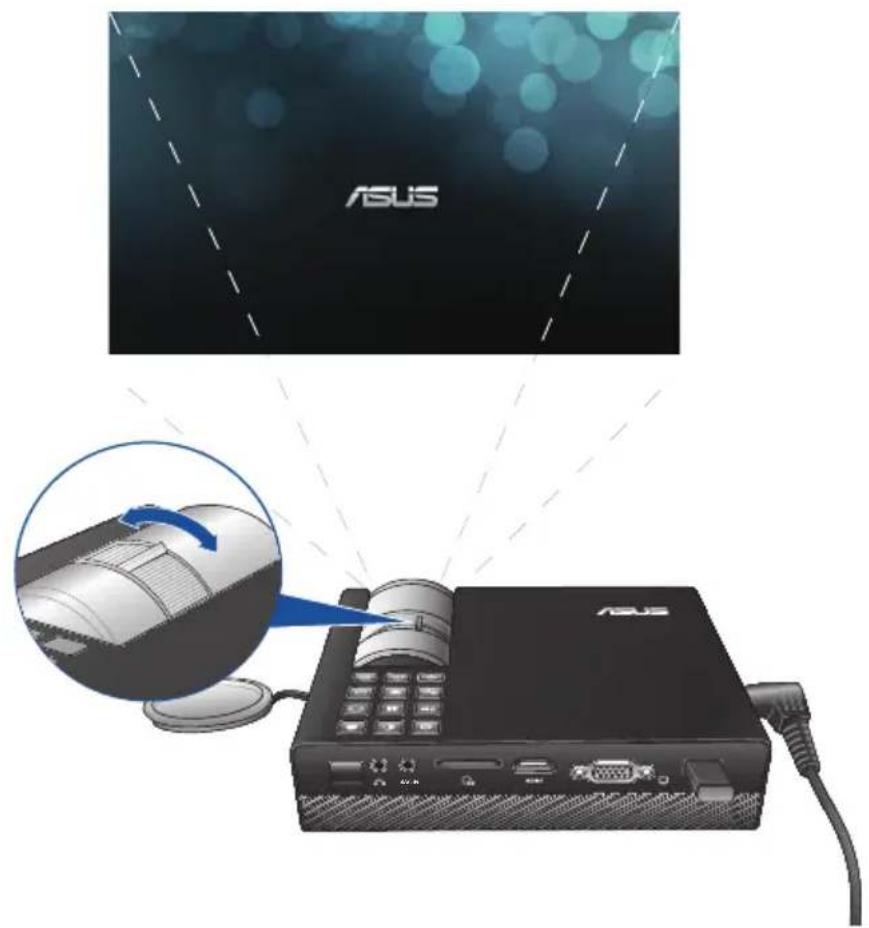
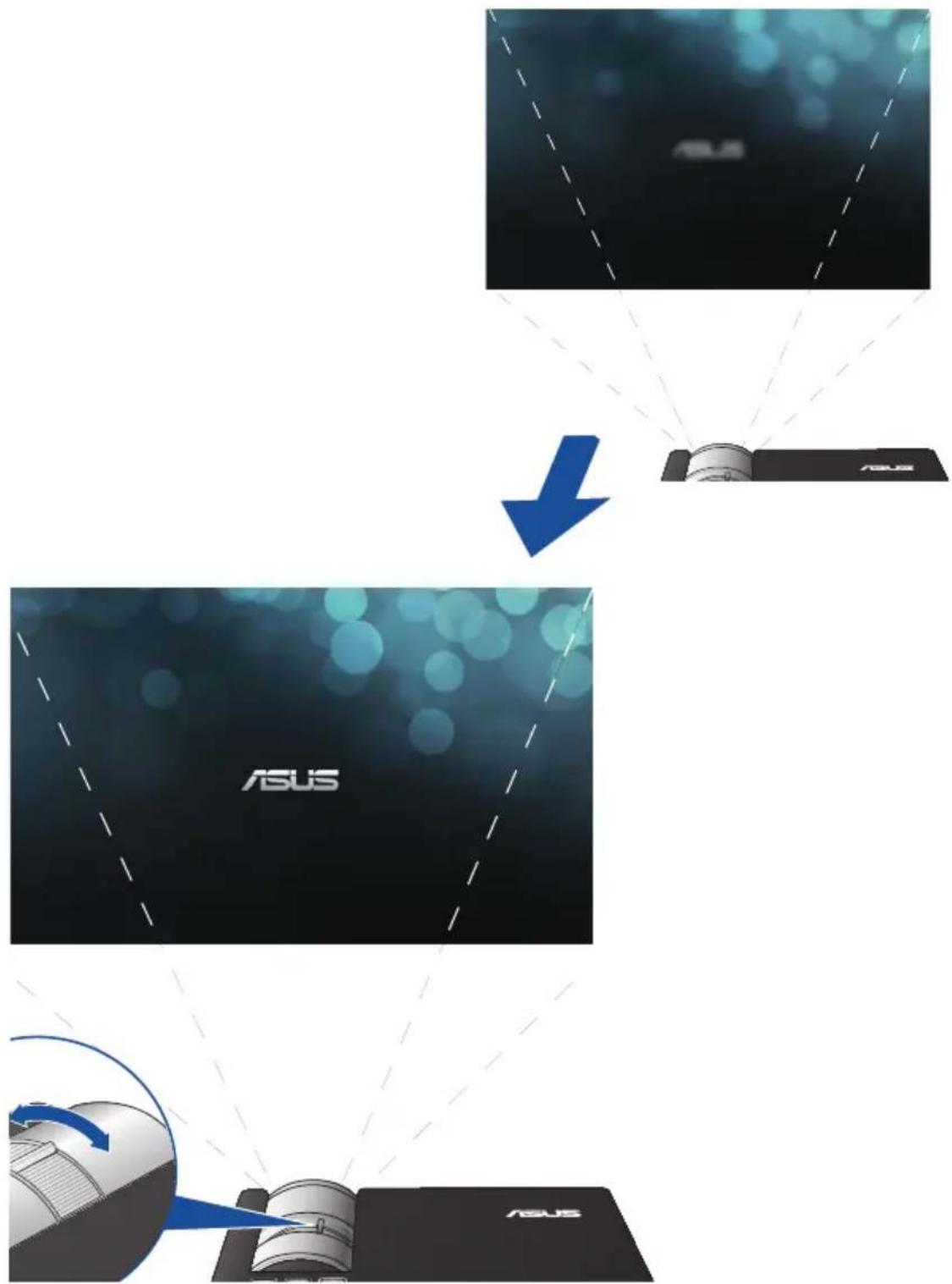
5. Réglez le focus de l'image.
Déplacez la bague de mise au point vers la gauche ou la droite pour régler le focus de l'image.
REMARQUE : utilisez une image fixe pour régler le focus.
Chapitre 3 :
Utilisation de l'interface OSD
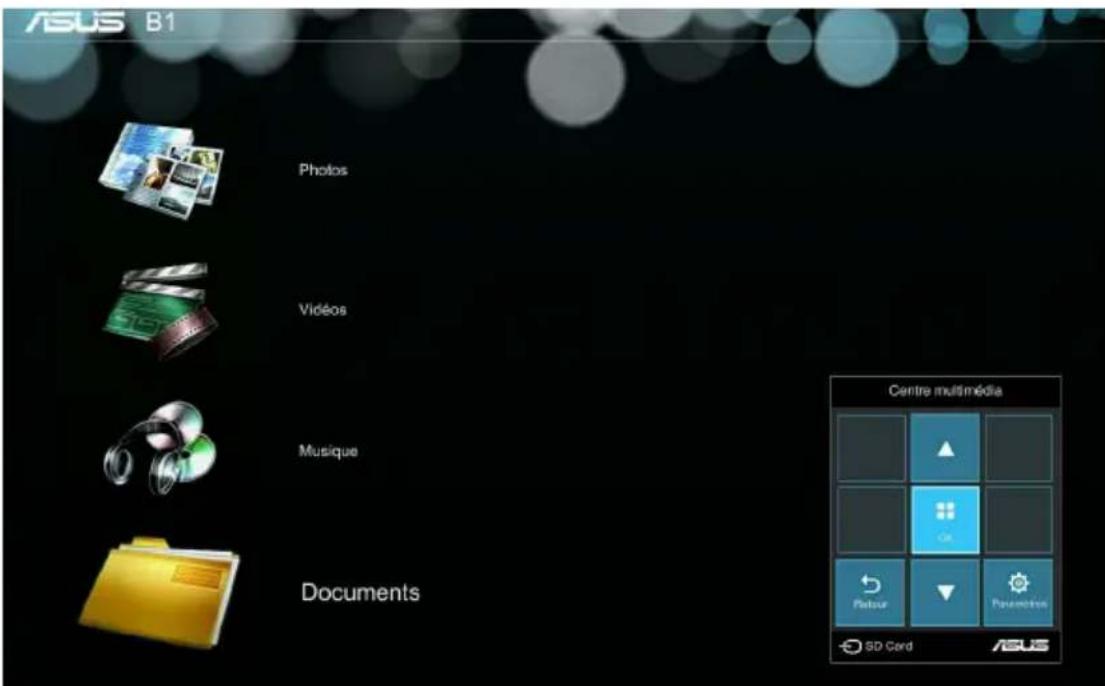
REMARQUE : les captures d'écran incluses dans ce chapitre ne sont données qu'à titre indicatif. L'interface logicielle du projecteur peut être mise à jour sans avis préalable.
Ouvrir des programmes
L'interface OSD contient un ensemble d'outils et de paramètres conçus pour maximiser votre utilisation du projecteur LED. Vous pouvez naviguer dans les menus de l'interface OSD à l'aide des boutons du panneau de contrôle du projecteur ou de la télécommande.
Pour accéder aux options ou aux outils de l'interface OSD, reportez-vous à la grille de contrôle mentionnée ci-dessous.
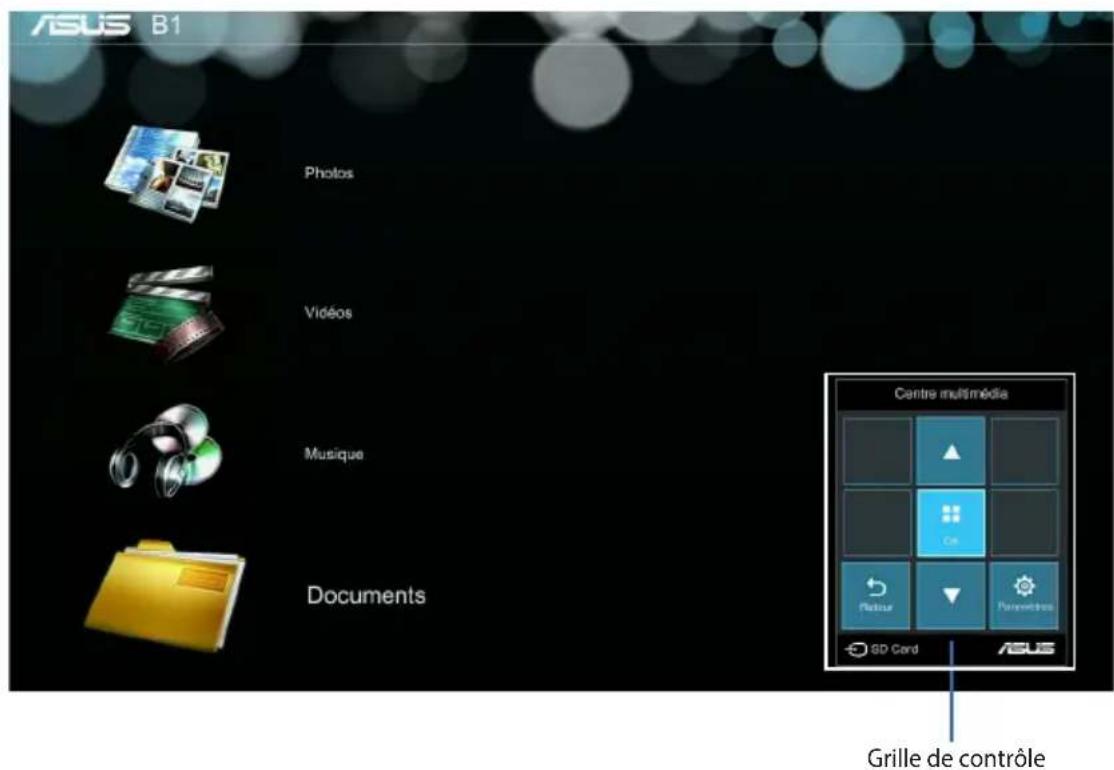
Grille de contrôle
La grille de contrôle offre un accès rapide aux options disponibles sur l'interface OSD.
Cette grille représente les 8 boutons entourant le bouton du panneau de contrôle.
Boutons du panneau de contrôle
Exemple de grille de contrôle
Utiliser le projecteur LED pour la première fois
Prenez note des instructions suivantes lors de la première utilisation de votre projecteur LED.
- Installez votre projecteur puis appuyez deux fois sur le bouton Marche/Arrêt. L'écran de bienvenue ASUS apparaît pour indiquer que le projecteur a bien été allumé.
- À l'aide des boutons du panneau de contrôle, sélectionnez une langue.
- Dans la grille de contrôle dédiée à la vidéo de démonstration, sélectionnez l'une des options suivantes :
Marché : cette option exécute la démonstration vidéo de votre projecteur LED. Si vous choisissez cette option, passez directement à l'étape 4.
IMPORTANT !
- Cette option ouvre automatiquement la grille de contrôle destinée au mode démo à chaque démarrage de votre projecteur LED.
- Lorsque cette option est activée, votre projecteur LED exécute automatiquement la démonstration vidéo.
REMARQUE : pour en savoir plus sur les fonctionnalités du mode démo, consultez la section « Utiliser le mode de démonstration » de ce manuel.
Arrêt : cette option ignore l'exécution de la démonstration vidéo du projecteur LED et lance automatiquement la recherche des périphériques connectés.
IMPORTANT ! Cette option désactive également la grille de contrôle dédiée au mode de démonstration. La grille de contrôle dédiée aux entrées audio/vidéo s'affiche à la place.
REMARQUE : pour en savoir plus sur les fonctionnalités du mode démo, consultez la section « Utiliser le mode de démonstration » de ce manuel.
- Après ou pendant le visionnage de la vidéo de démonstration, vous pouvez appuyer sur pour lancer la recherche des périphériques connectés.
Réglages du projecteur LED
Les boutons du panneau de contrôle peuvent non seulement être utilisés pour naviguer dans l'interface OSD, mais aussi pour accéder à différents réglages du projecteur LED.

Marche/Arrêt
Appuyez sur ce bouton pour allumer ou éteindre le projecteur.
Luminosité
Appuyez sur ce bouton pour ajuster la luminosité de l'image projetée.
Distorsion trapézoïdale
Appuyez sur ce bouton pour corriger les images déformées.
Menu principal / OK
Appuyez sur ce bouton pour ouvrir le menu principal des réglages du projecteur LED, pour activer un élément sélectionné ou quitter la grille de contrôle actuelle.

Volume
Appuyez sur ce bouton pour régler le volume audio lu à partir du projecteur LED.

Contraste
Appuyez sur ce bouton pour régler le contraste de l'image projetée.
Centre Multimédia
Appuyez sur ce bouton pour ouvrir le Centre Multimédia.
REMARQUE : pour plus de détails, consultez la section Utiliser le mode de démonstration de ce manuel.

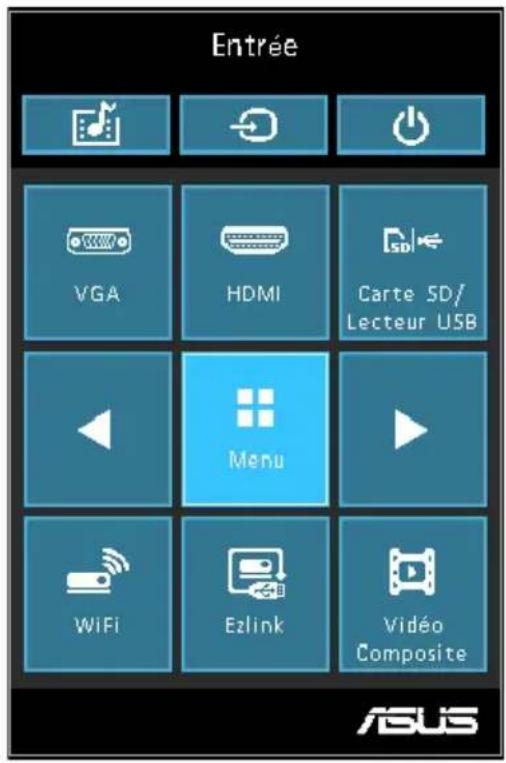
Entrée
Appuyez sur ce bouton pour lancer la recherche des périphériques connectés au projecteur LED.

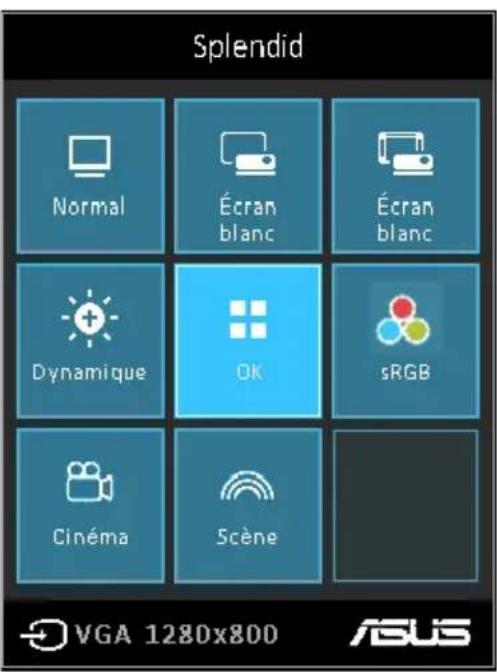
Technologie Splendid
Appuyez sur ce bouton pour activer l'un des modes d'affichage Splendid suivants : Normal, Écran noir, Écran blanc, Dynamique, sRGB, Cinéma et Scène.
Appuyez sur ce bouton pour accéder aux réglages d'image suivants :
REMARQUE : les options disponibles sous Réglage d'image varient pour les sources d'entrée VGA et Composite.
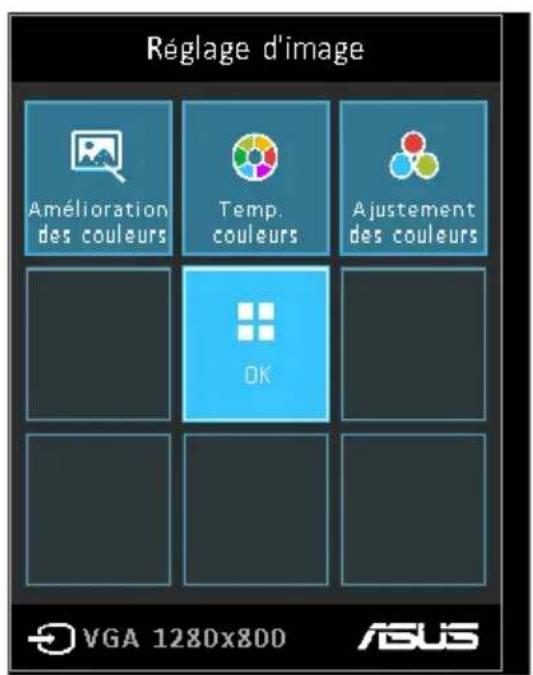

- Temp. couleurs : permet de régler la température des couleurs du projecteur sur Basse, Moyenne ou Haute.
- Ajustement des couleurs : permet de régler la couleur de l'écran sur Auto, RGB ou YUV.
- Amélioration des couleurs : permet d'améliorer la qualité des couleurs de l'image projetée.
- Netteté : permet d'adoucir ou de rendre l'image projetée plus nette.
- Saturation : permet de régler la nuance des couleurs de l'image projetée.
- Teinte : permet de modifier la teinte des couleurs vers le rouge ou le vert.
Position d'image
Appuyez sur ce bouton pour accéder aux réglages suivants :
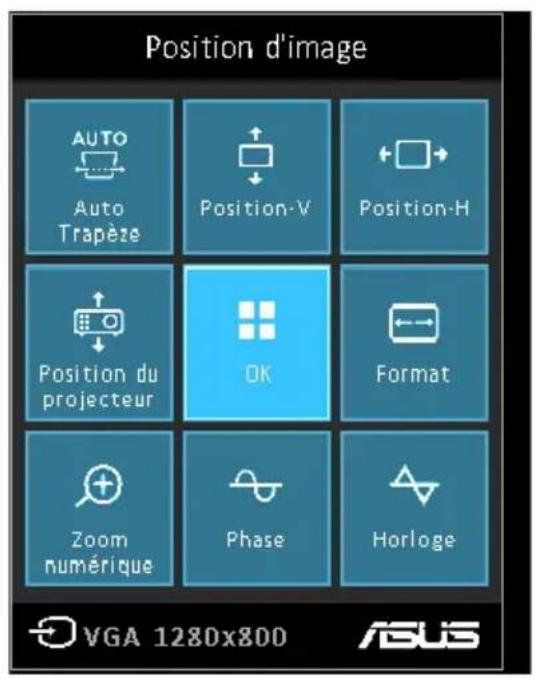
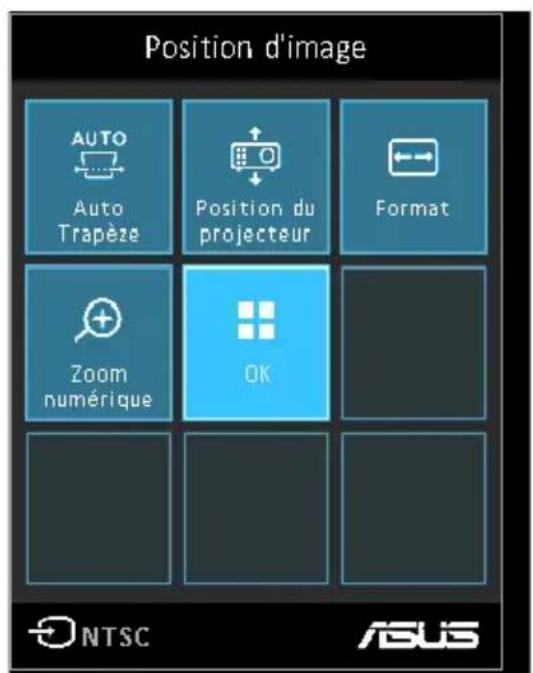
- Auto Trapèze : permet de régler automatiquement l'alignement de l'image.
- Position-H : permet de déplacer l'image horizontalement.
- Position du projecteur : permet d'ajuster la position de l'image en fonction de l'emplacement du projecteur LED.
- Position-V : permet de déplacer l'image verticalement.
- Format : cette option permet de définir le format d'image sur AUTO, 4:3, 16:9 ou 16:10.
- Zoom numérique : permet d'effectuer un zoom avant ou arrière sur l'image. Cette option offre aussi la possibilité de déplacer l'image vers la gauche, la droite, le bas ou le haut.
- Phase : permet de définir le nombre de lignes émises par le signal d'ordinateur.
- Horloge : permet d'ajuster la fréquence de l'image projetée.

Réglages
Appuyez sur ce bouton pour accéder aux réglages suivants du projecteur LED :
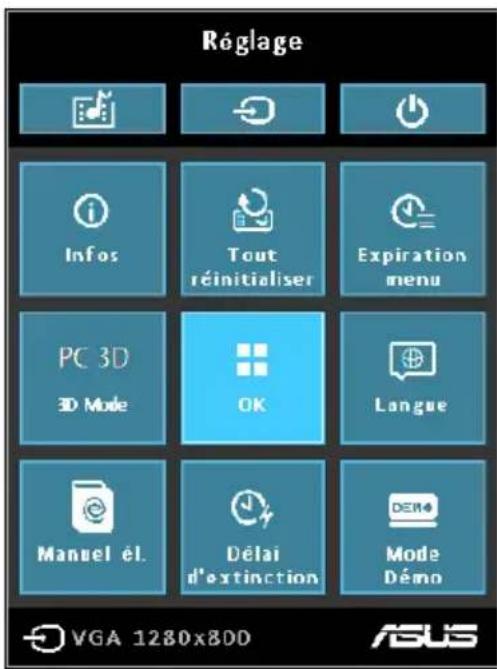
- Infos : cette option affiche les informations du projecteur LED suivantes : prise d'affichage en cours d'utilisation, nom du modèle du projecteur LED et mode Splendid utilisé.
- Tout réinitialiser : permet de restaurer les réglages par défaut du projecteur LED.
- Expiration menu : permet de définir le délai d'expiration (en secondes) de l'affichage de l'interface OSD à l'écran.
- PC 3D : cette option permet d'utiliser des lunettes 3D avec votre projecteur LED. Mode ECO : permet d'activer ou de désactiver le mode d'économies d'énergie.
- Langue : permet de sélectionner la langue de l'interface OSD du projecteur LED.
- Manuel él. : cette option permet d'afficher le mode d'emploi en version électronique du projecteur LED.
- Délai d'extinction : permet de définir le délai d'extinction (en secondes) du projecteur LED lorsque celui-ci n'est pas utilisé. Mode Démo : permet d'activer ou de désactiver l'exécution de la vidéo de démonstration au démarrage du projecteur LED.
REMARQUE : pour plus de détails, consultez la section « Utiliser le mode de démonstration » de ce manuel.
Utiliser des lunettes 3D
Votre projecteur LED prend en charge la technologie d'affichage en 3D offrant une expérience de visualisation améliorée. Consultez la section suivante pour plus de détails sur l'utilisation de lunettes 3D avec ce projecteur LED.
IMPORTANT : n'utilisez que des lunettes compatibles avec la technologie 3D de Texas Instruments. Vos fichiers 3D doivent également être compatibles avec le format 3D de Texas Instruments.
REMARQUE : pour plus de détails, consultez le mode d'emploi livré avec vos lunettes 3D.
Pour visualiser un fichier 3D :
- Téléchargez un logiciel de lecture 3D sur votre ordinateur.
IMPORTANT ! Vérifiez que la version du logiciel supporte la conversion du format 3D en sortie séquentielle par le biais des prises HDMI et VGA.
- Allumez vos lunettes 3D.
- Vérifiez que la résolution du moniteur d'ordinateur est définie sur 1024 × 768.
- Connectez votre ordinateur au projecteur LED via la prise HDMI ou VGA, puis activez le mode 3D sur le projecteur LED.
- Lancez la lecture du fichier 3D sur l'ordinateur.
Utiliser le mode de démonstration
Utilisez ce mode pour visionner la vidéo de démonstration par défaut ou vos propres vidéos de démo dédiées au projecteur LED.
Le mode Démo est automatiquement activé sur le projecteur LED si vous sélectionnez l'option Marche lors de la première mise en route du projecteur.
Choisissez l'option Arrêt pour désactiver cette fonctionnalité.
Si nécessaire, suivez les instructions suivantes pour réactiver l'exécution de la vidéo de démonstration :
Activer le mode Démo
- Ouvrez la grille de contrôle Réglages.
- Sélectionnez Mode Démo, puis sélectionnez l'option Marche.
IMPORTANT !
- Cette option ouvre automatiquement la grille de contrôle destinée au mode démo à chaque démarrage de votre projecteur LED.
- Lorsque cette option est activée, votre projecteur LED exécute automatiquement la vidéo de démonstration à partir du support de stockage interne, d'une carte SD ou d'un lecteur Flash USB lorsque celui-ci bascule en mode veille.
Créer et visionner vos propres démos
Votre projecteur LED vous offre la possibilité de créer des vidéos de démonstration par le biais d'une série de photos représentées sous forme de diaporama. Vous pouvez également ajouter une musique de fond lors de la lecture du diaporama.
Suivez les instructions suivantes pour créer vos propres vidéos :
- Créez un dossier nommé ASUS dans le répertoire racine de votre carte SD ou lecteur Flash USB.
- Sélectionnez les photos à inclure dans la vidéo et, si vous le souhaitez, un fichier audio.
IMPORTANT ! Vous ne pouvez utiliser qu'un seul fichier audio comme musique de fond.
REMARQUE : reportez-vous à la section Caractéristiques du projecteur LED B1M/B1M/B1MR de ce manuel pour consulter la liste des formats d'image et audio compatibles.
- Copiez les fichiers sélectionnés dans le dossier ASUS.
- Insérez/Connectez la carte SD/le lecteur Flash USB au projecteur LED.
- Allumez le projecteur LED. Si le mode Démo est activé, appuyez sur Marche pour lire la vidéo stockée dans le dossier ASUS de votre périphérique de stockage.
Utiliser le Centre multimédia
Le Centre Multimédia permet d'accéder à vos photos, de lire des vidéos, d'écouter de la musique et d'ouvrir des documents par le biais de votre projecteur LED. Avec le Centre Multimédia, vous pouvez aussi accéder aux capacités Wi-Fi du projecteur LED et gérer les périphériques USB connectés.
Ouvrir le Centre Multimédia
Le Centre Multimédia s'exécute automatiquement lorsque le projecteur détecte la présence d'une carte SD, d'un support de stockage USB ou d'un dongle Wi-Fi.
Vous pouvez également accéder manuellement au Centre Multimédia en appuyant sur le bouton du panneau de contrôle.
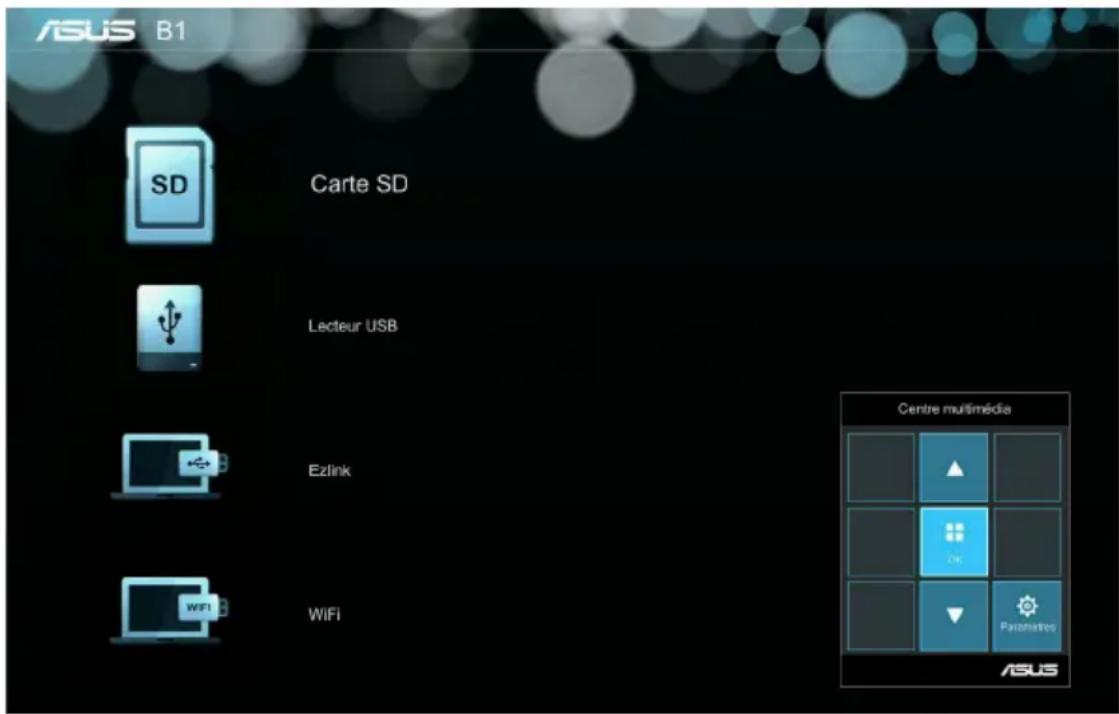
Carte SD : permet d'ouvrir les fichiers contenus sur une carte SD.
Lecteur USB : permet d'ouvrir les fichiers contenus sur un support de stockage USB externe.
Ezlink : permet d'ouvrir les fichiers contenus sur un périphérique externe par le biais d'un câble USB.
Wi-Fi : permet de créer une connexion Wi-Fi entre le projecteur et un périphérique externe. Un dongle Wi-Fi est requis.
Ouvrir des fichiers contenus sur une carte SD ou sur un support de stockage USB
Photos
Formats d'image compatibles :
Pour ouvrir un fichier image :
- Connectez votre périphérique au projecteur.
- Allumez le projecteur et ouvrez l'interface du Centre Multimédia.
- Sélectionnez le périphérique auquel vous souhaitez accéder.
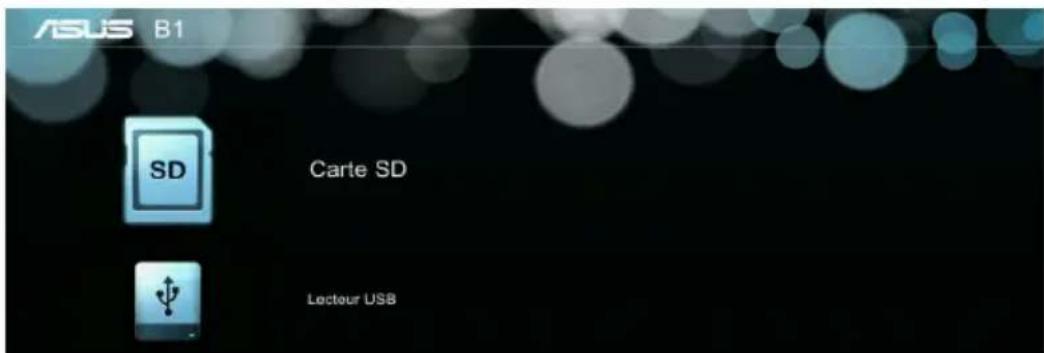
- Sélectionnez Photos.
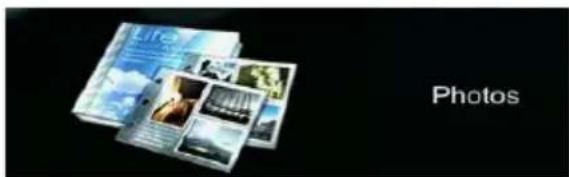
- Utilisez la grille de contrôle pour sélectionner un fichier.
- Appuyez sur pour ouvrir le dossier/fichier sélectionné.
- Appuyez ensuite sur pour ouvrir la grille de contrôle.
Vidéo
Formats vidéo compatibles :
| Type de fichier | Codec video Résolution Taux | de bits | Débit d'image | Codec audio | Remarques | |
| AVI | DIVX4/5/6 | 1080P 280 | Mbps | 30 fps AC3 | DTS MPEG 1/2/3 PCM ADPCM AAC | Codec VC-1 AP non pris en charge |
| MKV | XVID | |||||
| DIVX | MPEG-2/4 H. 264 M-JPEG WMV3 | Le codec H. 264 prend en charge moins de 4 images de référence | ||||
| TS MPEG-2 | H. 264 | 1080P 20 | Mbps | 30 fps AC3 | AAC MPEG 1/2/3 DTS LPCM | Le codec H. 264 prend en charge moins de 4 images de référence |
| DAT | MPEG-1 | 1080P 20 | Mbps | 30 fps MPEG-1/2/3 AC3 DTS LPCM | - | |
| VOB | MPEG-2 | |||||
| MPG | ||||||
| MPEG | ||||||
| MOV | MPEG-4 | 1080P 20 | Mbps | 30 fps AAC | AMR PCM ADPCM | Le codec H. 264 prend en charge moins de 4 images de référence |
| MP4 | H. 264 | |||||
| 3GP | H. 263 | |||||
| RM | RV3 | 720P 5 Mbps | 30 fps Cook (RA6) | AAC (RA9) RACP (RA10) | - | |
| RMVB | RV4 | |||||
| WMV WMV3 1080P 20 | Mbps | 30 fps WMA2 WMA3 | Codec VC-1 AP non pris en charge | |||
REMARQUE : la liste des formats de fichiers compatibles peut varier en fonction des modèles et être sujette à modification sans avis préalable.
Pour ouvrir un fichier vidéo :
- Connectez votre périphérique au projecteur.
- Allumez le projecteur et ouvrez l'interface du Centre Multimédia.
- Sélectionnez le périphérique auquel vous souhaitez accéder.
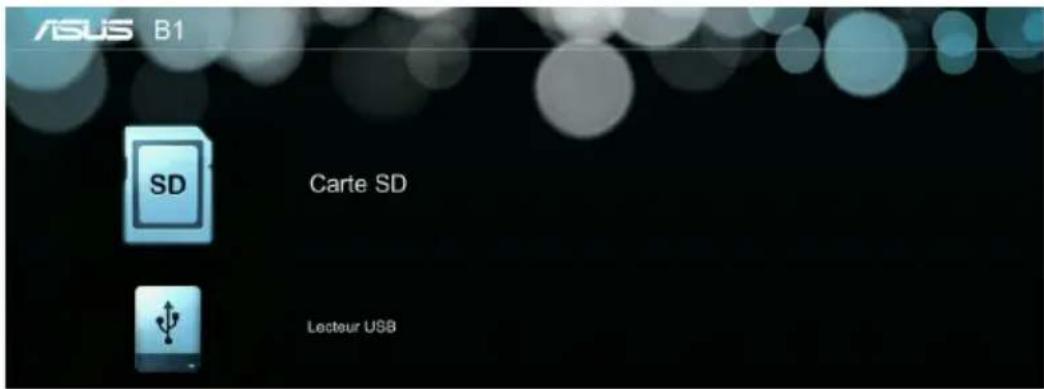
- Sélectionnez Vidéos.
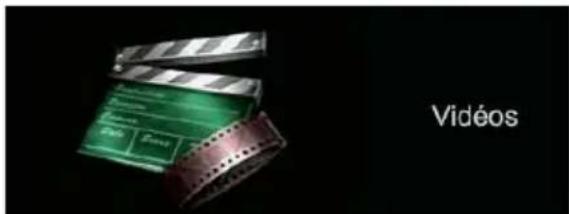
- Utilisez la grille de contrôle pour sélectionner un fichier.
- Appuyez sur pour ouvrir le dossier/fichier sélectionné.
- Appuyez ensuite sur pour ouvrir la grille de contrôle.
Audio
Formats audio compatibles :
| Type de fichier Taux d'échantillonnage (KHz) Taux de bits (Kbps) | ||
| MP1/ MP2/ MP3 8-48 8—320 | ||
| WMA 22-48 5—320 | ||
| OGG 8-48 64—320 | ||
| ADPCM-WAV 8-48 32—384 | ||
| PCM-WAV 8-48 | 128—1536 | |
| AAC | 8-48 8—256 | |
Pour ouvrir un fichier audio :
- Connectez votre périphérique au projecteur.
- Allumez le projecteur et ouvrez l'interface du Centre Multimédia.
- Sélectionnez le périphérique auquel vous souhaitez accéder.
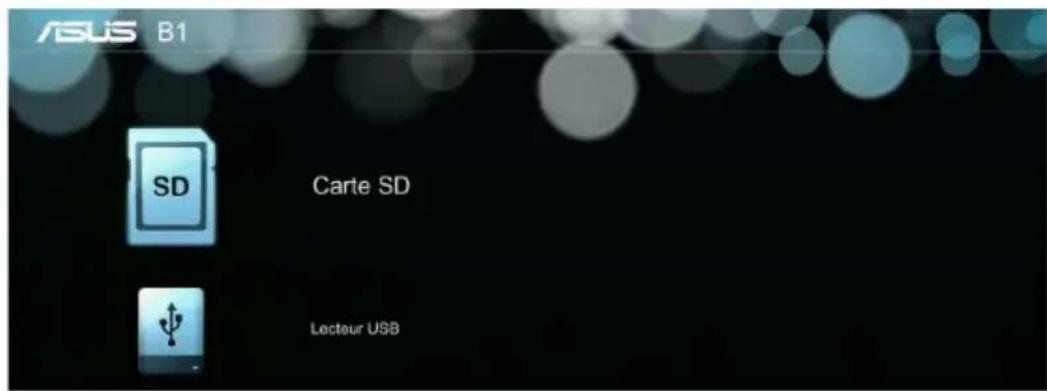
- Sélectionnez Musique.
- Utilisez la grille de contrôle pour sélectionner un fichier.
- Appuyez sur pour ouvrir le dossier/fichier sélectionné.
- Appuyez ensuite sur pour ouvrir la grille de contrôle.
Documents
Formats de documents compatibles :
| Type de fichier | Versions compatibles Limitation de pages / lignes | Limitation de taille | Remarques |
| Adobe PDF | PDF 1.0PDF 1.1PDF 1.2PDF 1.3PDF 1.4 | Jusqu'à 100 pages (par fichier) | Jusqu'à 75 Mo - |
| Microsoft®Office Word | Microsoft®Office Word 1995, Microsoft®Office Word 1997, Microsoft®Office Word 2000, Microsoft®Office Word 2002, Microsoft®Office Word 2003 | La liseuse de documents ne chargeant pas la totalité des pages d'un document Microsoft®Word à la fois, aucunes limitations ne sont appliquées. | Jusqu'à 100 Mo Ne prend pas en charge les caractères en GRAS pour les polices destinée au Chinois simplifié |
| Microsoft®Office Excel | Microsoft®Office Excel 1995Microsoft®Office Excel 1997, Microsoft®Office Excel 2000, Microsoft®Office Excel 2002, Microsoft®Office Excel 2003, Microsoft®Office Excel 2007 (.xlsx), Microsoft®Office Excel 2010 (.xlsx)Microsoft®Office Excel XP | Jusqu'à 595 lignesJusqu'à 256 colonnesJusqu'à 100 feuilles de calcul | Jusqu'à 15 Mo Ne prend pas en charge les feuilles de calcul protégées par mot de passer |
| Microsoft®Office PowerPoint | Microsoft®Office PowerPoint 1997, Microsoft®Office PowerPoint 2000, Microsoft®Office PowerPoint 2002, Microsoft®Office PowerPoint 2003, Microsoft®Office PowerPoint 2007 (.pptx), Microsoft®Office PowerPoint 2010 (.pptx), Microsoft®Office PowerPoint XP, .ppx, .ppsx | Jusqu'à 100 pages (par fichier) | Jusqu'à 19 Mo Ne prend pas en charge la gestion des diapositives |
Pour ouvrir un document :
- Connectez votre périphérique au projecteur.
- Allumez le projecteur et ouvrez l'interface du Centre Multimédia.
- Sélectionnez le périphérique auquel vous souhaitez accéder.
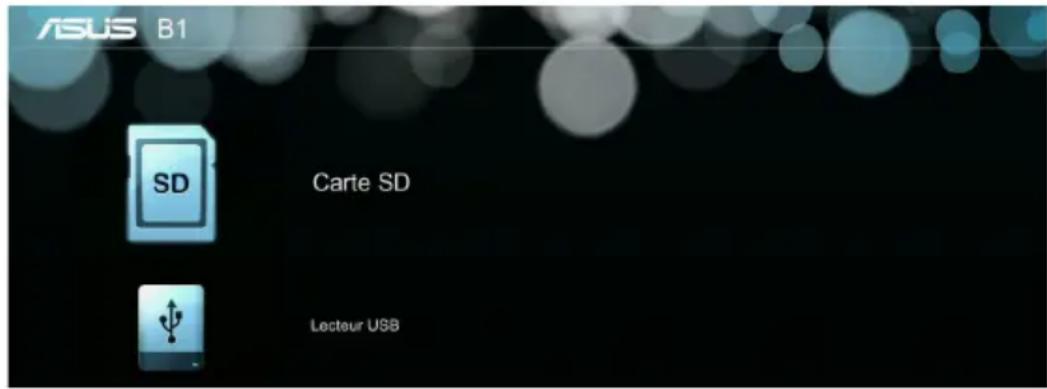
- Sélectionnez Documents.
- Utilisez la grille de contrôle pour sélectionner un fichier.
- Appuyez sur pour ouvrir le dossier/fichier sélectionné.
- Appuyez ensuite sur pour ouvrir la grille de contrôle.
Ezlink
Cette fonctionnalité vous permet de projeter une image à partir d'un périphérique externe (tel qu'un ordinateur) connecté par le biais d'un câble USB.
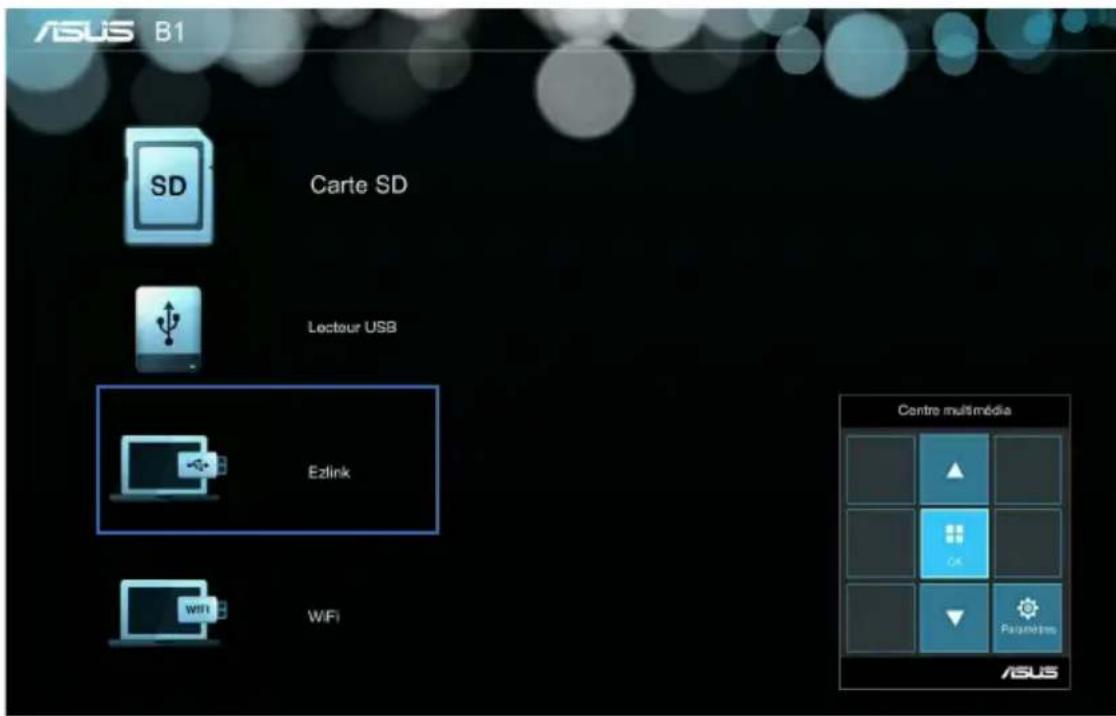
Avant de pouvoir utiliser la fonctionnalité Ezlink, vous devez installer l'application EZ Display sur votre ordinateur.
Sous Windows® :
- Connectez votre ordinateur au projecteur LED par le biais d'un câble USB.
- Allumez votre ordinateur et allez dans Ordinateur.
- Cliquez sur EZ Display > EZ_USB_installer.exe
Utiliser EzLink pour projeter une image à partir d'un périphérique externe
- Allumez votre périphérique, puis connectez-le au projecteur par le biais d'un câble USB.
- Allumez le projecteur LED. Si l'interface Centre Multimédia ne s'affiche pas automatiquement, appuyez sur le bouton du panneau de contrôle.
- Sélectionnez EzLink. Patientez le temps que l'icône USB apparaisse à l'écran pour indiquer que la connexion entre le périphérique externe et le projecteur a bien été établie.
- Sur votre périphérique, cliquez sur l'icône EZ-USB Mirror-only pour démarrer la projection.
Wi-Fi
Le projecteur LED dispose d'une connectivité Wi-Fi lui permettant d'être connecté à des périphériques intégrant aussi des capacités sans fil tels que les ordinateurs portables ou les smartphones.
IMPORTANT ! Un dongle Wi-Fi est requis pour pouvoir utiliser cette fonctionnalité.
Installer le logiciel ASUS WiFi Projection
Vous devez installer le logiciel ASUS WiFi Projection pour pouvoir utiliser la connectivité Wi-Fi du projecteur. Utilisez l'une des options suivantes pour télécharger cette application :
- Si votre appareil fonctionne sous le système d'exploitation Android, téléchargez ASUS WiFi Projection à partir du Google Play Store.
- Si votre appareil fonctionne sous le système d'exploitation iOS, téléchargez ASUS WiFi Projection à partir de l'App Store.
- Si vous utilisez un ordinateur de bureau ou portable ou une tablette, suivez les instructions suivantes pour télécharger le logiciel ASUS WiFi Projection :
- Allumez votre appareil, puis sélectionnez le réseau ASUS_B1 dans la liste des réseaux sans fil disponibles.
- Entrez le mot de passe affiché sur le projecteur.
- Une fois votre périphérique connecté, entrez http://192.168.111.1 dans la barre d'adresse de votre navigateur Internet.
- Cliquez sur l'icône appropriée en fonction de votre système d'exploitation pour télécharger le logiciel ASUS WiFi Projection.
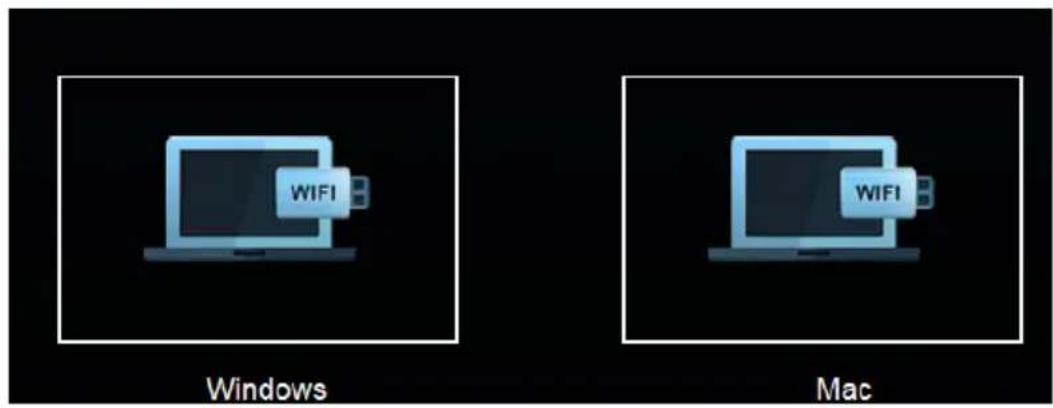
REMARQUE : le logiciel ASUS WiFi Projection est compatible avec Windows® 7, Windows® XP, Windows® Vista et Mac® OS X. La liste des systèmes d'exploitation est sujette à changement sans préavis.
Utiliser le mode point d'accès
Vous pouvez établir une connexion directe entre votre périphérique externe et le projecteur LED.
Pour ce faire :
- Connectez le dongle Wi-Fi au projecteur LED pour ouvrir le Centre Multimédia.
REMARQUE : si le Centre Multimédia ne s'affiche pas automatiquement, appuyez sur puis sélectionnez WiFi > Afficher par point d'accès.
- Activez la connectivité Wi-Fi de votre périphérique. Sélectionnez le SSID du projecteur (ASUS_B1MR par défaut).
REMARQUE : vous pouvez aussi suivre les instructions apparaissant à l'écran.
- Saisissez le mot de passe affiché sur votre projecteur pour activer le mode Point d'accès.
- Exécutez le logiciel ASUS WiFi Projection sur votre périphérique.
- Sélectionnez Projector (Projecteur).
- Sélectionnez l'une des fonctionnalités disponibles.
REMARQUE : ces fonctionnalités sont sujettes à changement sans préavis par le biais de mises à jour logicielles.
Utiliser le mode client
Ce mode permet de connecter le projecteur à un point d'accès Wi-Fi afin de le partager avec d'autres clients d'un réseau.
- Connectez le dongle Wi-Fi au projecteur LED pour ouvrir le Centre Multimédia.
REMARQUE : si le Centre Multimédia ne s'affiche pas automatiquement, appuyez sur puis sélectionnez WiFi.
- Sélectionnez Afficher par clients.
- Appuyez sur pour faire défiler vers le haut ou sur pour faire défiler vers le bas de la liste des points d'accès Wi-Fi disponibles. Puis, appuyez sur pour sélectionner l'un des réseaux sans fil.
- Appuyez sur pour afficher le clavier virtuel. Saisissez le mot de passe du réseau Wi-Fi auquel vous souhaitez vous connecter, puis appuyez sur Entrée.
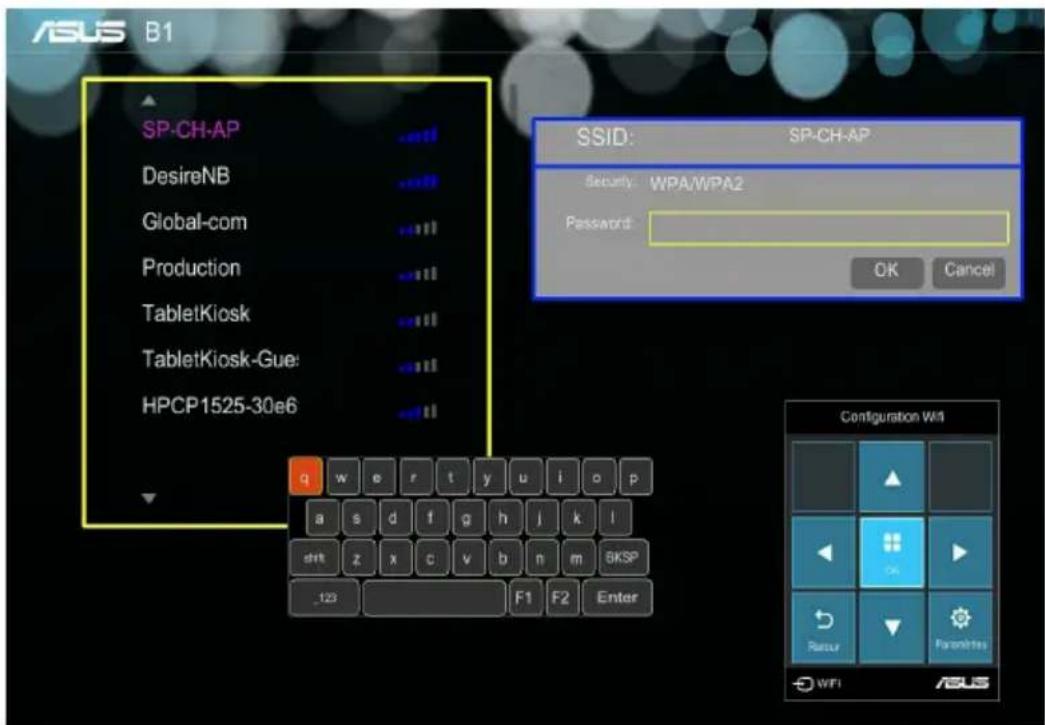
REMARQUE : le projecteur LED est compatible avec les méthodes de chiffrement WPA/WPA2.
- Appuyez sur OK pour établir la connexion sans fil entre le point d'accès et le projecteur LED.
- Consultez les instructions de la section « Utiliser le mode point d'accès » pour connecter des appareils au projecteur LED.
Réglages du mode point d'accès
Vous pouvez modifier certains réglages du mode point d'accès, tels que le SSID, le niveau de sécurité et le mot de passe d'accès.
Réglages du mode point client
Dans l'interface de réglage du mode client, vous pouvez visualiser la liste des réseaux sans fil disponibles à proximité.
Versions multilingues
Téléchargez ce manuel électronique dans une autre langue à partir du site : http://support.asus.com
Appendice
Rapport de la Commission Fédérale des Communications
Cet équipement a été testé et s'est avéré conforme aux limites établies pour un dispositif numérique de classe B, conformément à l'alinéa 15 des règles de la FCC. Ces limites sont conçues pour assurer une protection raisonnable contre les interférences nuisibles dans une installation résidentielle. Cet équipement génère, utilise et peut émettre de l'énergie radiofréquence et, s'il n'est pas installé et utilisé conformément aux instructions, peut causer des interférences nuisibles aux communications radio. Cependant, il n'est pas garanti qu'aucune interférence ne se produise dans une installation particulière.
Si cet équipement cause des interférences nuisibles à la réception radio ou télévisée, ce qui peut être déterminé en éteignant puis en rallumant l'équipement, l'utilisateur est encouragé à essayer de corriger l'interférence en prenant une ou plusieurs des mesures suivantes :
- Réorientez ou déplacez l'antenne de réception.
- Augmentez la distance entre l'équipement et le récepteur.
- Reliez l'équipement à une sortie sur un circuit différent de celui auquel le récepteur est relié.
- Consultez le revendeur ou un technicien expérimenté radio/TV pour de l'aide.
Ce dispositif est conforme à l'alinéa 15 des règles établies par la FCC. L'opération est sujette aux 2 conditions suivantes :
- Ce dispositif ne peut causer d'interférence nuisible, et
- Ce dispositif se doit d'accepter toute interférence reçue, incluant toute interférence pouvant causer des résultats indésirables.
Rapport du Département Canadien des Communications
Cet appareil numérique ne dépasse pas les limites de classe B en termes d'émissions de nuisances sonores, par radio, par des appareils numériques, et ce conformément aux régulations d'interférence par radio établies par le département canadien des communications.
Cet appareil numérique de la classe B est conforme à la norme ICES-003 du Canada.
Déclaration de conformité aux normes environnementales internationales
ASUS développe une conception écologique pour tous ses produits et s'assure que des standards élevés en termes de protection de l'environnement sont respectés tout au long du processus de fabrication. De plus, ASUS met à votre disposition des informations sur les différentes normes de respect de l'environnement.
Consultez le lien http://csr.asus.com/english/Compliance.htm pour plus d'informations sur les normes auxquelles les produits ASUS sont conformes :
Japan JIS-C-0950 Material Declarations
EU REACH SVHC
Korea RoHS
Services de reprise et de recyclage d'ASUS
Les programmes de recyclage et de reprise d'ASUS découlent de nos exigences en termes de standards élevés de respect de l'environnement. Nous souhaitons apporter à nos clients la possibilité de recycler de manière responsable nos produits, batteries, autres composants ainsi que nos emballages. Veuillez consulter le site http://csr.asus.com/english/takeback.htm pour plus de détails sur les conditions de recyclage en vigueur dans votre pays.
Caractéristiques du projecteur LED B1M / B1MR
| Affichage | Technologie 0.45" DLP® | |
| Source de lumière LED R/G/B | ||
| Durée de vie de la source de lumière | 30,000 heures (max.) | |
| Résolution (native) WXGA 1280x800 | ||
| Émission lumineuse 900 Lumens (modèle B1MR) | 700 Lumens (modèle B1M) | |
| Ratio de contraste (standard) | 3500:1 DCR | |
| Saturation (NTSC) 100% (standard) | ||
| Couleurs affichées 1.07 milliard | ||
| Lentille de projection | Rapport de projection 0.9@ | 16:10 (51"@1m) |
| Distance de projection 0.6 ~ 3m | ||
| Taille de projection 31.2 ~ 153 pouces | ||
| Décalage 105 ± 5 % | ||
| Ratio du zoom Fixe | ||
| Vidéo | Modes 7 modes (Normal, Écran noir, Écran blanc, Dynamique, sRGB, Scène et Cinéma) | |
| Distorsion trapézoïdale Numérique (jusqu'à +/- 40 degrés) | ||
| Distorsion automatique Oui | ||
| Formats d'image | 16:10/ 16:9 / 4:3 | |
| Placement du projecteur | Avant ou arrière de table | |
| Audio | Haut-parleurs intégrés | Oui, 2 x 2W |
| Fréquence du signal | Fréquence du signal analogique | 31.5 ~ 91.1 KHz(H)/ |
| 50 ~ 85 Hz(V) | ||
| Fréquence du signal numérique | 31.5 ~ 91.1 KHz(H)/50 ~ 85 Hz(V) |
| Alimentation | Allumé ≤65W(en mode d'économies d'énergie)≤85W (standard) | |
| En veille <0.5W | ||
| Bruit | Bruit acoustique Standard : 32dBA à 34dBAMode ÉCO : 28dBA à 30dBA | |
| Entrées/Sorties | Entrée PC VGA, HDMI1.3(HDCP) | |
| Entrée video Composite | ||
| Sortie audio Prise casque | ||
| Lecteur de cartes mémoire | Oui (fente pour carte SD) | |
| Port USB 2.0 Oui (1 x Type A, pour la mise à jour du microprogramme et les fonctionnalités multimédia USB) | ||
| Formats multimédia compatibles | Vidéo MOV/MP4/AVI/MKV/MPG/MPEG//WMV | |
| Audio MP3/MP1/MP2/WMA/AAC/ADPCM-WAV/PCM-WAV | ||
| Image.JPG/JPEG/BMP | ||
| Documents PDF/DOC/DOCX/XLS/PPT/PPTX/TXT | ||
| Matériel | Couleur du boîtier Noir | |
| Interface de connexion pour trépied | Oui | |
| Pied de support Oui (angles : 5±1° et 9.5±1°) | ||
| Boutons Oui (Centre Multimédia, Entrée, Alimentation, Position d'image, Luminosité, Qualité d'image, Distorsion, Volume, Splendid, Contraste et Réglages) | ||
| Couvercle de lentille Oui | ||
| Sécurité | Verrouillage Kensington® | Oui |
| Dimensions | Produit 175 (L) x 138 (P) x 44.5 (H) mm | |
| Boîte 338 (L) x 225 (P) x 80 (H) mm | ||
| Poids | Poids net (estimé) <0.9 Kg | |
| Poids brut (estimé) <2.3 Kg | ||
| Température d'opération | 0 à 40°C | |
| Humidité d'opération | 20 à 90% | |
| Accessoires | Sacoche de transport, adaptateur secteur, cordon d'alimentation, cable VGA, guide de démarrage rapide, télécommande, dongle Wi-Fi (pour certains pays), carte de garantie | |
| Homologations | FCC/UL/CE/CB/CCC/C-tick/VCCI/PSE/Gost-R | |
- Les caractéristiques sont sujettes à changement sans avis préalable. La disponibilité du produit varie en fonction des pays. * Toutes les marques et noms de produits mentionnés sont les marques commerciales de leurs propriétaires respectifs.
Timings PC
Entrée DSUB
| Résolution Mode Fréquence de | rafraîchissement (Hz) | Fréquence horizontalle (KHz) | Horloge (MHz) | |
| 720 x 400 720x400_70 | 70.087 31.469 28.322 | |||
| 640 x 480 VGA_60 59 | 94 31.469 25.175 | |||
| VGA_72 72.809 37.861 | 31.5 | |||
| VGA_75 75 37.5 31.5 | ||||
| VGA_85 85.008 43.269 | 36 | |||
| 800 x 600 SVGA_56 56 | 6.25 35.156 36 | |||
| SVGA_60 60.317 37.879 40 | ||||
| SVGA_72 72.188 48.077 50 | ||||
| SVGA_75 75 46.875 49.5 | ||||
| SVGA_85 85.061 53.674 56.25 | ||||
| 1024 x 768 XGA_60 60 | 0.004 48.363 65 | |||
| XGA_70 70.069 56.476 75 | ||||
| XGA_75 75.029 60.023 78.75 | ||||
| XGA_85 84.997 68.667 94.5 | ||||
| 1152 x 864 1152 x 864 | 75 75 67.5 108 | |||
| 1280 x 720 1280 x 720 | 60 60 45 74.25 | |||
| 1280 x 768 1280 x 768 | 60 59.87 47.776 79.5 | |||
| 1280 x 800 WXGA_60 | 59.81 49.702 83.5 | |||
| WXGA_75 74.934 62.795 106.5 | ||||
| WXGA_85 84.88 71.554 122.5 | ||||
| 1280 x 1024 SXGA_60 | 60.02 63.981 108 | |||
| SXGA_75 75.025 79.976 135 | ||||
| 1280 x 960 1280 x 960 | 60 60 60 60 108 | |||
| 1440 x 900 WXGA+_60 | 59.887 55.935 106.5 | |||
| 1400X1050 | SXGA+_60 59.978 65 | 317 121.75 | ||
| 640x480@67Hz | MAC13 | 66.667 35 30.24 | ||
| 832x624@75Hz | MAC16 | 74.546 49.722 57.28 | ||
| 1024x768@75Hz | MAC19 | 74.93 60.241 80 | ||
| 1152x870@75Hz | MAC21 | 75.06 68.68 100 | ||
Entrée CVBS
| Mode videoto | Fréquence horizontal (KHz) | Fréquence vertical (Hz) |
| NTSC 15.73 60 | ||
| PAL | 15.63 50 | |
| SECAM | 15.63 50 | |
| PAL-M | 15.73 60 | |
| PAL-N | 15.63 50 | |
| PAL-60 | 15.73 60 | |
| NTSC4.43 15.73 60 |
HDMI (PC)
| Résolution Mode | Fréquence de rafraîchissement (Hz) | Fréquence horizontalle (KHz) | Horloge (MHz) |
| 640 x 480 VGA_60 | 59.94 31.469 | 25.175 | |
| VGA_72 | 72.809 | 37.861 | |
| VGA_75 | 75 37.5 31.5 | ||
| VGA_85 | 85.008 | 43.269 | |
| 720 x 400 | 720x400_70 | 70.087 | 31.469 |
| 800 x 600 SVGA_60 | 60.317 | 37.879 | 40 |
| SVGA_72 | 72.188 | 48.077 | |
| SVGA_75 | 75 46.875 | 49.5 | |
| SVGA_85 | 85.061 | 53.674 | |
| 1024 x 768 XGA_60 | 60.004 | 48.363 | 65 |
| XGA_70 | 70.069 | 56.476 | |
| XGA_75 | 75.029 | 60.023 | |
| XGA_85 | 84.997 | 68.667 | |
| 1152 x 864 1152 x 864_75 | 75 67.5 108 | ||
| 1280x720 | 1280 x 720_60 | 60 45 74.25 | |
| 1280 x 768 1280 x 768_60 | 59.87 47.7 | 76 79.5 | |
| 1280 x 800 WXGA_60 | 59.81 49.7 | 02 83.5 | |
| WXGA_75 | 74.934 | 62.795 | |
| WXGA_85 | 84.88 71.554 | 122.5 | |
| 1280 x 960 1280 x 960_60 | 60 60 108 | ||
| 1360 x 768 | 1360 x 768_60 | 60.015 | 47.712 |
| 1440 x 900 WXGA+_60 | 59.887 | 55.935 | 106.5 |
| 1400X1050 | SXGA+_60 59.978 | 65.317 | 121.75 |
| 640x480@67Hz | MAC13 | 66.667 | 35 30.24 |
| 832x624@75Hz | MAC16 | 74.546 | 49.722 |
| 1024x768@75Hz | MAC19 | 75.02 60.241 | 80 |
| 1152x870@75Hz | MAC21 | 75.06 68.68 100 |
HDMI (Vidéo)
| Timing Résolution Fréquence | verticale (Hz) | Fréquence horizontal (KHz) | Fréquence d'horloge (MHz) | |
| 480i 720(1440) x 480 | 59.94 15.73 27 | |||
| 480p 720 x 480 59.94 | 31.47 27 | |||
| 576i 720(1440) x 576 | 50 15.63 27 | |||
| 576p 720 x 576 50 31 | 25 27 | |||
| 720/50p 1280 x 720 | 50 37.5 74.25 | |||
| 720/60p 1280 x 720 60 | 0 45 74.25 | |||
| 1080/50i 1920 x 1080 | 50 28.13 74.25 | |||
| 1080/60i 1920 x 1080 | 60 33.75 74.25 | |||
| 1080/50P 1920 x 1080 | 50 56.25 148.5 | |||
| 1080/60P 1920 x 1080 | 60 67.5 148.5 | |||

- CLAUSE DE RESPONSABILITÉ LIMITÉE
- SERVICE ET SUPPORT
- TABLE DES MATIÈRES
- CHAPITRE 1 : FAIRE CONNAISSANCE AVEC LE PROJECTEUR LED
- CHAPITRE 2 : CONFIGURATION DU PROJECTEUR LED
- CHAPITRE 3 : UTILISATION DE L'INTERFACE OSD
- APPENDICES
- À PROPOS DE CE MANUEL
- APPENDICE
- MESSAGES
- TYPOGRAPHIE
- VERSIONS MULTILINGUES
- PRÉCAUTIONS RELATIVES À LA SÉCURITÉ
- UTILISER LE PROJECTEUR LED
- MAINTENANCE ET REMPLACEMENT DES PIÈCES
- ENTRETIEN DU PROJECTEUR LED
- MISE AU REBUT
- CHAPITRE
- FAIRE CONNAISSANCE AVEC LE PROJECTEUR LED
- CARACTÉRISTIQUES
- DESSUS
- BAGUE DE MISE AU POINT
- BOUTONS DU PANNEAU DE CONTRÔLE
- FAÇADE AVANT
- ORIFICE D'AÉRATION
- LENTILLE
- COUVERCLE DE LA LENTILLE
- FAÇADE ARRIÈRE
- CAPTEUR INFRAROUGE
- PRISE DE SORTIE AUDIO
- PRISE D'ENTRÉE AUDIO/VIDÉO
- LECTEUR DE CARTES MÉMOIRE
- PRISE HDMI
- PRISE VGA
- PORT USB
- HAUT-PARLEURS
- CÔTÉ DROIT
- FENTE DE SÉCURITÉ KENSINGTON
- CÔTÉ GAUCHE
- PRISE D'ALIMENTATION (CC)
- DESSOUS
- PIED DE SUPPORT
- INTERFACE DE CONNEXION POUR TRÉPIED
- TÉLÉCOMMANDE
- BOUTONS DE CONTRÔLE
- COMPARTIMENT À PILE BOUTON
- REMPLACER LA PILE
- CONFIGURATION DU PROJECTEUR LED
- UTILISATION DU PROJECTEUR LED
- CONNECTEZ LE PROJECTEUR À SON ADAPTATEUR SECTEUR
- EXIGENCES EN MATIÈRE DE CORDON D'ALIMENTATION
- CONNECTEZ LE PROJECTEUR À VOTRE APPAREIL
- PÉRIPHÉRIQUES USB 2.0 COMPATIBLES
- RÉGLEZ LA HAUTEUR DU PROJECTEUR LED
- REMARQUES
- TAILLE D'ÉCRAN ET DISTANCE DE PROJECTION
- APPUYEZ SUR LE BOUTON MARCHE/ARRÊT
- RÉGLEZ LE FOCUS DE L'IMAGE
- UTILISATION DE L'INTERFACE OSD
- OUVRIR DES PROGRAMMES
- GRILLE DE CONTRÔLE
- UTILISER LE PROJECTEUR LED POUR LA PREMIÈRE FOIS
- IMPORTANT
- RÉGLAGES DU PROJECTEUR LED
- MARCHE/ARRÊT
- LUMINOSITÉ
- DISTORSION TRAPÉZOÏDALE
- MENU PRINCIPAL / OK
- VOLUME
- CONTRASTE
- CENTRE MULTIMÉDIA
- ENTRÉE
- TECHNOLOGIE SPLENDID
- POSITION D'IMAGE
- RÉGLAGES
- UTILISER DES LUNETTES 3D
- POUR VISUALISER UN FICHIER 3D
- UTILISER LE MODE DE DÉMONSTRATION
- ACTIVER LE MODE DÉMO
- CRÉER ET VISIONNER VOS PROPRES DÉMOS
- UTILISER LE CENTRE MULTIMÉDIA
- OUVRIR LE CENTRE MULTIMÉDIA
- OUVRIR DES FICHIERS CONTENUS SUR UNE CARTE SD OU SUR UN SUPPORT DE STOCKAGE USB
- PHOTOS
- FORMATS D'IMAGE COMPATIBLES
- POUR OUVRIR UN FICHIER IMAGE
- VIDÉO
- FORMATS VIDÉO COMPATIBLES
- POUR OUVRIR UN FICHIER VIDÉO
- AUDIO
- FORMATS AUDIO COMPATIBLES
- POUR OUVRIR UN FICHIER AUDIO
- DOCUMENTS
- POUR OUVRIR UN DOCUMENT
- EZLINK
- UTILISER EZLINK POUR PROJETER UNE IMAGE À PARTIR D'UN PÉRIPHÉRIQUE EXTERNE
- WI-FI
- INSTALLER LE LOGICIEL ASUS WIFI PROJECTION
- UTILISER LE MODE POINT D'ACCÈS
- UTILISER LE MODE CLIENT
- RÉGLAGES DU MODE POINT D'ACCÈS
- RÉGLAGES DU MODE POINT CLIENT
- RAPPORT DE LA COMMISSION FÉDÉRALE DES COMMUNICATIONS
- RAPPORT DU DÉPARTEMENT CANADIEN DES COMMUNICATIONS
- DÉCLARATION DE CONFORMITÉ AUX NORMES ENVIRONNEMENTALES INTERNATIONALES
- SERVICES DE REPRISE ET DE RECYCLAGE D'ASUS
- TIMINGS PC
- ENTRÉE DSUB
- HDMI (PC)
- HDMI (VIDÉO)
Marque : ASUS
Modèle : B1MR
Catégorie : Vidéoprojecteur