
P3B - Projecteur ASUS - Notice d'utilisation et mode d'emploi gratuit
Retrouvez gratuitement la notice de l'appareil P3B ASUS au format PDF.


| Type de produit | Projecteur |
| Marque | ASUS |
| Modèle | P3B |
| Technologie d'affichage | DLP |
| Résolution native | 1280 x 720 pixels (HD) |
| Luminosité | 300 lumens |
| Rapport de contraste | 1000:1 |
| Durée de vie de la lampe | 30 000 heures |
| Correction trapézoïdale | Verticale automatique |
| Mise au point | Manuelle |
| Connectivité | HDMI, USB-A, prise audio 3,5 mm, Wi-Fi intégré |
| Haut-parleurs intégrés | Oui, 1 W |
| Alimentation | Adaptateur secteur, 19 V/3,42 A (65 W) |
| Consommation électrique | 65 W max, veille < 0,5 W |
| Dimensions (L x P x H) | 150 x 110 x 60 mm |
| Poids | 1,2 kg |
| Stockage intégré | 16 Go |
| Entretien et nettoyage | Nettoyer l'objectif avec un chiffon doux sec ; dépoussiérer les grilles de ventilation |
| Sécurité | Arrêt automatique, verrouillage enfant, mise en veille programmable |
| Pièces détachées et réparabilité | Télécommande, adaptateur secteur, câble HDMI inclus ; indice de réparabilité estimé à 7/10 |
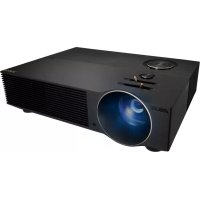
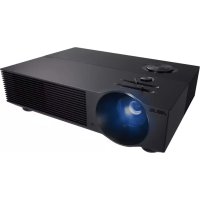
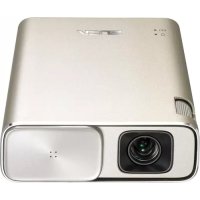
| Informations générales | Projecteur portable LED, idéal pour home cinéma et présentations |
FOIRE AUX QUESTIONS - P3B ASUS
Questions des utilisateurs sur P3B ASUS
0 question sur cet appareil. Repondez a celles que vous connaissez ou posez la votre.
Poser une nouvelle question sur cet appareil
Téléchargez la notice de votre Projecteur au format PDF gratuitement ! Retrouvez votre notice P3B - ASUS et reprennez votre appareil électronique en main. Sur cette page sont publiés tous les documents nécessaires à l'utilisation de votre appareil P3B de la marque ASUS.
MODE D'EMPLOI P3B ASUS
Aucune partie du présent manuel, y compris les produits et logiciels qui y sont décrits, ne peut être reproduite, transmise, transcrite, stockée dans un système de base de données, ni traduite dans aucune langue, sous une quelconque forme et par tout moyen, hormis la documentation conservée par l'acheteur à des fins de sauvegarde, sans la permission expresse de ASUSTeK COMPUTER INC. ("ASUS").
ASUS FOURNIT CE MANUEL "TEL QUEL" SANS GARANTIE D'AUCUNE SORTE, QU'ELLE SOIT EXPRESSE OU IMPLICITE, COMPRENANT MAIS SANS Y ÊTRE LIMITE LES GARANTIES OU CONDITIONS DE COMMERCIALISATION OU D'APTITUDE POUR UN USAGE PARTICULIER. EN AUCUN CAS ASUS, SES DIRECTEURS, CADRES, EMPLOYÉS OU AGENTS NE POURRONT ÊTRE TENUS POUR RESPONSABLES POUR TOUT DOMMAGE INDIRECT, SPÉCIAL, SECONDAIRE OU CONSÉCUTIF (INCLUANT LES DOMMAGES POUR PERTE DE PROFIT, PERTE DE COMMERCE, PERTE D'UTILISATION DE DONNÉES, INTERRUPTION DE COMMERCE ET ÉVÉNEMENTS SEMBLABLES), MÊME SI ASUS A ÉTÉ INFORME DE LA POSSIBILITÉ DE TELS DOMMAGES PROVENANT DE TOUT DÉFAUT OU ERREUR DANS CE MANUEL OU DU PRODUIT.
Les produits et noms de sociétés qui apparaissent dans ce manuel ne sont utilisés que dans un but d'identification ou d'explication dans l'intérêt du propriétaire, sans intention de contrefaçon. Toutes les marques mentionnées dans ce manuel sont la propriété de leur propriétaires respectifs.
LES SPÉCIFICATIONS ET INFORMATIONS CONTENUES DANS CE MANUEL NE SONT FOURNIES QU'A TITRE INFORMATIF, ET SONT SUJETTES A CHANGEMENT A TOUT MOMENT SANS AVERTISSEMENT ET NE DOIVENT PAS ÊTRE INTERPRÉTÉES COMME UN ENGAGEMENT DE LA PART D'ASUS. ASUS N'ASSUME AUCUNE RESPONSABILITÉ POUR TOUTE ERREUR OU INEXACTITUDE QUI POURRAIT APPARAÎTRE DANS CE MANUEL, INCLUANT LES PRODUITS ET LOGICIELS QUI Y SONT DÉCRITS.
Copyright © 2015 ASUSTeK COMPUTER INC. Tous droits réservés.
CLAUSE DE RESPONSABILITÉ LIMITÉE
Des dommages peuvent survenir suite à un défaut sur une pièce fabriquée par ASUS ou un tiers. Vous avez le droit à des dommages et intérêts auprès d'ASUS. Dans un tel cas, indépendamment de la base sur laquelle vous avez droit de revendiquer les dommages et intérêts auprès d'ASUS, ASUS ne peut être responsable de plus que des dommages et intérêts pour les dommages corporels (y compris la mort) et les dégâts aux biens immobiliers et aux biens personnels tangibles ; ou les autres dommages et intérêts réels et directs résultant de l'omission ou de la défaillance d'exécuter ses devoirs légaux au titre de la présente Déclaration de Garantie, jusqu'au prix forfaitaire officiel de chaque produit.
ASUS n'est responsable et ne peut vous indemniser qu'au titre des pertes, des dégâts ou revendications basées sur le contrat, des préjudices ou des infractions à cette Déclaration de Garantie.
Cette limite s'applique aussi aux fournisseurs d'ASUS et à ses revendeurs. Il s'agit du maximum auquel ASUS, ses fournisseurs, et votre revendeur, sont collectivement responsables.
EN AUCUNE CIRCONSTANCE ASUS N'EST RESPONSABLE POUR CE QUI SUIT : (1) LES REVENDICATIONS DE TIERS CONTRE VOUS POUR DES DOMMAGES ET INTÉRÊTS ; (2) LES PERTES, OU DÉGÂTS, A VOS ENREGISTREMENTS DE DONNÉES ; OU (3) LES DOMMAGES ET INTÉRÊTS SPÉCIAUX, FORTUITS, OU INDIRECTS OU POUR N'IMPORTE QUELS DOMMAGES ET INTÉRÊTS ÉCONOMIQUES CONSÉCUTIFS (INCLUANT LES PERTES DE PROFITS OU D'ÉCONOMIES), ET CE MÊME SI ASUS, SES FOURNISSEURS OU VOTRE REVENDEUR SONT INFORMÉS D'UNE TELLE POSSIBILITÉ.
SERVICE ET SUPPORT
Visitez notre site Web multilingue sur http://support.asus.com
Table des matières
À propos de ce manuel .... 5
Messages 6
Typographie 6
Versions multilingues....6
Précautions relatives à la sécurité ....7
Utiliser le projecteur LED 7
Maintenance et remplacement des pièces....7
Entretien du projecteur LED....8
Mise au rebut ....8
Chapitre 1 : Faire connaissance avec le projecteur LED
Caractéristiques....10
Dessus 10
Façade avant ....13
Façade arrière....14
Côté droit....17
Côté gauche ....17
Dessous....18
Télécommande 19
Remplacer la pile 21
Chapitre 2 : Configuration du projecteur LED
Utiliser le projecteur LED....24
-
Connectez le projecteur à son adaptateur secteur ....24
-
Connectez le projecteur à votre appareil....26
-
Réglez la hauteur du projecteur LED ....32
-
Appuyez sur le bouton Marche/Arrêt....34
-
Réglez le focus de l'image....35
Chapitre 3 : Utilisation de l'interface OSD
Ouvrir des programmes....38
Grille de contrôle....39
Utiliser le projecteur LED pour la première fois ....40
Réglages du projecteur LED....41
Transférer des données....50
Utiliser des lunettes 3D....51
Utiliser le mode de démonstration....53
Activer le mode Démo....53
Créer et visionner vos propres démos ....54
Utiliser le Centre multimédia....55
Ouvrir le Centre Multimédia....55
Ouvrir des fichiers depuis la carte microSD, la clé USB ou la mémoire interne....56
Wi-Fi 62
Versions multilingues....68
Appendices
Rapport de la Commission Fédérale des Communications....70
Rapport du Département Canadien des Communications .....71
Déclaration de conformité aux normes environnementales internationales ....71
Services de reprise et de recyclage d'ASUS....71
Caractéristiques du projecteur LED P3B ....72
Timings PC 75
À propos de ce manuel
Ce manuel offre une vue d'ensemble des caractéristiques logicielles et matérielles de votre projecteur LED, et est constitué des chapitres suivants :
Chapitre 1 : Faire connaissance avec le projecteur LED
Ce chapitre offre une vue d'ensemble de votre projecteur LED ainsi que de sa télécommande.
Chapitre 2 : Configuration du projecteur LED
Ce chapitre vous explique comment configurer et utiliser votre projecteur LED.
Chapitre 3 : Utilisation de l'interface OSD
Ce chapitre est consacré à l'interface OSD du projecteur LED.
Appendice
Cette section inclut un certain nombre de notices relatives à la sécurité.
Messages
Pour mettre en valeur les informations essentielles offertes par ce guide, les messages sont présentés de la manière qui suit :
IMPORTANT ! Ce message contient des informations vitales devant être suivies pour compléter une tâche.
REMARQUE : ce message contient des informations et des astuces additionnelles pouvant vous aider à compléter certaines tâches.
AVERTISSEMENT ! Ce message contient des informations importantes devant être suivies pour garantir votre sécurité lors de l'exécution de certaines tâches et de ne pas endommager le projecteur et ses composants.
Typographie
Gras = fait référence à un menu ou un élément devant être sélectionné.
Italique = indique les sections de ce manuel auxquelles vous pouvez vous référer.
Versions multilingues
Vous pouvez télécharger ce manuel dans d'autres langues sur le site : http://support.asus.com
Précautions relatives à la sécurité
Utiliser le projecteur LED
- Consultez ce manuel et lisez attentivement les instructions relatives à la sécurité avant d'opérer le projecteur LED.
- Respectez les remarques et les avertissements offerts dans ce manuel.
- Ne placez le projecteur LED sur une surface instable ou inégale.
- N'utilisez pas le projecteur LED dans un environnement enfumé ou poussiéreux. Les résidus de fumée et de poussière peuvent s'accumuler sur des composants critiques et endommager le projecteur LED ou affecter ses performances.
- Ne bloquez pas ou ne placez pas d'objet sur ou à proximité des orifices d'aération du projecteur LED. Le faire peut engendrer une accumulation de chaleur pouvant dégrader la qualité d'image et endommager le projecteur.
- Vérifiez que la tension d'opération du projecteur LED corresponde bien à celle utilisée par la source d'alimentation.
Maintenance et remplacement des pièces
- Ne désassemblez pas ou ne tentez pas de réparer ce projecteur LED vous-même. Contactez le service après-vente d'ASUS pour obtenir une assistance technique.
- Lors du remplacement des pièces du projecteur LED, n'achetez que des pièces spécifiées par ASUS et contactez le centre de service le plus proche pour obtenir de l'aide.
Entretien du projecteur LED
- Éteignez puis débranchez le projecteur LED de sa prise électrique avant de le nettoyer.
- Pour nettoyer le boîtier du projecteur LED, utilisez un chiffon propre humidifié d'eau ou d'un mélange d'eau et de détergent neutre. Nettoyez les zones d'humidité restantes à l'aide d'un chiffon sec.
- Vérifiez que la lentille est froide avant de la nettoyer. Utilisez un chiffon de nettoyage pour lentille. Ne touchez pas la lentille avec vos doigts.
- N'utilisez pas de solvants puissants tels que des diluants, du benzène ou autres produits chimiques sur ou à proximité de la surface du projecteur LED.
- N'utilisez jamais ce projecteur LED immédiatement après l'avoir déplacé d'un lieu froid. Lorsque le projecteur LED est exposé à un changement de température trop drastique, l'humidité peut se condenser sur la lentille et d'autres composants internes. Pour éviter ce problème, n'utilisez le projecteur qu'après deux (2) heures suivant un changement extrême de température.
Mise au rebut

NE PAS mettre ce produit au rebut avec les déchets municipaux. Ce produit a été conçu pour permettre une réutilisation et un recyclage appropriés des pièces. Le symbole représentant une benne à roues barrée indique que le produit (équipement électrique, électronique et ou contenant une batterie au mercure) ne doit pas être mis au rebut avec les déchets municipaux. Consultez les réglementations locales pour la mise au rebut des produits électroniques.

NE PAS mettre la batterie au rebut avec les déchets municipaux. Le symbole représentant une benne à roues barrée indique que la batterie ne doit pas être mise au rebut avec les déchets municipaux.
Chapitre 1 :
Faire connaissance avec le projecteur LED
Caractéristiques
Dessus
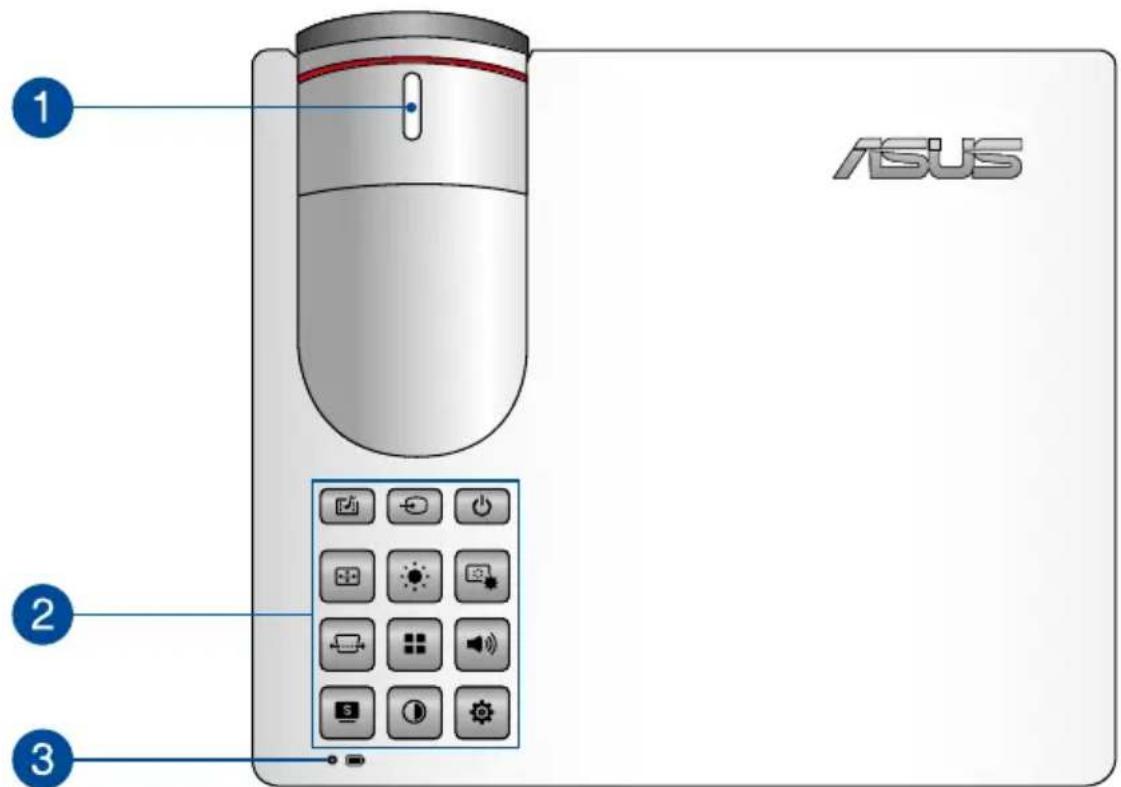
1 Bague de mise au point
La bague de mise au point vous permet d'ajuster le focus de l'image du projecteur LED.

Boutons du panneau de contrôle
Ces boutons vous permettent de naviguer dans les menus de l'interface OSD. Individuellement, ces boutons correspondent aussi à différents réglages spécifiques du projecteur LED, tels qu'expliqués ci-dessous.


Centre multimédia Entrée Marche/Arrêt


Position d'image Luminosité Qualité d'image


• pour plus d'informations sur l'utilisation des boutons du panneau de contrôle, consultez la section Réglages du projecteur LED de ce manuel.
- Dans le cas où votre projecteur LED ne répond pas, appuyez et maintenez enfoncé le bouton d'alimentation pendant au moins cinq (5) secondes jusqu'à ce que votre projecteur LED s'éteigne.
3 Indicateur de statut de la batterie
L'indicateur de statut de la batterie fournit une indication visuelle du statut de charge de la batterie. Si le projecteur fonctionne en mode batterie, appuyez sur le bouton pour
afficher le statut de la batterie. Voir le tableau suivant pour plus de détails :
Couleur État
| Vert fixe | Le projecteur est branché à une source d'alimentation, charge sa batterie et l'énergie de la batterie est entre 95 et 100 %. |
| Orange fixe | Le projecteur est branché à une source d'alimentation, charge sa batterie et l'énergie de la batterie est inférieure à 95 %. |
| Bleu fixe | Le projecteur fonctionne en mode batterie et l'énergie de la batterie est entre 21 et 94%. |
| Rouge fixe | Le projecteur fonctionne en mode batterie et l'énergie de la batterie est inférieure à 20 %. |
Façade avant

1 Orifice d'aération
Ces orifices permettent à l'air frais de refroidir le projecteur et d'expulser l'excès de chaleur.
AVERTISSEMENT ! Assurez-vous qu'aucun papier, livre, tissu, câble ou autre ne bloque les fentes d'aération pur éviter d'éventuelles surchauffes.
2 Lentille
La lentille transmet les images générées par le périphérique auquel le projecteur est connecté.
AVERTISSEMENT ! Ne touchez pas la lentille avec vos doigts ou un objet pointu.
3 Couvercle de la lentille
Ce couvercle permet de protéger la lentille contre les éraflures et l'accumulation de poussière.
IMPORTANT ! Retirez le couvercle avant d'utiliser le projecteur LED.
Façade arrière
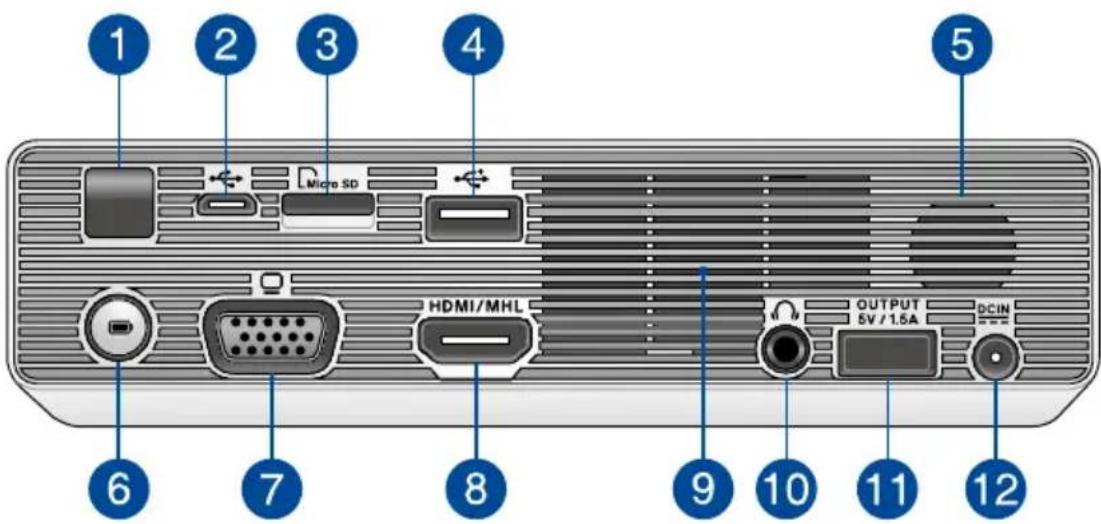
1 Capteur à distance
Le capteur à distance détecte le signal de la télécommande de votre projecteur LED, vous permettant d'accéder au panneau de commande du projecteur LED depuis une distance jusqu'à 7 mètres et un angle de réception de ±30 degrés.
2 Port Micro USB 2.0
Ce port vous permet également de transférer des données provenant de votre périphérique d'entrée vers votre projecteur LED.
3 Lecteur de carte MicroSD
Ce lecteur de carte mémoire intégré prend en charge les formats de carte microSD et microSDHC.
4 Port USB 2.0
Le port USB 2.0 (Universal Serial Bus 2.0) est compatible avec les périphériques USB 2.0 et USB 1.1.

Haut-parleurs
Ce projecteur LED utilise la technologie SonicMaster pour offrir un son hi-fi de haute qualité et des sons de basses riches et vibrants par le biais des haut-parleurs intégrés.

Bouton batterie de secours
Appuyez sur ce bouton pour afficher le statut de la batterie de votre projecteur sur l'indicateur de statut de la batterie. Si le projecteur est hors tension, appuyez sur ce bouton pour afficher le statut de la batterie et charger votre périphérique mobile connecté au port d'alimentation de sortie (5 V / 1,5 A).

Prise VGA
Ce port VGA permet de connecter votre projecteur LED à un périphérique externe doté d'une interface VGA.

Port HDMI/MHL
Ce port sert au connecteur HDMI (High-Definition Multimedia Interface) et prend également en charge les périphériques compatibles MHL (Mobile HI-Definition Link). Ce port est compatible HDCP pour les DVD HD, les disques Blu-ray et d'autres lectures de contenu protégé.

Orifice d'aération
Ces orifices permettent à l'air frais de refroidir le projecteur et d'expulser l'excès de chaleur.
AVERTISSEMENT ! Assurez-vous qu'aucun papier, livre, tissu, câble ou autre ne bloque les fentes d'aération pur éviter d'éventuelles surchauffes.
10 Prise de sortie audio Cette prise permet de
Cette prise permet de connecter le projecteur LED à un système de haut-parleurs amplifiés ou à un caque audio.
11 Port d'alimentation de sortie Co port d'alimentation de sortie
Ce port d'alimentation de sortie fournit jusqu'à 5 V/1,5 A de tension et de courant de sortie. Vous pouvez connecter votre périphérique mobile à ce port pour le maintenir chargé.
REMARQUE : Ce port ne fournit pas de chargement quand le système est sous tension, utilise un périphérique MHL ou est en mode Dynamic (Dynamique).
12 Prise d'alimentation (CC) Inséret l'adaptateur secteur
Insérez l'adaptateur secteur sur cette prise pour alimenter le projecteur LED.
AVERTISSEMENT ! L'adaptateur peut atteindre une température élevée lorsque celui-ci est relié au projecteur. Ne couvrez pas l'adaptateur et tenez-le éloigné de vous lorsque celui-ci est branché à une source d'alimentation.
IMPORTANT ! Utilisez uniquement l'adaptateur secteur fourni pour charger le bloc batterie et alimenter votre projecteur LED.
Côté droit
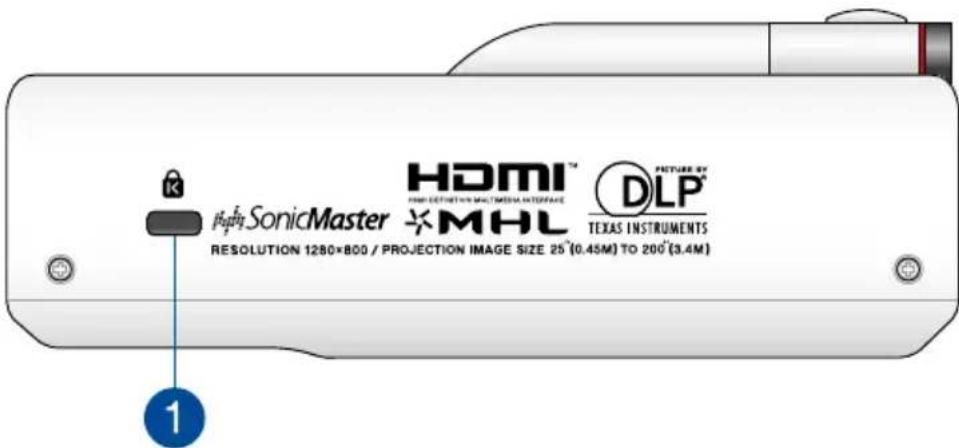
1 Fente de sécurité Kensington®
Cette fente permet de sécuriser le projecteur LED à l'aide des produits de sécurité Kensington® compatibles.
Côté gauche

1 Orifice d'aération
Ces orifices permettent à l'air frais de refroidir le projecteur et d'expulser l'excès de chaleur.
AVERTISSEMENT ! Assurez-vous qu'aucun papier, livre, tissu, câble ou autre ne bloque les fentes d'aération pur éviter d'éventuelles surchauffes.
Dessous

Ce pied de support permet d'ajuster la hauteur du projecteur LED de 5.7 ou 9 degrés.
2 Interface de connexion pour trépied
Cette interface permet de relier le projecteur LED à un trépied.
Télécommande
REMARQUE : L'apparence réelle peut varier selon le modèle.

1 Boutons de contrôle
Ces boutons vous permettent de naviguer dans les menus de l'interface OSD. Individuellement, ces boutons correspondent aussi à différents réglages spécifiques du projecteur LED.
REMARQUE : pour plus d'informations sur l'utilisation des boutons du panneau de contrôle, consultez la section Réglages du projecteur LED de ce manuel.
2 Boutons de la télécommande
Ces boutons supplémentaires vous permettent d'utiliser le projecteur LED depuis une distance jusqu'à 10 mètres.

Back (Retour) - Appuyez sur ce bouton pour retourner à l'écran précédent.

Home (Accueil) - Appuyez sur ce bouton pour retourner à l'écran d'accueil.

Laser pointer (Pointeur laser) - Appuyez sur ce bouton pour activer le pointeur laser de la télécommande.

Rewind (Rembobinage) - Appuyez sur ce bouton pour rembobiner votre fichier audio ou vidéo.

Play/Pause (Lecture/Pause) - Appuyez sur ce bouton pour lire ou arrêter votre fichier audio ou vidéo.

Fast-forward (Avance rapide) - Appuyez sur ce bouton pour faire une avance rapide de votre fichier audio ou vidéo.
3 Compartiment à pile bouton
Ce compartiment héberge la pile bouton (lithium CR2025) permettant d'alimenter la télécommande du projecteur LED.
REMARQUE : pour plus de détails, consultez la section Remplacer la pile à la page suivante de ce manuel.
Remplacer la pile
A. Déplacez le loquet du compartiment à pile vers la droite pour déverrouiller le porte-pile.
B. Sortez complètement le porte-pile de son compartiment.


C. Retirez la pile usagée et placez une nouvelle pile bouton (de type lithium CR2025) dans le porte-pile en faisant attention que le signe (+) soit en face de vous.

D. Insérez le porte-pile dans son compartiment, et poussez-le jusqu'à ce que léger clic sonore se fasse entendre, indiquant que celui-ci est bien sécurisé à la télécommande.

Configuration du projecteur LED
Utiliser le projecteur LED
Ce projecteur LED portable se connecte aisément à vos appareils pour vous permettre d'ouvrir des fichiers multimédia et de profiter des haut-parleurs intégrés dotés de la technologie SonicMaster ainsi que d'une connectivité Wi-Fi.
Pour éviter de vous blesser et de garantir le bon état de fonctionnement du projecteur, veuillez suivre les instructions suivantes lors de l'utilisation de votre projecteur LED.
1. Connectez le projecteur à son adaptateur secteur
A et B. Utilisez le cordon d'alimentation CA/CC pour relier l'adaptateur secteur à une prise électrique.
C. Connectez l'adaptateur secteur à votre projecteur LED.
REMARQUE : ce projecteur LED est aussi compatible avec les adaptateurs secteurs ASUS de 65W à 95W.

Chargez le projecteur pendant trois heures avant de l'utiliser en mode batterie pour la première fois.

Exigences en matière de cordon d'alimentation
Utilisez la prise CA appropriée à votre pays / région.
IMPORTANT ! Contactez votre revendeur si le cordon d'alimentation accompagnant votre projecteur n'est pas compatible avec votre pays / région.
REMARQUE : il est fortement recommandé d'utiliser un périphérique source doté d'une prise de mise à la terre pour éviter les interférences dues aux fluctuations de tension.

pour l'Australie et la Chine continentale

pour les États-Unis, le Canada et Taiwan
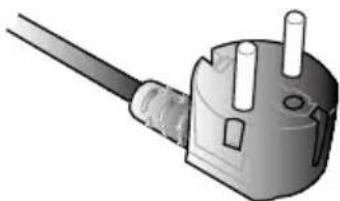
pour l'Europe continentale pour le Royaume-Uni
2. Connectez le projecteur à votre appareil
A. Prise de sortie audio

REMARQUE : pour plus de détails sur l'accès et l'ouverture de fichiers stockés sur une carte mémoire, consultez la section Utiliser le Centre Multimédia de ce manuel.
C. Micro USB

REMARQUE : NE retirez PAS votre projecteur de votre ordinateur pendant le transfert de données, cela peut entraîner une perte ou une corruption des données.
D. HDMI / MHL

REMARQUE : certains modèles de téléphones portables peuvent nécessiter un adaptateur spécial pour la connexion HDMI / MHL.
E. VGA

Périphériques USB 2.0 compatibles :

REMARQUE : pour plus de détails sur l'utilisation du port USB 2.0 et des formats de fichiers compatibles, consultez la section Utiliser le Centre Multimédia de ce manuel.
3. Réglez la hauteur du projecteur LED
Votre projecteur LED intègre un pied de support permettant d'ajuster la hauteur de l'image.
AVERTISSEMENT ! Vérifiez que le pied de support est complètement rétracté avant de placer le projecteur dans sa sacoche de transport.
REMARQUES :
- Placez le projecteur LED sur une surface stable et égale.
- Maintenez un espace d'au moins 30 cm entre le projecteur et d'autres objets.
- Consultez votre revendeur pour obtenir plus d'informations relatives à l'installation telles que la suspension du projecteur LED au plafond.
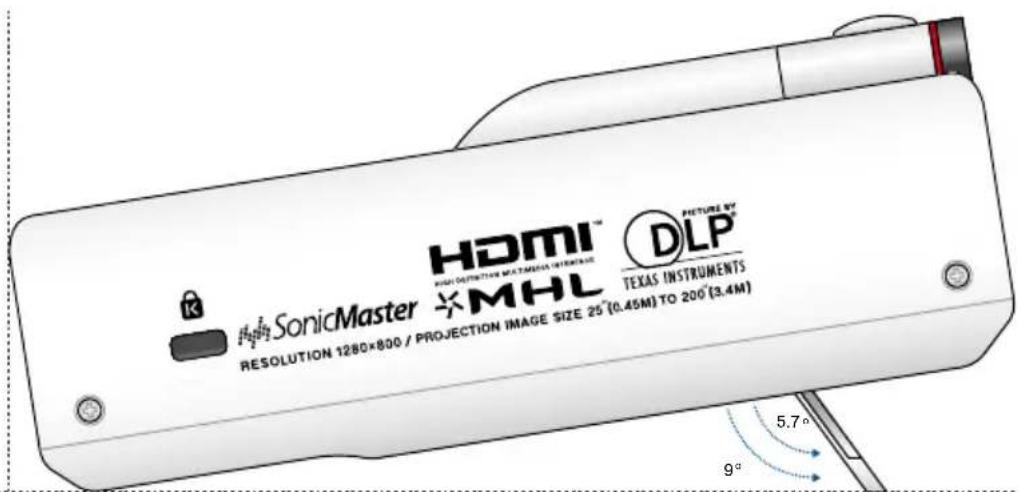

Taille d'écran et distance de projection
Ajustez la distance entre le projecteur LED et l'écran de projection à l'aide du tableau ci-dessous.

| Taille d'écran | Distance de projection | ||||||
| Diagonale d'écran | Largeur Hauteur | ||||||
| pouces | cm | pouces | cm | pouces | cm ft | m | |
| 30" 76 25.6" | 65 15.7" | 40 1.71' | 0.52 | ||||
| 50" 127 42.1" | 107 26.4" | 67 2.82' | 0.86 | ||||
| 65" 165 55.1" | 140 34.2" | 87 3.67' | 1.12 | ||||
| 80" 202 67.7" | 172 42.1" | 107 4.53' | 1.38 | ||||
| 100" 254 84.6" | 215 52.7" | 134 5.64' | 1.72 | ||||
| 150" | 381 | 127.2" | 323 | 79.5" | 202 | 8.50' | 2.59 |
| 200" | 508 | 169.3" | 430 | 105.9" | 269 | 11.28' | 3.45 |
4. Appuyez sur le bouton Marche/Arrêt

5. Réglez le focus de l'image
Déplacez la bague de mise au point vers la gauche ou la droite pour régler le focus de l'image.
REMARQUE : utilisez une image fixe pour régler le focus.

flowchart
graph TD
    A["车身设计"] --> B["车身部件"]
    B --> C["车身部件"]
    C --> D["车身部件"]
    D --> E["车身部件"]
    style A fill:#f9f,stroke:#333
    style B fill:#ccf,stroke:#333
    style C fill:#cfc,stroke:#333
    style D fill:#fcc,stroke:#333
Chapitre 3 :
Utilisation de l'interface
OSD
REMARQUE : les captures d'écran incluses dans ce chapitre ne sont données qu'à titre indicatif. L'interface logicielle du projecteur peut être mise à jour sans avis préalable.
Ouvrir des programmes
L'interface OSD contient un ensemble d'outils et de paramètres conçus pour maximiser votre utilisation du projecteur LED. Vous pouvez naviguer dans les menus de l'interface OSD à l'aide des bouton du panneau de contrôle du projecteur ou de la télécommande.
Pour accéder aux options ou aux outils de l'interface OSD, reportez-vous à la grille de contrôle mentionnée ci-dessous.
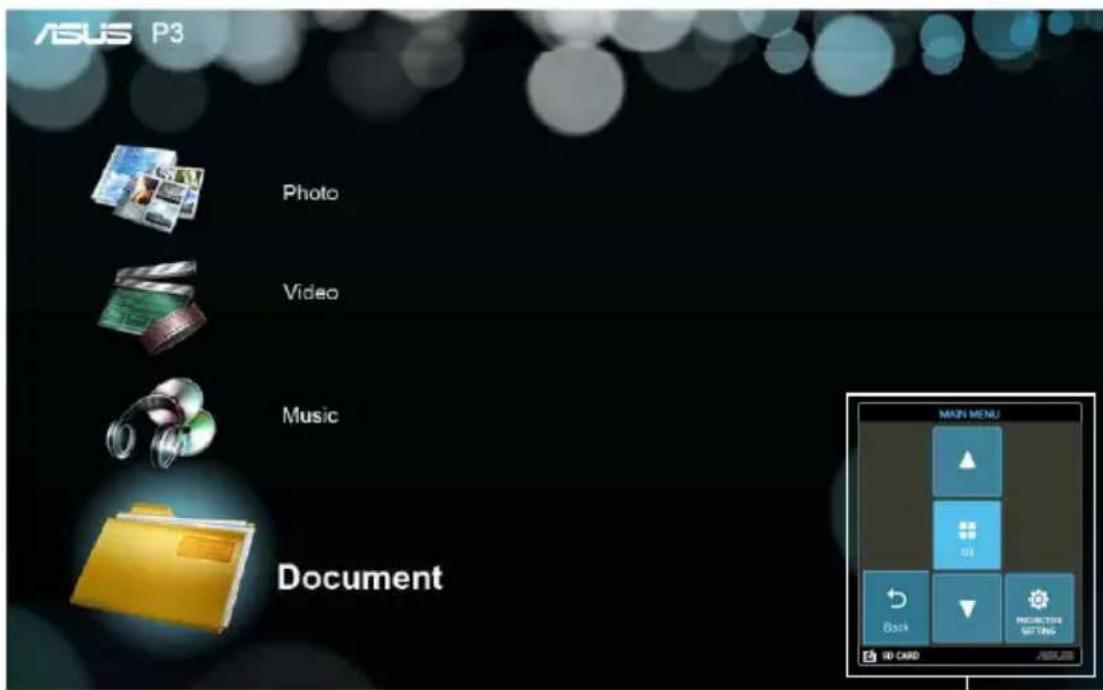
Grille de contrôle
Grille de contrôle
La grille de contrôle offre un accès rapide aux options disponibles sur l'interface OSD.
Cette grille représente les 8 boutons entourant le bouton panneau de contrôle.

Boutons du panneau de contrôle

Exemple de grille de contrôle

Utiliser le projecteur LED pour la première fois
Prenez note des instructions suivantes lors de la première utilisation de votre projecteur LED.
- Installez votre projecteur puis appuyez deux fois sur le bouton Marche/Arrêt. L'écran de bienvenue ASUS apparaît pour indiquer que le projecteur a bien été allumé.
- À l'aide des boutons du panneau de contrôle, sélectionnez une langue.
- Dans la grille de contrôle dédiée à la vidéo de démonstration, sélectionnez l'une des options suivantes :
Marche : cette option exécute la démonstration vidéo de votre projecteur LED. Si vous choisissez cette option, passez directement à l'étape 4.
Arrêt : cette option ignore l'exécution de la démonstration vidéo du projecteur LED et lance automatiquement la recherche des périphériques connectés.
IMPORTANT ! Cette option désactive également la grille de contrôle dédiée au mode de démonstration. La grille de contrôle dédiée aux entrées audio/vidéo s'affiche à la place.
- Après ou pendant le visionnage de la vidéo de démonstration, vous pouvez appuyer sur pour lancer la recherche des périphériques connectés.
Réglages du projecteur LED
Les boutons du panneau de contrôle peuvent non seulement être utilisés pour naviguer dans l'interface OSD, mais aussi pour accéder à différents réglages du projecteur LED.

Marche/Arrêt
Appuyez sur ce bouton pour allumer ou éteindre le projecteur.

Luminosité
Appuyez sur ce bouton pour ajuster la luminosité de l'image projetée.

Distorsion trapézoïdale
Appuyez sur ce bouton pour corriger les images déformées.

Menu principal / OK
Appuyez sur ce bouton pour ouvrir le menu principal des réglages du projecteur LED, pour activer un élément sélectionné ou quitter la grille de contrôle actuelle.

Volume
Appuyez sur ce bouton pour régler le volume audio lu à partir du projecteur LED.

Contraste
Appuyez sur ce bouton pour régler le contraste de l'image projetée.

Centre Multimédia
Appuyez sur ce bouton pour ouvrir le Centre Multimédia.
REMARQUE : pour plus de détails, consultez la section Utiliser le mode de démonstration de ce manuel.

Entrée
Appuyez sur ce bouton pour lancer la recherche des périphériques connectés au projecteur LED.


Technologie Splendid
Appuyez sur ce bouton pour activer l'un des modes d'affichage Splendid suivants : Normal, Dynamique, sRGB, Cinéma et Scène.

Appuyez sur ce bouton en mode batterie pour activer différents modes de luminosité. La durée (HH:MM) sous l'icône affiche l'autonomie estimée de la batterie dans ce mode de luminosité.


Réglages d'image
Appuyez sur ce bouton pour accéder aux réglages d'image suivants :

- Temp. couleurs : permet de régler la température des couleurs du projecteur sur Warm (Chaud), Normal (Normal), Cool (Froid).
- Ajustement des couleurs (uniquement pour HDMI/MHL) : permet de régler la couleur de l'écran sur Auto, RGB ou YUV.
- Amélioration des couleurs : permet d'améliorer la qualité des couleurs de l'image projetée.
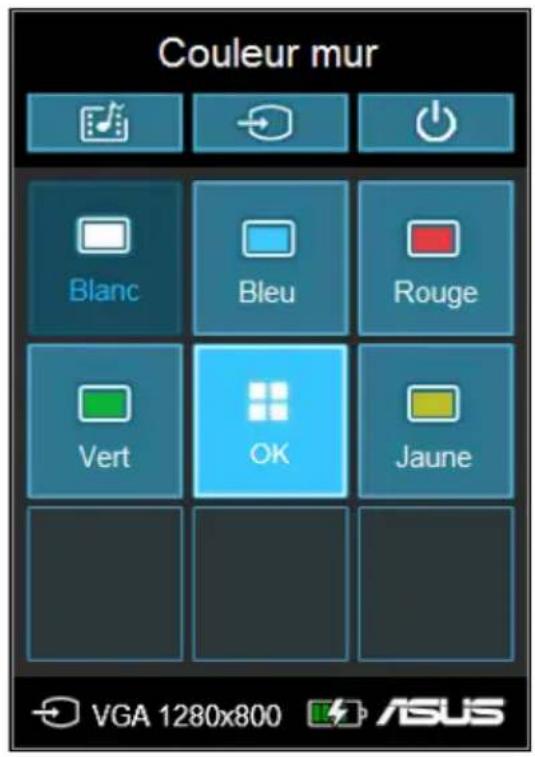
- Wall Color (Couleur du mur) - Cette option vous permet de choisir une couleur appropriée en fonction du mur. Cette option compense l'écart de couleur dû à la couleur du mur pour afficher la tonalité d'image correcte.

Position d'image
Appuyez sur ce bouton pour accéder aux réglages suivants :

• Auto Trapèze : permet de régler automatiquement l'alignement de l'image.
- Position-H (uniquement pour VGA) : permet de déplacer l'image horizontalement.
- Position du projecteur : permet d'ajuster la position de l'image en fonction de l'emplacement du projecteur LED.
- Position-V (uniquement pour VGA) : permet de déplacer l'image verticalement.
- Format : cette option permet de définir le format d'image sur AUTO, 4:3, 16:9 ou 16:10.
- Zoom numérique : permet d'effectuer un zoom avant ou arrière sur l'image. Cette option offre aussi la possibilité de déplacer l'image vers la gauche, la droite, le bas ou le haut.
- Phase (uniquement pour VGA) : Cette option vous permet de régler le nombre de lignes émises par le projecteur LED relatives à l'ordinateur.
- Horloge (uniquement pour VGA) : permet d'ajuster la fréquence de l'image projetée.

Réglages
Appuyez sur ce bouton pour accéder aux réglages suivants du projecteur LED :

- Infos : cette option affiche les informations du projecteur LED suivantes : prise d'affichage en cours d'utilisation, nom du modèle du projecteur LED et mode Splendid utilisé.
- Tout réinitialiser : permet de restaurer les réglages par défaut du projecteur LED.
- Expiration menu : permet de définir le délai d'expiration (en secondes) de l'affichage de l'interface OSD à l'écran.
-
Auto Power (Mise en marche automatique) - Cette option permet au projecteur LED de se mettre en marche automatiquement quand il est branché à une source d'alimentation. Le mode batterie et le port d'alimentation de sortie ne sont pas disponibles quand Auto Power (Mise en marche automatique) est activé.
-
Langue : permet de sélectionner la langue de l'interface OSD du projecteur LED.
- Manuel él. : cette option permet d'afficher le mode d'emploi en version électronique du projecteur LED.
- Délai d'extinction : permet de définir le délai d'extinction (en secondes) du projecteur LED lorsque celui-ci n'est pas utilisé.
- Mode Démo : permet d'activer ou désactiver l'exécution de la vidéo de démonstration au démarrage du projecteur LED.
REMARQUE : pour plus de détails, consultez la section Utiliser le mode de démonstration de ce manuel.
Transférer des données
Votre projecteur LED vous permet de transférer des données provenant de votre périphérique d'entrée vers votre projecteur LED.
Pour transférer des fichiers :
- Connectez un câble micro usb au port micro USB 2.0 de votre projecteur LED et à votre ordinateur.
- Appuyez sur le bouton et sélectionnez Data Transfer (Transfert de données).
- Faites glisser et déposez des fichiers depuis votre ordinateur vers votre projecteur LED.
REMARQUE : NE retirez PAS votre projecteur de votre ordinateur pendant le transfert de données, cela peut entraîner une perte ou une corruption des données.
Utiliser des lunettes 3D
Votre projecteur LED prend en charge la technologie d'affichage en 3D offrant une expérience de visualisation améliorée. Consultez la section suivante pour plus de détails sur l'utilisation de lunettes 3D avec ce projecteur LED.
IMPORTANT : n'utilisez que des lunettes compatibles avec la technologie 3D de Texas Instruments. Vos fichiers 3D doivent également êtres compatibles avec le format 3D de Texas Instruments.
REMARQUE : pour plus de détails, consultez le mode d'emploi livré avec vos lunettes 3D.
Pour visualiser un fichier 3D :
- Téléchargez un logiciel de lecture 3D sur votre ordinateur.
IMPORTANT ! Vérifiez que la version du logiciel supporte la conversion du format 3D en sortie séquentielle par le biais des prises HDMI et VGA.
- Allumez vos lunettes 3D.
- Réglez la résolution du moniteur de votre PC sur 1024 x 768 à la fréquence de rafraîchissement de 120 Hz.
REMARQUE : La fonction 3D de votre projecteur LED sera automatiquement activée.
- Lancez la lecture du fichier 3D sur l'ordinateur.
Formats d'entrée 3D pris en charge
| Entrée Signal Résolution | Fréquence verticale (Hz) | Formats 3D pris en charge |
| HDMI XGA 1024 x 768 120 Trame séquentiel | ||
| RVB-PC XGA 1024 x 768 120 Trame séquentiel |
* La résolution prenant en charge le mode 3D est 1024 x 768 pour l'entrée HDMI et RGD.
** Certains menus peuvent ne pas fonctionner avec l'entrée 120 Hz.
Paramétrage 3D


REMARQUE : Le paramétrage 3D apparaît uniquement quand un fichier 3D pris en charge est détecté.
• 3D Setup (Configuration 3D) - Cette option vous permet de modifier la configuration 3D.
• L/R Reverse (Inversion G/D) - Cette option vous permet de changer le sens de lecture d'une image.
Utiliser le mode de démonstration
Utilisez ce mode pour visionner la vidéo de démonstration par défaut ou vos propres vidéos de démo dédiées au projecteur LED.
Le mode Démo est automatiquement activé sur le projecteur LED si vous choisissez l'option Marche lors de la première mise en route du projecteur.
Choisissez l'option Arrêt pour désactiver cette fonctionnalité.
Si nécessaire, suivez les instructions suivantes pour réactiver l'exécution de la vidéo de démonstration :
Activer le mode Démo
- Ouvrez la grille de contrôle Réglages.
- Sélectionnez Mode Démo, puis choisissez l'option Marche.
IMPORTANT!
- Cette option ouvre automatiquement la grille de contrôle destinée au mode démo à chaque démarrage de votre projecteur LED.
- Lorsque cette option est activée, votre projecteur LED exécute automatiquement la démonstration vidéo à partir du support de stockage interne, d'une carte SD ou d'un lecteur Flash USB lorsque celui-ci bascule en mode veille.
Créer et visionner vos propres démos
Votre projecteur LED vous offre la possibilité de créer des vidéos de démonstration par le biais d'une série de photos présentées sous forme de diaporama. Vous pouvez également ajouter une musique de fond lors de la lecture du diaporama.
Suivez les instructions suivantes pour créer vos propres vidéos :
- Créez un dossier nommé ASUS dans le répertoire racine de votre carte microSD ou lecteur Flash USB.
- Sélectionnez les photos à inclure dans la vidéo et, si vous le souhaitez, un fichier audio.
IMPORTANT! Vous ne pouvez utiliser qu'un seul fichier audio comme musique de fond.
REMARQUE : reportez-vous à la section Caractéristiques du projecteur LED B1M/B1MR de ce manuel pour consulter la liste des formats d'image et audio compatibles.
- Copiez les fichiers sélectionnés dans le dossier ASUS.
- Insérez/Connectez la carte SD/le lecteur Flash USB au projecteur LED.
- Allumez projecteur LED. Si le mode Démo est activé, appuyez sur Marche pour lire la vidéo stockée dans le dossier ASUS de votre périphérique de stockage.
Utiliser le Centre multimédia
Le Centre Multimédia permet d'accéder à vos photos, lire des vidéos, écouter de la musique et ouvrir des documents par le biais de votre projecteur LED. Avec le Centre Multimédia, vous pouvez aussi accéder aux capacités Wi-Fi du projecteur LED et gérer les périphériques USB connectés.
Ouvrir le Centre Multimédia
Le Centre Multimédia s'exécute automatiquement lorsque le projecteur détecte la présence d'une carte microSD, d'un support de stockage USB ou d'un dongle Wi-Fi.
Vous pouvez également accéder manuellement au Centre Multimédia en appuyant sur le bouton du panneau de contrôle.
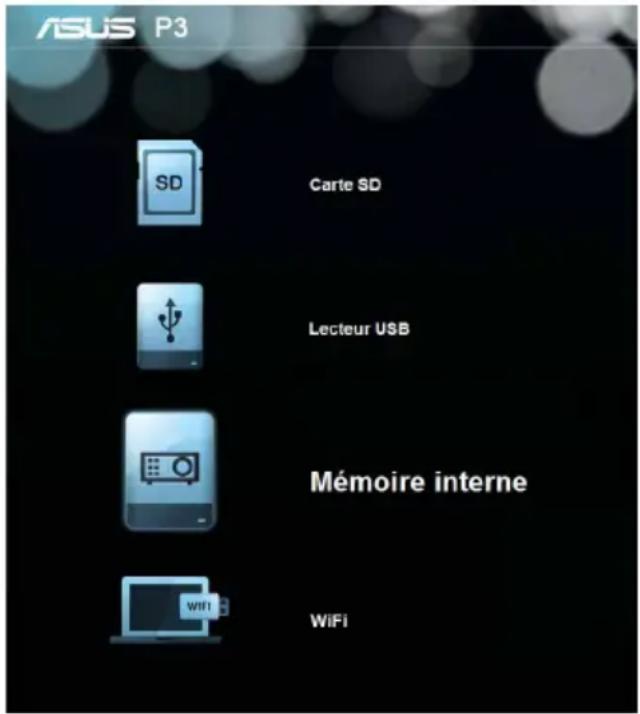
Carte SD : permet d'ouvrir les fichiers contenus sur une carte SD.
Lecteur USB : permet d'ouvrir les fichiers contenus sur un support de stockage USB externe.
Internal Memory (Mémoire interne) - Sélectionnez cet élément pour ouvrir des fichiers dans votre projecteur LED.
Wi-Fi : permet de créer une connexion Wi-Fi entre le projecteur et un périphérique externe. Un dongle Wi-Fi est requis.
Ouvrir des fichiers depuis la carte microSD, la clé USB ou la mémoire interne
Photos
Formats d'image compatibles :
- JPG
- JPEG
- BMP (bitmap)
Pour ouvrir un fichier image :
- Connectez votre périphérique au projecteur.
- Allumez le projecteur et ouvrez l'interface du Centre Multimédia
- Sélectionnez le périphérique auquel vous souhaitez accéder.

- Sélectionnez Photos.

-
Utilisez la grille de contrôle pour sélectionner un fichier.
-
Appuyez sur pour ouvrir le dossier/fichier sélectionné.
-
Appuyez sur pour ouvrir la grille de contrôle
Diaporama photo.
Vidéo
Formats vidéo compatibles :
| Type de fichier | Codec vidéo Résolution Taux | de bits | Débit d'image | Codec audio | Remarques | |
| AVI MKV DIVX | DIVX4/5/6 XVID MPEG-2/4 H. 264 M-JPEG WMV3 | 1080P 280 | Mbps | 30 fps AC3 | DTS MPEG 1/2/3 PCM ADPCM AAC | Codec VC-1 AP non pris en charge Le codec H. 264 prend en charge moins de 4 images de référence |
| TS MPEG-2 H. 264 | 1080P 20 | Mbps | 30 fps AC3 | AAC MPEG 1/2/3 DTS LPCM | Le codec H. 264 prend en charge moins de 4 images de référence | |
| DAT VOB MPG MPEG | MPEG-1 MPEG-2 | 1080P 20 | Mbps | 30 fps MPEG-1/2/3 AC3 DTS LPCM | - | |
| MOV MP4 3GP | MPEG-4 H. 264 H. 263 | 1080P 20 | Mbps | 30 fps AAC | AMR PCM ADPCM | Le codec H. 264 prend en charge moins de 4 images de référence |
| RM RMVB | RV3 RV4 | 720P 5 Mbps | 30 fps Cook (RA6) | AAC (RA9) RACP (RA10) | - | |
| WMV WMV3 1080P 20 | Mbps | 30 fps WMA2 WMA3 | Codec VC-1 AP non pris en charge | |||
REMARQUE : la liste des formats de fichiers compatibles peut varier en fonction des modèles et être sujette à modification sans avis préalable.
Pour ouvrir un fichier vidéo :
- Connectez votre périphérique au projecteur.
- Allumez le projecteur et ouvrez l'interface du Centre Multimédia
- Sélectionnez le périphérique auquel vous souhaitez accéder.

- Sélectionnez Vidéos.

- Utilisez la grille de contrôle pour sélectionner un fichier.
- Appuyez sur pour ouvrir le dossier/fichier sélectionné.
- Appuyez sur pour ouvrir la grille de contrôle dédié à la lecture vidéo.
Audio
Formats audio compatibles :
| Type de fichier Taux d’échantillonnage (KHz) Taux de bits (Kbps) | |
| MP1/ MP2/ MP3 8-48 8—320 | |
| WMA 22-48 5—320 | |
| OGG 8-48 64—320 | |
| ADPCM-WAV 8-48 32—384 | |
| PCM-WAV 8-48 128—1536 | |
| AAC | 8-48 8—256 |
Pour ouvrir un fichier audio :
- Connectez votre périphérique au projecteur.
- Allumez le projecteur et ouvrez l'interface du Centre Multimédia
- Sélectionnez le périphérique auquel vous souhaitez accéder.

- Sélectionnez Musique.

-
Utilisez la grille de contrôle pour sélectionner un fichier.
-
Appuyez sur pour ouvrir le dossier/fichier sélectionné.
-
Appuyez sur pour ouvrir la grille de contrôle dédié à la lecture audio.
Documents
| Type de fichier | Versions compatibles Limitation de pages / lignes | Limitation de taille | Remarques | |
| Adobe PDF | PDF 1.0PDF 1.1PDF 1.2PDF 1.3PDF 1.4 | Jusqu'à 100 pages (par fichier) | Jusqu'à 75 Mo - | |
| Microsoft® Office Word | Microsoft® Office Word 1995, Microsoft® Office Word 1997, Microsoft® Office Word 2000, Microsoft® Office Word 2002, Microsoft® Office Word 2003 | La liseuse de documents ne chargeant pas la totalité des pages d'un document Microsoft® Word à la fois, aucunes limitations ne sont appliquées. | Jusqu'à 100 Mo Ne | prend pas en charge les caractères en GRAS pour les polices destinée au Chinois simplifié |
| Microsoft® Office Excel | Microsoft® Office Excel 1995Microsoft® Office Excel 1997, Microsoft® Office Excel 2000, Microsoft® Office Excel 2002, Microsoft® Office Excel 2003, Microsoft® Office Excel 2007 (.xlsx), Microsoft® Office Excel 2010 (.xlsx)Microsoft® Office Excel XP | Jusqu'à 595 lignesJusqu'à 256 colonnesJusqu'à 100 feuilles de calcul | Jusqu'à 15 Mo Ne | prend pas en charge les feuilles de calcul protégées par mot de passe |
| Microsoft® Office PowerPoint | Microsoft® Office PowerPoint 1997, Microsoft® Office PowerPoint 2000, Microsoft® Office PowerPoint 2002, Microsoft® Office PowerPoint 2003, Microsoft® Office PowerPoint 2007 (.pptx), Microsoft® Office PowerPoint 2010 (.pptx), Microsoft® Office PowerPoint XP, .ppx, .ppsx | Jusqu'à 100 pages (par fichier) | Jusqu'à 19 Mo Ne | prend pas en charge la gestion des diapositives |
Pour ouvrir un document :
- Connectez votre périphérique au projecteur.
- Allumez le projecteur et ouvrez l'interface du Centre Multimédia
- Sélectionnez le périphérique auquel vous souhaitez accéder.

- Sélectionnez Documents.

- Utilisez la grille de contrôle pour sélectionner un fichier.
- Appuyez sur pèir ouvrir le dossier/fichier sélectionné.
- Après avoir ouvert le fichier, appuyez sur sur le panneau de commande pour lancer la grille du panneau de commande.
Wi-Fi
Le projecteur LED dispose d'une connectivité Wi-Fi lui permettant d'être connecté à des périphériques intégrant aussi des capacités sans fil tels que les ordinateurs portables ou les smartphones.
IMPORTANT ! un dongle Wi-Fi est requis pour pouvoir utiliser cette fonctionnalité.
Installer le logiciel ASUS WiFi Projection
Vous devez installer le logiciel ASUS WiFi Projection pour pouvoir utiliser la connectivité Wi-Fi du projecteur. Utilisez l'une des options suivantes pour télécharger cette application :
- Si votre appareil fonctionne sous le système d'exploitation Android, téléchargez ASUS WiFi Projection à partir du Google® Play Store.
- Si votre appareil fonctionne sous le système d'exploitation iOS, téléchargez ASUS WiFi Projection à partir de l'App Store.
-
Si vous utilisez un ordinateur de bureau ou portable ou une tablette, suivez les instructions suivantes pour télécharger le logiciel ASUS WiFi Projection :
-
Allumez votre appareil, puis sélectionnez le réseau ASUS-P3B dans la liste des réseaux sans fil disponibles.
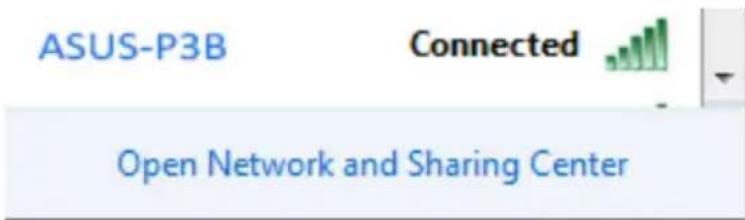
- Entrez le mot de passe apparaissant sur le projecteur.

- Une fois votre périphérique connecté, entrez http://192.168.111.1 dans la barre d'adresse de votre explorateur Internet.

- Cliquez sur l'icône appropriée en fonction de votre système d'exploitation pour télécharger le logiciel ASUS WiFi Projection.
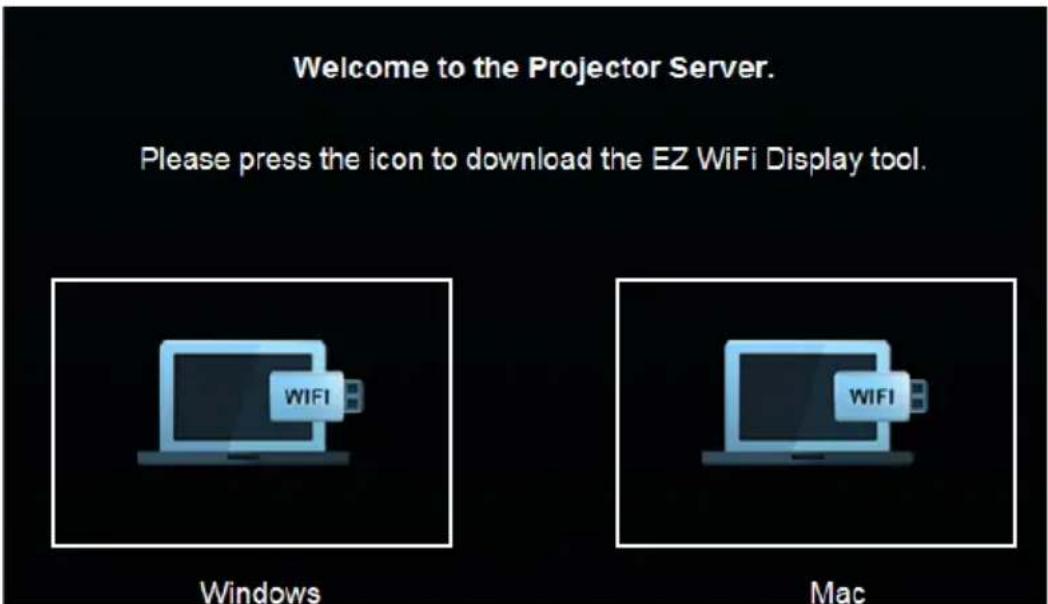
REMARQUE : le logiciel ASUS WiFi projection est compatible avec Windows® 7, Windows® XP, Windows® Vista et Mac® OS X. La liste des systèmes d'exploitation est sujette à changement sans avis préalable.
Utiliser ASUS WiFi Projection
Avec ce mode, vous pouvez établir une connexion entre votre périphérique d'entrée et votre projecteur LED.
-
Connectez le dongle Wi-Fi au projecteur LED pour ouvrir le Centre Multimédia.
-
Sélectionnez ASUS WiFi Projection.

REMARQUE : Si Media Center ne se lance pas automatiquement, appuyez sur pvis sélectionnez WiFi>ASUS WiFi Projection.
- Activez la connectivité Wi-Fi de votre périphérique. Sélectionnez le SSID du projecteur (ASUS-P3B par défaut).
REMARQUE : vous pouvez aussi suivre les instructions apparaissant à l'écran.
-
Saisissez le mot de passe sur votre périphérique d'entrée comme indiqué sur le projecteur LED pour activer la connexion.
-
Exécutez le logiciel ASUS WiFi Projection sur votre périphérique.
- Sélectionnez P3, puis saisissez le mot de passe de connexion de l'application.

- Sélectionnez l'une des fonctionnalités disponibles.
REMARQUE : ces fonctionnalités sont sujettes à changement sans avis préalable par le biais de mises à jour logicielles.
Utiliser votre projecteur LED en tant que hotspot Wi-Fi
Vous pouvez connecter votre projecteur LED à un autre hotspot Wi-Fi pour activer l'accès de groupe lors de l'utilisation du projecteur LED.
- Connectez le dongle Wi-Fi au projecteur LED pour ouvrir le Centre Multimédia.
REMARQUE : si le Centre Multimédia ne s'affiche pas automatiquement, appuyez sur pâtis sélectionnez WiFi.
-
Sélectionnez Network setting (Paramétrage réseau).
-
Appuyez sur pour un défilement vers le haut ou sur pour un défilement vers le bas de la liste des point d'accès Wi-Fi disponibles. Puis, appuyez sur pour sélectionner l'un des réseaux sans fil.
-
Appuyez sur pour afficher le clavier virtuel. Entrez le mot de passe du réseau Wi-Fi auquel vous souhaitez vous connecter, puis appuyez sur Enter.
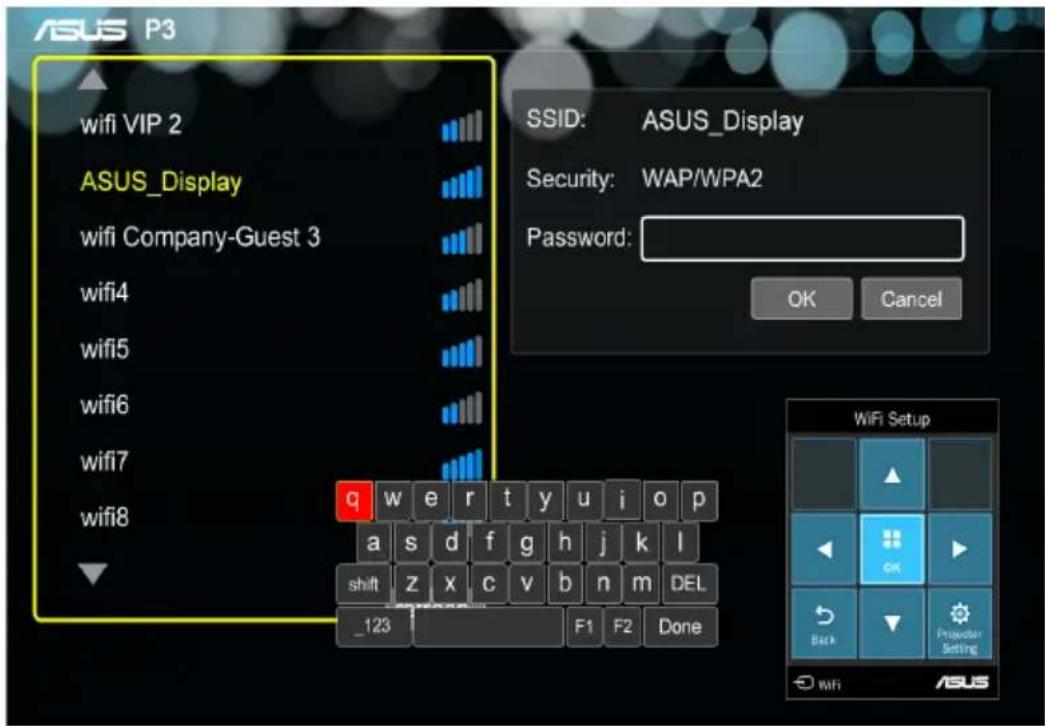
REMARQUE : le projecteur LED est compatible avec les méthodes de chiffrement WPA/WPA2.
-
Appuyez sur OK pour établir la connexion sans fil entre le point d'accès et le projecteur LED.
-
Consultez les instructions de la section Utiliser ASUS WiFi Projection pour connecter des appareils au projecteur LED.
Versions multilingues
Téléchargez ce manuel électronique dans une autre langue à partir du site : http://support.asus.com
Appendice
Rapport de la Commission Fédérale des Communications
Cet équipement a été testé et s'est avéré être conforme aux limites établies pour un dispositif numérique de classe B, conformément à l'alinéa 15 des règles de la FCC. Ces limites sont conçues pour assurer une protection raisonnable contre l'interférence nuisible à une installation réseau. Cet équipement génère, utilise et peut irradier de l'énergie à fréquence radio et, si non installé et utilisé selon les instructions du fabricant, peut causer une interférence nocive aux communications radio. Cependant, il n'est pas exclu qu'une interférence se produise lors d'une installation particulière.
Si cet équipement cause une interférence nuisible au signal radio ou télévisé, ce qui peut-être déterminé par l'arrêt puis le réamorçage de celui-ci, l'utilisateur est encouragé à essayer de corriger l'interférence en s'aidant d'une ou plusieurs des mesures suivantes:
- Réorientez ou replacez l'antenne de réception.
- Augmentez l'espace de séparation entre l'équipement et le récepteur.
- Reliez l'équipement à une sortie sur un circuit différent de celui auquel le récepteur est relié.
- Consultez le revendeur ou un technicien expérimenté radio/TV pour de l'aide.
Ce dispositif est conforme à l'alinéa 15 des règles établies par la FCC. L'opération est sujette aux 2 conditions suivantes:
- Ce dispositif ne peut causer d'interférence nuisible, et
- Ce dispositif se doit d'accepter toute interférence reçue, incluant toute interférence pouvant causer des résultats indésirables.
Rapport du Département Canadien des Communications
Cet appareil numérique ne dépasse pas les limites de classe B en terme d'émissions de nuisances sonore, par radio, par des appareils numériques, et ce conformément aux régulations d'interférence par radio établies par le département canadien des communications.
Cet appareil numérique de la classe B est conforme à la norme ICES-003 du Canada.
Déclaration de conformité aux normes environnementales internationales
ASUS développe une conception écologique pour tous ses produits et s'assure que des standards élevés en terme de protection de l'environnement sont respectés tout au long du processus de fabrication. De plus, ASUS met à votre disposition des informations sur les différentes normes de respect de l'environnement.
Consultez le lien http://csr.asus.com/english/Compliance.htm pour plus d'informations sur les normes auxquelles les produits ASUs sont conformes :
Japan JIS-C-0950 Material Declarations
EU REACH SVHC
Korea RoHS
Services de reprise et de recyclage d'ASUS
Les programmes de recyclage et de reprise d'ASUS découlent de nos exigences en terme de standards élevés de respect de l'environnement. Nous souhaitons apporter à nos clients permettant de recycler de manière responsable nos produits, batteries et autres composants ainsi que nos emballages. Veuillez consulter le site http://csr.asus.com/english/takeback.htm pour plus de détails sur les conditions de recyclage en vigueur dans votre pays.
Caractéristiques du projecteur LED P3B
| Affichage | Technologie 0.45" DLP® | |
| Source de lumière LED R/G/B | ||
| Durée de vie de la source de lumière | 30,000 heures (max.) | |
| Résolution (native) WXGA 1 | 280x800 | |
| Émission lumineuse (max.) | 800 Lumens (Mode secteur CA),500 Lumens (Mode batterie) | |
| Ratio de contraste 100,000:1 DCR | ||
| Saturation (NTSC) 100% (standard) | ||
| Couleurs affichées 16.7 milliard | ||
| Lentille de projection | Rapport de projection 0.8@ | 16:10 (58"@1m) |
| Distance de projection 0.43 | ~ 3.44m | |
| Taille de projection 25 ~ 200 pouces | ||
| Décalage 100 ± 5 % | ||
| Ratio du zoom Fixe | ||
| Vidéo | Modes 5 modes (Normal, | Dynamique, sRGB, Scène et Cinéma) |
| Distorsion trapézoïdale | Numérique (jusqu'à +/- 40 degrés) | |
| Distorsion automatique | Oui | |
| Formats d'image | 16:10/ 16:9 / 4:3 | |
| Audio Fréquence du signal | Placement du projecteur | Avant ou arrière de table |
| Haut-parleurs intégrés | Oui, haut-parleur mono 2 W | |
| Fréquence du signal analogique | Horizontal : 15,37 à 91,14 KHzSecteur : 24 à 120 Hz (120 Hz pour fonction 3D) | |
| Fréquence du signal numérique | Horizontal : 15,37 à 91,14 KHzSecteur : 24 à 120 Hz (120 Hz pour fonction 3D) | |
(continue à la page suivante)
| Alimentation | Allumé ≤65W | |
| En veille <0.5W | ||
| Bruit | Bruit acoustique Mode standard : 32 dBA - 34 dBA Mode Theater (Théâtre), sRGB (sRVB), Scenery (Paysage) : 28 dBA - 30 dBA | |
| Entrées/Sorties | Entrée PC VGA, HDMI1.3 (HDCP) | |
| Sortie audio Prise casque | ||
| Lecteur de cartes mémoire | Oui (fente pour carte MicroSD) | |
| Port USB Oui (2 x Type A, site actif pour mise à niveau du firmware de service et fonctions multimédia de la clé Wi-Fi USB, affichage USB, disque USB et chargement 5 V/0,5 A, site inactif pour chargement 5 V/1,5 A ; 1 x Micro USB pour accès à la mémoire interne) | ||
| Formats multimédia compatibles | Vidéo MOV/MP4/AVI/MKV/MPG/MPEG//WMV | |
| Audio MP3/MP1/MP2/WMA/AAC/ADPCM-WAV/PCM-WAV | ||
| Image JPG/JPEG/BMP | ||
| Documents PDF/DOC/DOCX/XLS/PPT/PPTX/TXT | ||
| Matériel | Couleur du boîtier Blanc | |
| Interface de connexion pour trépied Oui | ||
| Pied de support Oui (angles : 5.7° et 9°) | ||
| Boutons Oui (Centre Multimédia, Entrée, Alimentation, Position d'image, Luminosité, Qualité d'image, Distorsion, Volume, Splendid, Contraste et Réglages) | ||
| Couvercle de lentille Oui | ||
| Sécurité | Verrouillage Kensington® Oui | |
| Dimensions | Produit 153.5 (L) x 131.2 (P) x 43 (H) mm | |
| Boîte 295 (L) x 255 (P) x 80 (H) mm | ||
| Poids | Poids net (estimé) 0.75 Kg | |
| Poids brut (estimé) 1.80 Kg | ||
| Température d'opération | ||
| Humidité d'opération | ||
| Accessoires | ||
| Homologations | ||
(continue à la page suivante)
* Les caractéristique sont sujettes à changement sans avis préalable.
** La disponibilité du produit varie en fonction des pays.
** Toutes les marques et noms de produits mentionnés sont les marques commerciales de leurs propriétaires respectifs.
Timings PC
Entrée DSUB
| Resolution Mode Refresh rate (Hz) | H-frequency (kHz) | Clock (MHz) | ||
| 640 x 480 VGA_60 59 | 94 31.469 25.175 | |||
| VGA_75 75 37.5 31.5 | ||||
| 800 x 600 SVGA_60 60 | 317 37.879 40 | |||
| SVGA_75 75 46.875 49.5 | ||||
| 1024 x 768 XGA_60 60 | 004 48.363 65 | |||
| XGA_75 75.029 60.023 78.75 | ||||
| 1280 x 768 1280 x 768_60 | 59.87 47.776 79.5 | |||
| 1280 x 800 WXGA_60 | 59.81 49.702 83.5 | |||
| 1280 x 1024 SXGA_60 | 60.02 63.981 108 | |||
| SXGA_75 75.025 79.976 135 | ||||
| 1280 x 960 1280 x 960_60 | 60 60 60 108 | |||
| 1440 x 900 WXGA+_60 | 59.887 55.935 106.5 | |||
| 1400X1050 | SXGA+_60 59.978 65.317 121.75 | |||
| 1024x768@75Hz | MAC19 | 74.93 60.241 80 | ||
| 1366x768 | HD_60 | 59.79 47.71 85.50 | ||
| 1680x1050 | WSXGA+_60 | 59.95 62.29 148.50 | ||
HDMI (PC)
| Resolution Mode Refresh rate (Hz) | H-frequency (kHz) | Clock (MHz) | ||
| 640 x 480 VGA_60 59.94 | 31.469 25.175 | |||
| VGA_75 75 37.5 31.5 | ||||
| 800 x 600 SVGA_60 60.317 | 37.879 40 | |||
| SVGA_75 75 46.875 49.5 | ||||
| 1024 x 768 XGA_60 60.004 | 48.363 65 | |||
| XGA_75 75.029 60.023 78.75 | ||||
| 1280 x 768 1280 x 768_60 | 59.87 47.776 79.5 | |||
| 1280 x 800 WXGA_60 | 59.81 49.702 83.5 | |||
| 1280 x 1024 | SXGA_60 60.02 63.981 108 | |||
| SXGA_75 75.025 79.976 135 | ||||
| 1280 x 960 1280 x 960_60 | 60 60 60 108 | |||
| 1440 x 900 WXGA+_60 | 59.887 55.935 106.5 | |||
| 1400X1050 | SXGA+_60 59.978 65.317 121.75 | |||
| 1024x768@75Hz | MAC19 | 74.93 60.241 80 | ||
| 1366x768 | HD_60 | 59.79 47.71 85.50 | ||
| 1680x1050 | WSXGA+_60 | 59.95 62.29 148.50 | ||
HDMI (Vidéo), YPbPr (via port VGA)
| Timing | Resolution | Vertical frequency (Hz) | H-frequency (kHz) | Dot Clock frequency (MHz) |
| 480i | 720(1440) x 480 | 59.94 | 15.73 | 27 |
| 480p | 720 x 480 59.94 | 31.47 | 27 | |
| 576i | 720(1440) x 576 | 50 | 15.63 | 27 |
| 576p | 720 x 576 50 | 31.25 | 27 | |
| 720/50p | 1280 x 720 | 50 | 37.5 | 74.25 |
| 720/60p | 1280 x 720 | 60 | 45 | 74.25 |
| 1080/50i | 1920 x 1080 | 50 | 28.13 | 74.25 |
| 1080/60i | 1920 x 1080 | 60 | 33.75 | 74.25 |
| 1080/50P | 1920 x 1080 | 50 | 56.25 | 148.5 |
| 1080/60P | 1920 x 1080 | 60 | 67.5 | 148.5 |
| 1080/24P | 1920 x 1080 | 24 |
- CLAUSE DE RESPONSABILITÉ LIMITÉE
- SERVICE ET SUPPORT
- Table des matières
- Chapitre 1 : Faire connaissance avec le projecteur LED
- Chapitre 2 : Configuration du projecteur LED
- Chapitre 3 : Utilisation de l'interface OSD
- Appendices
- À propos de ce manuel
- Appendice
- Messages
- Typographie
- Versions multilingues
- Précautions relatives à la sécurité
- Utiliser le projecteur LED
- Maintenance et remplacement des pièces
- Entretien du projecteur LED
- Mise au rebut
- Faire connaissance avec le projecteur LED
- Caractéristiques
- Dessus
- Bague de mise au point
- Boutons du panneau de contrôle
- Indicateur de statut de la batterie
- Façade avant
- Orifice d'aération
- Lentille
- Couvercle de la lentille
- Façade arrière
- Capteur à distance
- Port Micro USB 2.0
- Lecteur de carte MicroSD
- Port USB 2.0
- Haut-parleurs
- Bouton batterie de secours
- Prise VGA
- Port HDMI/MHL
- Orifice d'aération
- Prise de sortie audio Cette prise permet de
- Port d'alimentation de sortie Co port d'alimentation de sortie
- Prise d'alimentation (CC) Inséret l'adaptateur secteur
- Côté droit
- Fente de sécurité Kensington®
- Côté gauche
- Dessous
- Interface de connexion pour trépied
- Télécommande
- Boutons de contrôle
- Boutons de la télécommande
- Compartiment à pile bouton
- Remplacer la pile
- Configuration du projecteur LED
- Connectez le projecteur à son adaptateur secteur
- Exigences en matière de cordon d'alimentation
- Connectez le projecteur à votre appareil
- Micro USB
- Réglez la hauteur du projecteur LED
- REMARQUES :
- Taille d'écran et distance de projection
- Appuyez sur le bouton Marche/Arrêt
- Réglez le focus de l'image
- Utilisation de l'interface
- OSD
- Ouvrir des programmes
- Grille de contrôle
- Utiliser le projecteur LED pour la première fois
- Réglages du projecteur LED
- Marche/Arrêt
- Luminosité
- Distorsion trapézoïdale
- Menu principal / OK
- Volume
- Contraste
- Centre Multimédia
- Entrée
- Technologie Splendid
- Réglages d'image
- Position d'image
- Réglages
- Transférer des données
- Pour transférer des fichiers :
- Utiliser des lunettes 3D
- Pour visualiser un fichier 3D :
- Formats d'entrée 3D pris en charge
- Paramétrage 3D
- Utiliser le mode de démonstration
- Activer le mode Démo
- IMPORTANT!
- Créer et visionner vos propres démos
- Utiliser le Centre multimédia
- Ouvrir le Centre Multimédia
- Ouvrir des fichiers depuis la carte microSD, la clé USB ou la mémoire interne
- Photos
- Formats d'image compatibles :
- Pour ouvrir un fichier image :
- Vidéo
- Pour ouvrir un fichier vidéo :
- Audio
- Pour ouvrir un fichier audio :
- Pour ouvrir un document :
- Wi-Fi
- Installer le logiciel ASUS WiFi Projection
- Utiliser ASUS WiFi Projection
- Utiliser votre projecteur LED en tant que hotspot Wi-Fi
- Rapport de la Commission Fédérale des Communications
- Rapport du Département Canadien des Communications
- Déclaration de conformité aux normes environnementales internationales
- Services de reprise et de recyclage d'ASUS
- Timings PC
- Entrée DSUB
- HDMI (PC)
- HDMI (Vidéo), YPbPr (via port VGA)
Marque : ASUS
Modèle : P3B
Catégorie : Projecteur