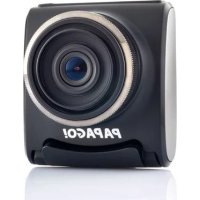
GS 200 - Dashcam AIPTEK - Notice d'utilisation et mode d'emploi gratuit
Retrouvez gratuitement la notice de l'appareil GS 200 AIPTEK au format PDF.


| Type de produit | Dashcam (caméra embarquée pour voiture) |
| Marque | Aiptek |
| Modèle | GS 200 |
| Dimensions (L x P x H) | 71 x 64 x 48 mm |
| Poids | 95 g |
| Alimentation | Entrée DC 12-24 V, 1 A (allume-cigare) ; sortie DC 5 V, 1 A ; batterie intégrée Li-ion 250 mAh |
| Fonctions principales | Enregistrement Full HD, objectif grand angle 140°, détection de collision, enregistrement en boucle, reconnaissance des panneaux de signalisation, détection de mouvement |
| Écran | LCD 2.0 pouces (5 cm), 480 x 240 pixels, coulissant |
| Résolution vidéo | Full HD 1920x1080 30fps, HD 720p 60fps, WVGA 854x480 30fps, VGA 640x480 30fps |
| Format de fichier | H.264 (.mov) pour vidéo, JPEG pour photo |
| Mémoire externe | Carte micro SDHC de 8 à 32 Go (Classe 6 minimum) |
| Connectivité | USB 2.0, sortie AV (prise 3.5 mm), connecteur GPS optionnel |
| Capteur | CMOS 1/3", 3.5 mégapixels |
| Température de fonctionnement | 0 °C à 60 °C |
| Température de stockage | -20 °C à 70 °C |
| Garantie | Garantie annulée en cas de démontage ou de perforation du dispositif |
| Entretien et nettoyage | Éviter tout contact avec des liquides ; nettoyer avec un chiffon sec ; ne pas exposer à des températures extrêmes |
| Sécurité | Ne pas installer dans le champ de vision du conducteur ; ne pas utiliser les commandes en conduisant ; débrancher l'allume-cigare après arrêt du moteur |
| Pièces détachées et réparabilité | Support rétroviseur facultatif disponible sur www.iaptekshop.de ; batterie remplaçable uniquement par un centre technique agréé |
FOIRE AUX QUESTIONS - GS 200 AIPTEK
Questions des utilisateurs sur GS 200 AIPTEK
0 question sur cet appareil. Repondez a celles que vous connaissez ou posez la votre.
Poser une nouvelle question sur cet appareil
Téléchargez la notice de votre Dashcam au format PDF gratuitement ! Retrouvez votre notice GS 200 - AIPTEK et reprennez votre appareil électronique en main. Sur cette page sont publiés tous les documents nécessaires à l'utilisation de votre appareil GS 200 de la marque AIPTEK.
MODE D'EMPLOI GS 200 AIPTEK
Nous vous remercions pour l'achat de ce produit. Avant de commencer à l'utiliser, nous vous recommendons de dire ce manuel pas à pas, afin d'obtenir lesassageurs résultats de votre nouvelleamera embarquée pour VOiture. Nous vous souhaitons d'en profiter pleinement.
Équipe AIPTEK
À propos de ce produit
GS 200 est le dernier modele deamera embarquée pour voiture (dashcam) de la série Papago d'Aiptek. Cetteamera embarquée pour voiture est spécifiquement conçue pour l'enregistrement video pendant la conduite. En cas d'urgence, le capteur de collision intégré détecte automatiquement l'accident et enregistrrez les faits sur une mémoire protégée. La résolution Full HD de la video et l'objectif grand angle de 140^ permettent un enregistrement de la meilleure qualité de tous les faits qui se déroulent sur la route.
Avertissement important
- Veuillez ne pas installer cetteamera embarquée pour voiture à un endroit qui entraverait ou réduirait le champ de vision du conducteur. Veillez à ce qu'il soit utilisé conformément au code de la route de votre état ou pays.
- Ne laissez pas tomber ni ne perforez ou ne demontez le dispositif et le chargeur; autrement la garantie sera nulle.
- Évitez tout contact avec des liquides. Séchez-vous les mains avant d'utiliser le dispositif.
- Utilisez le dispositif avec précaution. Évitez d'appuyer fortement sur le corps du dispositif.
- N'utilisez que les accessoires fournis par le fabricant.
- Maintenez le dispositif hors de portee des enfants.
- Lorsque vous sortez du vehicule, ne laissez pas le dispositif sur le tableau de bord, directement exposé aux rayons du soleil ou à des températures extrêmes (trop élevées ou trop basses) qui tendent à dégrader ou endommager l'appareil et ses fonctionnalités normales.
-
Pour votre propre sécurité, n'utilise pas les commandes du produit lorsque vous conduisez. Ce produit est destiné à n'être utilisé que comme aide deamera embarquée pour voiture.
-
Le dispositif peut ne pas continuer à être alimenté par l'allume-cigare de votre vehicule une fois le moteur coupé. Veuillez débrancher le chargeur de l'allume-cigare avant de quitter le moteur du vehicule pour éviter que la batterie de votre automobile ne s'épuise ou d'autres incidents.
- La batterie est incorporee au dispositif. Ne la demontez pas et n'y apportez pas de modifications. La batterie doit etre remplacee par un centre technique autorise.
- Pourmettreà jourlelogicieloule manuel,veuillezvisiterle siteWeb officiel:http://www.ajtek.eu
Si le moment est venu de vous débarrasser de votre produit, veuillez recycler tous les composants possibles. Les batteries et piles rechargeables ne doivent pas être jetées avec les ordures menagères! Veuillez utiliser votre point de recyclage local. Ensemble, nous pouvons aider à protéger l'environnement.

Contenu du paquet

Accessoire facultatif
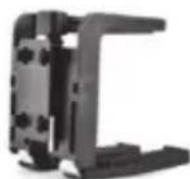
Un support facultatif de rétroviseur peut être achété sur notre site Web officiel www.iaptekshop.de
Vue d'ensemble du produit
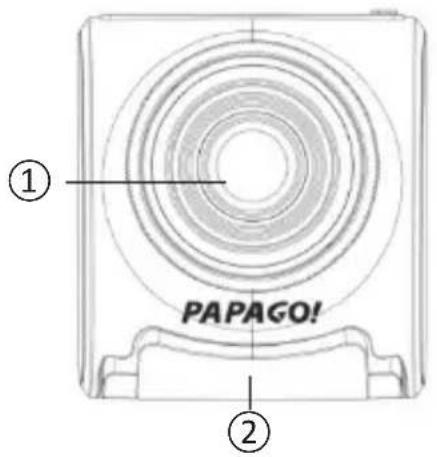

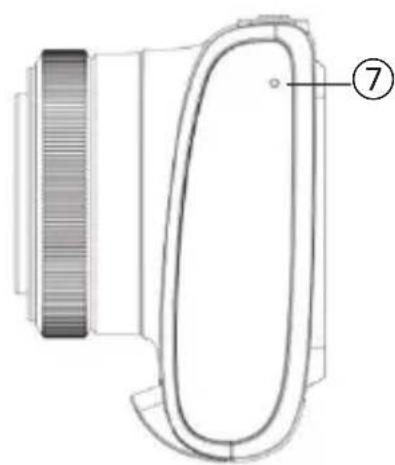
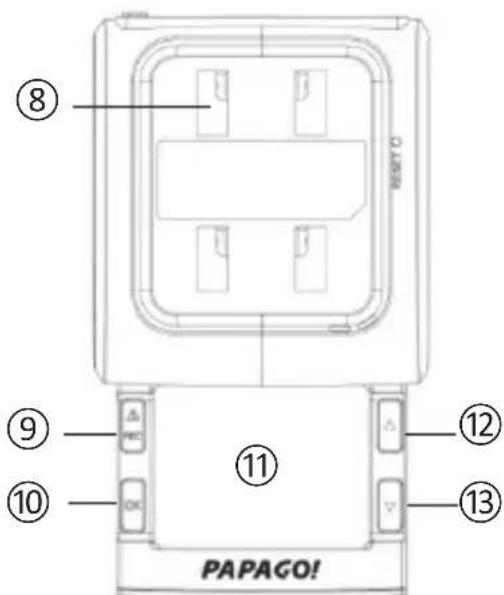
① Objectif
② Écran LCD coulissant (cache)
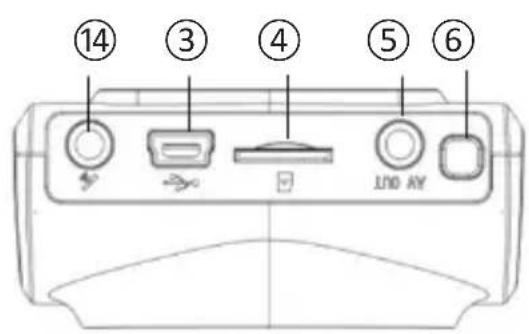
③ Connecteur d'alimentation / Port mini USB
(4) Fente pour carte Micro SD
⑤ Port de sortie AV
⑥ Alimentation ON/Off
⑦ Micro
⑧ Clip de support
⑨ Sortie / Enregistrement d'urgence
⑩ Demarrage / Arrêt manuel de l'enregistrement / OK
② Écran LCD coulissant
② Lecture/Versle haut
③ Menu / Vers le bas / Capture d'image
⑭ Connecteur GPS (facultatif, désactivement)
Utiliser une carte mémoire
- Insérez et retirez la carte mémoire lorsque laamera est étente. Ne retirez pas la carte mémoire pendant l'enregistrement. Ceci peut endommager la carte mémoire.
- Utilisez une carte Micro SD au moins de Classes 6 et de 8 GB, 32 GB max.
- Veillez à formater la carte Micro SD avant de l'utiliser pour la première fois pour garantir une stabilité de lecture et d'écriture.
- Nous vous recommendons fortement de n'utiliser cette carte mémoire qu'avc cette camera.
Installer laamera embarquée pour voiture
- Connectez les quatre douilles de la face arrière de laamera au support du pare-brise. Tirez le support du pare-brise vers le haut jusqu'à ce que les crochets s'enclenchant fermement à leur place.
- Placez la ventouse à un endroit du pare-brise qui ne gène pas la vision.
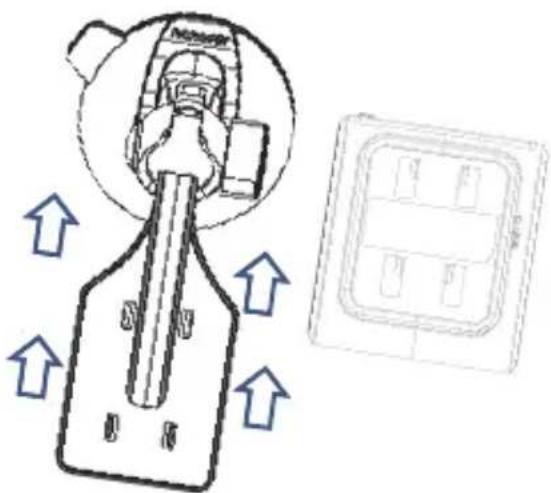
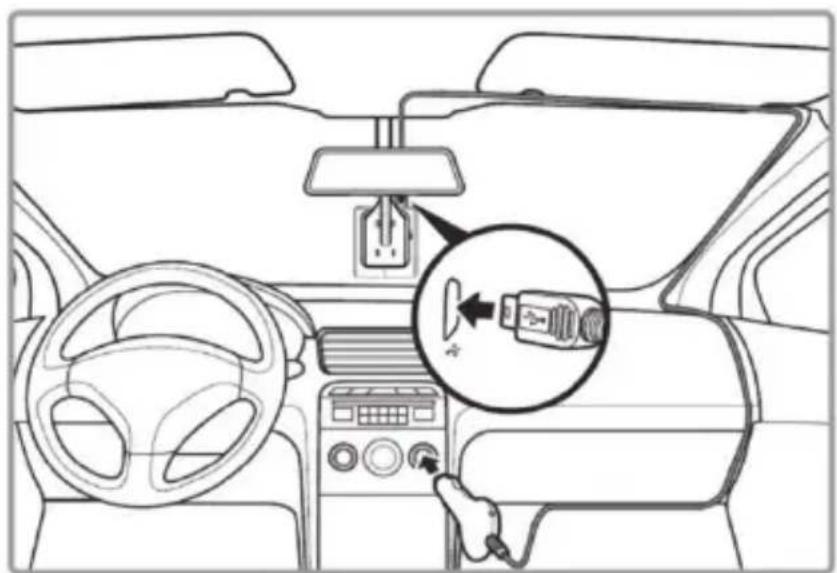
Connexion de l'alimentation
- Connectez une extrémité du chargeur du vehicule au connecteur mini USB de laamera.
- Branchez l'autre extrémité du chargeur du vehicule à l'allume-cigare de votre voiture. Lorsque le moteur du vehicule démarre, laamera s'allume automatiquement.

Icônes de l'écran
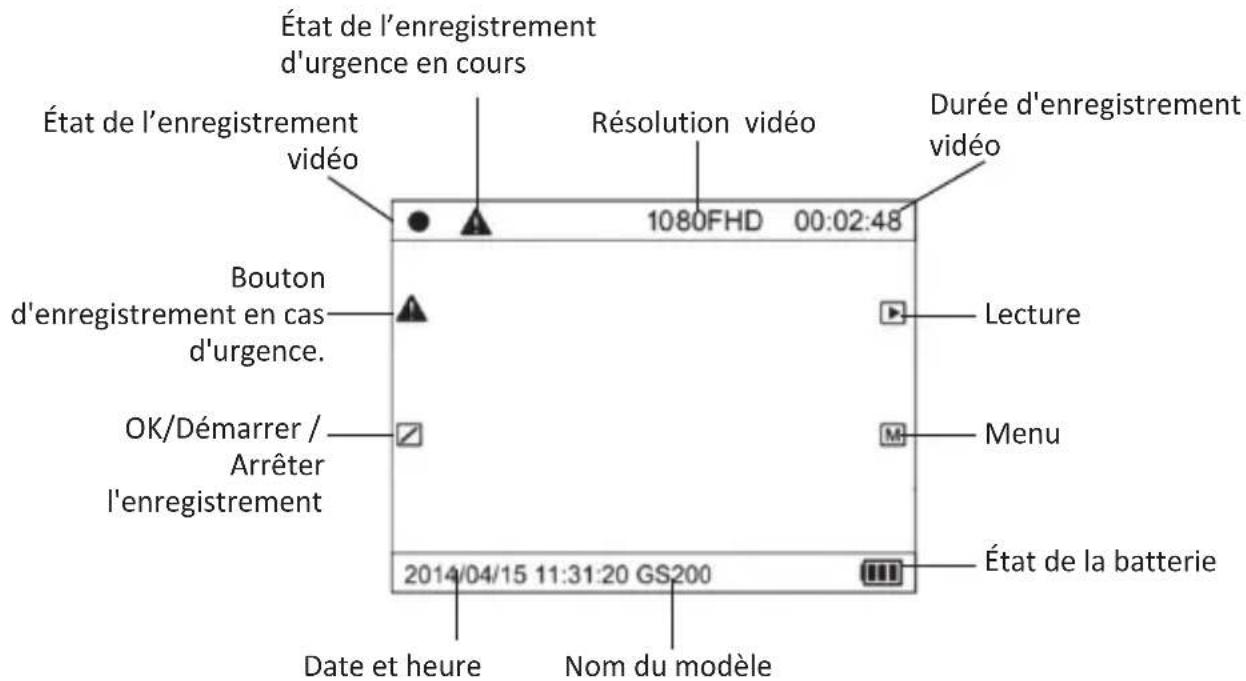
Définir la langue
- Appuyez sur pour acceder au Menu.
- Utilisez pour faire defiler le menu et tracer Langue. Appuyez sur OK pour entrer le paramètre de langue et confirmez la langue préféree en appuyant sur OK.
- Pour sorting du Menu, appuyez sur (Enregistrement d'urgence) pour returner à prévisualisation.
T
Régler la date et l'heure
Veuillez régler la date et l'heure avant d'utiliser le caméscope automatique pour la première fois ou après deux semaines sans utilisation.
- Appuyez sur pour entrer dans Menu.
- Utilisez pour faire defiler le menu et tracer Date/Heure. Appuyez sur ou pour saisir la date et l'heure actuelle, appuyez sur OK pour confirmer le réglage.
Enregistrement video
1. Enregistrement automatique
« Enregistrement automatique » est le paramètre par défaut. Laamera commence à enregistrer une video automatiquement lorsque le moteur du vehicule démarre.
Enregistrement en boucle :
Des clips video de 3 minutes sont enregistrés et sauvégardés sur la carte Micro SD. Lorsque la carte Micro SD est pleine, les nouveaux enregistements remplaceront les anciens sur la carte.
2. Enregistrement manuel
Lorsque la fonction d'enregistrement automatique est désactivée, vous pouvez démarrer et arrêtier l'enregistrement en appuyant sur le bouton OK pendant 3 secondes.
3. Enregistrement en cas d'urgence
- Enregistrement automatique de collision (Enreg. auto collision)
Lorsque la fonction « Enregistrement automatique de collision » (recommandée) est activée, laamera embarquée pour voiture sauvegarde automatiquement le clip video actuel (3 min) dans le dossier appelé RO (Lecture uniquement) en cas de détention d'impact sur le vehicule Les videos du dossier Lecture uniquement (RO) sont protégées contre la suppression.
- Enregistrement manuel en cas d'urgence
Durant une seance d'enregistrement, vous pouvez appuyer manuellement sur le bouton d'enregistrement d'urgence pour commencer à enregistrer en cas d'urgence.
AVERTISSEMENT!
- Durant un enregistrement automatique de collision et un enregistrement manuel en cas d'urgence un symbole jaune apparaitra sur l'écran. Veuillez attendre à ce que le symbole disparaisse de l'écran pour terminer l'enregistrement d'urgence.
- Durant un enregistrement d'urgence, appuyer sur ou pour acceder à la liste de lecture ou au Menu arrête a l'enregistrement d'urgence.
- L'enregistrement d'urgence sauvegarde dans le dossier Lecture uniquement (RO) occupe jusqu'à 30 % de la capacité de mémoire. Lorsque l'enregistrement d'urgence atteint la capacité maximale de 30 %, pour éviter de rater le dernier enregistrement d'urgence, les fichiers d'enregistrement les plus anciens seront replacés par les nouveaux.
- Pour éviter d'écraser les ancients enregistrements d'urgence, faites une copie des fichiers d'enregistrement d'urgence juste après le déroulement des événements.
Capacité d'enregistrement avec une résolution Full HD :
| Type | Capacité de la carte mémoire | 8 GB | 16 GB | 32 GB | |
| Enregistrement général | Capacité de 70 % 5,6 GB | 11,2 GB | 22,4 GB | ||
| Durée max. enregistrée (min.) | 56 min | 1h | 52 min | 3h | |
| Enregistrement d'urgence | Capacité de 30% 2,4 GB | 4,8 GB | 9,6 GB | ||
| Durée max. enregistrée (min.) | 24 min | 48 min | 1h | 36 min |
Capturer des images
Durant l'enregistrement général de videos, vous pouvez appuyer sur pendant 3 secondes pour capturer une image.
Changer les paramètres de MENU
- Appuyez sur pour acceder au Menu.
Utilisez ou pour selectionner une option du menu et appuyez sur OK pour acceder au menu selectionné et confirmer le réglage préfééré. - Appuyez sur (Enregistrement d'urgence) pour quitter le Menu.
1. Résolution video
Régler la résolution video d'enregistrement.
2. Dateur
Activer ou désactiver l'horodatage des clips video
3. Enregistrement automatique de collision (Enreg. auto collision)
Régler le niveau de sensibilité du capteur G ou désactiver l'enregistrement d'urgence automatique en cas de collision. Il est fortement recommandé d'activer cette fonction. Options Sensibilitéasse/Moyenne/Haute/Arrêt
4. Enregistrement automatique
Activer ou désactiver l'enregistrement automatique lorsque laamera est branchée à l'alimentation.
5. Aides à la conduite
- Reconnaissance des panneaux de signalisation (routière) (TSR) (rec. pan. signalisation)
Activer ou désactiver la reconnaissance du panneau de limitation de vitesse et afficher le panneau sur l'écran LCD lorsque celui-ci est reconnect. C'est une nouvelle fonction en cours d'amélioration.


AVERTISSEMENT!
- Il n'este aucune garantie que tous les panneaux de limitation de vitesse soient reconnus. La vitesse du vehicule, le mauvais temps, les conditions d'éclairage et les couleurs délavées du panneau pourraient affecter la précision de la reconnaissance.
- Les fonctions de sécurité de conduite avec alarmes ou signaux d'advertissement, notamment les signaux visuels ou sonores, rappeling les panneaux, ne doivent pas vous empêcher de decide ou de juger comment utiliser votre vehicule en toute sécurité.
6. Détction de mouvement
Lorsque la détction de mouvement est activée, laamera arrêté automatiquement l'enregistrement lorsqu'aucun mouvement n'est détecté pendant 60 secondes. Si un mouvement est détecté sur les lieux, laamera commence de nouveau automatiquement à enregistrer.
7. Microphone
Activer ou désactiver (muet) l'audio durant l'enregistrement video.
8. Bip sonore
Activer ou désactiver l'interrupteur d'advertissement sonore lorsque vous appuyez sur un bouton.
9. EV (valeur d'exposition)
Ajuster manuellement l'exposition pour obtenir un meilleur effet lorsque l'image de prévisualisation apparait trop claire ou trop nombre.
无
10. Fréquence
Régler la fréquence de scintillagement sur 50Hz ou 60Hz en fonction de l'alimentation locale. La valeur par défaut est de 50 Hz pour les pays européens.
11.Mode TV
Régler le type de télévisuer lorsque laamera embarquée pour voiture est branchée à une télévision.
PAL: approprié pour les pays européens et du Moyen-Orient.
NTSC: approprié pour les pays d'Amérique et asiatiques.
12. Économiseur d'écran
Régler ou désactiver l'écran de veille pour éteindre l'affichage.
14. Format
Format (Supprimer) tous les fichiers de la carte Micro SD.
AVERTISSEMENT!
Les données incluant l'enregistrement d'urgence sont irrécupérables après le formatage. Veuillez effectuer une copie de sauvegarde des photos et des photos avant de formater la carte.
15. Par défaut
Réinitialiser tous les paramètres aux valeurs par défaut.
16. Version
Afficher la version actuelle du micrologiciel utilisé par laamera.
Lire / Supprimer / Protégger video
Pour dire des fichiers video ou photo, appuyez sur ▲ pour acceder à la liste de lecture. Appuyez sur OK pour acceder au dossier de videos / photos. Utilisez ▲ ou ▼ pour naviguer entre les images et appuyez sur OK pour selectionner le fjchier.
- Appuyez de nouveau sur OK pour redémarrer la lecture.
- Suivez les instructions à l'écran pour supprimer ou verrouiller le fichier actuel. Un fichier verrouillé est protégé contre la suppression.
- Pour revenir à la liste de lecture, appuyez sur le bouton d'enregistrement d'urgence
- Pour revenir à la prévisualisation, appuyez de nouveau sur le bouton d'enregistrement d'urgence
Branchement à un PC
- Branchez laamera embarquée pour voiture à un PC à l'aide d'un cable USB.
- Laamera embarquée pour voiture s'allume automatiquement et passen en mode « Disque amovible »
- Type de fichier :
FILM :
1) Les clips video généraux enregistrés sont sauvégardés dans le dossier « MOVIE ».
2) Les clips video d'urgence enregistrés sont sauvégardés dans le dossier « RO » (Lecture uniquement).
PHOTO : les captures d'images sont sauvegardées.
Branchement à la télévision
- Branchez laamera embarquée pour VOiture à votre télévision à l'aide d'un cable AV (non inclus) via le port de sortie AV.
- Reglez la source du signal de la télévision sur AV.
Specifications
| Capteur d'image | Capteur CMOS 1/3" de 3,5 megapixels (2304 x 1536) |
| Résolution video / Fréquence d'images / Format de l'image | FULL HD : 1920x1080, 30 fps, 16:9HD 720p : 1280x720, 60 fps, 16:9HD 720p : 1280x720, 30 fps, 16:9WVGA : 854x480, 30 fps, 16:9VGA : 640x480, 30fps, 4:3 |
| Résolution de capture d'image 2 | MP : 1920x1080, 16:9 |
| Format de fichier H.264 (*.mov), | JPEG |
| Mémoire interne 128 MB, pas disponible pour le stockage | |
| Mémoire externe | micro SDHC à partir de 8 GB jusqu'à 32 GB (Classe min. 6) |
| Écran LCD | Diagonale de 2.0 ″ (5.0 cm), 480 x 240 pixels, Design coulissant |
| Angle de vue 140° | |
| Plage d'ouverture F2.2 | |
| Longueur fiscale f=3,00 mm | |
| Plage de mise au point 250 cm ~ | ∞ |
| Microphone Oui (On, Off) | |
| Haut-parleur interne oui | |
| Date / Heure / RTC Oui / Oui / Oui (On, Off) | |
| Équilibre des blancs Automatique | |
| Contrôle d'exposition -1~+1 | |
| Enregistrement automatique de collision | Oui (Off, sensibilité elevée, moyenne,asse) |
| Enregistrement en boucle Oui (3 min par clip video) | |
| Enregistrement automatique Oui (On, Off) | |
| Enregistrement d'urgence | Oui /enregistrement automatique de collision, manuel) |
| Détection de mouvement Oui (On, Off) | |
| Reconnaisance des panneaux de signalisation (Bêta) | Oui (On, Off) |
| Économiseur d'écran | Oui (1 Min / 3 Min / Off) |
| Interface | USB 2.0, port de sortie AV (prise de 3.5 mm, NTSC/PAL pris en charge), fente pour carte Micro SD |
| Alimentation d'entrée | DC : 12 V - 24 V, 1 A (allume-cigare de vehicule) |
| Alimentation de sortie | DC : 5 V, 1 A |
| Type de batterie | Integrée, 250 mAh Li-lon, rechargeable |
| Température de fonctionnement | 0 °C ~ 60 °C |
| Température de stockage | -20 °C ~ 70 °C |
| Dimensions (LxPxAH) 71 mm x 64 mm x 48 mm | |
| Poids | 95 g |
82-GS200-V1
Benvenuti

- À propos de ce produit
- Avertissement important
- Contenu du paquet
- Accessoire facultatif
- Vue d'ensemble du produit
- Utiliser une carte mémoire
- Installer laamera embarquée pour voiture
- Connexion de l'alimentation
- Icônes de l'écran
- Définir la langue
- Régler la date et l'heure
- Enregistrement video
- Enregistrement automatique
- Enregistrement en boucle :
- Enregistrement manuel
- Enregistrement en cas d'urgence
- - Enregistrement automatique de collision (Enreg. auto collision)
- - Enregistrement manuel en cas d'urgence
- AVERTISSEMENT!
- Capturer des images
- Changer les paramètres de MENU
- Résolution video
- Dateur
- Enregistrement automatique de collision (Enreg. auto collision)
- Enregistrement automatique
- Aides à la conduite
- - Reconnaissance des panneaux de signalisation (routière) (TSR) (rec. pan. signalisation)
- Détction de mouvement
- Microphone
- Bip sonore
- EV (valeur d'exposition)
- Fréquence
- 11.Mode TV
- Économiseur d'écran
- Format
- Par défaut
- Version
- Lire / Supprimer / Protégger video
- Branchement à un PC
- FILM :
- Branchement à la télévision
- Benvenuti
Marque : AIPTEK
Modèle : GS 200
Catégorie : Dashcam