
SlimTablet 600u Premium II - Tablette graphique AIPTEK - Notice d'utilisation et mode d'emploi gratuit
Retrouvez gratuitement la notice de l'appareil SlimTablet 600u Premium II AIPTEK au format PDF.


| Type de produit | Tablette graphique |
| Marque | Aiptek |
| Modèle | SlimTablet 600u Premium II |
| Zone active | 152 x 102 mm (6 x 4 pouces) |
| Résolution | 4000 lpi |
| Niveaux de pression | 1024 |
| Interface | USB 2.0 |
| Dimensions | 200 x 150 x 10 mm |
| Poids | 250 g |
| Alimentation | Port USB |
| Stylet | Sans fil, sans pile |
| Fonctions principales | Dessin, retouche photo, signature électronique |
| Compatibilité | Windows et Mac |
| Entretien et nettoyage | Nettoyer avec un chiffon doux et sec. Éviter les liquides. |
| Sécurité | Ne pas exposer à l'humidité, aux chocs ou à des températures extrêmes. |
| Pièces détachées et réparabilité | Stylet de rechange disponible. Réparation par un professionnel recommandée. |
| Informations générales | Garantie 1 an. Fabriqué en Chine. |
FOIRE AUX QUESTIONS - SlimTablet 600u Premium II AIPTEK
Questions des utilisateurs sur SlimTablet 600u Premium II AIPTEK
0 question sur cet appareil. Repondez a celles que vous connaissez ou posez la votre.
Poser une nouvelle question sur cet appareil
Téléchargez la notice de votre Tablette graphique au format PDF gratuitement ! Retrouvez votre notice SlimTablet 600u Premium II - AIPTEK et reprennez votre appareil électronique en main. Sur cette page sont publiés tous les documents nécessaires à l'utilisation de votre appareil SlimTablet 600u Premium II de la marque AIPTEK.
MODE D'EMPLOI SlimTablet 600u Premium II AIPTEK
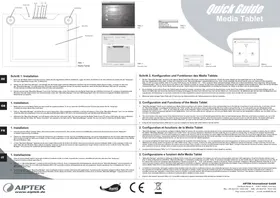
- Avant de pouvoir utiliser le film Tabel, vous devez installer le logiciel. Pour ce faire, insérez le CD-ROM dans le lecteur de CD et cliquez sur « Démarrer » ou « Exécuter ». La fenêtre 2.2 illustrée ci-dessous apparaîtra.
- Cliquez sur « MacMoKay Manager » et suivez les instructions. Une fois l'installation terminée, une icône croix apparaîtra à côté de l'icône de « MacMoKay Manager ». Vous pourrez installer les deux autres programmes et vos affaires MacMoKay Windows 2000 sur XP. Cette installation n'est pas recommandée sous Microsoft Windows Vista.
- L'Internet (MacMoKay Windows 2000) a déclenché la tablette, « MacMoKay Management du Ivory » apparaît à droite de l'icône de MacMoKay Windows Video. Vous pouvez à présent personnaliser votre film Tabel.
- Avec MacMoKay Manager, vous pouvez personnaliser à souhait votre film Tabel. Pour cela, double-cliquez sur l'icône correspondante dans la barre des tâches. La boîte de dialogue (mes Tulloussin si d'Hout) à Colle
- Par défaut, « MacroKey Manager » est réglé sur le profil « Vista ». Vous pouvez immédiatement choisir un autre profil (img.4) ou en créer un autre (img.3). Pour chaque profil, vous pouvez personnaliser les touches K1 à K20 et sur votre tablette.
- À l'aide de l'assistant « Mouvements du stylet » intégré à Microsoft Windows Vista et dont l'icône figure en bas à droite dans la barre des tâches, vous pouvez configurer les touches et les paramètres généraux de votre tablette (réduit) numérique.
- Une fois les réglages terminés, votre film tablette est prêt à l'emploi. Vous pouvez l'utiliser de deux façons : comme une souris ou comme une tablette graphique (img.7), par exemple pour dessiner dans les applications graphiques.
- Afin de pouvoir analyser la tablette, des installations de logiciels sont nécessaires. Pour l'analyse, dans la section de la solution au titre d'une « Jérard » - A pasie laurada (pign et en) a lesons.
- Cliquez sur "MicroFly Manager" et suivez les indications à l'écran. Après le démarrage, un écran de vérification apparaît avant le lancement de "MacroFly Manager". Ce programme nécessite Microsoft Windows 2000 ou XP. Il est recommandé de l'utiliser avec Microsoft Windows.
- Ensuite, l'icône "Microfly Manager" est bas de trésions, en boix, le direction. Agonie pode lige "film Tablet" au PC (*) attiva de cubs USB. Lorsque Microsoft Windows Vista est installé sur la tablette, l'icône "MicroFly Manager" apparaît directement, ou l'icône "involvement de pentaire". Puis, vous pouvez connecter votre Film Tablet aux ports USB recommandés.


Marque : AIPTEK
Modèle : SlimTablet 600u Premium II
Catégorie : Tablette graphique