
MediaTablet 14000u - Tablette graphique AIPTEK - Notice d'utilisation et mode d'emploi gratuit
Retrouvez gratuitement la notice de l'appareil MediaTablet 14000u AIPTEK au format PDF.

| Type de produit | Tablette graphique |
| Marque | Aiptek |
| Modèle | MediaTablet 14000u |
| Alimentation | USB (via câble fourni) |
| Compatibilité système | Windows 2000, XP (déconseillé sous Windows 10) |
| Logiciel inclus | MacroKey Manager (sur CD-ROM) |
| Boutons programmables | 2 boutons (K1 et K2) avec fonctions personnalisables par profil |
| Boutons de format d'affichage | Wide et 4:3 pour adapter au moniteur |
| Boutons de dimensionnement | Deux boutons dans les angles supérieurs (pour gauchers et droitiers) |
| Modes d'utilisation | Souris ou tablette graphique |
| Profil par défaut | Vista |
| Fonction de volume | Permet d'effectuer deux actions (avant/après) |
| Entretien et nettoyage | Nettoyer avec un chiffon doux et sec. Ne pas utiliser de produits abrasifs. |
| Précautions de sécurité | Ne pas exposer à l'humidité. Débrancher avant nettoyage. |
| Pièces détachées et réparabilité | Non spécifié. Contacter le service après-vente Aiptek. |
| Informations générales | Notice d'utilisation disponible en téléchargement PDF gratuit. |
FOIRE AUX QUESTIONS - MediaTablet 14000u AIPTEK
Questions des utilisateurs sur MediaTablet 14000u AIPTEK
0 question sur cet appareil. Repondez a celles que vous connaissez ou posez la votre.
Poser une nouvelle question sur cet appareil
Téléchargez la notice de votre Tablette graphique au format PDF gratuitement ! Retrouvez votre notice MediaTablet 14000u - AIPTEK et reprennez votre appareil électronique en main. Sur cette page sont publiés tous les documents nécessaires à l'utilisation de votre appareil MediaTablet 14000u de la marque AIPTEK.
MODE D'EMPLOI MediaTablet 14000u AIPTEK
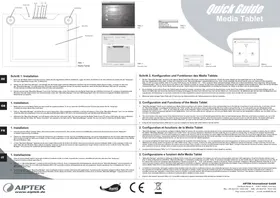
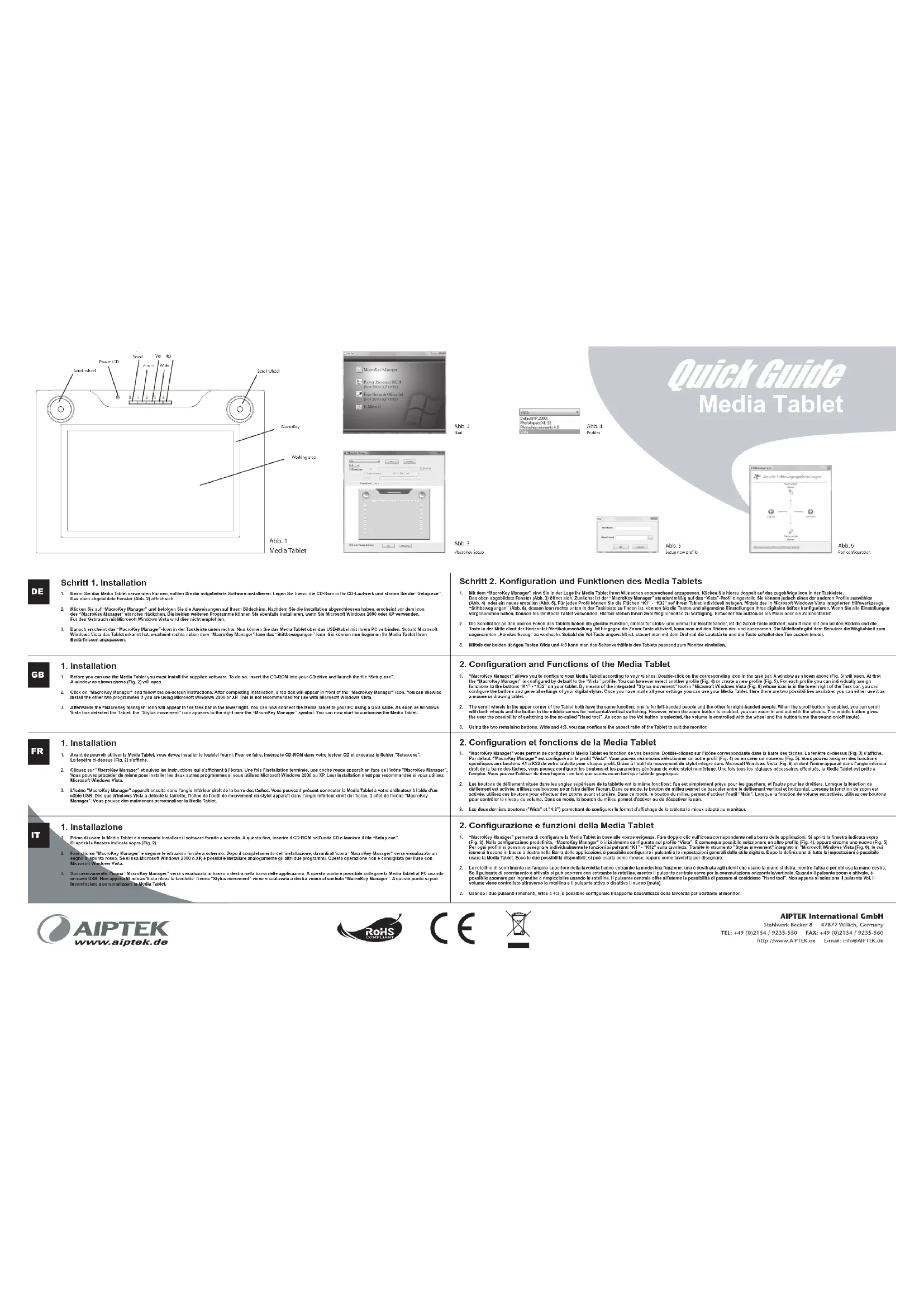
- Avant de pouvoir utiliser la Media Tablet, vous devez installer le logiciel fourni. Pour ce faire, insérez le CD-ROM dans votre lecteur CD et exécutez le fichier "Setup.exe". La fenêtre ci-dessus (Fig. 2) s'affiche.
- Cliquez sur "MacroKey Manager" et suivez les instructions qui s'affichent à l'écran. Une fois l'installation terminée, une coche rouge apparaît en face du nom "MacroKey Manager". Vous pouvez procéder de la même manière pour installer les deux autres programmes si vous utilisez Microsoft Windows 2000 ou XP. L'installation n'est pas recommandée si vous utilisez Windows 10. C 1500. Vous devez également maintenir la Media Tablet.

1. Installation
2. Configuration et fonctions de la Media Tablet
- MacroKey Manager vous permet de configurer la Media Tablet en fonction de vos besoins. Double-cliquez sur l'icône correspondante dans la barre des tâches. La fenêtre de dialogue (Fig. 3) s'affiche. Par défaut, MacroKey Manager est configuré sur le profil "Vista". Vous pouvez néanmoins sélectionner un autre profil (Fig. 4) ou en créer un nouveau (Fig. 5). Vous pouvez assigner des fonctions spéciales aux boutons K1 et K2 de votre tablette pour chaque profil. Grâce à l'outil de mouvement du système intégré dans Microsoft Windows Vista (Fig. 6), la fenêtre apparaît dans l'angle inférieur de l'écran. Vous naviguez dans la fenêtre et la fenêtre s'agrandit. Une fois les réglages nécessaires effectués, la Media Tablet est prête à l'emploi. Vous pouvez l'utiliser de deux façons : en tant que souris ou en tant que tablette graphique. Les boutons de défilement situés dans les angles supérieurs de la tablette ont la même fonction : l'un est simplement prévu pour les gauchers, et l'autre pour les droitiers. Lorsque la fonction de défilement est activée, utilisez ces boutons pour effectuer des défilements avant et arrière. Dans ce mode, le bouton du milieu permet d'activer l'outil "Main". Si la fonction de volume est activée, utilisez ces boutons pour effectuer des réglages avant et arrière.
- Les deux derniers boutons ("Wide" et "4:3") permettent de configurer le format d'affichage de la tablette le mieux adapté au moniteur.
Cliquez sur l'icône correspondante dans la barre des tâches. Apercevez la fenêtre illustrée ci-dessus (Fig. 3), sélectionnez un autre profil (Fig. 4) ou créez-en un nouveau (Fig. 5). Vous pouvez assigner des fonctions essentielles aux boutons de la tablette en utilisant Microsoft Windows Vista (Fig. 6), dont l'icône apparaît dans la zone inférieure de la barre des tâches. Après tous les ajustements nécessaires, la Media Tablet est prête à être utilisée. Vous pouvez l'utiliser de deux


Marque : AIPTEK
Modèle : MediaTablet 14000u
Catégorie : Tablette graphique