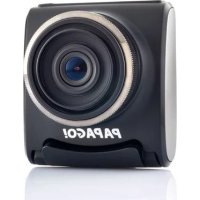
GS 200 - Dashcam AIPTEK - Kostenlose Bedienungsanleitung
Finden Sie kostenlos die Bedienungsanleitung des Geräts GS 200 AIPTEK als PDF.



| Produkttyp | Dashcam (Fahrzeugkamera) |
| Marke | Aiptek |
| Modell | GS 200 |
| Abmessungen (L x B x H) | 71 x 64 x 48 mm |
| Gewicht | 95 g |
| Stromversorgung | Eingang DC 12-24 V, 1 A (Zigarettenanzünder); Ausgang DC 5 V, 1 A; integrierter Li-Ionen-Akku 250 mAh |
| Hauptfunktionen | Full-HD-Aufnahme, Weitwinkelobjektiv 140°, Kollisionserkennung, Loop-Aufnahme, Verkehrszeichenerkennung, Bewegungserkennung |
| Bildschirm | LCD 2,0 Zoll (5 cm), 480 x 240 Pixel, schwenkbar |
| Videoauflösung | Full HD 1920x1080 30fps, HD 720p 60fps, WVGA 854x480 30fps, VGA 640x480 30fps |
| Dateiformat | H.264 (.mov) für Video, JPEG für Foto |
| Externer Speicher | Micro-SDHC-Karte von 8 bis 32 GB (Klasse 6 oder höher) |
| Konnektivität | USB 2.0, AV-Ausgang (3,5-mm-Klinke), optionaler GPS-Anschluss |
| Sensor | CMOS 1/3", 3,5 Megapixel |
| Betriebstemperatur | 0 °C bis 60 °C |
| Lagertemperatur | -20 °C bis 70 °C |
| Garantie | Garantie erlischt bei Demontage oder Perforation des Geräts |
| Pflege und Reinigung | Kontakt mit Flüssigkeiten vermeiden; mit einem trockenen Tuch reinigen; nicht extremen Temperaturen aussetzen |
| Sicherheit | Nicht im Sichtfeld des Fahrers installieren; Bedienelemente während der Fahrt nicht betätigen; Zigarettenanzünder nach Motorstillstand abziehen |
| Ersatzteile und Reparierbarkeit | Optionaler Rückspiegelhalter verfügbar auf www.iaptekshop.de; Akku nur durch autorisierte Fachwerkstatt austauschbar |
Häufig gestellte Fragen - GS 200 AIPTEK
Benutzerfragen zu GS 200 AIPTEK
0 Frage zu diesem Gerät. Beantworten Sie die, die Sie kennen, oder stellen Sie Ihre eigene.
Eine neue Frage zu diesem Gerät stellen
Laden Sie die Anleitung für Ihr Dashcam kostenlos im PDF-Format! Finden Sie Ihr Handbuch GS 200 - AIPTEK und nehmen Sie Ihr elektronisches Gerät wieder in die Hand. Auf dieser Seite sind alle Dokumente veröffentlicht, die für die Verwendung Ihres Geräts notwendig sind. GS 200 von der Marke AIPTEK.
BEDIENUNGSANLEITUNG GS 200 AIPTEK
Vielen Dank, dass Sie diesen Produkt gekauft haben. Bevor Sie das Produkt verwenden, sollen den Sie diesen Handbuch Schritt für Schrittlesen, um die besten Ergebnisse aus Ihr neuen Auto-Camcorder herauszuholen. Wir hoffen, dass Ichnen unser Gerät gefällt.
Das AIPTEK Team
Uber das Produkt
Der GS 200 ist der aktuelle Auto-Camcorder (Dashcam) der Papago-Baureihe von Aiptek. Diese Auto-Camcorder ist speziell für die Videoaufnahme beim Fahren konzipiert. In einem Notfall erkennt der integrierte Aufprallsensor automatisch einen Unfall und speichert die Aktion in einem geschützten Speicher ab. Die Full HD-Videoauflösung und das 140^ -Weitwinkelobjektiv zeichnen alle Aktionen auf der Straße in bester Qualität auf.
Wichtiger Hinweis
1.itte installmenten Sie diesen Auto-Camcorder nicht an einer Stelle, an der die Sight des Fahrers einschränkt oder behindert wurde. Stellen Sie sicher, dass die Nutzung mit den Vorschriften Ihres Staates oder Landes konform ist.
2. Lassen Sie das Gerät und Ladegerät nicht fallen, und durchstehen oder demontieren Sie diese nicht; anderenfalls erlischt die Garantie.
3. Vermeiden Sie jeglichen Kontakt zu Flüssigkeiten. Trocknen Sie ihre Höhe ab, bevor Sie das Gerät verwenden.
4. Gehen Sie sorgfältig mit dem Gerät um. Vermeiden Sie starken Druck auf das Gehäuse des Geräts.
5. Verwenden Sie ausschließlich vom Hersteller bereitgestelltes Zubehör.
6. Halten Sie das Gerät fern von Kleinkindern.
7. Wenn Sie das Fahrzeug verlassen, halten Sie das Gerät nicht auf dem Armaturenbrett, da es Dort direktem Sonnenlicht oder extremen Temperatren (zu heißt oder zu kalt) ausgesetzt sein kann, durch die das Gerät altern, beschädigt oder in der normalen Funktion beeinträchtigt werden kann.
8. Zu ihrer eigenen Sicherheit)dürfen Sie die Bedienelemente des Produkts nicht während des Fahrens betätigten. Dieses Produkt ist ausschließlich für die Nutzung als Auto-Camcorder konzipiert.
DE
- Der Zigarettenanzünder Ihres Fahrzeugs kann dem Gerät unter Umständen auch nach dem Ausschalten der Zündung weiterhin Strom zuführen.itteziehen Sie das Ladegerät aus dem Zigarettenanzünder hersaus,bevor Sie das Fahrzeug verlassen,um zu verhindern,dass die Fahrzeugbatterie entladen wird oder andere Unfälle passieren.
- Der Akku ist in das Gerät integriert. Demontieren oder modifizieren Sie das Gerät nicht. Der Akku sollte nur von einem autorisierten Servicezentrum ersetzt werden.
- Wenn Sie die Software aktualisieren möchten oder ein neues Handbuch benötigen, besuchen Sieitte die offizielle Website: http://www.ajtek.eu
Wenn der Zeitpunkt zum Entsorgen des Produkts gekommen ist, recyclen Sie nach Möglichkeit alle Komponenten. Batterien und wiederaufladbare Akkus)dürfen nicht im Hausmüll entsorgt werden!itte recyclen Sie diese in einer Recycling-Sammelstelle vor Ort. Zusammen konnen wir zum Schutz der Umwelt beitragen.



Verpackungsinhalt


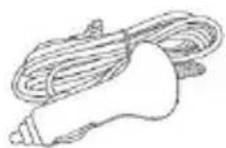
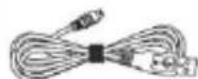

Optionales Zubehör
Auf unserer offiziellen Website konnen Sie eine optionale Rückspiegel-Halterung erwerben: www.iaptekshop.de

Produktübersicht
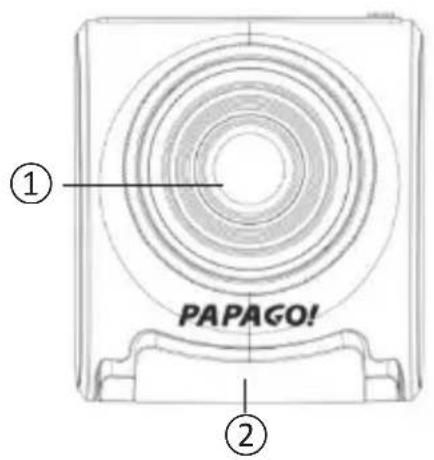
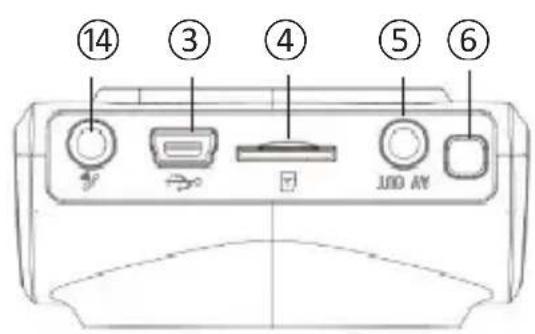

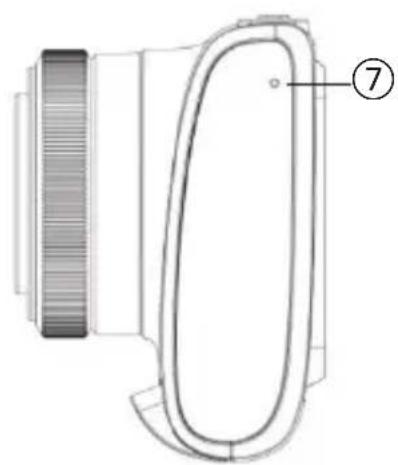
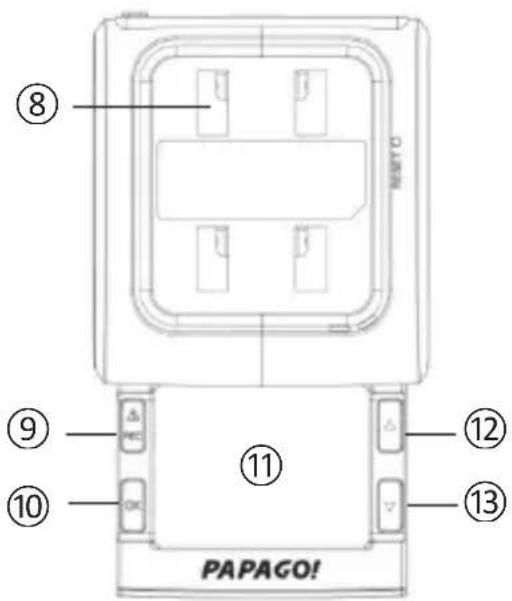
① Objektiv
② Ausklappbares LCD-Display (versenkbar)
③Netzbuchse / Mini USB-Anschluss
④ MicroSD-Kartensteckplatz
⑤ AV-Ausgang
⑥ Ein-/Ausschalten
⑦ Mikrofon
(8) Halterungsclip
⑨ Notfallaufnahme / Beenden
⑩ OK/Aufnahme manuell starten oder stoppen
⑪ Ausklappbares LCD-Display
⑫ Wiedergabe/Aufwärts
③ Menu/Abwarts/Momentaufnahme
GPS Anschluss (optional, inaktiv)
Verwendung einer Speicherkarte
- Um die Speicherkarte einzusetzen oder zu entfernen, muss der Camcorder ausgeschaltet sein. Entfernen Sie die Speicherkarte nicht während der Aufnahme. Dadurch kann die Speicherkarte beschädigt werden.
- Verwenden Sie eine MicroSD-Karte mit mindestens Klasse 6 und 8 GB, max. 32 GB.
- Stellen Sie sichere, dass Sie die MicroSD-Karte vor der ersten Nutzung formatieren, um Stabilität bei den Lese- und Schreibvorgängen zu gewährleisten.
- Wir empfehlen Ohnen, die Speicherkarte ausschließlich für diesen Kfz-Camcorder zu verwenden.
Installation des Kfz-Camcorders
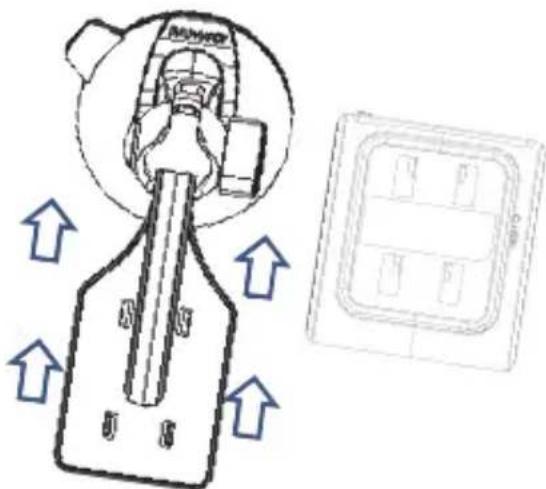
- Setzen Sie die vier Löscher auf der Rückseite des Camcorders über die Windschutzscheiben-Halterung. Ziehen Sie die Windschutzscheiben-Halterung nach oben, bis die Haken fest einrasten.
- Positionieren Sie den Saugnapf so an der Windschutzscheibe, dass die Sicht nicht beeinträchtigt wird.
Anschluss der Stromversorgung
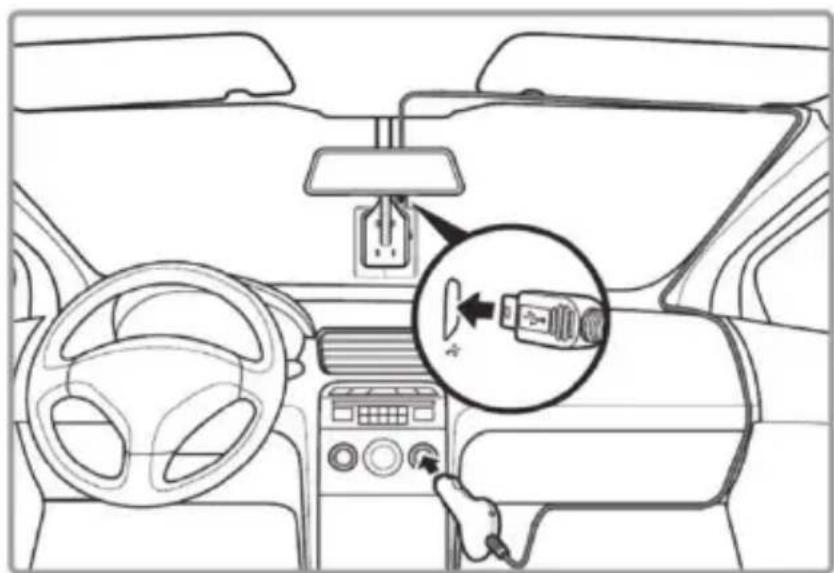
- Verbinden Sie ein Ende des Kfz-Ladegerats mit dem Mini USB-Anschluss des Camcorders.
- Stecken Sie das andere Ende des Kfz-Ladegerats in den Zigarettenanzünder Ihres Fahrzeugs. Sobald Strom auf dem Zigarettenanzünder- Anschluss anliegt (i.d.R. wenn der Motor angelassen wird) schaltet sich der Camcorder automatisch ein.
DE

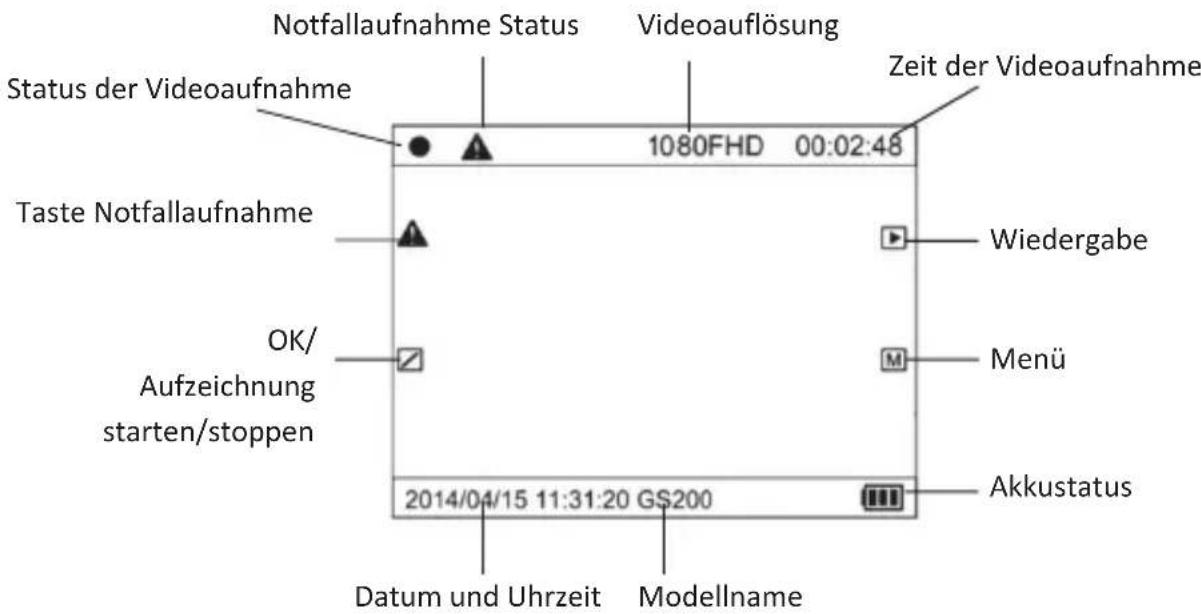
Bildschirmsymbole
Sprache einstellen
- Drucken Sie , um das Menu aufzurufen.
- Nutzen Sie , um nach unter zu blättern und 'Language (Sprache)' auszuwahlen. Drücken Sie OK zum Aufrufen der Spracheinstellung, und bestätigten Sie die gewünschte Sprache durch Drücken von OK.
- Um das Menu zu schreiben, drücken Sie auf (Emergency Record (Notfallaufnahme)), um zur Vorschau zusückzukehren.
Datum & Uhrzeit einstellen
Bitte stellen Sie das Datum und die Zeit ein, bevor Sie den Auto-Camcorder zum ersten Mal oder nach zwei Wochen ohne Einsatz benutzen
- Drücken Sie , um das Menu aufzurufen.
- Nutzen Sie , um nach unter zu blättern und Datum/Uhrzeit auszuwahlen. Drücken Sie OK zum Aufrufen der Einstellung, und wahren Sie mit den oder Tasten das Datum aus. Bestätigten Sie jeweils mit OK.
- Um das Menu zu schreiben, drücken Sie auf (Emergency Record (Notfallaufnahme)), um zur Vorschau zurückzukehren.
Video aufnehmen
1. Automatische Aufnahme
Standardeinstellung ist 'Automatic Record (Automatische Aufnahme)'. Der Camcorder startet die Aufnahme automatisch, wenn der Fahrzeugmotor angelassen wird.
Endlosaufnahme
Die Videos werden in jeweils 3-minütigen Clips aufgezeichnet und auf der Micro SD-Karte gespeichert. Wenn die Micro SD-Karte voll ist, werden die alten Aufnahmen auf der Karte durch die neuen überschreiben.
2. Manuelle Aufnahme
Wenn die automatische Aufnahme im Menu deaktiviert wurde, können Sie die Aufnahme durch Drücken von OK (3 Sekunden lang) starten und stoppen.
3. Notfallaufnahme 4
Autoaufnahme bei Aufprall Wenn 'Bump Auto Record (Autoaufnahme bei Aufprall)' aktiviert ist (siehe Optionen im Menu), speichert der Camcorder den aktuellen Videoclip (3 min) automatisch im Ordner RO (Read-Only, Schreibgeschützt), wenn ein Aufprall am Fahrzeug erkannt wird. Die Videos im schreibgeschützten Ordner (RO) werden vor dem Überschreiben geschützt.
Manuelle Notfallaufnahme
Während einer laufenden Aufnahme konnen Sie die Taste Notfallaufnahme drücken, um die Notfallaufnahme zu starten.
HINWEIS!
- Wenn die Autoaufnahme bei Aufprall oder die Manuelle Notfallaufnahme aktiviert sind, wird ein gelbes Symbol im Bildschirm eingebrendet.itte warten Sie, bis das Symbol auf dem Bildschirm ausgeblendent wird, um die Notfallaufnahme abzuschreiben.
- Wenn Sie während der Notfallaufnahme die Taste ▲oder▼ drücken, um die Wiedergabeliste oder das Menu aufrufen, wird die Notfallaufnahme beendet.
- Die im schreiben geschützen Ordner (RO) aufgezeichneten Dateien der Notfallaufnahmenehmen bis zu 30% der Speicherkapazität in Anspruch. Wenn die Notfallaufnahme die maximale Kapazität von 30% erreicht hat, werden die altesten Dateien der Notfallaufnahme durch die neuen Dateien überschieden, um die aktuellen Notfallaufnahmen nicht zu versäumen.
- Um das Überschreiben der ältesten Notfallaufnahmen zu vermeiden, erstellen Sieitte unmittelbar nach dem Ereignis eine Kopie der Notfallaufnahme.
Aufnahmekapazität bei Full HD-Auflösung:
| Typ | Speicherkarten-Kapazität | 8 GB 16 GB 32 GB | |
| Allgemeine Aufnahme | 70 % Kapazität 5,6 GB | 11,2 GB 2,4 GB | |
| Maximale Aufnahmezeit (Minuten) | 56 min 1 h 52 min 3 h 44 min | ||
| Notfallaufnahme | 30 % Kapazität 2,4 GB | 4,8 GB 9,6 GB | |
| Maximale Aufnahmezeit (Minuten) | 24 min 48 min 1 h 36 min |
Foto schießen
Wenn Sie während der allgemeinen Videoaufnahme die Taste für 3 Sekunden drücken, wird eine Foto geschlossen.
Einstellungen im MENUändern
- Drücken Sie , um das Menu aufzurufen.
- Verwenden Sie ▲ oder ▼, um eine Menüoptionen auszuwahlen, und drücken Sie OK, um das gewählte Menu aufzurufen und die gewünschte Einstellung zu bestätigten.
- Drücken Sie (Notfallaufnahme), um das Menu zu verlassen.
1. Auflösung
Stellt die Videoauflösung der Aufnahme ein.
2. Datumsanzeige
Aktiviert oder deaktiviert den Datenstempel in Videoclips.
3. Autoaufnahme bei Aufprall
Stellt die Empfindlichkeit des Bewegungssensors ein oder deaktiviert die automatische Notfallaufnahme bei einer Kollision. Es wird dringend empfohlen, diese Funktion einschalten. Optionen: Niedrige/Mittlere/Hohe Empfindlichkeit /Aus
4. Auto-Aufnahme
Aktiviert oder deaktiviert die automatische Aufnahme, sobald der Camcorder mit der Stromversorgung verbunden ist.
5. Sicherheitsfunktionen
- Schildererkennung (TSR)
Aktiviert oder deaktiviert die Erkennung der Geschwindigkeitsbegrenzungen und zeigt das Verkehrsschild auf dem LCD-Bildschirm an, wenn es erkannt wurde.

HINWEIS!
- Es gibt keine Garantie dafür, dass alle Geschwindigkeitsbegrenzungen erkannt werden. Die Fahrzeuggeschwindigkeit, schlechtes Wetter, Beleuchtungsbedingungen und ausgeblichene Farben des Verkehrsschlds können die Genauigkeit der Erkennung beeinträchtigen.
- Die Fahrsicherheitsfunktion mit Alarm- oder Warnsignalen, einschließlich der visuellen oder akustischen Signale, sollte kein Ersatz für ihre Entscheidungsfindung und Beurteilung für den ordnungsgemäßen und sicheren Betrieb des Fahrzeugs sein.
6. Bewegungserkennung
Ist die Bewegungserkennung aktiviert, stoppt der Camcorder die Aufnahme automatisch, wenn 60 Sekunden lang keine Bewegung erkannt wurde. Wirde erneut eine Bewegung erkannt, setzen der Camcorder die Aufnahme automatisch fort.
7. Mikrofon
Aktiviert oder deaktiviert den Ton (Stummschalten) während der Videoaufnahme.
DE
8. Signalton
Aktiviert oder deaktiviert den Piepton, der beim Drücken einer Taste ertont.
9. EV (Belichtungswert)
Stellt die Belichtung manuell ein, um einen besseren Effekt zu erzielen, wenn das Vorschaubild zu hell oder zu dunkel erscheint.
10. Frequenz
Stellt die Flimmerfrequenz basierend auf der lokalen Stromversorgung auf 50 Hz oder 60 Hz ein. Standardmäßig sind 50 Hz für europäische Länder ausgewählt.
11. TV-Modus
Stellt den TV-Typ für den Anschluss des Camcorders an einen Fernseher ein.
PAL: Geeignet für Länder in Europa und dem Mittleren Osten.
NTSC: Geeignet für Länder in Amerika und Asien.
12. Bildschirmschoner
Aktiviert oder deaktiviert die automatische Abschaltung des Bildschirms.
14. Formatieren
Formatiert (loscht) alle Dateien auf der MicroSD-Karte.
WARNING!
Alle Daten, inklusive der Notfallaufnahme, werden nach beim Formatieren unwiderruflich gelöscht.itte erstellen Sie eine Sicherungskopie der Videos und Fotos, bevor Sie die Karte formatieren.
15. Werkseinstellungen
Setzt alle Einstellungen auf Werkseinstellungen zurück.
16. Version
Zeigt die aktuelle Firmware-Version an, die auf dem Camcorder verwendet wird.
Wiedergabe / Löschen / Schützen des Videos
Um Video- oder Fotodateien wiederzugeben, drücken Sie , um die Wiedergabeliste aufzurufen. Drücken Sie OK, um den Video-/Foto-Ordner aufzurufen. Verwenden Sie oder , um die Vorschaubildner zu durchsuchen, und drücken Sie OK, um die Datei auszuwahlen.
- Drücken Sie erneut OK, um die Wiedergabe zu starten.
- Folgen Sie den Anweisungen auf dem Bildschirm, um die aktuelle Datei zulöschen oder zu schützen. Eine geschützte Datei wird beim Löschen ausgenommen.
- Um zur Wiedergabeliste zurückzukehren, drücken Sie die Notfallaufnahme-Taste
- Um zur Vorschau zusückzukehren, drücken Sie die Notfallaufnahme-Taste erneut.
Anschluss an den PC
- Schlieben Sie den Auto-Camcorder mit dem USB-Kabel an den PC an.
- Der Camcorder wird automatisch eingeschaltet und gehen in den "Wechseldatentrager"-Modus über.
MOVIE (FILM):
1) Allgemeine aufgezeichnete Videoclips werden im Ordner 'MOVIE gespeichert.
2) Videoclips der Notfallaufnahme werden im Ordner 'RO (schreibgeschützt) abgelegt.
PHOTO (FOTO): Momentaufnahmen werden hier gespeichert.
Anschluss and den Fernseher
- Schließen Sie den Auto-Camcorder mit einem AV-Kabel (nicht inbegriffen) über den AV-Out-Anschluss an ihren Fernseher an.
- Stellen Sie die Signalquelle des Fernsehers auf AV.
Technische Daten
| Bildsensor 3,5 Megapixel (2.304 x 1.536) CMOS-Sensor, 1/3" | |
| Videoauflösung/Bildfrequenz/Seitenverhältnis | Full HD: 1.920 x 1.080, 30 fps, 16:9HD 720p: 1.280 x 720, 60 fps, 16:9HD 720p: 1.280 x 720, 30 fps, 16:9WVGA: 854x480, 30 fps, 16:9VGA: 640x480, 30 fps, 4:3 |
| Auflösung Momentaufnahme 2 MP: 1.920 x 1.080, 16:9 | |
| Dateiformat | H.264 (*.mov), |
| Internet Speicher 128 MB, nicht als Speicher verfügbar | |
| Externer Speicher micro SDHC von 8 GB bis 32 GB (min. Klasse 6) | |
| LCD-Display | 2,0 Zoll (5,0 cm) diagonal, 480 x 240 Pixel,Ausklappbar |
| Blickwinkel | 140° |
| Blendenbereich | F2,2 |
| Brennweite | f=3,00 mm |
| Brennweitenbereich 250 cm ~∞ | |
| Mikrofon | Ja (Ein, |
| Interne Lautsprecher Ja | |
| Datum/Uhrzeit/RTC Ja/Ja/Ja (Ein,Aus) | |
| Weißabgleich | Auto |
| Belichtungssteuerung -1~+1 | |
| AutomatischeAufprallaufnahme | Ja (Aus, Hohe, Mittlere, Niedrige Empfindlichkeit) |
| Endlosaufnahme Ja (3 min pro Videoclip) | |
| Automatische Aufnahme | Ja (Ein,Aus) |
| Notfallaufnahme | Ja (Automatische |
| Bewegungserkennung | Ja (Ein,Aus) |
| Verkehrsszeichenerkennung(Beta) | Ja (Ein,Aus) |
| Bildschirmschoner | Ja (1 min / 3 min / Aus) |
| Schnittstelle | USB 2.0, AV-Out-Anschluss (3,5 mm Buchse,NTSC/PAL unterstützt), MicroSD-Kartensteckplatz |
| Eingang Stromversorgung | DC: 12 V - 24 V, 1 A (LadegerätZigarettenanzünder) |
| Ausgang Stromversorgung | DC: 5 V, 1 A |
| Akkutyp | Integriert, 250 mAh Li-Ionen, wiederaufladbar |
| Betriebstemperatur 0 °C~60 °C | |
| Lagerungstemperatur | -20 °C~70 °C |
| Abmessungen (L x B x H) | 71 mm x 64 mm x 48 mm |
| Gewicht | 95 g |
JPEG
Aus)
Aufprallaufnahme,
82-GS200-V1
