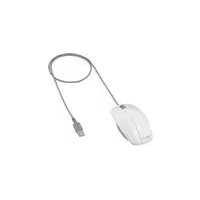
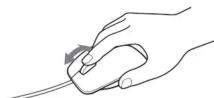
PCGAUMS5 - Autres accessoires informatique SONY - Notice d'utilisation et mode d'emploi gratuit
Retrouvez gratuitement la notice de l'appareil PCGAUMS5 SONY au format PDF.

| Type de produit | Souris USB optique |
| Marque | Sony |
| Modèle | PCGAUMS5 |
| Capteur | Optique sans bille, résolution 800 dpi |
| Interface | USB Type A |
| Longueur du câble | Environ 80 cm (31,5 po) |
| Dimensions (L x H x P) | 64,5 x 36,5 x 121,5 mm |
| Poids | 105 g (souris uniquement) |
| Systèmes d'exploitation compatibles | Windows 98, 98 SE, 2000, Me, XP (ordinateurs VAIO Sony) |
| Température de fonctionnement | 5°C à 35°C |
| Humidité de fonctionnement | 20% à 80% (sans condensation) |
| Boutons | Gauche, droit, molette (avec fonctions de défilement et zoom) |
| Fonctions de défilement | Défilement haut/bas, défilement rapide, défilement automatique, zoom |
| Entretien et nettoyage | Nettoyer avec un chiffon doux et sec ou légèrement imprégné d'une solution détergente douce. Ne pas utiliser d'éponge abrasive, de poudre ou de solvant (alcool, benzine). |
| Sécurité | Garder à l'abri de la pluie et de l'humidité. Confier la réparation et l'entretien à des techniciens agréés Sony. |
| Accessoires fournis | Mode d'emploi |
FOIRE AUX QUESTIONS - PCGAUMS5 SONY
Questions des utilisateurs sur PCGAUMS5 SONY
0 question sur cet appareil. Repondez a celles que vous connaissez ou posez la votre.
Poser une nouvelle question sur cet appareil
Téléchargez la notice de votre Autres accessoires informatique au format PDF gratuitement ! Retrouvez votre notice PCGAUMS5 - SONY et reprennez votre appareil électronique en main. Sur cette page sont publiés tous les documents nécessaires à l'utilisation de votre appareil PCGAUMS5 de la marque SONY.
MODE D'EMPLOI PCGAUMS5 SONY
Imprimé sur papier 100 % recyclé avec de l'encre à base d'huile végétale sans COV (composés organiques volatils).
Operation
Pour prévenir tout risque d'incendie ou d'électrocution, gardez cet appareil à l'abri de la pluie et de l'humidité.
Pour les utilisateurs au Canada
Cet appareil numérique de la classe B est conforme à la norme NMB-003 du Canada.
Pour les utilisateurs en Europe
Ce produit est conforme aux directives européennes suivantes: 89/336/EEC, 92/31/EEC (EMC Directives) et 93/68/EEC (Directive Marquage CE).
Ce produit est conforme aux standards européens EN55022 Classe B et EN55024 pour une utilisation dans les environnements suivants: résidentiel, commercial e industries légères.
En tant que produit de CLASSE 1 LED, ce produit est également conforme à la norme EN 60825-1.
Confiez la réparation et l'entretien uniquement à des techniciens agréés Sony. Toute utilisation ou réparation incorrecte est dangereuse.
- VAIO et VAIO sont des marques déposées de Sony Corporation. - Microsoft et Windows sont des marques déposées de Microsoft Corporation aux Etats-Unis et dans les autres pays.
- Les autres noms de système et de produit mentionnés dans le présent document sont généralement des marques déposées ou des marques commerciales de leurs constructeurs bien que les symboles ^TM et ^ ne soient pas utilisés.
Microsoft® Windows® 98 est désigné par Windows 98 et Microsoft® Windows® 98 Deuxième Edition est désigné par Windows 98 SE dans le présent manuel. Microsoft® Windows® 2000 Professionel est désigné par Windows 2000 dans le présent manuel.
Microsoft® Windows® Millennium Edition est désigné par Windows Me dans le présent manuel.
Microsoft® Windows® XP Edition Familiale et Microsoft® Windows® XP Professionel sont désignés par Windows XP dans le présent manuel.
Avant l'utilisation
Avant d'utiliser la souris, veuillez lire attentirement ce manuel, à garder pour référence ultérieure. La souris USB est conçue pour être utilisée avec les ordinateurs VAIO de Sony (Modèles Windows 98, Windows 98 SE, Windows 2000, Windows Me ou Windows XP uniquement).
L'utilisation de cette souris avec d'autres types d'ordinateurs n'est pas recommandée.
Précautions
Sécurité
Si des objets ou des liquides tombent sur la souris, débranchez la souris USB et faites-la vérifier par un technicien qualifié avant de la remettre en service.
Emplacement
Ne placez pas la souris dans les emplacements suivants :
- Sur une surface instable
- Dans des zones très humides ou mal ventilées
• Particulièrement poussièreux
- Exposés à la lumière directe du soleil ou très chauds
Fonctionnement
Si vous déplacez la souris USB d'un endroit froid à un endroit chaud, ou lorsqu'elle est placée dans une pièce très humide, il est possible que de la condensation se forme à l'intérieur de la souris. Si cela se produit, la souris risque de ne pas fonctionner correctement.
Dans ce cas, attendez environ 30 minutes pour permettre à la condensation de s'évaporer. Si la souris ne fonctionne pas correctement après une heure d'attente, consultez le revendeur Sony le plus proche.
Nettoyage de l'extérieur de la souris
Nettoyez la souris avec un chiffon doux et sec, ou un chiffon légèrement imprégné d'une solution détergente douce. N'utilisez pas d'éponge abrasive, de poudre à récurer ou de solvant tel que de l'alcool ou de la benzine.
Spécifications
Système
Capteur optique (sans bille)
Résolution du capteur
800 points par pouce
Interface
Connecteur
USB Type A
Modèles pris en charge
Ordinateurs VAIO de Sony, fonctionnant sous les systèmes d'exploitation Windows 98, Windows 98 SE, Windows 2000, Windows Me ou Windows XP.
Longueur du câble de connexion
Approx. 80 cm (31,5 po.)
Température de fonctionnement
5^ à 35^ (41°F à 95°F)
(Gradient de température inférieur à 10°C (18°F)/heure)
Humidité de fonctionnement
20% à 80% (sans condensation), à condition que l'humidité soit inférieure à 65% à 35°C (95°F) (lecture hygrométrique inférieure à 29°C (84°F))
Température de stockage
-20°C à 60°C (-4°F à 140°F) (Gradient de température inférieur à 10°C (18°F)/heure)
Humidité de stockage
10% à 90% (sans condensation), à condition que l'humidité soit inférieure à 20% à 60°C (140°F) (lecture hygrométrique inférieure à 35°C (95°F))
Dimensions
Approx. 64,5 · 36,5 · 121,5 mm (2,6 · 1,5 · 4,8 po.) (l/h/p)
Poids
Approx. 105 g (3,7 on.) (souris uniquement)
Accessoires
Mode d'emploi (ce document)
La conception et les spécifications sont sujettes à modifications sans préavis.
Noms des pièces

Branchement de la souris USB à votre ordinateur
Branchez la souris au port USB ( ) de votre ordinateur. Lorsque vous branchez la souris à votre ordinateur, le pilote Windows standard est installé automatiquement.
Pour les utilisateurs de Windows 98/Windows 98 SE
Lorsque vous connectez pour la première fois la souris à votre ordinateur, le message "L'assistant Ajout de matériel" apparaît. Assurez-vous d'utiliser "C:\Windows\Options\Cabs" comme emplacement par défaut. Vous devez d'abord terminer l'installation avant d'utiliser la souris.
Après le démarrage de votre système, vous pouvez déconnecter ou reconnecter la souris alors même que l'ordinateur est sous tension.

Les pilotes de périphériques USB doivent être installés pour chaque connecteur individuel utilisé. Si vous branchez la souris à un autre connecteur USB de votre ordinateur, le message "Nouveau matériel détecte" s'affiche et le pilote Windows standard est automatiquement installé, ce qui vous permet d'utiliser la souris immédiatement. Par contre, avec Windows 98 et Windows 98 SE, l'écran d'installation de pilote apparaît et vous devez l'installer en suivant les instructions affichées à l'écran.
Confirmation de l'installation
Vérifiez l'installation avec la souris branchée
Windows 98, Windows 98 SE ou Windows Me
1 Cliquez sur "Démarrer", "Paramètres", puis sur "Panneau de configuration".
2 Double-cliquez sur "Système"*, puis cliquez sur l'onglet "Gestionnaire de périphériques".
Si vous utilisez Windows Me et que vous ne pouvez pas trouver l'icône que vous recherchez, cliquez sur "Afficher toutes les options du Panneau de configuration".
3 Vérifiez les éléments suivants :
1 Cliquez sur le signe "+" à gauche de "Périphériques d'interface utilisateur" et vérifiez que "Périphérique d'interface utilisateur USB" s'affiche sous "Périphériquels d'interface utilisateur".
2 Cliquez sur le signe "+" à gauche de "Souris" et vérifiez que "Souris HID" s'affiche.
Windows 2000
1 Cliquez sur "Démarrer", "Paramètres", puis sur "Panneau de configuration".
2 Double-cliquez sur "Système", cliquez sur l'onglet "Matériel" puis cliquez sur le bouton "Gestionnaire de périphériques".
3 Confirmez les éléments suivants :
1 Cliquez sur le signe "+" à gauche de "Périphériques d'interface utilisateur" et confirmez que "Périphérique d'interface utilisateur USB" s'affiche sous "Périphériques d'interface utilisateur".
2 Cliquez sur le signe "+" à gauche de "Souris" et autres périphériques de pointage et vérifiez que "Souris HID" s'affiche.
Windows XP :
1 Cliquez sur “démarrer” puis sélectionnez "Imprimantes et autres périphériques" dans "Panneau de configuration". Puis, dans "Voir aussi" sur la gauche de l'écran, cliquez sur "Système", cliquez sur l'onglet "Matériel", puis sur le bouton "Gestionnaire de périphériques".
2 Vérifiez les éléments suivants :
1 Cliquez sur le signe "+" à gauche de "Périphériques d'interface utilisateur" et vérifiez que "Périphérique d'interface utilisateur USB" s'affiche sous "Périphériques d'interface utilisateur".
2 Cliquez sur le signe "+" à gauche de "Souris" et autres périphériques de pointage et vérifiez que "Souris HID" s'affiche.
Utilisation de la souris USB
Lorsque vous déplacez la souris, le curseur affiché à l'écran se déplace dans la même direction.
Cette section décrit le fonctionnement de base de la souris et du bouton molette.
Remarque
Une souris optique détecte les mouvements de la souris au moyen du capteur optique de détection des ombres causées par la lumière rouge sous la souris. La souris optique risque de mal fonctionner sur les surfaces suivantes :
• surfaces transparentes (telles que du verre)
- surfaces réfléchissant la lumière (telles que du bois très verni et des miroirs), - surfaces à motifs répétitifs, tels que les grilles (comme celles utilisées pour l'impression de photos dans les magazines et les journaux),
- surfaces rayées ou présentant un motif distinct, à contraste élevé. Si le déplacement du pointeur de la souris à l'écran n'est pas fluide, assurez-vous que vous n'utilisez pas la souris sur l'une des surfaces mentionnées précédemment.
C
Si nécessaire, vous pouvez régler la vitesse du curseur de la souris dans les "Propriétés de Souris". Pour afficher les "Propriétés de Souris", double-cliquez sur "Souris" dans le "Panneau de configuration" (sous Windows XP, sélectionnez "Imprimantes et autres périphériques" dans le "Panneau de configuration", puis sélectionnez "Souris").
Fonctionnement de base
Déplacement de la souris
Placez la souris sur une surface plane, telle qu'un bureau, puis faites-la glisser sur la surface. Si vous faites glisser la souris jusqu'au bord du bureau, soulevez-la et ramenez-la au milieu du bureau avant de continuer le mouvement.
Pointer
Déplacez le curseur de la souris à l'endroit souhaité sur l'écran.
Cliquer
Appuyez une fois sur le bouton gauche de la souris et relâchez-le, ce qui émet un clic. Cette action permet d'appuyer sur les boutons "OK" et "Annuler", de sélectionner des éléments de menu, etc.
Double-cliquer
Appuyez deux fois rapidement sur le bouton gauche de la souris et relâchez-le, produisant deux clics. Cette action sert à lancer des logiciels et à ouvrir des fichiers de documents, etc.
Glissen
Placez le curseur à l'endroit souhaité, appuyez sur le bouton gauche de la souris et déplacez la souris tout en maintenant le bouton enfoncé. Cette action sert à régler la taille des fenêtres, etc.
Glisser-déplacer
Faites glisser une icône de fichier ou toute autre icône vers un autre dossier, une autre fenêtre, une autre icône de logiciel, puis relâchez le bouton gauche de la souris. Cette action sert à copier ou déplacer des fichiers à d'autres endroits, etc.
Clic droit
Appuyez une fois sur le bouton droit de la souris et relâchez-le, ce qui émet un clic. En fonction de l'endroit où vous avez cliqué, des raccourcis différents apparaissent.
Utilisation de la molette
Défilement
Défilement vers le haut et vers le bas
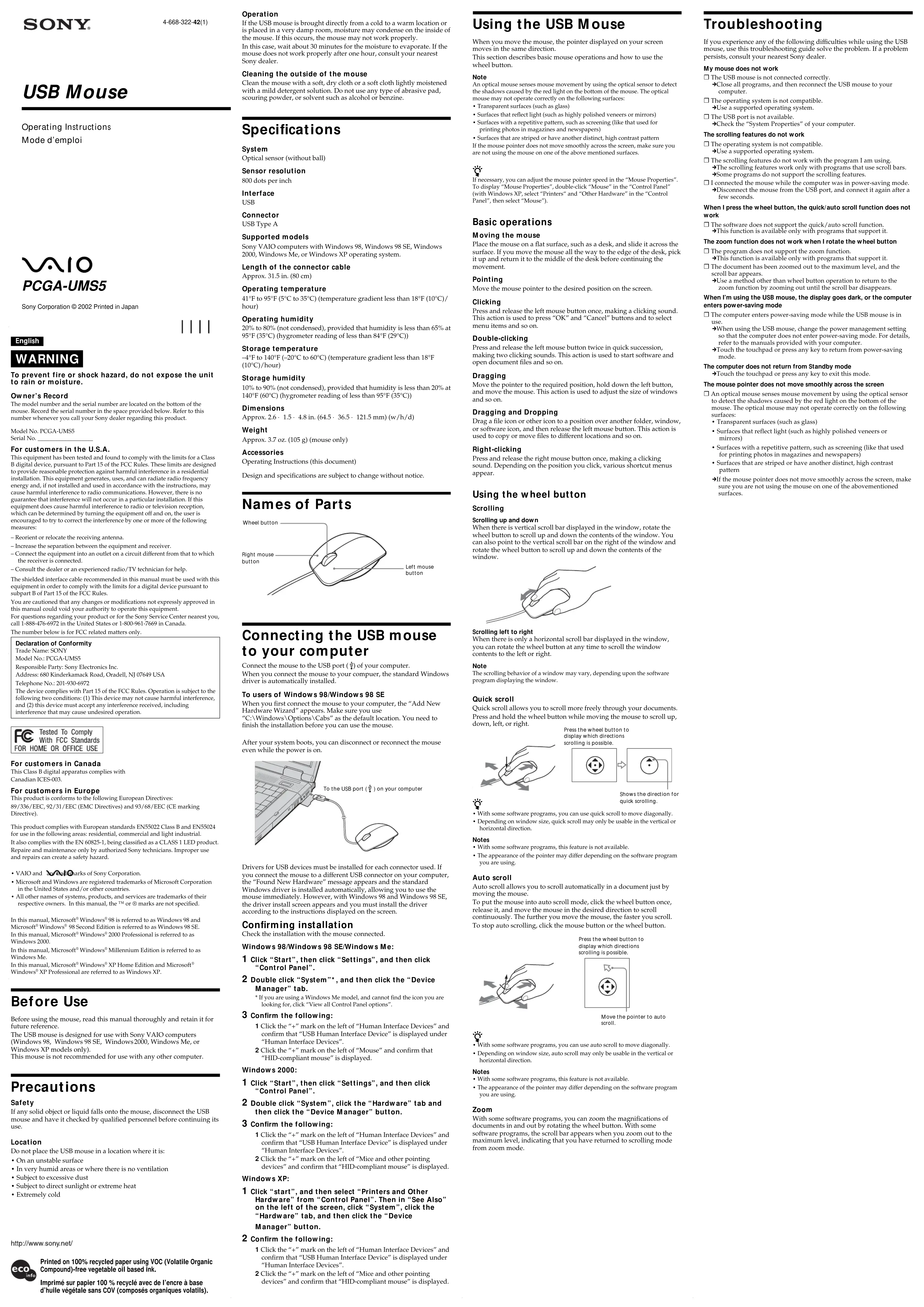
Lorsqu'une barre de défilement vertical est affichée dans la fenêtre, faites tourner le bouton molette pour faire défiler le contenu de la fenêtre vers le haut ou vers le bas. Vous pouvez aussi pointer le curseur sur la barre de défilement vertical à droite de la fenêtre et faire tourner la molette pour faire défiler le contenu de la fenêtre vers le haut ou vers le bas.
Défilement vers la gauche et vers la droite
Lorsque seule une barre de défilement horizontal est affichée dans la fenêtre, vous pouvez faire tourner la molette pour faire défiler le contenu de la fenêtre vers la gauche ou vers la droite.
Remarque
Le défilement d'une fenêtre peut varier en fonction du programme de logiciel prenant en charge l'affichage de la fenêtre.
Défilement rapide
Le défilement rapide vous permet de faire défiler vos documents plus librement.
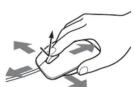
Appuyez sur le bouton molette et maintenez-le enfoncé tout en déplaçant la souris pour faire défiler le contenu de la fenêtre vers le bas, vers le haut, vers la gauche ou vers la droite. Appuyez sur le bouton molette pour afficher les directions dans lesquelles il est possible de faire défiler le contenu.

Affiche la direction pour un défilement rapide.
C
- Dans certains programmes logiciels, vous pouvez utiliser le défilement rapide pour faire défiler le contenu en diagonale.
- En fonction de la taille de la fenêtre, il est possible que le défilement rapide ne puisse être utilisé que dans le sens vertical ou dans le sens horizontal.
Remarques
- Avec certains logiciels, cette fonction n'est pas disponible.
- L'apparence du curseur peut changer selon le programme logiciel que vous utilisez.
Défilement automatique
Le défilement automatique vous permet de faire défiler automatiquement un document en déplaçant simplement la souris. Pour mettre la souris en mode de défilement automatique, appuyez une fois sur le bouton de la souris, relâchez-le et déplacez la souris dans la direction souhaitée pour faire défiler le document sans interruption. Plus vous éloignez le curseur du centre de la page, plus le défilement est rapide.
Pour arrêter le défilement automatique, cliquez sur un bouton de la souris ou sur le bouton molette.

Déplacez le curseur pour utiliser le défilement automatique.
©
- Dans certains programmes logiciels, vous pouvez utiliser le défilement automatique pour faire défiler le contenu en diagonale.
- En fonction de la taille de la fenêtre, il est possible que le défilement automatique ne puisse être utilisé que dans le sens vertical ou dans le sens horizontal.
Remarques
- Avec certains logiciels, cette fonction n'est pas disponible.
• L'apparence du curseur peut changer selon le programme logiciel que vous utilisez
Zoom
Dans certains programmes, vous pouvez utiliser le bouton molette de la souris pour zoomer et agrandir ou rétrécir l'image à l'écran. Dans certains programmes, la barre de défilement s'affiche lorsque vous atteignez le niveau maximum du zoom arrière, ce qui indique que vous êtes repassé en mode de défilement.
Guide de dépannage
Si l'un des problèmes suivants survient pendant l'utilisation de la souris USB, reportez-vous à ce guide de dépannage pour y remédier. Si un problème persiste, veuillez demander l'aide de votre revendeur Sony le plus proche.
Ma souris ne fonctionne pas
□ La souris USB n'est pas branchée correctement.
→Fermez tous les programmes puis rebranchez la souris USB sur votre ordinateur.
□ Le système d'exploitation n'est pas compatible.
→Utilisez un système d'exploitation compatible.
□ Le port USB n'est pas disponible.
→Vérifiez les "Propriétés Système" de votre ordinateur.
Les fonctions de défilement ne fonctionnent pas
□ Le système d'exploitation n'est pas compatible.
→Utilisez un système d'exploitation compatible
□ Les fonctions de défilement ne fonctionnent pas avec le programme
que f ünise.
Les fonctions de défilement ne fonctionnent qu'avec les programmes qui utilisent des barres de défilement.
→Certains programmes ne prennent pas en charge les fonctions de
défilement
□ J'ai branché la souris pendant que l'ordinateur était en mode de veille. →Débranchez la souris du port USB, puis rebranchez-la après quelques secondes.
Lorsque j'appuie sur le bouton molette, la fonction de défilement rapide ou automatique ne fonctionne pas
□ Le logiciel ne prend pas en charge les fonctions de défilement rapide et
denlement automatique.
- Ces fonctions ne sont prennent en charge
La fonction de zoom ne fonctionne pas lorsque je fais tourner la
molette
□ Le programme ne prend pas en charge la fonction de zoom. →Cette fonction n'est disponible qu'avec les programmes qui la prenment en charge.
□ Un zoom arrière maximum du document a été effectué et la barre de
défilement apparaît.
→Utilisez une autre méthode que la molette pour retourner à la fonction de zoom en faisant un zoom arrière jusqu'à ce que la barre de défilement disparaisse.
Pendant que j'utilise la souris USB, l'écran devient noir ou l'ordinateur passe en mode de veille.
□ L'ordinateur passe en mode de veille lorsque la souris est utilisée. →Lorsque vous utilisez la souris USB, changez le réglage de gestion d'alimentation afin que l'ordinateur ne passe pas en mode de veille. Pour plus de détails, reportez-vous aux manuels fournis avec votre ordinateur.
→Touchez le pavé tactile ou appuyez sur n'importe quelle touche pour quitter le mode d'économie d'énergie.
L'ordinateur ne quitte pas le mode Veille
→Touchez le pavé tactile ou appuyez sur n'importe quelle touche pour quitter ce mode.
Le déplacement du curseur à l'écran n'est pas fluide
□ Une souris optique détecte les mouvements de la souris au moyen du capteur optique de détection des ombres causées par la lumière rouge sous la souris. La souris optique risque de mal fonctionner sur les surfaces suivantes :
- surfaces transparentes (telles que du verre),
- surfaces réfléchissant la lumière (telles que du bois très verni et des
miroirs)
- surfaces à motifs répétitifs, tels que les grilles (comme celles utilisées
pour l'impression de photos dans les magazines et les journaux),
- surfaces rayées ou présentant un motif distinct, à contraste élevé.
→Si le déplacement du pointeur de la souris à l'écran n'est pas fluide, assurez-vous que vous n'utilisez pas la souris sur l'une des surfaces mentionnées précédemment.
[Non-Text]




- Operation
- Pour les utilisateurs au Canada
- Pour les utilisateurs en Europe
- Avant l'utilisation
- Précautions
- Sécurité
- Emplacement
- Fonctionnement
- Nettoyage de l'extérieur de la souris
- Spécifications
- Système
- Résolution du capteur
- Connecteur
- Modèles pris en charge
- Longueur du câble de connexion
- Température de fonctionnement
- Humidité de fonctionnement
- Température de stockage
- Humidité de stockage
- Dimensions
- Poids
- Accessoires
- Noms des pièces
- Branchement de la souris USB à votre ordinateur
- Pour les utilisateurs de Windows 98/Windows 98 SE
- Confirmation de l'installation
- Windows 98, Windows 98 SE ou Windows Me
- Vérifiez les éléments suivants :
- Windows 2000
- Confirmez les éléments suivants :
- Windows XP :
- Vérifiez les éléments suivants :
- Utilisation de la souris USB
- Remarque
- C
- Fonctionnement de base
- Déplacement de la souris
- Pointer
- Cliquer
- Double-cliquer
- Glissen
- Glisser-déplacer
- Clic droit
- Utilisation de la molette
- Défilement
- Défilement vers le haut et vers le bas
- Défilement vers la gauche et vers la droite
- Défilement rapide
- Remarques
- Défilement automatique
- ©
- Zoom
- Guide de dépannage
- Ma souris ne fonctionne pas
- Les fonctions de défilement ne fonctionnent pas
- Lorsque j'appuie sur le bouton molette, la fonction de défilement rapide ou automatique ne fonctionne pas
- La fonction de zoom ne fonctionne pas lorsque je fais tourner la
- molette
- Pendant que j'utilise la souris USB, l'écran devient noir ou l'ordinateur passe en mode de veille.
- Le déplacement du curseur à l'écran n'est pas fluide
Marque : SONY
Modèle : PCGAUMS5
Catégorie : Autres accessoires informatique