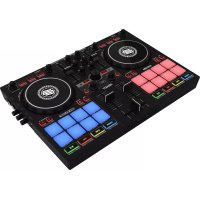
Ready - Equipement DJ Reloop - Notice d'utilisation et mode d'emploi gratuit
Retrouvez gratuitement la notice de l'appareil Ready Reloop au format PDF.



| Type de produit | Console DJ à 2 canaux |
| Marque | Reloop |
| Modèle | Ready |
| Alimentation | USB 5V, 2A (via port USB-B) ou bloc d'alimentation externe |
| Fonctions principales | 2 canaux, égaliseur 2 voies, filtre Highpass/Lowpass, crossfader, pitch fader, performance pads (8 pads par platine), encodeur de boucle, effets logiciels, compatibilité Serato DJ Lite/Pro et djay |
| Connectivité | Sortie maître Cinch, sortie casque jack 3,5 mm, port USB-A iOS, port USB-B PC/Power, verrou Kensington |
| Logiciels compatibles | Serato DJ Lite, Serato DJ Pro, djay (iOS/iPadOS) |
| Entretien et nettoyage | Utiliser un chiffon légèrement humide, éviter solvants et aérosols |
| Sécurité | Ne pas exposer à l'humidité, ne pas ouvrir le boîtier, utiliser sur une surface plane et stable, respecter les températures d'utilisation (5°C à 35°C) |
| Pièces détachées et réparabilité | Les pièces d'usure (molettes, curseurs) peuvent être remplacées de l'extérieur ; toute maintenance doit être effectuée par un technicien qualifié |
| Informations générales | Fabriqué par Global Distribution GmbH & Co. KG, Schuckertstr. 28, 48153 Münster, Allemagne ; © 2021 |
FOIRE AUX QUESTIONS - Ready Reloop
Questions des utilisateurs sur Ready Reloop
0 question sur cet appareil. Repondez a celles que vous connaissez ou posez la votre.
Poser une nouvelle question sur cet appareil
Téléchargez la notice de votre Equipement DJ au format PDF gratuitement ! Retrouvez votre notice Ready - Reloop et reprennez votre appareil électronique en main. Sur cette page sont publiés tous les documents nécessaires à l'utilisation de votre appareil Ready de la marque Reloop.
MODE D'EMPLOI Ready Reloop
Pour votre propre sécurité, veilliez tire attentivement ce mode d'emploi avant la première utilisation! Toutes les personnes charges de l'installation, de la mise en service, de l'utilisation, de l'entretien et la maintenance de cet apparéil doivent posseder les qualifications nécessaires et respecter les instructions de ce mode d'emploi. Ce produit est conforme aux directives européennes et nationales, la conformité a été certifiée et les déclarations et documents sont en possession du fabriquant.
Afin d'éviter un incendie ou une décharge électrique, veillez à tenir cet appeareil à l'ecart des liquides et de l'humidité! N'ouvre jamais le bottier!
iADVERTENCIA!
Gardez ces instructions pour des utilisations ultérieurs!
iConservar para su uso posterior!
www.reloop.com
Reloop Trademark
Global Distribution GmbH & Co. KG
Schuckertstr. 28
48153 Muenster / Germany
© 2021
CAUTION!
ATTENTION! Pour toute propre securite, veuillez dire attentivement ce mode d'emploi avant la premiere utilisation! Toutes les personnes chages de I'installation, de la mise en service, de l'utilisation, de I'entretien et la maintenance de cet apparil doivent posseder les qualifications nécessaires et respecter les instructions de ce mode d'emploi. Ce produit est conforme aux directives européennes et nationales, la conformité a été certifiée et les déclarations et documents sont en possession du fabricant.
Retrez la Reloop Ready de son emballage. Avant la première mise en service, vérifie le bon etat de l'appareil. Si le boitier ou le cable sont endommages, n'utilise pas l'appareil et contactez vous revendeur.
CONSIGNES DE SECURITÉ
ATTENTION!
Soyez particulièrement vigilant lors des branchements avec la tension sector 100-240 V 50/60 Hz. Une décharge électrique à cette tension peut être mortelle! La garantie exclu tous les dégats dus au non-respect des instructions de ce mode d'emploi. Le fabricant decline toute responsabilité pour les dégats matériels et personnels dus à un usage incorrect ou au non-respect des consignes de sécurité.
AVERTISSEMENT!
Pour eviter tout risque d'incendie ou de décharge électrique, n'exposez jamais cet apparéil à l'humidité, à l'eau ou à autres liquides! N'ouvre jamais le boîtier!
- Cet apparéil a quitté l'usine de fabrication en parfait état. Afin de conserver cet état et assurer la sécurité de fonctionnement, l'utilisateur doit absolument respecter les consignes de sécurité et les avertissements indiqués dans ce mode d'emploi.
Pour des raisons de sécurité et de certification (CE), il est interdit de transformer ou modifier cet apparil. Tous les dégats dus à une modification de cet apparil ne sont pas couverts par la garantie.
Le boitier ne contient aucune piece necessitant un entretien, à l'exception de pieces d'usure pouvant être remplacées de l'extérieur. La maintenance doit exclusivement etre effectuee par du personnel qualifie afin de conserver les droits de garantie! - Les fusibles doivent uniquement etre remplacés par des fusibles de même type, dotés de caractéristiques de déclenchement et d'un ampèreage identique. Veillez à n'effectuer le raccordement secteur qu'une fois l'installation terminée.
- Utilisez uniquement des cables conformes. Veillez a ce que toutes les fiches et douilles soient bien visées et correctement connectées. Si vous avez des questions, contactez notre revendeur.
Veillez a ne pas coinceur ou endommager le cordon d'alimentation par des aretes tranchantes lorsque vous installez l'appareil. - Prenez garde à ce que le cordon électrique n'entre pas en contact avec d'autres cables et soyez prudent lorsque vous manipuez des lignes ou des prises électriques. Ne touche jamais ces éléments avec des mains humides!
- Insérez uniquement le cordon d'alimentation dans des prises électriques de sécurité. La source de tension utilisée doit uniquement être une prise électrique en ordre du réseau d'alimentation publique.
- Débranche l'appareil lorsque vous ne l'utilise pas ou pour le nettoyer! Pour débrancher l'appareil, tirez toujours sur la prise, jamais sur le cable!
- Placez l'appareil sur une surface plane, stable et difficultement inflammable. En cas de larsen, eoignez les enceintes de l'appareil.
- Evitez tous les chocs et l'emploi de la force lors de l'installation et l'utilisation de l'appareil.
- Installéz l'appareil dans un endroit à l'abri de la chaleur, de l'humidité et de la poussière. Ne laissez pas trainer les cables pour votre sécurité personnelle et celle de tiers!
- Ne placezmais de rciipents de liquides susceptibles de se renverser sur l'appareil ou a proximite directe.En cas d'infiltration de liquides dans le boitier, retirez immediatement la fiche electrique. Faites contrcler l'appareil par un technicien qualifie avant de reutiliser. La garantie exclu tous les degats dus aux infiltrations de liquides.
N'tulise pas l'appareil dans un environnement extrément chaud (plus de 35^ ) ou froid (sous 5^ ). N'expose pas l'appareil directement aux rayons solaires ou à des sources de chaleur telles que radiateurs, fours, etc. (également valable lors du transport). Veillez à ne pas obstruer les ventilateurs ou les fentes de ventilation. Assurez toutes une ventilation convenable.
N'tilisez pas l'appareil lorsqu'il est amené d'une piece froide dans une piece chaude. L'eau de condensation peut détruire votre apparéil. Laissez l' apparéil hors tension jusqu'à ce qu'il ait atteint la température ambiente! - Ne nettoyez jamais les touches et curseurs avec des produits aérosols ou gras. Utilisez uniquement un chiffon légarement humide, jamais de solvants ou d'essence.
- Utilisez l'emballage original pour transporter l'appareil.
- Reglez d'abord les curseurs de réglage et de volume de votre ampli au minimum et les interrupteurs des enceintes sur „OFF". Attendez 8 à 10 secondes avant d'augmenter le volume afin d'éviter d'endommager les enceintes et le divisur de fréquence.
- Les apparéils électriques ne sont pas des jouets. Soyez particulièrement vigilants en présence d'enfants.
- Les directives de prévention des accidents de l'association des federations professionnelles doivent être respectées dans les établissements commerciaux.
- Dans les écoles, instituts de formation, ateliers de loisirs etc. l'utilisation de l'appareil doit être effectuee sous la surveillance de personnel qualifie.
- Conservé ce mode d'emploi pour le consulter en cas de questions ou de problèmes.
UTILISATION CONFORME
Cette unité
- Cet appareil est une console DJ à 2 canaux qui permet de contrcler et de mixer des signaux audio. La console doit etre connectee entre la source de signal et l'ampli ou les haut-parleurs actifs.
- Toute utilise non conforme peut endommager le produit et annuler les droits de garantie. En outre, toute utilisation autre que celle décrite dans ce mode d'emploi peut être source de courts-circuits, incendies, décharge électrique, etc.
Le numero de série attribué par le fabricant ne doit jamais être effacé sous peine d'annuler les droits de garantie.
MAINTENANCE
- Contrôlez régulierement le bon état de l'appareil (boitier, cordon) et l'usure évientuelle des molettes et curseurs.
Si you supposze que l'appareil ne peut plus etre utilise en toute sccurite, mettez l'appareil hors-service et assurez-le contre toute reutilisation involontaire. Debranchez la fiche electrique de la prise de courant! - La sécurité d'emploi est susceptible d'être affectée lorsque l'appareil est visiblement endommagé, ne fonctionne plus correctement, après un stockage prolongé dans des conditions défavorable ou après une forte solicitation de transport.
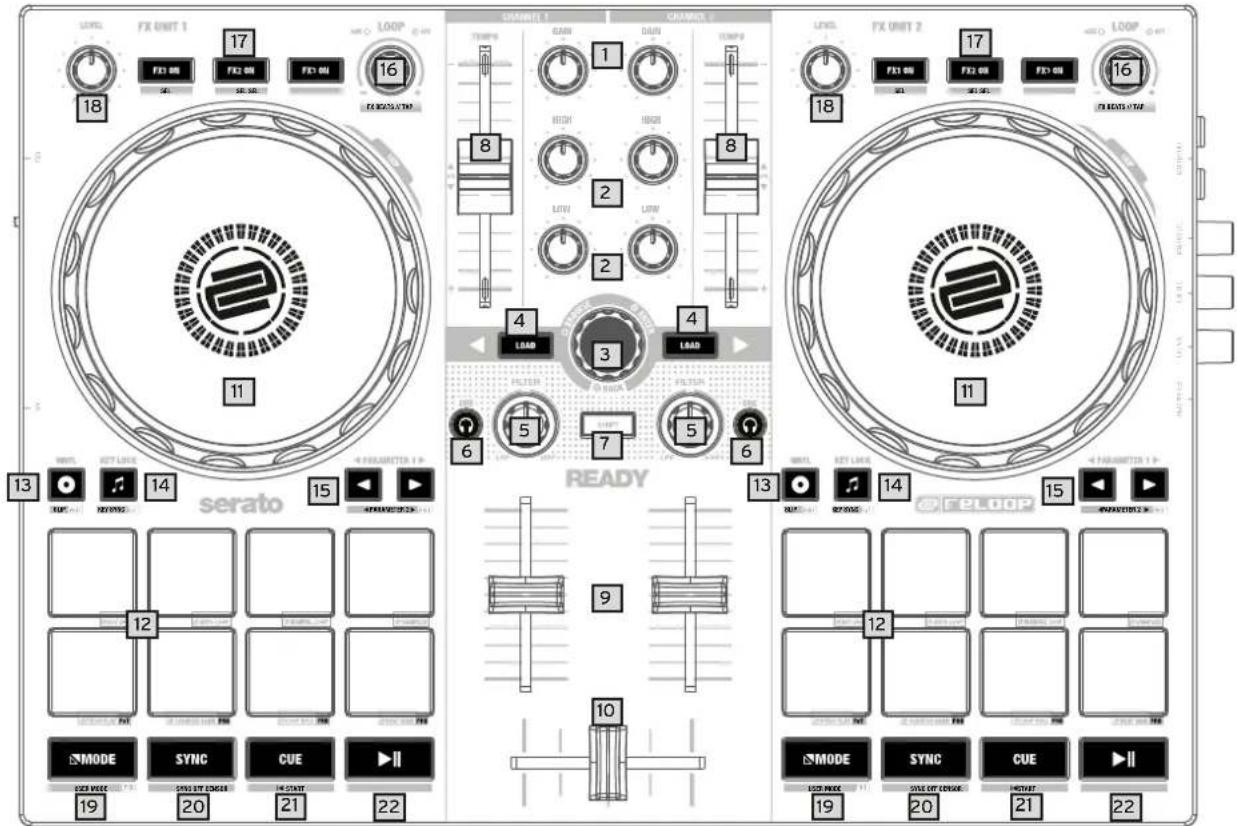
SURFACE
PANNEAU DROIT
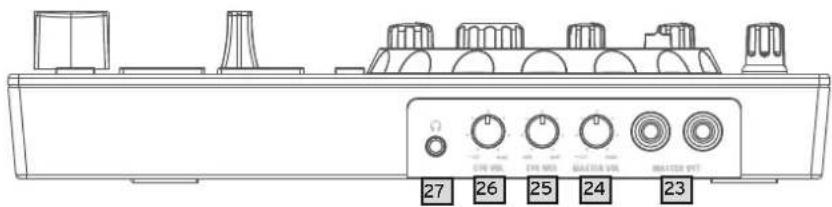
PANNEAU GAUCHE
DESIGNATIONS:
- Régulateur Gain
- Égaliseur (2 voies)
- Codeur de navigation
- Touche Track Load
- Filtre
- Touche Cue du casque
- Touche SHIFT
- Pitch-Fader
- Linefader
- Crossfader
- Roulette de navigation
- Performance Pads
- Touche Vinyl Mode
- Touche Key Lock
- Touches des paramètres
- Codeur Loop
- Touche FX On
- Regulate FX
- Touche Mode-Taste
- Touche Sync
- Touche CUE
-
Touche Play/Pause
23.Sortiemaitre(CInch) -
Regulateur du volume maitre
- Regulator de mixage du casque
- Regulateur de volume du casque
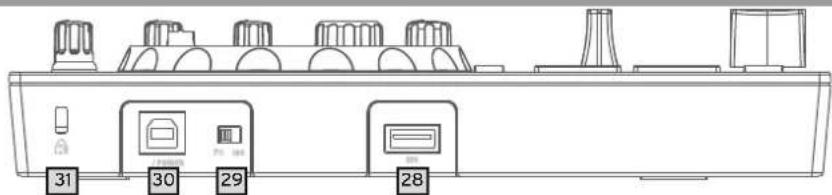
27.Sortie du casque (jack 3,5 mm) - Port USB-A "iOS"
- Commutateur de source USB
- Port USB-B PC/Power
- Verrou Kensington
CONTENU DE LA LIVRAISON :
- Reloop Ready
- Câble Cinch
- Cable USB
-Mode d'emploi
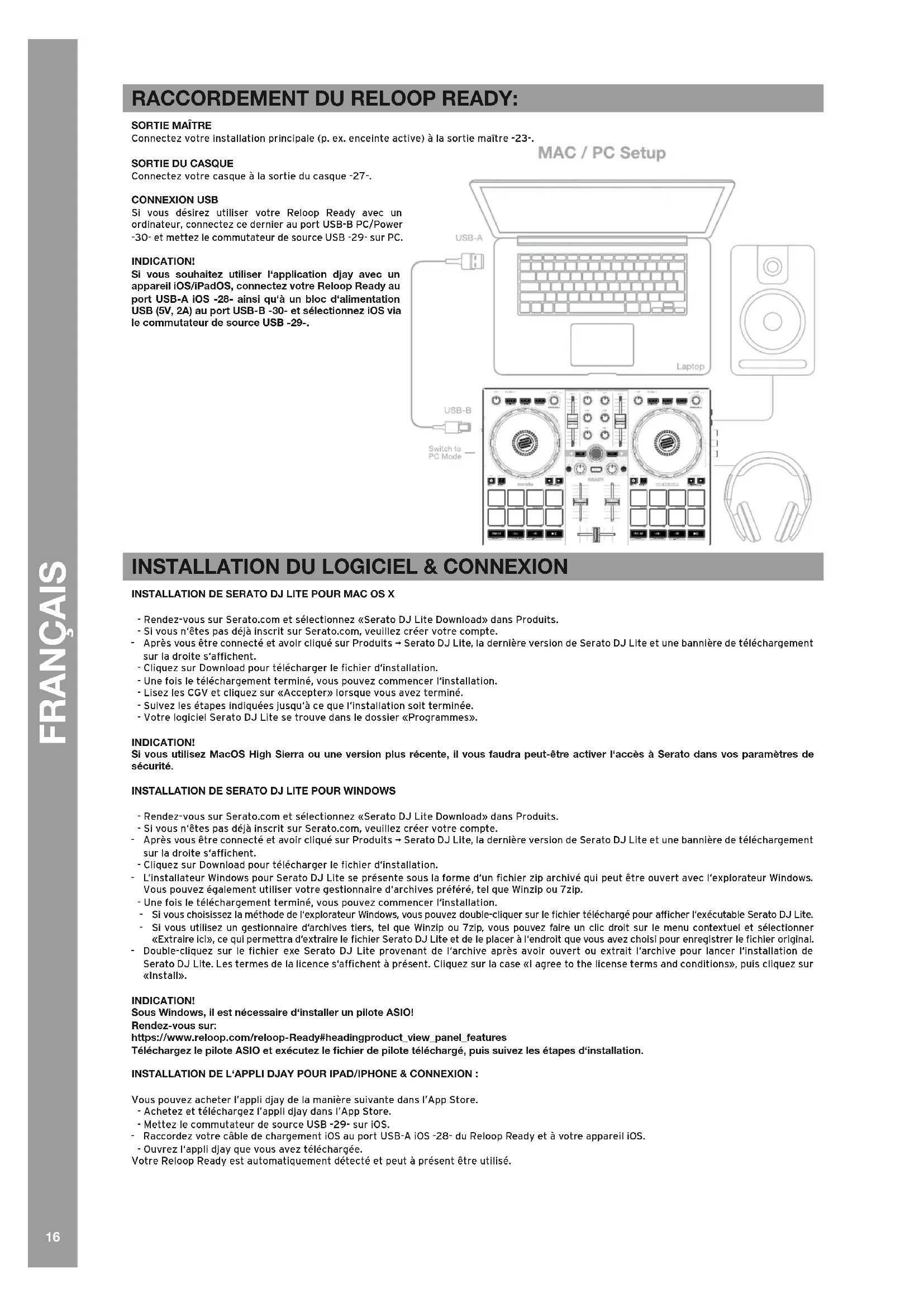
RACCORDEMENT DU RELOOP READY:
SORTIE MAITRE
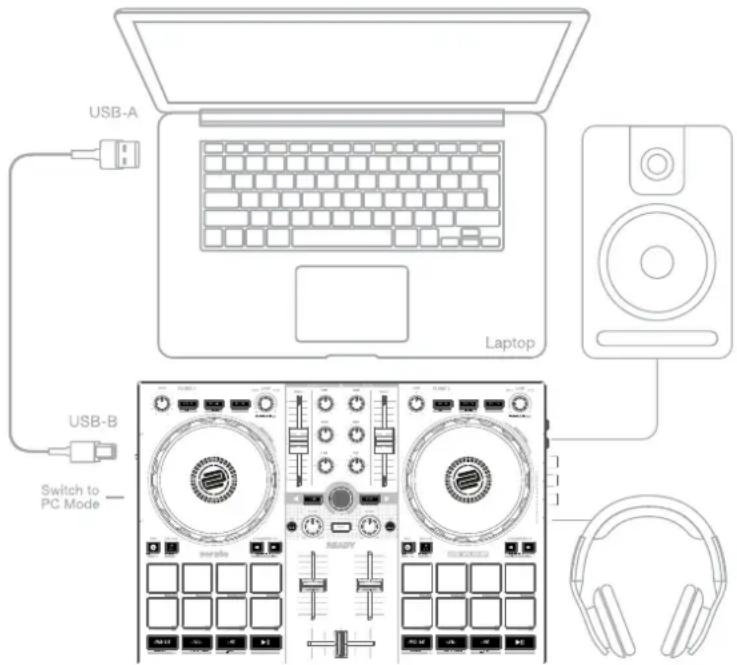
ConnectezVote installation principale (p.ex.enceinte active) à la sortie maitre -23-
SORTIE DU CASQUE
Connectez-vous casque à la sortie du casque -27.
CONNEXION USB
Si vous désirez utiliser votre Reloop. Ready avec un ordinateur, connectez ce dernier au port USB-B PC/Power -30- et mettez le commutateur de source USB -29- sur PC.
INDICATION!
Si vous souhaitez utiliser l'application djay avec un apparériel iOS/iPadOS, connectez votre Reloop Ready au port USB-A iOS -28- ainsi qu'un bloc d'alimentation USB (5V, 2A) au port USB-B -30- et Sélectionnez iOS via le commutateur de source USB -29-.
MAC / PC Setup
INSTALLATION DU LOGICIEL & ConnexION
INSTALLATION DE SERATO DJ LITE POUR MAC OS X
- Rendez-vous sur Serato.com et selectionnez «Serato DJ Lite Download» dans Produits.
-
Si vous n'étés pas déjà inscrit sur Serato.com, veuillage créé vous compte.
-
A pres you e connect et aov clue sur Produs Serato DJ Lite, la derniere version de Serato DJ Lite et une baniere de tetecharge ment sur la droite s'afficient.
-
Cliquez sur Download pour télécharger le fichier d'installation.
- Une fois le téléchargement terminé, vous pouvez commencer l'installation.
Lisez les CGV et cliquez sur «Accepter» lorsque vous avez terminé. - Suivez les étapes indiquées jusqu'à ce que l'installation soit terminée.
- Voitre logiciel Serato DJ Lite se trouve dans le dossier «Programmes».
INDICATION!
Si vous utilisez MacOS High Sierra ou une version plus recente, il vous faudra peut-etre activer l'acces à Serato dans vos paramétres de sécurité.
INSTALLATION DE SERATO DJ LITE POUR WINDOWS
- Rendez-vous sur Serato.com et Sélectionnez «Serato DJ Lite Download» dans Produits.
- Si vous n'êtes pas déjà inscrit sur Serato.com, yeuillez créé votre compte.
- A pres you e r ccte et aovr clue sur Produts Serato DJ Lite, la derire version de Serato DJ Lite et une baniere de telecharge ment sur la droite s'affichent.
- Cliquez sur Download pour télécharger le fichier d'installation.
L'installateur Windows pour Serato DJ Lite se presente sous la forme d'un fichier zip archivé qui peut être ouvert avec l'explorateur Windows.
Vouss pouvez également utiliser votre gestionnaire d'archives préféREDel que Winzip ou 7zip. - Une fois le téléchargement terminé, vous pouvez commencer l'installation.
Si you choisisse la methode de l'explorer Windows, you pouvez double-cliquer sur le fichier telecharge pour afficher l'executable Serato DJ Lite.
Si you utilisez un gestionnaire d'archives tiers, tel que Winzip ou 7zip, vous pouze faire un cli ctroit sur le menu contextuel et selectionner «Extraire ici», ce qui permettra d'extraire le fichier Serato DJ Lite et de le placer a l'endet roit que you'veaiez choisi pour enregisterle fichier original.
Double-cliquez sur le fichier exe Serato DJ Lite provenant de l'archive apres avoir ouvert ou extrait I'archive pour lancer I'Installation de Serato DJ Lite. Les termes de la licence s'affichent a present. Cliquez sur la case «I agree to the license terms and conditions», puis cliquez sur «Instalst»
INDICATION!
Sous Windows, il est nécessaire d'installer un pilote ASIO!
Rendez-vous sur:
https://www.reloop.com/reloop-Ready#headingproduct_view-panel_features
Téléchargez le pilote ASIO et exécutez le fichier de pilote télécharge, puis suivez les étapes d'installation.
INSTALLATION DE L'APPLI DJAY POUR IPAD/IPPHONE & CONNEXION :
Vou pouvez acheter l'appli djay de la maniere suivante dans l'App Store.
- Achetez et téléchargez l'appli djay dans l'App Store.
- Mettez le commutateur de source USB -29-sur IOS.
Raccordez Your cable de chargement iOS au port USB-A iOS -28- du Reloop Ready et a toue appeareil iOS.
-Ouvrez I'appldjay que vous avez telechargee.
Votre Reloop Ready est automatiquement detecte et peut a present etre utilise.
Attention!
L'ordinateur et les appareils iOS ne peuvent pas etre utilisés simultanement. Raccordez tous le cable USB foumi au port USB-B PC/Power -30- et connectez-le a un bloc d'alimentation USB. Veuille n'utiliser que le cable secteur original de voite tablette/smartphone ou utilisez un bloc d'alimentation (5V, 2,1A) fournissant une alimentation electrique suffisante. Vous pouze également acheter le bloc d'alimentation USB suivant comme piece de rechange: Art. n°: 243382.
COMMANDE :
1. RÉGULATEUR DE GAIN
Le régulateur de gain -1- vous permet de régler le volume du canal.
2. ÉGALISEUR
L'egaliser 2 voies -2- permitted de regler les aigus et les graves pour les canaux 1 & 2.
3.CODEUR DE NAVIGATION
Utilisez le codeur de navigation -3- pour naviguer dans toute bibliothèque. Validez libre choix en appuyant sur le codeur de navigation -3-. SHIFT: Si vous souhaitez revenir en arrêté d'un niveau de menu, appuyez sur SHIFT -7- + codeur de navigation -3-.
4.TOUCHE TRACK LOAD
Appuyez sur les touches Track Load -4-, pour charger la piste sur la platine de votrechioix.
5.FILTRE
Les canaux 1 & 2 disposent d'un filtré individuel -5- Le filtré est hors service en position 12 heures. Une rotation dans le sens horaire généra un effet Highpass, une rotation dans le sens anti-horaire génere un effet Lowpass.
Avec les touches Cue du casque -6- vous pouvez pré-)couter le signal audio respectif du canal 1 & 2.
7. TOUCHE SHIFT
La touche SHIFT -7- active les fonctions respectives du 2e niveau, selon l'étiquetage de l'appareil.
Indication!
Certaines fonctions du 2. niveau ne peuvent etre executees qu'vec la version payante Serato DJ Pro. Vous pouze les reconnaître grace a l'indication supplémentaire PRO.
8.PITCH-FADER
Le Pitch-Fader -8-permet de définir le tempo de la piste.
9 LINEFADER
Le Linefader -9-permet de regler le volume de sortir des canaux 1 & 2.
10.CROSSFADER
Le Crossfader -10- permet d'effectuer un fondu enchaîné entre les canaux gauche et droit.
11. ROULETTE DE NAVIGATION
La roulette de navigation -11- est active en standard en mode Pitch Bend. La surface est sensible au contact et réagit à la tension corporelle. Tournez la roulette de navigation pour effectuer un Pitch Bend.
SHIFT: En tournant simultanément SHIFT-7- + en tournant la roulette de navigation -11-, vous exécutez la fonction SKIP/ Quick-Search (recherche rapide).
12. PERFORMANCE PADS
Les Performance Pads -12- sont des Drum Pads à code couleur qui déclenchent le mode Performance respectivement sélection. Les différences modes Performance peuvent être activés en maintainant les touches Mode -19- et en appuyant simultanément sur le mode Performance Pad -12- de leurchoix (voir Inscription).
LES MODES PERFORMANCE SUIVANTS SONT DISPONIBLES:
Mode Hot Cue = déclenché les 4 points de repère (Cue) disponibles pour chaque platine et les Pads s'allument dans les couleurs respectivement affichées.
SHIFT: Appuyez sur SHIFT -7- et le Cue Pad respectif pour supprimer le point de repère (Cue) sélectionné.
PRO: Avec Serato DJ Pro, vous pouvez installer jusqu'à 8 Hot Cues par platine.
Mode Auto Loop = chacun des 4 Performance Pads de la première rangée a une longueur de boute différente. Une pression sur les Pads active immédiatement la longueur de boute souhaïtée, une nouvelle pression désactive l'Auto Loop. Les 4 tailles de boute prêrgées sur les Drum Pads peuvent étre modifiées à l'aide des touches de paramétres -15-. Les Performance Pads de la deuxième rangée (5-8) sont répartis comme suit:
-
Pad 5: déplacement de la boucle sélectionnée vers l'arrière dans la piste
-
Pad 6: réglage du paramètre de réduction pour déplacer la boucle sélectionnée dans la piste
Pad 7: réglage du paramètre d'agrandissement pour déplacer la boucle sélectionnée dans la piste
- Pad 8: faire avancer la boucle selectionnée dans la pliste
PRO: Avec Serato DJ Pro, you pouvez équalement réduire de moitié ou doubler la boucle selectionnee en utilisant les touches de paramétres -15-.
Mode Manual Loop = les 4 Performance Pads de la première rangée se voient attribuer les fonctions suivantes:
-
Pad 1: définir le point de départ de la boucle
-
Pad 2: définir le point final de la boucle
-
Pad 3: marche/arrêt de la boucle
-
Pad 4: sauter au point de départ de la boucle activée, en appuyant à nouveau sur le pad 4, la boucle est désactivée
PRO: Dans Serato DJ Pro, les pads de la deuxième rangée sont attribués comme suit:
-
Pad 5: faire defiler les boucles vers le haut
-
Pad 6: faire défilier les bouches vers le bas
-
Pad 6: enregistrer la boucle activée dans l'emplacement de la boucle vide
-
Pad 8: non attribué
Mode Sampler = déclenché le sample respectif dans la banque de samples via les 4 Drum-Pads -12.
SHIFT: En appuyant sur SHIFT -7 + le Drum-Pad actif arrêté la lecture du sample.
PRO: Avec Serato DJ Pro, vous pouvez charger jusqu'à 8 samples dans la banque de samples.
INDICATION!
Dans Serato DJ Lite, vous n'avez acces qu'aux 4 modes de performance enumerés ci-dessus. À l'exception du mode Auto Loop, les Performance Pads de la deuxième rangée (5-8) ont la même fonction dans chaque mode de performance DJ Lite:
-
Pad 5:retour marche/arret
-
Pad 6: appuyez et maintenez pour rembobiner la piste
-
Pad 7: appuyez et maintenez la touche enforcée pour faire avancer rapidement la piste
Pad 8: lecture à partir d'un point de repère (Cue) définis temporairement, si le repère n'est pas défini, le point de repère de départ est automatiquement défini au début de la piste et joué à partir de la (CUP - Cue and Play)
Si you ees un utiliseur de Serato DJ Pro, you ave acces a 4 autres modes de performance DJ Pro, dans la deuxieme rangee de la section Performance Pad -12-.
PRO P'n'T: = en combinaison avec le Pitch'n'Time Expansion Pack, vous pouvez jouer vos repères dans différentes tonalités via les Performance Pads -12-. 3 échelles sont disponibles. Pour passer d'une échelle à l'autre, appuyez sur la touche de paramètre gauche ou droite -15-, du canal correspondant. Le pad avec la note de base est always éclaire en blanc et le point de repère est joué à la hauteur régulière.
SHIFT: Pour selectionner un autre point de repere, appuyez et maintenez enfoncée la touche SHIFT-7- tout en appuyant sur le Performance Pad -12-(Hot Cue) de votre choix.
PRO: Mode Scratch-Bank = en mode Scratch Bank, vous pouze attribuer un fichier audio de votre bibliothèque Serato DJ Pro à chacun des 8 Performance Pads. Lorsqu'on appuie sur un pad, le fichier correspondant est chargé sur la platine. Les pads du côte gauche sont charges sur la platine 1 et les pads du côte droit sont charges sur la platine 2. Pour configurer vos fichiers de banque Scratch, cliquez sur l'icone de la banque Scratch dans la barre supérieure du Serato DJ Pro. Vous y verrez le panneau de la banque Scratch. Dans ce panneau, vous pouze charger ou éjecter les fichiers audio de votrechoin dans les banques Scratch respectives et définiç vos paramétres personnels. Les paramétres complément le point de départ, la répetition marche/arrêt et le verrouillage des touches marche/arrêt. Cliquer sur le bouton situé dans le coin supérieur gauche du panneau de la banque Scratch permet entre la vue élargé et la vue simple.
SHIFT: Maintenez la touche SHIFT -7- enforcée et cliquez sur n'importe quel pad de la banque Scratch pour supprimer le fichier actuellement charged et recharger la derniere piste chargée sur cette platine.
PRO: Mode Loop Roll = chaque Performance Pad de la première rangée (1-4) active/désactive un Loop Roll lorsque le pad est maintainu. Chaque pad est affecté à une longueur de boucle déterminée entre 1/8/-1.
Les pads de la deuxieme rangee (5-8) controlent ici la fonction Beat-Jump.
- Pad 5: Beat Jump arrrière
- Pad 6: réglage du paramètre de réduction du Beat Jump
- Pad 7: réglage du paramètre d'agrandissement du Beat Jump
- Pad 8: Beat Jump avant
PRO: Mode Beat Grid = en mode Beat Grid, vous pouvez ajuster la grille et le timing de la piste pour qu'elle corresponde au morceau selectionné. Les pads de la première rangée (1-4) permettent de régler la grille de la piste et les pads de la deuxième rangée (5-8) le timing.
13. TOUCHE MODE VINYL
Les touches du mode Vinyl -13- permettent de passer du mode Pitch Bend au mode Vinyl, où vous pouvez maintainant utiliser les roulettes -11- pour executer la fonction Scratch.
PRO SHIFT: Appuyez sur la touche SHIFT -7- + la touche Vinyl -13- pour activer/désactiver le mode Slip. Si le mode Slip est actif, la piste demarre après diverses actions (points de repère ou scratch) exactement à la position où la piste se trouverait si vous n'aviez effectué aucune action.
14. TOUCHE KEY LOCK
Les touches Key Lock -14- permettent d'activer/désactiver la fonction Key Lock.
PRO P'n'T SHIFT: En combinaison avec le Pitch'n'Time Expansion Pack, vous pouvez activer/désactiver la fonction Key Sync en appuyant sur la touche SHIFT-7- + la touche Key Lock. Cela vous permet de faire correspondre au moins la hauteur de la piste en question à la hauteur de la piste de l'autre platine.
15. TOUCHE DE PARAMÉTRES (PARAMÉTRES PRO)
Les touches de paramètres -15- contrélent les fonctions de paramétrage de chaque canal, en fonction du mode sélectionné (par exemple, paramétrage FX). PRO SHIFT: En appuyant sur des paramètres -7- + les touches de paramètres -15- vous pouvez modifier les fonctions des paramètres de la 2e rangée. Réglez le niveau en fonction du mode sélectionné.
16. ENCODEUR LOOP
Tournez l'encodeur Loop -16- pour regler la longueur de Loop de votrechiox (1/32-32 mesures). Appuyez sur I'encodeur Loop -16- pour activer la longueur de Loop prerégée, puis appuyez à nouveau pour désactiver le Loop.
SHIFT: En maintainant la touche SHIFT -7- et en tournant l'encodeur de boucle respectif -16-, vous reglez la valeur du Beat Multiplier pour les effets logiciels du canal respectif.
SHIFT: En Maintenant la touche SHIFT enfoncée -7- et en appuyant rythmiquement sur l'encodeur de boucle -16-, vous pouvez saisir manuellement le timing des effets logiciels.
17. TOUCHE FX ON
Les touches FX ON -17- permettent d'activer/désactiver les 3 effets logiciels sélectionnés dans votre banque d'effets.
SHIFT: En maintainant enforcée la touche SHIFT -7- et en appuyant sur les touches FX ON -17-, vous pouvez selectionner l'effect logiciel souhaite pour la banque d'effets correspondante.
18. RÉGULATEUR FX
Le régulateur FX -18- ajusté la quantité (profondeur) des effets actifs dans votre banque d'effets.
19. TOUCHE MODE
En Maintenant les touches Mode -19- enconcees, vous accedez à la selection du mode Performance Pad. Vous pouvez y selectionner le mode Performance de votrechioix via le Drum Pad respectif (voir également 12.Performance-Pads).
PRO SHIFT: En maintainant enforcé la touche SHIFT -7- et en appuyant sur les touches MODE -19- vous entrez dans le mode Utilisateur. Vous avez ici la possiblité d'attribuer les Performance Pads -12- comme vous le désirez.
20. TOUCHE SYNC
La touche SYNC-18-permet d'ajuster automatiquement la valeur BPM d'une piste de l'autre platine.
SHIFT: Pour désactiver SYNC à nouveau, maintenez enforcées la touche SHIFT -7- + la touche SYNC -20-.
21. TOUCHE CUE
Les touches CUE -21- vous permettent de creer et de declencher un point de repere temporaire. Un marquee Cue blanc le representation. Si vous appuyez sur la touche CUE -21- pendant la lecture, la lecture est arrêtée et revient automatiquement au point de repere définir (mode CUE Play). Si vous mettez la lecture en pause et appuyez ensuite sur la touche CUE -21-, un nouveau point de repere est créé sur cette position de la piste (mode CUE Pause).
Les touches Play/Pause -22- démarrent/mettent en pause la lecture de la platine respective.
23. SORTIE MAITRE (CINCH)
Votr installation principale (p. ex. enceinte active) est connecte à la sortie maître (Cinch) -23- et reglee par le régulateur du volume maître -24-.
24. RÉGULATEUR DU VOLUME MAITRE
Le régulateur de volume maître -24- vous permet de régler le volume de sortie maître.
25. RÉGULATEUR DE MIXAGE DU CASQUE
Le regulateur de mixage du casque -25- mixe la balance du volume entre le canal et le signal maître dans le casque.
-Gauche = Cue
- Position mediane = rapport 50/50
Droite = maitre
26. RÉGULATEUR DE VOLUME DU CASQUE
Le régulateur de volume du casque -26- permet de régler la volume du signal de votre casque.
27. SORTIE DU CASQUE
La sortie du casque -27- serv à connecter votre casque.
28. PORT USB-A "IOS"
Le port USB-A "iOS" -28- sert à connecter un appareil "iOS". Veulillez égarlement connecter un bloc d'alimentation au port USB-B PC/Power -30-. INDICATION!
Si you voulez utilise un apparéil "iOS", assurez-vous que le commutateur de source USB -29- soit réglé sur "iOS".
29.COMMUTATEUR DE SOURCE USB
Le commutateur de source USB -29- vous permet de passer d'un mode USB à l'autre (mode ordinateur ou "iOS").
30. PORT USB-B PC/POWER
Le port USB-B PC/Power -30- sert autant a connecter un ordinateur qu'a connecter un cable USB afin de charger votre apparéil «iOS» via le Reloop Ready.
INDICATION
Si you voulez utilise un ordinateur, assurez-vous que le commutateur de source USB -29- soit regle sur PC.
31. VERROU KENSINGTON
Le verrou Kensingtonion -31- est un dispositif antivol pourvelle Reloop Ready.
INDICATION
PRO: Necessite la version Serato DJ Pro pour débloquer les fonctions et les modes de performance.
Voupez verifier a tout moment la configuration actuelle des systèmes Serato DJ Lite & DJ Pro pour Mac ou Windows sur serato.com.
Vou puez verifier à tout moment la configuration requise pour «iOS»/«iPadOS», Mac ou Windows sur algoriddim.com.
CHARACTERISTIQUES:
Sous réserve de modifications techniques.
Toutes les illustrations sont similaires.
Aucune responsabilité pour les erreurs d'impression.
