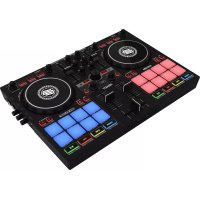
Ready - DJ-Ausrüstung Reloop - Kostenlose Bedienungsanleitung
Finden Sie kostenlos die Bedienungsanleitung des Geräts Ready Reloop als PDF.

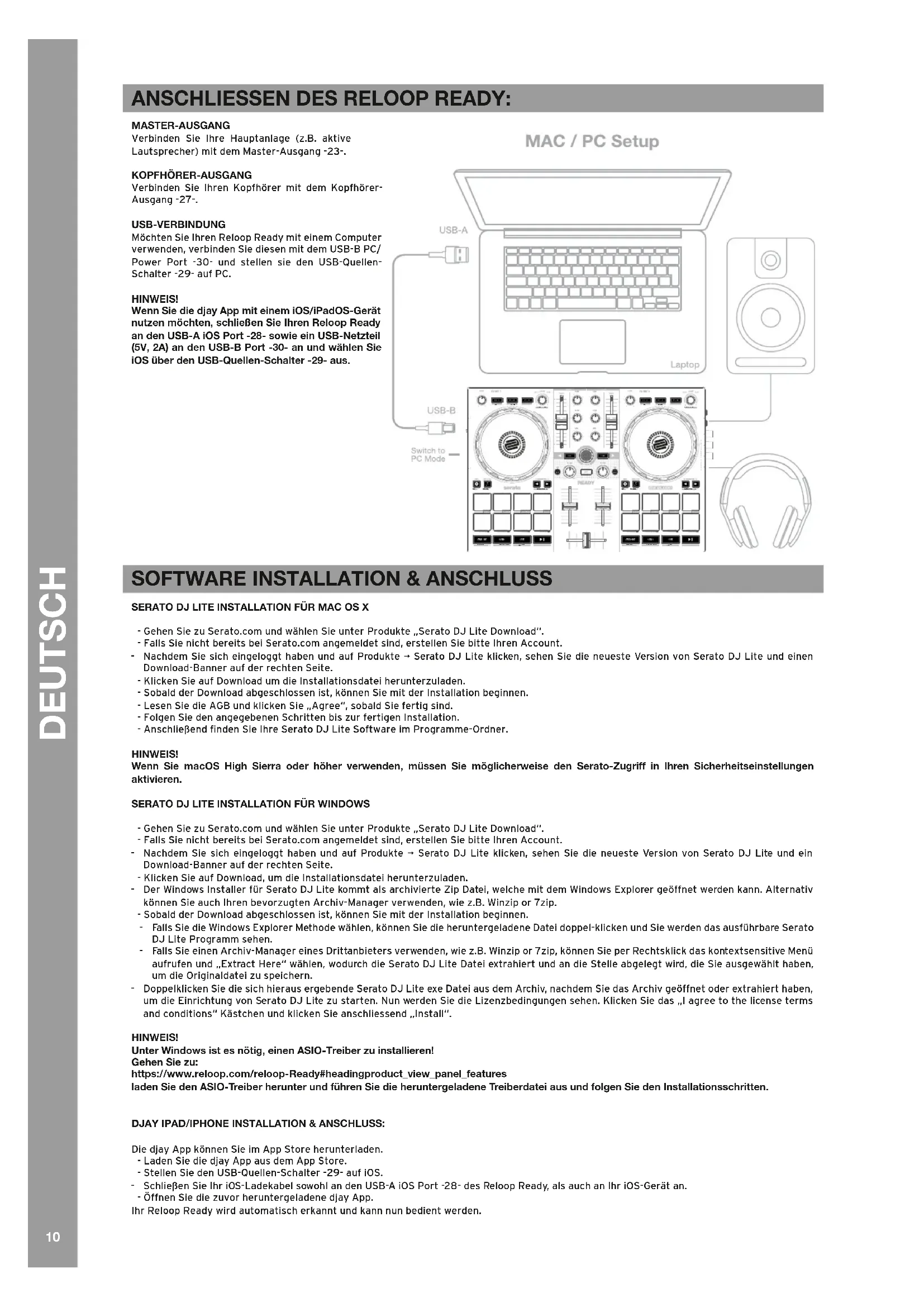


| Produkttyp | DJ-Controller mit 2 Kanälen |
| Marke | Reloop |
| Modell | Ready |
| Stromversorgung | USB 5V, 2A (über USB-B-Anschluss) oder externes Netzteil |
| Hauptfunktionen | 2 Kanäle, 2-Band-Equalizer, Highpass/Lowpass-Filter, Crossfader, Pitchfader, Performance-Pads (8 Pads pro Deck), Loop-Encoder, Software-Effekte, Kompatibilität mit Serato DJ Lite/Pro und djay |
| Konnektivität | Cinch-Master-Ausgang, Kopfhörerausgang 3,5 mm Klinke, USB-A iOS-Anschluss, USB-B PC/Stromanschluss, Kensington-Schloss |
| Kompatible Software | Serato DJ Lite, Serato DJ Pro, djay (iOS/iPadOS) |
| Pflege und Reinigung | Mit leicht feuchtem Tuch reinigen, keine Lösungsmittel oder Aerosole verwenden |
| Sicherheit | Nicht Feuchtigkeit aussetzen, Gehäuse nicht öffnen, auf ebener und stabiler Oberfläche verwenden, Betriebstemperatur beachten (5°C bis 35°C) |
| Ersatzteile und Reparierbarkeit | Verschleißteile (Jogwheels, Schieberegler) können von außen ausgetauscht werden; Wartung nur durch qualifizierten Techniker |
| Allgemeine Informationen | Hergestellt von Global Distribution GmbH & Co. KG, Schuckertstr. 28, 48153 Münster, Deutschland; © 2021 |
Häufig gestellte Fragen - Ready Reloop
Benutzerfragen zu Ready Reloop
0 Frage zu diesem Gerät. Beantworten Sie die, die Sie kennen, oder stellen Sie Ihre eigene.
Eine neue Frage zu diesem Gerät stellen
Laden Sie die Anleitung für Ihr DJ-Ausrüstung kostenlos im PDF-Format! Finden Sie Ihr Handbuch Ready - Reloop und nehmen Sie Ihr elektronisches Gerät wieder in die Hand. Auf dieser Seite sind alle Dokumente veröffentlicht, die für die Verwendung Ihres Geräts notwendig sind. Ready von der Marke Reloop.
BEDIENUNGSANLEITUNG Ready Reloop
Lesen Sie sich vor der ersten Inbetriebnahme zur eigenen Sicherheit diese Bedienungsanleitung sorgfältig durch! Alle Personen, die mit der Aufstellung, Inbetriebnahme, Bedienung, Wartung und Instandhaltung these Gerätes zu tun haben, müssen entsprechend qualifiziert sein und diese Betriebsanleitung bereits. Dieses Produkt erfüllt die Anforderungen der geltenden europäischen und nationalen Richtlinien, die Konformität wurde nachgewiesen, die entsprechenden Erklärungen und Unterlagen sind beim Hersteller hinterlegt
Mode d'emploi
ATTENTION!
Um Feuer oder einen elektrischen Schock zu vermeiden, setzen Sie diese Gerat nicht Wasser oder Flüssigkeiten aus! Offen Si niemais das Gehausel
ATTENTION!
Für weiteren Gebrauch aufbewahren!
Lesen Sie sich vor der ersten Inbetriebnahme zur eigenen Sicherheit diese Bedienungsanleitung sorgfältig durch! Alle Personen, die mit der Aufstellung, Inbetriebnahme, Bedienung, Wartung und Instandhaltung des Geätes zu tun haben, müssen entspruchend qualifiziert sein und diese Betriebsanleitung genau beachten. Dieses Produkt erfüllt die Anforderungen der geltenden europäischen und nationalen Richtlinien, die Konformität wurde nachgewiesen, die entsprchenden Erkräuungen und Unterlagen sind beim Hersteller hinterlegt.
Nehmen Sie den Reloop Ready aus der Verpackung.itte überprüfen sie vor der ersten Inbetriebnahme, ob kein offensichtlicher Transportschaden vorliegt. Soilten Sie Schaden am Stromkabel oder am Gehause entdecken, behnem Sie das Gerat nicht in Betrieb und setzen Sie sichitte mit ihrer Fachhändler in Verbindung.
SICHERHEITSHINWEISE
ACHTUNG!
Seien Sie besondere vorsichtig beim Umgang mit der Netzspannung AC 100 - 240 V, 50/60Hz. Bei dieser Spannung konnen Sie einen lebensgefährlichen, elektrischen Schlag erhalten! Bei Schäden, die durch Nichtbeachtung dieser Bedienungsanleitung verursacht werden, erischt jeder Gewährleistungsanspruch. Bei Sach- oder Personenschäden, die durch unsachgemäß Handhabung oder Nichtbeachtung der Sicherheitschinweise verursacht werden, übernimmit der Hersteller keine Haftung.
WARNING!
Um Feuer oder einen elektrischen Schock zu vermeiden, setzen Sie these Gerät nicht Wasser oder Flüssigkeiten aus! Öffnen Sie niemals das Gehäuse!
- Dieses Gerät hat das Werk in einwandfreiem Zustand verlassen. Um diesen Zustand zu erhalten und einen gefahrlosen Betrieb sichzustellen, muss der Anwender unbedingt die Sicherheitshinweise und die Warnvermerke beachten, die in dieser Gebrauchsanleitung enthalten sind.
Aus Sicherheits- und Zulassungsgrunden (CE) ist das eigenmachtige Umbauen und/oder Verändern des Gerätes nicht gestattet. Beachten Sieotide, dass Schaden, die durch manuelle Veränderungen an thisem Gerät verursacht werden, nicht unter dem Gewährleistungsanspruch fallen. - Im Geräteinneren befinden sich keine zu wartenden Teile, ausgenommen die von außen austauschbaren Verschleibe teile. Die Wartung daru n von fachkundigem Personal durchgefuhlrt werden, ansonsten verfällt die Gewährleistung!
Die Sicherung darf nur gegen Sicherungen des gleichen Typs, der gleichen Auslösecharakteristik und Nennstromstarke ausgetauscht werden. Stellen Sie safer, dass die Stromversorgung erst nach dem Aufbau des Gerätes erfolgt.
Benutzen Sie nur vorschfrtmäige Kabel. Achten Sie daraufuf, dass alle Stecker und Buchsen fest angeschraubt und richtig angeschlossen sind. Bei Fragen wenden Sie sichitte an ihren Handler. - Stellen Sie sichere, dass beim Aufstellen des Produktes das Netzkabel nicht gequetscht oder durch scharfe Kanten beschadigt wird.
- Lassen Sie das Netzkabel nicht mit anderen Kabeln in Kontakt kommt! Seien Sie vorsichtig beim Umgang mit Netzkabeln und -anschlüssen. Fassen Sie diese Teile nie mit nassen Händen an!
- Stecken Sie das Stromkabel nur in geeignete Schukosteckdosen ein. Als Spannungsqelle darf daraufin eine ordnungsgemae Netzsteckdose des öffentlichen Versorgungsnetzes verwendet werden.
- Trennen Sie das Gerät bei Nichtbenutzung und vor jeder Reinigung vom Netz! Fassen Sie dazu den Netzstecker an der Griffläche an undziehen Sie niemals an der Netzleitung!
- Stellen Sie das Gerät auf einer horizontalen und stabilen, schwer entflammbaren Unterlandage auf.
- Vermeiden Sie Erschütterungen und jegliche Gewaltanwendung bei der Installation oder Inbetriebnahme des Gerätes.
- Achten Sie bei der Wahl des Installationsortes darauf, dass das Gerät nicht zu großer Hitze, Feuchtigkeit und Staub ausgesetzt wird. Vergewissern Sie sich, dass keine Kabel frei herumliegen. Sie gefährden ihre und die Sicherheit Dritter!
- Stellen Sie keine Flüssigkeitsbehalter, die leicht umfallen konnen, auf dem Gerät oder in denen Nähne ab. Falls noch einmal Flüssigkeit in das Gerätennere gelangen soll, sondern den Netzsteckerziehen. Lassen Sie das Gerät von einem qualifizierten Servicetechnik prüfen, bevors erneut genutzt wird. Beschädigungen, die durch Flüssigkeiten im Gerät hervorgerufen wurden, sind von der Gewährleistung ausgeschlossen.
Betreiben Sie das Gerät nicht in extrem heifen (über 35^ C) oder extrem kalten (unter 5^ C) Umgebungen. Halten Sie das Gerät von direktem Sonnenlicht und von Wärmequellen wie Heizkorpern, Öfen, usw. (auch beim Transport in geschlossenen Wagen) fern. Verdecken Sie niemals vorhandene Lüfter oder Lufungsschlitze. Sorgen Sie immer für eine ausreichende Ventilation. -
Das Gerätarf nicht in Betrieb genommen werden, wenn es von einem kalten Raum in einen warmen Raum gebracht wurde. Das bzw entstehende Kondenswasser kann unter Umständen Ihr Gerät zerstören. Lassen Sie das Gerät solange ausgescheltet, bis es Zimmertemperatur erreicht hat!
Regler und Schalter sollenn niemals mit Spruhreinigungsmitteln und Schmiermitteln behandelt werden. Dieses Gerat solle nur mit einem feuchten Tuch gereinigt werden. Verwenden Sie niemals Lösungsmittel oder Waschbenzin zum Reinigen. -
Bei Umzügen sollte das Gerät im ursprünglichen Versandkarton transportiert werden.
-
Zu Beginn müssen die Überblendregler und Lautstärkeregler Ihr's Verständern auf Minimum eingestellt und die Laufsprecherschalter in „OFF“Position geschältet sein. Vor dem Lauterstellen 8 bis 10 Sekunden warten, um Laufsprecherschäden zu vermeiden.
- Geräte, die an Netzspannung betrieben werden, gehören nicht in Kinderhände. Lassen Sie deshalb in Anwesenheit von Kindern besondere Vorsicht walten.
In gewerblichen Einrichtungen sind die Unfallverhütungsvorschriften des Verbandes der gewerblichen Berufgenossenschaft zu beachten. -
In Schulen, Ausbildungseinrichtungen, Hobby- oder Selfsthilfewerkstätten ist das Betreiben des Gerätes durch geschultes Personalverantwortlich zu überwachen.
-
Hebien Sie diese Bedienungsanleitung für spätere Fragen und Probleme gut auf.
BESTIMMUNGSGEMÄSSE VERWENDUNG
- Bei thisem Gerät handelt es sich um eine 2-Kanal-DJ-Controller, mit dem sich Audiosignale regeln und mischen halten. Das Gerät wird bzw. aktiven Laatsprechern verbunden.
Wird das Gerat anders verwendet, als in dieser Bedienungsanleitung beschreiben, kann这点es zu Schaden am Produkt fuhren und der Gewahrleistungsanspruch erlischt. AuBem ist jeder andere Verwendung mit Gefahren, wie z.B. Kurzschluss, Brand, elektrischem Schlag, etc. verbunden.
Die vom Hersteller festgelegte Seriennummer darf niemals entfernt werden, da ansonsten der Gewährleistungsanspruch erlischt.
WARTUNG
- Überprüfen Sie regelmäßig die technische Sicherheit des Gerätes auf Beschädigungen des Netzkabels oder des Gehäuses, sowie auf die Abnutzung von Verschleiβteilen, wie Dreh- und Schiebereglern.
- Wenn anzunehmen ist, dass ein gefahrloser Betrieb nicht mehr möglich ist, so ist das Gerät außer Betrieb zu setzen und gegen unbeabsichtigten Betrieb zu sichern. Netzstecker aus der Steckdoseziehen!
- Es ist anzunehmen, dass ein gefahrloser Betrieb nicht mehr möglich ist, wenn das Gerät sichtbare Beschädigungen aufweist, das Gerät nicht mehr Funktioniert, nach längerer Lagerung unter ungenstigen Verhältnissen oder nach schweren Transportbeanspruchungen.
BEDIENOBERFLÄCHE
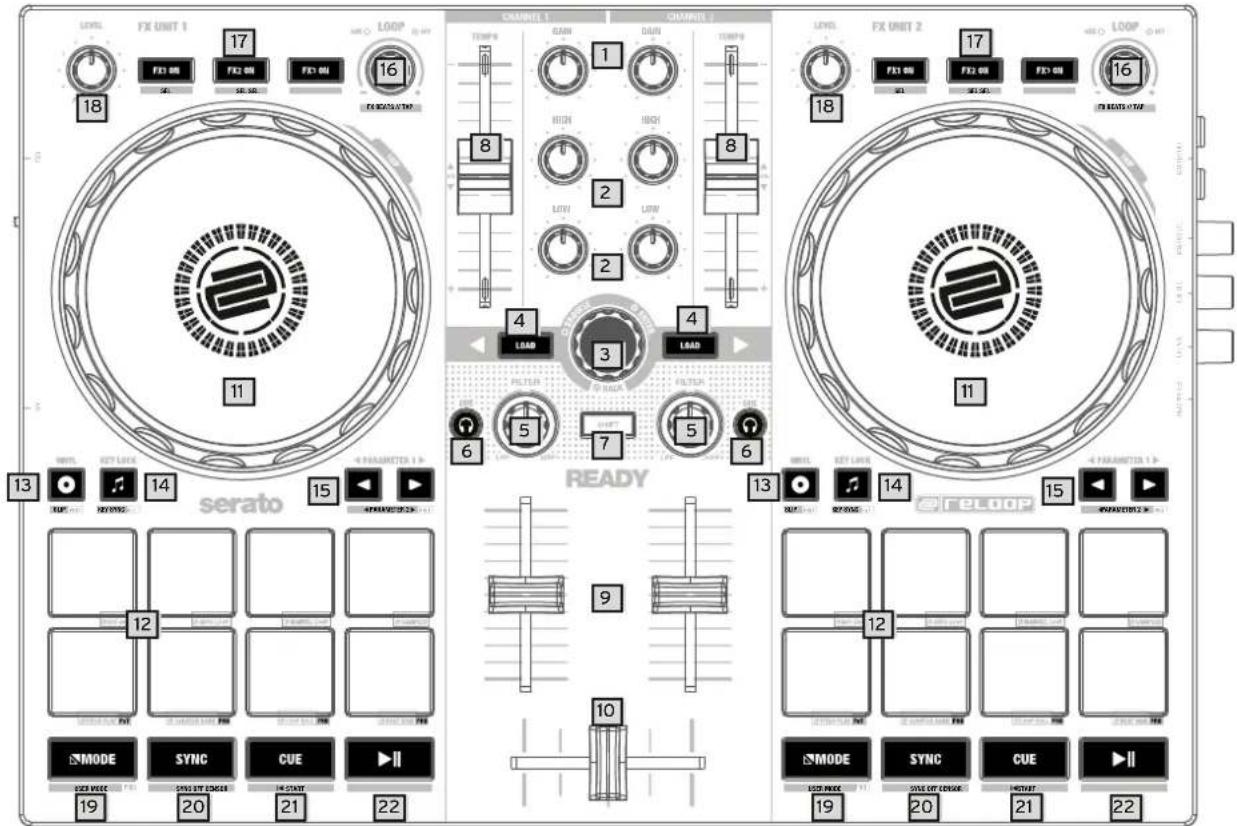
RECHTE SEITENANSICHT
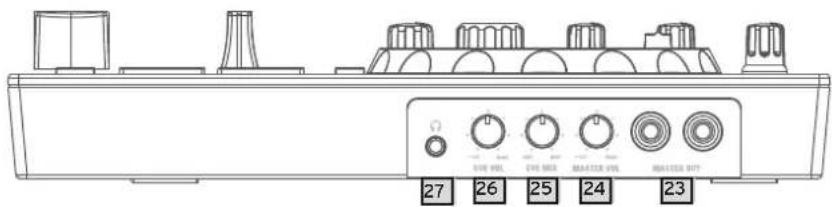
LINKE SEITENANISCHT
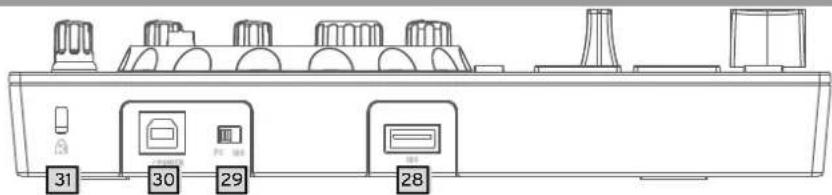
BEZEICHNUNGEN:
- Gain-Regler
- Equalizer (2-Band)
- Browse-Encoder
- Track Load-Taste
- Filter-Regler
- Kopfhorer Cue-Taste
- SHIFT-Taste
- Pitch-Fader
- Linefader
- Crossfader
- Jog Wheel
- Performance Pads
- Vinyl Mode-Taste
- Key Lock-Taste
- Parameter-Tasten
- Loop-Encoder
- FX On-Taste
- FX-Regler
- MODE-Taste
- SYNC-Taste
- CUE-Taste
- PLAY/PAUSE-Taste
-
Master-Ausgang (CInch)
-
Master Lautstärke-Regler
- Kopfhorer Mix-Regler
- Kopfhorer Lautstärke-Regler
- Kopfhorer-Ausgang (3,5mm Klinke)
- USB-A iOS Port
- USB-Quellen-Schalter
- USB-B PC/Power Port
- Kensington Lock
LIEFERUMFANG:
- Reloop Ready
Cinch-Kabel
-USB-Kabel - Anleitung
ANSCHLIESSEN DES RELOOP READY:
MASTER-AUSGANG
Verbinden Sie ihre Hauptanlage (z.B. aktive
Laatsprecher) mit dem Master-Ausgang -23-
KOPFHÖRER-AUSGANG
Verbinden Sie ihren Kopfhörer mit dem Kopfhörer-Ausgang -27-.
USB-VERBINDUNG
Möchten Sie Ihrren Reloop Ready mit einem Computer verwenden, verbinden Sie diesen mit dem USB-B PC/Power Port -30- und stellen sie den USB-Quellen-Schalter -29- auf PC.
HINWEIS!
Wenn Sie die djay App mit einem iOS/iPadOS-Gerät nutzen möchten, schreiben Sie ihren Reloop Ready an den USB-A iOS Port -28- sowie ein USB-Netzeil (5V, 2A) an den USB-B Port -30- an und wahren Sie iOS über den USB-Quellen-Schalter -29- aus.
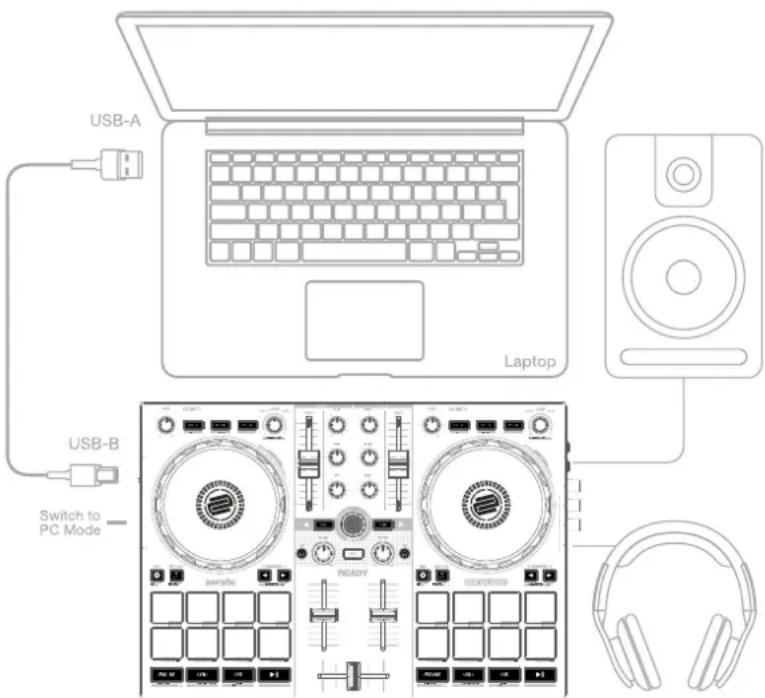
MAC / PC Setup
SOFTWARE INSTALLATION & ANSCHLUSS
SERATO DJ LITE INSTALLATION FÜR MAC OS X
- Gehen Sie zu Serato.com und wahren Sie unter Produkte „Serato DJ Lite Download".
-
Falls Sie nicht bereits bei Serato.com angemeldet sind, erstellen Sieitte ihren Account.
-
Nachdem Sie sich eingeloggt haben und auf Produkte Serato DJ Lite klichen, sieh Sie die neuste Version von Serato DJ Lite und einen Download-Banner auf der rechten Seite.
- Klichen Sie auf Download um die Installationsdatei herunterzuladen.
- Sobald der Download abgeschlossen ist, können Sie mit der Installation beginnen.
- Lesen Sie die AGB und klichen Sie „Agree", sobald Sie fertig sind.
- Folgen Sie den angegebenen Schritten bis zur fertigen Installation.
- AnschlieBend finden Sie ihre Serato DJ Lite Software im Programme-Ordner.
HINWEIS!
Wenn Sie macOS High Sierra oder hoher verwenden, mussen Sie möglicherweise den Serato-Zugriff in ihren Sicherheitseinstellungen aktivieren.
SERATO DJ LITE INSTALLATION FÜR WINDOWS
- Gehen Sie zu Serato.com und wahren Sie unter Produkte „Serato DJ Lite Download".
-
Falls Sie nicht bereits bei Serato.com angemeldet sind, erstellen Sieitte ihren Account.
-
Nachdem Sie sich eingeloggt haben und auf Produkte Serato DJ Lite klichen, sieh Sie die neuste Version von Serato DJ Lite und ein Download-Banner auf der rechten Seite.
- Klicken Sie auf Download, um die Installationsdatei herunterzuladen.
- Der Windows Installer für Serato DJ Lite kommt als archivierte Zip Datei, welche mit dem Windows Explorer geöffnet werden kann. Alternativ
konnen Sie auch ihren bevorzugten Archly-Manager verwenden, wie z.B. Winzip or 7zip. - Sobald der Download abgeschlossen ist, können Sie mit der Installation beginnen.
- Falls Sie die Windows Explorer Methode wahlen, können Sie die heruntergeladene Datei doppel-klichen und Sie werden das ausfuhrbare Serato DJ Lite Programm sehen.
Falls Sie einen Archiv-Manager eines Drittani bieters verwenden, wie z.B. Winzip or 7zip, konnen Sie per Rechtsklick das kontextsensitive Menu aufruifen und Extract Here" wahlen, wodurch die Serato DJ Lite Datei extrahiert und an die Stelle abgelegt wird, die Sie ausgewählt haben, um die Originaldat zu speichern.
Doppelklichen Sie die sich hieraus ergebende Serato DJ Lite exe Datei aus dem Archiv, nach dem Sie das Archiv geöffnet oder extrahiert haben, um die Einrichtung von Serato DJ Lite zu starten. Nun werden Sie die Lizenzbedingungen sehen. Klassen sie das „I agree to the license terms and conditions" Kästchen und klien Sie anschliessend „Install".
HINWEIS!
Unter Windows ist es nötig, einen ASIO-Treiber zu installieren!
Gehen Sie zu:
https://www.reloop.com/reloop-Ready#headingproduct_viewpanel_features
Iaden Sie den ASIO-Treiber herunter und fuhren Sie die heruntergeladene Treiberdatei aus und folgen Sie den Installationschritten.
DJAY IPAD/IPHONE INSTALLATION & ANSCHLUSS:
Die djay App konnen Sie im App Store herunterladen.
Laden Sie die djay App aus dem App Store.
-
Stellen Sie den USB-Quellen-Schalter -29- auf iOS.
-
SchlieBen Sie Ihr iOS-Ladekabel sowohl an den USB-A iOS Port -28- des Reloop Ready, als auch an Ihr iOS-Gerät an.
-
Offnen Sie die zuvor heruntergeladene djay App.
Ihr Reloop Ready wird automatisch erkannt und kann nun bedient werden.
Achtung!
Computer und iOS-Geräe konn nicht gleichzeitig verwendet werden. Schlieben Sie immer das im Lieferumfang enthaltene USB-Kabel an den USB-B PC/Power Port -30- an und verbinden Sie es mit einem USB-Netzteil.itte benutzten sie ausschlieblich das original Netzkabel Ihres Tablets/Smartphones oder nutzen Sie fur eine ausreichende Stromversorgung ein dementsprechendes Netztell (5V, 2.1A). Alternativ konnen Sie folgenden USB-Netzteil als Ersatzteil erwerben: Art. Nr.: 243382.
BEDIENUNG:
1. GAIN-REGLER
Mit dem Gain-Regler -1- stellen Sie die Kanallautstärke ein.
2. EQUALIZER
Mit dem 2-Band-Equalizer -2- konnen die Hohen und Basse fur Kanal 1 & 2 eingestellt werden.
3. BROWSE-ENCODER
Verwenden Sie den Browse-Encoder -3-, um durch ihre Bibliotheken zu navigieren. Durch Drucken des Browse-Encoders -3- bestätigen Sie ihre Auswahl. SHIFT: Wenn Sie einen Menüebene zurück gehen möchten, drucken Sie SHIFT -7- + Browse-Encoder -3-.
4. TRACK LOAD-TASTE
Drucken Sie die Track Load-Taste -4-, um einen Track in das jeweilige Deck zu laden.
5. FILTER
Kanal 1 & 2 verfugen über einen individuellen Filter -5-. In der 12 Uhr-Stellung ist der Filter ausgeschelt. Drehen im Uhrzeigersinn erzeugt einen High Pass-Effekt, drehen gegen den Uhrzeigersinn erzeugt einen Low Pass-Effekt.
6. KOPFHÖRER CUE-TASTE
Mit der Kopfhörer Cue-Taste -6- können Sie das jeweilige Audiosignal von Kanal 1 & 2 vorhören.
7. SHIFT-TASTE
Die SHIFT-Taste -7- aktiviert die jeweiligen Funktionen der 2. Ebene, gemäß der Beschchriftung des Gerätes.
Hinweis!
Eine Funktionen der 2. Ebene konnen nur mit der kostenpflichtigen Serato DJ Pro Version ausgehrt werden. These erkennen Sie an der zusätzlichen Beschriftung PRO.
8. PITCH-FADER
Mit dem Pitch-Fader -8- bestimmen Sie das Tempo des Tracks.
9. LINEFADER
Mit dem Linefader -9- wird die Ausgangslautstärke für Kanal 1 & 2 eingestellt.
10.CROSSFADER
Mit dem Crossfader -10- blendet man zwischen dem linken und rechten Kanal über.
11. JOG WHEEL
Das Jog Wheel -11- ist standardmäg im Pitch Bend-Modus aktiv. Die Oberfläche ist berührungsempfindlich und reagiert auf die Körperspannung. Durch Drehen des Jog Wheel-Rands kann ein Pitch Bend ausgeführten werden.
SHIFT: Durch gleichzeitiges Drucken von SHIFT -7+ Drehen des Jog Wheel -11- führn Sie die SKIP/Quick-Search-Funktion (schnelles Spulen) aus.
12. PERFORMANCE PADS
Die Performance Pads -12- sind farbcodierte Drum Pads, welche den jeweils ausgewählten Performance Modus triggern. Die verschiedene Performance-Modi können über Halten der Mode-Taste -19- und gleichzeitiges Drücken des gewünschten Performance Pad-Modus -12- (siehe Beschrifting) aktiviert werden.
FOLGENDE PERFOMANCE-MODES STEHEN ZUR AUSWAHL:
Hot Cue-Modus = Triggert die 4 verfügbaren Cue-Punkte pro Deck und die Pads leuchten in den entsprechend angezeigten Farben. SHIFT: Durch Drücken von SHIFT -7- und des jeweiligen Cue Pads, wird der ausgewählte Cue-Punkt geleucht.
PRO: Mit Serato DJ Pro konnen Sie bis zu 8 Hot Cues pro Deck einrichten.
Auto-Loop-Modus = Jedes der 4 Performance Pads in der ersten Reihe hat eine entsprechliche Loop-Länge. Durch Drücken der Pads wird die gewünsche Loop-Länge(sofktaktiviert,ereuteus Drucken deaktiviert den Auto Loop.Die 4 voreingestelltien Loop-Grboen auf den Drum Pads konnen über die Parameter-Tasten -15- geändert werden.
Die Performance Pads in der zweiten Reihe (5-8) sind wie folgt belegt:
-
Pad 5: Verschieben des ausgewählten Loops in der Spur nach halten
-
Pad 6: Einstellen des Verkleinerungsspecimens, um den ausgewählten Loop in der Spur zu verschiedenen
-
Pad 7: Einstellen des Vergroßerungsparameters, um den ausgewählten Loop in der Spur zu verschiedenen
-
Pad 8: Verschieben des ausgewählten Loops im Track vorwärts
PRO: Mit Serato DJ Pro konnen Sie über die Parameter-Tasten -15- den ausgewählten Loop zudem halbieren oder verdoppeln.
Manual Loop-Modus = Die 4 Performance Pads in der ersten Reihe sind mit den folgenden Funktionen belegt:
-
Pad 1: Loop-Startpunkt setzen
-
Pad 2: Loop-Endpunkt setzen
-
Pad 3: Loop ein/aus
-
Pad 4: Sprung zu aktiviertem Loop-Startpunkt, erneutes Drücken von Pad 4 deaktiviert den Loop
PRO: In Serato DJ Pro sind die Pads in der zweiten Reihe wie folgt zugewiesen:
-
Pad 5: Aufwärts-Scrollen durch Loops
-
Pad 6: Abwarts-Scrollen durch Loops
-
Pad 6: Aktivierten Loop in leerem Loop-Slot speichern
-
Pad 8: Nicht zugewiesen
Sampler-Modus = Triggert das jeweilige Sample in der Sample-Bank über die 4 Drum-Pads -12-.
SHIFT: Wenn Sie SHIFT -7 + das aktive Sample-Drum-Pad drücken, wird die Wiedergabe des Samples gestopt.
PRO: Mit Serato DJ Pro können Sie bis zu 8 Samples in die Sample-Bank laden.
HINWEIS!
In Serato DJ Lite haben Sie nur Zugriff auf die 4 oben aufgeführten Performance-Modi. Mit Ausnahme des Auto-Loop-Modus sind die Performance Pads in der zweiten Reihe (5-8) in jeder DJ Lite Performance-Modus mit der gleichen Funktion belegt:
-
Pad 5: Rückwartlauf ein/aus
-
Pad 6: Gedrück halten, um den Track zurückzuspelen
-
Pad 7: Gedrück halten, um den Track vorzuspulen
-
Pad 8: Abspielen ab temporär gesettem Cue-Punkt, bei nicht gesettem Cue wird automatisch der Start-Cue-Punkt auf den Anfang des Tracks gesetzt und ab dort abgespielt (CUP - Cue and Play)
Wenn Sie ein Serato DJ Pro-Benutzer sind, haben Sie Zugriff auf 4 weitere DJ Pro Performance-Modi, in der zweiten Reihe des Performance Pad Bereichs -12-.
PRO P'n'T: In Kombination mit dem Pitch'n'Time Expansion Pack konnen Sie ihre Cues in verschiedene Tonarten über die Performance Pads -12- playen. Es sthen 3 Skalen zur Verflugung. Um zwischen den Skalen zu wechseln, drucken Sie die linke derre Reperentartaste -15-, des jeweiligen Kanals. Das Pad mit dem Grundton ist immer weiß beleuchtet und der Cue-Punkt wird in der regulerten Tonhse gesplit.
SHIFT: Um einen anderen Cue-Punkt auszuwahlen, halten Sie die SHIFT-Taste-7- gedrückt und drücken Sie gleichzeitig das gewünschte Performance Pad -12-(Hot Cue).
PRO: Scratch-Bank-Modus = Im Scratch-Bank-Modus konnen Sie jeder der 8 Performance Pads eine Audiodatei aus ihrer Serato DJ Pro-Bibliothek zuweisen. Wenn ein Pad gadrück wird, wird die jeweilige Datie auf das Deck geladen. Die Pads auf der linken Seite werden auf Deck 1 und die Pads auf der rechten Seite werden auf Deck 2 geladen. Um ihre Scratch-Bank-Dateien einzurichten, klichen Sie auf das Scratch-Bank-Symbol in der oberen Leiste von Serato DJ Pro. Dort wird Ihnen das Scratch-Bank-Panel angezeigt. In dieser Panel konnen Sie die gewünschten Audiodateien in die jeweiligen Scratch-Banke laden oder auswerfen und ihre personlichen Einstellungen festlegen. Die Einstellungen umfassen den Startpunkt, Wiederholung an/aus und Key-Lock an/aus. Durch Klicken auf die Schaltflache in der oberen linken Ecke des Scratch-Bank-Plans konnen Sie zwischen den erweiterten und der einzelnen Ansicht umschanlen.
SHIFT: Halten Sie die SHIFT-Taste -7- gedrückt und klichen Sie auf ein beliebiges Scratch-Bank-Pad, um die aktuell geladene Datei zu loschen und den zuletzt auf these Deck geladenen Titel erneut zu laden.
PRO: Loop Roll-Modus = Jedes Performance Pad in der ersten Reihe (1-4) aktiviert/deaktiviert einen Loop Roll, wenn das Pad gehalten wird. Jedem Pad ist eine bestimmte Loop-Länge von 1/8 - 1 zugeordnet. Die Pads in der zweiten Reihe (5-8) steuern hier die Beat-Jump-Funktion.
- Pad 5: Beat Jump rückwärts
- Pad 6: Einstellen des Verkleinerungsspecimens des Beat Jump
- Pad 7: Einstellen des Vergroßerungsparameters des Beat Jump
- Pad 8: Beat Jump vorwärts
PRO: Beat Grid-Modus = Im Beat-Grid-Modus können Sie das Raster und das Timing der Spur an den ausgewählten Song anpassen. Mit den Pads in der ersten Reihe (1-4) stellen Sie das Raster der Spur ein und mit den Pads in der zweiten Reihe (5-8) bestimmen Sie das Timing.
13. VINYL MODUS TASTE
Über die Vinyl Mode-Taste -13- wechseln Sie vom Pitch-Bend-Modus in den Vinyl-Modus, in dem Sie über die Jog Wheels -11- nun die Scratch-Funktion ausüben können.
PRO SHIFT: Durch Drücken der SHIFT-Taste -7- + der Vinyl-Taste -13- aktivieren/deaktivieren Sie den Slip Modus. Ist der Slip Modus aktiv, so setzen der Track nach diversen Aktionen (Cue Punkte oder Scratches) möglich an der Stelle ein, an der sich der Track befinden wurde, wenn Sie keine Aktionen ausgeführten hatten.
14. KEY LOCK-TASTE
Die Key Lock-Taste-14-aktiviert/deaktiviert die Key Lock-Funktion.
PRO P'n'T SHIFT: In Kombination mit dem Pitch'n'Time Expansion Pack können Sie durch Drücken der SHIFT-Taste -7- + Key Lock-Taste -14- die Key Sync-Funktion aktivieren/deaktivieren. Dies erlaubt Ihnen, die Tonhöhe des jeweiligen Tracks an die Tonhöhe des Tracks im anderen Deck bestmöglich anzupassen.
15. PARAMETER-TASTEN (PRO PARAMETER)
Mit den Parameter-Tasten -15- kontrollieren Sie die Parameter-Funktionen eines Kanals, abhängig vom ausgewählten Modus (z.B. FX Parameter-Einstellung). PRO SHIFT: Durch Drücken von SHIFT -7- + Parameter-Tasten -15- können Sie die Parameter-Funktionen der 2. Ebene, abhängig vom ausgewählten Modus, einstellen.
16. LOOP-ENCODER
Durch Drehen des Loop-Encoders -16- stellen Sie die gewünschte Looplänge (1/32-32 Takte) ein. Drücken des LoOP-Encoders -16- aktiviert die zuvor ausgewählte Looplänge, erneutes Drucken deaktiviert den Loop.
SHIFT: Durch Halten der SHIFT-Taste -7- und Drehen des jeweiligen Loop Encoders -16-, stellen Sie den Beat Multiplier-Wert für die Software-Effekte des jeweiligen Kanals ein.
SHIFT: Durch halten der SHIFTTaste -7- und rhytmisches Drucken des Loop-Encoders -16-, können Sie die Taktung der Software-Effekte manuell eingeben.
17.FX ON-TASTE
Mit der FX ON-Taste -17- aktievieren/deaktivieren Sie die 3 jeweils ausgewählten Software-Effekte in Ihrer Effektbank.
SHIFT: Durch Halten der SHIFT-Taste -7- und Drucken der FX ON-Tasten -17-, können Sie den gewuschten Software-Effekt für die jeweilige Effekbank auswahlen.
18.FX-REGLER
Mit dem FX-Regler -18- regulieren Sie den Effektanteil (Tiefe), der jeweils aktivierten Effekte in Ihrer Effektbank.
19. MODE-TASTE
Durch Halten der Mode-Taste -19- kommt Sie in die Performance Pad-Modus-Ausbahl.
Hier konnen Sie über das jeweilige Drum Pad ihren gewünschten Performance-Modus auswahlen (siehe auch 12. Performance-Pads).
PRO SHIFT: Durch Halten der SHIFT-Taste -7- und Drucken der MODE-Tasten -19- gelangen Sie in den User Modus. Hier haben Sie die Möglichkeit, die Performance Pads -12- nach ihren Wünschen selbst zuzuorden.
20.SYNC-TASTE
Die SYNC-Taste -18- erlaubt es, den BPM Wert eines Tracks automatisch an das andere Deck anzupassen.
SHIFT: Um SYNC wieder zu deaktivieren, halten Sie SHIFT -7- + die SYNC-Taste -20-.
21.CUE-TASTE
Mit der CUE-Taste -21- erstellen und triggern Sie einen temporären Cue Punkt. Dieser wird durch einen weiten Cue Marker dargestelt. Wenn die CUE-Taste -21- während der Wiedergabe gedrück wird, stoppt die Wiedergabe und springt automatisch zum temporär gesetzten Cue Punkt zurück (CUE Play-Mode). Wenn Sie die Wiedergabe pausieren und dann die CUE-Taste -21- drucken, wird ein neuer Cue Punkt an dieser Track-Position erstellt (CUE Pause-Mode).
22. PLAY/PAUSE-TASTE
Die Play/Pause-Tasten -22- starten/pausieren die Wiedergabe des jeweiligen Decks.
23. MASTER-AUSGANG (CINCH)
Her Hauptanlage (z.B. aktive Lautsprecher) wird an den Master-Ausgang (Cinch) -23- angeschlssen und uber den Master Lautstärke-Regler -24- geregelt.
24. MASTER LAUTSTARKE-REGLER
Mit dem Master Lautstärke-Regler -24- stellen Sie die Master Ausgangslautstärke ein.
25. KOPFHÖRER MIX-REGLER
Der Kopfhorer Mix-Regler -25- mischt das Lautstärkeverhältnis zwischen Kanal- und Master-Signal im Kopfhorer.
- Links = Cue
Mittelstellung = 50 / 50 Mischverhältnis
- Rechts = Master
26. KOPFHÖRER LAUTSTARKE-REGLER
Mit dem Kopfhörer Lautstärke-Regler -26- stellen Sie die Lautstärke Ihres Kopfhörersignals ein.
27. KOPFHÖRER-AUSGANG
Der Kopfhorer-Ausgang -27-dient zum anschlieben Ihres Kopfhorers.
28. USB-A "IOS" PORT
Der USB-A "IOS" Port -28- dient zum Anschluss eines "IOS" Gerätes. Schlieben Sieitte zustzlich ein USB-Netzteil an den USB-B PC/Power Port -30- an. HINWEIS!
Wenn Sie ein "iOS" Gerät nutzen möchten, achten Sie darauf, dass der USB-Quellen-Schalter -29- auf "iOS" gestellt ist.
29. USB-QUELLEN-SCHALTER
Mit dem USB-Quelle-Schalter -29- wechseln Sie zwischen dem USB-Modus (Computer- oder "iOS"-Betrieb).
30. USB-B PC/POWER PORT
Der USB-B PC/Power Port -30- dient sowohl zum Anschluß eines Computers, als auch zum Anschluss eines USB-Netzkbabels, um Ihr "iOS" Gerät über den Reloop Ready aufzuladen.
HINWEIS
Wenn Sie einen Computer nutzen mochten, achen Sie darauf, dass der USB-Quellen-Schalter -29- auf PC gestellt ist.
31. KENSINGTON LOCK
Das Kensington Lock -31- dient zur Diebstahlsicherung Ihres Reloop Ready.
HINWEIS
PRO: Erfordert die Serato DJ Pro-Version, um die Pro-Funktionen und Performance-Modi freizuschalten.
SYSTEMVORAUSSETZUNGEN:
Die aktuellen Serato DJ Lite & DJ Pro Systemvoraussetzungen fur Mac oder Windows konnen Sie jederzeit auf serato.com einsehen.
Die aktuellen djay Systemvoraussetzungen fur "iOS"/"IPadOS", Android, Mac oder Windows konnen Sie jederzeit auf algoirldim.com einsehen.
TECHNISCHE DATEN:
22. TOUCHE PLAY/PAUSE
Technische Änderungen vorbehalten.
Alle Abbildungenähnlich.
Keine Haftung für Druckfehler.
