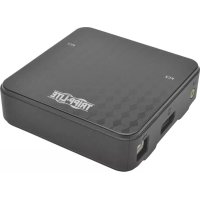
B004DP2UA2K - Commutateur Tripp Lite - Notice d'utilisation et mode d'emploi gratuit
Retrouvez gratuitement la notice de l'appareil B004DP2UA2K Tripp Lite au format PDF.

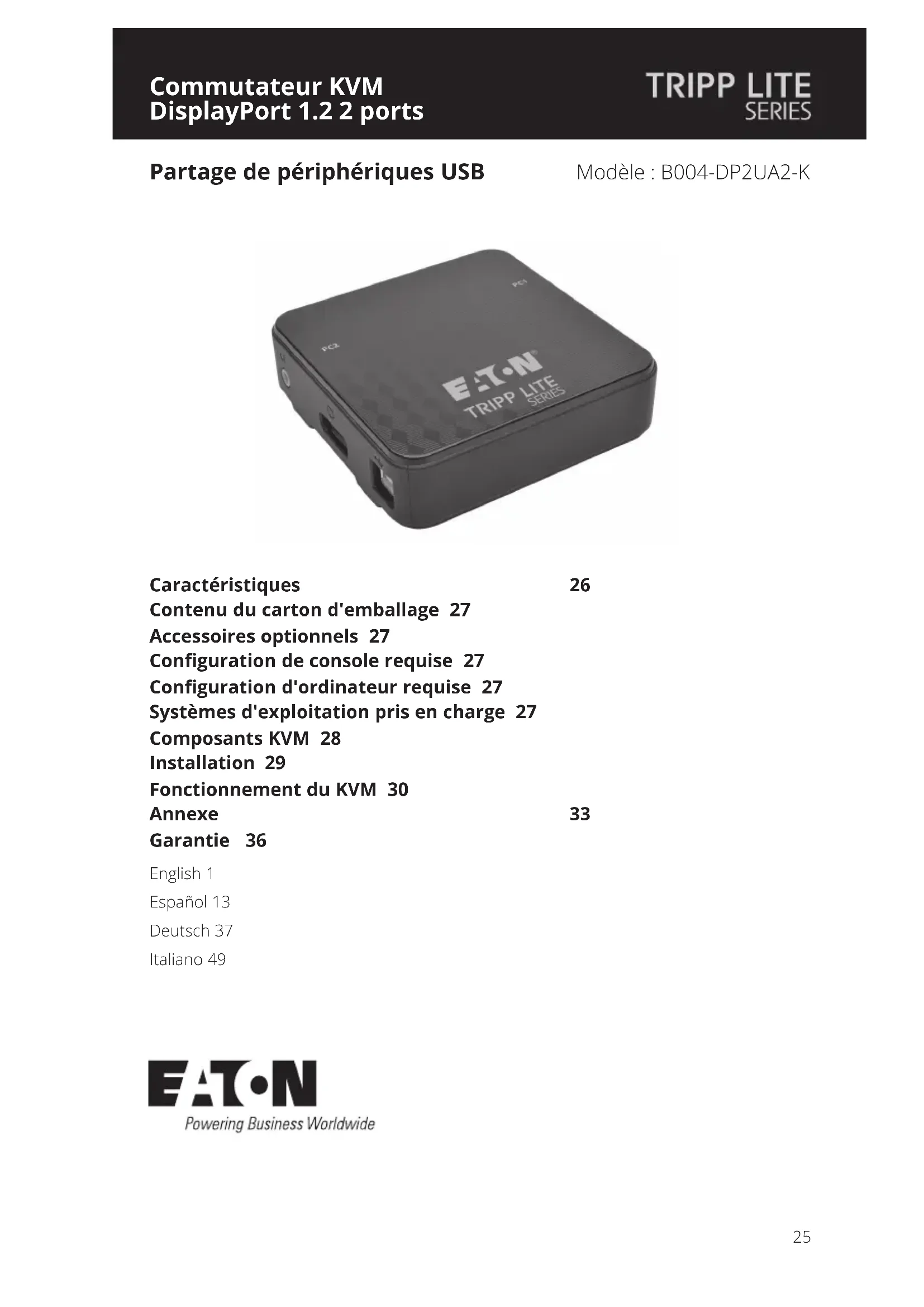


| Type de produit | Commutateur KVM DisplayPort 2 ports |
| Marque | Tripp Lite |
| Modèle | B004-DP2UA2-K |
| Nombre de ports ordinateur | 2 |
| Ports console | 1x DisplayPort (femelle), 1x USB type B (clavier), 1x USB type B (souris), 1x audio stéréo 3,5 mm (femelle) |
| Ports ordinateur | 2x DisplayPort (femelle), 2x USB type B (femelle), 2x audio stéréo 3,5 mm (femelle) |
| Résolution vidéo maximale | 3840 × 2160 à 60 Hz (UHD) |
| Norme DisplayPort | DisplayPort 1.2, compatible MST (transport multi-flux) |
| Compatibilité HDCP | Oui |
| Prise en charge audio | Audio stéréo 2.1 canaux, audio HD via DisplayPort |
| Méthodes de sélection de port | Sélecteur de port distant, raccourcis clavier, double-clic molette souris |
| Émulation clavier/souris | USB complète, compatible Mac et Sun |
| Fonctions spéciales | Détection de mise sous tension, recherche automatique, mode MST, hub USB 2.0 via port souris |
| Systèmes d'exploitation supportés | Windows 2000+, Mac OS 9.0+, Linux RedHat 6.0+, SuSE 8.2+, Mandriva 9.0+, UNIX AIX 4.3+, FreeBSD 3.51+, Novell Netware 5.0+, DOS 6.2+ |
| Alimentation | Bus USB (aucune alimentation externe nécessaire) |
| Dimensions (H × L × P) | 1,1 × 3,7 × 3,7 pouces (268 × 930 × 937 mm) |
| Poids | 0,12 kg (0,26 lb) |
| Température de fonctionnement | 0 à 50 °C |
| Température de stockage | -20 à 60 °C |
| Humidité | 0 à 80 % HR, sans condensation |
| Garantie | 3 ans limitée |
FOIRE AUX QUESTIONS - B004DP2UA2K Tripp Lite
Questions des utilisateurs sur B004DP2UA2K Tripp Lite
0 question sur cet appareil. Repondez a celles que vous connaissez ou posez la votre.
Poser une nouvelle question sur cet appareil
Téléchargez la notice de votre Commutateur au format PDF gratuitement ! Retrouvez votre notice B004DP2UA2K - Tripp Lite et reprennez votre appareil électronique en main. Sur cette page sont publiés tous les documents nécessaires à l'utilisation de votre appareil B004DP2UA2K de la marque Tripp Lite.
MODE D'EMPLOI B004DP2UA2K Tripp Lite
Partage de périphériques USB
Modèle : B004-DP2UA2-K
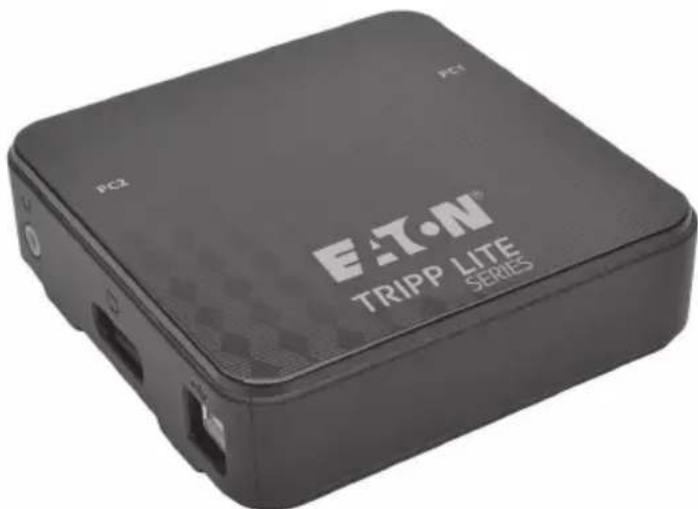
\section*{Caracteristiques}
26
Contenu du carton d'emballage 27
Accessoires optionnels 27
Configuration de console requise 27
Configuration d'ordinateur requise 27
Systèmes d'exploitation pris en charge 27
Composants KVM 28
Installation 29
Fonctionnement du KVM 30
Annexe
33
Garantie 36
English 1
Espanol 13
Deutsch 37
Italiano 49
Caracteristiques
- Contrôlez deux ordinateurs DisplayPort™ à partir d'une seule console video DisplayPort
- Compatible avec DisplayPort 1.2
- Prend en charge MST (transport multi-flux) ^1 ,permettant d'utiliser de multiples moniteurs via un seul connecteur DisplayPort
- Prend en charge les résolutions video Ultra Haute Definition (UHD) jusqu'à 3 840 × 2 160 à 60 Hz
- Sélection de l'ordinateur via le sélecteur de port à distance, les touches de raccourci et la souris USB2
- La fonctionnalité de commutation de port de la souris permet aux utilisateurs qui accédent au commutateur KVM à l'aide d'une souris à défilament de passer d'un port à l'autre en double-cliquant sur la molette de la souris2
- Prend en charge le DisplayPort Dual Mode (DP++) ^3 pour la sortie directe de signaux DVI ou HDMI à liaison simple via un adaptateur DisplayPort vers HDMI ou DVI
- Transmet l'EDID (Extended Display Identification Data) du moniteur aux ordinateurs connectés afin d'optimiser la résolution de l'affichage
- Compatible HDCP
- La détction de mise sous tension permet de passer automatiquement à l'ordinateur sous tension suivant lorsqu'l'ordinateur sélectionné est mis hors tension
- Prend en charge les systèmes de son surround 2.1 canaux
- Prise en charge de l'audio HD ^4 par le biais de la lecture DisplayPort
- Permet à la cible du KVM et de l'audio d'être commutée indépendamment l'une de l'autre — par exemple, vous pouvez acceder à un ordinateur tout en écouteant l'audio d'un autre ordinateur
- Prend en charge les claviers multimédias, ainsi que les claviers et souris sans fil
- Prend en charge la plupart des pilotes de souris et des souris multifonctions
- Prise en charge et émulation des claviers Mac et Sun 5
- Ajoutez la fonctionnalité de port hub USB 2.0 en connectant un hub USB au port souris du commutateur KVM6
- Alimenté par bus ; aucune alimentation électrique externe nécessaire
Firmware evolutif - Le mode de recherche automatique vous permet de rechercher les ordinateurs connectés sans avoir à passer manuellement de l'un à l'autre
- Des LED permettent une surveillance aisée des ordinateurs connectés
- Emulation complète de clavier pour un démarrage sans erreur
- Installation rapide sans avoir besoin de logiciels
- Compatible avec les systèmes d'exploitation Windows®, Mac® et Linux
1 MST (transport multi-flux) exige que les ordinateurs sources soient équipés d'une carte graphique compatible avec DisplayPort 1.2. En outre, les moniteurs connectés doivent être dotés de ports de sortie DisplayPort pour la connexion en série ou un hub MST DisplayPort doit être utilisé.
2 La commutation de port de la souris n'est prise en charge que lorsque les fonctions de commutation de port de la souris et de mode d'émulation de la souris du KVM sont toutes deux activées, et seules les souris à molette à 3 boutons sont prises en charge.
3 Les ordinateurs connectés doivent avoir une carte graphique compatible DisplayPort Dual Mode (DP++) pour utiliser des adaptateurs passifs DisplayPort vers HDMI ou DVI afin de connecter un monitreur non DisplayPort. Si la carte graphique de l'ordinateur connecté n'est pas compatible DP++ , un adaptateur actif DisplayPort vers HDMI ou DVI est nécessaire.
4 L'audio HD via DisplayPort ne peut pas etre commute independamment.
5 Les combinaisons de touches de raccourci du clavier PC emulent les touches speciales sur les claviers Mac et Sun. Les claviers Mac et Sun ne fonctionnent qu'avc les ordinateurs Mac et Sun.
6 L'utilisation d'une alimentation électrique externe avec le hub USB connecté est recommmandée pour garantir un fonctionnement correct. Le mode d'émulation souris du KVM doit être désactifé lors de la connexion d'un hub USB.
Contenu du carton d'emballage
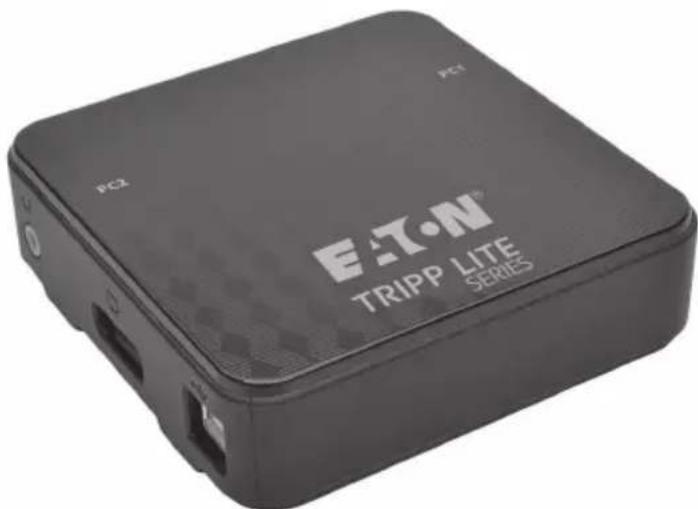
- Commutateur KVM B004-DP2UA2-K
- (x2) Cables pour moniteur DisplayPort
- (x2) Câbles pour périphériques USB A/B
(x2) Cables audio stéreo 3,5 mm
- Sélecteur de port distant
- Manuel d'utilisation
Accessoires optionnels
Hub MST DisplayPort v1.2 B156-002 - 2 ports
- Hub MST DisplayPort v1.2 vers DVI B156-002-DVI - 2 ports
- Hub MST DisplayPort 1.2 vers HDMI B156-002-HDMI - 2 ports
Hub MST DisplayPort 1.2 vers HDMI B156-004-HD - 4 ports
- Cable adaptateur actif DisplayPort 1.2 vers DVI P581-006-V2 - 180 cm (6 pieds)
- Cable adaptateur actif DisplayPort 1.2 vers VGA P581-006-VGA-V2 - 180 cm (6 pieds)
- Cable adaptateur DisplayPort 1.2 vers HD P582-006-V2 - 180 cm (6 pieds)
- Cable adaptateur actif DisplayPort 1.2 vers HD P582-006-V2-ACT - 180 cm (6 pieds)
Hub ultra compact USB 2.0 4 ports U222-004-R
Hub USB 2.0 7 ports U222-007-R
Hub USB 2.0 10 ports U222-010-R
Configuration de console requise
- Un moniteur DisplayPort capable de supporter la résolution la plus élevé de tous les ordinateurs de l'installation
- Souris et clavier USB
Haut-parleurs avec un connecteur male de 3,5 mm (si utilisation de la fonctionnalite haut-parleur)
Configuration d'ordinateur requise
- Port audio/video DisplayPort
-
Port USB
-
Prise audio de 3,5 mm (siutilisation dela fonctionnalite haut-parleur)
Systèmes d'exploitation pris en charge
| OS Version | |
| Windows 2000 et versions ultérieures | |
| Mac OS 9.0 et versions ultérieures | |
| Linux RedHat 6.0 et versions ultérieures | |
| Linux SuSE 8.2 et versions ultérieures | |
| Linux Mandriva (Mandrake) 9.0 et versions ultérieures | |
| UNIX AIX 4.3 et versions ultérieures | |
| UNIX FreeBSD 3.51 et versions ultérieures | |
| Novell Netware 5.0 et versions ultérieures | |
| DOS 6.2 et versions ultérieures |
Composants KVM
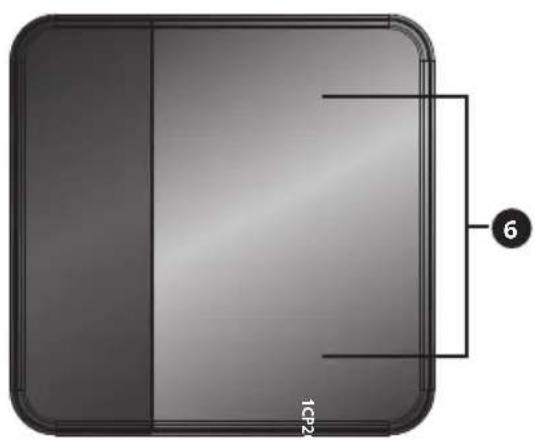
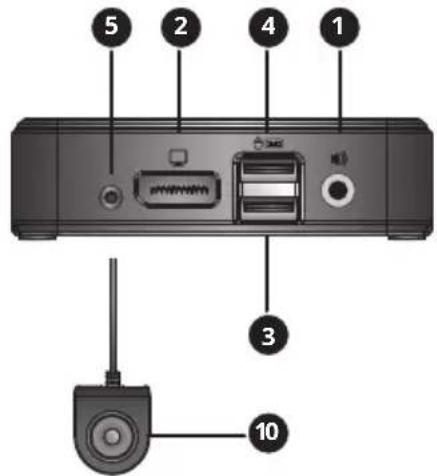
Port de console
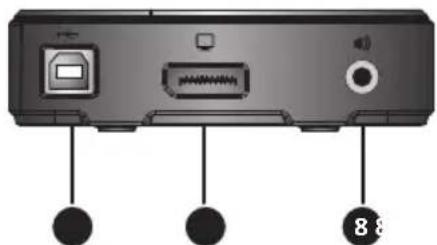
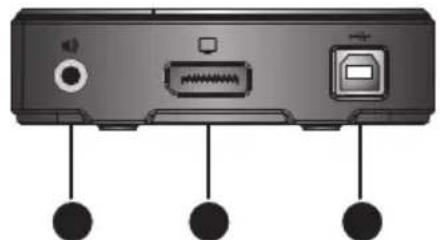
Port de l'ordinateur 2Port de I'
| Numéro | Composant Description | |
| 1 | Port audio de console Se connecté aux haut-parleurs stéréo 3,5 mm de la console. | |
| 2 | Port monitreur de console Se connecté au monitreur DisplayPort de la console. | |
| 3 | Port clavier de console Se connecté au clavier USB de la console. | |
| 4 | Port souris de console Se connecté à la souris USB de la console. Le port souris de la console peut également être connecté à un hub USB 2.0 pour ajouter la fonctionnalité de hub. | |
| 5 | Prise de sélecteur de port distant | Se connecté au sélecteur de port distant inclus. |
| 6 | LED des ports • La LED s'allume | pour indiquer que le port d'ordinateur correspondant est sélectionné et qu'il est ciblé par le KVM. • La LED clignote pour indiquer que le port d'ordinateur correspondant est en train d'être scanned via la fonction de recherche automatique. • La LED est étente lorsque le port d'ordinateur correspondant n'est pas sélectionné. |
| 7 | Port monitreur d'ordinateur Se connecté au port de sortie DisplayPort d'un ordinateur. | |
| 8 | Port audio d'ordinateur | Se connecté au port de haut-parleur audio stéréo 3,5 mm d'un ordinateur. |
| 9 | Port clavier/souris USB d'ordinateur | Se connecté au port USB d'un ordinateur. |
| 10 | Bouton-poussoir du sélecteur de port distant | Lorsque le sélecteur de port distant est connecté, appuyez sur ce bouton pour changer la cible KVM et audio entre les ordinateurs connectés. |
Installation
Reportez-vous aux étapes et au schéma suivants pour procéder à l'installation de votre commutateur KVM.
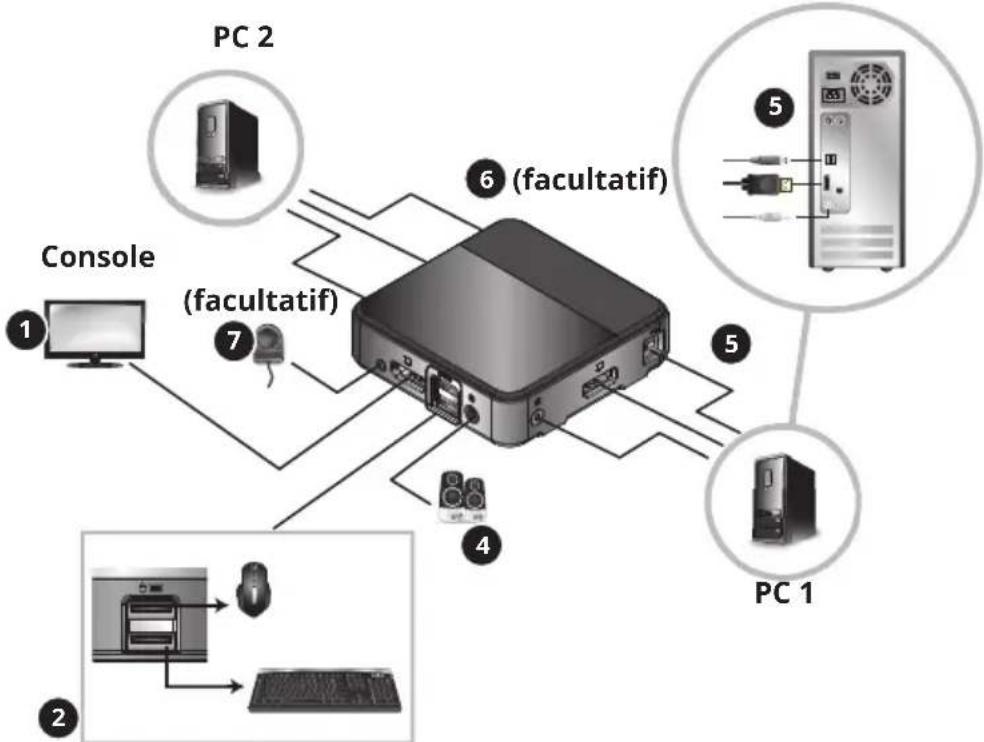
Remarques :
- Avant d'effectuer toute connexion, assurez-vous que tous les apparciels connectés au commutateur KVM sont hors tension. Debranchez les cordons d'alimentation de tous les ordinateurs dotés de la fonction de mise sous tension par clavier.
- Il est recommendé que la longueur totale entre le monitér de la console et les ordinateurs connectés (y compris le KVM) ne dépasse pas 3 m (10 pieds).
1 Connectez votre moniteur au port de console DisplayPort du commutateur KVM.
Remarque: vous pouvez connecter un monitreur DVI, HDMI ou VGA à l'aide d'un adaptateur DisplayPort vers DVI, HDMI ou VGA (consultez les sections Caracteristiques et Accessoires optionnels de ce manuel pour plus d'informations).
OU
Si les ordinateurs que vous connectez ont des cartes graphiques qui prennten en charge le transport multi-flux (MST) et que vous souhaitez connecter de multiples moniteurs, vous pouvez connecter un hub MST au port de console DisplayPort du commutateur KVM. Vous pouvez ensuite connecter de multiples moniteurs aux portes de moniteur du hub MST et utiliser les paramètres d'affichage de la carte graphique de l'ordinateur pour personneliser la manière dont la réserve est affichée. Ceci peut également être réalisé sans hub MST en utilisant des moniteurs DisplayPort dotés de ports d'entrée et de sortie MST pour la connexion en série de multiples moniteurs.
Connectez votre clavier et votre souris USB aux ports de console USB correspondants du commutateur KVM (le port souris de la console se trouve en haut et le port clavier en bas).
3 Facultatif- Un hub USB peut etre connecte au port souris de la console USB, ce qui vous permect d'ajouter de multiples peripheriques USB a suaive installation.
Remarque: pour garantir un fonctionnement correct, utilisez un hub avec une alimentation electrique externe. De plus, le mode d'émulation souris du KVM doit être désactifé (consultez la section Raccourcis clavier de ce manuel pour plus d'informations) lorsque vous connectez un hub.
4 Connectez vos haut-parleurs à la prise audio de la console sur le commutateur KVM.
5 Connectez un ensemble de moniteur d'ordinateur, clavier/souris et ports audio sur le commutateur KVM à un ordinateur à l'aide des cables DisplayPort, USB et audio stéreo 3,5 mm fournis.
6 Facultatif- Repetez I'etape 5 pour connecter un deuxieme ordinateur.
7 Facultatif- Connectez le selecteur de port distant à la prise 3,5 mm correspondante sur le commutateur KVM.
8 Mettez tous les apparèils connectés sous tension. Le commutateur KVM ciblera automatiquement le premier ordinateur mis sous tension.
Fonctionnement du KVM
Il existe trois façons d'acceder aux ordinateurs et aux apparéils connectés au commutateur KVM.
- Sélecteur de port distant
- Fonctionnalité de commutation de port de la souris
- Raccourcis clavier
Remarques :
Lorsque you changez de port, attendez quelques secondes pour que la video de l'ordinateur selectionne s'affiche sur le moniteur de la console avant de changer a nouveau de port.
- Ne changez pas de port lorsqu'un périhérique USB est en fonctionnement.
Sélecteur de port distant
Appuyez sur le bouton du selector de port distant pour changer la cible KVM et audio d'un port à l'autre.
Fonctionnalité de commutation de port de la souris
Remarque: la commutation de port de la souris est désactivée par défaut et doit être activée à l'aide d'une commande de raccourci clavier. En outre, cette fonction n'est prise en charge que lorsque le mode d'émulation souris du KVM est activé, ce qui est également désactivé par défaut (consultez la section Raccourcis clavier pour plus d'informations). Seules les souris à molette à 3 boutons sont prises en charge.
Lorsqu'elle est activée, la fonctionnalité de commutation de port de la souris permet aux utilisateurs de souris à molette de changer simultanément la cible du KVM et de l'audio d'un port à l'autre en double-cliquant sur la molette de leur souris.
Raccourcis clavier
Les raccourcis clavier vous permettent de changer la cible de la fonctionnalité d'un port à l'autre en utilisant uniquement le clavier, ainsi que d'exécuter d'autres fonctions sur le commutateur KVM. Toutes les commandes de raccourci clavier commencent par une double pression sur la touche [Arrêt Défil] et sont suivies d'une ou plusieurs autres touches pressées. Par exemple, pour changer la cible KVM et audio d'un port à l'autre, vous doivent presser [Arrêt Défil] [Arrêt Défil] [Entrée].
Autre séquence de raccourcis clavier
Par défaut, les séquences de raccourcis commencent en appuyant deux fois sur la touche [Arrêt Défil]. Toutefois, si l'utilisation de la touche [Arrêt Défil] entre en confit avec d'autres programmes sur les ordinateurs connectés, vous pouvez la replacer par la touche [Ctrl]. Vous pouvez modifier la série précédente de raccourcis clavier de deux manières :
- Appuyez sur [Arrêt Défil] [Arrêt Défil] [x] [Entrée] pour passer à la touche [Ctrl]. En appuyant sur [Ctrl] [Ctrl] [x] [Entrée], vous returnerez à la série précédente de raccourcis clavier, à savoir [Arrêt Défil].
OU
- Lorsque le sélecteur de port distant est connecté au KVM, appuyez sur le bouton du sélecteur et maintenez-le enforcé pendant trois secondes pour alterner entre les deux séquences précédentes de raccourcis clavier.
Fonctionnement du KVM
Tableau récapitulatif des commandes de raccourcis clavier
Le tableau suivant répertorie les commandes de raccourcis clavier disponibles sur le commutateur KVM.
| Séquence de touches de raccourci précédentes | Commande par raccourci clavier Fonction | |
| [Arrêt Défil] [Arrêt Défil] OU [Ctrl] [Ctrl] | [Entrée] Change la cible KVM et audio d'un port à l'autre. | |
| [k] [Entrée] Change uniquement la cible KVM d'un port à l'autre. | ||
| [s] [Entrée] Change uniquement la cible audio d'un port à l'autre. | ||
| [a] [Entrée] [n] | Lance une recherche automatique à des intervalles spécifiés, [n] étant soit 1, 2, 3, ou 4. (1 = 3 secondes, 2 = 5 secondes, 3 = 10 secondes, 4 = 20 secondes) Appuyez sur la touche [Echap] ou [Barre d'espace] pendant une recherche automatique pour arrêté la recherche sur le port sélectionné. | |
| [x] [Entrée] Change la sériequence précédente de raccourcis clavier entre [Arrêt Défil] et [Ctrl]. | ||
| [m] [Entrée] Active/désactive la fonction d'émulation souris. Cette fonction est activée par défaut. | ||
| [w] [Entrée] Active/désactive la fonction de commutation de port de la souris. Cette fonction est désactivée par défaut. | ||
| [F2] [Entrée] Active la configuration de clavier Mac. | ||
| [F3] [Entrée] Active la configuration de clavier Sun. | ||
| [F10] [Entrée] Déetecte automatiquement la plateforme d'exploitation du clavier. | ||
| [F4] [Entrée] Liste des paramètres actuels de commutateur. Pour exécULER ce raccourci clavier, vous doivent avoir un éditeur de texte ou un traitement de texte (tel que Microsoft Word) ouvert, avec le curseur dans la fenêtre de la page. Une fois ce raccourci clavier exécuté, les paramètres actuels du KVM s'affichent. | ||
| [F5] [Entrée] Réinitialise le clavier et la souris USB. | ||
| [e] [Entrée] Active/désactive la fonction de détention de mise sous tension. Cette fonction est activée par défaut. | ||
| [R] [Entrée] Réinitialise les raccourcis clavier au réglage par défaut. | ||
| [u][p][g][r][a][d][e] | Fait entrer le KVM dans le mode de mise à niveau du firmware. | |
| [F6], [nn], [Entrée] | Définit la disposition linguistique du clavier, [nn] étant un nombre à deux chiffres représentant le code de la langue souhaïée. (33 = anglais américain (par défaut), 15 = japonais, 08 = français, 09 = allemand) | |
| [q], [n], [Entrée] Active/désactive la redétection du moniteur, [n] étant le port d'ordinateur 1 ou 2. Cette fonction est désactivée par défaut. L'activer peut vous aider si vous rencontres des problèmes d'affichage. | ||
Fonctionnement du KVM
Mise à niveau du firmware
Dès que des mises à niveau du firmware sont disponibles, elles peuvent être trouvées sur Triplite. Eaton.com/support. L'utilitaire de mise à niveau du firmware est livré avec le fichier de mise à niveau du firmware intégré. Pourmettre à niveau le firmware de votre commutateur KVM, suivez les étapes ci-dessous:
Depuis un ordinateur qui ne fait pas partie de votre installation KVM, allez sur Triplite.Eaton.com/support et telechargez le fichier de mise à niveau du firmware pour votre commutateur KVM.
L'etape suivante consiste àmettre le KVM en mode de mise à niveau du firmware, ce qui peut se faire de deux manieres :
- Déconnectez le commutateur KVM de la console, de tous les ordinateurs et de tous les accessoires (par exemple, le hub USB). Appuyez et maintainez enforcé le bouton de seLECTION du sélecteur de port distant. Tout en Maintenant le bouton enforcé, connectez l'ordinateur que vous avez utilisé pour télécharger le fichier de mise à niveau du firmware à l'un des ports d'ordinateur USB du KVM.
OU - Connectez l'ordinateur que vous avez utilisé pour télécharger le fichier de mise à niveau du firmware à l'un des ports d'ordinateur USB du commutateur KVM. Entrez le KVM dans le mode de mise à niveau du firmware en appuyant sur la commande de raccourci clavier [Arrêt Défil] [Arrêt Défil] [u] [p] [g] [r] [a] [d] [e].
3 Le KVM passse maintainant en mode de mise a niveau du firmware, les LED des ports clignotant pour indiquer que l'appareil est en mode de mise a niveau du firmware.
Remarque : lorsque le KVM est en mode de mise à niveau du firmware, les fonctions normales du clavier et de la souris sont suspendues. Vous doivent terminer la mise à niveau du firmware ou quitter le mode de mise à niveau du firmware pour reprendre le contrôle normal de la console.
4 Executez le fichier de mise a niveau du firmware. L'écran de bienvenue de l'utilitaire de mise à niveau du firmware s'affiche.
5 Lisez l'accord de licence et cliquez sur le bouton j'accepte pour continuer.
Cliquez sur Suivant pour continuer. L'écran principal de l'utilitaire de mise à niveau du firmware s'affiche. Tous les apparêls pouvant être mis à niveau sont répertoriés dans le panneau List des apparêls.
Sélectionnez votre apparéil. Sa description apparait dans le panneau Description de l' apparéil. Cliquez sur Suivant pour effectuer la mise à niveau.
Au fur et à mesure que la mise à niveau progressive, des messages d'etat apparaissent dans le panneau Messages d'etat et la barre de progression indique l'etat d'avancement de la mise à niveau.
9 Une fois la mise à niveau terminée, un écran apparait pour vous informer que la procédure s'est déroulée avec succès. Cliquez sur Terminer pour fermer l'utilitaire de mise à niveau du firmware.
Éché de la mise à niveau
Si I'écran Mise à niveau réussie ne s'affiche pas, cela signifie que la mise à niveau ne s'est pas déroulée correctement. Dans ce cas, procédez comme suit :
1 Deconnectez le cable USB de l'ordinateur connecté.
2 Appuyez sur le bouton-poussoir du selecteur de port distant et maintenez-le enforcé. Tout en maintainant le bouton-poussoir, reconnectectez les connecteurs USB du cable KVM à l'ordinateur.
3 Suivez à nouveau les étapes 3 à 9 de la section Mise à niveau du firmware.
Annexe
Émulation du clavier Mac
Le clavier compatible PC (101/104 touches) peut émuler les fonctions du clavier Mac en utilisant les touches PC du tableau ci-dessous.
Remarque : lorsque plusieurs touches du clavier PC sont nécessaires pour émuler le clavier Mac, appuyez sur la première touche et relâchez-la, puis appuyez sur la deuxième touche et relâchez-la.
| Clavier PC Clavier Mac | |
| [Maj] [Maj] | |
| [Ctrl] [Ctrl] | |
| H6 | |
| [Ctrl], [1] | |
| [Ctrl], [2] | |
| [Ctrl], [3] | |
| [Ctrl], [4] | |
| [Alt] [Alt] | |
| [Impr Écran] [F13] | |
| [Arrêt Défil] [F14] | |
| [=] | |
| [Entrée] [Retour] | |
| [Retour arrêté] [Supprimer] | |
| [Inser] [Aide] | |
| [Ctrl], | |
| [F15] | |
| [Composer] | |
Annexe
Émulation du clavier Sun
Le clavier compatible PC (101/104 touches) peut émuler les fonctions du clavier Sun en utilisant les touches PC du tableau ci-dessous.
Remarque : lorsque plusieurs touches du clavier PC sont nécessaires pour émuler le clavier Sun, appuyez sur la première touche et relâchéz-la, puis appuyez sur la deuxième touche et relâchéz-la.
| Clavier PC Clavier Sun | |
| [Ctrl], [T] [Stop] | |
| [Ctrl], [F2] [Encore] | |
| [Ctrl], [F3] [Props] | |
| [Ctrl], [F4] [Annuler] | |
| [Ctrl], [F5] [Avant] | |
| [Ctrl], [F6] [Copier] | |
| [Ctrl], [F7] [Ouvrir] | |
| [Ctrl], [F8] [Coller] | |
| [Ctrl], [F9] [Trouver] | |
| [Ctrl], [F10] [Couper] | |
| [Ctrl], [1] | □ □ |
| [Ctrl], [2] | ① - □ |
| [Ctrl], [3] | ① + □ |
| [Ctrl], [4] | C |
| [Ctrl], [H] [Aide] | |
| ◆ | |
Annexe
Réglages d'usine par défaut
| Réglage Par défaut | |
| Séquence précédente de raccourcis clavier | [Arrêt Défil], [Arrêt Défil] |
| Intervalle de la recherche automatique | 5 secondes |
| Plateforme d'exploitation du clavier | Compatible PC |
| Émulation de la souris Activée | |
| Commutation de port de la souris | Déactivée |
| Détection de la mise sous tension | Activée |
Caracteristiques
| Caracteristiques Spécifications | |
| Nombre de ports d'ordinateur 2 | |
| Sélection du port Raccourcis clavier, sélecteur de port distant, fonction de commutation de la souris* | |
| Ports clavier/souris de la console (x2) USB-B (femelle) | |
| Port video de la console DisplayPort (femelle) | |
| Port haut-parleur de la console 3,5 mm (femelle) | |
| Ports d'ordinateur (x2) DisplayPort (femelle), (x2) USB-B (femelle), (x2) 3,5 mm (femelle) | |
| Ports hub USB 2.0 Le port USB de a souris peut être utilisé pour connecter un hub USB (consultez la section Installation pour plus d'informations). | |
| Émulation clavier/souris USB | |
| Résolution video maximale 3 840 x 2 160 à 60 Hz | |
| Température de fonctionnement 0 à 50 °C / 32 à 122 °F | |
| Température de stockage -20 à 60 °C / -4 à 140 °F | |
| Humidité 0 à 80 % HR, sans condensation | |
| Dimensions de l'appareil (H x L x P) | 268 x 930 x 937 mm (1,1 x 3,7 x 3,7 pouces) |
| Poids de l'appareil 0,12 kg / 0,26 lb |
- La commutation du port de la souris est désactivée par défaut et doit être activée à l'aide d'un raccourci clavier. En outre, elle n'est prise en charge que lorsque le mode d'émulation de la souris du KVM est activé, ce qui est le cas par défaut (consultez la section Raccourcis clavier pour plus d'informations). Seules les souris à molette à 3 boutons sont prises en charge.
Garantie
GARANTIE LIMITEE DE 3 ANS
Nous garantissons que nos produits sont exempts de defaults de matériaux et de fabrication pendant une période de trois (3) ans à compter de la date d'achat initiale. Notre obligation au titre de cette garantie est limitée à la réparation ou au remplacement (à notre seule discrétion) de tout produit défectueux. Veuillez consulter le site Tripplite.Eaton.com/support/product-returns avant d'envoyer un produit pour le faire réparer. Cette garantie ne s'aupliqupe pas aux équipements qui ont eté endommégés par accident, négligence ou par une mauvaise utilisation, ni à ceux qui ont eté alterés ou modifiés d'une façon quelconque.
SAUF MENTION CONTRAIRE DANS LE PRESENT DOCUMENT, NOUS NE FOURNISSONS AUCUNE GARANTIE, EXPLICITE OU IMPLICITE, Y COMPRIS LES GARANTIES DE QUALITE MARCHANDE ET DE VOCATION À UN BUT PARTICULIER. Certains États ne permettent ni la limitation ni l'exclusion de garanties implicites; ainsi, la/les limitation(s) ou exclusion(s) mentionné(e)(s) ci-dessus peut/peuvent ne pas s'appliquer à l'acquérreur.
SAUF DANS LES CAS PREVUS CI-DESSUS, NOUS NE SERONS EN AUCUN CAS RESPONSABLES DES DOMMAGES DIRECTS, INDIRECTS, SPECIAUX, ACCESSOIRES OU CONSECUTIFS RÉSULTANT DE L'UTILISATION DE CE PRODUIT, MÉME SI NOUS AVONS ETÉ INFORMÉS DE LA POSSIBILITE DE TELS DOMMAGES. En particulier, nous ne sommes pas responsables des coûts tels que les pertes de profits ou de revenus, les pertes d'équipement, les pertes d'utilisation de l'équipement, les pertes de logiciels, les pertes de données, les coûts des produits de remplacement, les réclamations de tiers ou autres.
Informations sur la conformité DEEE pour les clients et les recycleurs (Union Européenne)
Dans le cadre de la directive sur les Déchets d'équipements électriques etlectroniques (DEEE) et des réglementations d'application, lorsqu'un consommateur achete un équipement électrique ou electronique neuf auprès d'Eaton, il est habilité à :
- Envoyer les anciens équipements au recyclage sur une base d'un pour un, à l'identique (cela varie en fonction du pays)
- Renvoyer le nouvel équipement pour recyclage lorsqu'il devient un déchet en fin de vie
Eaton mène une politique d'amélioration continue. Les caractéristiques peuvent être modifiées sans préavis.
USB Peripherie-Sharing
Modell: B004-DP2UA2-K
Eigenschaften 38
- Partage de périphériques USB
- Caracteristiques
- Contenu du carton d'emballage
- Accessoires optionnels
- Configuration de console requise
- Configuration d'ordinateur requise
- Systèmes d'exploitation pris en charge
- Composants KVM
- Installation
- Remarques :
- Fonctionnement du KVM
- Sélecteur de port distant
- Fonctionnalité de commutation de port de la souris
- Raccourcis clavier
- Autre séquence de raccourcis clavier
- Tableau récapitulatif des commandes de raccourcis clavier
- Mise à niveau du firmware
- Éché de la mise à niveau
- Annexe
- Émulation du clavier Mac
- Émulation du clavier Sun
- Garantie
- GARANTIE LIMITEE DE 3 ANS
- Informations sur la conformité DEEE pour les clients et les recycleurs (Union Européenne)
- USB Peripherie-Sharing
Marque : Tripp Lite
Modèle : B004DP2UA2K
Catégorie : Commutateur