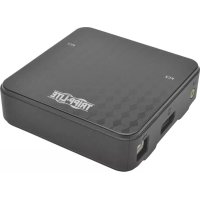
B004DP2UA2K - Schalter Tripp Lite - Kostenlose Bedienungsanleitung
Finden Sie kostenlos die Bedienungsanleitung des Geräts B004DP2UA2K Tripp Lite als PDF.

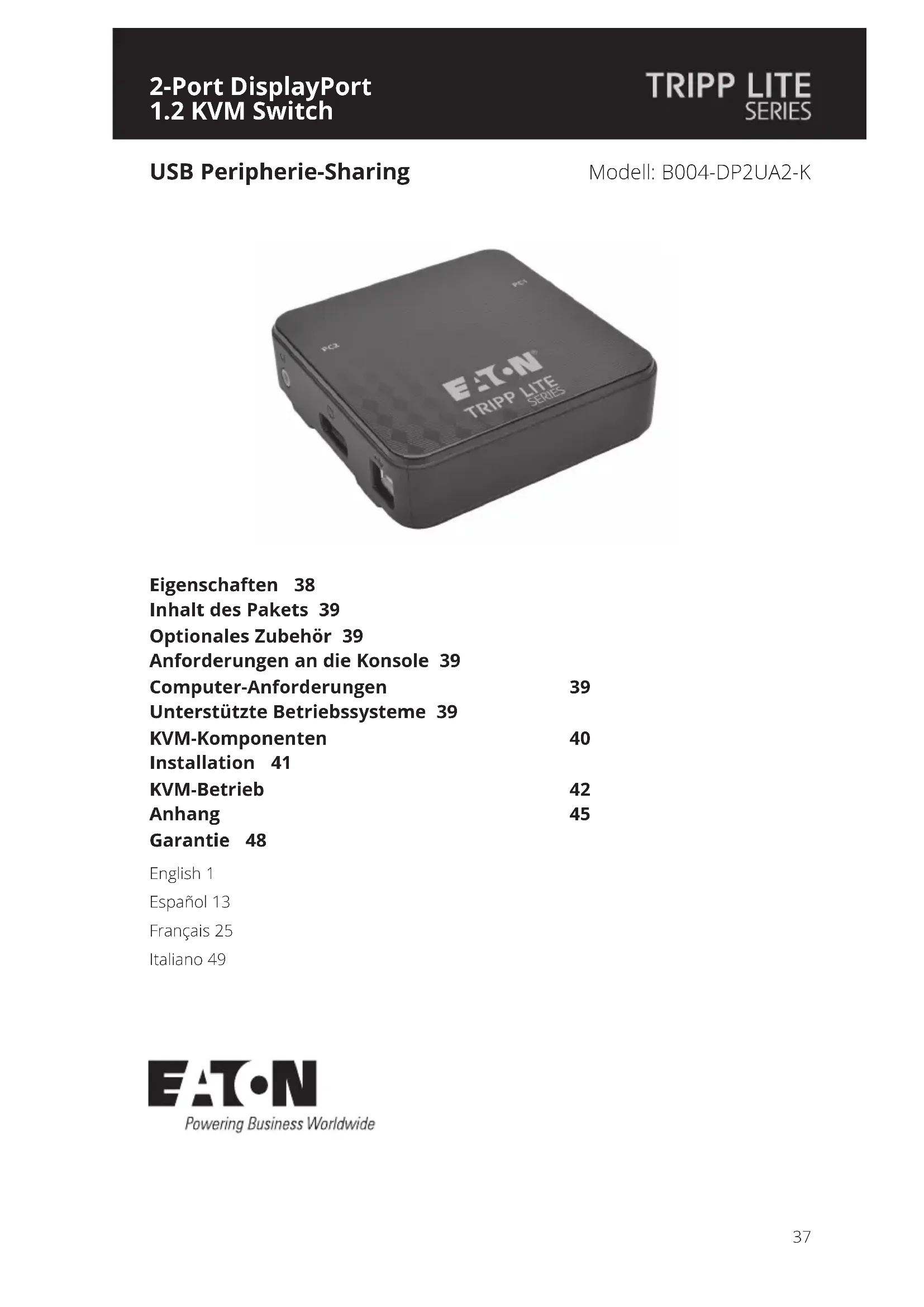


| Produkttyp | DisplayPort KVM-Switch 2 Ports |
| Marke | Tripp Lite |
| Modell | B004-DP2UA2-K |
| Anzahl Computerports | 2 |
| Konsolenanschlüsse | 1x DisplayPort (weiblich), 1x USB Typ B (Tastatur), 1x USB Typ B (Maus), 1x 3,5 mm Stereo-Audio (weiblich) |
| Computeranschlüsse | 2x DisplayPort (weiblich), 2x USB Typ B (weiblich), 2x 3,5 mm Stereo-Audio (weiblich) |
| Maximale Videoauflösung | 3840 × 2160 bei 60 Hz (UHD) |
| DisplayPort-Standard | DisplayPort 1.2, MST-kompatibel (Multi-Stream Transport) |
| HDCP-Kompatibilität | Ja |
| Audio-Unterstützung | 2.1-Kanal-Stereo-Audio, HD-Audio über DisplayPort |
| Portauswahlmethoden | Fernbedienungs-Portwähler, Tastaturkürzel, Doppelklick auf Mausrad |
| Tastatur-/Maus-Emulation | Vollständige USB-Emulation, kompatibel mit Mac und Sun |
| Sonderfunktionen | Einschalterkennung, automatische Suche, MST-Modus, USB 2.0-Hub über Mausport |
| Unterstützte Betriebssysteme | Windows 2000+, Mac OS 9.0+, Linux RedHat 6.0+, SuSE 8.2+, Mandriva 9.0+, UNIX AIX 4.3+, FreeBSD 3.51+, Novell Netware 5.0+, DOS 6.2+ |
| Stromversorgung | USB-Bus (keine externe Stromversorgung erforderlich) |
| Abmessungen (H × B × T) | 1,1 × 3,7 × 3,7 Zoll (268 × 930 × 937 mm) |
| Gewicht | 0,12 kg (0,26 lb) |
| Betriebstemperatur | 0 bis 50 °C |
| Lagertemperatur | -20 bis 60 °C |
| Luftfeuchtigkeit | 0 bis 80 % relative Luftfeuchtigkeit, nicht kondensierend |
| Garantie | 3 Jahre eingeschränkt |
Häufig gestellte Fragen - B004DP2UA2K Tripp Lite
Benutzerfragen zu B004DP2UA2K Tripp Lite
0 Frage zu diesem Gerät. Beantworten Sie die, die Sie kennen, oder stellen Sie Ihre eigene.
Eine neue Frage zu diesem Gerät stellen
Laden Sie die Anleitung für Ihr Schalter kostenlos im PDF-Format! Finden Sie Ihr Handbuch B004DP2UA2K - Tripp Lite und nehmen Sie Ihr elektronisches Gerät wieder in die Hand. Auf dieser Seite sind alle Dokumente veröffentlicht, die für die Verwendung Ihres Geräts notwendig sind. B004DP2UA2K von der Marke Tripp Lite.
BEDIENUNGSANLEITUNG B004DP2UA2K Tripp Lite
Inhalt des Pakets 39
Optionales Zubehör 39
Anforderungen an die Konsole 39
Computer-Anforderungen 39
Unterstutzte Betriebssysteme 39
KVM-Komponenten 40
Installation 41
KVM-Betrieb 42
Anhang 45
Garantie 48
English 1
Espanol 13
Français 25
Italiano 49
Ausstattung
- Steuern Sie zwei DisplayPort™ Computer über eine einzige DisplayPort-Videokonsole
- DisplayPort 1,2 konform
- Unterstützung MST (Multi-Stream Transport) ^1 , wodurch multiple Monitore über einen einzigen DisplayPort-Anschluss verwendet werden konnen
- Unterstutz Ultra High Definition (UHD) Videoauflösungen bis zu 3.840 × 2.160 @ 60Hz
Computer Auswahl über Remote Port Selector, Hotkeys und USB-Maus 2 - Mit der Funktion zum Umschalten des Mausports konnen Benutzer, die mit einer Scroll-Maus auf den KVM Switch zugreifen, durch einen Doppelklick auf das Scroll-Rad der Maus zwischen den Ports wechseln.2
- Unterstützung DisplayPort Dual Mode (DP++) ^3 für die direkte Ausgabe von Single-Link-DVI- oder HDMI-Signalen über einen DisplayPort zu HDMI- oder DVI-Adapter
- Übertragt die EDID-Daten des Monitors (Erweiter Display Identification Data) an die angeschlossenen Computer, um die Bildschirmaufösung zu optimieren
HDCP-kompatibel - Die Einschalt-Erkennung schaltet automatisch auf den nasten eingeschalteten Computer um, wenn der aktuellen ausgewählte Computer ausgeschelt wird.
- Unterstützt 2.1 Kanal-Surround-Sound-Systeme
- Unterstützt HD Audio ^4 durch DisplayPort-Wiedergabe
- Ermöglicht es, den Fokus von KVM und Audio unabhängig voneinander auf Geschaltet zu legen- so können Sie beispielsweise auf einen Computer zugreifen und gleichzeitig Audio von einem anderen Computer 4 horen.
- Unterstützung Multimedia-Tastaturen sowie kabellose Tastaturen und Mäuse
- Unterstützung die meisten Maustreiber und Multifunktionsmäuse
Mac und Sun Tastaturunterstutzung und Emulation - Fügen Sie die Funktionalität eines USB 2.0-Hub-Ports hinzu, indem Sie einen USB-Hub an den Mausport des KVM Switch⁶ anschließen
- Busbetrieben - kein externes Netzeil erforderlich
- Firmware aufrüstbar
- Auto Scan-Modus erhöglich es Ihnen, die angeschlossenen Computer zu scannen, ohne dass Sie manuell zwischen ihren wechseln müssen.
- LEDs erfolgen eine einfache Monitoring der angeschlossenen Computer.
Vollständige Tastatur-Emulation für fehlerfreies Booten - Schnelle Installation ohne Software
- Kompatibel mit den Betriebssystemen Windows®, Mac® und Linux
1 MST (Multi-Stream Transport) erfordert, dass die Quellcomputer über eine DisplayPort 1.2 kompatible Grafikkarte verfügen. Außer dem müssen die angeschlossenen Monitore über DisplayPort-Ausgabe für Daisy-Chaining verfügen oder es muss eine DisplayPort MST Hub verwendet werden.
2 Die Mausportumschaltung wird nur Unterstützung, wenn sowohl die Mausportumschaltung als auch der Mausemulsationsmodus des KVMs aktiviert sind und nur 3-Tasten-Mause mit Scrollrad werden unterstützen.
3 Die angeschlossenen Computer müssen mit einer DisplayPort Dual Mode (DP++) kompatiblen Grafikkarte ausgestattet sein, damit Sie passive DisplayPort-zu-HDMI- oder DVI-Adapter verwenden können, um einen Nicht-DisplayPort-Monitor anzuschreiben. Wenn die angeschlossene Grafikkarte von Computern nicht DP++-kompatibel ist, ist ein aktiver DisplayPort-zu-HDMI- oder DVI-Adapter erforderlich.
4 HD-Audio über DisplayPort kann nicht unabhängig geschlossen werden.
5 Die Tastenkombinationen de PC-Tastatur emulieren die Sondertasten der Tastaturen Mac und Sun. Mac und Sun Tastaturen Funktionieren nur mit Mac und Sun Computern.
6 Die Verwendung eines externen Netzteils mit angeschlossene, USB-Hub wird empfohlen, um die ordnungsgemäß Funktion zu gewährleisten. Der Mausemulsationsmodus des KVM muss deaktiviert werden, wenn Sie einen USB-Hub anschlossen.
Lieferumfang
B004-DP2UA2-K KVM Switch
(x2) DisplayPort Monitorkabel
(x2) USB A/B Gerätekabel
(x2) 3,5 mm Stereo-Audiokabel
Ferngesteuerter Anschlusswahlschalter
- Betriebsanleitung
Optionales Zubehör
B156-002 DisplayPort v1.2 MST-Hub - 2-Port
B156-002-DVI DisplayPort v1.2 zu DVI MST-Hub -2-Port
B156-002-HDMI DisplayPort 1.2 zu HDMI MST -Hub - 2-Port
B156-004-HD DisplayPort 1.2 zu HDMI MST -Hub - 4-Port
- P581-006-V2 DisplayPort 1.2 auf DVI Aktives Adapterkabel - 6 ft.
- P581-006-VGA-V2 DisplayPort 1.2 auf VGA Aktives Adapterkabel -6 ft.
- P582-006-V2 DisplayPort 1.2 auf HD Adapterkabel -6 ft.
- P582-006-V2-ACT DisplayPort 1.2 auf HD Active Adapterkabel - 6 ft.
U222-004-R 4-Port USB 2.0 Ultra Kompakt Hub
U222-007-R 7-Port USB 2.0-Hub
U222-010-R 10-Port USB 2.0-Hub
Anforderungen an die Konsole
- Ein DisplayPort-Monitor, der von allen Computer in der Installation die hochste Auflösung besteht.
- USB-Maus und -Tastatur
- Laatsprecher mit einem 3,5 mm Stecker (bei Verwendung der Laatsprecherfunktion)
Computer-Anforderungen
- DisplayPort Audio-/Videoanschluss
USB-Anschluss
3,5 mm Audio-Jack (bei Verwendung der Laufsprecherfungkction)
Unterstützte Betriebssysteme
| Betriebssystem Version | |
| * Windows 2.000 und höher | |
| * Mac Betriebssystem 9.0 und höher | |
| * Linux RedHat 6.0 und höher | |
| * Linux SuSE 8.2 und höher | |
| Linux Mandriva (Alraune) 9.0 und höher | |
| * UNIX AIX 4.3 und höher | |
| * UNIX FreeBSD 3.51 und höher | |
| * Novell Netware 5.0 und höher | |
| DOS 6.2 und höher |
KVM-Komponenten
Konsolenanschluss
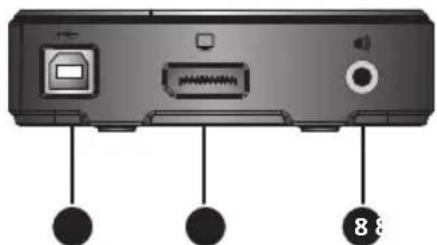
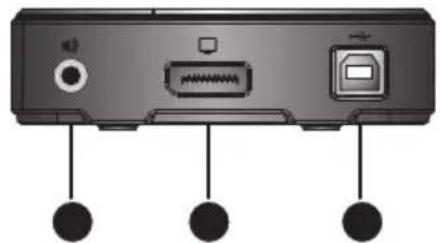
Computer-Anschluss 2Compute
| Nein Komponente Beschreibung | |
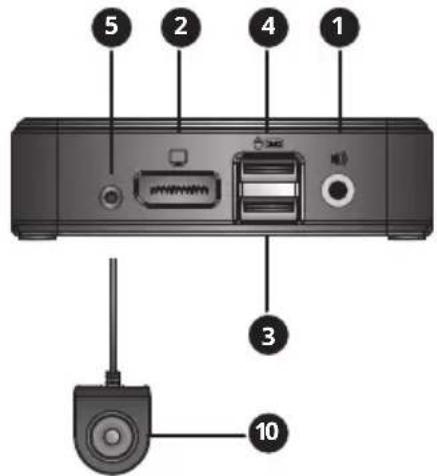
| 1 | Audioanschluss der Konsole Zum Anschluss an die 3,5 mm Stereolautsprecher der Konsole. |
| 2 | Konsolen-Monitoranschluss Zum Anschluss an den DisplayPort-Monitor der Konsole. |
| 3 | Tastaturanschluss der Konsole Zum Anschluss an die USB-Tastatur der Konsole. |
| 4 | Mausanschluss der Konsole Zum Anschluss an die USB-Maus der Konsole. Der Hausport der Konsole kann auch mit einem USB 2.0-Hub verbunden werden, um die Funktionalität des Hub zu erweiten. |
| 5 | Ferngesteuerter Port Selector Jack Zum Anschluss an die mitgelieferte Remote Port Selector Unit. |
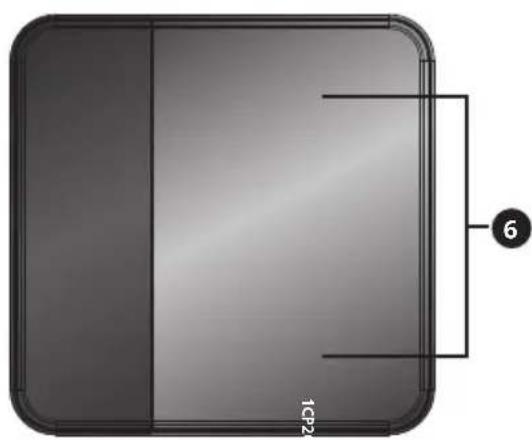
| 6 | Port-LEDs • Die LED leuchtet, um anzuzeigen, dass der entsprechende Computeranschluss ausgewählt ist und den KVM-Fokus hat. • Die LED blinkt, um anzuzeigen, dass der entsprechende Computeranschluss über die Funktion Auto Scan gescannt wird. • Die LED ist aus, wenn der entsprechende Computeranschluss nicht ausgewählt ist. |
| 7 | Computer Monitor-Anschluss Zum Anschluss an den DisplayPort-Ausgang eines Computers. |
| 8 | Computer Audio-Anschluss Zum Anschluss an den 3,5 mm Stereo-Audio-Port des Computer-Loutsprechers. |
| 9 | Computer USB Tastatur / Mausanschluss Zum Anschluss an den USB-Port eines Computers. |
| 10 | Remote Port Selector Druckknopf Wenn der Remote Port Selector angeschlossen ist, drücken Sie diese Taste, um den KVM- und Audio-Fokus zwischen den angeschlossenen Computern umzuschalten. |
Installation
Beachten Sie die folgenden Schritte und das Diagramm, um ihre KVM Switch Installation einzurichten.
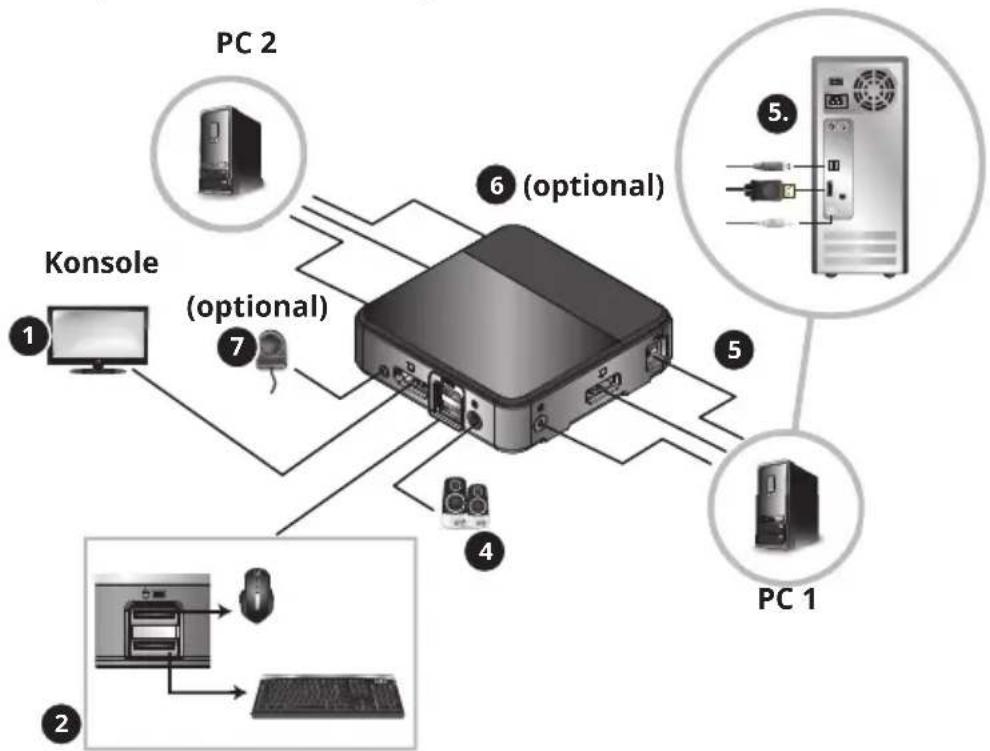
Anmerkungen:
Vergewisern Sie sich vor dem Anschlieben, dass alle Geräte die an den KVM Switch angeschlossen sind, ausgeschelt sind. Ziehen Sie die Netzkabel aller Computer, die über die Einschaltfunktion der Tastatur verfügen.
- Es wird empfohlen, dass die Gesamtlänge zwischen dem Konsolenmonitor und den angeschlossenen Computern (einschließlich KVM) 10 ft. (3 m) nicht überschieditet.
1 SchlieBen Sie Ihrn Monitor an den DisplayPort Konsolenanschluss auf KVM Switch an.
Hinweis: Sie können einen DVI-, HDMI- oder VGA-Monitor mit einem DisplayPort-auf-DVI-, HDMI- oder VGA-Adapter anschließen (siehe die Abschnittte Funktionen und optionales Zubehör in dieser Handbuch für weitere Informationen). ODER
Wenn die Computer, die Sie anschlossen, über Grafikkarten verfügen, die Multi-Stream Transfer (MST) unterstützen, und Sie multiple Monitore anschlossen möhen, können Sie einen MST-Hub an den DisplayPort Konsolenanschluss auf dem KVM Switch anschlossen. Sie konnen dann die multiplen Monitore von an die Monitoranschlüsse des MST-Hub anschlossen und die Anzeigeeinstellungen der Grafikkarte des Computers verwenden, um die Anzeige des Videos anzupassen. Dies ist auch ohne MST-Hub möglich, wenn Sie DisplayPort-Monitore verwenden, die Eigenschaft MST-Eingangs- und Ausgangsanschlüsse für die Verkettung von multiplen Monitoren haben.
SchlieBen Sie ihre USB-Tastatur und -Maus an die entsprechenden USB-Konsolenanschlüsse des KVM Switch an (der Mausanschluss der Konsole befindet sich oben, der Tastaturanschluss unter).
Optional - Ein USB-Hub kann an den USB-Mausanschluss der Konsole angeschlossen werden, so dass Sie mehrere USB-Peripheriegeräte ihrer Installation hinzufugen können.
Hinweis: Um eine einwandfrei Funktion zu gewährleisten, verwenden Sie einen Hub mit einer externen Stromversorgung. Außen dem muss der Mausemulationsmodus des KVM deaktiviert werden (siehe Abschnitt Hotkey in dieser Handbuch), wenn ein Hub angeschlossen wird.
4 SchlieBen Sie ihre Laufsprecher an die Konsolen-Audiobuchse des KVM Switch an.
5 Verbinden Sie eine Reihe von Computer-Monitor-, Tastatur-/Maus- und Audioanschlüssen des KVM-Umschalters über die mitgelieferten DisplayPort-, USB- und 3,5-mm-Stereo-Audiokabel mit einem Computer.
Optional - Wiederholen Sie Schritt 5, um einen zweiten Computer anzuschlieben.
Optional - Verbinden Sie den Remote Port Selector mit dem entsprechenden 3,5 mm Jack auf dem KVM Switch.
Schalten Sie die Stromversorgung aller angeschlossenen Geräte ein. Der KVM Switch Fokus schaltet automatisch auf den ersten Computer um, der eingeschaltet ist.
KVM-Betrieb
Es gibt drei Möglichkeit, auf Computer und Geräte zuzugreifen, die mit dem KVM Switch verbunden sind.
- Ferngesteuerter Anschlusswahlschalter
- Mausport-Umschaltfunktion
- Tastatur-Hotkeys
Anmerkungen:
Warten Sie beim Umschalten von Anschlüssen einige Sekunden, bis das Video des ausgewählten Computers auf dem Konsolenmonitor angezeigt wird, bevor Sie den Anschluss erneut umschalten.
- Wechseln Sie nicht den Anschluss, wenn ein USB-Peripheriegerät in Betrieb ist.
Ferngesteuerter Anschlusswahlschalter
Drücken Sie die Taste auf dem Remote Port Selector, um den KVM- und Audio-Fokus zwischen den Ports umzuschalten.
Maus-Port-Umschaltfunktionaletät
Hinweis: Die Maus-Port-Umschaltung ist standardmäßig deaktiviert und muss über einen Tastatur-Hotkey-Befehl aktiviert werden. Außen dem wird diese Funktion nur Unterstützung, wenn der Mausemulsationsmodus des KVM aktiviert ist, der standardmäßig ebenfalls deaktiviert ist (siehe den Abschnitt Hotkey für Details). Es werden nur 3-Tasten-Radmause unterstützen.
Wenn these Funktion aktiviert ist, konnen Benutzer mit Scrollmausen den Fokus des KVM und Audio gleichzeitig zwischen den Ports wechseln, indem sie auf das Scrollrad ihrer Maus doppelklicken.
Tastatur-Hotkeys
Mit den Hotkeys können Sie den Fokus der Funktionalität zwischen den Ports umschalten, indem Sie nur die Tastatur benutzen, sowie andere Funktionen auf KVM Switch ausführten. Alle Hotkey-Befehle beginnen mit dem zweimaligen Drücken der [Scroll Lock]-Taste, gefolgt von einem oder mehreren Tastendrücken. Um z. B. den KVM- und Audio-Fokus zwischen den Ports umzuschalten, drücken Sie [Scroll Lock] [Scroll Lock] [Enter].
Alternative vorangehende Hotkey-Seqenz
Standardmäßig werden Hotkey-Seqenzen durch zweimaliges Drucken der [Scroll Lock]-Taste gestartet. Wenn die Verwendung der [Scroll Lock]-Taste jedoch zu Konflikten mit anderen Programmen auf den angeschlossenen Computern führt, konnen Sie dies ändern und stattdessen die [Strg]-Taste verwenden. Sie konnen die vorangehende Hotkey-Seqenz auf zwei Arten ändern:
- Drücken Sie [Scroll Lock] [Scroll Lock] [x] [Enter], um zur Taste [Ctrl] zu wechseln. Wenn Sie [Strg] [Strg] [x] [Enter] drücken, wird die vorangehende Tastenkombination wieder auf [Scroll Lock] gesetzt.
Oder - Halten Sie die Auswahltaste bei angeschlossen KVM drei Sekunden lang gedrückt, um zwischen den beiden vorhergehenden Hotkey-Seqenzen umzuschalten.
KVM-Betrieb
Hotkey-Befehl-Übersichtstabelle
In der folgenden Tabelle sind die Tastaturkurzbefehle aufgeführt, die Sie auf KVM Switch verwenden können.
| Vorangehende Hotkey-Seqenz | Hotkey-Befehl Funktion | |
| [Scroll Lock] [Scroll Lock] ODER [Strg] [Strg] | [Enter] Schalte | sowohl den KVM als auch den Audio Fokus zwischen den Ports um. |
| [k] [Enter] Schalte | nur den KVM-Fokus zwischen den Ports um. | |
| [s] [Enter] Schalte | nur den Audio-Fokus zwischen den Ports um. | |
| [a] [Enter] [n] | initiert einen Auto Scan in bestimmen Abständen, wobei [n] entweder 1, 2, 3 oder 4 ist. (1 = 3 Sekunden, 2 = 5 Sekunden, 3 = 10 Sekunden, 4 = 20 Sekunden) Drücken Sie die [Esc] oder [Leertaste] Taste während eines Auto Scans, um den Scanvorgang auf dem aktuell ausgewählten Port zu beenden. | |
| [x] [Enter] Schalte | die vorrangehende Hotkey-Seqenz zwischen [Scroll Lock] und [Ctrl] um. | |
| [m] [Enter] Aktiviert/Deaktiviert die Funktion Maus-Emulation. Diese Funktion ist standardmäßig aktiviert. | ||
| [w] [Enter] Aktiviert/deaktiviert die Funktion Mausport-Umschaltung. Diese Funktion ist standardmäßig deaktiviert. | ||
| [F2] [Eingabe] | Aktiviert Mac-Tastaturbelegung. | |
| [F3] [Enter] Aktiviert Sun-Tastaturbelegung. | ||
| [F10] [Enter] Erkennen automaticischen die Betriebssystemplattform der Tastatur. | ||
| [F4] [Enter] List | et die aktuellen Schaltereinstellungen auf. Um diesen Hotkey auszuführen, müssen Sie zunachst einen Texteditor oder ein Textverarbeitungsprogramm (z. B. Microsoft Word) geöffnet haben, wobei sich der Cursor im Seitenfenster befindet. Wenn Sie diesen Hotkey drücken, werden die aktuellen Einstellungen des KVMs angezeigt. | |
| [F5] [Eingabe] | Fuhrte eine USB-Tastatur und -Maus aus Zurücksetzen. | |
| [e] [Enter] Aktiviert/deaktiviert die Funktion zur Einschalterkennung. Diese Funktion ist standardmäßig aktiviert. | ||
| [r] [Enter] Setz | Hotkeys auf die standardmäßige Einstellung zurück. | |
| [u][p][g][r][a] [d][e] | Bewirkt, dass der KVM in den Firmware-Aktualisierungsmodus wechselt. | |
| [F6], [nn], [Enter] | Legt das Sprachlayout der Tastatur fest, wobei [nn] eine zweistellige Zahl ist, die den gewünschten Sprachcode darstellt. (33 = U.S. Englisch (standardmäßig), 15 = Japanisch, 08 = Französisch, 09 = Deutsch) | |
| [q], [n], [Eingabe] | Aktiviert/Deaktiviert die Monitorwiedererkennung, wobei [n] entweder Computer-Port 1 oder 2 ist. Diese Funktion ist standardmäßig deaktiviert. Die Aktivierung dieser Funktion kann Ohnen halten, wenn Sie Probleme mit ihrem Bildschirm haben. | |
KVM-Betrieb
Firmware-Aktualisierung
Sobald Firmware-Aktualisierungen verfügbar sind,finden Sie diese unter Triplite.Eaton.com/support. Das Dienstprogramm der Firmware-Aktualisierung wird mit der eingebauten FirmwareAktualisierungsdatei ausgeliefert.Führn Sie die folgenden Schritte aus,um die Firmware Ihres KVM Switch zu aktualisieren:
Gehen Sie von einem Computer, der nicht zu ihrer KVM-Installation führt, auf Triplite.Eaton. com/support und laden Sie die Firmware-Aktualisierungsdatei für ihren KVM Switch herunter.
Der{nachste Schrittbesteht darin, den KVM in den Modus Firmware-Aktualisierung zu versetzen, wofur es zwei Mochigkeiten gibt:
- Trennen Sie den KVM Switch von der Konsole, allen Computern und jeglichem Zubehör (z. B. USB-Hub). Halten Sie die Auswahltaste auf dem Remote Port Selector gedrückt. Wahrend Sie die Taste weiterhin gedrückt halten, schreiben Sie den Computer, den Sie zum Herunterladen der Firmware Aktualisierungsdatci verwendet haben, an einen der USB Computeranschluss des KVM an.
ODER
- Schließen Sie den Computer, mit dem Sie die Firmware-Aktualisierungsdatei heruntergeladen haben, an einen der USB-Computeranschluss des KVM-Switch an. Versetzen Sie den KVM in den Modus Firmware-Aktualisierung indem Sie den Hotkey-Befehl [Scroll Lock] [Scroll Lock] [u] [p] [g] [r] [a] [d] [e] drücken.,
3 Der KVM wechseln nun in den Modus Firmware-Aktualisierung, wobei die Port-LEDs blinken, um anzuzeichen, dass sich das Gerät im Modus Firmware-Aktualisierung befindet.
Hinweis: Wahrend sich der KVM im Modus Firmware-Aktualisierung befindet, sind die normalen Tastatur- und Mausfunktionen ausgesetzt. Sie müssen die Firmware-Aktualisierung abschreiben oder den Modus Firmware-Aktualisierung verlassen, um die normale Kontrolle über die Konsole wiederzuerlangen.
4 Führn Sie die Paketdatei Firmware-Aktualisierung aus. Der Willkommensbildschirm des Firmware-Aktualisierungs-Dienstprogramms erscheint.
5 Lesen Sie die Lizenzvereinbarung und klichen Sie auf die Schaltfläche Ich stimme zu, um fortzufahren.
Klichen Sie auf Weiter, um fortzufahren. Der Hauptbildschirm des Firmware Upgrade Dienstprogramms wird angezeigt. Alle Geräte, die aktualisiert werden können, werden in der Geräteliste aufgeführct.
Wahlen Sie Ihr Gerät. Seine Beschreibung erscheint im Fenster Gerätebeschreibung. Klichen Sie auf Weiter, um die Aktualisierung durchzuführen.
Während die Aktualisierung Fortschreitet, erscheinen Statusmeldungen im Bereich Statusmeldungen und der Fortschritt wird in der Fortschrittsleiste angezeigt.
Nach dem die Aktualisierung abgeschlossen ist, erscheint ein Bildschirm, der Sie darüber informiert, dass der Vorgang erfolgreich war. Klichen Sie auf Beenden, um das Dienstprogramm der Firmware-Aktualisierung zu schreiben.
Aktualisierung fehlgeschlagen
Wenn der Bildschirm „Upgrade erfolgreich" nicht angezeigt wird, bedeutet dies, dass die Aktualisierung nicht erfolgreich abgeschlossen wurde. Wenn dies der Fall ist, gehen Sie wie folgt vor:
Trennen Sie das USB-Kabel von dem angeschlossenen Computer.
2 Halten Sie die Drucktaste des Remote Port Selectors gedrückt. Wahrend Sie die Taste gedrückt halten, schließen Sie die USB-Anschlusses des KVM-Kabels wieder an den Computer an.
3 Führn Sie die Schritte 3 bis 9 des Abschnitts Firmware-Aktualisierung erneut aus.
Anhang
Mac Tastatur-Emulation
Die PC-kompatible (101/104 Tasten) Tastatur kann die Funktionen der Mac Tastatur emulieren, indem sie die PC-Tasten in der Tabelle unter verwendet.
Hinweis: Wenn mehr als eine Taste auf der PC-Tastatur besteht wird, um die Tastatur Mac zu emulieren, drücken Sie die ersten Taste und halten Sie sie los, dann drücken Sie die zweite Taste und halten Sie sie los.
| PC Tastatur Mac Tastatur | |
| [Shift] [Shift] | |
| [Strg] [Strg] | |
| H | |
| [Strg], [1] | |
| [Strg], [2] | |
| [Strg], [3] | |
| [Strg], [4] | |
| [Alt] [Alt] | |
| [Bildschirm dru-cken] | [F13] |
| [Bildlaufspere] [F14] | |
| [=] | |
| [Eingabe] [Rückkehr] | |
| [Rücktaste] [Löschen] | |
| [Einfügen] [Hilfe] | |
| [Strg] | [F15] |
| [Komponieren] | |
Anhang
Sun Tastatur-Emulation
Die PC-kompatible (101/104 Tasten) Tastatur kann die Funktionen der Sun Tastatur emulieren, indem sie die PC-Tasten in der Tabelle unten verwendet.
Hinweis: Wenn mehr als eine Taste auf der PC-Tastatur bereits wird, um die Tastatur Sun zu emulieren, drücken Sie die ersten Taste und halten Sie sie los, dann drücken Sie die zweite Taste und halten Sie sie los.
| Einstellung Werkseinstellung | |
| Hotkey Vorangehende Sequenz [Rollen-Taste] [Rollen-Taste] [] | |
| Auto Scan Interval 5 Sekunden | |
| Tastatur Bedienplattform PC-kompatibel | |
| Maus-Emulation Aktiviert | |
| Maus-Port-Umschaltung Deaktiviert | |
| Einschalt-Erkennung Aktiviert | |
Technische Daten
| Eigenschaft Spezifikation | |
| # Computer-Ports 2. | |
| Portauswahl Hotkeys, Remote Port | Selector, Maus-Umschaltfunktion* |
| Tastatur-/Mausanschlüsse der Konsole | (x2) USB-B (Buchse) |
| Videoanschluss der Konsole DisplayPort (Buchse) | |
| Konsole Lautsprecher Anschluss 3,5 mm (BUCHSE) | |
| Computer Ports (x2) DisplayPort (Buchse), (x2) USB-B (Buchse), (x2) 3,5 mm (Buchse) | |
| USB 2,0-Hub Anschlüsse An den USBA-Mausanschluss kann ein USB-Hub angeschlossen werden (siehe Abschnitt Installation für weitere Informationen) | |
| Tastatur/Maus-Emulation USB | |
| Maximale Videoauflösung 3.840 x | 2.160 @ 60 Hz |
| Betriebstemperatur 32° bis 122 °F / 0° bis 50 °C | |
| Lagertemperatur | -4° bis 140 °F / -20° bis 60 °C |
| Luftfeuchtigkeit | 0% bis 85% rF, 10% bis 80% RF, nicht kondensierend |
| Abmessungen der Einheit (H × B × T.) | 1,1 × 3,7 × 3,7 Zoll / 268 × 930 × 937 mm |
| Gewicht der Einheit | 0,26 lb. / 0,12 kg |
- Die Hausport-Umschaltung ist standardmäßig deaktiviert und muss über einen Tastatur-Hotkey-Befehl aktiviert werden. Außen dem wird sie nur Unterstützung, wenn der Mausemulationsmodus des KVM aktiviert ist, was standardmäßig der Fall ist (siehe den Abschnitt Hotkey für weitere Einzelheiten). Es werden nur 3-Tasten-Radstäufe unterstützen.
Garantie
3 JAHRE EINGESCHRANKTE GARANTIE
Wir garantieren, dass unsere Produkte frei von Material und Verarbeitungsfehlern sind, und darüber für einen Zeitraum von drei (3) Jahren ab dem Datum des Erstkaufs. Unsere Verpflichtung im Rahmen dieser Garantie beschrankt sich auf die Reparatur oder den Ersatz (nach eigenen Ermessen) der fehlerhaften Produkte. Besuchen Sie Tripplite.Eaton.com/support/product-returns, bevor Sie Geräte zur Reparatur zurücksenden. Diese Garantie gilt nicht für Geräte, die durch Unfall, Fahrlösigkeit oder falsche Anwendung beschädigt wurden oder in irgendeiner Weise geändert oder modifiziert wurden.
MIT AUSNAHME DER HIERIN ENTHALTENEN BESTIMMUNGEN GEBEN WIR KEINE GARANTIEN, WEDER AUSDRUCKLICH NOCH STILLSCHWEIGEND, EINSCHLIESLLICH GARANTIEN DER MARKTGANGIGKEIT UND EIGNUNG FÜR EINEN BESTIMMTEN ZWECK. Einige Staaten gestatten keine Beschränkung oder keinen Ausschluss stillschweigender Gewährleistungen; darauf kann es sein, dass die oben genannten Beschrirkungen oder Ausschlüsse auf den Kaufer nicht zutrefden.
MIT AUSNAHME DER OBIGEN BESTIMMUNGEN SIND WIR UNDER KEINEN UMSTÄNDEN HAFTBAR FÜR DIREKTE, INDIREKTE, SPEZIELLE, ZUFÄLLIGE ODER FOLGESCHÄDEN, DIE SICH AUS DER VERWENDUNG DIESES PRODUKTES ERGEBEN, SELBST WENN AUF DIE MÖGLICHKEIT SOLCHER SCHÄDEN HINGEWIESEN WURDE. Insbondere haften wir nicht für Kosten, wie entgangene Gewinne oder Einnahmen, Verlust von Geräten, Verlust der Nutzung von Geräten, Verlust von Software, Datenverlust, Kosten für Ersatzprodukte, Ansprüche Dritter oder andere.
Informationen zur Einhaltung der WEEE-Richtlinien für Kunden und Recycling (European Union)

Die WEEE-Richtlinie und deren Ausfuhrungsbestimmungen besagen, dass Kunden, die neue Elektro- oder Elektronikgeräte von Eaton kaufen, ein Anrecht auf Folgenden haben:
die Einsendung von Altgeraten zum Recycling auf Eins zu Eins Basis (abhängig vom jeweiligen Land)
- Schicken Sie die neuen Geräte zum Recycling zurück, wenn sie schließlich zu Abfall werden
Eaton verfolgt eine Politik der kontinuierlichen Verbesserung. Spezifikationen können ohne Ankündigung geändert werden.

- Ausstattung
- Lieferumfang
- Optionales Zubehör
- Anforderungen an die Konsole
- Computer-Anforderungen
- Unterstützte Betriebssysteme
- KVM-Komponenten
- Installation
- Anmerkungen:
- KVM-Betrieb
- Ferngesteuerter Anschlusswahlschalter
- Maus-Port-Umschaltfunktionaletät
- Tastatur-Hotkeys
- Alternative vorangehende Hotkey-Seqenz
- Hotkey-Befehl-Übersichtstabelle
- Firmware-Aktualisierung
- ODER
- Aktualisierung fehlgeschlagen
- Anhang
- Mac Tastatur-Emulation
- Sun Tastatur-Emulation
- Garantie
- JAHRE EINGESCHRANKTE GARANTIE
- Informationen zur Einhaltung der WEEE-Richtlinien für Kunden und Recycling (European Union)
Marke : Tripp Lite
Modell : B004DP2UA2K
Kategorie : Schalter