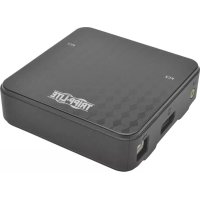
B004DP2UA2K - Interruptor Tripp Lite - Manual de uso y guía de instrucciones gratis
Encuentra gratis el manual del aparato B004DP2UA2K Tripp Lite en formato PDF.



| Tipo de producto | Conmutador KVM DisplayPort de 2 puertos |
| Marca | Tripp Lite |
| Modelo | B004-DP2UA2-K |
| Número de puertos para ordenador | 2 |
| Puertos de consola | 1x DisplayPort (hembra), 1x USB tipo B (teclado), 1x USB tipo B (ratón), 1x audio estéreo de 3,5 mm (hembra) |
| Puertos para ordenador | 2x DisplayPort (hembra), 2x USB tipo B (hembra), 2x audio estéreo de 3,5 mm (hembra) |
| Resolución de video máxima | 3840 × 2160 a 60 Hz (UHD) |
| Estándar DisplayPort | DisplayPort 1.2, compatible con MST (transporte de múltiples flujos) |
| Compatibilidad HDCP | Sí |
| Compatibilidad de audio | Audio estéreo de 2.1 canales, audio HD a través de DisplayPort |
| Métodos de selección de puerto | Selector de puerto remoto, atajos de teclado, doble clic en la rueda del ratón |
| Emulación de teclado/ratón | USB completa, compatible con Mac y Sun |
| Funciones especiales | Detección de encendido, búsqueda automática, modo MST, hub USB 2.0 a través del puerto del ratón |
| Sistemas operativos compatibles | Windows 2000+, Mac OS 9.0+, Linux RedHat 6.0+, SuSE 8.2+, Mandriva 9.0+, UNIX AIX 4.3+, FreeBSD 3.51+, Novell Netware 5.0+, DOS 6.2+ |
| Alimentación | Bus USB (no necesita alimentación externa) |
| Dimensiones (Al × An × Pr) | 1,1 × 3,7 × 3,7 pulgadas (268 × 930 × 937 mm) |
| Peso | 0,12 kg (0,26 lb) |
| Temperatura de funcionamiento | 0 a 50 °C |
| Temperatura de almacenamiento | -20 a 60 °C |
| Humedad | 0 a 80 % HR, sin condensación |
| Garantía | 3 años limitada |
Preguntas frecuentes - B004DP2UA2K Tripp Lite
Preguntas de los usuarios sobre B004DP2UA2K Tripp Lite
0 pregunta sobre este aparato. Responde a las que conoces o haz la tuya.
Hacer una nueva pregunta sobre este aparato
Descarga las instrucciones para tu Interruptor en formato PDF gratis! Encuentra tus instrucciones B004DP2UA2K - Tripp Lite y toma tu dispositivo electrónico nuevamente en la mano. En esta página están publicados todos los documentos necesarios para el uso de su dispositivo. B004DP2UA2K de la marca Tripp Lite.
MANUAL DE USUARIO B004DP2UA2K Tripp Lite
Contenido del Empaque 15
Accesorios Opcionales 15
Requerimientos de la Consola 15
Requerimientos de la
Computadora 15
Sistemas Operativos
Permitidos 15
Componentes del KVM 16
Instalación 17
Operación del KVM 18
Apéndice 21
Garantía 24
English 1
Français 25
Deutsch 37
Italiano 49
Characteristicas
- Controle dos COMPUTadores DisplayPort™ desde una sola consola de video DisplayPort
- Cumple con DisplayPort 1.2
- Soporta MST (Multi-Stream Transport) ^1 , permitiendo que multipes monitores Sean usados mediante un solo conector DisplayPort
- Soporte resolutions de video de Ultra Alta Definencia (UHD) hasta 3840 × 2160 @ 60Hz
- Selección de computadora mediante selector remoto de puerto, teclas rápidas y mouse USB 2.
- La funcionalidad de conmutacion de puerto con el mouse permite al usuario acceder al KVM con un mouse de rueda para cambiar entre puertos能做到 doble click en la rueda del mouse2
- Soporta DisplayPort de Modo Dual (DP + + ) para emitir directamente senhas DVI de conexión una o HDMI mediante un adaptor DisplayPort a HDMI o DVI
- Transmite el EDID (Datas Extendidos de Identificacion de Pantalla) del monitor a las computadoras connectadas para optimizar la resolution de la pantalla
- Compatible con HDCP
- La Detec tion de encendido comuta automatisticamente a la?sigaive computadora. encendida cuando se ha apagado la computadora selec tionada
- Soporte sistemas de sonido envolvente de 2.1 canales
- Soporta Audio HD ^4 a工程技术 de un respaldo DisplayPort
- Permitte que el KVM y el Audio pueda activarse independiente uno del otro—por exemple, pueda acceder a una computadora cuando que al mesmo tiempo eschuchar audio desde的那一 computadora4
- Soporta teclados multimedia, como teclados y mouses inalábricos
- Soporte la mayoría de los controladores de mouse y mouses de funcionamultiple
- Soporte y emulación de teclado Sun y Mac 5
- Agregue la funcionalidad de puerto de hub USB 2.0 conectando un hub USB al puerto del mouse en el KVM6
- Se alimenta por bus; no se necesita fuente alimentacion externa.
- Firmware actualizable
- El modo de Escaneo Automático permitte la exploración de las computadoras conectadas sin tener que commutar manualmente entre ellas
- Los LEDs proporcionan un fácil monitoreo de las computadoras conectadas
- Emulación completa de teclado para inicialización libre de erros
- Rápida instalación sin la necesidad de software
- Compatible con sistemas operativos Windows®, Mac® y Linux
1 MST (Multi-Stream Transport) require que las computadoras fuente tengan una tarjeta graphical compatible con DisplayPort 1.2. Además, los monitores connectados debenatar con puertos DisplayPort de salute para encadenarse o debe usarse Hub MST DisplayPort.
2 Solo se permite la alternancia de puertos por mouse cuando está activos la conmutacion del puerto con mouse en el KVM y el modo de emulation de mouse y solamente se permiten mouse scon 3 teclas con rueda.
3 A fin de connectar un monitor sin DisplayPort, las computadoras conectadas deben tener tarjeta graphical compatible con DisplayPort Dual Mode (DP++) para usar adaptadores pasivos de DisplayPort a HDMI o DVI. Si la tarjeta graphical de la computadora no es compatible con DP++, se requires un adaptor activo de DisplayPort a HDMI o DVI.
4 El audio HD mediante DisplayPort no pueda alternarse independiente.
5 Las combinaciones de teclas rapiidas de teclado de PC emulan las teclas especials en teclados de Mac y Sun. Los teclados de Mac y Sun solo funciona con computadoras Mac y Sun.
6 Para asegurar un functionamento adecuado se recomienda el uso de una fuente de alimentacion externa con el hub USB connectado. Cuando se conecte en hub USB debe desactivarse el Modo de Emulacion de Mouse del KVM.
Contenido del Empaque
KVM B004-DP2UA2-K
- (x2) Cables para Monitor DisplayPort
- (x2) Cables para Dispositivos USB A/B
(x2) Cables de Audio Estéreo de 3.5 mm
- Selector Remoto de Puerto
- Manual del Propietario
Accesorios Opcionales
Hub MST DisplayPort v1.2 B156-002 - 2 Puerto
Hub MST DisplayPort v1.2 a DVI B156-002-DVI - 2 Puertos
Hub MST DisplayPort 1.2 a HDMI B156-002-HDMI - 2 Puertos
Hub MST DisplayPort 1.2 a HDMI B156-004-HDMI - 4 Puertos
- Cable Adaptador Activo de DisplayPort 1.2 a DVI P581-006-V2 - 1.83 m [6 pies]
- Cable Adaptador Activo de DisplayPort 1.2 a VGA P581-006-VGA-V2 - 1.83 m [6 pies]
- Cable Adaptador de DisplayPort 1.2 a HD P582-006-V2 - 1.83 m [6 pies]
- Cable Adaptador Activo de DisplayPort 1.2 a HD P582-006-V2-ACT - 1.83 m [6 pies]
Hub Ultra Compacto USB 2.0 de 4 Puerto U222-004-R
Hub de 7 puertos USB 2.0 U222-007-R
Hub USB 2.0 de 10 puertos U222-010-R
Requerimientos de la Consola
- Un monitor DisplayPort capaz de soportar la mayor resolution de在哪ier computadora en la instalacion
- Teclado y mouse USB
- Bocinas con un conector macho de 3.5mm (si se usa la funcionalidad de bocinas)
Requerimientos de la Computadora
- Puerto de audio/video DisplayPort
-
Puerto USB
-
Conector de audio de 3.5mm (si se usa la funcionalidad de bocinas)
Sistemas Operativos Permitidos
| OS Versión | |
| Windows 2000 y superior | |
| Mac OS 9.0 y superior | |
| Linux RedHat 6.0 y superior | |
| Linux SuSE 8.2 y superior | |
| Linux Mandriva (Mandrake) 9.0 y superior | |
| UNIX AIX 4.3 y superior | |
| UNIX FreeBSD 3.51 y superior | |
| Novell Netware 5.0 y superior | |
| DOS 6.2 y superior |
Componentes del KVM
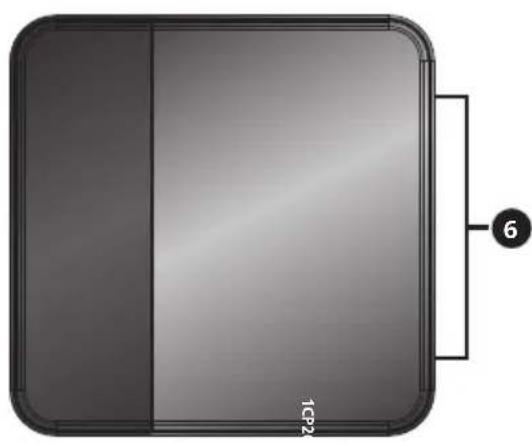
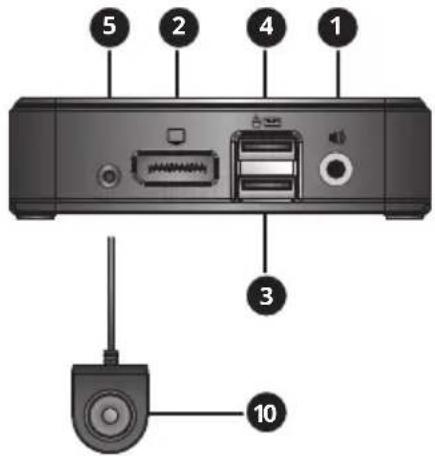
Puerto de Consola
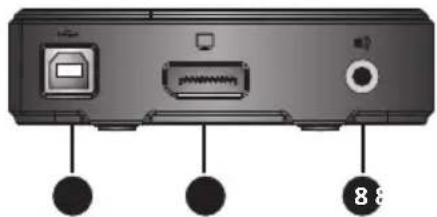
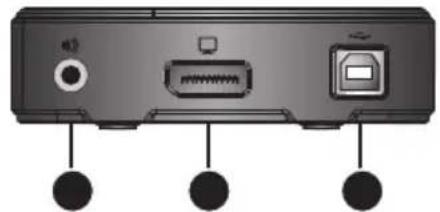
Puerto de Computadora 2Puerto
| N°. Componente Descripción | ||
| 1 | Puerto de Audio de la Consola Conecta las bocinas estéreo de 3.5 mm a la consola. | |
| 2 | Puerto de Monitor de la Consola Conecta al monitor DisplayPort de la consola. | |
| 3 | Puerto para el Teclado de la Consola Se conecta al teclado USB de la consola. | |
| 4 | Puerto de Mouse de la Consola Se conecta al mouse USB de la consola. El puerto de mouse de la consola puede también connectarse a un hub USB 2.0 para(agregar funcionalidad de hub). | |
| 5 | Enchufe del Selector Remoto de Puerto | Se conecta a launidad remota de selector de puerto incluida. |
| 6 | LEDs de Puerto • El LED se enciende para indicar que el puerto correspondiente de la computadora está selectionado y Tiene la atencion del KVM. • El LED destella para indicar que el puerto correspondiente de computadora está sido explorado mediante la funciona de Escaneo Automático. • El LED está apagado cuando el puerto correspondiente de computadora no está selectionado. | |
| 7 | Puerto de Monitor de Computadora Se connecta a una computadora con puerto de calidad DisplayPort. | |
| 8 | Puerto de Audio de la Computadora Se connecta a un puerto de bocinas de audio estéreo de 3.5 mm de la computadora. | |
| 9 | Puerto USB de Computadora para Teclado / Mouse | Se connecta a un puerto USB de la computadora |
| 10 | Botón de Presión de Selector Remoto de Puerto | Cuando está connectado el Selector Remoto de Puerto, oprima este botón para altermar la atencion del KVM y audio entre las computadoras connectadas. |
Instalación
Refiérase a los siguientes pasos y diagrama para configurar la instalación de su KVM.
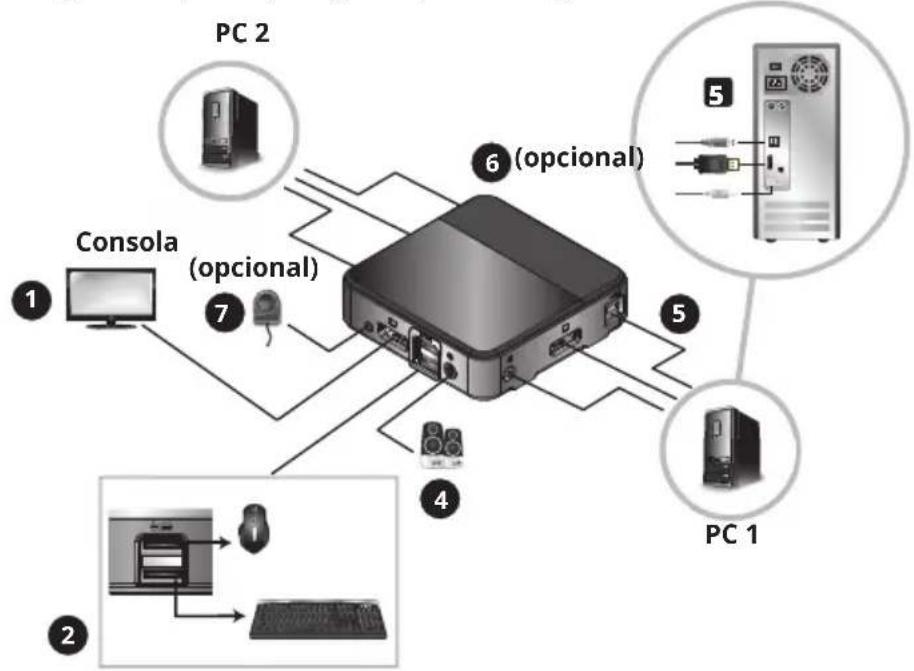
Notas:
- Antes de efectuarrialquier conexion, cerciorese que esten apagados todos los dispositivos que se esten conectando al KVM. Desconnecte los cables de alimentacion de qualquier computadora que tengla funcnd enccendido de teclado.
- Es recomendable que la longitud total entre el monitor de la consola y la computadora conectada (incluyendo el KVM) no exceeda 3.05 m [10 pies].
1 Conecte su monitor al puerto de consola DisplayPort en el KVM.
Note: Puede conectar un monitor DVI, HDMI o VGA usando un adaptor DisplayPort a DVI, HDMI o VGA (para detailles, vea las secciones de Caracteristicas y Accesorios Opcionales en este manual).
O
Si las computadoras que está conectando tienen tarjetas graficas que soporten Multi-Stream Transfer (MST) yusted desea conectarmultiple monitores,uede conectar un Hub MST al puerto de consola DisplayPort en el KVM. Entoces peute conectar multiple monitores en los puertos de monitor en el hub MST y usar las configuraciones de pantalla de la tarjeta graphicala de la computadora para personalizar como se muestra el video. Este también possibleocularse sin un hub MST usingo monitores DisplayPort que@cuenten con puertos de entrada y calidad MST para encadenar multiples monitores entre si.
Conecte su teclado y mouse USB en los puertos USB correspondientes de la consola del KVM (el puerto de mouse de la consola está en la parte superior y el puerto del teclado en la parte inferior).
Ooptional - Puede connectarse un hub USB al puerto de mouse de la consola, permitiendole(agregarmultipleperiféricosUSBa su instalacion.
Nota: Para asegurar la funcionalidad correcta, use un hub con alimentacion externa de energia. Ademas, al conectar un hub debe estar deshabilitado el Mdo de Emulacion de Mouse del KVM (para detalles, vea la seccion de Teclas Rapidas de este manual).
4 Conecte sus bocinas al conector de audio de la consola en el KVM.
5 Conecte un jeu de puertos de monitor teclado/mouse y audio de una computadora en el KVM a una computadora usingo los cables DisplayPort, USB y audio estereo de 3.5mm incluidos.
Opcional - Para conectar una segunda computadora, repita el paso 5.
7 Opcional - Conecte el Selector Remoto de Puerto al conector de 3.5 mm correspondiente en el KVM.
8 Encienda todos los dispositivos connectados. La atencion del KVM comutará automatamente a la prima computadora que este encendida.
Operación del KVM
Hay tres formas de acceder a las computadoras y dispositivos conectados al KVM.
- Selector Remoto de Puerto
- Funcionalidad de conmutacion del puerto de mouse
- Teclas Rápidas de Teclado
Notas:
- Al alternar puertos, espere algunos segundos para que el video de la computadora se mueste en el monitor de la consola antes de alternar puertos-Newamente.
- No alterne el puerto cuando un dispositivo periférico está en operación.
Selector Remoto de Puerto
Oprima el botón en el selector remoto de puerto para alternar entre puertos del KVM y el audio.
Funcionalidad de Conmutacion del Puerto de Mouse
Nota: La conmutacion del puerto del mouse está desactivada por defejo y debe ser activada mediante unaorden de tecla rapiida de teclado. Ademas, esta functiOn es solo permitida cuando está activado el modo de emulacion de mouse del KVM, que está también desactivada de fabrica (para detalles, vea la section Tepla Rapida). Solo soporta mouse de tres teclas con rueda.
Cuando está activada, la Funcorialidad de Conmutación de Puerto del Mouse permite a los)."
os)."
doble click en la rueda en su mouse.
Teclas Rápidas de Teclado
Las Teclas Rápidas le permiten altermar la funcionalidad entre puertos usingo solo el teclado, asi como executar otheras functions en el KVM. Todas las ordenes de tecla rapiida inicianocrimiendo dos times la tecla [Scroll Lock] y seguido por la presion de una o mas teclas. Porexample, para alternar KVM y Audio entre puertos, deben presionar [Scroll Lock] [Scroll Lock] [Enter].
Secuencia de Prevencion de Teclas Rápidas de Alternancia
De fabrica, las secuencias de tecla rápida inician tocando dos times la tecla [Scroll Lock]; no obstarante, si se usa [Scroll Lock] entra en conflicto con otros programas en las computadoras connectadas, puedeonianly usinganlugarla tecla [Ctrl].Puedechangiarla tecla rápida precediendo la secuencia en dos formas:
- Oprima [Scroll Lock] [Scroll Lock] [x] [Enter] paraCambiar a la tecla [Ctrl].Oprimir [Ctrl] [Ctrl] [x] [Enter] Cambiará la tecla rápida precediendo la secuencia;nuevamente a [Scroll Lock].
O - Con el selector remoto de puerto conectado al KVM, oprima y sostenga por tres segundos el botón del selector para alternar entre las dos secuencias precedentes de teclas rápidas.
Operación del KVM Continuación
Tabla Resumen de Comandos de Teclas Rápidas
La?sigaune tabla lista los comandos de teclas rapiidas disponibles para uso en el KVM.
| Secuencia de Precedencia de Teclas Rápidas | Comando de Tecla Rápida Función | |
| [Scroll Lock] [Scroll Lock] O [Ctrl] [Ctrl] | [Enter] Alterna el KVM y audio entre puertos. | |
| [k] [Enter] Alterna solo el KVM entre puertos. | ||
| [s] [Enter] Alterna solo el Audio entre puertos. | ||
| [a] [Enter] [n] | Inicia una Escaneo Automático a intervalospecificados, con [n] sando 1, 2, 3 o 4. (1 = 3 segundos, 2 = 5 segundos, 3 = 10 segundos, 4 = 20 segundos) Oprima la tecla [Esc] o [Spacebar] durante una Escaneo Automático para detener la exploración en el puertoactualmente selecciónado. | |
| [x] [Enter] Cambia la combinaciónprecedente de las teclas entre [Scroll Lock] y [Ctrl]. | ||
| [m] [Enter] Activa/Desactiva la funciona de Emulación de Mouse.Esta funciona está activada de fábrica. | ||
| [w] [Enter] Activa/Desactiva la funciona de Alternancia de Puerto de Mouse.Esta funciona está desactivada de fábrica. | ||
| [F2] [Enter] Activa el mapeo de teclado Mac. | ||
| [F3] [Enter] Activa el mapeo de teclado Sun. | ||
| [F10] [Enter] Detecta automatistically la plata forma de operation del teclado. | ||
| [F4] [Enter] Vista los parámetros actuales del KVM. Para executar esta tecla rápida, deben tener abierto primero un editor de texto o)."procesador de manos (como Microsoft Word), con el cursor en la ventsa de la pagsa. Una vezjecutada esta tecla rápida, se做不到nos parámetros actuales del KVM. | ||
| [F5] [Enter] Ejecuta una restauración del teclado y mouse USB. | ||
| [e] [Enter] Activa/Desactiva lacharacterística de Detecución de Encendido.Esta funciona está activada de fábrica. | ||
| [r] [Enter] Restaura las teclas rápidas a la configuración predeterminada. | ||
| [u][p][g][r] [a][d][e] | Hace que el KVM ingrese en el modo de Actualización de Firmware. | |
| [F6], [nn], [Enter] | Configura la distribucióndeidioma del teclado, con [nn]que es un número de dos dígitos que representa el ."código del idioma deseado. (33 = IngleS U.S. (Predeterminado), 15 = Japonés, 08 = Francés, 09 = Alemán) | |
| [q], [n], [Enter] | Activa / Inactiva la redetecución del monitor, cuando [n]el Puerto 1 o 2 de la Computadora.Esta funciona está desactivada de forma predeterminada. Activarle pueda ayudar si está experimentando problemas con supellalla. | |
Operación del KVM Continuación
Actualización de Firmware
Conforme está disponible actualizaciones del Firmware, pueda encontrarse en Triplite.Eaton.com/support. La Utilidad de Actualizacion de Firmwareiene con el archivo incorporado de Actualizacion de Firmware. Paraactualizarel firmware de su KVM,ejecute los pasos seguides:
1 Deseauna computadora que no es parte de la instalacion de su KVM, yaya a Triplite.Eaton.com/support y descargue el archivo de Actualizacion de Firmware para su KVM.
El suiviente bajo es ingresar el KVM en el modo de Actualización de Firmware, del cui existen dos发展模式.
- Desconecte el KVM de la consola, todas las computadoras y cualquier accesorio (p.e. Hub USB). Oprima y sostenga el botón selector en el selector remoto del puerto. Mientras continua oprimiendo el botón, conecte la computadora que uso para descargar el archivo de Actualización de Firmware a uno de los puertos USB de computadora el KVM.
0 - Conecte la computadora que uso paradescendingel archivo de Actualizacion de Firmware auno de los puertos USB de computadora el KVM.Ingrese el KVM en el mode de Actualizacion de Firmware oprimiendo el commando de tecla rapa [Scroll Lock] [Scroll Lock] [u] [p] [g] [r] [a] [d] [e].
3 Ahora el KVM ingresa al Mode de Actualizacion de Firmware, con los LEDs de Puerto destellando para indicar que la unidad está en Mode de Actualizacion de Firmware. Nota: Mienes el KVM está en Mode de Actualizacion de Firmware, esan suspendedas las funcciones normales del teclado y del mouse. Debe completar la Actualizacion de Firmware o salir del Mode de Actualizacion de Firmware para retomar el control de la consola.
Corra el archivo del Paquete de Actualización de Firmware. Aparece la ventana de Bienvenida a la Herr模板a de Actualización de Firmware.
5 Lea el Acuerdo de Licencia, haga click en el botón Acepto para proceder.
Para continuar haga click en Siguiente. Aparece la ventana principal de la Herramienta de Actualizacion de Firmware. Todos los dispositivos capaces de seractualizados estan listedos en el panel de lista de Dispositivos.
7 Selección su dispositivo. Su descripción aparece en el panel de Descripción de Dispositivo. Para executar laactualización haga click en Siguiente.
8 Según avance laactualización, aparecen mensajes del estado en el panel de Mensaje del Estado y el avance hacía el final se muestra en la barra de Avance.
9 Después de completada laactualización, aparece una pantalla para informarle que el proceso fue exitoso. Para cerrar la Herramenta de Actualización de Firmware, haga click en Terminar.
Actualización Fallida
Si no aparece la pantalla de Actualización Exitoso, significía que laactualización falló en completarse con exito. Si este ocurre, haga lo suiviente:
1 Desconnecte el cable USB de la computadora conectada.
Oprima y sostenga el botón del Selector Remoto del Puerto. Mientras sostiene aún el botón, reconnecte los conectores USB del cable del KVM a la computadora.
Siga nuevomente los pasos 3 al 9 de la sección Actualización de Firmware.
Apéndice
Emulación de Teclado Mac
El teclado compatible con PC (101/104 teclas) puede emular las unidades del Teclado Mac usingo las secuencias de teclado de PC en la tabla asigniente.
Note: Cuando se requiere mas de una tecla en el teclado de PC para emular el teclado Mac, oprima y suele la prima tecla, afterwards oprima y suele la segunda tecla.
| Teclado PC Teclado Mac | |
| [Shift] [Shift] | |
| [Ctrl] [Ctrl] | |
| H8 | |
| [Ctrl], [1] | |
| [Ctrl], [2] | |
| [Ctrl], [3] | |
| [Ctrl], [4] | |
| [Alt] [Alt] | |
| [Print Screen] [F13] | |
| [Scroll Lock] [F14] | |
| [=] | |
| [Enter] [Return] | |
| [Backspace] [Delete] | |
| [Insert] [Help] | |
| [Ctrl], | |
| [F15] | |
Apéndice
Emulación de Teclado Sun
El teclado compatible con PC (101/104 teclas) puede emular las functions del Teclado Sun usinglas secuencias de teclado de PC en la tabla suiviente.
Note: Cuando se requiere mas de una tecla en el teclado de PC para emular el teclado Sun, oprima y suele la prima tecla, après oprima y suele la segunda tecla.
| PC Keyboard Sun Keyboard | |
| [Ctrl], [T] [Stop] | |
| [Ctrl], [F2] [Again] | |
| [Ctrl], [F3] [Props] | |
| [Ctrl], [F4] [Undo] | |
| [Ctrl], [F5] [Front] | |
| [Ctrl], [F6] [Copy] | |
| [Ctrl], [F7] [Open] | |
| [Ctrl], [F8] [Paste] | |
| [Ctrl], [F9] [Find] | |
| [Ctrl], [F10] [Cut] | |
| [Ctrl], [1] | □ □ |
| [Ctrl], [2] | ①-② |
| [Ctrl], [3] | ①+② |
| [Ctrl], [4] | C |
| [Ctrl], [H] [Help] | |
| ◆ | |
Apéndice
Parámetros Predeterminados de Fábrica
| Parámetro Predeterminado | |
| Secuencia de Prevencion de Tecla Rápida | [Scroll Lock], [Scroll Lock] |
| Intervalo de Escaneo Automático 5 segundos | |
| Plataforma de Operación del Teclado Compatible con PC | |
| Emulación de Mouse Activado | |
| Commutación de Puerto de Mouse Desactivado | |
| Detección de Encendido Activado |
Especificaciones
| Característica Especficación | |
| # de Puerto de Computadora 2 | |
| Selección de Puerto Teclas Rápidas, Selector Remoto de Puerto, Función de Conmutación de Mouse* | |
| Puertos de Teclado/Mouse de Consola | (x2) USB-B (Hembra) |
| Puerto de Video de Consola DisplayPort (Hembra) | |
| Puerto para Bocinas de la Consola 3.5 mm (Hembra) | |
| Puertos de Computadora (x2) DisplayPort (Hembra), (x2) USB-B (Hembra), (x2) 3.5 mm (Hembra) | |
| Puertos de Hub USB 2.0 El Puerto USB de Mouse puede usarse para connectar un Hub USB (para detailles, vea la sección Instalación) | |
| Emulación de Teclado/Mouse USB | |
| Máx. Resolución de Video 3840 x 216 @ 60Hz | |
| Temperatura de Operación 0 °C a 50 °C [32 °F a 122 °F] | |
| Temperatura de Almacenimiento | -20 °C a 60 °C [-4 °F a 140 °F] |
| Humedad | HR 0% a 80%, sin condensación |
| Dimensiones de la Unidad (Al x An x Pr) | 1.1 x 3.7 x 3.7 Pulgadas / 268 x 930 x 937 mm |
| Peso de la Unidad | 0.12 kg [0.26 lb] |
- La conmutación del puerto del mouse está desactivada por defecto y debe ser activada mediante una秩序 de tecla rápida de teclado. Además, es solo permitida cuando está activado el modo de emulación de mouse del KVM, que está activada de fabricula (para detailles, vea la sección Tecla Rápida). Solo soporte mouse de tres teclas con rueda.
Garantía
GARANTÍA LIMITADA DE 3 ANOS
Garantizamos por tres (3) años a partir de la Fecha de compra inicial que nuestros productos no presentan defectos de materiales ni de mano deoba. Nuestra obligation bajo esta garantía está limitada a la reparacion o reemplazo (a su entera disreciencia) deequalquier producto defectuoso.Ante de devolveromialquer equipo para reparacion, visite Triplite.Eaton.com/support/product-returns.Esta garantia no se aplica a equipos que hayan sido dañados por accidente, negligencia o mal uso, o hayan sido alterados o modificados de una manera.
SALVO POR LO QUE SE INDICÓ AQUI, NO OTORGAMOS GARANTías EXPRESAS O IMPLÍCITAS, INCLUDEAS GARANTías DE COMERCIABILIDAD Y ADECUación PARA UN PROPOSITO PARTICULAR. Algunos Estados no permiten la limitación o exclusion de garantías implicadas; por lo tanto, las limitaciones o exclusiones antes Mentionadas peuvent no aplicarse al comprador.
SALVO POR LO QUE SE INDICÓ ANTERIORMENTE, EN NINGún CASO SEREMOS RESPONSABLES POR DANOS DIRECTOS, INDIRECTOS, ESPECIALIES, INCIDENTALES O CONSECUENTES QUE SURJAN DEL USO DE ESTE PRODUCTO, INCLUSO SI SE ADVIERTE SOBRE LA POSIBILIDAD DE TAL DANO. Especificamente, no somos responsables por ningún costo, como perdida de ganancies o ingresos, perdida de equipos, perdida del uso de equipos, perdida de software, perdida de datos, costos de sustituciones, reclamos de terceros o deMASTERía或其他 forma.
Información de Cumplimiento de WEEE para Clientes y Recicladores (Unión Europea)
Conforme a la Directiva de Residuos de Equipos Eléctricos y Electrónicos (WEEE) y regulaciones aplicables, al adquirir un equipo eléctrico y electrónico nuevo de Eaton, los clientses estar obligados a:
- Enviar para reciclaje equipos viejos del mesmo tipo y en elsame numero (esto varia de un País a除外)
Devolver el equipo nuevo para fines de reciclaje una vez que finalmente se convierta en residuo
Eatonienea politica de mejora continuaLas especificaciones estan susetas a cambio sin previo aviso.
- Characteristicas
- Contenido del Empaque
- Accesorios Opcionales
- Requerimientos de la Consola
- Requerimientos de la Computadora
- Sistemas Operativos Permitidos
- Componentes del KVM
- Instalación
- Notas:
- Operación del KVM
- Selector Remoto de Puerto
- Funcionalidad de Conmutacion del Puerto de Mouse
- Teclas Rápidas de Teclado
- Secuencia de Prevencion de Teclas Rápidas de Alternancia
- Operación del KVM Continuación
- Tabla Resumen de Comandos de Teclas Rápidas
- Actualización de Firmware
- Actualización Fallida
- Apéndice
- Emulación de Teclado Mac
- Emulación de Teclado Sun
- Garantía
- GARANTÍA LIMITADA DE 3 ANOS
- Información de Cumplimiento de WEEE para Clientes y Recicladores (Unión Europea)
Marca : Tripp Lite
Modelo : B004DP2UA2K
Categoría : Interruptor